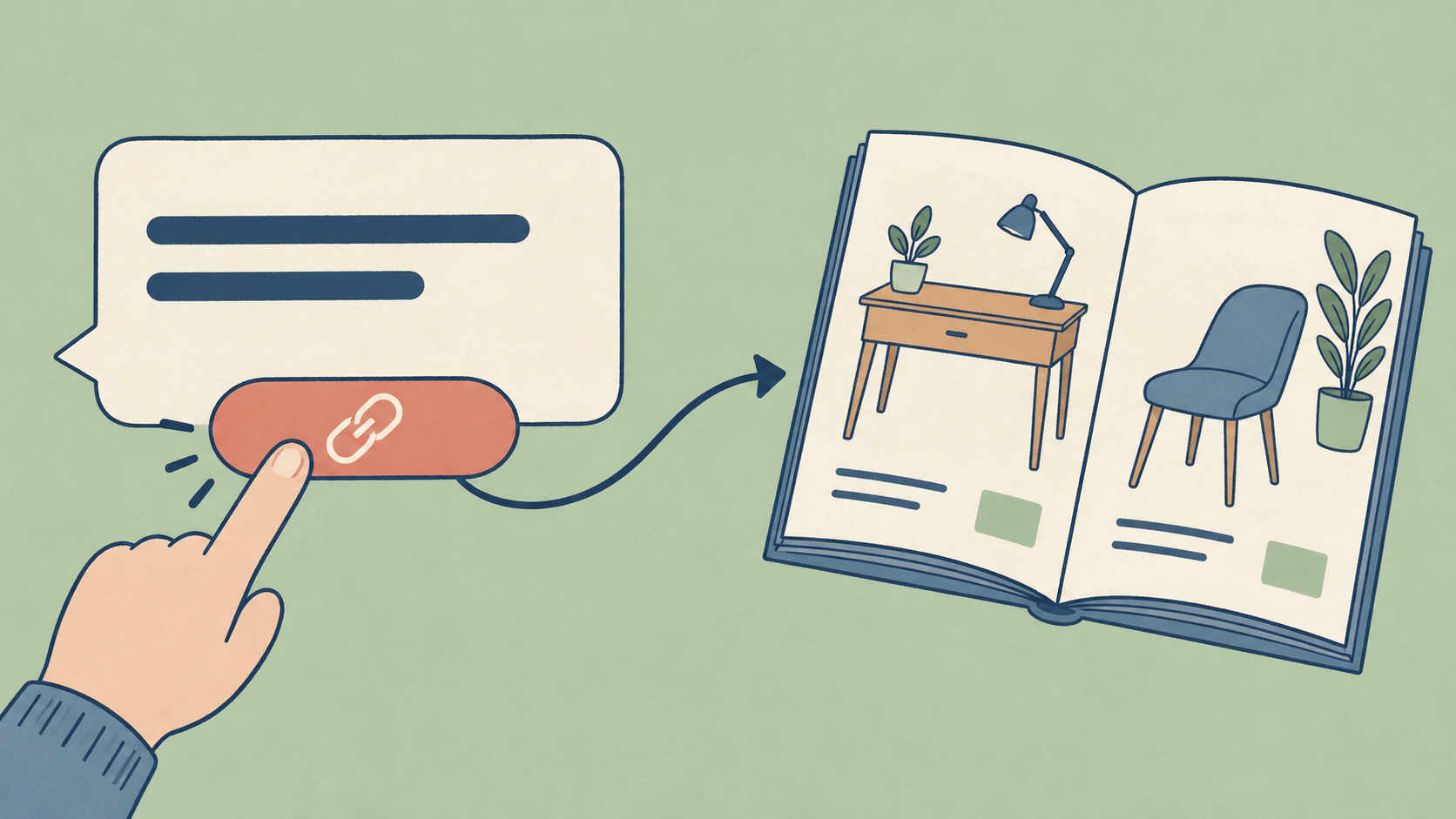
URL-Buttons in Telegram sind gewöhnliche Links, die als Buttons unter Nachrichten und Beiträgen angezeigt werden. Ein Klick öffnet die angegebene Adresse.
Möglichkeiten mit URL-Buttons
Mit FLOWIN können Sie URL-Buttons automatisch zu allen weitergeleiteten Nachrichten und Beiträgen oder nur zu bestimmten hinzufügen. So lassen sich folgende Szenarien umsetzen:
- Nachrichten automatisch von einem Chat in einen anderen weiterleiten und dabei URL-Buttons hinzufügen.
- Nachrichten mit bereits vorhandenen URL-Buttons weiterleiten.
Für einen neuen Button legen Sie die Beschriftung und den Link fest und wählen anschließend die Weiterleitungen aus, in denen er benötigt wird. FLOWIN fügt ihn beim Senden an das Ziel unter der Nachricht hinzu. Für den Leser erscheint der Link als eigener Button, zum Beispiel „Möbelkatalog“.
Einschränkung bei Alben
Zu gewöhnlichen Alben aus mehreren Fotos oder Videos werden keine neuen URL-Buttons hinzugefügt.
Einen URL-Button erstellen
Bevor Sie einen Button erstellen, benötigen Sie eine eingerichtete und aktivierte Weiterleitung. Darin muss der Modus „Kopie“ ausgewählt sein. Als Sendekonto muss ein per Token verbundenes Bot-Konto festgelegt sein.
Bot als Sendekonto
Der Bot sendet die Nachricht mit dem Button an das Ziel. Ein Benutzerkonto kann die Quelle lesen, zum Senden wird für diese Aufgabe jedoch ein Bot benötigt. In einem Kanal muss er die Berechtigung zum Veröffentlichen von Nachrichten haben.
Im Beispiel fügen wir den Button „Möbelkatalog“ hinzu. Geben Sie anstelle der Beispieladresse https://example.com/catalog den Link zu Ihrem eigenen Katalog an.
Öffnen Sie @flow_in_bot, senden Sie den Befehl
/startund klicken Sie auf „Dashboard“.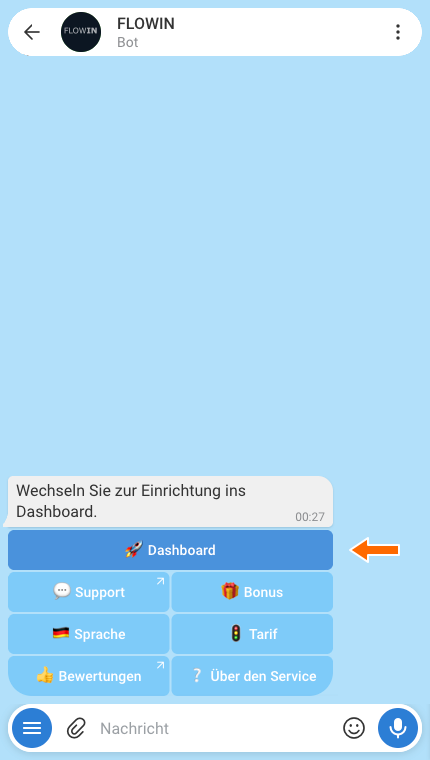

Zugang zum Dashboard über @flow_in_bot. Öffnen Sie „Menü“ → „Buttons“ → „Link-Buttons“ und klicken Sie auf „Erstellen“.
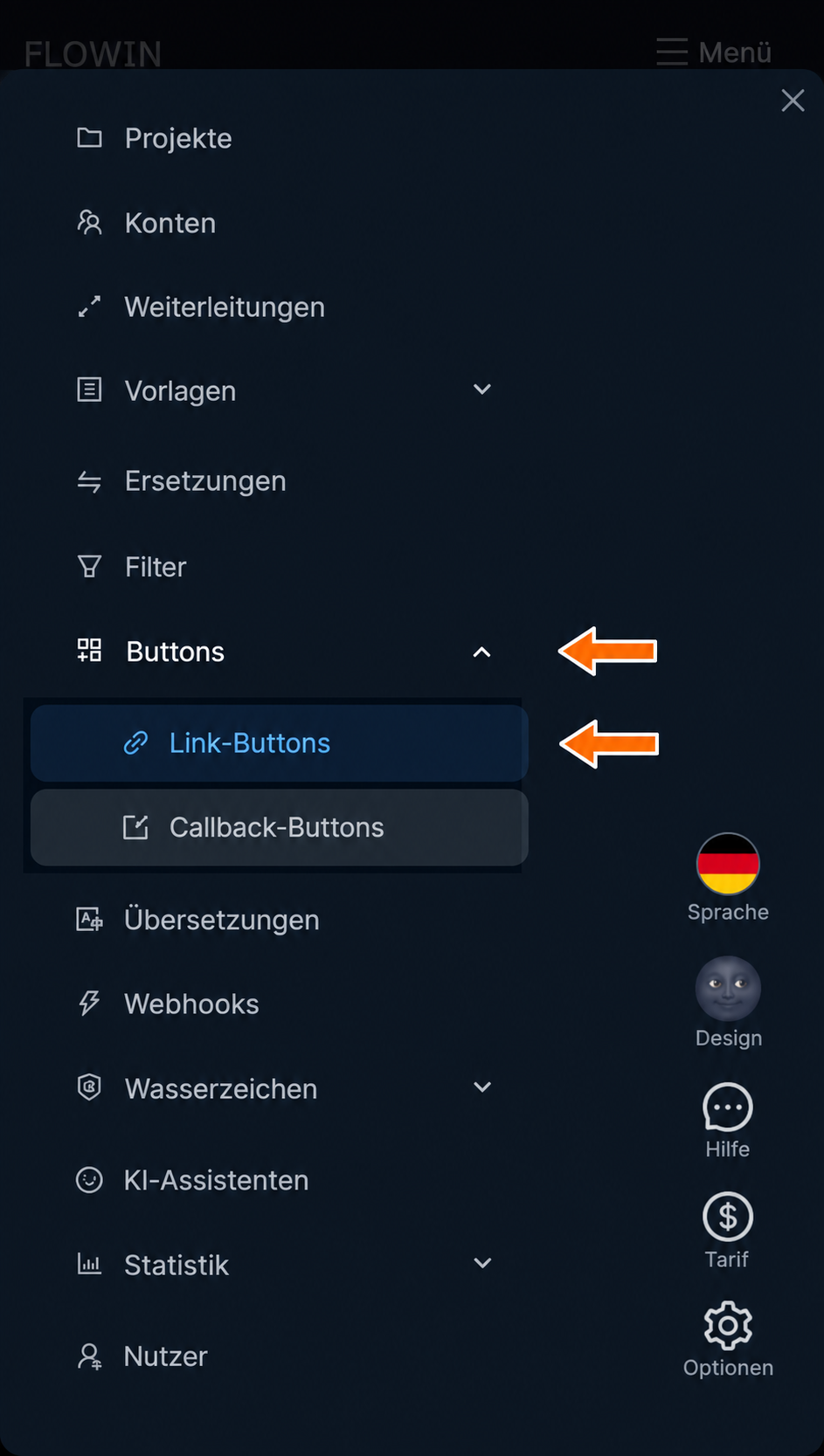

Der Bereich „Link-Buttons“ im FLOWIN-Menü. 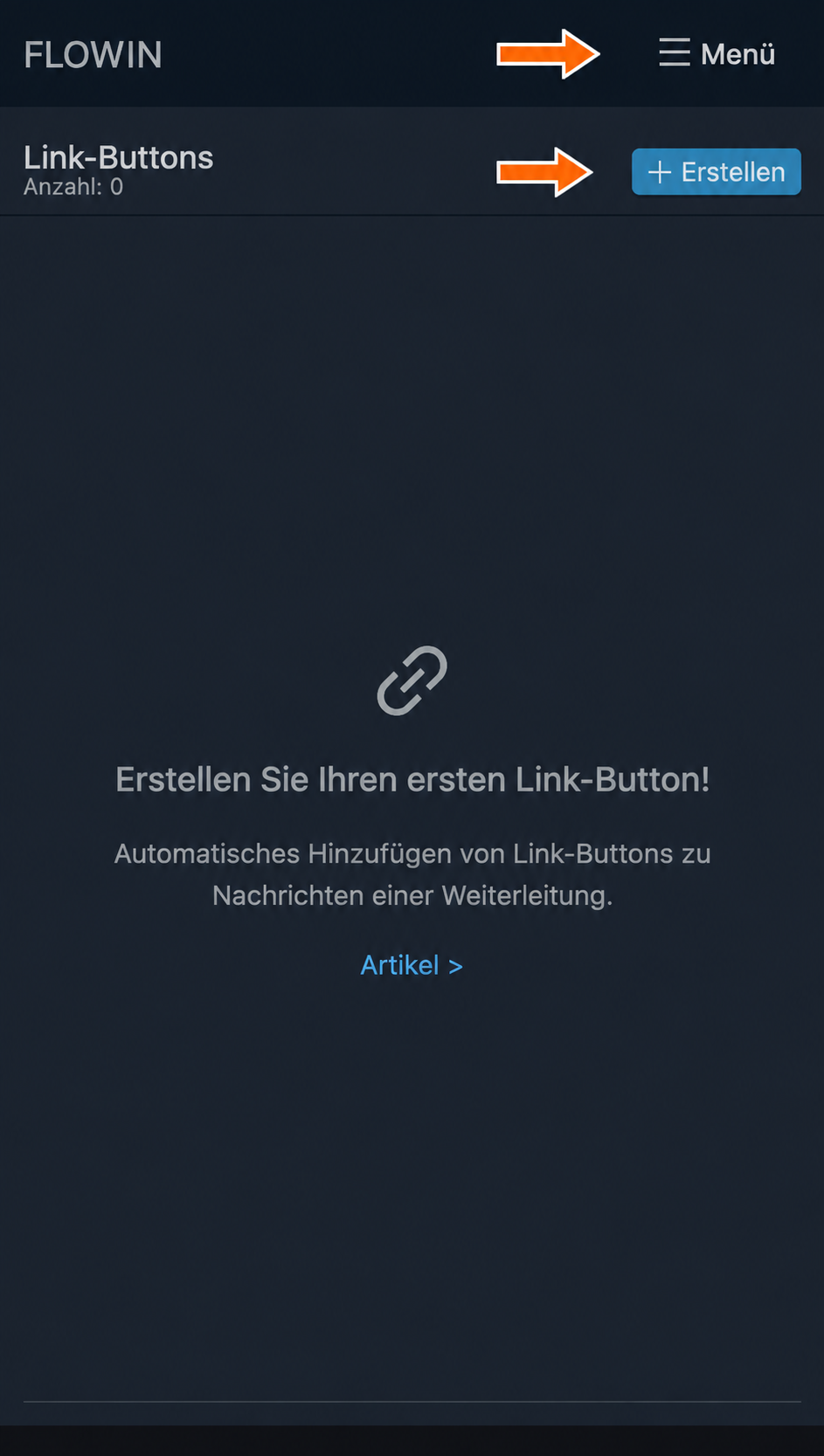
Einen neuen URL-Button erstellen. Tragen Sie im Feld „Beschriftung“ den Text ein, den der Leser auf dem Button sehen soll, zum Beispiel „Möbelkatalog“. Geben Sie im Feld „URL“ die vollständige Seitenadresse ein, beginnend mit
https://. Klicken Sie auf „Erstellen“.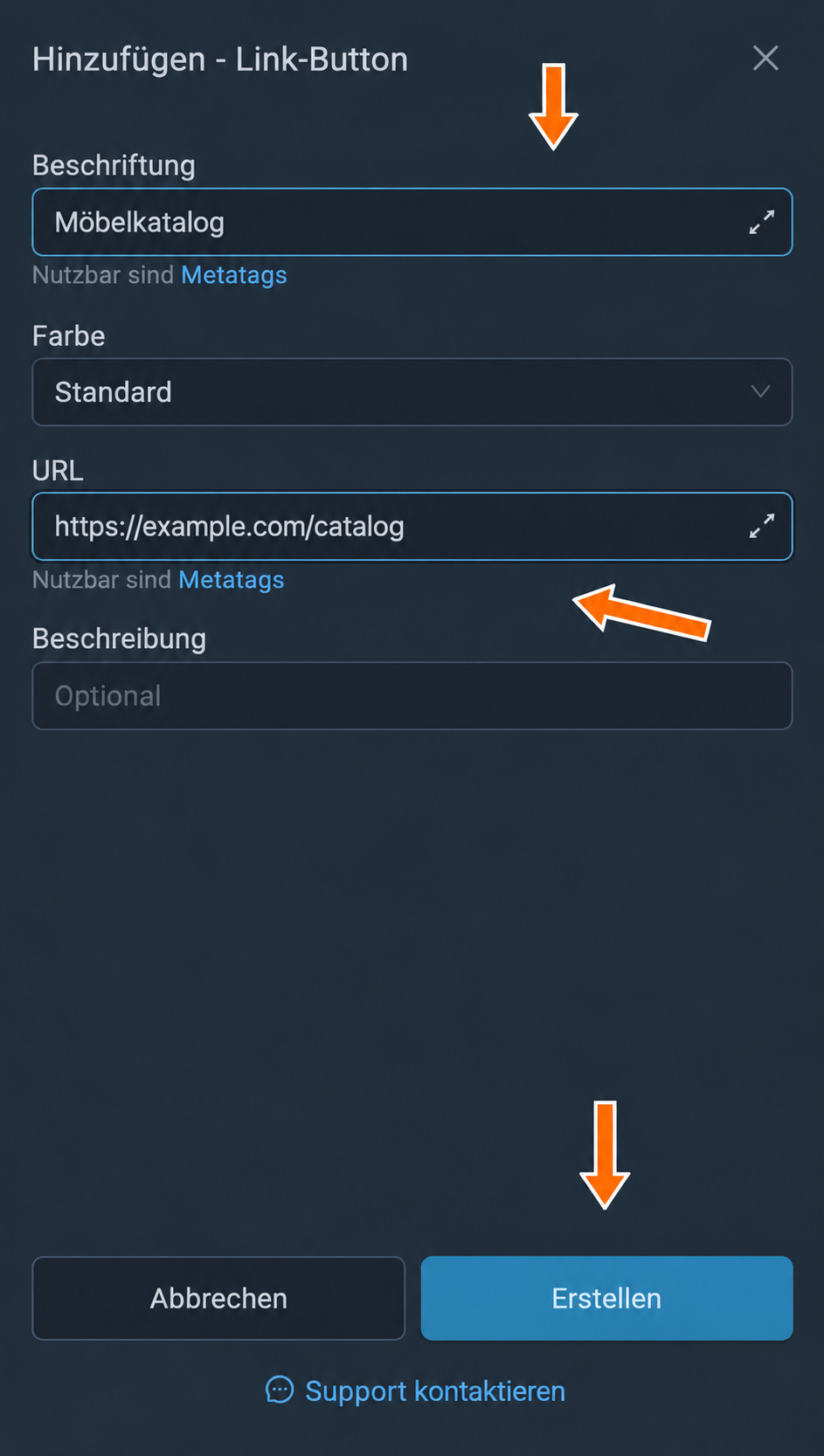
Beschriftung und Adresse des neuen Buttons. Klicken Sie beim erstellten Button auf „Anwenden“. Markieren Sie im Fenster „Weiterleitungen auswählen“ die gewünschte Weiterleitung und klicken Sie auf „Speichern“.
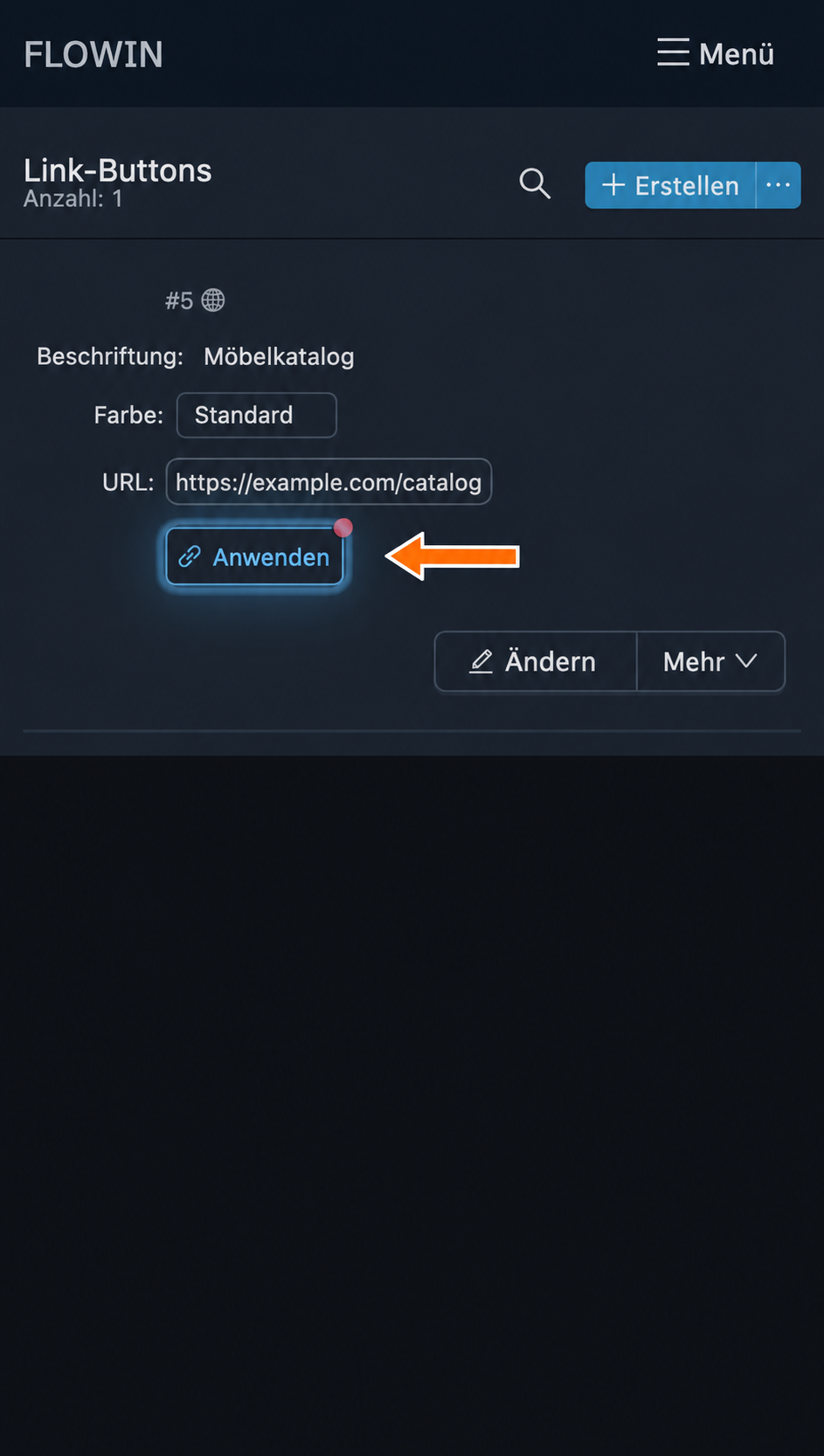
Den erstellten Button auf eine Weiterleitung anwenden. 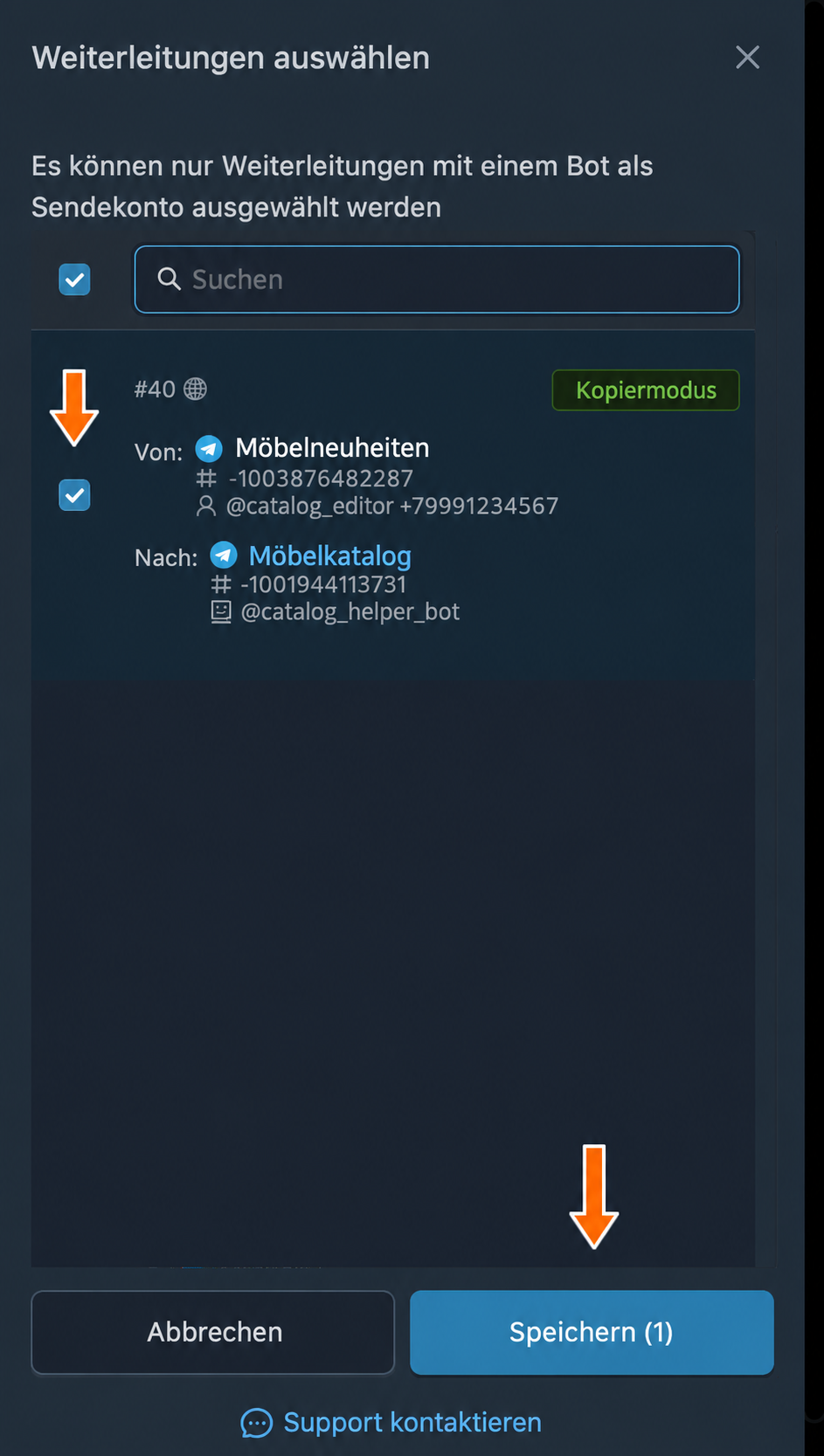
Eine Weiterleitung mit einem Bot als Sendekonto auswählen. Senden Sie eine neue Nachricht an die Quelle und prüfen Sie sie im Ziel. Unter der weitergeleiteten Nachricht sollte der Button mit der festgelegten Beschriftung und dem Link erscheinen. FLOWIN fügt ihn nun zu neuen Nachrichten in den ausgewählten Weiterleitungen hinzu.
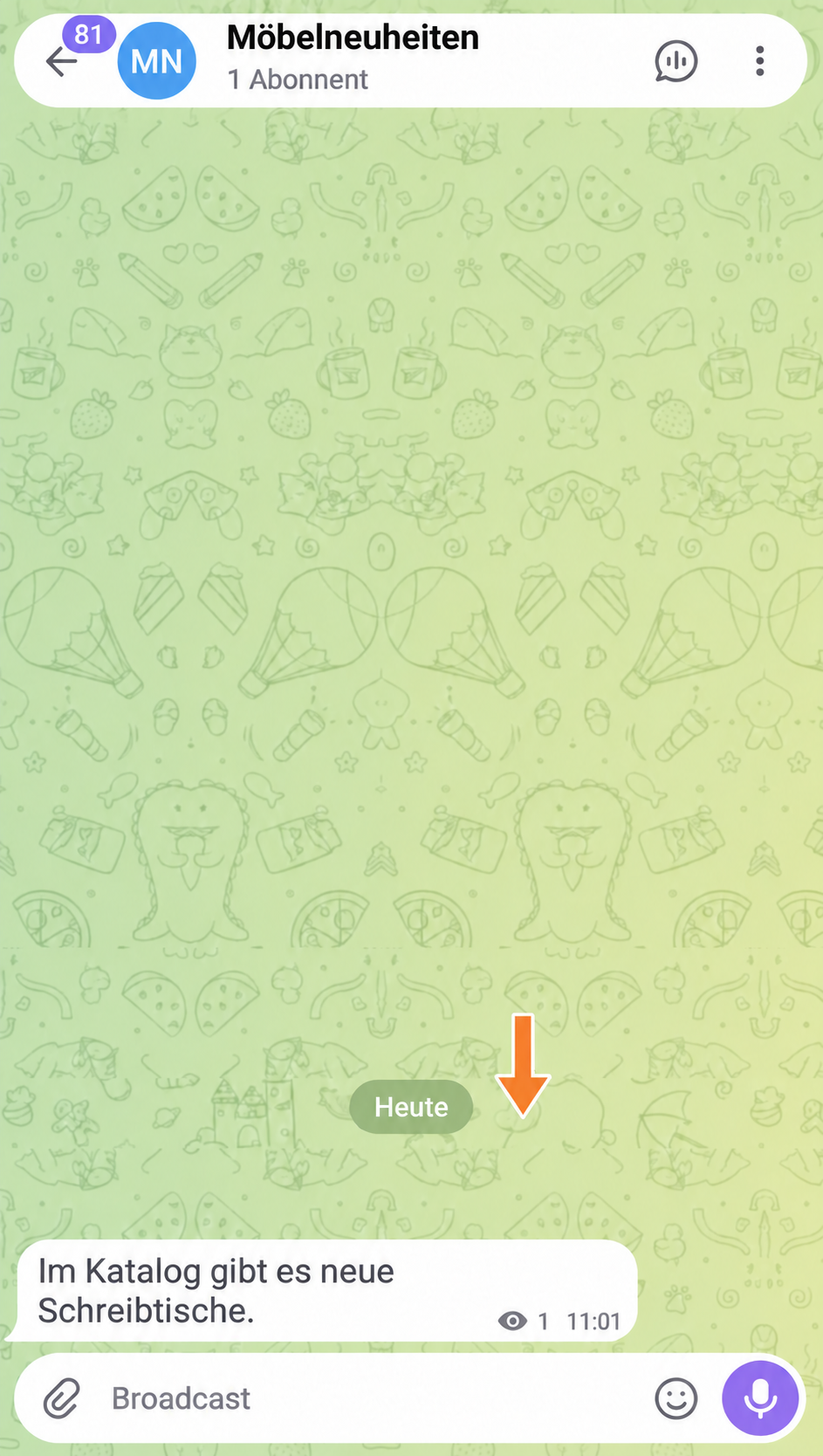

Die Nachricht in der Quelle vor der Weiterleitung. 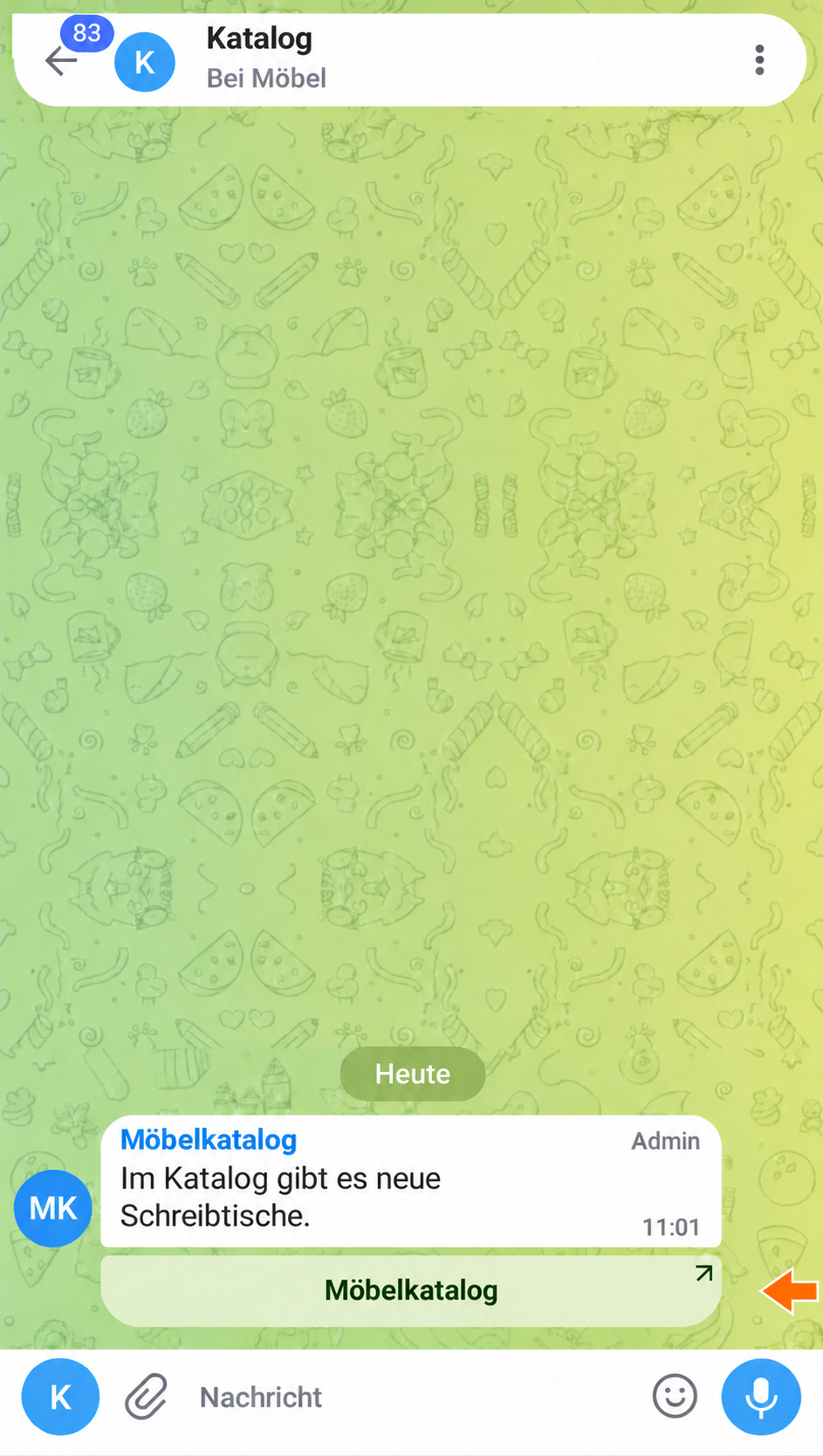
Die Nachricht mit dem Button im Ziel.
Einen URL-Button ändern
Die Einstellungen eines erstellten Buttons können Sie in derselben Liste ändern. Die einzelnen Werte werden im Abschnitt „Einstellungen für URL-Buttons“ beschrieben.
Klicken Sie beim gewünschten Button auf „Ändern“.
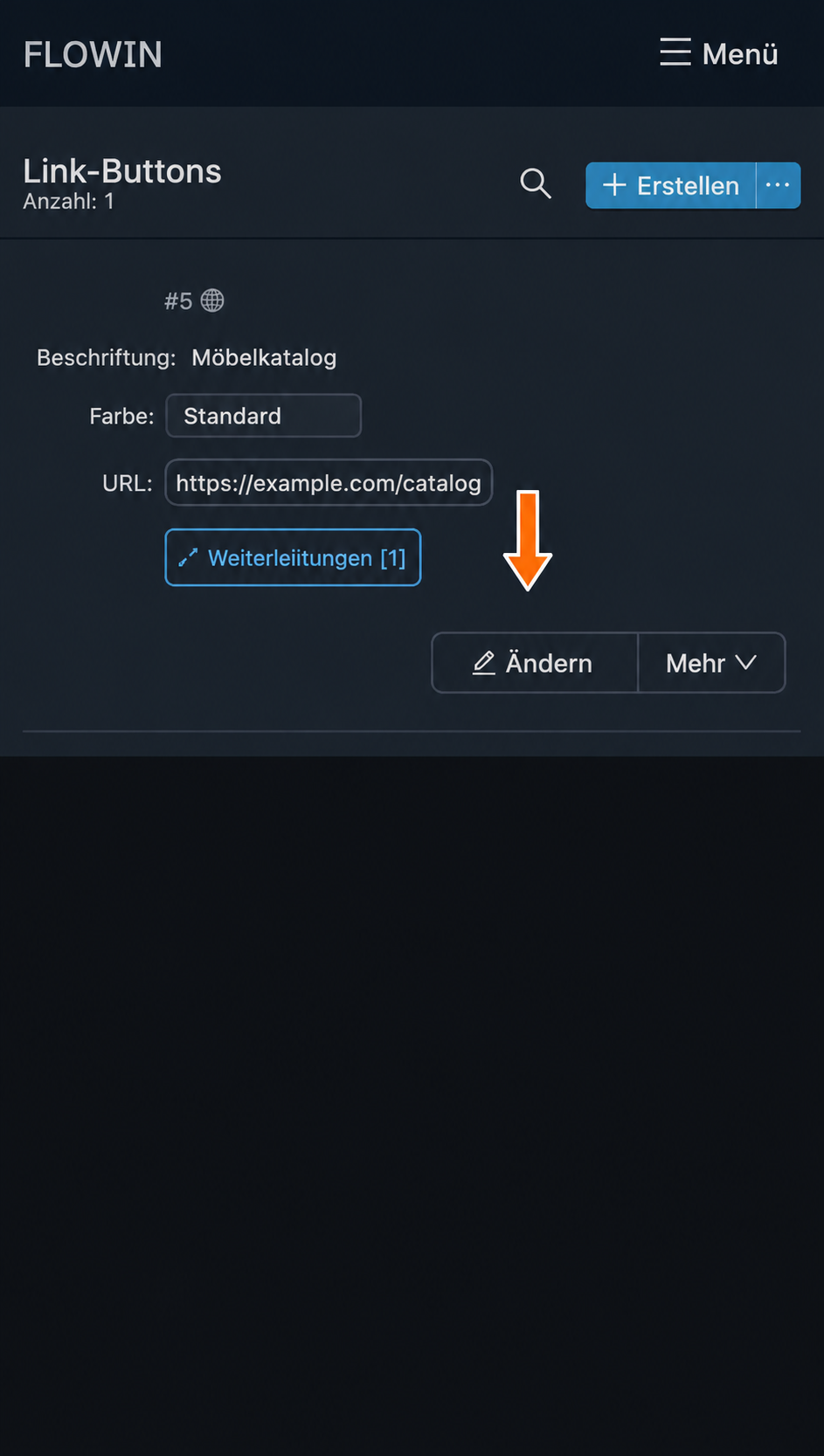
„Ändern“ öffnet die Einstellungen. Ändern Sie die gewünschten Felder und klicken Sie auf „Speichern“. Füllen Sie zum Beispiel die „Beschreibung“ aus, damit Sie den Button leichter finden. Prüfen Sie nach dem Schließen des Fensters die neuen Angaben in der Liste.
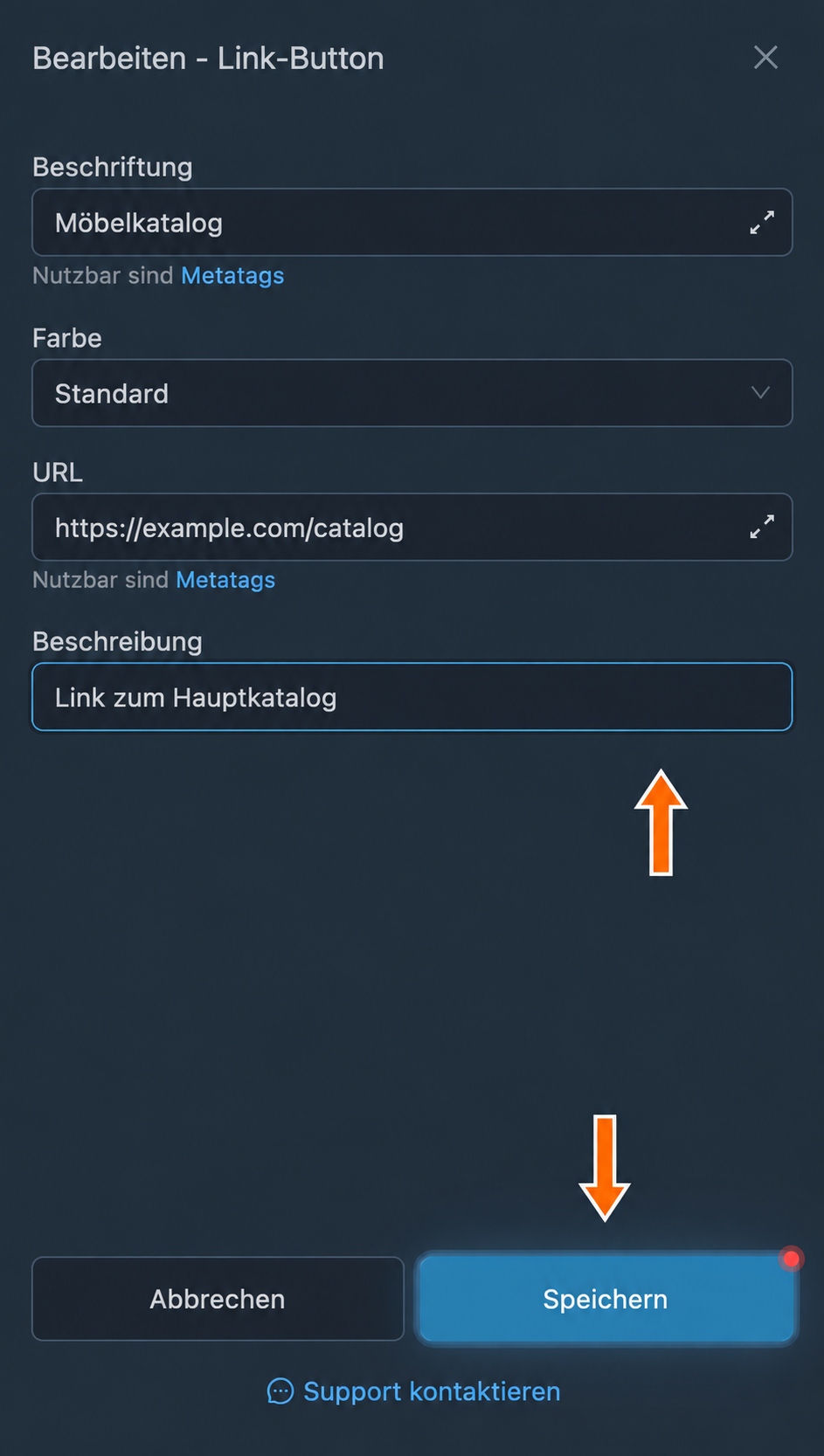
Geänderte Einstellungen speichern. 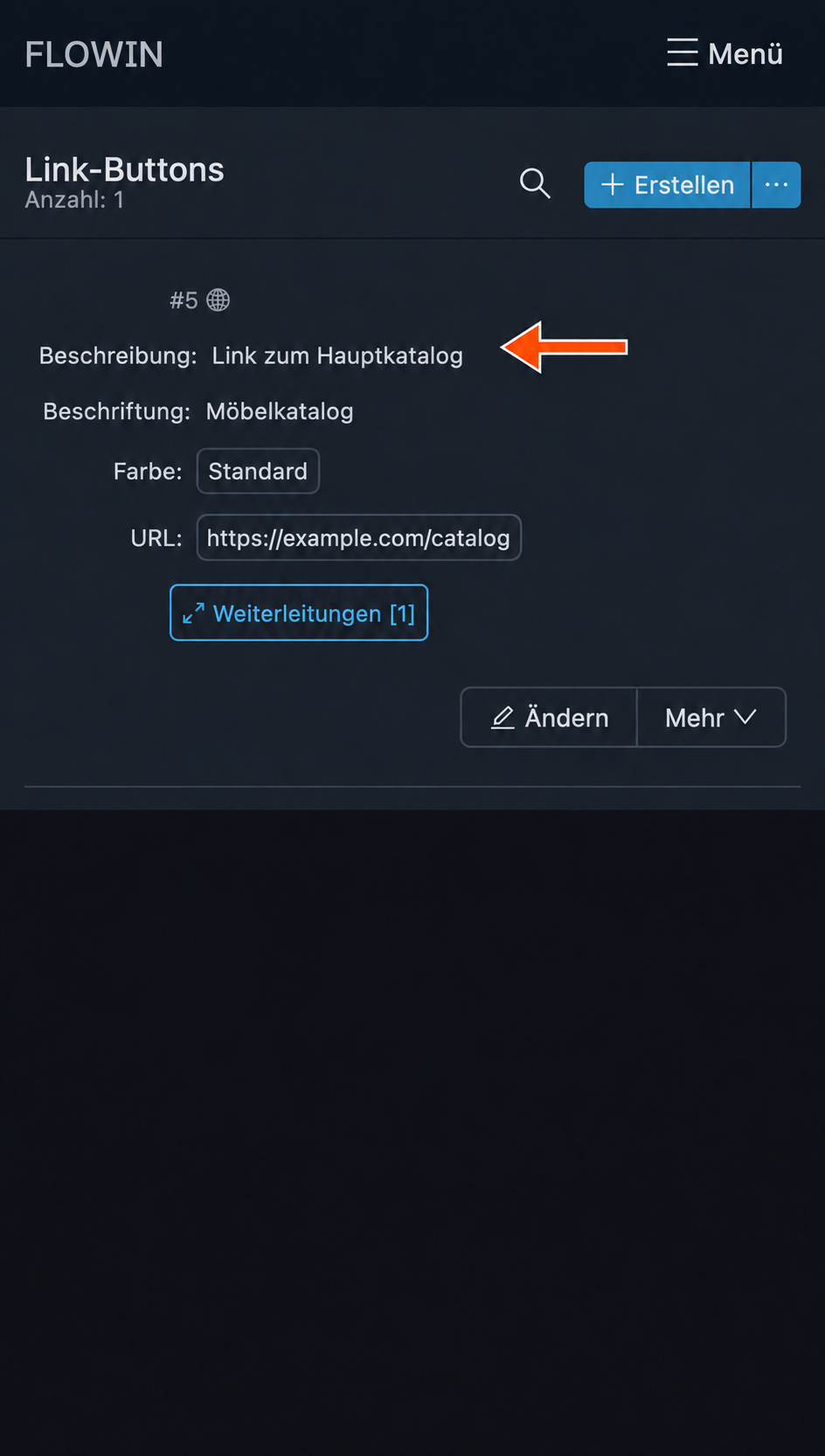

Die Beschreibung hilft, den Button in der Liste zu erkennen.
Einstellungen für URL-Buttons
Alle grundlegenden Einstellungen befinden sich in dem Fenster, das Sie über „Ändern“ öffnen. Beschriftung und URL sind Pflichtfelder; Farbe und Beschreibung ergänzen die Einstellungen.
Beschriftung
Die „Beschriftung“ ist der Text auf dem Button.
Sie können Metatags verwenden: spezielle Platzhalter, die FLOWIN durch Daten der jeweiligen Nachricht ersetzt. Zum Beispiel setzt <src-chat-name> den Namen des Quellchats ein.
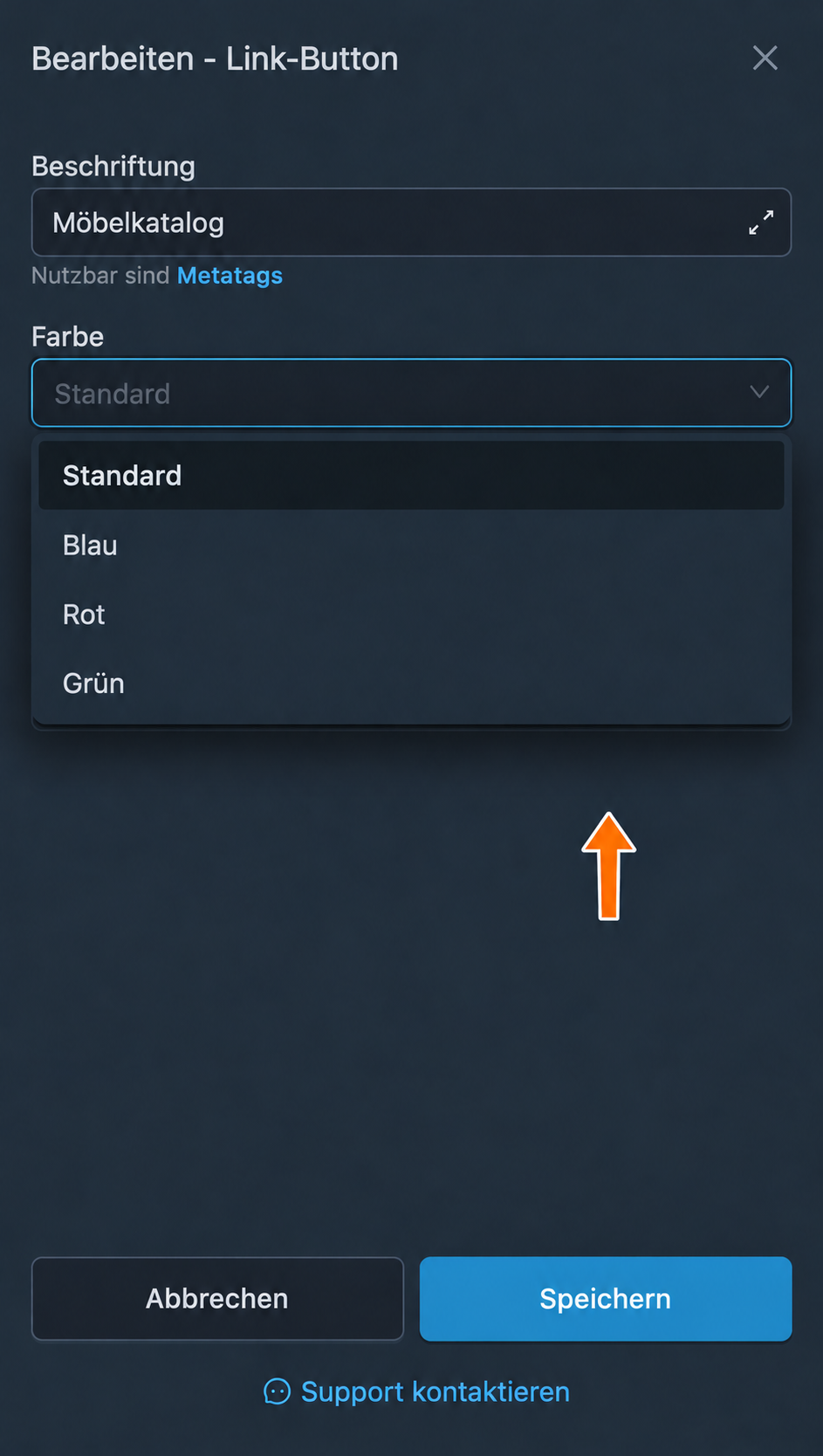
Farbe
Die „Farbe“ legt das Aussehen des Buttons fest. Zur Auswahl stehen „Standard“, „Blau“, „Rot“ und „Grün“. „Standard“ verwendet die übliche Gestaltung von Telegram; die übrigen Optionen legen die ausgewählte Farbe fest.
URL
Die „URL“ legt den Link fest, der beim Klicken geöffnet wird. Geben Sie für eine feste Adresse den vollständigen Link mit https:// oder http:// an.
Die Adresse kann auch von der Nachricht abhängen. In diesem Feld sind zwei Arten von Platzhaltern verfügbar:
<src-message-link>setzt den Link zur ursprünglichen Nachricht ein. Ist die Quelle privat, benötigt der Leser Zugriff darauf.<regexp>…</regexp>extrahiert anhand eines regulären Ausdrucks, also eines Suchmusters, einen Link aus dem Text. Ergibt die Ersetzung keinen gültigen Link, wird der Button nicht hinzugefügt.
Beschreibung
Die „Beschreibung“ dient als Kommentar zum Button und hat keinen Einfluss auf seine Funktion. Das Feld kann leer bleiben.
Buttons nur zu bestimmten Nachrichten hinzufügen
Standardmäßig wird der Button zu allen passenden Nachrichten der ausgewählten Weiterleitungen hinzugefügt. Mit einem Filter, der direkt mit dem URL-Button verknüpft ist, lässt sich seine Anwendung einschränken. Der Filter kann den Button zum Beispiel nur für Texte mit dem Wort „Katalog“ zulassen.
Der Filter prüft die Nachricht und entscheidet, ob der Button hinzugefügt wird. Ist die Bedingung nicht erfüllt, wird die Nachricht ohne diesen Button weitergeleitet. Einen Filter mit der Weiterleitung zu verknüpfen hat eine andere Bedeutung: Dadurch kann die Weiterleitung der Nachricht selbst verhindert werden. Mehr zum Erstellen und zur Auswahl der Verknüpfung erfahren Sie in der Anleitung zu Filtern.
Verfügbare Aktionen für URL-Buttons
Neben jedem Button finden Sie „Ändern“ für die Grundeinstellungen und „Mehr“ für weitere Aktionen:
- „Anwenden“ öffnet die Auswahl der Weiterleitungen, in denen der Button benötigt wird.
- „Duplizieren“ erstellt eine Kopie der Button-Einstellungen.
- „Projekt auswählen“ fügt den Button einem Projekt hinzu.
- „Löschen“ löscht den Button.
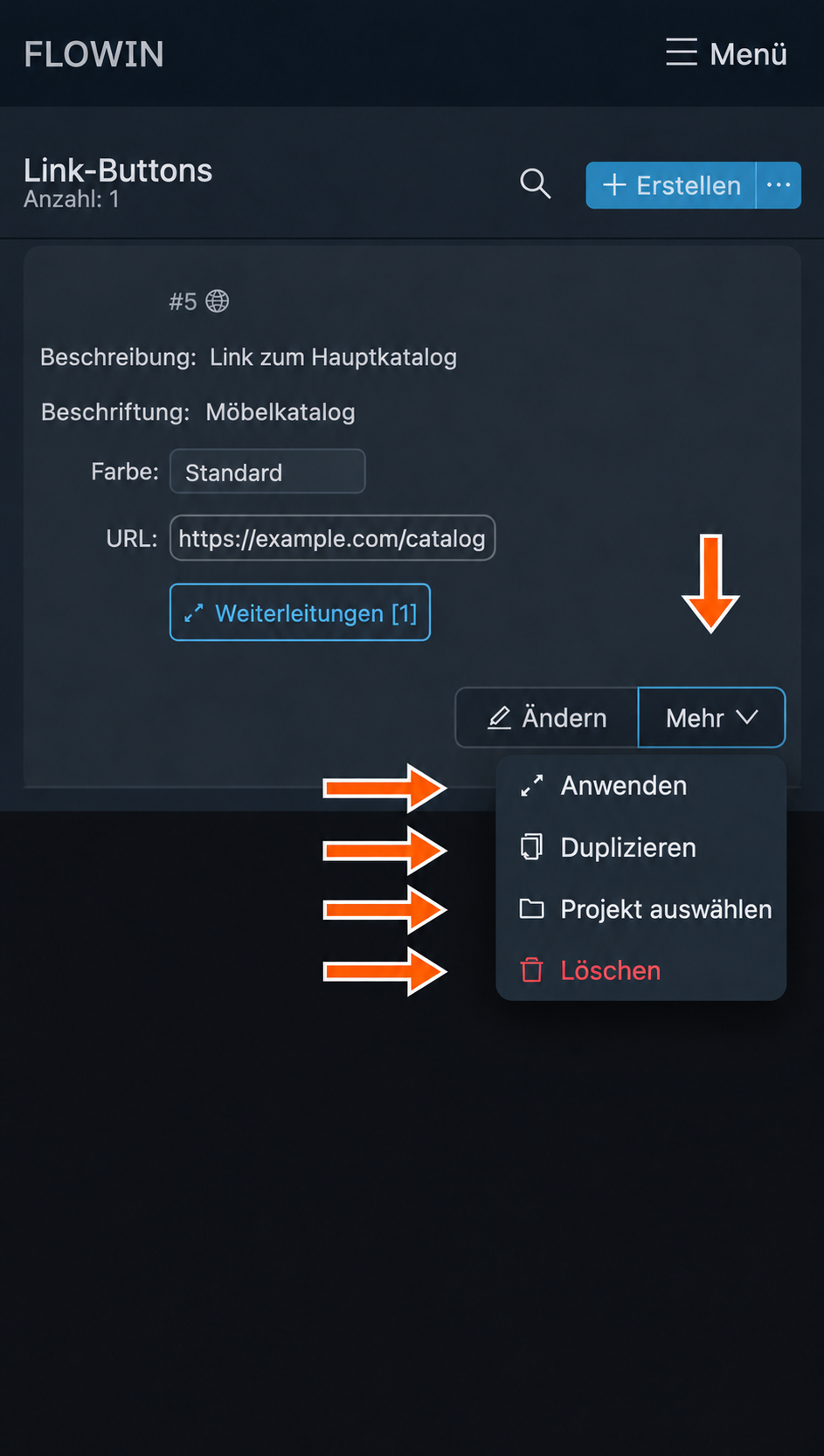
Nach dem Anwenden erscheint in der Zeile anstelle von „Anwenden“ die Schaltfläche „Weiterleitungen“ mit der Anzahl der Verknüpfungen, zum Beispiel „Weiterleitungen [1]“. Auch sie öffnet das Fenster zur Auswahl der Weiterleitungen. Dort können Sie Verknüpfungen hinzufügen oder entfernen und die Änderungen anschließend speichern.
Häufige Fragen
Warum erscheint der Button unter dem Telegram-Beitrag nicht?
Prüfen Sie, ob der Button auf die gewünschte Weiterleitung angewendet wurde und ob die Weiterleitung aktiviert ist und im Modus „Kopie“ arbeitet. Als Sendekonto muss ein per Token verbundener Bot ausgewählt sein. Zum Veröffentlichen in einem Kanal benötigt er die entsprechenden Rechte. Ist ein Filter mit dem Button verknüpft, muss die Nachricht dessen Bedingungen erfüllen. Hängt die Adresse vom Nachrichtentext ab, prüfen Sie, ob die Ersetzung einen gültigen Link ergibt.
Kann ein URL-Button zu einem Album mit mehreren Fotos oder Videos hinzugefügt werden?
Nein. FLOWIN fügt zu gewöhnlichen Alben aus mehreren Fotos oder Videos keine neuen URL-Buttons hinzu. Diese Einschränkung gilt auch, wenn der Button korrekt mit der Weiterleitung verknüpft ist.
Wie erstellt man einen Button mit einem Link zum ursprünglichen Beitrag?
Tragen Sie <src-message-link> in das Feld „URL“ ein. FLOWIN setzt den Link zur ursprünglichen Nachricht ein, sodass jeder weitergeleitete Beitrag seine eigene Adresse erhält. Ist die Quelle privat, können nur Leser mit Zugriff darauf die Nachricht öffnen.
Was passiert, wenn der reguläre Ausdruck keinen Link findet?
Wenn die gesamte Adresse durch <regexp>…</regexp> angegeben wird und kein Treffer vorliegt, wird der Button nicht hinzugefügt: Die Ersetzung ergibt eine leere Zeichenfolge. Enthält die Vorlage zusätzlich einen festen Teil der Adresse, hängt das Ergebnis vom endgültigen Link ab. FLOWIN fügt den Button nur hinzu, wenn nach allen Ersetzungen eine gültige Adresse entsteht.
Startet ein Button mit einem Link zu einem Bot diesen automatisch für den Leser?
Nein, FLOWIN fügt lediglich einen Link unter der Nachricht hinzu. Der Leser klickt selbst darauf und öffnet den Bot. Beim ersten Öffnen zeigt Telegram einen Startbutton an. Wird er angezeigt, muss der Leser ihn anklicken. FLOWIN führt diese Aktion nicht in seinem Namen aus.