In einem Chat bleiben Absprachen, Fotos und Dokumente, die man gern separat aufbewahren möchte. In Telegram gibt es dafür zwei Möglichkeiten: ein Archiv auf den Computer herunterladen oder die Nachrichten in einen anderen Chat übertragen. In diesem Artikel zeigen wir den Export mit Telegram Desktop und das Kopieren mit FLOWIN.

Welche Art der Sicherung passt zu Ihnen?
Wählen Sie, wo Sie den Chatverlauf aufbewahren möchten:
- Auf dem Computer. Der Export mit Telegram Desktop speichert Nachrichten und Anhänge in einem Ordner. Den Chatverlauf können Sie im Browser lesen, ohne sich bei Telegram anzumelden.
- In einem anderen Telegram-Chat. Mit FLOWIN können Sie alte Nachrichten in einen separaten Chat oder Kanal kopieren und neue automatisch dorthin weiterleiten.
Wo der Export verfügbar ist
Für den Export benötigen Sie Telegram Desktop; unter macOS eignet sich auch Telegram Lite. In der mobilen Telegram-App und der Webversion gibt es diese Funktion nicht.
So laden Sie den Chatverlauf auf den Computer herunter
Melden Sie sich in Telegram Desktop mit dem Konto an, in dem sich der gewünschte Chat befindet.
Öffnen Sie den privaten Chat und wählen Sie im Menü ⋮ „Chatverlauf exportieren“.
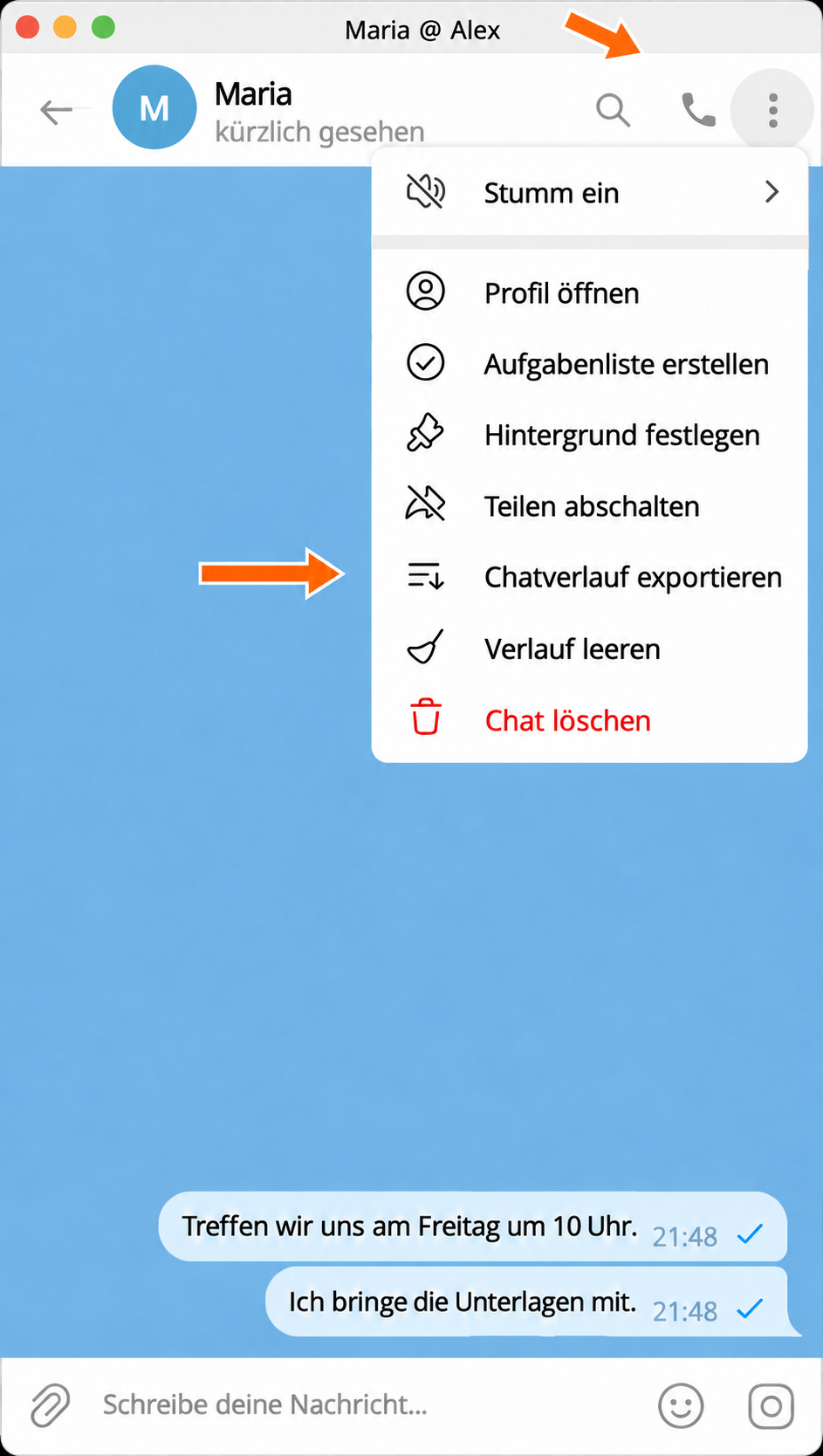

Chatmenü und Befehl zum Exportieren. Wählen Sie die gewünschten Anhänge aus, zum Beispiel „Bilder“, „Videos“ oder „Dateien“. Prüfen Sie „Max. Größe“: Anhänge, die größer als der gewählte Wert sind, werden nicht gespeichert. Wenn Sie nur den Text benötigen, entfernen Sie alle Häkchen.
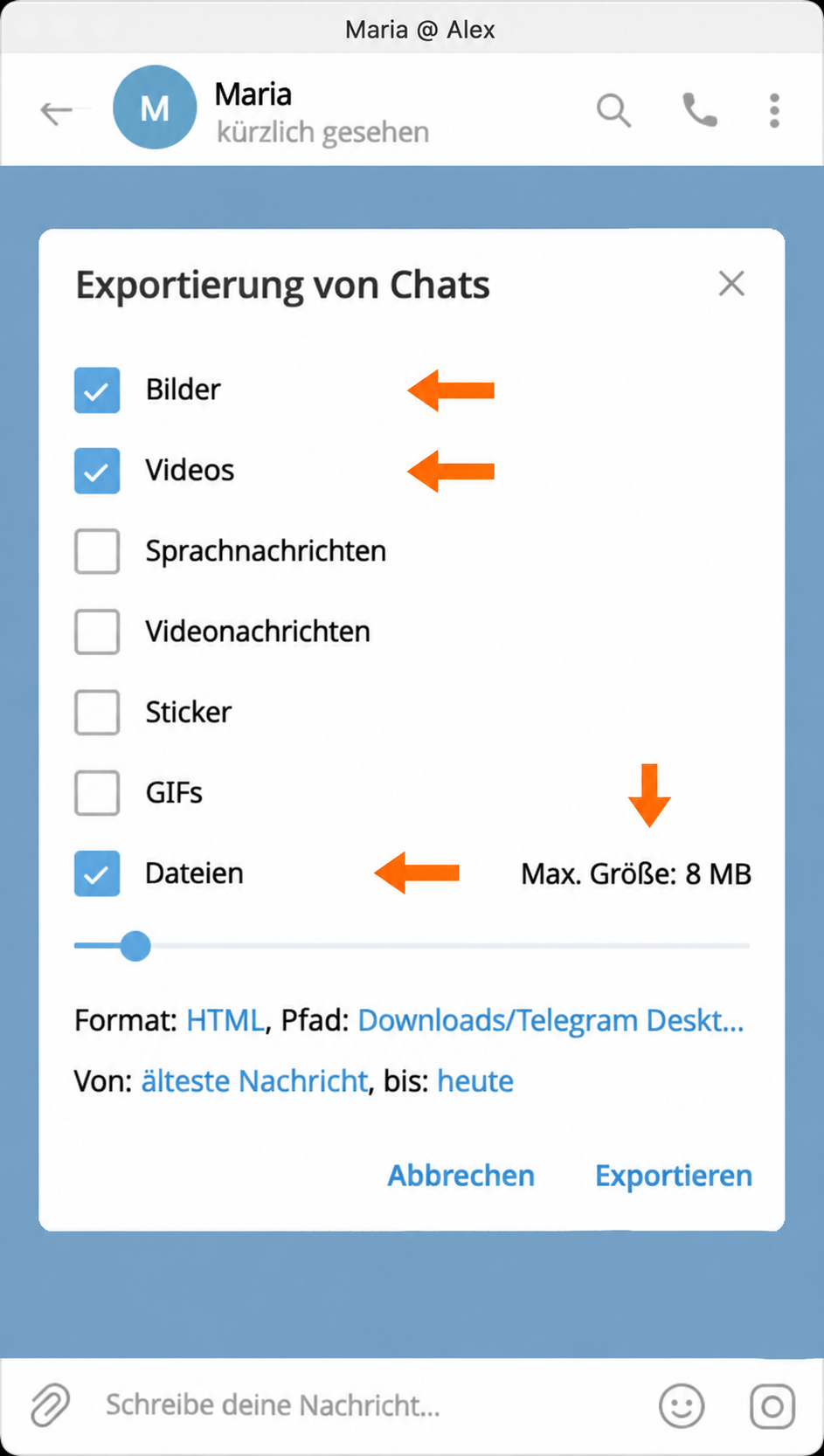

Auswahl der Anhänge und Begrenzung der Dateigröße. Wählen Sie in der Zeile „Format“ die Option „HTML-Format (ideal für Endbenutzer)“ und klicken Sie auf „Speichern“. Legen Sie den Speicherpfad und die Datumsangaben fest: Sie können den gesamten Verlauf oder einen bestimmten Zeitraum herunterladen. Klicken Sie auf „Exportieren“.
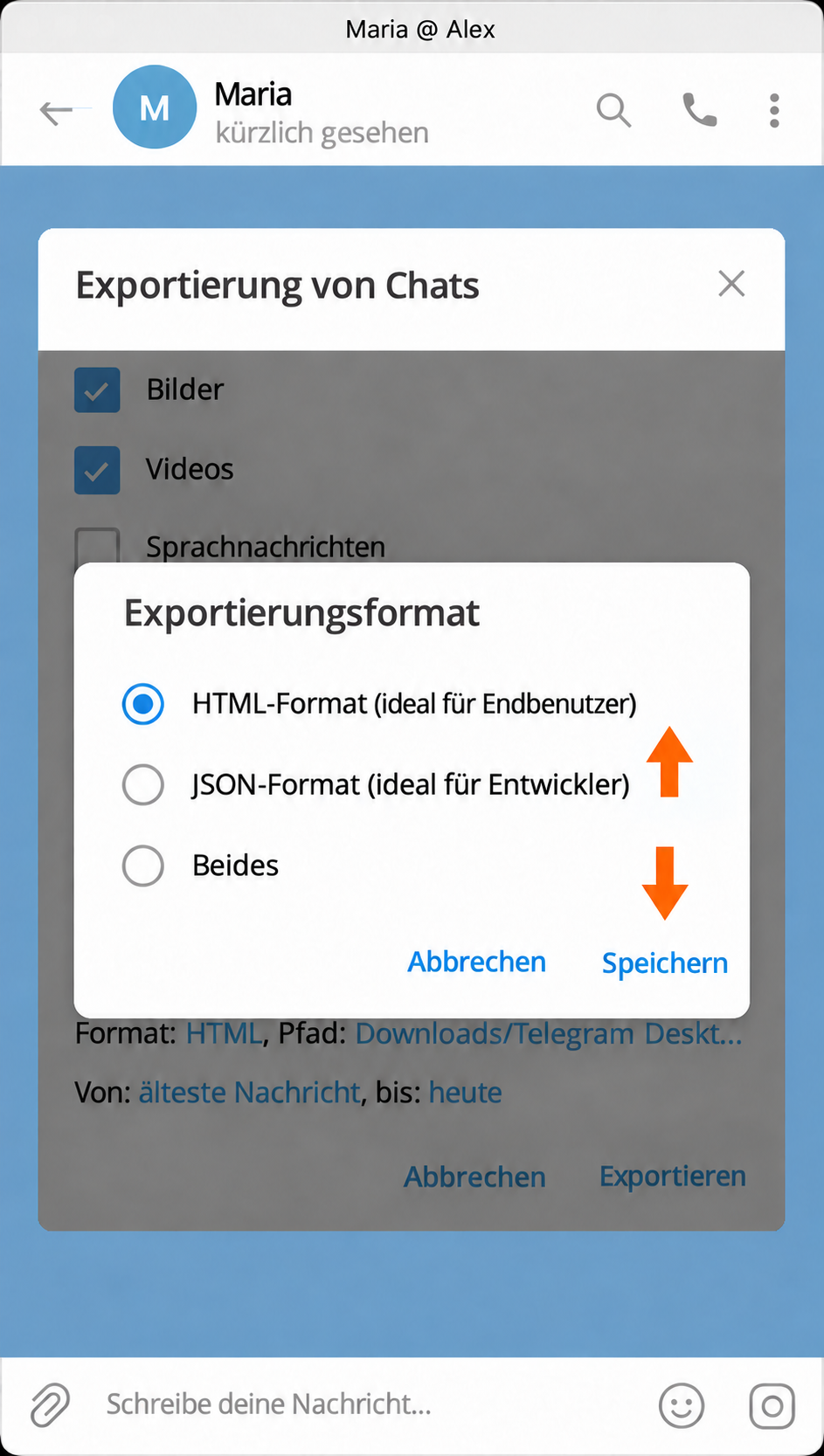
HTML eignet sich zum Lesen des Chatverlaufs. 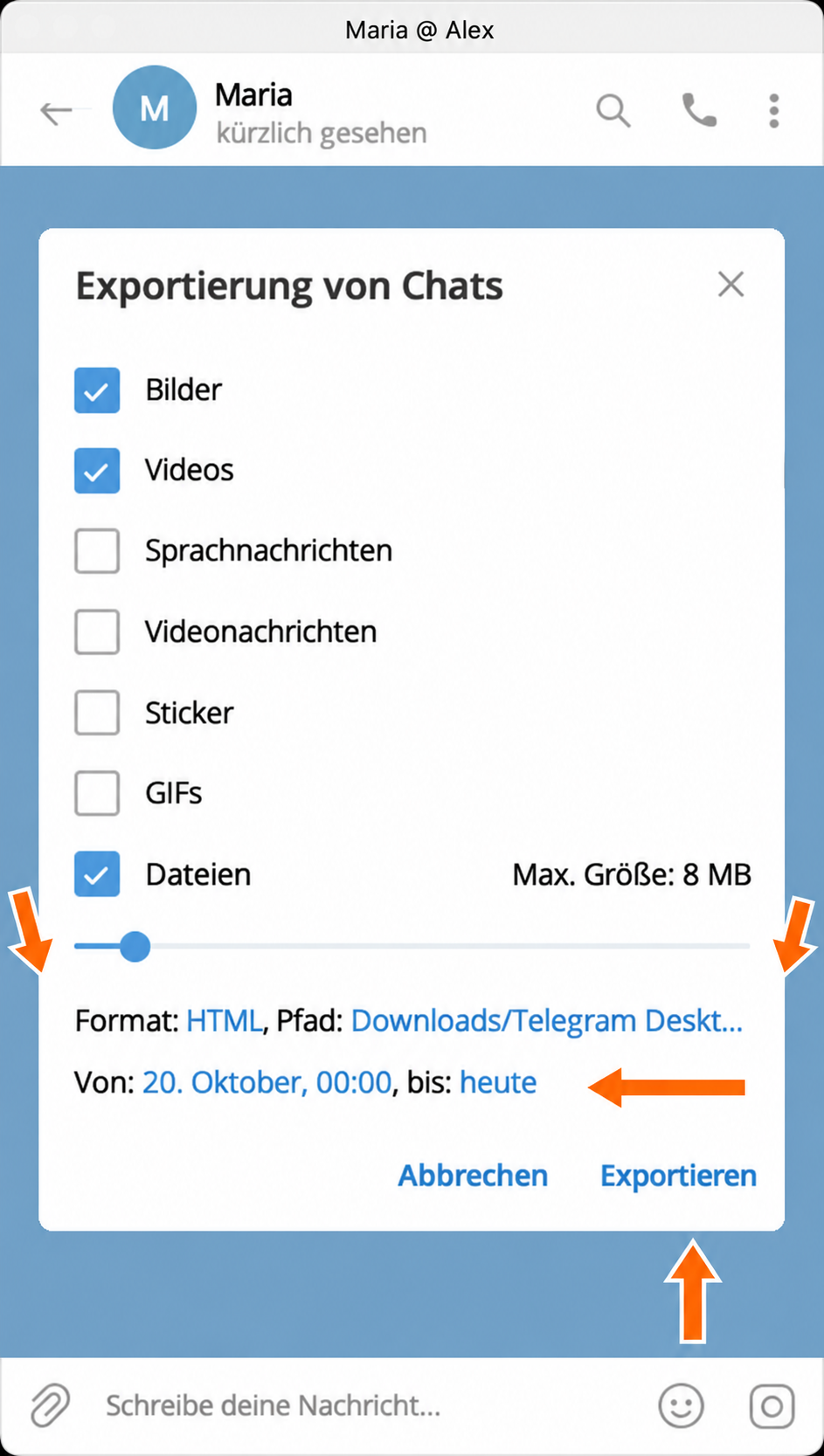
Format, Ordner, Zeitraum und Start des Exports. Klicken Sie nach Abschluss des Exports auf „Daten anzeigen“. Suchen Sie im geöffneten Ordner die Datei
messages.htmlund öffnen Sie sie im Browser. Prüfen Sie, ob die gewünschten Nachrichten gespeichert wurden und sich die Anhänge öffnen lassen.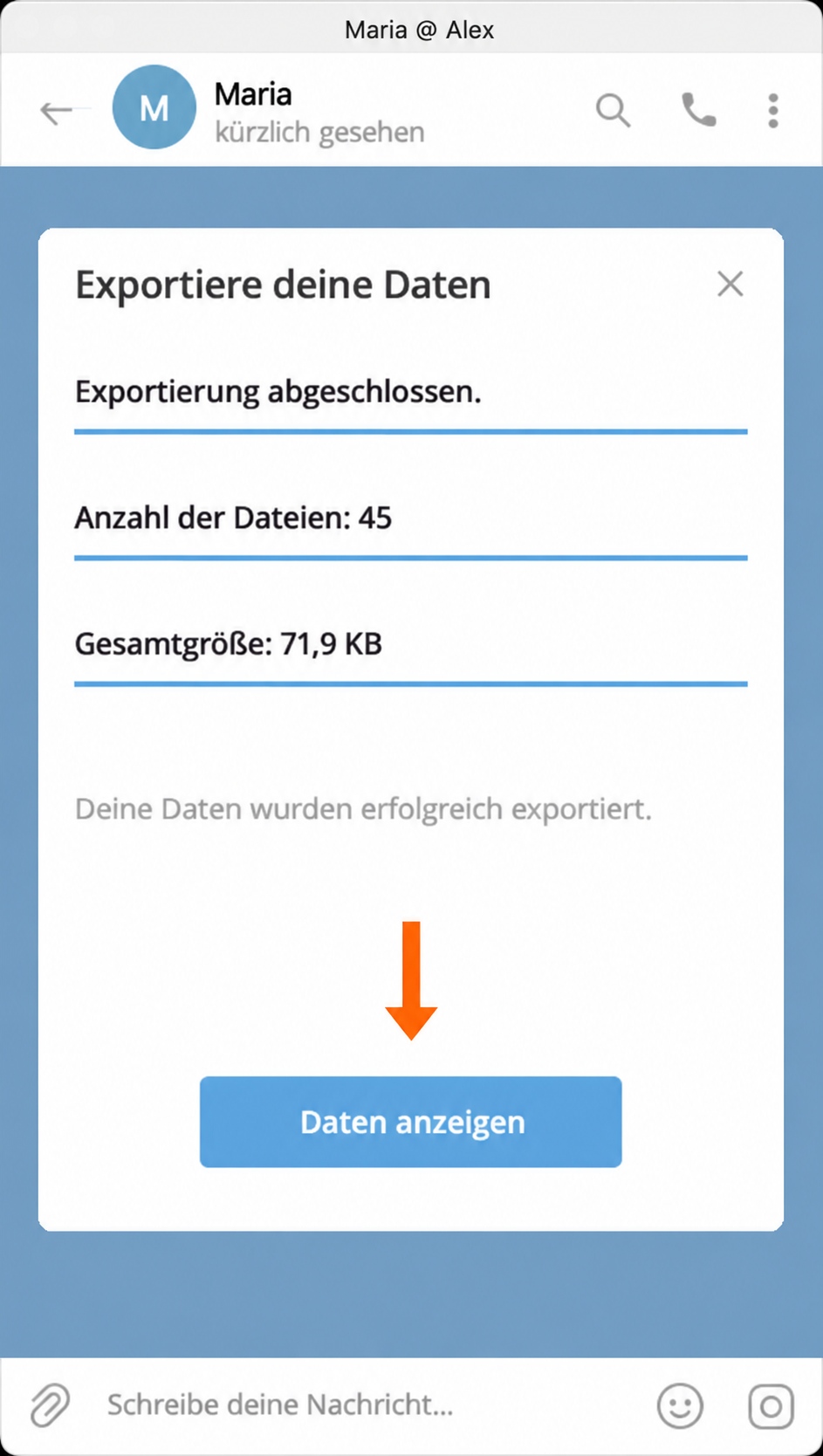
Der Export ist abgeschlossen. Der Ordner lässt sich öffnen. 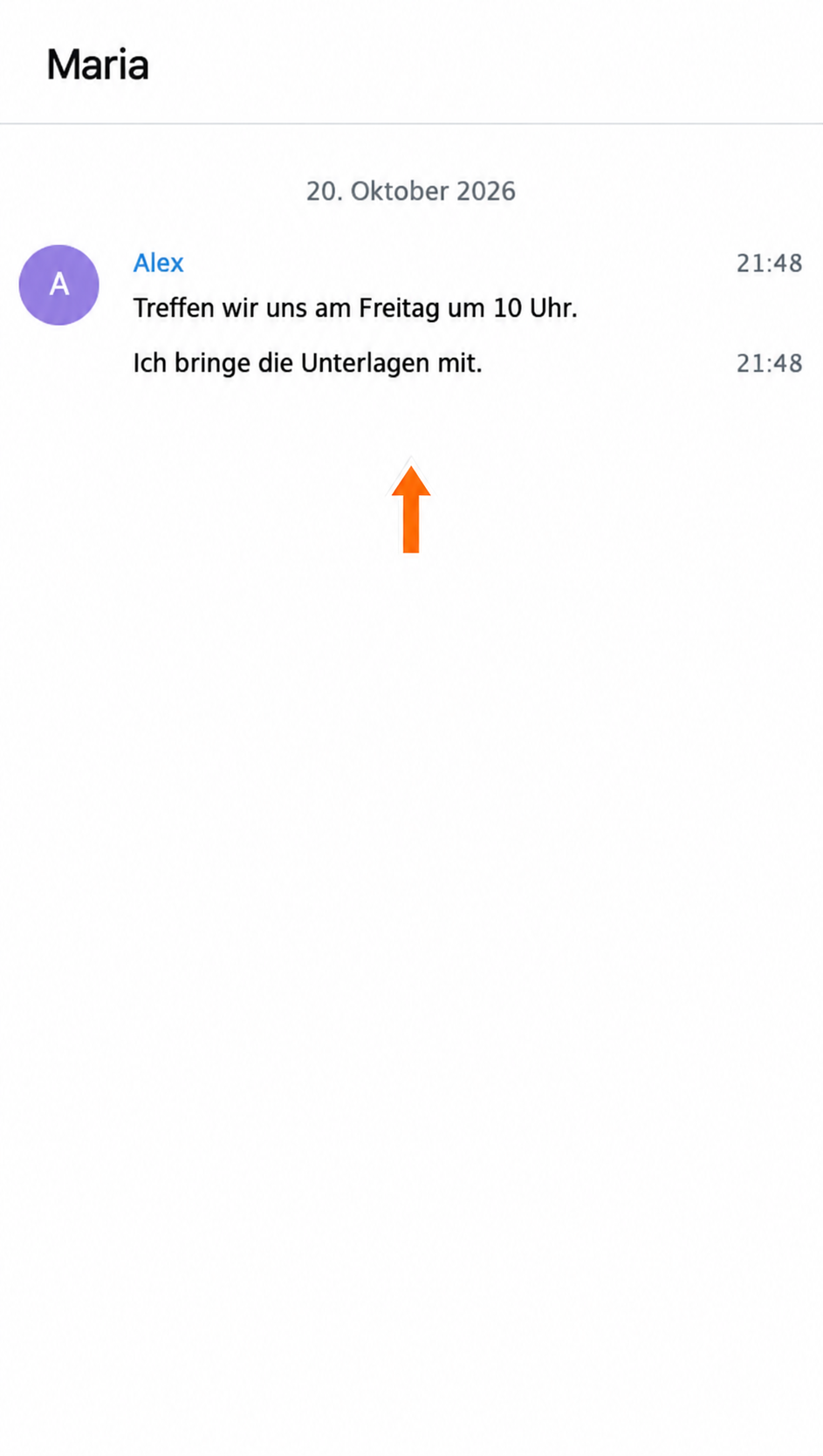
Gespeicherter Chatverlauf in messages.html.
So bewahren Sie das Archiv auf
Bewahren Sie den gesamten Archivordner auf, damit sich Fotos und andere Anhänge zusammen mit dem Chatverlauf öffnen lassen. Um ihn als einzelne Datei weiterzugeben, packen Sie ihn in ein ZIP-Archiv.
So kopieren Sie den Verlauf in einen anderen Chat
In FLOWIN gibt es zwei Weiterleitungsmodi:
- „Kopie“ sendet Nachrichten im Namen des gewählten Kontos. Ihr Text lässt sich ändern, zum Beispiel um Zusätze einzufügen.
- „Repost“ leitet Nachrichten mit einem Hinweis auf den ursprünglichen Autor weiter. Ihr Inhalt lässt sich nicht bearbeiten; dieser Modus funktioniert, wenn die Weiterleitung im ursprünglichen Chat erlaubt ist.
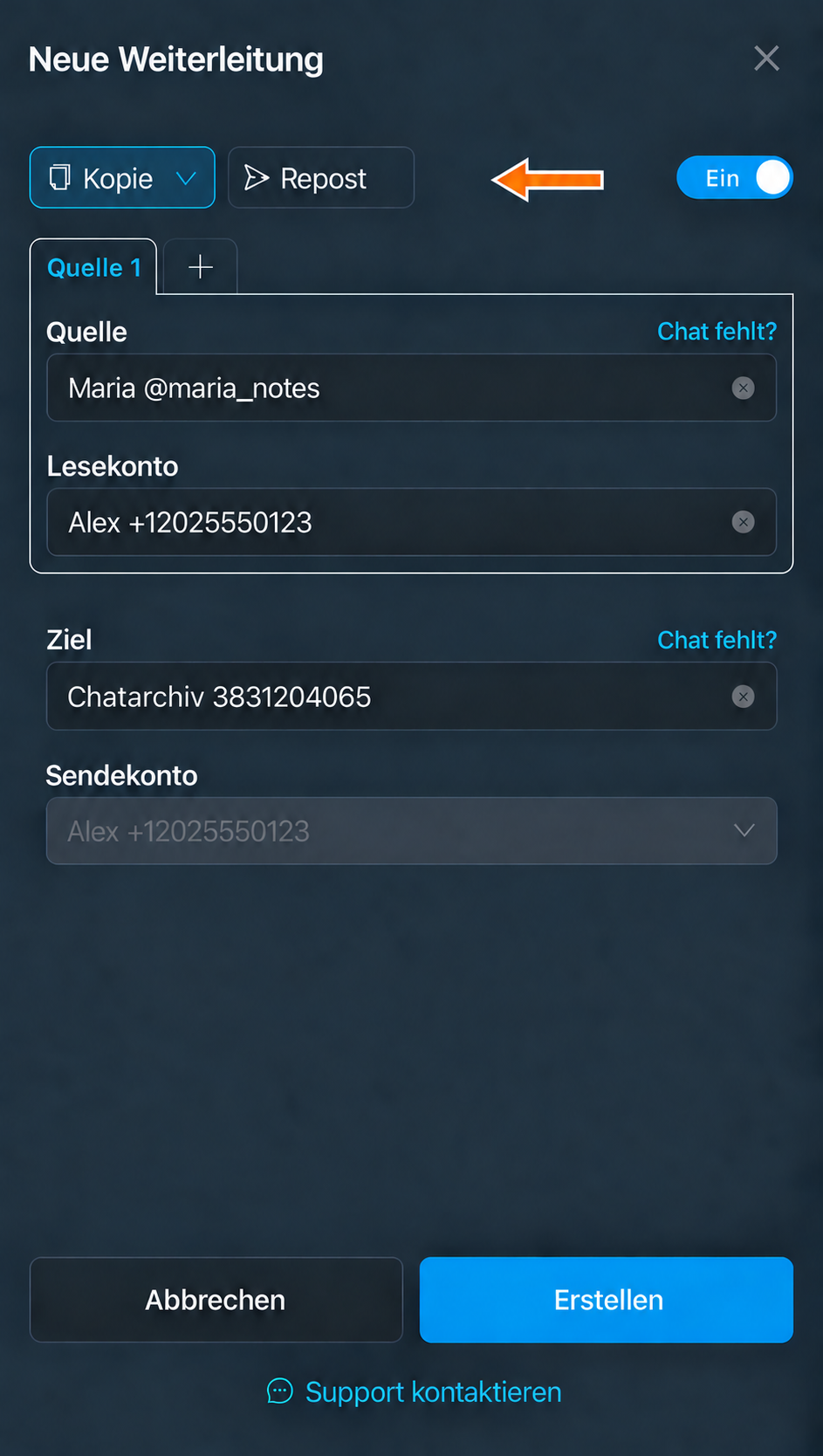
Verbinden Sie vorab das Telegram-Konto mit FLOWIN, in dem sich der gewünschte Chat befindet, und bereiten Sie einen Chat oder Kanal für die Kopien vor. Im Beispiel übertragen wir den Chat mit Maria im Modus „Kopie“ in den privaten Kanal „Chatarchiv“.
Autor und Zeitpunkt der ursprünglichen Nachricht
Im Modus „Kopie“ können Sie den Namen des Autors sowie das ursprüngliche Datum und die Uhrzeit mithilfe von „Ersetzungen“ in den Nachrichtentext einfügen. Die Kopie selbst erhält in Telegram jedoch eine neue Sendezeit.
Öffnen Sie @flow_in_bot, senden Sie den Befehl
/startund klicken Sie auf „Dashboard“.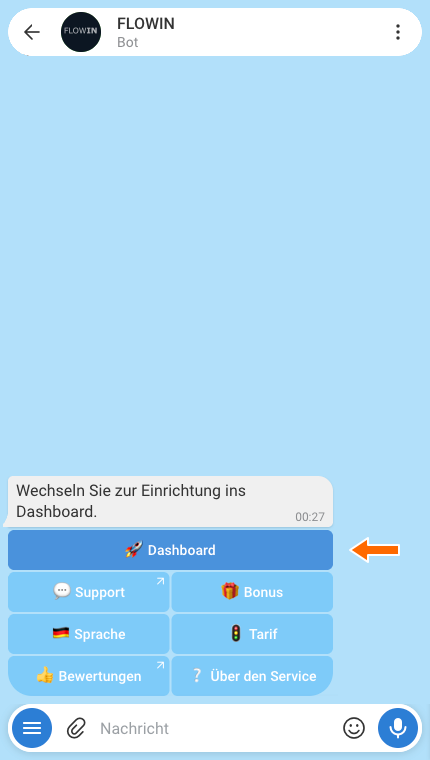

Zugang zum Dashboard über @flow_in_bot. Öffnen Sie im Dashboard „Menü“ → „Weiterleitungen“ und klicken Sie auf „Erstellen“.
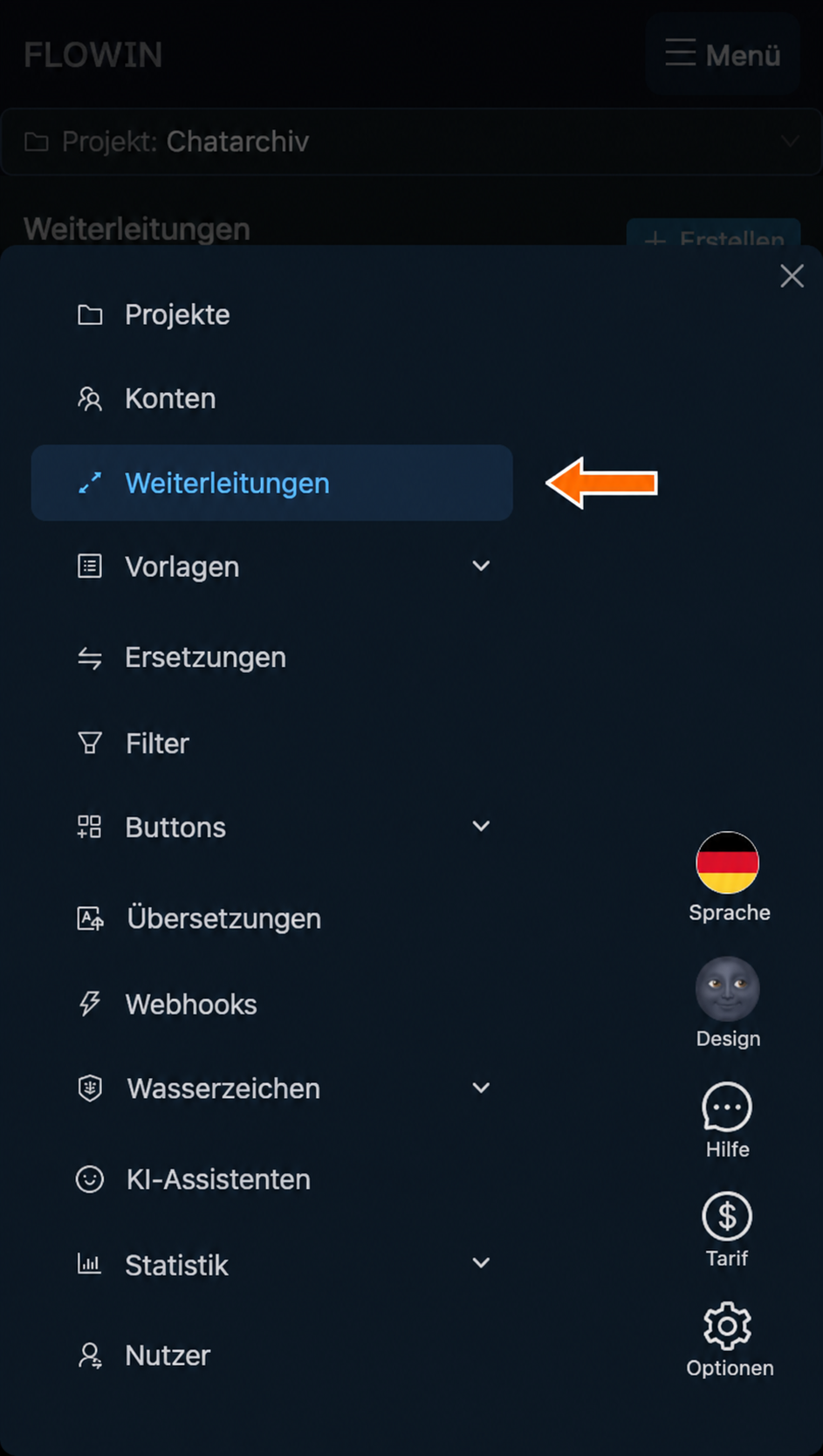
Bereich „Weiterleitungen“ im Menü des Dashboards. 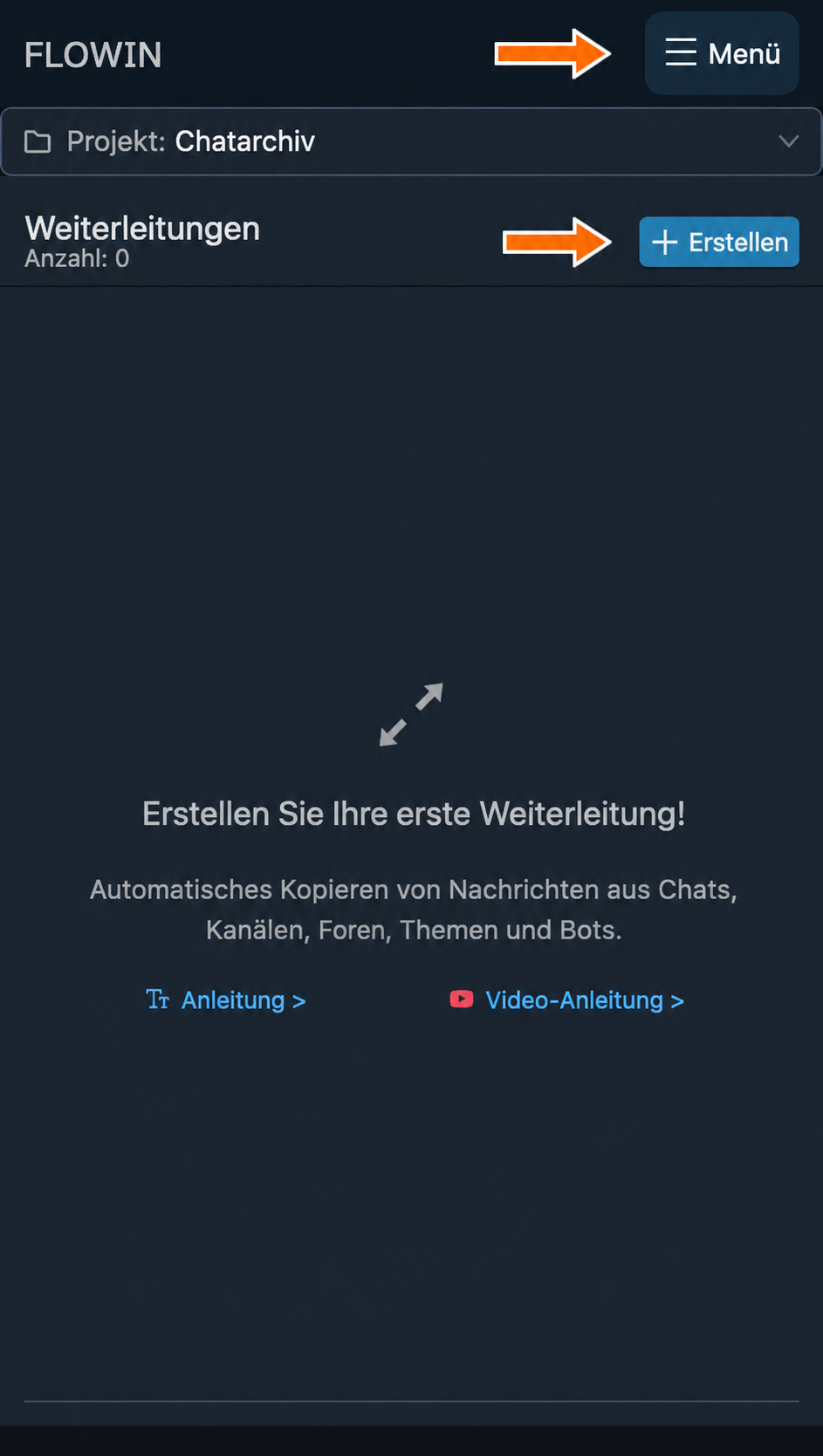
Eine neue Weiterleitung erstellen. Wählen Sie im Feld „Quelle“ den gewünschten privaten Chat und im Feld „Ziel“ den Chat oder Kanal für die Kopien aus. Falls zusätzliche Felder erscheinen, wählen Sie unter „Lesekonto“ das Konto mit dem Chatverlauf und unter „Sendekonto“ ein Konto aus, das im gewählten Chat schreiben darf. Klicken Sie auf „Erstellen“. Neue Nachrichten werden nun automatisch kopiert.
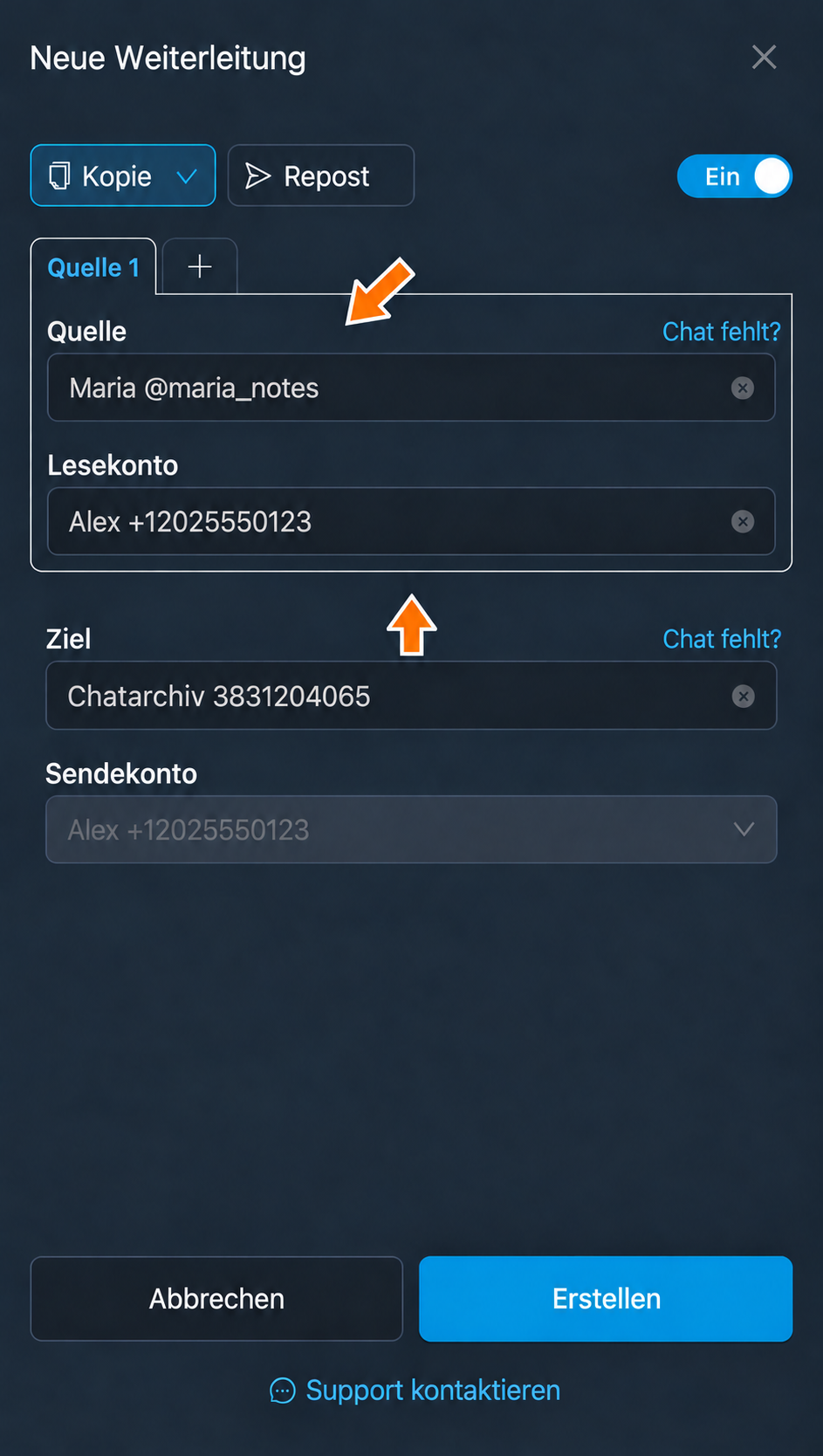
Privater Chat und Konto mit Zugriff darauf. 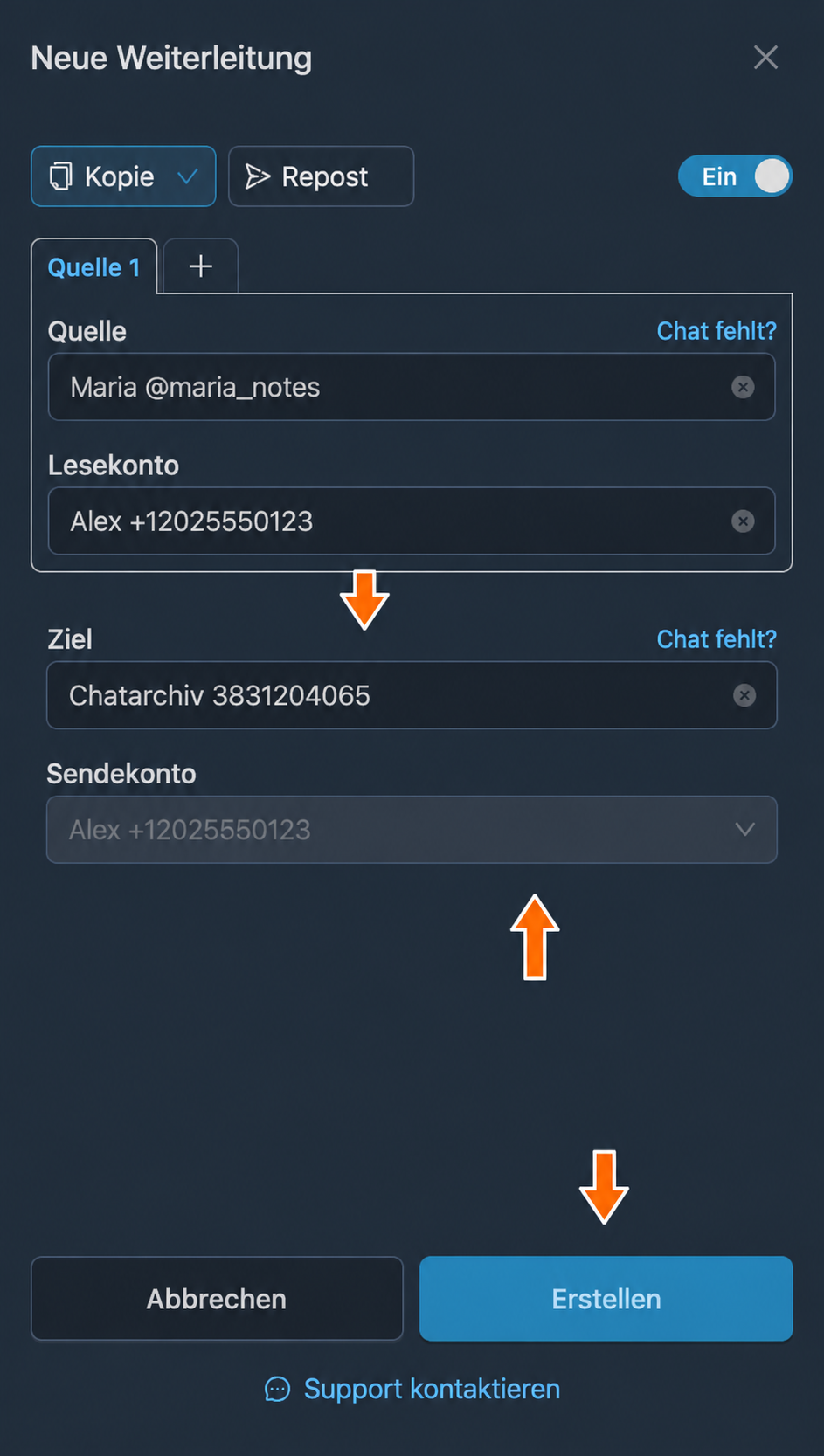
Kanal für die Kopien und Sendekonto. Um alte Nachrichten zu kopieren, öffnen Sie in der Zeile der erstellten Weiterleitung „Mehr“ → „Alte Nachrichten“ → „Für einen Zeitraum“.
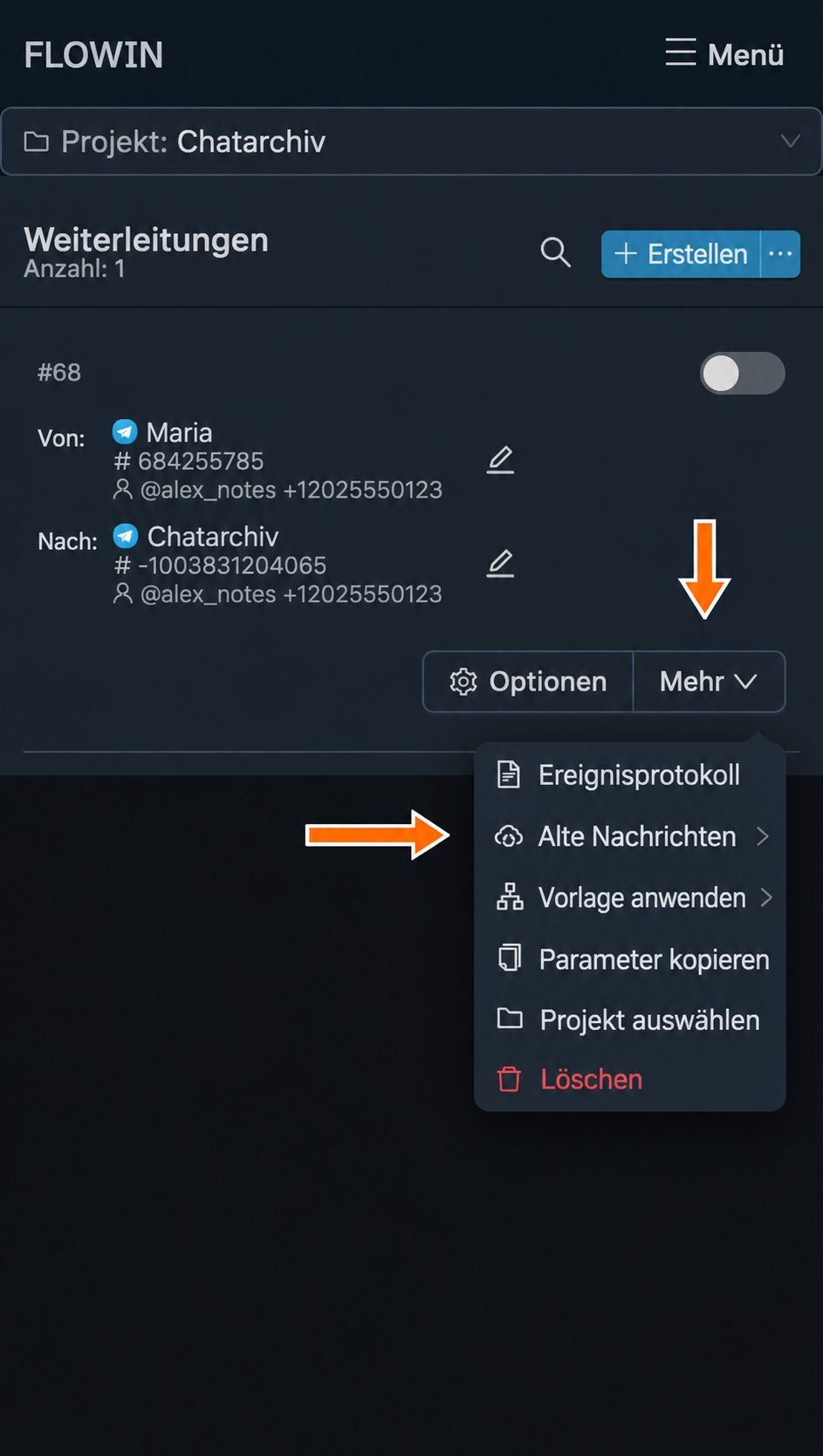
Kopieren alter Nachrichten starten. 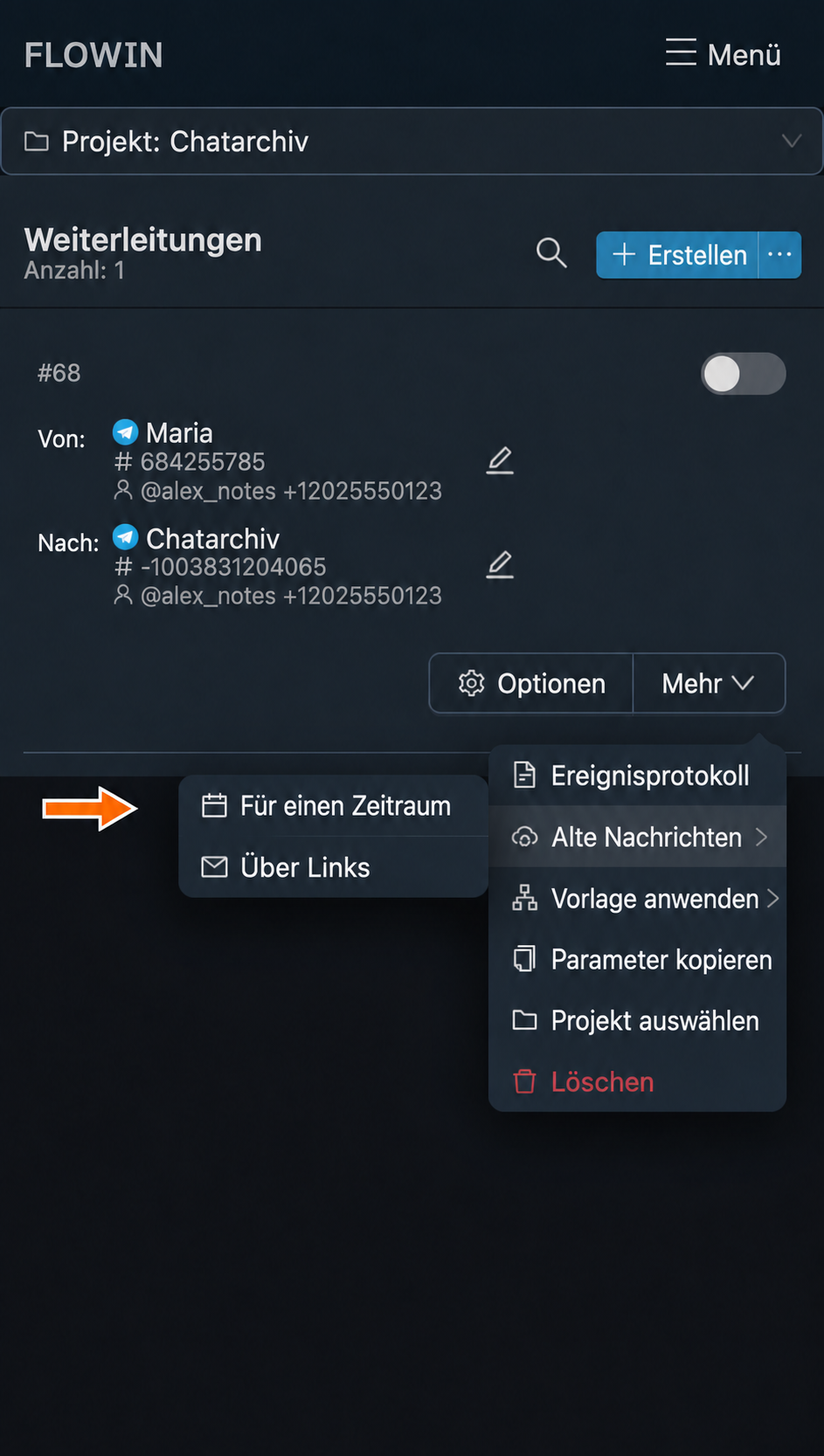
Nachrichten aus einem bestimmten Zeitraum kopieren. Legen Sie den Zeitraum in den Feldern „Startdatum“ und „Enddatum“ fest und klicken Sie auf „Starten“. Für den gesamten Chatverlauf wählen Sie den Zeitraum von der ersten Nachricht bis zum heutigen Tag. Warten Sie, bis das Kopieren abgeschlossen ist.
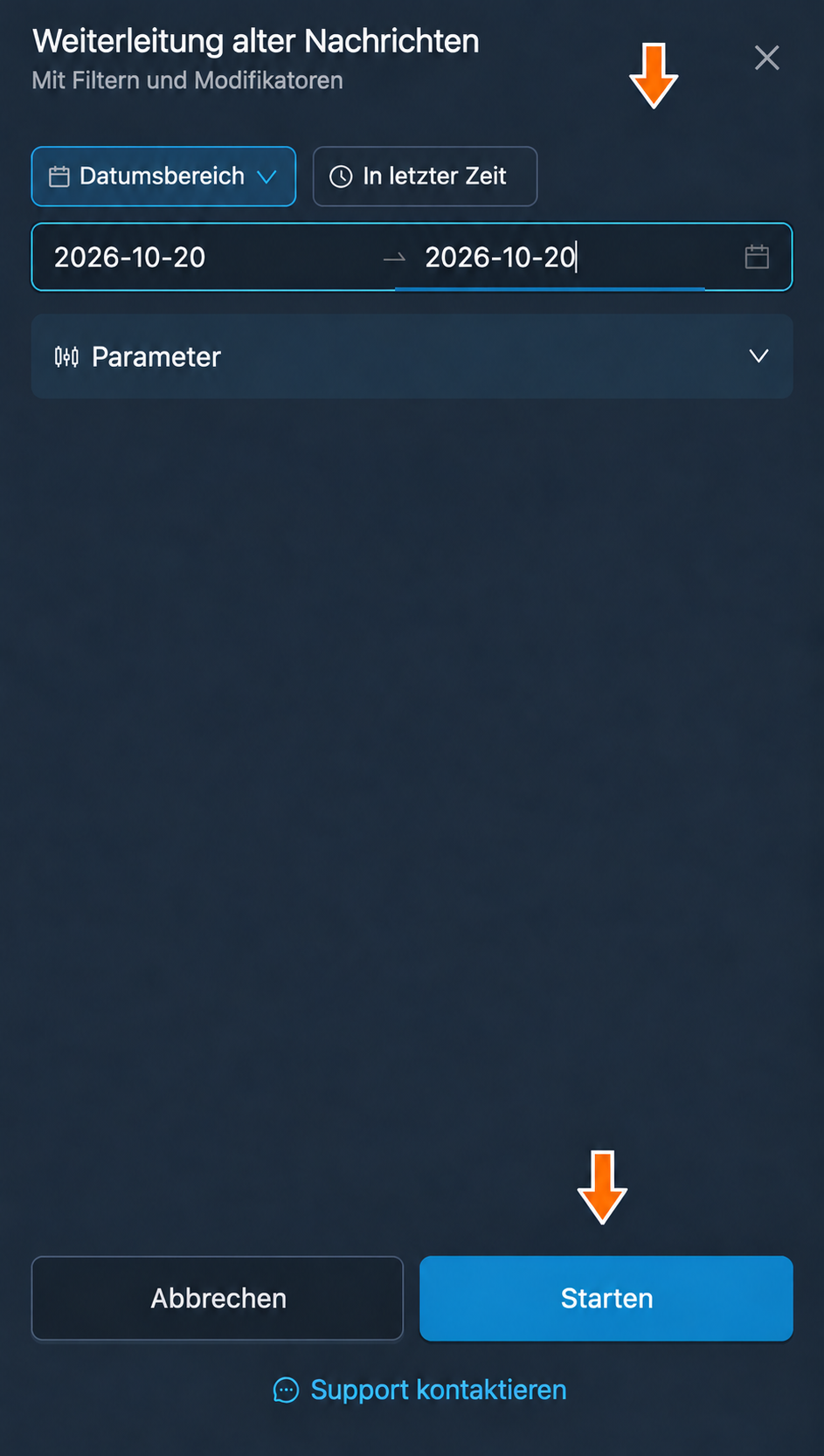
Zeitraum für das Kopieren des Chatverlaufs. Öffnen Sie den Chat mit den Kopien in Telegram und prüfen Sie, ob die gewünschten Nachrichten und Anhänge übertragen wurden. Wenn Sie nur eine einmalige Übertragung benötigen, schalten Sie die Weiterleitung mit dem Schalter „Aktiv“ aus.
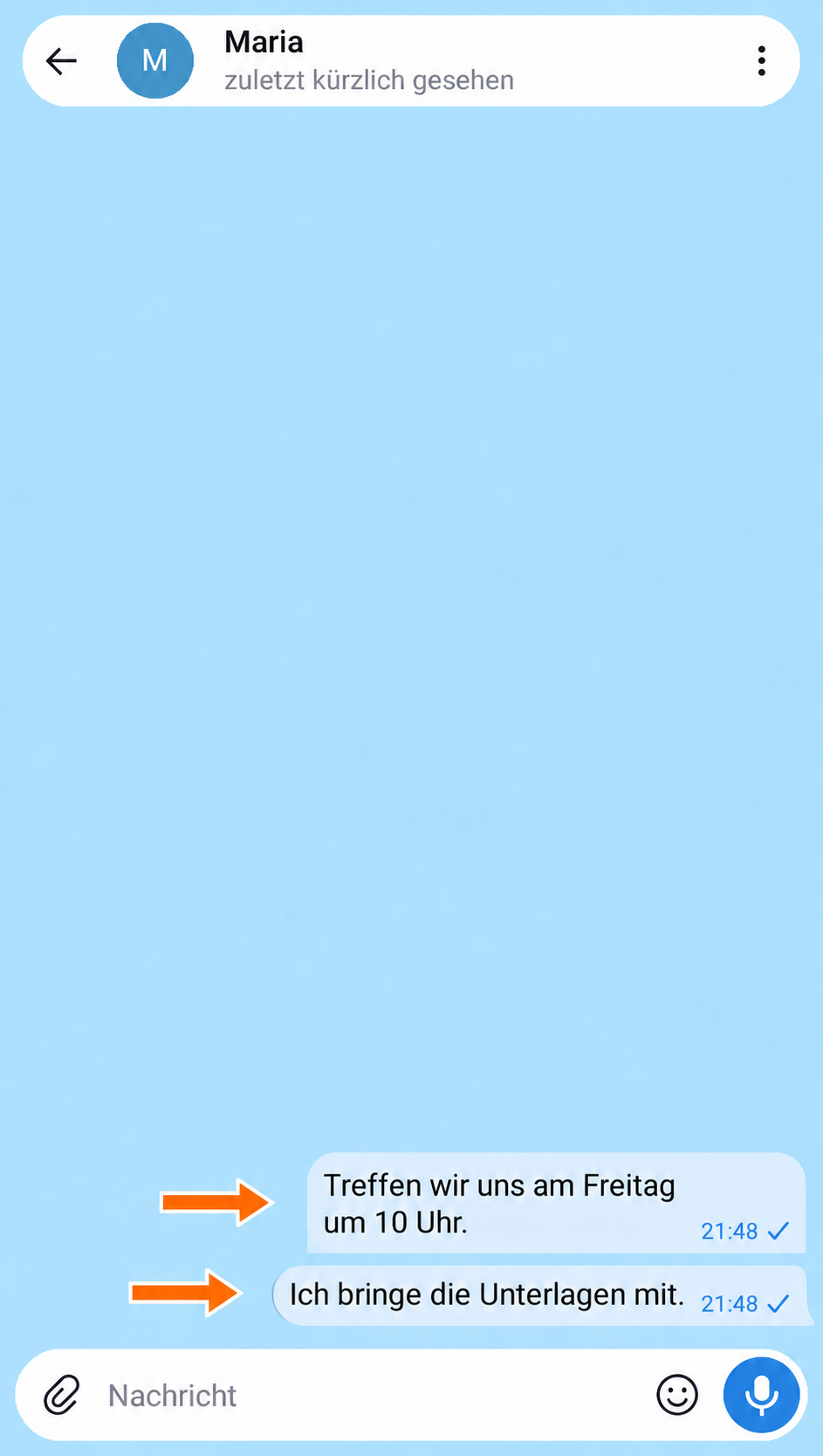
Ursprünglicher Chatverlauf mit Maria. 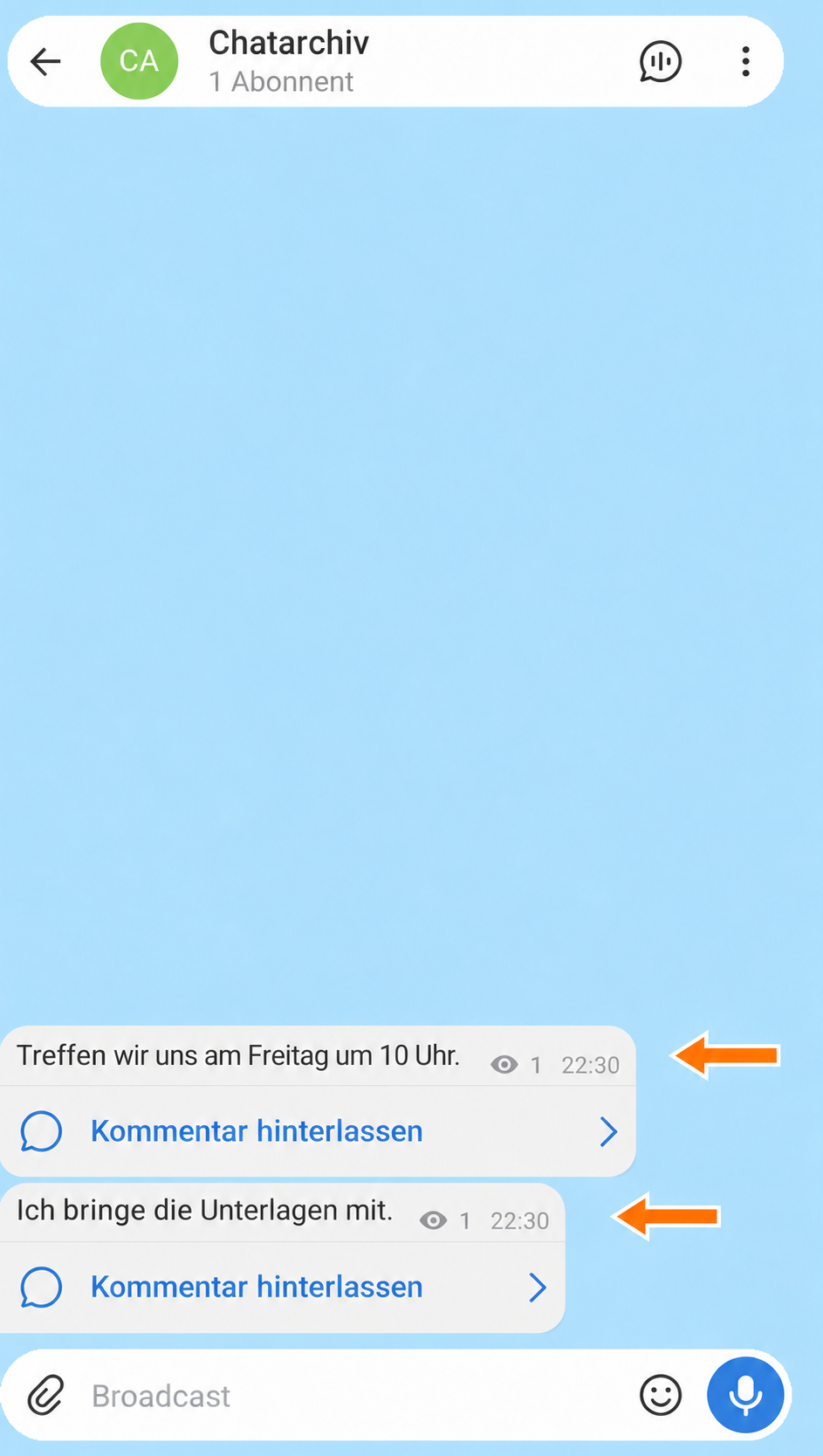
Kopien der Nachrichten im Kanal „Chatarchiv“. 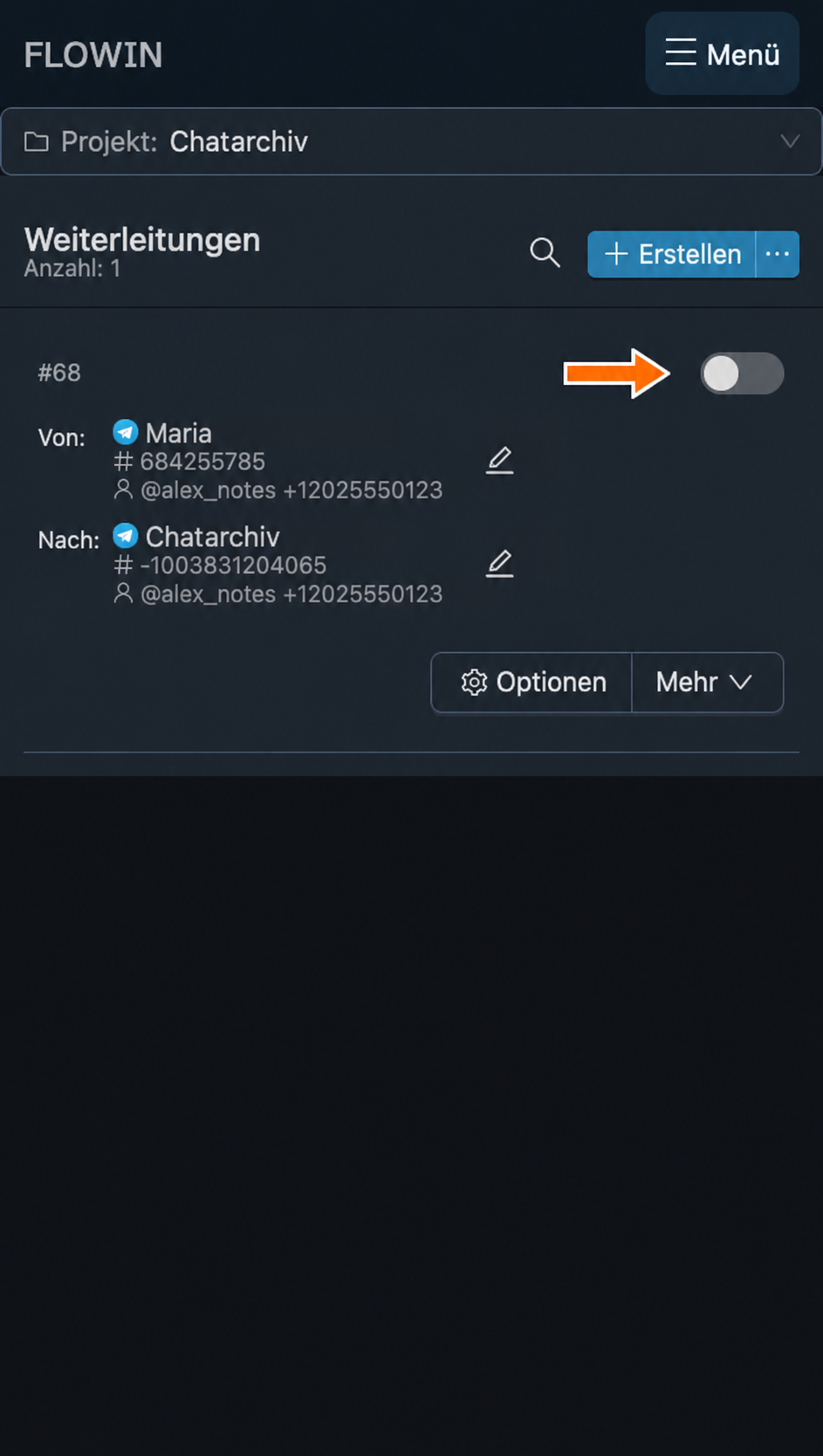
Automatische Weiterleitung neuer Nachrichten ausschalten.
Welche Einschränkungen sind zu beachten?
Sie können nur Chatverläufe sichern, auf die Sie Zugriff haben. Gelöschte Nachrichten lassen sich nicht wiederherstellen. Geheime Chats eignen sich für diese Methoden nicht, und eine Sperre für das Teilen von Inhalten kann das Kopieren einschränken.
Das HTML-Archiv ist zum Lesen gedacht: Es lässt sich nicht wieder in Telegram hochladen, um den ursprünglichen Chat wiederherzustellen.
Häufige Fragen
Was soll ich wählen: Export auf den Computer oder Kopieren in einen anderen Chat?
Um den Chatverlauf ohne Anmeldung bei Telegram zu lesen, eignet sich ein HTML-Archiv auf dem Computer. Wenn Sie die Nachrichten in einem anderen Telegram-Chat oder -Kanal benötigen, nutzen Sie das Kopieren mit FLOWIN. Dabei entstehen neue Nachrichten im gewählten Chat, aber kein separates Archiv auf dem Computer.
Kann ich einen Telegram-Chat vom Smartphone aus exportieren?
Die beschriebene Exportfunktion ist in Telegram Desktop und unter macOS auch in Telegram Lite verfügbar. In der mobilen Telegram-App und der Webversion gibt es sie nicht. Um den Chatverlauf herunterzuladen, öffnen Sie dasselbe Konto in der passenden Anwendung auf dem Computer und führen Sie den Export des Chatverlaufs durch.
Warum enthält das Archiv den Text, aber nicht alle Anhänge?
Beim Export werden die ausgewählten Arten von Anhängen unter Berücksichtigung der Größenbegrenzung und des angegebenen Zeitraums gespeichert. Prüfen Sie die Einstellungen für Anhänge und die Datumsangaben für den Export. Falls Dateien heruntergeladen wurden, sich nach dem Übertragen des Archivs aber nicht öffnen lassen, vergewissern Sie sich, dass Sie den gesamten Ordner und nicht nur messages.html übertragen haben.
Kann ich das HTML-Archiv wieder hochladen und den ursprünglichen Chat wiederherstellen?
Das beschriebene HTML-Archiv ist zum Lesen im Browser gedacht. Es stellt den ursprünglichen Chat in Telegram nicht wieder her. Auch das Kopieren mit FLOWIN erstellt neue Nachrichten im gewählten Chat, statt die früheren Nachrichten an ihren ursprünglichen Platz zurückzubringen.
Bleiben Autor und ursprünglicher Zeitpunkt beim Kopieren erhalten?
Im Modus „Kopie“ werden Nachrichten im Namen des gewählten Kontos gesendet und erhalten eine neue Sendezeit. Den Namen des ursprünglichen Autors sowie Datum und Uhrzeit können Sie mithilfe von Ersetzungen in den Text einfügen. Ein solcher Zusatz ändert weder den Autor noch die von Telegram vergebene Zeitangabe der Kopie selbst.
Lässt sich auf diese Weise ein bereits gelöschter Chatverlauf zurückholen?
Nein. Export und Kopieren funktionieren mit Nachrichten, die für Ihr Konto noch verfügbar sind. Bereits gelöschte Nachrichten holen diese Methoden nicht zurück. Wenn Sie zuvor ein Archiv gespeichert haben, bleibt der damals exportierte Chatverlauf darin erhalten.
Worin unterscheidet sich der Export von Telegram-Daten vom Export eines einzelnen Chats?
Beim Export von Telegram-Daten können Sie Kontoinformationen und Chatverläufe zum Speichern auswählen. Der Export des Verlaufs über das Menü eines bestimmten Chats speichert diesen Chatverlauf. Wenn Sie nur einen Dialog benötigen, nutzen Sie die in diesem Artikel beschriebene Methode.