
В переписке остаются договорённости, фотографии и документы, которые хочется сохранить отдельно. В Telegram это можно сделать двумя способами: скачать архив на компьютер или перенести сообщения в другой чат. В статье покажем экспорт через Telegram Desktop и копирование с помощью FLOWIN.

Какой способ сохранения выбрать
Выберите, где хотите хранить переписку:
- На компьютере. Экспорт через Telegram Desktop сохранит сообщения и вложения в папку. Переписку можно будет читать в браузере без входа в Telegram.
- В другом чате Telegram. FLOWIN поможет скопировать старые сообщения в отдельный чат или канал и автоматически пересылать туда новые.
Где доступен экспорт
Для экспорта нужен Telegram Desktop; на macOS подойдёт и Telegram Lite. В мобильном Telegram и веб-версии этой функции нет.
Как скачать переписку на компьютер
Войдите в Telegram Desktop под аккаунтом, в котором находится нужная переписка.
Откройте личный диалог и в меню ⋮ выберите «Экспорт истории чата».
Отметьте нужные вложения: например, «Фотографии», «Видеозаписи» или «Файлы». Проверьте «Ограничение по размеру»: вложения крупнее выбранного значения не сохранятся. Если нужен только текст, снимите все отметки.
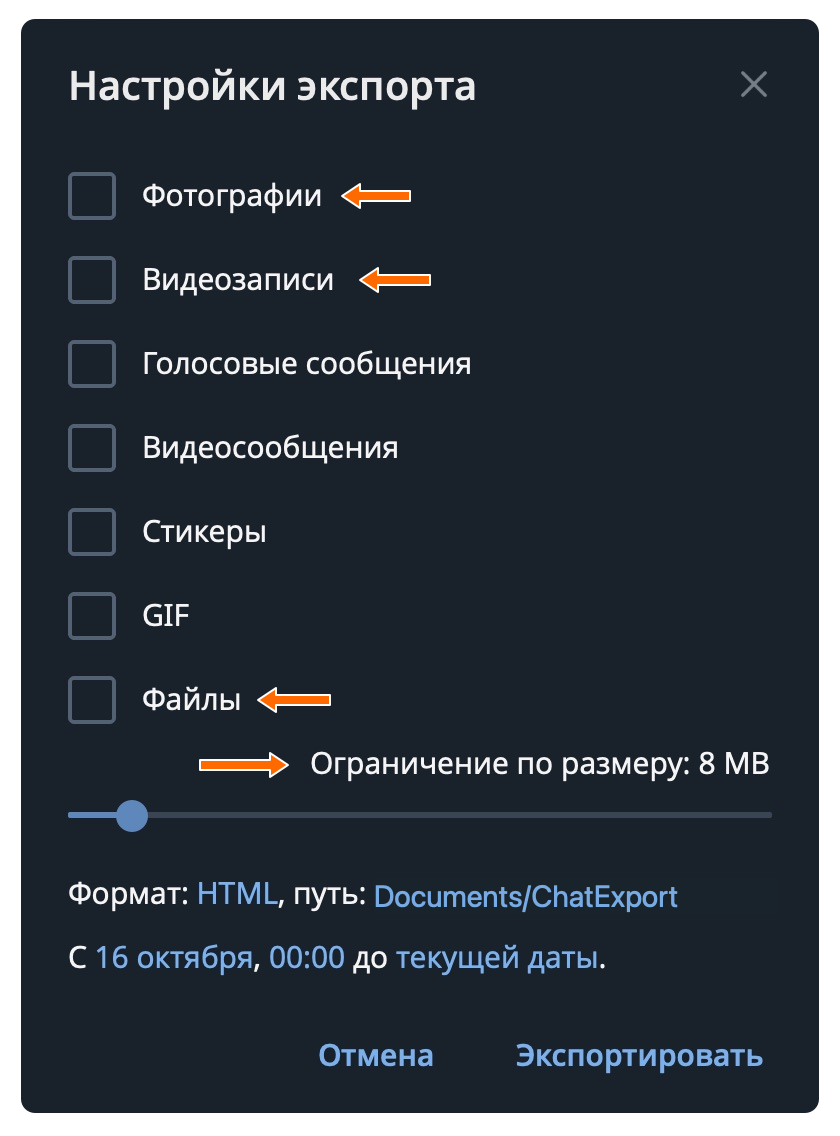

Выбор вложений и ограничение размера файла. В строке «Формат» выберите «Читаемый HTML» и нажмите «Сохранить». Укажите путь сохранения и даты: можно скачать всю историю или переписку за отдельный период. Нажмите «Экспортировать».
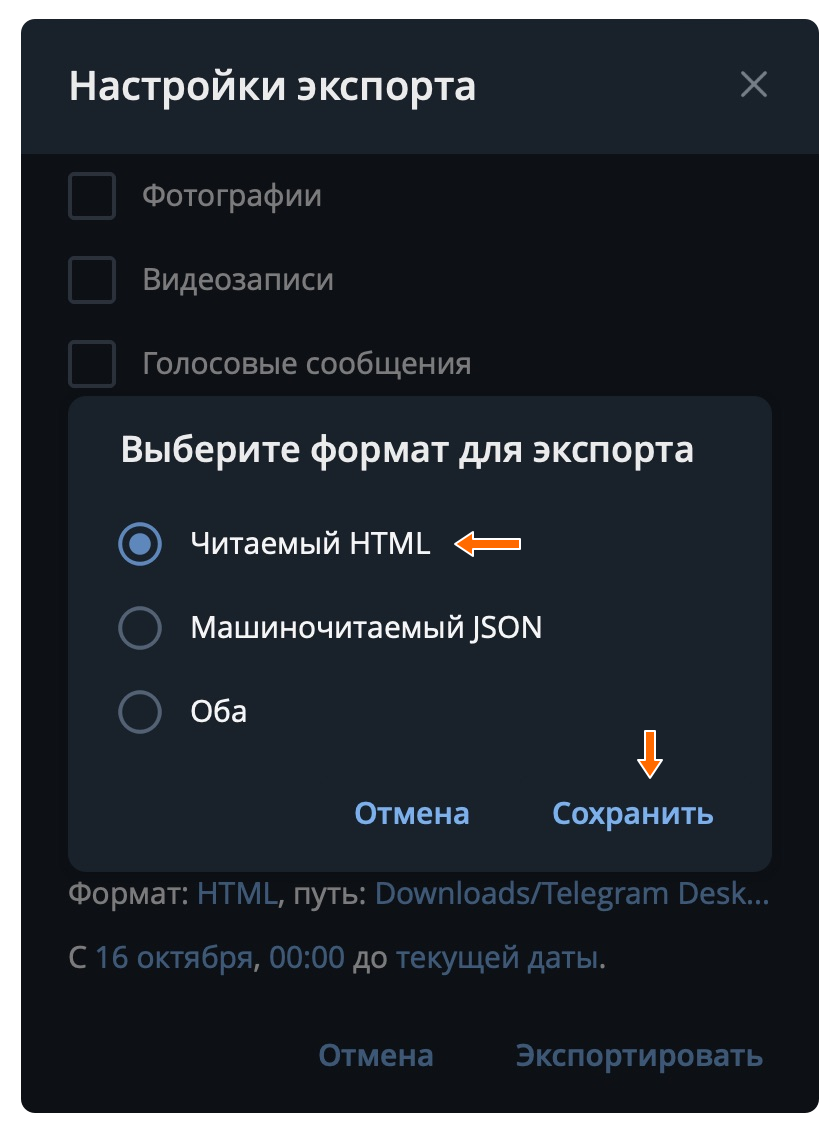
HTML подходит для чтения переписки. 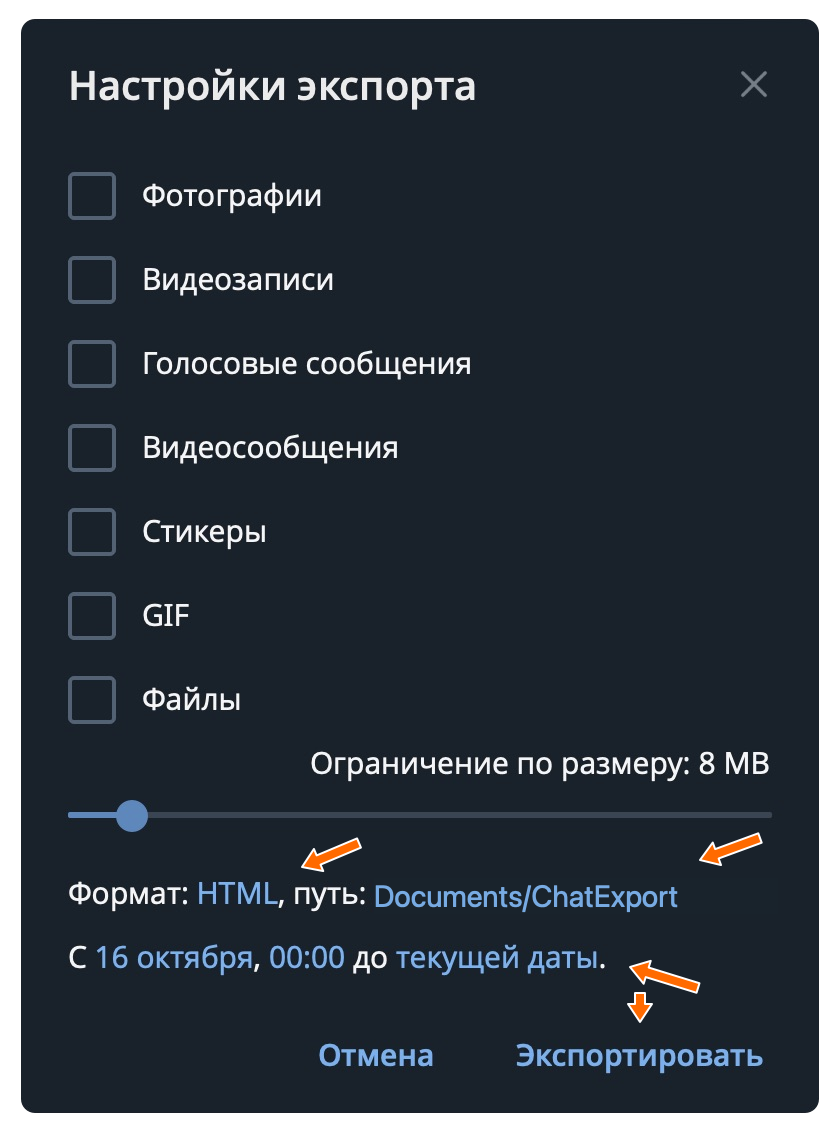
Формат, папка, период и запуск экспорта. После завершения экспорта нажмите «Просмотр». В открывшейся папке найдите
messages.htmlи откройте его в браузере. Проверьте, что нужные сообщения сохранились, а вложения открываются.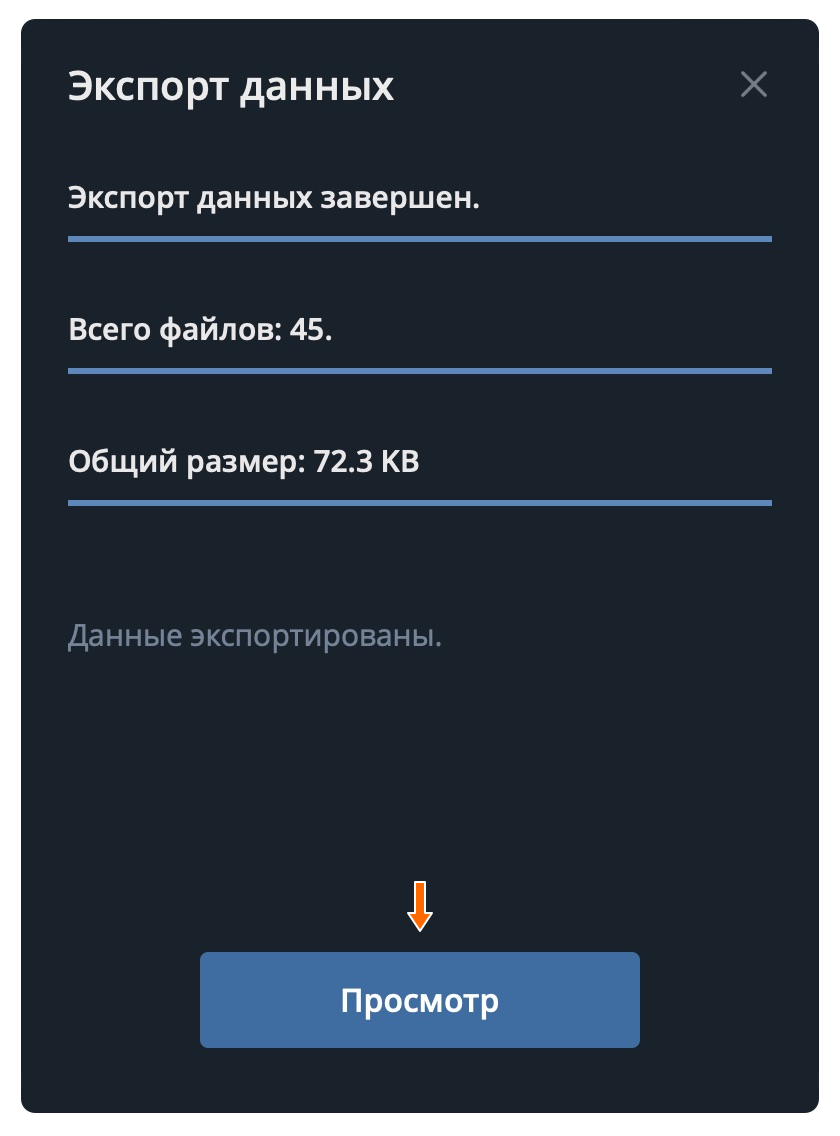
Экспорт завершён. Можно открыть папку.
Как хранить архив
Сохраните всю папку архива, чтобы фотографии и другие вложения открывались вместе с перепиской. Для передачи одним файлом упакуйте её в ZIP.
Как скопировать переписку в другой чат
В FLOWIN есть два режима пересылки:
- «Копия» отправляет сообщения от имени выбранного аккаунта. Их текст можно менять, например добавлять подписи.
- «Репост» пересылает сообщения с отметкой об исходном авторе. Редактировать их содержимое нельзя; этот режим работает, если в исходном чате разрешена пересылка.
Перед началом подключите к FLOWIN Telegram-аккаунт, в котором есть нужная переписка, и подготовьте чат или канал для копий. В примере переносим диалог с Марией в приватный канал «Архив переписки» в режиме «Копия».
Автор и время исходного сообщения
В режиме «Копия» имя автора, исходные дату и время можно добавлять в текст сообщения с помощью «Замен». При этом у самой копии в Telegram будет новое время отправки.
Откройте @flow_in_bot, отправьте команду
/startи нажмите «Панель управления».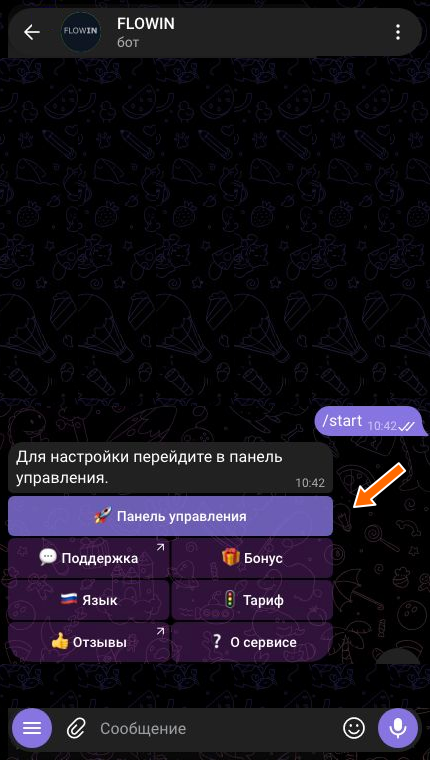

Вход в панель управления через @flow_in_bot. В панели управления откройте «Меню» → «Пересылки» и нажмите «Создать».
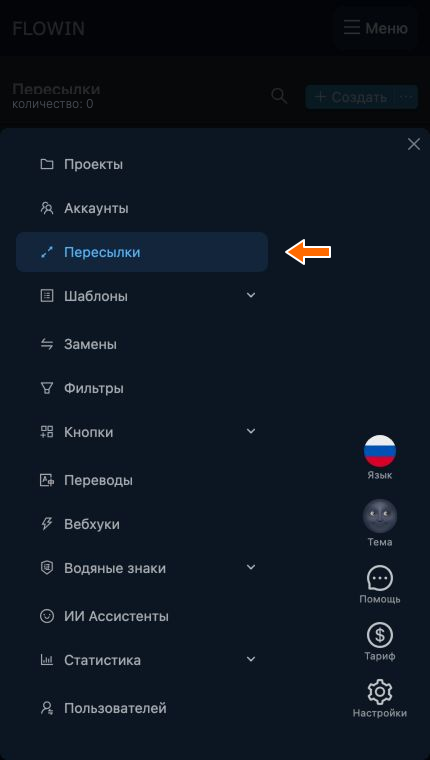
Раздел «Пересылки» в меню панели. 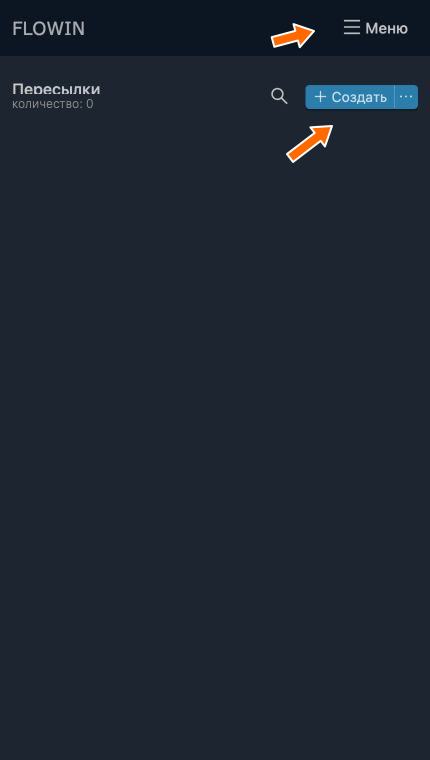
Создание новой пересылки. В поле «Источник» выберите нужный личный диалог, а в поле «Назначение» выберите чат или канал для копий. Если появятся дополнительные поля, в «Слушатель» укажите аккаунт с перепиской, а в «Отправитель» укажите аккаунт, который может писать в выбранный чат. Нажмите «Создать». Теперь новые сообщения будут копироваться автоматически.
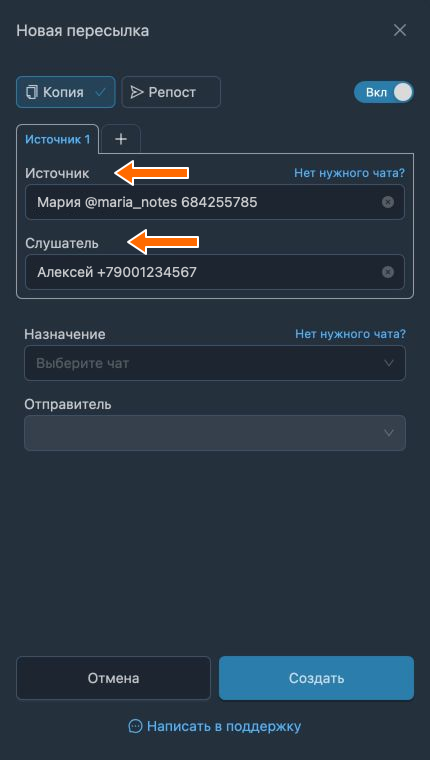
Личный диалог и аккаунт с доступом к нему. 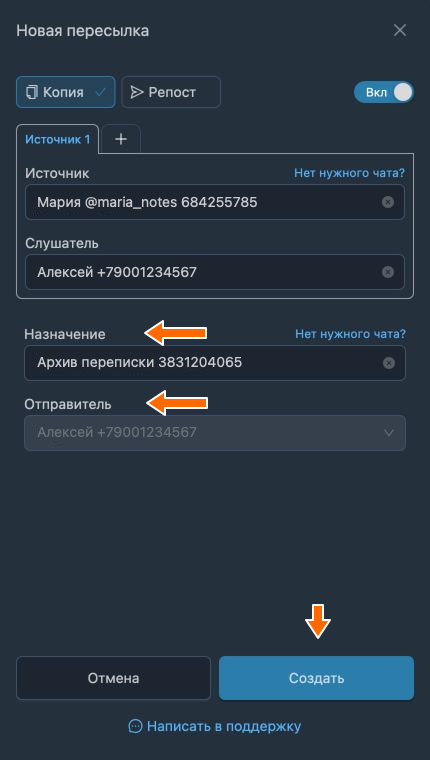
Канал для копий и аккаунт отправителя. Чтобы скопировать старые сообщения, в строке созданной пересылки откройте «Ещё» → «Старые сообщения» → «За период».
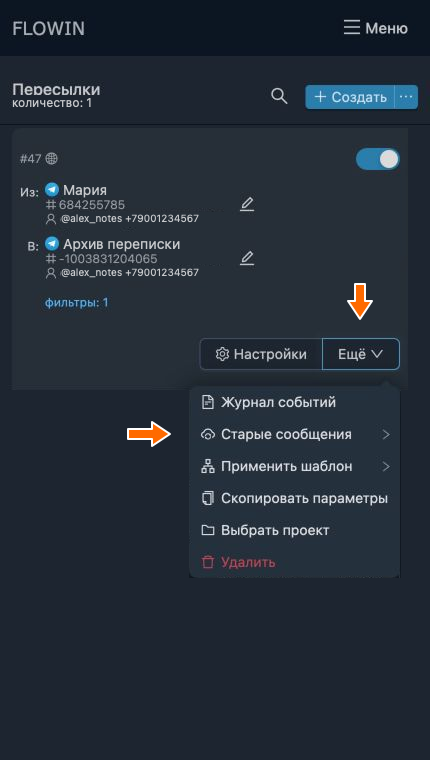
Запуск копирования старых сообщений. 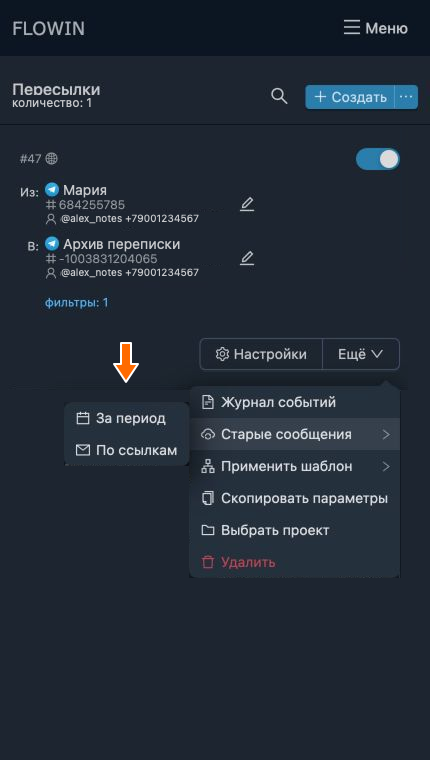
Копирование сообщений за период. Укажите период в полях «Начальная дата» и «Конечная дата» и нажмите «Начать». Для всей переписки выберите период от первого сообщения до сегодняшнего дня. Дождитесь завершения копирования.
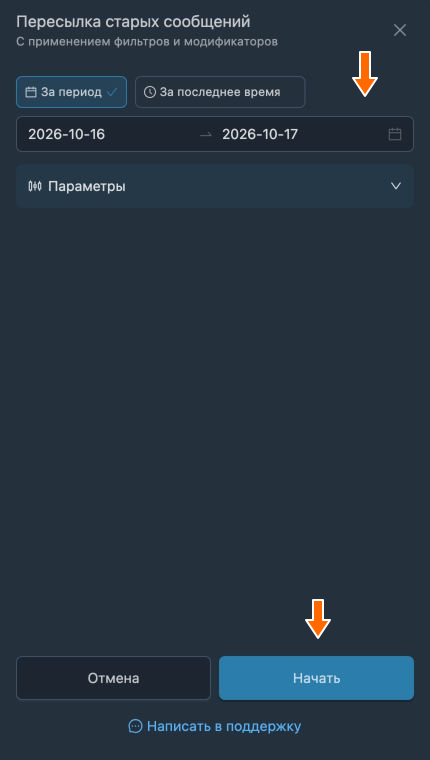
Период копирования переписки. Откройте чат с копиями в Telegram и проверьте, что нужные сообщения и вложения перенеслись. Если нужен только разовый перенос, выключите пересылку переключателем «Активно».
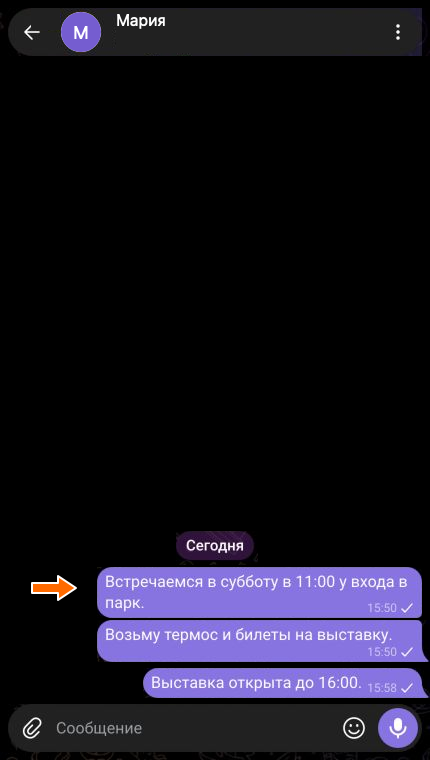
Исходная переписка с Марией. 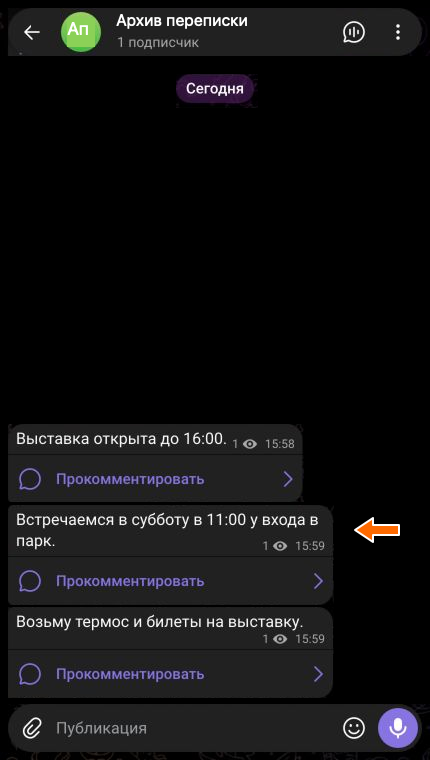
Копии сообщений в канале «Архив переписки». 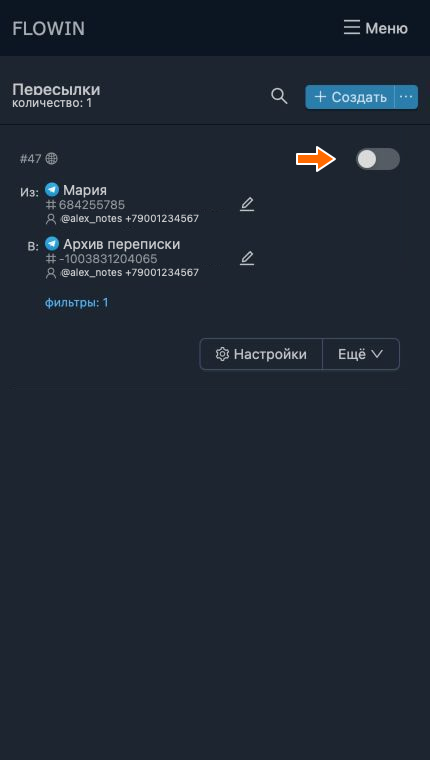
Отключение автоматической пересылки новых сообщений.
Какие ограничения нужно учитывать
Сохранить можно только доступную вам переписку. Удалённые сообщения восстановить не получится. Секретные чаты для этих способов не подходят, а запрет на распространение содержимого может ограничить копирование.
HTML-архив предназначен для чтения: загрузить его обратно в Telegram и восстановить исходный диалог не получится.
Частые вопросы
Что выбрать: экспорт на компьютер или копирование в другой чат?
Для чтения переписки без входа в Telegram подойдёт HTML-архив на компьютере. Если сообщения нужны в другом чате или канале Telegram, используйте копирование через FLOWIN. В этом случае появятся новые сообщения в выбранном чате, а отдельного архива на компьютере не будет.
Можно ли экспортировать чат Telegram с телефона?
Описанная функция экспорта доступна в Telegram Desktop, а на macOS также в Telegram Lite. В мобильном Telegram и веб-версии её нет. Чтобы скачать переписку, откройте тот же аккаунт в подходящем приложении на компьютере и выполните экспорт истории чата.
Почему в архиве есть текст, но не все вложения?
При экспорте сохраняются выбранные типы вложений с учётом ограничения размера и указанного периода. Проверьте настройки вложений и даты экспорта. Если файлы были скачаны, но не открываются после переноса архива, убедитесь, что перенесли всю папку, а не только messages.html.
Можно ли загрузить HTML-архив обратно и восстановить исходный чат?
Описанный HTML-архив предназначен для чтения в браузере. Он не восстанавливает исходный диалог в Telegram. Копирование через FLOWIN также создаёт новые сообщения в выбранном чате, а не возвращает прежние сообщения на их место.
Сохранятся ли автор и исходное время при копировании?
В режиме «Копия» сообщения отправляются от имени выбранного аккаунта и получают новое время отправки. Имя исходного автора, дату и время можно добавить в текст с помощью замен. Такая подпись не меняет автора и системное время самой копии.
Можно ли таким способом вернуть уже удалённую переписку?
Нет. Экспорт и копирование работают с сообщениями, которые ещё доступны вашему аккаунту. Уже удалённые сообщения эти способы не возвращают. Если вы сохранили архив заранее, в нём останется ранее выгруженная переписка.
Чем экспорт данных Telegram отличается от экспорта одного чата?
Экспорт данных Telegram позволяет выбрать сведения аккаунта и переписки для сохранения. Экспорт истории из меню конкретного чата сохраняет выбранную переписку. Если нужен один диалог, используйте способ из этой статьи.