Callback-Buttons in Telegram sind Buttons, die beim Anklicken eine Anfrage an einen Bot senden. Die Antwort des Bots erscheint in einem Pop-up-Fenster.
Mit der Anfrage erhält der Bot auch Informationen darüber, wer den Button angeklickt hat. Deshalb kann er jedem Nutzer eine andere Antwort geben, zum Beispiel dessen Namen in den Antworttext einsetzen.
Mit FLOWIN können Sie weitergeleiteten Nachrichten automatisch Callback-Buttons hinzufügen, einen Teil des Textes in diese Buttons verschieben, vorhandene Buttons kopieren und Klickstatistiken erfassen.
Wozu Callback-Buttons dienen
In einem Callback-Button lassen sich wichtige Details einer Nachricht verbergen. In einem Anlagekanal können zum Beispiel die Handelsidee und der Name der Aktie im Text stehen bleiben, während der Kauf- oder Verkaufspreis, der Stop-Loss und der Take-Profit erst nach einem Klick angezeigt werden. Wenn jemand automatisch nur den Nachrichtentext kopiert, gelangen diese Handelsbedingungen nicht in die Kopie.
Um das vollständige Handelssignal zu erhalten, muss man den Button anklicken. FLOWIN erfasst den Klick, und in der Statistik ist zu sehen, wer die Details wann geöffnet hat. Das hilft dabei, Personen zu finden, die Ihre Inhalte automatisch sammeln. Auch die Antwort selbst lässt sich kopieren. Der Button erschwert das Kopieren also, verhindert es aber nicht vollständig.
Einschränkung bei Alben
Zu einem gewöhnlichen Album aus mehreren Fotos oder Videos werden keine Callback-Buttons hinzugefügt.
Einen Callback-Button generieren
Im Modus „Generieren“ fügt FLOWIN der weitergeleiteten Nachricht einen neuen Button hinzu. Sie legen seine Beschriftung fest und wählen, was nach dem Anklicken angezeigt werden soll: eine vorab verfasste Antwort oder ein Ausschnitt aus der Nachricht selbst.
Für die Einrichtung benötigen Sie eine aktivierte Weiterleitung im Modus „Kopie“. Wählen Sie als Sendekonto einen per Token verbundenen Bot, denn nur Bots können Nachrichten mit Callback-Buttons senden.
Als Beispiel nehmen wir ein Handelssignal für die Aktie eines fiktiven Unternehmens. Die Handelsbedingungen aus der Zeile „Details“ verschieben wir in den Button „Mehr erfahren“:
Beispiel für ein Handelssignal
Aktien des Unternehmens „Vektor“. Idee: Kauf beim Ausbruch über den Widerstand.
Details: Kauf 150 ₽; Stop-Loss 145 ₽; Take-Profit 165 ₽.
Öffnen Sie @flow_in_bot, senden Sie den Befehl
/startund klicken Sie auf „Dashboard“.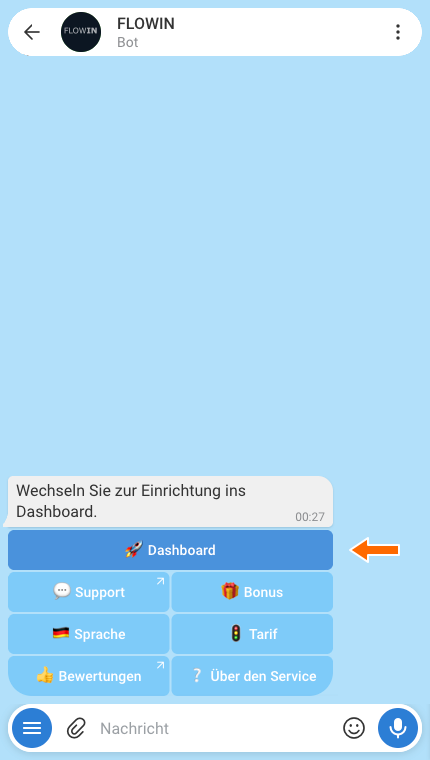

Zugang zum Dashboard über @flow_in_bot. Öffnen Sie „Menü“ → „Buttons“ → „Callback-Buttons“. Klicken Sie auf „Erstellen“ und wählen Sie „Generieren“.
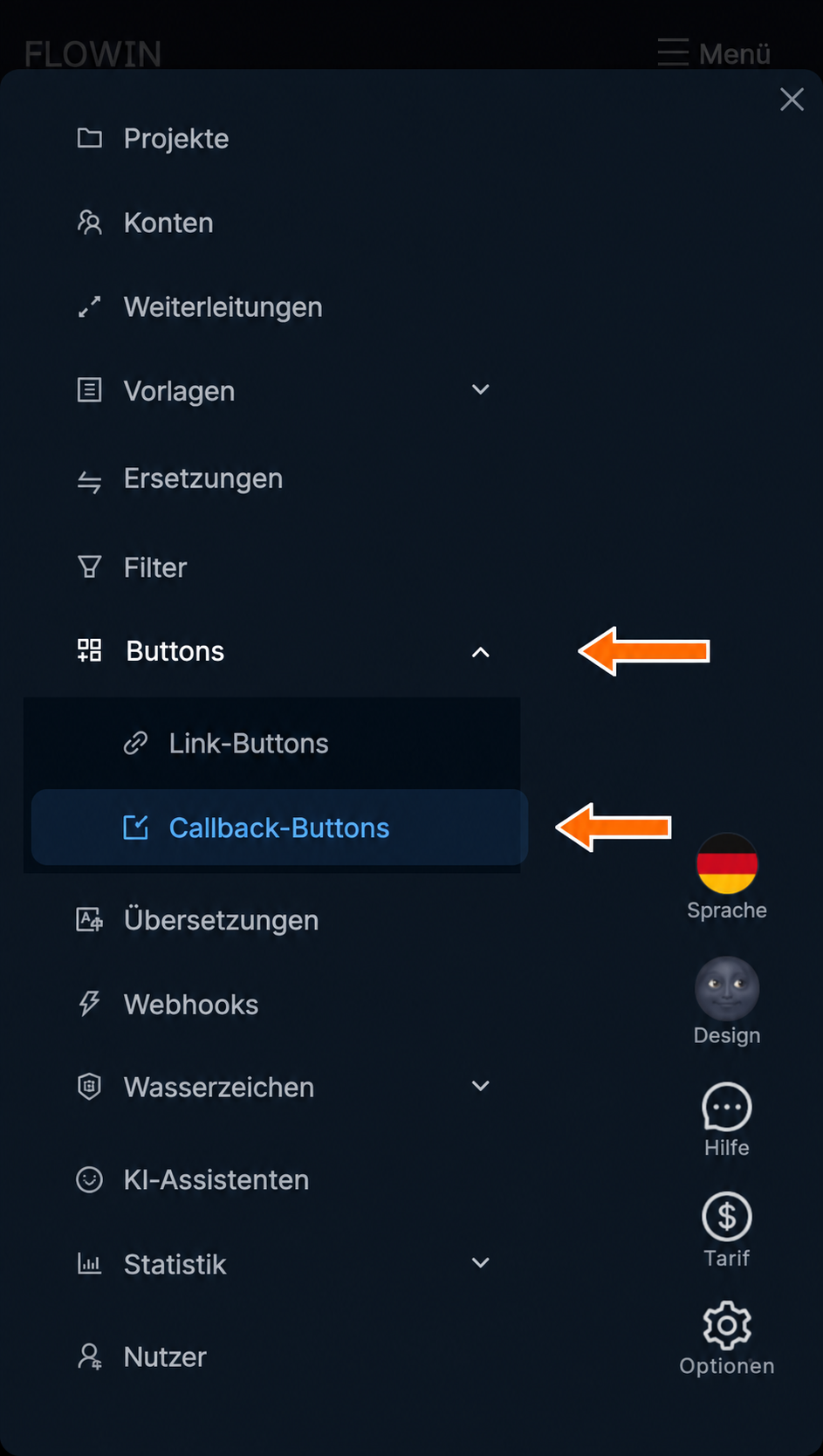

Der Bereich „Callback-Buttons“ im FLOWIN-Menü. 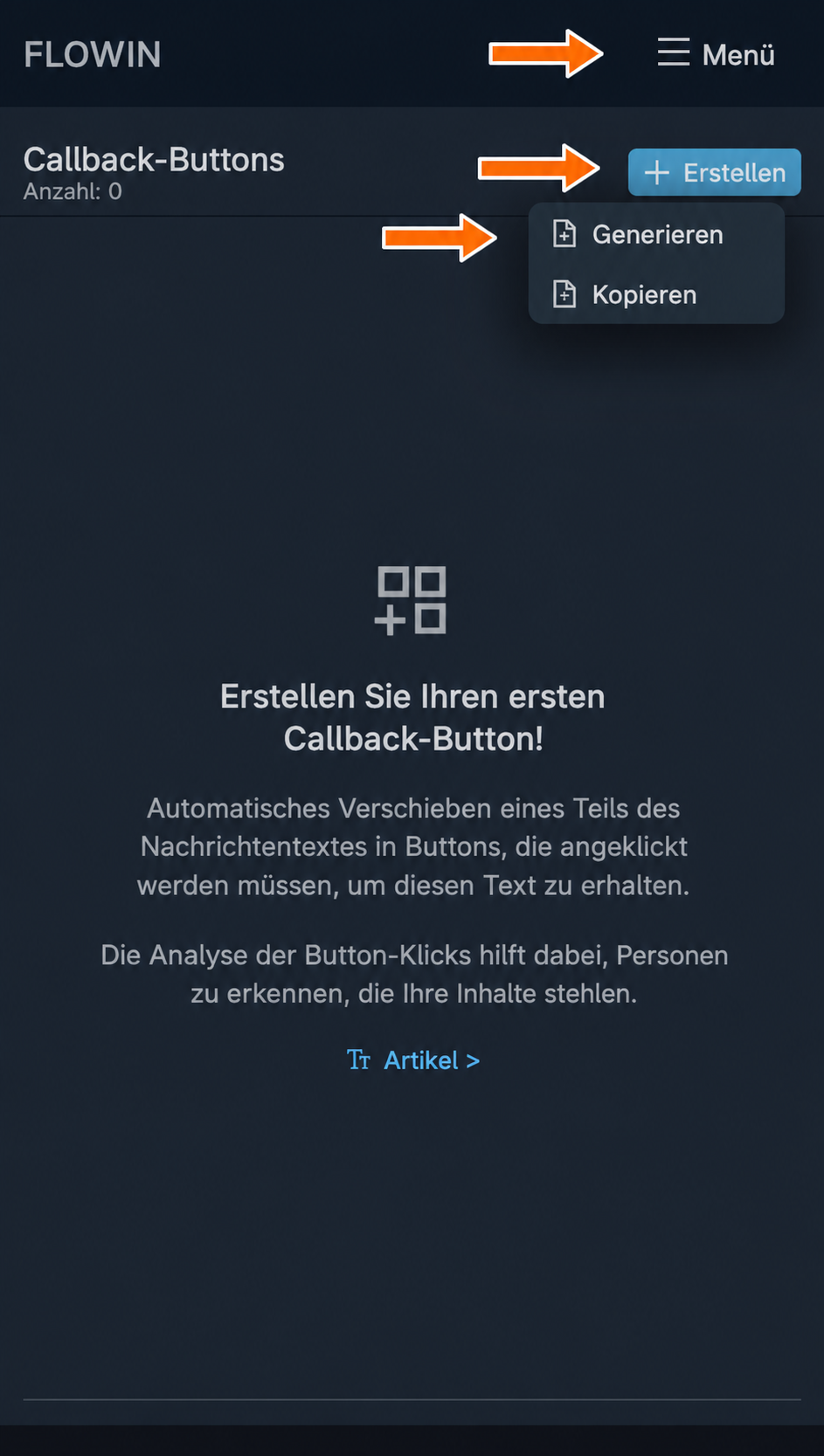

Einen Button im Modus „Generieren“ erstellen. Tragen Sie im Feld „Beschriftung“ den Text „Mehr erfahren“ ein. Fügen Sie im Feld „Inhalt“
<regexp>(?<=Details: ).*$</regexp>ein. Dieses Suchmuster wählt den Text nach „Details: “ aus. Klicken Sie auf „Erstellen“.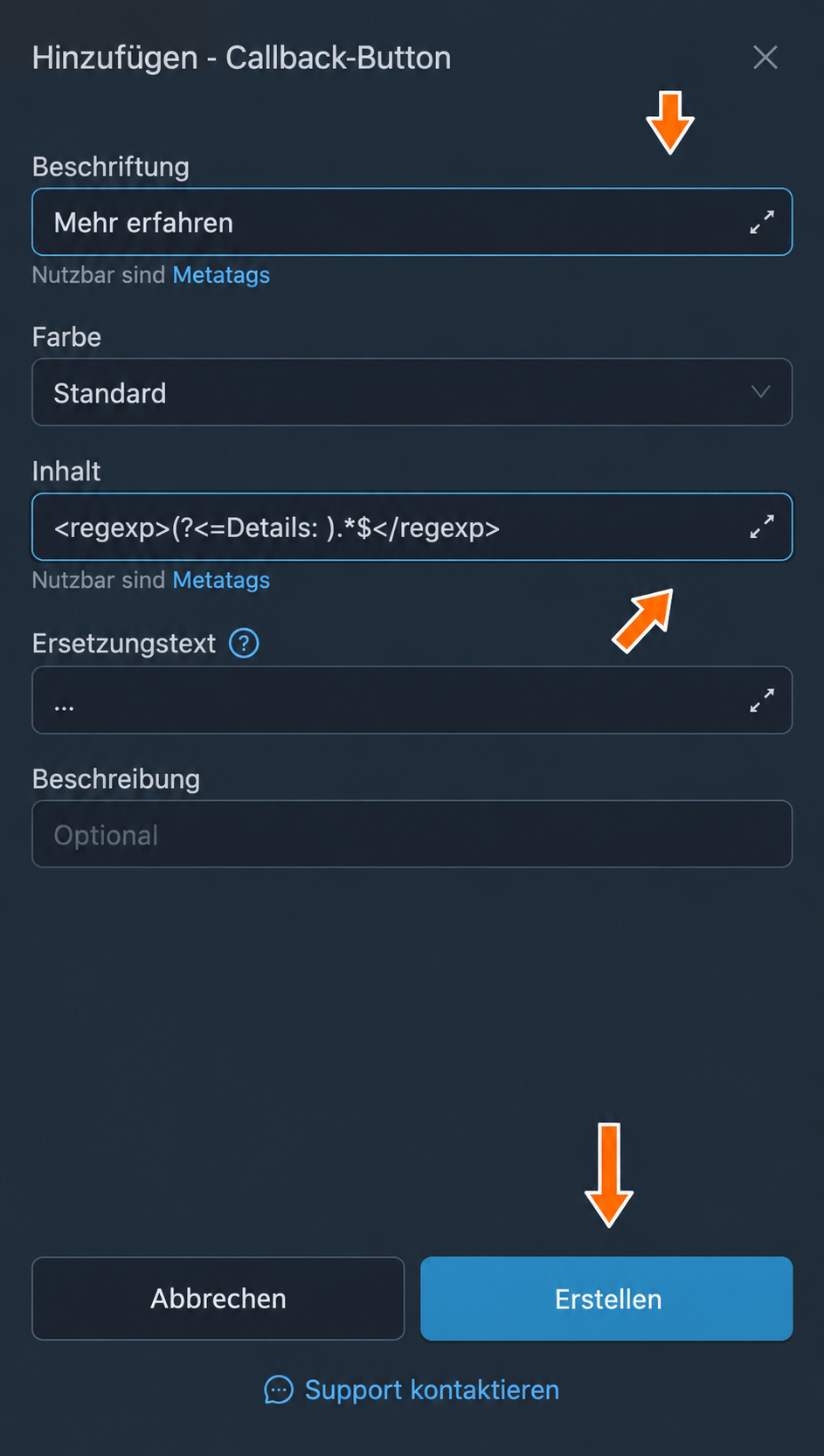
Beschriftung und Suchmuster für den Button-Inhalt. Klicken Sie beim erstellten Button auf „Anwenden“. Markieren Sie im Fenster „Weiterleitungen auswählen“ die gewünschte Weiterleitung und klicken Sie auf „Speichern“.
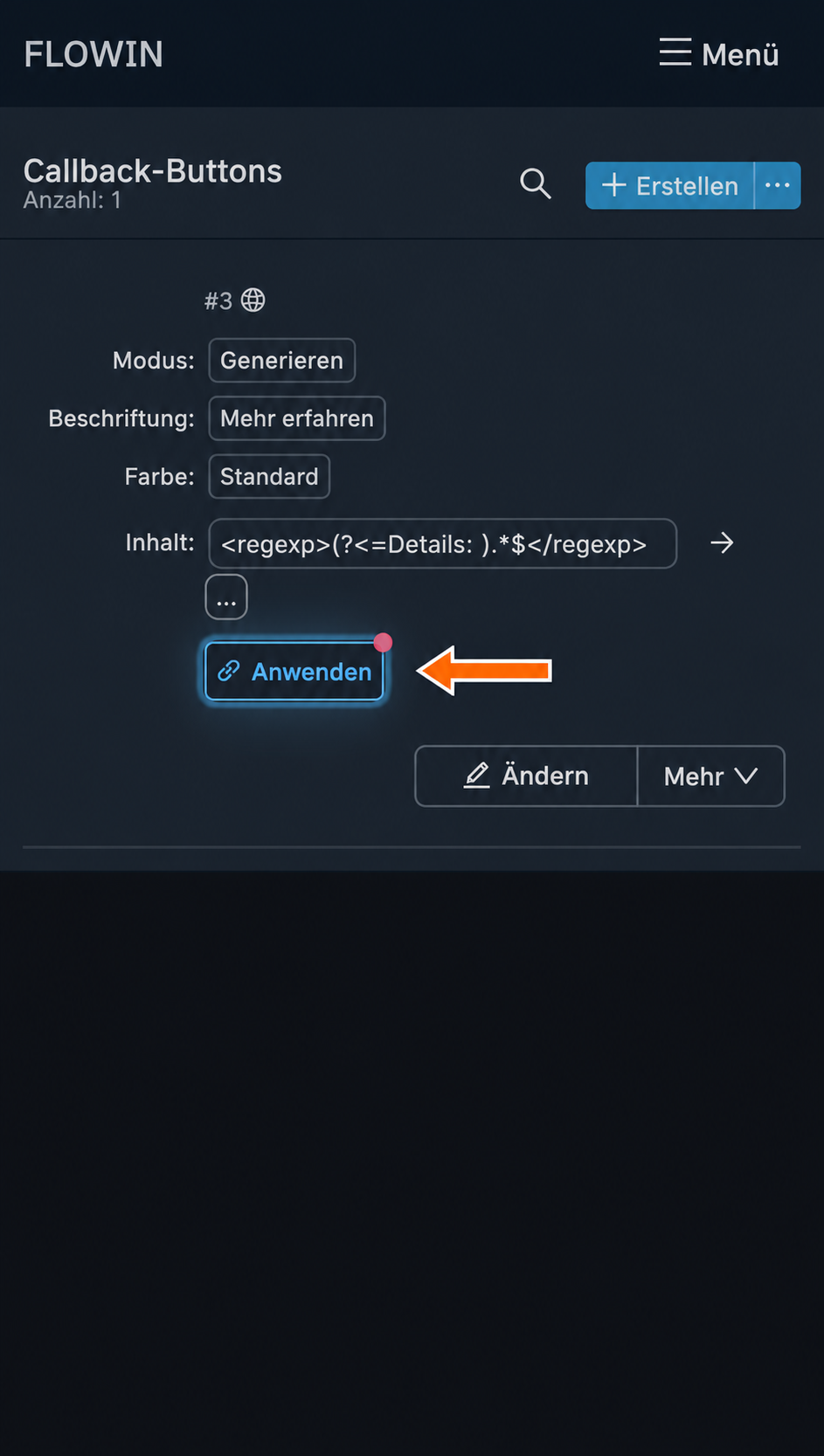
Den erstellten Button auf eine Weiterleitung anwenden. 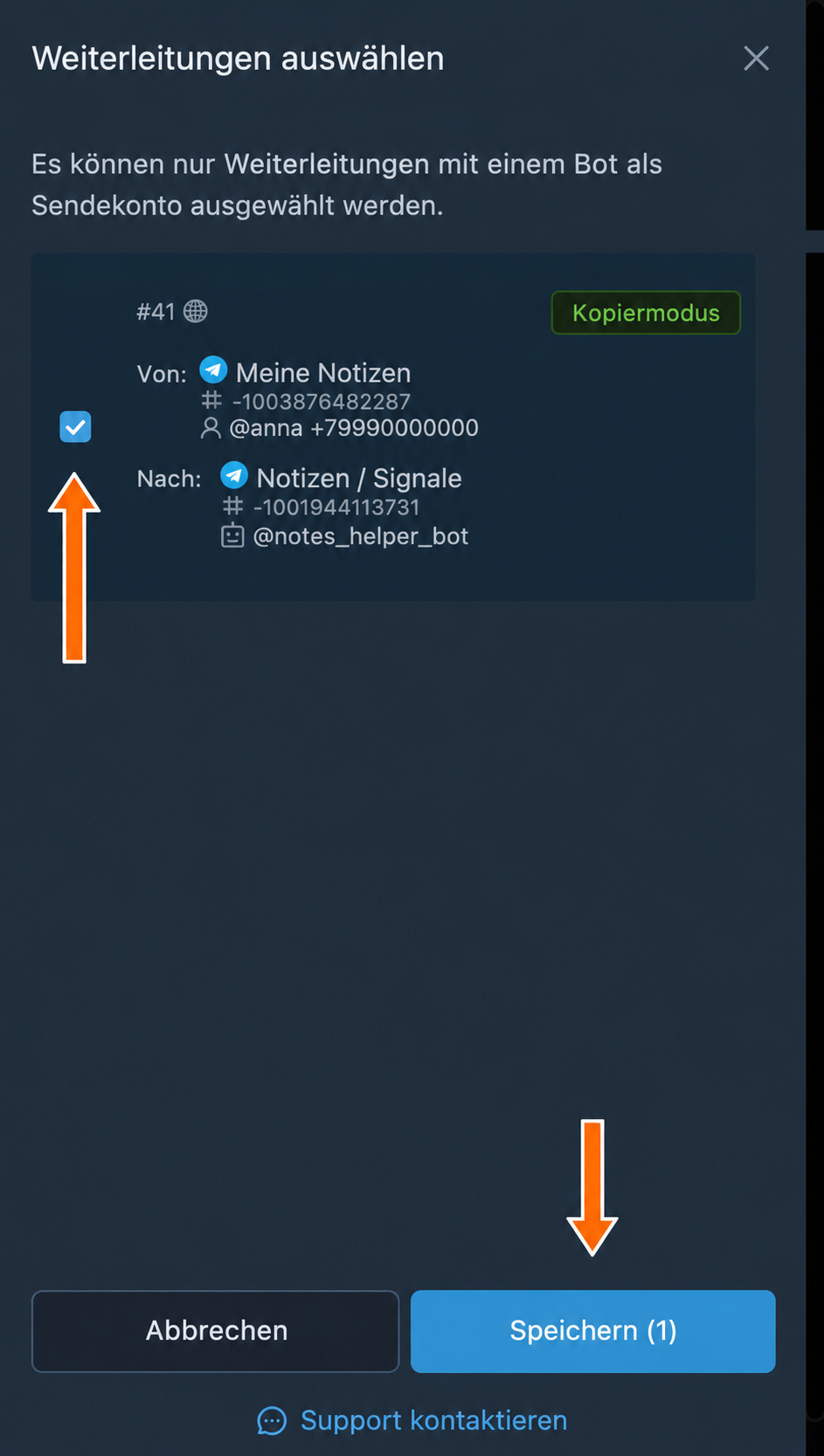
Eine Weiterleitung mit einem Bot als Sendekonto auswählen. Senden Sie das Beispiel an den Quellchat. Im Zielchat erscheinen anstelle der Handelsbedingungen drei Punkte. Klicken Sie auf „Mehr erfahren“: Nun werden Kaufpreis, Stop-Loss und Take-Profit angezeigt.
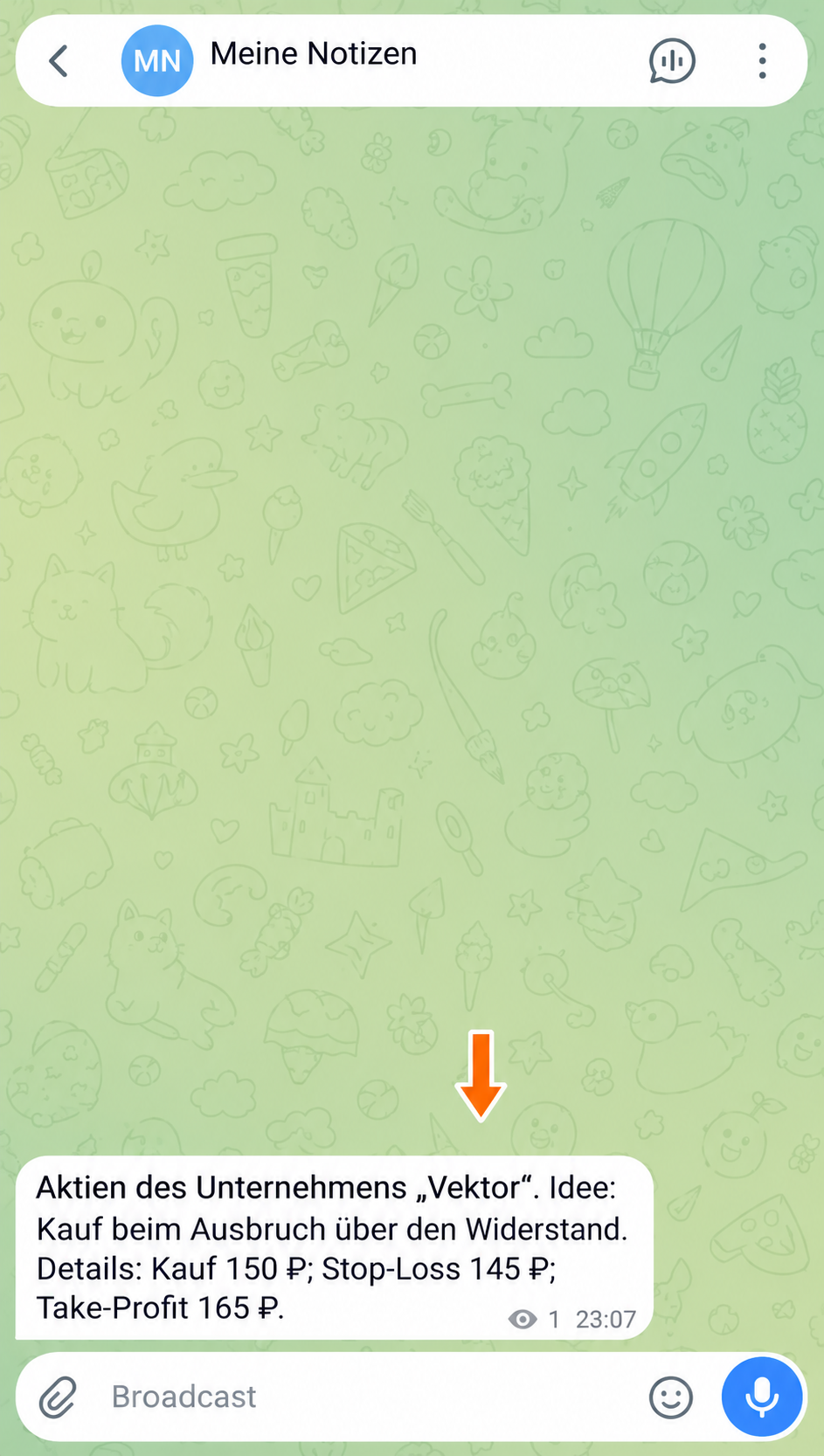
Das ursprüngliche Handelssignal mit Kaufpreis, Stop-Loss und Take-Profit. 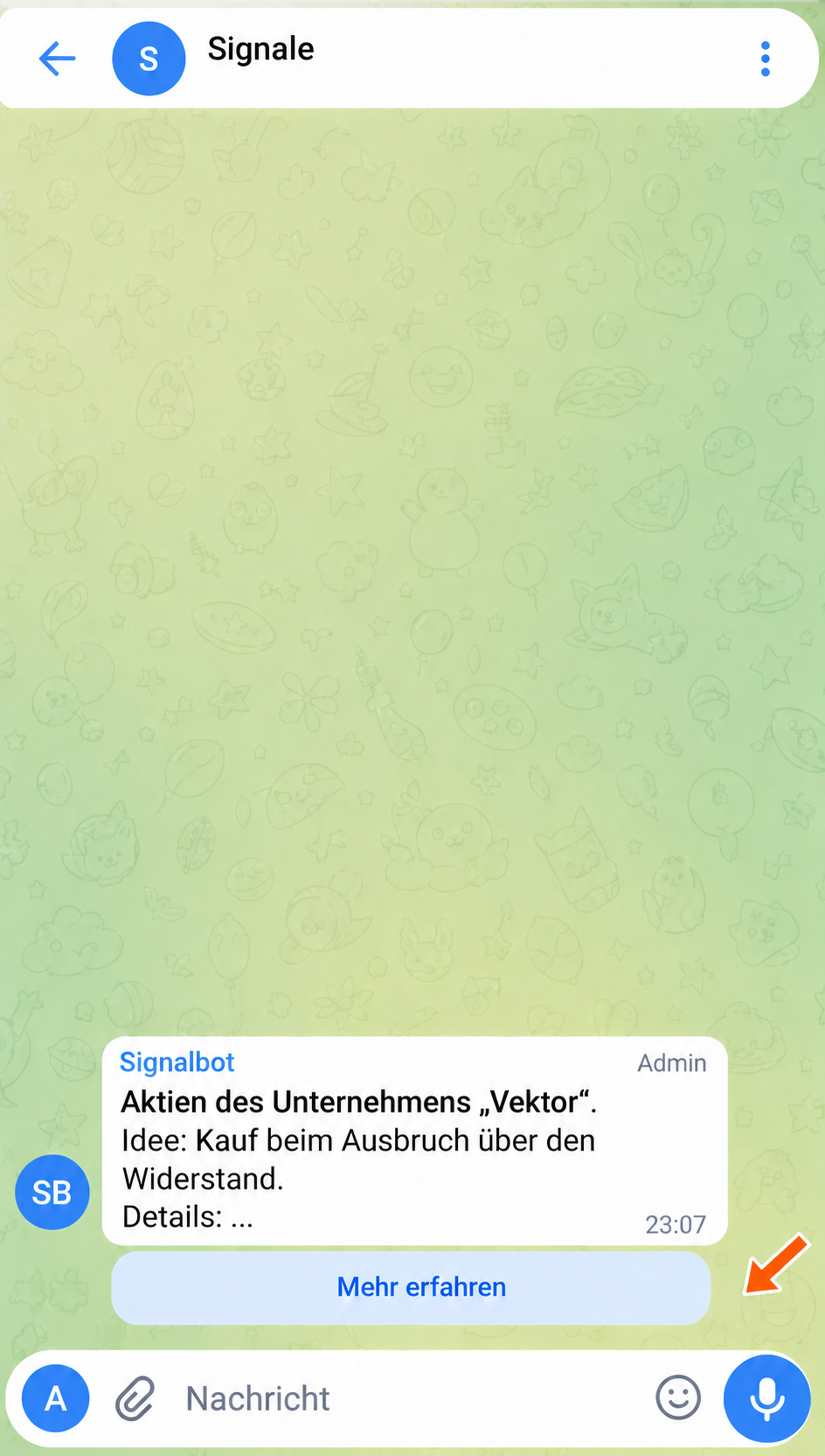

Die Handelsbedingungen wurden in den Button „Mehr erfahren“ verschoben. 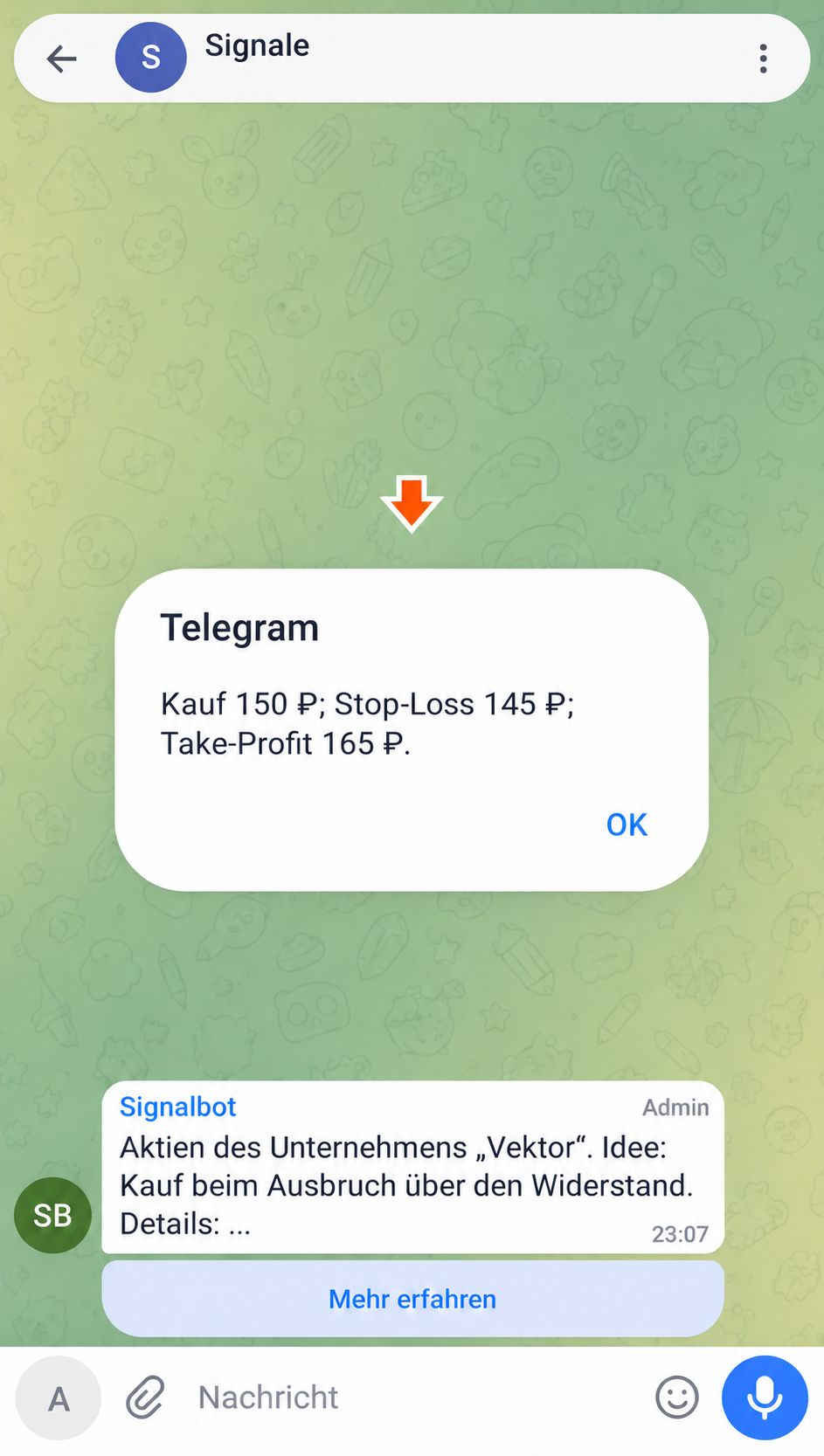
Ein Klick auf „Mehr erfahren“ zeigt den verschobenen Text.
Ursprüngliche Callback-Buttons kopieren
Der Modus „Kopieren“ wird verwendet, wenn die ursprüngliche Nachricht bereits einen Callback-Button hat. FLOWIN liest dessen Antwort aus und fügt der weitergeleiteten Nachricht einen Button mit derselben Beschriftung und demselben Text hinzu.
Auch zum Kopieren benötigen Sie eine Weiterleitung im Modus „Kopie“, bei der ein per Token verbundener Bot als Sendekonto ausgewählt ist. Den ursprünglichen Button klickt das Lesekonto an, also das Konto, das die Nachrichten im Quellchat liest. Stellen Sie sicher, dass der Button diesem Konto mit einem Text antwortet.
Welche Antwort die Leser sehen
FLOWIN speichert die Antwort, die der ursprüngliche Bot dem Lesekonto angezeigt hat. In der Kopie ist dieser Text für alle Leser gleich, auch wenn der ursprüngliche Button jedem eine andere Antwort gegeben hat. Andere Aktionen des Buttons und der Dialog mit dem Bot werden nicht übertragen.
Öffnen Sie „Menü“ → „Weiterleitungen“ und klicken Sie bei der gewünschten Weiterleitung auf „Optionen“.
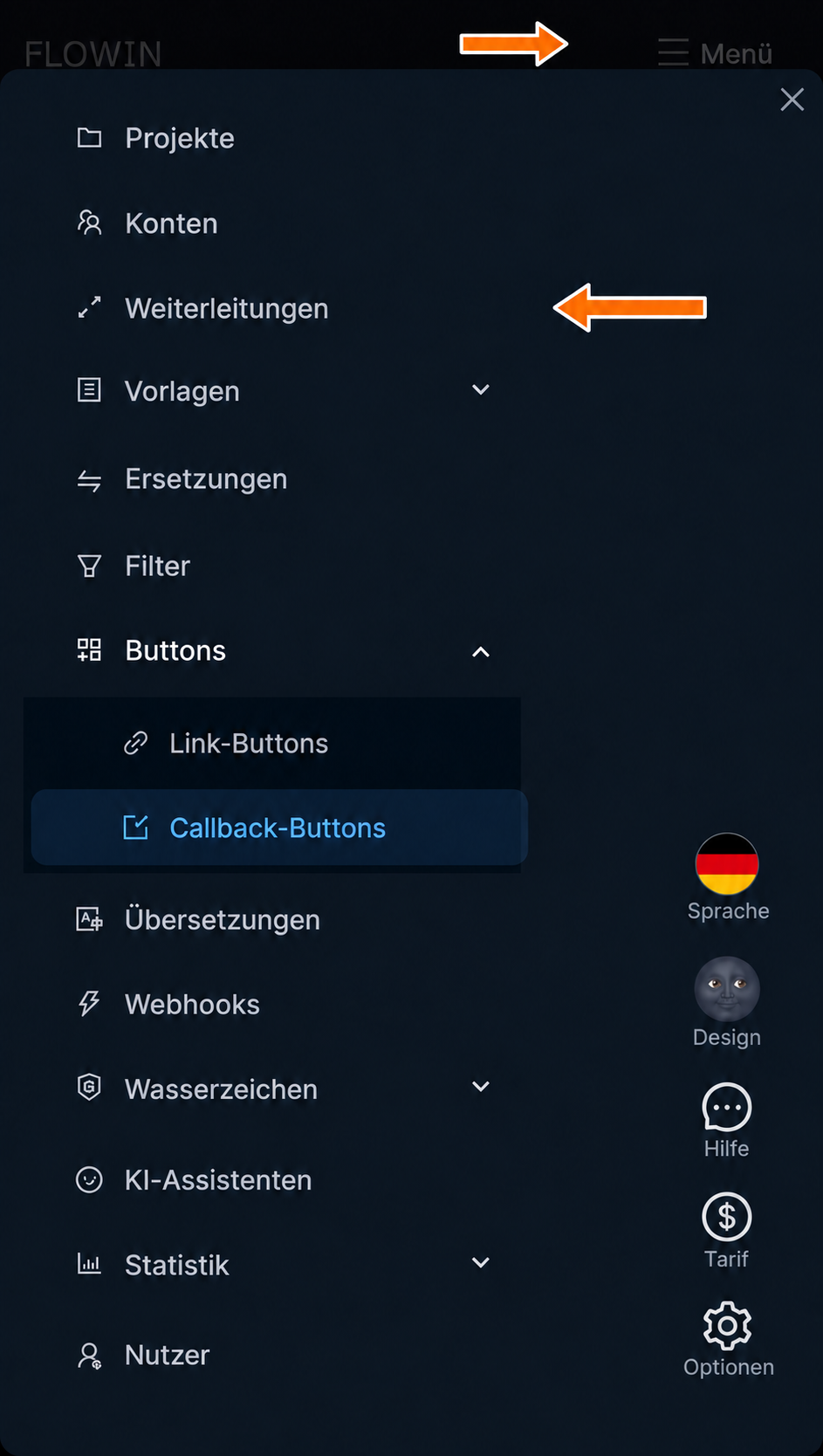
Die Liste der Weiterleitungen öffnen. 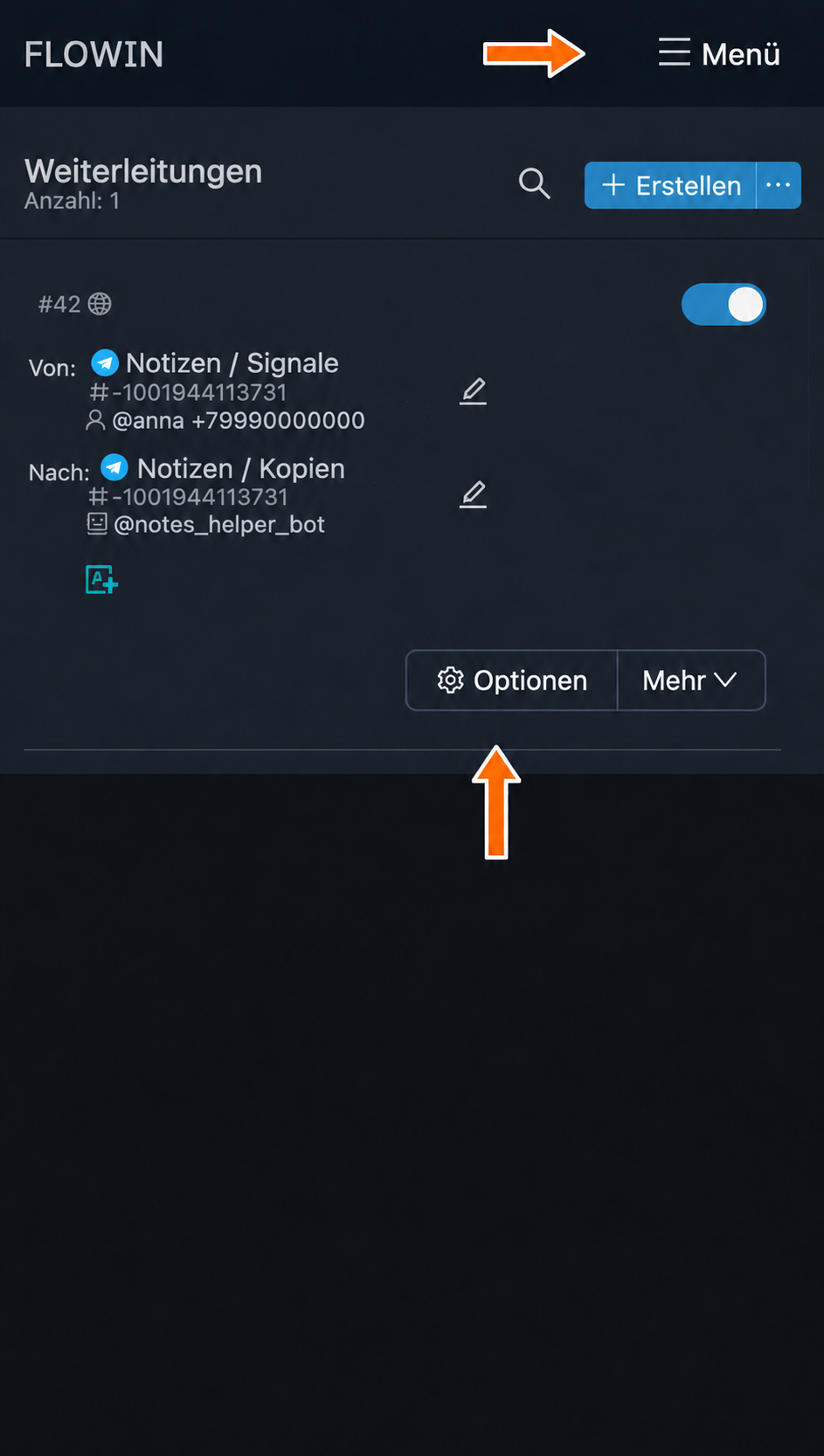
Die Optionen der gewünschten Weiterleitung öffnen. Öffnen Sie im Einstellungsfenster den Tab „Buttons“. Aktivieren Sie im Bereich „Buttons auslesen“ die Option „Callback-Buttons“ und klicken Sie auf „Speichern“.
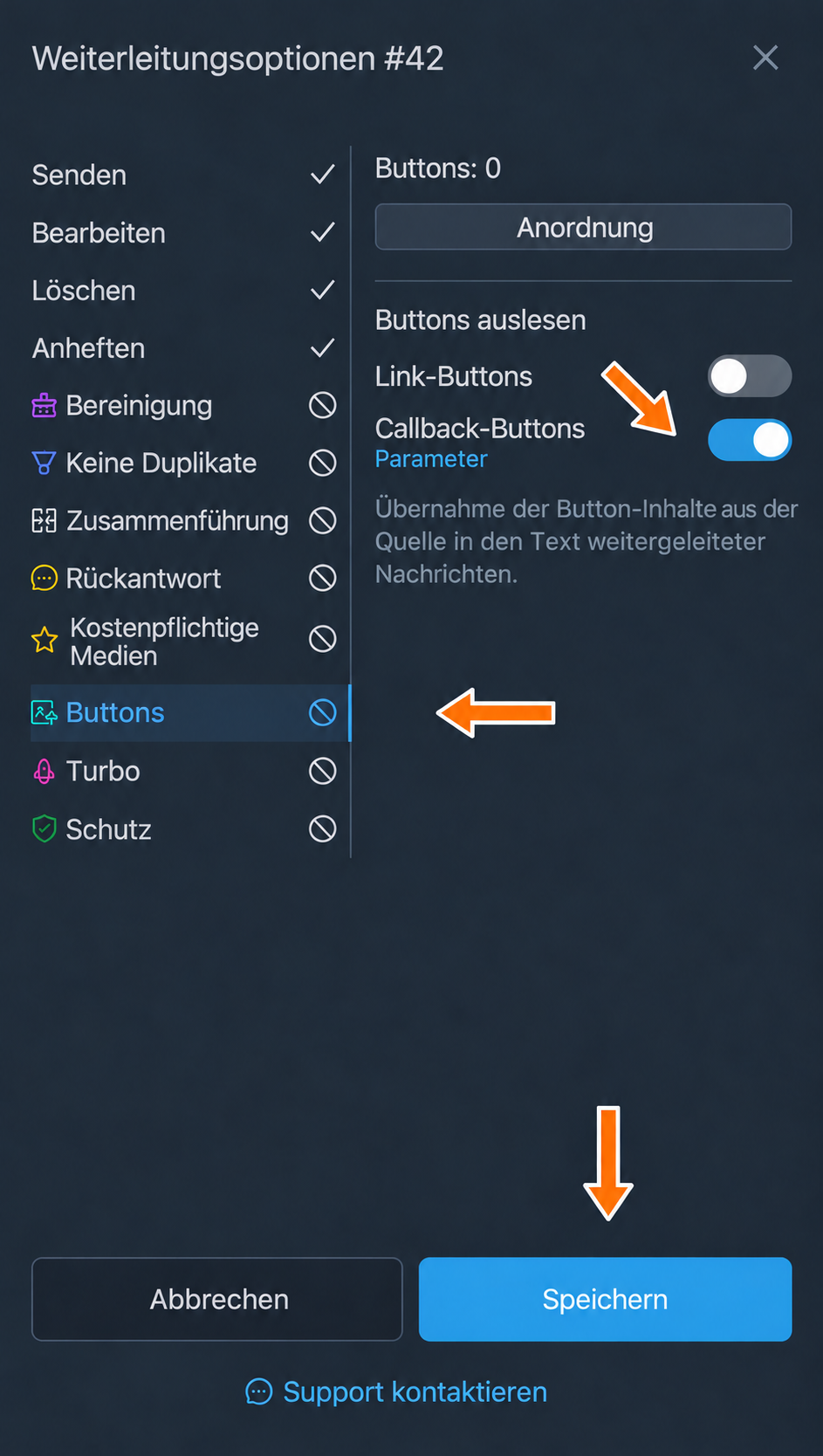
Callback-Buttons in den Weiterleitungsoptionen auslesen. Öffnen Sie „Menü“ → „Buttons“ → „Callback-Buttons“. Klicken Sie auf „Erstellen“ und wählen Sie „Kopieren“.
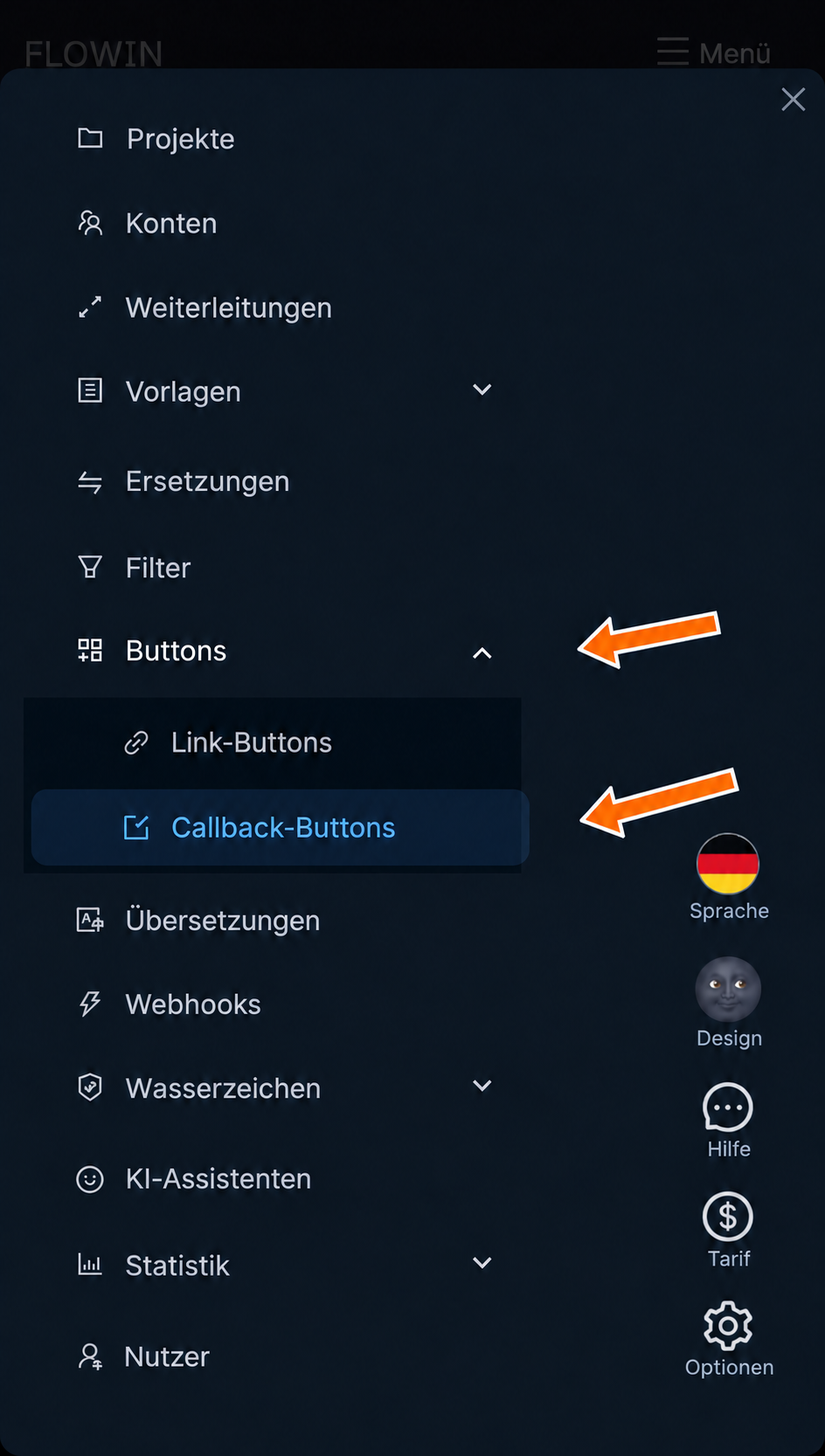

Callback-Buttons öffnen, um das Kopieren einzurichten. 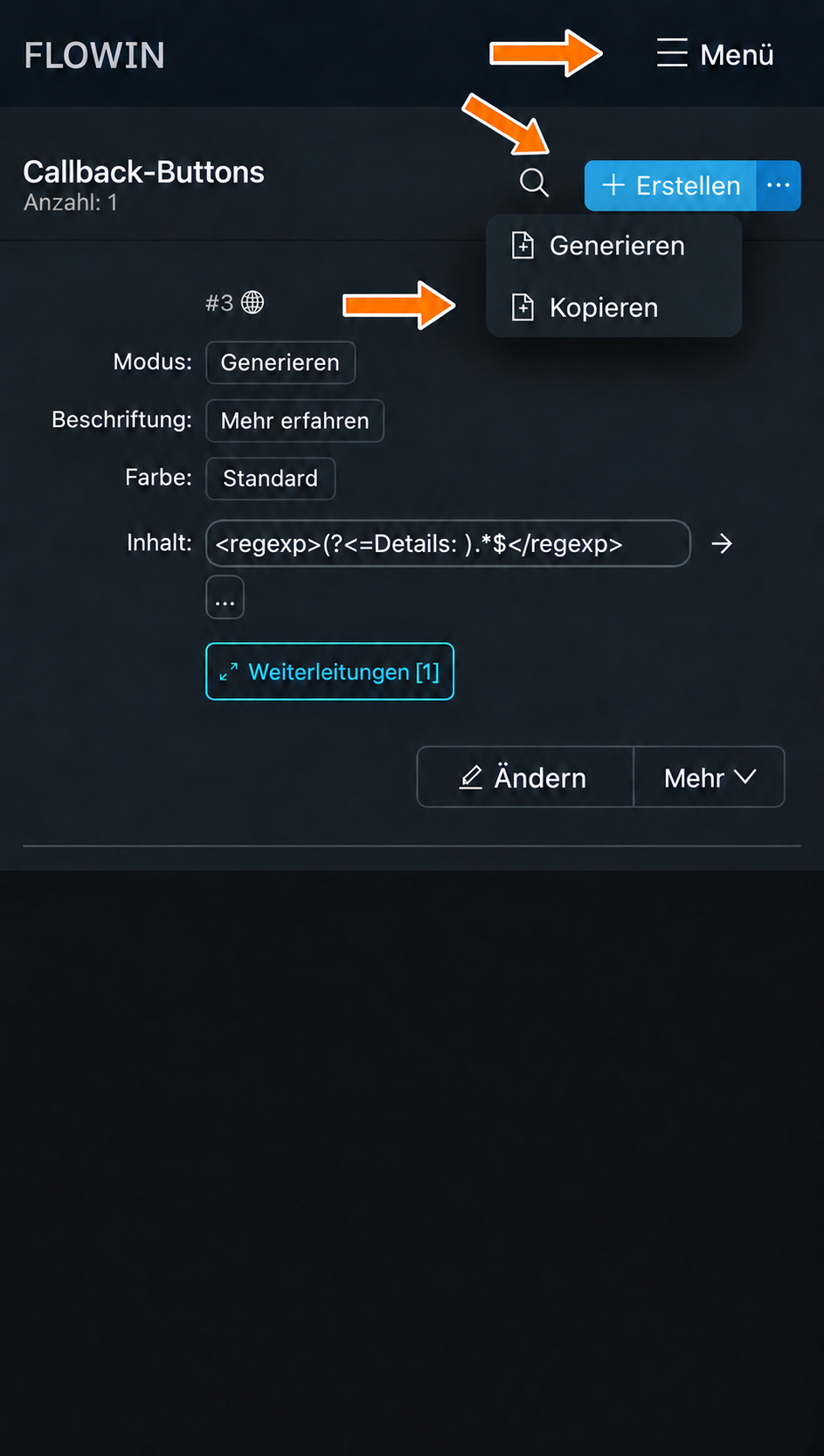
Eine Einstellung im Modus „Kopieren“ erstellen. Klicken Sie im geöffneten Fenster auf „Erstellen“.
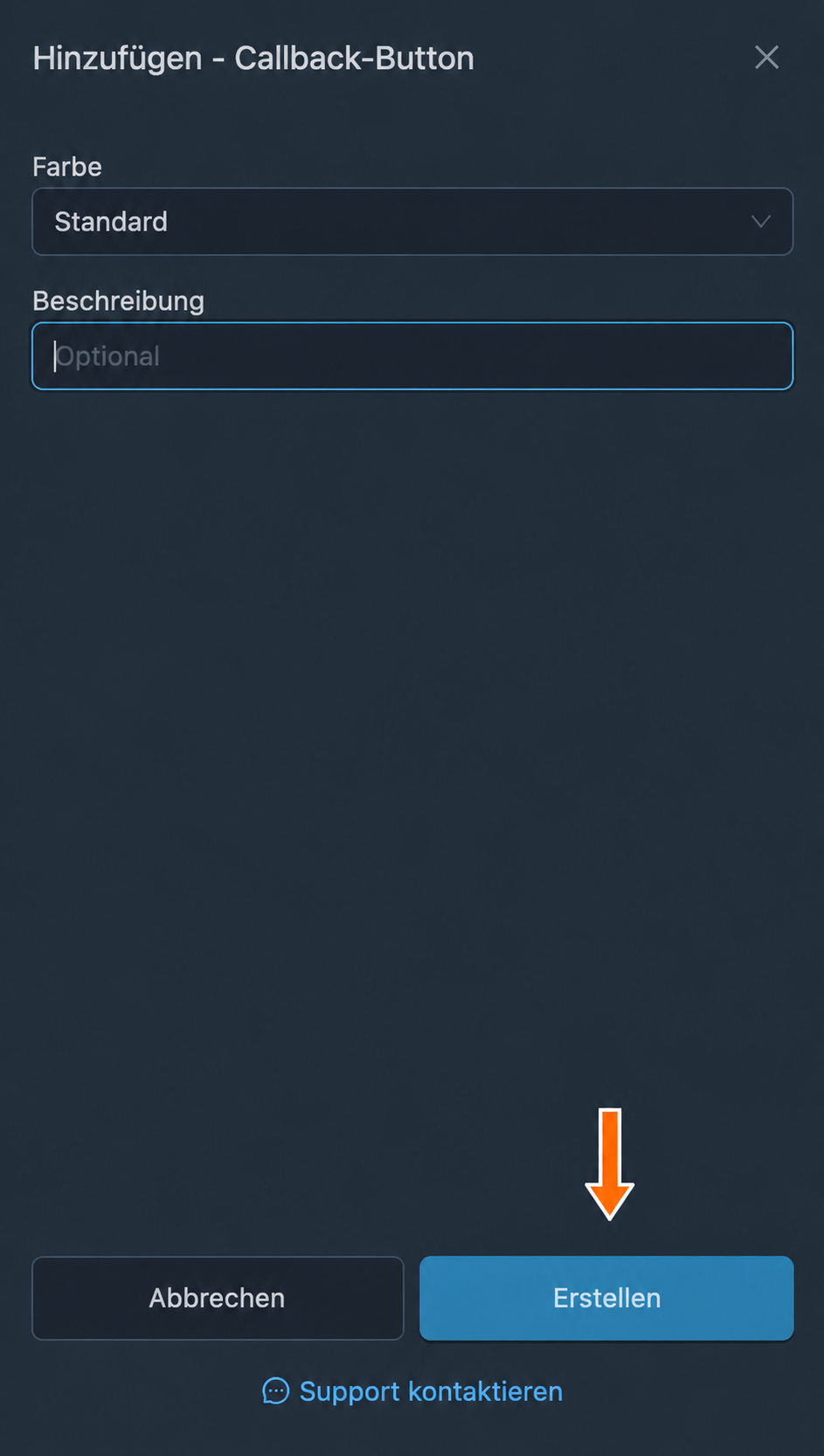
Die Einstellung zum Kopieren von Buttons erstellen. Klicken Sie bei der erstellten Einstellung auf „Anwenden“. Markieren Sie im Fenster „Weiterleitungen auswählen“ die Weiterleitung, bei der das Auslesen von Buttons aktiviert ist, und klicken Sie auf „Speichern“.
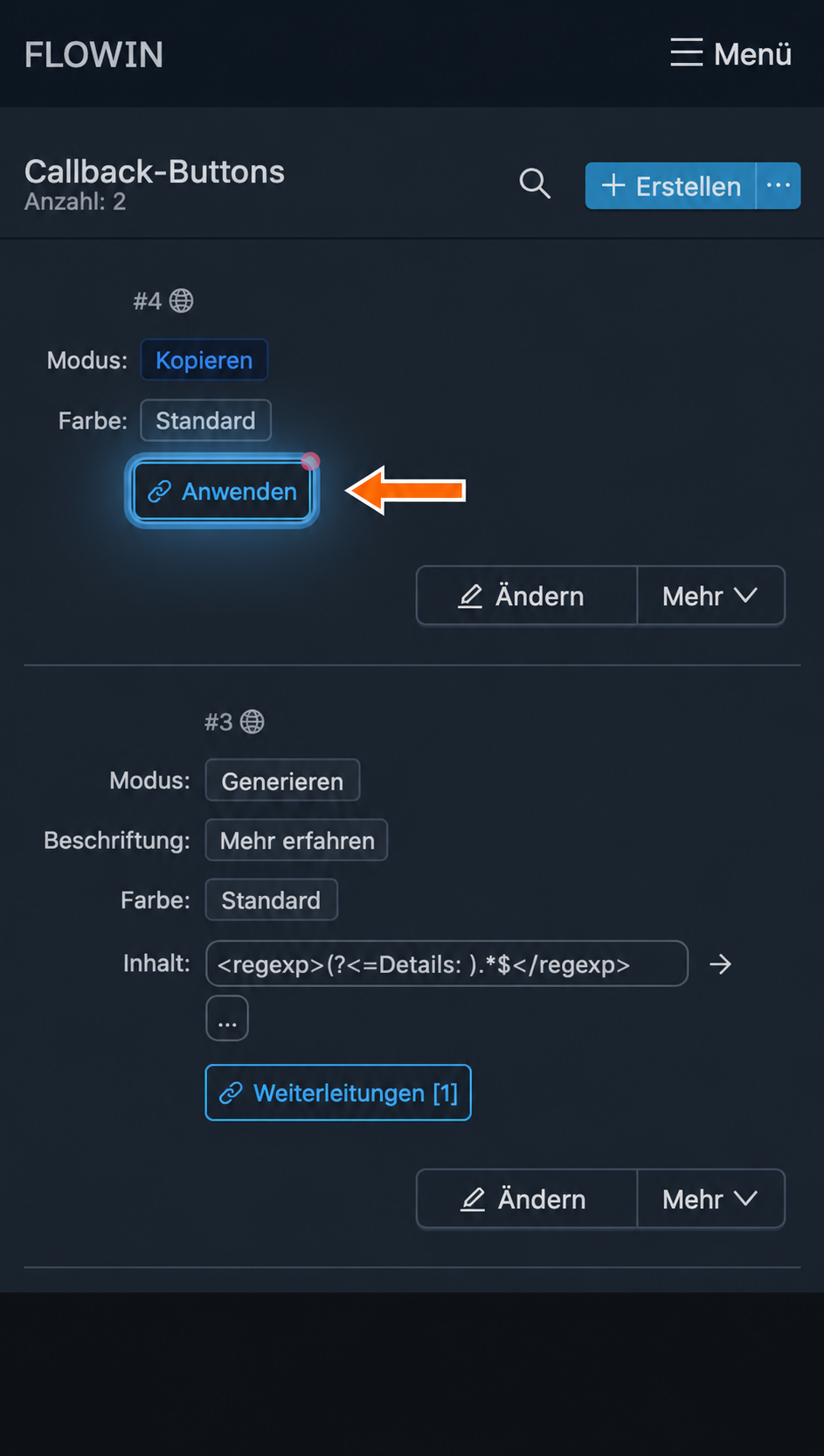
Das Kopieren auf eine Weiterleitung anwenden. 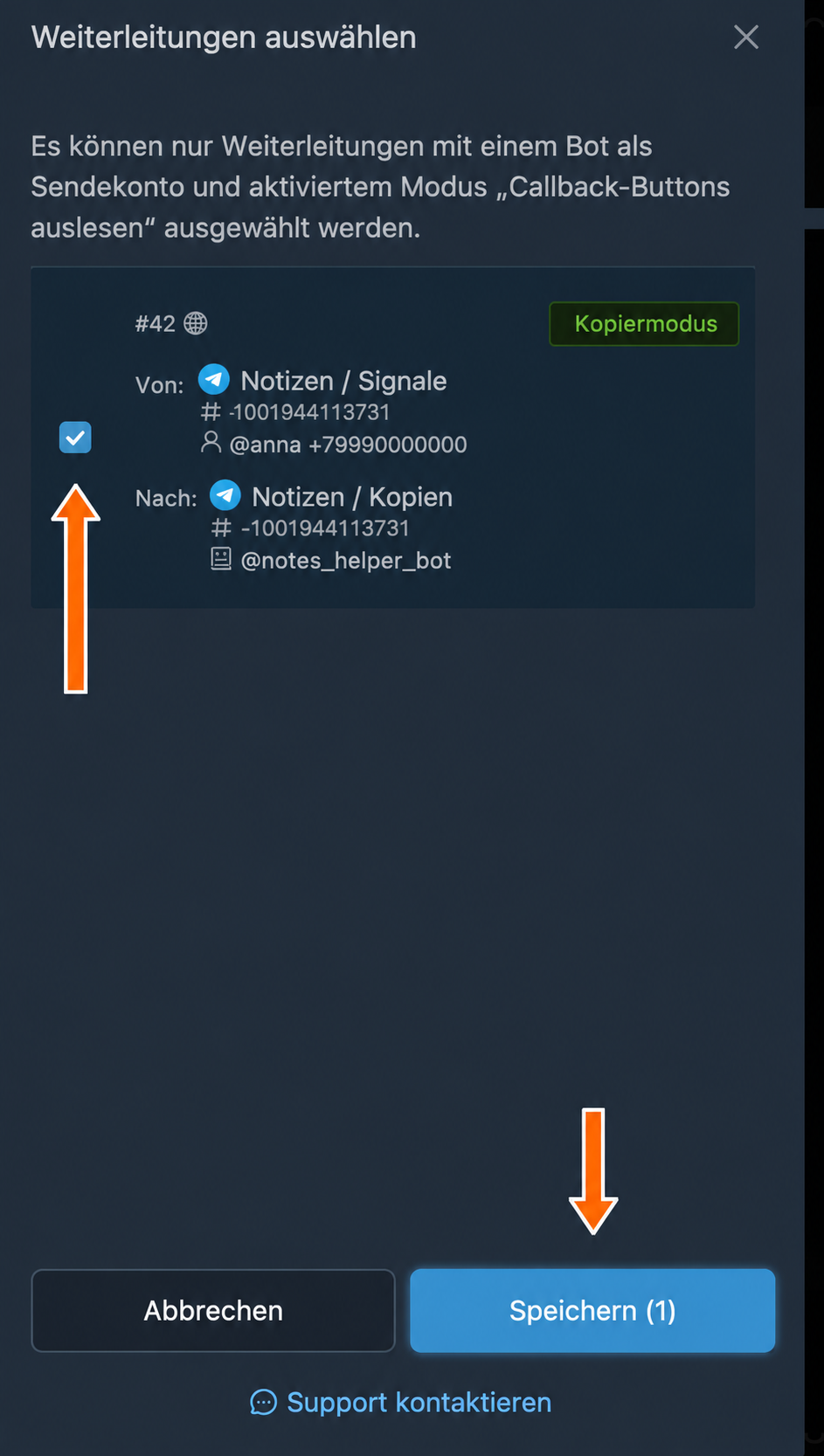
Eine Weiterleitung mit aktiviertem Auslesen von Buttons auswählen. Senden Sie ein neues Handelssignal mit einem Button an den Quellchat. Öffnen Sie im Zielchat den kopierten Button: Seine Beschriftung und die Handelsbedingungen sollten mit dem Original übereinstimmen.
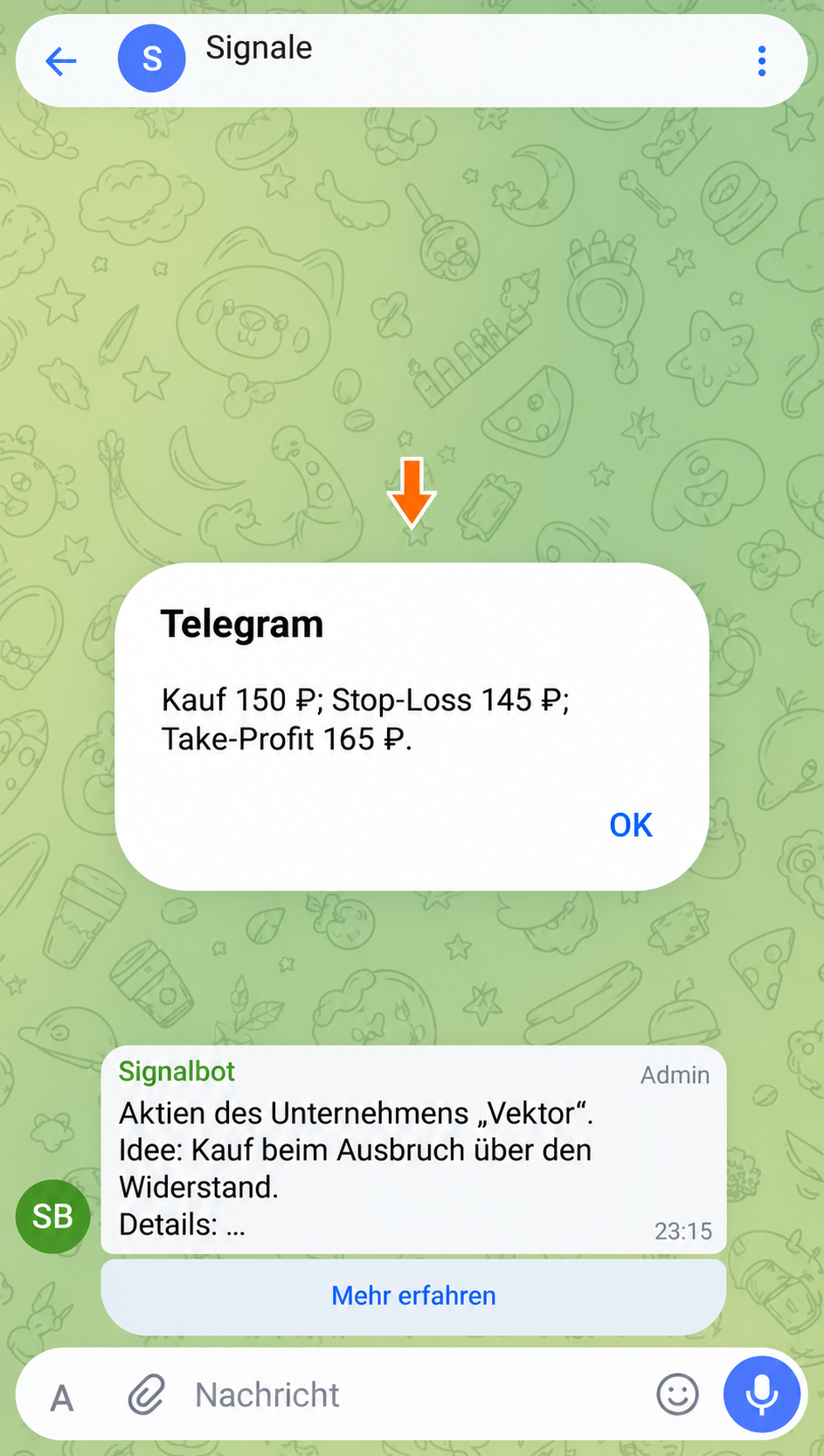
Der ursprüngliche Button und seine Textantwort. 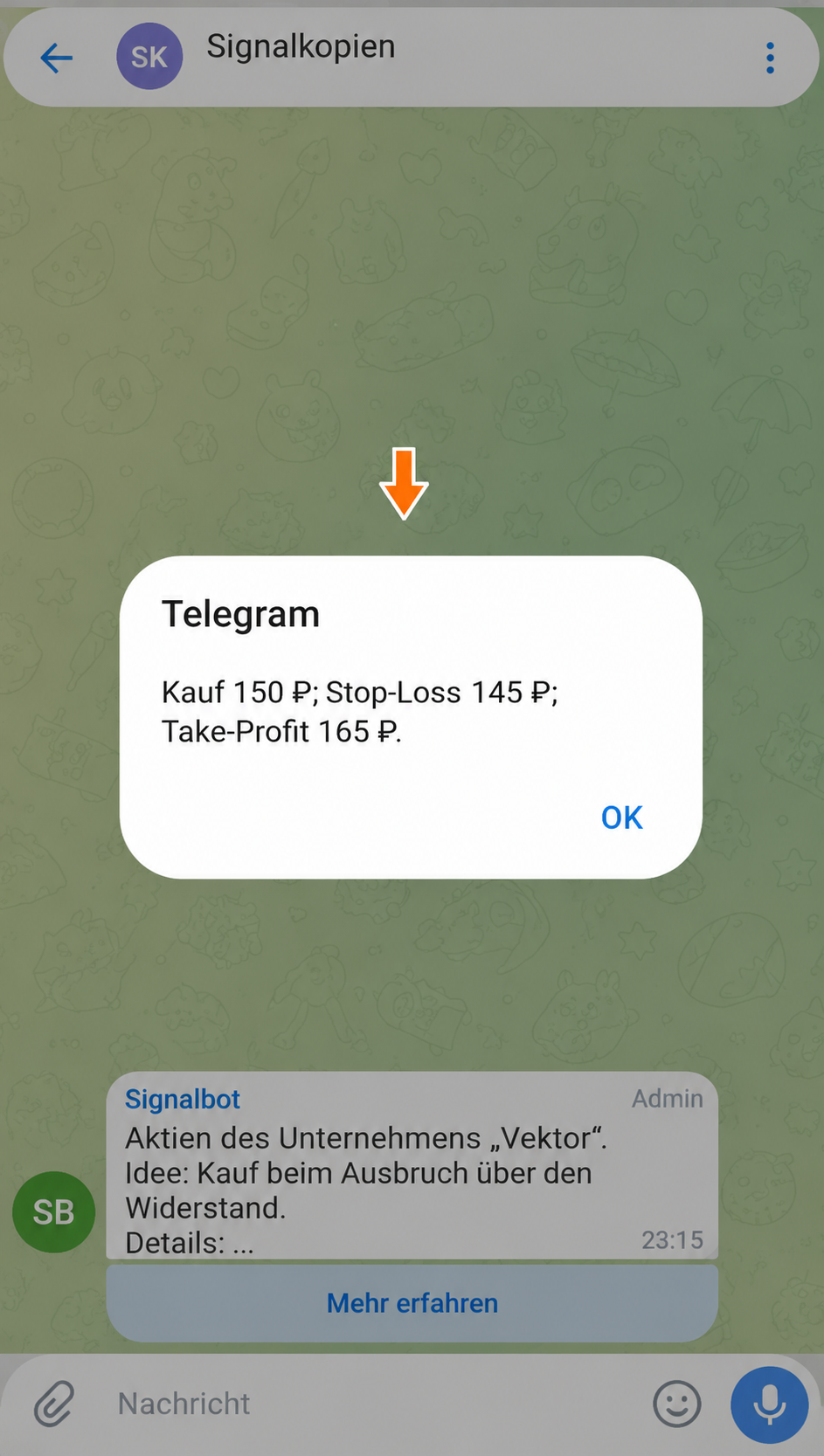
Der kopierte Button zeigt dieselbe Antwort.
Einen Callback-Button ändern
Um einen bereits erstellten Button zu ändern, öffnen Sie die Liste „Callback-Buttons“.
Klicken Sie beim gewünschten Button auf „Ändern“.
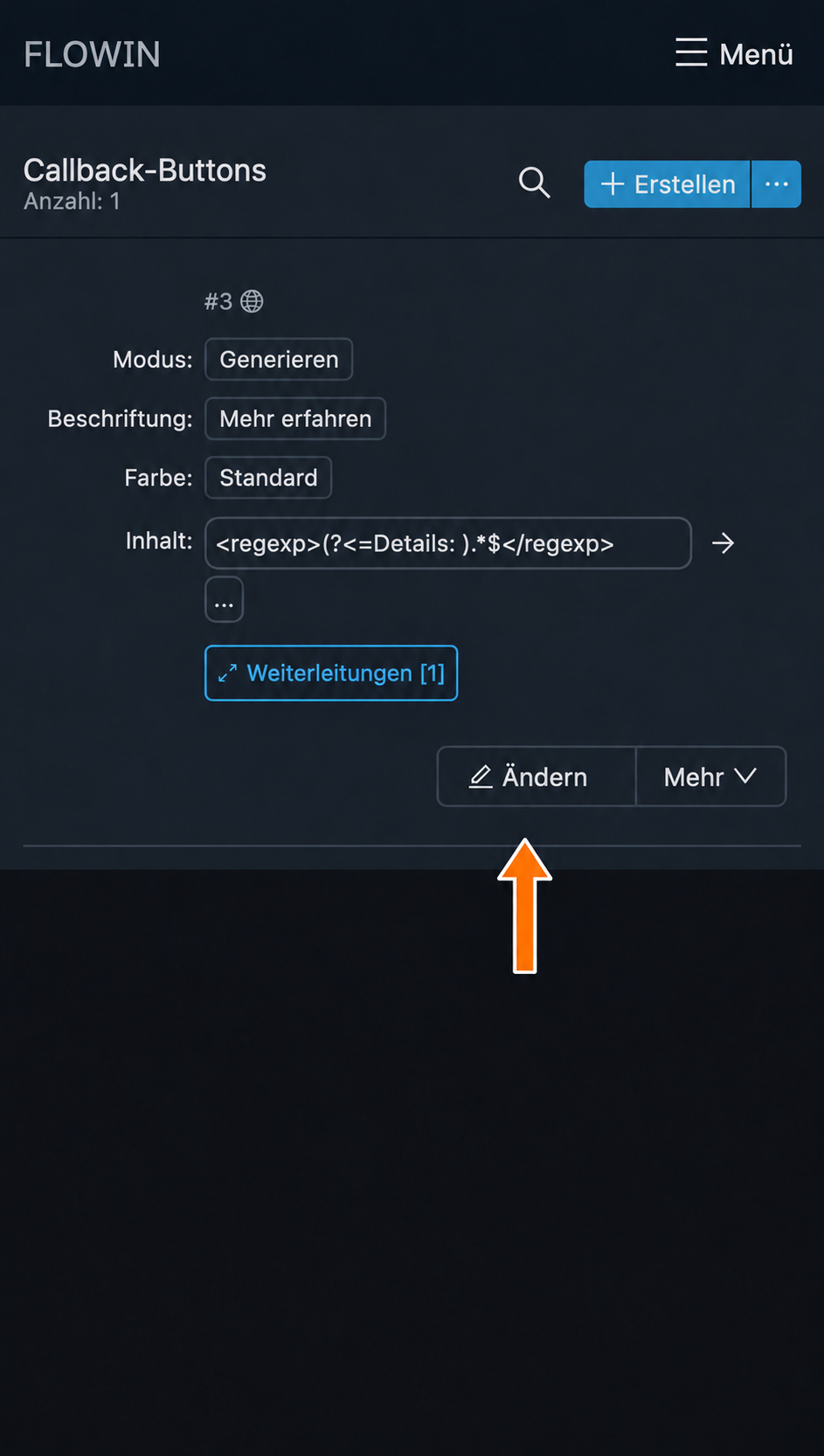
Die Grundeinstellungen des Buttons öffnen. Ändern Sie die gewünschten Felder und klicken Sie auf „Speichern“. Prüfen Sie die neuen Angaben in der Liste.
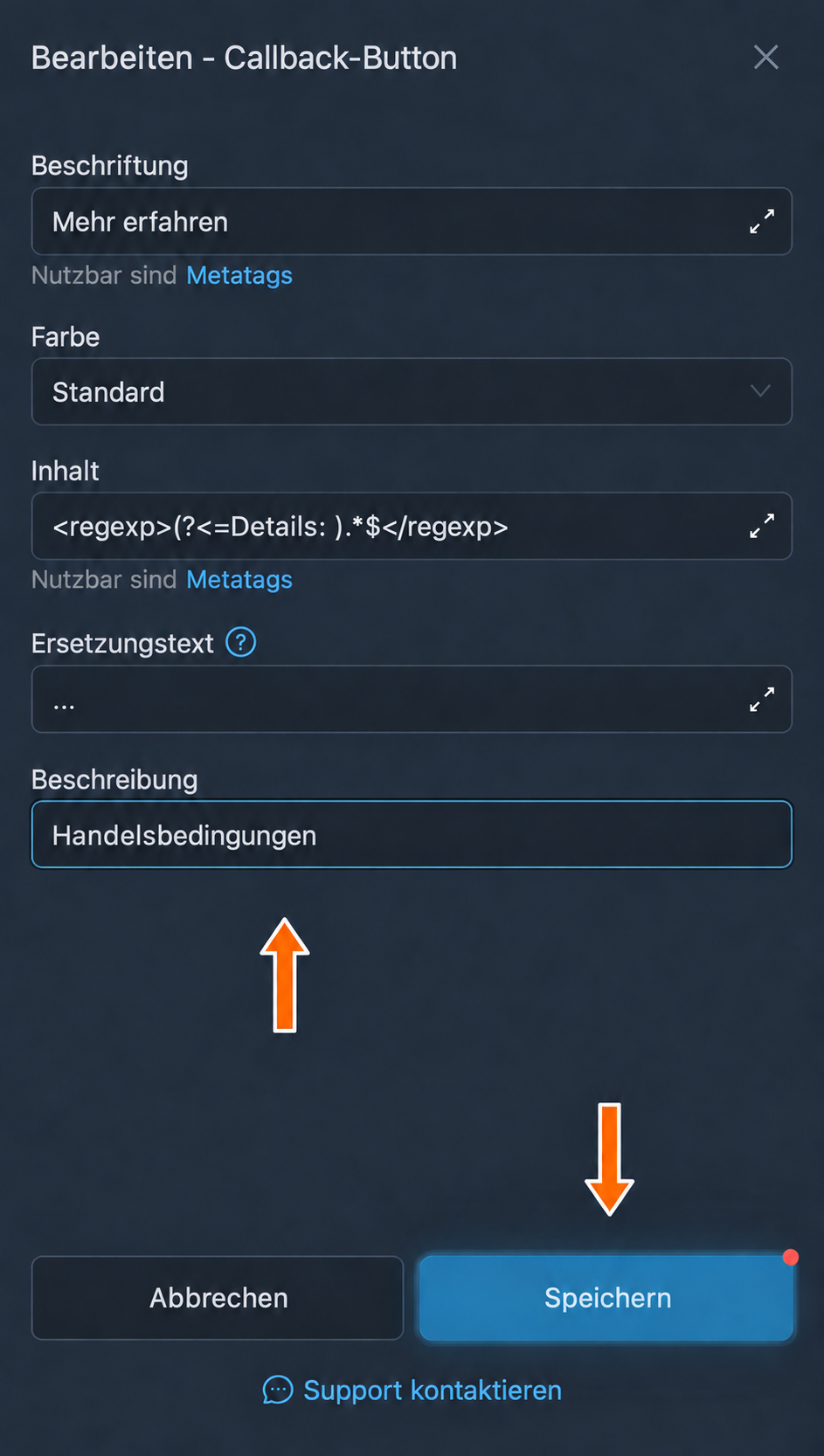
Die geänderte Beschreibung speichern. 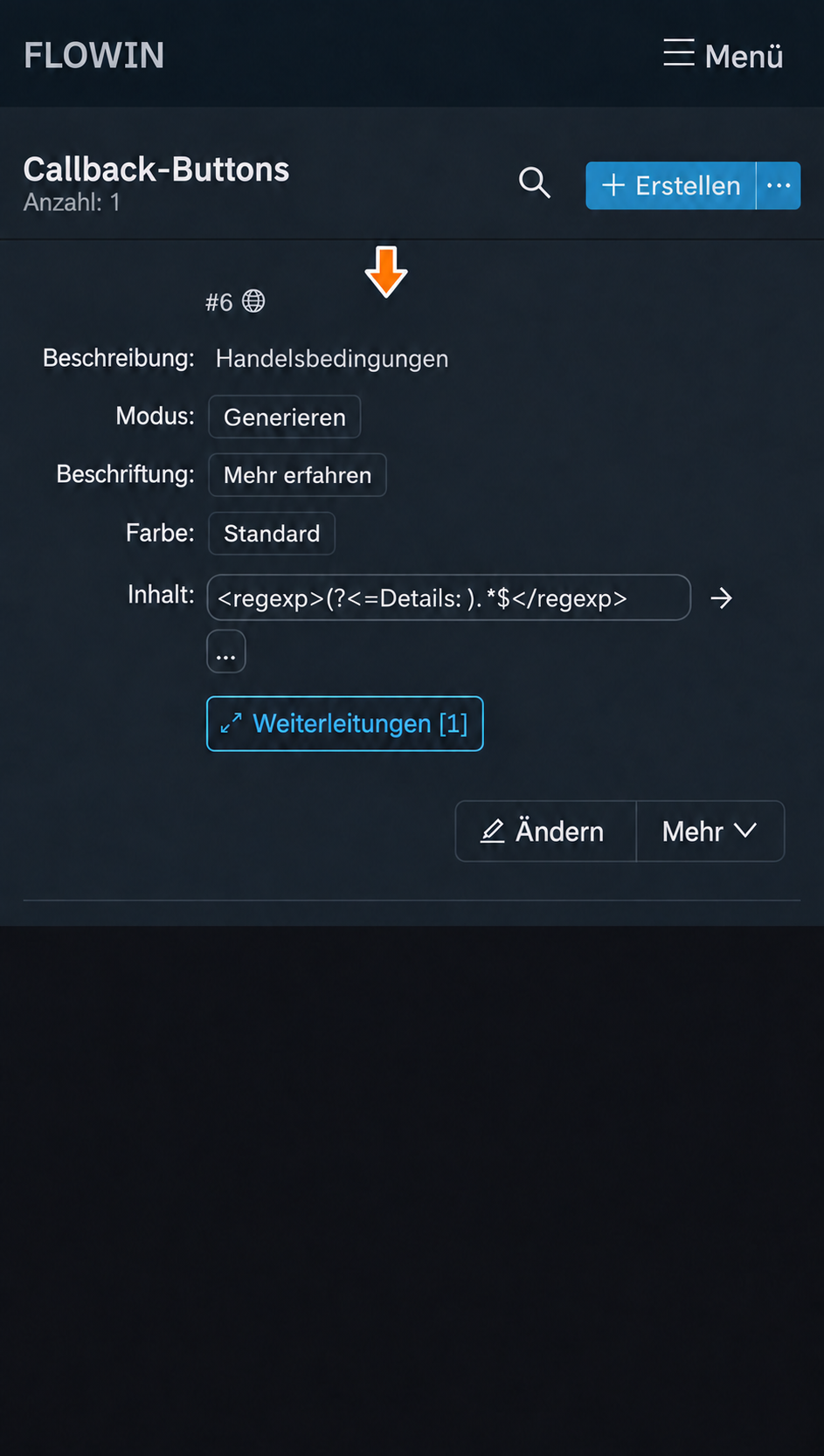
Die neue Beschreibung in der Button-Liste.
Einstellungen für Callback-Buttons
Im Modus „Generieren“ stehen alle fünf unten beschriebenen Felder zur Verfügung. Im Modus „Kopieren“ lassen sich nur „Farbe“ und „Beschreibung“ ändern, da Beschriftung und Inhalt vom ursprünglichen Button übernommen werden.
Beschriftung
Geben Sie den Text an, der auf dem Button erscheinen soll, zum Beispiel „Mehr erfahren“. Dieses Feld ist ein Pflichtfeld.
Sie können Metatags verwenden, die Daten aus der Nachricht einsetzen. Zum Beispiel setzt <src-chat-name> den Namen des Quellchats ein.
Farbe
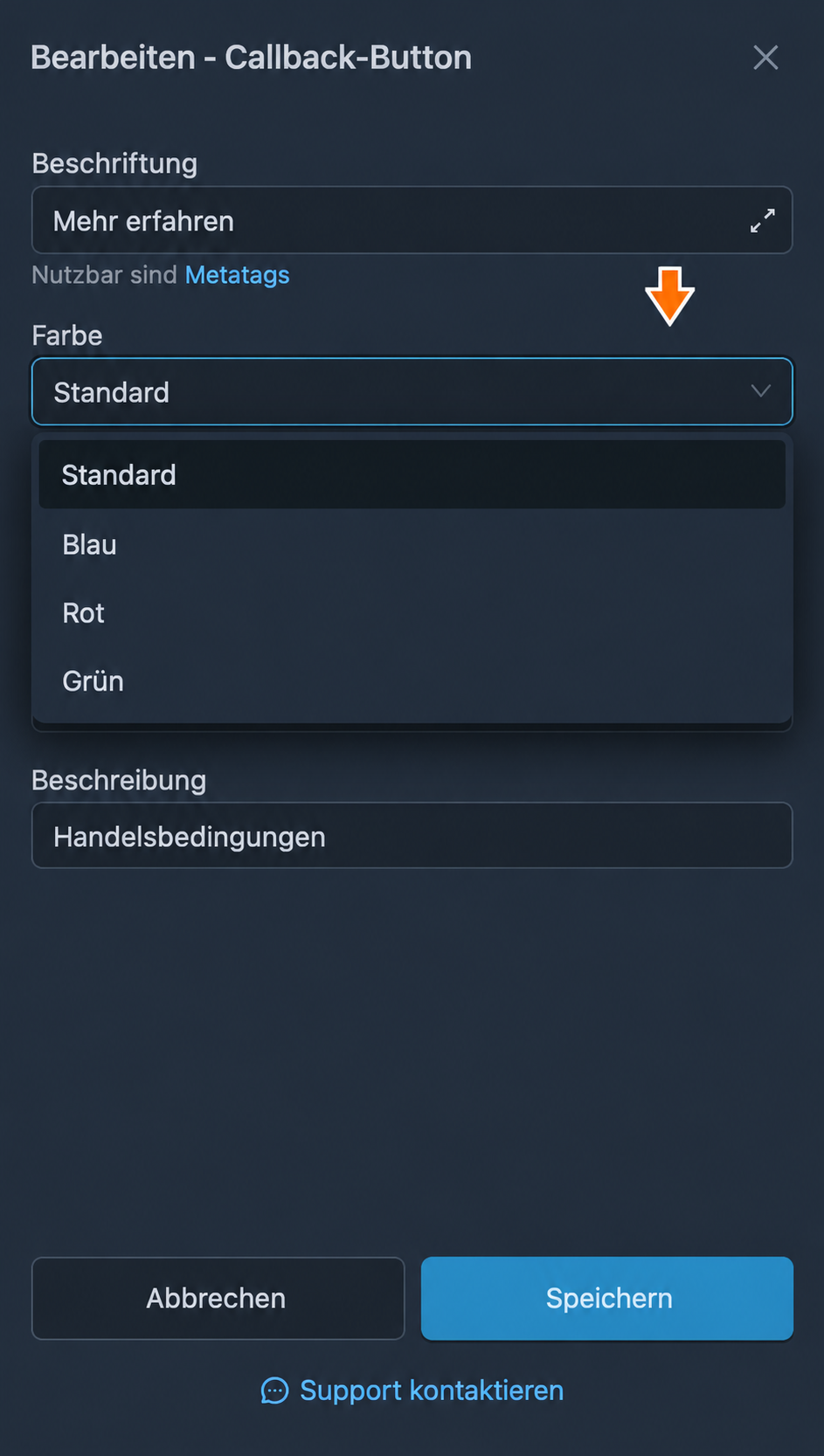
Wählen Sie eine der vier Optionen: „Standard“, „Blau“, „Rot“ oder „Grün“. Bei „Standard“ erhält ein neuer Button die Standardfarbe von Telegram, während ein kopierter Button seine ursprüngliche Farbe behält.
Inhalt
In diesem Feld legen Sie die Antwort fest, die der Leser nach dem Anklicken des Buttons sieht. Das Feld muss ausgefüllt werden: Schreiben Sie einen fertigen Text oder geben Sie ein Suchmuster an, das einen Ausschnitt in der Nachricht findet.
Um einen Teil der Nachricht in den Button zu verschieben, schließen Sie das Suchmuster in <regexp>…</regexp> ein. Standardmäßig wird <regexp>\s.{20,180}$</regexp> verwendet: Dieses Muster wählt 20 bis 180 Zeichen am Ende der Nachricht nach einem Leerzeichen oder Zeilenumbruch aus. Wenn die Antwort leer ist, fügt FLOWIN den Button nicht hinzu.
Wenn Sie die Antwort als gewöhnlichen Text ohne <regexp> schreiben, bleibt der Nachrichteninhalt unverändert. Sie können der Antwort die Metatags <clicker-name> und <clicker-id> hinzufügen. FLOWIN ersetzt sie durch den Namen und die Telegram-ID der Person, die den Button angeklickt hat. Zum Beispiel wird Hallo, <clicker-name>! zu einer Begrüßung mit dem Namen des Lesers.
Ersetzungstext
Dieser Text erscheint in der Nachricht anstelle des Ausschnitts, der in den Button verschoben wurde. Standardmäßig stehen dort drei Punkte .... Wenn Sie das Feld leer lassen, wird der Ausschnitt ersatzlos entfernt. Die Einstellung verändert die Nachricht nicht, wenn im Feld „Inhalt“ eine fertige Antwort ohne Suchmuster steht.
Beschreibung
Hier können Sie eine Notiz dazu hinterlassen, wofür der Button eingerichtet ist. Das Feld kann leer bleiben: Es hat keinen Einfluss auf die Funktion des Buttons.
Nachrichten für den Button auswählen
Um den Button nur bestimmten Nachrichten hinzuzufügen, verknüpfen Sie ihn mit einem Filter, zum Beispiel für das Wort „Aktien“. Nachrichten ohne dieses Wort werden weitergeleitet, erhalten aber keinen Button. Wenn Sie einen solchen Filter mit der Weiterleitung selbst verknüpfen, werden Nachrichten ohne das Wort „Aktien“ nicht gesendet. Die Einrichtung ist in der Anleitung zu Filtern beschrieben.
Weitere Aktionen für Buttons
Neben jeder Einstellung in der Liste „Callback-Buttons“ befindet sich das Menü „Mehr“. Es bietet folgende Aktionen:
- „Anwenden“ öffnet die Auswahl der Weiterleitungen, in denen der Button verwendet werden soll.
- „Duplizieren“ erstellt eine Kopie der Einstellung.
- „Projekt auswählen“ fügt den Button einem Projekt hinzu.
- „Löschen“ löscht die Einstellung.
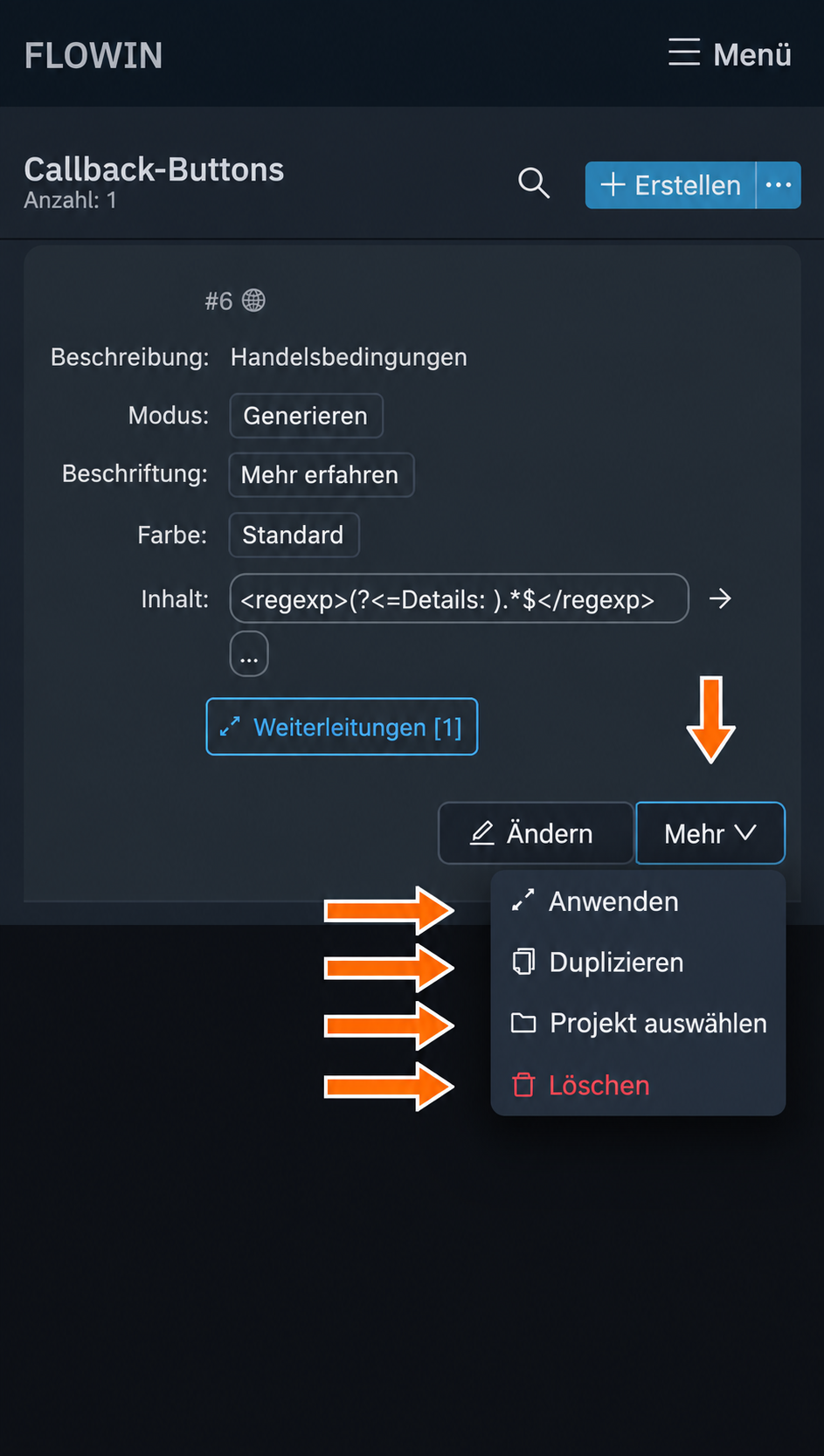
Bereits ausgewählte Weiterleitungen sehen Sie über „Weiterleitungen [1]“. Die Zahl in Klammern zeigt ihre Anzahl an. In diesem Fenster können Sie Weiterleitungen hinzufügen oder diejenigen entfernen, in denen der Button nicht mehr benötigt wird.
Die Klickstatistik ansehen
In der Analyse sehen Sie, wer Ihre Buttons anklickt und wie schnell sie nach der Veröffentlichung geöffnet werden. Die Statistik wird für den Zielchat erfasst: Sie umfasst die Buttons aus allen Weiterleitungen in diesen Chat.
Öffnen Sie „Weiterleitungen“ im Menü des Dashboards. Klicken Sie bei der gewünschten Weiterleitung auf „Callback-Buttons“ mit der Anzahl der verknüpften Einstellungen.
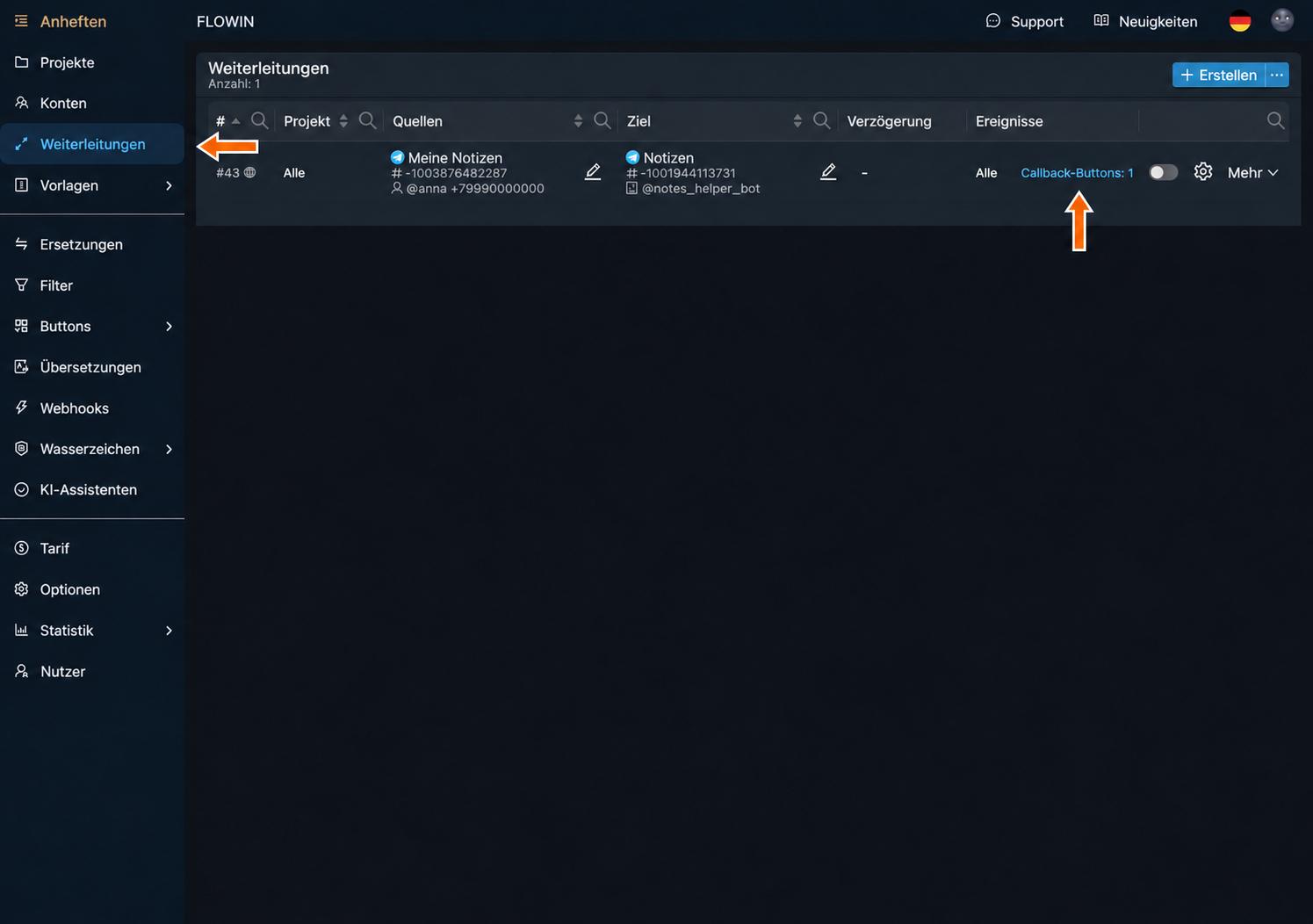

Von der Weiterleitung zur Klickstatistik wechseln. Wählen Sie in der Liste „Letzte 10 Buttons“ den Wert 10, 20 oder 30. Daraufhin erscheint die Statistik nach Nutzern mit Name, Telegram-ID und Klicks.
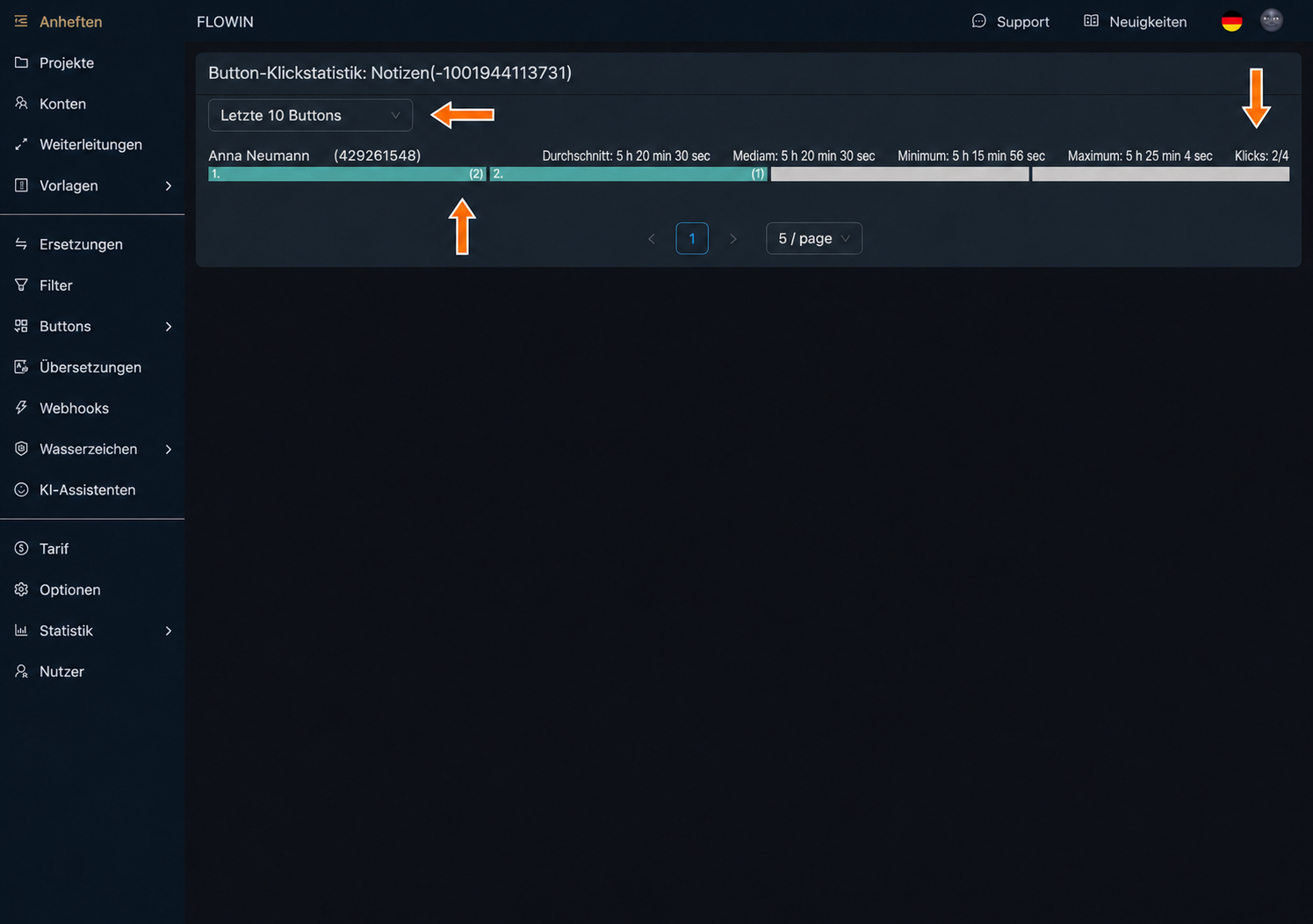
Klicks der Nutzer und Zeit bis zum ersten Klick.
So lesen Sie die Kennzahlen:
- Unter „Klicks“ steht, wie viele verschiedene Buttons der Nutzer angeklickt hat. Zum Beispiel bedeutet 3/5, dass er 3 von 5 Buttons angeklickt hat. Wiederholte Klicks erhöhen diese Zahl nicht.
- „Durchschnitt“ und „Median“ zeigen, wie viel Zeit üblicherweise bis zum ersten Klick vergeht. Der Median hängt weniger von einzelnen Klicks mit großer Verzögerung ab.
- „Minimum“ und „Maximum“ zeigen die kürzeste und die längste Verzögerung bis zum ersten Klick.
- In der Button-Leiste sind die Buttons farbig markiert, die der Nutzer angeklickt hat. Die Nummer zeigt die Reihenfolge des ersten Klicks. Die Zahl in Klammern gibt an, wie oft er diesen Button angeklickt hat.
Wenn ein Nutzer fast alle neuen Handelssignale mit derselben kurzen Verzögerung öffnet, sammelt er sie möglicherweise automatisch. Vergleichen Sie die Zeitpunkte seiner Klicks damit, wann Ihre Handelssignale in einem anderen Kanal erscheinen. Schnelle Klicks allein beweisen noch kein Kopieren.
Häufige Fragen
Was unterscheidet einen Inline-Button von einem Callback-Button?
Inline-Buttons befinden sich unter einer Nachricht in Telegram. Ein Klick kann zum Beispiel einen Link öffnen oder eine Anfrage an einen Bot senden. Ein Callback-Button gehört zur zweiten Variante: In FLOWIN zeigt er eine Textantwort an. Wenn ein Link zu einer Website oder einem Kanal geöffnet werden soll, verwenden Sie einen Link-Button.
Was unterscheidet eine fertige Antwort vom Verschieben eines Teils des Beitrags in einen Button?
Ein fertiger Text im Feld „Inhalt“ legt die Antwort des Buttons fest und verändert den Beitrag selbst nicht. Ein Suchmuster in den Tags <regexp>…</regexp> entnimmt der Nachricht einen Ausschnitt und verschiebt ihn in die Antwort. An seiner Stelle erscheint der Wert aus dem Feld „Ersetzungstext“, standardmäßig drei Punkte. Beide Varianten werden in den Inhaltseinstellungen festgelegt.
Behält ein kopierter Button die persönlichen Antworten des ursprünglichen Bots bei?
Nein. FLOWIN speichert den Text, den der ursprüngliche Bot dem Lesekonto angezeigt hat, also dem Konto, das den Quellchat liest. Alle Leser der Kopie sehen diese gespeicherte Antwort, auch wenn der ursprüngliche Bot jedem eine andere Antwort gegeben hat. Der Dialog mit dem Bot und andere Aktionen des Buttons werden nicht übertragen.
Warum wurde der Button nicht hinzugefügt, wenn das Suchmuster keinen passenden Ausschnitt gefunden hat?
Wenn die Antwort nach der Verarbeitung des Felds „Inhalt“ leer ist oder nur aus Leerzeichen besteht, erstellt FLOWIN keinen Button. Das passiert, wenn das Feld nur ein Suchmuster enthält und es in der Nachricht keinen passenden Ausschnitt gibt. Prüfen Sie das Suchmuster anhand des Textes, den Sie weiterleiten. Beachten Sie außerdem die Einschränkung: Zu gewöhnlichen Alben aus mehreren Fotos oder Videos werden keine Callback-Buttons hinzugefügt.
Erhöht ein erneuter Klick die Kennzahl „Klicks“?
Nein. Unter „Klicks“ wird die Anzahl verschiedener Buttons gezählt, die der Nutzer angeklickt hat. Zum Beispiel bedeutet 3/5 drei von fünf Buttons, auch wenn einer davon mehrfach angeklickt wurde. Wiederholungen sind separat zu sehen: Die Zahl in Klammern bei jedem Button zeigt die Anzahl seiner Klicks. Mehr zu den Kennzahlen erfahren Sie im Abschnitt zur Statistik.
Lässt sich automatisches Kopieren durch schnelle Klicks beweisen?
Nein. Eine gleichbleibend kurze Verzögerung vor dem Anklicken kann ein Anlass sein, zu prüfen, wo Ihre Inhalte erscheinen. Für sich allein beweist sie jedoch nichts. Vergleichen Sie die Klicks damit, wann Ihre Inhalte in einem anderen Kanal auftauchen. Der Button erschwert das Kopieren des reinen Beitragstextes, seine Antwort lässt sich jedoch ebenfalls kopieren.