Добавление callback кнопок в Телеграм
Все дальнейшие действия выполняются в панели управления.
Для входа в панель управления:
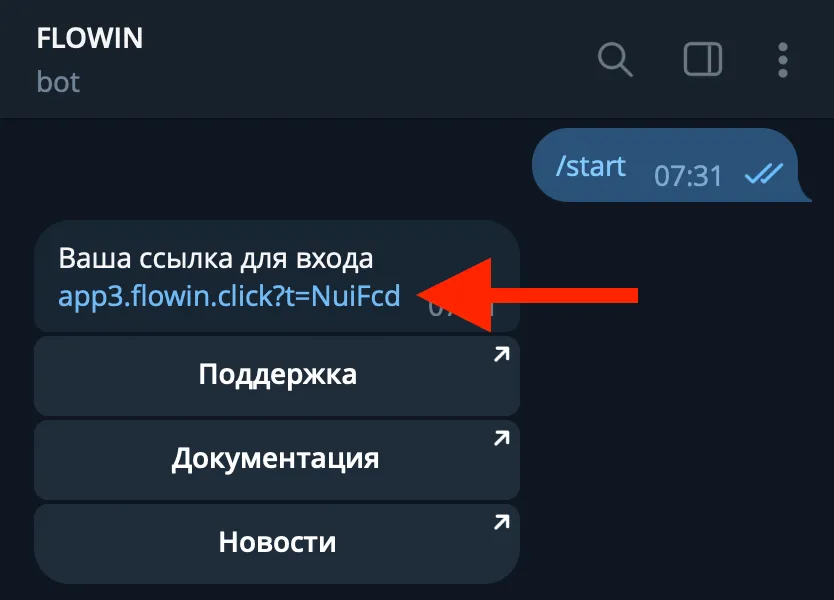
- Перейдите в бота @flow_in_bot
- Напишите команду /start
- Перейдите по ссылке для входа в панель управления
Возможности callback кнопок
Callback кнопки в телеграм — это кнопки под сообщениями, при нажатии на которые, происходит запрос на сервер бота, создавшего кнопку. Ответ от бота показывается во всплывающем окне. Подобные кнопки еще называют кнопками обратного вызова или alert кнопками, или cb кнопками (сокращенно от callback).
Благодаря тому, что на каждое нажатие отправляется запрос с информацией о том, кто нажал кнопку, отвечать бот может уникально для каждого пользователя.
FLOWIN позволяет настроить автоматическое добавление и копирование callback кнопок у всех пересылаемых сообщений. Это позволяет реализовать следующие сценарии:
- Автоматическое копирование callback кнопок в сообщениях.
- Перемещение части текста из сообщения в callback кнопку и показ ее во всплывающем окне только после нажатия.
- Сбор статистики нажатий на кнопки для вычисление внутри Вашего канала, тех кто автоматически пересылает или копирует Ваш контент (поиск пирата) или просто для анализа активности подписчиков.
Генерация callback кнопки
Настроить автоматическое перемещение части текста сообщения в callback кнопку в Telegram очень просто. Перед созданием callback кнопки убедитесь, что у вас уже есть настроенная пересылка, в которой в качестве отправителя выбран аккаунт бота (только боты имеют техническую возможность отправлять сообщения с кнопками).
Ниже дательно описаны шаги для настройки генерации callback кнопки:
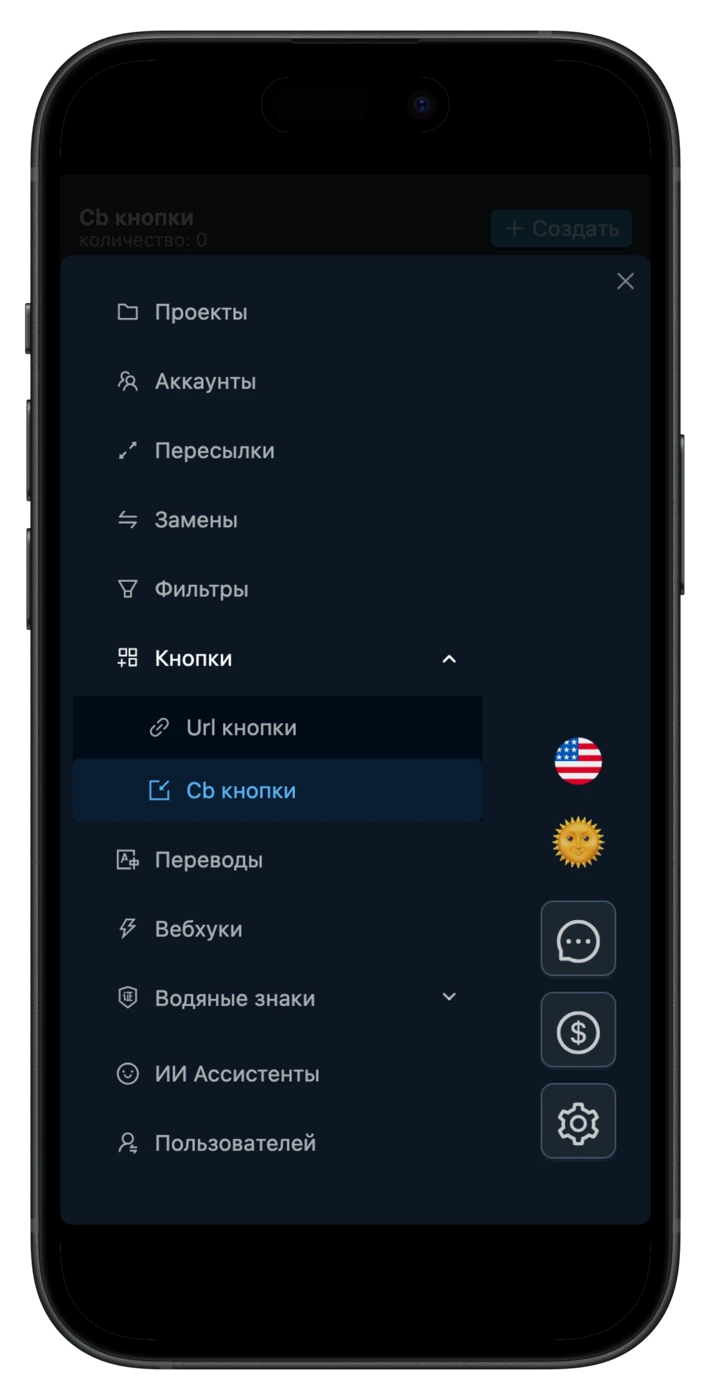
- Перейдите в панели управления на страницу «Кнопки» в раздел «Cb кнопки».
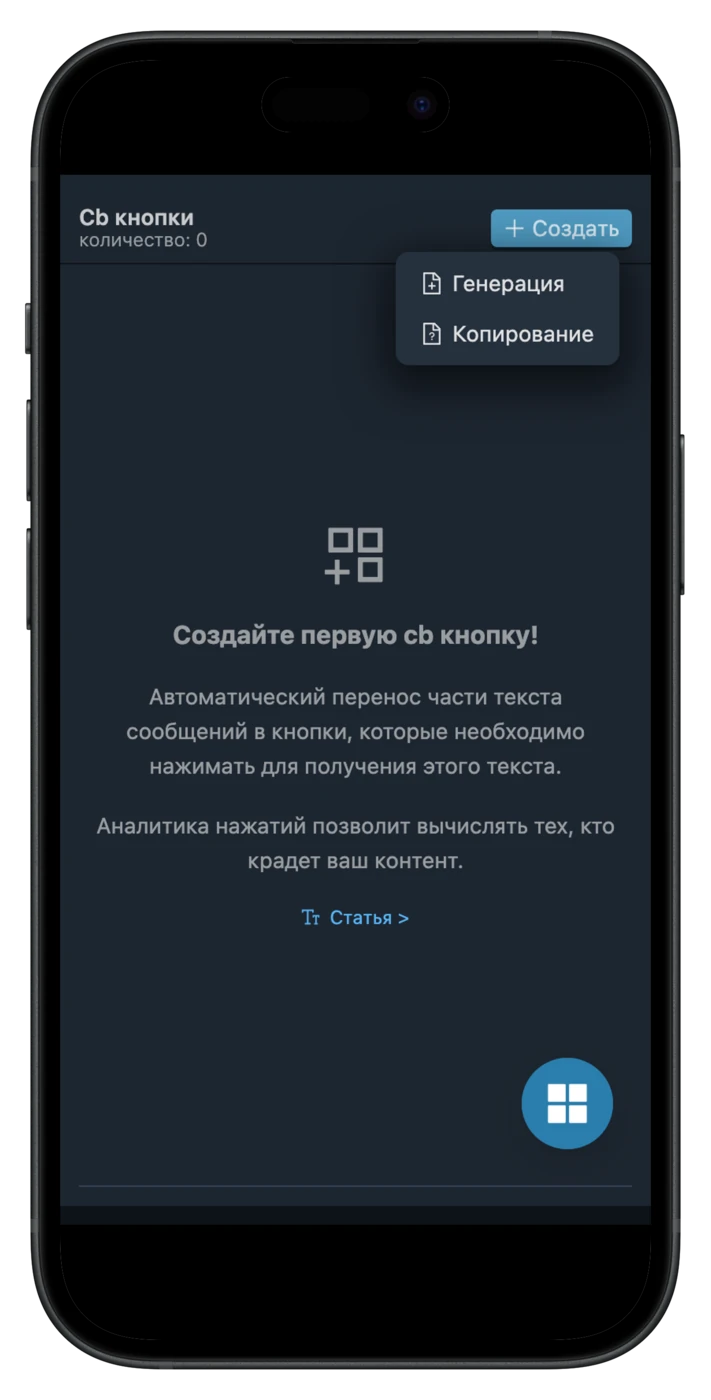
- Нажмите кнопку «Создать» в верхней правой части страницы, а затем пункт «Генерация» в появившемся подменю.
- В открывшемся диалоговом окне укажите название для кнопки, а остальные настройки оставьте по умолчанию - они будут расмотрены более детально позже. По умолчанию последние от 20 до 180 символов в пересылаемых сообщениях будут перемещаться в сгенерированную кнопку под самим сообщением.
- Нажмите на кнопку «ОК» в нижней части диалогового окна для создания callback кнопки.
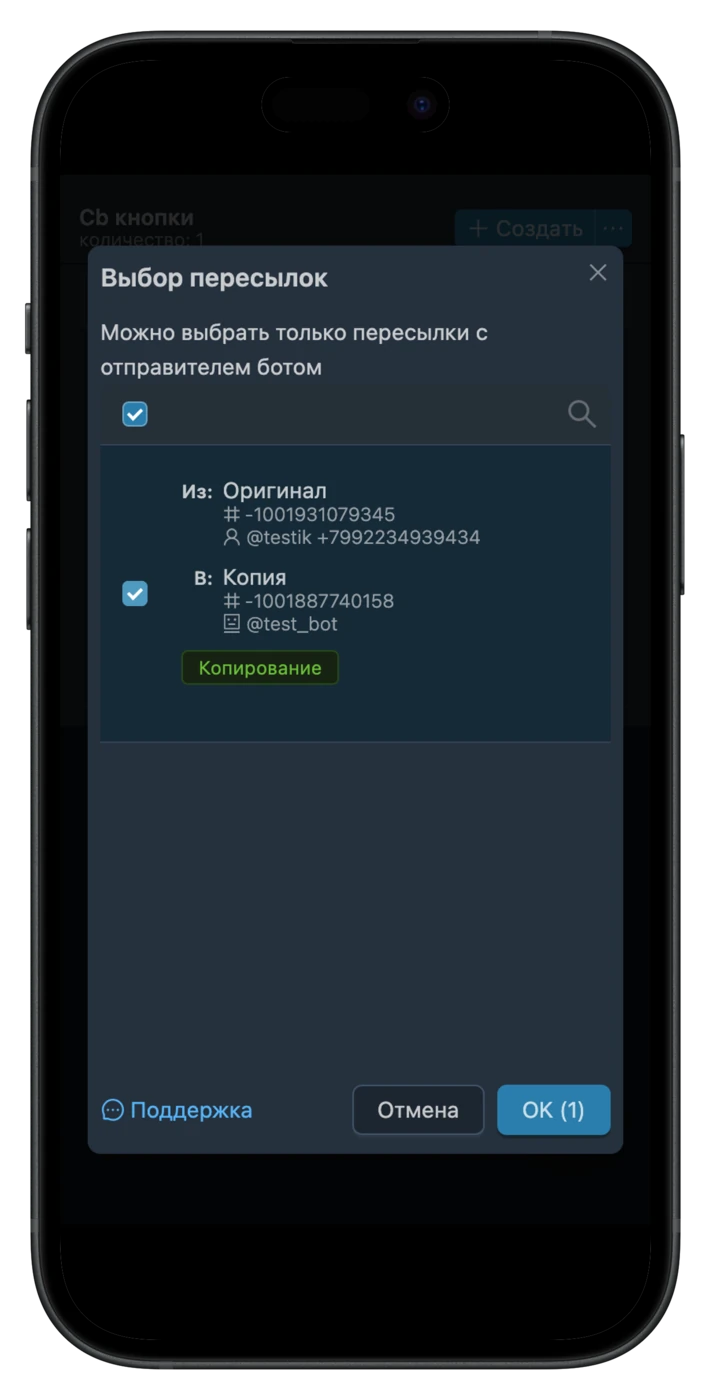
- После создания url кнопки откроется диалоговое окно для выбора пересылок, в которых необходимо добавлять эту кнопку. Необходимо отметить галочками нужные пересылки и нажать кнопку «ОК» в нижней части диалогового окна.
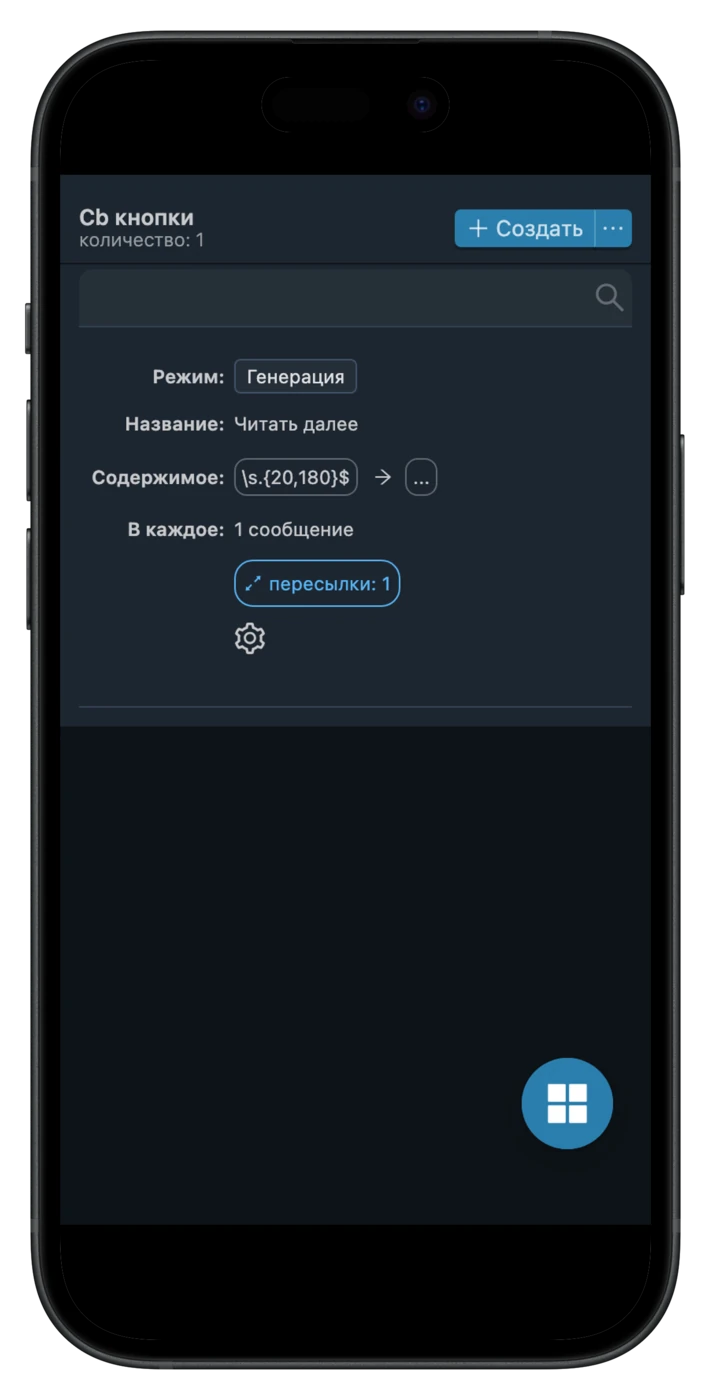
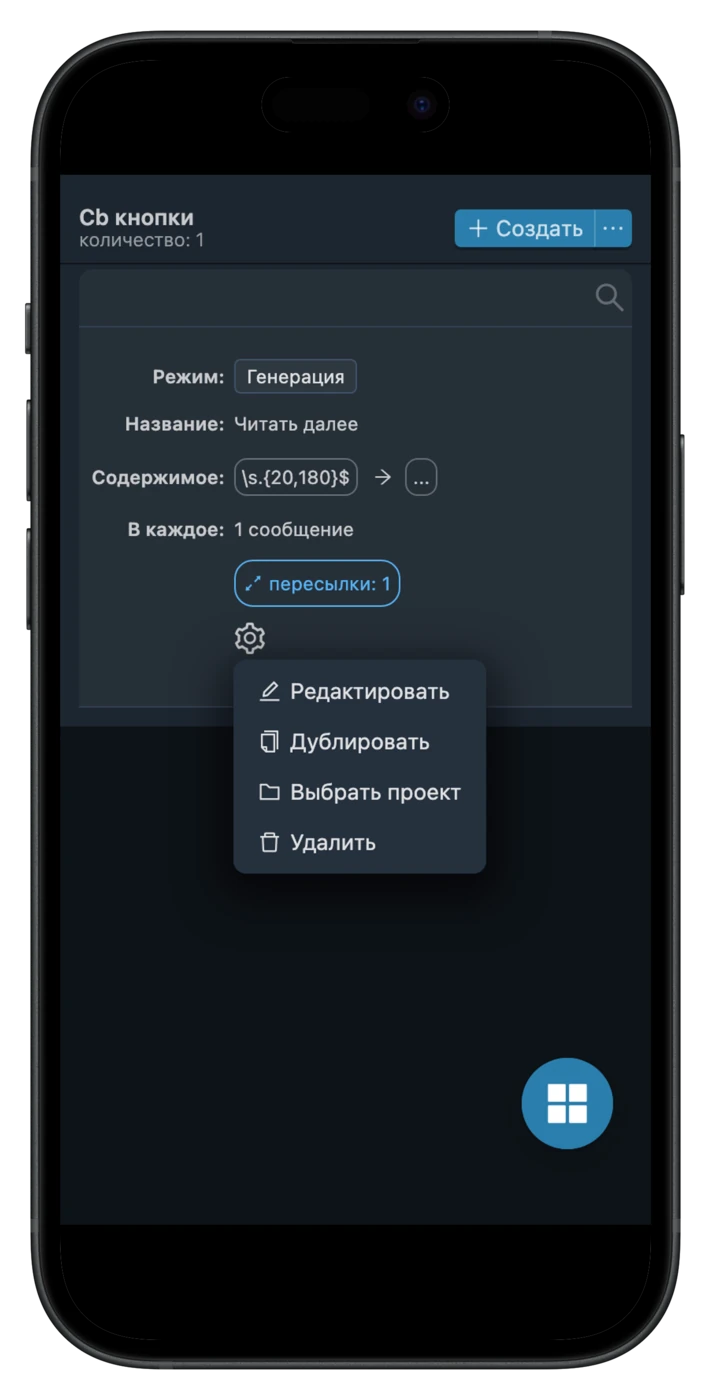
После выполнения этих действий в списке появится информация о вашей callback кнопке. Теперь сервис будет автоматически вырезать последние от 20 до 180 символов с конца в пересылаемых сообщениях и вставлять их в кнопку под самим сообщением, при нажатии на которую будет показываться этот перемещенный в нее текст.
Копирование исходных callback кнопок
Иногда, требуется не сгенерировать новую callback кнопку, а переслать сообщение с уже существующей callback кнопкой, при этом, чтобы при нажатии на эту скопированную кнопку показывался такой же текст, как в кнопке у исходного сообщения. Такое копирование callback кнопок в Telegram настроить еще проще, чем генерацию. Перед настройкой кнопирования callback кнопок убедитесь, что у вас уже есть настроенная пересылка, в которой в качестве отправителя выбран аккаунт бота (только боты имеют техническую возможность отправлять сообщения с кнопками).
Ниже дательно описаны шаги для настройки копирования callback кнопок:
- Перейдите в панели управления на страницу «Кнопки» в раздел «Cb кнопки».
- Нажмите кнопку «Создать» в верхней правой части страницы, а затем пункт «Копирование» в появившемся подменю.
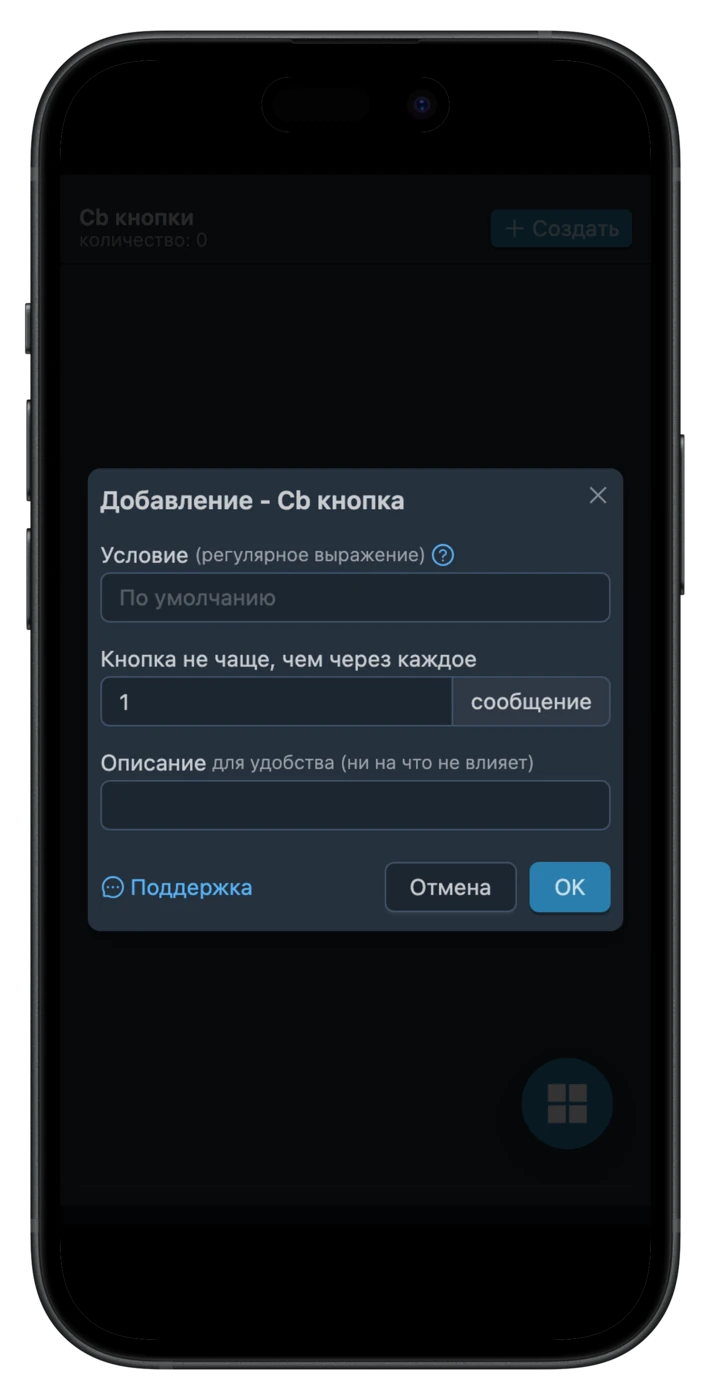
- В открывшемся диалоговом окне настройки оставьте по умолчанию - они будут расмотрены более детально позже.
- Нажмите на кнопку «ОК» в нижней части диалогового окна.
- После этого откроется диалоговое окно для выбора пересылок, в которых необходимо копироваться callback кнопки. Необходимо отметить галочками нужные пересылки и нажать кнопку «ОК» в нижней части диалогового окна.
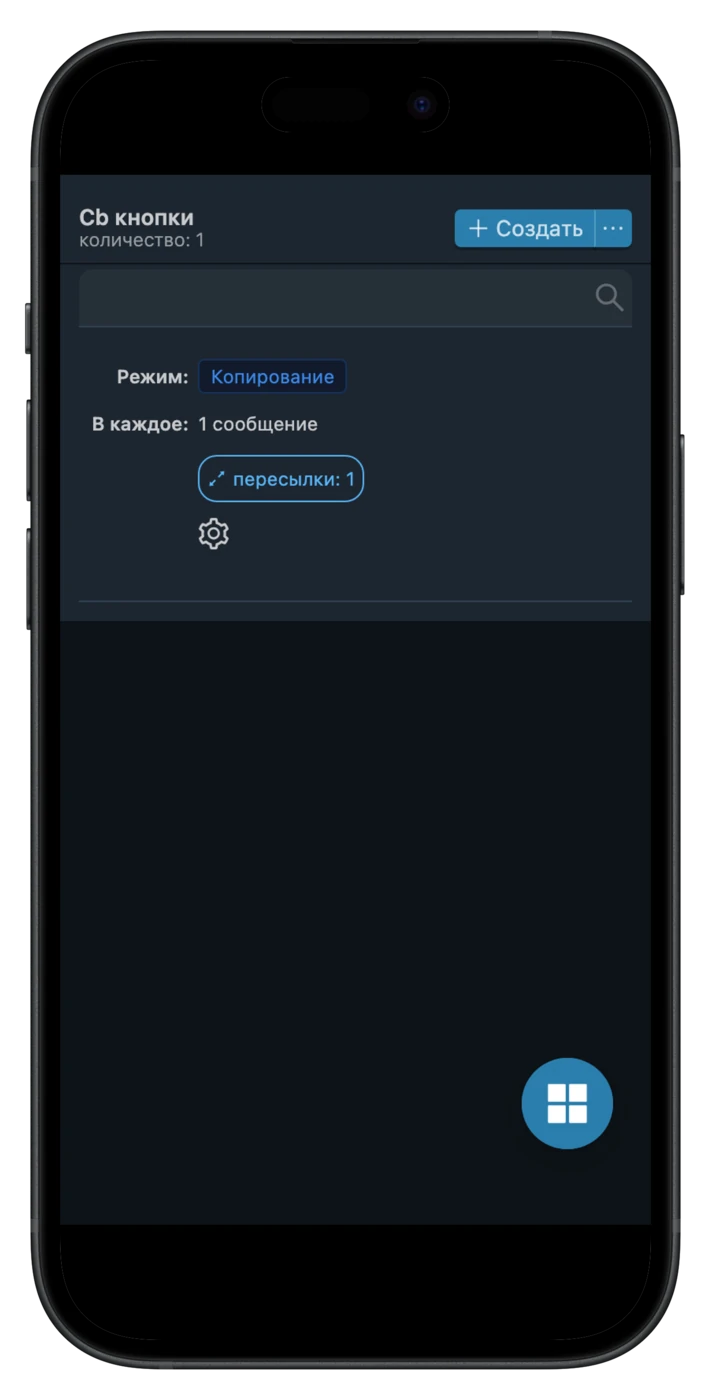
После выполнения этих действий в списке появится информация о настройке копирования callback кнопок. Теперь сервис будет автоматически копировать callback кнопки и их содержимое как в исходном сообщении.
Настройки callback кнопок
Рассмотрим настройки и возможности callback кнопок более детально на примере уже созданной кнопки. Для редактирования существующих настроек callback кнопки выполните следующие действия:
- Нажмите ⚙️ Шестеренку рядом с кнопкой.
- В появившемся меню выберите пункт «Редактировать».
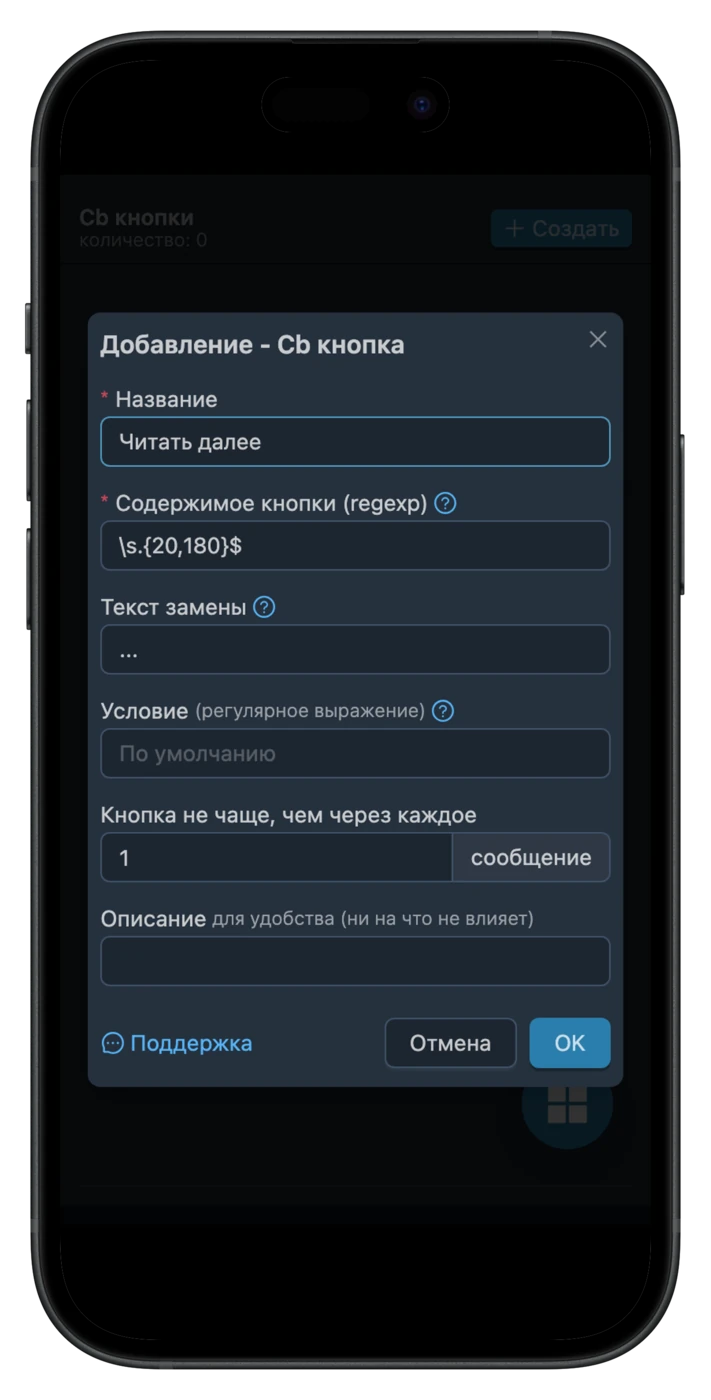
Отобразится диалоговое окно со всеми параметрами callback кнопки:
- Название - отображаемое название callback кнопки.
- Содержимое кнопки - регулярное выражение, которое будет искать текст в пересылаемом сообщение, чтобы перенести его в кнопку.
- Текст замены - текст, который будет вставлен в сообщение вместо перемещенного в кнопку текста.
- Условие - регулярное выражение, которому пересылаемое сообщение должно соответствовать, чтобы данная кнопка к нему применилась.
- Кнопка не чаще, чем через каждое - числовой параметр, означающий как часто вставлять кнопку в пересылаемые сообщения.
- Описание - поле для комментария об callback кнопки, оно ни на что не влияет и служит только для вашего удобства. Можно оставлять пустым.
После изменения любых параметров callback кнопки не забудьте их сохранить, нажав на кнопку «ОК» в нижней части диалогового окна.
Доступные действия с callback кнопками
Рядом с каждой callback кнопкой расположена ⚙️ Шестеренка, которая раскрывает меню различных действий с кнопкой:
- Редактировать - позволяет отредактировать основные настройки callback кнопки.
- Дублировать - создать копию настроек callback кнопки.
- Выбрать проект - добавление callback кнопки в проект.
- Удалить - удаление callback кнопки.
Кроме того, у каждой callback кнопки есть кнопка «Пересылки: 0», нажав на которую откроется диалоговое окно для выбора пересылок, в которых нужно добавлять callback кнопку.