Фильтрация пересылаемых сообщений

Все дальнейшие действия выполняются в панели управления.
Для входа в панель управления:
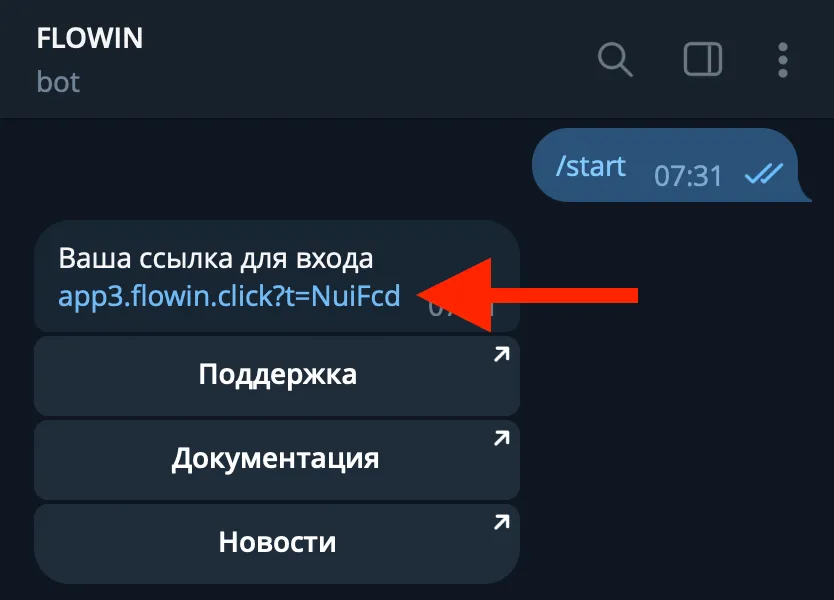
- Перейдите в бота @flow_in_bot
- Напишите команду /start
- Перейдите по ссылке для входа в панель управления
Возможности фильтрации
Сервис FLOWIN имеет богатый функционал по фильтрации пересылаемых сообщений. Фильтры позволяют в автоматическом режиме блокировать или же наоборот разрешать пересылку сообщений по определенным критериям. В качестве критериев в фильтрах могут быть: наличие определенных слов в тексте, имя автора, тип и формат медиа, время исходного сообщения, fwd заголовок, номер сообщения и многое другое.
Кроме этого, только в сервисе FLOWIN есть уникальная возможность применять фильтры не только к пересылкам, но так же и к вашим аккаунтам отправителям для выбора кто именно из них перешлет сообщение. Это позволяет реализовать пересылку целого сценария общения между разными аккаунтами.
Фильтры будут полезны в следующих сценариях:
- Парсинг чатов, групп и каналов для поиска потенциальных клиентов (лидов) по тематике вашего бизнеса. Можно настроить мониторинг огромного количества тематических чатов и все заявки и запросы пользователей по вашему направлению будут в реальном времени пересылаться вам в автоматическом режиме. Вам достаточно будет лишь ответить горячему лиду на его сообщение.
- Блокировка рекламных постов из источников, если у вас новостной агрегатор.
- Сбор информации только по определенной тематики.
- Копирование переписки из групп только определенных пользователей.
- Имитация общения в группе разных аккаунтов по заготовленному сценарию.
Создание фильтра
Рассмотрим базовый функционал фильтрации на примере простой задачи - блокировка всех сообщений со словом «реклама».
Перед созданием фильтра убедитесь, что у вас уже есть настроенная пересылка.
Ниже дательно описаны шаги для создания и настройки простого фильтра:
- Перейдите на страницу «Фильтры» в панели управления.
- Нажмите кнопку «Создать» в верхней правой части страницы.
- В открывшемся диалоговом окне в поле «Искать» напишите слово или фразу, которую сервис будет искать в пересылаемых сообщениях. В нашем примере это слово «реклама».
- Убедитесь, что в качестве действия выбрано «Блокировать».
- Остальные параметры и поля оставьте по умолчанию. Более детально их мы рассмотрим позже.
- Нажмите на кнопку «ОК» в нижней части диалогового окна для создания замены.
- После создания замены откроется диалоговое окно для выбора пересылок, в которых необходимо применять созданный фильтр. Необходимо отметить галочками нужные пересылки и нажать кнопку «ОК» в нижней части диалогового окна.
После выполнения этих действий в списке появится информация о вашем фильтре. Теперь сервис будет автоматически блокировать сообщения со словом «реклама».


Настройки фильтра
Рассмотрим настройки и возможности фильтров более детально на примере уже созданного фильтра. Для редактирования существующего фильтра выполните следующие действия:
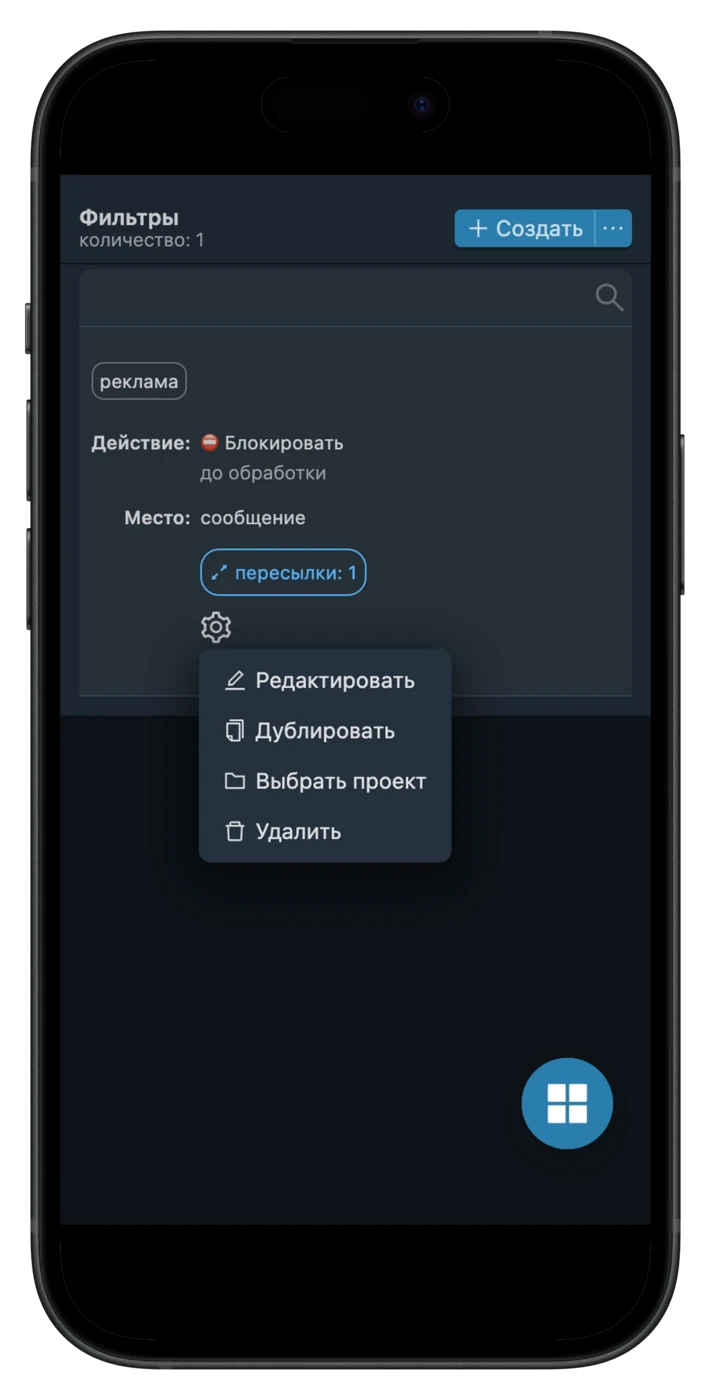
- Нажмите ⚙️ Шестеренку рядом с фильтром.
- В появившемся меню выберите пункт «Редактировать».
Отобразится диалоговое окно со всеми параметрами фильтра:
- Готовые примеры - список самых распространенных сценариев использования фильтров, такие как черный список слов, белый список слов, блокировка по автору, блокировка стикеров и многое другое. Для выбора конкретного примера необходимо на него нажать, после чего, поля в диалоговом окне заполняться соответствующими значениями из примера, а вам останется только слегка отредактировать их под себя.
- Место - место поиска содержимого фильтра. Среди вариантов мест, к которым будет применяться фильтр, доступны:
- Сообщение - включает в себя текст сообщения, а так же содержимое скрытых ссылок и кнопок, если такие имеются в сообщении.
- Автор - включает в себя имя, юзернейм и идентификатор автора исходного сообщения.
- Чат - включает в себя название, юзернейм и идентификатор источника сообщения (чат/канал/группа).
- Медиа - включает в себя формат, тип и название медиа в исходном сообщении.
- Дата и время - включает в себя дату и время исходного сообщения в формате 2006-01-02 15:04:05.
- Номер сообщения - числовой идентификатор исходного сообщения.
- Номер ответа - числовой идентификатор сообщения, на которое происходит ответ исходное сообщения.
- FWD заголовок - заголовок сообщения, который появляется, если сообщение является репостом из другого места. Обычно включает в себя фразу «Переслано от».
- Номер темы форума - числовой идентификатор темы. Используется в тех случаях когда источником исходного сообщения является группа с поддержкой тем. Номер темы легко узнать из ссылки на любое из сообщений внутри темы - второе число в ссылке будет является номером темы.
- Пинг сообщения - время в секундах, прошедшее с момента отправки исходного сообщения до момента получения этого сообщения сессией аккаунта слушателя.
- Номер сообщения в группе - порядковый номер медиа в альбоме.
- Медиа MD5 - хеш медиа файла в исходном сообщении.
- Искать - поле для содержимого фильтра. Рядом с этим полем так же расположены три режима поиска:
- Текст - режим поиска один в один того сочетания символов, которое вы ввели (со всеми пробелами, отступами, скобками и прочим). Регистр букв неважен.
- Список - режим поиска нескольких вариантов того, что нужно найти для фильтра. В качестве разделителя используются запятые или новые строки. Регистр букв неважен. Ищутся именно перечисленные сочетания символов.
- Шаблон - режим поиска с использованием регулярного выражения. Подробнее о синтаксисе регулярных выражений читайте в статье «Регулярные выражения в фильтрах и заменах».
- Блокировать или разрешать - режимы фильтрации. Если выбрать блокировать, то сервис будет блокировать все сообщения, в которых найдет то, что вы указали в поле «Искать». Если выбран вариант разрешать, то сервис наоборот будет пересылать только те сообщения, в которых есть содержимое, указанное в поле «Искать» и блокировать все остальное.
- После или до обработки - способ управлять очередностью применения фильтров и других обработчиков. Если выбрать вариант до обработки, то фильтр будет применен до применения переводов, ИИ ассистентов, водяных знаков, объединения и до других фильтров и замен с вариантом после обработки. Если выбрать вариант после обработки, то фильтр будет применен после всех обработчиков непосредственно перед самой отправкой.
- Описание - поле для комментария о фильтре, оно ни на что не влияет и служит только для вашего удобства. Можно оставлять пустым.
После изменения любых параметров фильтра не забудьте их сохранить, нажав на кнопку «ОК» в нижней части диалогового окна.


Фильтрация медиа
Для того, чтобы фильтровать сообщения с медиа необходимо в качестве места выбрать Медиа в настройках фильтра. В этом случае содержимое фильтр будет искаться в названии, типе и расширении прикрепленного к сообщению медиа.
В качестве типов можно использовать следующие:
- photo - все фотографии и картинки
- document - документы
- poll - опросы
- geo - геопозиция
- video - видео
- voice - голосовые
- audio - аудио
- round - видео кружок
- sticker - стикры
- webpreview - веб предпросмотр

Фильтрация отправителей
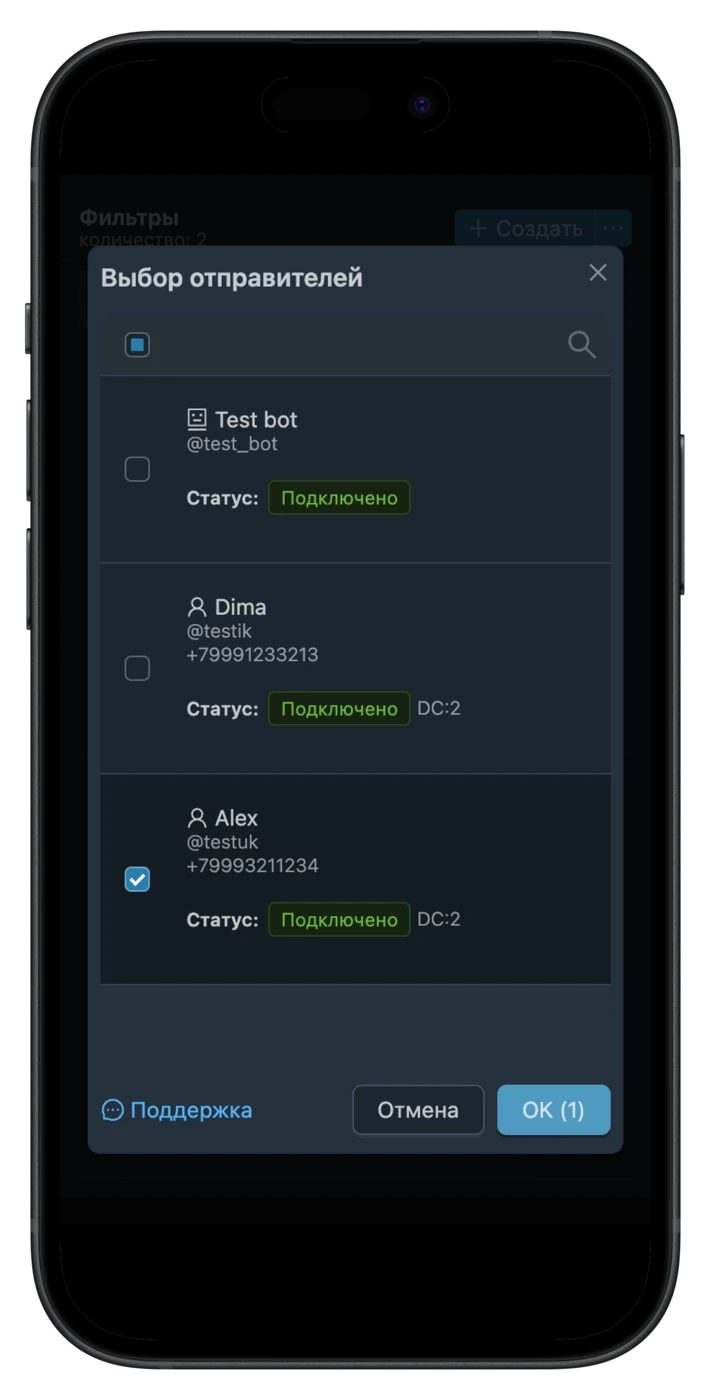
Сервис FLOWIN позволяет привязывать фильтры не только к пересылкам, но и к аккаунтам отправителям для выбора того, кто именно будет пересылать сообщения с указанным содержимым.
Привязка фильтра к конкретным аккаунтам отправителям будет доступна, если выполняются следующие условия:
- В качестве действия у фильтра выбрано «Разрешать».
- Фильтр привязан к пересылке, у которой в качестве отправителя выбрана опция «Чередование отправителей».
- К сервису подключено два и более аккаунтов.
Таким образом, с помощью привязки фильтра к отправителям можно делать так, чтобы сообщения с конкретным содержимым пересылались только конкретными аккаунтам.
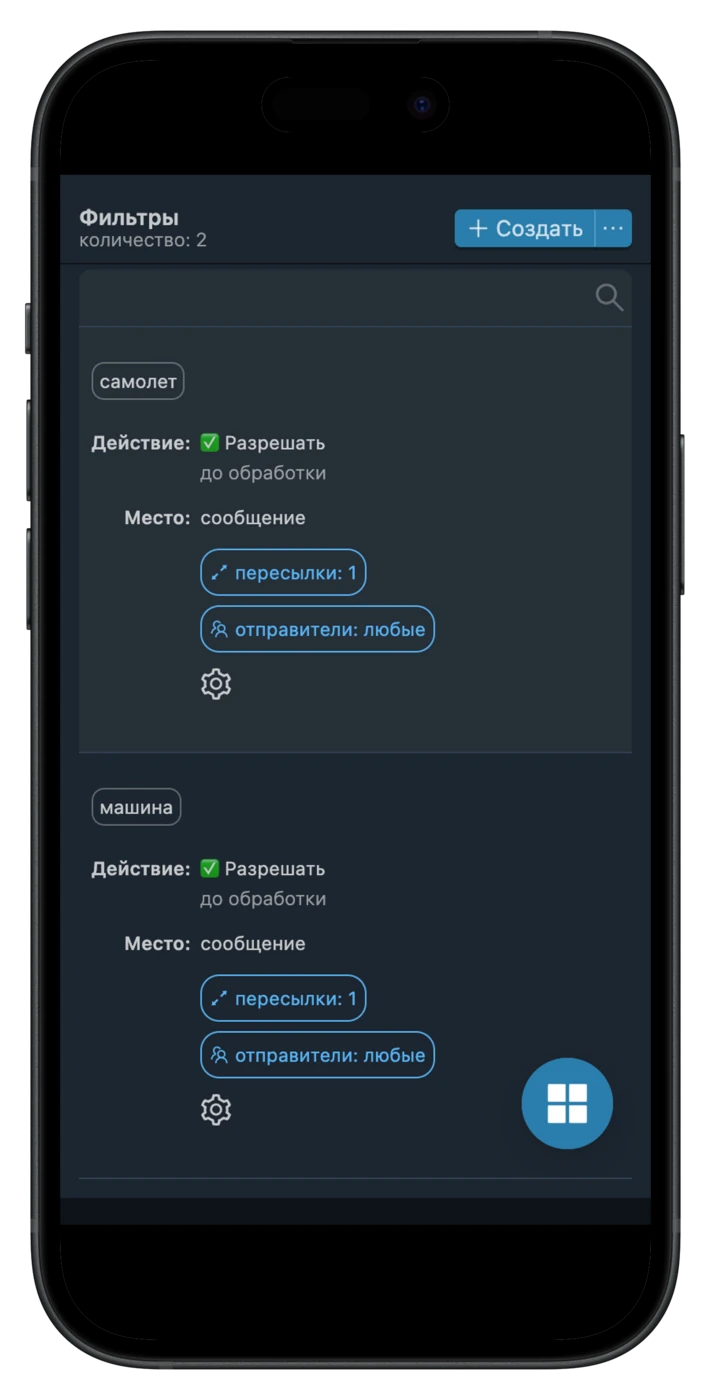
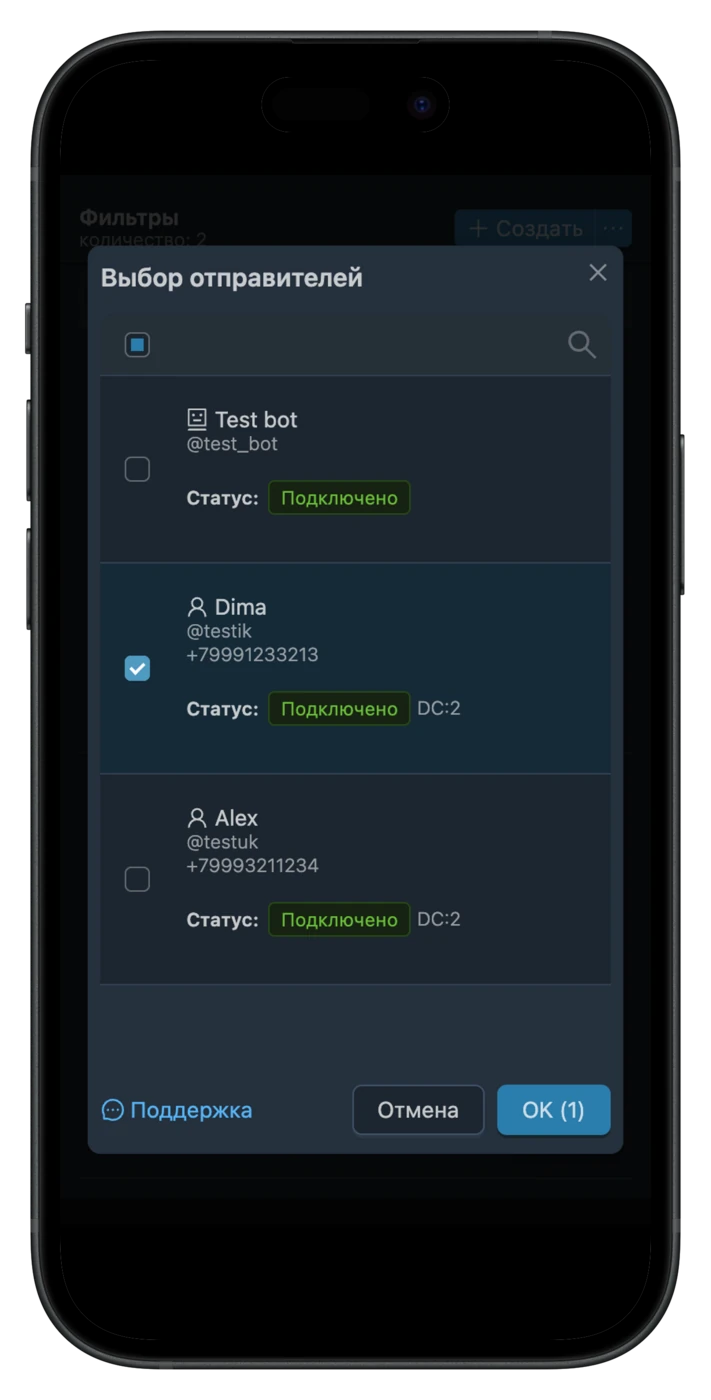
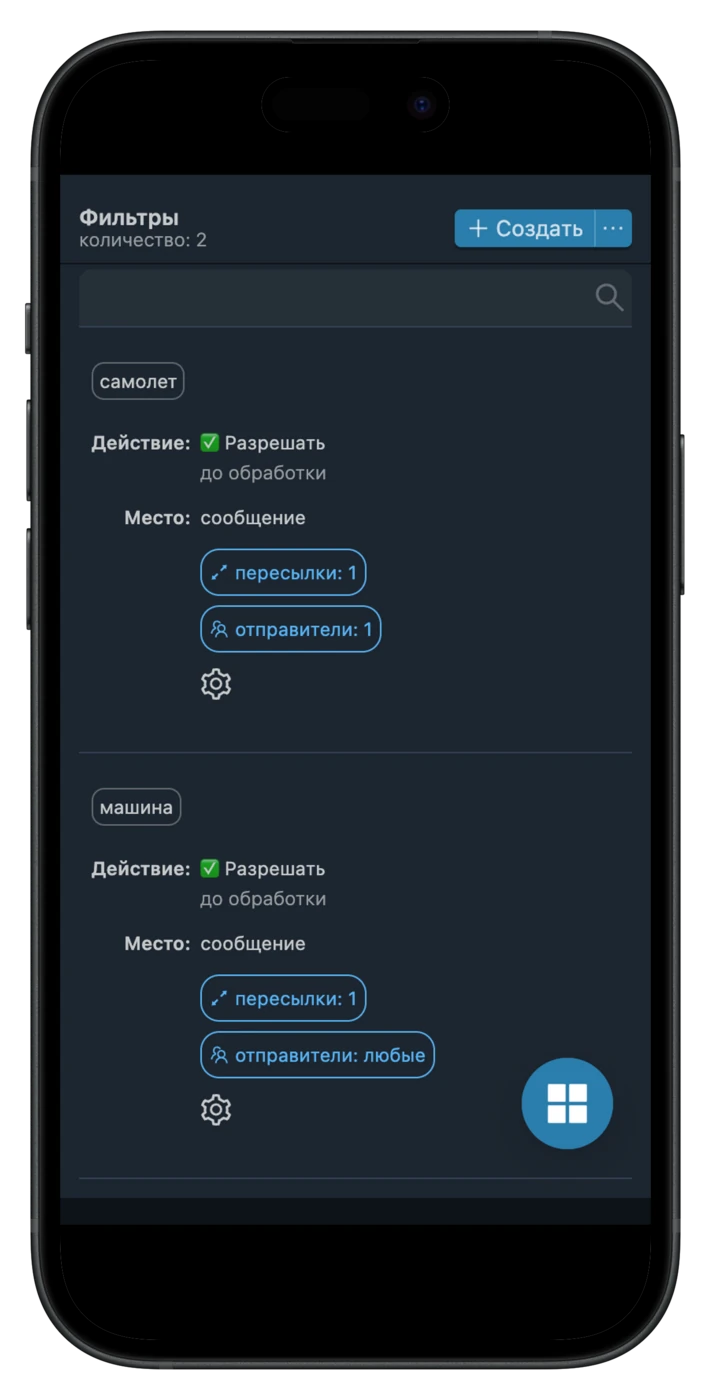
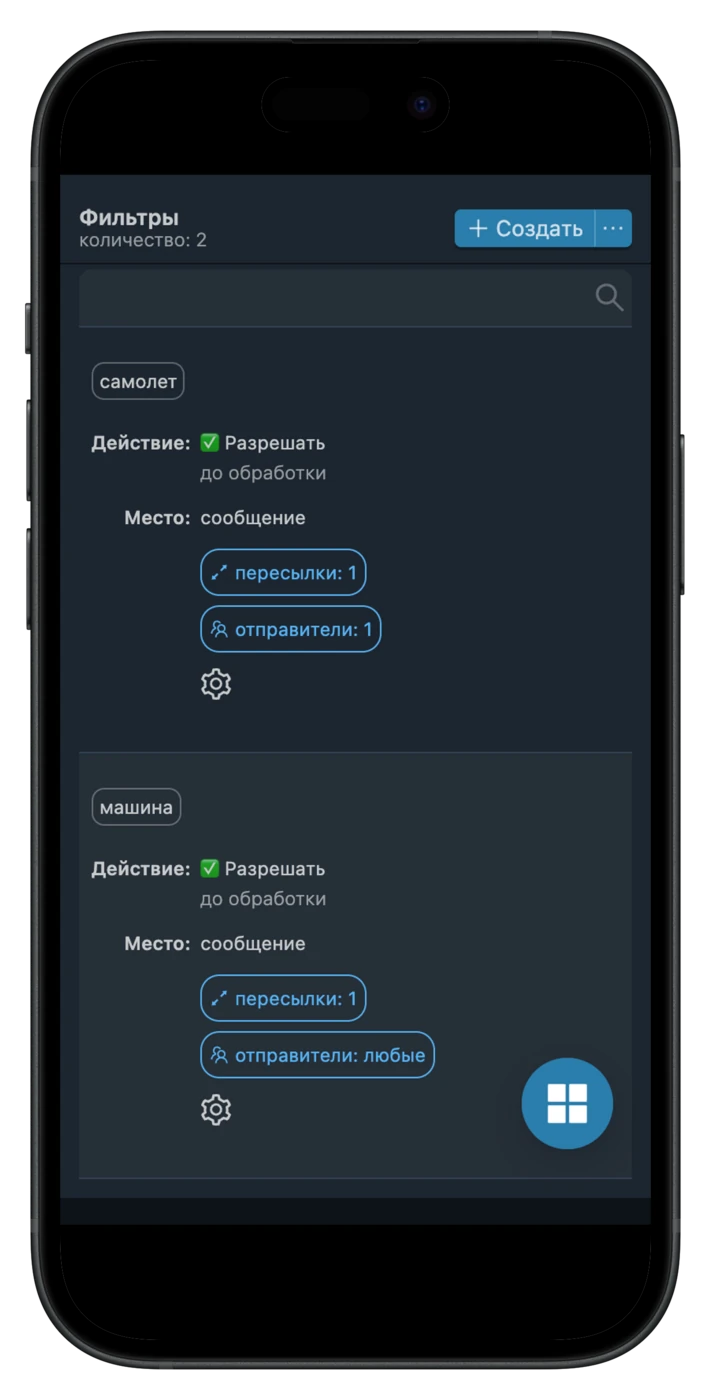
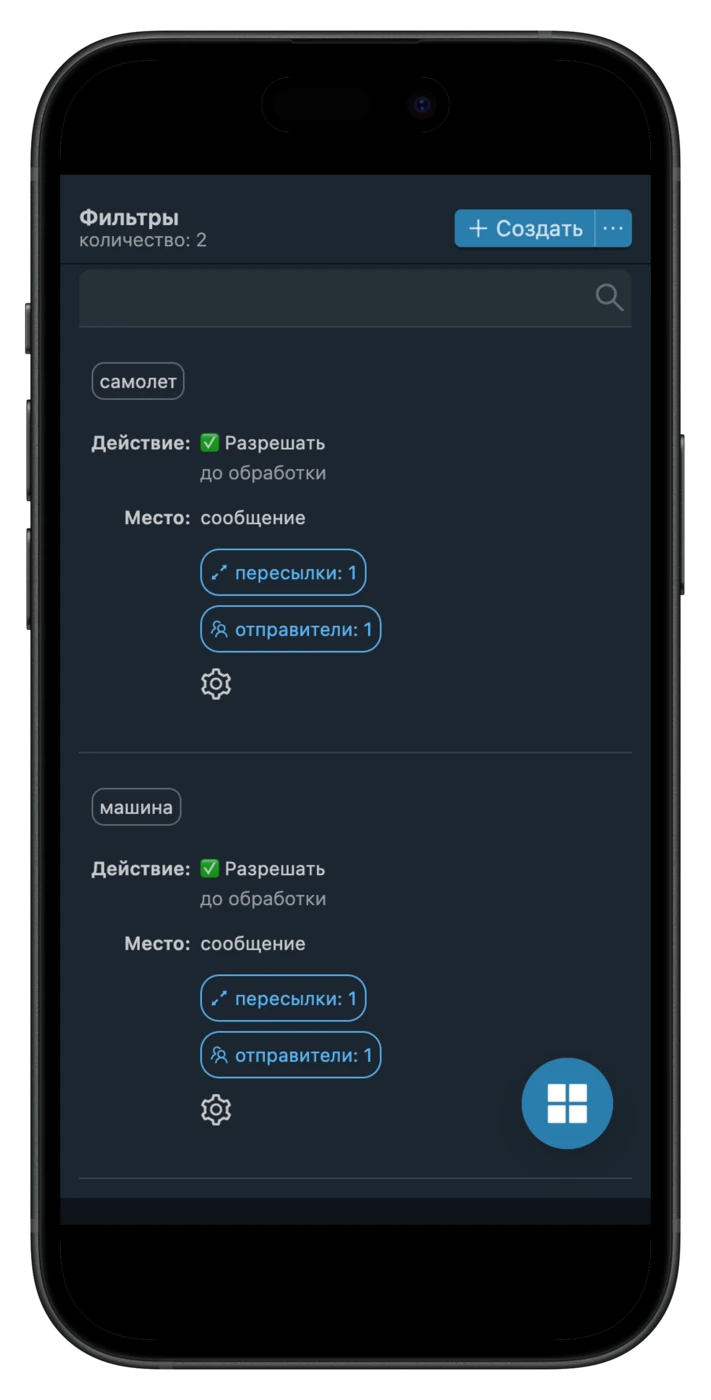
На скриншотах ниже продемонстрирован процесс настройки фильтров с привязкой к отправителям, после которой все сообщения со словом «машина» будет отправлять аккаут «Mike», сообщения со словом «самолет» будет отправлять аккаунт «Dima», а сообщения, в которых нет ни того ни другого слова будут заблокированы.
Доступные действия с фильтрами
Рядом с каждым фильтром расположена ⚙️ Шестеренка, которая раскрывает меню различных действий с фильтром:
- Редактировать - позволяет отредактировать основные настройки фильтра.
- Дублировать - создать копию фильтра с такими же настройками.
- Выбрать проект - добавление фильтра в проект.
- Удалить - удаление фильтра.
Кроме того, у каждого фильтра есть кнопка «Пересылки: 0», нажав на которую откроется диалоговое окно для выбора пересылок, к которым нужно применять данный фильтр.