Добавление url кнопок в Телеграм
Все дальнейшие действия выполняются в панели управления.
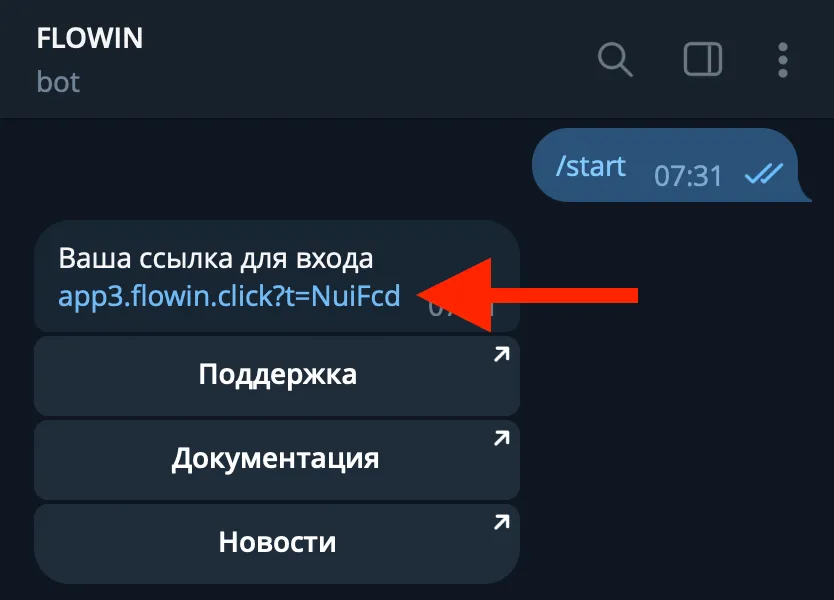
Для входа в панель управления:
- Перейдите в бота @flow_in_bot
- Напишите команду /start
- Перейдите по ссылке для входа в панель управления
Возможности URL кнопок
URL кнопки в телеграм — это обычные ссылки, размещенные в виде кнопок под сообщениями и постами, после нажатия на которые пользователь будет перенаправлен в браузер.
FLOWIN позволяет настроить автоматическое добавление url кнопок ко всем пересылаемым сообщениям и постам (или не ко всем, а только к определенным). Это в свою очередь позволяет реализовать следующие сценарии:
- Автоматическая пересылка из одного чата в другой чат сообщений с автоматическим добавлением к ним url кнопок.
- Пересылка сообщений с уже существующими url кнопками.
Создание URL кнопки
Настроить автоматическое добавление кнопок к постам в канале Telegram очень просто. Перед созданием URL кнопки убедитесь, что у вас уже есть настроенная пересылка, в которой в качестве отправителя выбран аккаунт бота (только боты имеют техническую возможность отправлять сообщения с кнопками).
Ниже дательно описаны шаги для настройки URL кнопки:
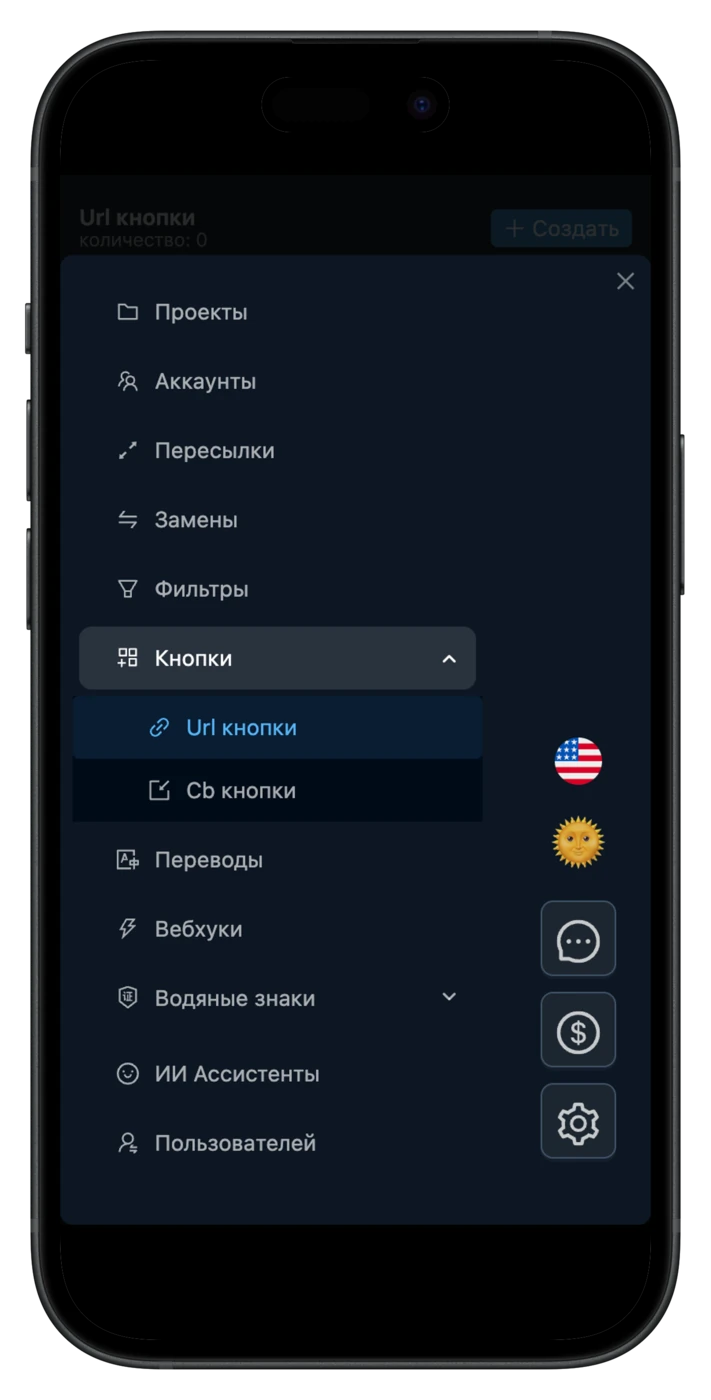
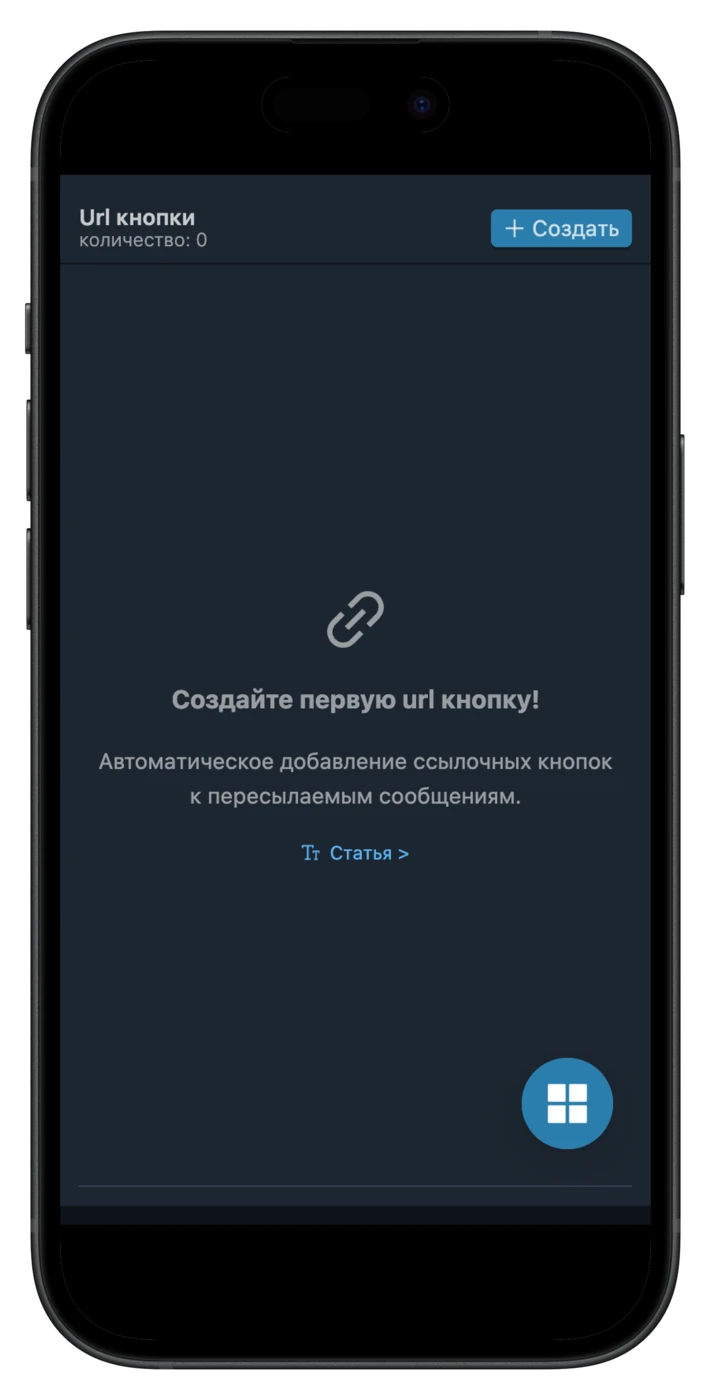
- Перейдите в панели управления на страницу «Кнопки» в раздел «URL кнопки».
- Нажмите кнопку «Создать» в верхней правой части страницы.
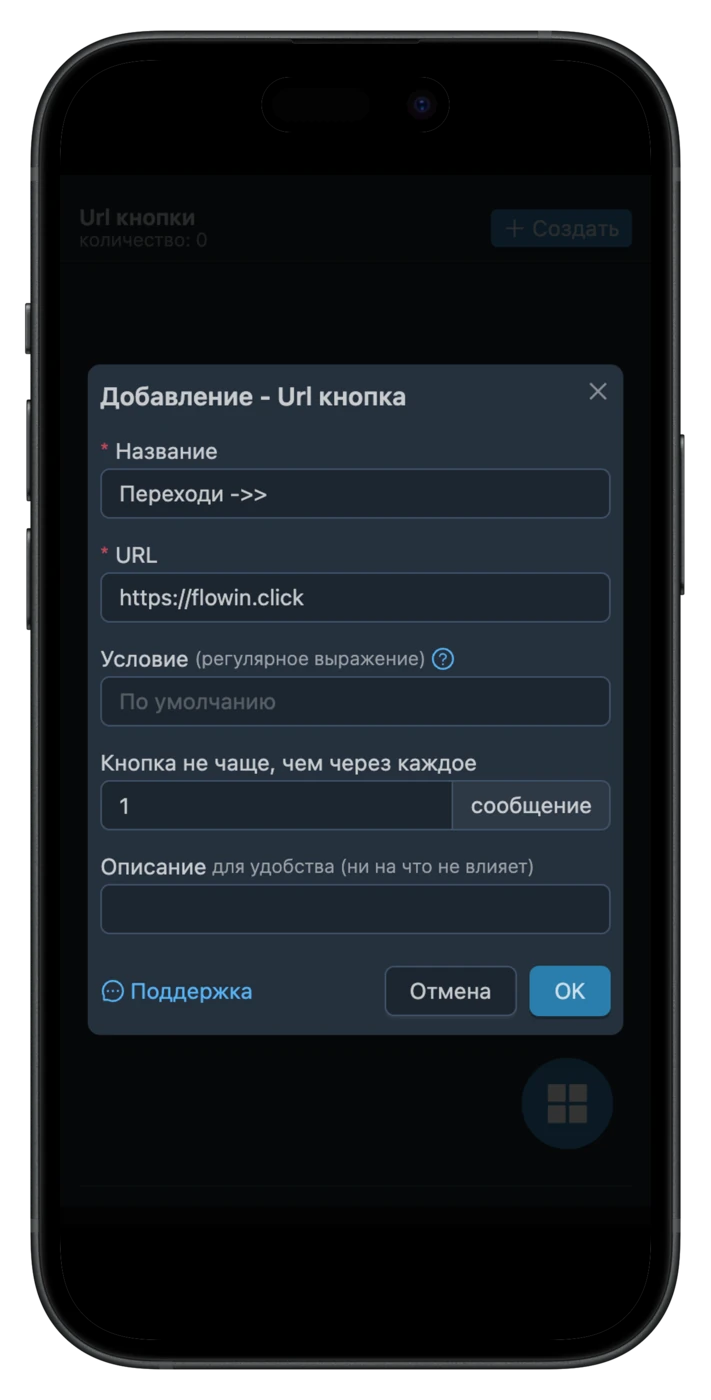
- В открывшемся диалоговом окне укажите название для кнопки и url адрес, которые будет открываться при нажатии на эту кнопку. Остальные настройки оставьте по умолчанию они будут расмотрены более детально ниже
- Нажмите на кнопку «ОК» в нижней части диалогового окна для создания url кнопки.
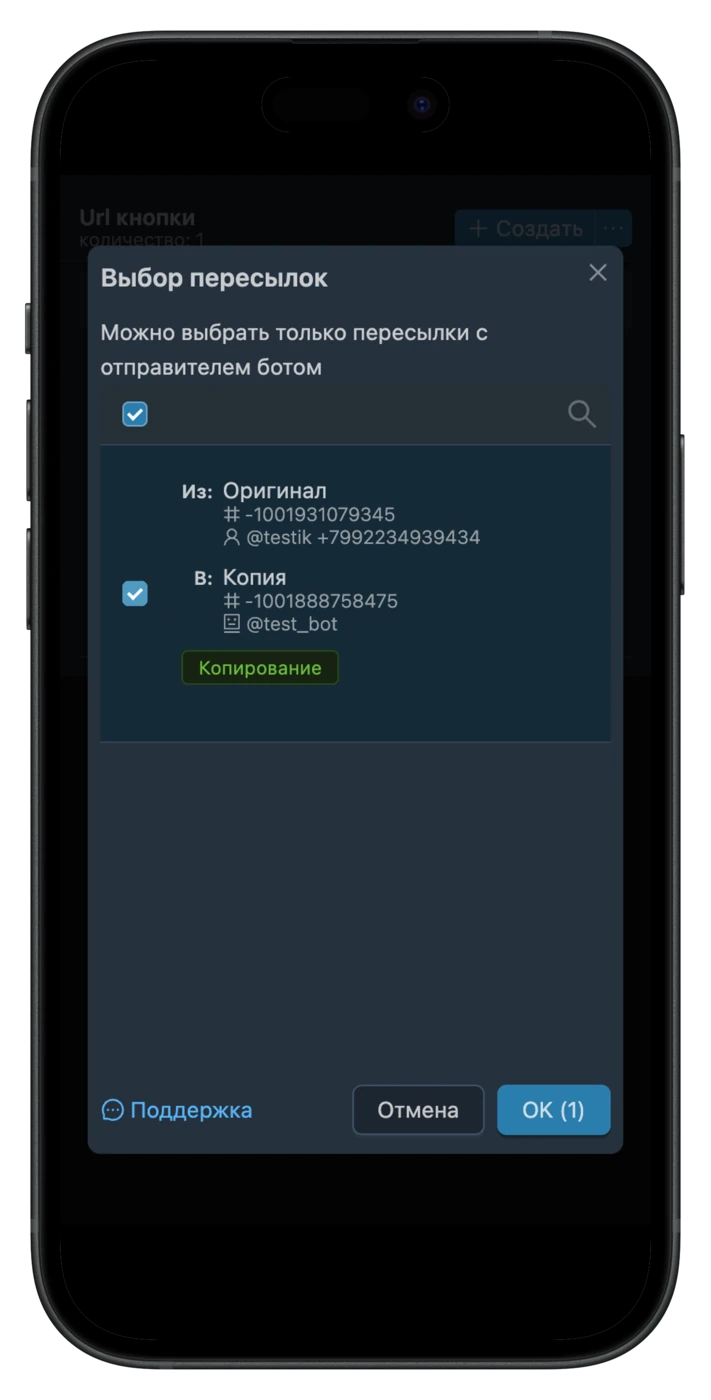
- После создания url кнопки откроется диалоговое окно для выбора пересылок, в которых необходимо добавлять эту кнопку. Необходимо отметить галочками нужные пересылки и нажать кнопку «ОК» в нижней части диалогового окна.
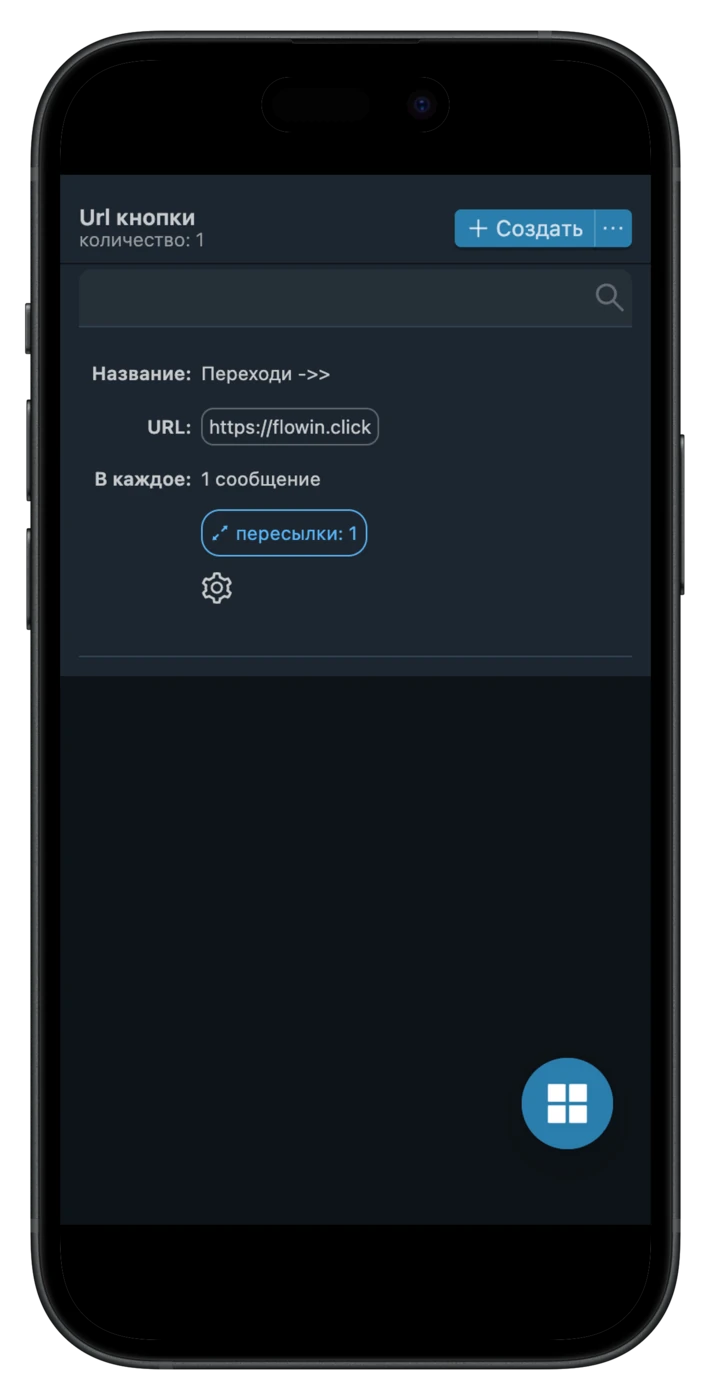
После выполнения этих действий в списке появится информация о вашей url кнопке. Теперь сервис будет автоматически добавлять эту кнопку ко всем пересылаемым сообщениям из источника в назначение в рамках выбранных пересылок.
Настройки URL кнопок
Рассмотрим настройки и возможности url кнопок более детально на примере уже созданной кнопки. Для редактирования существующих настроек url кнопки выполните следующие действия:
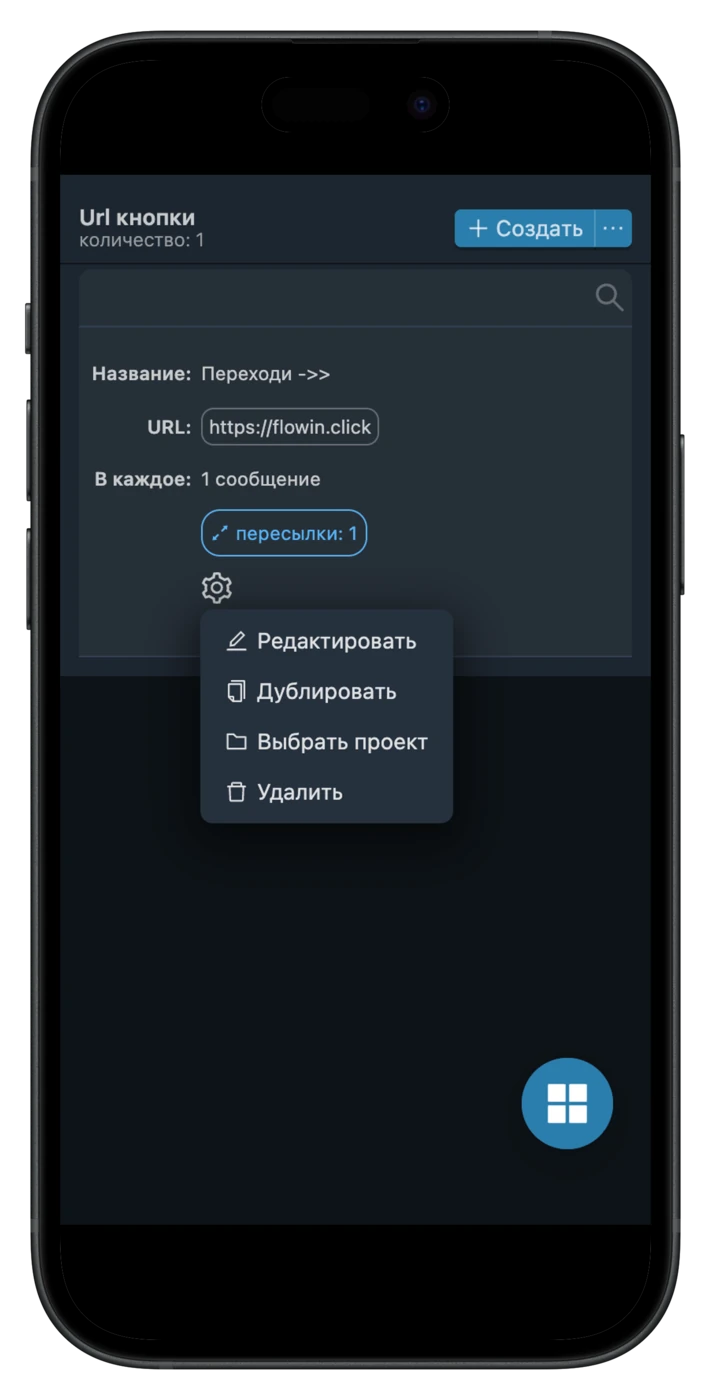
- Нажмите ⚙️ Шестеренку рядом с кнопкой.
- В появившемся меню выберите пункт «Редактировать».
Отобразится диалоговое окно со всеми параметрами url кнопки:
- Название - отображаемое название url кнопки.
- URL - ссылка, которая будет открыта при нажатии на кнопку.
- Условие - регулярное выражение, которому пересылаемое сообщение должно соответствовать, чтобы данная кнопка к нему добавилась.
- Кнопка не чаще, чем через каждое - числовой параметр, означающий как часто вставлять кнопку в пересылаемые сообщения.
- Описание - поле для комментария об url кнопки, оно ни на что не влияет и служит только для вашего удобства. Можно оставлять пустым.
После изменения любых параметров url кнопки не забудьте их сохранить, нажав на кнопку «ОК» в нижней части диалогового окна.
Доступные действия с URL кнопками
Рядом с каждой url кнопкой расположена ⚙️ Шестеренка, которая раскрывает меню различных действий с кнопкой:
- Редактировать - позволяет отредактировать основные настройки url кнопки.
- Дублировать - создать копию настроек url кнопки.
- Выбрать проект - добавление url кнопки в проект.
- Удалить - удаление url кнопки.
Кроме того, у каждой url кнопки есть кнопка «Пересылки: 0», нажав на которую откроется диалоговое окно для выбора пересылок, в которых нужно добавлять url кнопку.