
Настройка вебхуков при Телеграм пересылке

Все дальнейшие действия выполняются в панели управления.
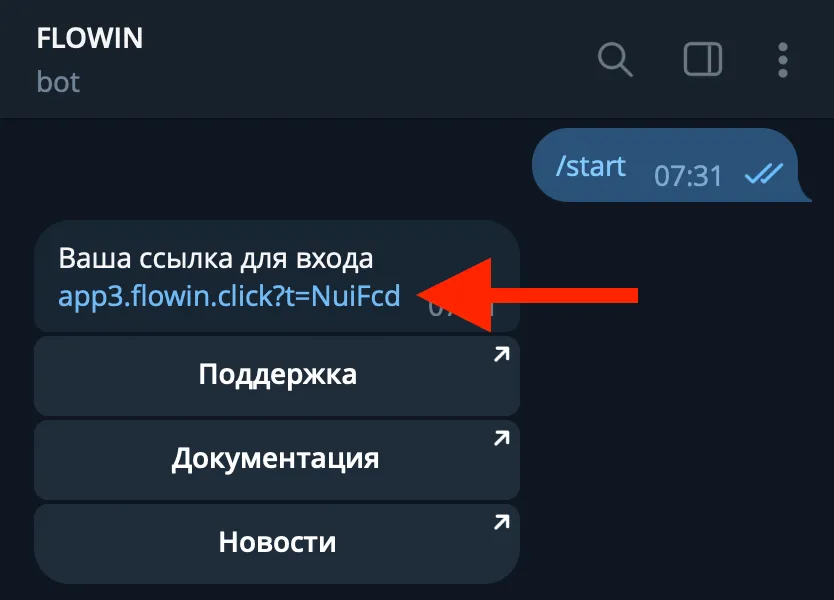
Для входа в панель управления:
- Перейдите в бота @flow_in_bot
- Напишите команду /start
- Перейдите по ссылке для входа в панель управления
Возможности вебхуков
Вебхуки - это механизм автоматической отправки HTTP запросов на адрес другого сервиса при наступлении определенных событий. В случае с FLOWIN подобными событиями могут быть: новые сообщения, удаление, изменения или закрепления сообщений в источнике, а так же нажатия на кнопки в чате назначения.
Таким образом функционал вебхуков позволяет интегрироваться с внешними системами такими как социальные сети, биржи, CRM. Это в свою очередь дает возможность реализовать следующие сценарии:
- Лидогенерация из телеграм с автоматическим добавлением лидов в CRM.
- Трансляция торговых сигналов из телеграм на биржу (автоследование).
- Автоматическая пересылка сообщений из телеграм в другие социальные сети.
- Копирование постов и сообщений в google таблицы.
- Создание автоответчика в боте.
Создание вебхука
Рассмотрим процесс настройки вебхука на примере интеграции с сайтом webhook.site, который как раз предназначен для тестирования и проверки вебхуков.
Перед созданием вебхука убедитесь, что у вас уже есть настроенная пересылка, а в тарифе включен доступ к функционалу вебхуков.
Ниже дательно описаны шаги для настройки вебхука на отправку сообщений:
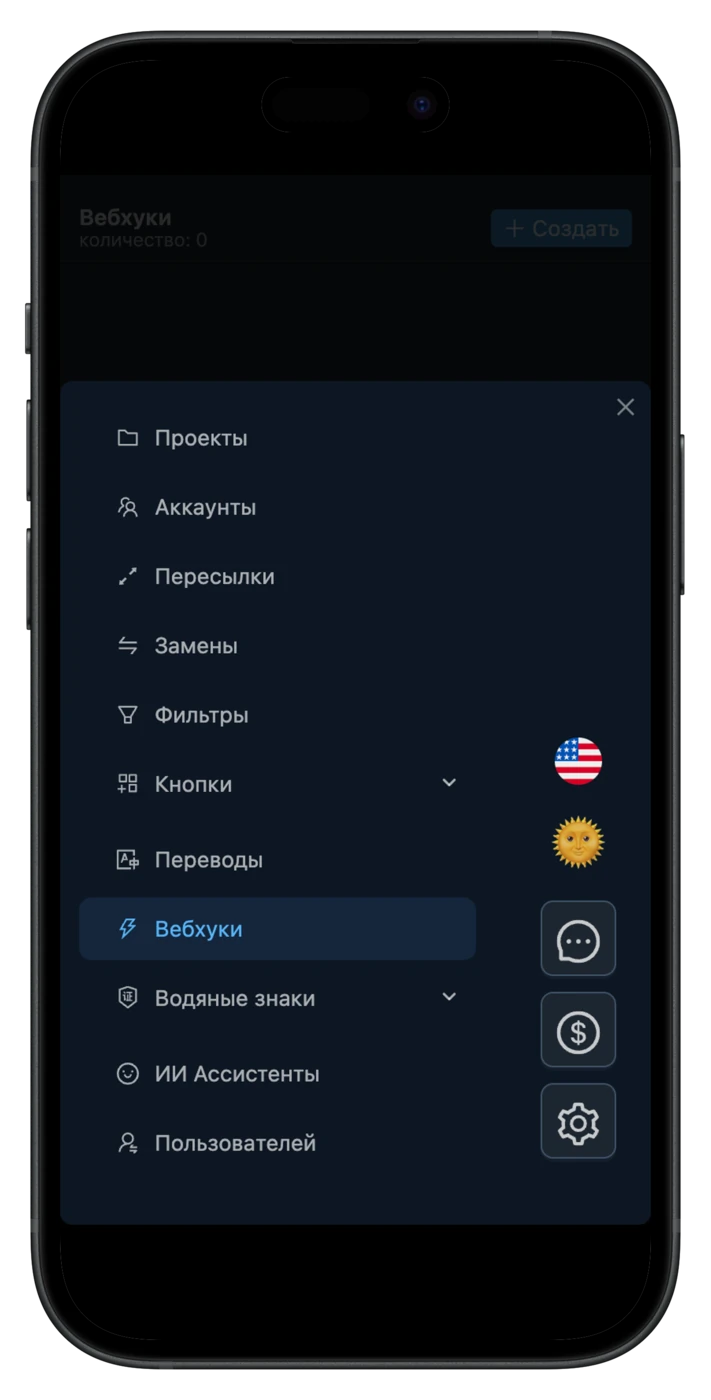
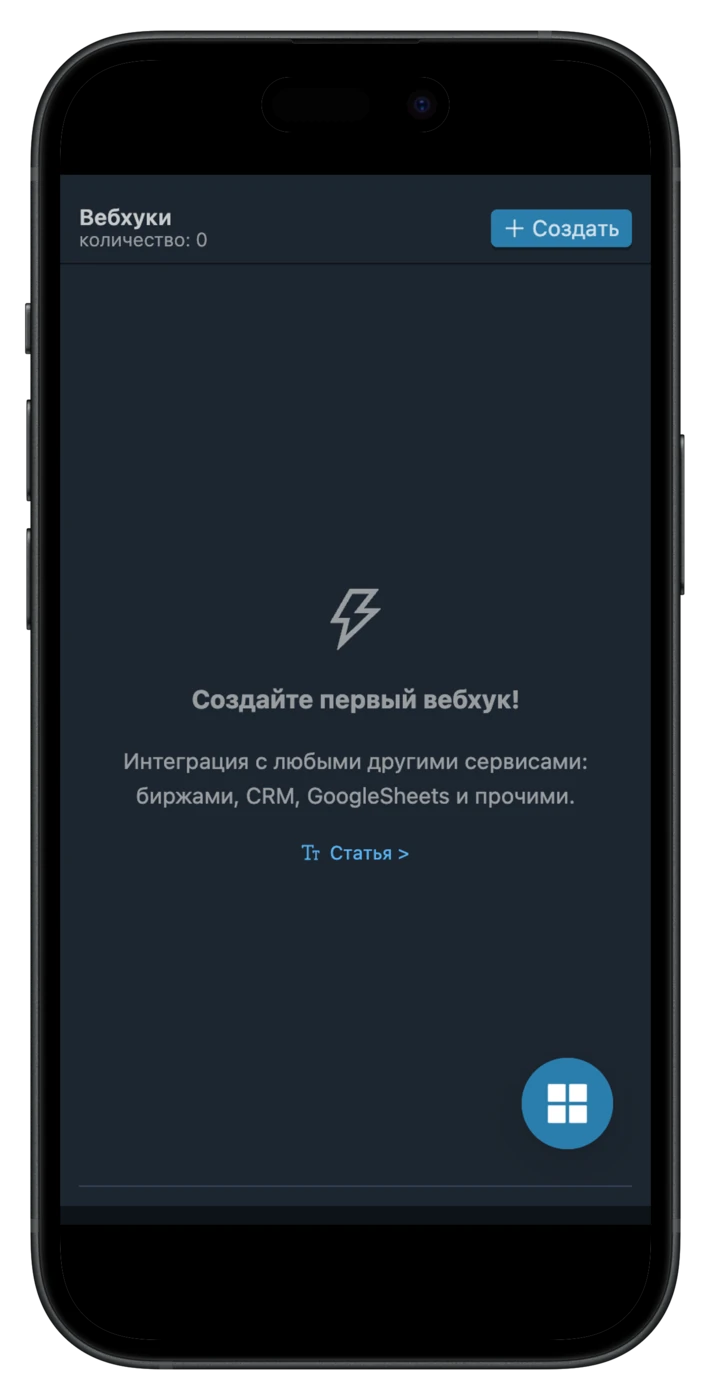
- Перейдите на страницу «Вебхуки» в панели управления.
- Нажмите кнопку «Создать» в верхней правой части страницы.
- В открывшемся диалоговом окне в первом поле введите url адрес, сгенерированный на сайте webhook.site.
- Остальные настройки, такие как тело запроса, заголовки запроса и триггер запроса оставьте по умолчанию, так как их мы рассмотрим более подробно позже. По умолчанию вебхук будет отправлять имя автора нового сообщения в поле «author», текст сообщения в поле «message», фиксированный тестовый параметре «my test param» в поле «paramA», а так же любые хештеги из текста сообщения (если они есть) в поле «tag».
- Нажмите на кнопку «ОК» в нижней части диалогового окна.
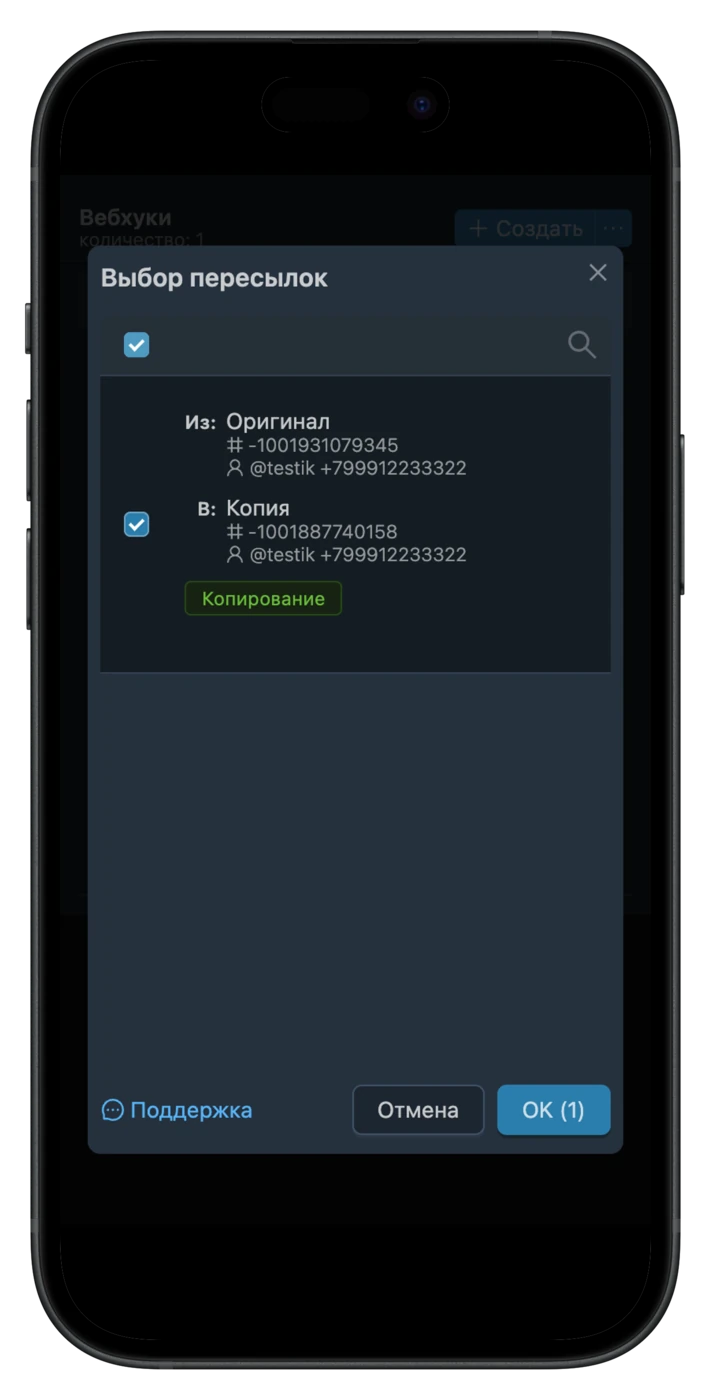
- После создания вебхука откроется диалоговое окно для выбора пересылок, которые будет обрабатывать данный вебхук. Необходимо отметить галочками нужные пересылки и нажать кнопку «ОК» в нижней части диалогового окна.
После выполнения этих действий в списке появится информация о вашем вебхуке. Теперь сервис будет автоматически отправлять информацию о новом сообщении на указанный адрес перед пересылкой этого сообщения в чат назначение.
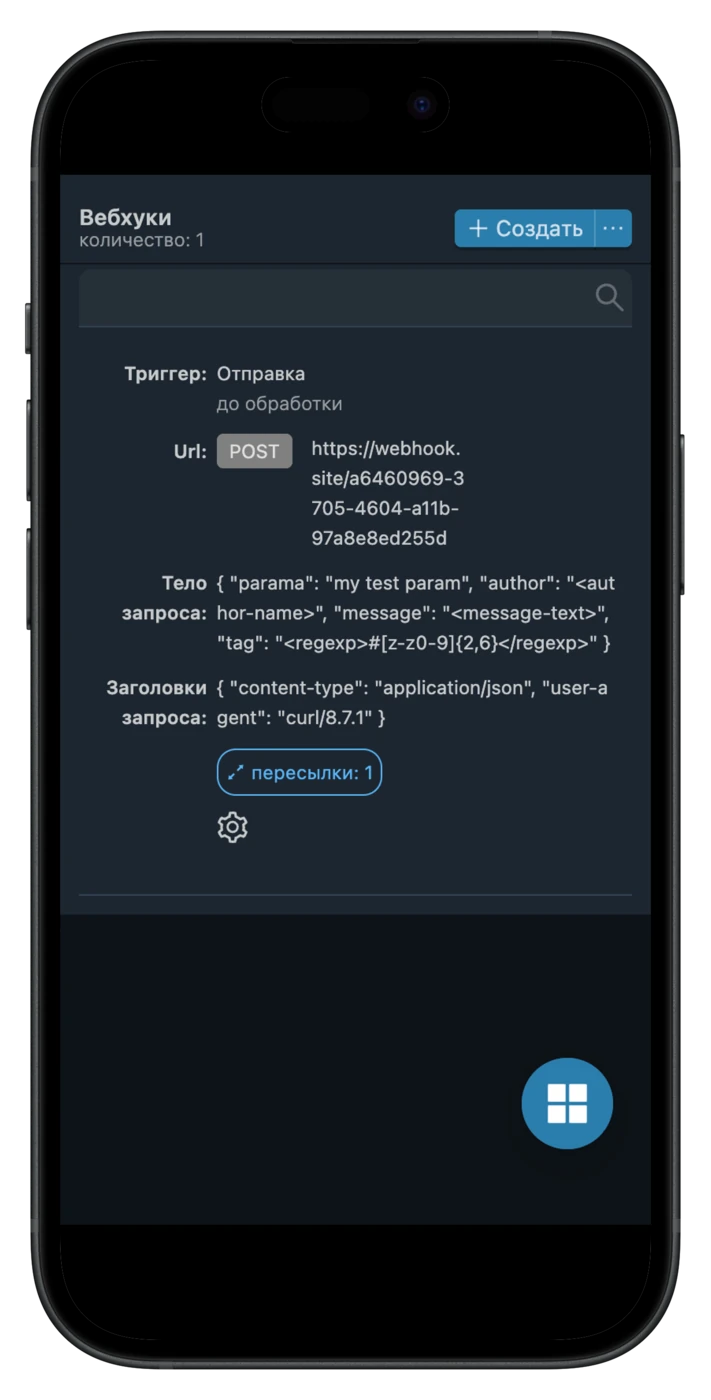
Настройки вебхуков
Рассмотрим настройки вебхуков более детально на примере уже созданного вебхука. Для редактирования существующих настроек вебхука выполните следующие действия:
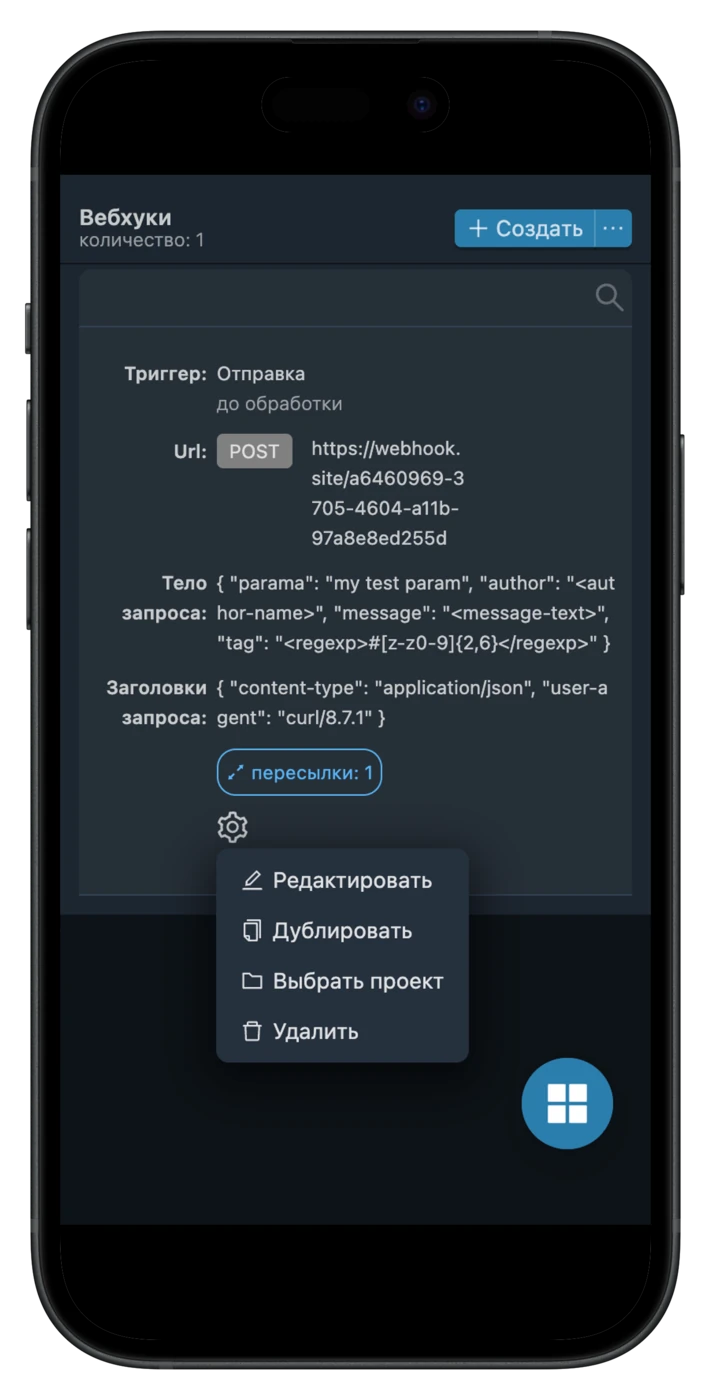
- Нажмите ⚙️ Шестеренку рядом с вебхуком.
- В появившемся меню выберите пункт «Редактировать».
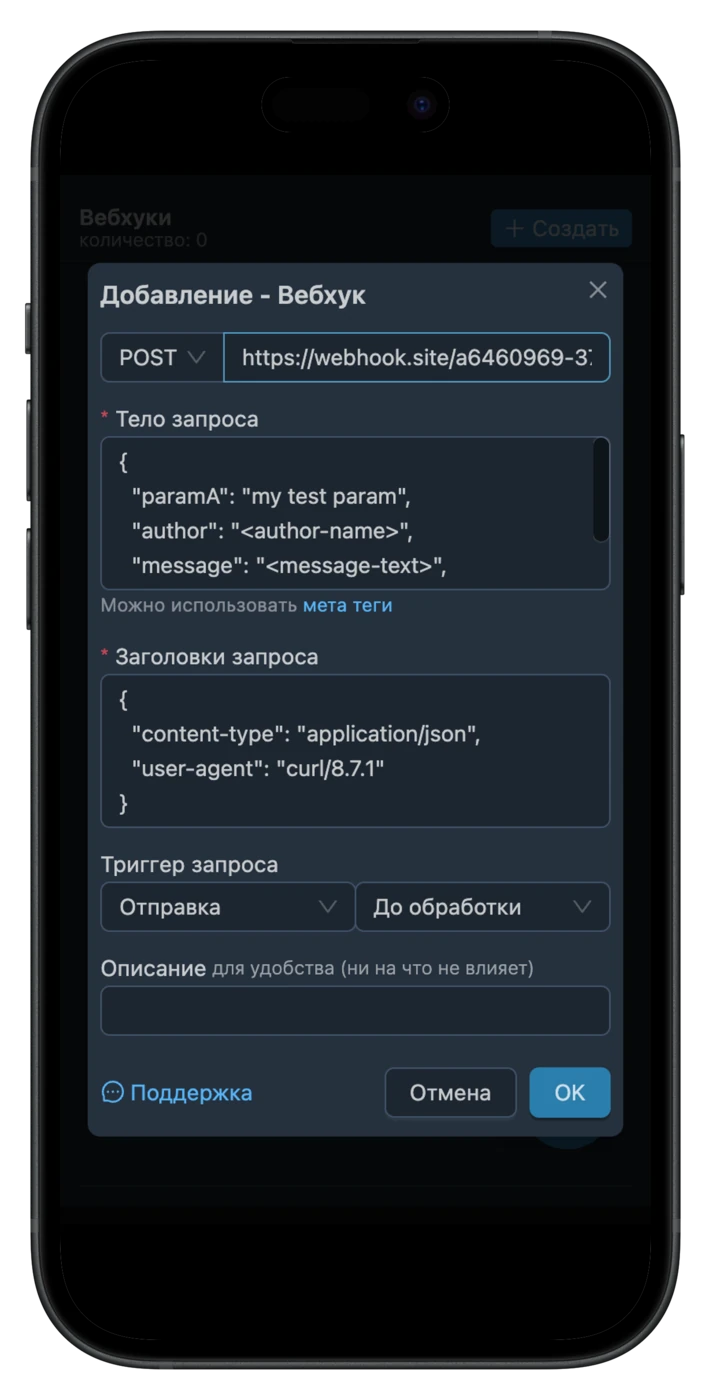
Отобразится диалоговое окно со всеми параметрами вебхука:
- HTTP метод - по умолчанию выбран POST, но при необходимости вы можете его изменить на GET или PUT в зависимости от того, что будет требоваться в документации сервиса, с которым вы настраиваете интеграцию.
- URL адрес - адрес стороннего сервиса, на который будет поступать запрос от FLOWIN в момент наступления тригерного события.
- Тело запроса - данные запроса в формате JSON, которые будут отправлены по указанному url адресу. В этом поле можно использовать метатеги, список которых можно посмотреть, нажав на них чуть ниже.
- Заголовки запроса - заголовки запроса, которые будут отправлены вместе с данными. Как правило, в них можно добавить ключ доступа, но в большинстве случаев изменять их не требуется.
- Триггер запроса - событие и момент, когда должен сработать вебхук, чтобы запрос был отправлен на указанный адрес. В качестве события по умолчанию выбрано «Отправка», означающее момент когда происходит отправка нового сообщения, но так же доступны такие события как «Изменение», «Закреп», «Удаление» и «Нажатие кнопки». Кроме самого события, которое активирует вебхук можно выбрать момент отправки запроса:
- До обработки - момент, когда случившееся событие получено сервисом, но к нему еще не применялись другие обработчики, такие как замены, переводы, ии ассистенты и прочие.
- После обработки - момент, когда случившееся событие получено сервисом и к нему уже были применены все замены, переводы, ии ассистенты и прочие обработчики.
- После отправки - момент, после фактической пересылки нового сообщения. Этот вариант доступен к выбору, только если в качестве события была выбрана «Отправка».
- Описание - поле для комментария о вебхуке, оно ни на что не влияет и служит только для вашего удобства. Можно оставлять пустым.
После изменения любых параметров вебхука не забудьте их сохранить, нажав на кнопку «ОК» в нижней части диалогового окна.
Специальные метатеги
В настройках вебхука в поле «Тело запроса» можно использовать специальные метатеги для добавления любой информации связанной сообщением. Ниже перечислены основные служебные метатеги:
Доступные действия с вебхуком
Рядом с каждым вебхуком расположена ⚙️ Шестеренка, которая раскрывает меню различных действий с вебхуком:
- Редактировать - позволяет отредактировать основные настройки вебхука.
- Дублировать - создать копию настроек вебхука.
- Выбрать проект - добавление вебхука в проект.
- Удалить - удаление вебхука.
Кроме того, у каждого вебхука есть кнопка «Пересылки: 0», нажав на которую откроется диалоговое окно для выбора пересылок, к которым будет применяться вебхук.