In diesem Artikel erklären wir ausführlich, wie Sie ein Benutzerkonto per Telefonnummer verbinden.

Inhalt des Artikels
Besonderheiten der Kontoverbindung
Bevor Sie FLOWIN nutzen, müssen Sie mindestens ein Konto mit dem Dienst verbinden. Nur so ist der Dienst technisch in der Lage, die von Ihnen eingerichteten Aufgaben im Namen dieses Kontos auszuführen.
Sie können zwei Arten von Konten mit dem Dienst verbinden:
- Benutzerkonten (Verbindung per Telefonnummer).
- Bot-Konten (Verbindung per Token).
Wählen Sie den Kontotyp
Vergleichen Sie vor dem Verbinden die Funktionen und Einschränkungen der Konten, um den passenden Typ für Ihre Aufgaben auszuwählen.
Im Dashboard des Dienstes können Sie beliebig viele Konten beider Typen verbinden. Sie können sich also mit einem Konto am Dashboard anmelden und dann ein anderes oder mehrere andere Konten mit dem Dienst verbinden.
Bot-Konten werden im Artikel „Bot-Konto per Token verbinden“ beschrieben.
Unterschiede bei Funktionen und Einschränkungen
Funktionen und Einschränkungen unterscheiden sich je nach Kontotyp. Je nach Aufgabe eignet sich möglicherweise nur ein Benutzerkonto, nur ein Bot-Konto oder auch beide Kontotypen.
Im Folgenden betrachten wir, wie sich die Funktionen von Benutzerkonten von denen der Bot-Konten unterscheiden.
Die wichtigsten Funktionen von Benutzerkonten:
- Fremden Kanälen und Gruppen beitreten und dadurch Weiterleitungen aus ihnen einrichten.
- Telegram Premium nutzen und dadurch Nachrichten mit Premium-Emojis und großen Medien weiterleiten.
- Mit Bots interagieren und dadurch die Weiterleitung von Nachrichten einrichten, die von Bots gesendet wurden.
- Nachrichten zeitversetzt senden. Mit dieser Funktion können Sie Nachrichten, die für einen späteren Versand geplant sind, direkt in Telegram ansehen und moderieren.
Nachrichten mit Schaltflächen
Per Telefonnummer verbundene Benutzerkonten können allerdings keine Nachrichten mit Schaltflächen senden.
Datenschutz und Sicherheit
Ein Telegram-Benutzerkonto wird durch eine Autorisierung verbunden. Dazu gehören die Eingabe der Telefonnummer, die Bestätigung mit einem Einmalcode und die Eingabe des Passworts, sofern Sie eines festgelegt haben. Beim Verbinden wird aufseiten unseres Dienstes FLOWIN eine neue aktive Sitzung Ihres Telegram-Kontos erstellt.
Wir legen besonderen Wert auf Sicherheit und Datenschutz:
- Eingegebene Passwörter und Codes werden bei uns nicht gespeichert, sondern einmalig über geschützte Verbindungen direkt an Telegram gesendet.
- Kontositzungen werden verschlüsselt auf geschützten Servern gespeichert und sind ausschließlich dem Dienst selbst zugänglich.
- Sie können jederzeit das Konto aus dem Dienst entfernen oder die aktive Sitzung direkt in der Telegram-App beenden. FLOWIN verliert dadurch den Zugriff auf Ihr Konto.
Ein Konto per Telefonnummer verbinden
Ein Telegram-Benutzerkonto mit FLOWIN zu verbinden, ist sehr einfach und ähnelt der üblichen Anmeldung in der Telegram-App.
Die folgenden Schritte beschreiben den gesamten Ablauf der Verbindung per Telefonnummer im Detail:
Öffnen Sie @flow_in_bot, senden Sie den Befehl
/startund klicken Sie auf „Dashboard“.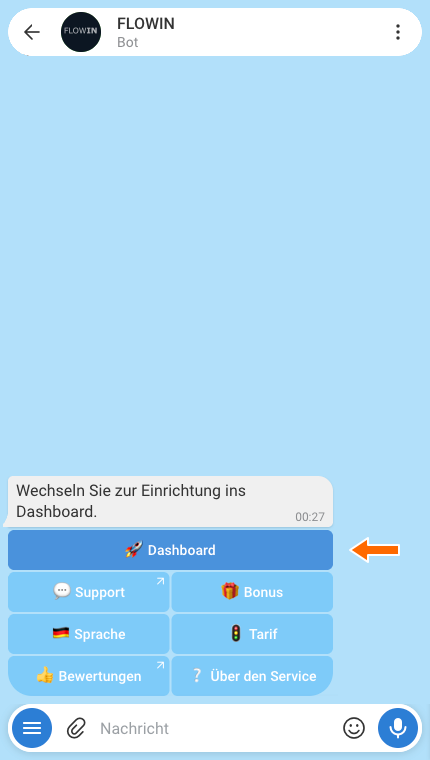

Zugang zum Dashboard über @flow_in_bot. Öffnen Sie die Seite „Konten“.
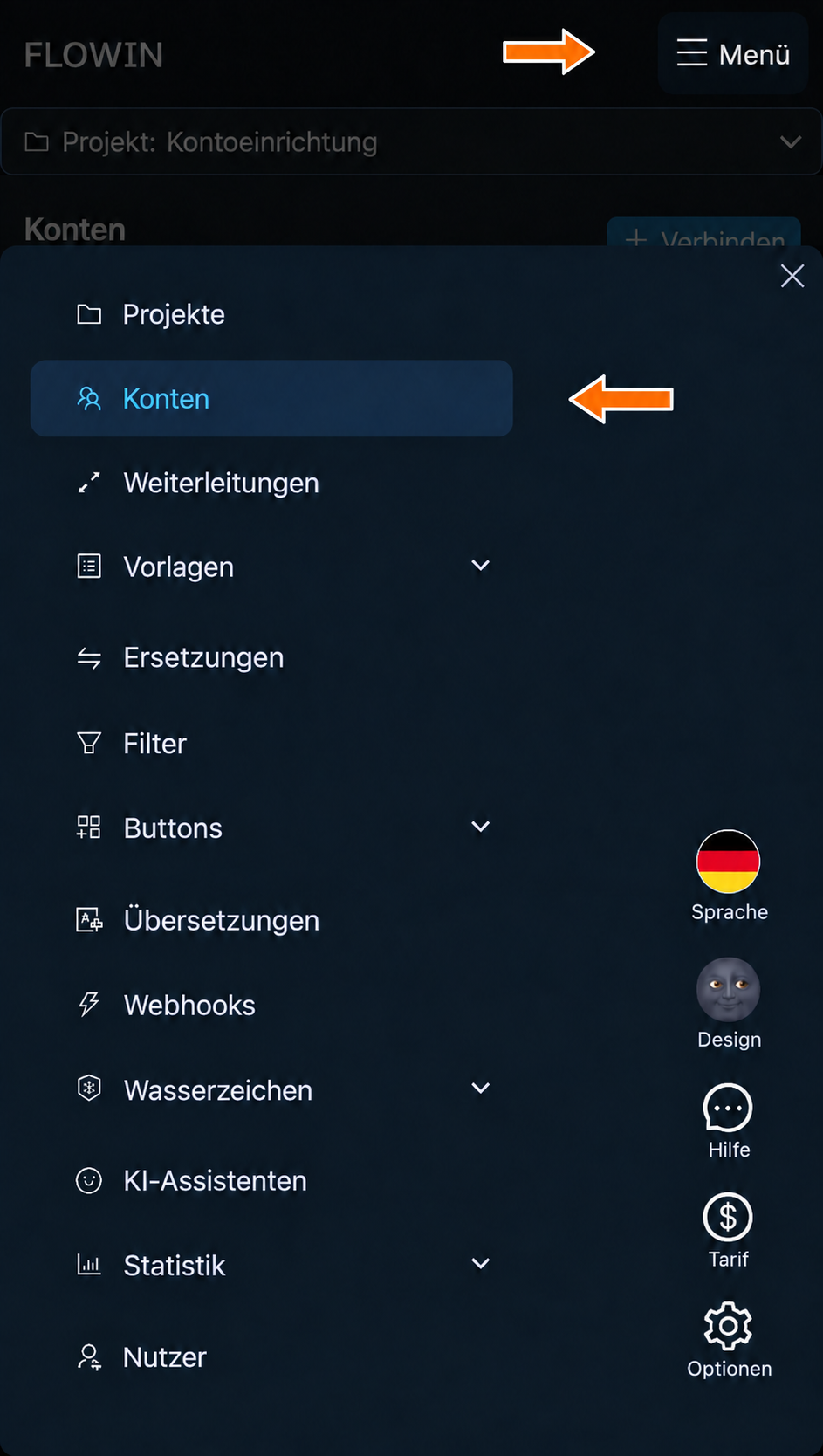

Der Bereich „Konten“. Klicken Sie auf „Verbinden“ und wählen Sie „Telefonnummer“.
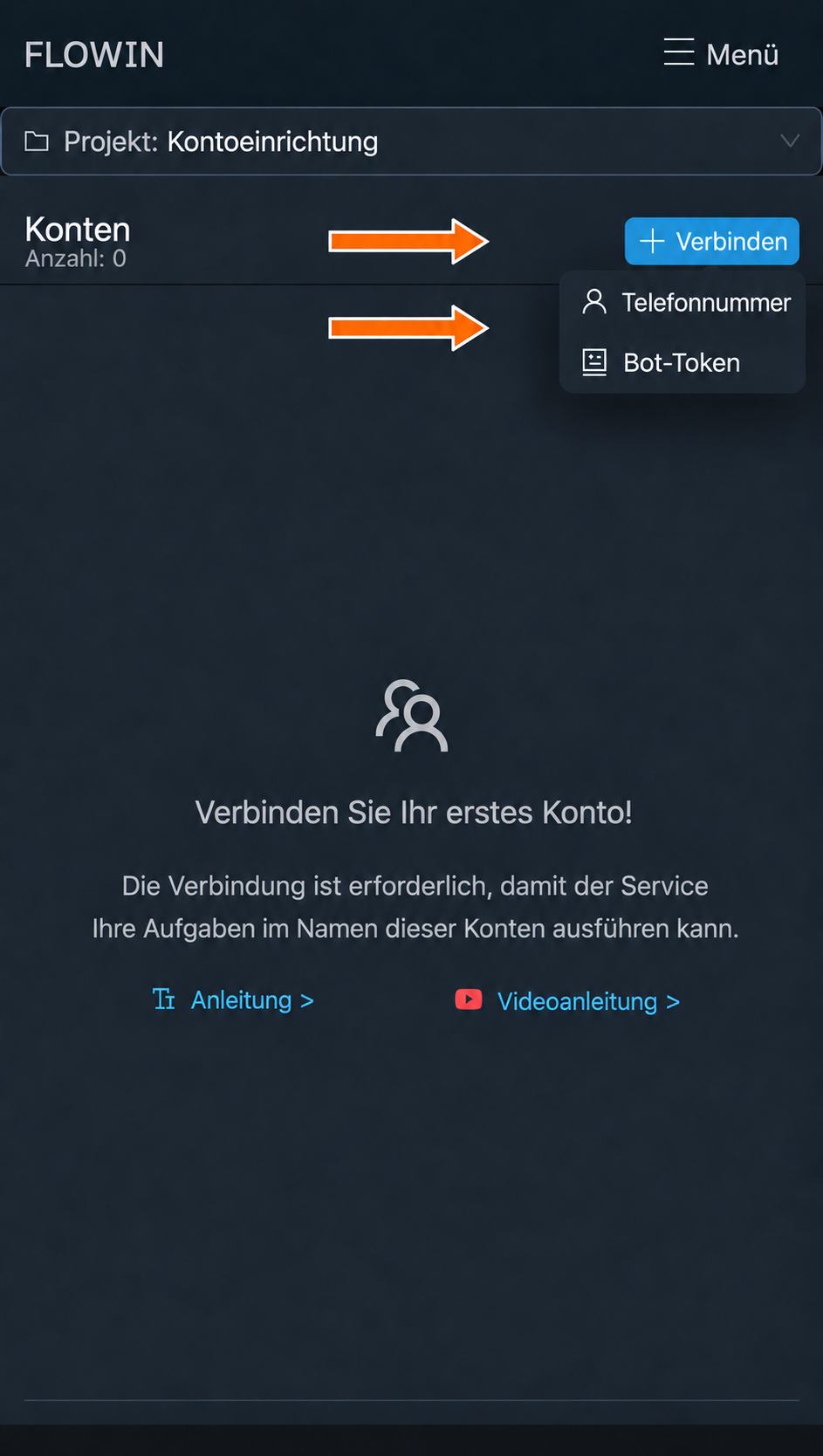
Verbindung per Telefonnummer. Geben Sie im angezeigten Fenster die Telefonnummer des Kontos ein und klicken Sie auf „Weiter“.
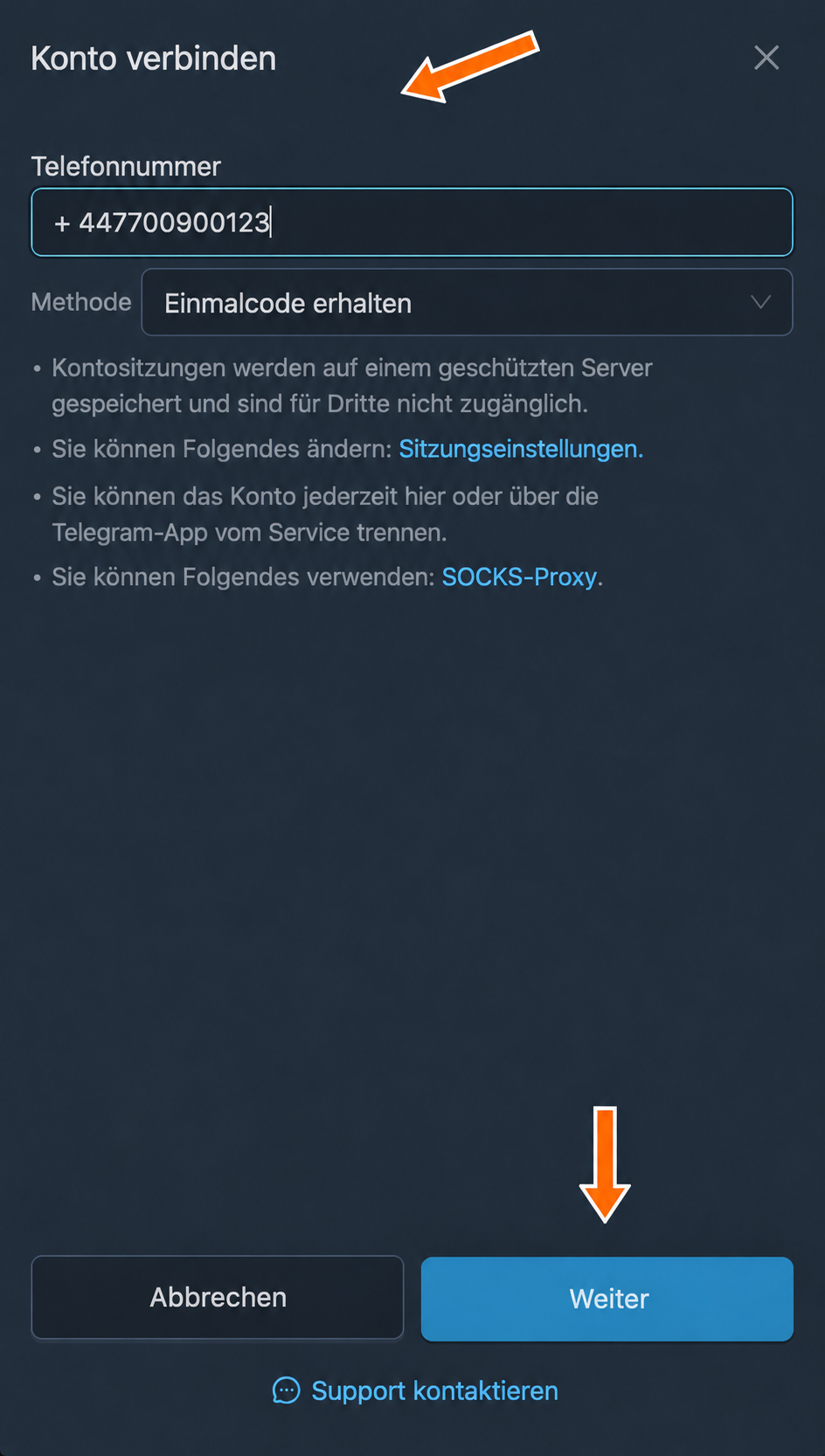

Telefonnummer mit Ländervorwahl. Warten Sie auf den Einmalcode in der Telegram-App, geben Sie ihn im nächsten Dialog ein und klicken Sie anschließend auf „Weiter“.
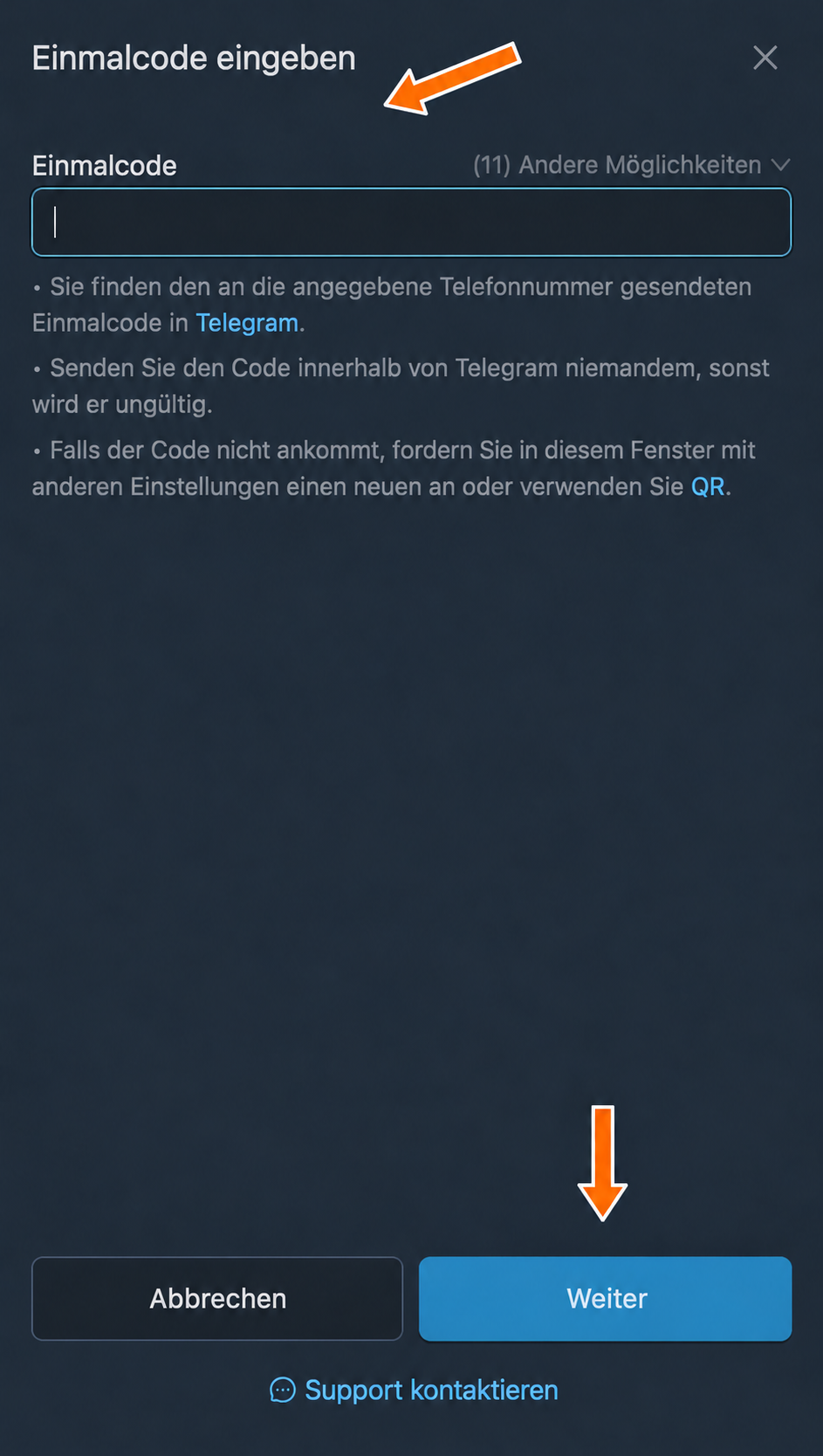
Eingabe des Codes aus Telegram. Wenn Sie zuvor in der Telegram-App ein Passwort festgelegt haben, erscheint ein weiteres Fenster. Geben Sie dort Ihr Passwort ein und klicken Sie auf „Verbinden“.
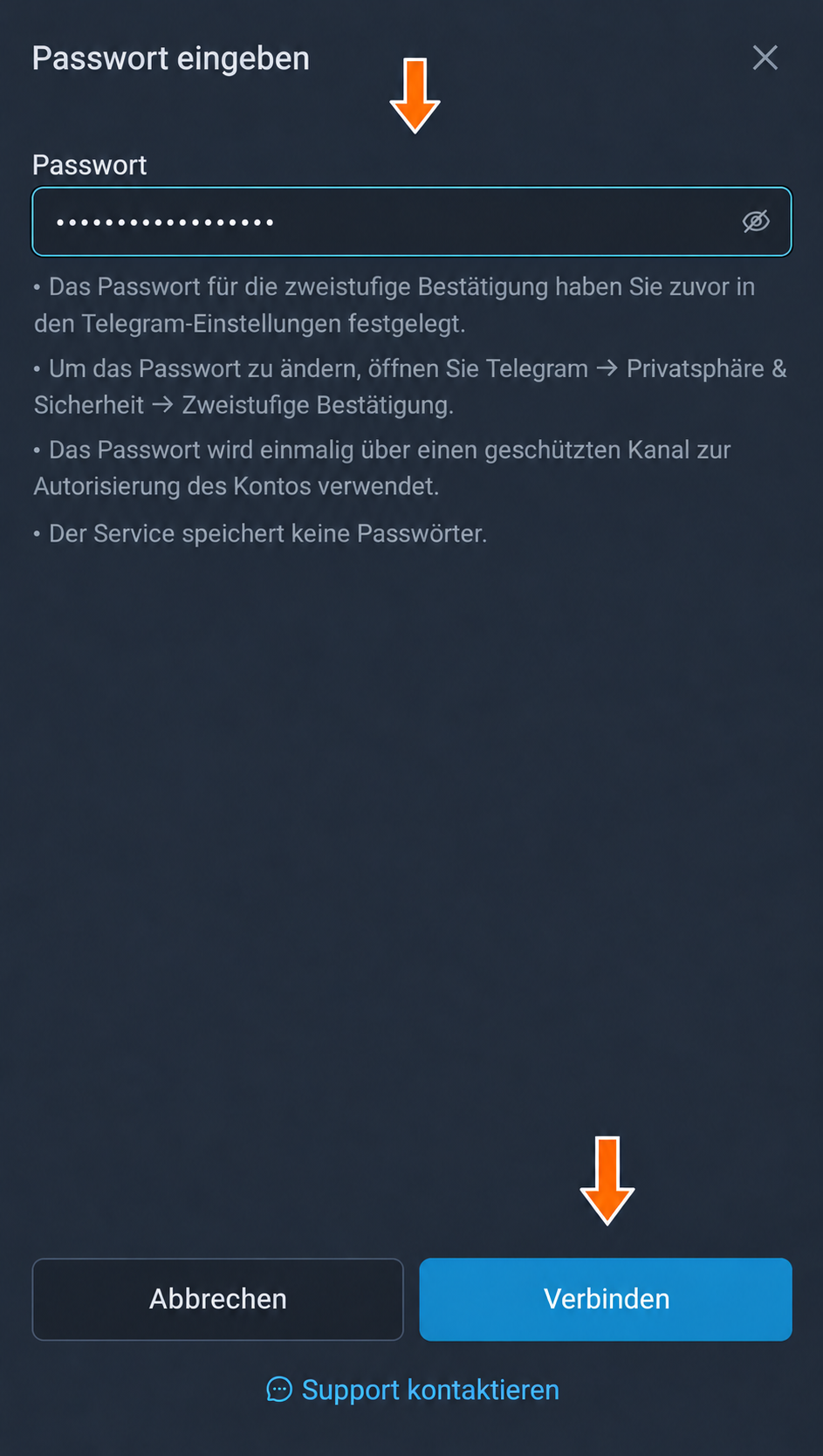
Bestätigung des Cloud-Passworts. Prüfen Sie, ob das Konto in der Liste mit dem grünen Status „Verbunden“ erscheint.
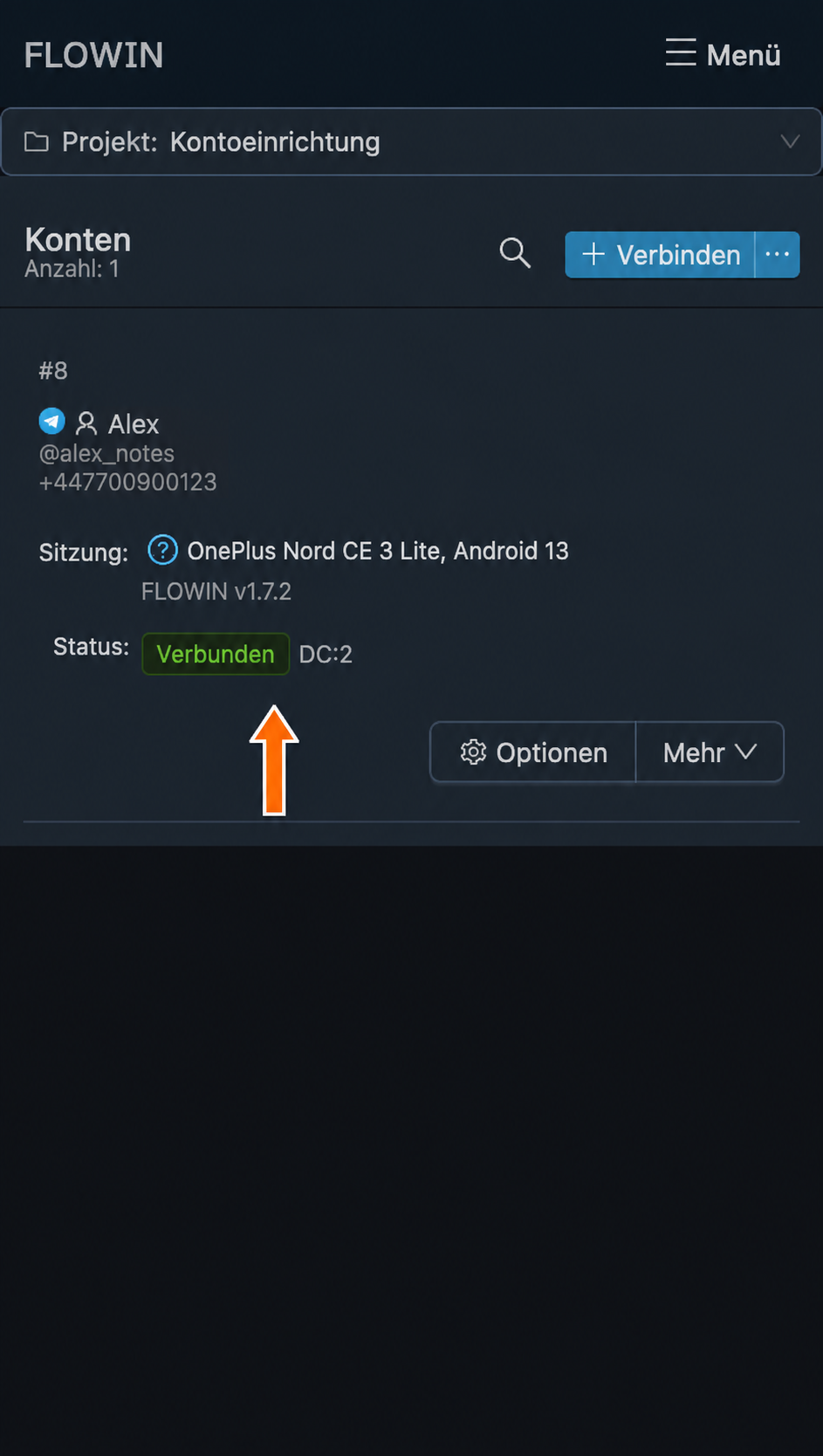
Das Konto ist verbunden.
Einstellungen der Telegram-Sitzung des Kontos
Beim Verbinden des Kontos wird Telegram mitgeteilt, von welchem Gerät und von welcher Anwendung die Autorisierungsanfrage ausgeht. Diese Informationen erscheinen in der Bezeichnung der Sitzung.
FLOWIN erzeugt automatisch einen zufälligen Gerätenamen und verwendet seine eigene Anwendung. Bei Bedarf können Sie diese Angaben jedoch durch Ihre eigenen ersetzen.
Sitzungseinstellungen
Die Sitzungseinstellungen sind besonders wichtig. Deshalb empfehlen wir, sie nur bei Bedarf zu ändern. Wenden Sie sich vor Änderungen am besten an den Support.
Die Angaben zur künftigen Sitzung können Sie beim Verbinden eines neuen Kontos ändern. Führen Sie dazu nach dem Klick auf „Verbinden“ die folgenden Schritte aus:
Klicken Sie im Fenster zur Eingabe der Telefonnummer auf „Sitzungseinstellungen“.
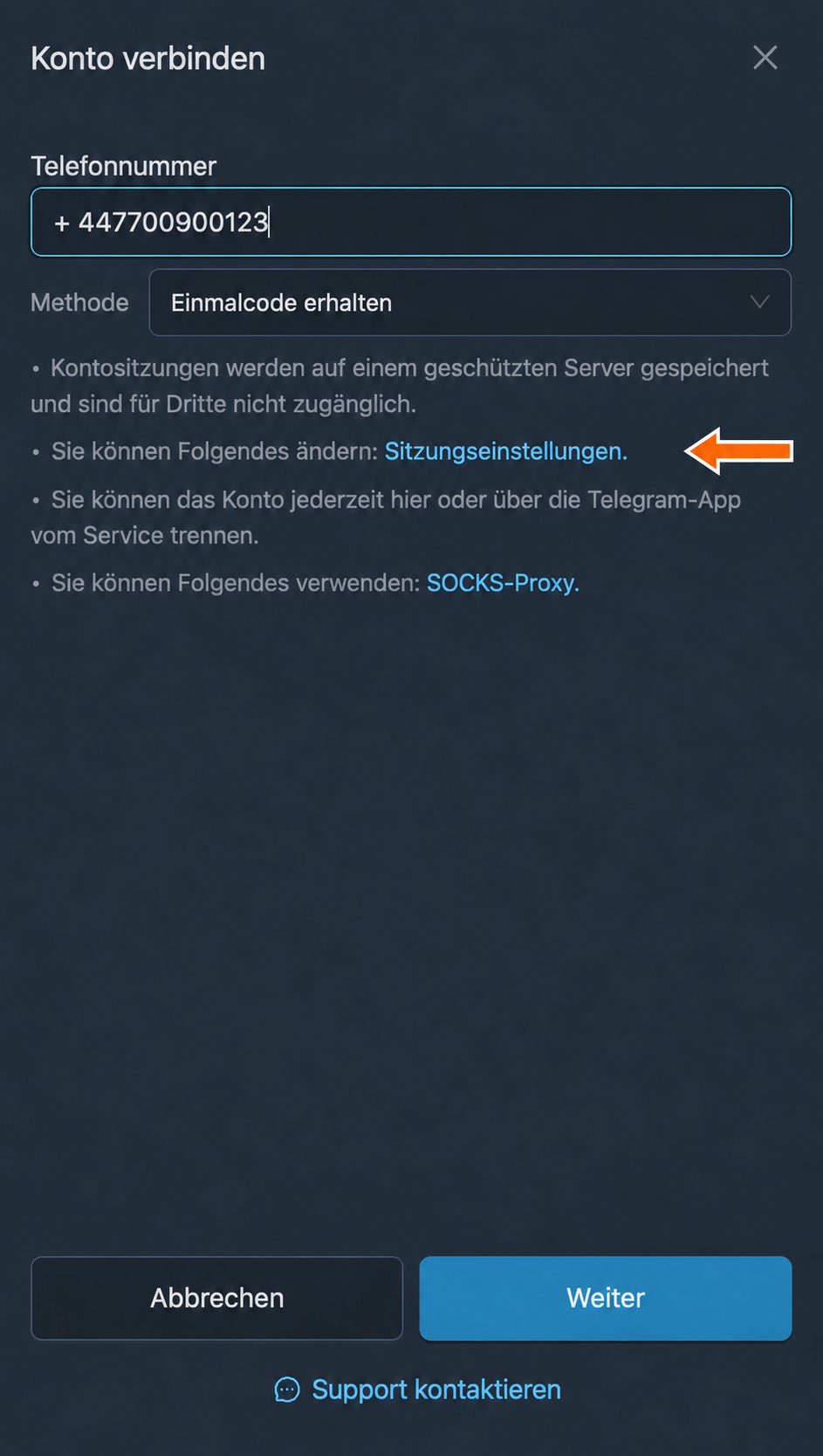
Zugang zu den Sitzungseinstellungen. Füllen Sie im angezeigten Fenster die Felder nacheinander aus.
- Geben Sie im Feld „Gerätemodell“ ein konkretes Gerätemodell ein.
- Geben Sie im Feld „Systemversion“ den Namen des Betriebssystems ein.
- Geben Sie im Feld „Anwendungs-ID (App ID)“ die App ID ein. Sie erhalten sie, indem Sie Ihre eigene Anwendung auf my.telegram.org registrieren. Wenn Sie dieses Feld leer lassen, verwendet FLOWIN seine eigene ID.
- Geben Sie im Feld „Anwendungs-Hash (App Hash)“ den App Hash ein, den Sie ebenfalls bei der Registrierung der Anwendung erhalten. Wenn Sie das Feld für die Anwendungs-ID leer gelassen haben, müssen Sie auch dieses Feld leer lassen.
- Geben Sie im Feld „App-Version“ einen beliebigen Zahlenwert mit Punkten an (
1.3,3.6.5usw.).
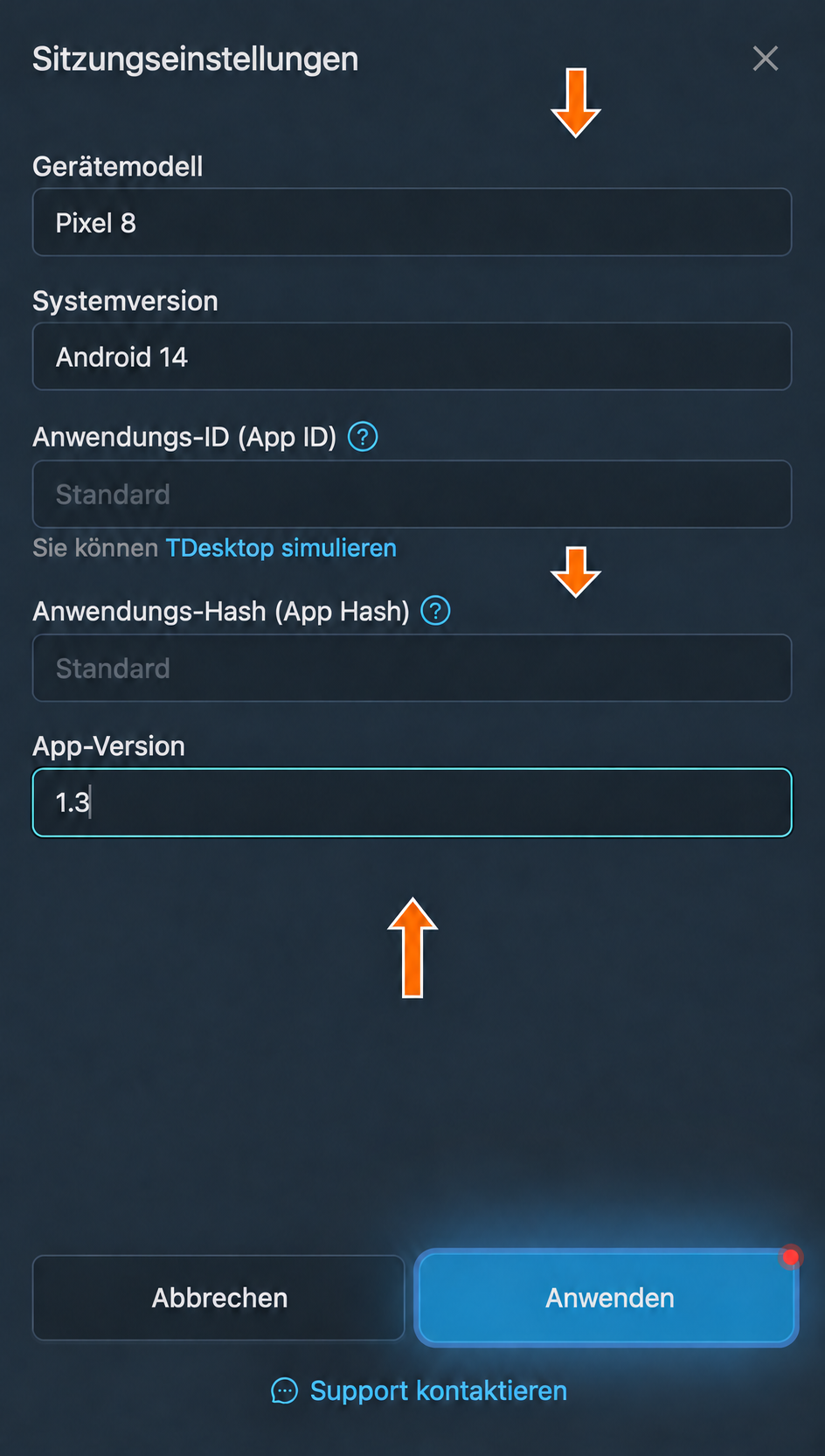

Geräte- und Anwendungsdaten. Klicken Sie auf „Anwenden“.
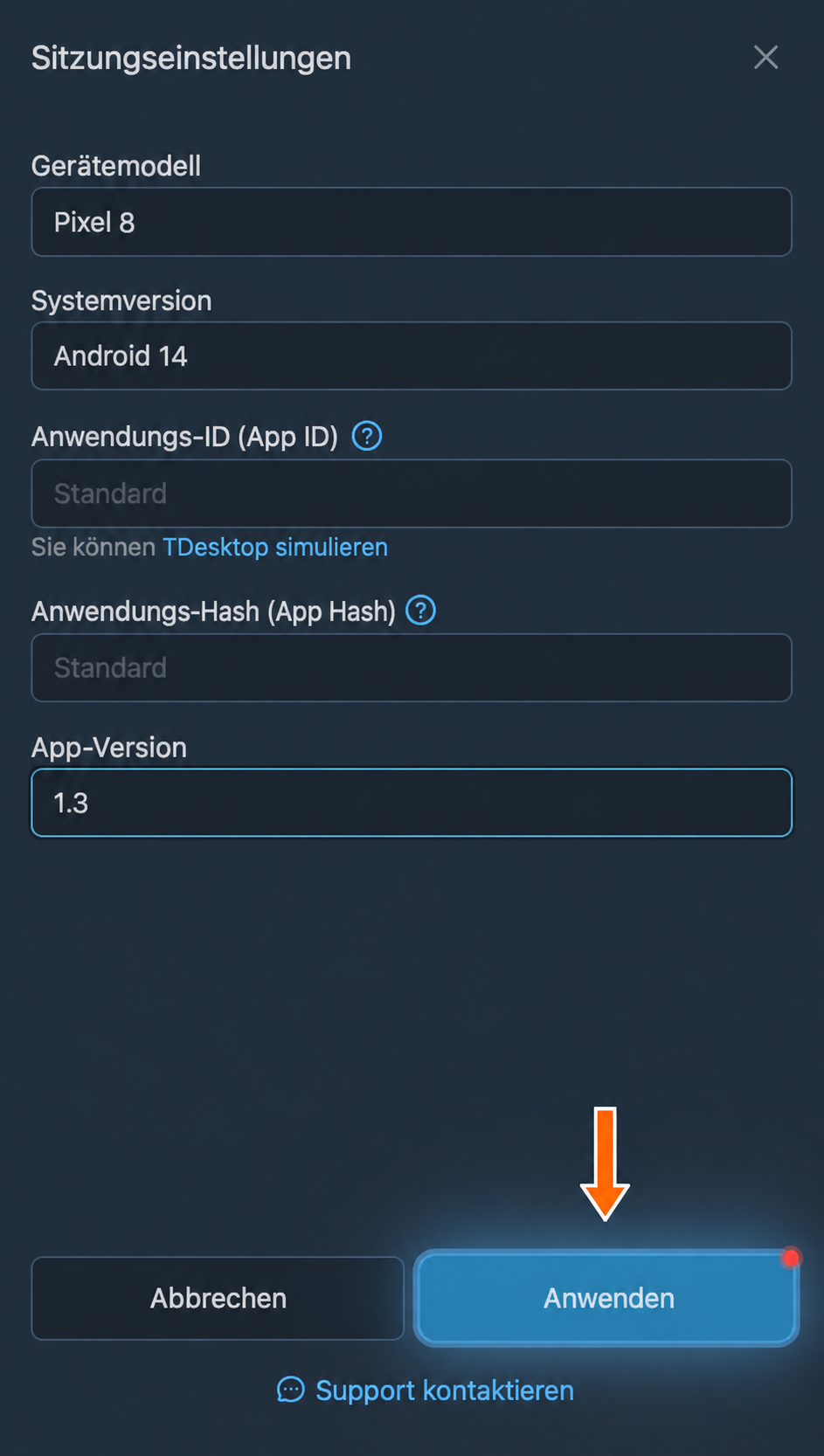

Sitzungseinstellungen anwenden. Setzen Sie die Verbindung des Kontos mit den zuvor beschriebenen Schritten fort.
Sie können die Sitzungsdaten auch bei einem bereits verbundenen Konto ändern. Gehen Sie dazu wie folgt vor:
Wechseln Sie im Dashboard von FLOWIN zur Seite „Konten“.
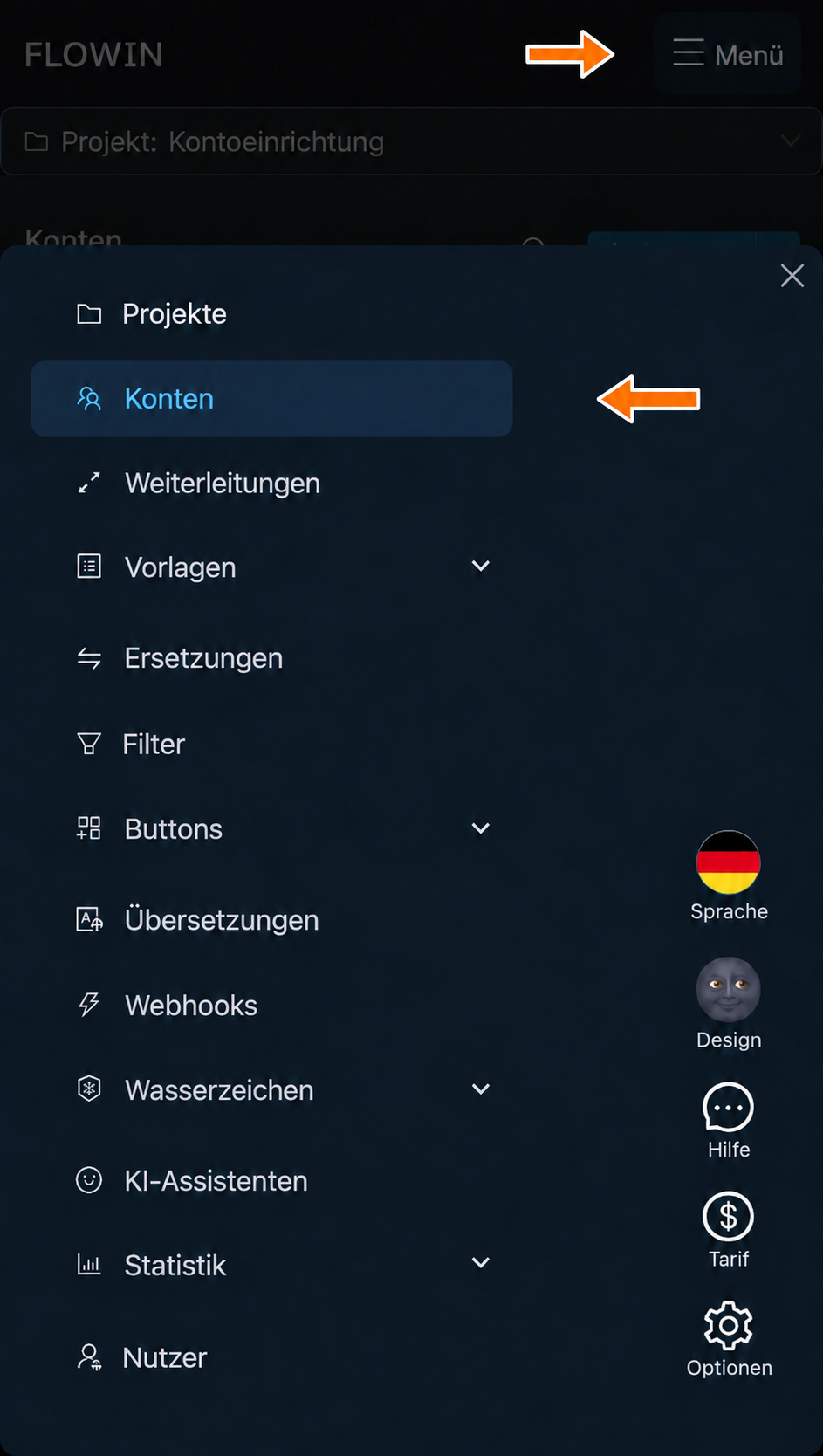
Der Bereich „Konten“ im Dashboard. Klicken Sie neben dem gewünschten Konto auf die Schaltfläche „Optionen“ mit dem Zahnradsymbol.
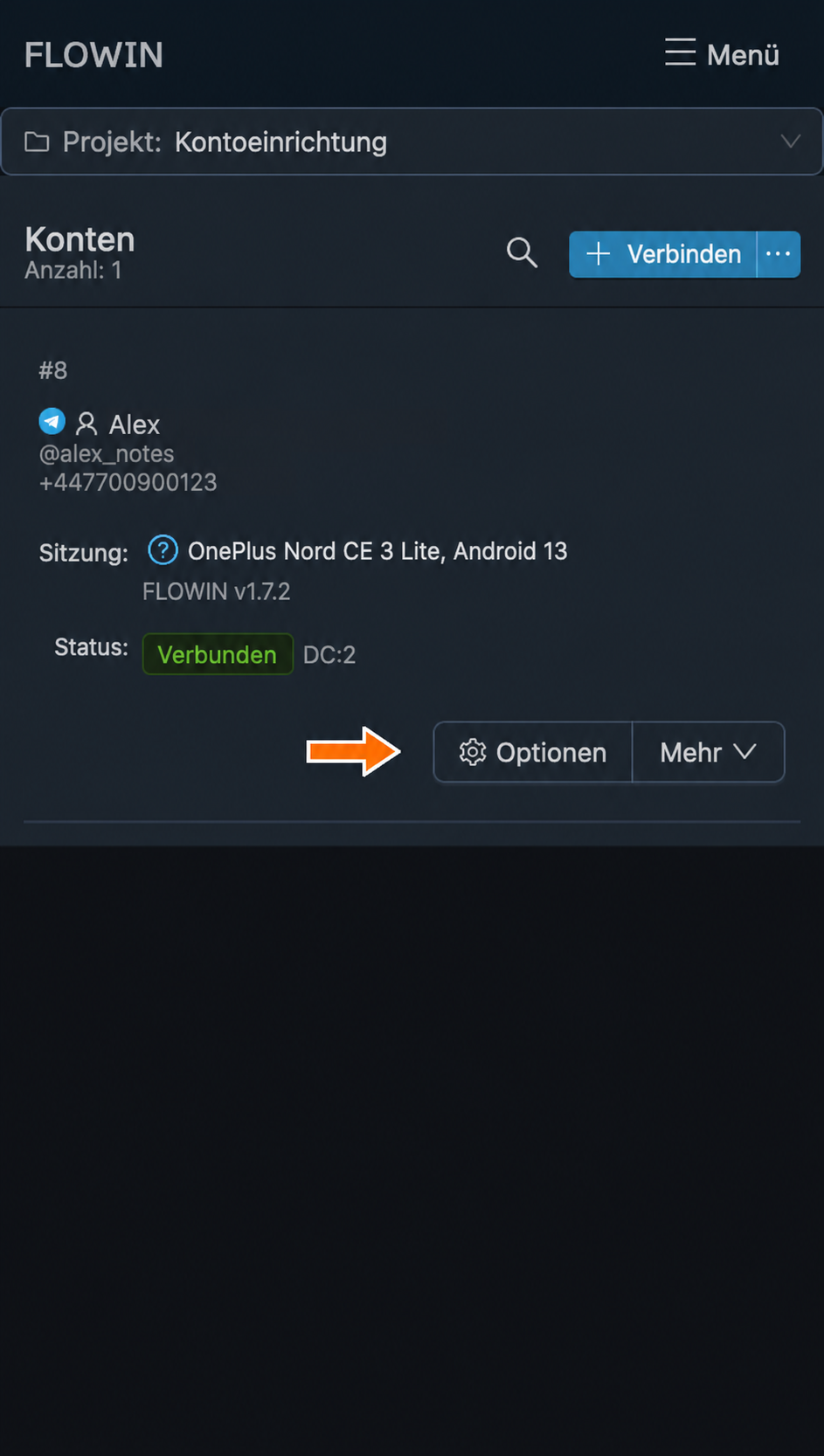
Kontoeinstellungen. Klicken Sie im angezeigten Fenster auf die Bezeichnung der Sitzung.
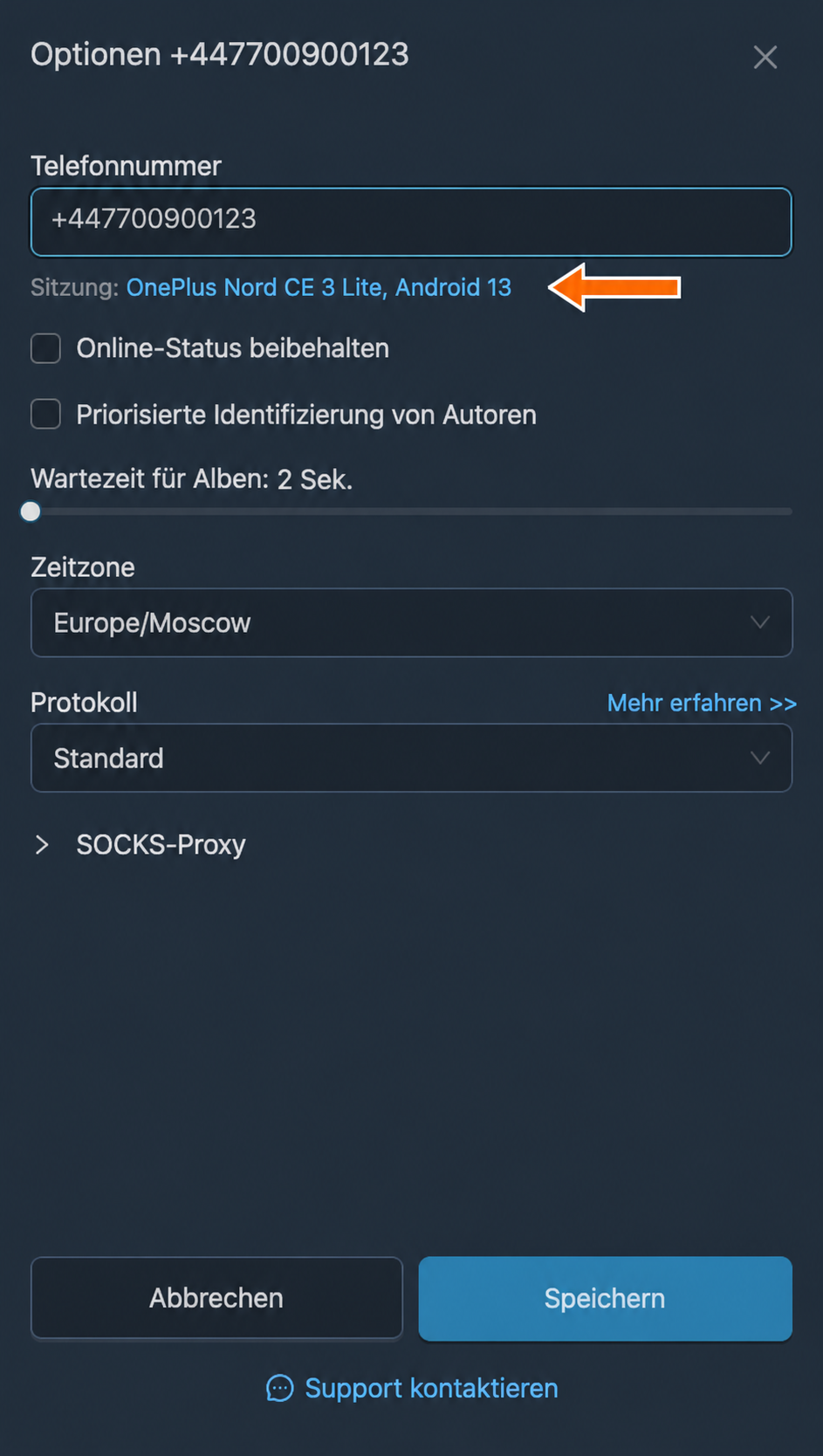
Zugang zu den Sitzungsdaten. Füllen Sie im angezeigten Fenster die Felder wie oben beschrieben aus und klicken Sie auf „Anwenden“.
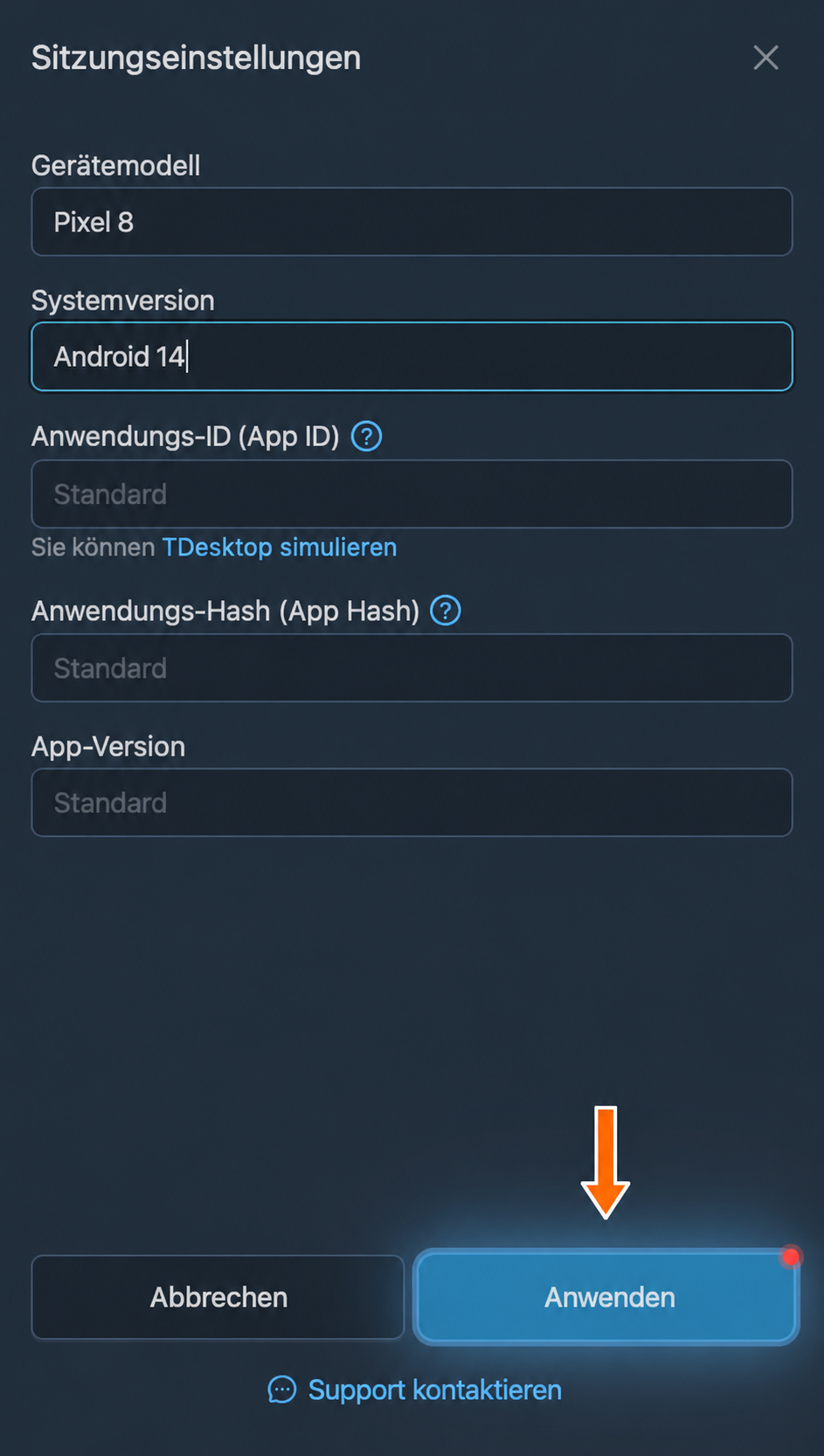
Geänderte Sitzungsdaten anwenden. Klicken Sie auf „Speichern“. Nach einer Änderung der Sitzungsdaten müssen Sie das Konto erneut autorisieren.
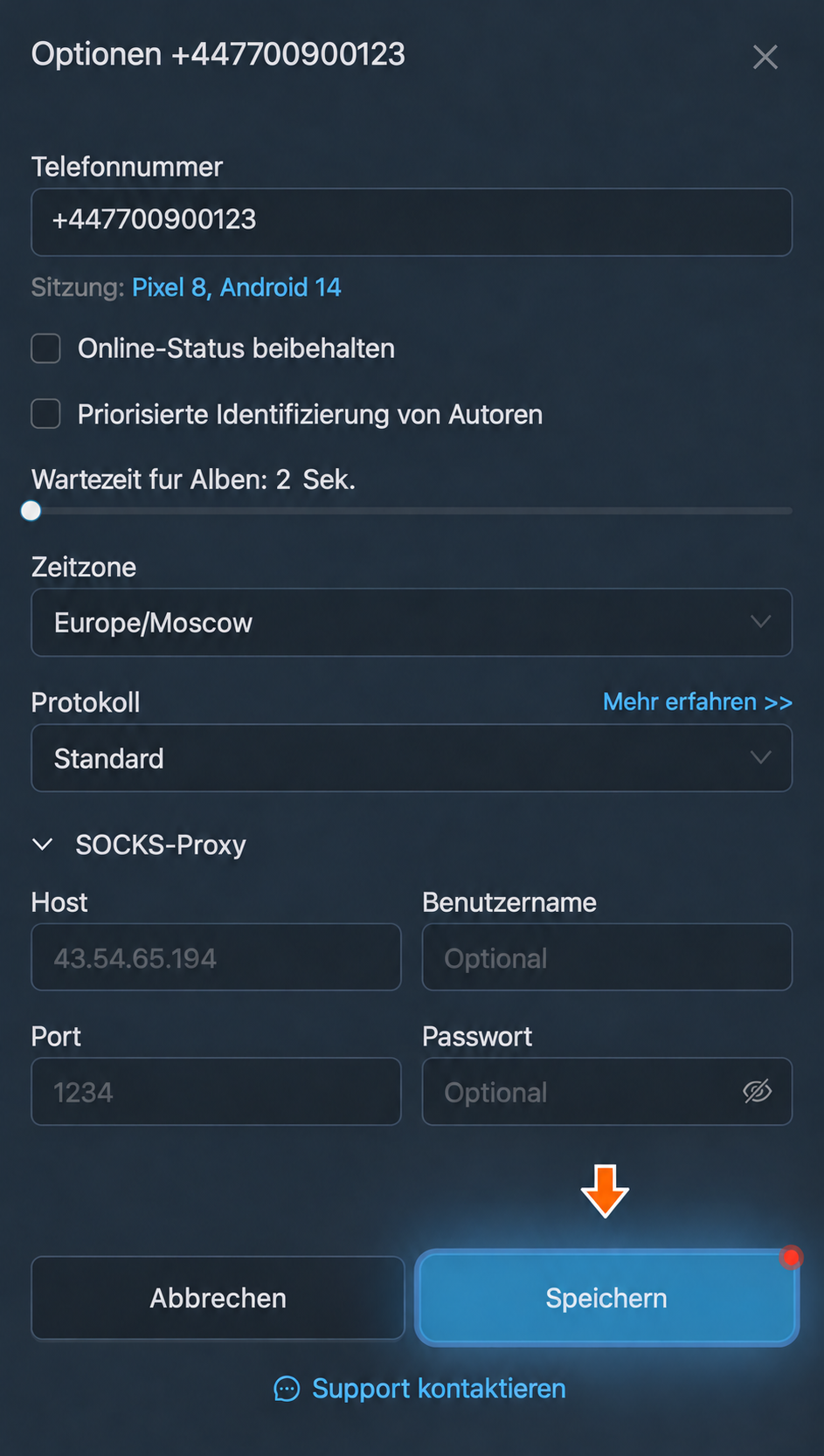
Kontoeinstellungen speichern.
Das Telegram-Konto wird dadurch im Namen der von Ihnen angegebenen Anwendung verbunden, und in der Bezeichnung der Sitzung erscheinen genau Ihre Angaben. Diese aktive Sitzung wird weiterhin von unserem Dienst FLOWIN gesteuert.
Weitere Kontoeinstellungen
Neben der Sitzung haben die mit dem Dienst verbundenen Konten weitere Einstellungen, die Sie ändern können. Gehen Sie dazu wie folgt vor:
Wechseln Sie im Dashboard von FLOWIN zur Seite „Konten“.
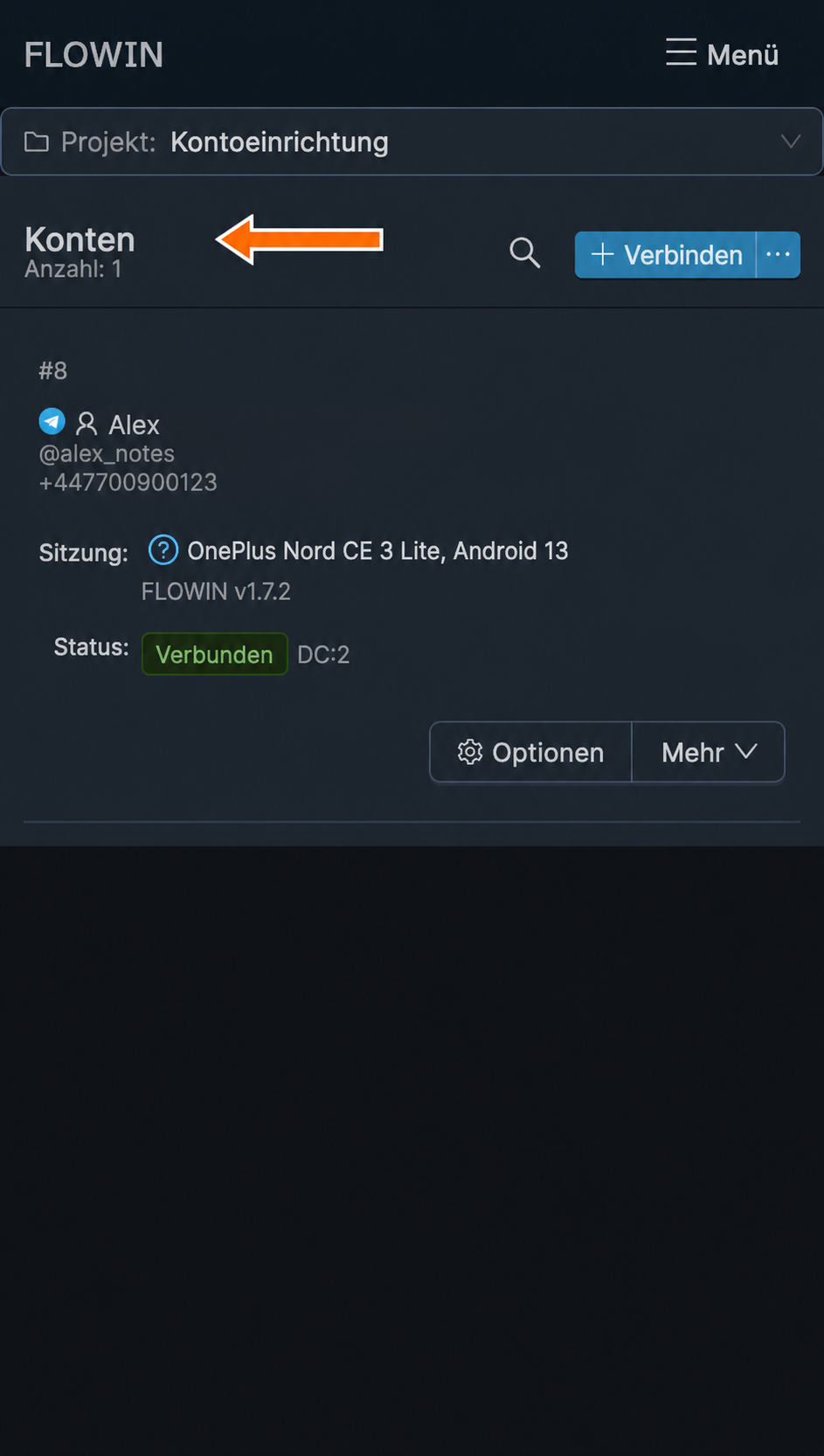
Die Seite „Konten“. Klicken Sie neben dem gewünschten Konto auf die Schaltfläche „Optionen“ mit dem Zahnradsymbol.
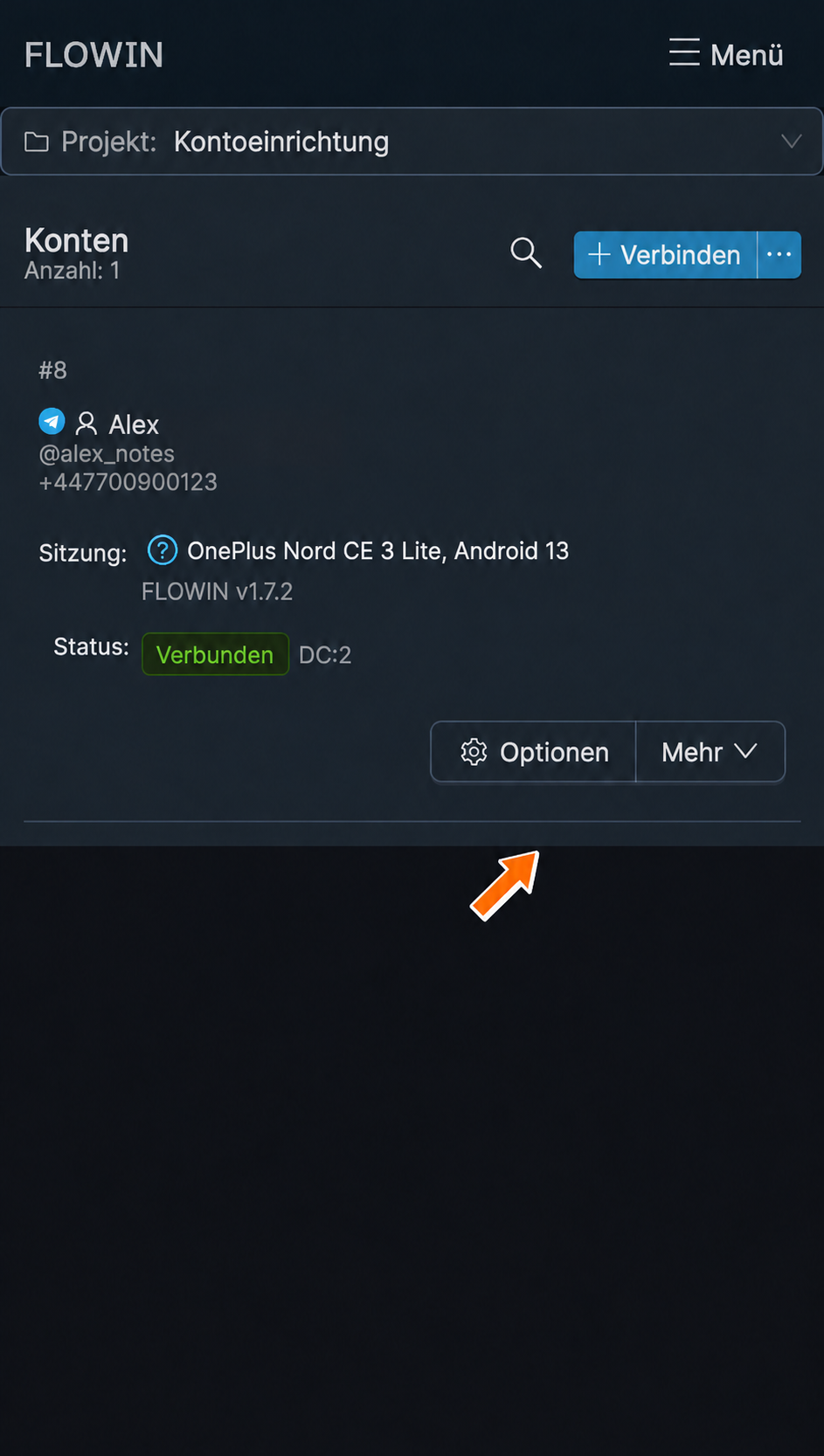
Kontoeinstellungen öffnen.
Im angezeigten Fenster sehen Sie die verfügbaren Kontoeinstellungen:
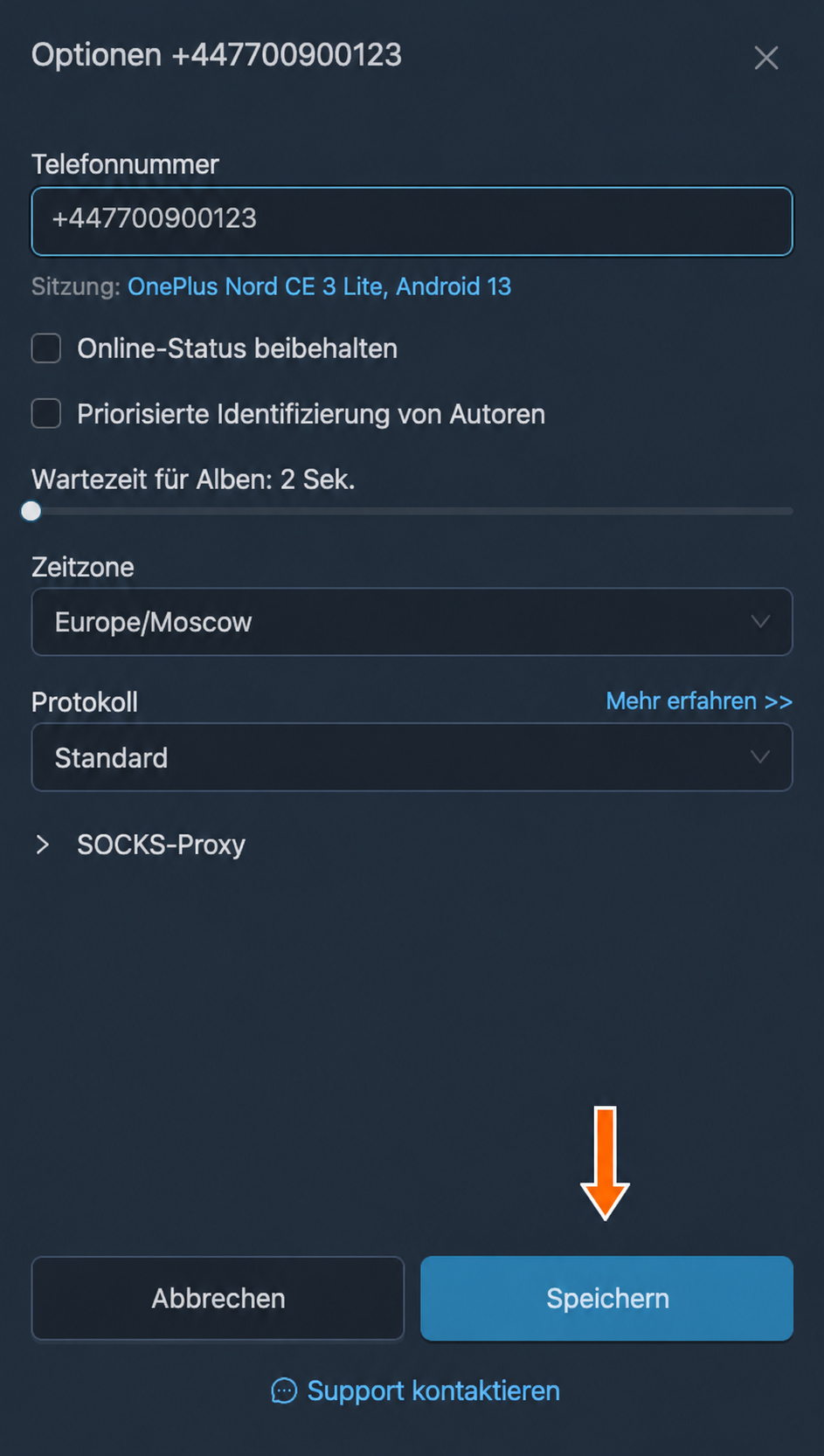
- „Telefonnummer“: Hier können Sie zu einem anderen Konto wechseln oder die Telefonnummer des verbundenen Kontos aktualisieren.
- „Sitzung“: Die Sitzungseinstellungen umfassen den Gerätenamen, das Betriebssystem und die Daten einer Telegram-Anwendung eines Drittanbieters. Wir empfehlen, sie nicht zu ändern.
- „Online-Status beibehalten“: Hält den Status des Kontos während des Betriebs des Dienstes auf „online“.
- „Priorisierte Identifizierung von Autoren“: Ruft zusätzlich Informationen über alle Nutzer ab, die Nachrichten in Chats und Gruppen senden, denen das verbundene Konto angehört. Diese Funktion belastet das Konto stark. Wir empfehlen, sie nur zu aktivieren, wenn Sie Leads aus Chats erfassen möchten, in denen Nachrichten schnell gelöscht werden.
- „Wartezeit für Alben“: Die Wartezeit auf die übrigen Teile einer Mediengruppe, zwischen 2 und 60 Sekunden.
- „Zeitzone“: Die Zeitzone, in der sich das Konto befindet. Diese Option wirkt sich auf Einstellungen aus, die Datum und Uhrzeit der Nachrichten verwenden. Standardmäßig arbeiten alle Konten in der Zeitzone UTC+3.
- „Protokoll“: Das für den Datenaustausch mit Telegram verwendete Protokoll. Näheres zu den Protokollen finden Sie in der offiziellen Telegram-Dokumentation. Wir empfehlen, diese Option nur nach Rücksprache mit dem Support zu ändern.
- „SOCKS-Proxy“: Wenn Sie viele Konten verbinden oder möchten, dass deren IP-Adressen zum Land der Telefonnummer passen, unter der das jeweilige Konto registriert ist, können Sie Proxys verwenden.
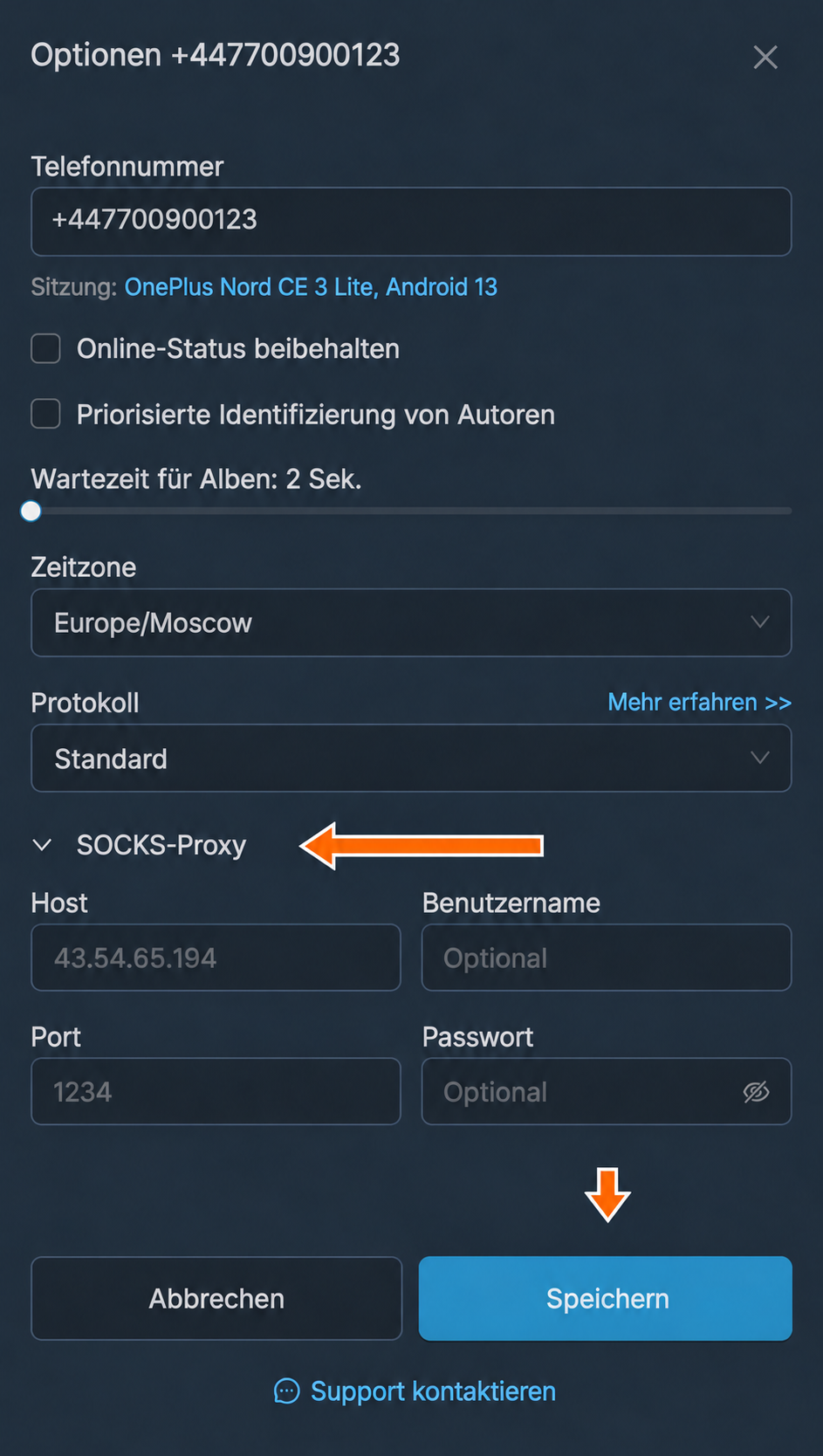
Klicken Sie nach dem Ändern der gewünschten Einstellungen auf „Speichern“. Wenn Sie die Telefonnummer oder die Sitzung geändert haben, ist eine erneute Autorisierung erforderlich.
Ein Konto von FLOWIN trennen
Um ein Konto vom Dienst zu trennen, gehen Sie wie folgt vor:
Löschen Sie zuerst die Weiterleitungen, in denen das zu trennende Konto verwendet wird.
Wechseln Sie im Dashboard von FLOWIN zur Seite „Konten“.
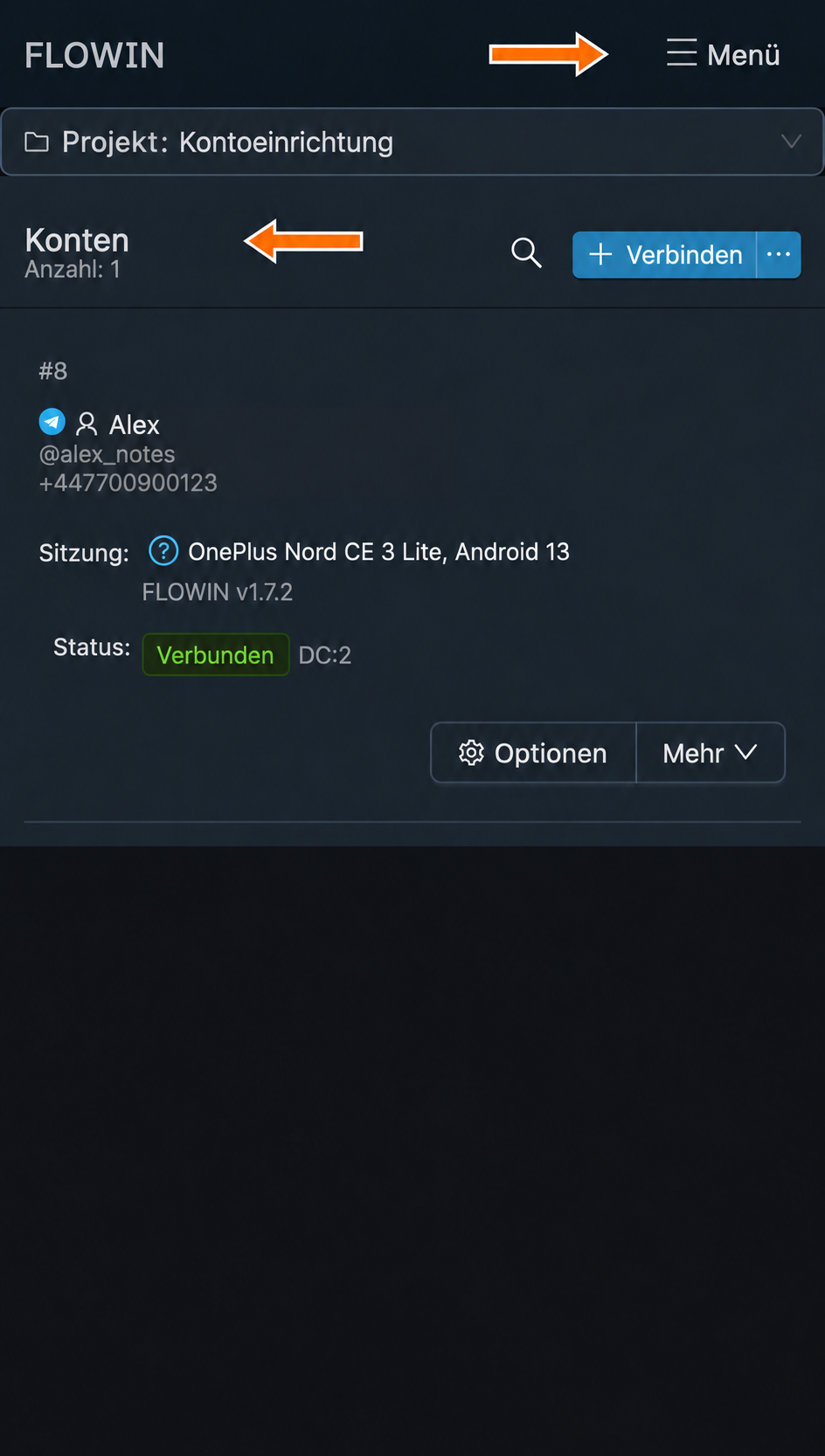
Zur Seite „Konten“ wechseln. Öffnen Sie neben dem gewünschten Konto das Menü „Mehr“ und klicken Sie auf „Löschen“.
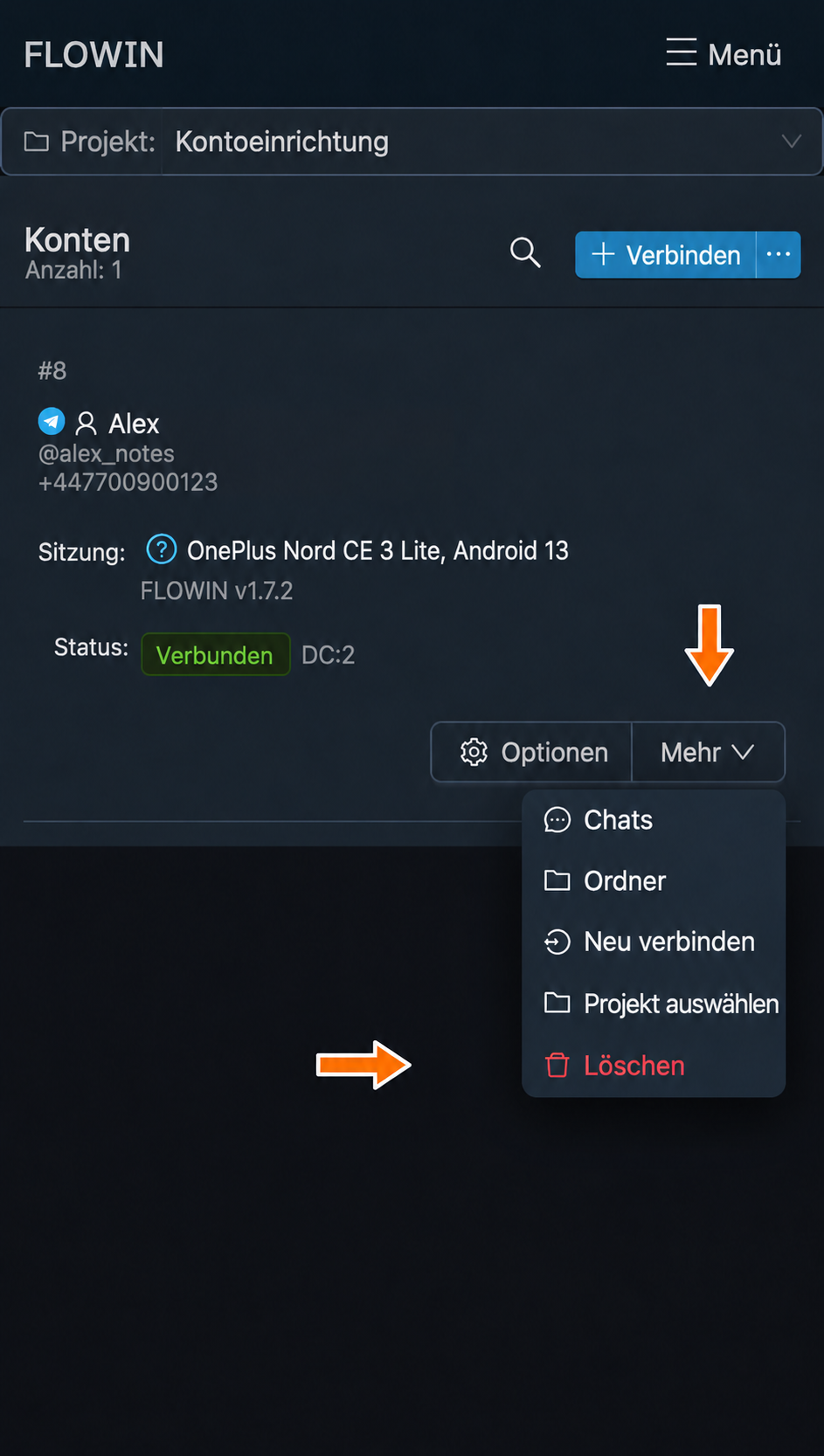
Trennung von FLOWIN. Bestätigen Sie das Löschen.
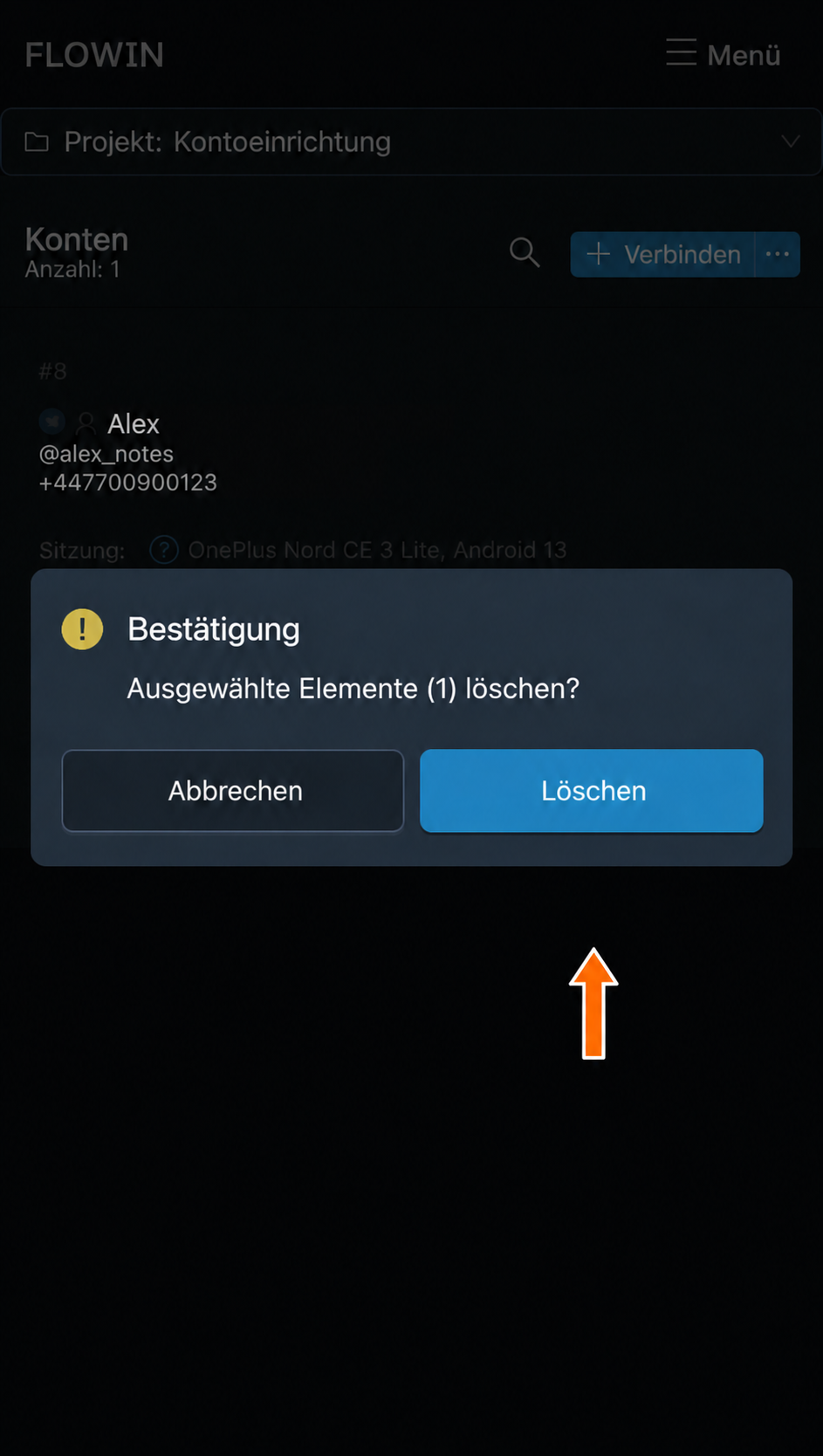
Löschen des Kontos bestätigen.
In der offiziellen Telegram-App können Sie prüfen, ob das Konto tatsächlich getrennt wurde und FLOWIN keinen Zugriff mehr darauf hat. Gehen Sie dazu wie folgt vor:
Öffnen Sie die offizielle Telegram-App.
Wechseln Sie zu den Einstellungen.
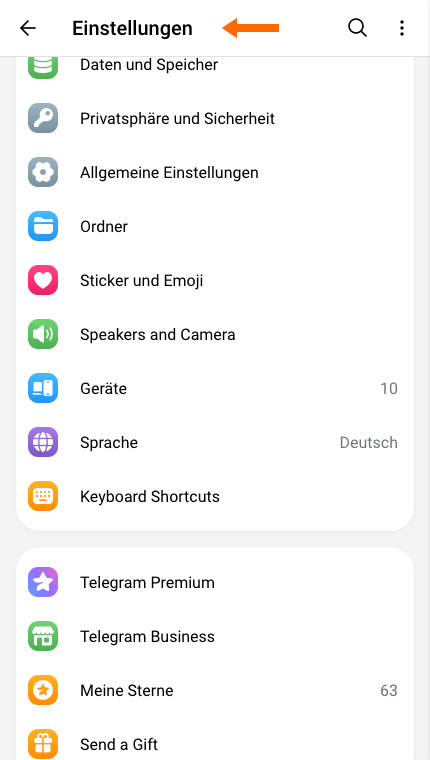
Einstellungen in Telegram Web. Öffnen Sie den Bereich „Geräte“. In einigen Telegram-Apps befindet er sich unter „Privatsphäre und Sicherheit“ und heißt „Aktive Sitzungen“.
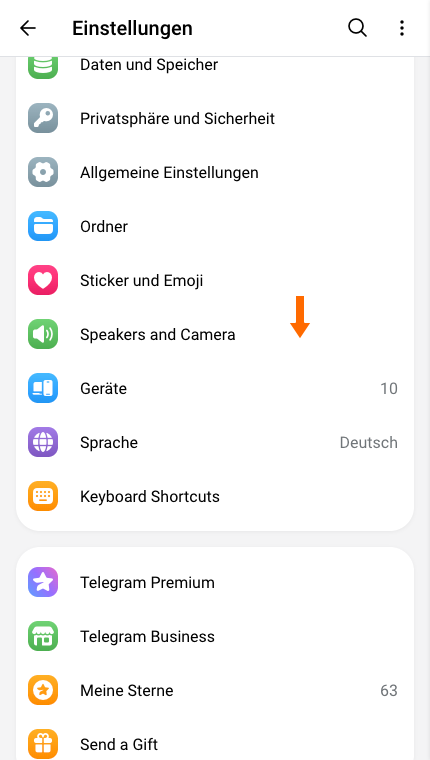
Der Bereich „Geräte“ in Telegram Web. Prüfen Sie, ob in der Liste der aktiven Sitzungen nur Ihre eigenen Geräte stehen. Falls weitere vorhanden sind, wählen Sie diese aus und beenden Sie die jeweilige Sitzung.
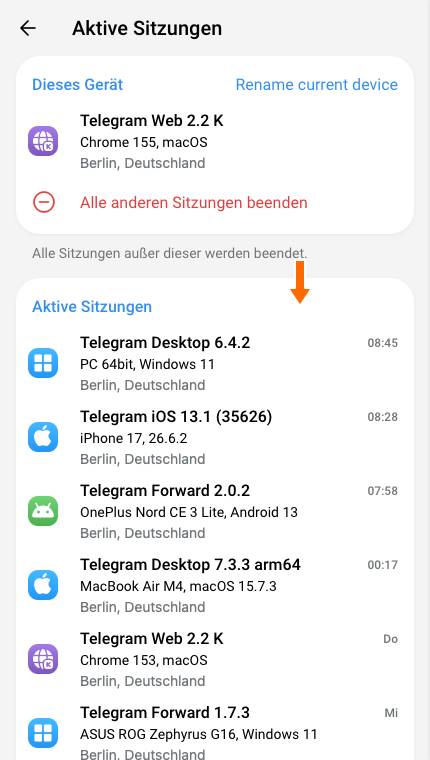
Die Liste der aktiven Sitzungen in Telegram Web. 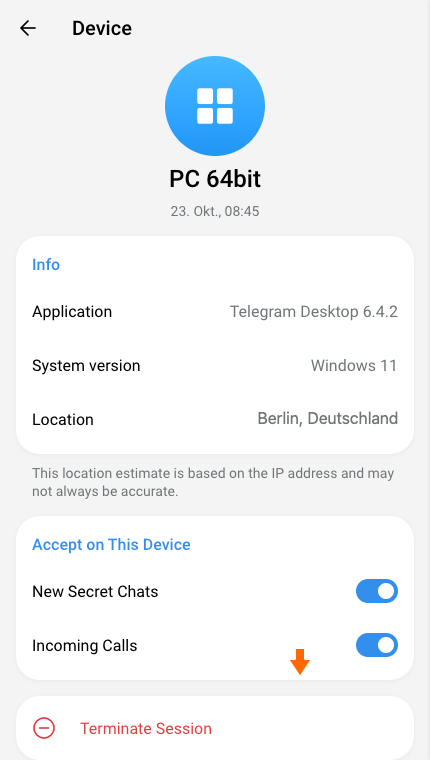
Eine ausgewählte Sitzung mit der Schaltfläche „Terminate Session“ in Telegram Web.
Weitere Aktionen für das Konto
Im Dashboard von FLOWIN stehen auf der Seite „Konten“ neben dem verbundenen Konto die Schaltfläche „Optionen“ und das Menü „Mehr“ mit den folgenden Aktionen zur Verfügung:
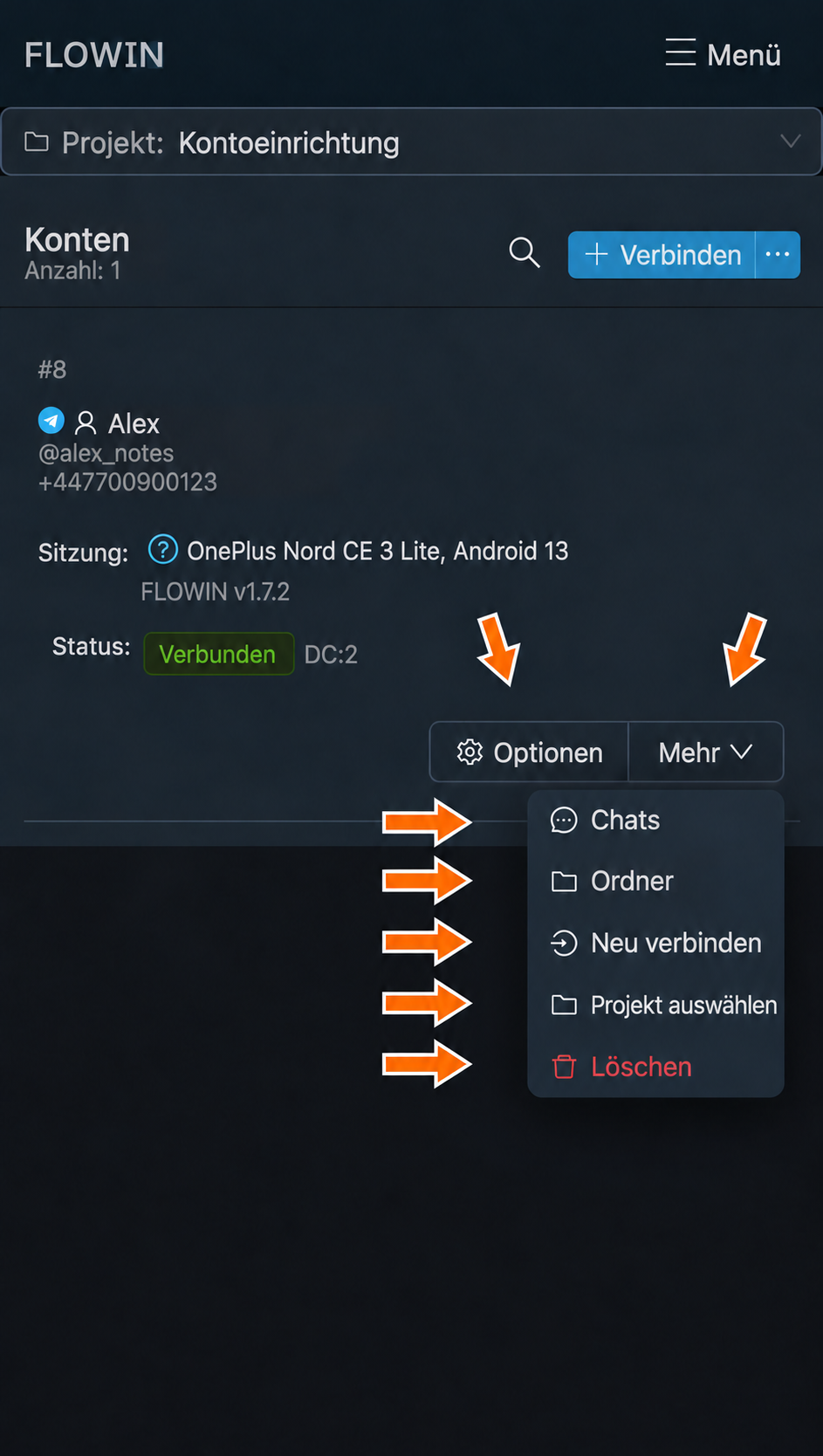
- „Chats“: Öffnet die Liste der Chats, auf die das Konto zugreifen kann.
- „Ordner“: Öffnet die Ordner des Telegram-Kontos.
- „Optionen“: Die zuvor beschriebenen Einstellungen des verbundenen Kontos, etwa Sitzungsdaten, Telefonnummer, Zeitzone und Proxy.
- „Neu verbinden“: Verbindet das Konto schnell erneut mit FLOWIN, ohne dass eine erneute Autorisierung erforderlich ist.
- „Projekt auswählen“: Ordnet das Konto einem Projekt in FLOWIN zu, um mehrere Konten in der Oberfläche übersichtlicher zu gruppieren.
- „Löschen“: Der oben beschriebene Vorgang, um das Konto von FLOWIN zu trennen.
Häufige Fragen
Kann ich mich mit einem Konto am Dashboard anmelden und ein anderes verbinden?
Ja. Das Konto für die Anmeldung am Dashboard und das Konto, in dessen Namen FLOWIN Aufgaben ausführt, können unterschiedlich sein. Verbinden Sie ein Konto, das Zugriff auf die benötigten Kanäle, Gruppen oder Bots hat.
Warum kommt der Code zum Verbinden nicht per SMS an?
Telegram kann den Code an den Telegram-Servicechat auf einem Gerät senden, auf dem Sie bereits mit diesem Konto angemeldet sind. Prüfen Sie diesen Chat und die angegebene Telefonnummer einschließlich Ländervorwahl. Falls kein Code ankommt, stehen im Eingabefenster weitere Anmeldemöglichkeiten zur Verfügung, darunter per QR-Code.
Was ist das Telegram-Cloud-Passwort, und warum wird es beim Verbinden benötigt?
Das Cloud-Passwort schützt die Anmeldung am Konto zusätzlich zum Einmalcode. Wenn Sie es in den Telegram-Einstellungen festgelegt haben, fragt FLOWIN nach der Eingabe des Codes nach diesem Passwort. Verwenden Sie Ihr Telegram-Passwort: Der Code aus der Nachricht und Passwörter für die Anmeldung bei anderen Diensten sind hier nicht geeignet.
Kann ich ein Telegram-Konto per QR-Code mit FLOWIN verbinden?
Ja. Im Fenster zur Eingabe des Einmalcodes bietet FLOWIN auch die Anmeldung per QR-Code an. Zur Bestätigung benötigen Sie Telegram auf einem Gerät, auf dem Sie bereits mit dem zu verbindenden Konto angemeldet sind. Bestätigen Sie die neue Verbindung auf diesem Gerät.
Wann muss ich das Konto erneut autorisieren?
Nachdem Sie die Telefonnummer oder die Sitzungsdaten in den FLOWIN-Einstellungen geändert haben, müssen Sie das Konto erneut autorisieren. Wenn Sie nur den Proxy ändern, gilt dies nicht. Behalten Sie die Geräte- und Anwendungsdaten am besten bei, sofern es keinen konkreten Grund gibt, sie zu ändern.
Wie beende ich eine aktive Telegram-Sitzung und entziehe FLOWIN den Zugriff?
Öffnen Sie in den Telegram-Einstellungen „Geräte“ oder „Aktive Sitzungen“, wählen Sie die beim Verbinden mit FLOWIN erstellte Sitzung aus und beenden Sie sie. Der Dienst verliert den Zugriff auf das Konto. Das Telegram-Konto selbst bleibt bestehen.