



В этой статье подробно рассмотрим подключение аккаунта пользователя по номеру телефона.
Содержание статьи
Особенности подключения аккаунтов
Перед началом использования сервиса FLOWIN необходимо подключить к нему хотя бы один аккаунт. Это требуется для того, чтобы сервис от лица этого аккаунта имел техническую возможность выполнять настроенные вами задачи.
К сервису можно подключить два типа аккаунтов:
- Аккаунты пользователей (подключаются по телефону).
- Аккаунты ботов (подключаются по токену).
Выберите тип аккаунта
До подключения сравните возможности и ограничения аккаунтов, чтобы выбрать подходящий тип для своих задач.
В панели управления сервиса можно подключить любое количество любых типов аккаунтов. То есть заходить в панель управления вы можете с одного аккаунта, а подключать к сервису уже другой или другие.
Про аккаунты ботов написано в статье «Подключение аккаунта бота по токену».
Отличительные возможности и ограничения
Возможности и ограничения у разных типов аккаунтов отличаются. В зависимости от ваших задач вам может подойти только аккаунт пользователя, либо только аккаунт бота, либо же оба типа аккаунтов.
Ниже рассмотрим отличия возможностей аккаунтов пользователей от аккаунтов ботов.
Основные возможности аккаунтов пользователей:
- Вступать в чужие каналы и группы и, как следствие, настраивать пересылку из них.
- Иметь Telegram Premium и, как следствие, пересылать сообщения с премиум-смайликами и с большими медиа.
- Взаимодействовать с ботами и, как следствие, настраивать пересылку сообщений, отправленных ботами.
- Отправлять отложенные сообщения. Отложка позволяет просматривать и модерировать запланированные сообщения на отправку в будущем средствами самого Telegram.
Сообщения с кнопками
При этом аккаунты пользователей, подключённые по номеру телефона, не могут отправлять сообщения с кнопками.
Конфиденциальность и безопасность
Подключение телеграм аккаунта пользователя происходит путём его авторизации, которая включает в себя ввод номера телефона, подтверждение по одноразовому коду и ввод пароля (если вы его устанавливали). В результате подключения создаётся новая активная сессия вашего телеграм аккаунта на стороне нашего сервиса FLOWIN.
Мы уделяем особое внимание безопасности и конфиденциальности:
- Введённые пароли и коды не хранятся на нашей стороне, а разово отправляются напрямую в Telegram по защищённым соединениям.
- Сессии аккаунтов хранятся на защищённых серверах в зашифрованном виде и никому, кроме самого сервиса, недоступны.
- В любой момент вы можете удалить аккаунт из сервиса или завершить активную сессию прямо в приложении Telegram. В этом случае сервис FLOWIN потеряет доступ к вашему аккаунту.
Процесс подключения аккаунта по телефону
Процесс подключения к сервису FLOWIN телеграм аккаунта пользователя очень прост и схож с обычным входом в телеграм приложение.
Шаги ниже детально описывают весь процесс подключения аккаунта по номеру телефона:
Откройте @flow_in_bot, отправьте команду
/startи нажмите «Панель управления».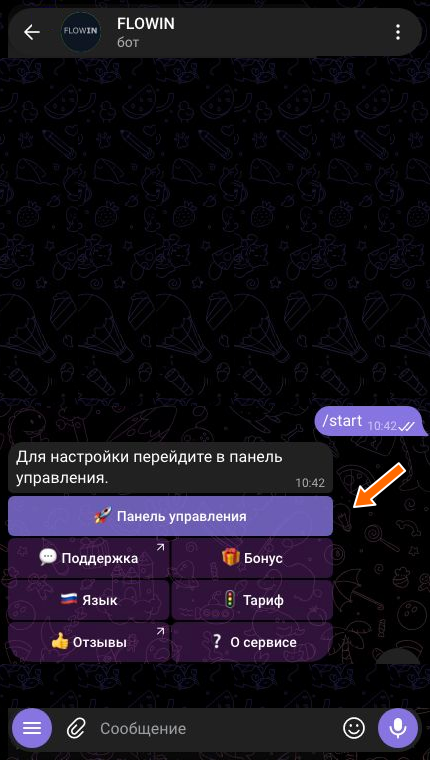

Вход в панель управления через @flow_in_bot. Откройте страницу «Аккаунты».
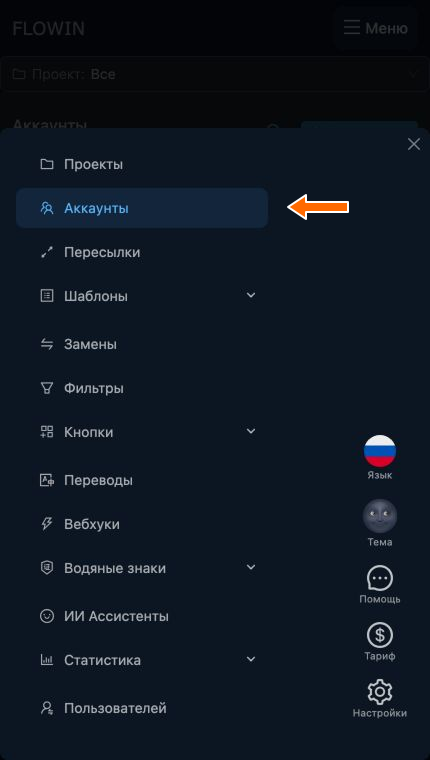
Раздел «Аккаунты». Нажмите «Подключить» и выберите «Телефон».
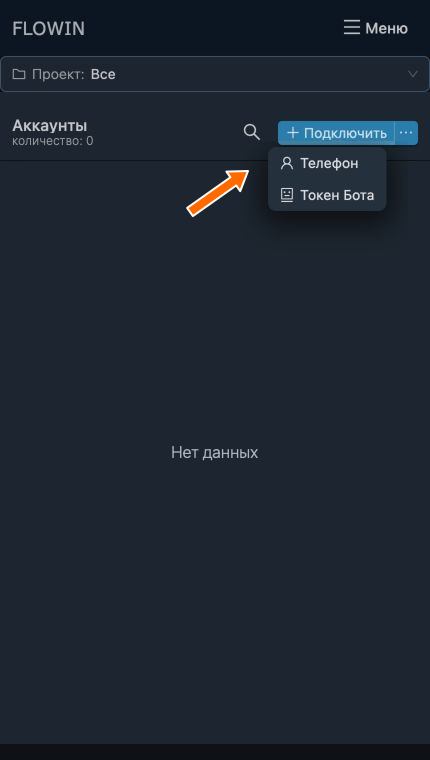
Подключение по телефону. Введите номер телефона аккаунта в появившемся окне и нажмите «Далее».
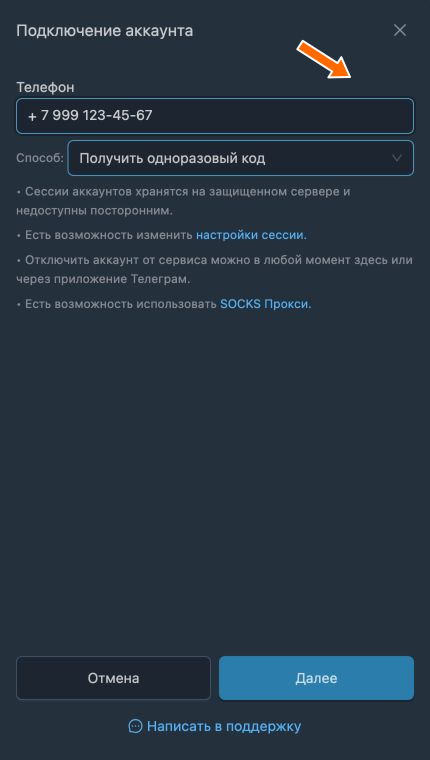
Номер с кодом страны. Дождитесь одноразового кода в приложении Telegram и введите его в следующем диалоговом окне, затем нажмите «Далее».
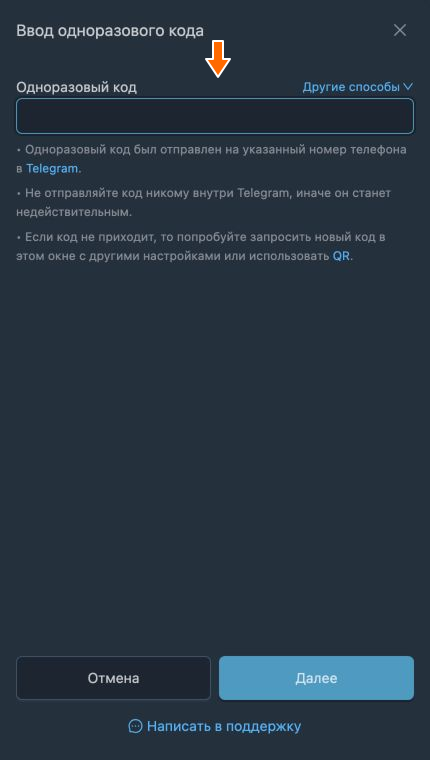
Ввод кода из Telegram. Если вы ранее устанавливали пароль в приложении Telegram, появится ещё одно окно, в котором нужно будет ввести ваш пароль и нажать «Подключить».
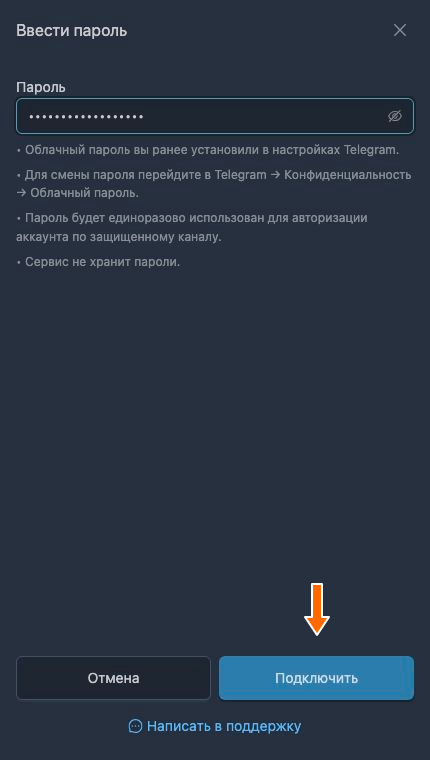
Подтверждение облачного пароля. Убедитесь, что аккаунт появился в списке с зелёным статусом «Подключено».
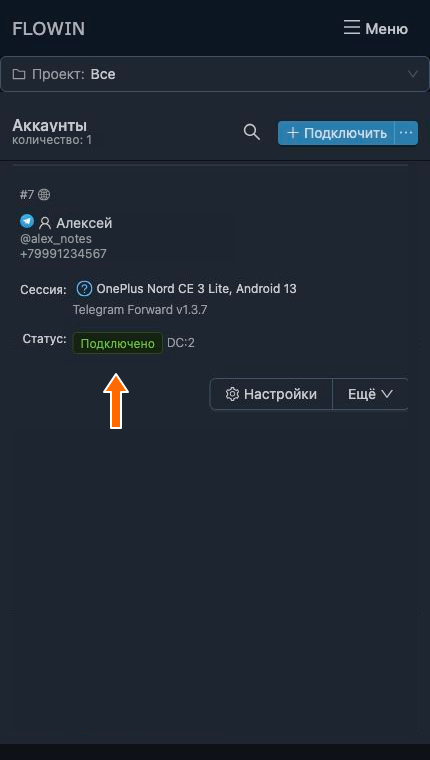
Аккаунт подключён.
Настройки телеграм сессии аккаунта
При подключении аккаунта в Telegram отправляется информация, с какого устройства и какое приложение выполняет запрос на авторизацию. Эта информация будет отображаться в названии сессии.
Сервис FLOWIN автоматически генерирует случайное название устройства, а в качестве приложения использует своё собственное. Но при необходимости вы можете изменить эти данные на свои.
Настройки сессии
Настройки сессии являются довольно важными, поэтому не рекомендуется их менять без необходимости. Лучше перед изменениями проконсультируйтесь с поддержкой.
Изменить информацию о будущей сессии можно в момент подключения нового аккаунта. Для этого после нажатия на кнопку «Подключить» выполните следующие шаги:
В окне ввода телефона нажмите «настройки сессии».
В открывшемся окне последовательно заполните поля.
- В поле «Модель устройства» введите конкретную модель устройства.
- В поле «Версия системы» введите название операционной системы.
- В поле «Идентификатор приложения (app id)» введите app id, который можно получить, зарегистрировав своё собственное приложение на сайте my.telegram.org. Если это поле оставить пустым, сервис FLOWIN будет использовать свой собственный идентификатор.
- В поле «Хеш приложения (app hash)» введите app hash, который также выдаётся в момент регистрации приложения. Если вы оставили пустым поле идентификатора приложения, это поле также необходимо оставить пустым.
- В поле «Версия приложения» укажите любое числовое значение с точкой (
1.3,3.6.5и т. д.).
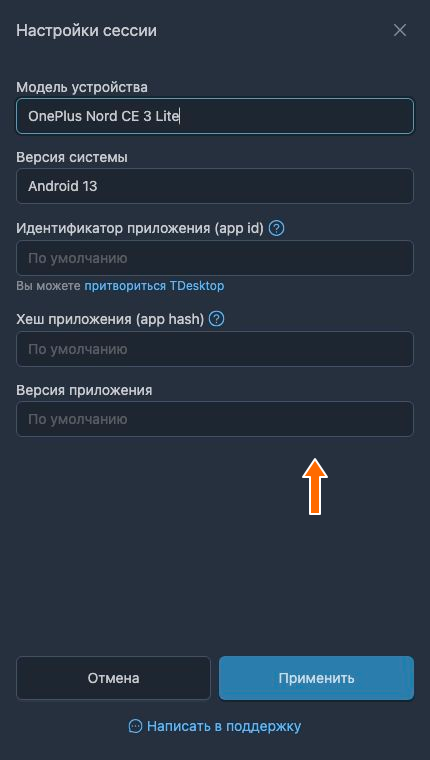
Данные устройства и приложения. Нажмите «Применить».
Продолжайте подключение аккаунта по ранее описанным шагам.
Кроме того, данные сессии можно изменить у уже подключённого аккаунта. Для этого потребуется выполнить следующие шаги:
В панели управления FLOWIN перейдите на страницу «Аккаунты».
Рядом с нужным аккаунтом нажмите кнопку «Настройки» с шестерёнкой.
В открывшемся окне нажмите на название сессии.
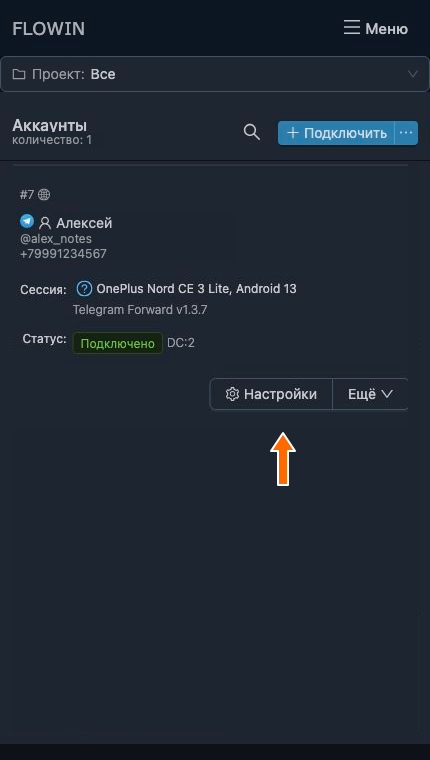
Настройки аккаунта. 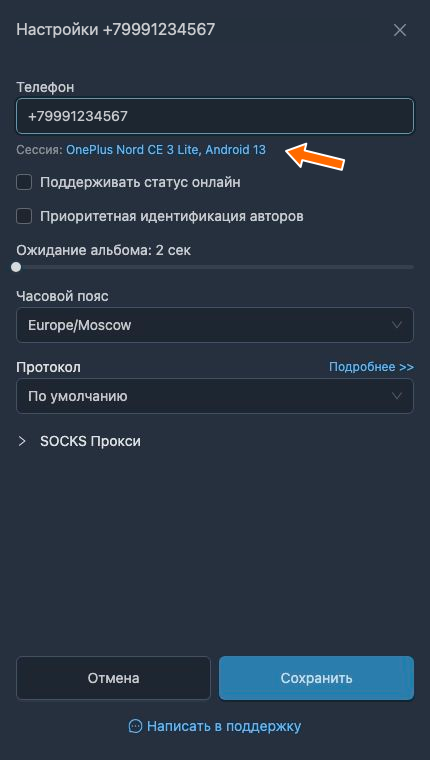
Переход к данным сессии. В открывшемся окне заполните поля по инструкции выше и нажмите «Применить».
Нажмите «Сохранить». После изменения данных сессии необходимо снова авторизовать аккаунт.
Как итог, подключение телеграм аккаунта произойдёт от имени указанного вами приложения, и в названии сессии будут фигурировать именно указанные вами данные. Управлять этой активной сессией будет по-прежнему наш сервис FLOWIN.
Дополнительные настройки аккаунта
У подключённых к сервису аккаунтов, кроме сессии, есть и другие настройки, которые вы можете изменить. Для этого выполните следующие шаги:
В панели управления FLOWIN перейдите на страницу «Аккаунты».
Рядом с нужным аккаунтом нажмите кнопку «Настройки» с шестерёнкой.
В появившемся окне отобразятся доступные настройки аккаунта:
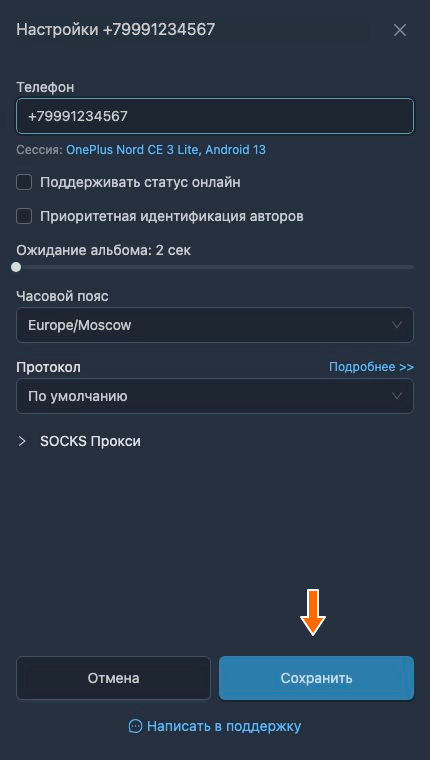
- «Телефон»: если нужно изменить аккаунт на другой или актуализировать номер телефона у подключённого аккаунта.
- «Сессия»: настройки сессии, которые включают в себя название устройства, операционную систему и данные стороннего телеграм приложения. Менять их не рекомендуется.
- «Поддерживать статус онлайн»: поддерживает статус аккаунта «в сети» во время работы сервиса.
- «Приоритетная идентификация авторов»: дополнительное получение информации о всех пользователях, отправляющих сообщения в чаты и группы, в которых состоит подключённый аккаунт. Данная функция сильно нагружает аккаунт, включать её рекомендуется только в том случае, если стоит задача сбора лидов из чатов, в которых сообщения быстро удаляются.
- «Ожидание альбома»: время ожидания остальных частей медиагруппы, от 2 до 60 секунд.
- «Часовой пояс»: часовой пояс, в котором находится аккаунт. Данная опция влияет на настройки, в которых используется дата и время сообщений. По умолчанию все аккаунты работают в часовом поясе UTC+3.
- «Протокол»: протокол, используемый для обмена данными с Telegram. Более подробно о протоколах можно почитать в официальной документации Telegram. Менять данную опцию без консультации с поддержкой не рекомендуется.
- «SOCKS Прокси»: если вы подключаете много аккаунтов или хотите, чтобы их IP-адреса соответствовали стране номера, на котором зарегистрирован аккаунт, можно использовать прокси.
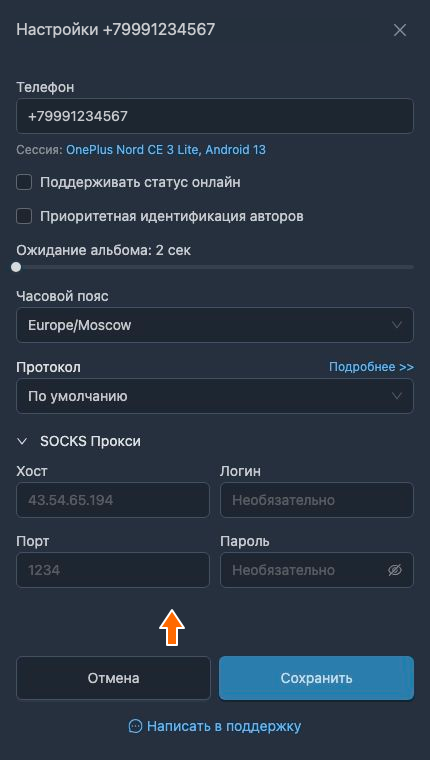
После изменения необходимых настроек нажмите на кнопку «Сохранить». Если были изменены телефон или сессия, потребуется повторная авторизация.
Отключение аккаунта от сервиса FLOWIN
Для того чтобы отключить аккаунт от сервиса, необходимо выполнить следующие шаги:
В первую очередь удалите пересылки, в которых участвует отключаемый аккаунт.
В панели управления FLOWIN перейдите на страницу «Аккаунты».
Рядом с нужным аккаунтом откройте меню «Ещё» и нажмите «Удалить».
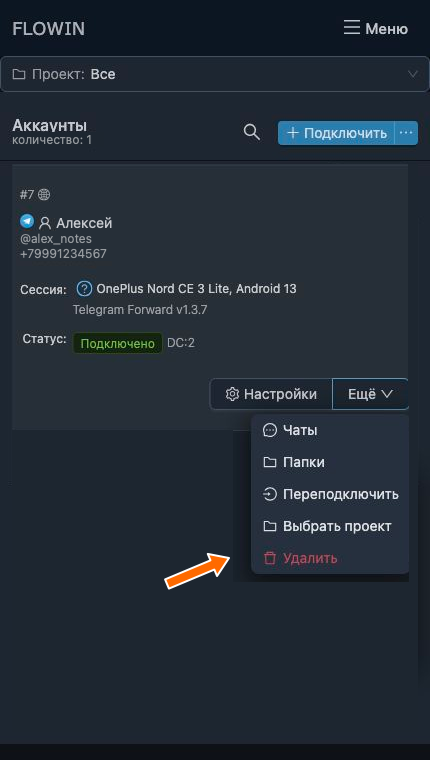
Отключение от FLOWIN. Подтвердите удаление.
Убедиться, что аккаунт действительно отключён и сервис FLOWIN не имеет больше к нему доступа, можно через официальное приложение Telegram. Для этого выполните следующие действия:
Откройте официальное приложение Telegram.
Перейдите в настройки.
Откройте раздел «Устройства». В некоторых приложениях Telegram он находится в разделе «Конфиденциальность» и называется «Активные сеансы».
Убедитесь, что в списке активных сессий отображаются только ваши устройства. Если есть лишние, нажмите на них и завершите сессию.
Прочие действия с аккаунтом
В панели управления FLOWIN на странице «Аккаунты» рядом с подключённым аккаунтом доступны кнопка «Настройки» и меню «Ещё» со следующими действиями:
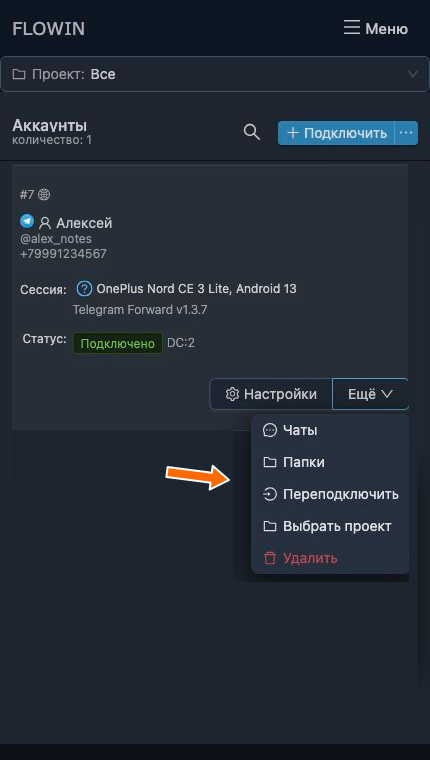
- «Чаты»: открывает список чатов, доступных аккаунту.
- «Папки»: открывает папки аккаунта Telegram.
- «Настройки»: ранее описанные настройки подключённого аккаунта, такие как данные сессии, номер телефона, часовой пояс, прокси.
- «Переподключить»: выполнение быстрого переподключения аккаунта к сервису FLOWIN, не требующего повторной авторизации.
- «Выбрать проект»: привязка аккаунта к проекту в рамках сервиса FLOWIN для более удобной группировки нескольких аккаунтов в интерфейсе.
- «Удалить»: вышеописанный процесс отключения аккаунта от сервиса FLOWIN.
Частые вопросы
Можно ли войти в панель одним аккаунтом, а подключить другой?
Да. Аккаунт для входа в панель управления и аккаунт, от лица которого FLOWIN выполняет задачи, могут различаться. Подключайте аккаунт, у которого есть доступ к нужным каналам, группам или ботам.
Почему код для подключения не приходит в SMS?
Telegram может отправить код в служебный чат Telegram на устройстве, где вы уже вошли в этот аккаунт. Проверьте этот чат и указанный номер телефона с кодом страны. Если кода нет, в окне его ввода доступны другие способы входа, в том числе по QR-коду.
Что такое облачный пароль Telegram и зачем он нужен при подключении?
Облачный пароль защищает вход в аккаунт дополнительно к одноразовому коду. Если вы установили его в настройках Telegram, FLOWIN запросит этот пароль после ввода кода. Используйте свой пароль Telegram: код из сообщения и пароль для входа в другие сервисы здесь не подойдут.
Можно ли подключить аккаунт Telegram к FLOWIN по QR-коду?
Да. В окне ввода одноразового кода FLOWIN доступен вход по QR-коду. Для подтверждения нужен Telegram на устройстве, где вы уже вошли в подключаемый аккаунт. Подтвердите новое подключение через это устройство.
Когда потребуется повторная авторизация аккаунта?
После изменения телефона или данных сессии в настройках FLOWIN аккаунт нужно авторизовать заново. Смена только прокси не входит в это условие. Данные устройства и приложения лучше сохранять прежними, если нет конкретной причины их менять.
Как завершить активный сеанс Telegram и отозвать доступ FLOWIN?
В настройках Telegram откройте «Устройства» или «Активные сеансы», выберите сеанс, созданный при подключении к FLOWIN, и завершите его. Сервис потеряет доступ к аккаунту, а сам аккаунт Telegram сохранится.