Die Weiterleitung ist die zentrale Funktion von FLOWIN, auf der alle weiteren Funktionen zur Automatisierung in Telegram aufbauen.

Inhalt des Artikels
- Eigenschaften und Möglichkeiten der Weiterleitung
- Eine automatische Weiterleitung erstellen
- Alte Nachrichten weiterleiten
- Grundeinstellungen der Weiterleitung
- Quellen und Ziel in Weiterleitungen
- Einstellungsvorlagen für Weiterleitungen
- Sammelaktionen für Weiterleitungen
- Ereignisprotokoll der Weiterleitung
- Verfügbare Aktionen für Weiterleitungen
- Häufige Fragen
Eigenschaften und Möglichkeiten der Weiterleitung
Eine Weiterleitung lässt sich als Informationsstrom von einer Quelle zu einem Ziel vorstellen. Mit dem Service können Sie solche Ströme einfach und bequem verwalten. Sie können die weitergeleiteten Informationen zum Beispiel automatisch filtern, ändern, generieren und zusammenführen und sogar Verzögerungen, Intervalle und einen Zeitplan dafür festlegen!
Mit FLOWIN können Sie Nachrichten aus beliebigen Telegram-Chats, Kanälen, Bots, Themen, Gruppen und Foren kopieren und weiterleiten, selbst wenn das Kopieren und Weiterleiten gesperrt ist.
Zugriff auf Chats
Das verbundene Konto muss Zugriff auf die Quelle haben, und das Sendekonto muss am Ziel schreiben dürfen. Wählen Sie für einen Chat mit Weiterleitungssperre den Modus „Kopie“.
Eine automatische Weiterleitung erstellen
Mit FLOWIN lässt sich ganz einfach eine automatische Weiterleitung in Telegram erstellen. Vergewissern Sie sich zunächst, dass bereits ein Konto mit dem Service verbunden ist, das Mitglied der Chats ist, die Sie für die Weiterleitung verwenden möchten.
Im Folgenden wird das Erstellen einer Weiterleitung Schritt für Schritt beschrieben:
Öffnen Sie @flow_in_bot, senden Sie den Befehl
/startund klicken Sie auf „Dashboard“.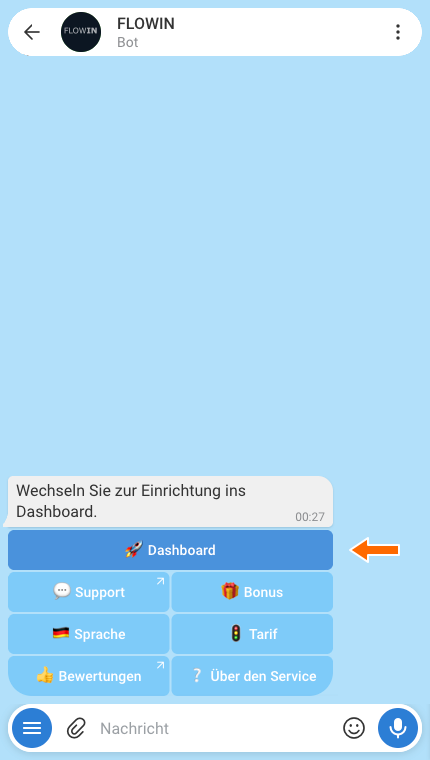

Zugang zum Dashboard über @flow_in_bot. - Öffnen Sie die Seite „Weiterleitungen“.
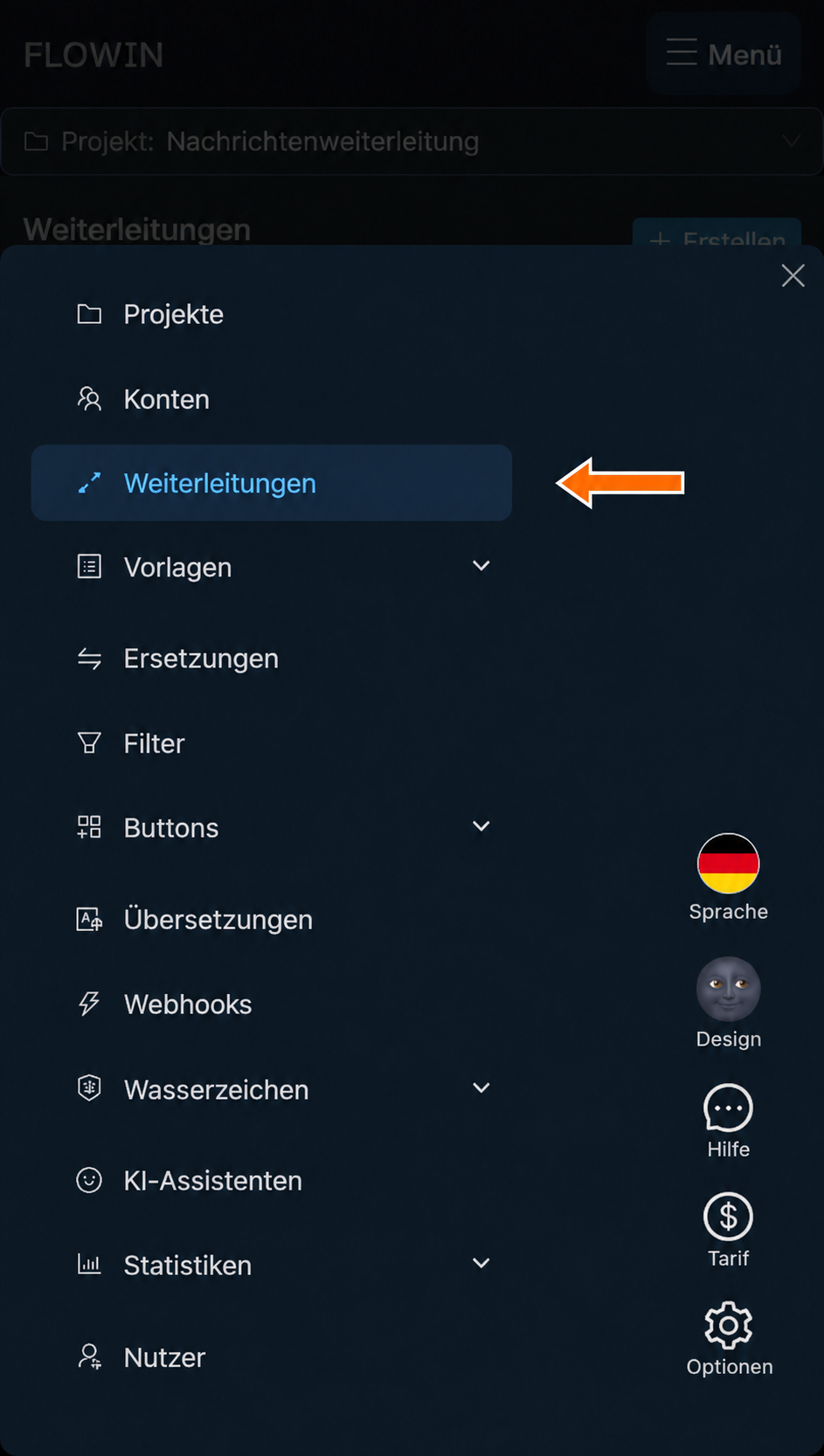

Der Bereich „Weiterleitungen“ im FLOWIN-Menü. - Klicken Sie auf „Erstellen“.
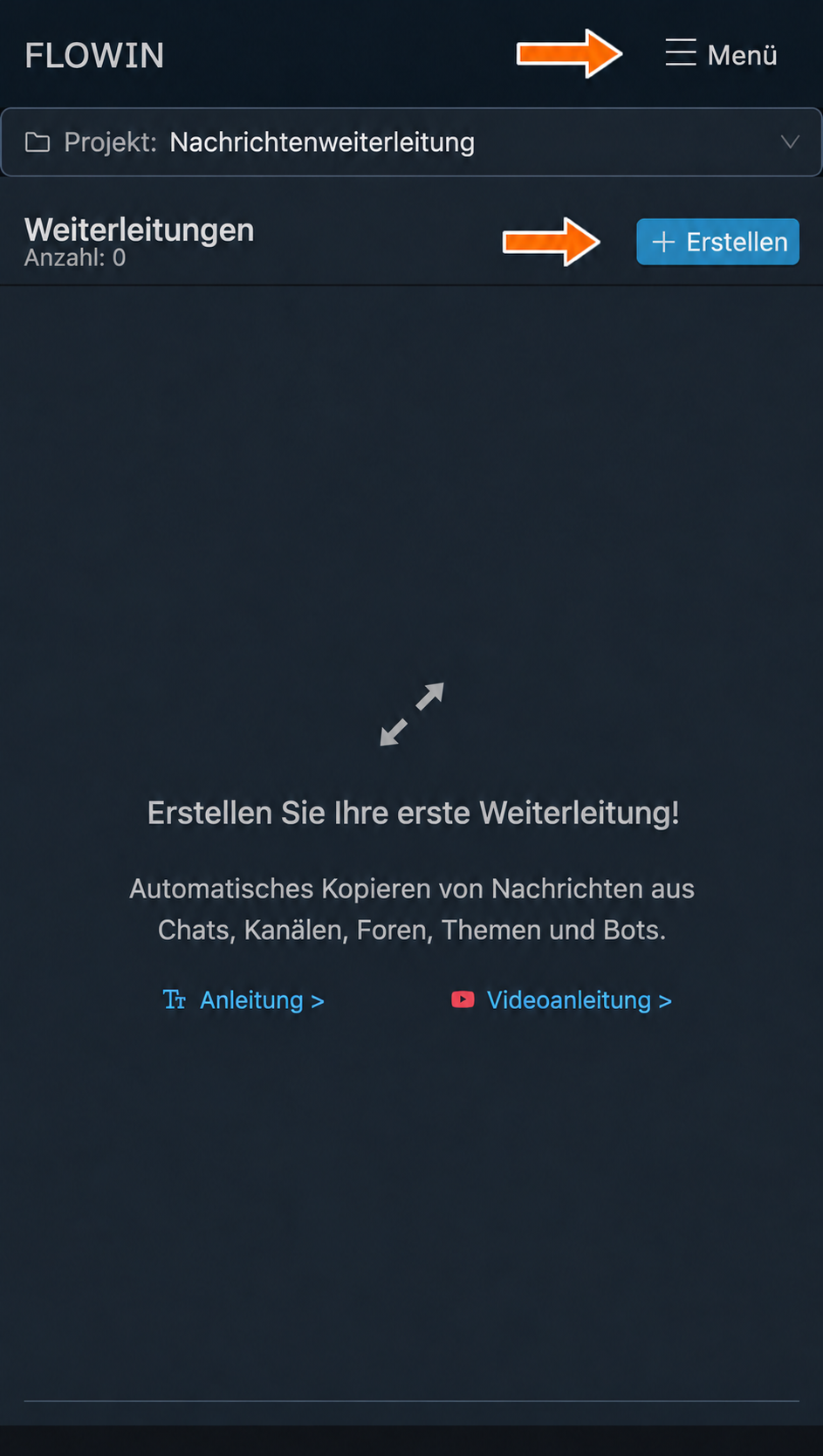

Schaltfläche zum Erstellen einer Weiterleitung. - Wählen Sie den Modus für die Weiterleitung.
Im Modus „Kopie“ können Sie Nachrichten verändern und Weiterleitungssperren umgehen. Die Nachrichten werden dabei kopiert und nicht weitergeleitet. Der Autor der ursprünglichen Nachrichten ist nicht sichtbar. Über Ersetzungen können Sie jedoch Informationen zum Autor in den Nachrichtentext aufnehmen.
Im Modus „Repost“ werden die ursprünglichen Nachrichten weitergeleitet. Sie können dabei weder verändert werden noch Änderungen aus der Quelle übernehmen. Der Autor der ursprünglichen Nachrichten bleibt sichtbar.Einschränkungen von Telegram
Im Modus „Repost“ müssen Lese- und Sendekonto dasselbe Konto sein; die Quelle darf das Weiterleiten nicht sperren.
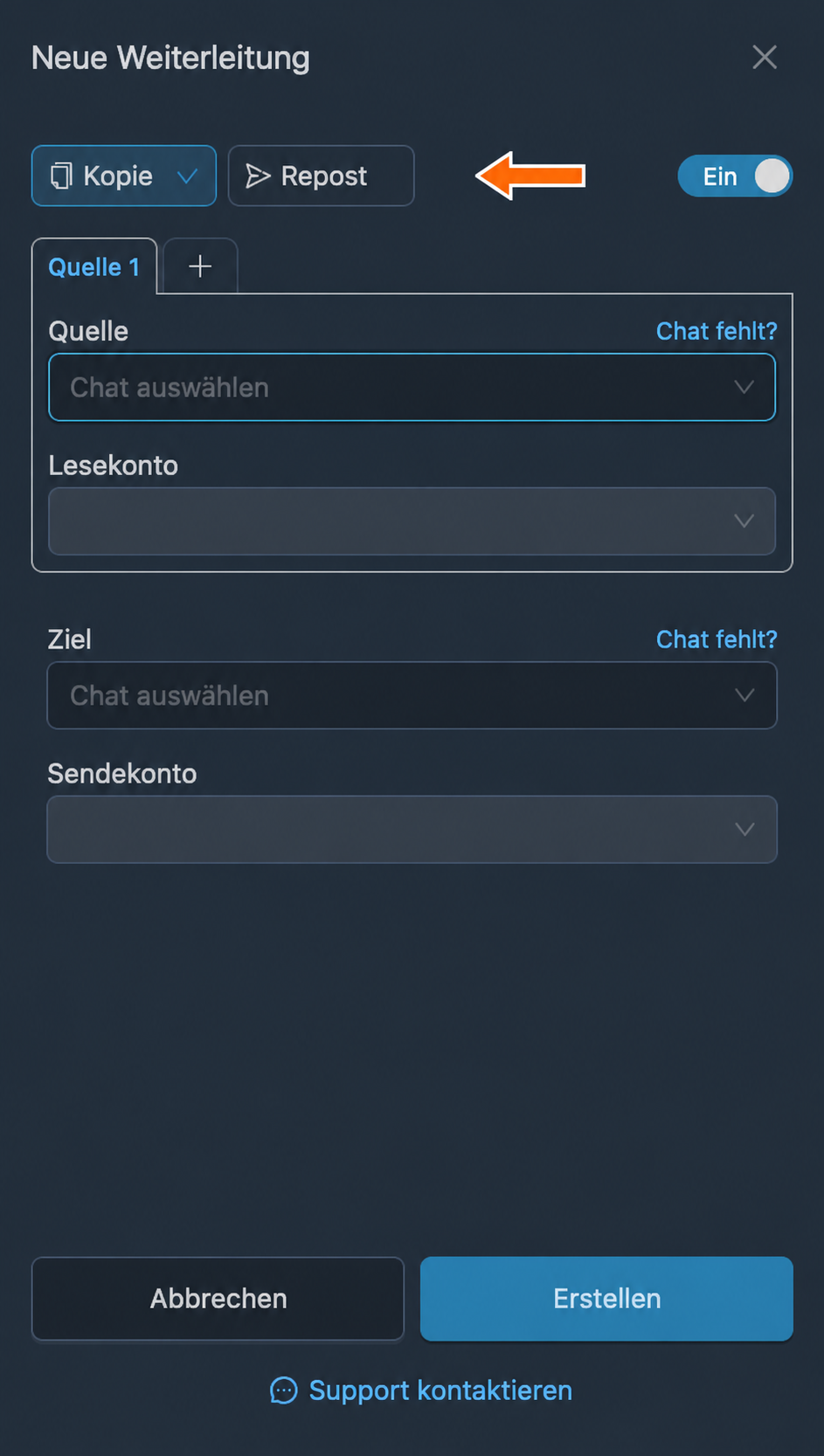
Auswahl zwischen „Kopie“ und „Repost“. - Wählen Sie die „Quelle“, aus der Nachrichten weitergeleitet werden sollen. Für mehrere Quellen klicken Sie neben dem Tab „Quelle 1“ auf „+“ und füllen den neuen Tab aus.
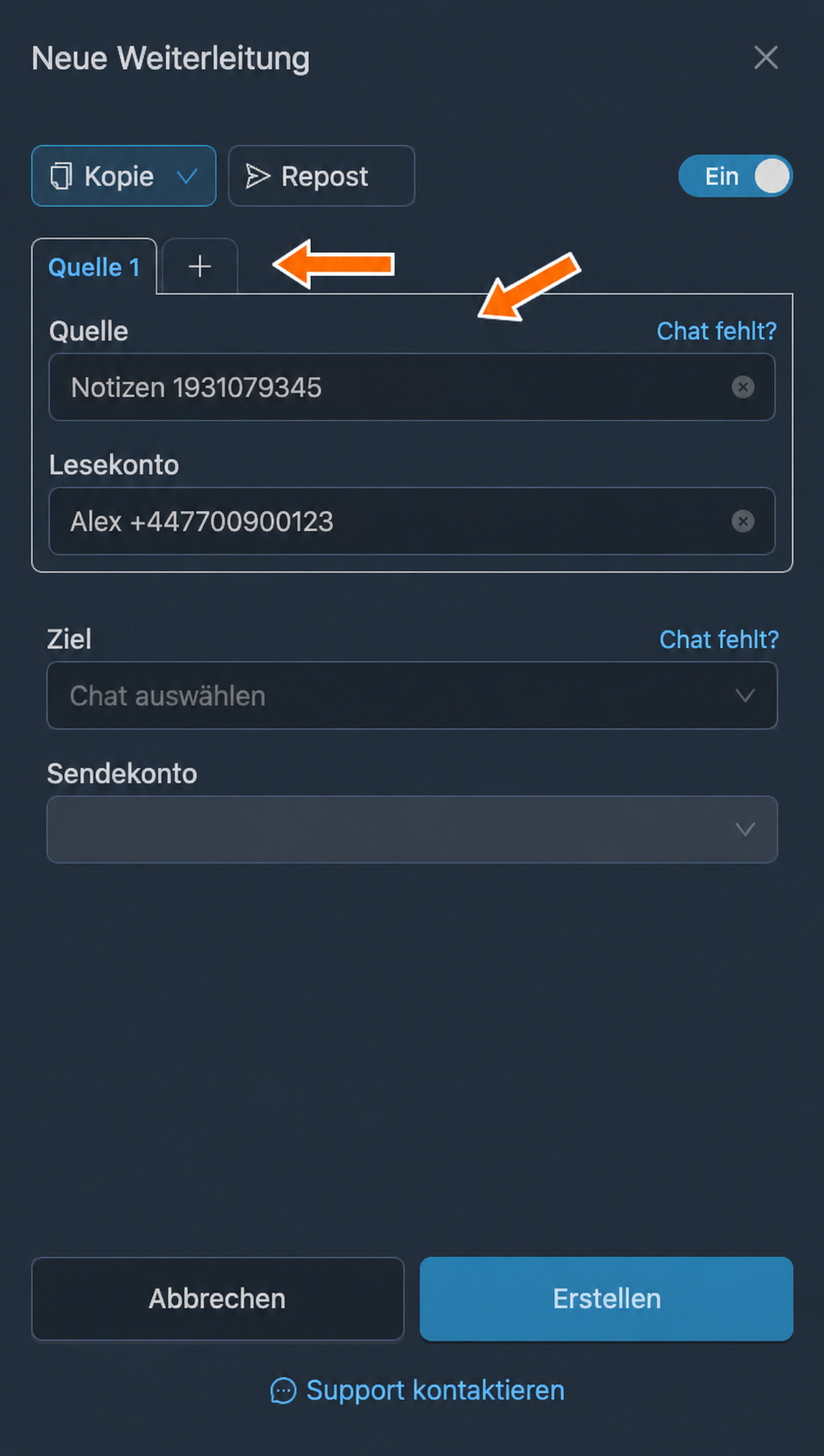
Ausgewählte Nachrichtenquelle. - Wählen Sie das „Lesekonto“, also das Konto, das Nachrichten aus der Quelle empfängt. Diese Auswahl ist verfügbar, wenn Sie mehrere Konten mit dem Service verbunden haben, die Mitglied der gewählten Quelle sind.
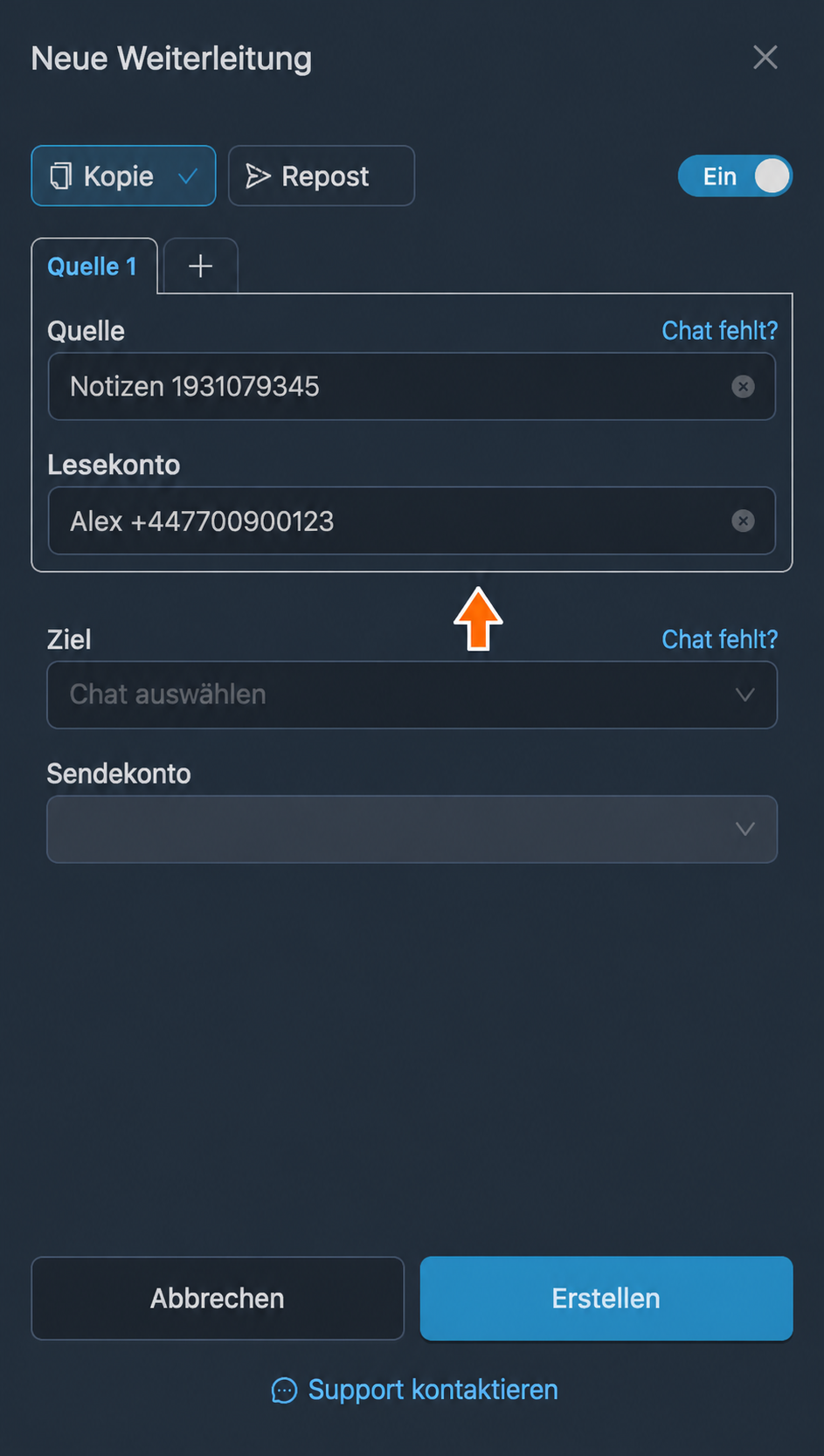
Lesekonto der Quelle. - Wählen Sie das „Ziel“, an das Nachrichten weitergeleitet werden sollen. Eine Weiterleitung hat immer nur ein Ziel. Wenn Sie Nachrichten aus einer Quelle an mehrere unterschiedliche Ziele senden möchten, erstellen Sie einfach mehrere Weiterleitungen mit derselben Quelle und unterschiedlichen Zielen.
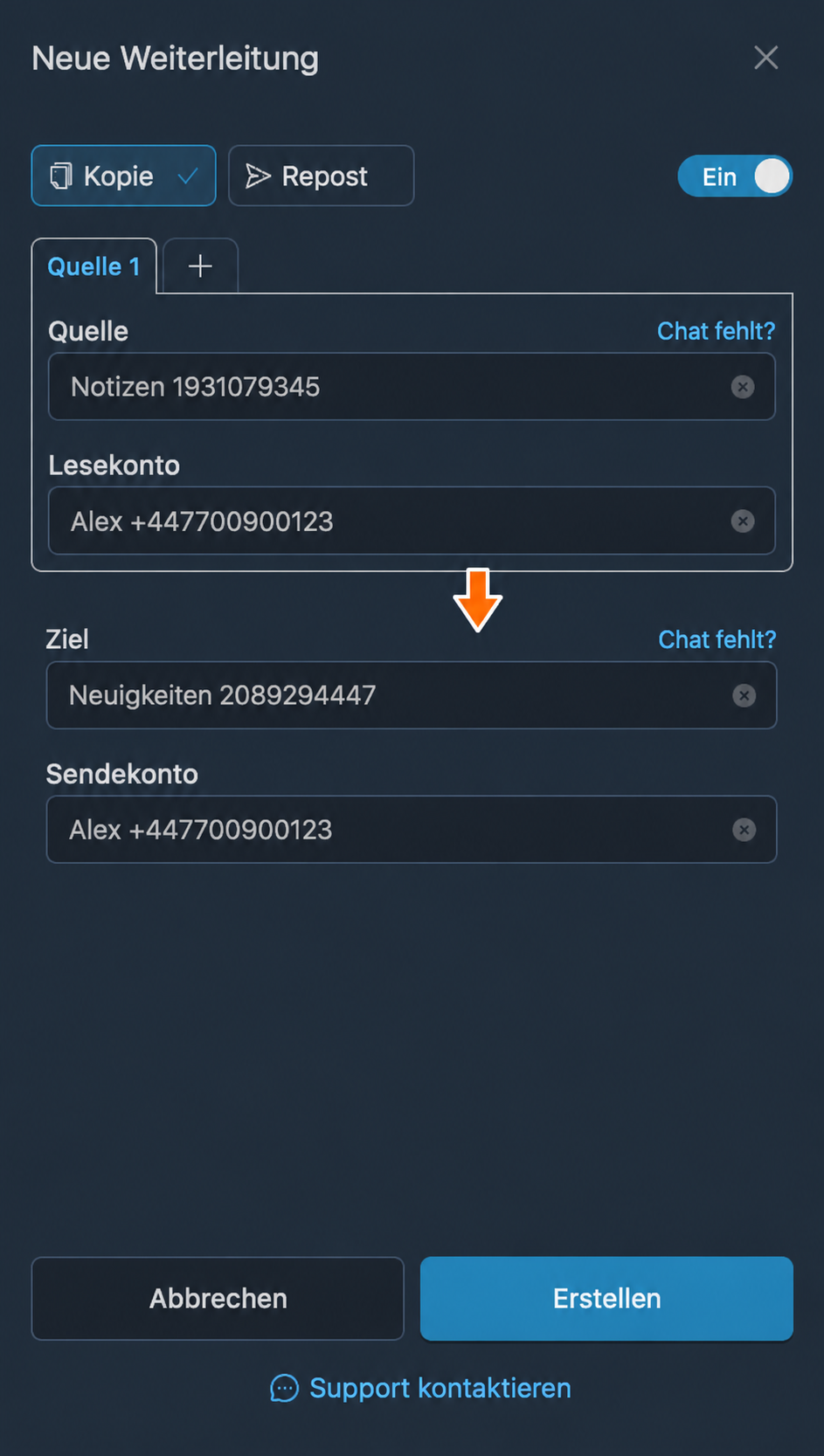
Ausgewähltes Nachrichtenziel. - Wählen Sie das „Sendekonto“, also das Konto, das Nachrichten an das Ziel sendet. Diese Auswahl ist verfügbar, wenn Sie mehrere Konten mit dem Service verbunden haben, die Mitglied des gewählten Ziels sind. Sind zwei oder mehr verbundene Konten Mitglied des gewählten Ziels, erscheint außerdem die Option „Sendekonten im Wechsel“. Damit lässt sich die Last gleichmäßig auf alle verfügbaren Konten verteilen. Das beschleunigt die Weiterleitung eines großen Nachrichtenstroms erheblich, den ein einzelnes Konto nicht bewältigen könnte.
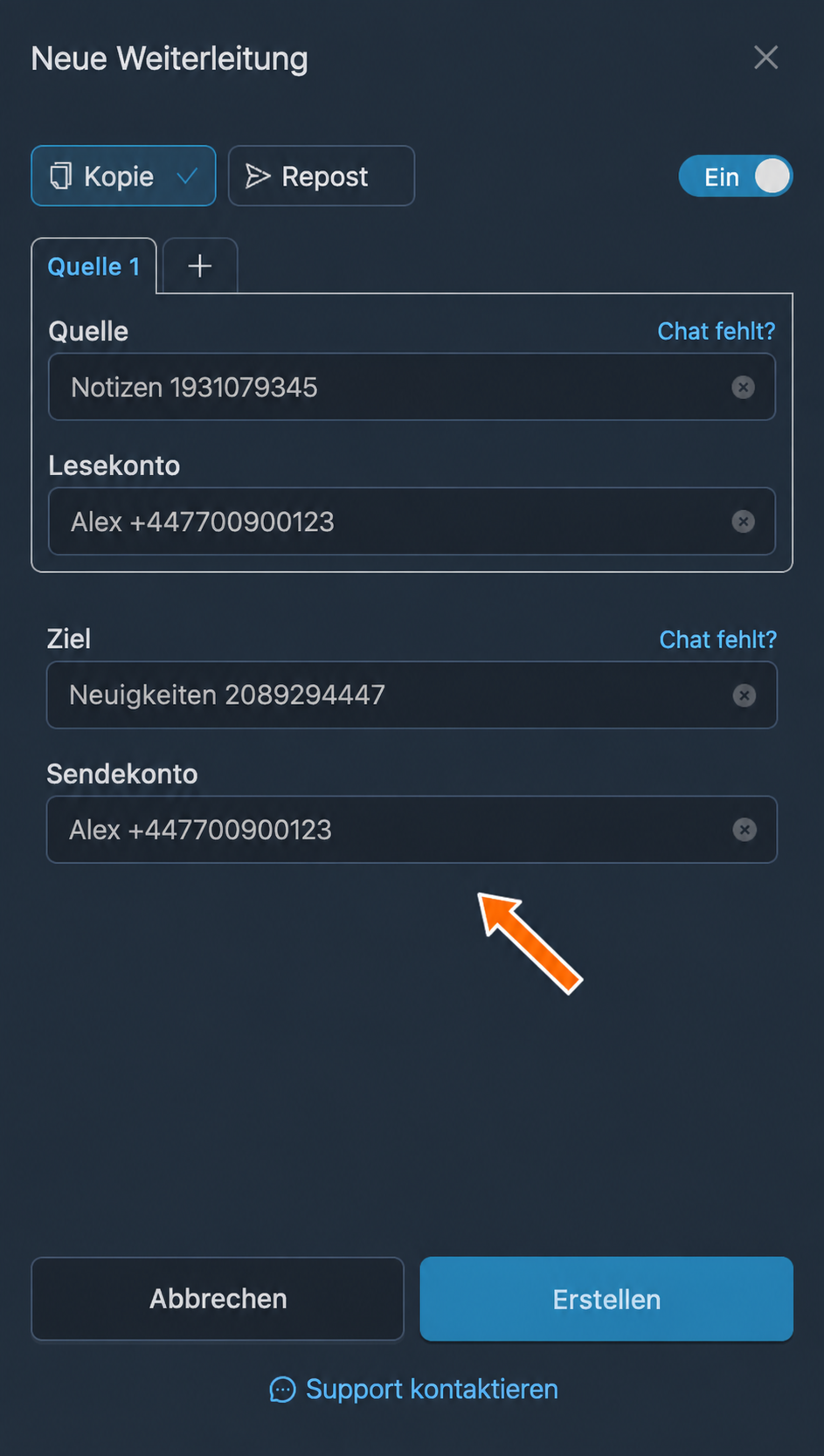
Sendekonto. - Lassen Sie den Schalter „Ein“ eingeschaltet und klicken Sie auf „Erstellen“.
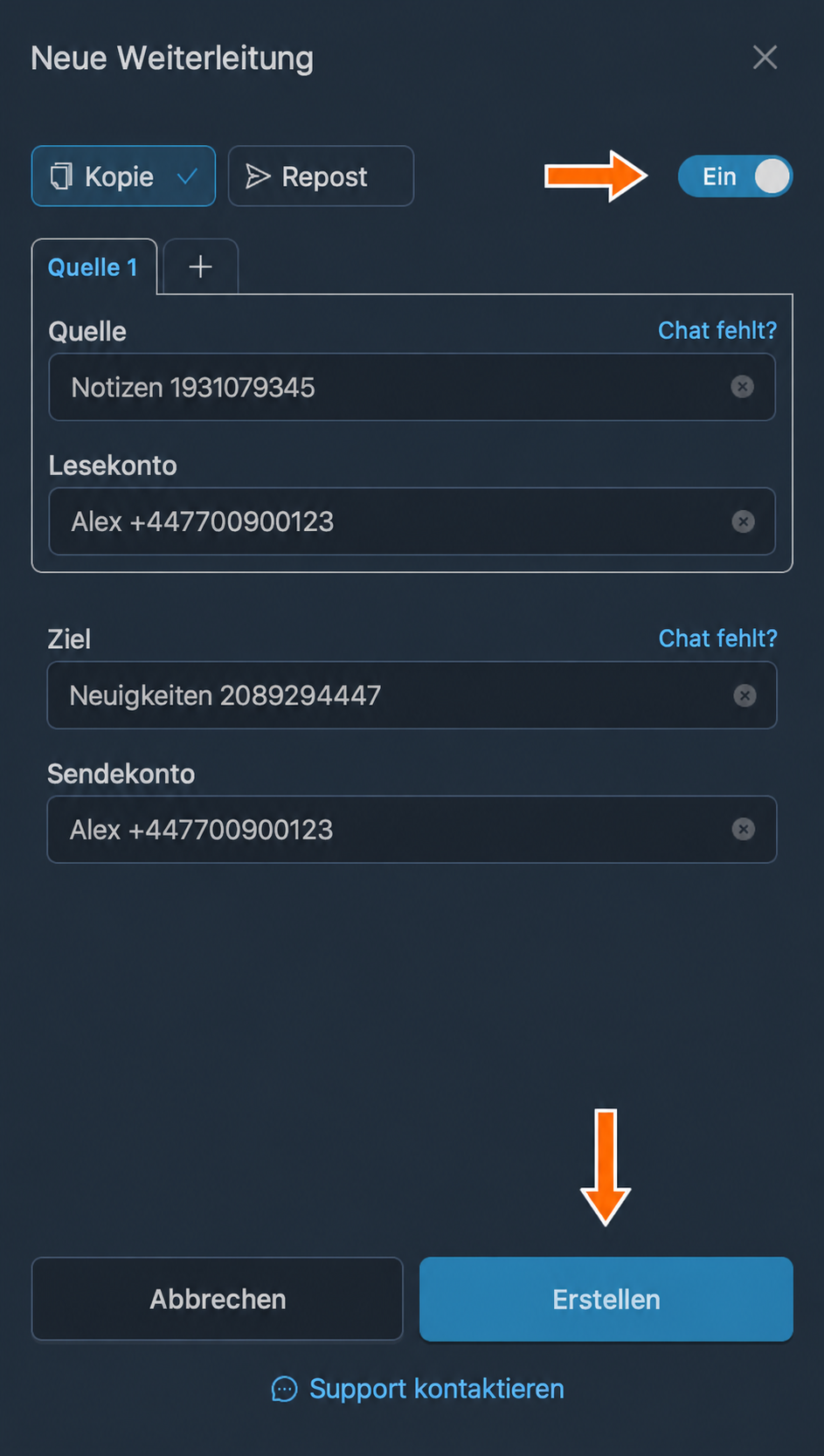
Erstellen einer aktivierten Weiterleitung. - Vergewissern Sie sich, dass die Weiterleitung in der Liste erscheint und aktiviert ist. Senden Sie eine neue Nachricht in die Quelle oder warten Sie, bis dort eine erscheint. Öffnen Sie dann das Ziel in Telegram und prüfen Sie das Ergebnis.
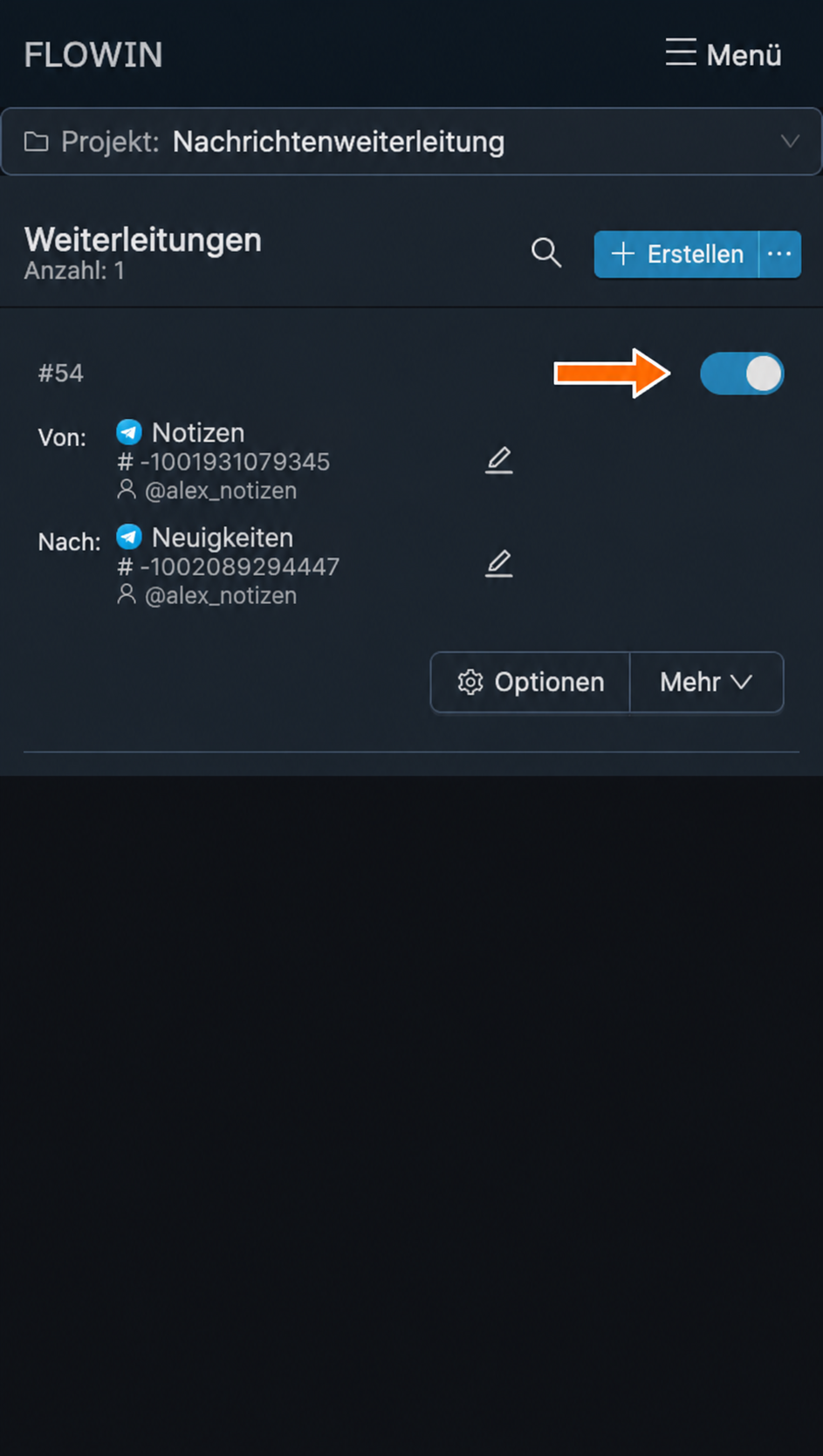
Erstellte und aktivierte Weiterleitung.
Nach diesen Schritten werden die Informationen zur erstellten Weiterleitung in der Liste angezeigt. Ab diesem Zeitpunkt werden alle neuen Nachrichten aus dem Quellchat automatisch in den Zielchat weitergeleitet.
Beginnen Sie mit einem einfachen Test
Wählen Sie für den ersten Test zwei eigene Chats und eine kurze Nachricht. Sobald die Zustellung funktioniert, können Sie Filter, Ersetzungen und weitere Einstellungen hinzufügen.
Weiterleitung aus Gruppen, Kanälen, Chats und Bots
In FLOWIN können Sie beliebige öffentliche oder private Telegram-Chats, Kanäle, Bots oder Gruppen als Quelle einer Weiterleitung auswählen. Das gilt auch dann, wenn dort das Weiterleiten und Kopieren gesperrt ist.
Wenn der gewünschte Chat nicht in der Liste steht:
- Klicken Sie neben dem Quellen- oder Zielfeld auf „Chat fehlt?“.
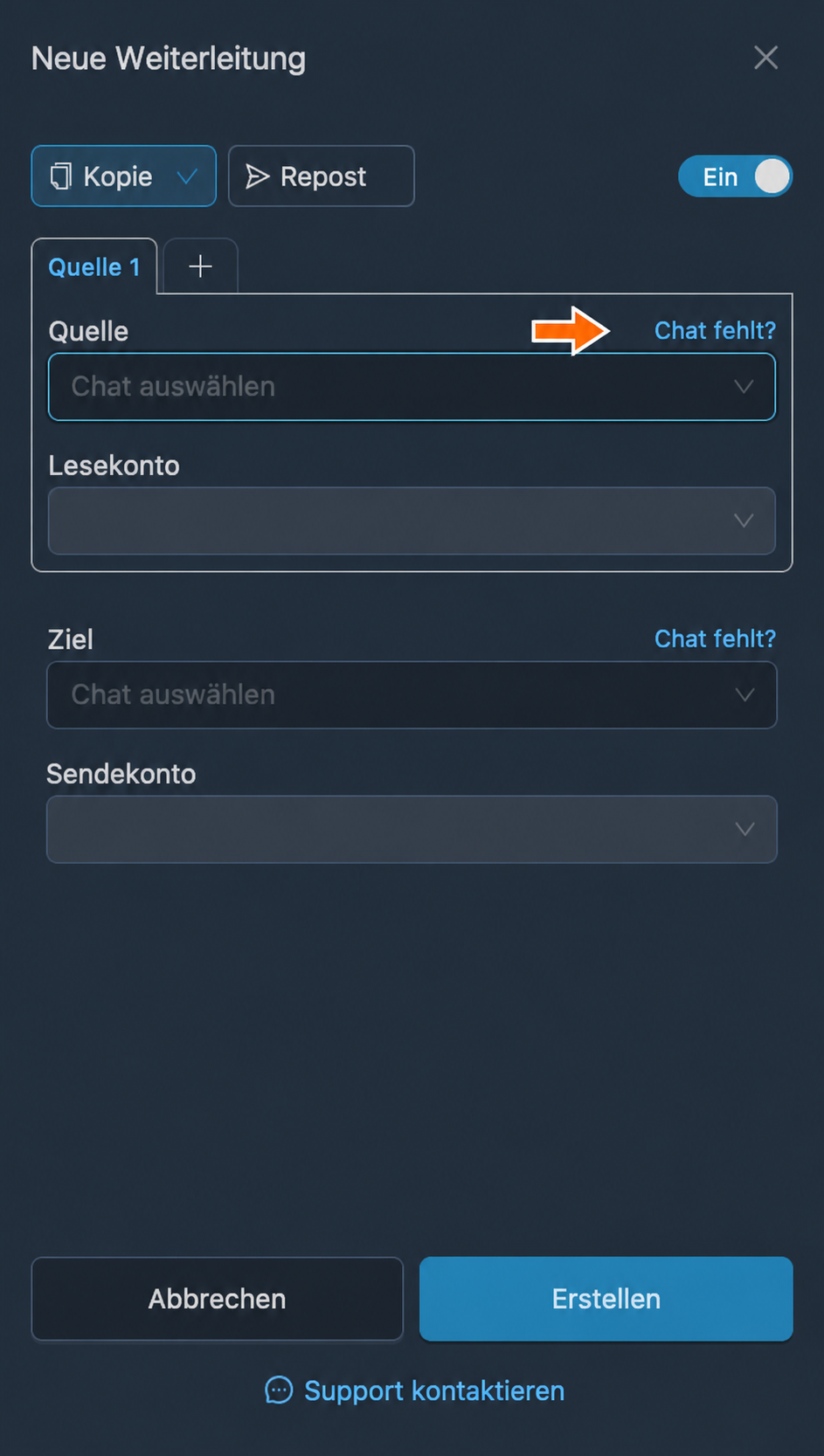
Der Link „Chat fehlt?“ beim Erstellen einer Weiterleitung. - Prüfen Sie, ob das verbundene Konto dem Chat beigetreten ist. Wenn es nicht Ihr eigener Chat ist, heften Sie ihn in der Telegram-Chatliste an. Wenn Sie Administrator sind, senden Sie eine Nachricht in den Chat. Klicken Sie im Hinweisfenster auf „Aktualisieren“ und suchen Sie den Chat erneut in der Liste.
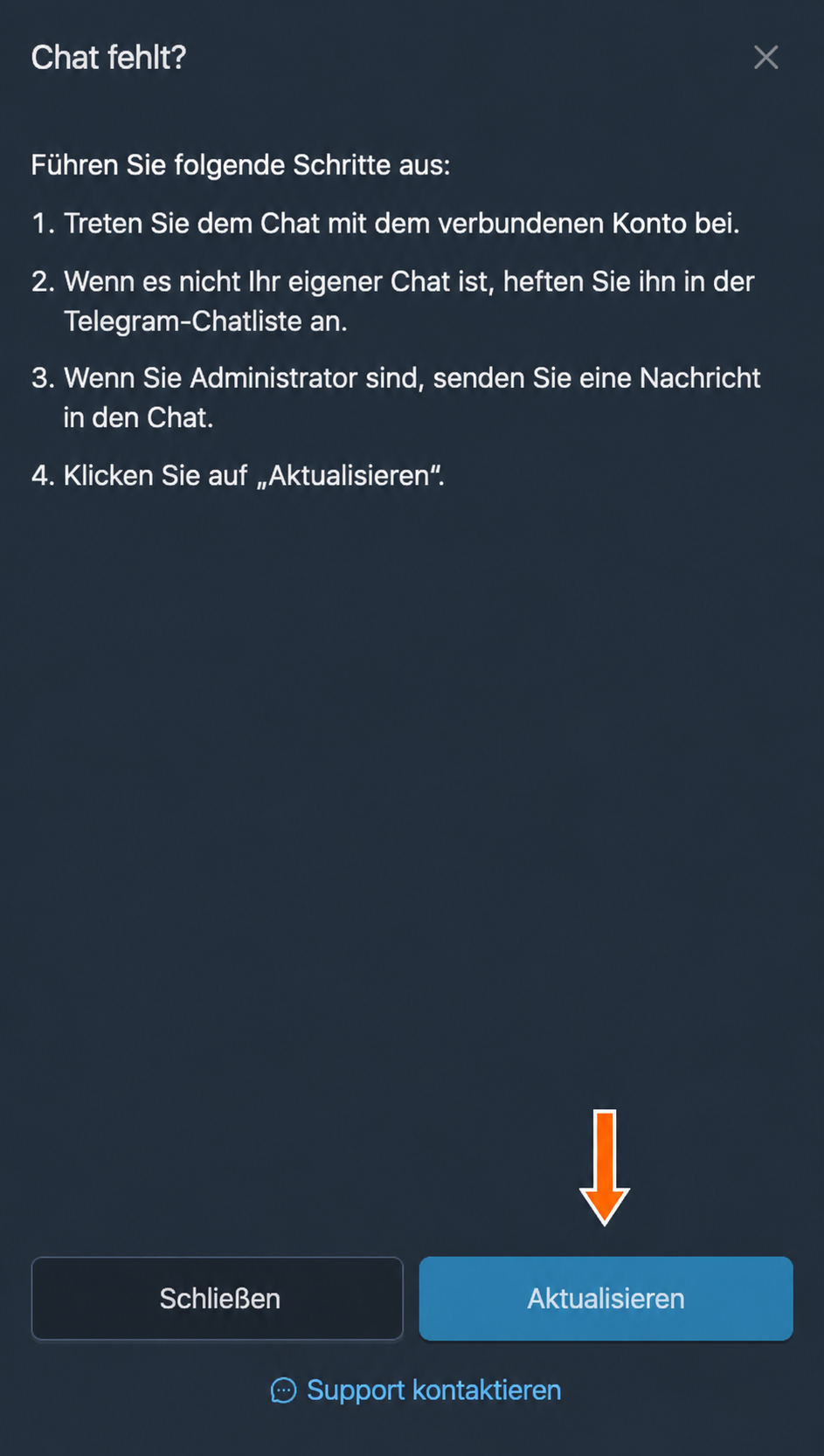
Aktualisieren der Chatliste.
In der aktualisierten Liste können Sie einen Chat auswählen, auf den das verbundene Konto Zugriff hat. Falls der Chat weiterhin fehlt, prüfen Sie die Verbindung des Kontos und dessen Zugriff auf den Chat.
Weiterleitung aus einem Ordner
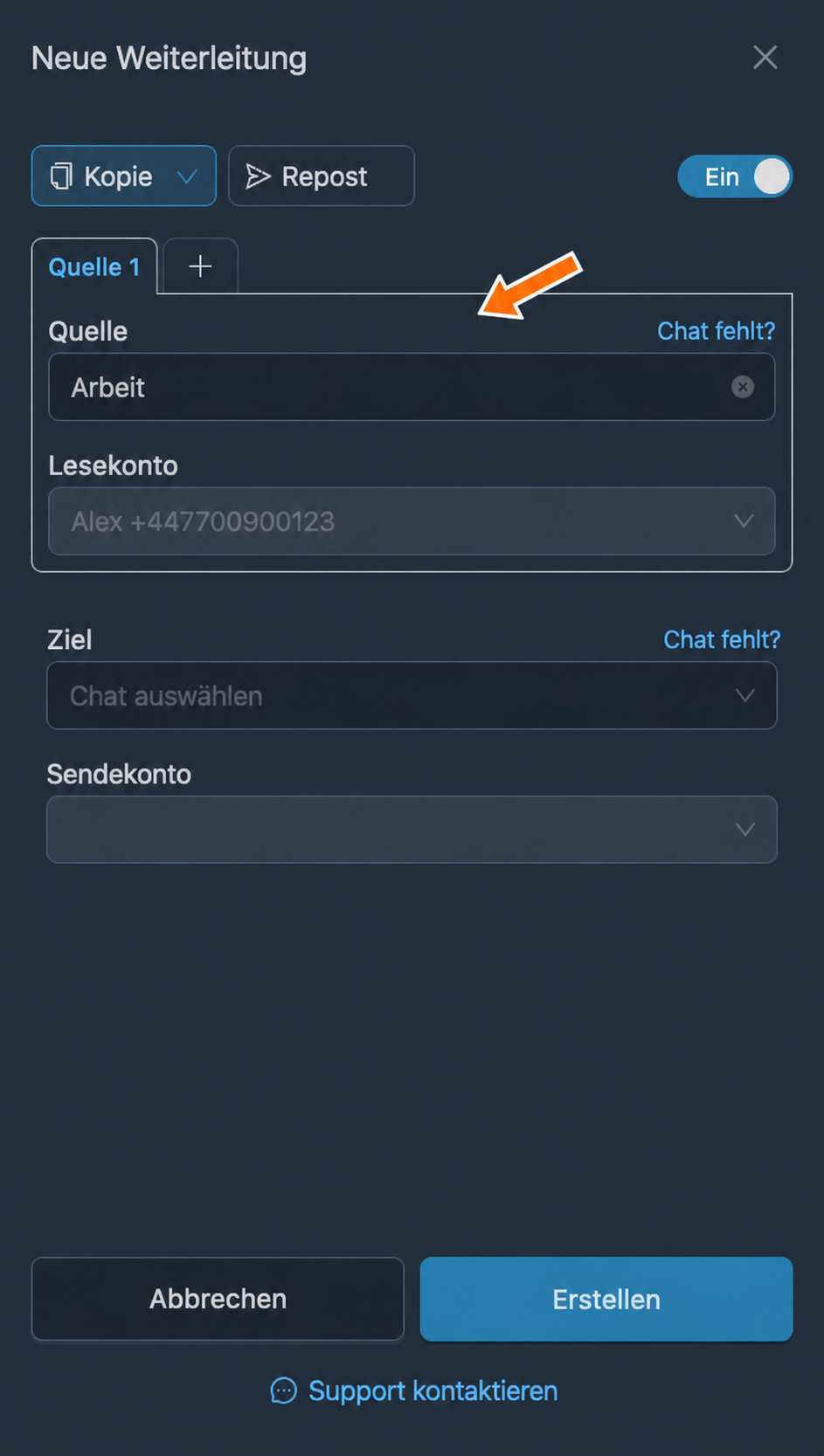
Mit Ordnern in Telegram lassen sich mehrere Chats, Kanäle oder Gruppen unter einem Namen zusammenfassen.
Beim Erstellen einer Weiterleitung können Sie einen ganzen Ordner als Quelle auswählen. Der Service übernimmt dann die Chats aus dem Ordner als Quellen der Weiterleitung.
Wenn sich die Zusammensetzung des Ordners ändert, aktualisiert der Service die zugehörigen Quellen automatisch. Sie müssen den Ordner nicht erneut auswählen.
Wählen Sie im Feld „Quelle“ den Ordner und das Konto aus, zu dem er gehört. Ordner sind für Nutzerkonten verfügbar, die per Telefonnummer verbunden sind.
Weiterleitung aus Gruppen mit Themen
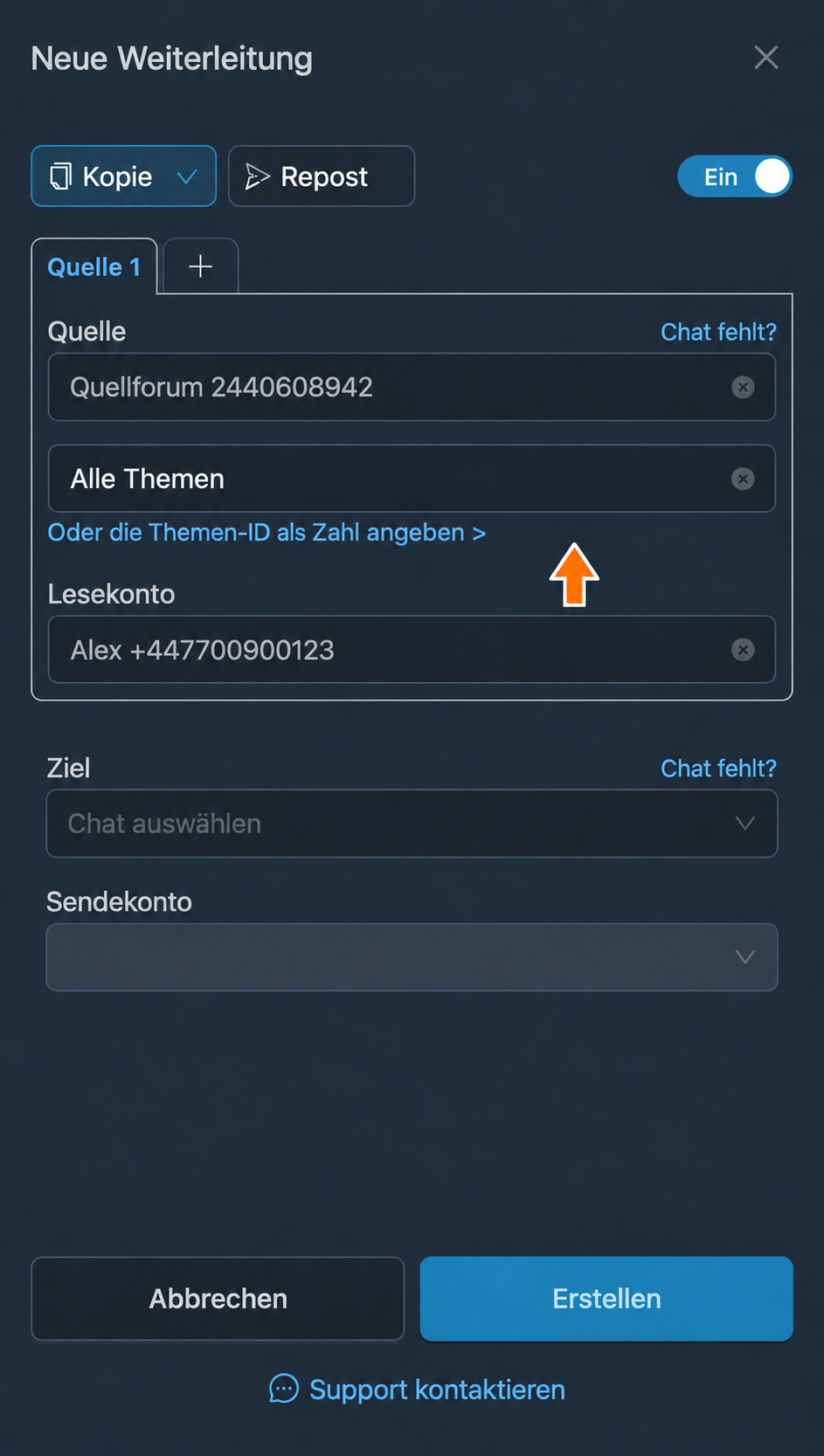
Beim Erstellen einer Weiterleitung können Sie als Quelle auch eine Gruppe mit Themen (ein Forum) auswählen. Daraufhin erscheint ein zusätzliches Feld, in dem Sie ein bestimmtes Thema auswählen oder alle Themen als Quelle beibehalten können.
Die Themenliste können nur Nutzerkonten abrufen, die per Telefonnummer mit dem Service verbunden sind. Bot-Konten haben diese Möglichkeit nicht. Bei Bots erscheint deshalb keine Themenliste, sondern ein Feld für die Nummer eines bestimmten Themas. Die Themennummer steht im Parameter thread oder vor der Nachrichtennummer in einem Link der Form t.me/name/thema/nachricht oder t.me/c/gruppe/thema/nachricht.
Wählen Sie nach der Gruppe im zusätzlichen Feld ein Thema aus oder lassen Sie „Alle Themen“ ausgewählt. Bei einem Bot füllen Sie das Feld „Forumsthema-ID“ aus.
Alle privaten Chats weiterleiten
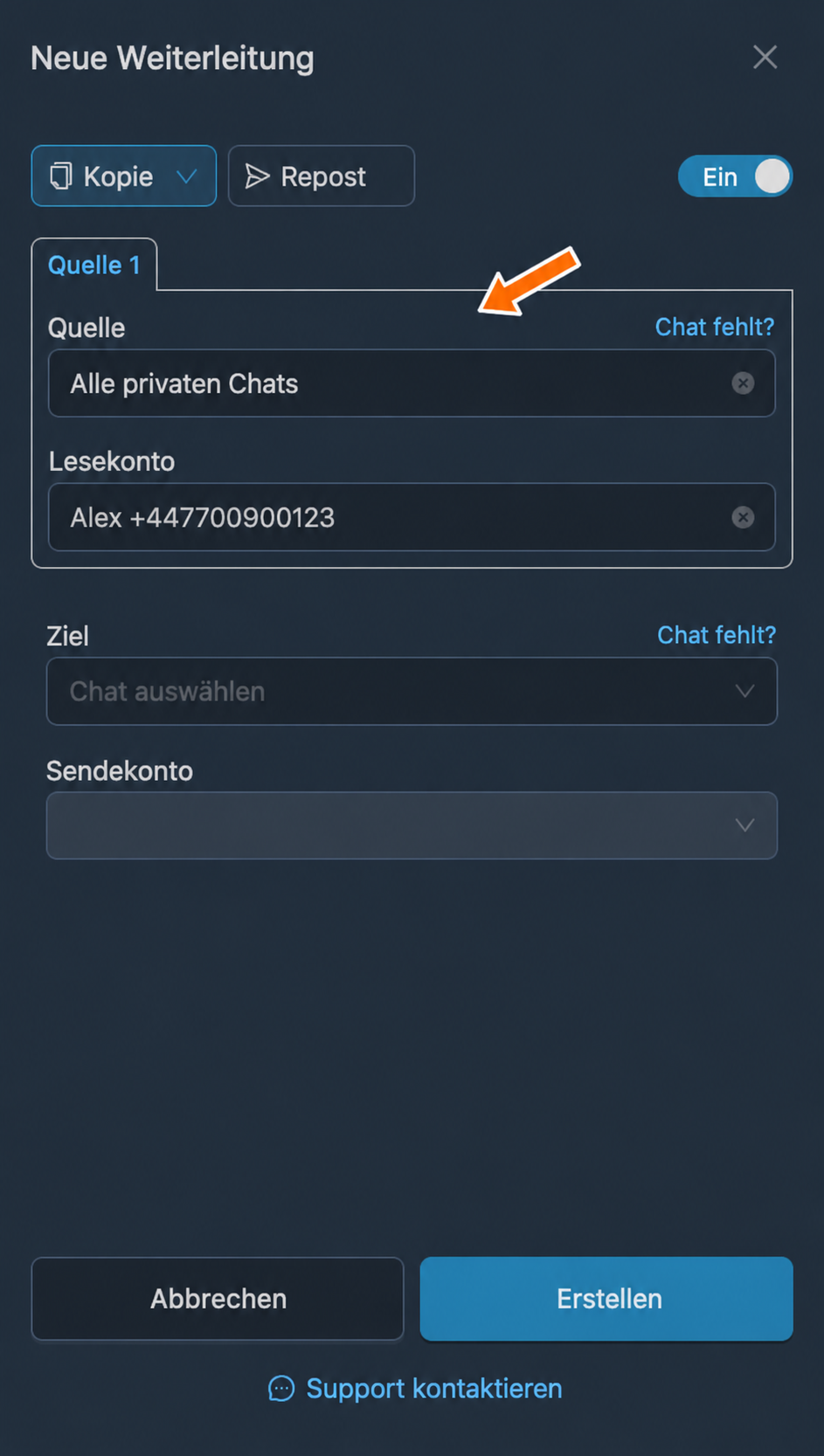
In FLOWIN können Sie beim Erstellen einer Weiterleitung auch alle privaten Chats auf einmal als Quelle auswählen. Dann werden Nachrichten aus sämtlichen privaten Chats mit Personen und Bots weitergeleitet, nicht jedoch Nachrichten aus Kanälen und Gruppen.
Diese Funktion ist nur sinnvoll, wenn Sie als Ziel eine Gruppe mit aktivierter Themensynchronisierung wählen. So landen die Nachrichten nicht alle durcheinander, sondern werden in ein eigenes Thema für jeden Chat in der Zielgruppe weitergeleitet. Diese Themen erstellt der Service automatisch. Auf diese Weise können Sie eine Kopie aller privaten Unterhaltungen anlegen.
Wenn Sie zusätzlich zur Themensynchronisierung in den Weiterleitungseinstellungen die Funktion Rückantwort aktivieren, erhalten Sie ein vollwertiges Support-Konto. Sie und Ihre Helfer können im Namen des verbundenen Kontos mit Kunden kommunizieren und die Gespräche über eine einzige Gruppe mit Themen verfolgen. Jedes Thema entspricht dabei einem eigenen Kundenchat.
Die gemeinsame Quelle für alle privaten Chats erfordert einen Tarif ohne Begrenzung der Quellenanzahl.
Themen in der Zielgruppe synchronisieren
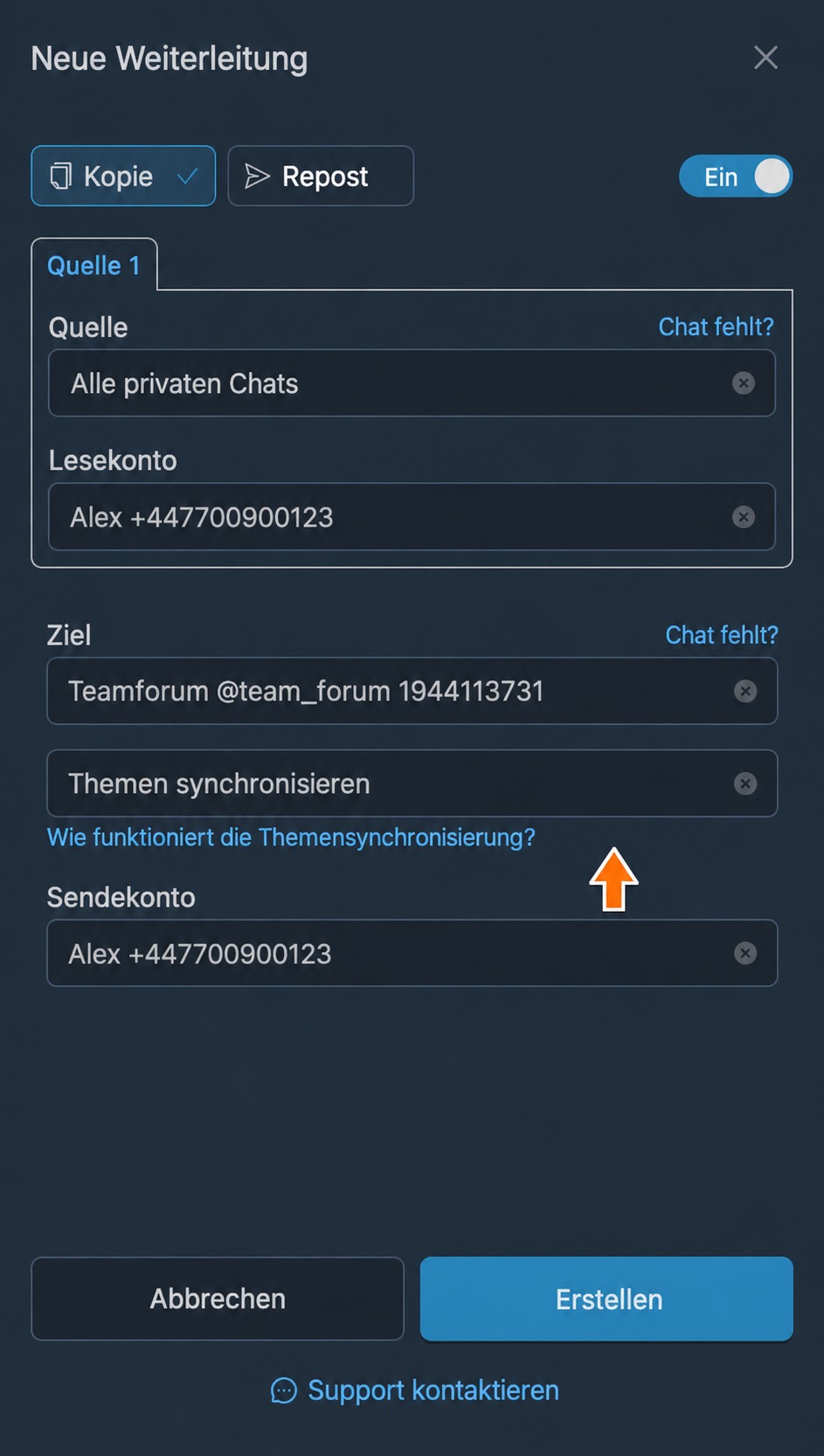
Als Ziel einer Weiterleitung können Sie eine Gruppe mit Themen auswählen. Dann erscheint ein zusätzliches Feld, in dem Sie die Themensynchronisierung aktivieren oder ein bestimmtes Thema auswählen können.
Wie die Themensynchronisierung in der Zielgruppe funktioniert, hängt von der Art der Quelle ab. Dabei gelten folgende Besonderheiten:
- Wenn als Quelle eine Gruppe mit Themen ausgewählt ist, erstellt der Service in der Zielgruppe automatisch Themen mit denselben Namen. Die Namen werden entsprechend den Themennamen in der Quelle aktualisiert.
- Wenn als Quellen Kanäle oder Gruppen ohne Themen ausgewählt sind, wird in der Zielgruppe für jede Quelle ein Thema mit dem Namen der Quelle erstellt, aus der die Nachricht stammt.
- Wenn als Quelle private Chats ausgewählt sind, wird in der Zielgruppe für jeden privaten Chat ein eigenes Thema erstellt. Als Themennamen dienen die Namen und IDs der Nutzer.
- Wenn am Ziel bereits ein Thema mit diesem Namen existiert, wird es verwendet und kein neues erstellt.
- Die Themen entstehen automatisch beim Weiterleiten von Nachrichten aus diesen Themen, nicht unmittelbar nach dem Erstellen der Weiterleitung.
Wählen Sie die Zielgruppe und im Themenfeld „Themen synchronisieren“. Das Sendekonto benötigt die Berechtigung, in dieser Gruppe Themen zu erstellen.
Alte Nachrichten weiterleiten
Eine neu erstellte automatische Weiterleitung arbeitet in Echtzeit: Alle neuen Nachrichten werden von der Quelle an das Ziel weitergeleitet. Auch alte Nachrichten lassen sich jedoch weiterleiten.
Aktivieren Sie die Weiterleitung, bevor Sie die Weiterleitung alter Nachrichten starten.
Alte Nachrichten aus einem Zeitraum weiterleiten
Diese Methode ist für ein per Telefonnummer verbundenes Konto verfügbar. So leiten Sie alte Nachrichten aus einem bestimmten Zeitraum weiter:
- Öffnen Sie in der Zeile der gewünschten Weiterleitung „Mehr“ → „Alte Nachrichten“ → „Für einen Zeitraum“.
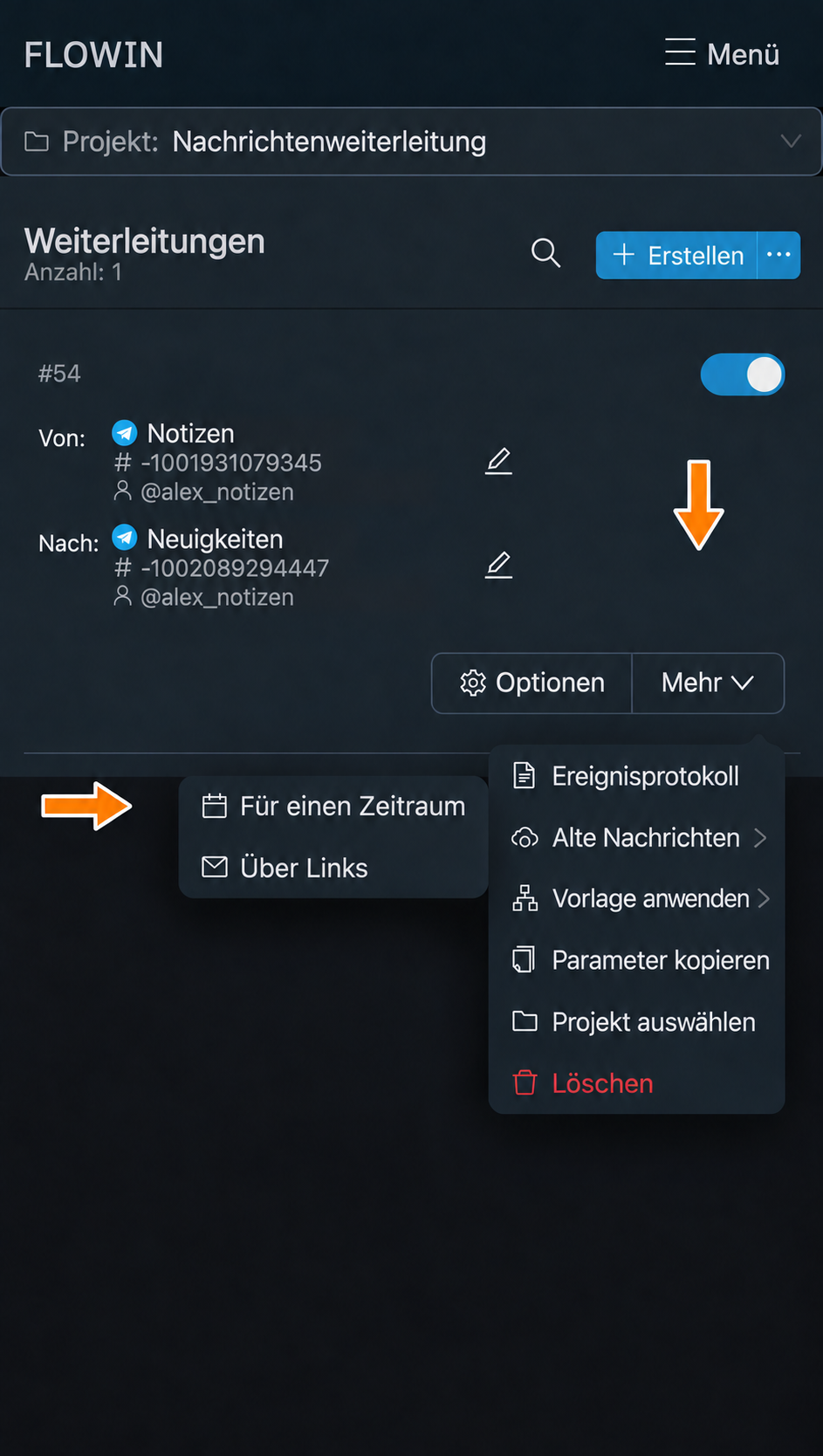
Alte Nachrichten: Weiterleitung für einen Zeitraum starten. - Geben Sie das Anfangs- und Enddatum an. Wenn Sie Nachrichten der letzten Woche oder eines anderen Zeitraums bis zum jetzigen Zeitpunkt übernehmen möchten, wählen Sie „In letzter Zeit“ und geben Sie die Dauer an.
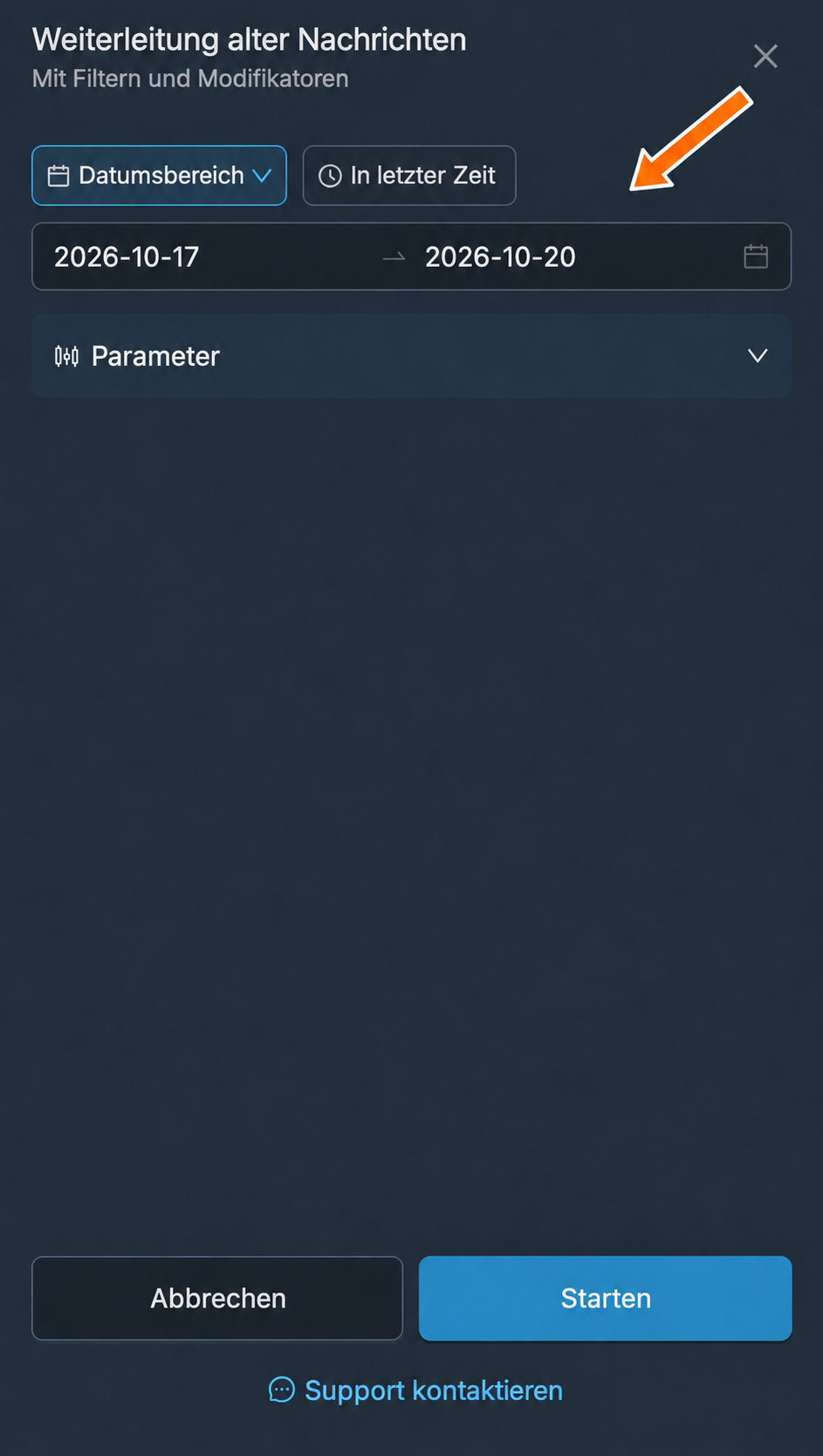
Verlaufszeitraum mit Anfangs- und Enddatum. 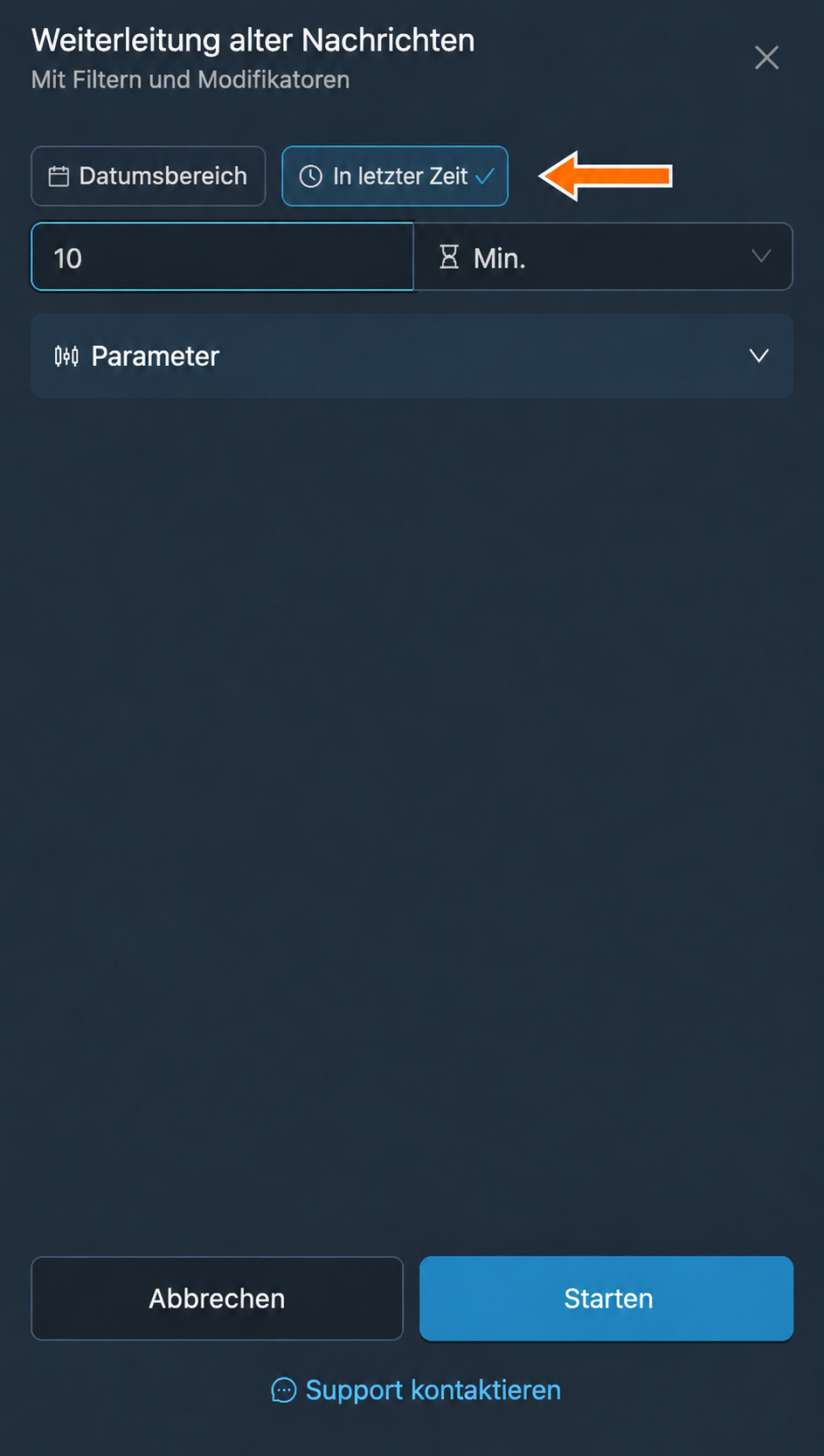
Verlauf aus der letzten Zeit. - Klicken Sie auf „Starten“.
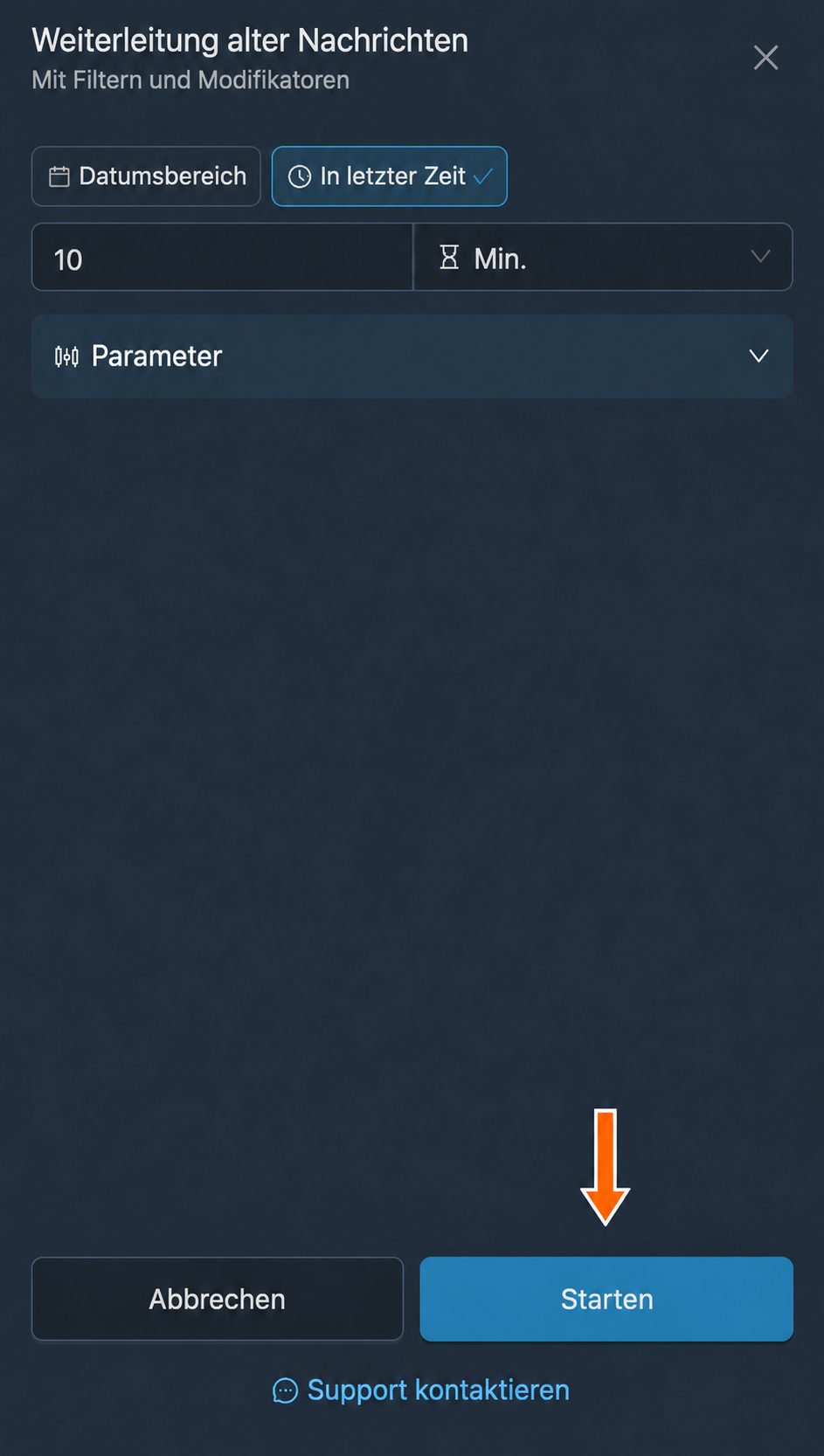
Starten der Verlaufsweiterleitung. - Warten Sie im Fortschrittsfenster auf den Abschluss und prüfen Sie die Nachrichten am Ziel.
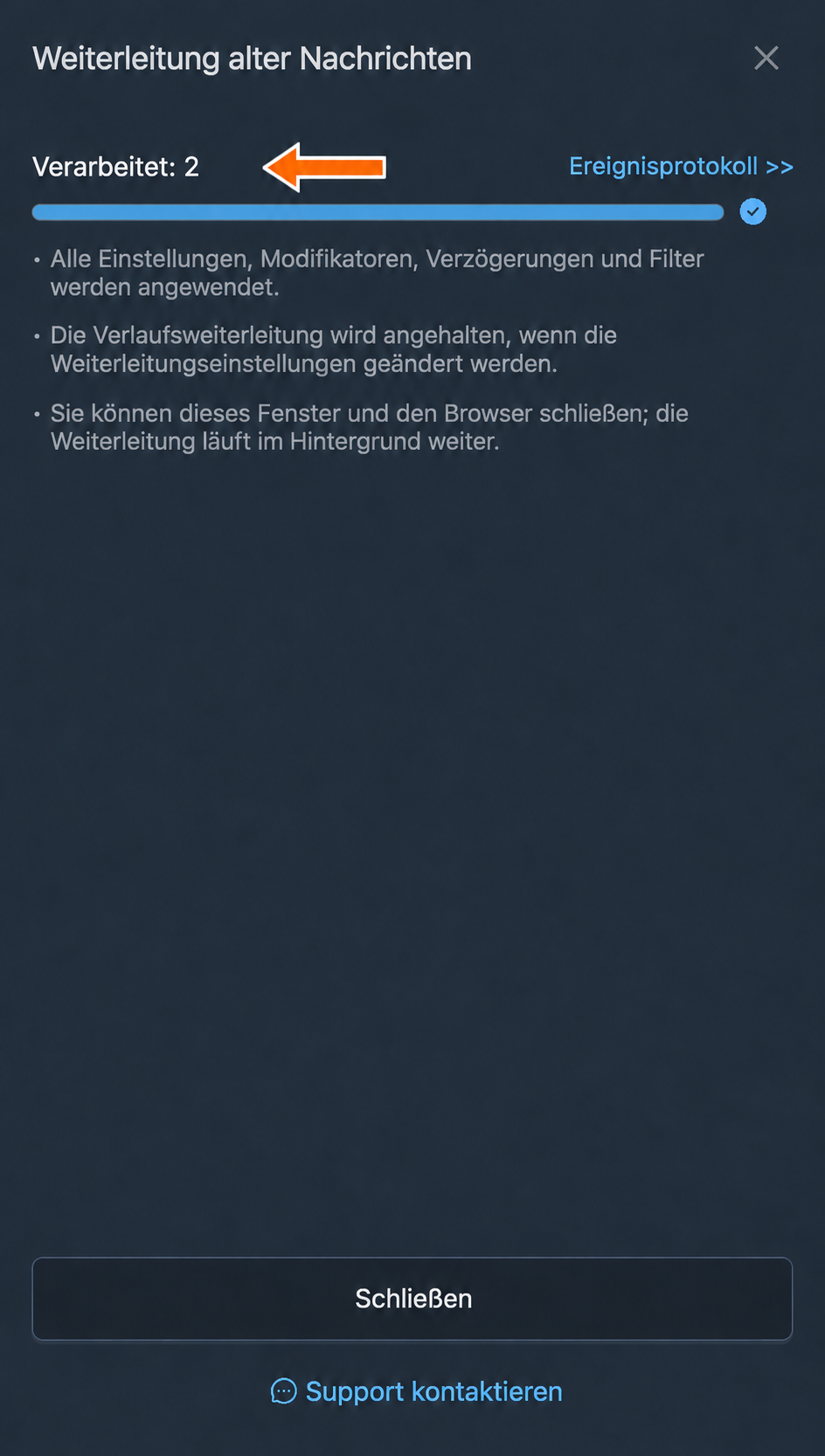

Abgeschlossene Verlaufsverarbeitung: zwei Nachrichten.
Nach dem Start werden die alten Nachrichten aus dem angegebenen Zeitraum weitergeleitet. Im Fortschrittsfenster stehen folgende Schaltflächen zur Verfügung:
- „Ereignisprotokoll“ öffnet die Protokolle der Weiterleitung.
- „Ausblenden“ blendet das Fenster aus. Der Vorgang läuft im Hintergrund weiter, auch wenn Sie den Browser schließen.
- „Stoppen“ beendet die laufende Verlaufsweiterleitung.
Um den Fortschritt erneut zu öffnen, klicken Sie in der Zeile der gewünschten Weiterleitung auf „Verlaufsweiterleitung“.
Erweiterte Einstellungen für die Weiterleitung nach Zeitraum
Im Dialog zum Starten der Weiterleitung alter Nachrichten aus einem Zeitraum gibt es neben dem Zeitraum weitere Einstellungen. Sie können diese bei Bedarf ändern oder die Standardwerte beibehalten. Öffnen Sie sie über „Parameter“.
- „Bereits weitergeleitet“ steht standardmäßig auf „Überspringen“, damit bereits verarbeitete Nachrichten nicht erneut gesendet werden. Für eine erneute Weiterleitung wählen Sie „Erneut weiterleiten“.
- „Sortierung“ bietet die Reihenfolge von alt nach neu, von neu nach alt, zufällig oder nach Beliebtheit. Für beliebte Nachrichten lässt sich die Beliebtheitsformel anpassen. Standardmäßig werden Nachrichten von alt nach neu verarbeitet.
- „Anzahl“ steht standardmäßig auf „Ohne Limit“. Mit „Höchstens“ können Sie eine maximale Nachrichtenanzahl festlegen. Sobald das Limit erreicht ist, endet der Vorgang.
- „Nach Abschluss“ steht standardmäßig auf „Stoppen“. Mit „Wiederholen nach“ wird die Verlaufsweiterleitung nach der angegebenen Pause mit denselben Parametern erneut gestartet.
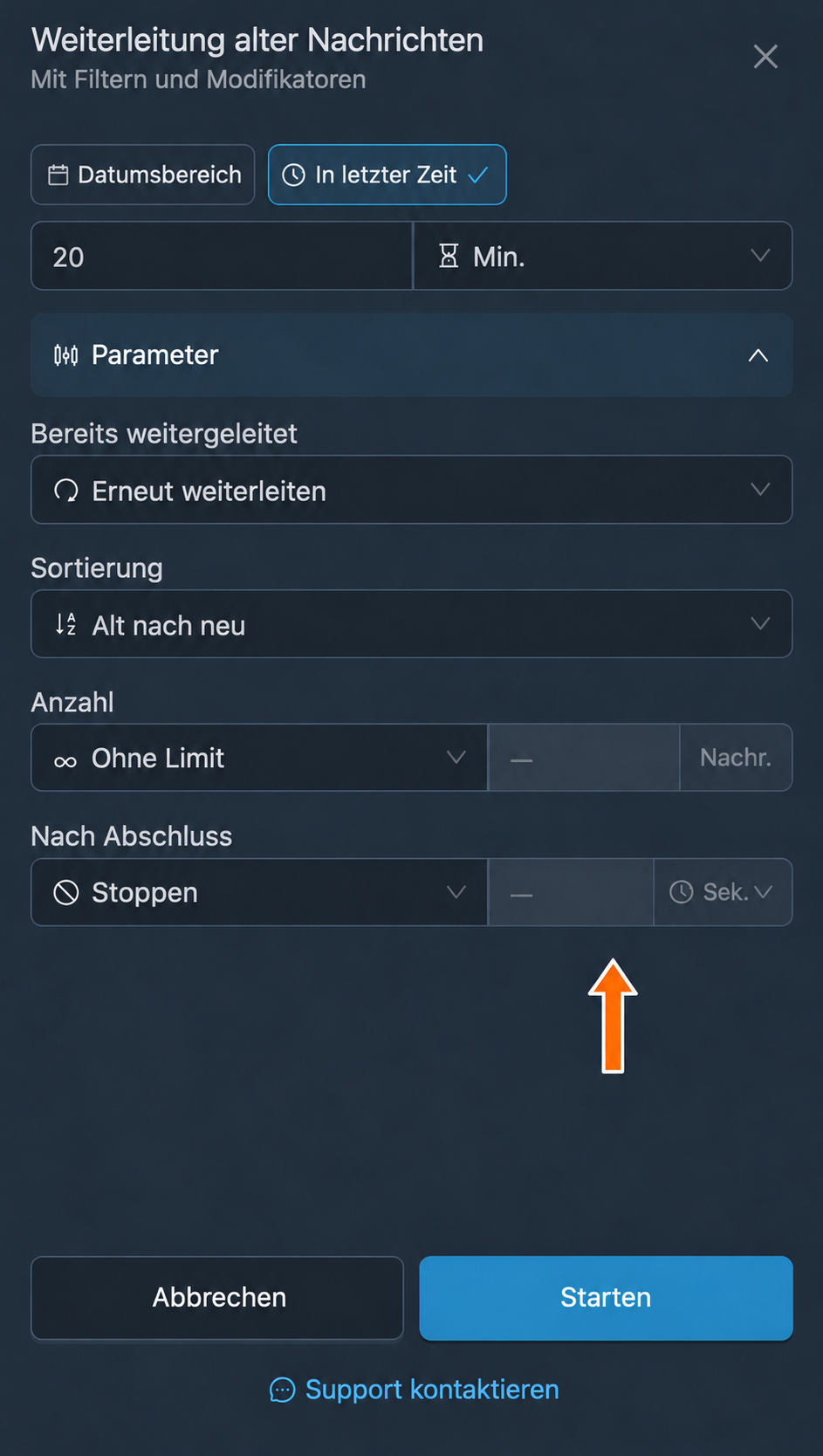
Verlaufswiederholung und neue Nachrichten
Solange die Verlaufswiederholung läuft, verarbeitet diese Weiterleitung keine neuen Nachrichten. Das gilt auch für die Pausen zwischen den Wiederholungen.
Alte Nachrichten über Links weiterleiten
Manchmal sollen nur bestimmte alte Nachrichten weitergeleitet werden. Gehen Sie dazu wie folgt vor:
- Öffnen Sie in der Zeile der Weiterleitung „Mehr“ → „Alte Nachrichten“ → „Über Links“.
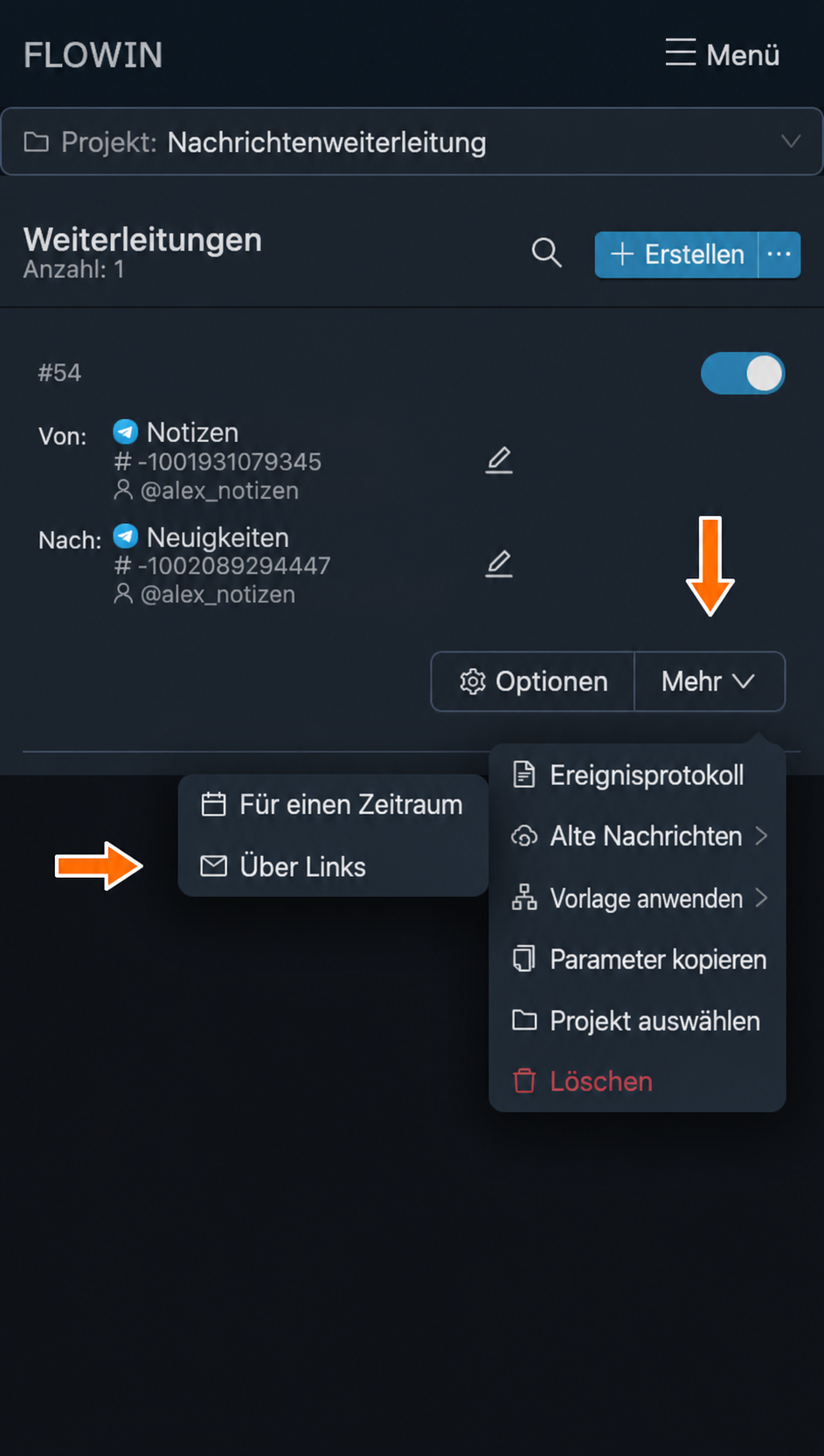
Alte Nachrichten: Weiterleitung über Links starten. - Geben Sie im Feld „Nachrichtenlinks oder -nummern“ die Nachrichten aus der Quelle an. Sie können jeden Link oder jede Nummer in eine eigene Zeile schreiben oder Bereiche und Listen verwenden, zum Beispiel
12-34,37oder3;5;8;9. Wenn Sie Nachrichten erneut senden möchten, wählen Sie unter „Bereits weitergeleitet“ die Option „Erneut weiterleiten“. Klicken Sie auf „Starten“.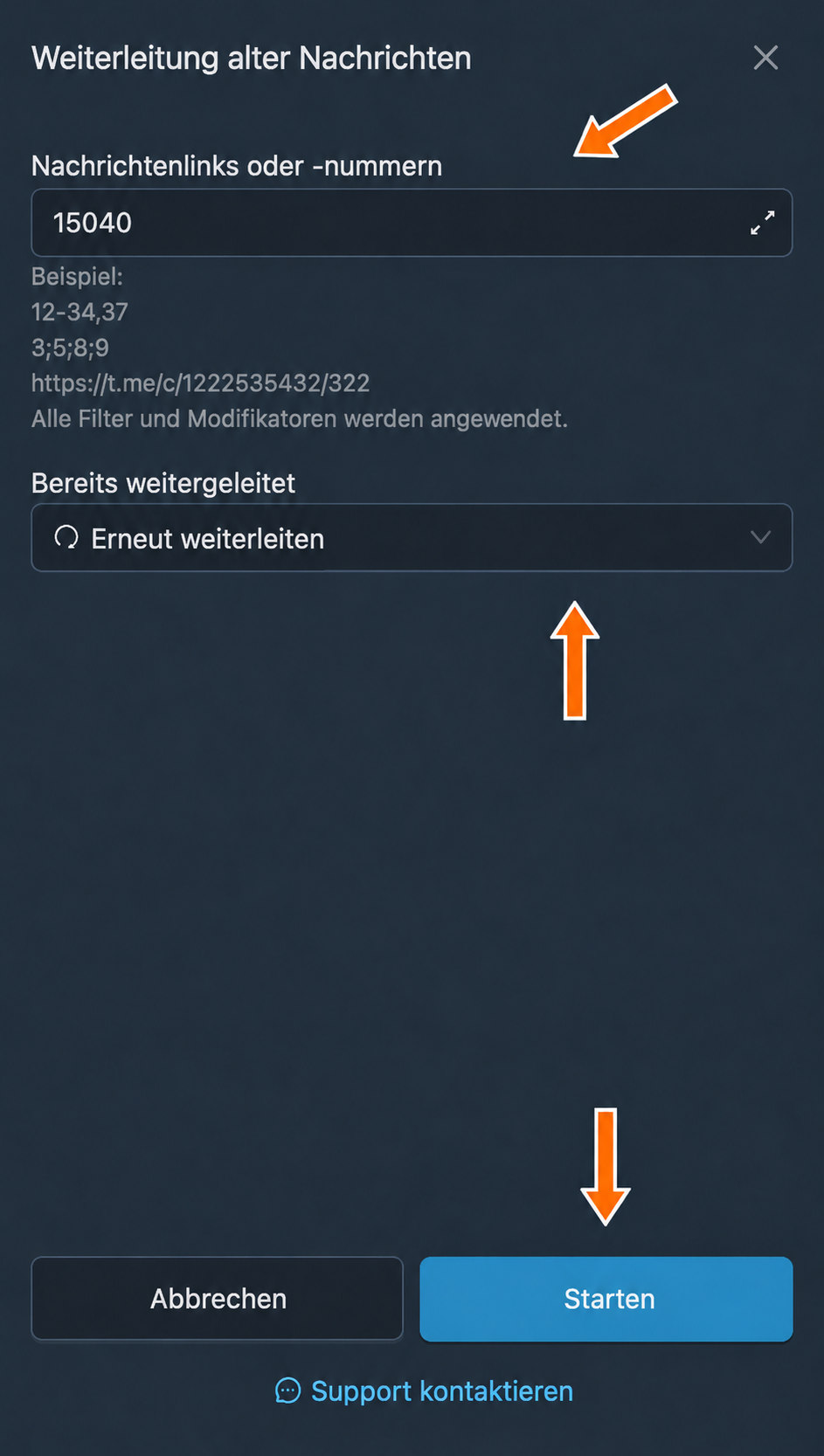
Verlaufsweiterleitung nach Nachrichtennummer und erneutes Senden. - Warten Sie auf den Abschluss und prüfen Sie die gewünschten Nachrichten am Ziel. Wie bei der Weiterleitung nach Zeitraum wird der Vorgang im Fortschrittsfenster angezeigt.
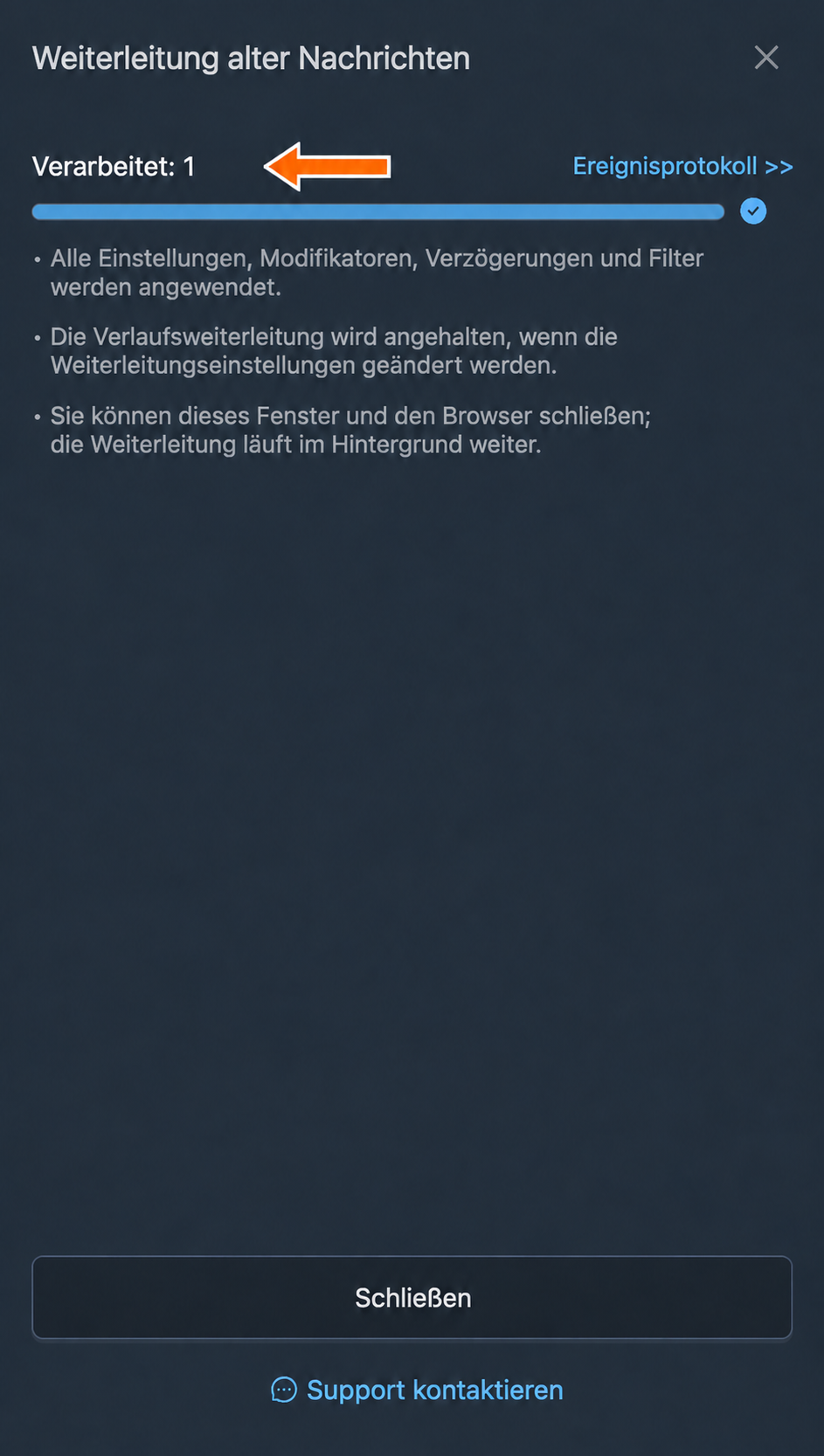
Eine angegebene Nachricht wurde verarbeitet.
Grundeinstellungen der Weiterleitung
Jede erstellte Weiterleitung bietet zahlreiche Einstellungen und Modi. Die unterstützten Einstellungen gelten sowohl für die Weiterleitung in Echtzeit als auch für die Verarbeitung alter Nachrichten.
- Klicken Sie auf der Seite „Weiterleitungen“ in der Zeile der gewünschten Weiterleitung auf die Zahnrad-Schaltfläche „Optionen“.
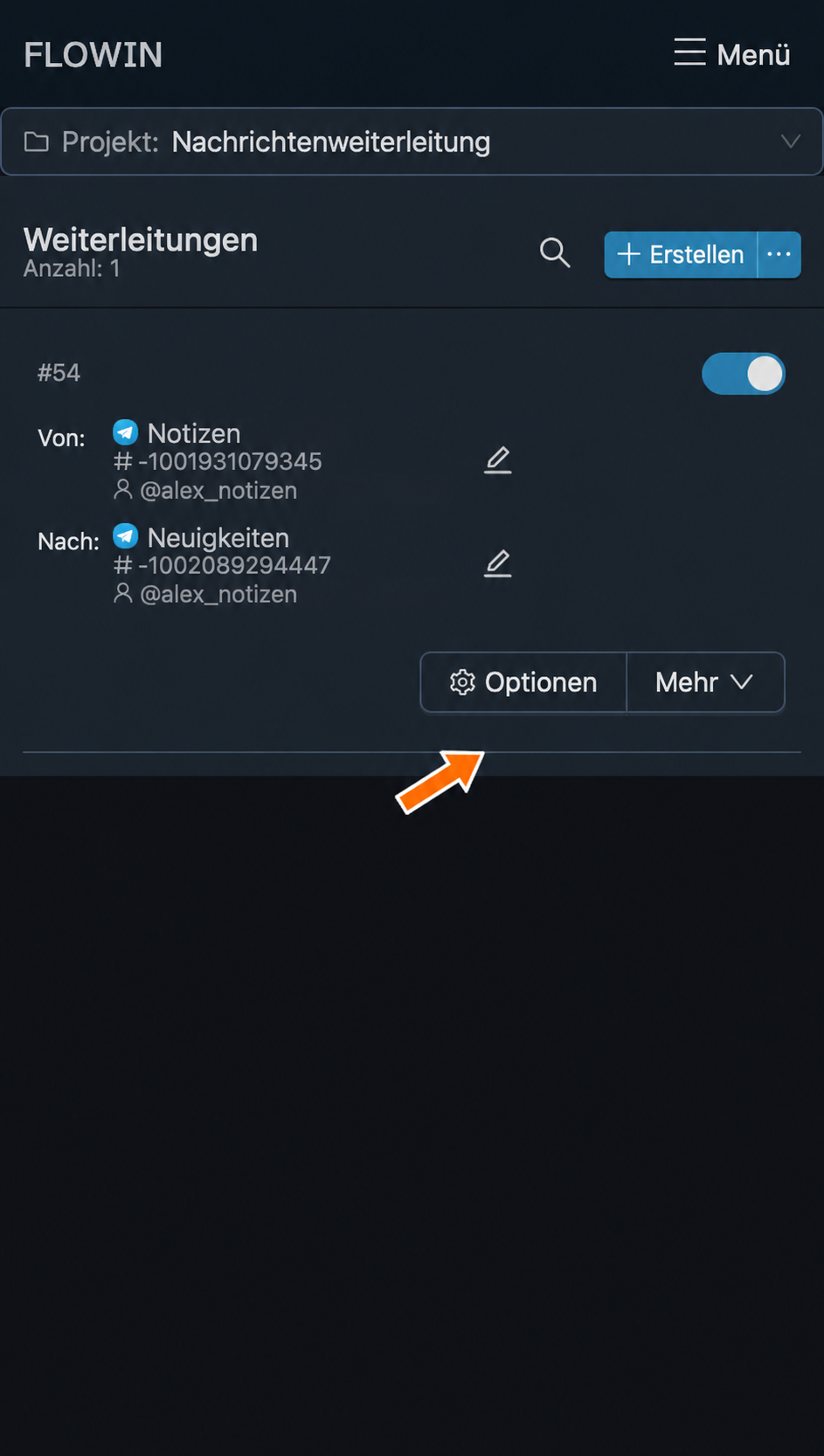
Die Schaltfläche „Optionen“ einer Weiterleitung. - Öffnen Sie den gewünschten Tab und ändern Sie die Parameter. Welche Tabs verfügbar sind, hängt von den Quellen, dem Sendekonto und dem Weiterleitungsmodus ab.
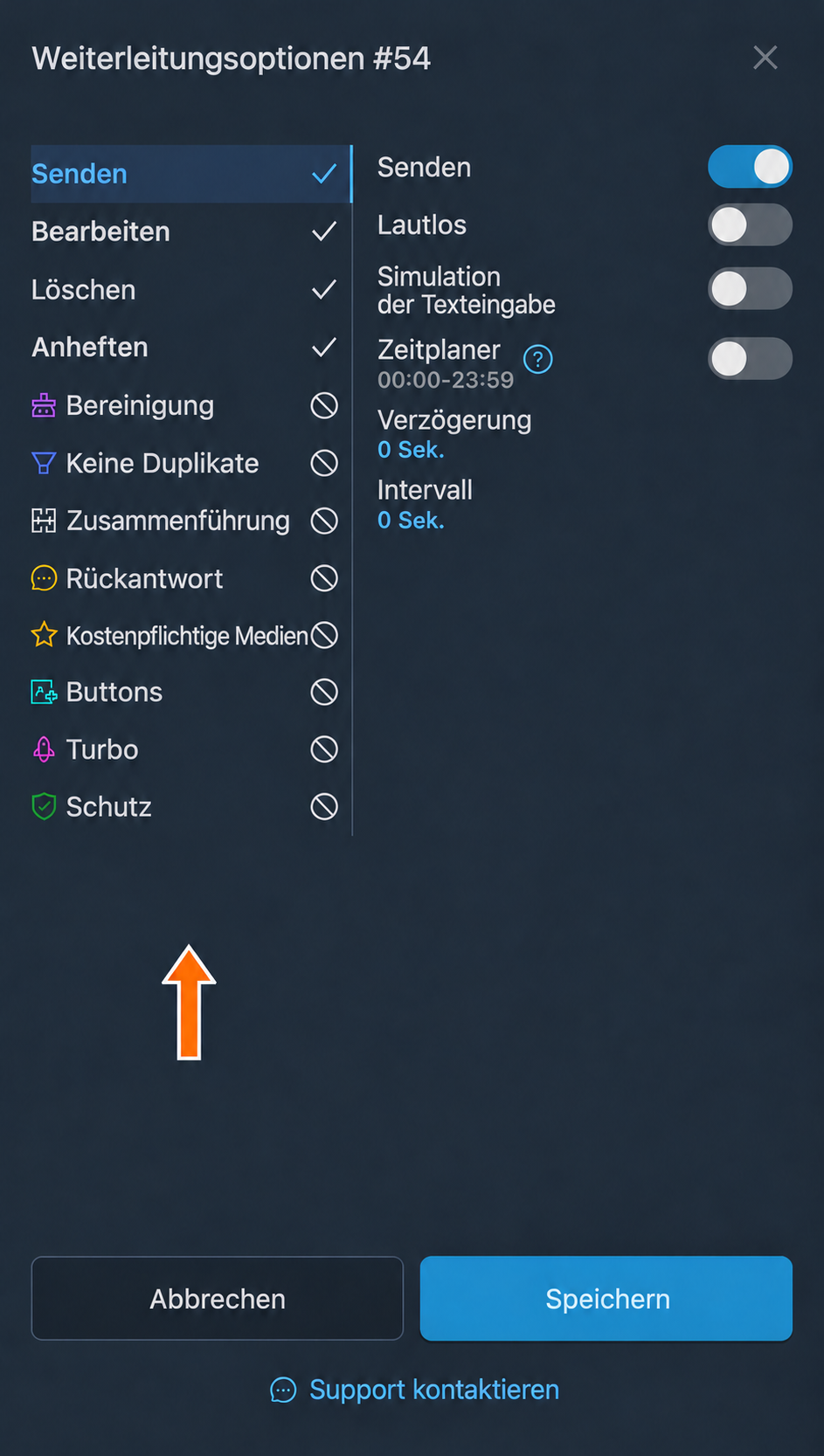
Tabs der Weiterleitungsoptionen. - Klicken Sie auf „Speichern“, um die Änderungen zu übernehmen. „Abbrechen“ schließt das Fenster, ohne zu speichern.
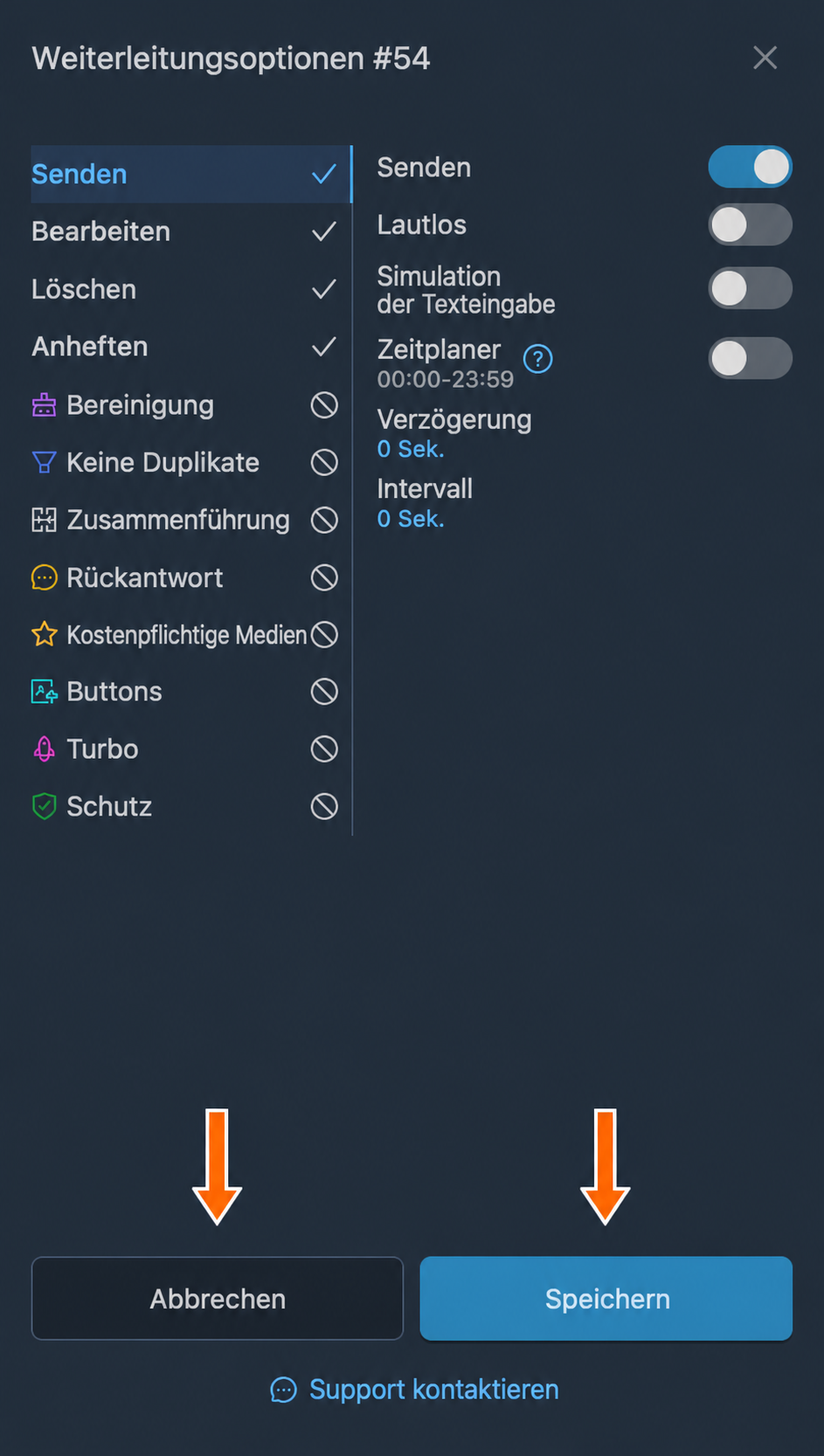
Speichern der Weiterleitungsparameter.
Die Einstellungen sind in Tabs gegliedert, zwischen denen Sie auf der linken Seite des Dialogfensters wechseln können. Rechts stehen die Einstellungen des jeweils geöffneten Tabs.
Versandeinstellungen
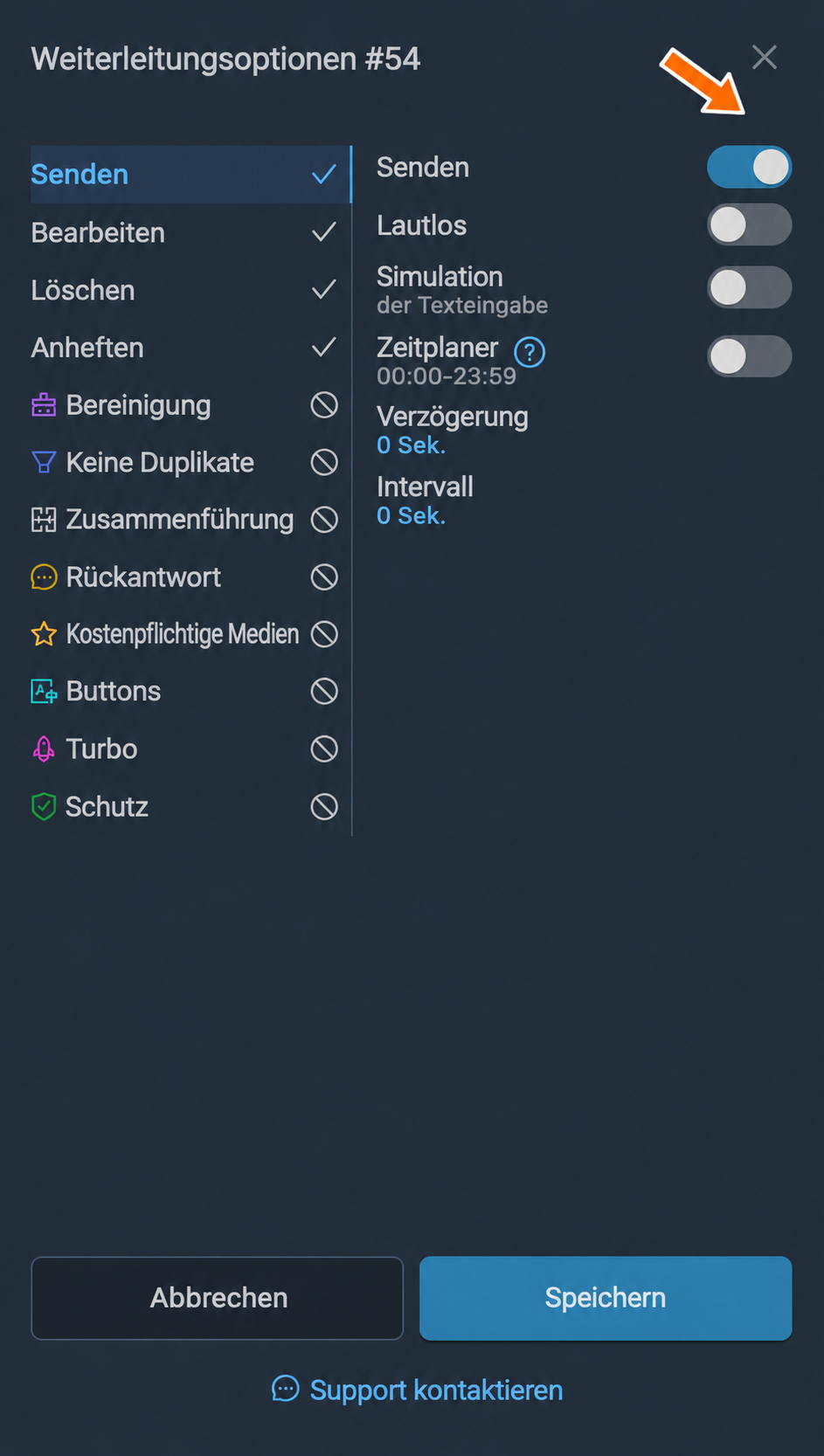
Im Tab „Senden“ können Sie folgende Parameter für den Versand neuer Nachrichten von der Quelle an das Ziel ändern:
- „Senden“ ist die Grundfunktion zum Weiterleiten neuer Nachrichten von der Quelle an das Ziel. Sie ist standardmäßig aktiviert und sollte nur in sehr seltenen, speziellen Szenarien ausgeschaltet werden.
- „Lautlos“ sendet neue Nachrichten ohne Ton. Benachrichtigungen können weiterhin angezeigt werden.
- „Simulation“ zeigt vor dem tatsächlichen Versand einer Nachricht eine Animation der Texteingabe an.
- Mit dem „Zeitplaner“ lassen sich Nachrichten über die Telegram-Funktion für geplante Nachrichten zeitversetzt senden. Datum und Uhrzeit berechnet der Service anhand der von Ihnen festgelegten Intervalle, Verzögerungen und Sendezeiträume. Alle geplanten Nachrichten landen in der Liste der geplanten Nachrichten. Sie öffnen diese über das Uhrsymbol neben dem Eingabefeld im Telegram-Chat. Dort können Sie Nachrichten manuell bearbeiten, löschen oder ihre Sendezeit ändern. Das eignet sich hervorragend zur manuellen Moderation weitergeleiteter Nachrichten.
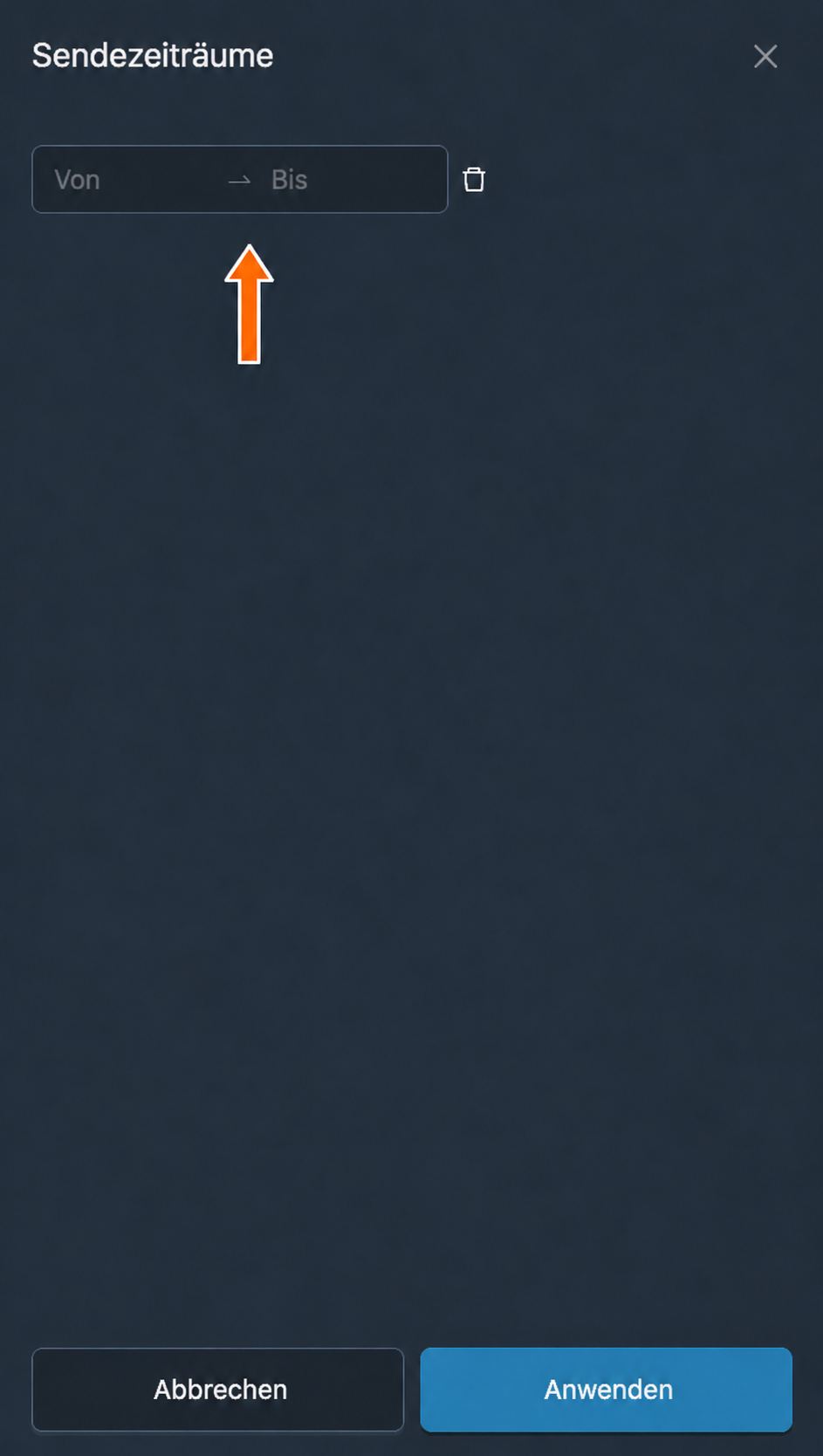
- Mit den Sendezeiträumen können Sie einen oder mehrere Zeiträume für den Versand weitergeleiteter Nachrichten festlegen. Diese Option ist nur bei aktiviertem Zeitplaner verfügbar. Klicken Sie zum Einstellen auf den Zeitbereich unter dem eingeschalteten Zeitplaner. Daraufhin öffnet sich ein zusätzlicher Dialog zur Verwaltung aller Sendezeiträume.
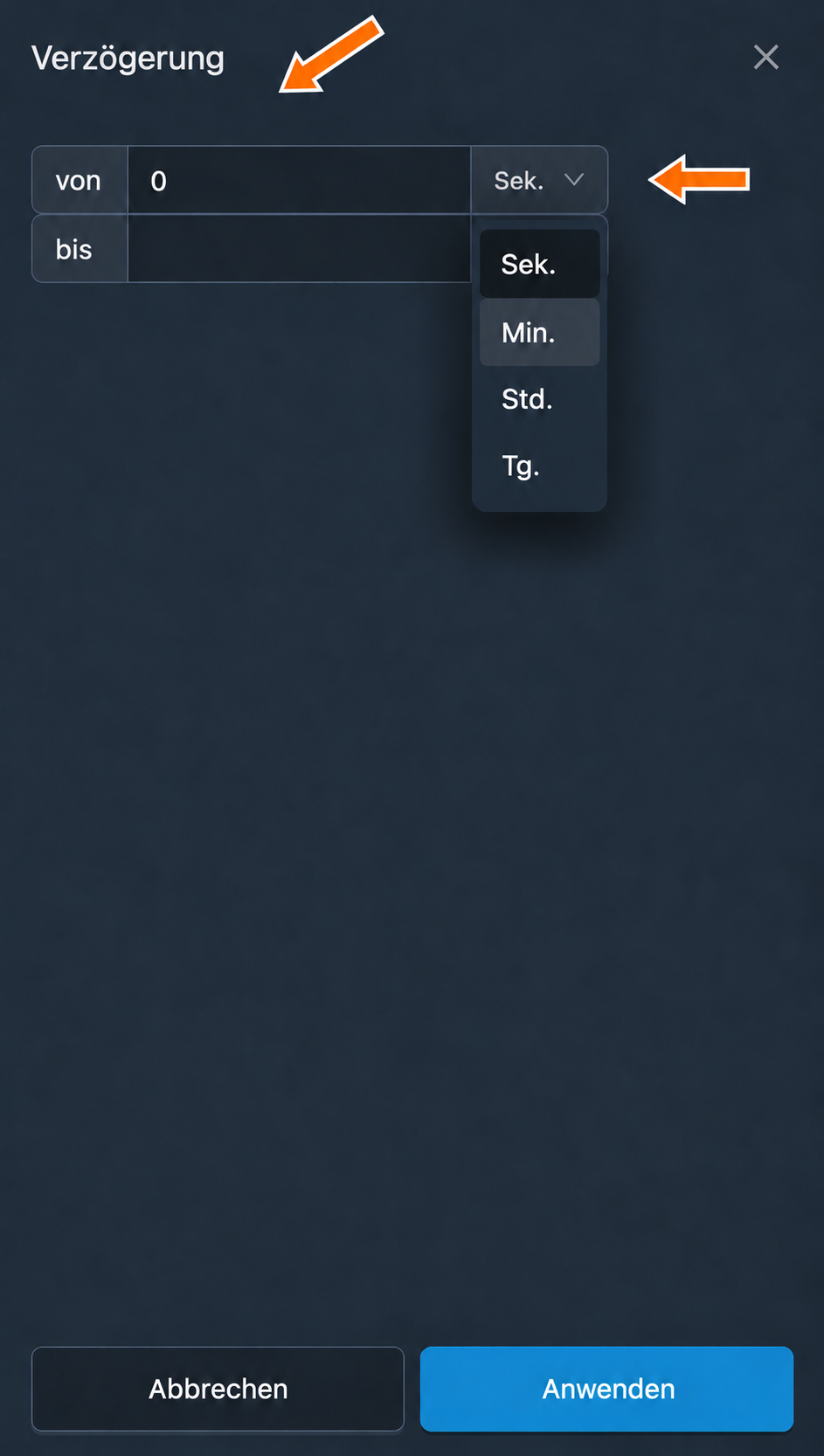
- Mit „Verzögerung“ legen Sie eine zufällige Wartezeit vor der Weiterleitung einer Nachricht fest.
- Mit „Intervall“ legen Sie einen Mindestabstand zwischen weitergeleiteten Nachrichten fest. Das ist hilfreich, wenn Sie Beiträge zeitlich verteilen möchten, statt alle auf einmal zu veröffentlichen.
Der Zeitplaner ist für ein per Telefonnummer verbundenes Sendekonto verfügbar. Verzögerungs- und Intervallbereiche werden mit den Werten „von“ und „bis“ festgelegt. Die Zeiteinheit wählen Sie im Dauerfeld.
Einstellungen für Bearbeitungen
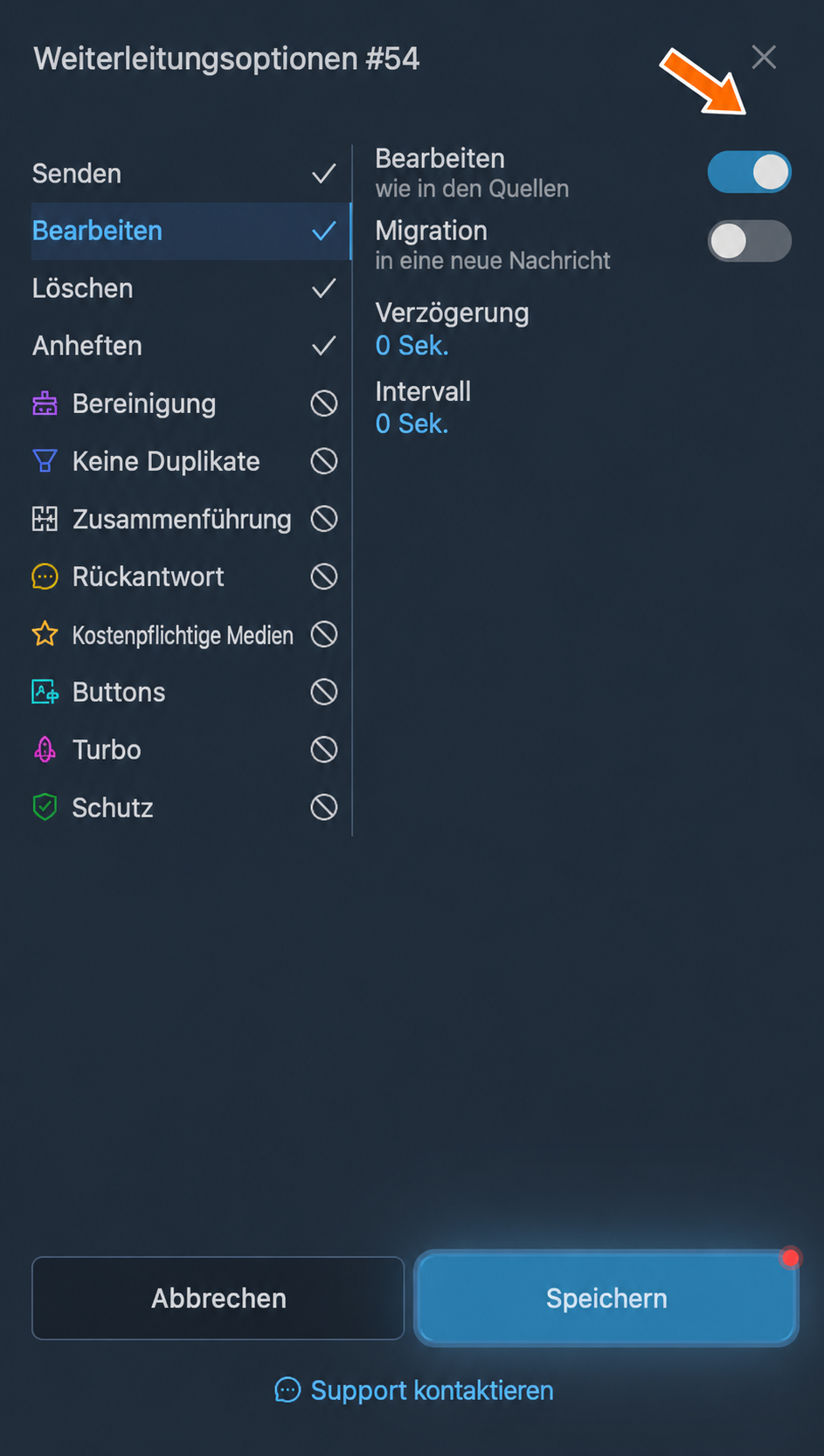
Im Tab „Bearbeiten“ stehen die Parameter für Bearbeitungsereignisse der ursprünglichen Nachrichten:
- „Bearbeiten wie in den Quellen“ sorgt dafür, dass beim Bearbeiten einer ursprünglichen Nachricht in der Quelle auch die entsprechende weitergeleitete Nachricht am Ziel geändert wird. Im Kopiermodus ist diese Funktion standardmäßig aktiviert, lässt sich aber bei Bedarf ausschalten. Im Repost-Modus ist sie aufgrund technischer Einschränkungen von Telegram nicht verfügbar.
- „Migration in eine neue Nachricht“ wandelt Bearbeitungsereignisse in neue Nachrichten um. Wenn „Bearbeiten wie in den Quellen“ aktiviert ist, greift die Migration nur bei Nachrichten, die der Service zuvor nicht weitergeleitet hat und die in der Quelle bearbeitet wurden. Ist „Bearbeiten wie in den Quellen“ ausgeschaltet, greift die Migration bei allen Bearbeitungsereignissen in der Quelle. Sie werden dann als neue Nachrichten an den Zielchat gesendet.
- Mit „Verzögerung“ legen Sie eine zufällige Wartezeit fest, bevor die Bearbeitung auf die entsprechende weitergeleitete Nachricht angewendet wird.
- Mit „Intervall“ legen Sie einen Mindestabstand zwischen den Bearbeitungen der entsprechenden weitergeleiteten Nachrichten fest.
Löscheinstellungen
Im Tab „Löschen“ stehen die Parameter für Löschereignisse der ursprünglichen Nachrichten:
- „Löschen wie in den Quellen“ sorgt dafür, dass beim Löschen einer ursprünglichen Nachricht in der Quelle auch die entsprechende weitergeleitete Nachricht am Ziel gelöscht wird.
- Mit „Verzögerung“ legen Sie eine zufällige Wartezeit vor dem Löschen der entsprechenden weitergeleiteten Nachrichten fest.
- Mit „Intervall“ legen Sie einen Mindestabstand zwischen dem Löschen der entsprechenden weitergeleiteten Nachrichten fest.
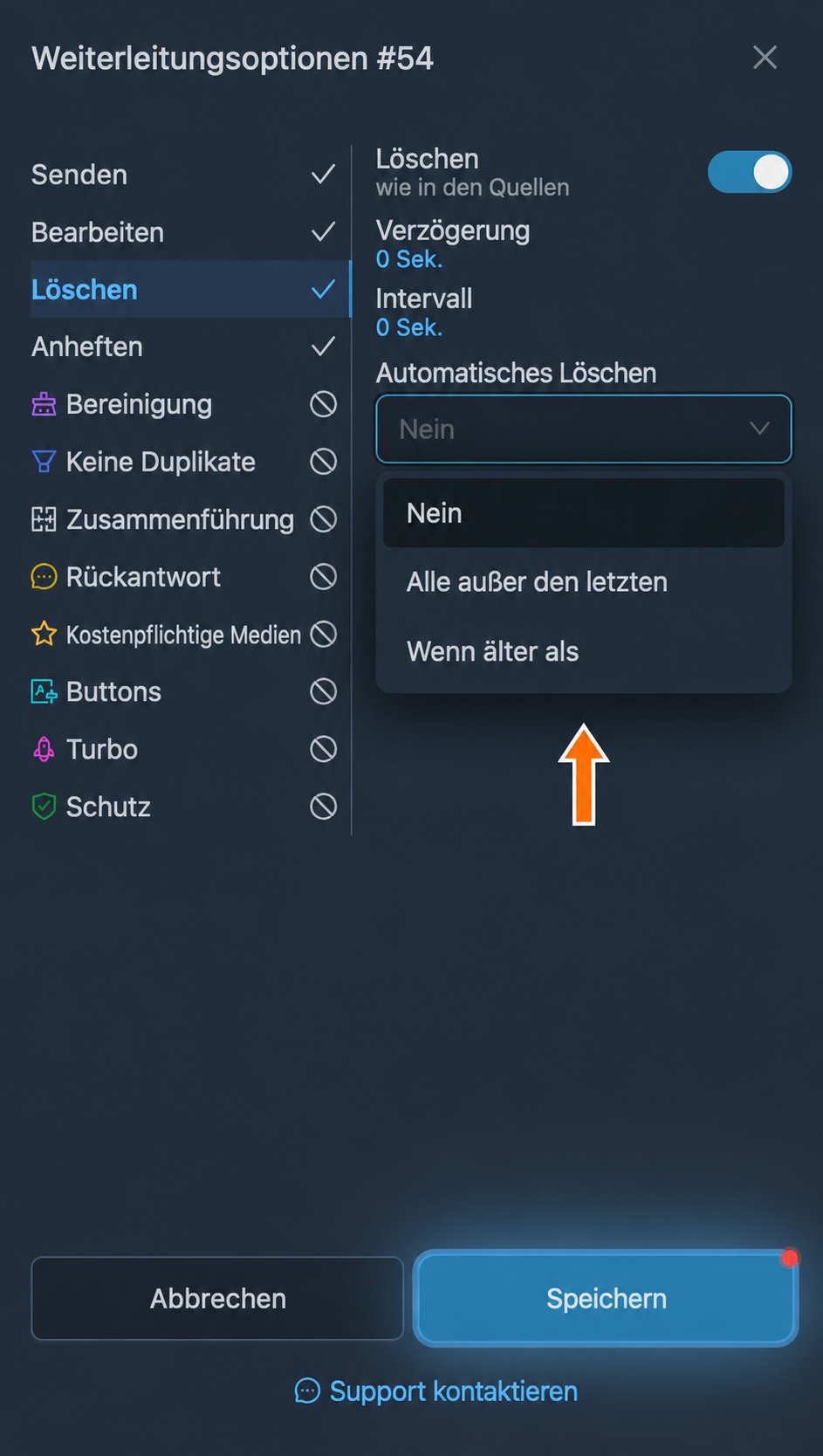
- Im Modus „Automatisches Löschen“ werden weitergeleitete Nachrichten abhängig von den festgelegten Bedingungen automatisch gelöscht. Standardmäßig ist das automatische Löschen ausgeschaltet. Sie können folgende Bedingungen auswählen:
- Löschen aller Nachrichten außer den letzten N Nachrichten, sodass immer nur die zuletzt weitergeleiteten Nachrichten sichtbar bleiben und ältere gelöscht werden.
- Löschen aller Nachrichten, die älter als N Sekunden sind, sodass jede Nachricht nach der angegebenen Zeit gelöscht wird.
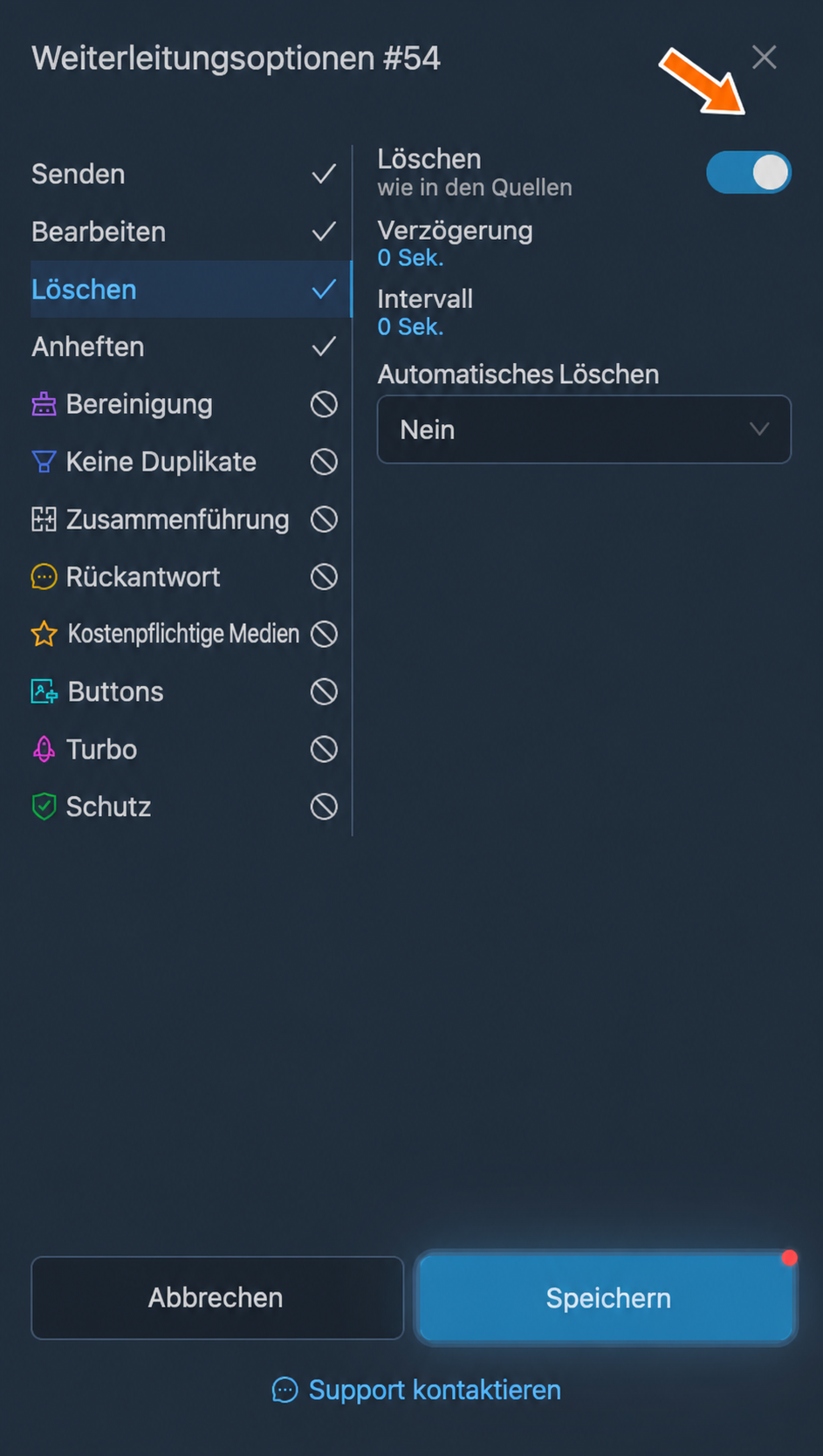
Wählen Sie im Feld „Automatisches Löschen“ die gewünschte Bedingung und den zugehörigen Wert. „Nein“ schaltet das automatische Löschen aus.
Einstellungen für das Anheften
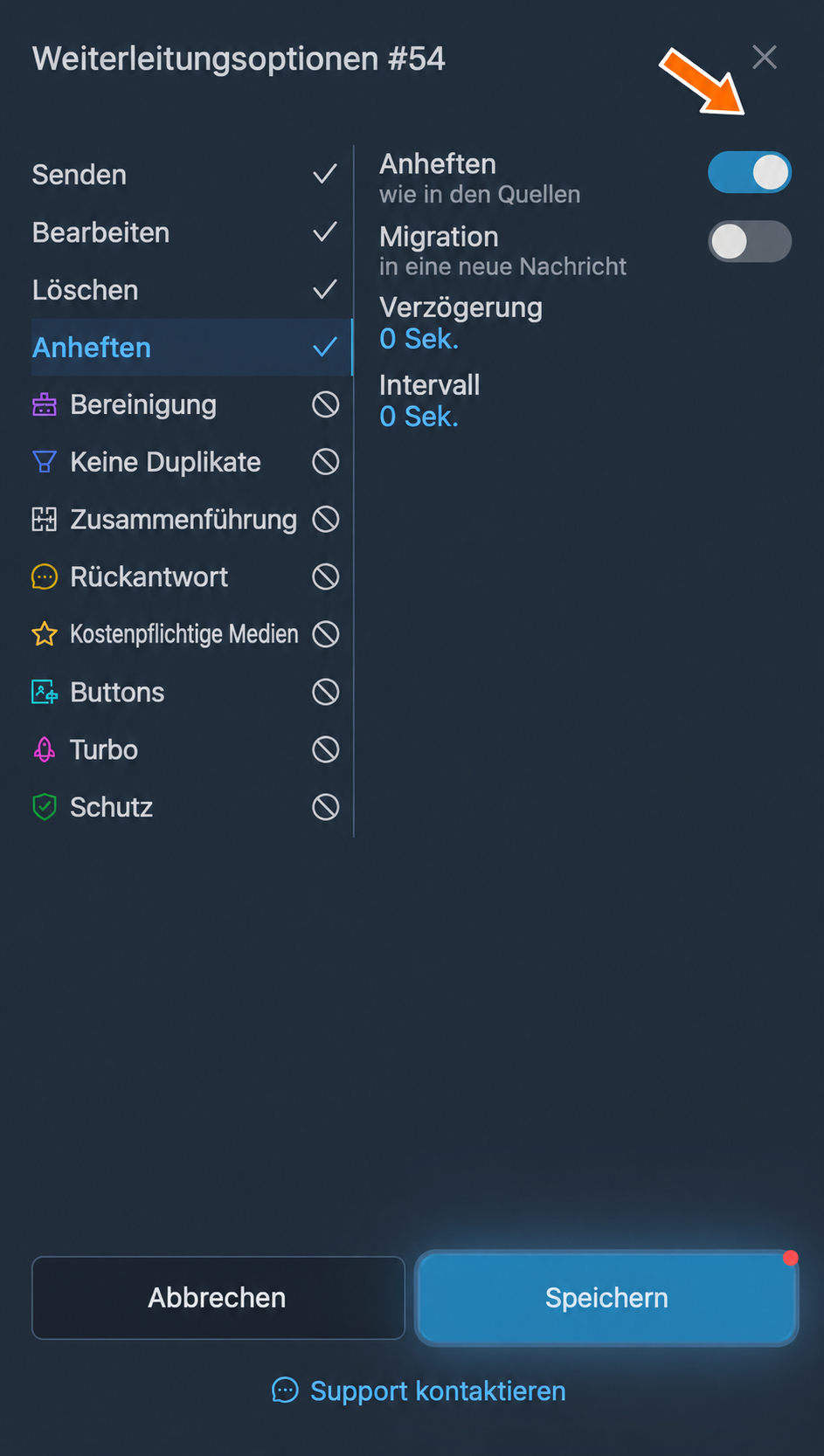
Im Tab „Anheften“ stehen die Parameter für Anheftereignisse der ursprünglichen Nachrichten:
- „Anheften wie in den Quellen“ sorgt dafür, dass beim Anheften einer ursprünglichen Nachricht in der Quelle auch die entsprechende weitergeleitete Nachricht am Ziel angeheftet wird.
- „Migration in eine neue Nachricht“ wandelt Anheftereignisse in neue Nachrichten um. Wenn „Anheften wie in den Quellen“ aktiviert ist, greift die Migration nur bei Nachrichten, die der Service zuvor nicht weitergeleitet hat und die in der Quelle angeheftet wurden. Ist „Anheften wie in den Quellen“ ausgeschaltet, greift die Migration bei allen Anheftereignissen in der Quelle. Sie werden dann als neue Nachrichten an den Zielchat gesendet.
- Mit „Verzögerung“ legen Sie eine zufällige Wartezeit fest, bevor die entsprechende weitergeleitete Nachricht angeheftet wird.
- Mit „Intervall“ legen Sie einen Mindestabstand zwischen dem Anheften der entsprechenden weitergeleiteten Nachrichten fest.
Bereinigungseinstellungen
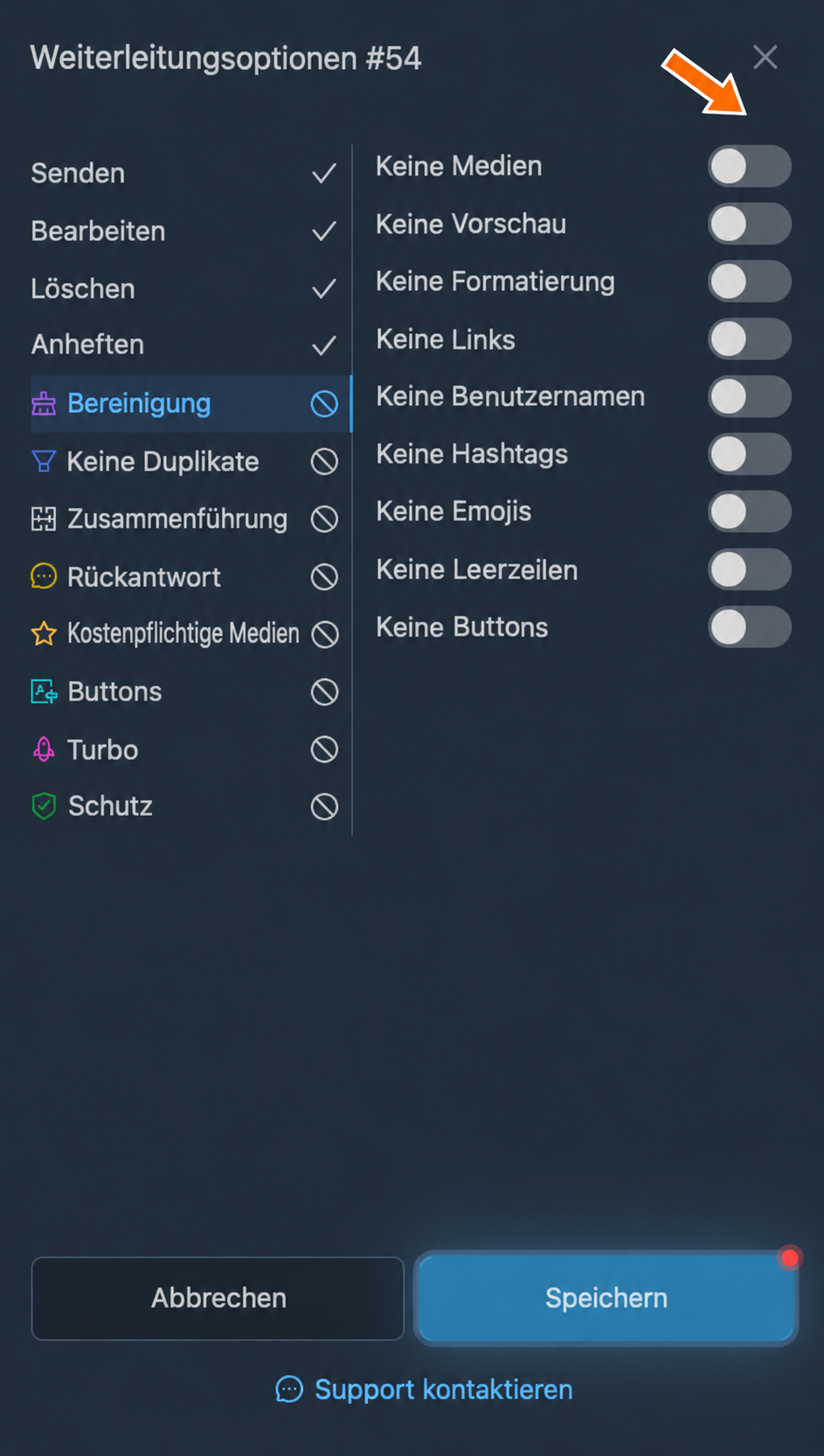
Im Tab „Bereinigung“ stehen Optionen zum Entfernen unerwünschter Inhalte aus weitergeleiteten Nachrichten:
- „Keine Medien“ entfernt Medien aus weitergeleiteten Nachrichten, sodass am Ziel nur der Text ankommt.
- „Keine Vorschau“ entfernt Linkvorschauen aus weitergeleiteten Nachrichten.
- „Keine Formatierung“ entfernt sämtliche Stile und Formatierungen aus dem Text weitergeleiteter Nachrichten.
- „Keine Links“ entfernt alle Links aus dem Text und den Buttons weitergeleiteter Nachrichten.
- „Keine Benutzernamen“ entfernt alle Benutzernamen der Form @test aus dem Text weitergeleiteter Nachrichten.
- „Keine Hashtags“ entfernt alle Hashtags der Form #test aus dem Text weitergeleiteter Nachrichten.
- „Keine Emojis“ entfernt alle Emojis aus weitergeleiteten Nachrichten.
- „Keine Leerzeilen“ entfernt überflüssige Abstände aus weitergeleiteten Nachrichten.
„Keine Buttons“ entfernt die Buttons aus der weitergeleiteten Nachricht.
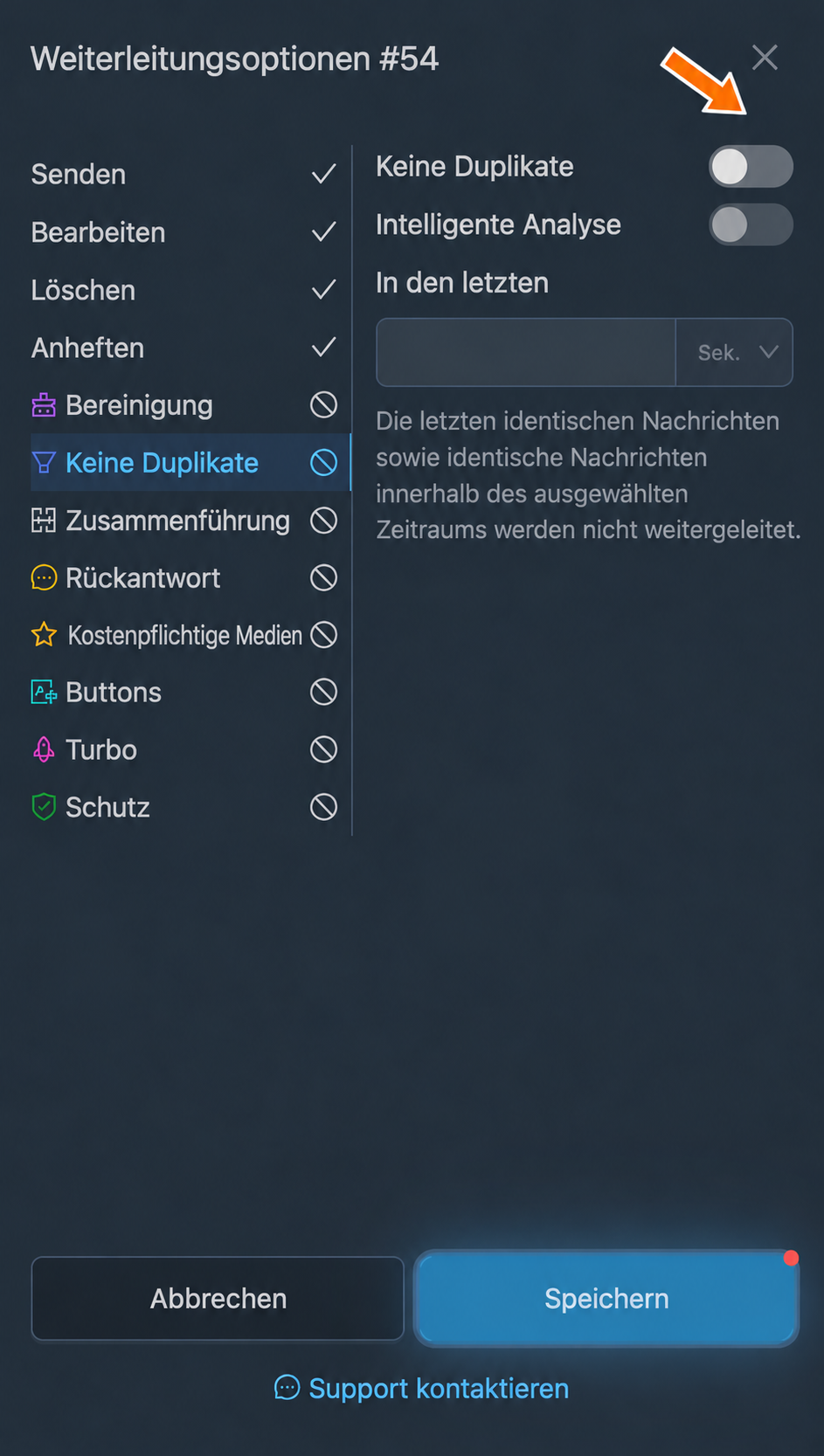
Einstellungen zum Filtern von Duplikaten
Im Tab „Keine Duplikate“ stehen die Einstellungen zum Herausfiltern identischer Nachrichten:
- „Keine Duplikate“ filtert identische Nachrichten bei der Weiterleitung heraus. Um Duplikate zu erkennen, werden die Hashes von Text und Medien verglichen.
- „Intelligente Analyse“ ändert die Vergleichslogik. Bei aktivierter Option wird die Textformatierung beim Vergleich ignoriert. Bei Nachrichten mit Mediendateien werden nur die Dateien verglichen; der Text dieser Nachrichten fließt nicht in den Vergleich ein.
- „In den letzten“ legt den Zeitraum von N Sekunden fest, in dem Nachrichten zur Duplikaterkennung verglichen werden sollen. Geben Sie einen positiven Zeitraum an. Wird der Filter ohne Zeitraum aktiviert, gilt eine Stunde. Ein ausgeschalteter Filter prüft keine Duplikate.
Einstellungen zur Zusammenführung
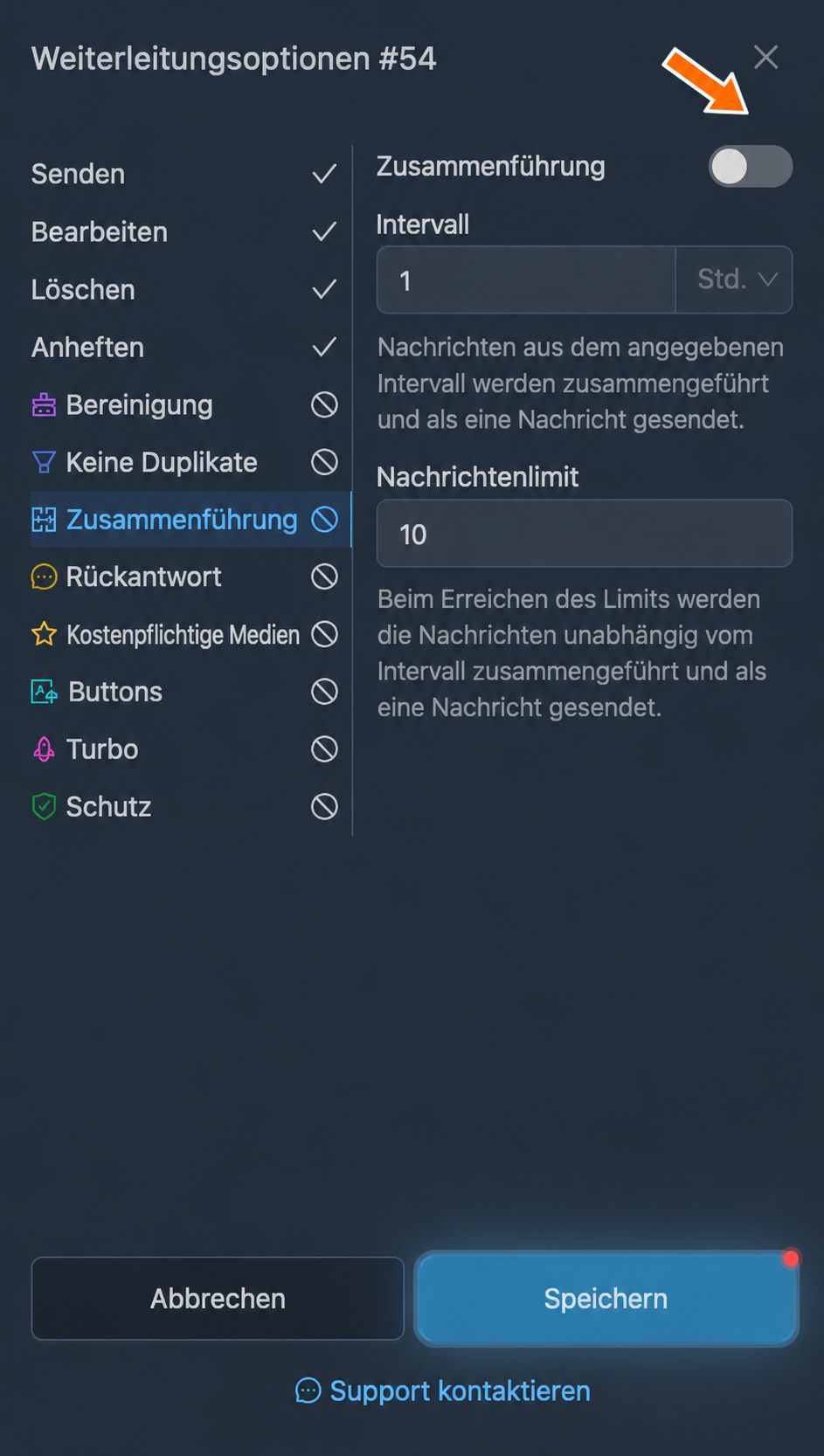
Im Tab „Zusammenführung“ stehen die Parameter zum Zusammenführen mehrerer Nachrichten zu einer einzigen:
- Wenn „Zusammenführung“ aktiviert ist, fasst der Service eingehende neue Nachrichten zusammen und sendet sie als eine Nachricht. In Verbindung mit der KI-Verarbeitung lassen sich damit aus vielen Quellen mit hohem Nachrichtenaufkommen kurze, prägnante Nachrichtenübersichten erstellen.
- „Intervall“ ist der Zeitraum, in dem der Service Nachrichten sammelt, um sie zu einer einzigen zusammenzuführen.
- „Nachrichtenlimit“ begrenzt die Anzahl der zusammenzuführenden Nachrichten. Sobald das Limit erreicht ist, werden die Nachrichten unabhängig vom Zeitintervall zusammengeführt und als eine Nachricht gesendet.
Die Zusammenführung ist im Modus „Kopie“ verfügbar.
Einstellungen für Rückantworten
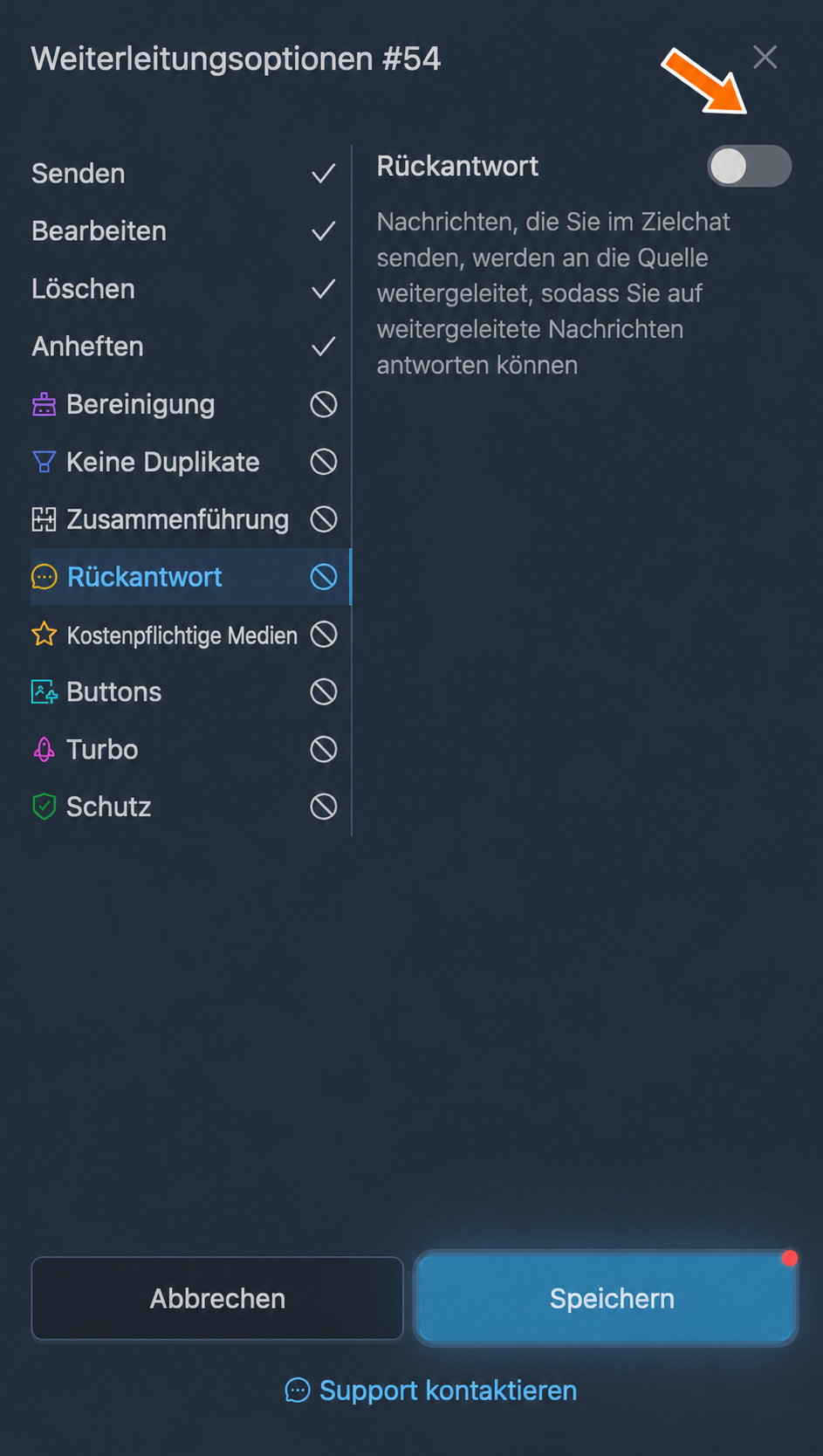
Im Tab „Rückantwort“ können Sie den Rückantwortmodus für die Weiterleitung aktivieren. Damit lassen sich Antworten auf weitergeleitete Nachrichten zurück an die Quelle senden.
Die Kombination der Funktionen „private Chats als Quelle“ + „Themensynchronisierung am Ziel“ + „Rückantwort“ ermöglicht es, einen Support einzurichten und mit allen Kunden in einer einzigen Gruppe mit Themen zu sprechen. Jedes Thema bildet eine eigene Kopie des Kundenchats. Antworten Sie in diesem Thema, wird die Nachricht im Namen des Lesekontos an den Kunden zurückgeleitet.
Rückantworten sind bei einer einzigen Quelle verfügbar: einem bestimmten Chat oder allen privaten Chats eines Lesekontos.
Einstellungen für kostenpflichtige Medien
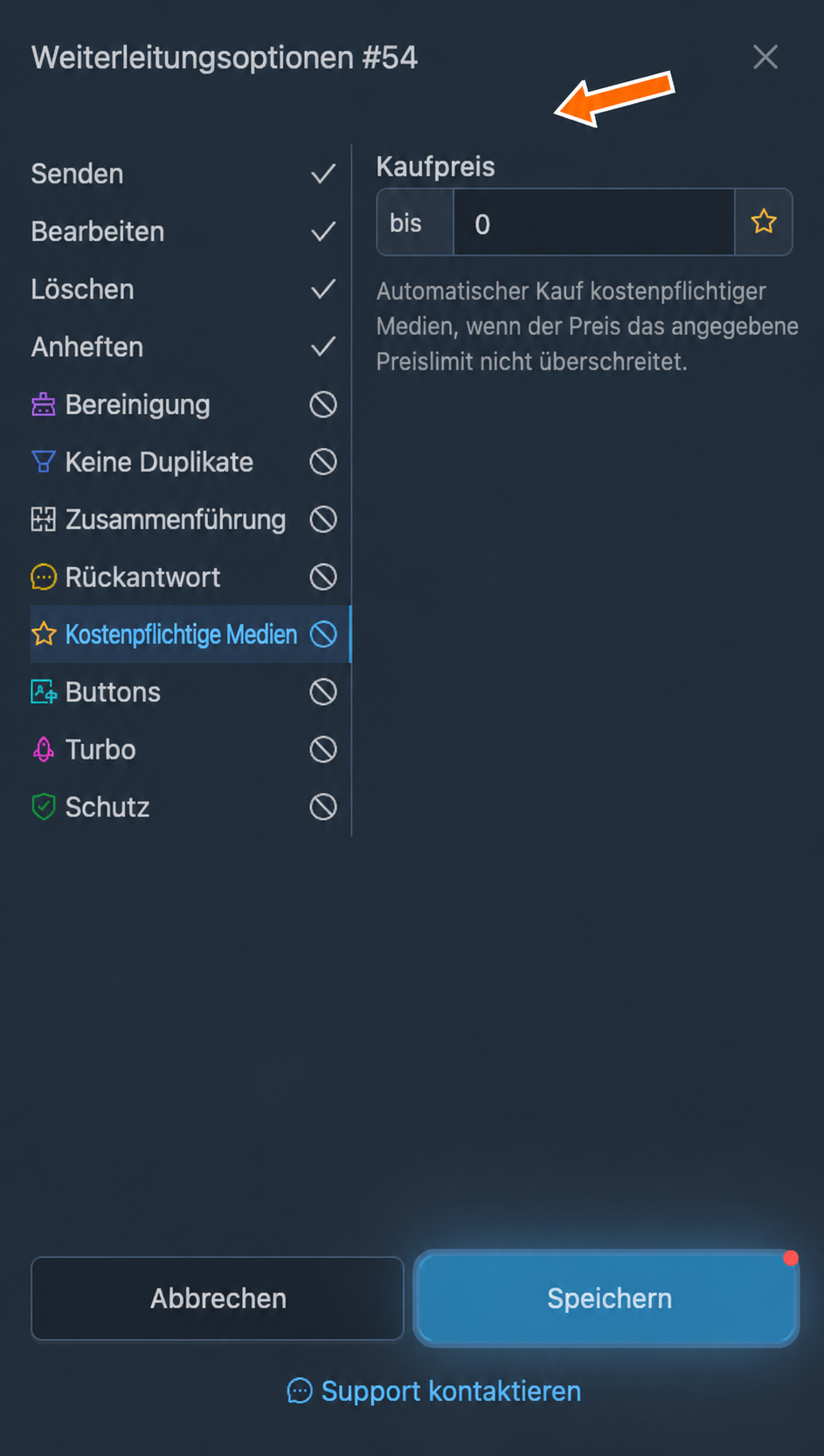
Im Tab „Kostenpflichtige Medien“ legt das Feld „Kaufpreis“ den Höchstpreis für den automatischen Kauf kostenpflichtiger Medien fest. Der Wert null aktiviert keinen Kauf. Geben Sie nur dann ein positives Limit an, wenn Sie solche Inhalte bezahlen möchten.
Einstellungen zum Auslesen von Buttons
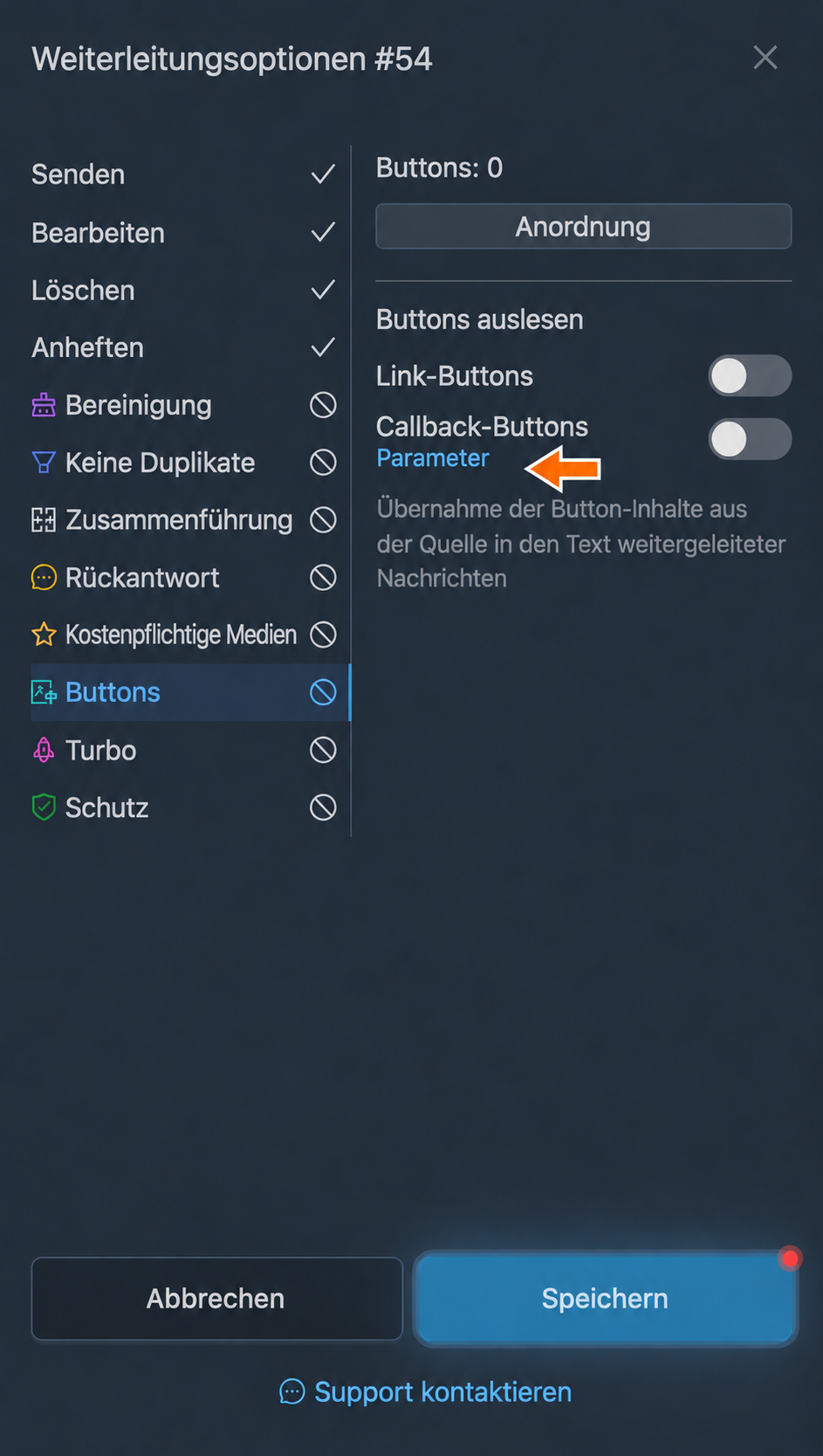
Im Tab „Buttons“ stehen unter „Buttons auslesen“ die Einstellungen, mit denen sich der Inhalt von Buttons weitergeleiteter Nachrichten automatisch in den Nachrichtentext übernehmen lässt:
- Bei aktivierter Option „Link-Buttons“ werden die Links aus den URL-Buttons der ursprünglichen Nachricht als Zusatz an das Ende des Nachrichtentextes angefügt.
- Bei aktivierter Option „Callback-Buttons“ simuliert der Service einen Klick auf die Callback-Buttons, sofern die weitergeleitete Nachricht solche Buttons enthält. Geben die Buttons eine Antwort zurück, wird diese als Zusatz an das Ende der weitergeleiteten Nachricht angefügt.
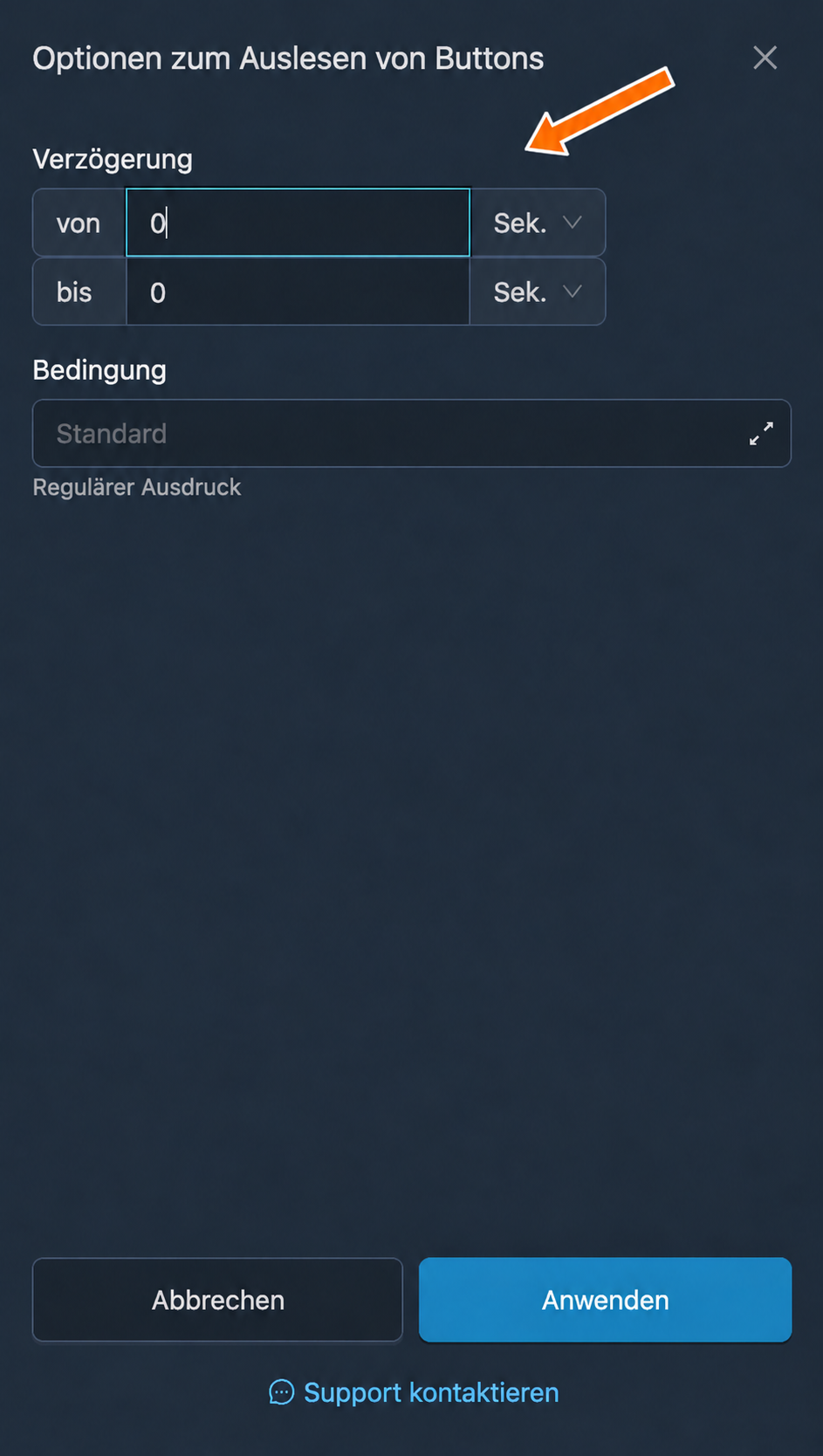
- „Verzögerung“ ist eine zufällige Wartezeit vor dem Klick auf einen Callback-Button, um den Klick eines Nutzers zu simulieren.
Diese Einstellungen beeinflussen nicht den Versand der Buttons selbst, sondern fügen lediglich deren Inhalt zum Text der weitergeleiteten Nachricht hinzu. Wenn Sie die Buttons selbst weiterleiten möchten, genügt es, ein Bot-Konto als Sendekonto der Weiterleitung auszuwählen. Die Buttons werden dann standardmäßig mitgesendet.
Die Verzögerung für das Auslesen von Callback-Buttons stellen Sie über den Link „Parameter“ neben „Callback-Buttons“ ein.
Einstellungen für den Turbo-Modus
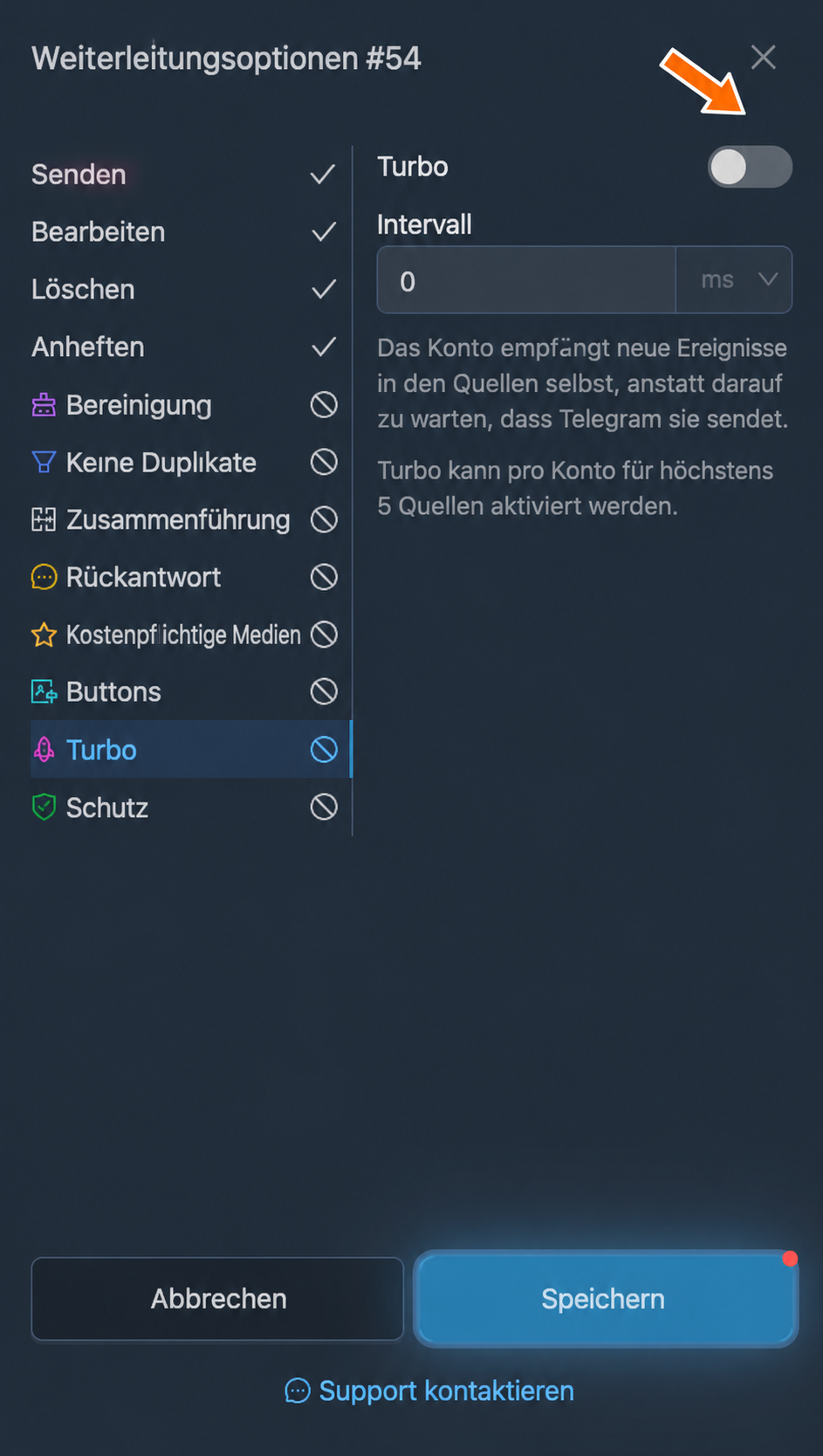
Im Tab „Turbo“ stehen die Parameter für den Turbo-Modus der Weiterleitung:
- Wenn „Turbo“ aktiviert ist, fragt das Lesekonto neue Ereignisse in den Quellen selbst ab, statt darauf zu warten, dass Telegram sie sendet.
- „Intervall“ legt fest, wie häufig das Lesekonto Telegram nach neuen Ereignissen in der Quelle fragt.
Dieser Modus sollte nur aktiviert werden, wenn Telegram das Lesekonto mit mehr als fünf Minuten Verzögerung über neue Nachrichten in der Quelle informiert. Das kann in sehr großen Kanälen oder Gruppen vorkommen. In allen anderen Fällen kann der Turbo-Modus den Empfang neuer Ereignisse von Telegram sogar verlangsamen.
Pro Konto lässt sich Turbo für höchstens fünf Quellen aktivieren. Das Intervall wird in Millisekunden angegeben.
Schutzeinstellungen
Wenn die Autoren der Quelle Zugriff auf Ihren Zielchat haben, in den Sie Nachrichten weiterleiten, können sie das weiterleitende Konto ermitteln. Dazu entfernen sie nacheinander Mitglieder aus dem Kanal oder der Gruppe und prüfen nach jedem Ausschluss, ob die Weiterleitung aufgehört hat. Stoppt sie nach dem Ausschluss eines Mitglieds, war dieses Konto für die Weiterleitung zuständig.
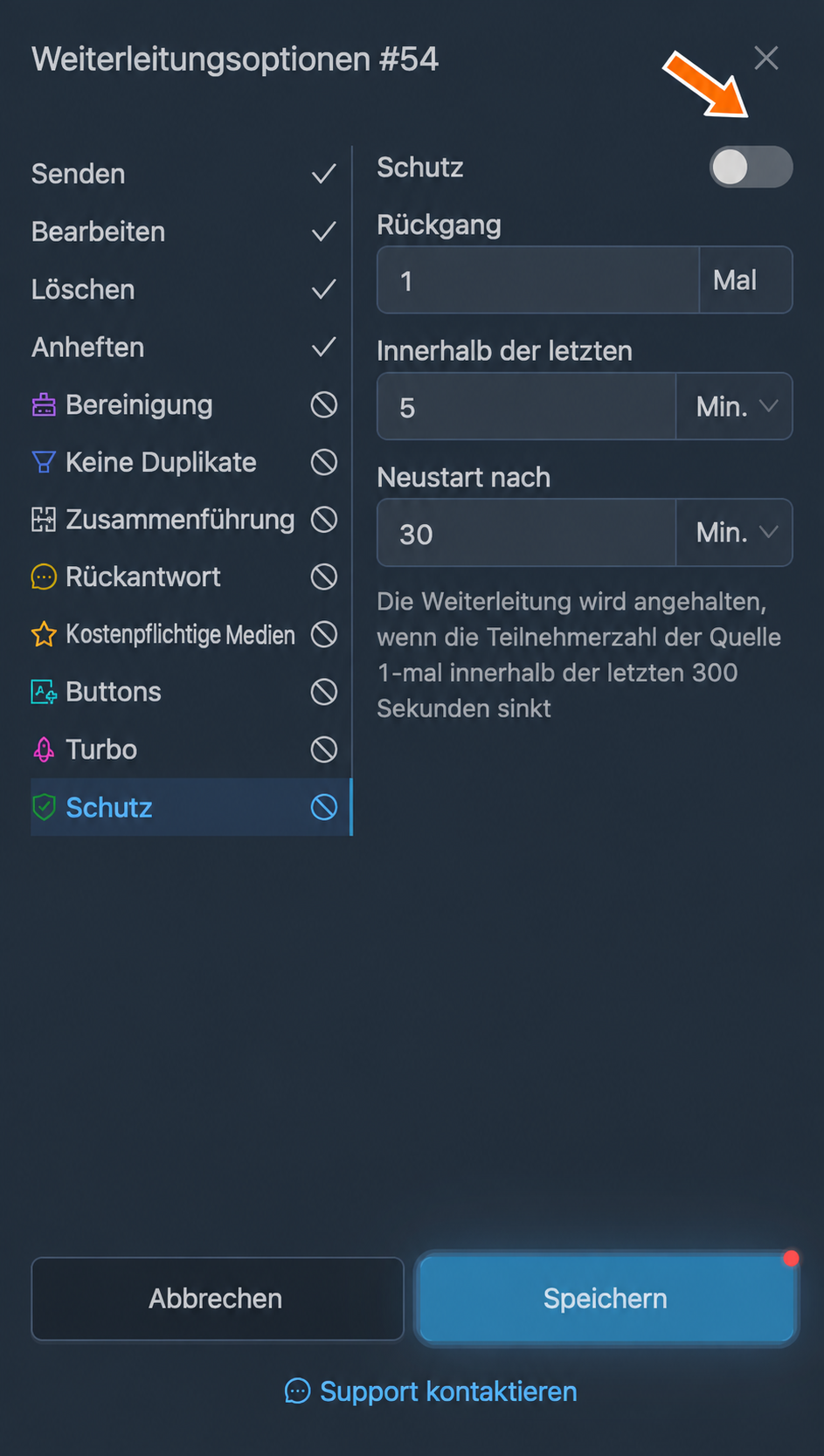
Im Tab „Schutz“ stehen Einstellungen, die vor dieser Methode zur Ermittlung des Kontos schützen. Sie schalten die Weiterleitung aus, wenn die Teilnehmerzahl der Quelle innerhalb des von Ihnen festgelegten Zeitraums zurückgegangen ist:
- „Schutz“ aktiviert den Schutzmodus für diese Weiterleitung.
- „Rückgang“ legt fest, wie oft die Gesamtzahl der Teilnehmer der Quelle sinken muss, damit die Weiterleitung stoppt.
- „Innerhalb der letzten“ legt den Zeitraum von N Sekunden fest, in dem die Rückgänge in der Quelle gezählt werden, um die Weiterleitung zu stoppen.
- „Neustart nach“ legt die Pause von N Sekunden fest, nach der die Weiterleitung wieder startet, wenn sie zuvor durch den Schutzmodus ausgeschaltet wurde.
Wählen Sie in den Dauerfeldern die gewünschte Zeiteinheit.
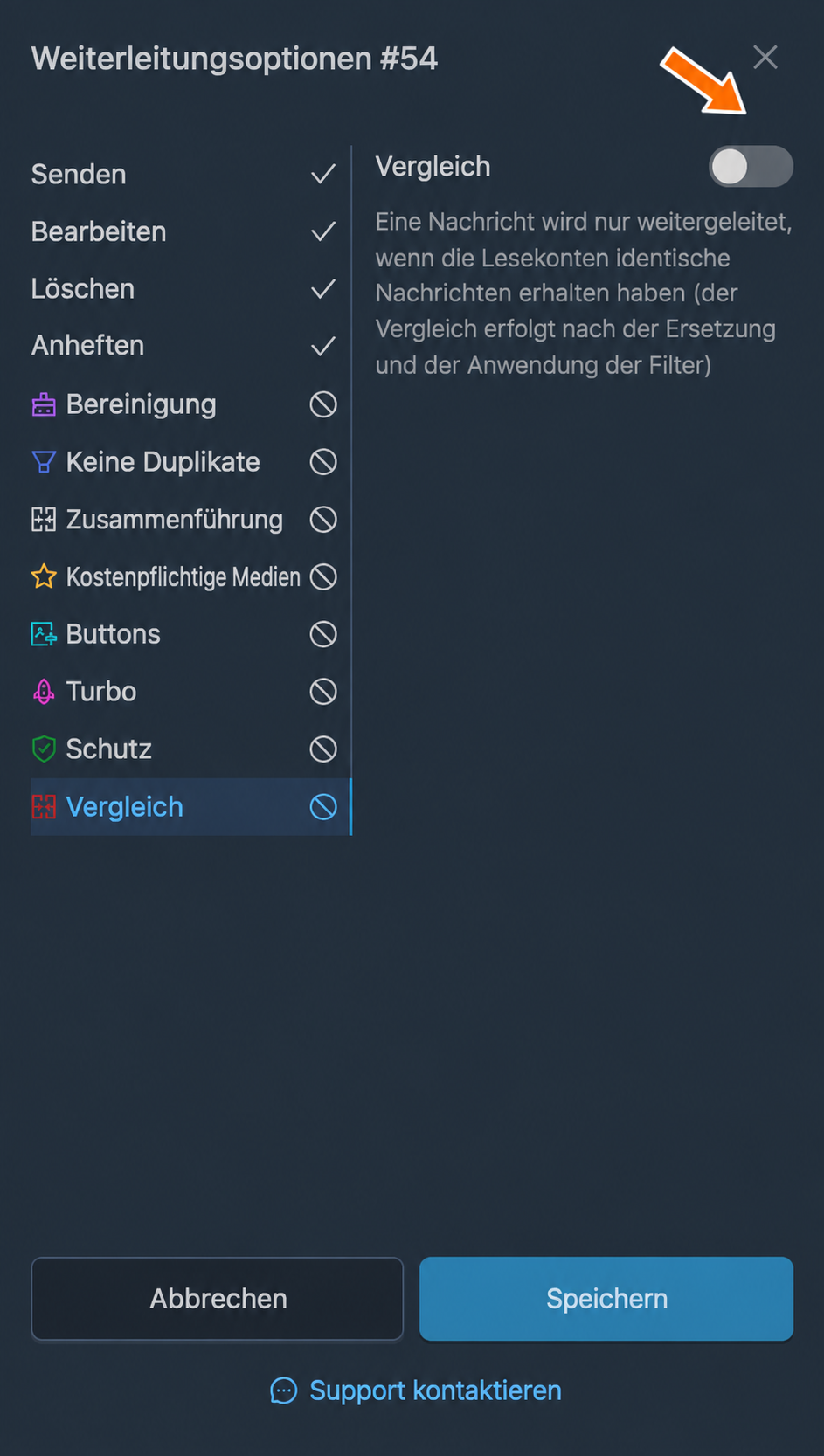
Vergleichseinstellungen
Im Tab „Vergleich“ können Sie den Vergleichsmodus für die Weiterleitung aktivieren. Dieser Modus ist nur bei Weiterleitungen mit mindestens zwei Quellen verfügbar.
Bei aktiviertem Vergleichsmodus wird eine Nachricht nur dann weitergeleitet, wenn in den anderen Quellen genau dieselbe Nachricht eingegangen ist.
Ein Beispiel: Die erste Quelle einer Weiterleitung ist der Chat mit „Bot 1“, den „Konto 1“ liest. Die zweite Quelle ist derselbe Chat mit „Bot 1“, den jedoch „Konto 2“ liest. Obwohl es derselbe Bot-Chat ist, kann der Bot den verschiedenen Konten unterschiedliche Nachrichten senden. Bei aktiviertem Vergleichsmodus wird die Weiterleitung nur ausgelöst, wenn „Konto 1“ im Bot-Chat dieselbe Nachricht erhält wie „Konto 2“.
Nachrichten aus den ausgewählten Quellen werden nach den Ersetzungen und Filtern verglichen.
Quellen und Ziel in Weiterleitungen
Eine Weiterleitung kann mehrere Quellen, aber nur ein Ziel haben. Quellen und Ziel werden normalerweise beim Erstellen der Weiterleitung ausgewählt, wie oben ausführlich beschrieben. Sie lassen sich aber auch bei bestehenden Weiterleitungen ändern.
Quellen einer Weiterleitung ändern
Als Quellen können beliebige öffentliche oder private Telegram-Chats, Kanäle, Gruppen, Bots und Gruppen mit Themen dienen, in denen die mit dem Service verbundenen Konten Mitglied sind.
Wenn Sie mehrere Konten mit dem Service verbunden haben, können Sie für jede Quelle ein bestimmtes Lesekonto auswählen. Das Lesekonto „hört“ auf die Quelle, empfängt also die Nachrichten zur weiteren Weiterleitung. Beim Empfangen der Nachrichten aus der Quelle zeigt das Konto keine Aktivität. Die Nachrichten werden dabei auch nicht als gelesen markiert.
So ändern, entfernen oder ergänzen Sie Quellen in einer bestehenden Weiterleitung:
- Klicken Sie auf der Seite „Weiterleitungen“ in der Zeile der gewünschten Weiterleitung auf die Stift-Schaltfläche „Bearbeiten: Quellen“. Bei mehreren Quellen lässt sich die Liste auch über die Schaltfläche mit ihrer Anzahl öffnen.
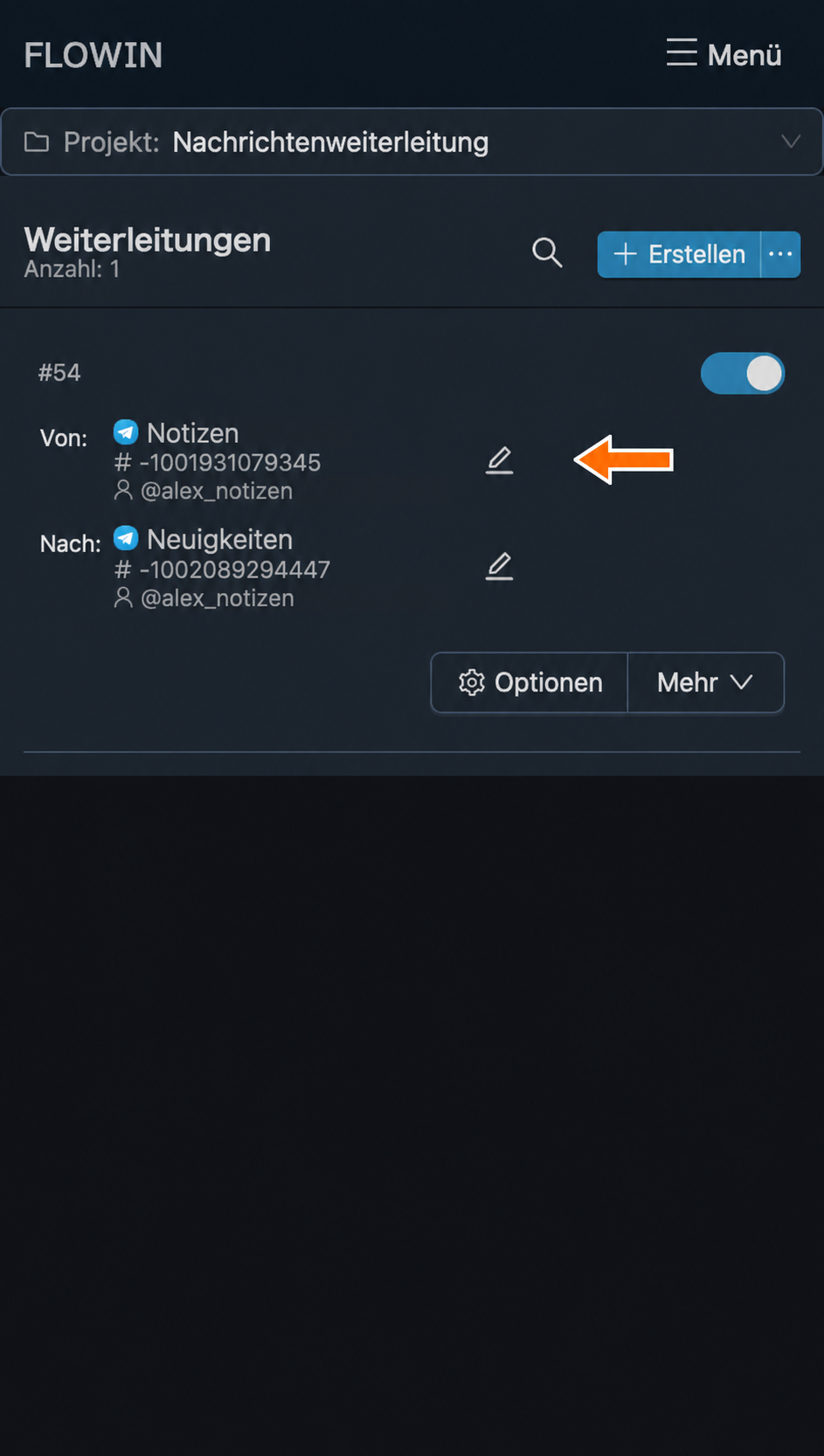
Bearbeiten der Quellen. 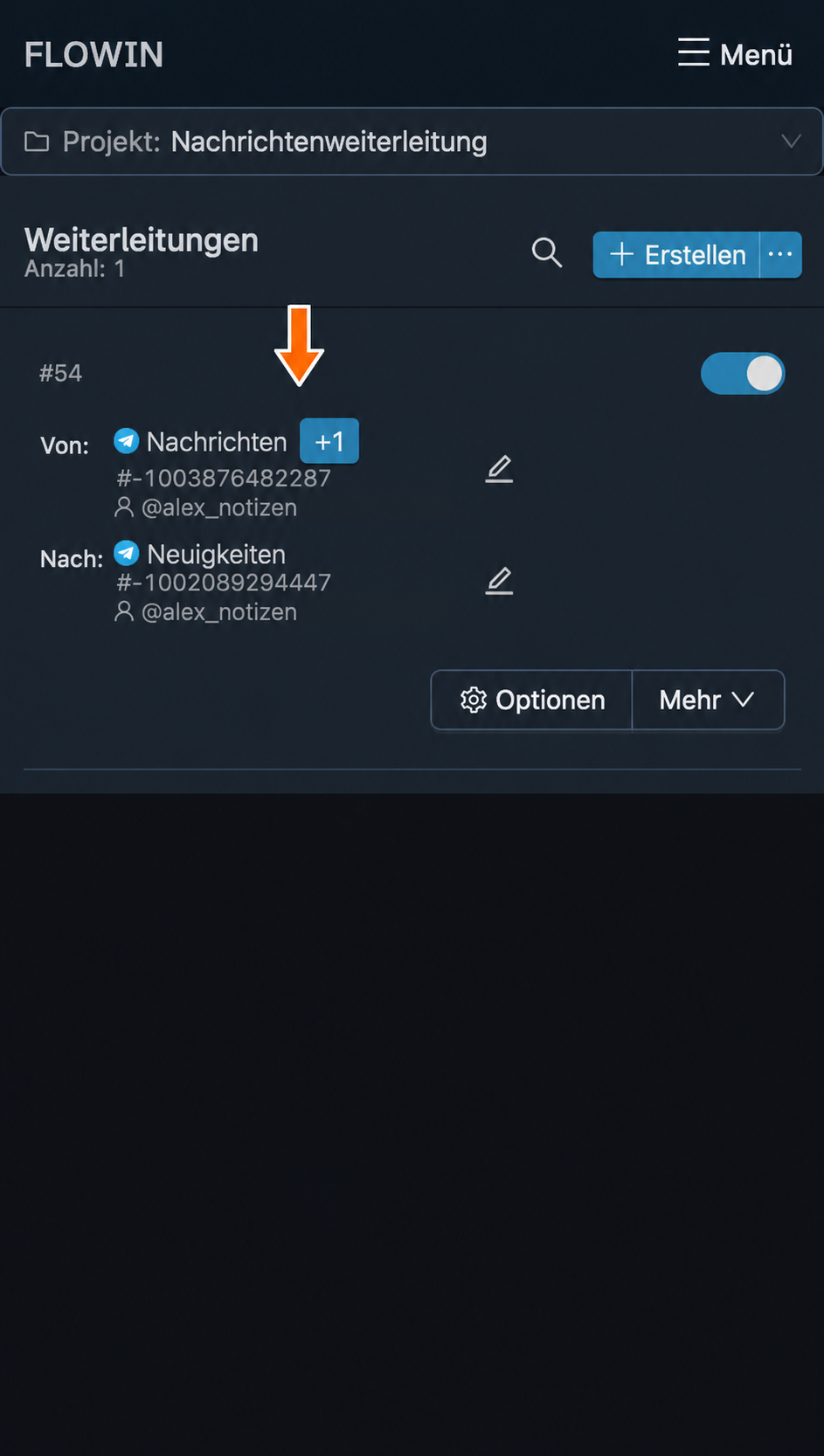
Schaltfläche für die Anzahl der Quellen. - Klicken Sie in der geöffneten Liste auf „Hinzufügen“, um eine neue Quelle und ein Lesekonto auszuwählen. Wenn Sie eine Quelle oder ihr Lesekonto ersetzen möchten, entfernen Sie die bisherige Quelle über das Kreuz und fügen Sie die gewünschte erneut hinzu.
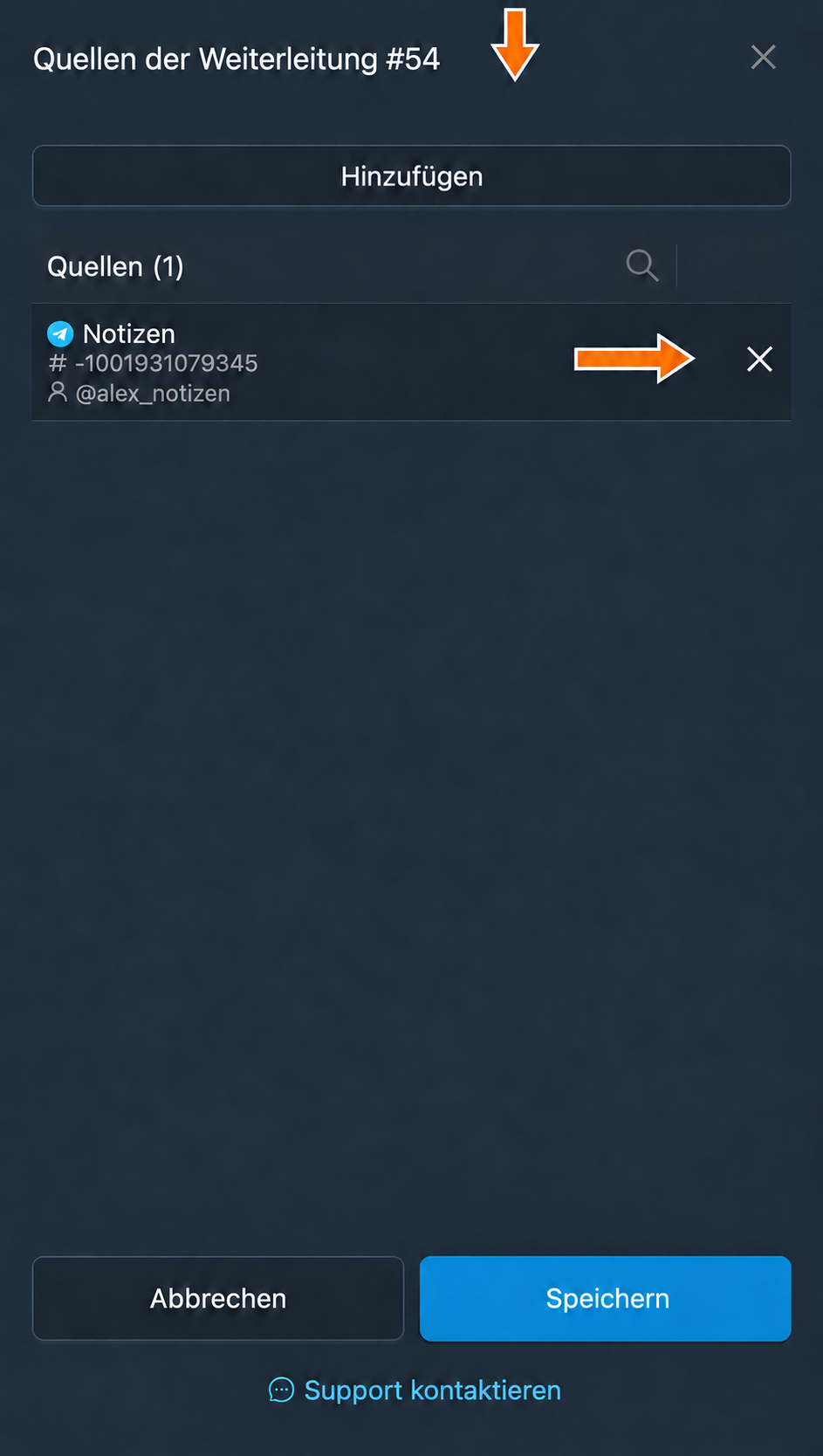
Hinzufügen einer Quelle zur Liste. 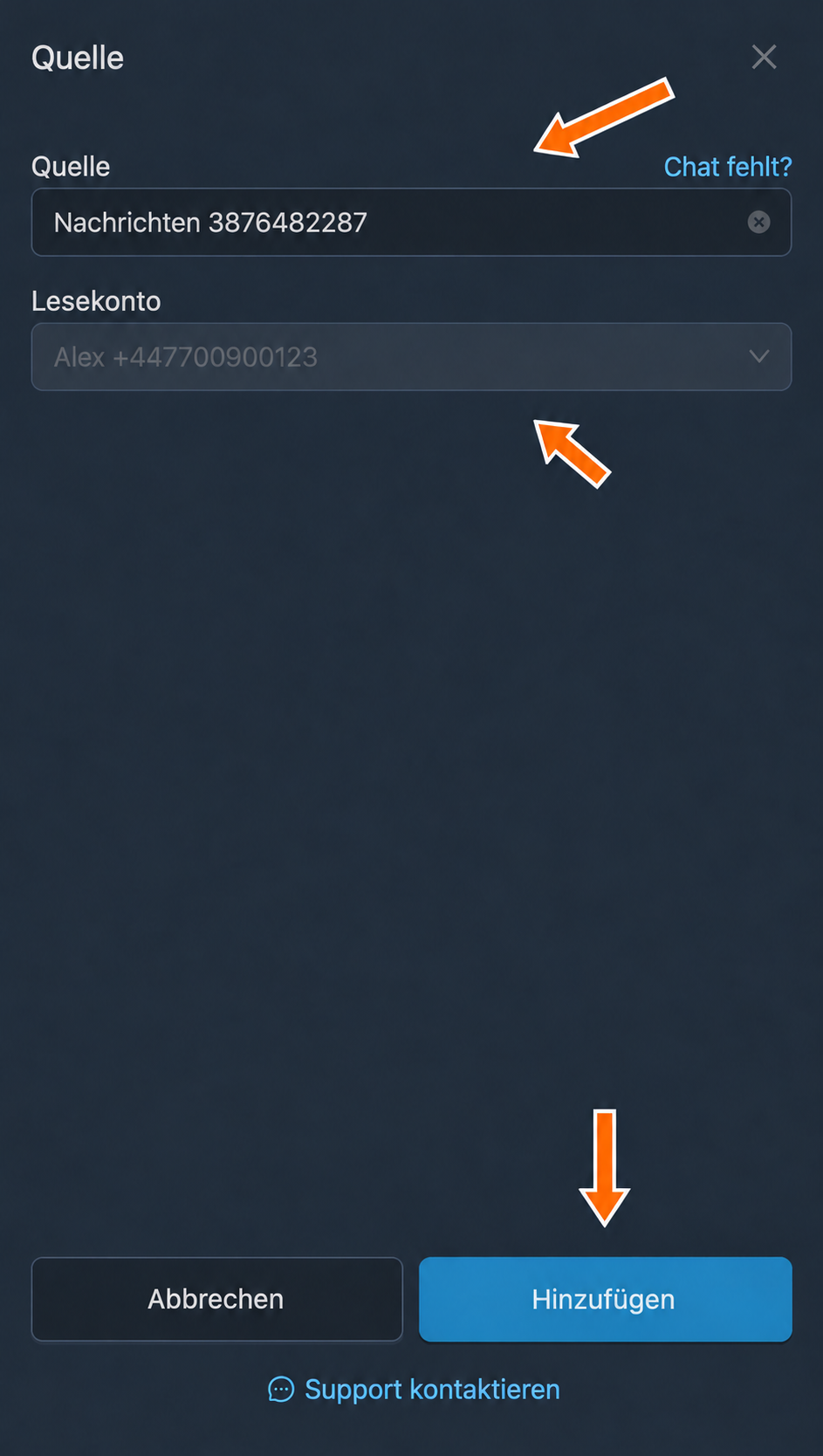
Auswahl einer neuen Quelle und eines Lesekontos. - Klicken Sie auf „Speichern“ und prüfen Sie die Quellen in der Zeile der Weiterleitung.
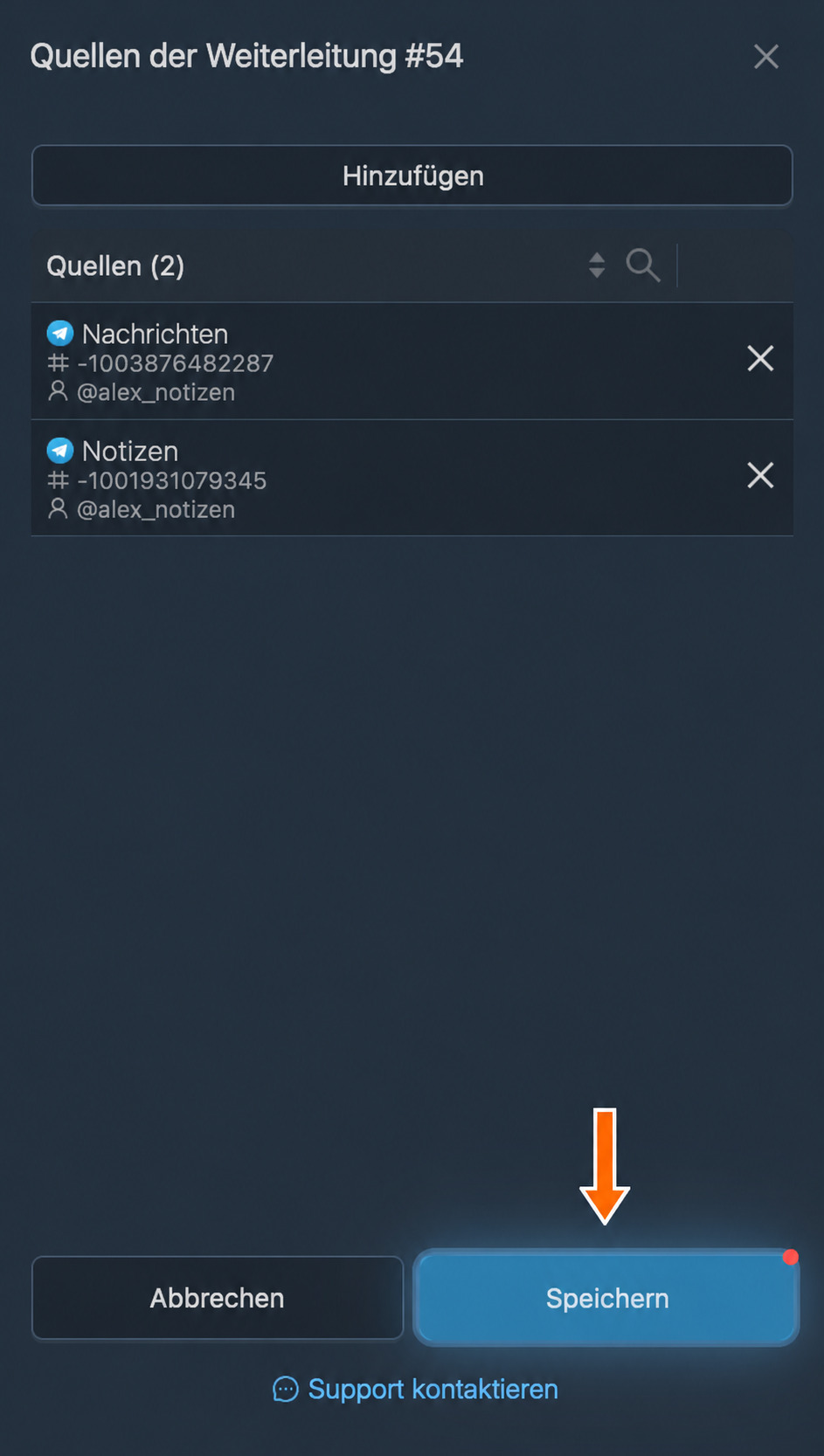
Speichern der Quellenliste.
Ziel einer Weiterleitung ändern
Als Ziel können beliebige öffentliche oder private Telegram-Chats, Kanäle, Gruppen, Bots und Gruppen mit Themen dienen, in denen die mit dem Service verbundenen Konten Mitglied sind und Nachrichten senden dürfen.
Pro Weiterleitung lässt sich nur ein Ziel auswählen. Wenn Sie Nachrichten aus einer Quelle an mehrere unterschiedliche Ziele senden möchten, müssen Sie mehrere Weiterleitungen mit derselben Quelle und unterschiedlichen Zielen erstellen.
Wenn Sie mehrere Konten mit dem Service verbunden haben, können Sie für das Ziel ein bestimmtes Sendekonto auswählen. Das Sendekonto sendet die vom Lesekonto empfangenen Nachrichten in den Zielchat. Das als Sendekonto gewählte Konto geht beim Senden einer Nachricht online. Es erhält keine Benachrichtigung über die gesendete Nachricht. Für dieses Konto gilt die Nachricht bereits als gelesen, da es selbst ihr Absender ist.
So ändern Sie das Ziel oder das Sendekonto einer bestehenden Weiterleitung:
- Klicken Sie auf der Seite „Weiterleitungen“ in der Zeile der gewünschten Weiterleitung auf die Stift-Schaltfläche „Bearbeiten: Ziel“.
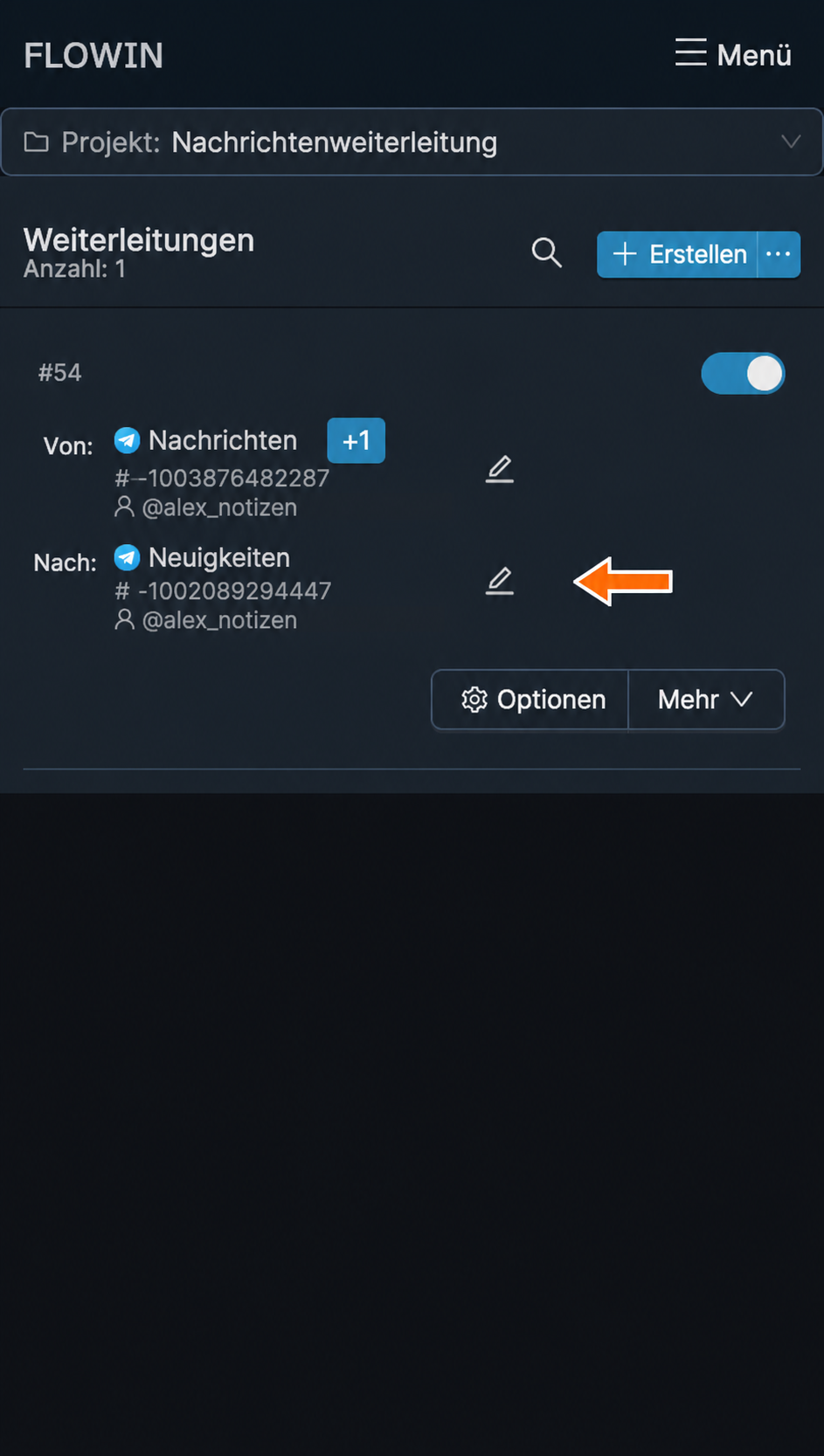
Bearbeiten des Ziels. - Wählen Sie „Ziel“ und „Sendekonto“. Geben Sie bei einer Gruppe mit Themen ein Thema oder die Synchronisierung an.
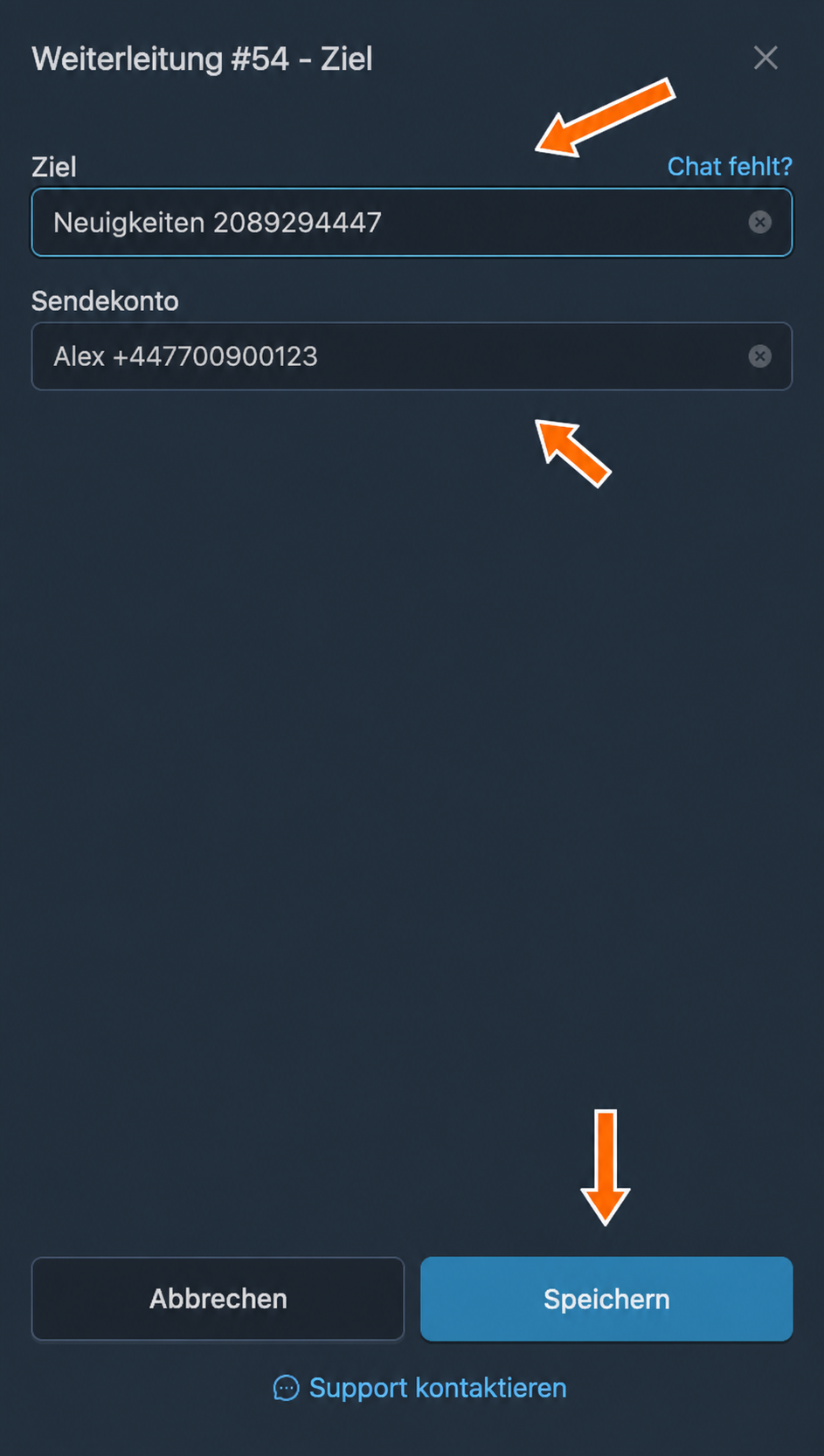
Auswahl von Ziel und Sendekonto. - Klicken Sie auf „Speichern“ und prüfen Sie das Ziel in der Zeile der Weiterleitung.
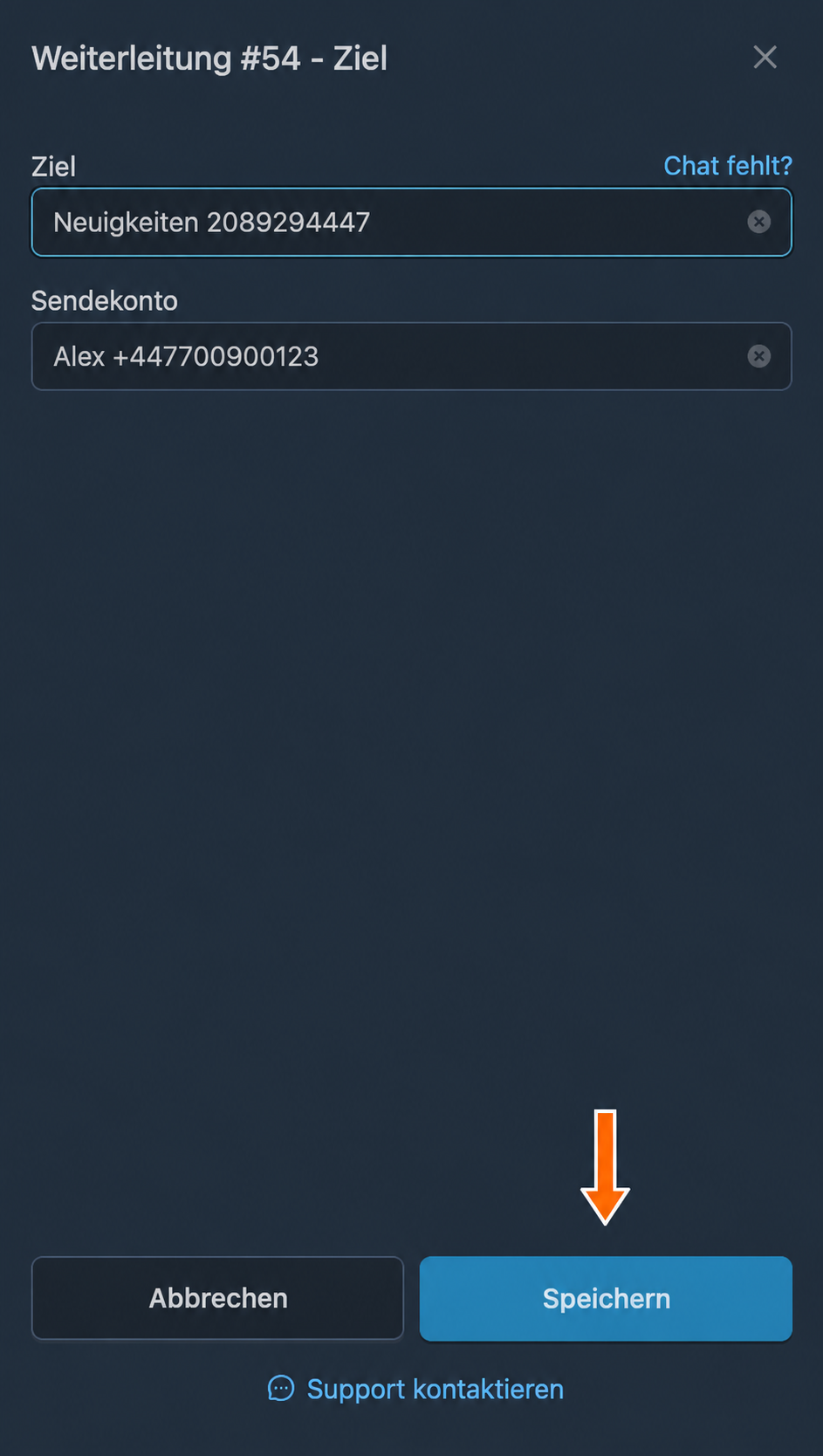
Ziel speichern.
Einstellungsvorlagen für Weiterleitungen
Manchmal benötigen mehrere Weiterleitungen dieselben Einstellungen. Jede einzeln einzurichten kann lange dauern, besonders bei einer großen Anzahl. In solchen Fällen erleichtert eine Einstellungsvorlage die Arbeit erheblich.
Jede bereits eingerichtete Weiterleitung kann als Einstellungsvorlage für andere Weiterleitungen dienen. So wenden Sie eine solche Vorlage Schritt für Schritt an:
- Öffnen Sie auf der Seite „Weiterleitungen“ bei der eingerichteten Weiterleitung „Mehr“ → „Parameter kopieren“.
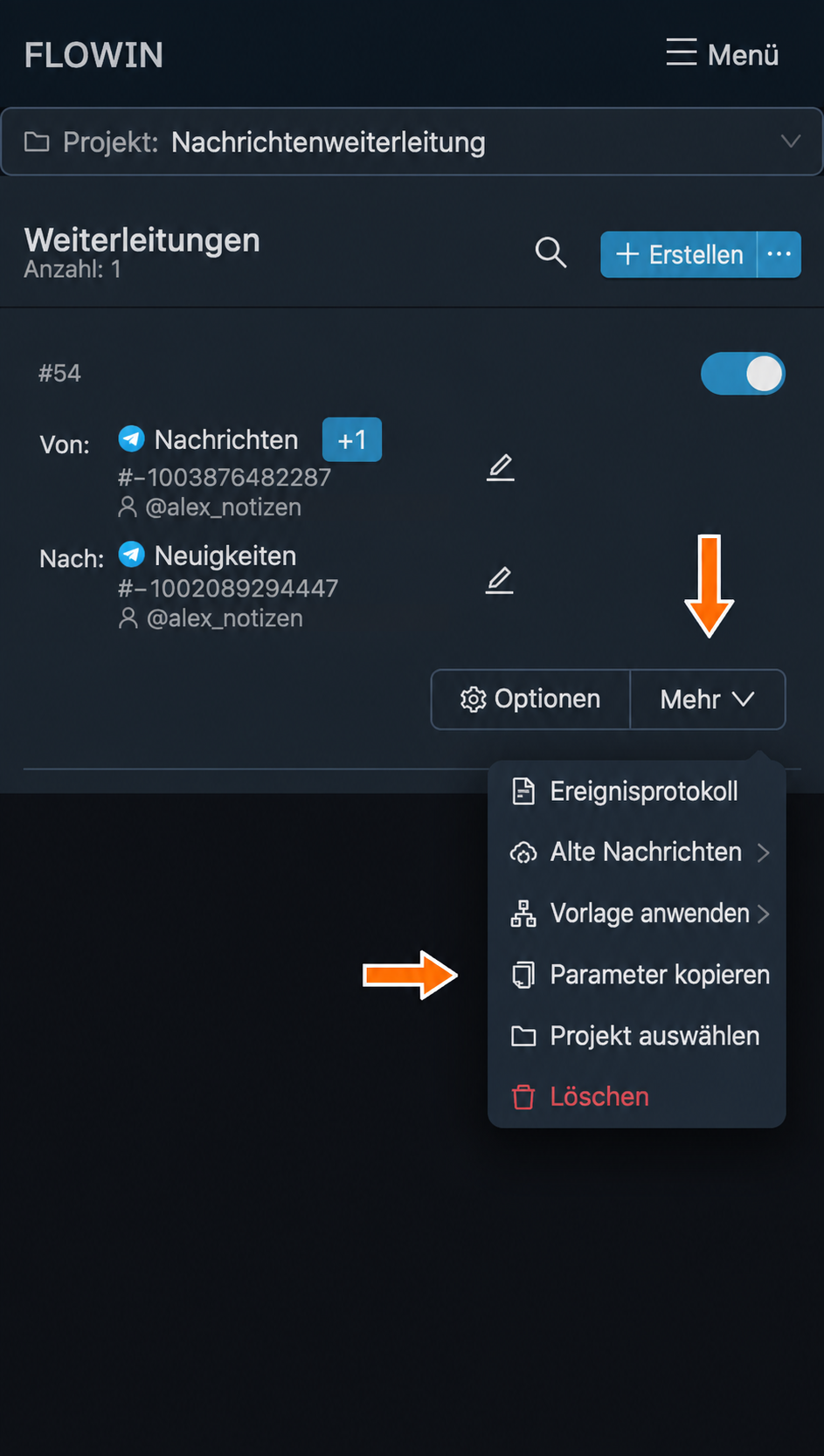
Kopieren der Weiterleitungsparameter. - Klicken Sie auf „Parameter (8)“ und lassen Sie die gewünschten Gruppen ausgewählt: Optionen, Filter, Ersetzungen, Wasserzeichen, Webhooks, KI-Assistenten, Buttons und Übersetzungen.
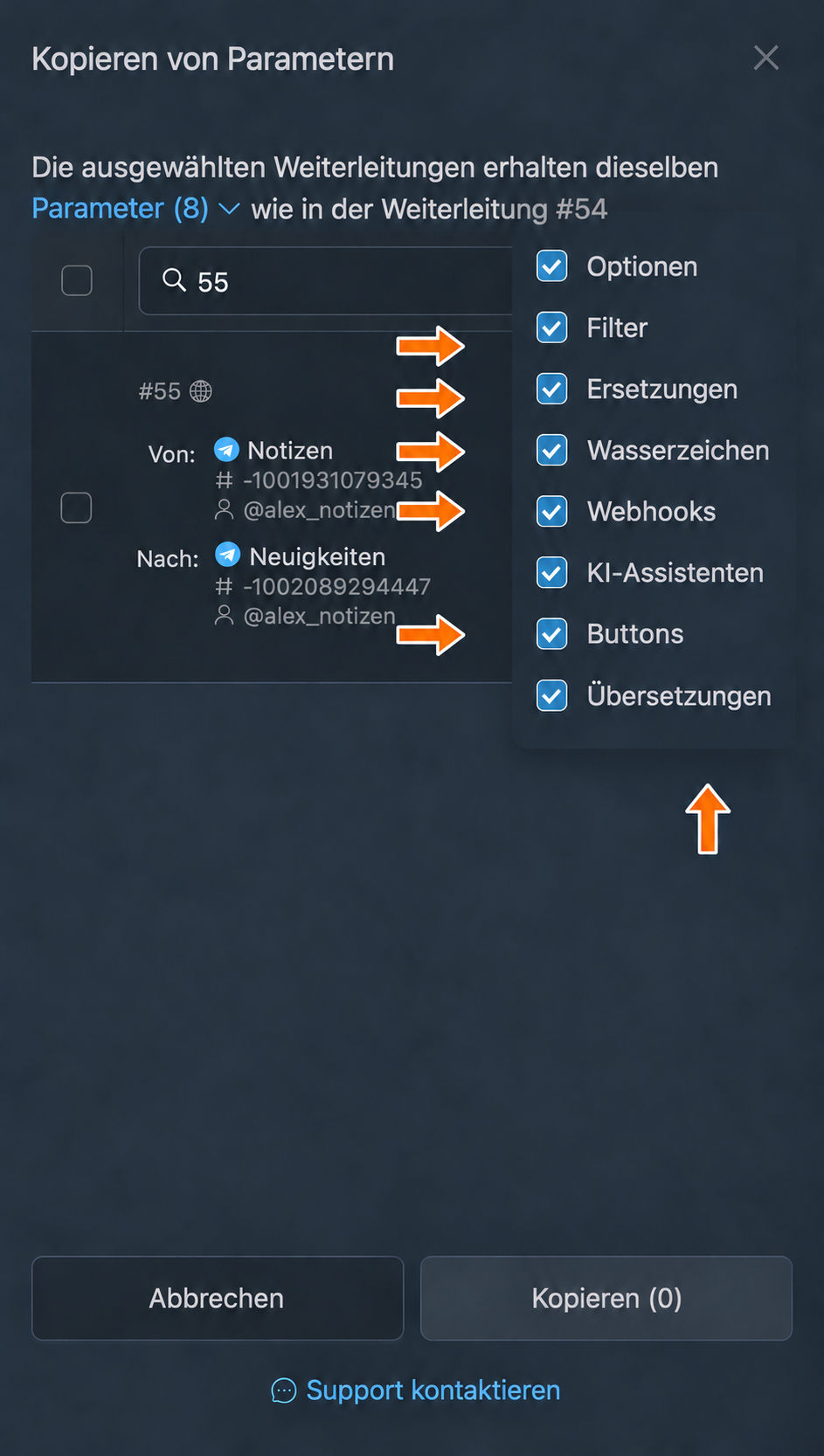
Auswahl der zu kopierenden Parametergruppen. - Markieren Sie die Weiterleitungen, auf die Sie die ausgewählten Parameter anwenden möchten. Bei Bedarf finden Sie sie über das Feld „Suchen“.
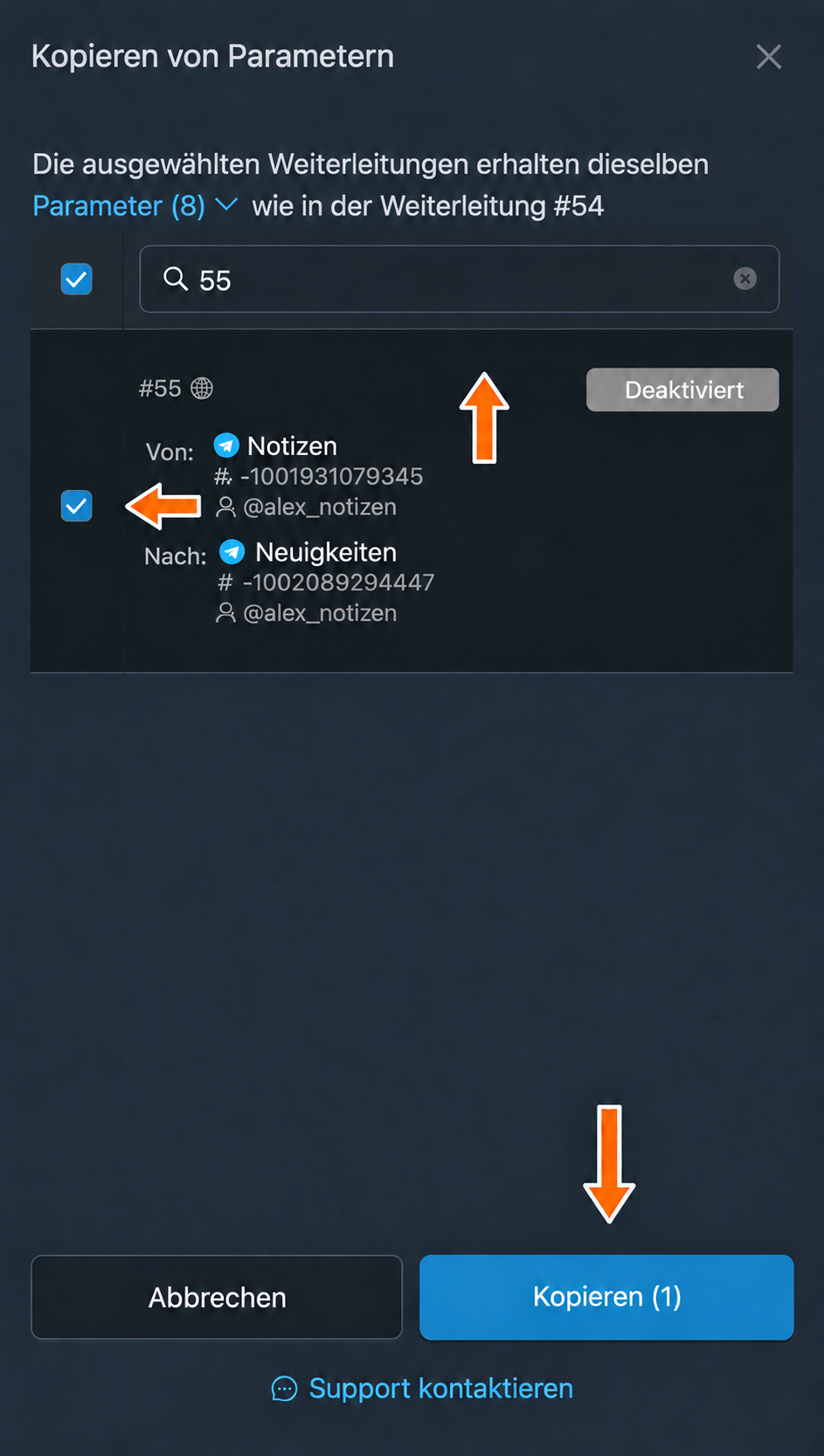
Ausgewählte Weiterleitung zum Kopieren der Parameter. - Klicken Sie auf „Kopieren (N)“, wobei N die Anzahl der ausgewählten Weiterleitungen angibt. Prüfen Sie anschließend deren Einstellungen.
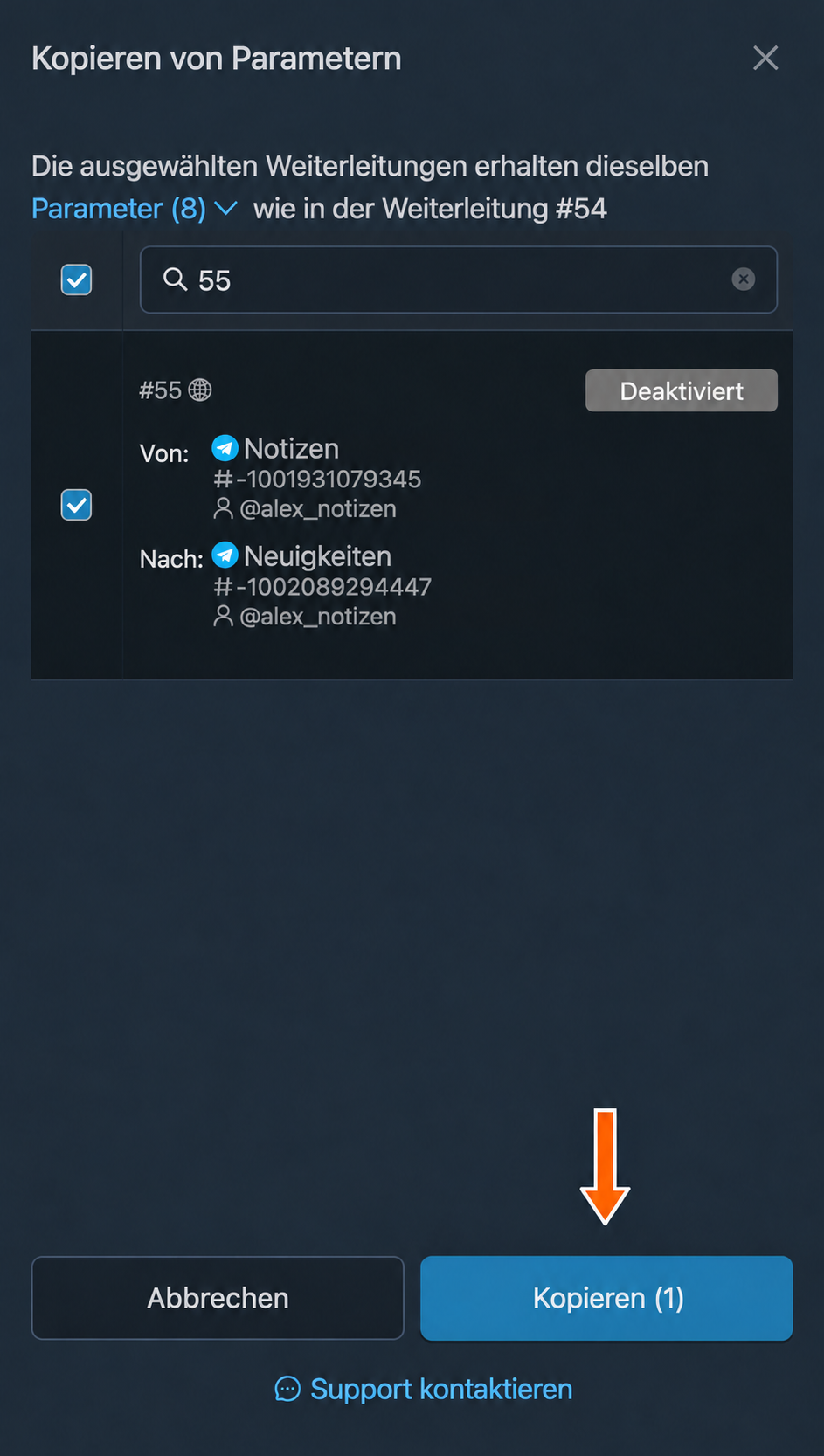
Ausgewählte Parameter kopieren.
Nach diesen Schritten haben die ausgewählten Weiterleitungen dieselben Parameter wie die Weiterleitung, die als Einstellungsvorlage diente.
Zur erneuten Verwendung können Sie im Bereich „Vorlagen“ separate Vorlagen speichern. Eine gespeicherte Vorlage wenden Sie über „Mehr“ → „Vorlage anwenden“ an. Zur Auswahl stehen eine eigene Vorlage, eine Vorlage per Token oder eine öffentliche Vorlage.
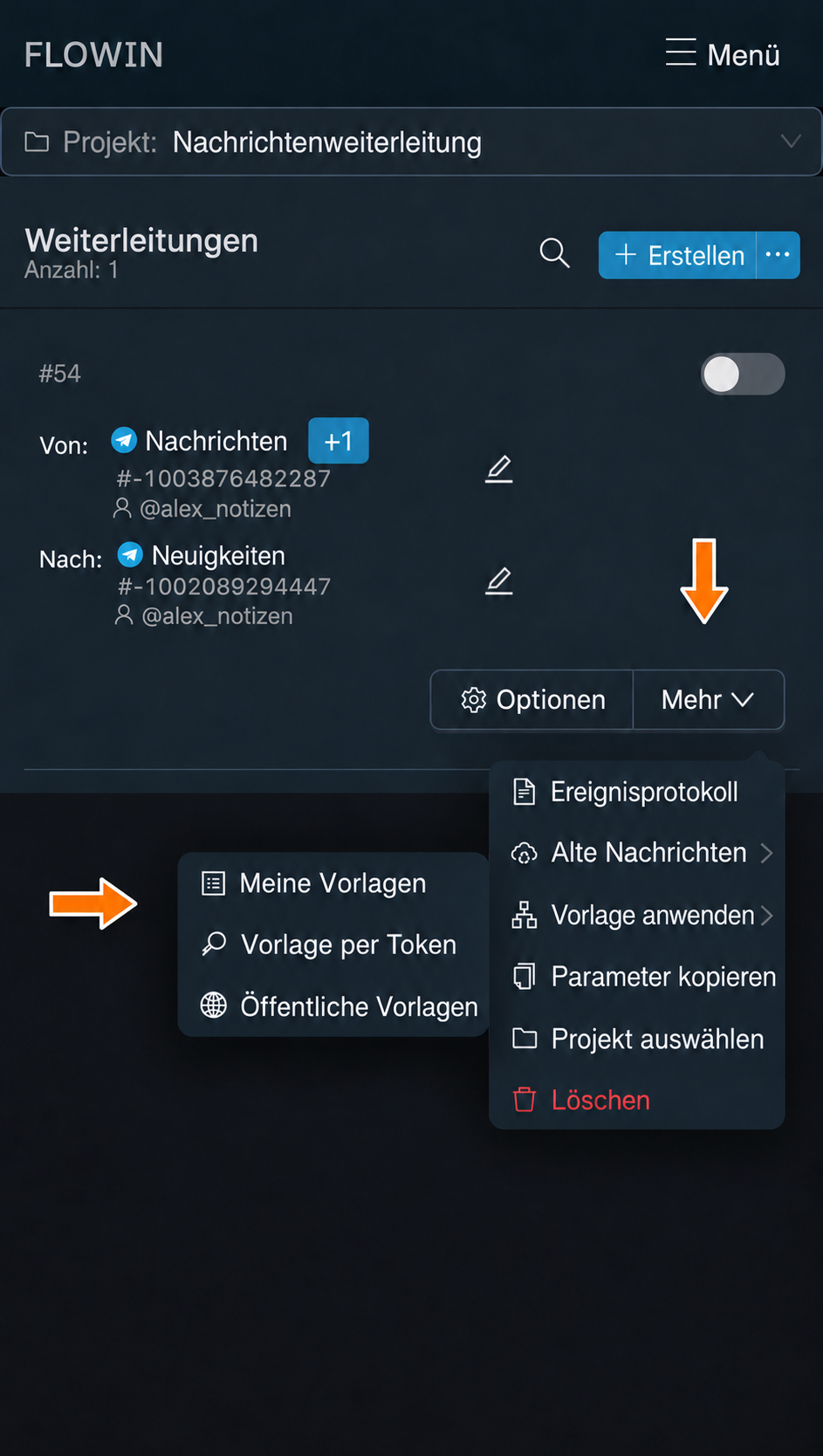
Sammelaktionen für Weiterleitungen
Im Dashboard zeigt die Seite „Weiterleitungen“ alle Weiterleitungen des Nutzers an. Auf diese lassen sich Sammelaktionen anwenden. So wechseln Sie in den Modus für Sammelaktionen:
- Klicken Sie neben „Erstellen“ auf „⋯“ und wählen Sie „Auswählen“.
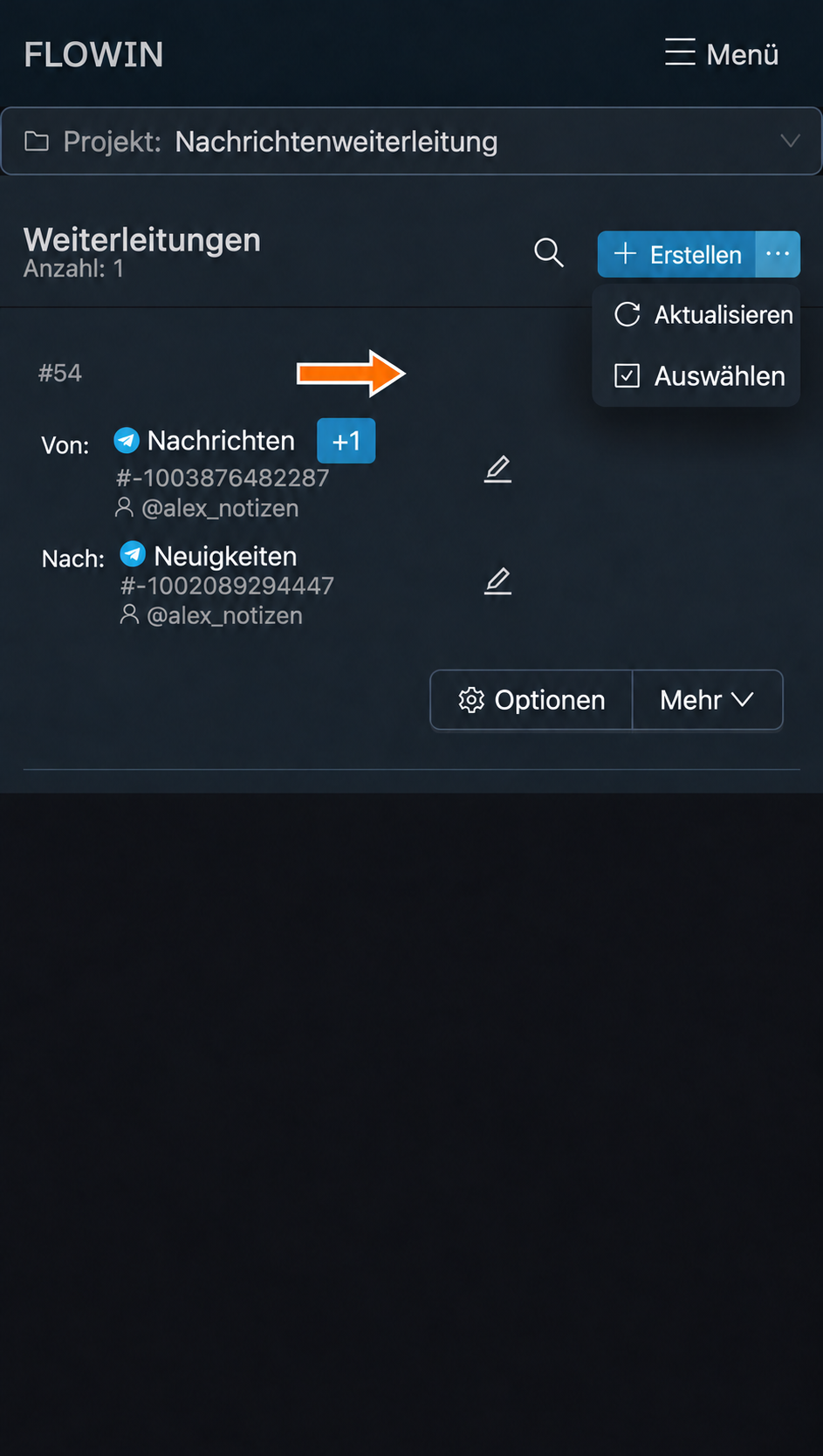
Wechsel in den Auswahlmodus für Weiterleitungen. - Markieren Sie die gewünschten Weiterleitungen über die Kontrollkästchen.
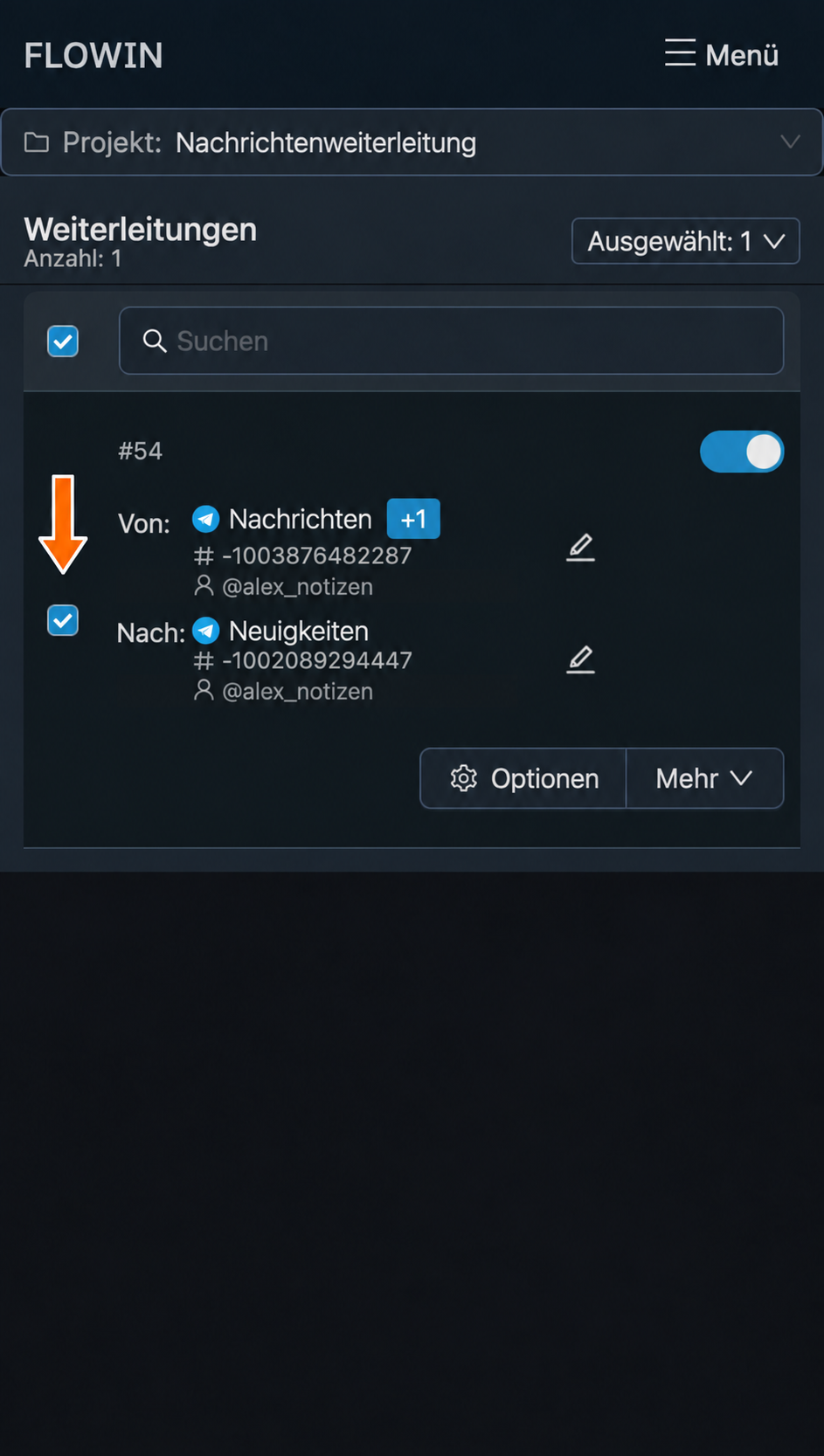
Markierte Weiterleitung. - Klicken Sie auf „Ausgewählt: N“ und wählen Sie eine Aktion: aktivieren, stoppen, Chatnamen aktualisieren, Nachrichten wiederherstellen, ein Projekt auswählen oder die ausgewählten Weiterleitungen löschen. „Auswahl abbrechen“ beendet den Auswahlmodus.
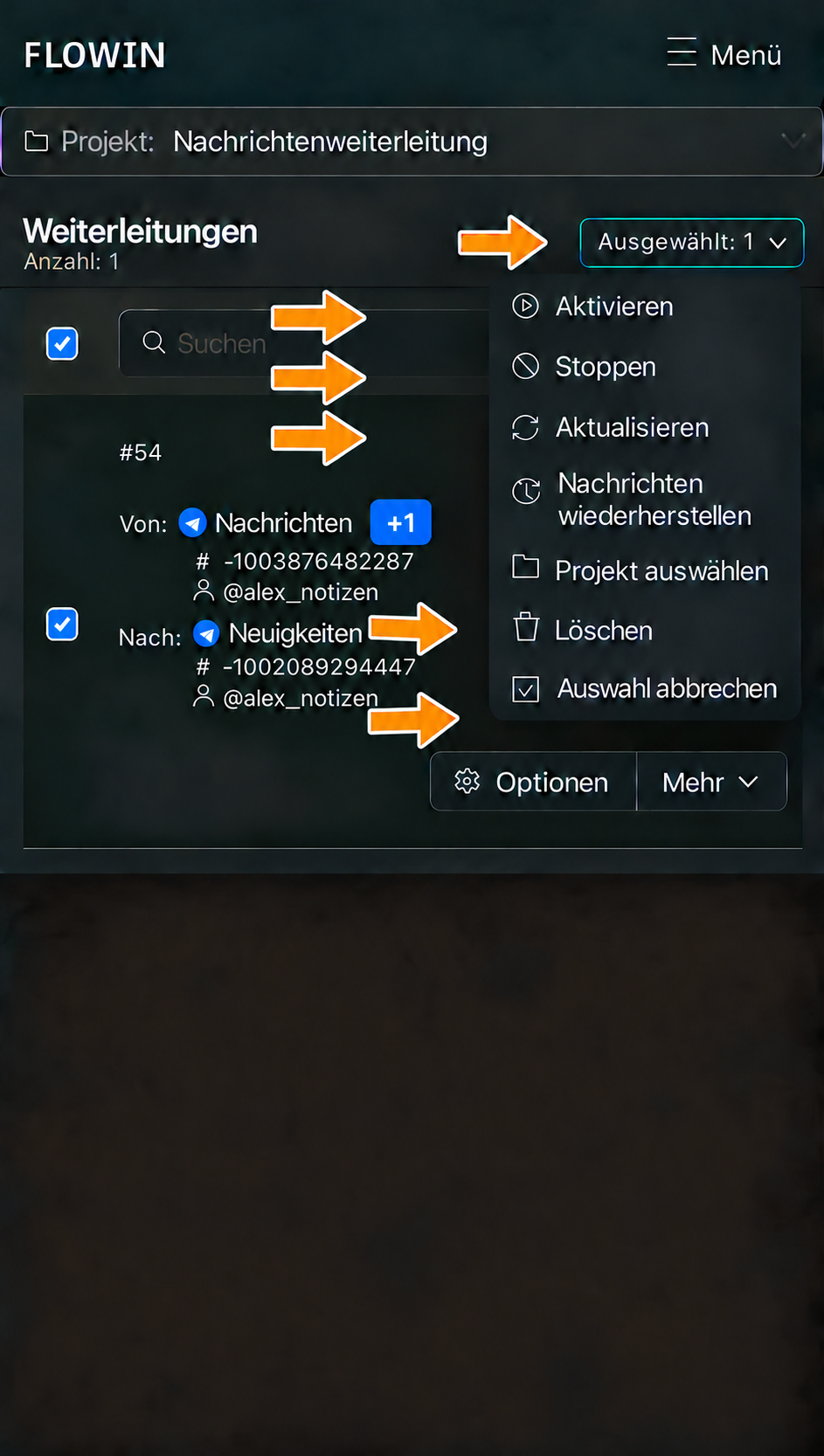
Aktionen für ausgewählte Weiterleitungen. - Wenn die Aktion eine Bestätigung verlangt, prüfen Sie die ausgewählten Weiterleitungen und bestätigen Sie. Prüfen Sie nach der Ausführung das Ergebnis in der Liste.
Ereignisprotokoll der Weiterleitung
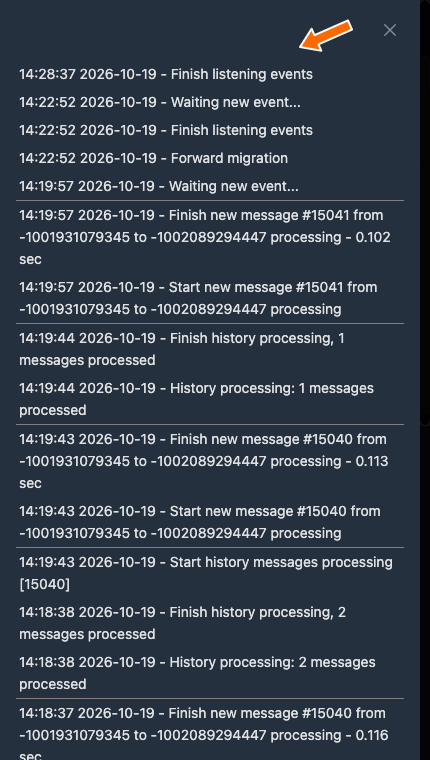
Jede Weiterleitung hat ein eigenes Ereignisprotokoll, in dem Informationen zu allen von ihr verarbeiteten Ereignissen erfasst werden. Über das Protokoll können Sie die Weiterleitung verfolgen und die Ursachen von Fehlern oder Verzögerungen untersuchen.
Das Ereignisprotokoll enthält drei Arten von Einträgen:
- Ein weißer Eintrag enthält eine Information.
- Ein gelber Eintrag warnt vor Verzögerungen oder weniger wichtigen Fehlern und nennt deren Ursachen.
- Ein roter Eintrag meldet Fehler, durch die eine bestimmte Nachricht nicht weitergeleitet werden konnte.
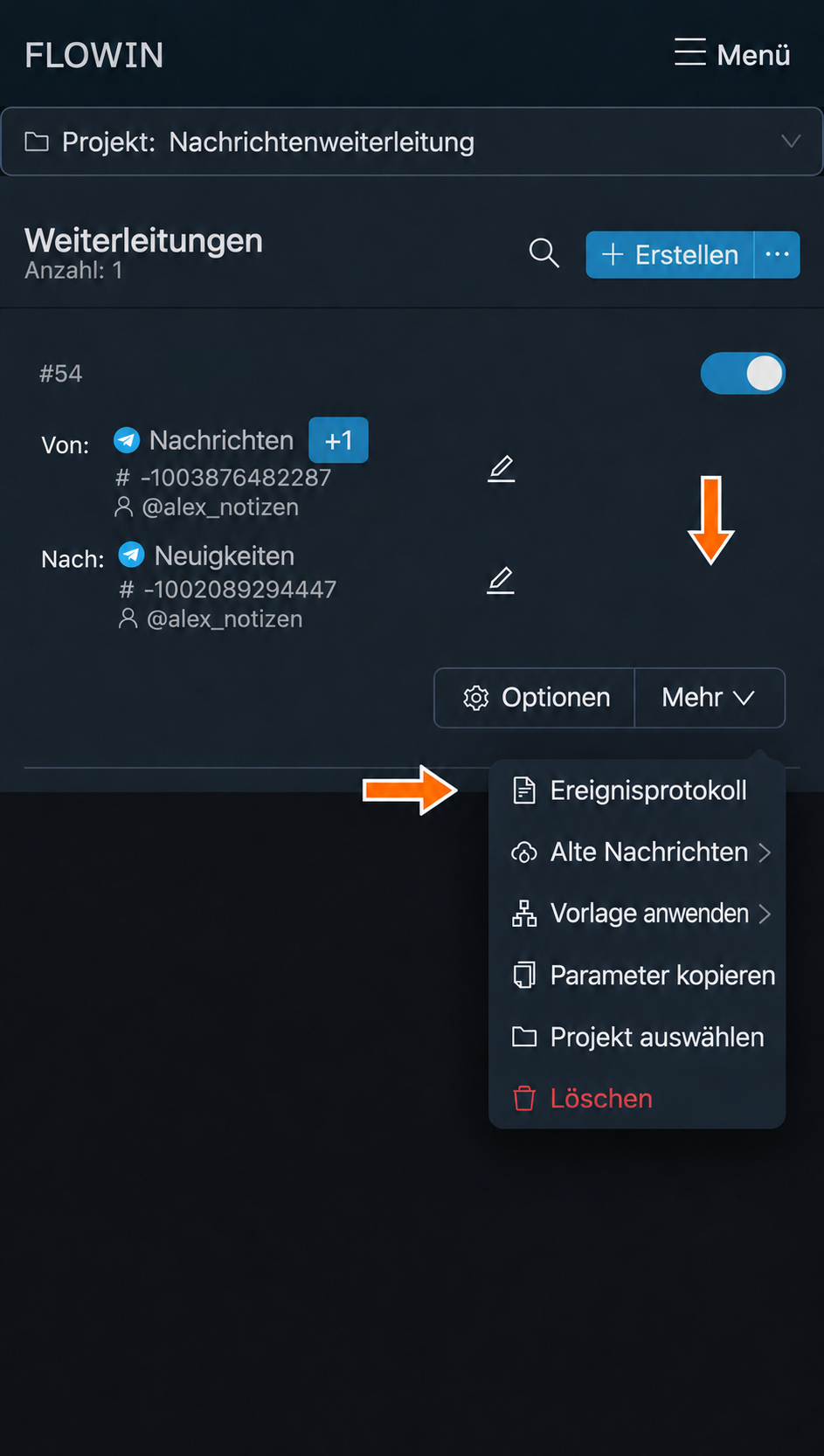
Öffnen Sie das Protokoll über „Mehr“ → „Ereignisprotokoll“ in der Zeile der Weiterleitung. Mit „Aktualisieren“ rufen Sie die neuesten Einträge ab.
Verfügbare Aktionen für Weiterleitungen
Auf der Seite „Weiterleitungen“ im Dashboard sehen Sie alle erstellten Weiterleitungen und verschiedene Bedienelemente zu ihrer Verwaltung.
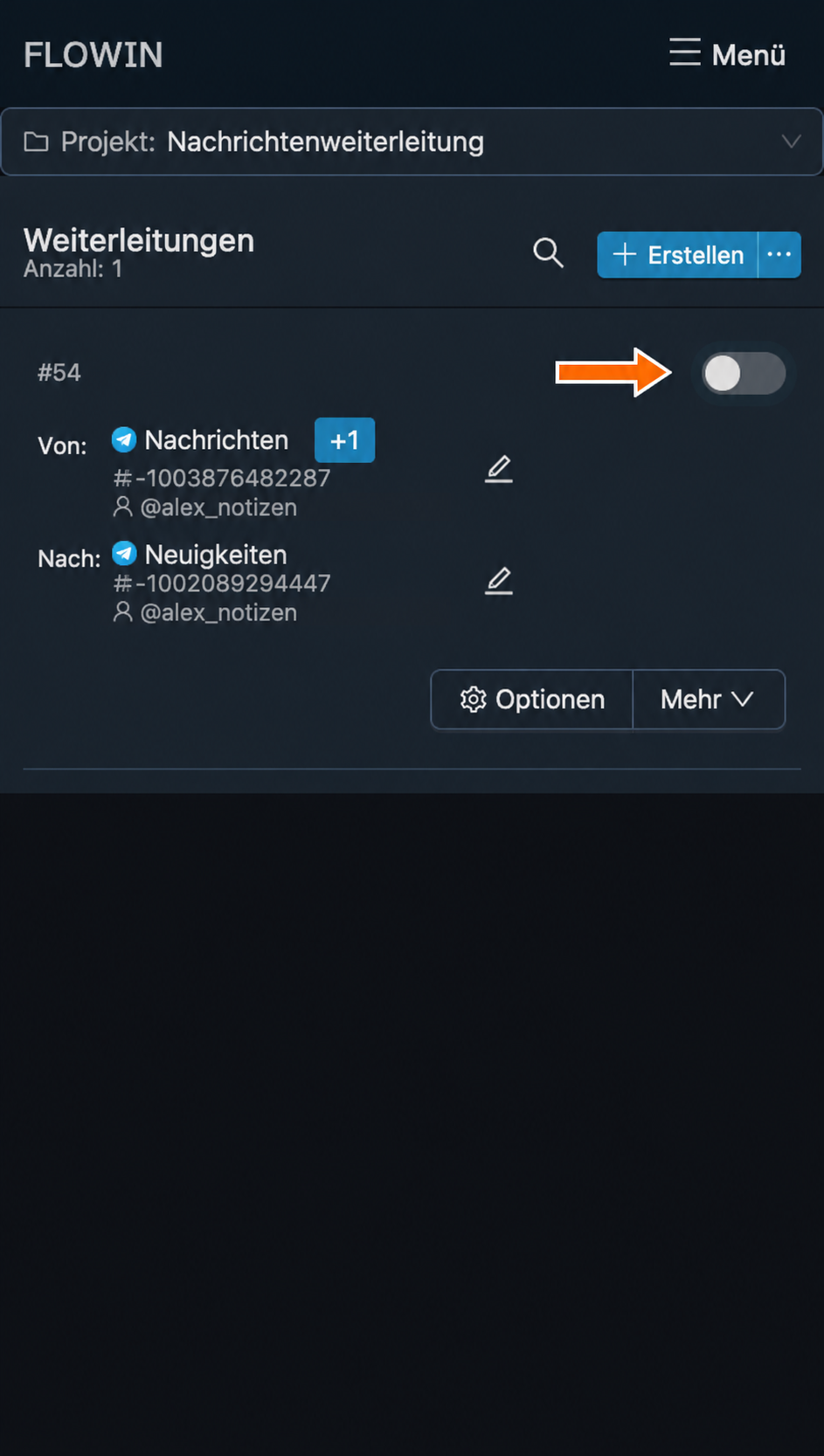
Aktivitätsschalter
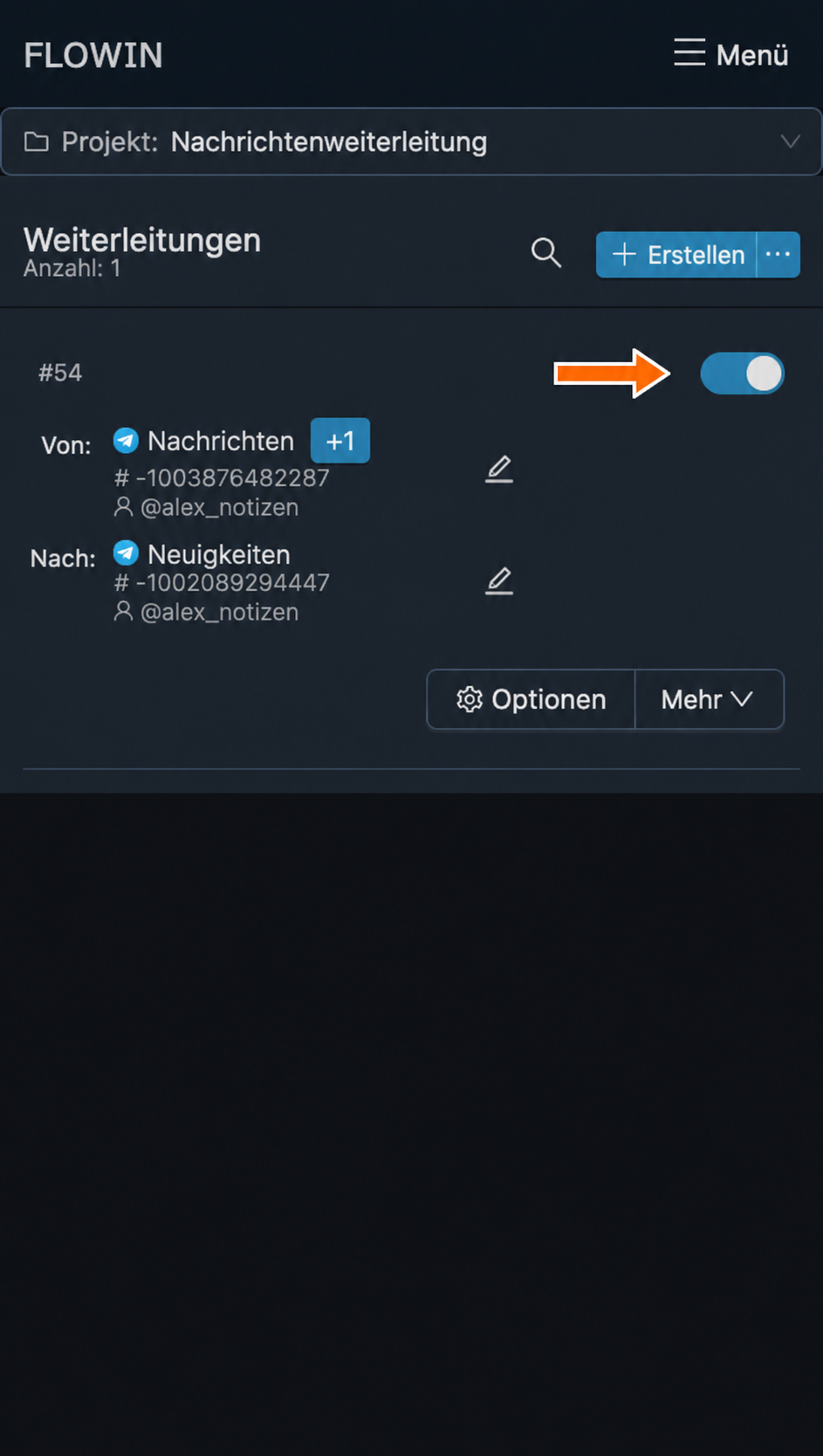
Der Schalter „Aktiv“ in der Zeile einer Weiterleitung stoppt oder aktiviert sie. Ein ausgeschalteter Schalter bedeutet, dass die Weiterleitung gestoppt ist. Ein eingeschalteter Schalter bedeutet, dass sie aktiv ist. Die Farbe hängt vom Modus und vom Design des Interfaces ab: „Repost“ wird gelb hervorgehoben, „Kopie“ blau oder grün.
Einstellungen und weitere Aktionen
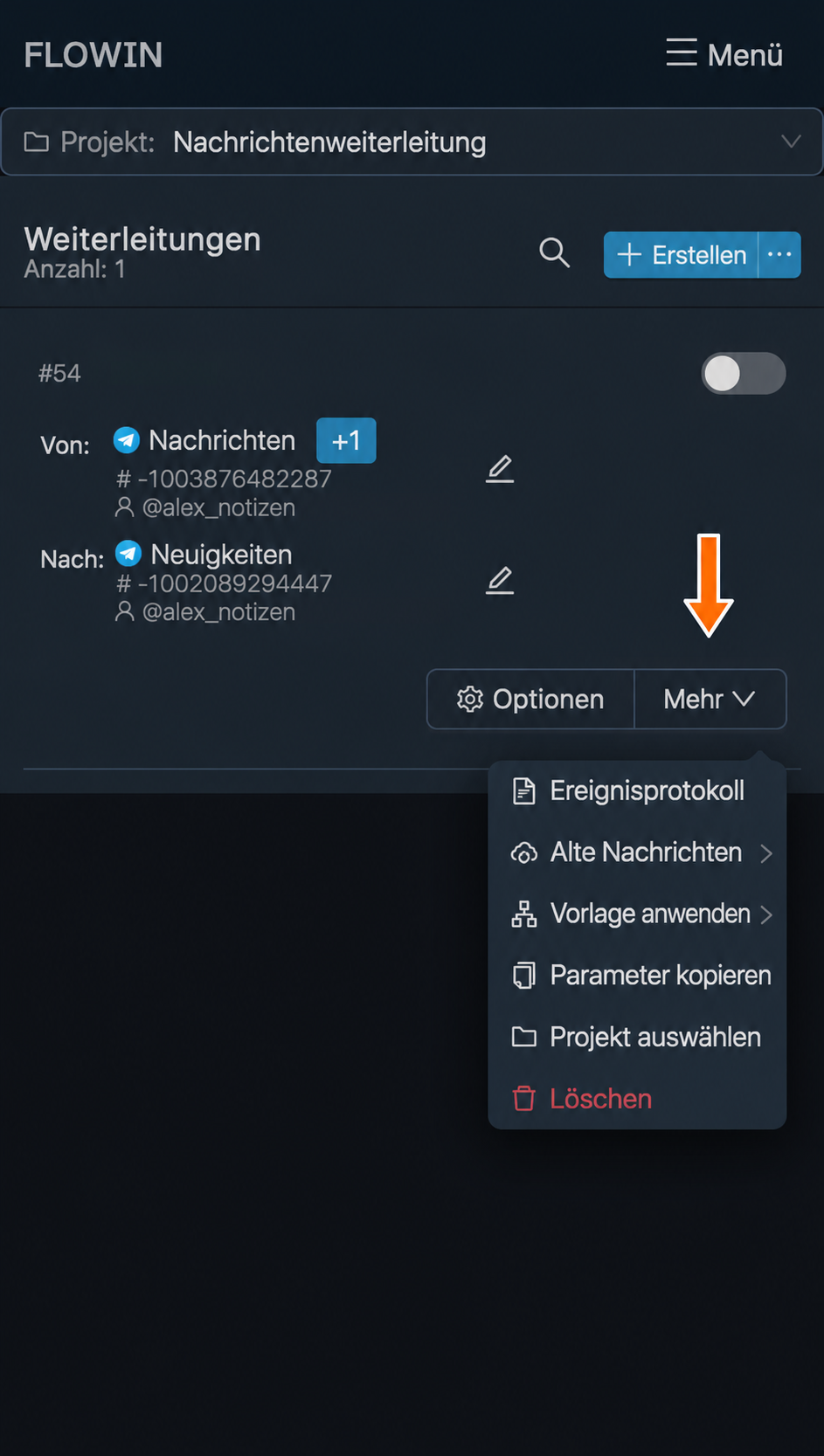
In jeder Weiterleitungszeile befinden sich die Zahnrad-Schaltfläche „Optionen“ und das Menü „Mehr“. Darüber sind folgende Funktionen verfügbar:
- „Optionen“: Grundeinstellungen der Weiterleitung.
- „Ereignisprotokoll“: verarbeitete Ereignisse, Warnungen und Fehler.
- „Alte Nachrichten“: Starten der Verlaufsweiterleitung für einen Zeitraum oder über Links, sofern die ausgewählten Quellen die jeweilige Methode unterstützen.
- „Vorlage anwenden“: Auswahl einer eigenen, öffentlichen oder per Token erhaltenen Vorlage.
- „Parameter kopieren“: Übertragen der Parameter dieser Weiterleitung auf andere.
- „Projekt auswählen“: Zuordnen der Weiterleitung zu einem Projekt.
- „Löschen“: Entfernen der Weiterleitung nach einer Bestätigung.
Häufige Fragen
Reicht ein Bot zum Weiterleiten von Nachrichten in Telegram?
Ja, wenn der Bot zur Quelle hinzugefügt wurde, dort Nachrichten empfangen kann und am Ziel senden darf. Dann kann ein Konto sowohl Lese- als auch Sendekonto sein. Im Modus „Repost“ muss ein und dasselbe Konto beide Rollen übernehmen.
Wenn Sie den Bot nicht zur gewünschten Quelle hinzufügen können, verwenden Sie ein per Telefonnummer verbundenes Telegram-Konto mit Zugriff auf diesen Chat. Ein Bot erhält nicht allein dadurch Zugriff auf alle Kanäle, dass Sie ihn mit FLOWIN verbunden haben.
Warum fehlt der gewünschte Kanal in der Quellen- oder Zielliste?
Prüfen Sie, welches Konto ausgewählt ist und ob es Zugriff auf den Kanal hat. Öffnen Sie dann beim entsprechenden Feld den Hinweis „Chat fehlt?“ und aktualisieren Sie die Chatliste. Falls der Kanal weiterhin fehlt, prüfen Sie die Verbindung des Kontos und seine Berechtigungen. Das Aktualisieren der Liste allein gewährt keinen Zugriff auf einen Chat.
Warum wurden alte Beiträge nicht automatisch weitergeleitet?
Nach dem Erstellen einer Weiterleitung verarbeitet FLOWIN neue Nachrichten. Die Verlaufsweiterleitung wird separat über „Alte Nachrichten“ gestartet. Für die Weiterleitung nach Zeitraum benötigen Sie ein per Telefonnummer verbundenes Telegram-Konto mit Zugriff auf den ursprünglichen Verlauf. Die Startmöglichkeiten sind im Abschnitt zu alten Nachrichten beschrieben.
Wie leite ich Nachrichten aus einer Quelle gleichzeitig an mehrere Kanäle weiter?
Erstellen Sie für jeden Zielkanal eine eigene Weiterleitung. Eine Weiterleitung kann mehrere Quellen, aber nur ein Ziel haben. Die Einstellungen jeder Weiterleitung lassen sich unabhängig ändern. So können Sie zum Beispiel mithilfe von Filtern unterschiedliche Nachrichten an verschiedene Kanäle senden.
Womit sollte ich anfangen, wenn eine Nachricht nicht angekommen ist?
Suchen Sie die Nachricht im Ereignisprotokoll der Weiterleitung und lesen Sie das Verarbeitungsergebnis. Prüfen Sie, ob die Weiterleitung aktiv ist, die Konten verbunden sind, das Lesekonto Zugriff auf die Quelle hat und das Sendekonto am Ziel schreiben darf. Prüfen Sie außerdem die Filter: Sie könnten die Nachricht ausgeschlossen haben.
Wenn Sie Unterstützung benötigen, nennen Sie die Weiterleitung, den Zeitpunkt des Ereignisses und den Fehlertext. Senden Sie keine Tokens, Anmeldecodes oder Passwörter.
Lässt sich Autoposting in Telegram aus einem anderen Kanal einrichten?
Ja. Geben Sie den Quell- und den Zielkanal an, wählen Sie Konten mit den benötigten Zugriffsrechten und lassen Sie die Weiterleitung aktiv. Neue Beiträge werden automatisch am Ziel veröffentlicht. Wählen Sie den Modus „Kopie“, um den Text zu ändern oder andere Umwandlungen vorzunehmen.
In dieser Anleitung bezeichnet Autoposting das Veröffentlichen von Nachrichten aus einem anderen Telegram-Chat. Veröffentlichungen aus externen sozialen Netzwerken oder nach einem Redaktionskalender werden hier nicht eingerichtet.