Mit automatischen Ersetzungen im Text weitergeleiteter Nachrichten können Sie Signaturen hinzufügen, Werbung entfernen, Links ersetzen, den Text gestalten und vieles mehr.

Möglichkeiten von Ersetzungen
Mit FLOWIN können Sie den Inhalt weitergeleiteter Nachrichten automatisch so ändern, wie Sie ihn benötigen. Mit Ersetzungen können Sie zum Beispiel:
- Beliebige Signaturen an jeder Stelle einer Nachricht hinzufügen.
- Unerwünschte Inhalte aus einer Nachricht entfernen.
- Links, Wörter, Nummern, Zahlen, Kontakte oder ganze Formulierungen ersetzen.
- Beliebige Zusatzinformationen zur Nachricht direkt in ihren Text einfügen: die ID, den Namen oder einen Link zum Autor, einen Link zur ursprünglichen Nachricht, deren Uhrzeit und Datum, den Namen der Quelle und vieles mehr.
- Einzelne Wörter oder Formulierungen gestalten.
- Daten aus einer Nachricht in eine bestimmte feste Vorlage überführen und dabei die Textstruktur vollständig ändern.
Eine Ersetzung erstellen
Sehen wir uns die Grundfunktionen von Ersetzungen an einer einfachen Aufgabe an: In allen weitergeleiteten Nachrichten soll das Wort „Auto“ durch „Flugzeug“ ersetzt werden.
Bevor Sie beginnen
Stellen Sie vor dem Erstellen einer Ersetzung sicher, dass Sie bereits eine Weiterleitung eingerichtet haben, die im Kopiermodus arbeitet.
So erstellen und konfigurieren Sie eine einfache Ersetzung:
Öffnen Sie @flow_in_bot, senden Sie den Befehl
/startund klicken Sie auf „Dashboard“.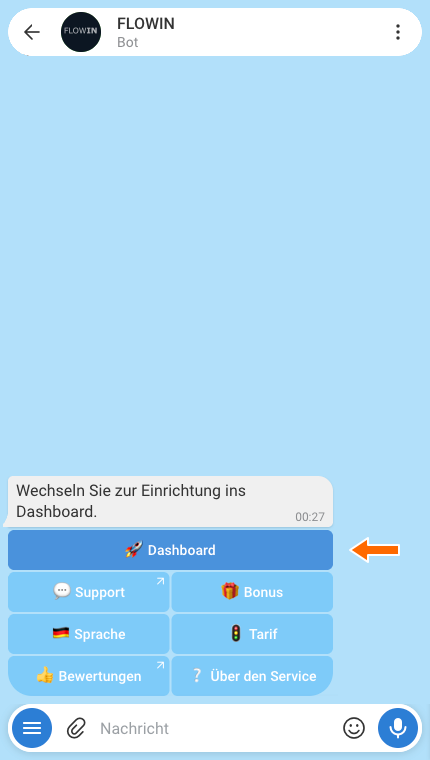

Zugang zum Dashboard über @flow_in_bot. - Wenn das Menü links nicht sichtbar ist, klicken Sie oben rechts auf „Menü“. Wählen Sie dann „Ersetzungen“ und klicken Sie auf „Erstellen“.
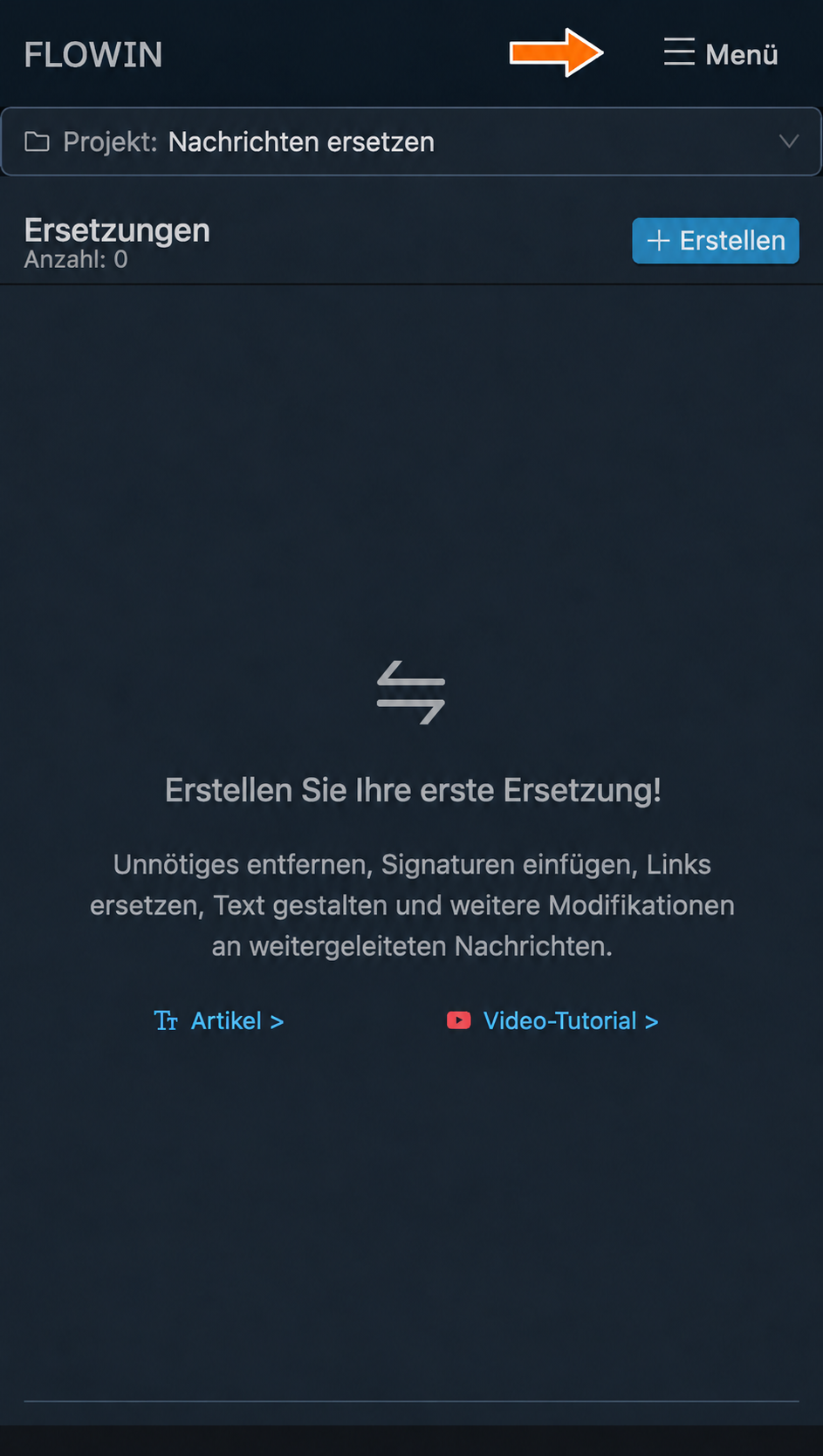

Die Schaltfläche „Menü“ oben rechts. 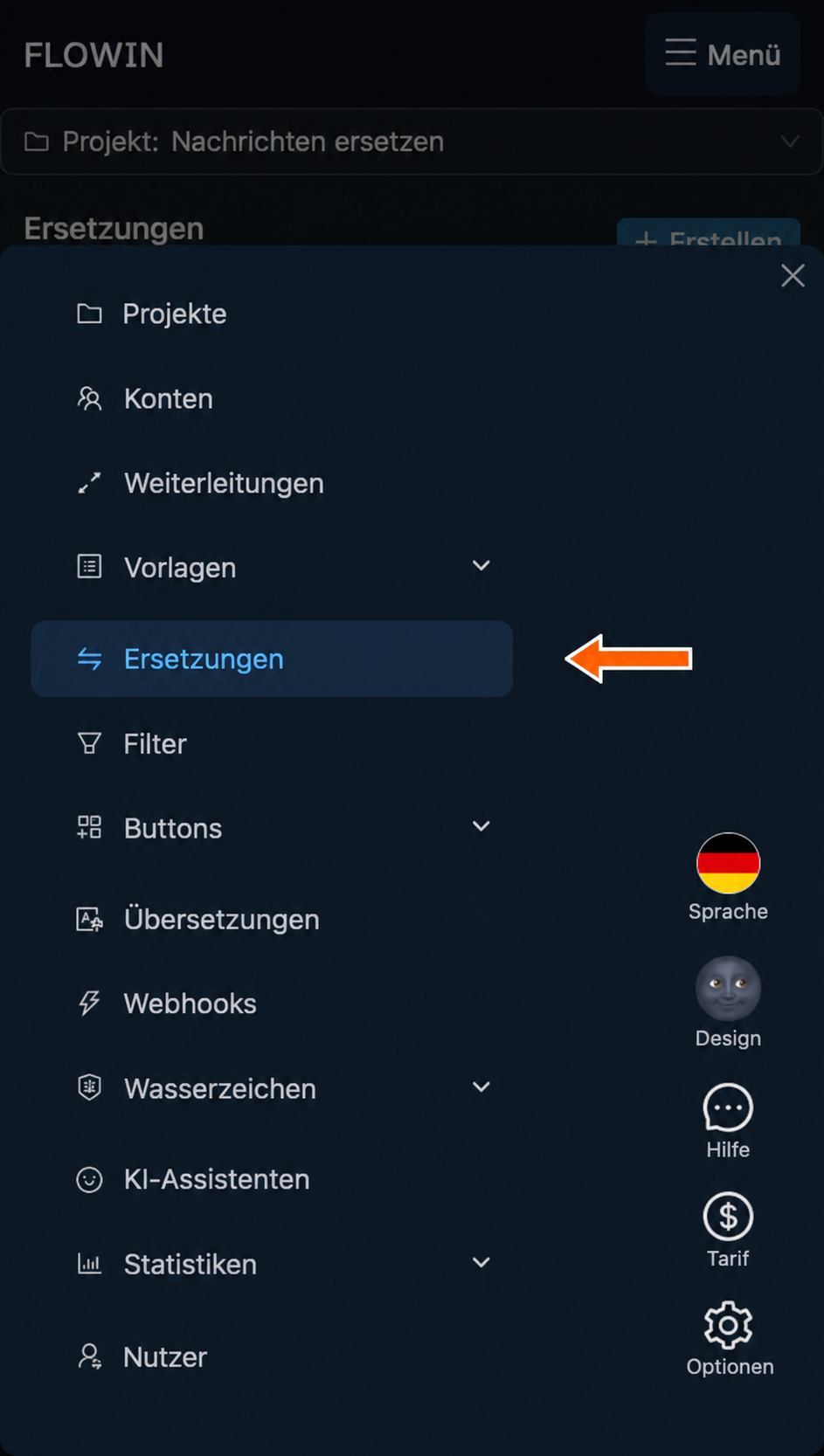

Der Bereich „Ersetzungen“ im FLOWIN-Menü. 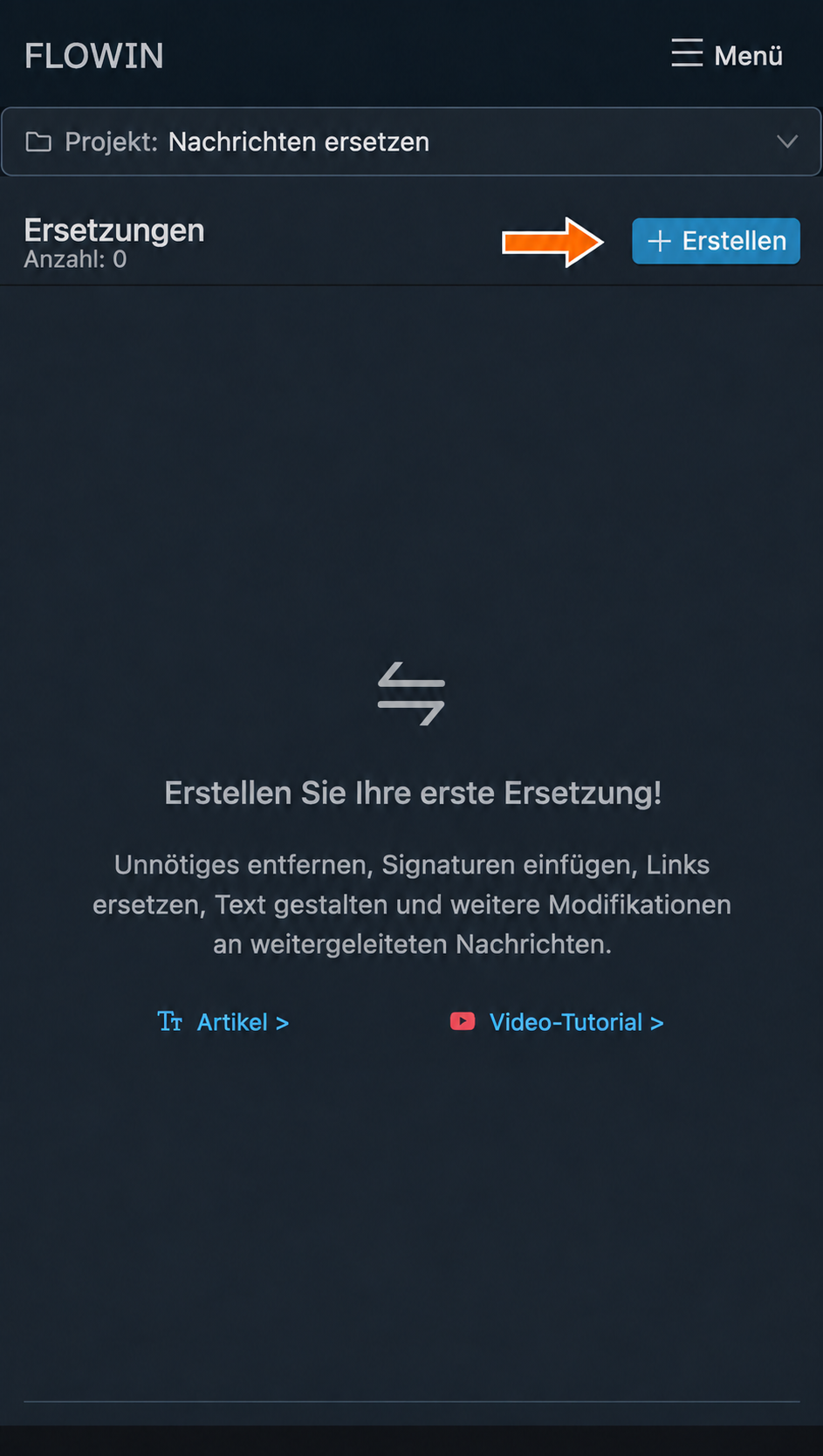
Eine neue Ersetzung erstellen. - Lassen Sie im Feld „Suchen“ den Modus „Text“ ausgewählt und geben Sie
Autoein. Tragen Sie im Feld „Ersetzen durch“Flugzeugein. Lassen Sie die übrigen Einstellungen auf ihren Standardwerten und klicken Sie auf „Erstellen“.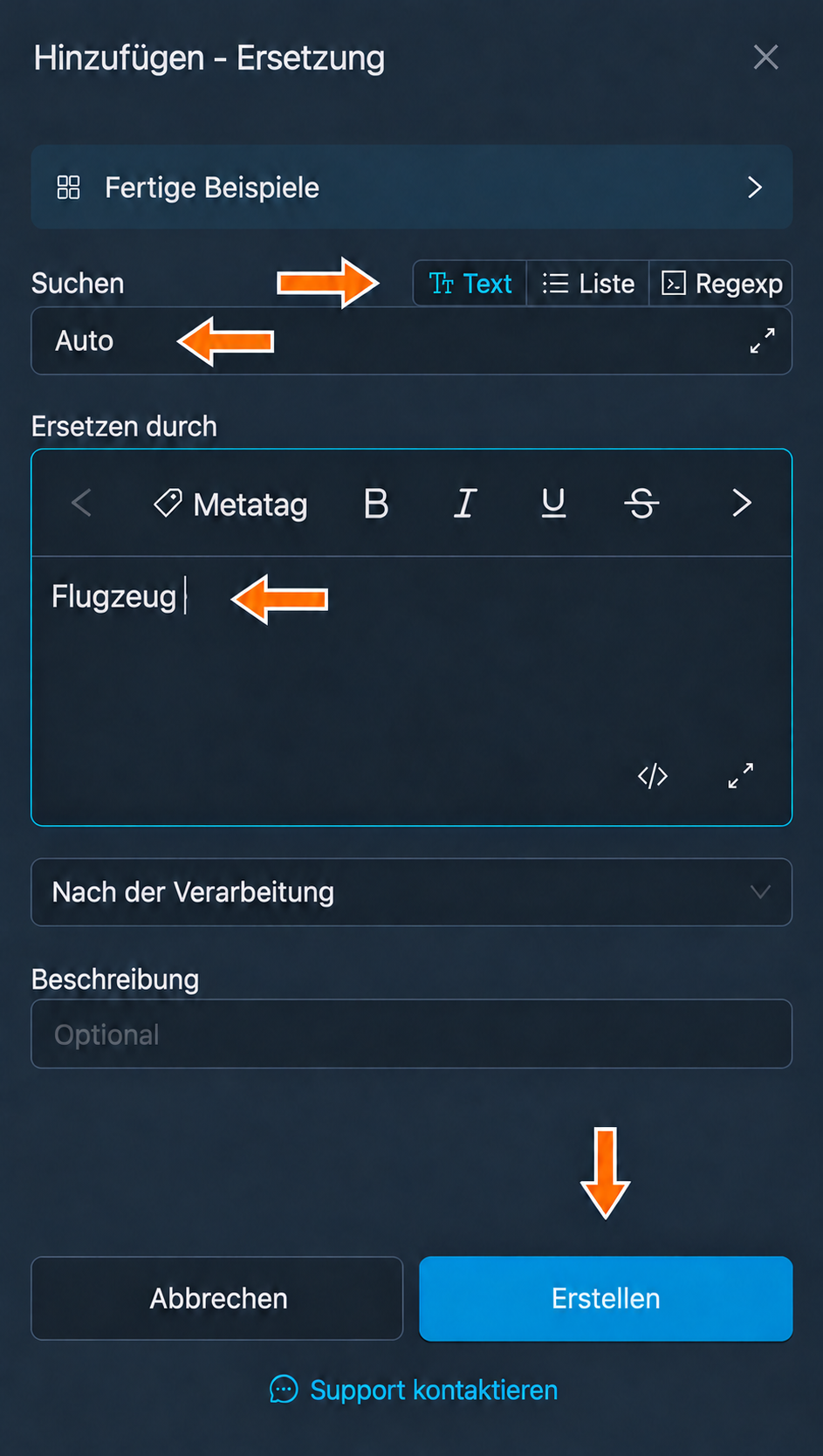
„Auto“ wird durch „Flugzeug“ ersetzt. - Klicken Sie in der Zeile der erstellten Ersetzung auf die blinkende Schaltfläche „Anwenden“. Wählen Sie im geöffneten Fenster die gewünschte Weiterleitung aus und klicken Sie auf „Speichern“. Anstelle von „Anwenden“ erscheint „Weiterleitungen [1]“.
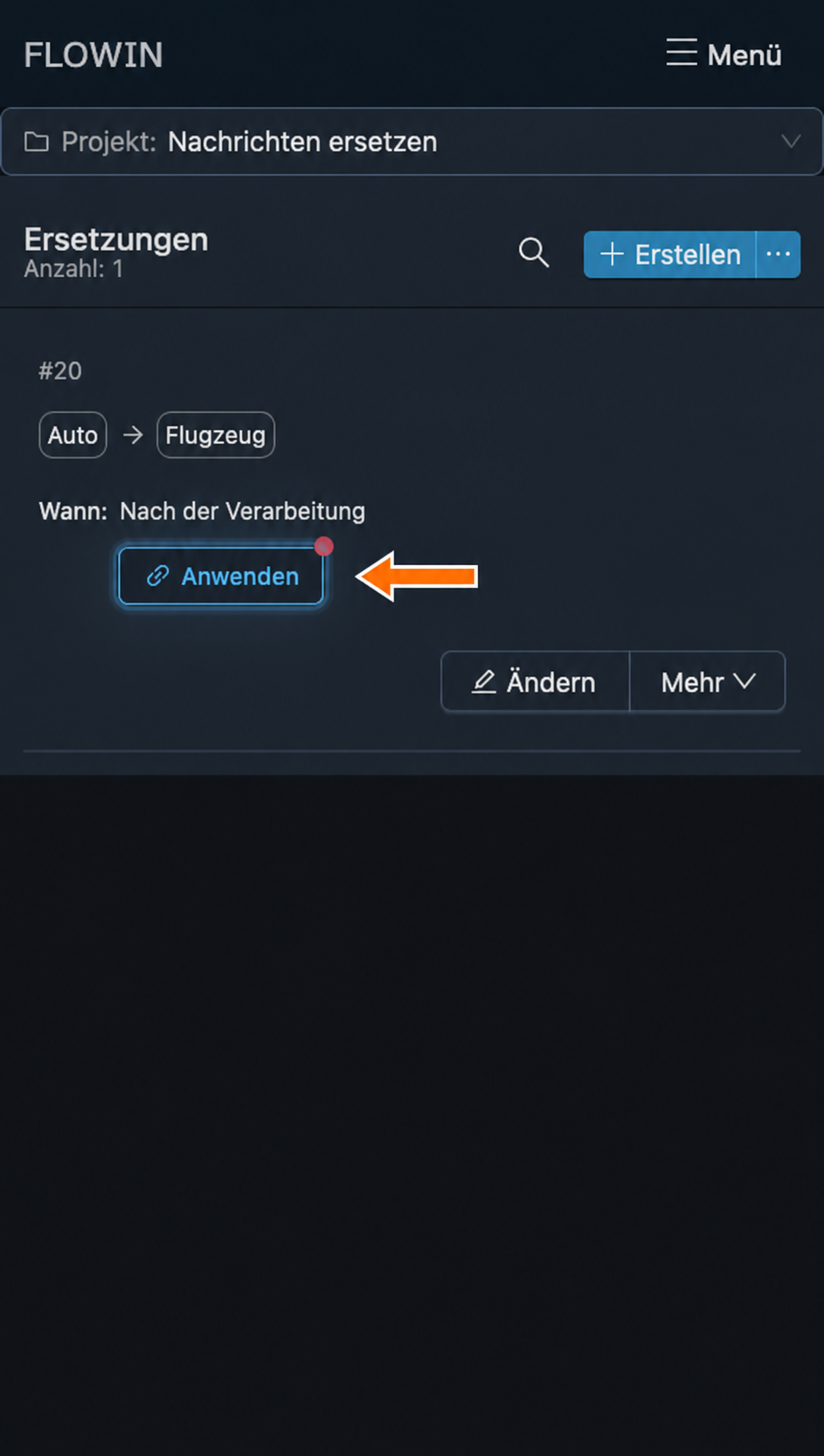
Die blinkende Schaltfläche „Anwenden“ bei der erstellten Ersetzung. 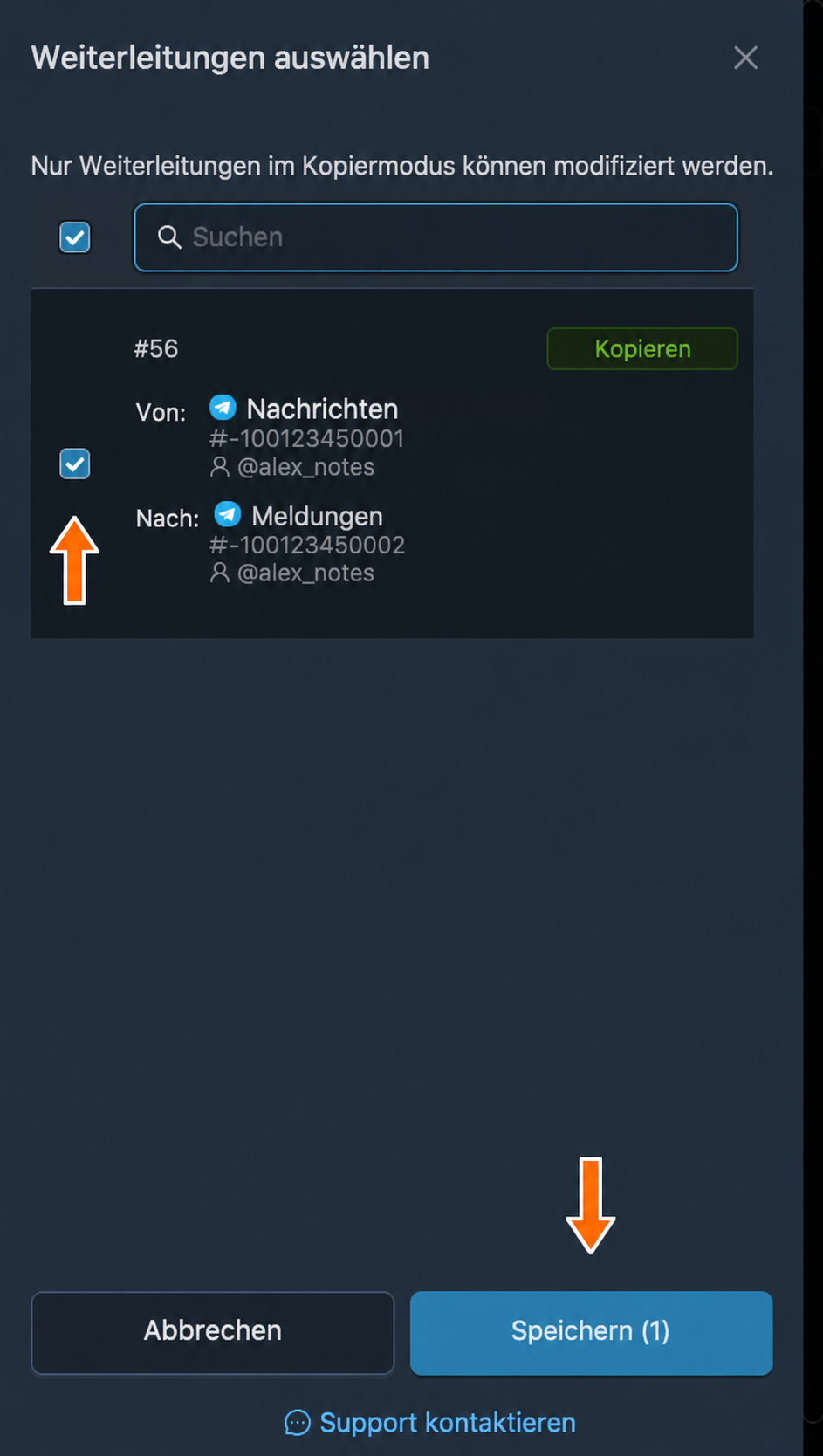
Eine Weiterleitung für die Ersetzung auswählen. 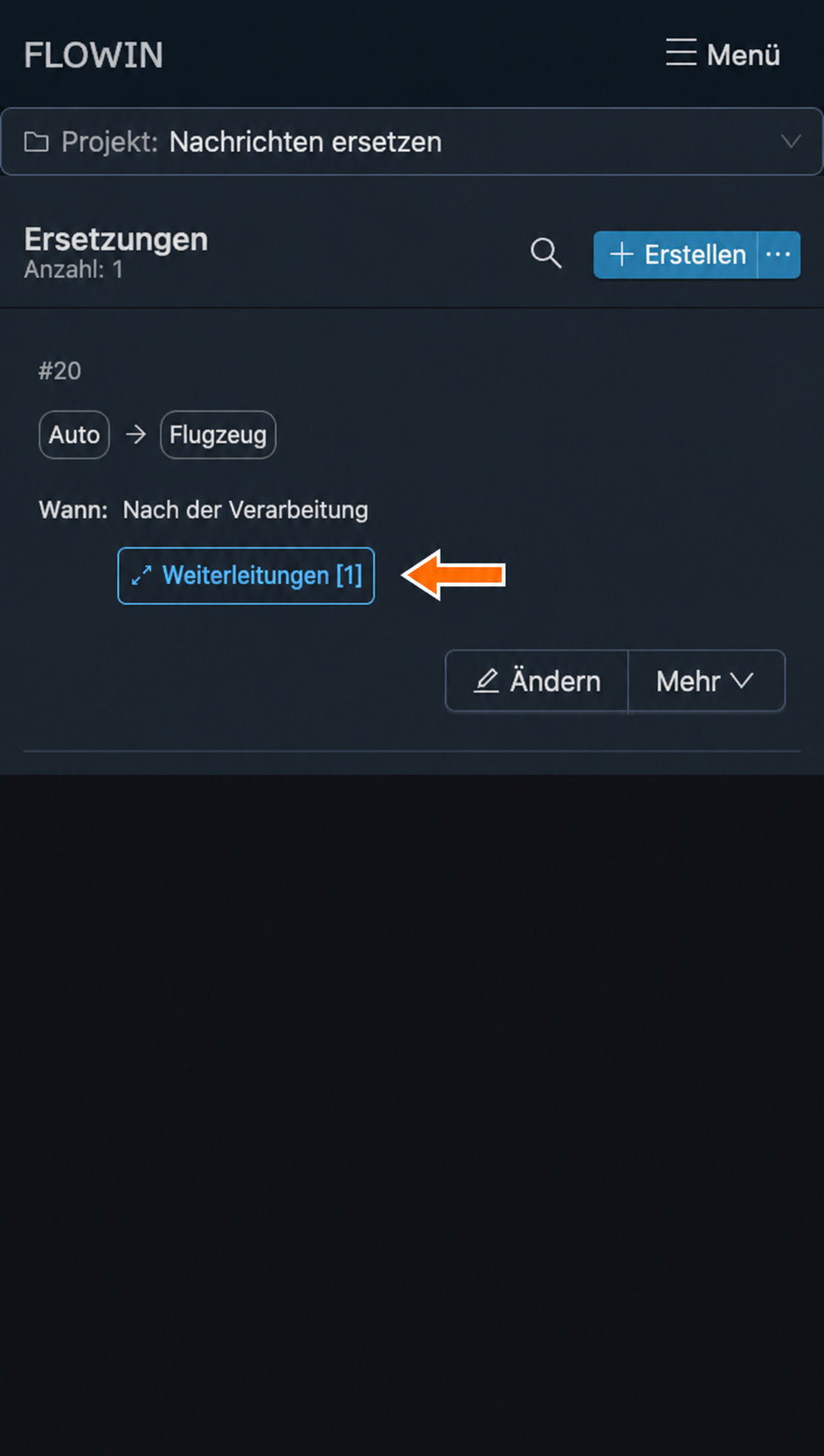
Die erstellte Ersetzung ist einer Weiterleitung zugeordnet. - Nach diesen Schritten sehen Sie die Angaben zu Ihrer Ersetzung in der Liste. Der Dienst sucht nun in den Nachrichten der für diese Ersetzung ausgewählten Weiterleitungen automatisch nach dem Wort „Auto“ und ersetzt es durch „Flugzeug“.
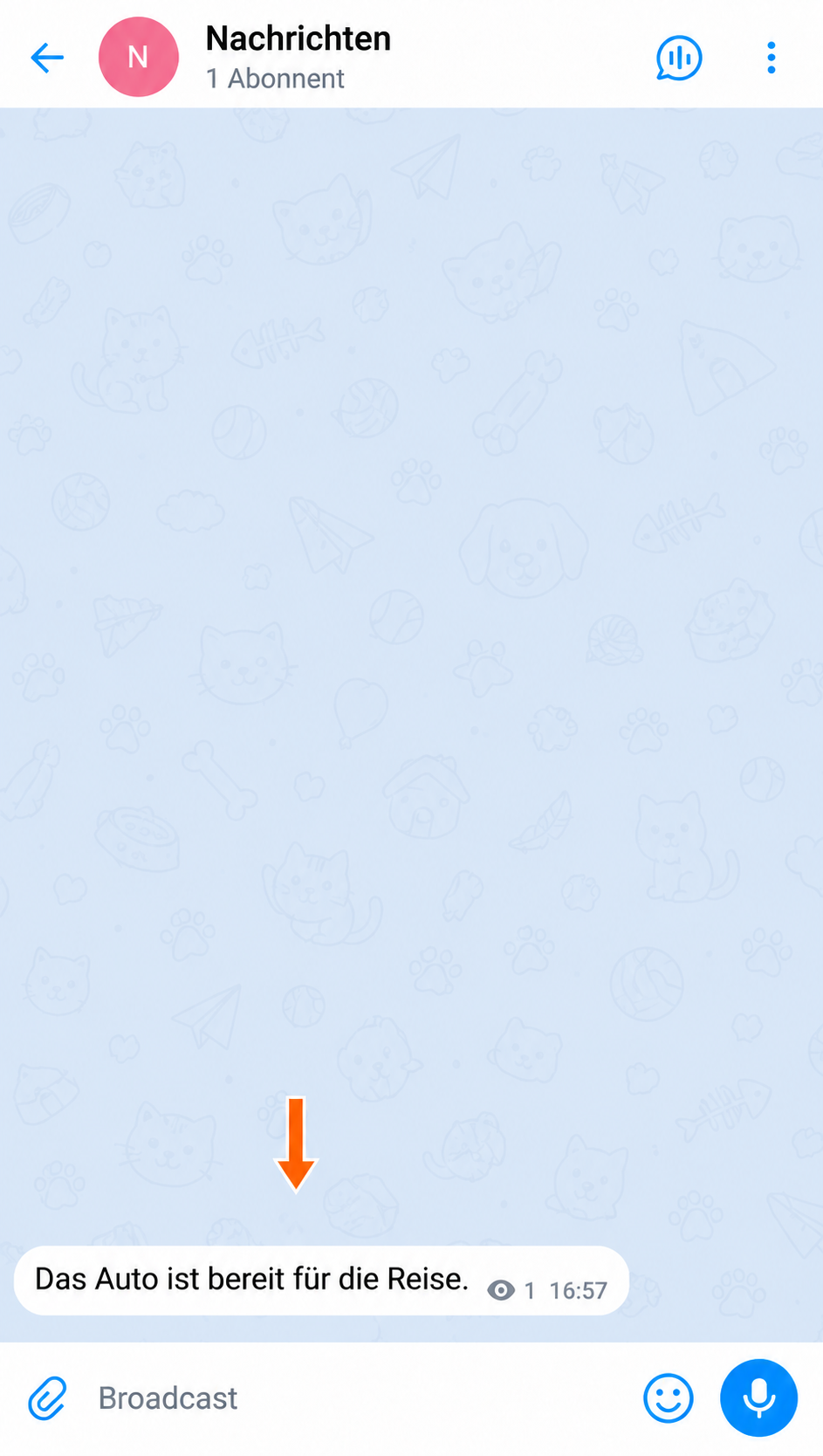
Die ursprüngliche Nachricht mit dem Wort „Auto“. 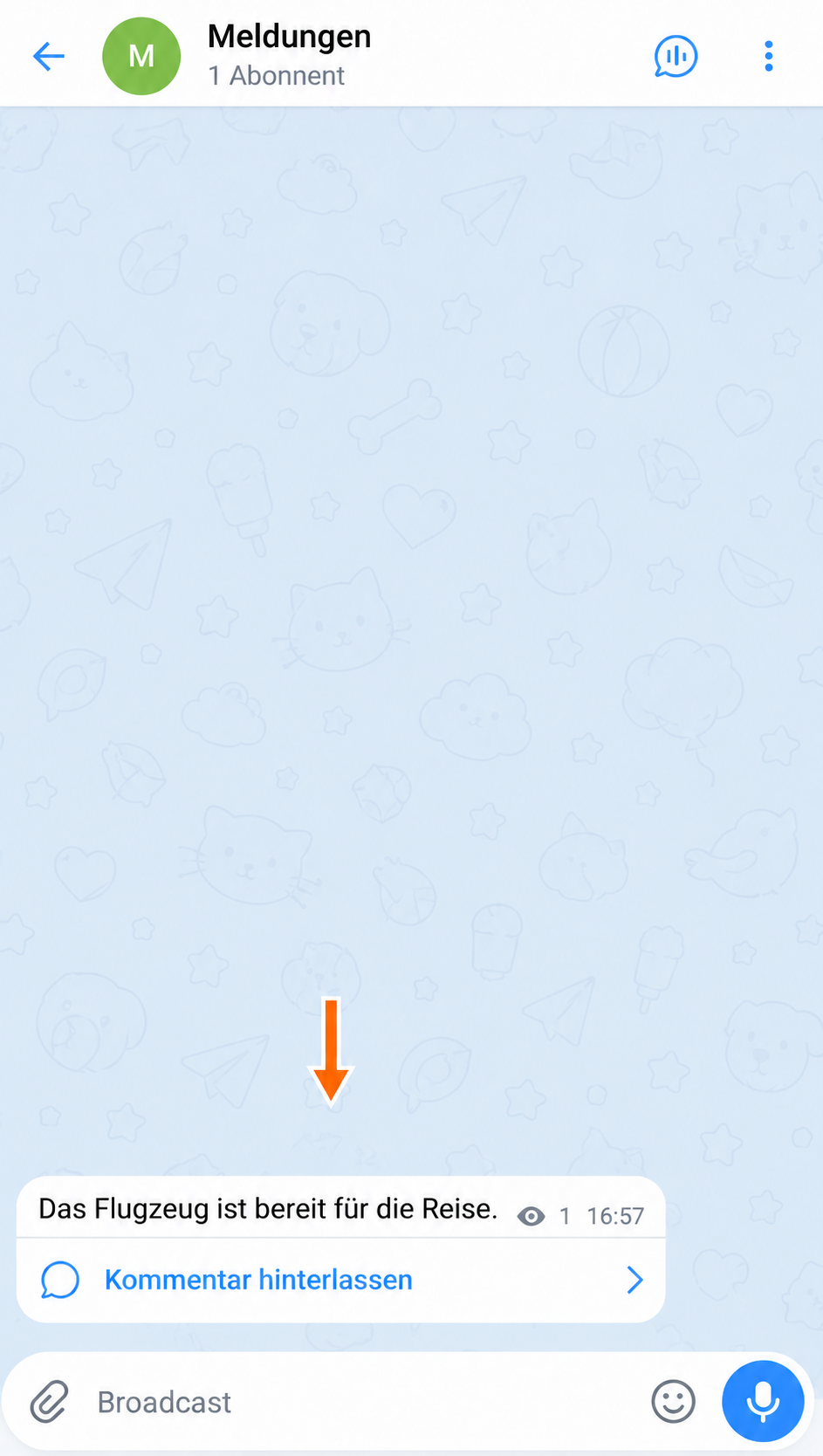
Die Nachricht im Ziel nach der Ersetzung des Wortes.
Einstellungen einer Ersetzung
Sehen wir uns die Einstellungen und Möglichkeiten von Ersetzungen anhand der bereits erstellten Ersetzung genauer an.
Eine Ersetzung ändern und speichern
- Klicken Sie in der Zeile der gewünschten Ersetzung auf „Ändern“. Das Fenster mit ihren Einstellungen öffnet sich.
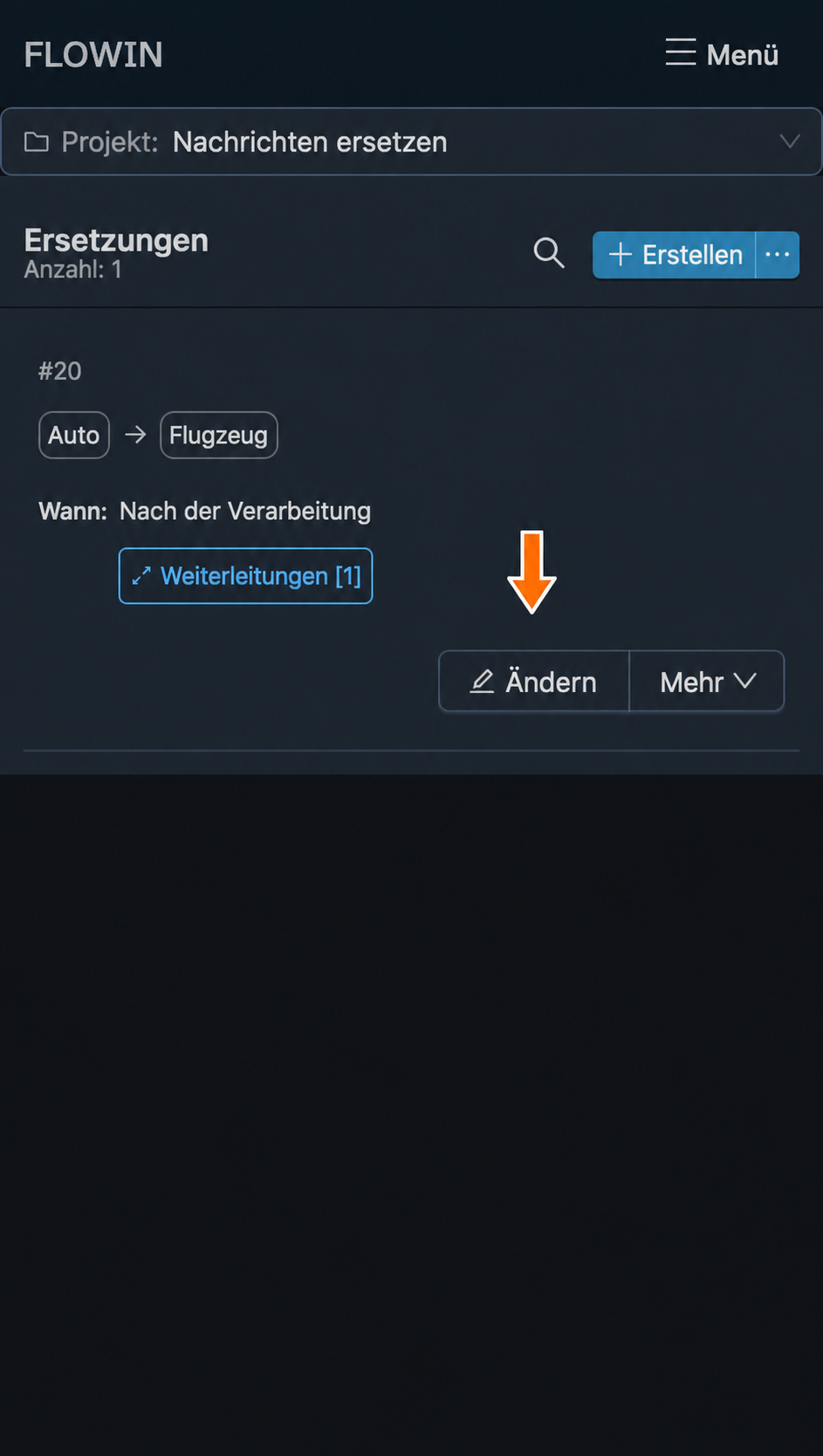
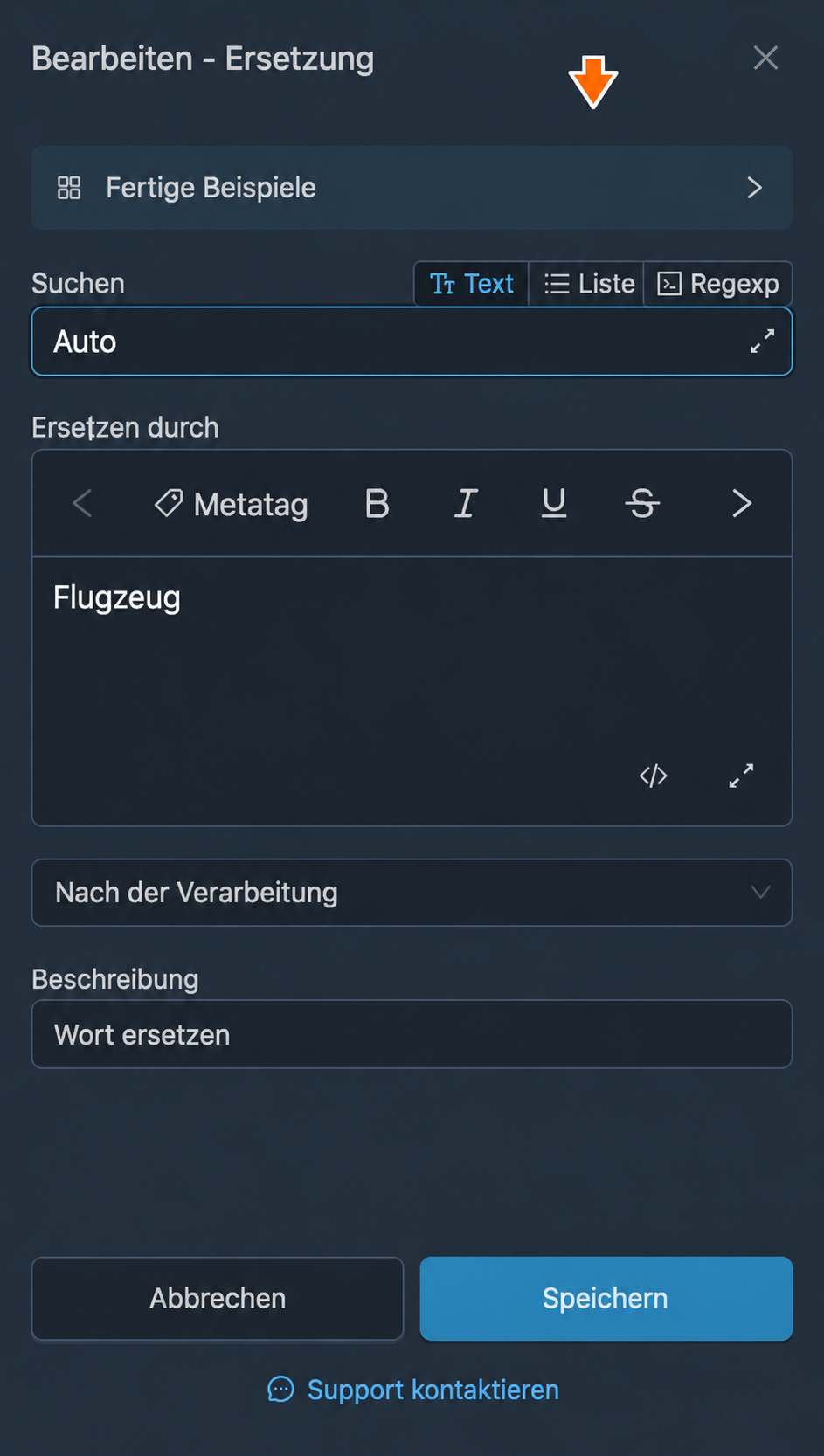
Eine bestehende Ersetzung ändern. - Ändern Sie die gewünschten Felder, tragen Sie beispielsweise die Beschreibung
Wort ersetzenein, und klicken Sie auf „Speichern“. Das Fenster schließt sich, und die neue Beschreibung erscheint in der Zeile der Ersetzung.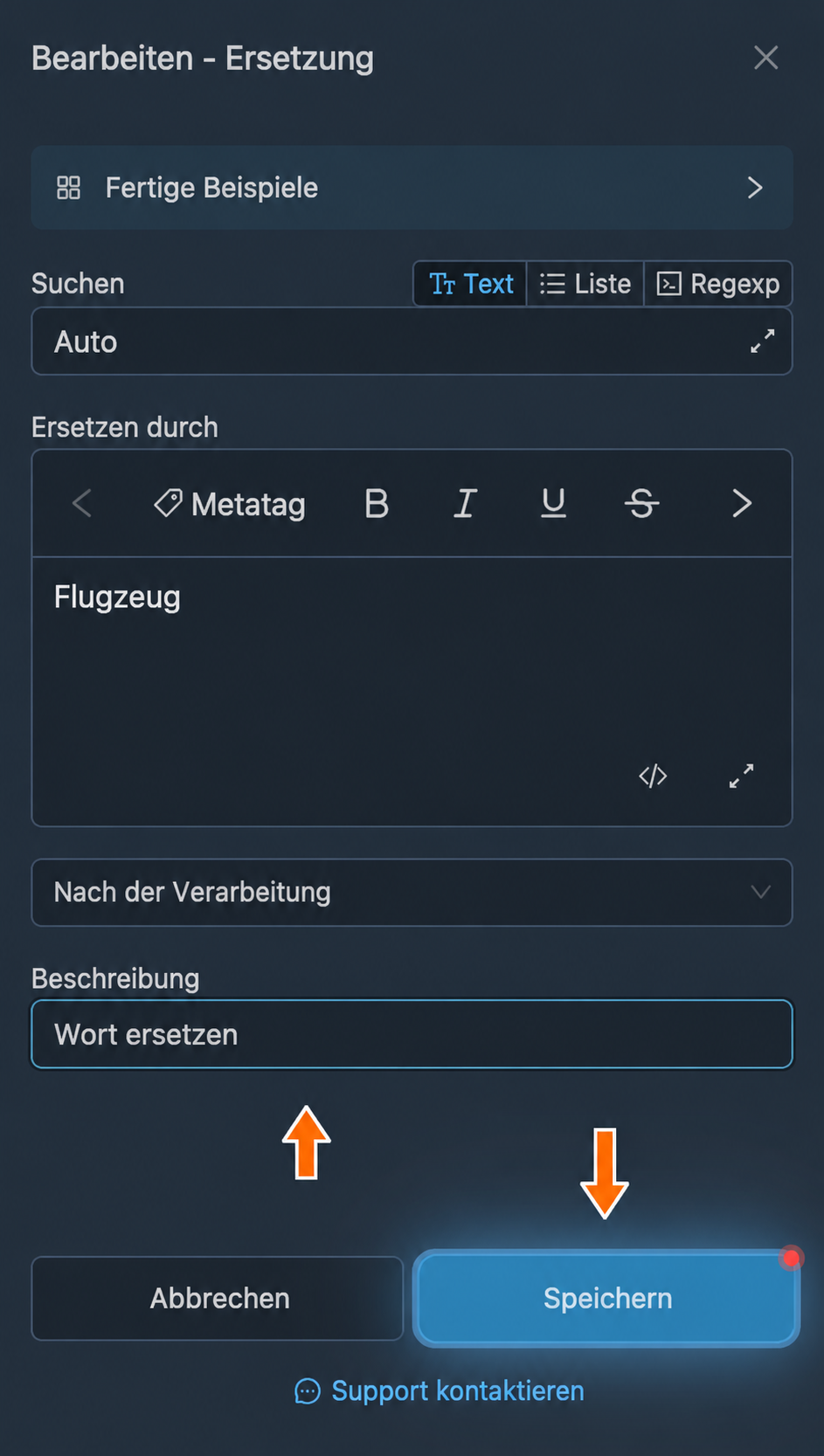
Die geänderten Einstellungen speichern. 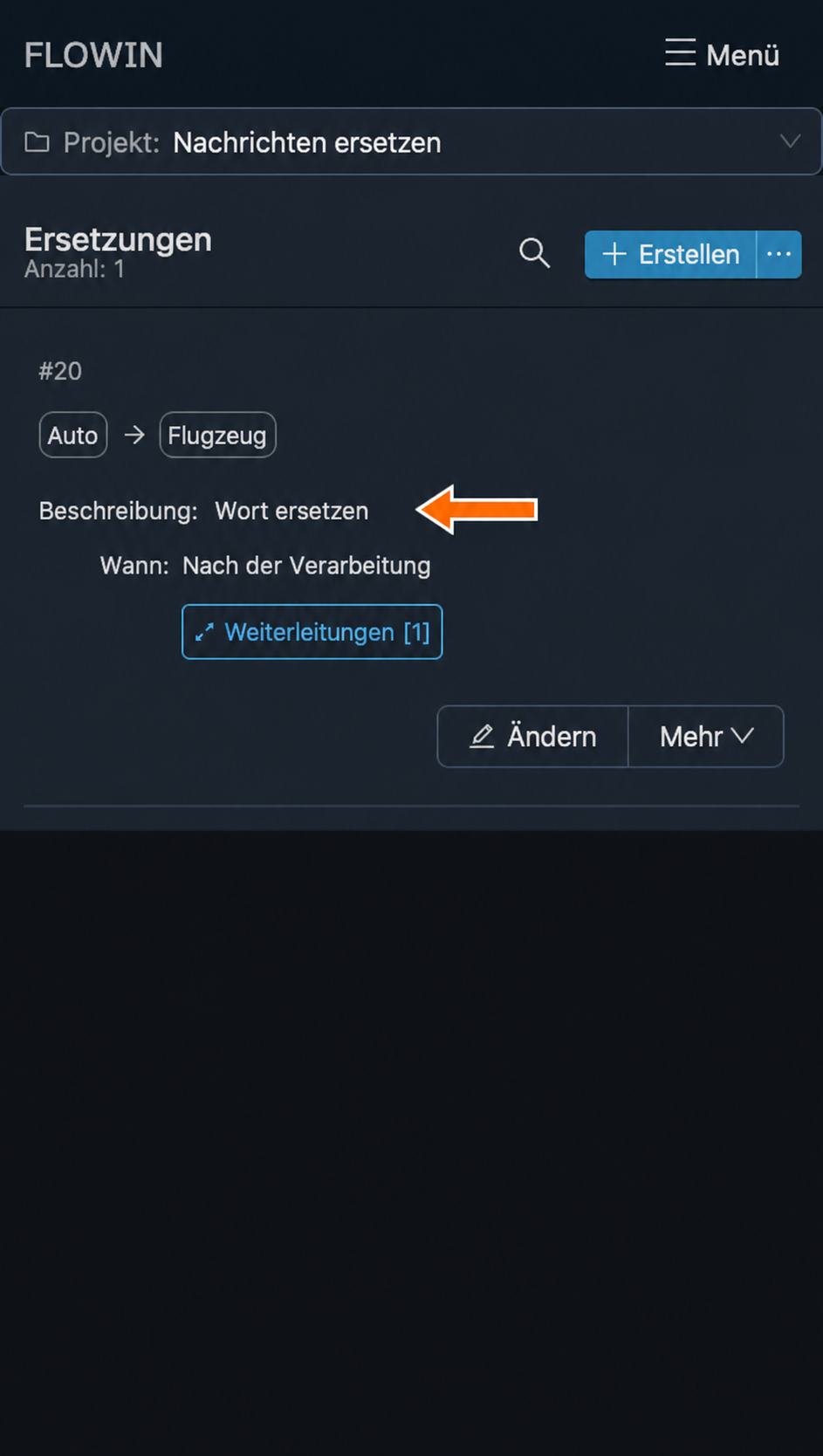
Die gespeicherten Einstellungen in der Zeile der Ersetzung.
Felder im Einstellungsfenster
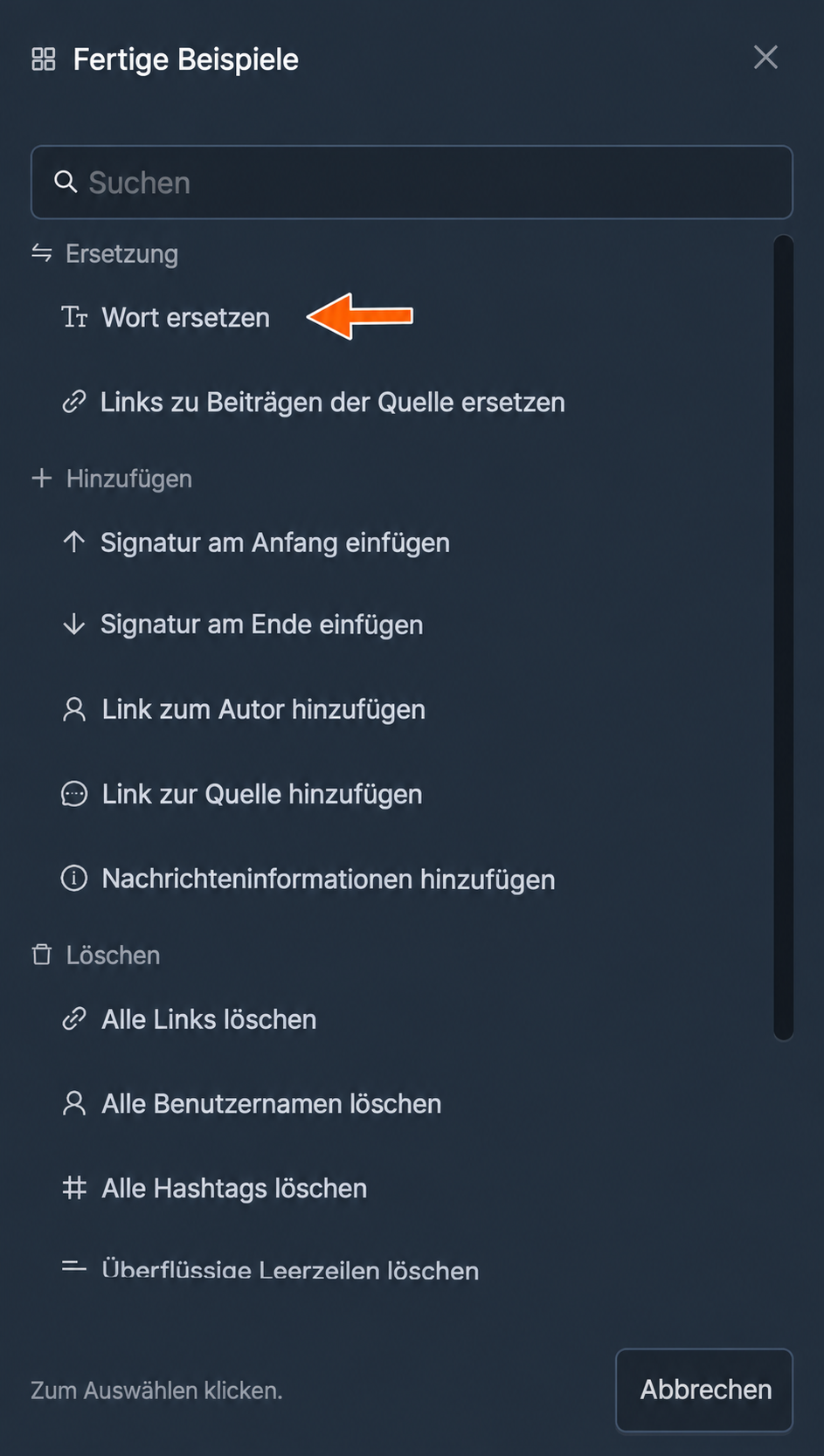
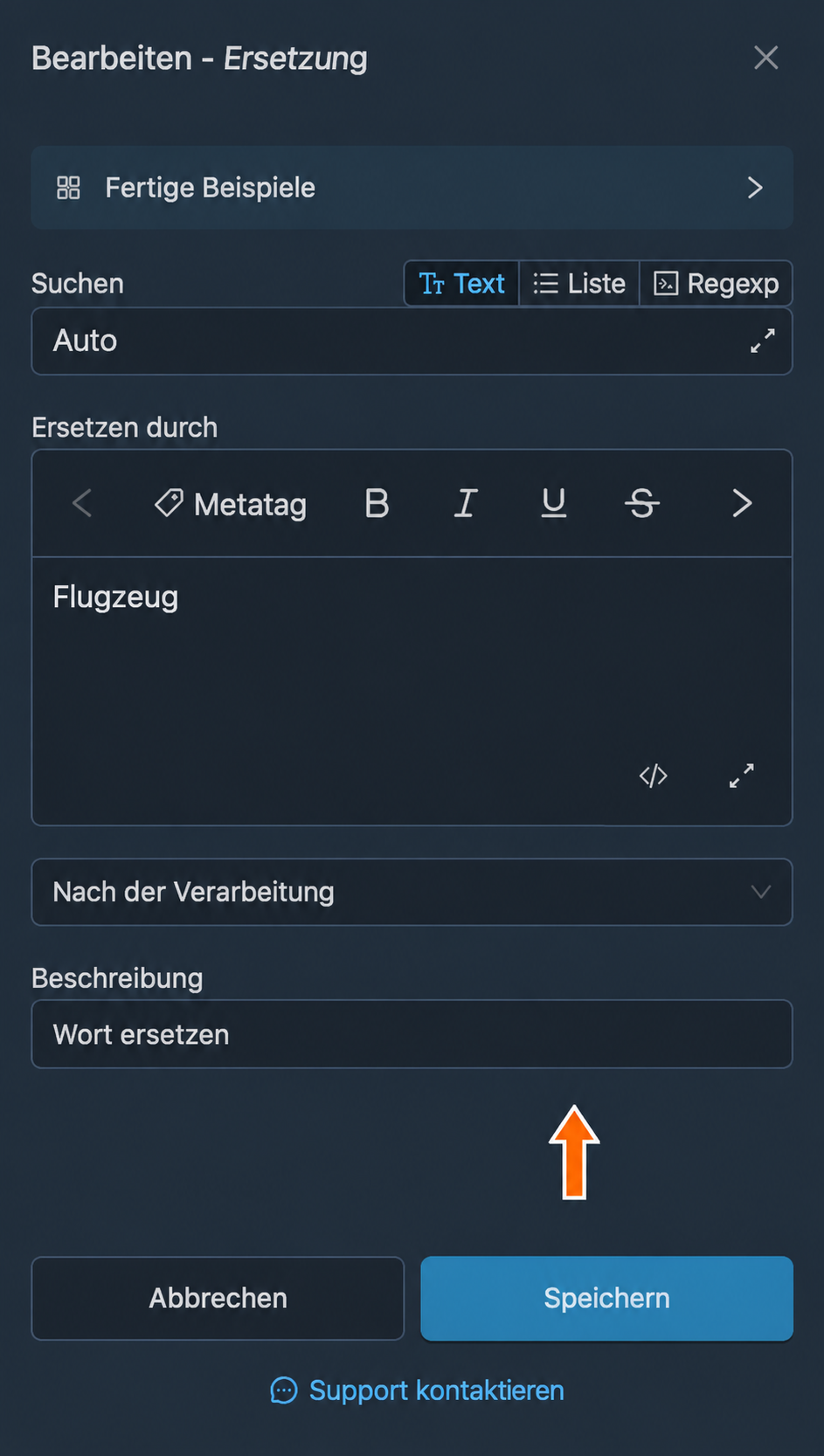
„Fertige Beispiele“: eine Liste der häufigsten Einsatzmöglichkeiten von Ersetzungen. Klicken Sie auf das gewünschte Beispiel. Die Felder im Dialogfenster werden dann mit den entsprechenden Werten aus dem Beispiel ausgefüllt, und Sie müssen sie nur noch etwas an Ihre Bedürfnisse anpassen.
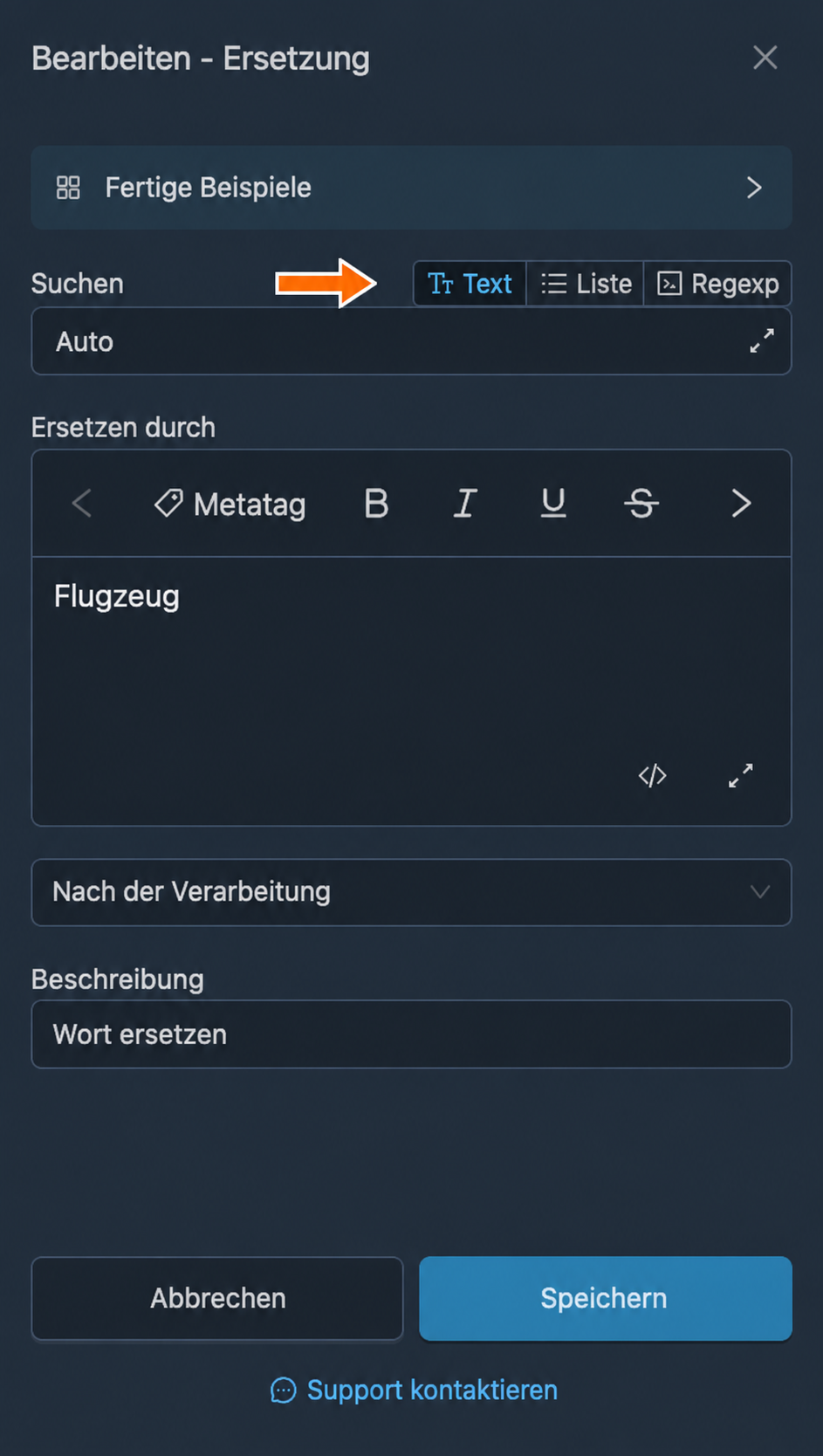
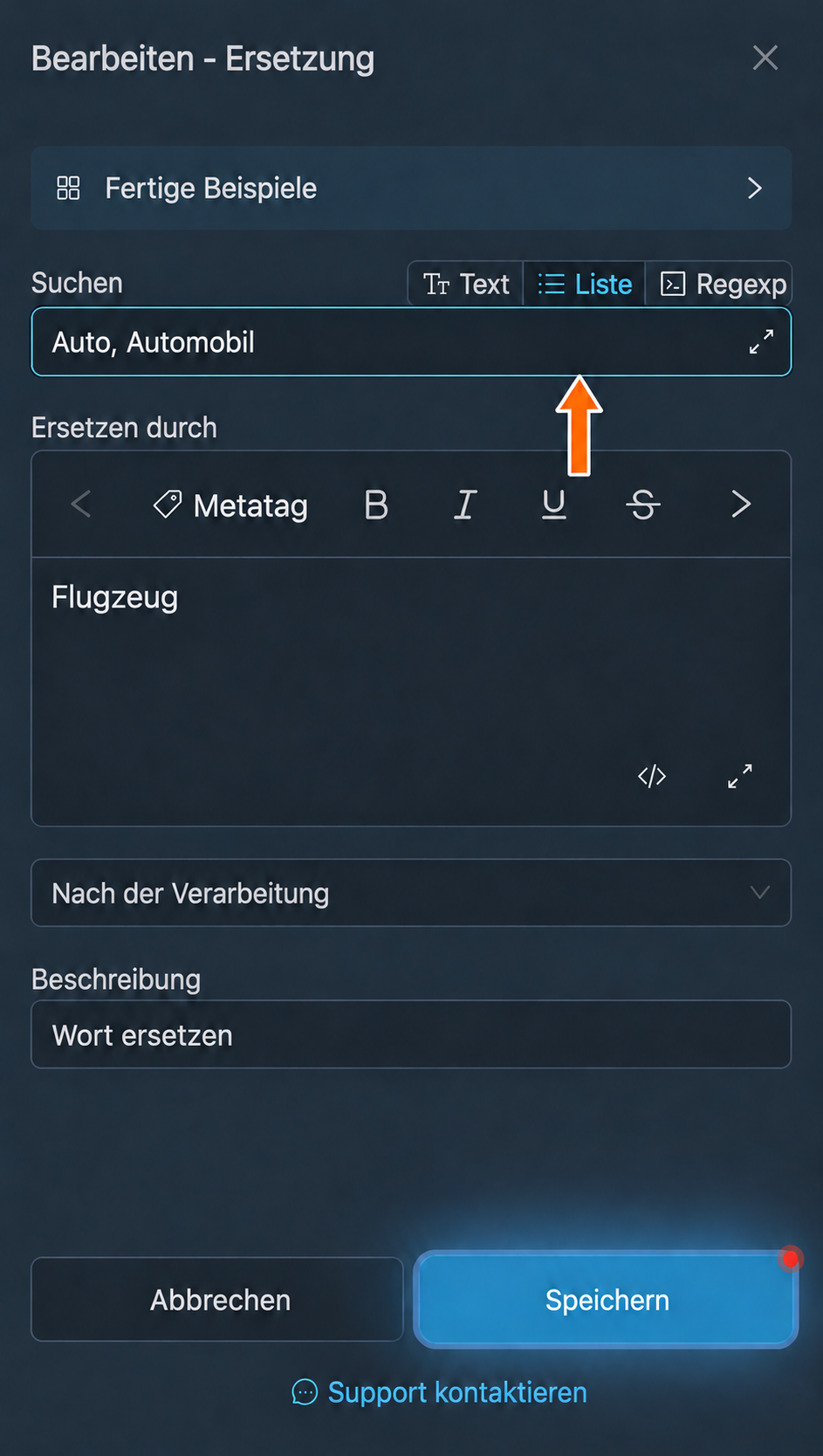
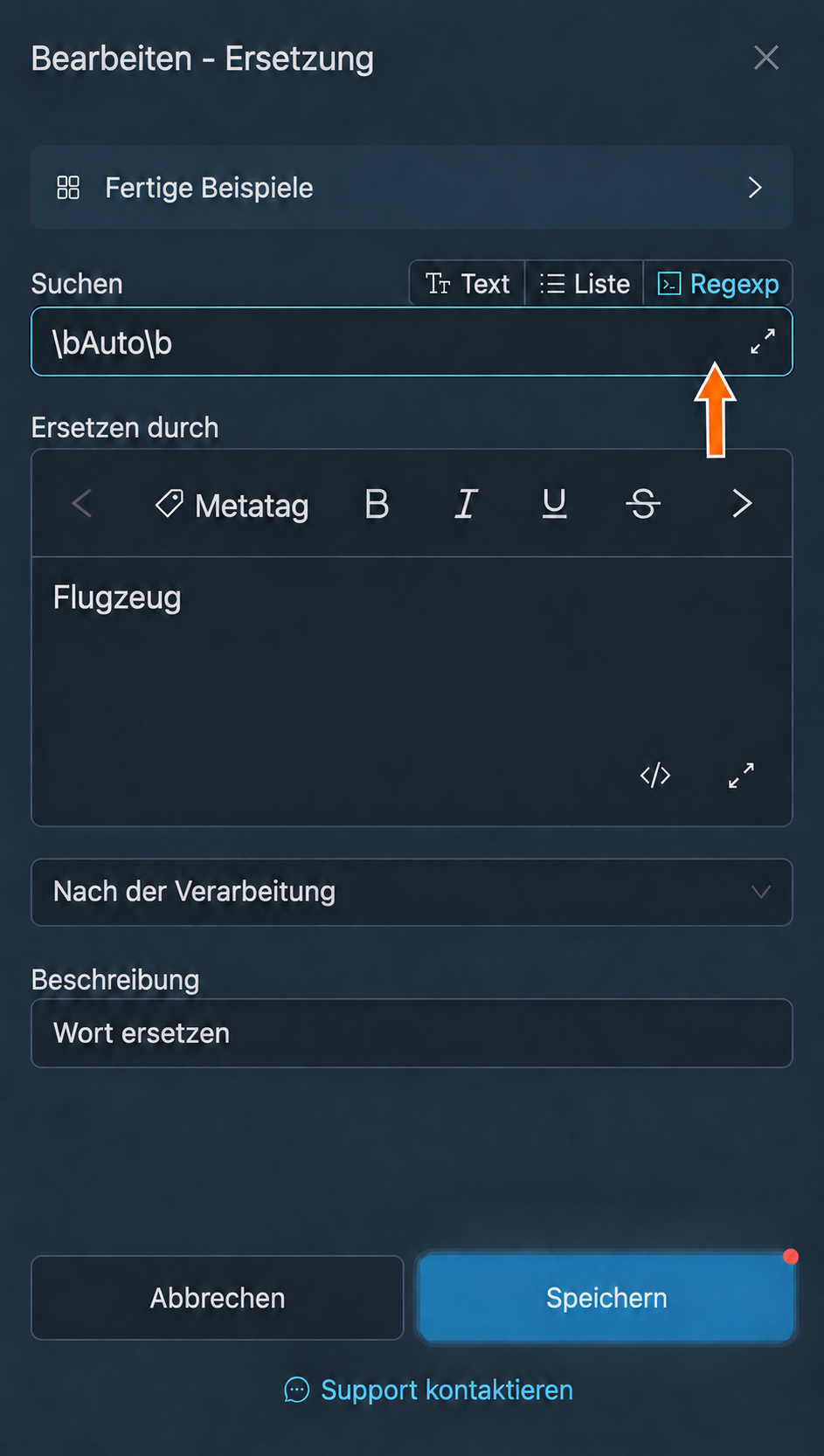
„Suchen“: das Feld für den Inhalt, der in der Nachricht gefunden und ersetzt werden soll. Neben diesem Feld stehen drei Suchmodi zur Verfügung:
- „Text“: sucht exakt nach der eingegebenen Zeichenfolge, einschließlich aller Leerzeichen, Einrückungen, Klammern und sonstigen Zeichen. Groß- und Kleinschreibung spielen keine Rolle.
- „Liste“: sucht nach mehreren Varianten des Inhalts, der gefunden und ersetzt werden soll. Als Trennzeichen dienen Kommas oder Zeilenumbrüche. Groß- und Kleinschreibung spielen keine Rolle. Gesucht wird genau nach den aufgeführten Zeichenfolgen.
- „Regexp“: sucht mithilfe eines regulären Ausdrucks. Mehr zur Syntax regulärer Ausdrücke erfahren Sie im Artikel „Reguläre Ausdrücke in Filtern und Ersetzungen“.
Text ersetzen oder entfernen
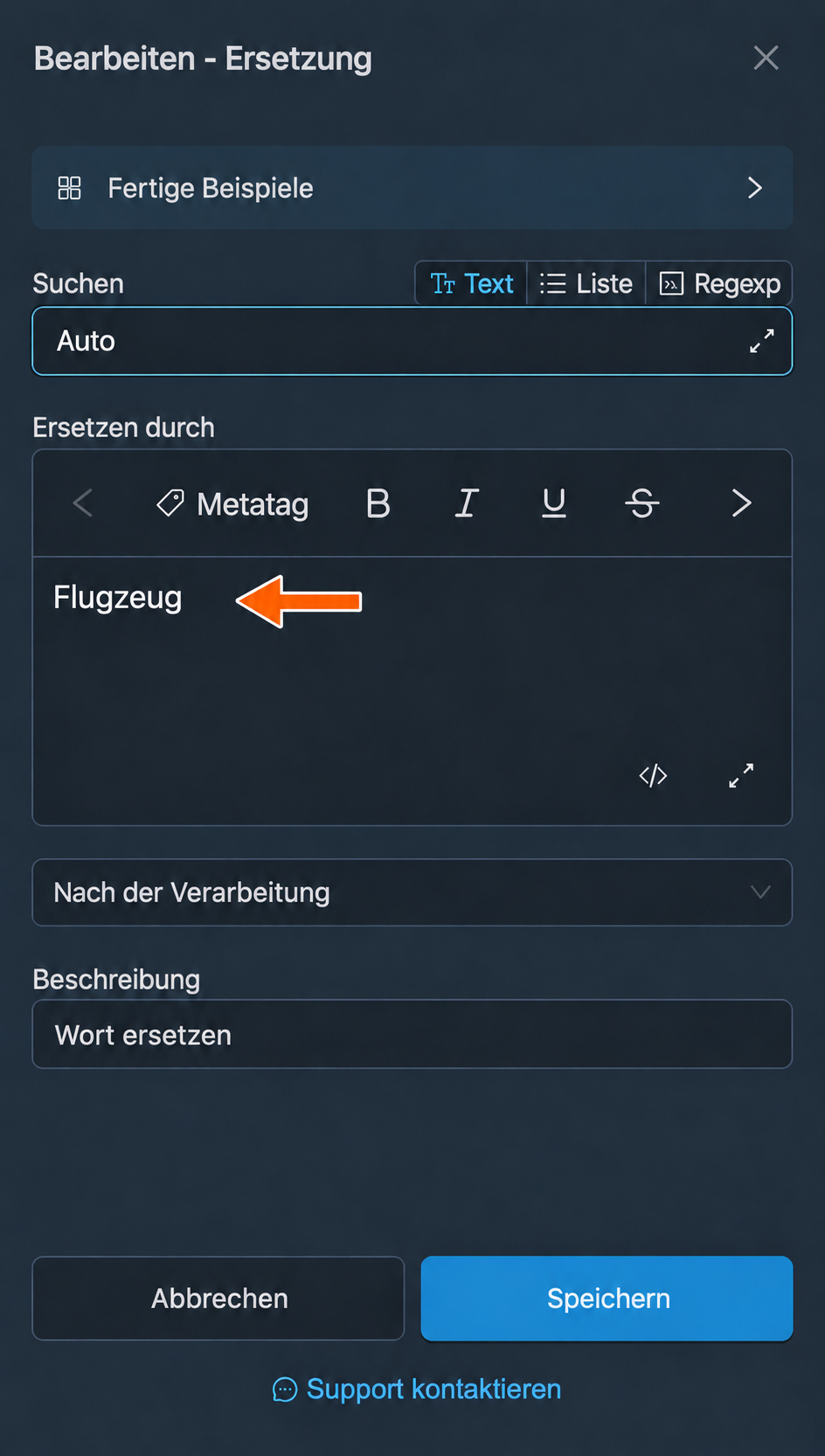
„Ersetzen durch“: das Feld für den neuen Inhalt, der den gefundenen alten Inhalt ersetzt. Hier können Sie die im Editor verfügbaren Formatierungen und Metatags verwenden. Wenn Sie das Feld leer lassen, wird der gefundene Inhalt einfach aus der Nachricht entfernt, also durch nichts ersetzt.
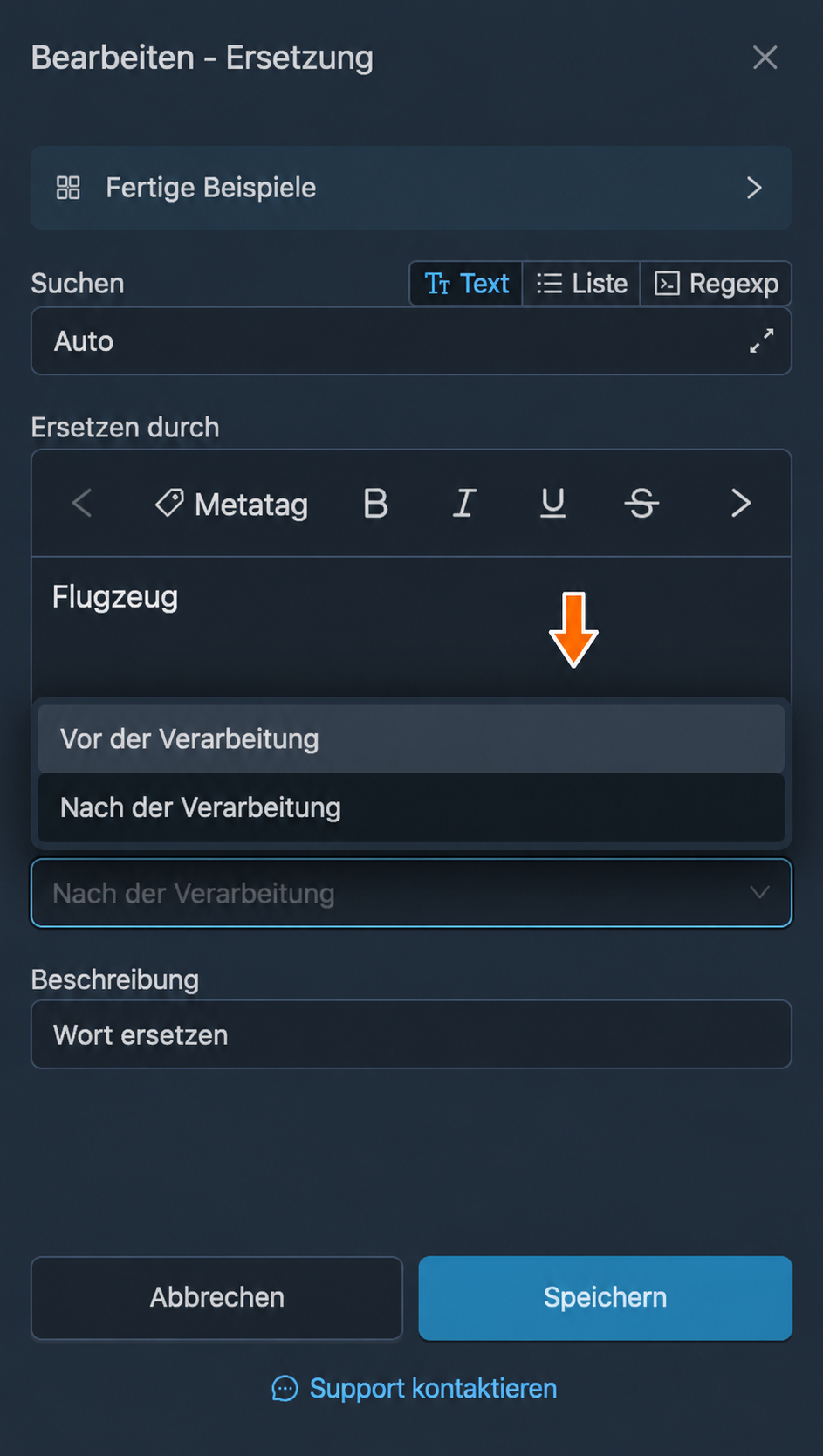
„Nach der Verarbeitung“ oder „Vor der Verarbeitung“: Mit dieser Auswahl steuern Sie die Reihenfolge von Ersetzungen und anderen Verarbeitungsschritten. Bei „Vor der Verarbeitung“ wird die Ersetzung vor Übersetzungen, KI-Assistenten, Wasserzeichen, dem Zusammenführen und vor anderen Ersetzungen mit der Einstellung „Nach der Verarbeitung“ angewendet. Bei „Nach der Verarbeitung“ wird sie nach den wesentlichen Verarbeitungsschritten angewendet, bevor die Nachricht für den Versand vorbereitet wird.
„Beschreibung“: ein Feld für einen Kommentar zur Ersetzung. Es beeinflusst deren Verhalten nicht und dient nur Ihrer Übersicht. Sie können es leer lassen.
Formatierung und Gestaltung
Formatierungstags
Mit Ersetzungen können Sie den Inhalt weitergeleiteter Nachrichten formatieren und gestalten. In den Einstellungen einer Ersetzung können Sie im Feld „Ersetzen durch“ folgende Tags für die Formatierung und Gestaltung verwenden:
- Zeilenumbruch: <br>
- Leerzeichen: <space>
- fett: <b>Hi</b>
- kursiv: <i>Hi</i>
durchgestrichen: <s>Hi</s>Code: <code>Hi</code>- Link: <a href="https://ya.ru">Hi</a>
- Spoiler: <span class="tg-spoiler">text</span>
- Zitat: <blockquote>Hi</blockquote>
Das Feld „Ersetzen durch“ enthält einen visuellen Editor: Sie können markierten Text fett, kursiv, unterstrichen oder durchgestrichen darstellen sowie als Link, Code, Codeblock, Spoiler oder Zitat formatieren. Zum Eingeben von Tags dient die Schaltfläche „Zum Codemodus wechseln“.
Beispiel: das ersetzte Wort fett darstellen
- Legen Sie im Bearbeitungsfenster der Ersetzung die Fettschrift auf eine von zwei Arten fest. Markieren Sie im visuellen Editor
Flugzeugund klicken Sie auf „Fett“. Wenn Sie Tags lieber von Hand eingeben, klicken Sie unten im Feld auf „Zum Codemodus wechseln“ und ersetzen Sie den Feldinhalt durch<b>Flugzeug</b>. Klicken Sie auf „Speichern“.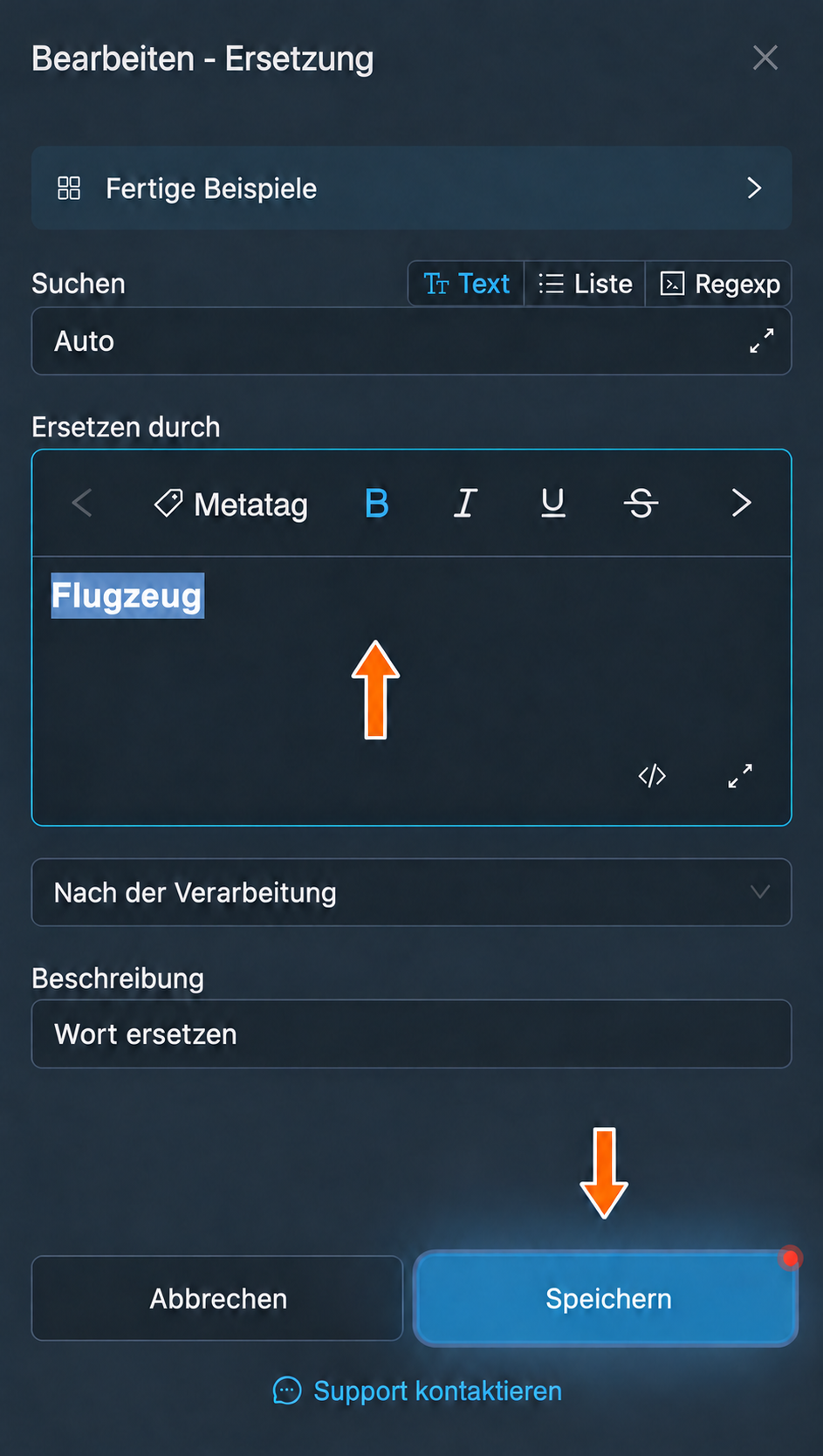
Fettschrift im visuellen Editor. 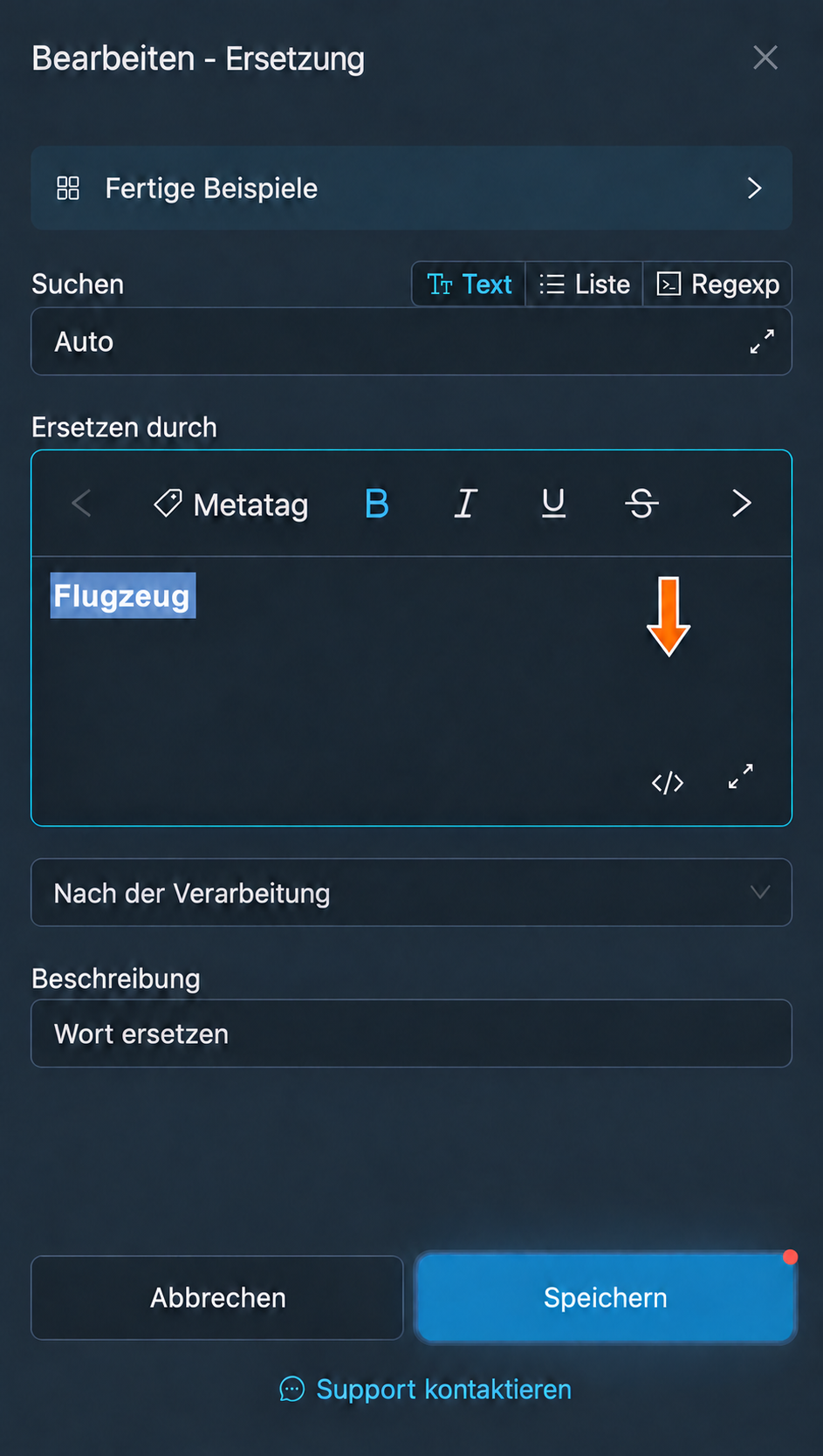
Die Schaltfläche zum Wechseln in den Codemodus. 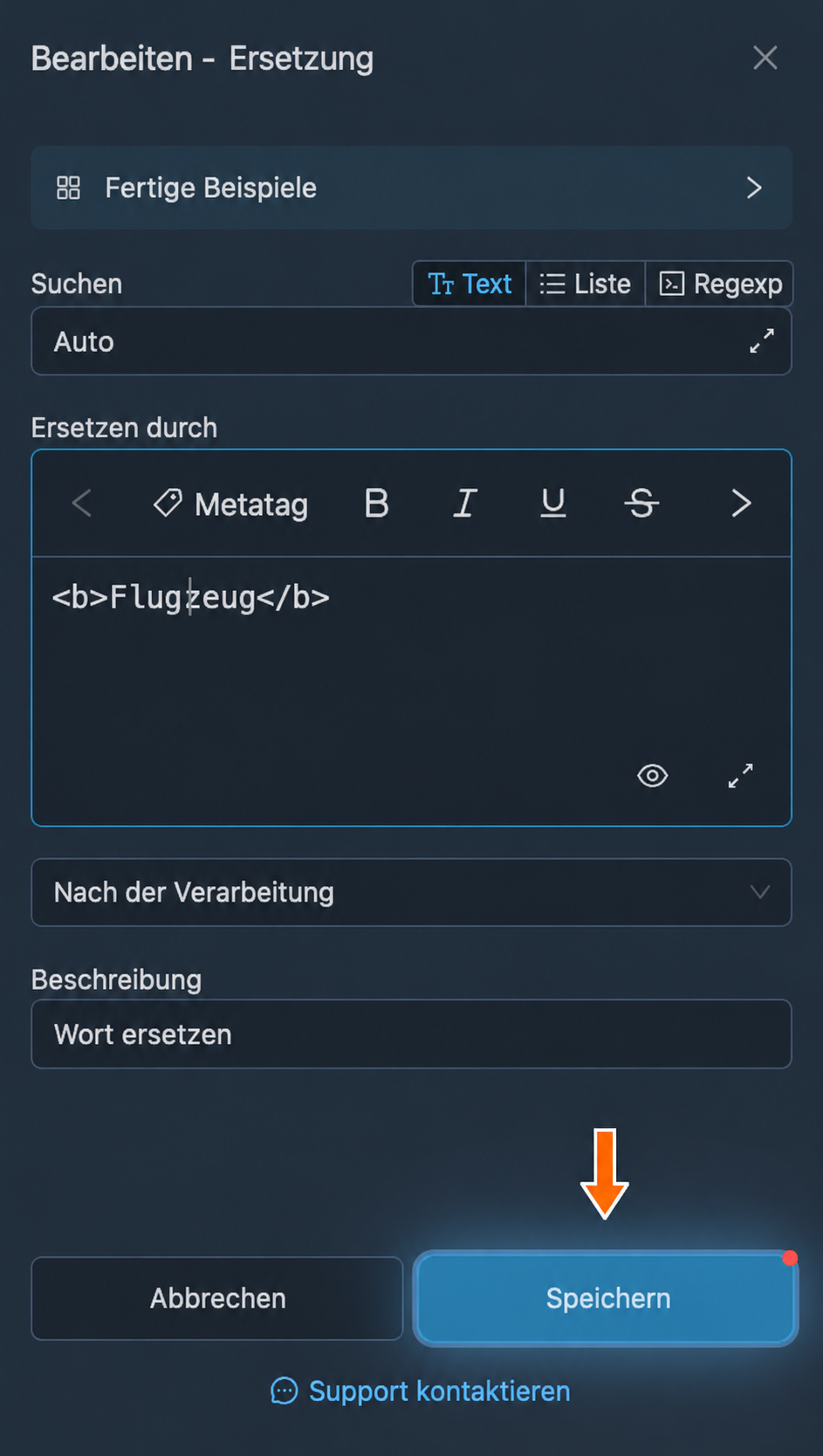
Formatierungstags im Codemodus. - In weitergeleiteten Nachrichten wird das Wort „Auto“ nun durch das fett dargestellte Wort „Flugzeug“ ersetzt.
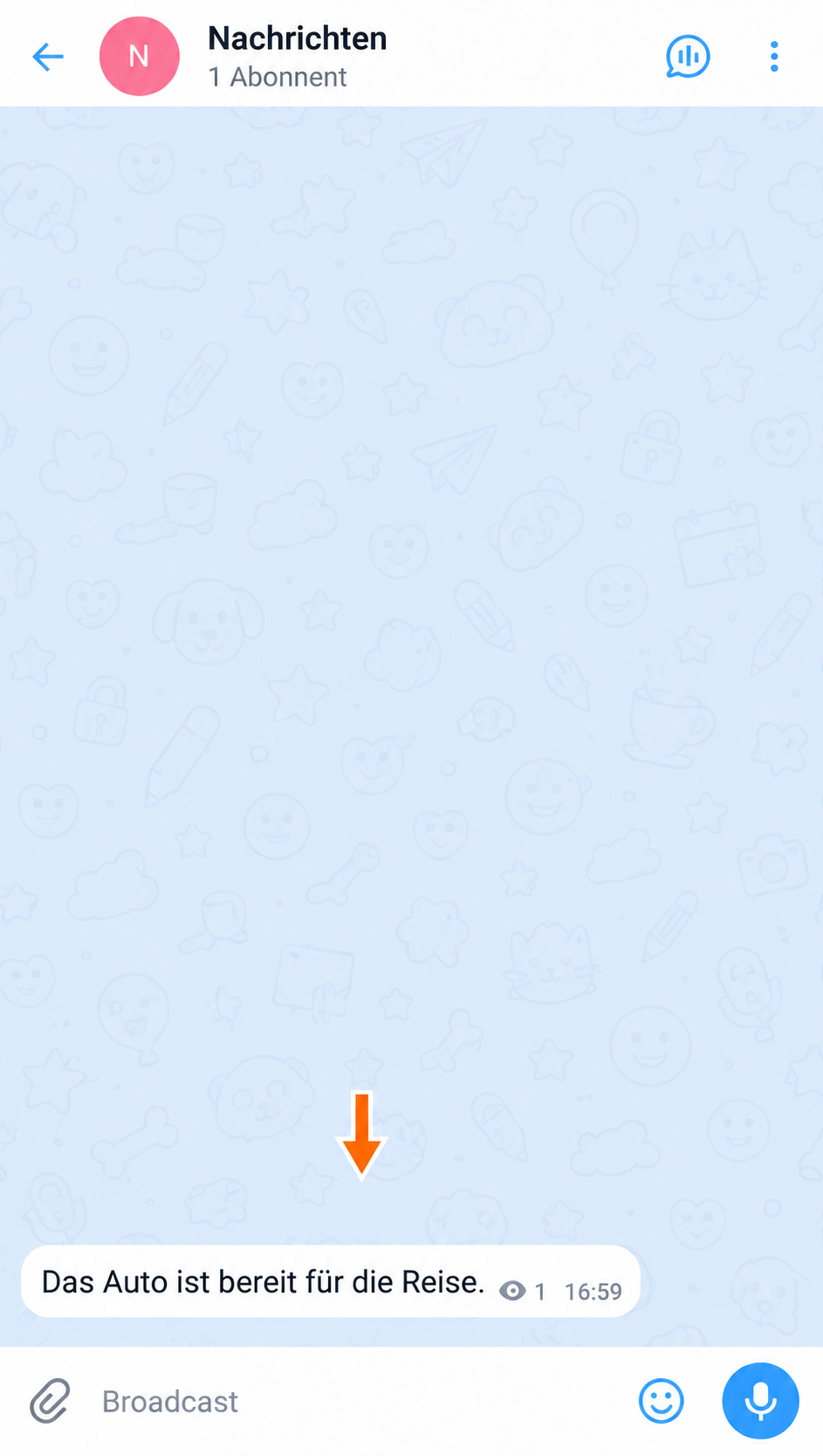
Die ursprüngliche Nachricht ohne Formatierung. 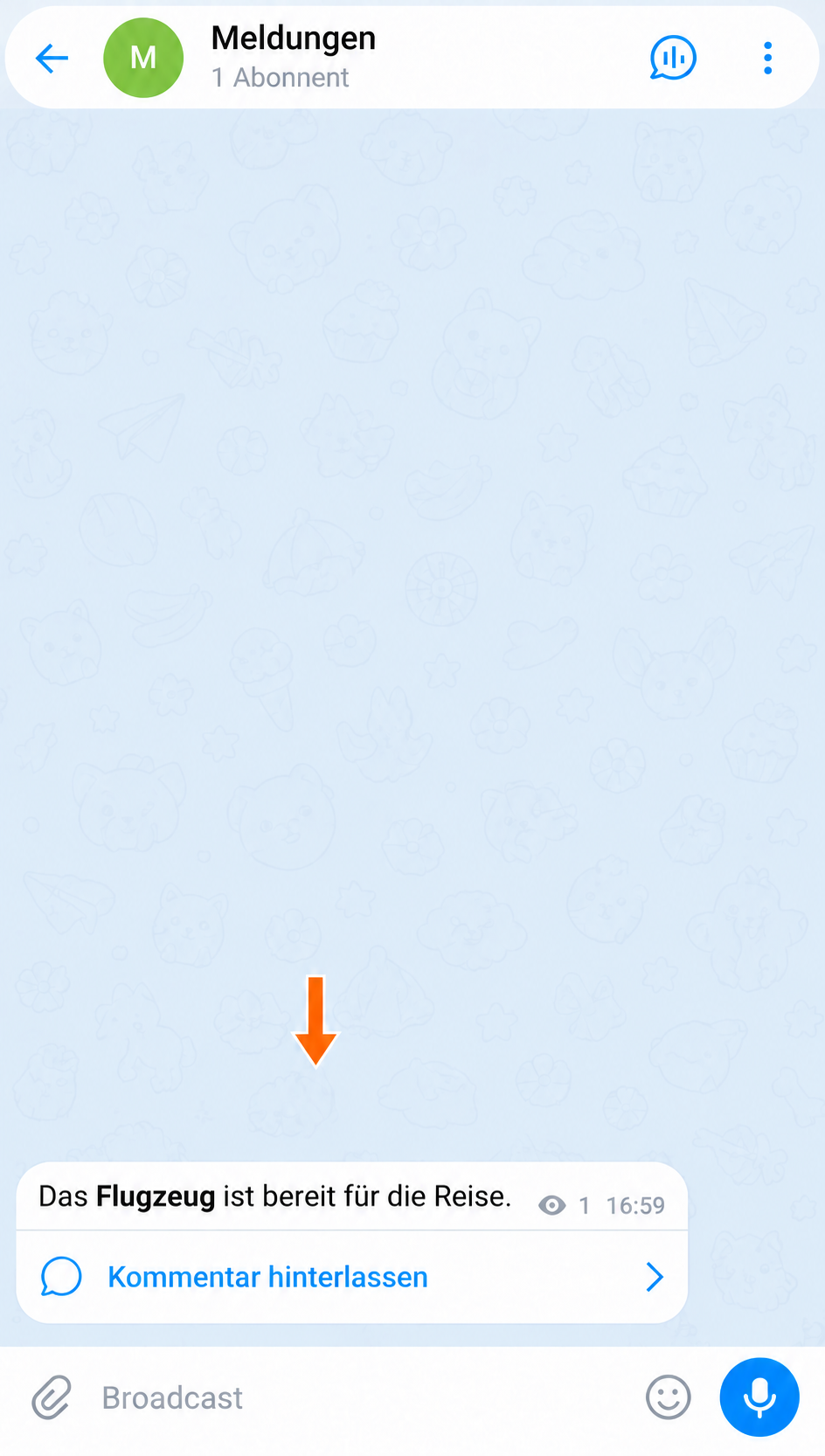

Das ersetzte Wort mit Formatierung im Ziel.
Spezielle Metatags
Die wichtigsten Metatags
In den Einstellungen einer Ersetzung können Sie im Feld „Ersetzen durch“ spezielle Metatags verwenden, um der Nachricht Zusatzinformationen hinzuzufügen. Sie lassen sich auch mit Formatierungstags kombinieren. Hier sind die wichtigsten Metatags für Zusatzinformationen:
- Datum der Nachricht: <message-date>
- Uhrzeit der Nachricht: <message-time>
- ID des Autors: <author-id>
- Name des Autors: <author-name>
- Name des Autors als Link: <author-name-link>
- Name des Autors als Tag: <author-name-tag>
- Benutzername des Autors: <author-username>
- Nachrichtentext in der Quelle: <src-message-text>
- Nachrichten-ID in der Quelle: <src-message-id>
- Link zur Nachricht in der Quelle: <src-message-link>
- ID des Quellchats: <src-chat-id>
- Name des Quellchats: <src-chat-name>
- Benutzername des Quellchats: <src-chat-username>
- Themen-ID in der Quelle: <src-topic-id>
- Themenname in der Quelle: <src-topic-name>
- Nachrichtentext im Ziel: <dst-message-text>
- ID des Zielchats: <dst-chat-id>
- Name des Zielchats: <dst-chat-name>
- Benutzername des Zielchats: <dst-chat-username>
- Themen-ID im Ziel: <dst-topic-id>
- Themenname im Ziel: <dst-topic-name>
- Regulärer Ausdruck: <regexp>(short|sell)</regexp>
- Zufälliger Text: <random>1|2|3|4|5</random>
- Gefundener Inhalt für die Ersetzung: <content>
Die Schaltfläche „Metatag“ öffnet eine Liste mit Suchfunktion. Darin finden Sie auch das aktuelle Datum und die aktuelle Uhrzeit, Nachrichtenstatistiken, Angaben zum Lese- und Sendekonto sowie weitere Gruppen.
Beispiel: eine Signatur mit Link zur Quelle
- Klicken Sie im Bearbeitungsfenster der Ersetzung auf „Fertige Beispiele“. Geben Sie in die Suche
Link zur Quelleein und wählen Sie „Link zur Quelle hinzufügen“.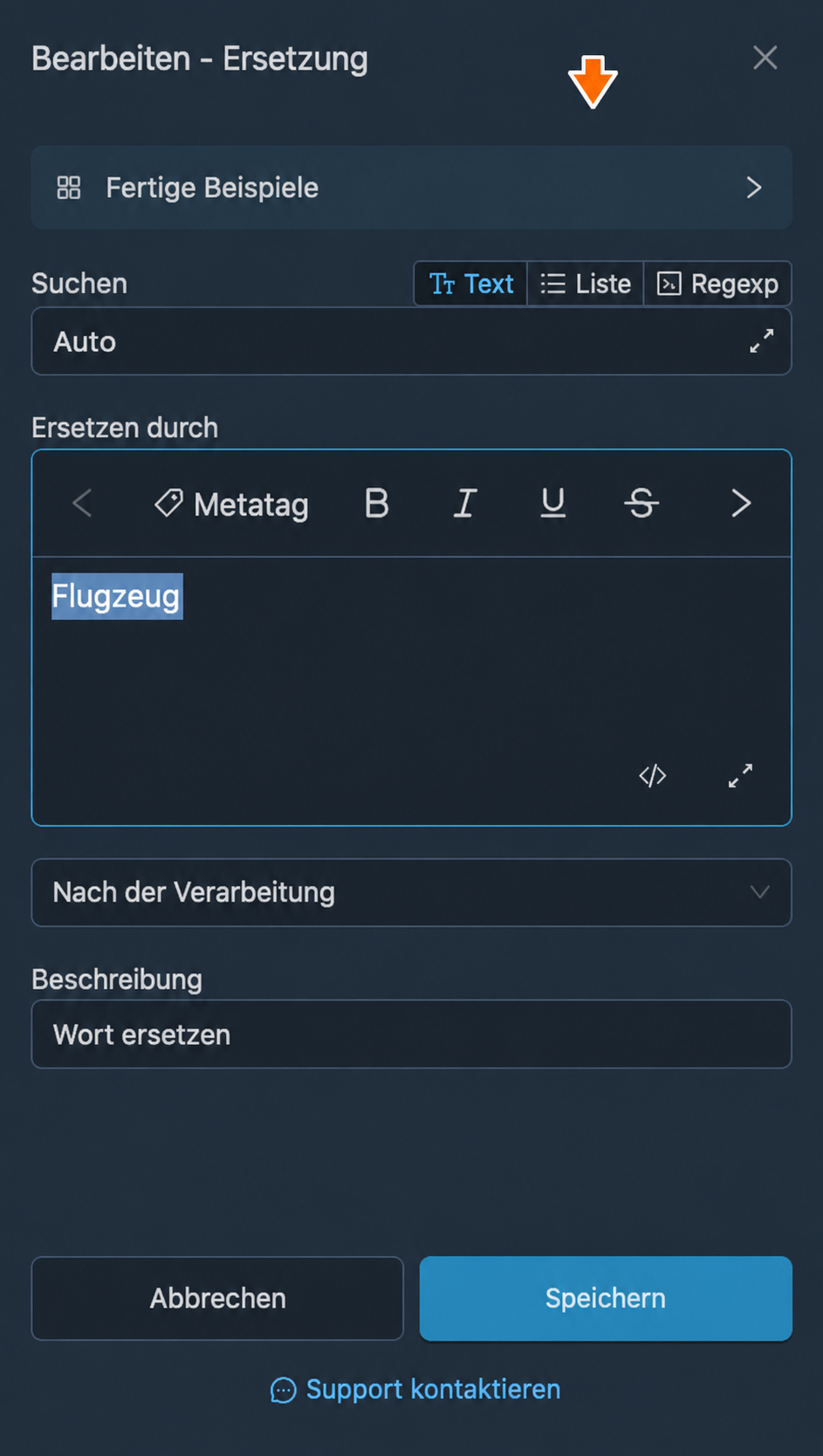
Die Schaltfläche „Fertige Beispiele“ im Bearbeitungsfenster der Ersetzung. 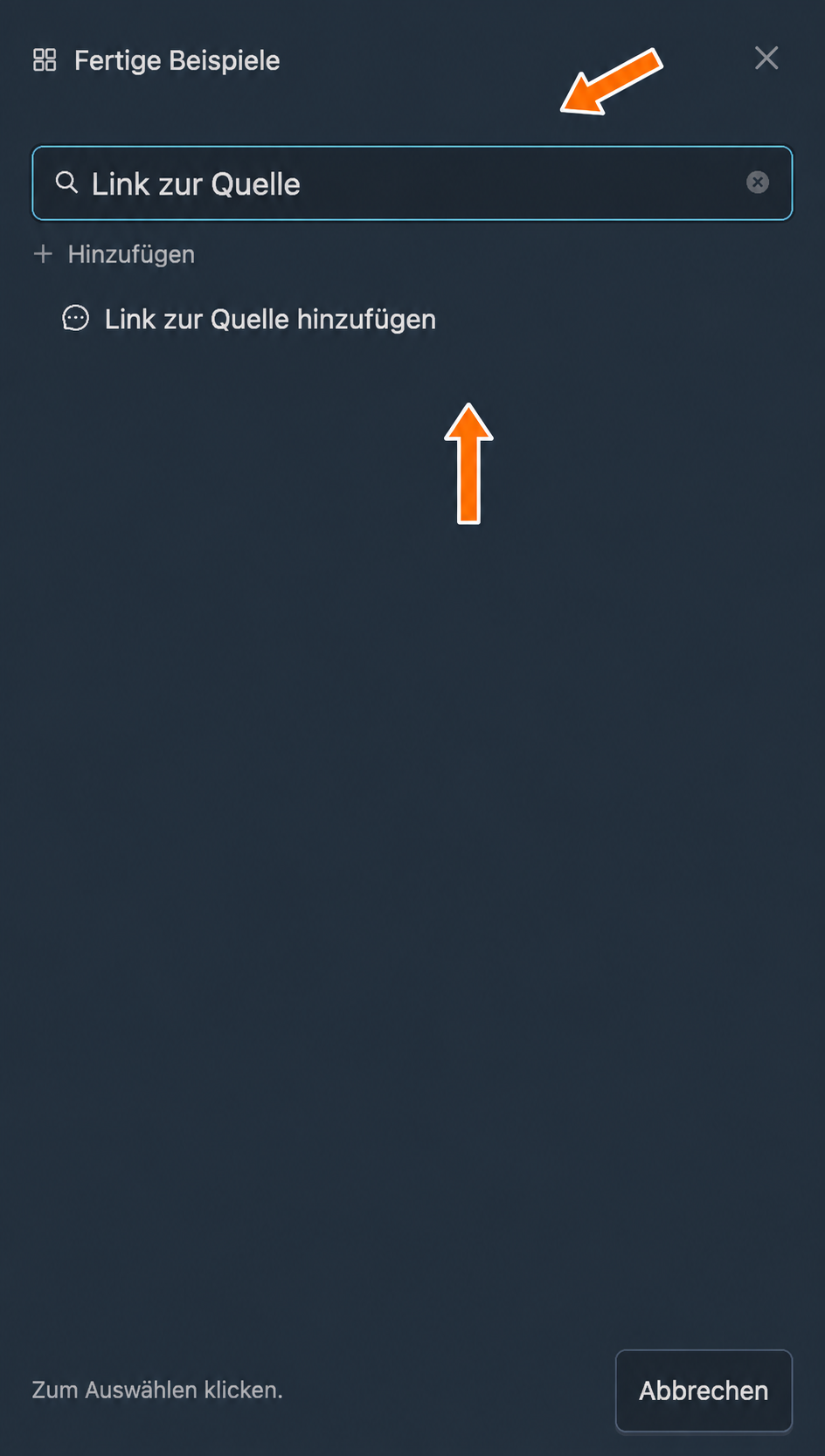

Das fertige Beispiel „Link zur Quelle hinzufügen“. - Die Felder werden automatisch ausgefüllt: Der Modus „Regexp“ und das Zeichen
$im Feld „Suchen“ legen fest, dass der Inhalt am Nachrichtenende eingefügt wird. Im Feld „Ersetzen durch“ erscheint die Signatur „Quelle:“ mit Metatags für den Chatnamen und den Link zur ursprünglichen Nachricht. Klicken Sie auf „Speichern“.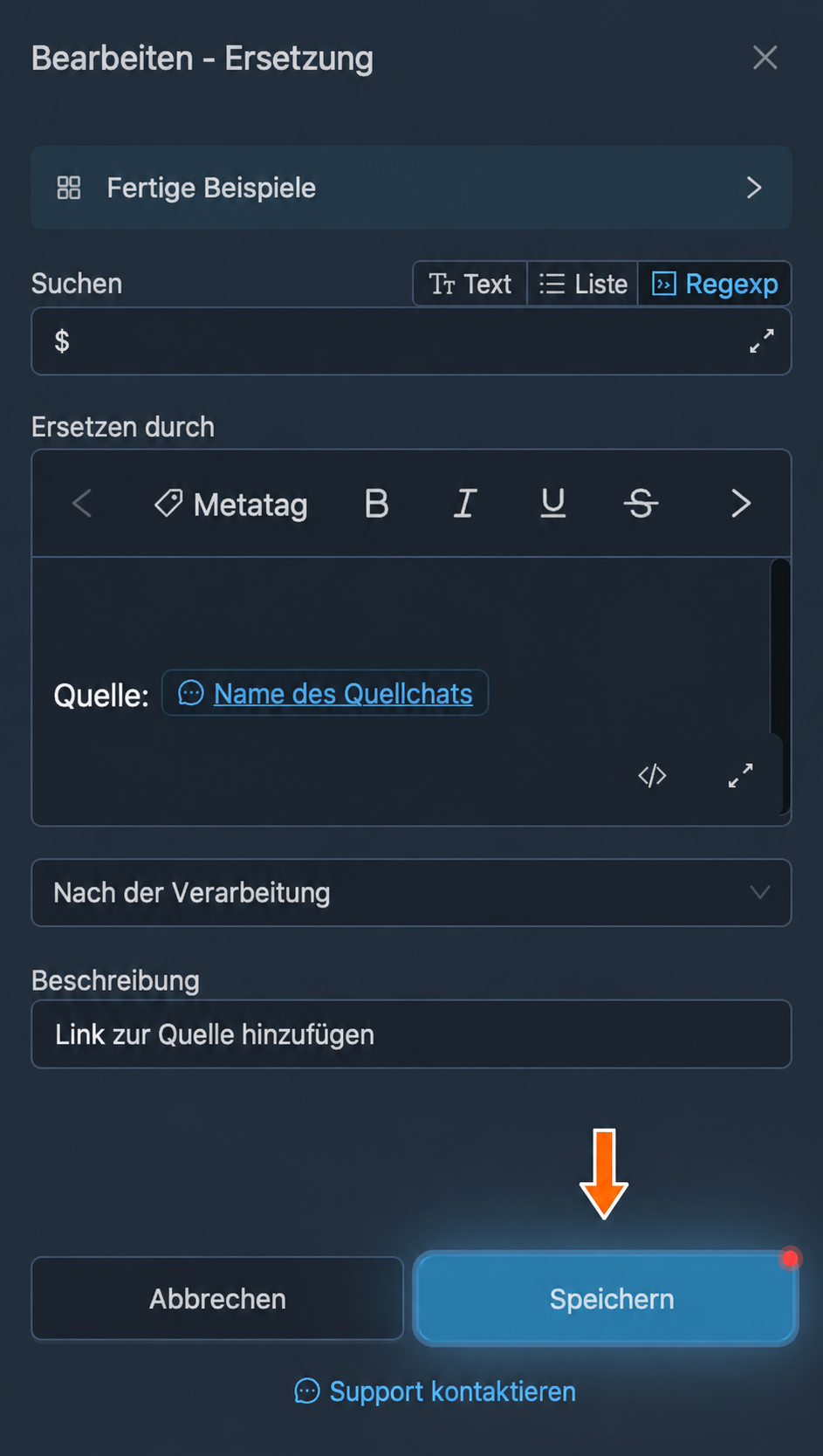
Die vom fertigen Beispiel ausgefüllten Einstellungen der Signatur. - Am Ende weitergeleiteter Nachrichten erscheint nun eine Signatur mit dem Namen der Quelle. Ein Klick auf den Namen öffnet die ursprüngliche Nachricht; der Haupttext bleibt vollständig erhalten.
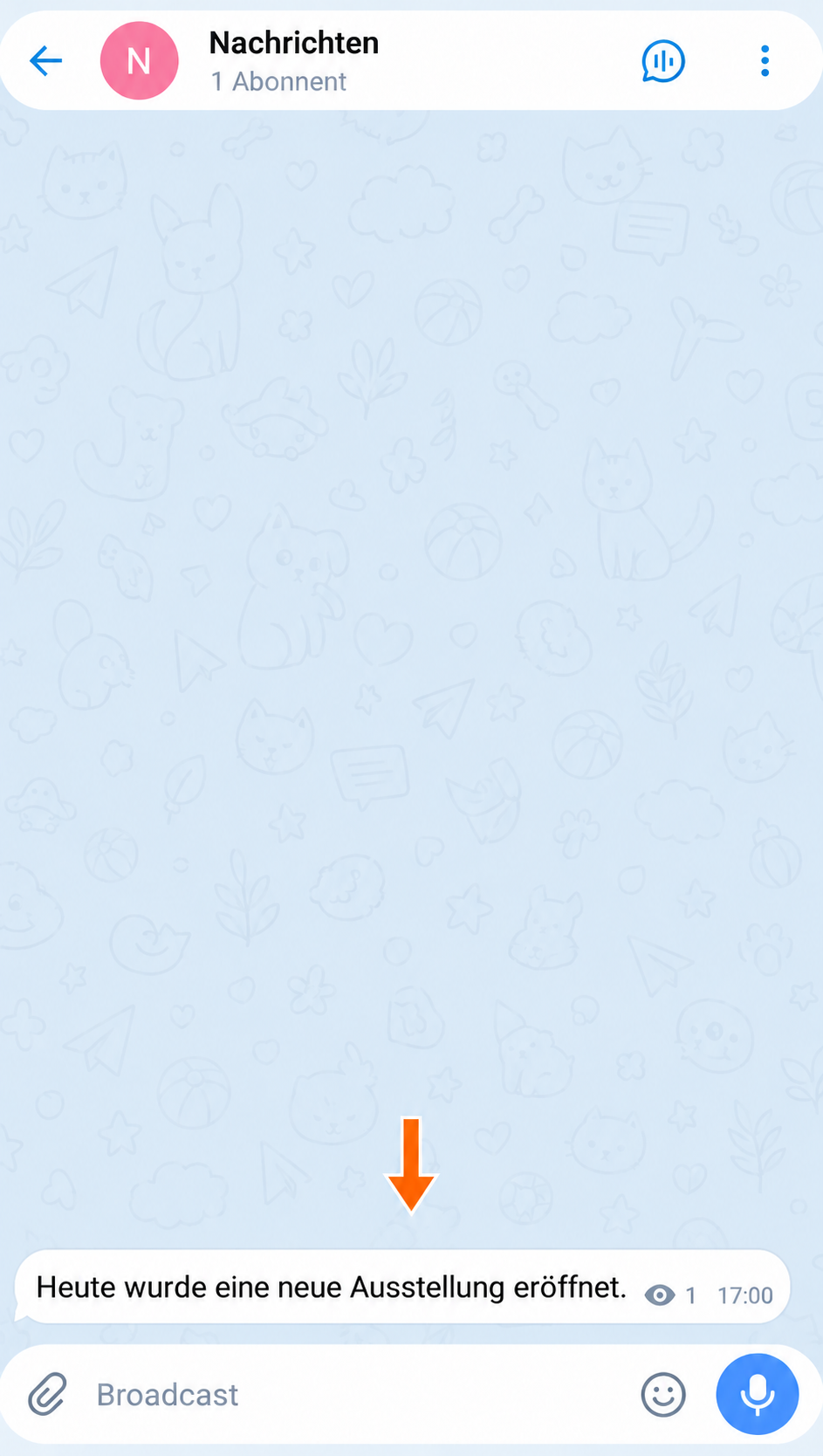
Die ursprüngliche Nachricht vor dem Hinzufügen der Signatur. 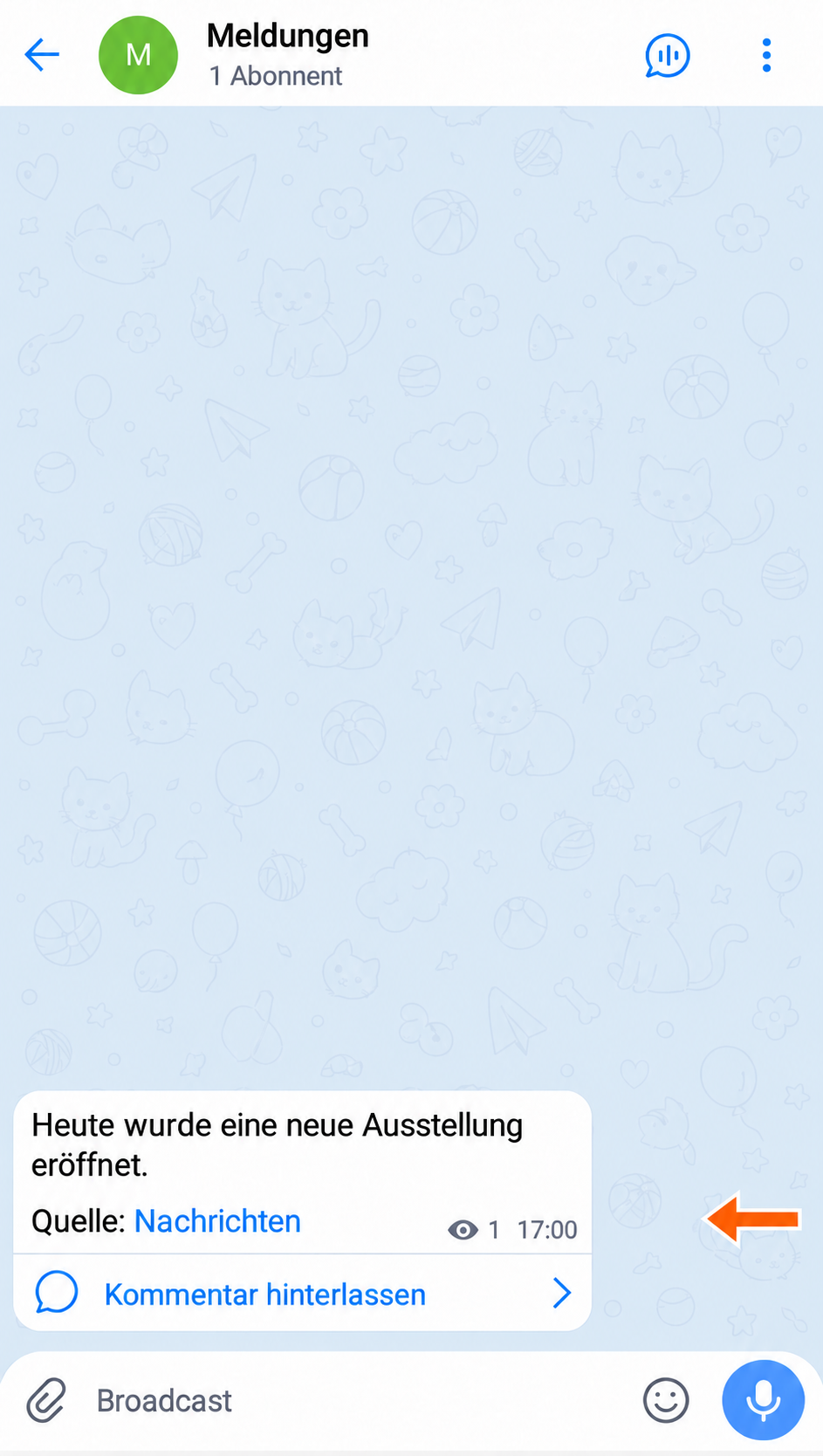
Die Signatur mit Link zur ursprünglichen Nachricht.
Ersetzungen mit Premium-Emojis
Um Premium-Emojis beim Übernehmen einer Signatur aus Telegram in eine Ersetzung zu erhalten, verwenden Sie das JSON von @message_inspector_bot. Der Bot eignet sich auch für aufwendig formatierte Ersetzungen ohne Premium-Emojis.
Sehen wir uns an, wie Sie eine Ersetzung erstellen, die jeder weitergeleiteten Nachricht eine Signatur mit Premium-Emojis hinzufügt:
- Öffnen Sie @message_inspector_bot in Telegram. Senden Sie ihm den Text der Signatur mit den gewünschten Premium-Emojis und der gewünschten Formatierung. Kopieren Sie anschließend das JSON aus der Antwort des Bots.
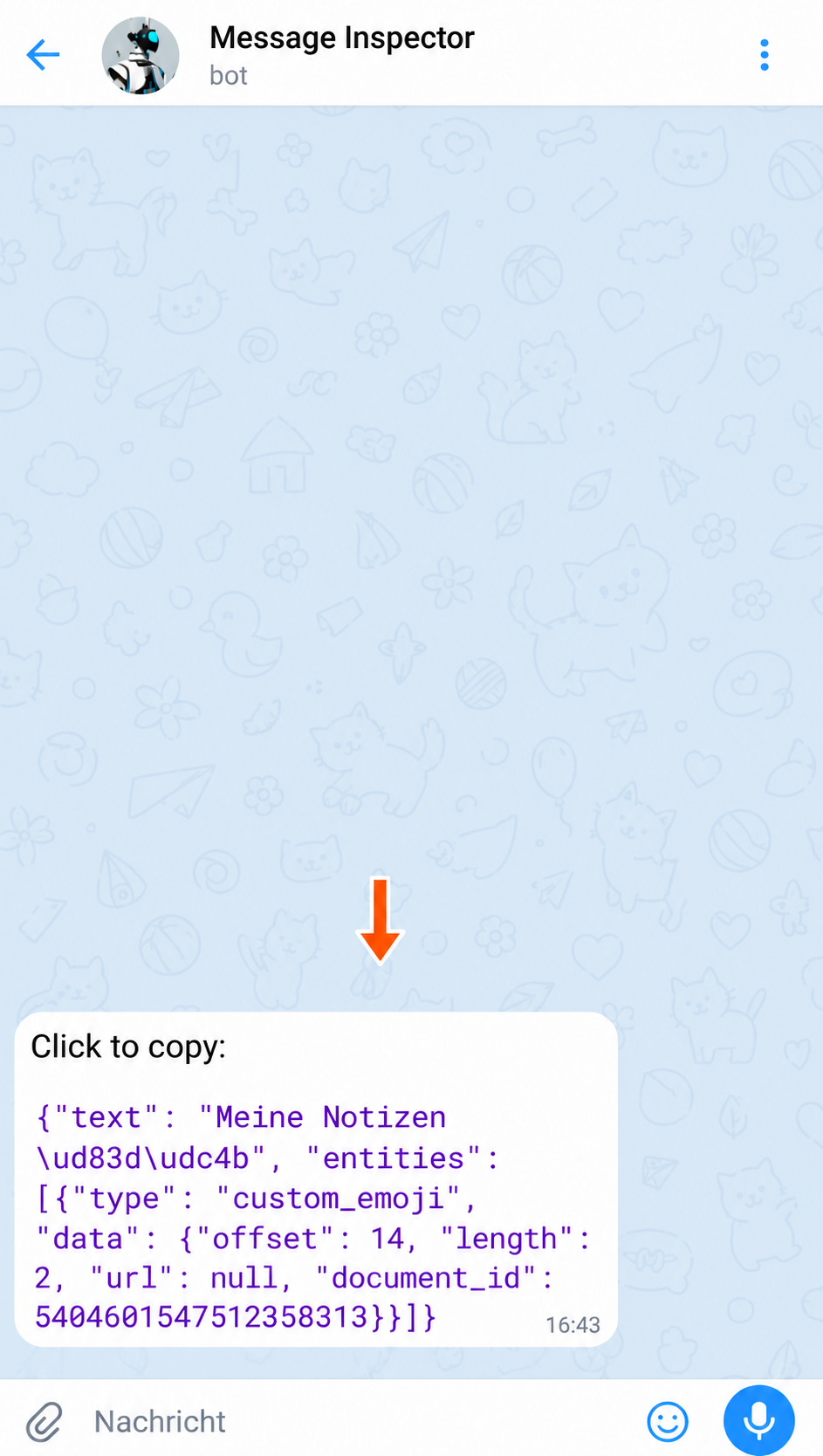
Das JSON der Signatur in der Antwort von @message_inspector_bot. - Kehren Sie zum Bereich „Ersetzungen“ zurück und klicken Sie auf „Erstellen“. Wählen Sie im Feld „Suchen“ den Modus „Regexp“ und geben Sie
$ein. Dieses Zeichen steht für das Textende.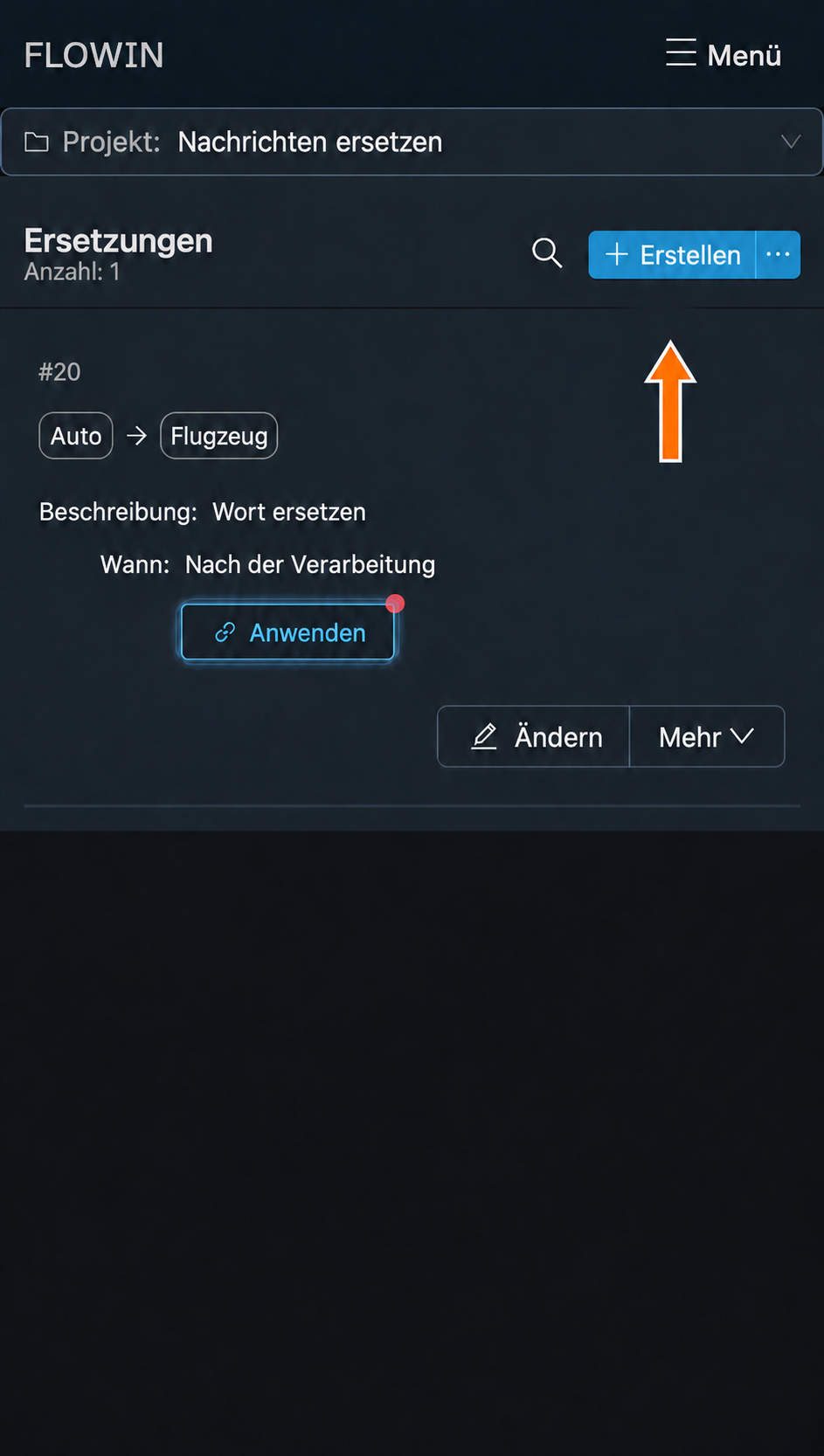
Eine eigene Ersetzung für die Signatur erstellen. 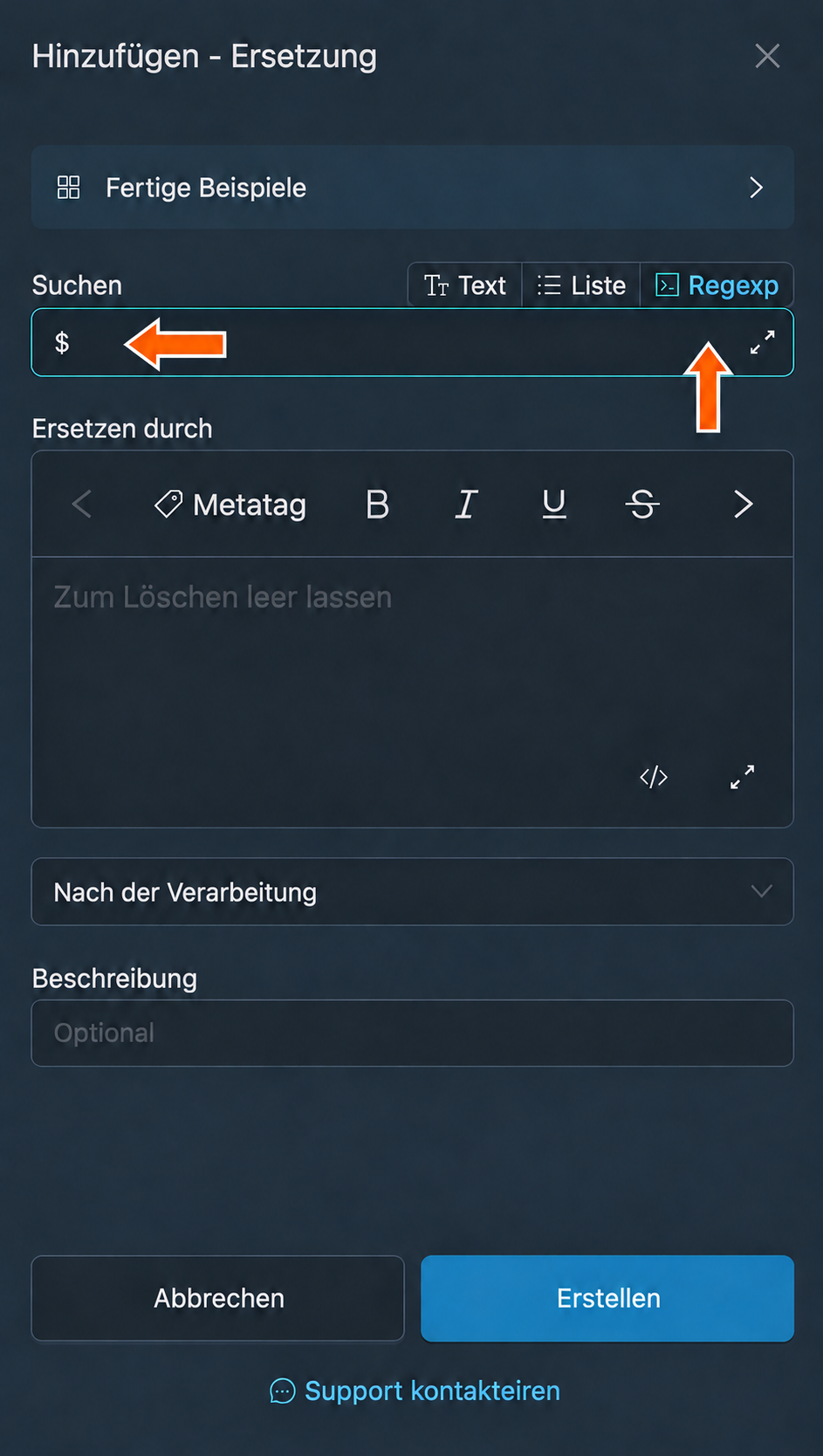
Das Nachrichtenende suchen: Regexp und das Zeichen $. - Drücken Sie im Feld „Ersetzen durch“ zweimal Enter, um die Signatur von der Nachricht abzusetzen. Klicken Sie auf „Metatag“, geben Sie in die Suche
Premiumein und wählen Sie „Formatierung und Premium-Emojis aus JSON“. Fügen Sie die Antwort des Bots in das Feld „JSON“ ein und klicken Sie auf „Einfügen“.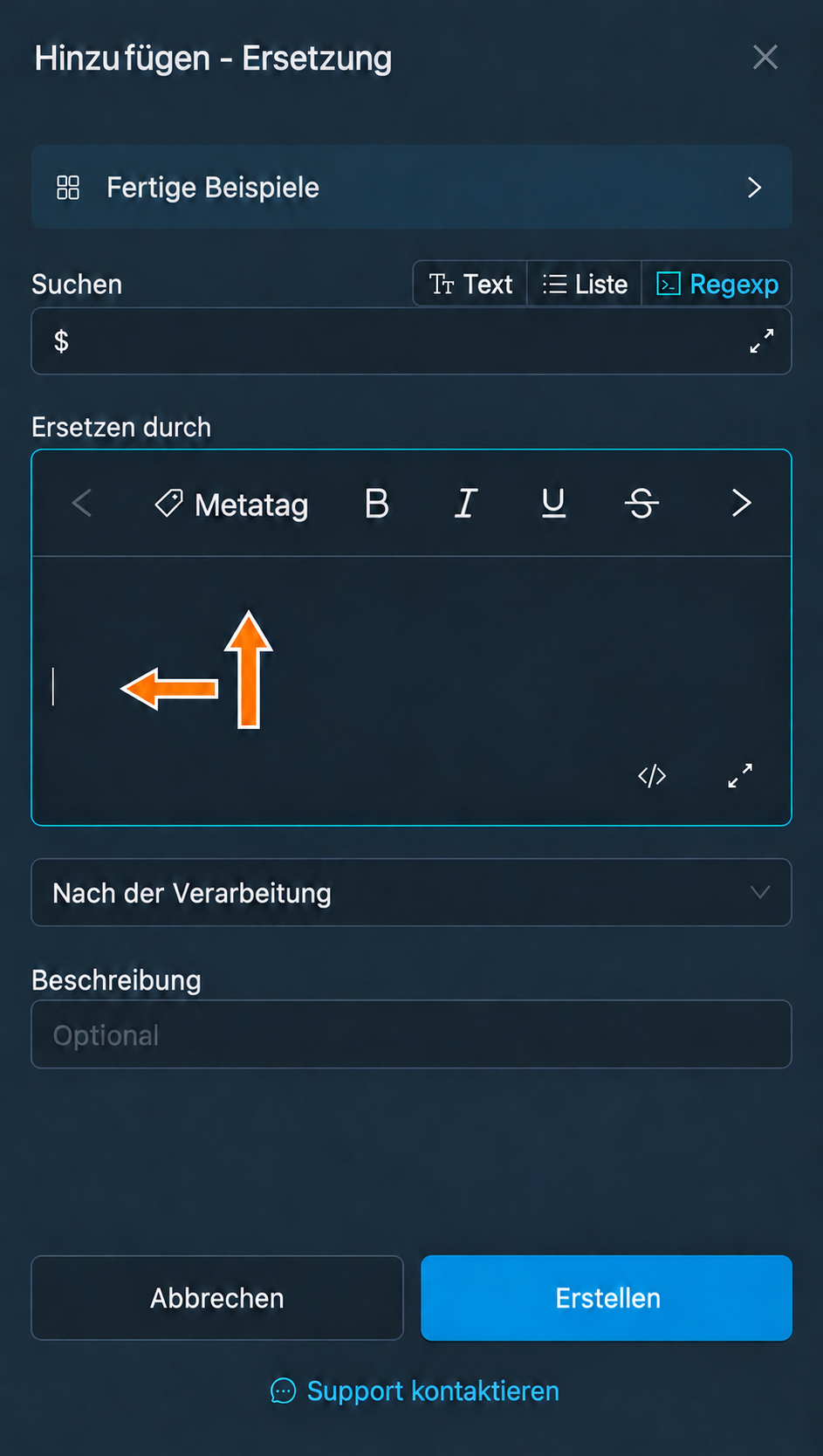
Die Schaltfläche „Metatag“ nach zwei Zeilenumbrüchen. 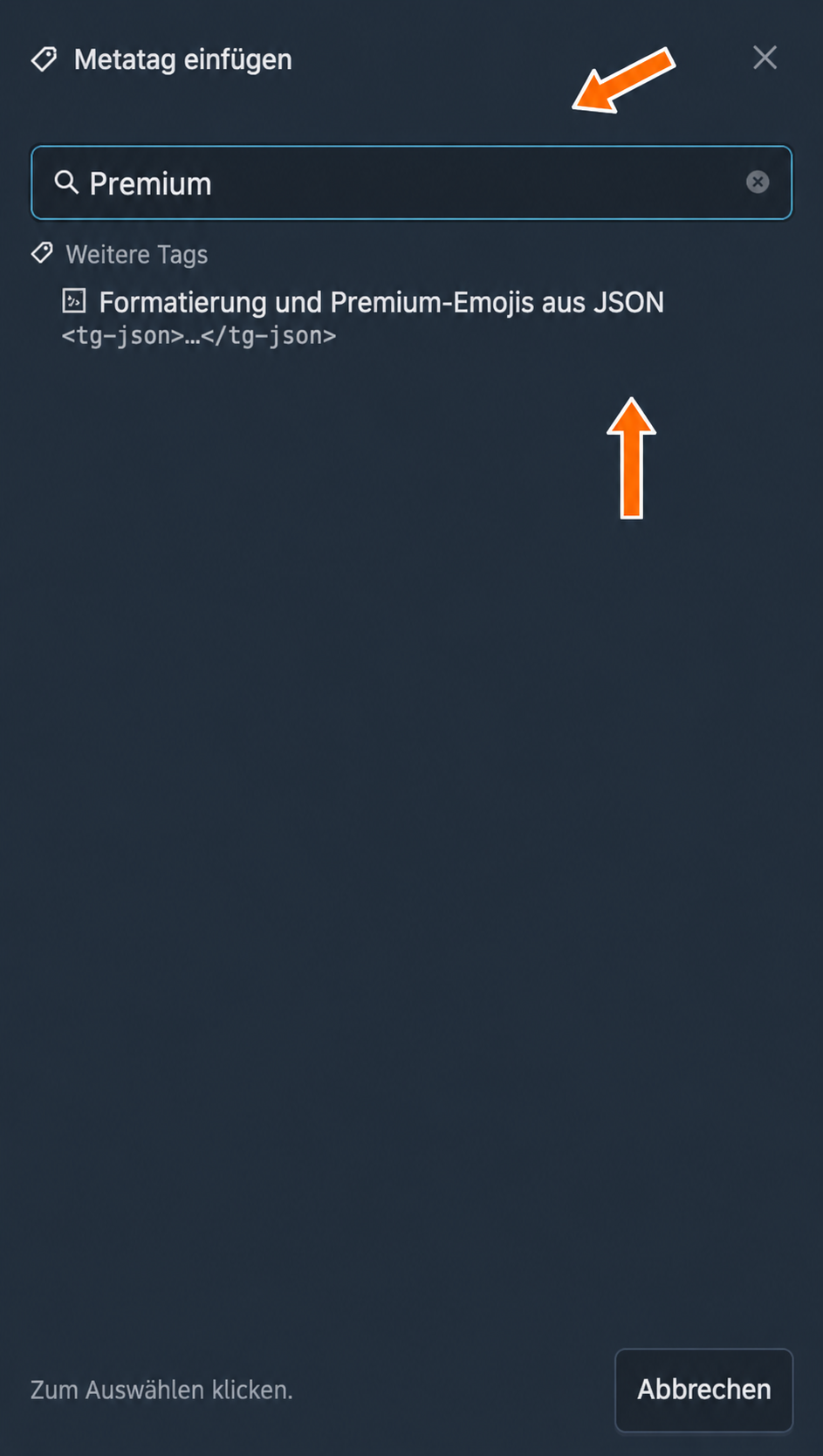
Formatierung und Premium-Emojis aus JSON einfügen. 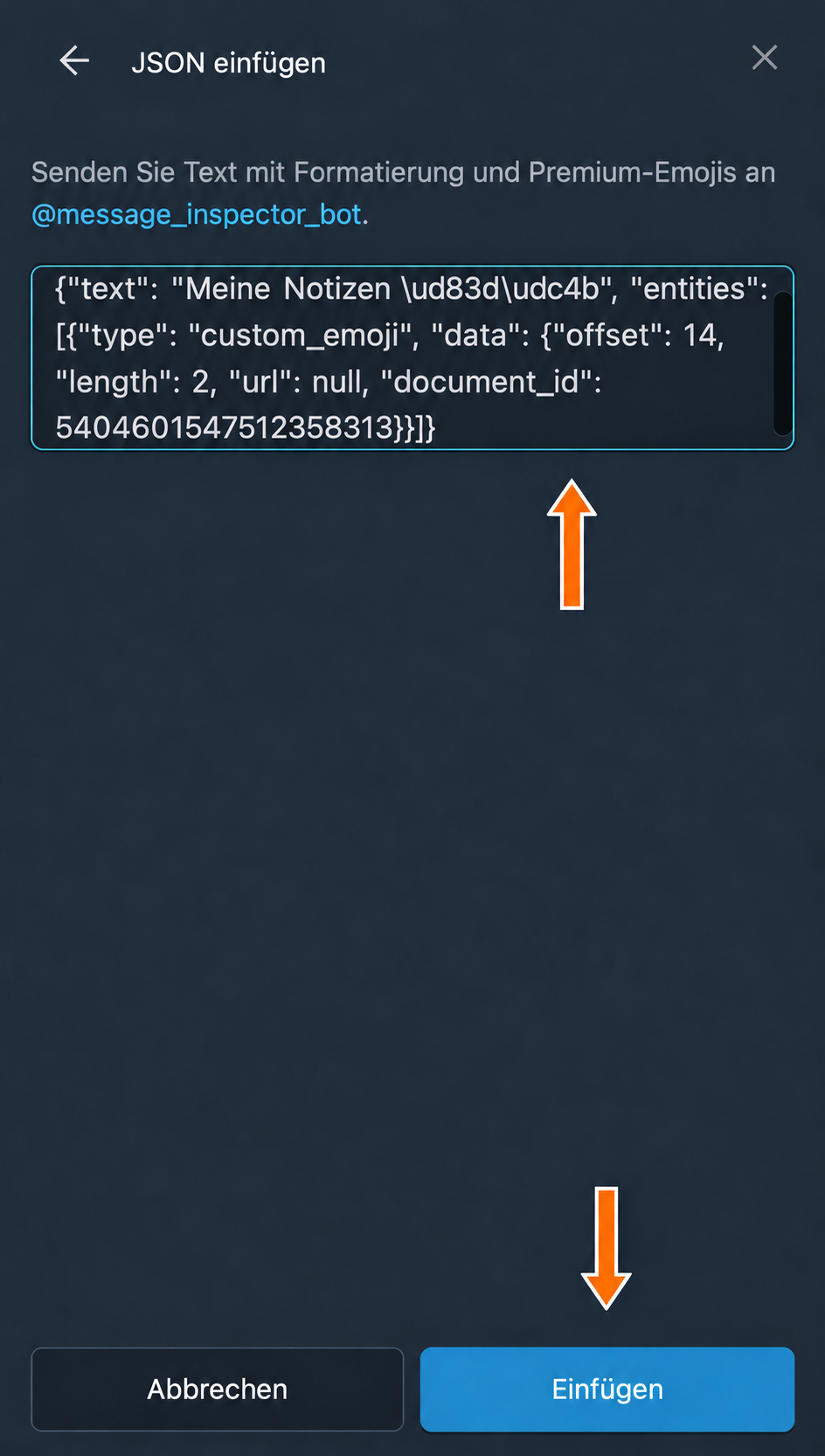
Das JSON aus der Bot-Antwort im Einfügefenster. - Prüfen Sie, ob im Feld ein Fragment mit dem Text der Signatur erschienen ist, und klicken Sie auf „Erstellen“. Klicken Sie in der Zeile der neuen Ersetzung auf die blinkende Schaltfläche „Anwenden“, wählen Sie die gewünschte Weiterleitung aus und klicken Sie auf „Speichern“.
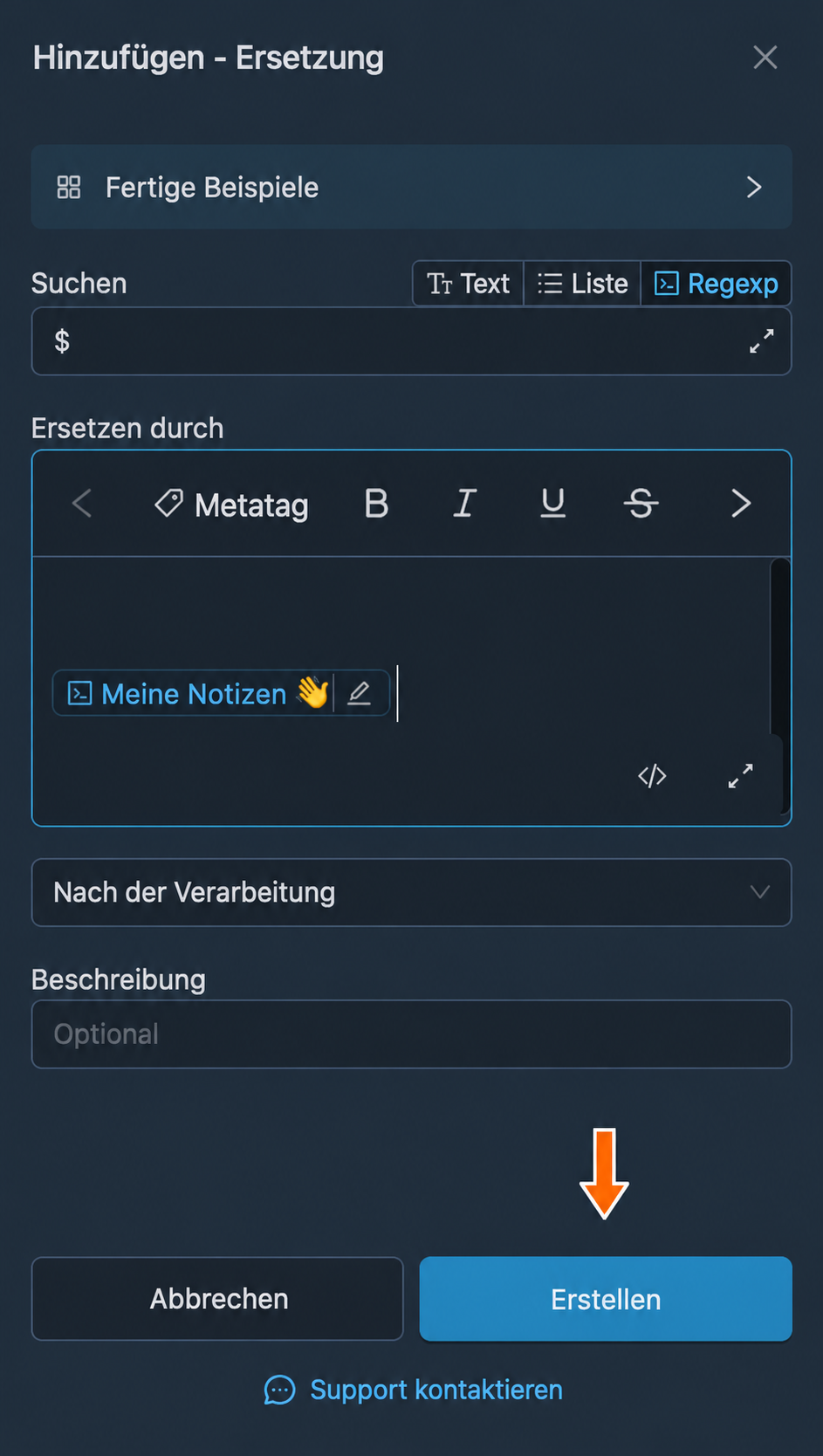
Die Signatur wurde als eigenes Fragment eingefügt. 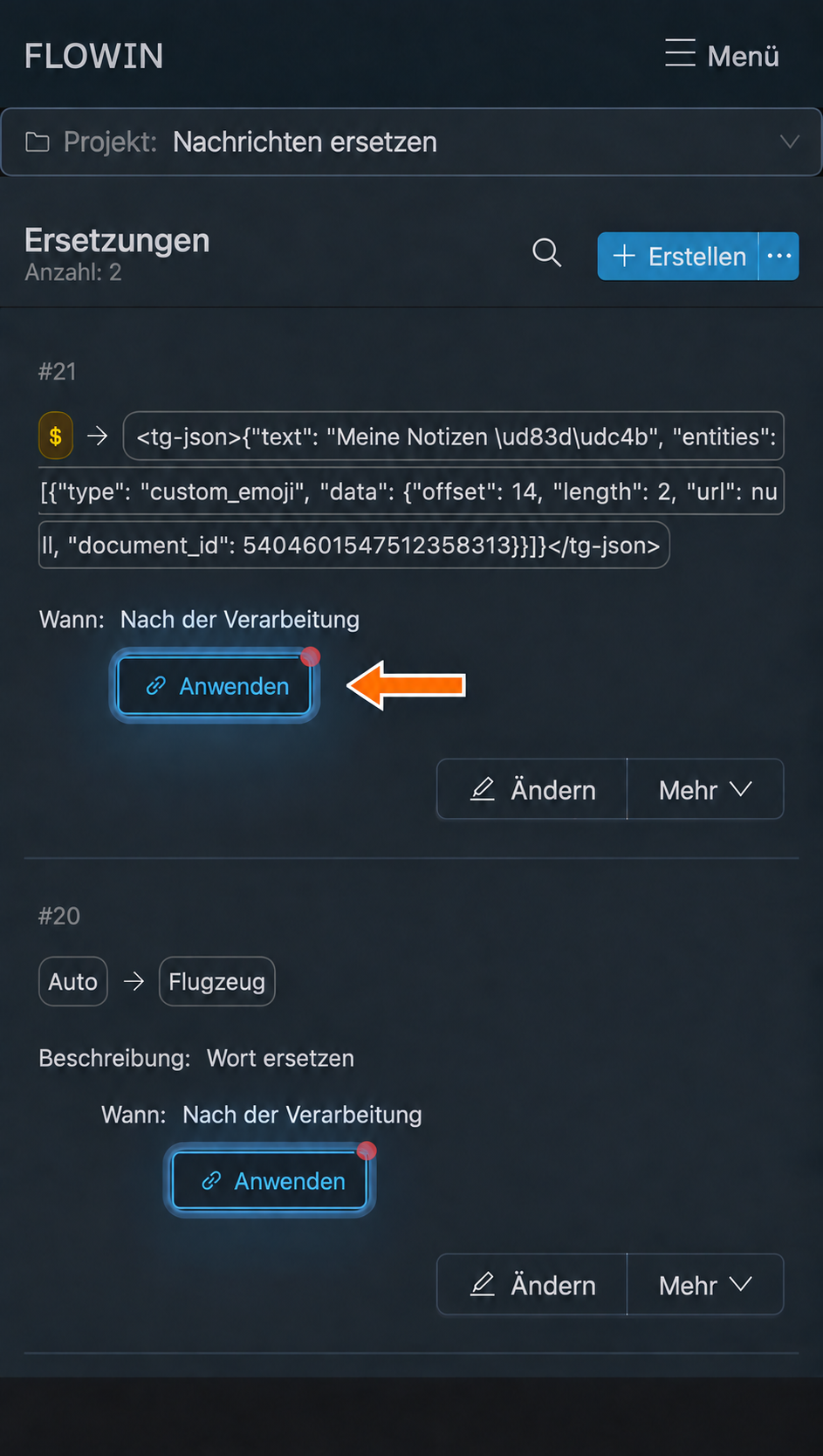
Die erstellte Ersetzung mit der Signatur anwenden. 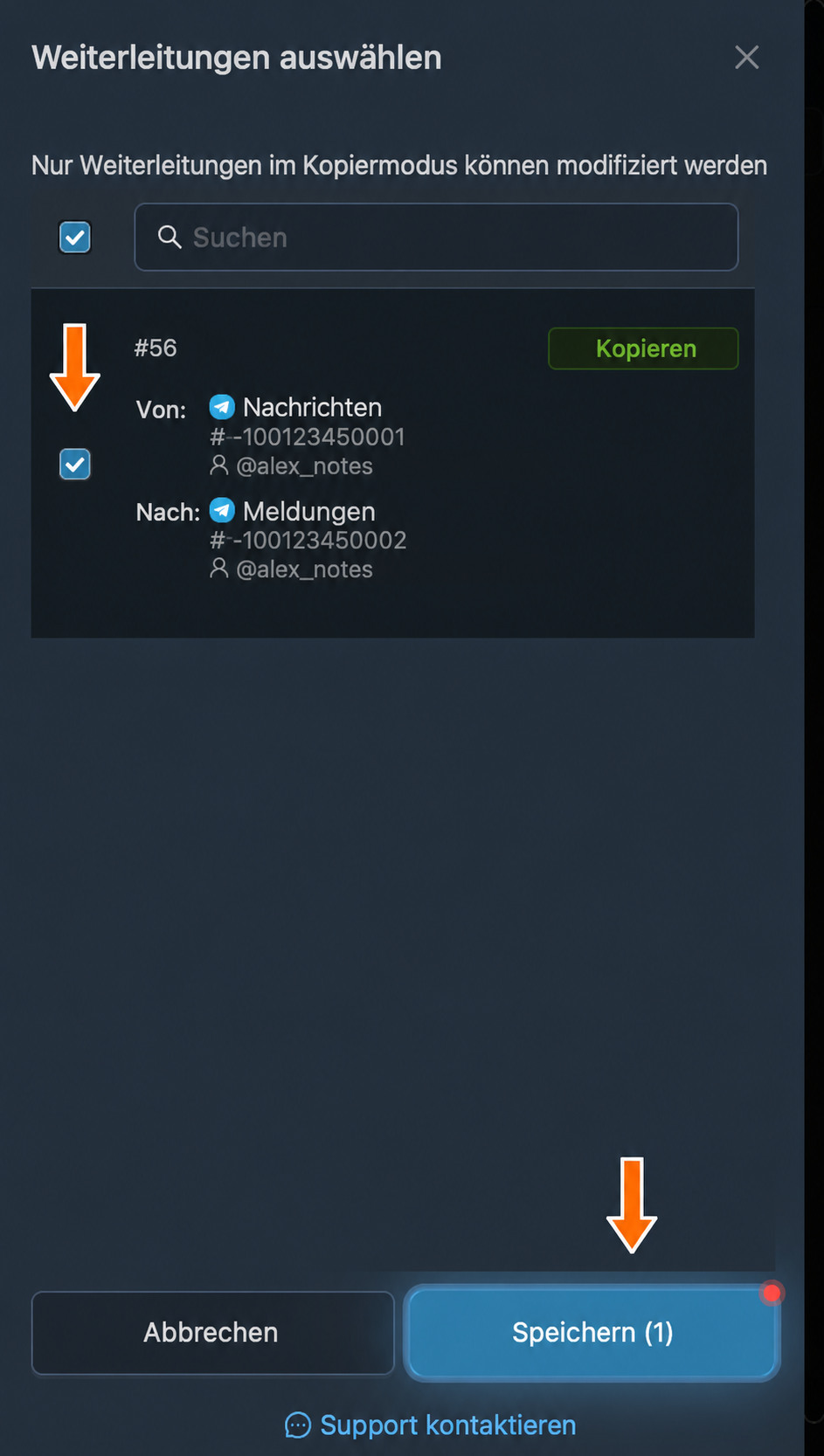
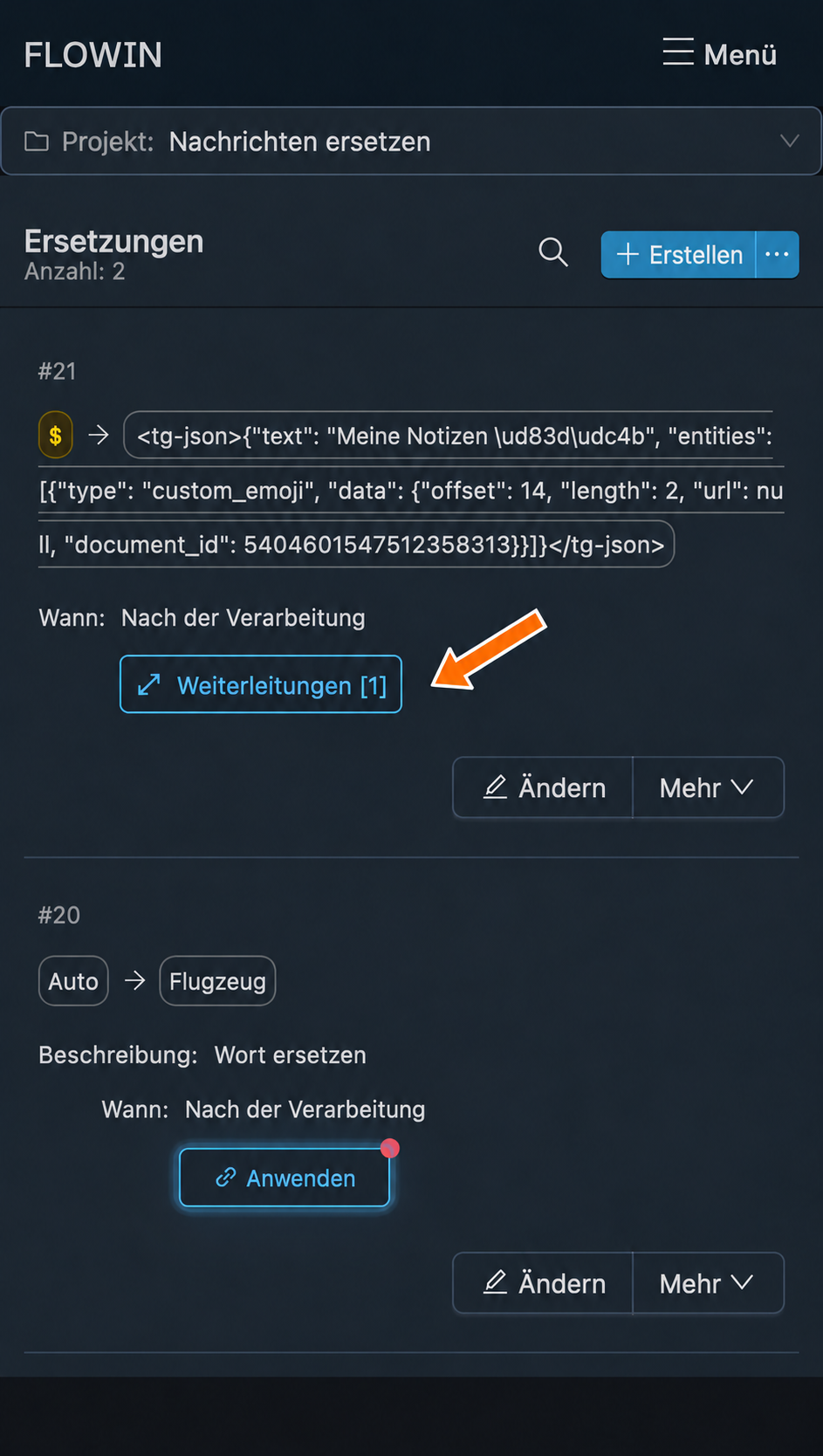
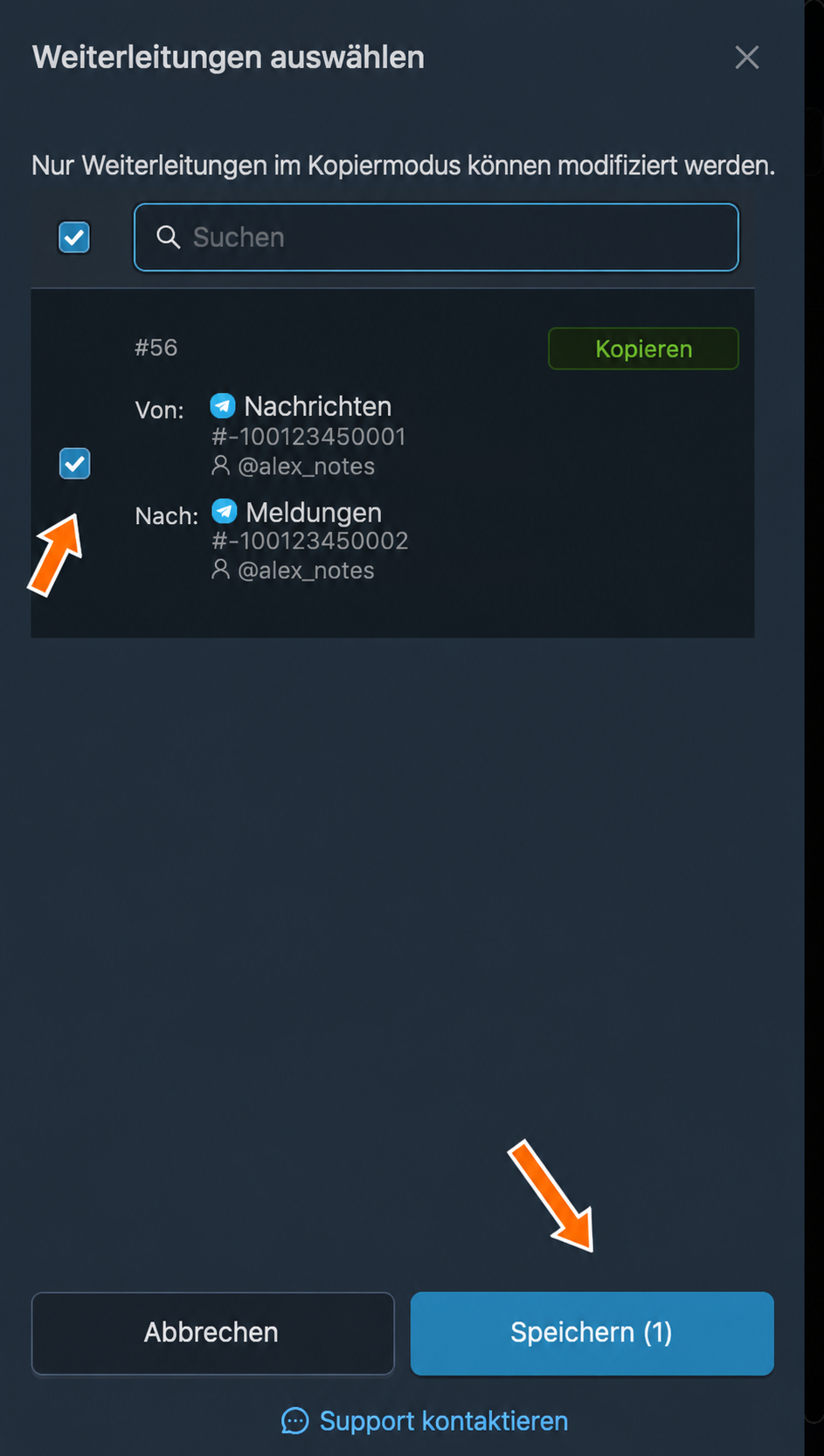
Die Weiterleitung, auf die die Signatur angewendet wird. - Nun wird allen weitergeleiteten Nachrichten eine Signatur mit Premium-Emojis hinzugefügt.
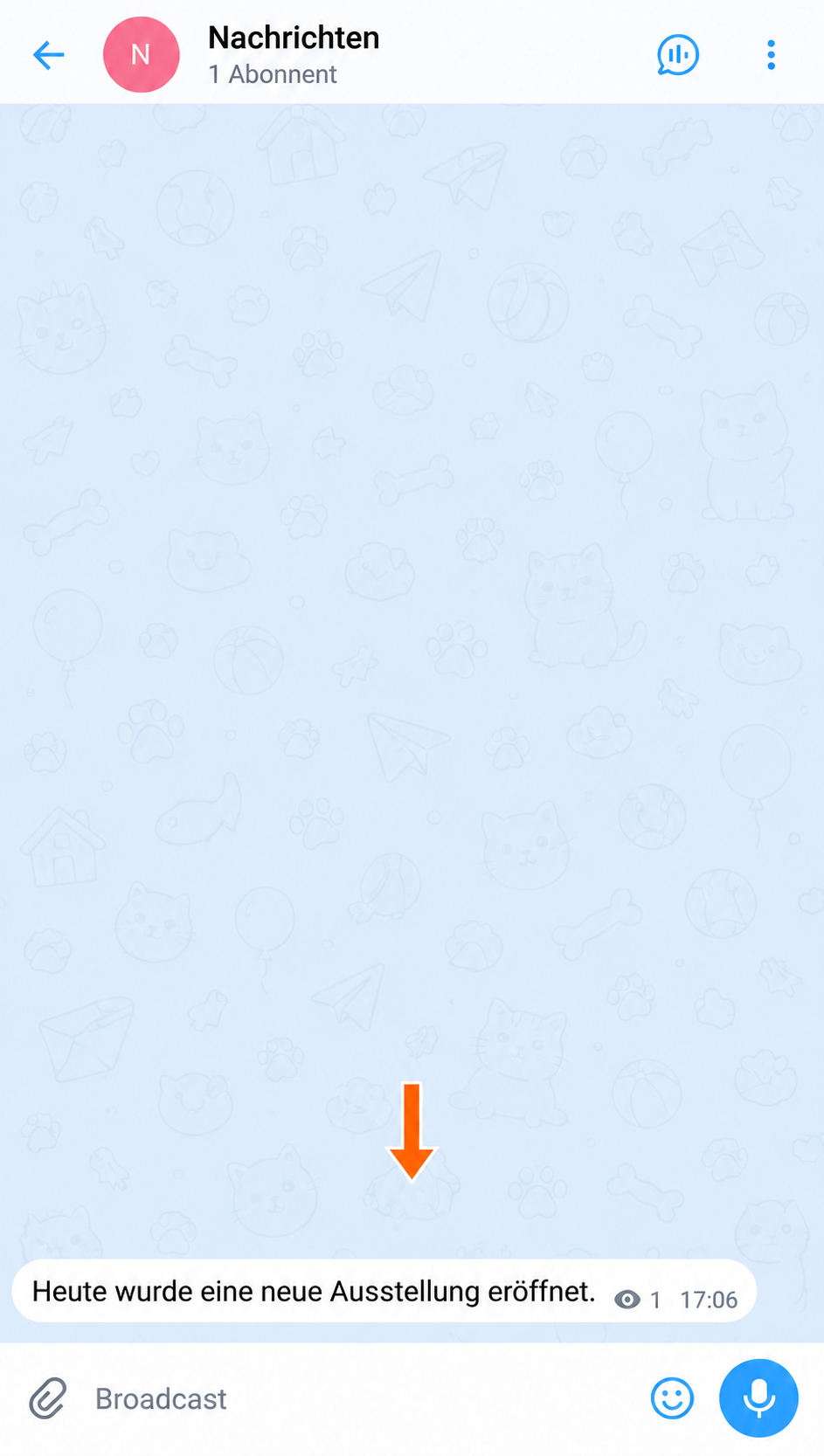
Die ursprüngliche Nachricht ohne Signatur. 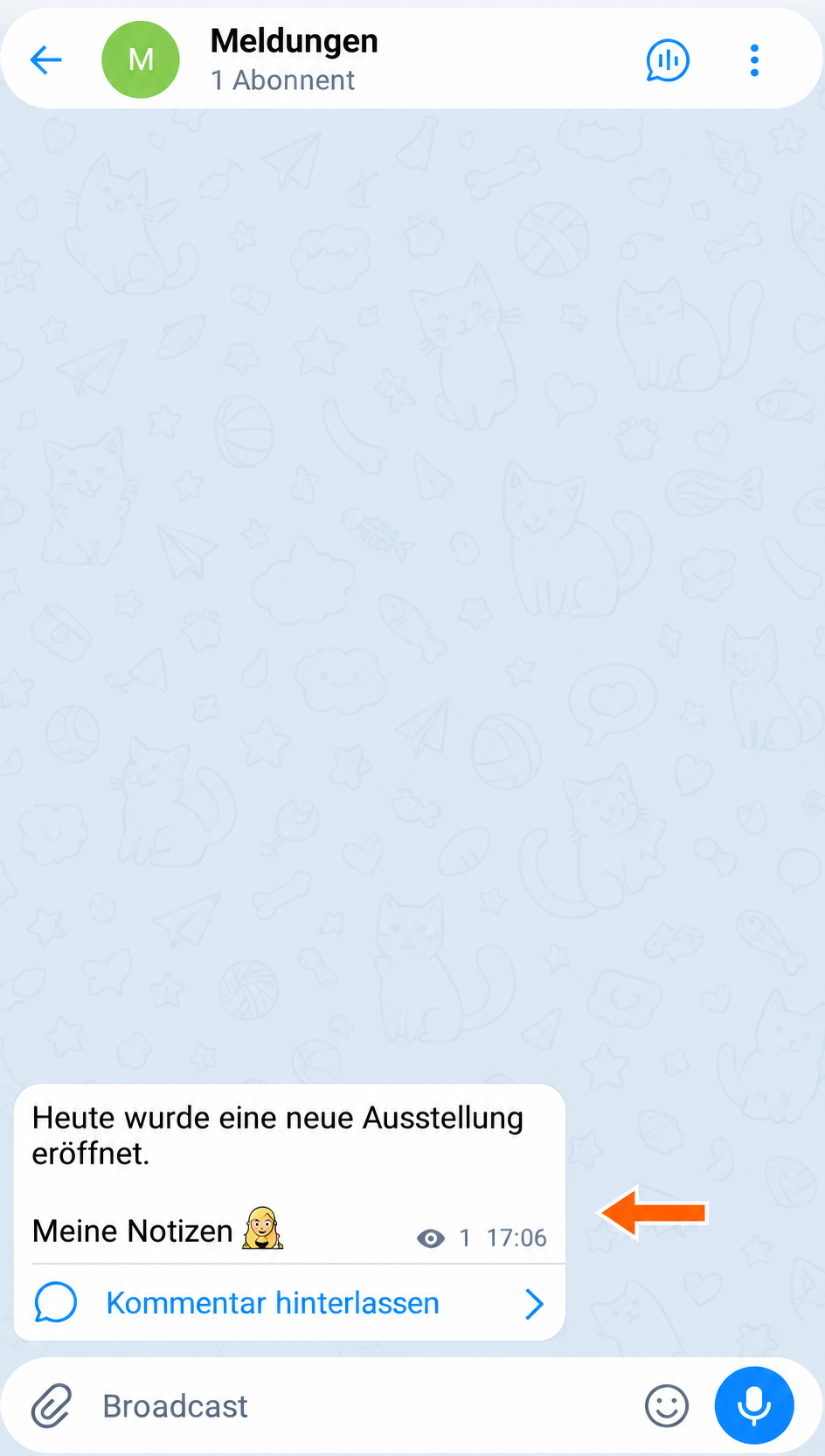
Die Signatur mit Premium-Emoji im Ziel.
Die Signatur ändern
Das JSON wird als eigenes Fragment eingefügt. Davor und danach können Sie gewöhnlichen Text, Zeilenumbrüche, Formatierungen und Metatags hinzufügen. Um die Signatur mit Premium-Emojis selbst zu ändern, senden Sie dem Bot eine neue Version und ersetzen Sie das JSON.
Verfügbare Aktionen für Ersetzungen
Die Schaltfläche „Ändern“ neben einer Ersetzung öffnet deren Grundeinstellungen. Im Menü „Mehr“ stehen weitere Aktionen zur Verfügung:
- „Anwenden“: die Weiterleitungen auswählen, in denen die Ersetzung benötigt wird.
- „Duplizieren“: eine Kopie der Ersetzung mit denselben Einstellungen erstellen.
- „Projekt auswählen“: die Ersetzung einem Projekt hinzufügen.
- „Löschen“: die Ersetzung löschen.
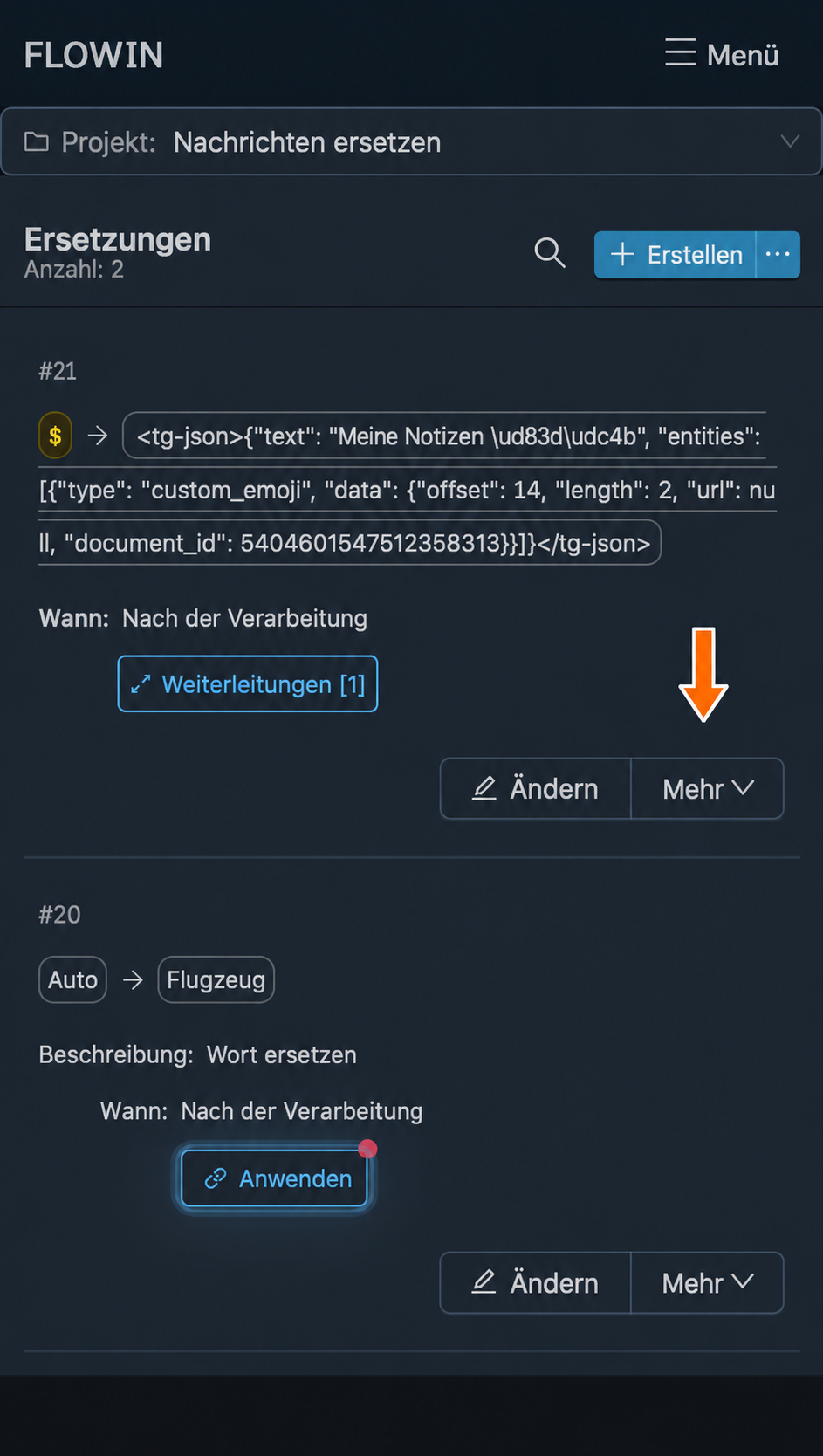
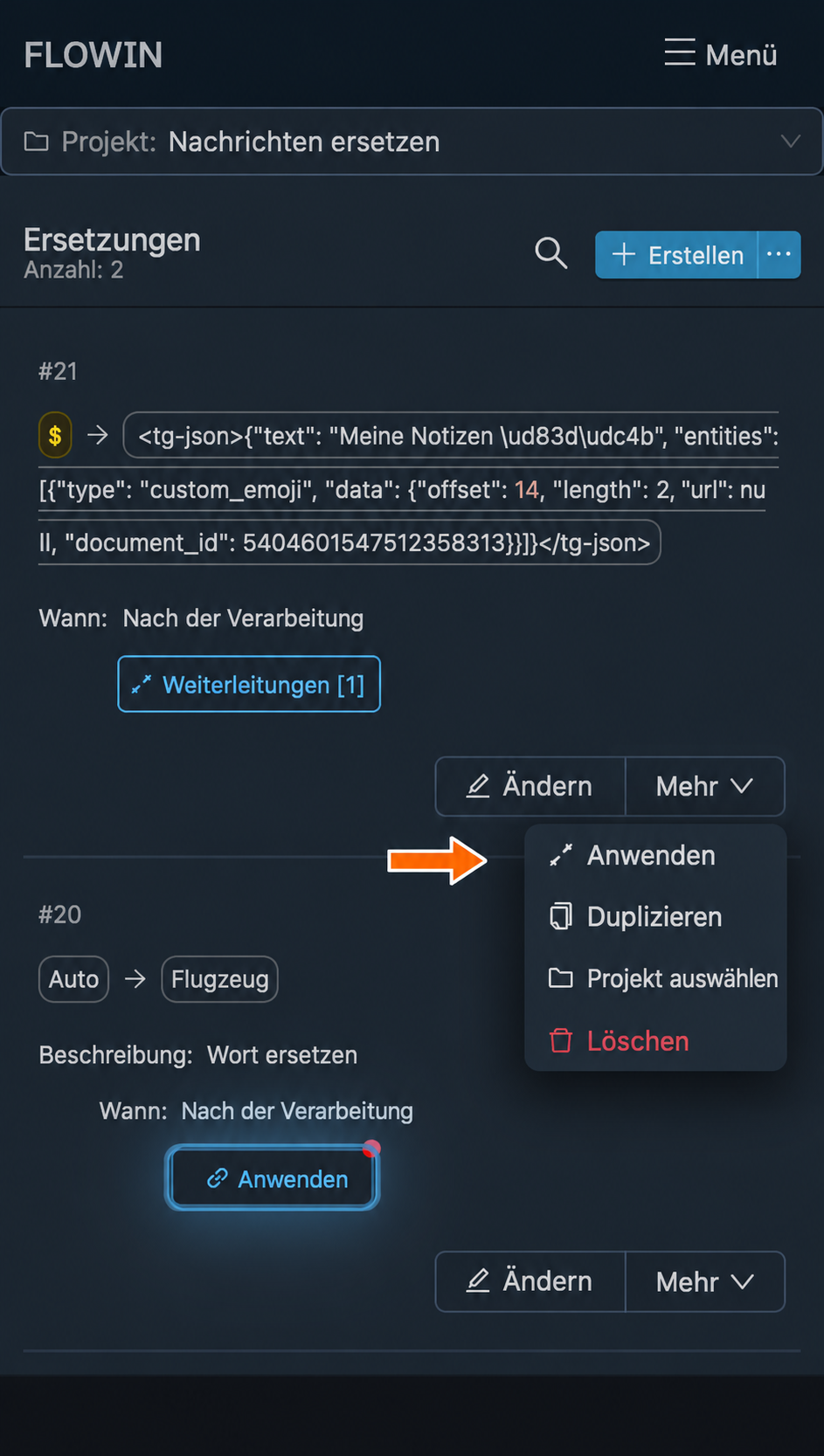
Auch die Schaltfläche „Anwenden“ in der Zeile der Ersetzung öffnet die Auswahl der Weiterleitungen. Ist die Ersetzung bereits zugeordnet, wird stattdessen „Weiterleitungen [N]“ angezeigt. N gibt dabei die Anzahl der ausgewählten Weiterleitungen an.
Häufige Fragen
Wie entferne ich einen Link aus dem Nachrichtentext, ohne den Rest zu verändern?
Wenn die Adresse im Nachrichtentext sichtbar ist, tragen Sie sie im Modus „Text“ in das Feld „Suchen“ ein und lassen Sie „Ersetzen durch“ leer. Sobald die Ersetzung der gewünschten Weiterleitung zugeordnet ist, wird diese Adresse aus den kopierten Nachrichten entfernt. Der übrige Text bleibt erhalten. Dieses Vorgehen ist für ausgeschriebene Adressen gedacht, nicht für Links, die hinter Wörtern verborgen sind.
Muss ich Wörter mit Groß- und Kleinbuchstaben getrennt aufführen?
Nein. In den Modi „Text“ und „Liste“ unterscheidet die Suche nicht zwischen Groß- und Kleinschreibung: Für „Auto“ und „auto“ genügt eine Variante. Gesucht wird dabei nach einer Zeichenfolge, die auch innerhalb eines längeren Wortes vorkommen kann. Wenn Sie nur ganze Wörter suchen möchten, verwenden Sie den Modus „Regexp“ mit Wortgrenzen.
Wie füge ich eine Signatur hinzu, ohne den ursprünglichen Text zu ersetzen?
Im Modus „Regexp“ steht das Zeichen $ im Feld „Suchen“ für das Nachrichtenende. Der Text aus „Ersetzen durch“ wird an dieser Stelle eingefügt, während der Haupttext vollständig erhalten bleibt. Unter „Fertige Beispiele“ gibt es Varianten zum Hinzufügen einer Signatur; das Beispiel mit dem Link zur Quelle zeigt die Einrichtung und das Ergebnis.
Wie füge ich einen Link zum ursprünglichen Beitrag statt zum Autor hinzu?
Verwenden Sie den Metatag <src-message-link>: Er fügt den Link zur ursprünglichen Nachricht ein. Der Metatag <author-name-link> erstellt einen Link zum Autor, während <src-chat-name> den Namen des Quellchats einfügt. Das fertige Beispiel „Link zur Quelle hinzufügen“ verbindet den Chatnamen mit dem Link zum ursprünglichen Beitrag.
Warum verändert die Übersetzung oder KI die hinzugefügte Signatur?
Wenn für die Ersetzung „Vor der Verarbeitung“ ausgewählt ist, wird die Signatur vor der Übersetzung und der KI-Verarbeitung hinzugefügt. Diese Verarbeitungsschritte erhalten den Text bereits zusammen mit der Signatur und können sie verändern. Damit die Signatur dem fertigen Ergebnis hinzugefügt wird, wählen Sie für diese Ersetzung „Nach der Verarbeitung“. Die Signatur erscheint dann nach Übersetzung und KI-Verarbeitung; andere späte Ersetzungen können sie weiterhin verändern.