
Замены в пересылаемых сообщениях

Все дальнейшие действия выполняются в панели управления.
Для входа в панель управления:
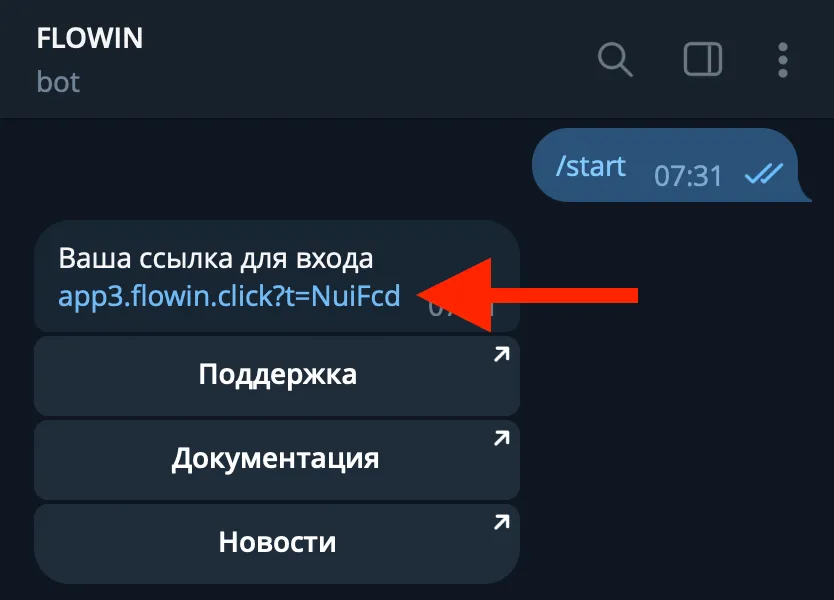
- Перейдите в бота @flow_in_bot
- Напишите команду /start
- Перейдите по ссылке для входа в панель управления
Возможности замен
Сервис FLOWIN позволяет автоматически менять содержимое пересылаемых сообщений, приводя их к нужному для вас виду. Например, с помощью функционала замен можно:
- Добавлять любые подписи в любое место сообщения.
- Удалять любой нежелательный контент из сообщения.
- Заменять ссылки, слова, номера, числа, контакты или целые фразы.
- Вставлять любую служебную информацию о сообщении в сам текст сообщения: номер автора, имя автора, ссылку на автора, ссылку на исходное сообщение, время и дату исходного сообщения, название источника и прочее.
- Добавлять стилизацию для отдельных слов или фраз.
- Приводить данные из сообщения к определенному строгому шаблону, полностью меняя структуру текста.
Создание замены
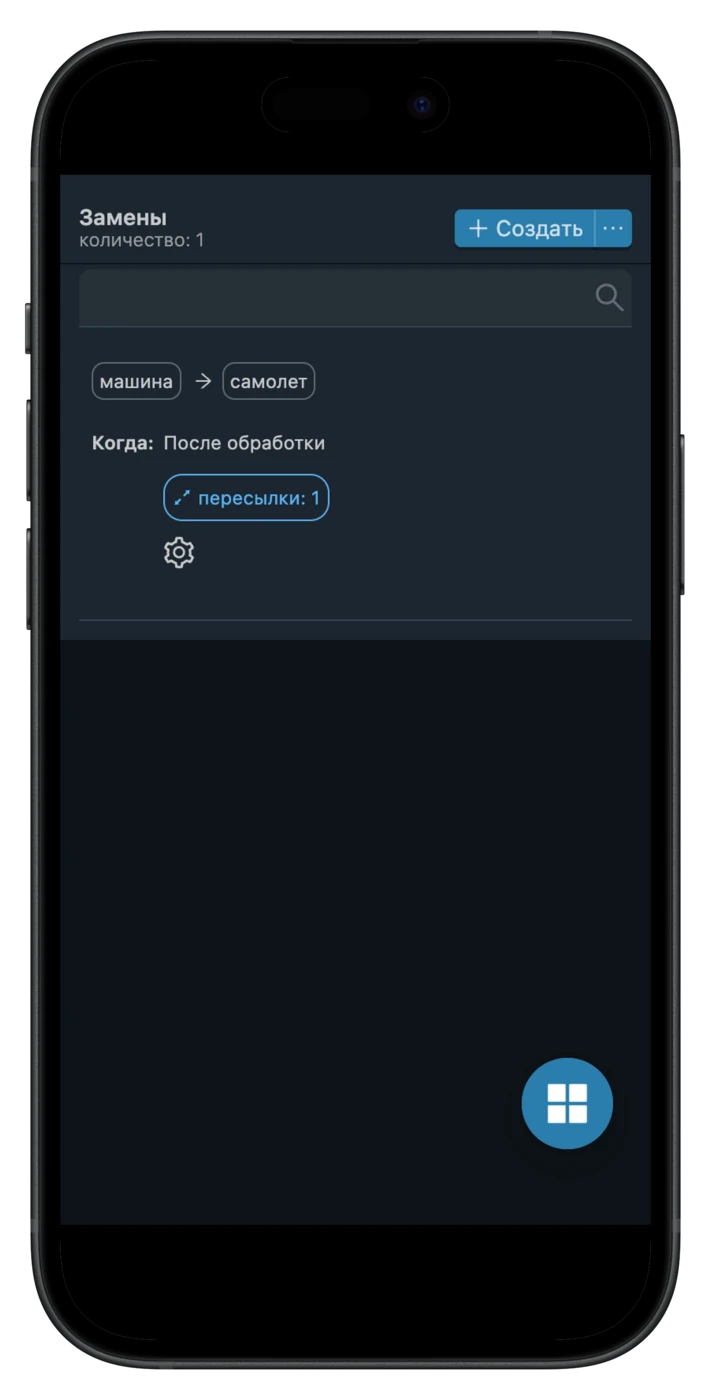
Рассмотрим базовый функционал замен на примере простой задачи - замена слова «машина» на слово «самолет» во всех пересылаемых сообщениях.
Перед созданием замены убедитесь, что у вас уже есть настроенная пересылка в режиме копирования.
Ниже дательно описаны шаги для создания и настройки простой замены:
- Перейдите на страницу «Замены» в панели управления.
- Нажмите кнопку «Создать» в верхней правой части страницы.
- В открывшемся диалоговом окне в поле «Искать» напишите слово или фразу, которую сервис будет искать и заменять в пересылаемых сообщениях. В нашем примере это слово «машина».
- В поле «Заменять на» укажите новый текст, на который будет заменен найденный текст. В нашем примере это слово «самолет».
- Остальные параметры и поля оставьте по умолчанию. Более детально их мы рассмотрим позже.
- Нажмите на кнопку «ОК» в нижней части диалогового окна для создания замены.
- После создания замены откроется диалоговое окно для выбора пересылок, в которых необходимо применять созданную замену. Необходимо отметить галочками нужные пересылки и нажать кнопку «ОК» в нижней части диалогового окна.
После выполнения этих действий в списке появится информация о вашей замене. Теперь сервис будет автоматически искать в пересылаемых сообщениях слово «машина» и заменять его на слово «самолет» у выбранных для этой замены пересылок.


Настройки замены
Рассмотрим настройки и возможности замен более детально на примере уже созданной замены. Для редактирования существующей замены выполните следующие действия:
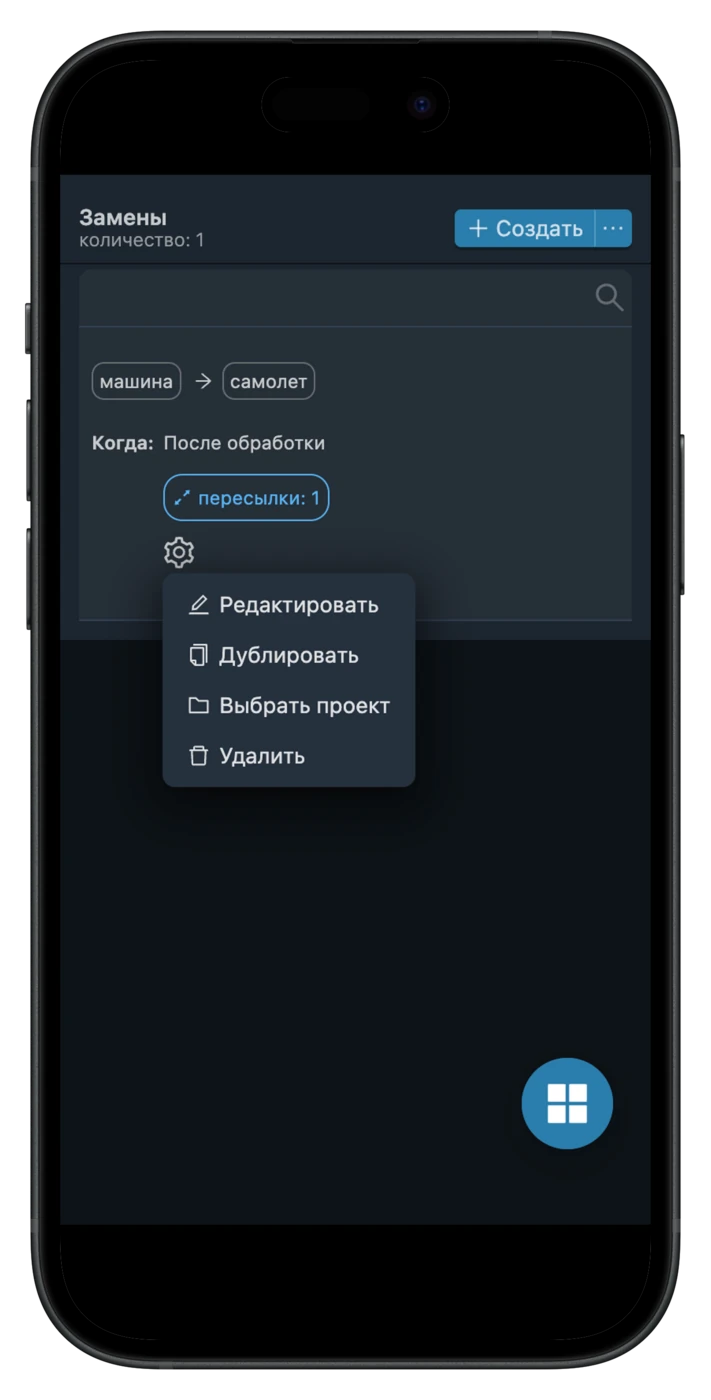
- Нажмите ⚙️ Шестеренку рядом с заменой.
- В появившемся меню выберите пункт «Редактировать».
Отобразится диалоговое окно со всеми параметрами замены:
- Готовые примеры - список самых распространенных сценариев использования замен. Для выбора конкретного примера необходимо на него нажать, после чего, поля в диалоговом окне заполняться соответствующими значениями из примера, а вам останется только слегка отредактировать их под себя.
- Искать - поле для содержимого, которое необходимо будет найти в сообщении и заменить. Рядом с этим полем так же расположены три режима поиска:
- Текст - режим поиска один в один того сочетания символов, которое вы ввели (со всеми пробелами, отступами, скобками и прочим). Регистр букв неважен.
- Список - режим поиска нескольких вариантов того, что нужно найти и заменить. В качестве разделителя используются запятые или новые строки. Регистр букв неважен. Ищутся именно перечисленные сочетания символов.
- Шаблон - режим поиска с использованием регулярного выражения. Подробнее о синтаксисе регулярных выражений читайте в статье «Регулярные выражения в фильтрах и заменах».
- Заменять на - поле для нового содержимого, на которое будет заменено найденное старое содержимое. В этом поле можно использовать форматирование и метатеги, списки которых можно посмотреть, нажав на них чуть ниже. Кроме того, если это поле оставить пустым, то найденное содержимое просто удалиться из сообщения (будет заменено на пустоту).
- После или до обработки - способ управлять очередностью применения замен и других обработчиков. Если выбрать вариант до обработки, то замена будет применена до применения переводов, ИИ ассистентов, водяных знаков, объединения и до других замен с вариантом после обработки. Если выбрать вариант после обработки, то замена будет применена после всех обработчиков непосредственно перед самой отправкой.
- Описание - поле для комментария о замене, оно ни на что не влияет и служит только для вашего удобства. Можно оставлять пустым.
После изменения любых параметров замены не забудьте их сохранить, нажав на кнопку «ОК» в нижней части диалогового окна.


Форматирование и стили
С помощью замен можно форматировать и стилизовать содержимое пересылаемых сообщений. В настройках замены в поле «Заменять на» можно использовать следующие теги для форматирования и стилизации:
- новая строка: <br>
- пробел: <space>
- жирный: <b>Hi</b>
- курсив: <i>Hi</i>
зачеркнутый: <s>Hi</s>код: <code>Hi</code>- ссылка: <a href="https://ya.ru">Hi</a>
- спойлер: <span class="tg-spoiler">text</span>
- цитата: <blockquote>Hi</blockquote>
Специальные метатеги
В настройках замены в поле «Заменять на» можно использовать специальные метатеги для добавления в сообщение служебной информации, а так же комбинировать их с тегами форматирования, описанными выше. Ниже перечислены основные служебные метатеги:
- найденное содержимое для замены: <content>
Замена на премиум смайлики
Премиум смайлики нельзя скопировать и вставить вне Телеграма. Для того, чтобы иметь возможность настроить замену с использованием премиум смайликов необходимо воспользоваться ботом @message_inspector_bot. К слову, данного бота можно использовать для генерации сложно стилизованной замены и без премиум смайликов.
Рассмотрим процесс создания замены для добавления к каждому пересылаемому сообщению подписи с премиум смайликами:
- Перейдите на страницу «Замены» в панели управления.
- Нажмите кнопку «Создать» в верхней правой части страницы.
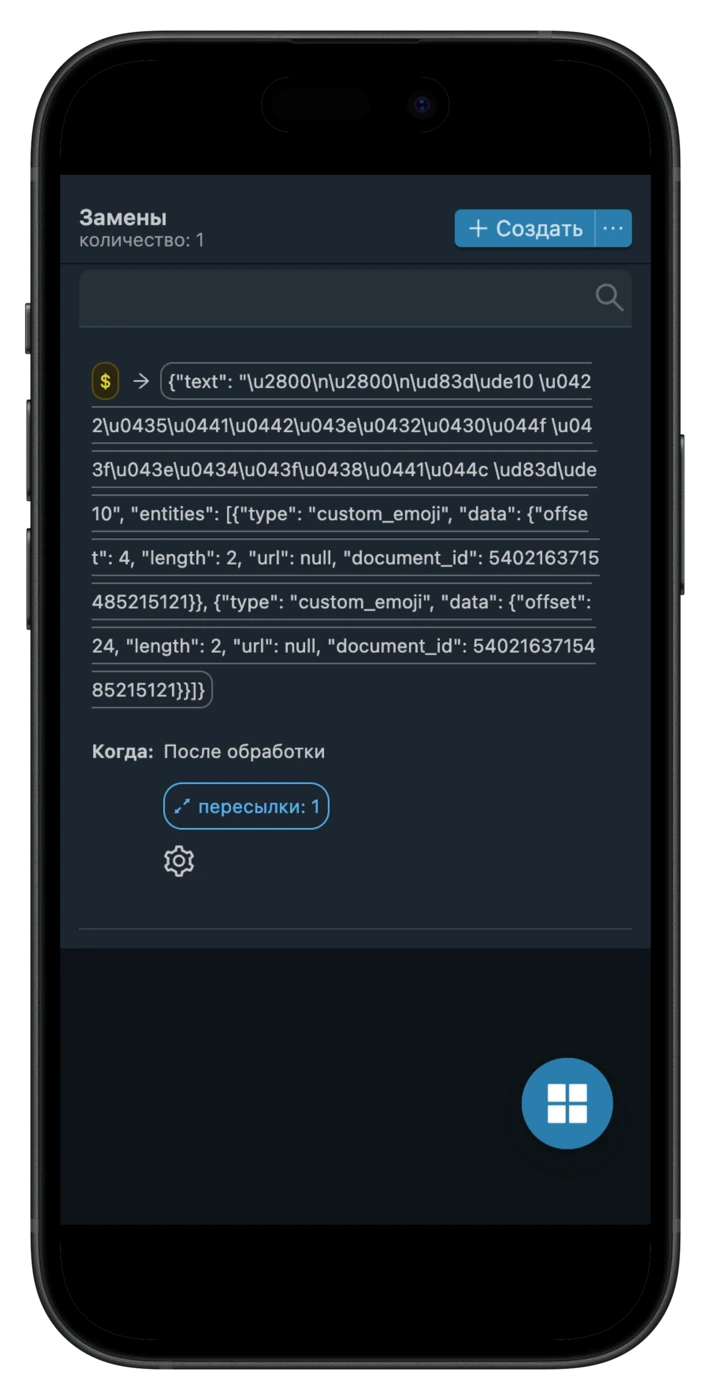
- В появившемся диалоге создания замены в поле «Искать» выберите режим «Шаблон» и впишите знак доллара $ (знак доллара в синтаксисе регулярных выражений обозначает конец текста).
- Сгенерируйте и вставьте в поле «Заменять на» код своей подписи с премиум смайликами, для этого:
- Перейдите в бота @message_inspector_bot
- Отправьте ему текст подписи с премиум смайликами. Не забудьте перед подписью вставить невидимый символ, чтобы у подписи был отступ.
- Скопируйте код, который бот пришлет в ответ на ваше сообщение.
- Вставьте этот код в поле «Заменять на» в диалоговом окне создания замены. Стоит отметить, что если вы используете подобный json код в поле «Заменят на», то больше в это поле ничего нельзя добавлять, а так же нельзя редактировать сам этот код. Если потребуется что-то изменить в этом json коде, то просто сгенерируйте новый json код тем же способом и используйте его.
- Нажмите кнопку «ОК» в нижней части диалогового окна для сохранения замены.
- Не за будьте применить созданную замену к нужным пересылкам.
Теперь ко всем пересылаемым сообщениям будет добавляться подпись с премиум смайликами.


Доступные действия с заменами
Рядом с каждой заменой расположена ⚙️ Шестеренка, которая раскрывает меню различных действий с заменой:
- Редактировать - позволяет отредактировать основные настройки замены.
- Дублировать - создать копию замены с такими же настройками.
- Выбрать проект - добавление замены в проект.
- Удалить - удаление замены.
Кроме того, у каждой замены есть кнопка «Пересылки: 0», нажав на которую откроется диалоговое окно для выбора пересылок, к которым нужно применять данную замену.