Mit FLOWIN können Sie Nachrichten automatisch mit KI verarbeiten, bevor sie an einen anderen Telegram-Chat oder -Kanal gesendet werden: Texte umschreiben, Fotos bearbeiten, Illustrationen erstellen und Daten aus Bildern auslesen. Sie geben die Anweisung einmal vor, und sie wird auf neue Nachrichten in der ausgewählten Weiterleitung angewendet.
KI-Verarbeitung mit einer Weiterleitung verbinden
Bevor Sie beginnen, benötigen Sie eine eingerichtete Weiterleitung im Modus „Kopie“, in dem sich Nachrichteninhalte ändern lassen. Die Verbindung wird für alle Verarbeitungsarten gleich eingerichtet. Der Screenshot des Formulars zeigt die Einstellungen für ein Foto; fertige Aufgaben für verschiedene Nachrichten finden Sie weiter unten.
Öffnen Sie @flow_in_bot, senden Sie den Befehl
/startund klicken Sie auf „Dashboard“.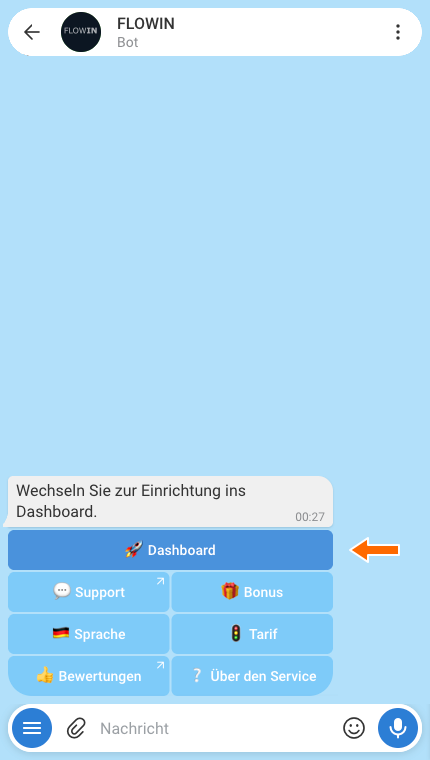

Zugang zum Dashboard über @flow_in_bot. Öffnen Sie „Menü“ → „KI-Assistenten“ und klicken Sie auf „Erstellen“.
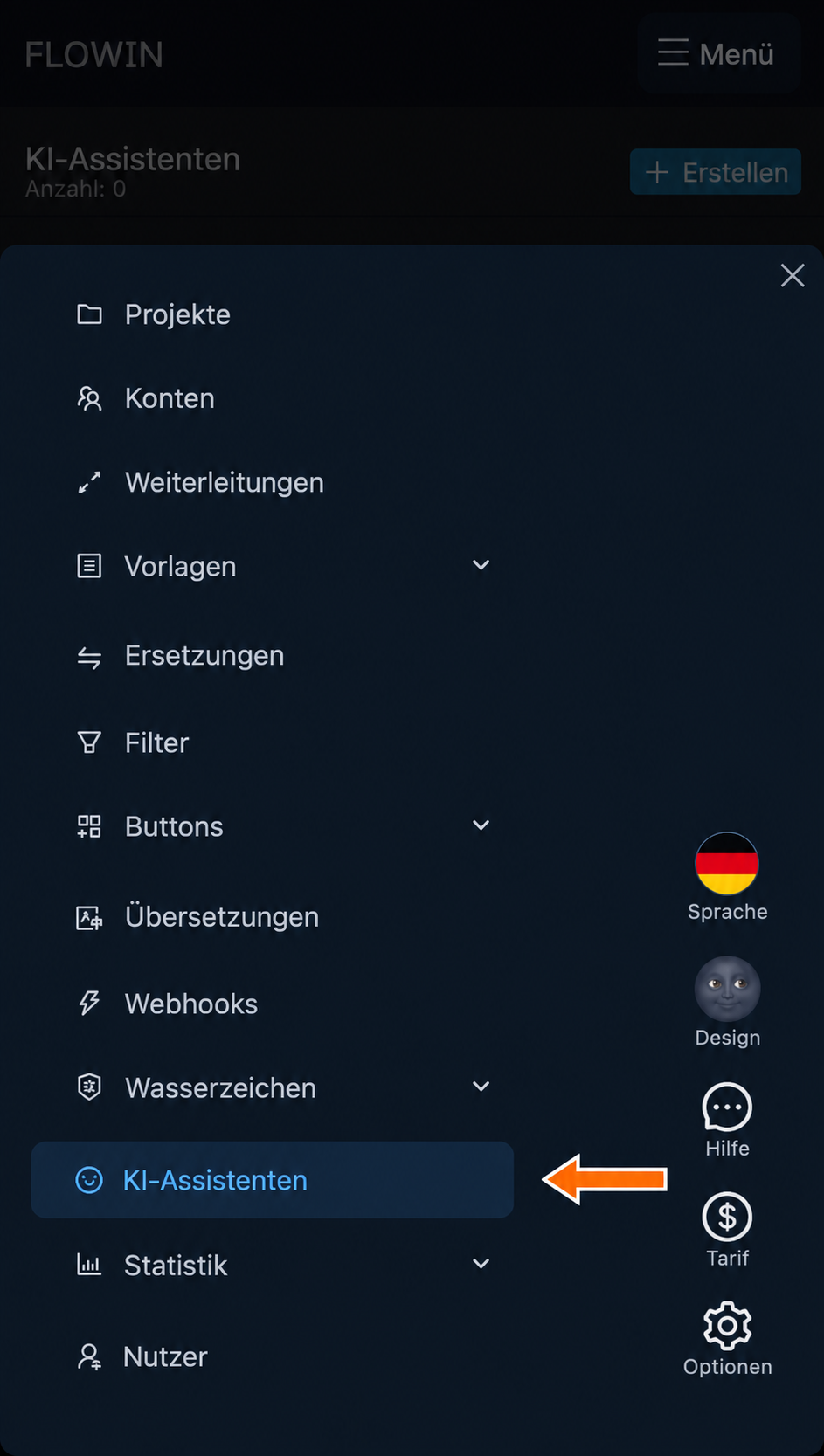

Der Bereich „KI-Assistenten“ im Menü des Dashboards. 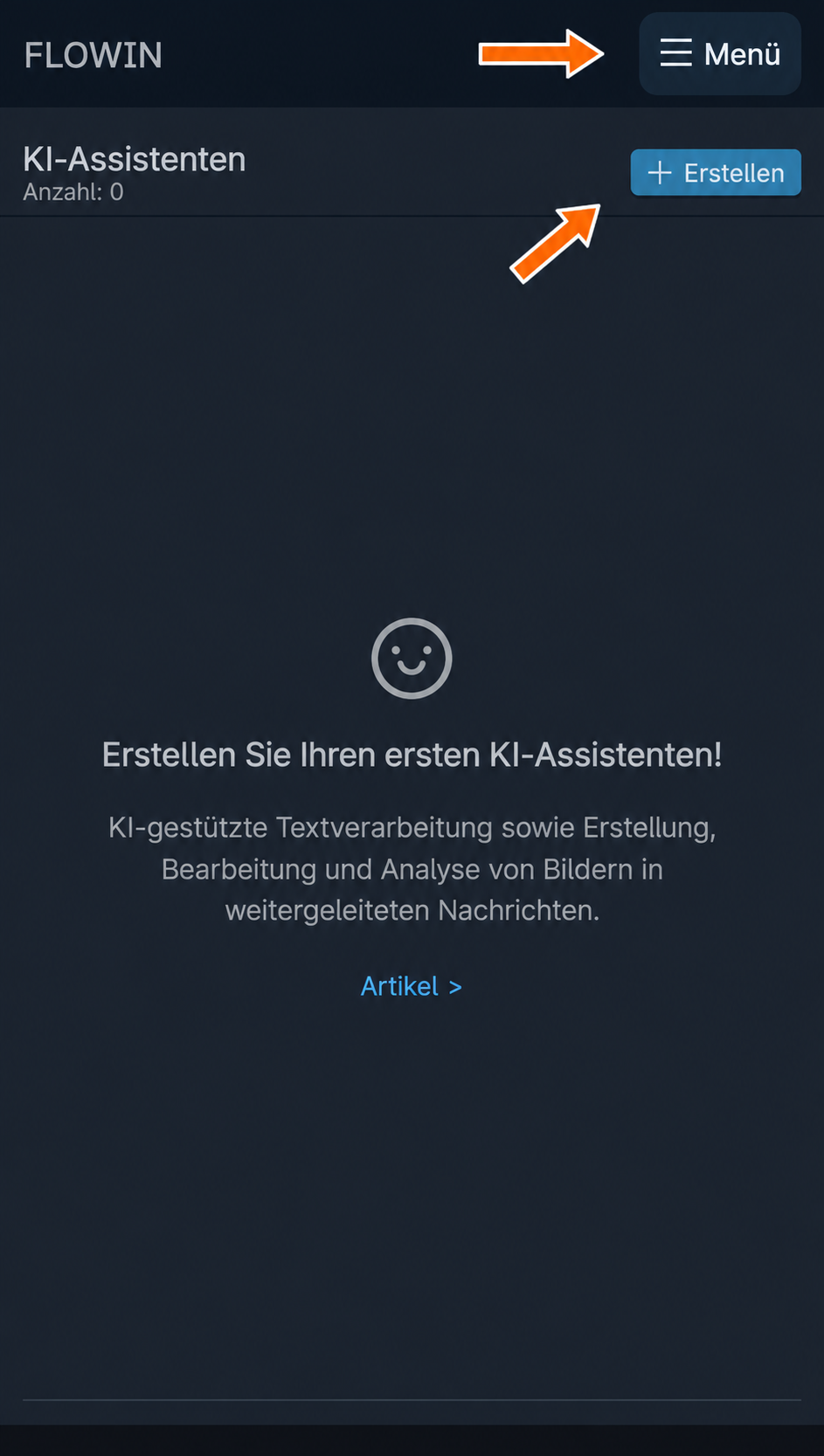
Menü und Schaltfläche zum Erstellen einer neuen Aufgabe. Wählen Sie im Feld „Modus“ die gewünschte Verarbeitungsart. Beschreiben Sie im Feld „Aufgabe“, was mit der Nachricht geschehen soll. Klicken Sie auf „Erstellen“.
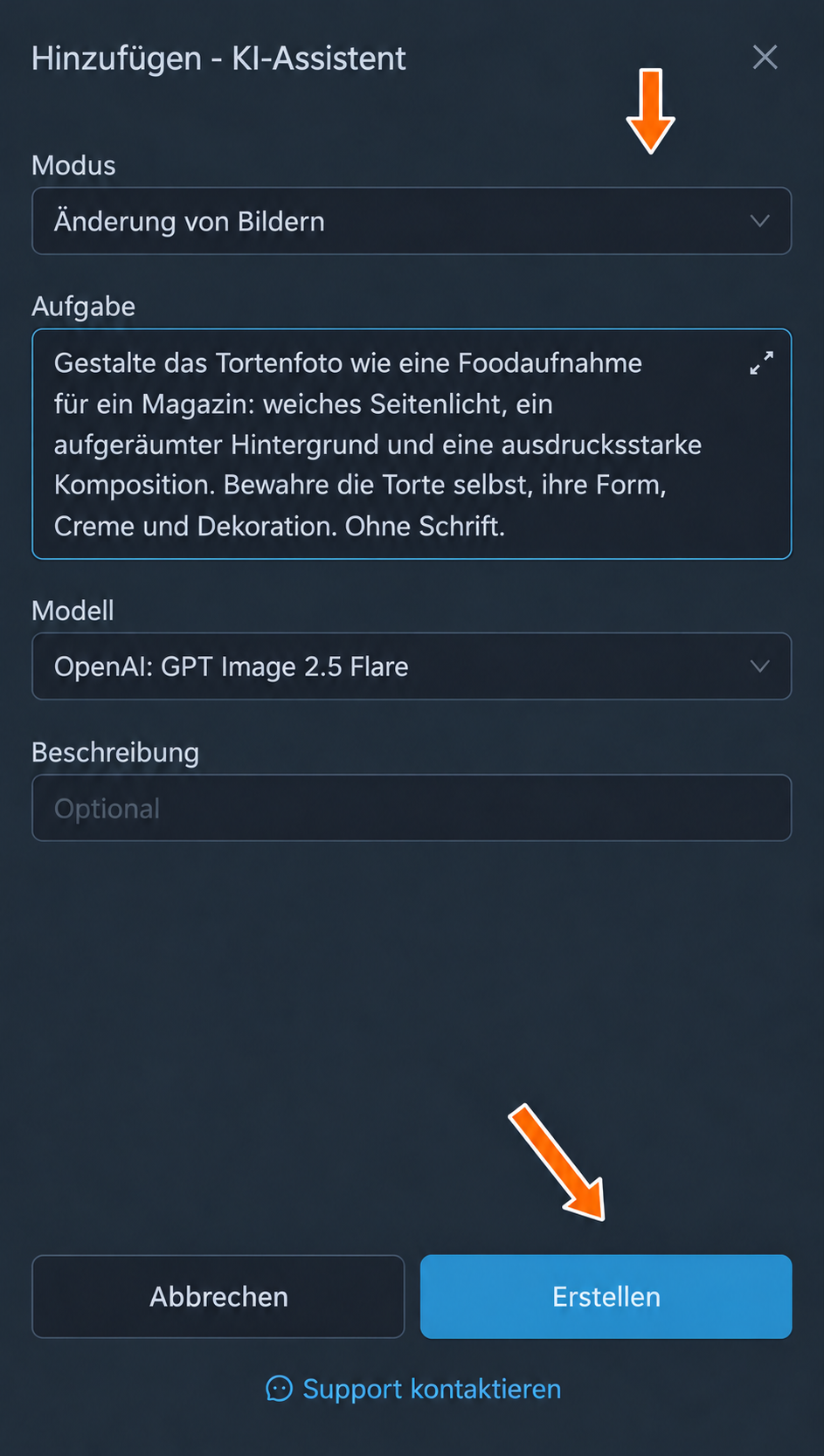
Modus auswählen, Aufgabe angeben und Verarbeitung erstellen. Klicken Sie neben der erstellten Aufgabe auf „Anwenden“. Markieren Sie im Fenster „Weiterleitungen auswählen“ die gewünschte Weiterleitung und klicken Sie auf „Speichern“. Die Schaltfläche „Weiterleitungen [1]“ erscheint: Die Verarbeitung ist verbunden und wird auf neue Nachrichten dieser Weiterleitung angewendet.
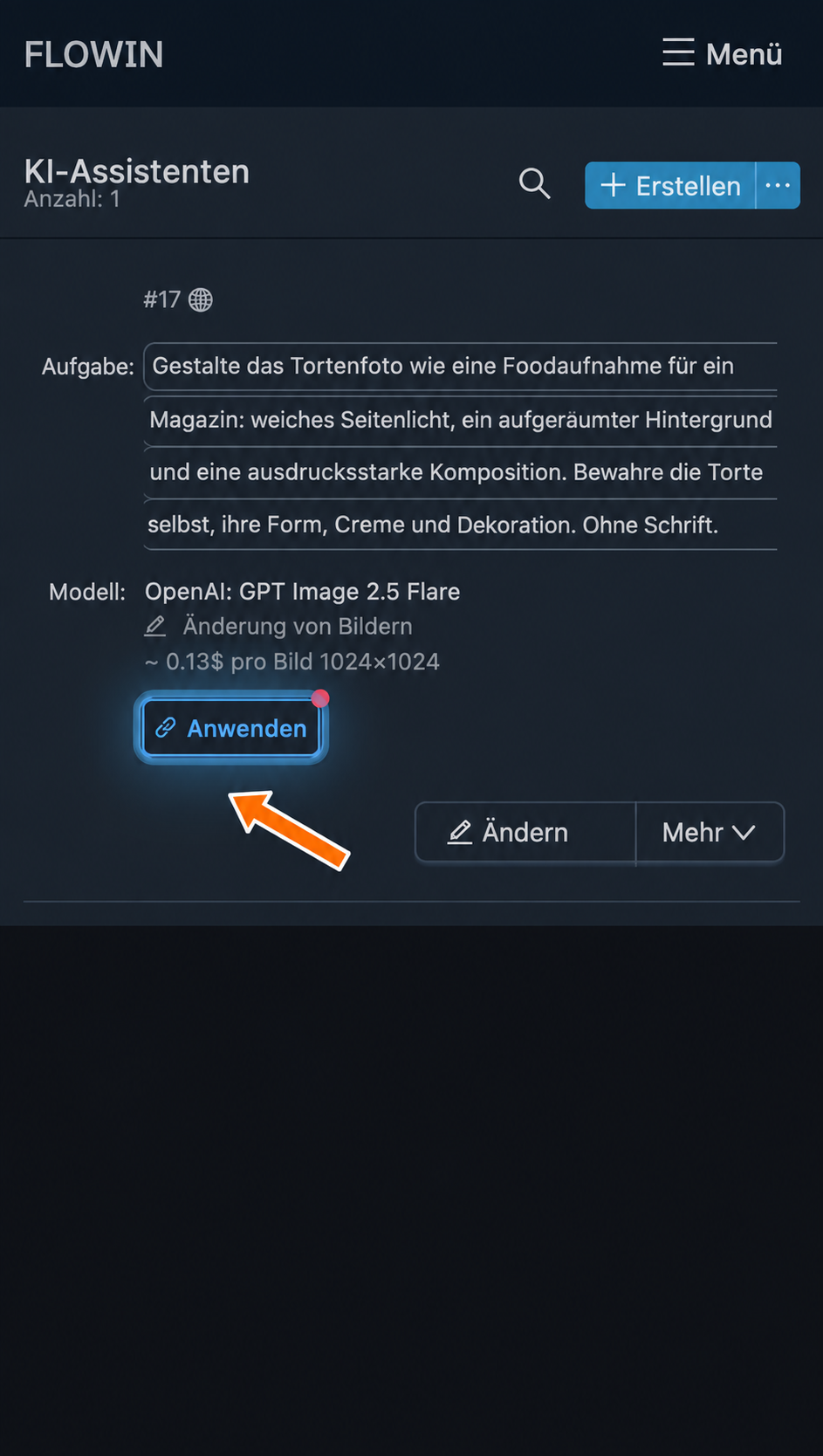

Die Verarbeitung mit einer Weiterleitung verbinden. 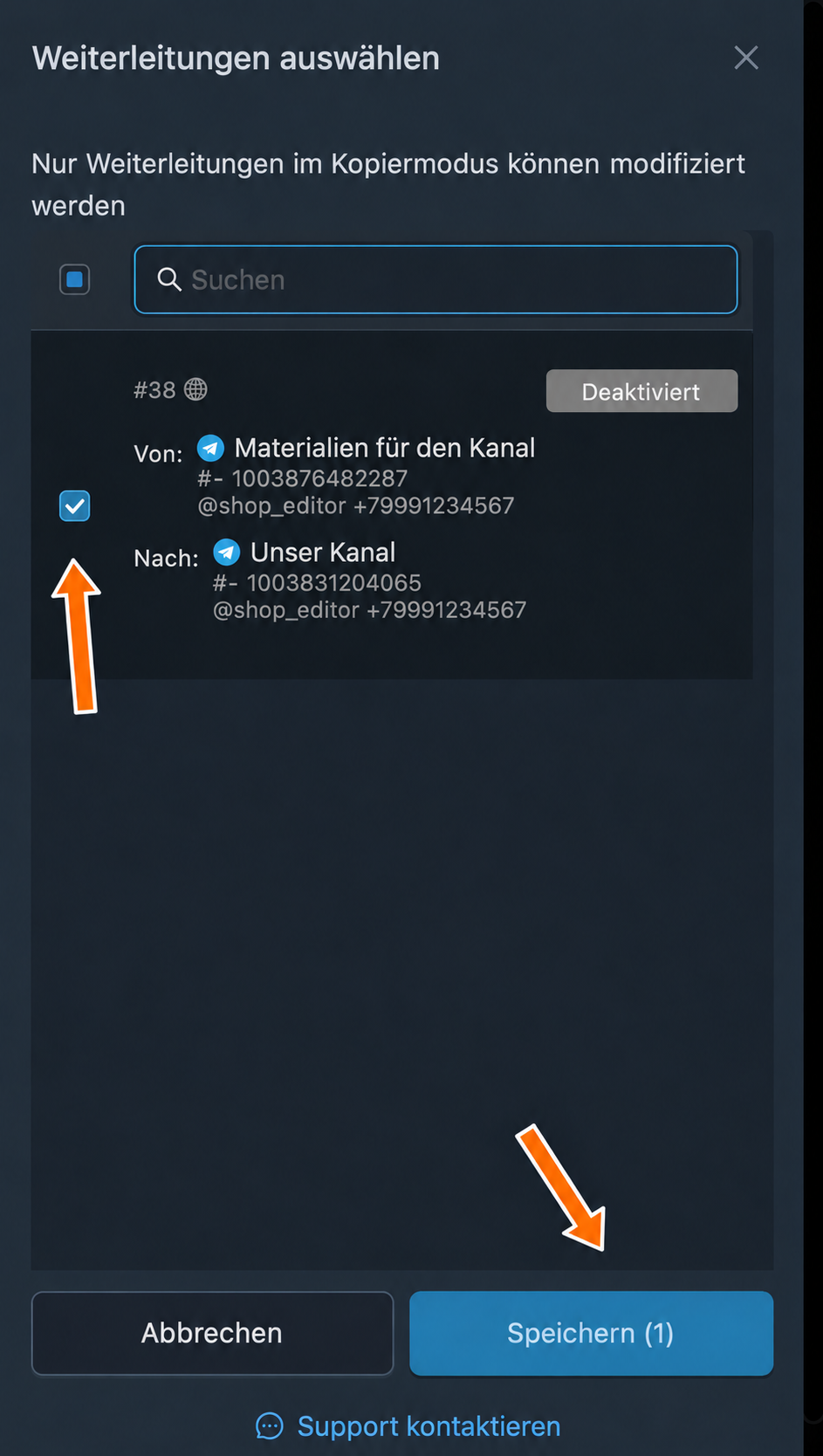
Eine Weiterleitung für die Fotobearbeitung auswählen. 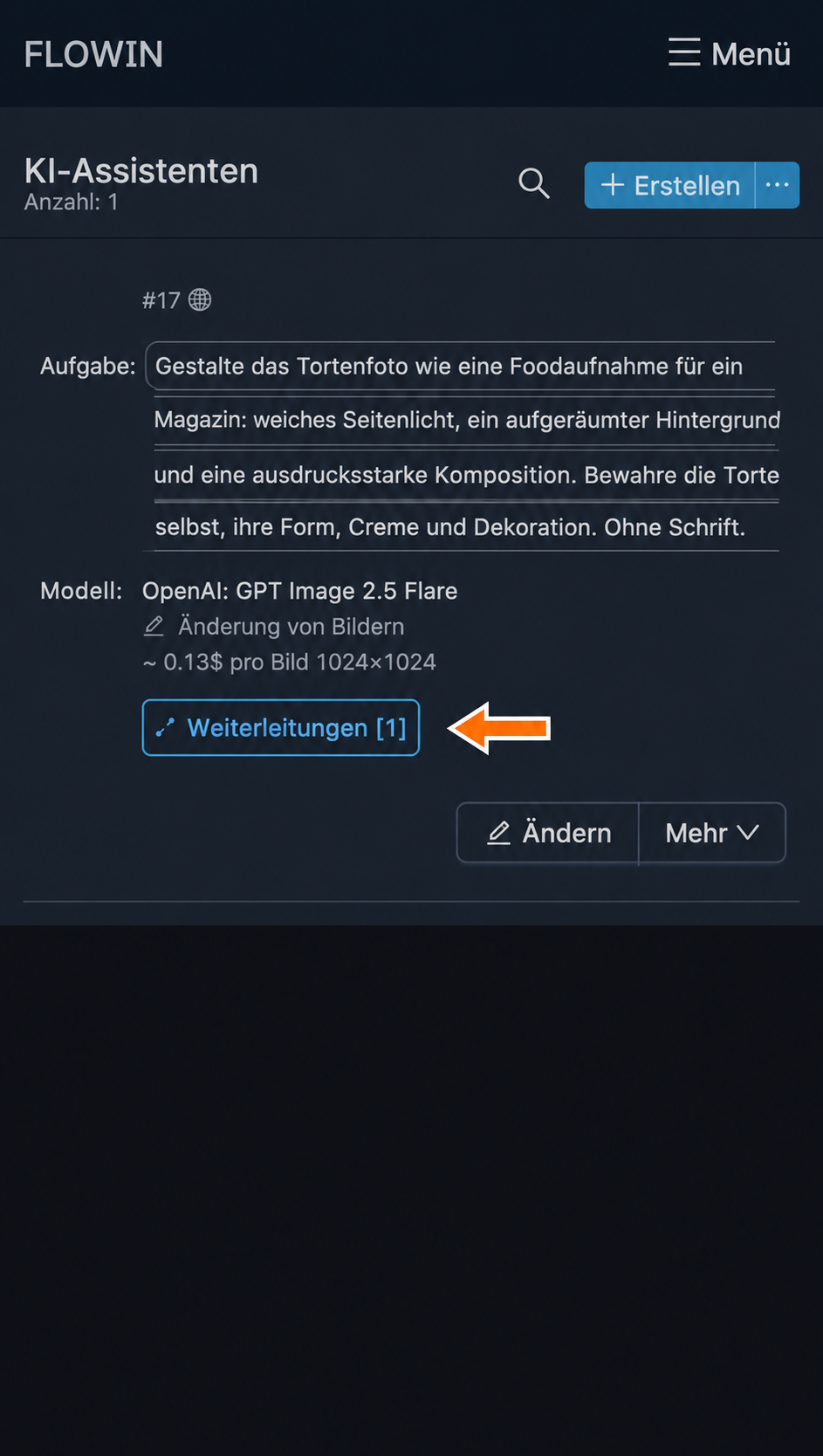
Die Verarbeitung ist mit einer Weiterleitung verbunden.
Fotos und Texte benötigen unterschiedliche Modi
Die Anweisung „Ersetze den Hintergrund“ im Modus „Textverarbeitung“ verändert das Foto nicht. Wählen Sie dafür „Änderung von Bildern“. Die Unterschiede zwischen allen vier Optionen werden bei der Einstellung „Modus“ beschrieben.
Praktische Beispiele
Für jedes Beispiel sind Modus, Aufgabe und Ergebnis angegeben. Um ein anderes Beispiel in einer bereits verbundenen Verarbeitung zu verwenden, ändern Sie deren Einstellungen.
Preise in einer Produktbeschreibung neu berechnen
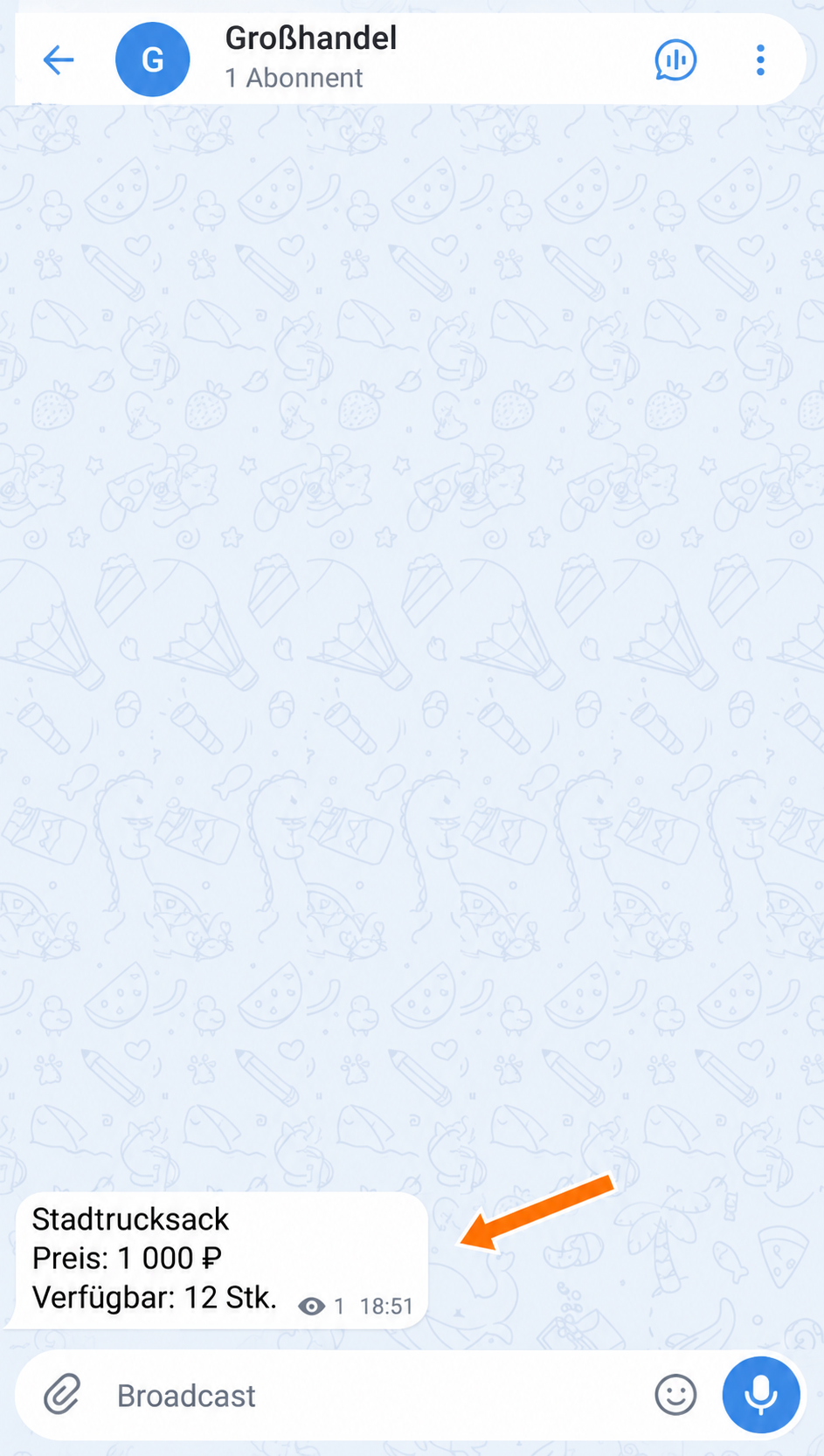
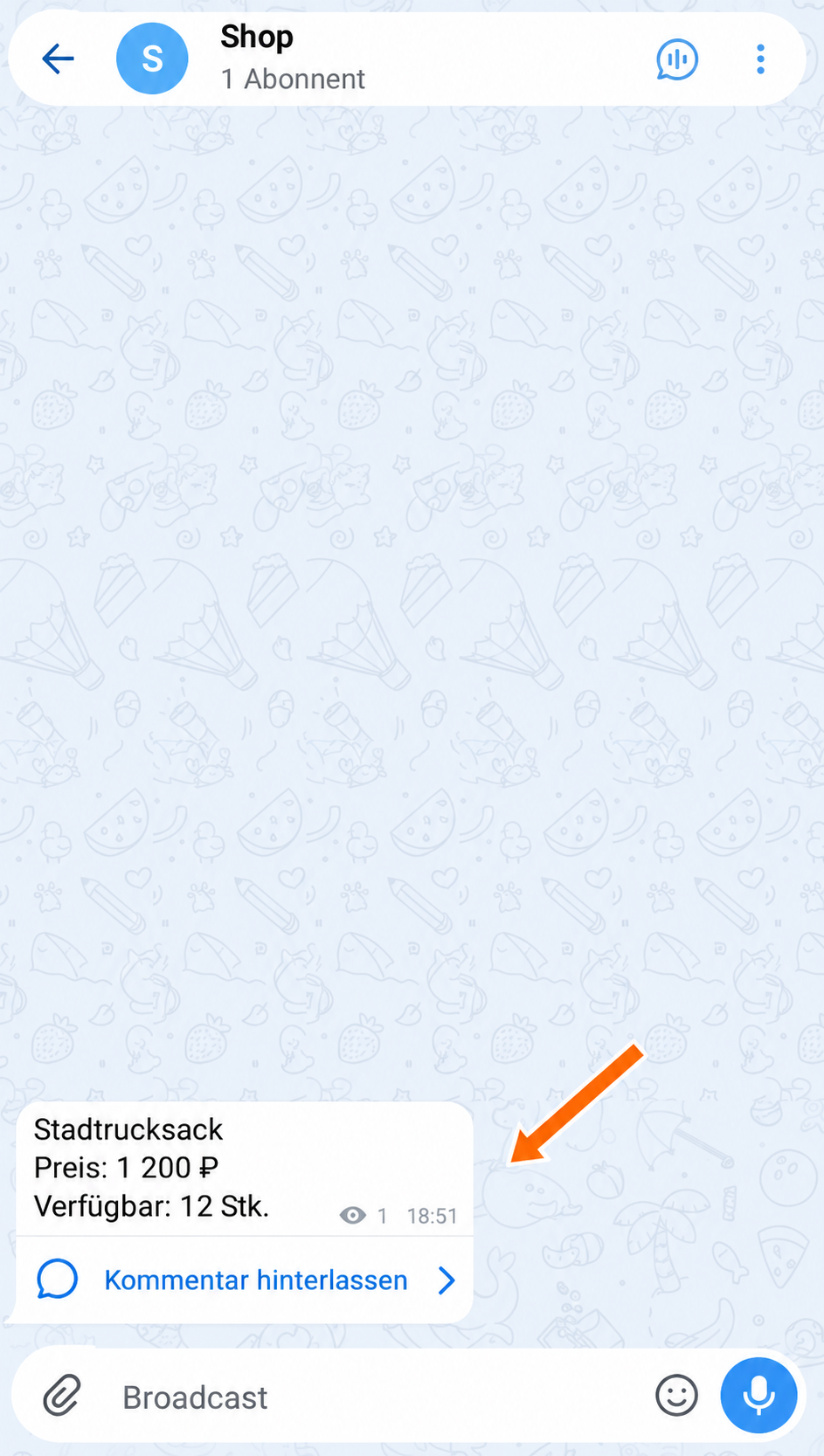
Ein Lieferant schickt Produktbeschreibungen mit Großhandelspreisen. In Ihrem Kanal sollen sie mit einem Aufschlag von 20 % erscheinen. Wählen Sie den Modus „Textverarbeitung“.
Aufgabe: „Erhöhe in der folgenden Nachricht alle Preise um 20 %. Ändere weder die Stückzahlen noch andere Zahlen. Gib nur die geänderte Nachricht ohne Kommentare zurück.“
In der ursprünglichen Nachricht kostet das Produkt 1000 Rubel, und es sind 12 Stück verfügbar. Nach der Verarbeitung beträgt der Preis 1200 Rubel, die Stückzahl bleibt unverändert.
Das Ergebnis an Beispielen prüfen
Prüfen Sie vor der Verarbeitung Ihrer tatsächlichen Nachrichten einige Beispiele: KI kann sich bei Berechnungen und Formulierungen irren.
Für andere Aufgaben eignen sich solche Anweisungen:
- „Übersetze die Nachricht ins Chinesische.“
- „Kürze die Nachricht und behalte die Kernaussage bei.“
- „Schreibe die Nachricht in einem geschäftlichen Stil um.“
Ein Tortenfoto gestalten
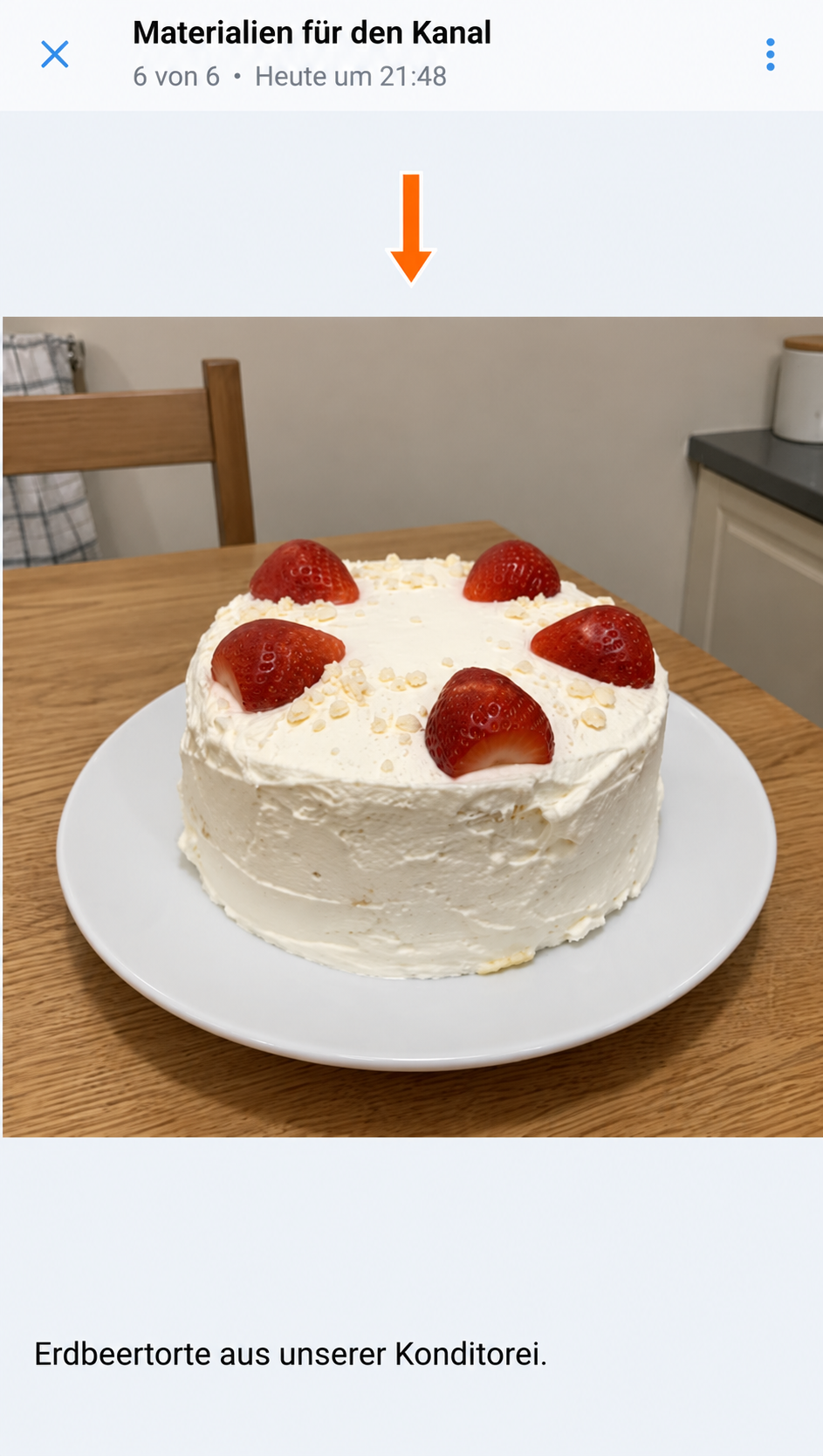
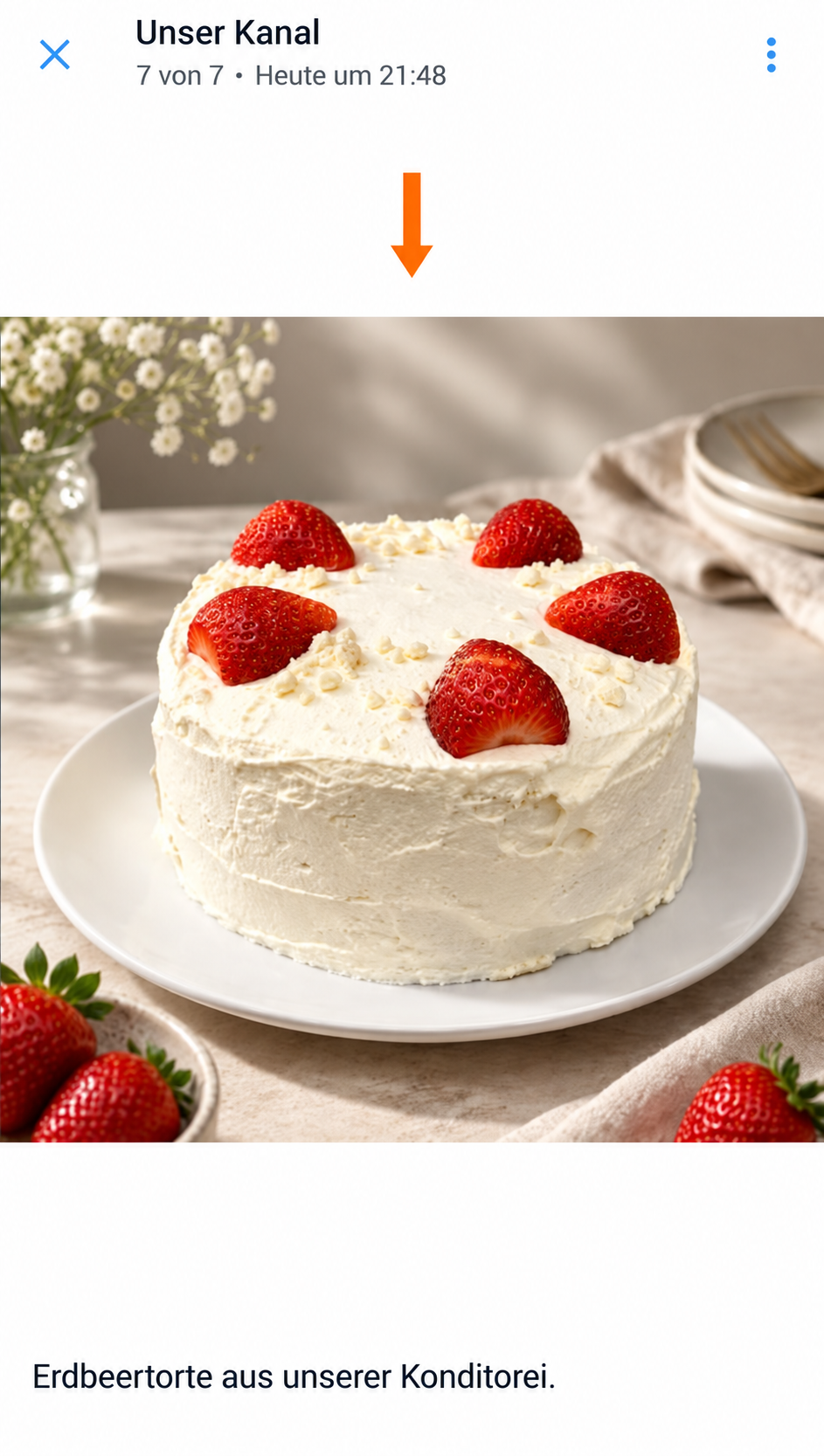
Eine Konditorei schickt ein gewöhnliches Foto einer Torte. Für den Kanal wird eine Aufnahme mit weichem Licht und einem aufgeräumten Hintergrund benötigt, wie in einem Foodmagazin. Wählen Sie den Modus „Änderung von Bildern“.
Aufgabe: „Gestalte das Tortenfoto wie eine Foodaufnahme für ein Magazin: weiches Seitenlicht, ein aufgeräumter Hintergrund und eine ausdrucksstarke Komposition. Bewahre die Torte selbst, ihre Form, Creme und Dekoration. Ohne Schrift.“
In der Quelle geht ein Foto mit der Bildunterschrift „Erdbeertorte aus unserer Konditorei“ ein. Das bearbeitete Foto wird mit derselben Bildunterschrift an den Zielchat gesendet.
Bilddetails überprüfen
KI kann nicht nur den Hintergrund, sondern auch Details des Gegenstands neu zeichnen. Vergleichen Sie bei Produktfotos Form, Farbe, Beschriftungen und andere wichtige Merkmale vor und nach der Bearbeitung.
Auf dieselbe Weise lässt sich der Hintergrund ersetzen oder die Farbgebung ändern. Zum Beispiel: „Wandle das Bild in Schwarz-Weiß um und behalte die Komposition bei.“
Ein Poster zu Nachrichten erstellen
Ein Kanal veröffentlicht Nachrichten aus der Stadt. Damit jeder Übersicht automatisch ein thematisch passendes Poster hinzugefügt wird, wählen Sie den Modus „Bildgenerierung“.
Aufgabe: „Erstelle ein Poster zur Nachrichtenübersicht aus der Nachricht. Verbinde die Hauptthemen in einer redaktionellen Illustration. Ohne Text und Logos.“
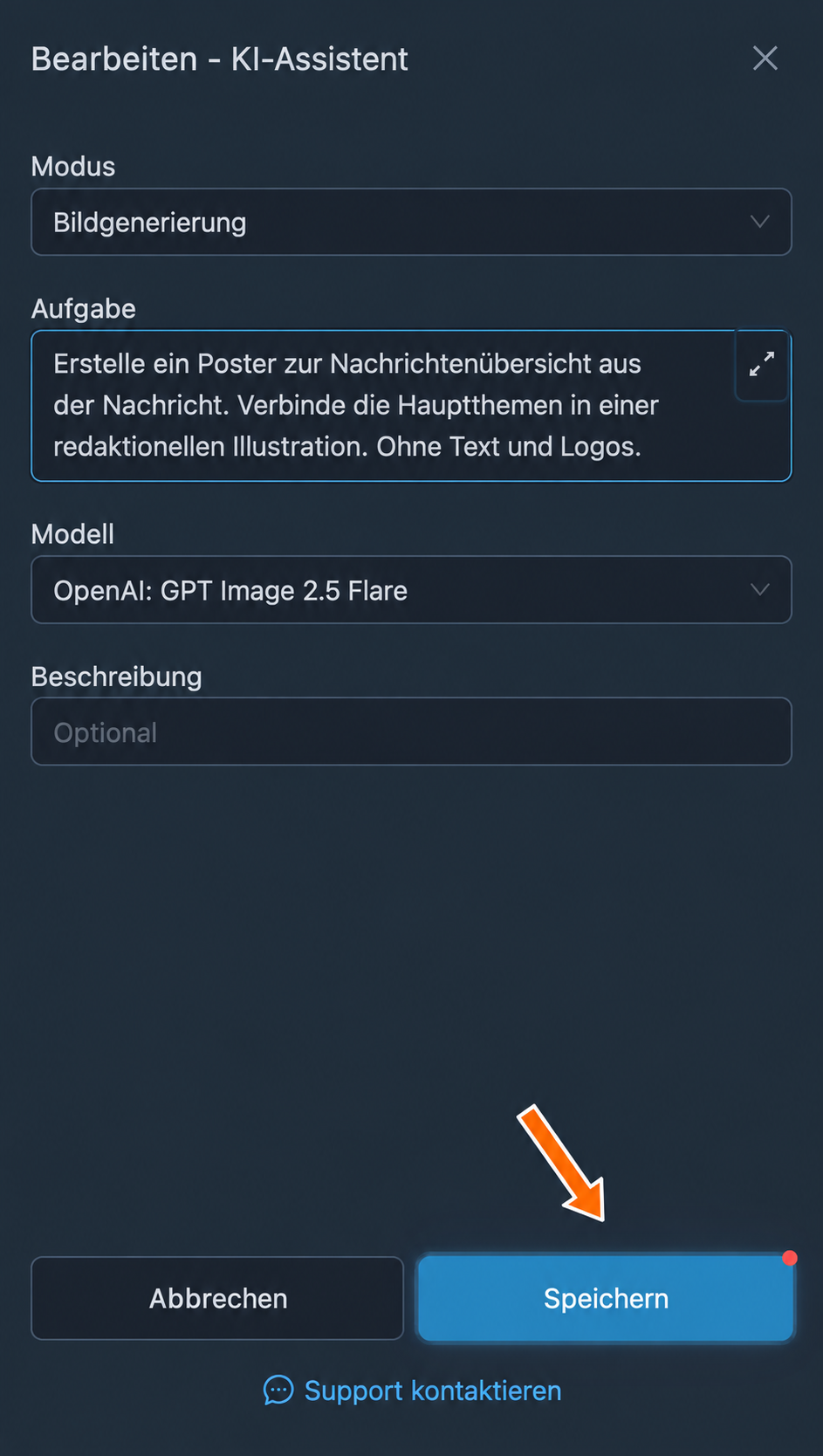
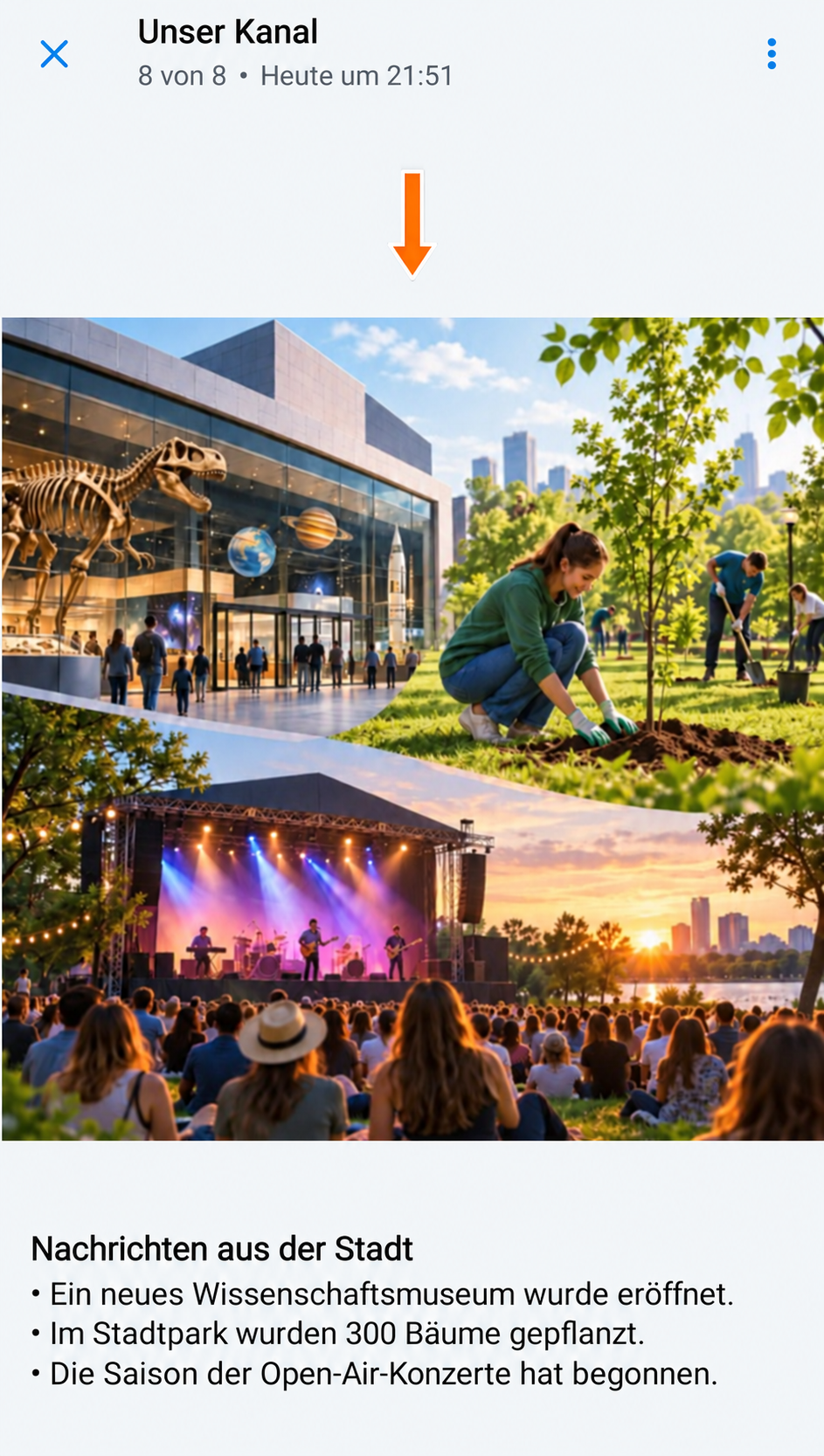
In unserem Beispiel geht in der Quelle die zu Übungszwecken verwendete Nachrichtenübersicht „Nachrichten aus der Stadt“ ein:
- Ein neues Wissenschaftsmuseum wurde eröffnet.
- Im Stadtpark wurden 300 Bäume gepflanzt.
- Die Saison der Open-Air-Konzerte hat begonnen.
Im Zielchat erscheint ein Poster zu diesen drei Ereignissen, und die ursprüngliche Übersicht bleibt als Bildunterschrift erhalten. Für das nächste Poster genügt es, neue Nachrichten zu schicken: Der Stil ist in der Aufgabe festgelegt, der Inhalt stammt aus der Nachricht.
Einen Handelsplan aus einem Chart lesen
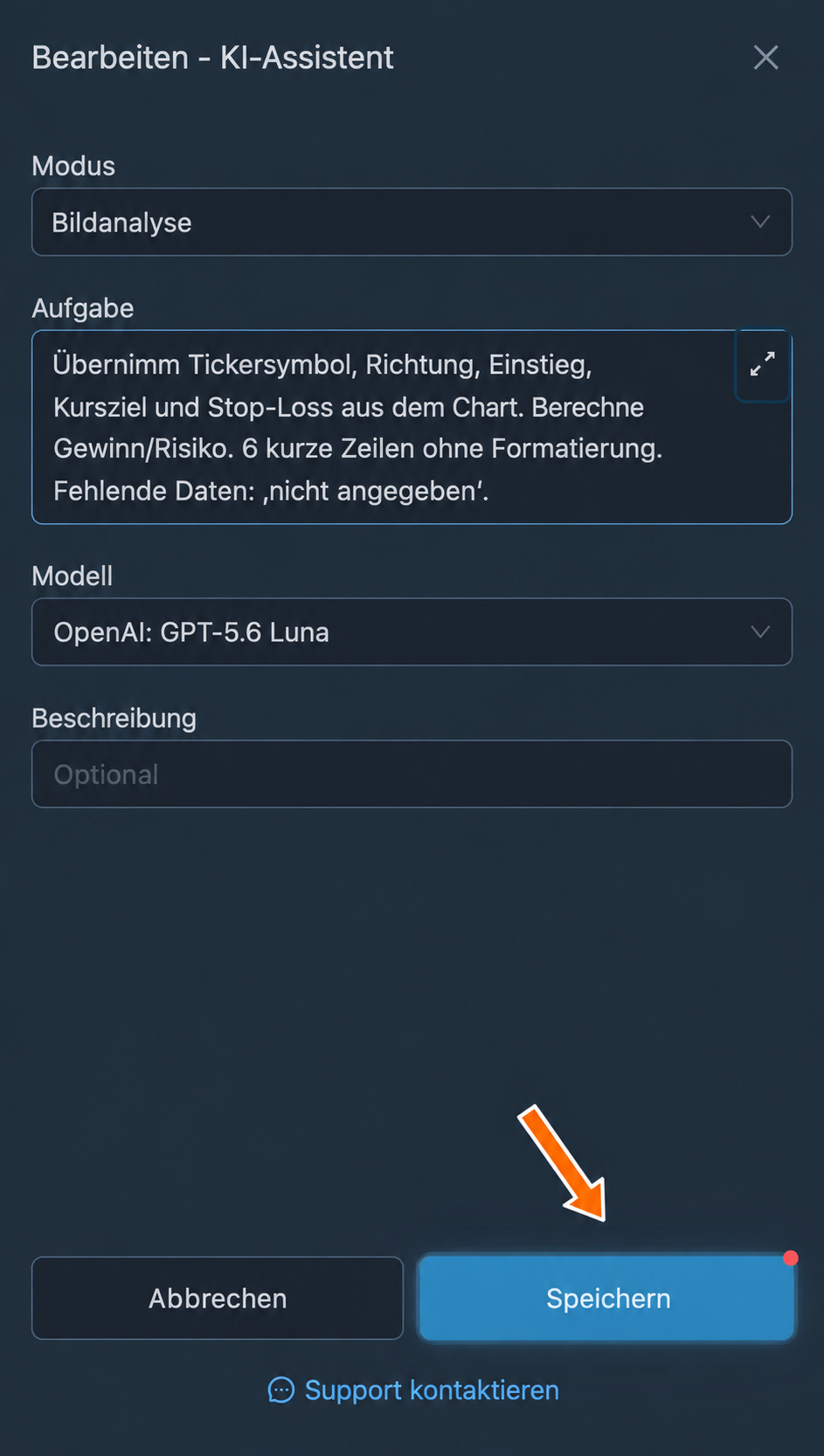
Zu einem Chart mit technischer Analyse lässt sich ein Handelsplan in Textform hinzufügen: Tickersymbol, Handelsrichtung, Einstieg, Kursziel und Stop-Loss. Wählen Sie den Modus „Bildanalyse“.
Nehmen wir einen Übungschart der fiktiven Aktie DEMO. Darauf sind ein Kauf bei 100 Rubel, ein Kursziel von 110 Rubel und ein Stop-Loss bei 95 Rubel markiert. Diese Angaben sollen in Text übertragen und das Verhältnis des möglichen Gewinns zum Risiko berechnet werden.
Aufgabe: „Übernimm Tickersymbol, Richtung, Einstieg, Kursziel und Stop-Loss aus dem Chart. Berechne Gewinn/Risiko. 6 kurze Zeilen ohne Formatierung. Fehlende Daten: ‚nicht angegeben‘.“
Dem Ergebnis werden die Werte aus dem Chart und das Gewinn-Risiko-Verhältnis von 2:1 hinzugefügt: 10 Rubel bis zum Kursziel, 5 Rubel bis zum Stop-Loss. Das Bild und die ursprüngliche Bildunterschrift bleiben erhalten, die Antwort steht nach der Bildunterschrift.
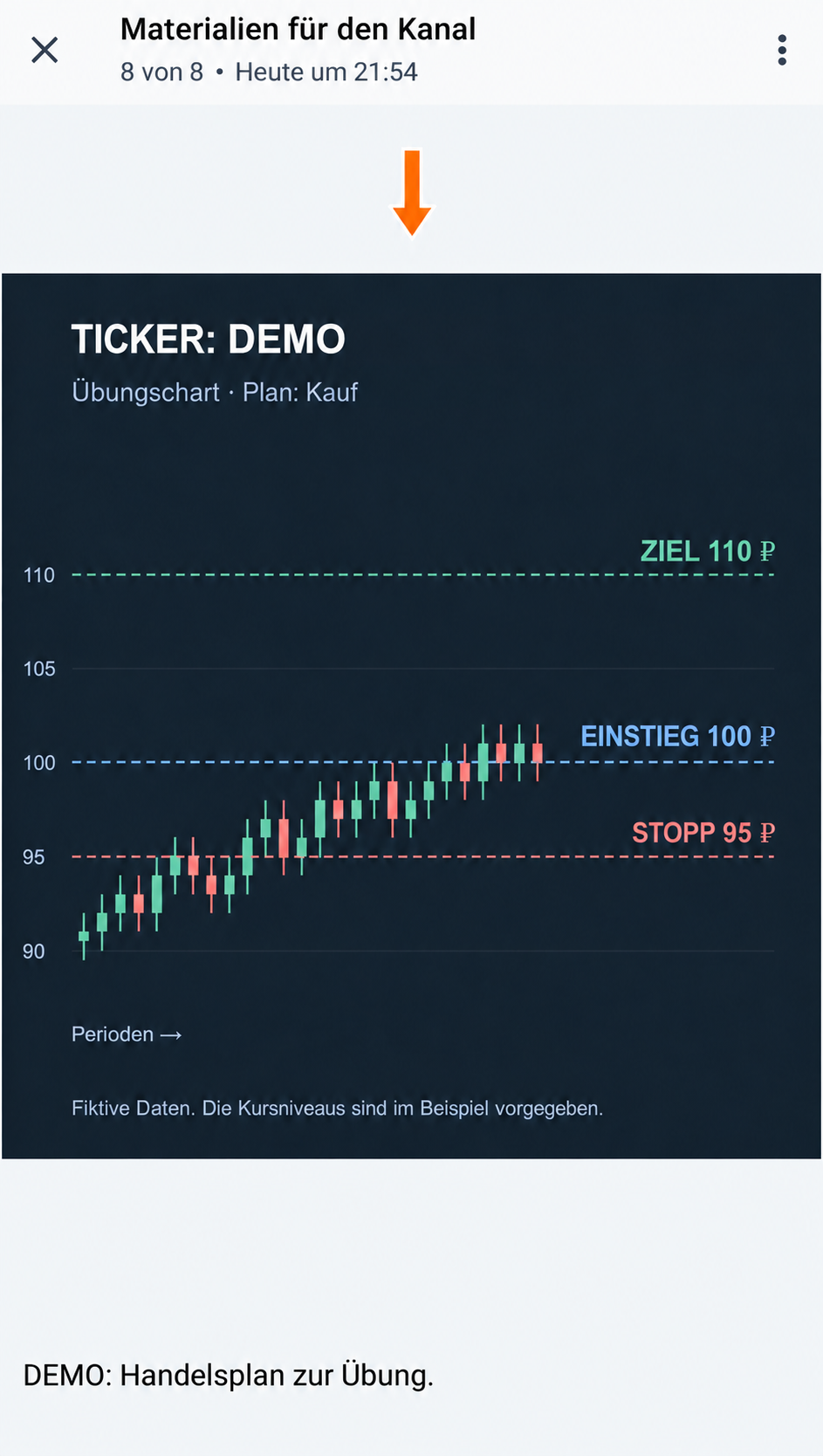
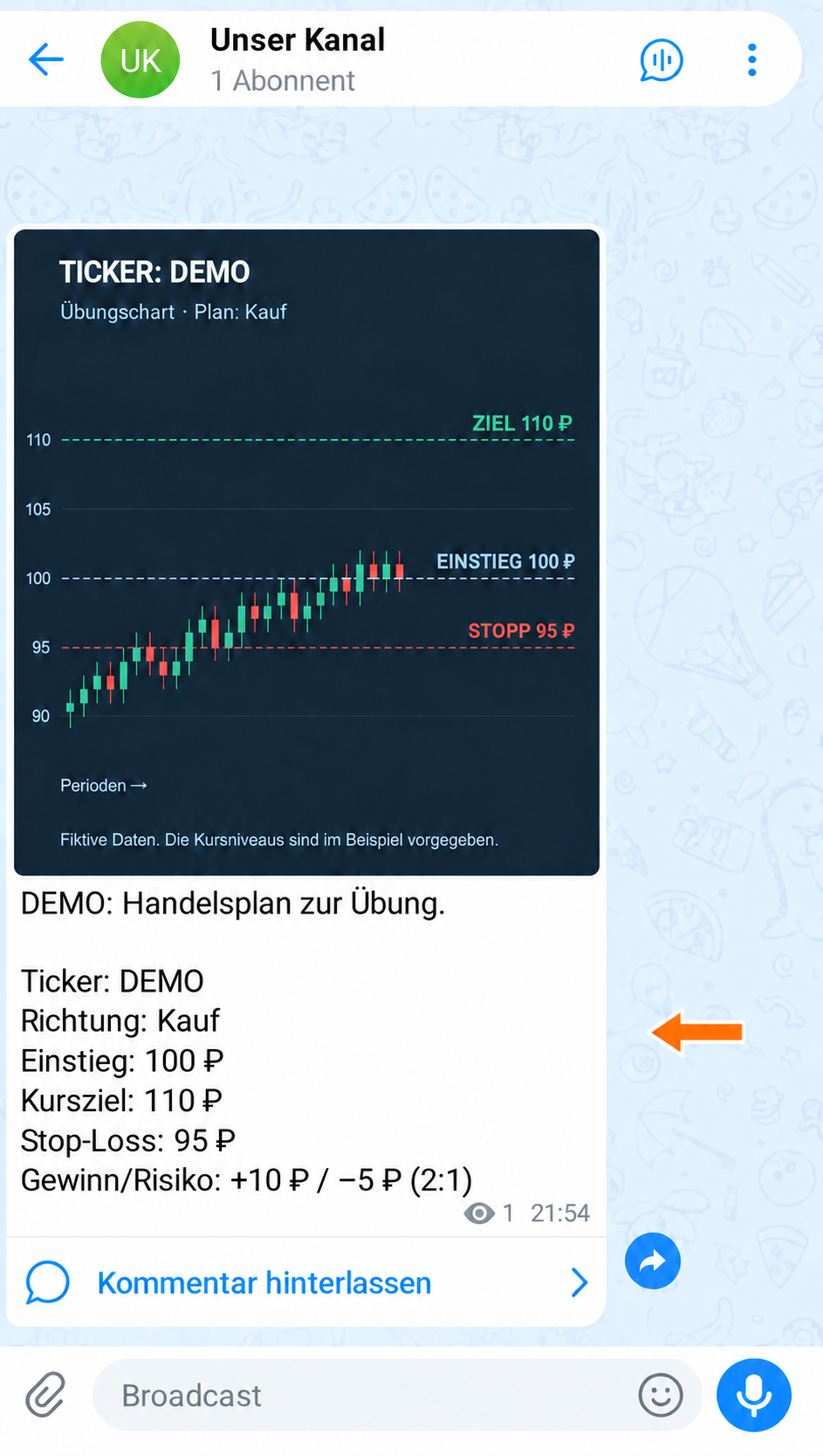
Die Kursniveaus sind in diesem Beispiel auf dem Chart selbst vorgegeben. Die Aufgabe verlangt, sie abzulesen und keine fehlenden Werte zu erfinden. Bei einem anderen Bild können Sie eine Beschreibung der Gegenstände, das Erkennen einer Beschriftung oder das Auslesen benötigter Daten anfordern.
Aufgabe und Einstellungen ändern
Kehren Sie zur Aufgabenliste zurück und klicken Sie neben der gewünschten Aufgabe auf „Ändern“.
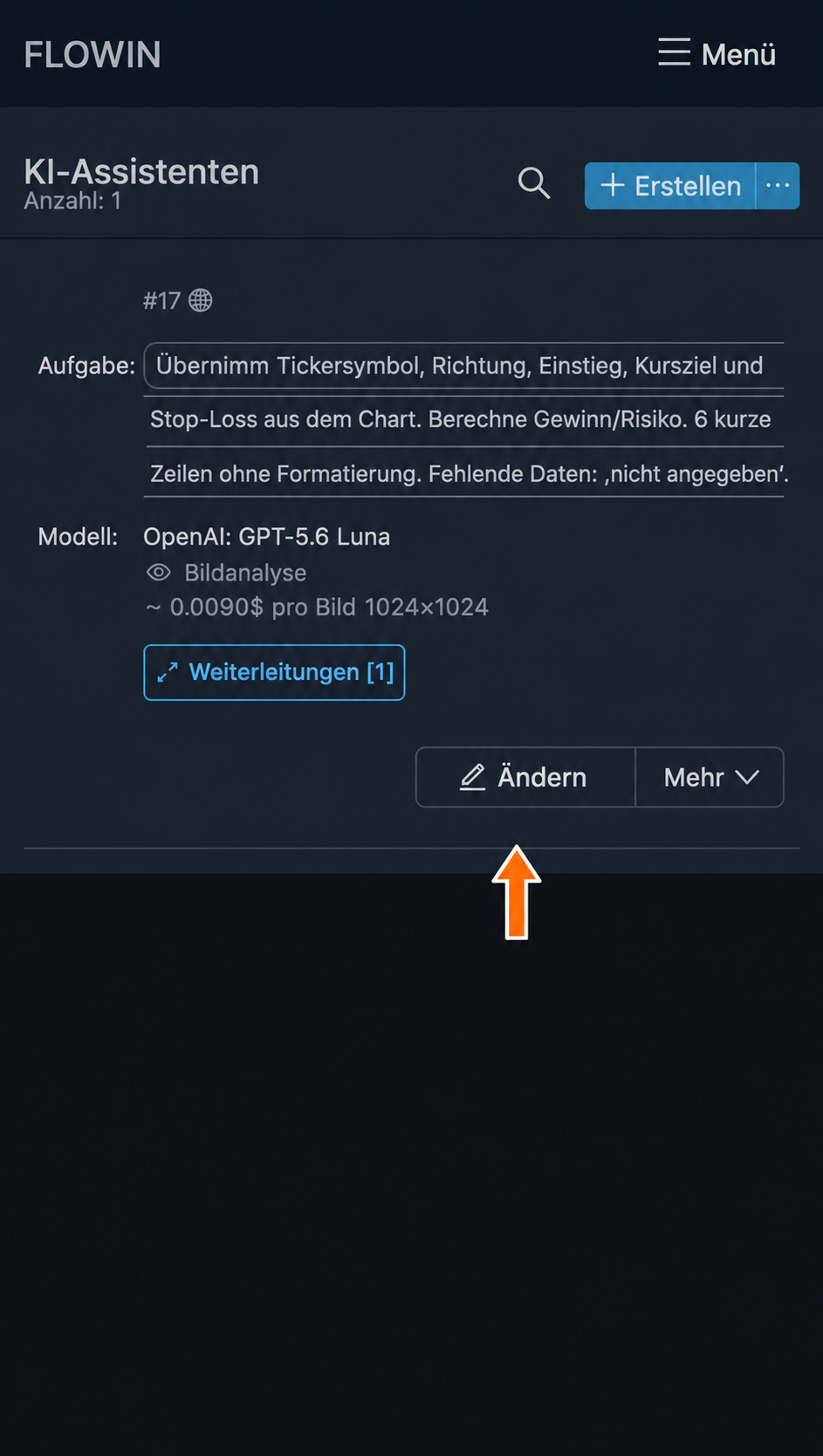
Die Schaltfläche „Ändern“ öffnet die Verarbeitungseinstellungen. Nehmen Sie die Änderungen vor und klicken Sie auf „Speichern“. Die aktualisierten Einstellungen werden auf neue Nachrichten angewendet.
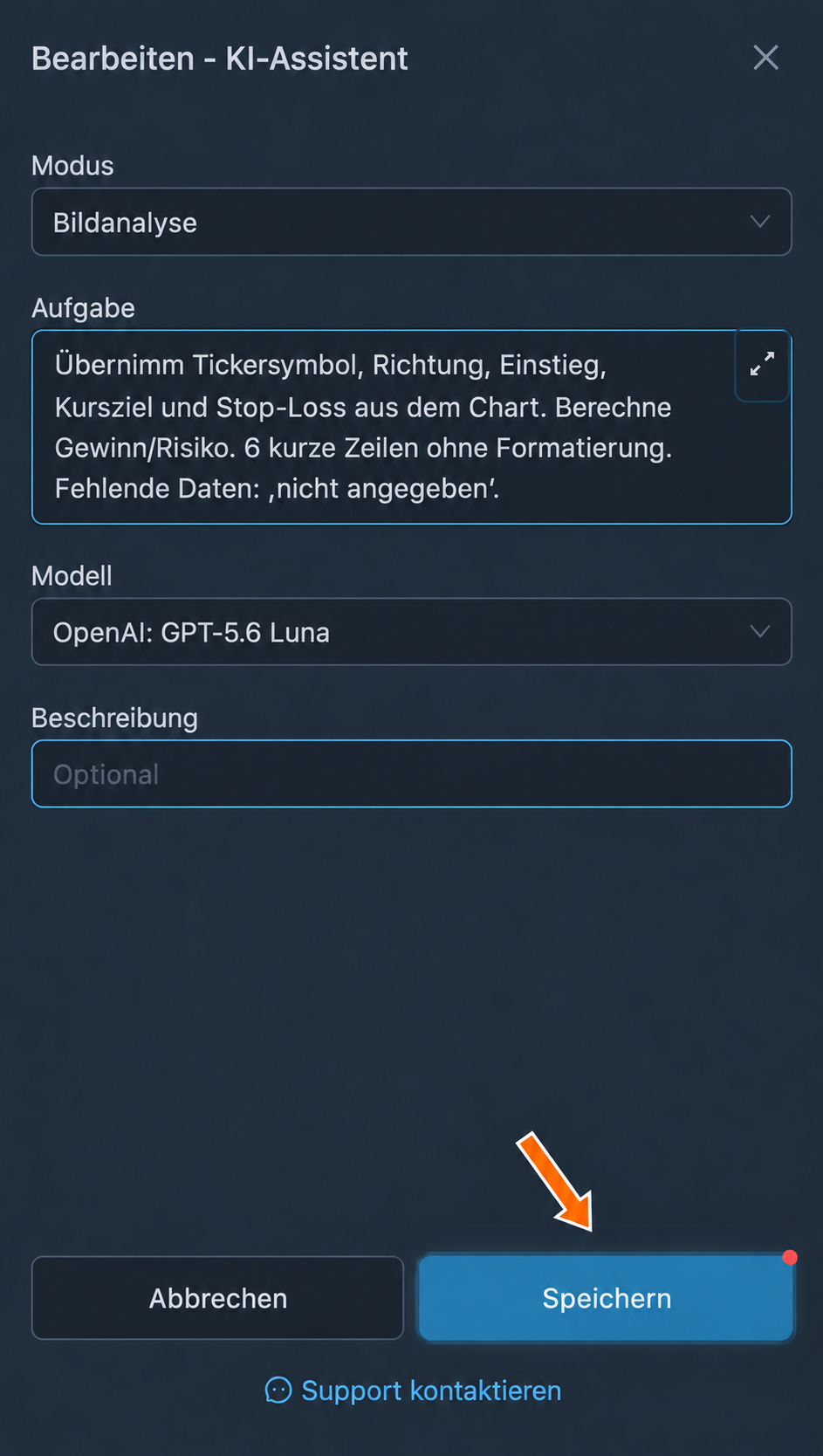
Die Aufgabe ändern und die Einstellungen speichern. 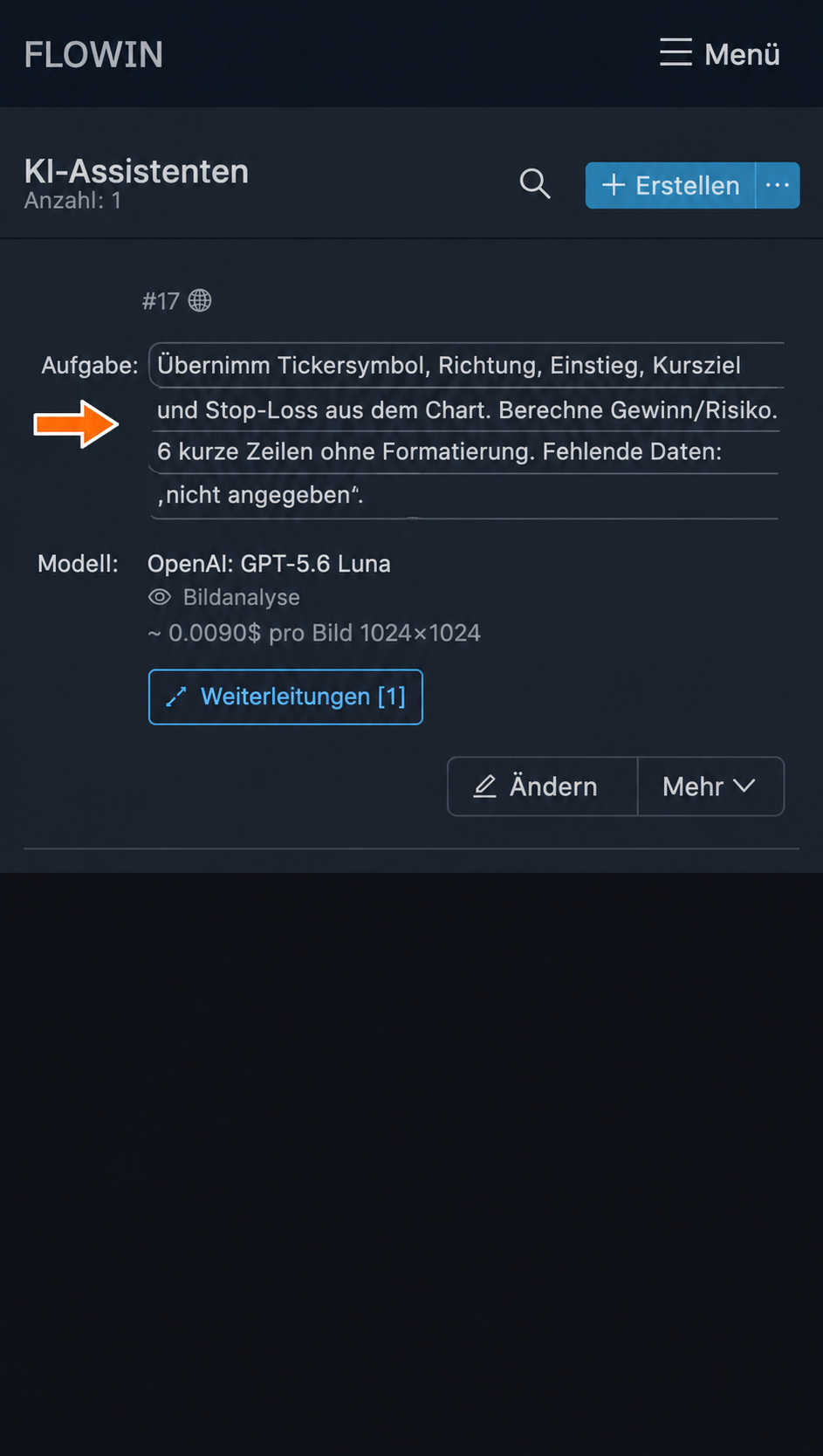
Die gespeicherte Aufgabe erscheint in der Liste.
Modus
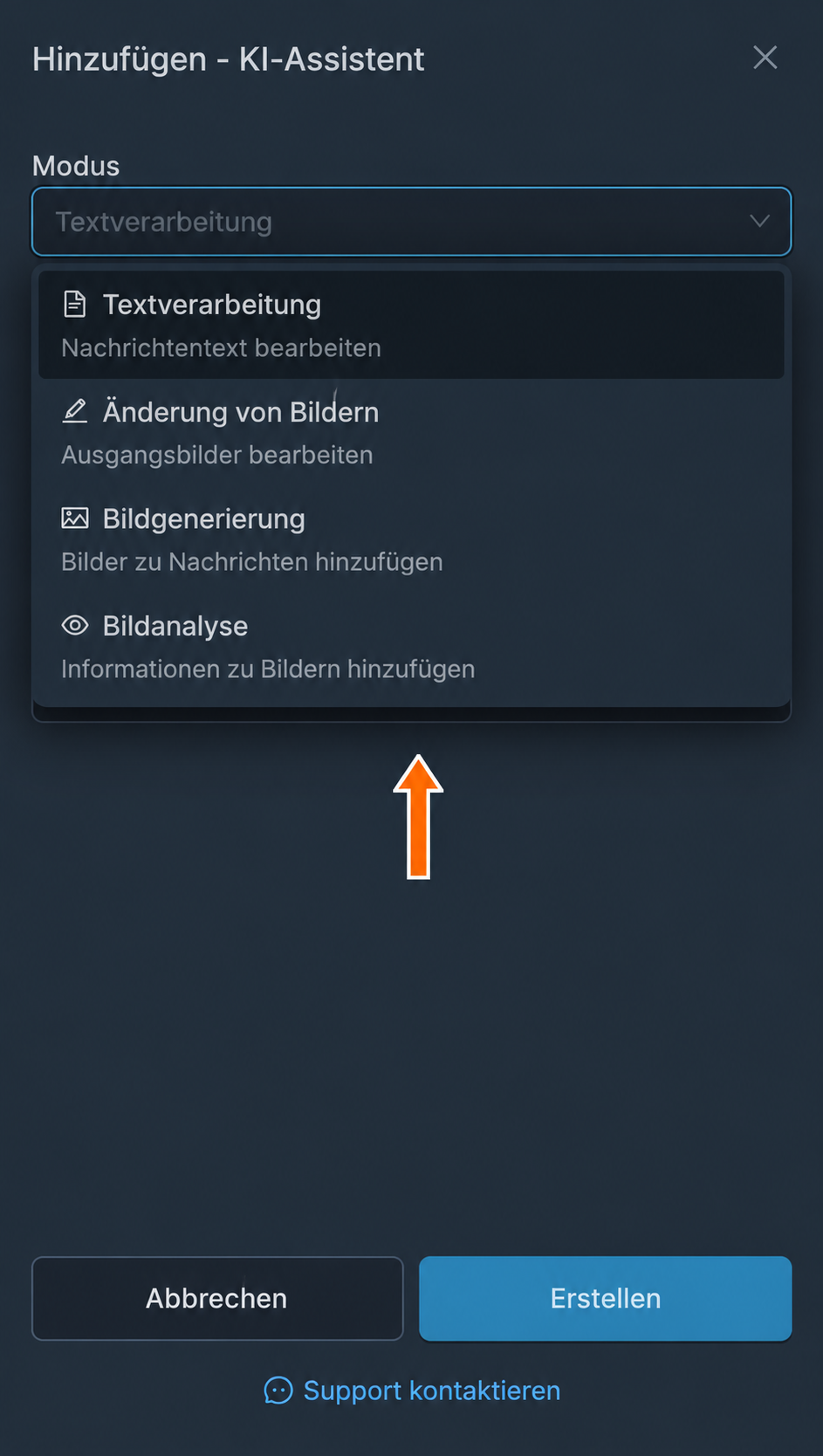
Legt fest, was verarbeitet wird und wie sich die Nachricht verändert. Vier Optionen stehen zur Verfügung:
- „Textverarbeitung“ ändert den Nachrichtentext oder die Medienunterschrift: Sie kann beispielsweise übersetzen, kürzen oder Preise neu berechnen. Jede Nachricht wird einzeln verarbeitet. Der Modus fasst benachbarte Nachrichten nicht zu einer Übersicht zusammen und bearbeitet keine Beschriftungen innerhalb eines Fotos.
- „Änderung von Bildern“ bearbeitet ein vorhandenes Bild nach der Aufgabe und ersetzt damit das Original. Der Nachrichtentext bleibt erhalten und wird nicht als Anweisung für die Fotobearbeitung verwendet.
- „Bildgenerierung“ erstellt anhand der Aufgabe und des Nachrichtentextes ein neues Bild. Der ursprüngliche Text bleibt als Bildunterschrift erhalten. Für die Generierung beim Weiterleiten ist eine Textnachricht ohne Fotos, Videos, andere Anhänge und Linkvorschau erforderlich.
- „Bildanalyse“ behält das Bild bei und fügt nach der ursprünglichen Bildunterschrift eine Textantwort hinzu. Gibt es keine Bildunterschrift, erscheint nur die Antwort. Die Anweisung stammt aus dem Feld „Aufgabe“; die Bildunterschrift wird nicht als zusätzliche Aufgabe verwendet.
Für die Bearbeitung und Analyse eignen sich Telegram-Fotos sowie statische JPEG-, PNG- und WebP-Bilder, die als Dateien gesendet werden. Bilder in einem Album werden einzeln verarbeitet. Videos, Sticker und PDFs eignen sich nicht für diese Modi.
Beim Wechsel des Modus ändern sich die verfügbaren Modelle, und das Standardmodell für den neuen Modus wird ausgewählt. Ihr eigener Aufgabentext bleibt erhalten. Prüfen Sie deshalb, ob er zur neuen Verarbeitung passt.
Aufgabe
Die Anweisung, die auf jede eingehende Nachricht angewendet wird. Darin können Sie die gewünschte Änderung, den Stil und das Antwortformat festlegen. Bei der Erstellung eines Posters beschreibt die Aufgabe beispielsweise den Illustrationsstil, während die konkreten Nachrichten im Nachrichtentext übermittelt werden.
Die Aufgabe formulieren
Geben Sie an, was geändert werden soll, was erhalten bleiben soll und in welcher Form das Ergebnis zurückgegeben werden soll. Legen Sie bei Zahlen genau fest, welche geändert werden sollen. Nennen Sie bei Bildern den gewünschten Hintergrund, die Farbe oder den Stil sowie wichtige Merkmale des ursprünglichen Gegenstands.
Modell
Im Feld „Modell“ stehen Optionen für den ausgewählten Modus zur Verfügung. Über die Suche können Sie das gewünschte Modell nach seinem Namen finden. Verschiedene Modelle können dieselbe Anweisung unterschiedlich ausführen. Vergleichen Sie sie daher anhand derselben Nachrichten.
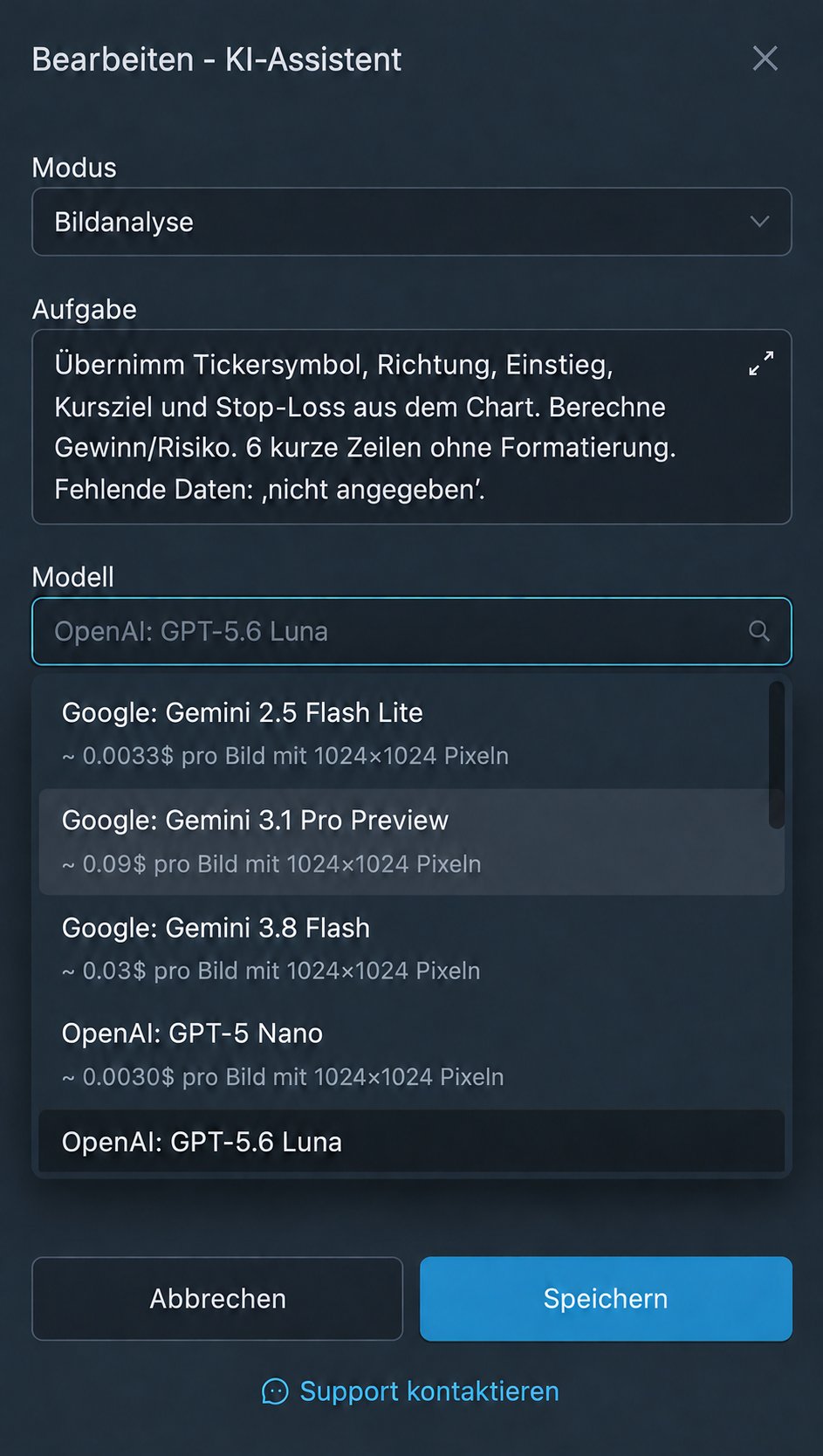
Verarbeitungskosten
Jedes Modell hat eigene Verarbeitungskosten. Wenn eine Nachricht an das Modell gesendet wird, wird die Gebühr für diese Anfrage von Ihrem virtuellen Guthaben in FLOWIN abgebucht.
Beschreibung
In diesem Feld können Sie einen Kommentar hinterlassen, um die gewünschte Aufgabe später in der Liste wiederzufinden. Die Beschreibung ist optional und hat keinen Einfluss auf die Verarbeitung der Nachrichten.
Parameter der Textverarbeitung
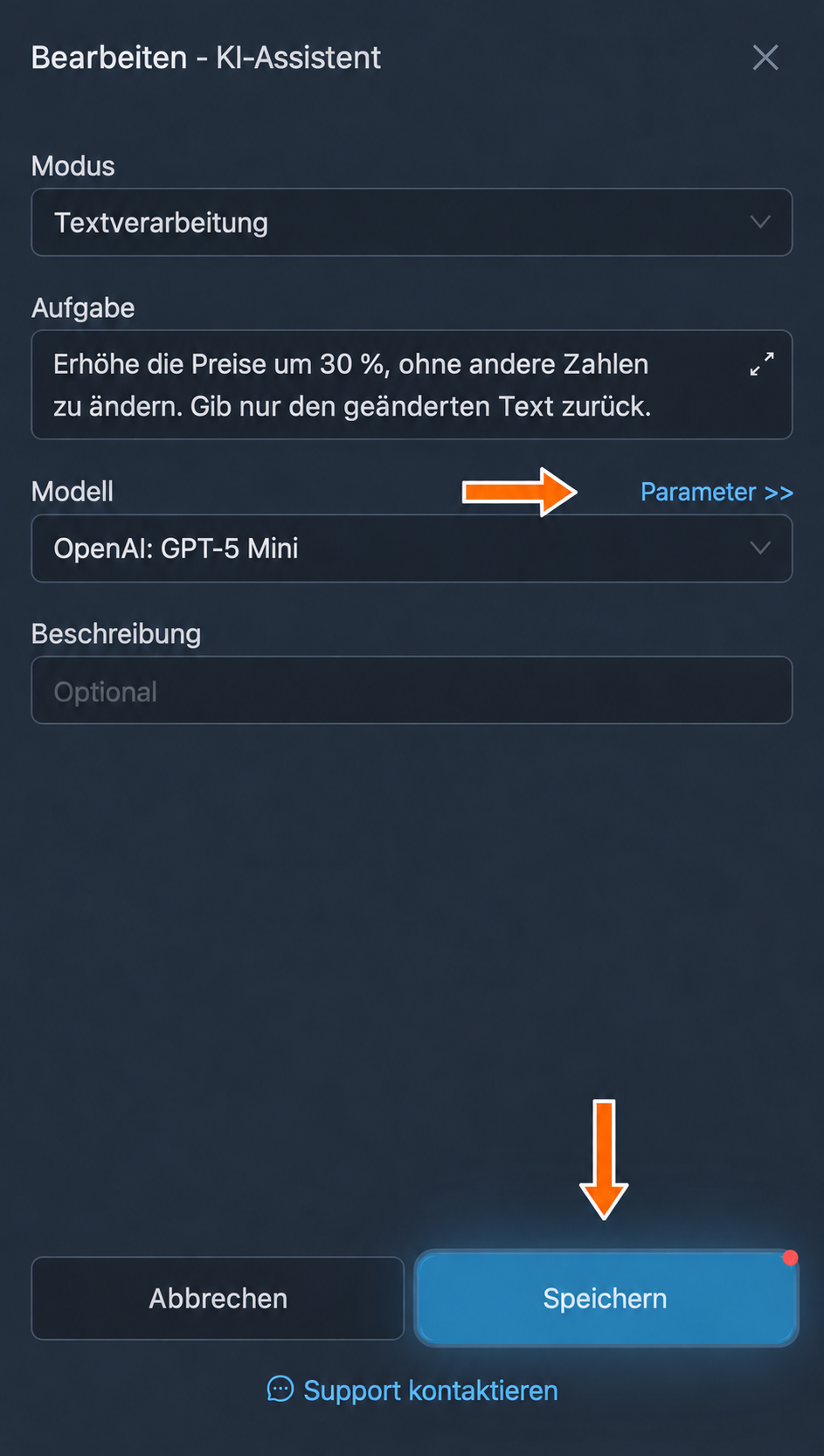
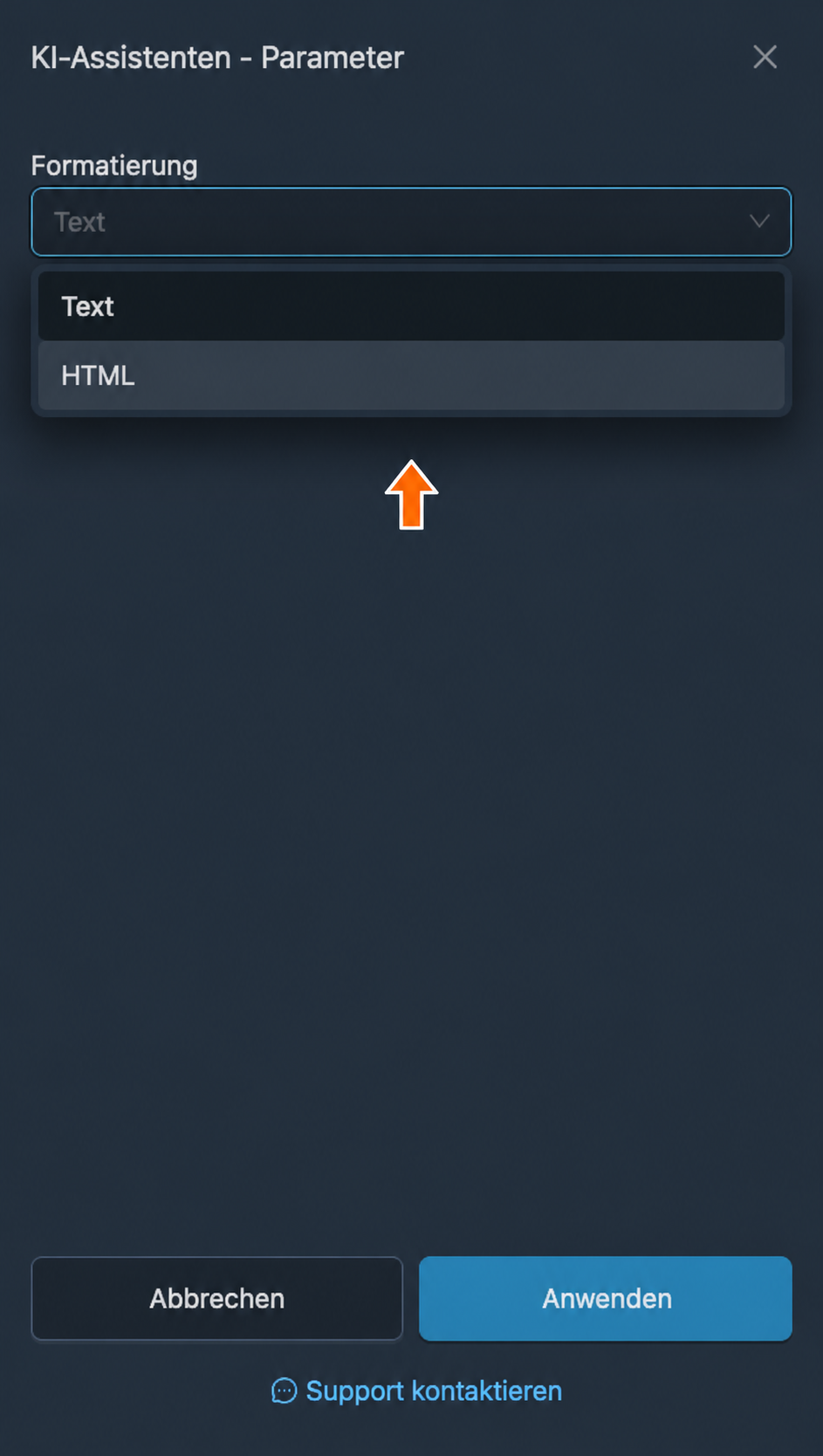
Im Modus „Textverarbeitung“ befindet sich neben dem Feld „Modell“ der Link „Parameter“. Er öffnet die Einstellungen für Formatierung und Internetzugang. In den Modi für Bilder gibt es diesen Link nicht.
Das Feld „Formatierung“ legt fest, wie Text an das Modell übergeben und seine Antwort verarbeitet wird:
- „Text“ ist standardmäßig ausgewählt. Die Formatierung des verarbeiteten Textes wird entfernt.
- „HTML“ übergibt die Nachricht mit Auszeichnung und verarbeitet die Antwort als HTML. Mit dieser Option lässt sich die unterstützte Formatierung beibehalten, sofern das Modell korrektes Markup zurückgibt.
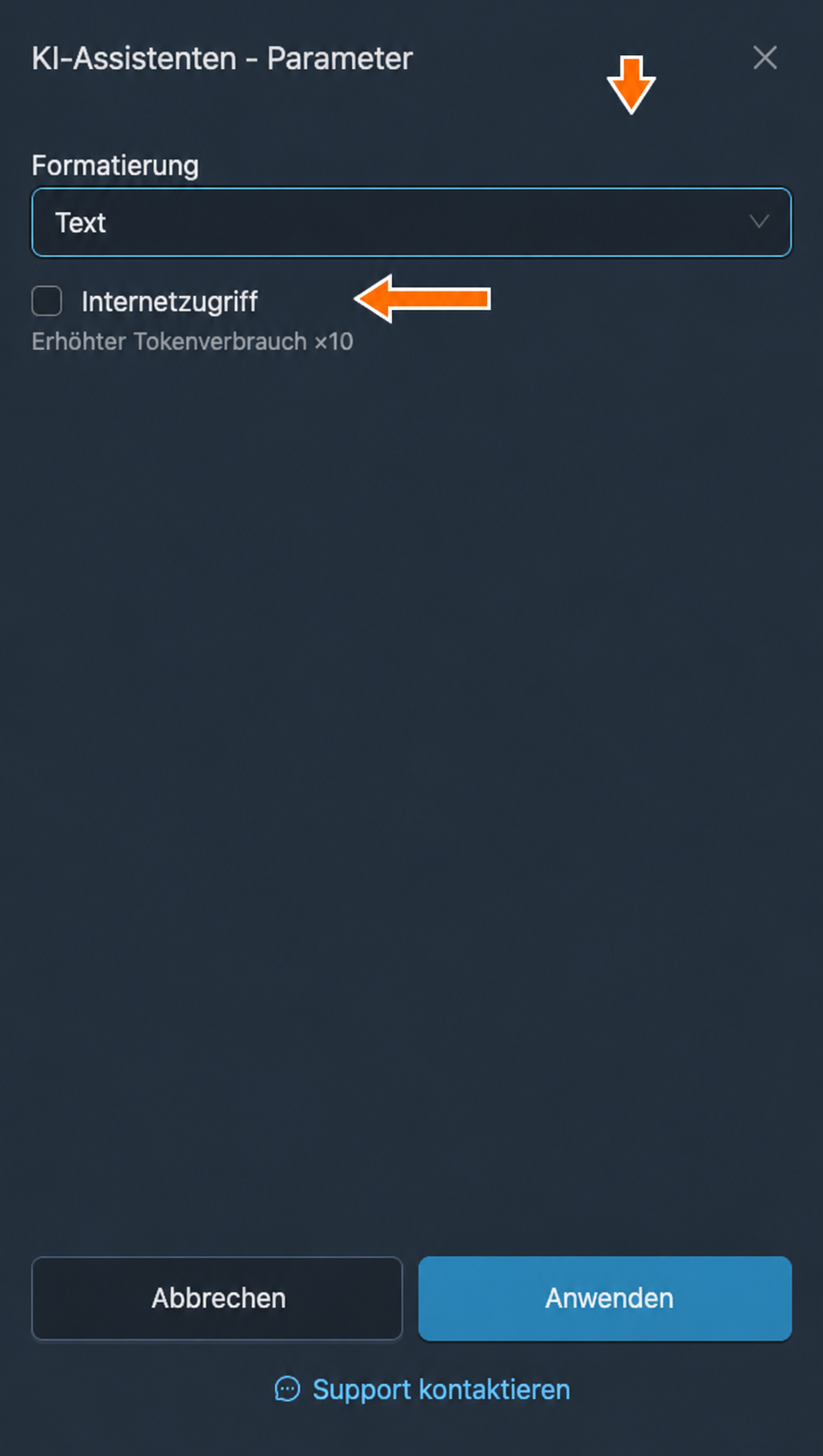
„Internetzugriff“ ist für Aufgaben gedacht, die Informationen aus dem Netz benötigen. Um einen Preis neu zu berechnen oder den Stil eines bereits empfangenen Textes zu ändern, ist er nicht erforderlich.
Weitere Aktionen
Im Menü „Mehr“ können Sie die gespeicherte Aufgabe in anderen Weiterleitungen verwenden, ihre Einstellungen kopieren oder sie löschen:
- „Anwenden“ öffnet die Auswahl der Weiterleitungen für die Verarbeitung.
- „Duplizieren“ erstellt eine Kopie der Aufgabe samt Einstellungen.
- „Projekt auswählen“ fügt die Aufgabe einem Projekt hinzu.
- „Löschen“ entfernt die Aufgabe samt Einstellungen.
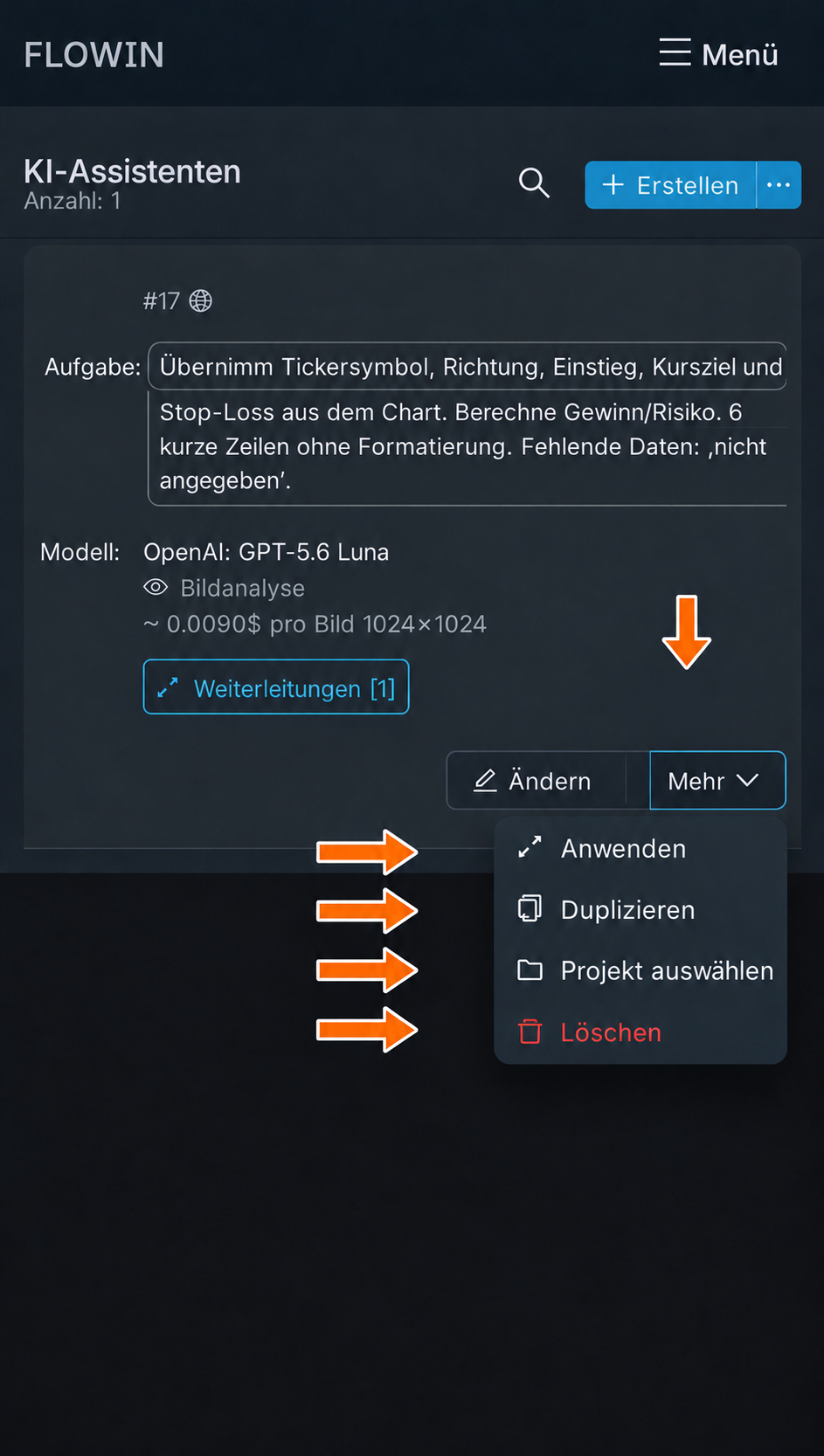
Die Auswahl der Weiterleitungen lässt sich auch über die Schaltfläche „Weiterleitungen [N]“ öffnen, wobei N deren Anzahl angibt. Gibt es noch keine Verbindungen, wird statt des Zählers „Anwenden“ angezeigt.
Häufige Fragen
Lässt sich Text vor der Veröffentlichung mit KI umschreiben?
Ja. Wählen Sie den Modus „Textverarbeitung“ und beschreiben Sie im Feld „Aufgabe“, wie die Nachricht umgeschrieben werden soll. Zum Beispiel: „Schreibe die Nachricht in einem geschäftlichen Stil um. Behalte Fakten und Zahlen bei. Gib nur den fertigen Text zurück.“ Vergleichen Sie das Ergebnis mit dem Original: KI kann die Bedeutung verändern oder einen Fehler machen. Dass der Text einzigartig ist, wird nicht garantiert.
Wie lässt sich Text mit KI kürzen, ohne das Wesentliche zu verlieren?
Geben Sie im Modus „Textverarbeitung“ in der Aufgabe den gewünschten Umfang und die Informationen an, die nicht verloren gehen dürfen. Zum Beispiel: „Kürze die Nachricht auf drei Sätze. Behalte Datum, Ort und Teilnahmebedingungen bei.“ Prüfen Sie, ob alle wichtigen Details im Ergebnis enthalten sind: Eine Anweisung allein garantiert nicht, dass sie erhalten bleiben.
Warum verändert die Bitte, den Hintergrund zu ändern, das Foto nicht?
Der Modus „Textverarbeitung“ ändert den Nachrichtentext oder die Bildunterschrift, aber nicht das Foto selbst. Um den Hintergrund zu ersetzen, wählen Sie „Änderung von Bildern“ und beschreiben Sie das gewünschte Ergebnis im Feld „Aufgabe“. Die Bildunterschrift wird in diesem Modus nicht als Anweisung verwendet.
Wie lässt sich in FLOWIN mit KI ein Bild aus einer Beschreibung erstellen?
Wählen Sie „Bildgenerierung“. Beschreiben Sie im Feld „Aufgabe“ den gewünschten Stil und das Ergebnis. Übermitteln Sie den Inhalt für das Bild im Nachrichtentext. Bei einer gewöhnlichen Weiterleitung darf die Nachricht keine Fotos, Videos, anderen Anhänge oder Linkvorschau enthalten. FLOWIN fügt ein generiertes Bild hinzu, und der ursprüngliche Text bleibt als Bildunterschrift erhalten. Siehe das Beispiel mit dem Nachrichtenposter.
Kann KI Beschriftungen und Details des Produkts selbst verändern?
Ja. Selbst die Bitte, den Gegenstand zu bewahren, garantiert nicht, dass das Modell seine Form, Farbe und Beschriftungen exakt wiedergibt. Vergleichen Sie das bearbeitete Foto mit dem Original, bevor Sie das Ergebnis verwenden. Im Modus „Bildanalyse“ bleibt das Bild selbst erhalten, doch auch die daraus gewonnenen Informationen müssen überprüft werden.
Warum ist nach der KI-Verarbeitung die Formatierung verschwunden?
Ist im Feld „Formatierung“ die Option „Text“ ausgewählt, wird die Formatierung entfernt. Die Option „HTML“ übergibt die Nachricht mit Auszeichnung und verarbeitet die Antwort als HTML. So lässt sich die unterstützte Formatierung beibehalten, sofern das Modell korrektes Markup zurückgibt. Vergleichen Sie die ursprüngliche Nachricht mit dem Ergebnis; die Einstellung wird im Abschnitt „Parameter der Textverarbeitung“ beschrieben.
Von welchem Guthaben werden die Gebühren für die KI-Verarbeitung abgebucht?
Die Gebühr für eine Anfrage an das Modell wird vom virtuellen Guthaben in FLOWIN abgebucht. Verschiedene Modelle haben unterschiedliche Verarbeitungskosten. Berücksichtigen Sie bei der Modellwahl sowohl das Ergebnis anhand Ihrer Beispiele als auch die Kosten.