Изменение сообщений через искусственный интеллект Chat GPT

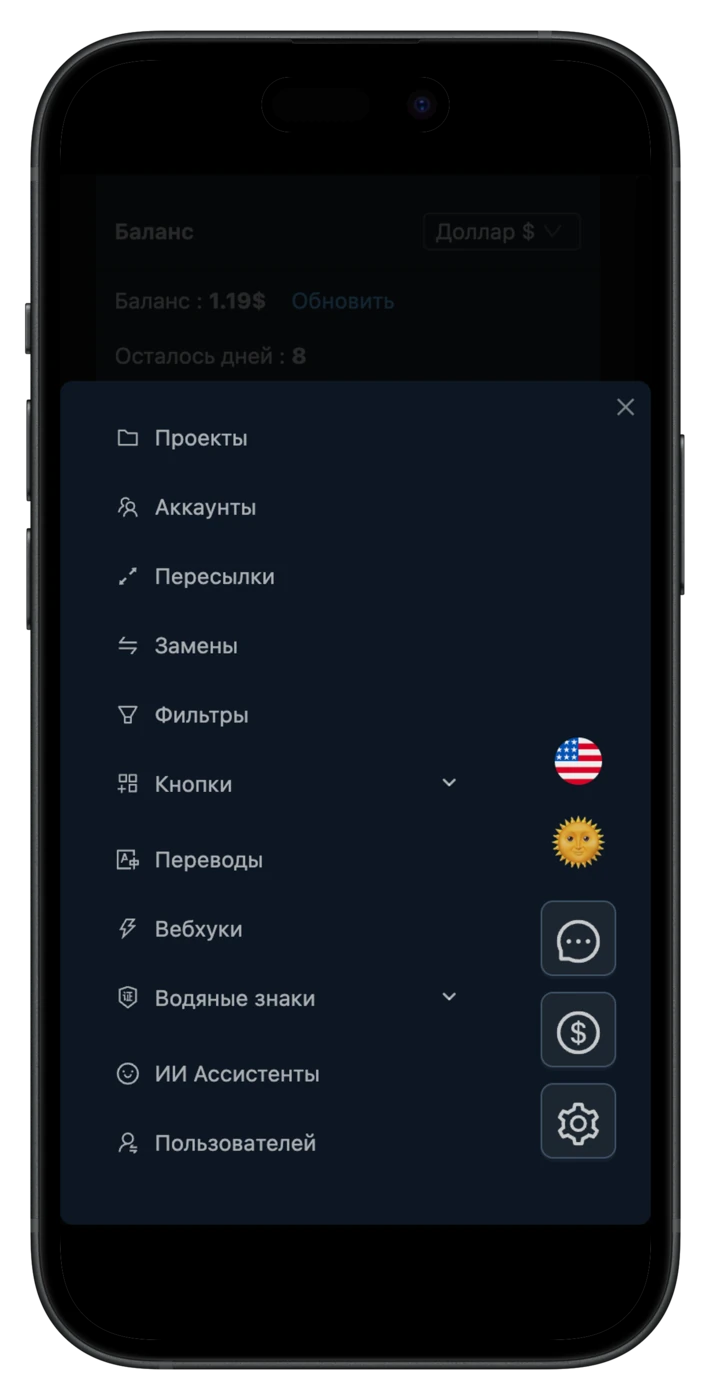
Все дальнейшие действия выполняются в панели управления.
Для входа в панель управления:
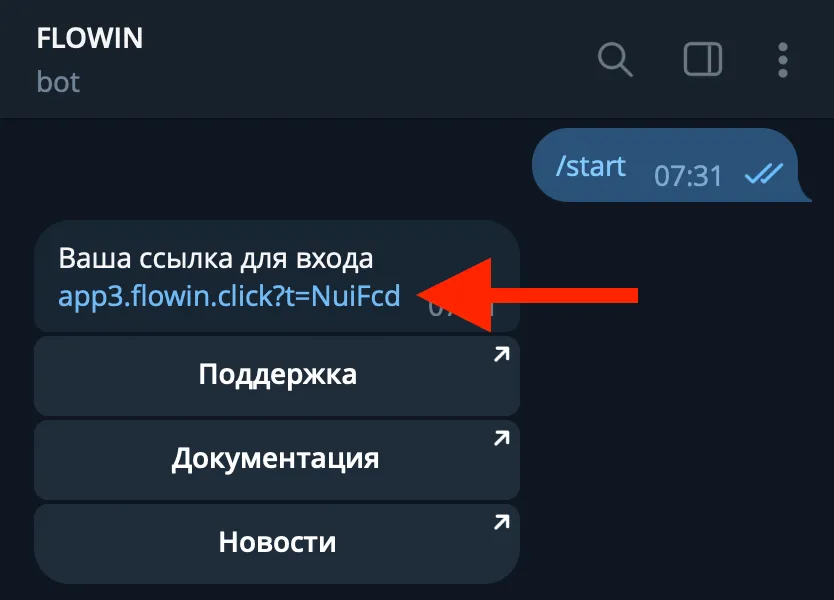
- Перейдите в бота @flow_in_bot
- Напишите команду /start
- Перейдите по ссылке для входа в панель управления
Возможности искусственного интеллекта
Искусственный интеллект открывает невероятные возможности по работе с текстом пересылаемых сообщений в Telegram. С его помощью можно:
- Создавать короткие сводки новостей (ИИ дайджест) из тысячи источников.
- Переводить пересылаемые сообщения с любых языков.
- Выполнять математические операции с любыми числами внутри пересылаемых сообщений, например менять цены.
- Изменять текст пересылаемых сообщений, делая их уникальными и сохраняя главную мысль.
- Помечать и фильтровать рекламу.
FLOWIN позволяет использовать для модификации пересылаемых сообщений новейшие модели искусственного интеллекта (в сервисе они называются ИИ ассистентами).
Способы использования ИИ
В сервисе FLOWIN есть два способа работы с искусственным интеллектом:
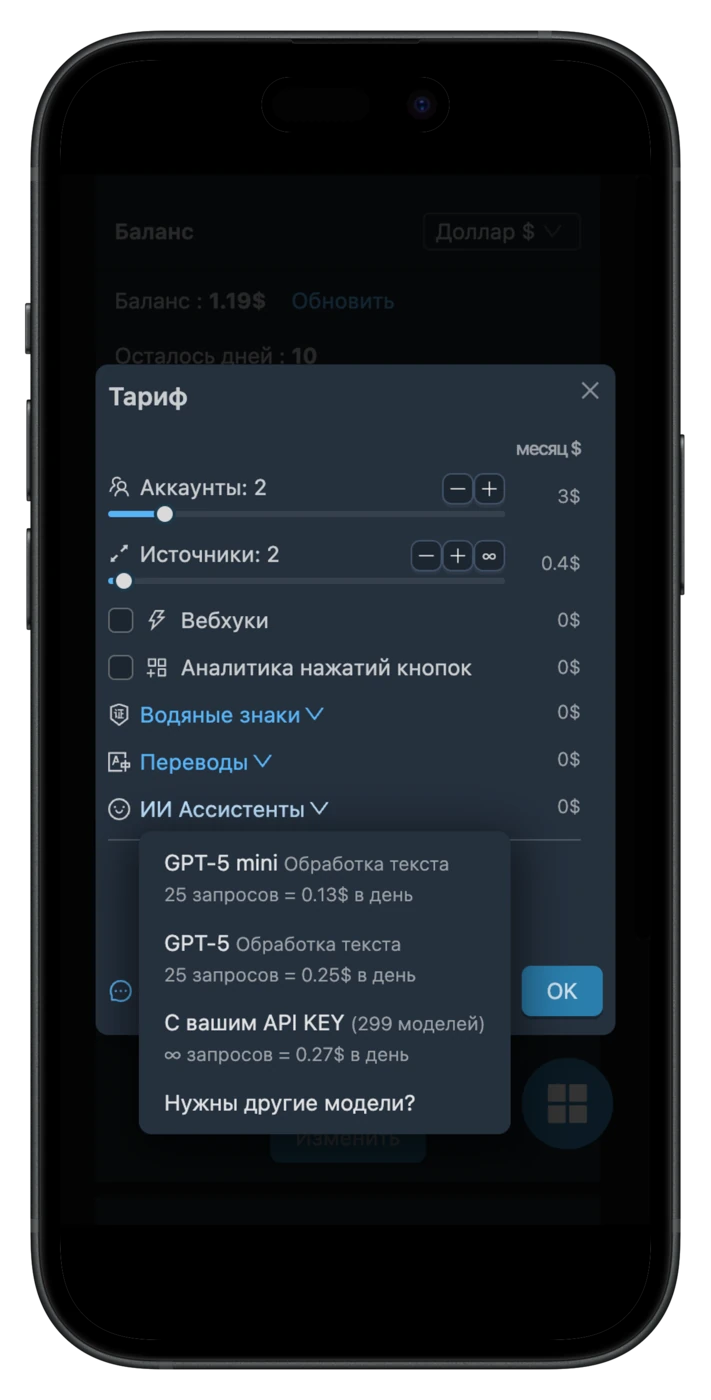
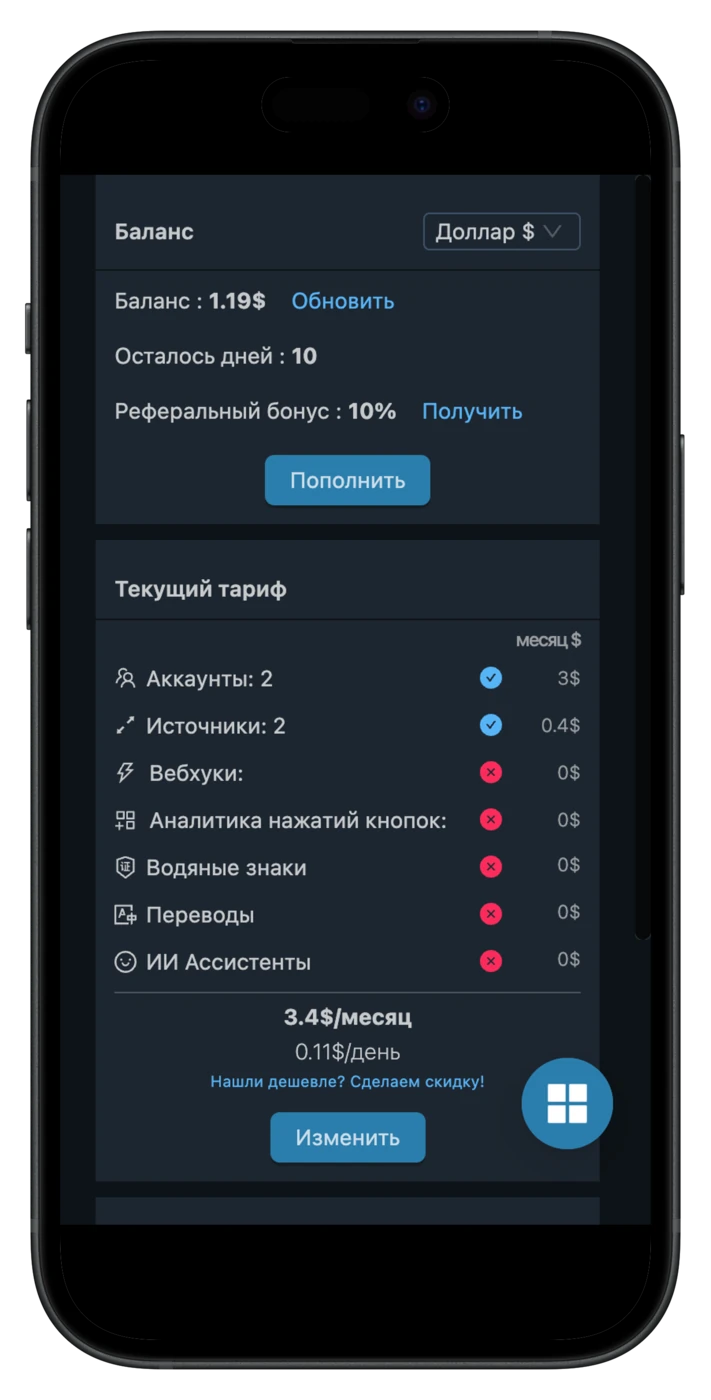
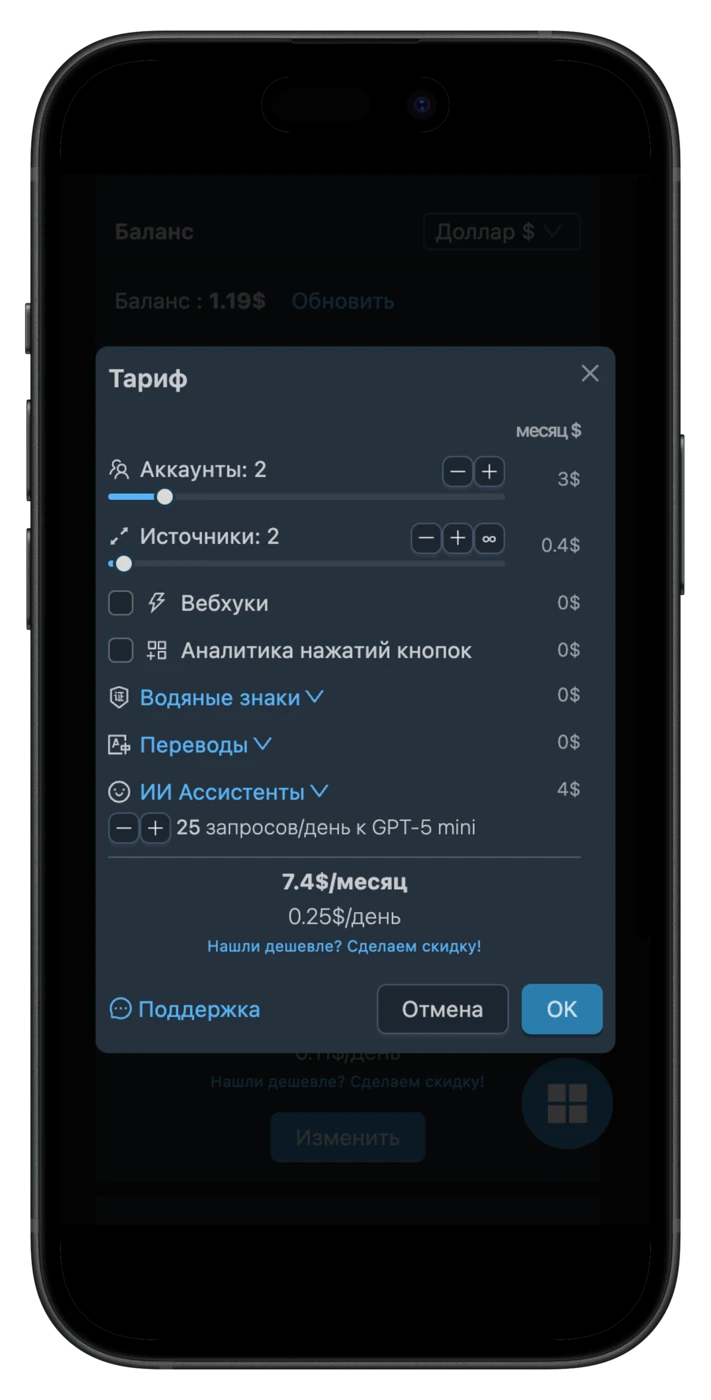
- Готовая интеграция с ChatGPT - простой и удобный вариант для того, чтобы попробовать работу ИИ ассистентов без лишних сложностей. В этом случае вам достаточно настроить в тарифе нужный вам суточный лимит запросов и создать ИИ асстента просто описав ему задачу.
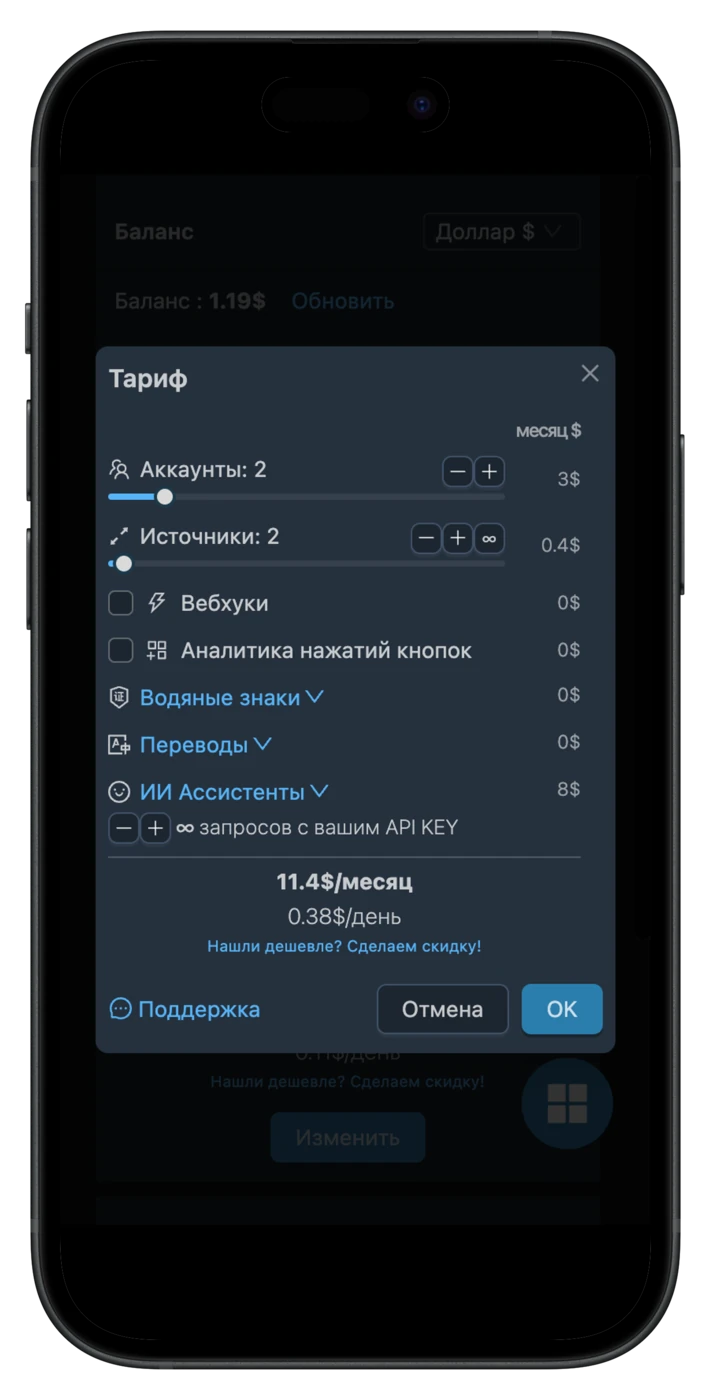
- Интеграция с вашим API KEY из openrouter.ai - продвинутый вариант, в котором будет доступно на выбор более 300 моделей, а оплата осуществляется по факту использования по самой низкой цене себестоимости запросов к выбранным моделям. Необходимо зарегестрироваться на сайте openrouter.ai и создать там API KEY, который затем использовать при создании ИИ ассистента в сервисе FLOWIN. Оплата за запросы будет списываться с виртуального баланса в openrouter.ai.
Создание ИИ ассистента
Рассмотрим создание простого ИИ ассистента на примере готовой интеграции с ChatGPT и решим с помощью него следующую задачу: есть канал поставщика, куда он публикует товары и оптовые цена на них, а нам требуется пересылать эти товары в свой канал уже с розничной ценой, которая должна быть на 20% выше оптовой.
Перед созданием ИИ ассистента убедитесь, что у вас уже есть настроенная пересылка, а в тарифе настроен суточный лимит на запросы к ChatGPT.
Ниже дательно описаны шаги для настройки ИИ ассистента:
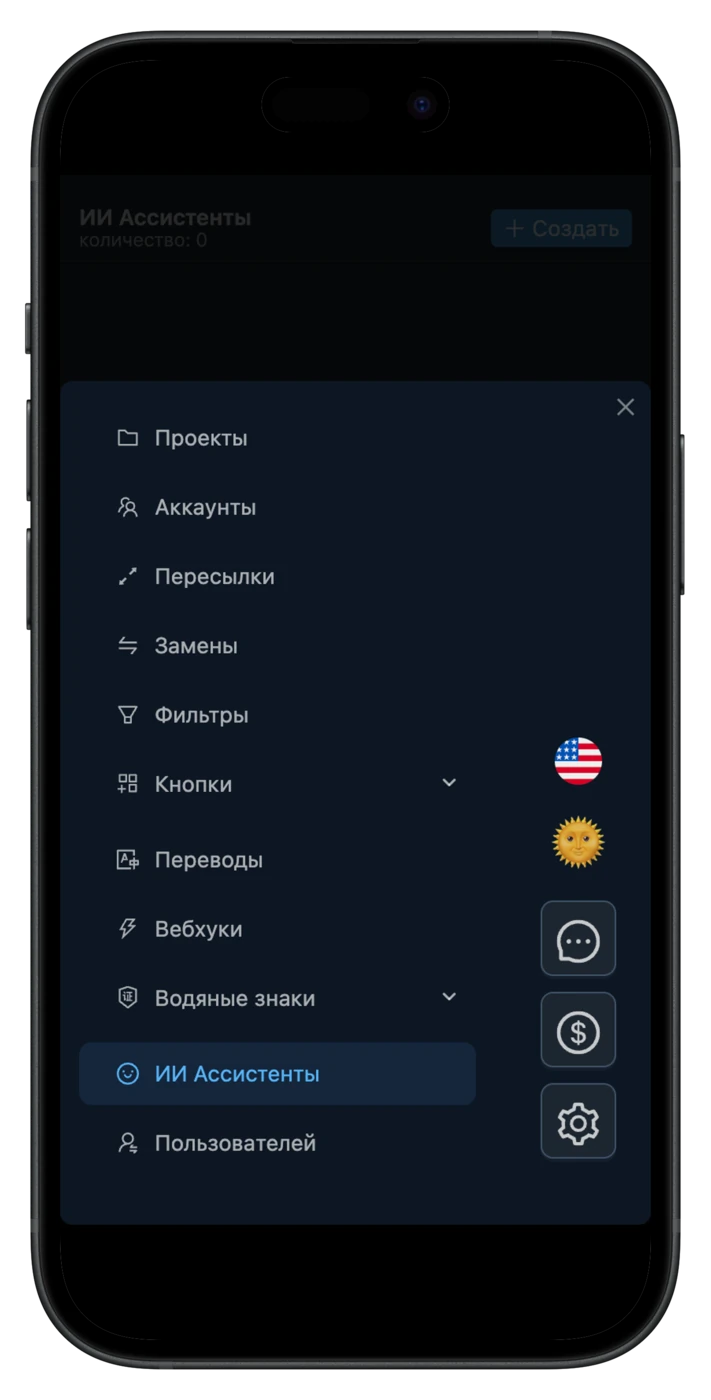
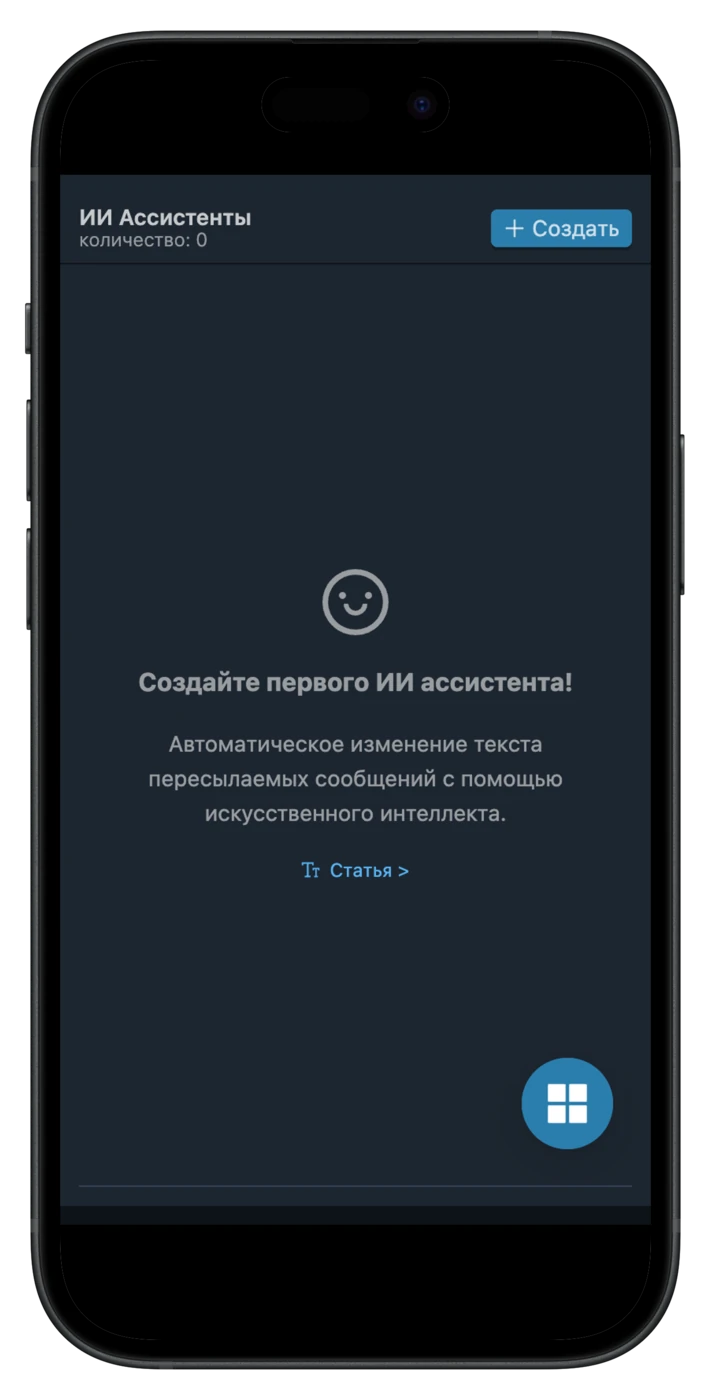
- Перейдите на страницу «ИИ ассистенты» в панели управления.
- Нажмите кнопку «Создать» в верхней правой части страницы.
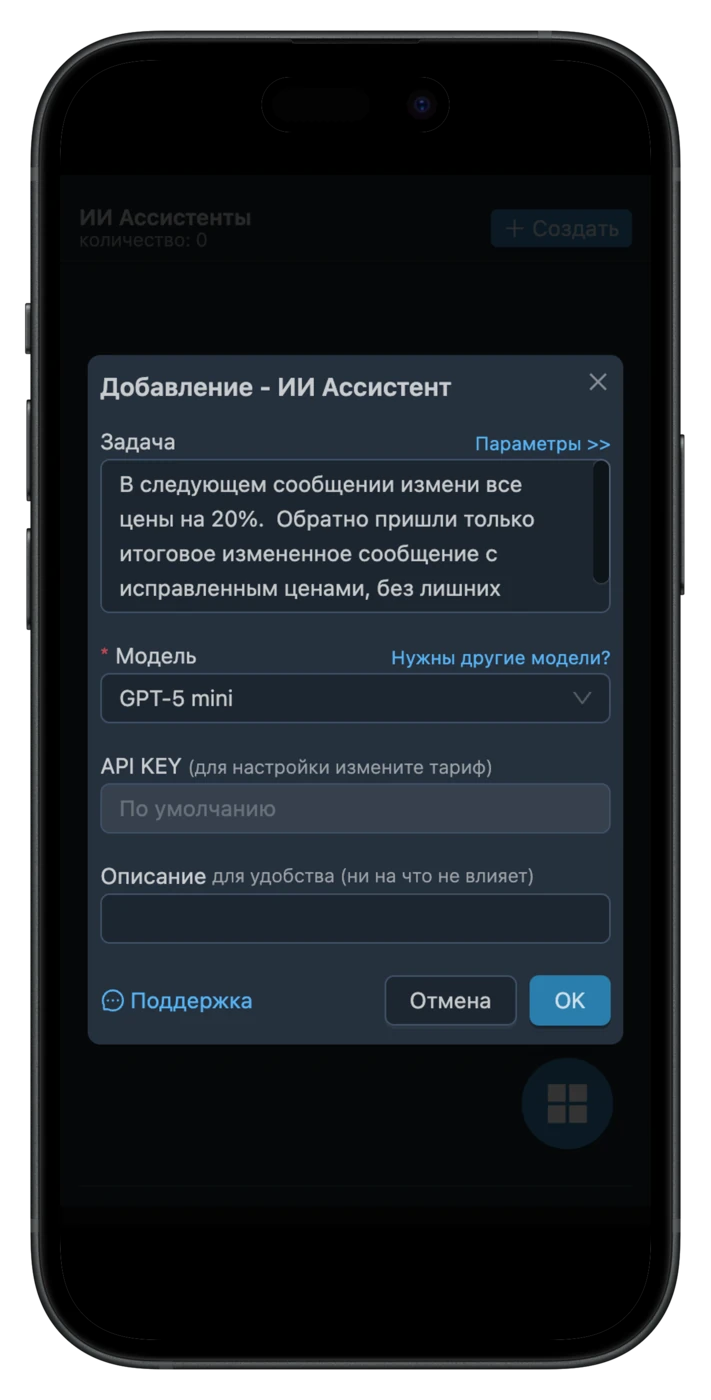
- В открывшемся диалоговом окне в поле «Задача» введите следующий текст «В следующем сообщении измени все цены на 20%. Обратно пришли только итоговое измененное сообщение с исправленным ценами, без лишних комментариев с твой стороны».
- Нажмите на кнопку «ОК» в нижней части диалогового окна.
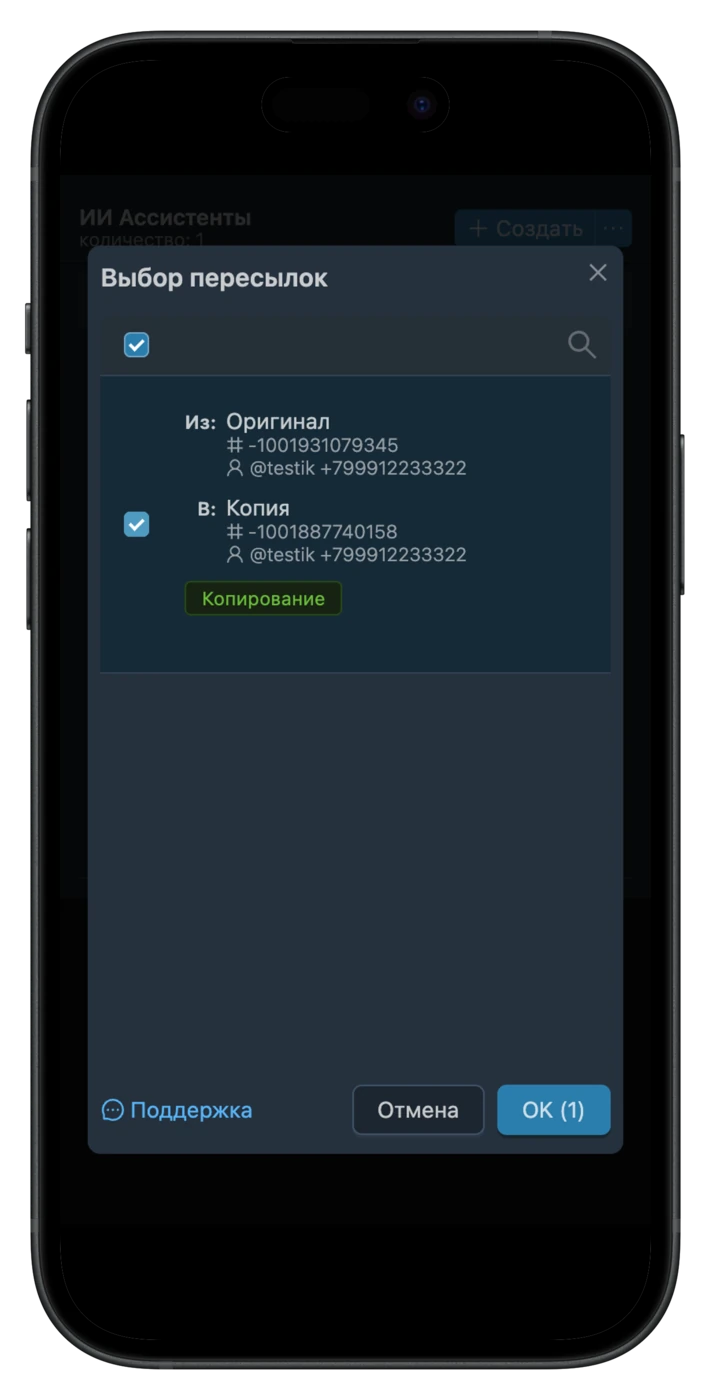
- После создания ИИ ассистента откроется диалоговое окно для выбора пересылок, которые будет обрабатывать данный ИИ ассистент. Необходимо отметить галочками нужные пересылки и нажать кнопку «ОК» в нижней части диалогового окна.
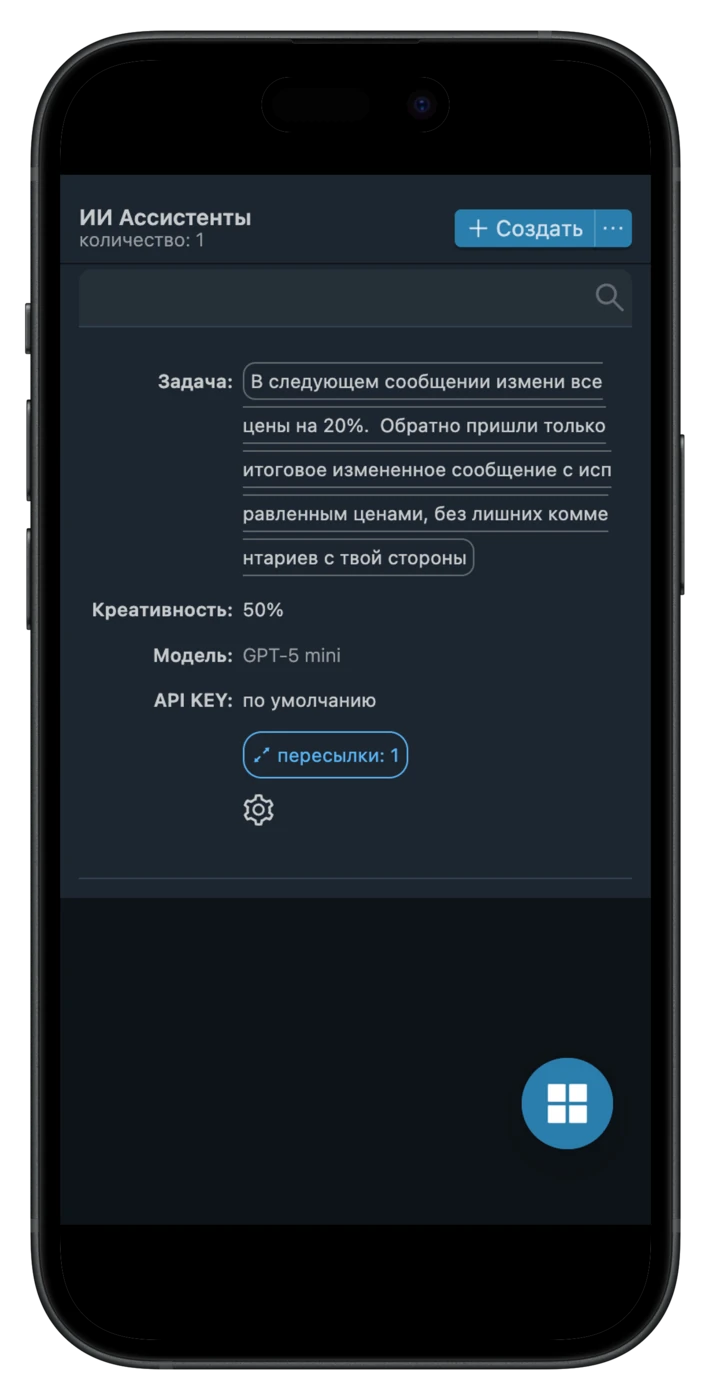
После выполнения этих действий в списке появится информация о ваших настройках ИИ ассистента. Теперь сервис будет автоматически каждое пересылаемое сообщение отправлять в ChatGPT для обработки, а затем полученный результат уже пересылать в чат назначения.
Настройки ИИ ассистента
Рассмотрим настройки ИИ ассистентов более детально на примере уже созданного ИИ ассистента. Для редактирования существующих настроек ИИ ассистента выполните следующие действия:
- Нажмите ⚙️ Шестеренку рядом с ИИ ассиснтентом.
- В появившемся меню выберите пункт «Редактировать».
Отобразится диалоговое окно со всеми параметрами ИИ ассистента:
- Задача - текстовое описание задачи для ИИ. Любую задачу важно начинать с фразы «В следующем сообщении...», а заканчивать фразой «...Обратно пришли только итоговое измененное сообщение».
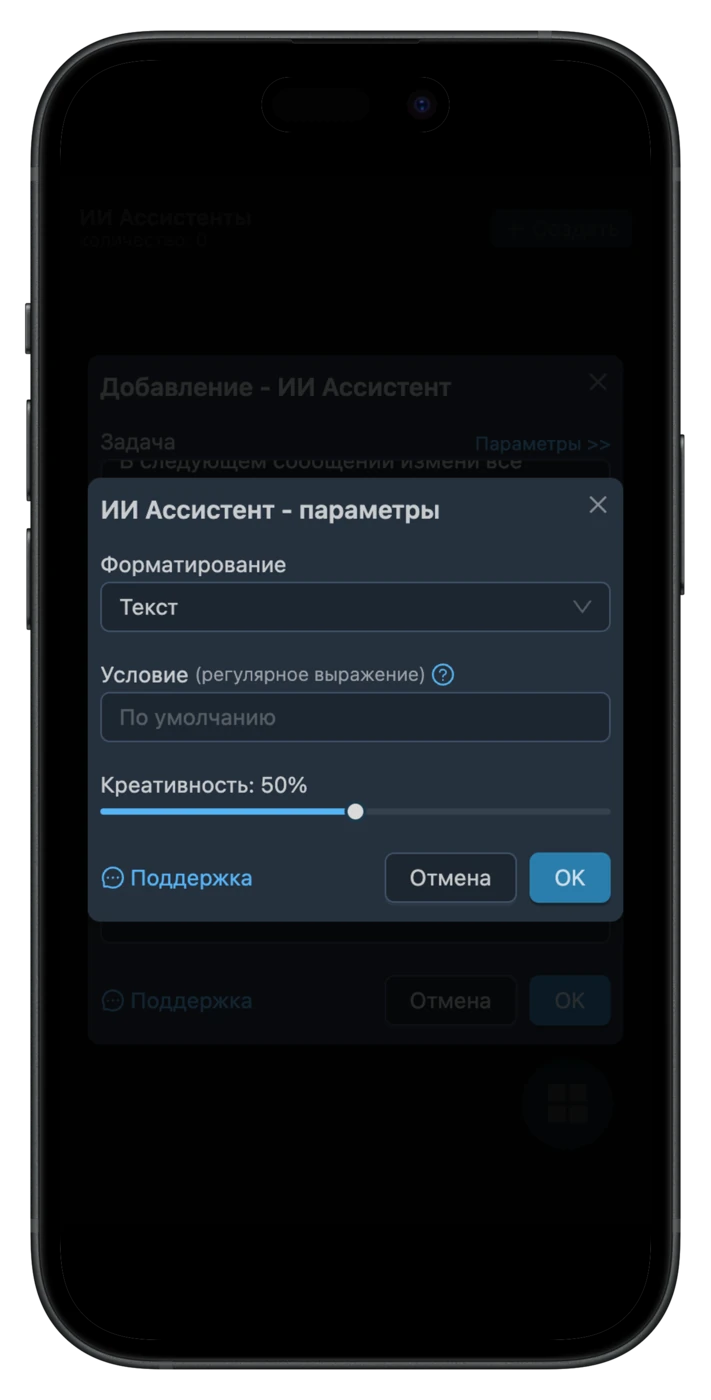
- Параметры - кнопка, при нажатии на которую откроется новое диалоговое окно с параметрами задачи:
- Форматирование - способ форматирования сообщения перед отправкой к ИИ и после получения ответа от ИИ. По умолчанию выбран «Текст» - в этом случае вся стилизация сообщения будет удалена. Если необходимо сохранить стилизацию, то необходимо выбрать вариант «HTML» - в этом случае сообщение будет отправлено в ИИ как html код, и возвращенный ответ от ИИ будет так же интерпретироваться как html код с сохранением всей стилизацией.
- Условие - условие для обработки сообщения в виде регулярного выражения. Если сообщение будет соответствовать указанному регулярному выражению, то сообщение будет обработано ИИ, если не будет, то запрос в ИИ совершаться так же не будет. По умолчанию все пересылаемые сообщения обрабатываются ИИ.
- Модель - выбор конкретной модели для ИИ ассистента. Если в тарифе выбран вариант с вашим API KEY из openrouter.ai, то в списке будет более 300 моделей на выбор. Если в тарифе выбран суточный лимит к ChatGPT то в списке будет доступны только модели ChatGPT.
- API KEY - ключ доступа к сервису ИИ. Если в тарифе выбран вариант с вашим API KEY из openrouter.ai, то необходимо использовать ключ созданный в личном кабинете на сайте openrouter.ai. Если в тарифе выбран суточный лимит к ChatGPT то будет использован ключ по умолчанию.
- Описание - поле для комментария об ИИ ассистенте, оно ни на что не влияет и служит только для вашего удобства. Можно оставлять пустым.
После изменения любых параметров ИИ ассистента не забудьте их сохранить, нажав на кнопку «ОК» в нижней части диалогового окна.
Примеры задач для ИИ
Задачи для ИИ ассистента могут быть абсолютно любыми. Ниже лишь маленький список примеров задач, которые способен решать ИИ ассистент:
- Переведи следующее сообщение на Китайский язык.
- Сократи следующее сообщение, оставив только главную мысль.
- Увеличь цены в следующем сообщении на 30%.
- Перепиши следующее сообщение в деловом стиле.
- Удали всю рекламу в следующем сообщении.
- Добавь в начало сообщение хештег #реклама, если в сообщении есть реклама.
Доступные действия с ИИ ассистентами
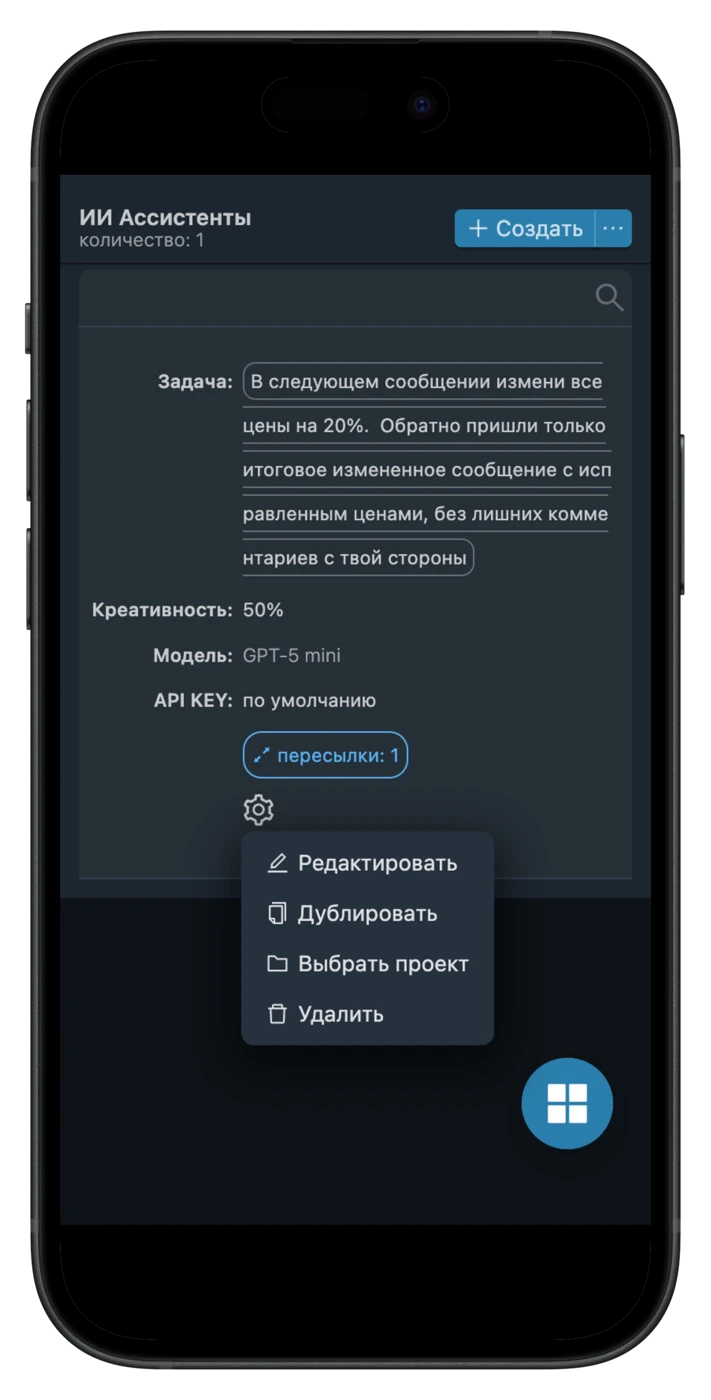
Рядом с каждым ИИ ассистентом расположена ⚙️ Шестеренка, которая раскрывает меню различных действий с ИИ ассистентом:
- Редактировать - позволяет отредактировать основные настройки ИИ ассистента.
- Дублировать - создать копию настроек ИИ ассистента.
- Выбрать проект - добавление ИИ ассиснтента в проект.
- Удалить - удаление ИИ ассистента.
Кроме того, у каждого ИИ ассистента есть кнопка «Пересылки: 0», нажав на которую откроется диалоговое окно для выбора пересылок, которые ИИ ассистент должен будет обрабатывать.
Использование моделей OPENROUTER.AI
OpenRouter.ai — это агрегатор (или прокси-платформа) для доступа ко множеству ИИ моделей через единый API.
Основная идея OpenRouter — упростить разработчикам и пользователям работу с разными моделями ИИ (например, от OpenAI, Anthropic, Google, Meta, Mistral, Cohere и других), предоставляя:
- Единый API-интерфейс для вызова различных моделей (включая совместимость с OpenAI API).
- Прозрачное ценообразование — вы платите напрямую за использование модели, часто по ценам, близким к оригинальным (иногда даже ниже благодаря конкуренции или субсидиям).
- Поддержку моделей с открытым исходным кодом, которые могут быть запущены в облаке OpenRouter или подключены через партнеров.
- Гибкость выбора: можно легко переключаться между моделями без написания кода.
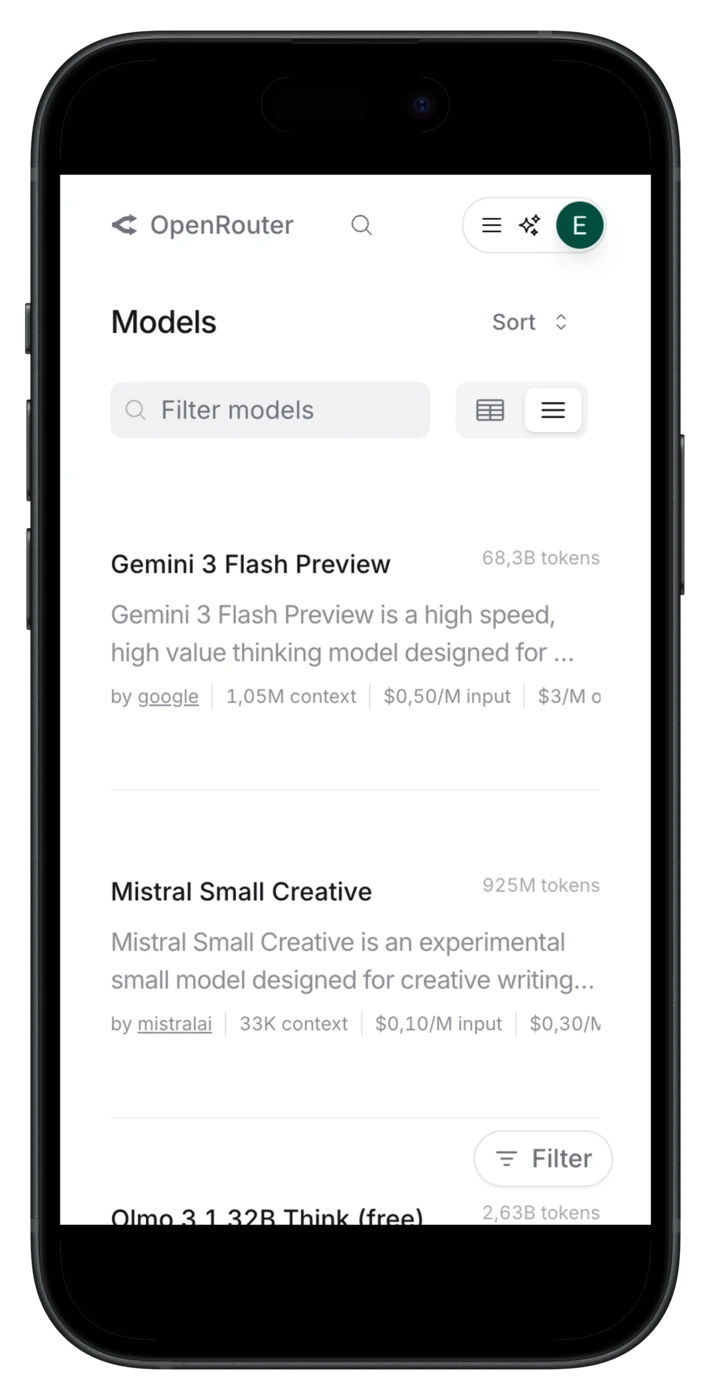
Настроить работу ИИ ассистентов в сервисе FLOWIN с вашим API KEY из openrouer довольно просто. Рассмотрим какие действия нужно совершить в openrouter перед тем как создавать ИИ ассистента в сервисе FLOWIN более подробно ниже.
Создание API KEY в openrouter
Для начала необходимо зарегестрироваться и создать свой api ключ в openrouter, для этого выполните следующие действия:
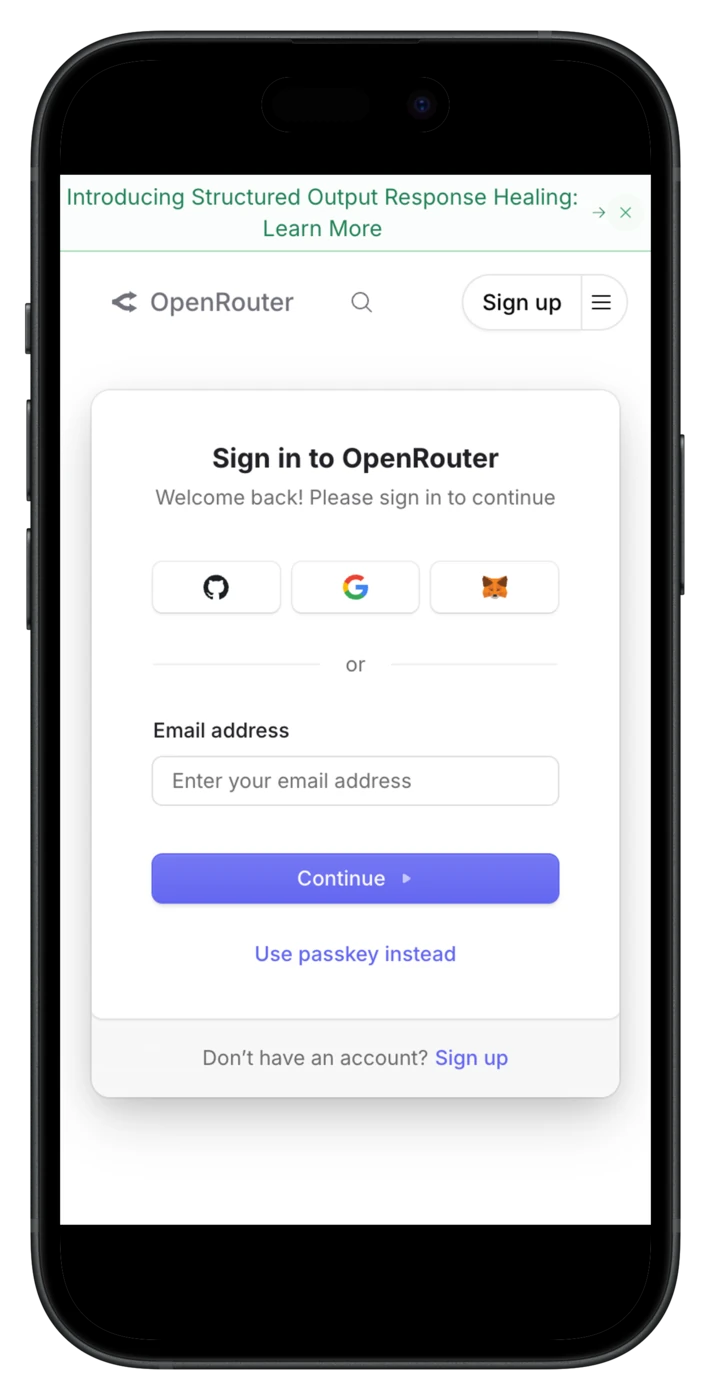
- Зарегестрируйтесь и войдите в личный кабинет на сайте openrouter.ai, например, это легко сделать через почту gmail.
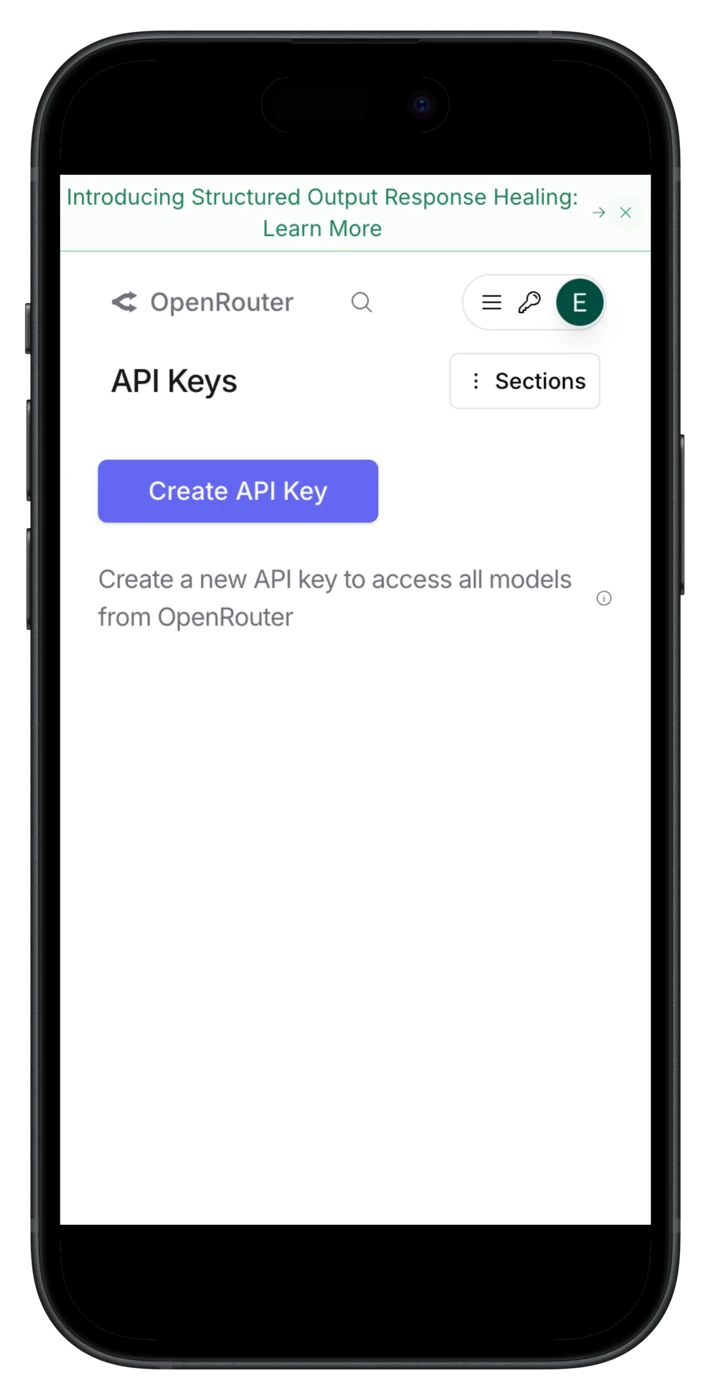
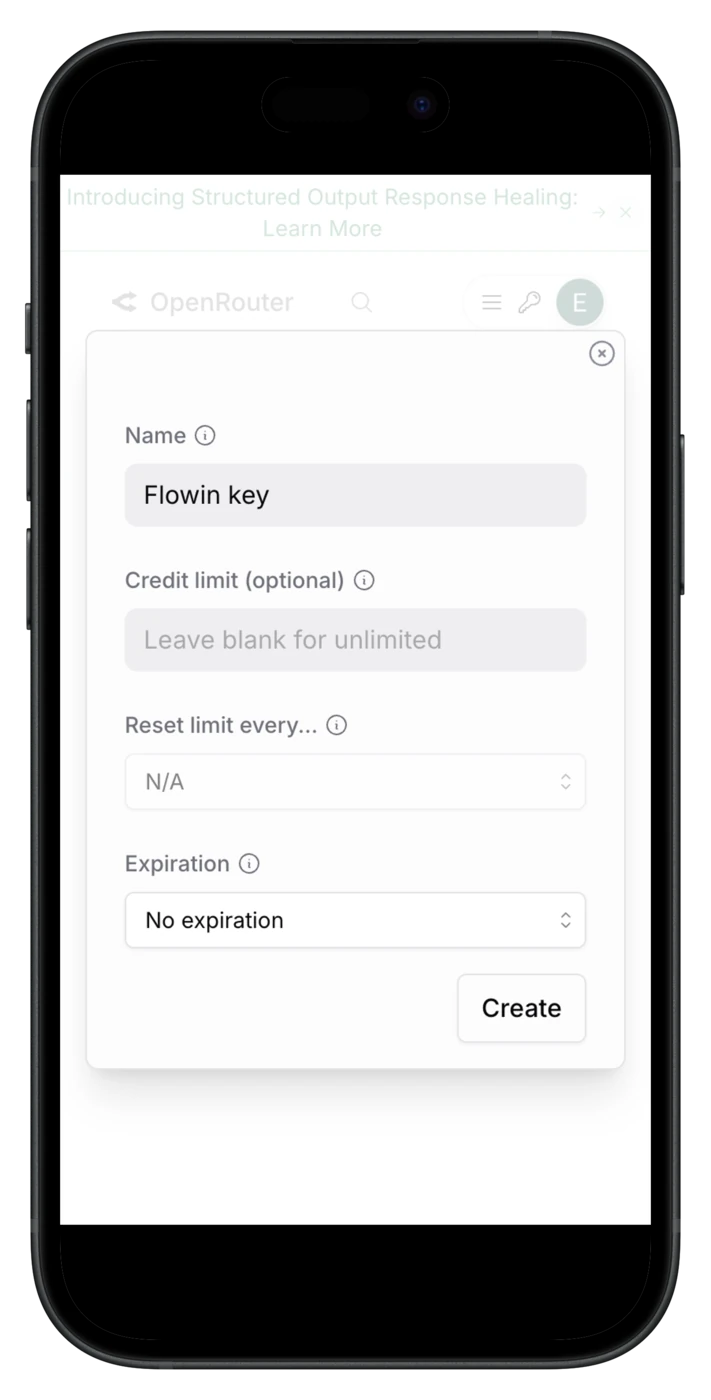
- Перейдите на страницу создания ключа и нажмите кнопку «Create API key» в верхней части экрана.
- В появившемся диалоговом окне введите любое название для будущего ключа в поле «Name» и нажмите кнопку «Create» в нижней части диалогового окна.
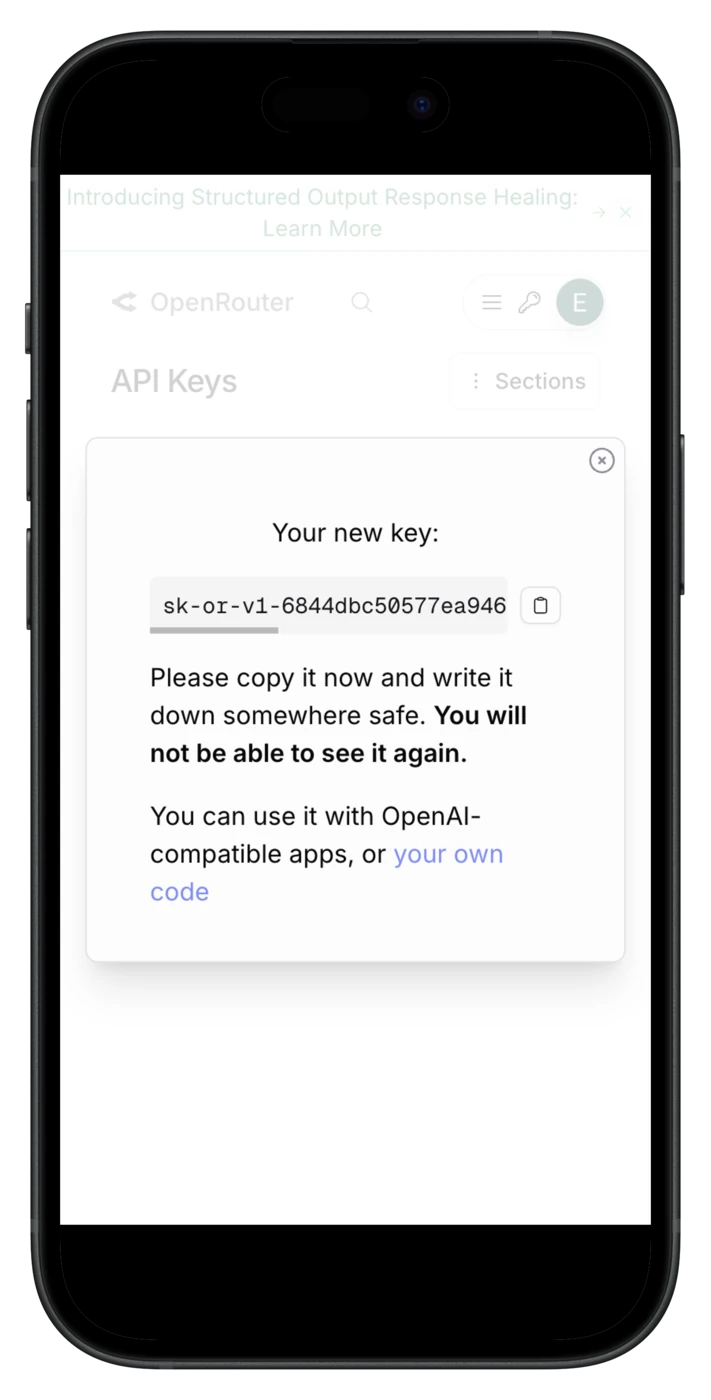
- В открывшемся новом диалоговом окне появится ваш API KEY - скопируйте его и сохраните где-нибудь, чтобы потом не потерять. Выглядеть он будет примерно так sk-or-v1-1ed5...
Теперь этот API KEY вы можете использовать при создании ИИ ассистента в панели управления сервиса FLOWIN.
Настройки приватности в openrouter
После создания ключа необходимо проверить, что у вас выставлены верные настройки приватности в openrouter для того, чтобы использовать любые модели без ограничений. Для этого перейдите на страницу управления приватностью в openrouter и убедитесь, что у вас выставлены следующие настройки:
- Enable paid endpoints that may train on inputs - включено.
- Enable free endpoints that may train on inputs - включено.
- Enable free endpoints that may publish prompts - включено.
- Enable input/output logging for all requests - включено.
- ZDR Endpoints Only - выключено.
- Enable analytics cookies - включено.
Лимиты и цены в openrouter
В openrouter есть 2 вида моделей: бесплатные и платные.
Бесплатные ИИ модели в openrouter имеют в названии слово free. За запросы к бесплатным ИИ моделям плата не взымается, но есть ограничения:
- Вы можете отправлять не больше 20 запросов в минуту к бесплатным моделям.
- Если вы купили меньше 10 кредитов, то в день вы можете сделать не более 50 бесплатных запросов к бесплатным моделям.
- Если вы купили больше 10 кредитов, то можно делать до 1000 бесплатных запросов в день к бесплатным моделям.
Платные ИИ модели не имеют лимитов и ограничений в openrouter.
Ознакомиться с актуальным списком моделей и их ценами можно на странице моделей. Отметим, что цены в этом сервисе одни из самых низких, а средняя цена за обработку 100000 символов примерно 10 рублей.
Самым выгодным вариантом использования openrouter является пополнение баланса на 11 кредитов и использования бесплатных моделей с увеличенным лимитов 1000 запросов в день за счет положительного баланса (деньги с баланса при этом списываться не будут).