


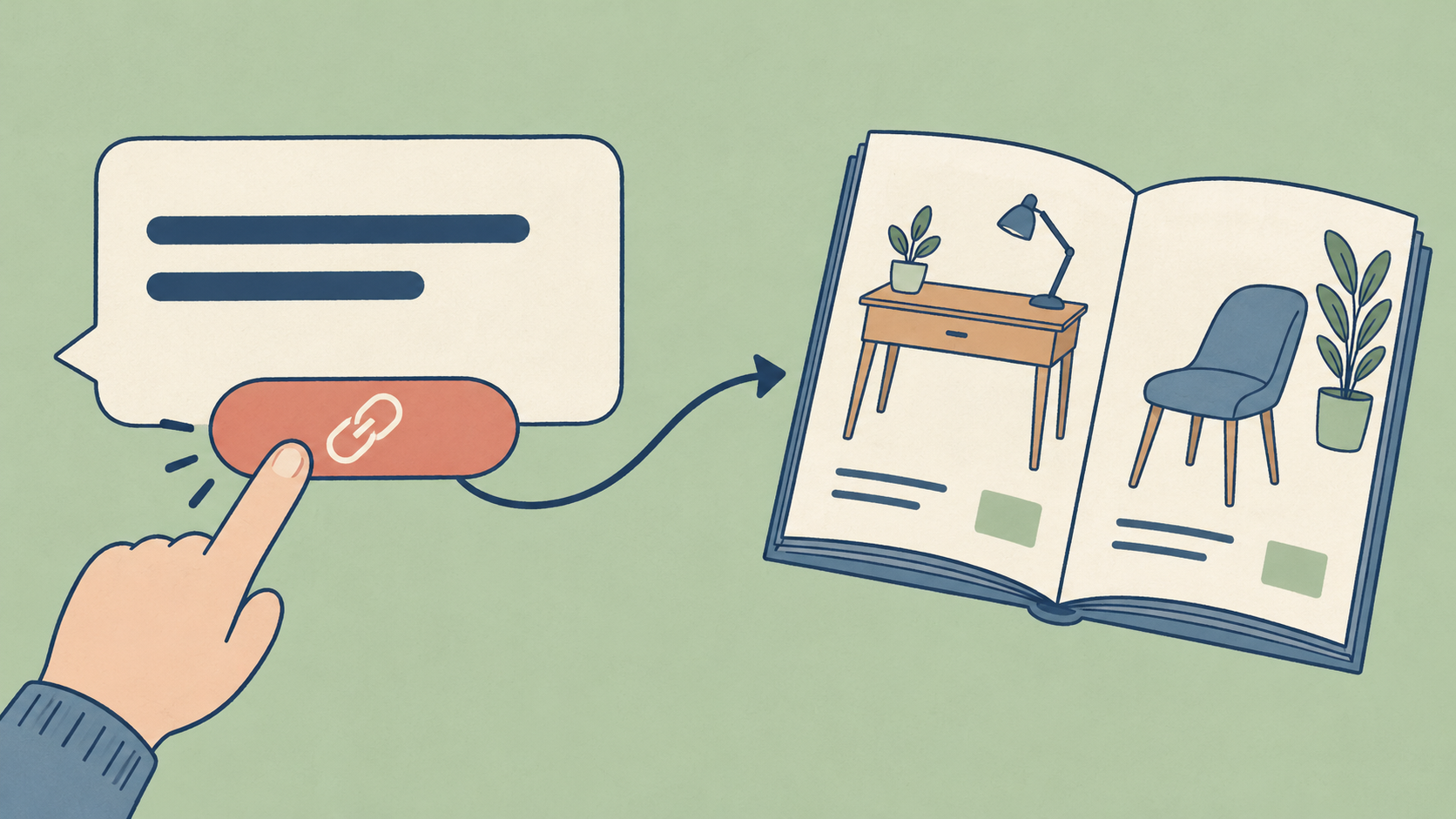
In Telegram i pulsanti URL sono normali link visualizzati come pulsanti sotto messaggi e post. Premendoli si apre l’indirizzo indicato.
Cosa puoi fare con i pulsanti URL
FLOWIN può aggiungere automaticamente pulsanti URL a tutti i post e i messaggi inoltrati o soltanto ad alcuni. Puoi usarli nei seguenti casi:
- Inoltrare automaticamente i messaggi da una chat a un’altra aggiungendo pulsanti URL.
- Inoltrare messaggi che contengono già pulsanti URL.
Per un nuovo pulsante scegli l’etichetta e il link, poi seleziona gli inoltri in cui ti serve. FLOWIN lo aggiunge sotto il messaggio al momento dell’invio a destinazione. Il lettore vede il link come un pulsante a sé, per esempio «Catalogo mobili».
Limite per gli album
I nuovi pulsanti URL non vengono aggiunti ai normali album di più foto o video.
Creare un pulsante URL
Prima di creare il pulsante serve un inoltro configurato e attivo. Deve essere in modalità «Copia» e il mittente deve essere un account bot collegato tramite token.
Il bot mittente
È il bot a inviare il messaggio con il pulsante alla destinazione. Un account utente può leggere la chat di origine, ma per questo compito serve un bot come mittente. Se la destinazione è un canale, il bot deve avere il permesso di pubblicare messaggi.
Nell’esempio aggiungeremo il pulsante «Catalogo mobili». Al posto dell’indirizzo di esempio https://example.com/catalog inserisci il link al tuo catalogo.
Apri @flow_in_bot, invia il comando
/starte premi «Pannello di controllo».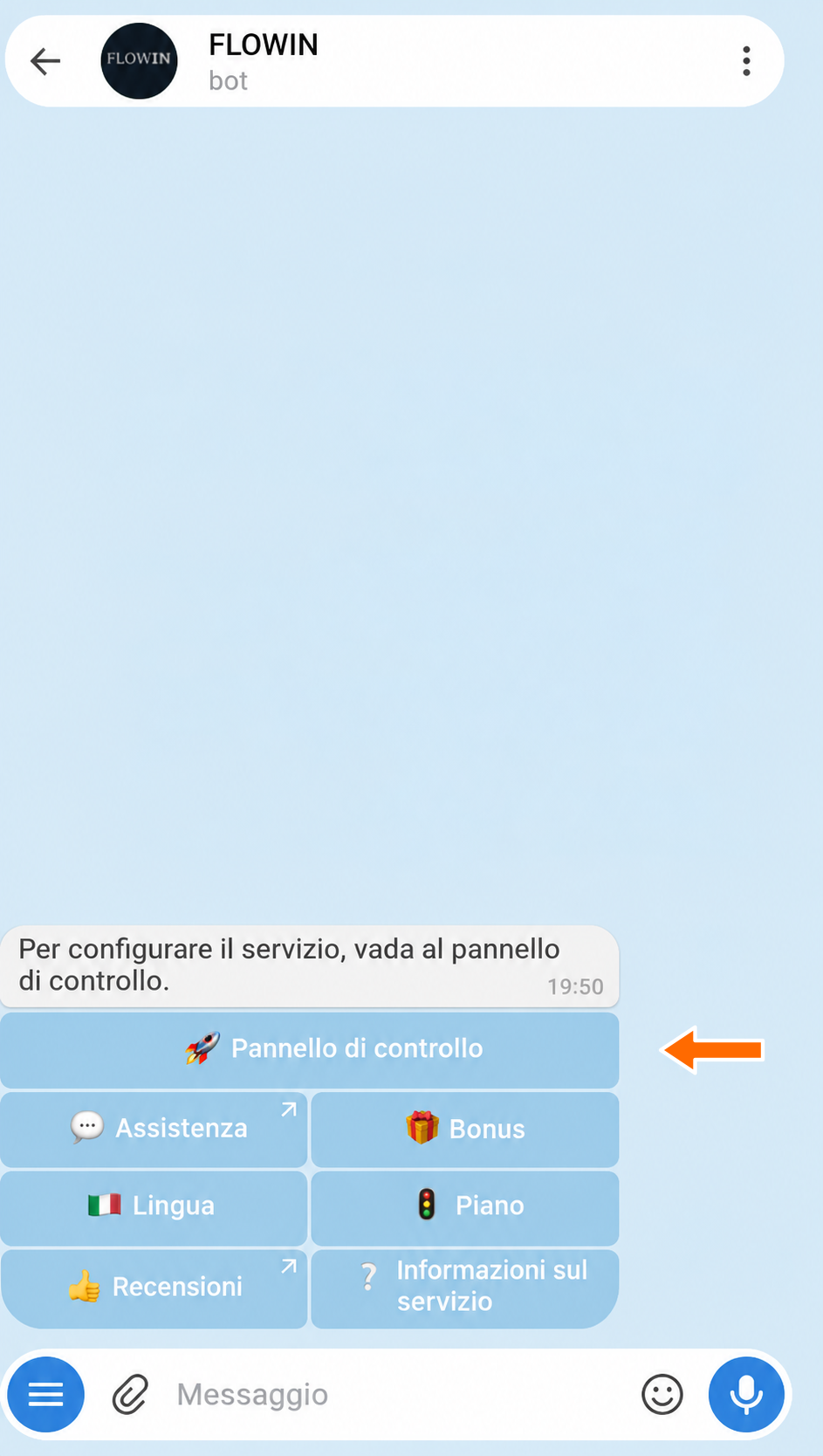

Accesso al pannello di controllo tramite @flow_in_bot. Apri «Menu» → «Pulsanti» → «Pulsanti URL» e premi «Creare».
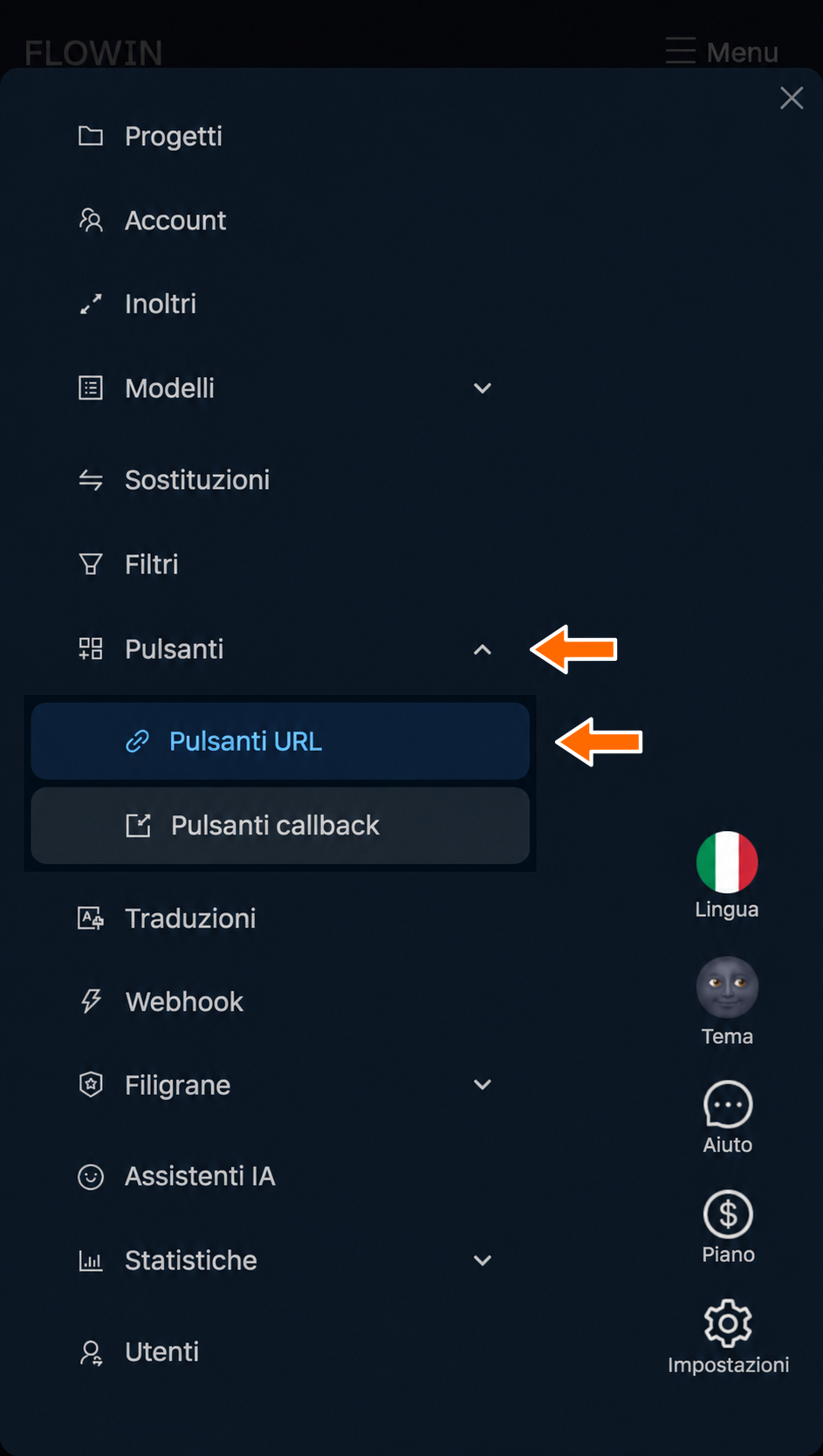
La sezione «Pulsanti URL» nel menu di FLOWIN. 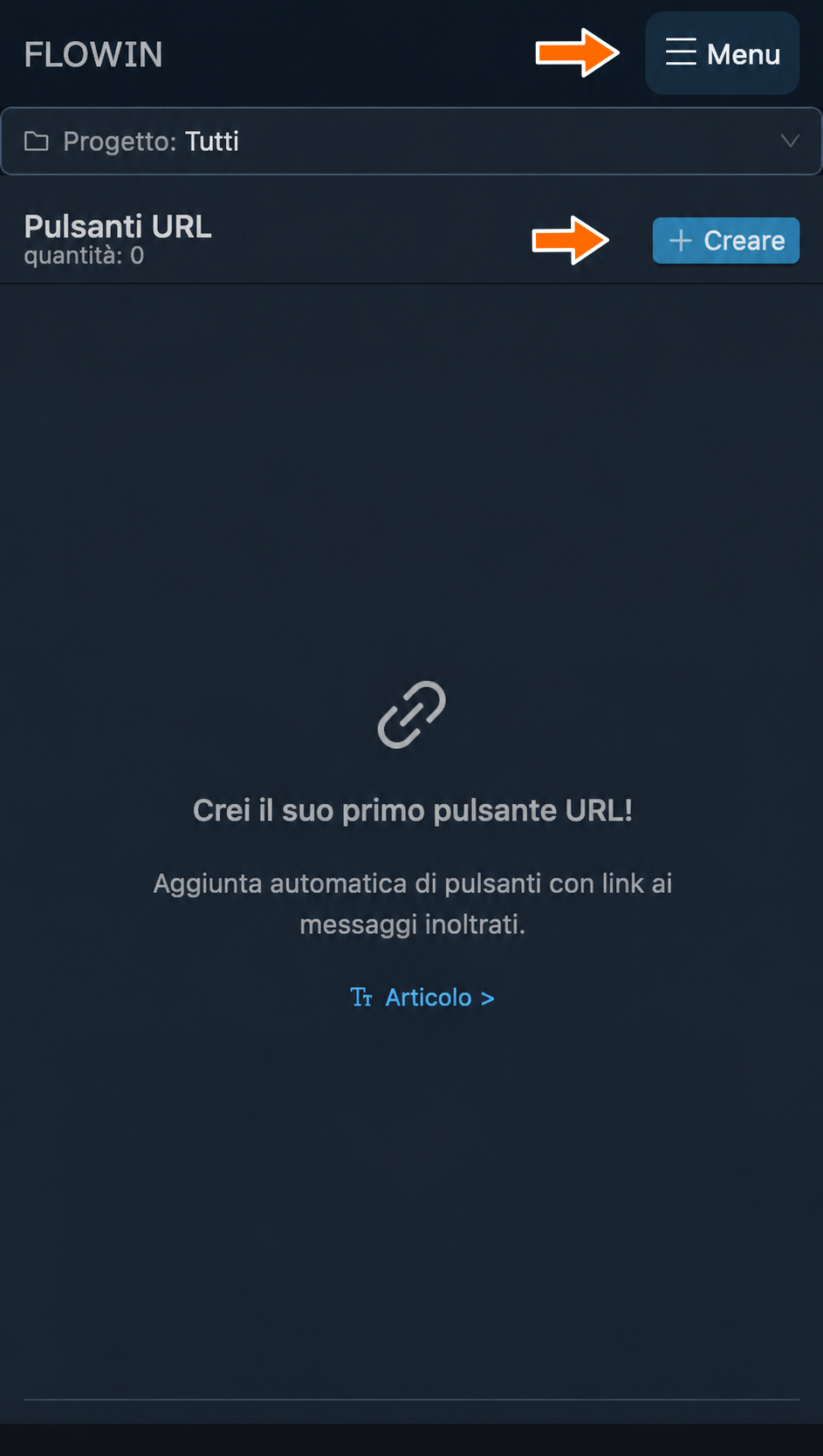
Creazione di un nuovo pulsante URL. Nel campo «Etichetta» inserisci il testo che il lettore vedrà sul pulsante, per esempio «Catalogo mobili». Nel campo «URL» inserisci l’indirizzo completo della pagina, a partire da
https://. Premi «Creare».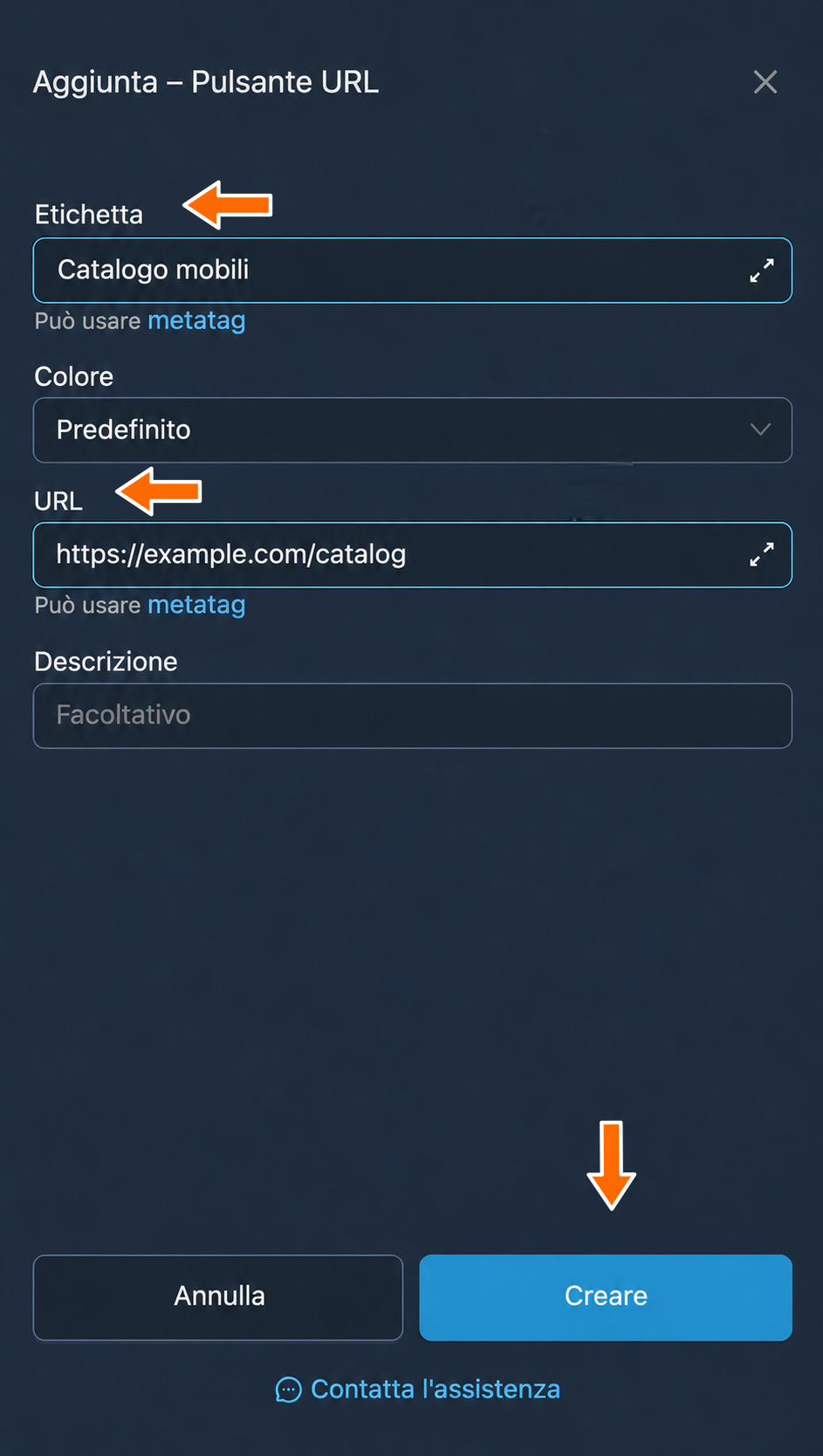
L’etichetta e l’indirizzo del nuovo pulsante. Premi «Applicare» accanto al pulsante appena creato. Nella finestra «Selezione degli inoltri» seleziona l’inoltro desiderato e premi «Salvare».
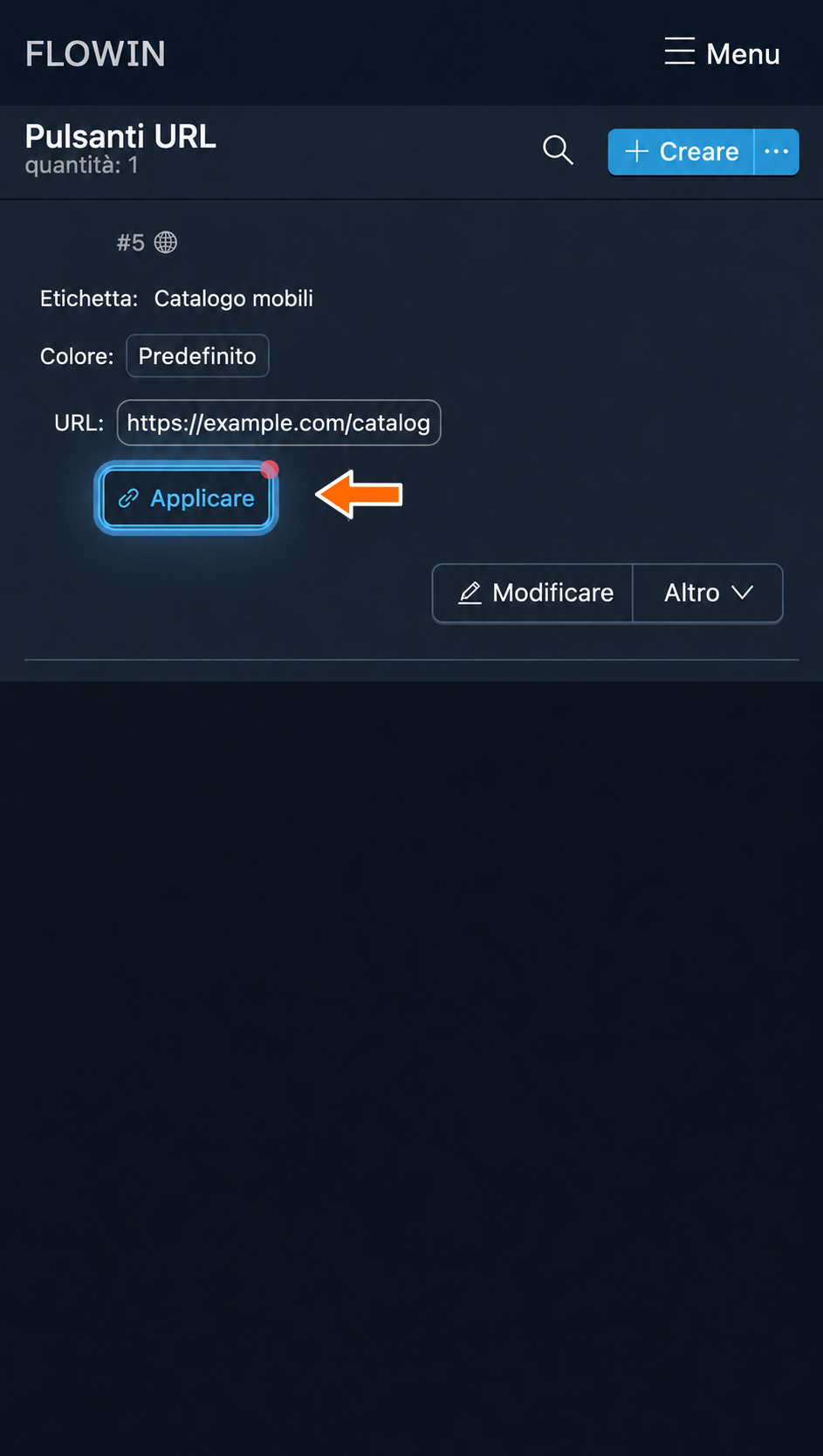
Il pulsante appena creato deve essere applicato a un inoltro. 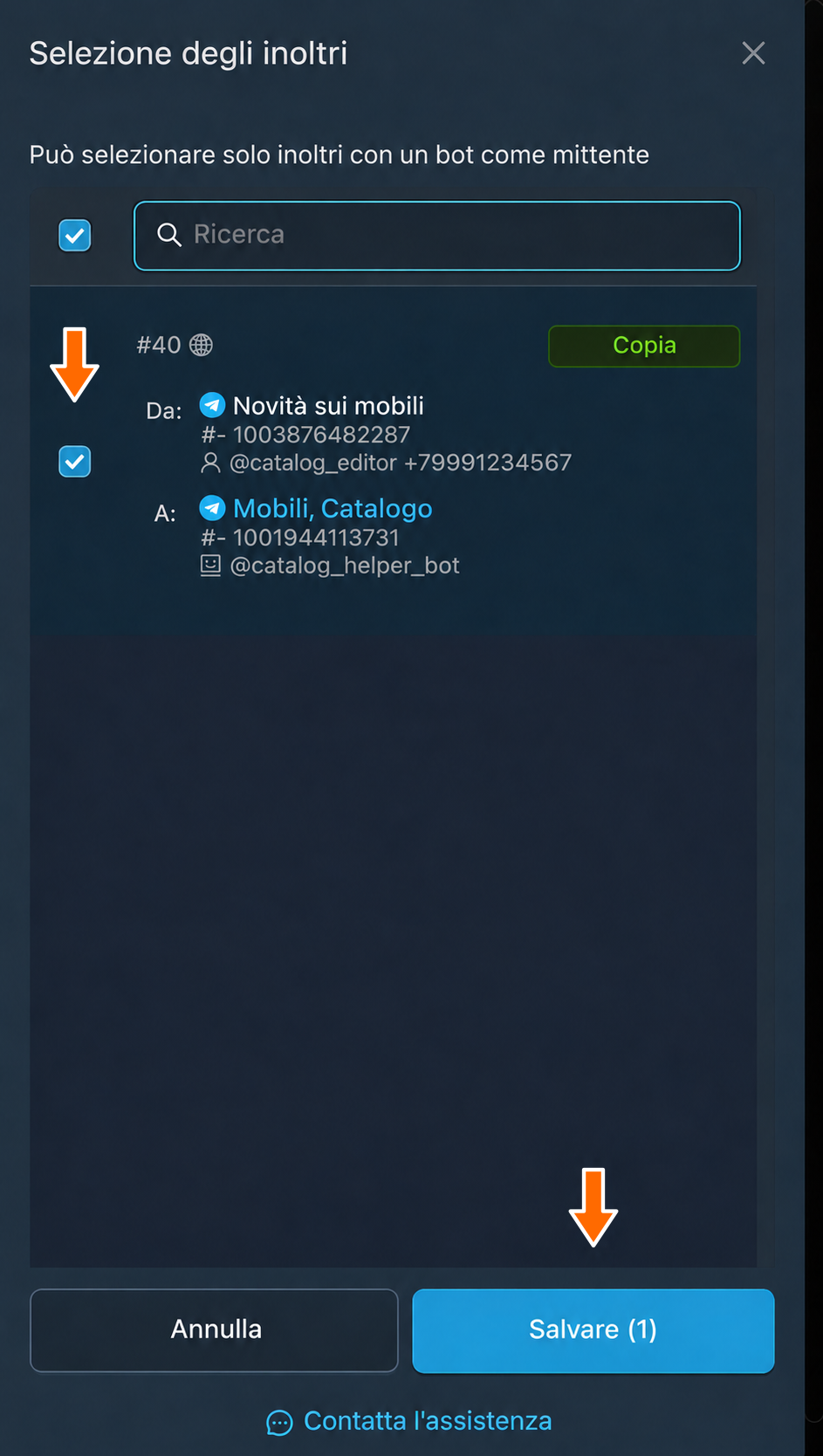
Scelta dell’inoltro che usa un bot come mittente. Invia un nuovo messaggio nella chat di origine e controllalo nella chat di destinazione. Sotto al messaggio inoltrato dovrebbe esserci un pulsante con l’etichetta e il link indicati. Da questo momento FLOWIN lo aggiungerà ai nuovi messaggi degli inoltri selezionati.
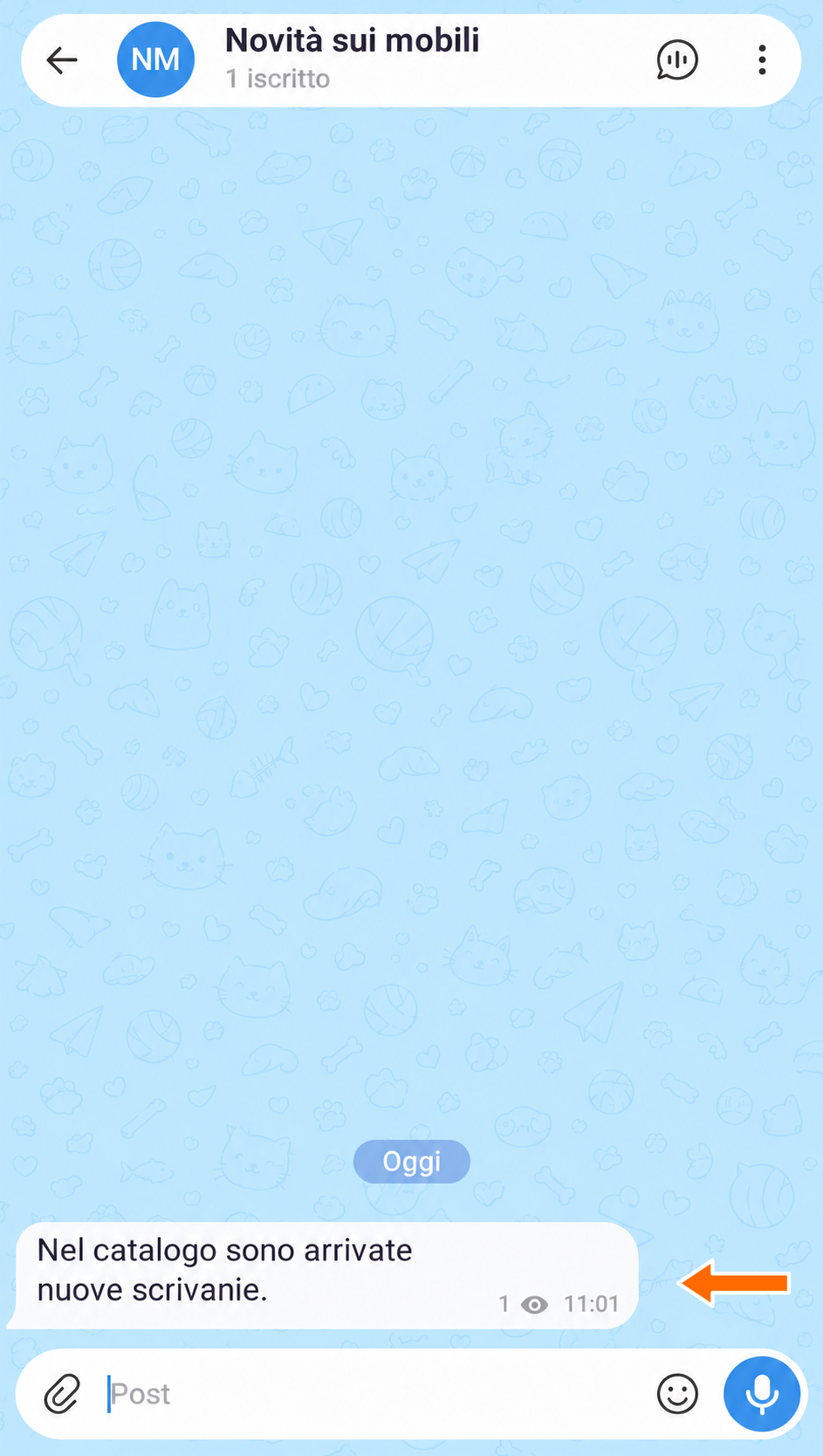
Il messaggio nella chat di origine prima dell’inoltro. 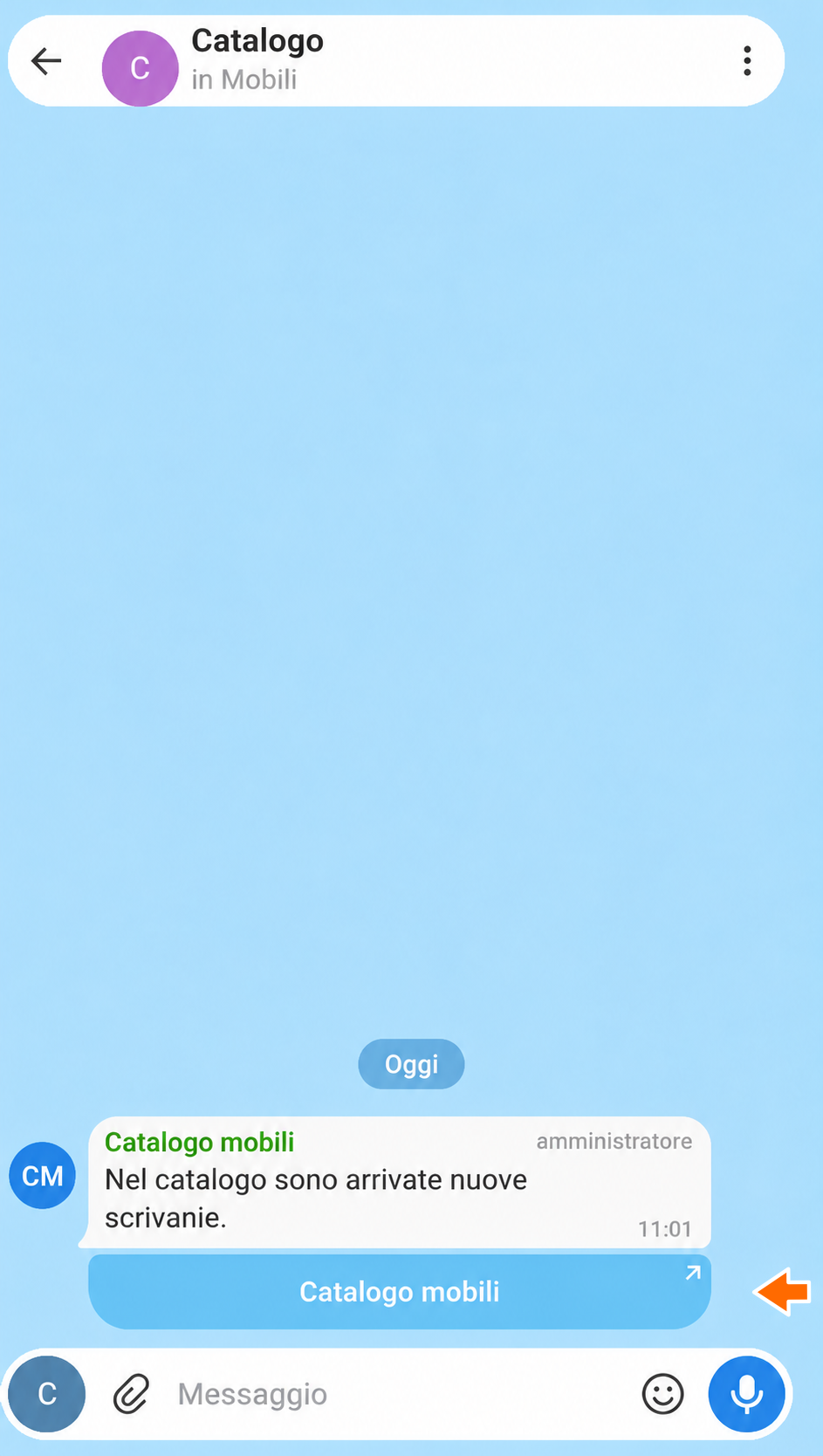
Il messaggio con il pulsante nella chat di destinazione.
Come modificare un pulsante URL
Puoi modificare le impostazioni del pulsante che hai creato dallo stesso elenco. Sono descritte nella sezione «Impostazioni dei pulsanti URL».
Premi «Modificare» accanto al pulsante desiderato.
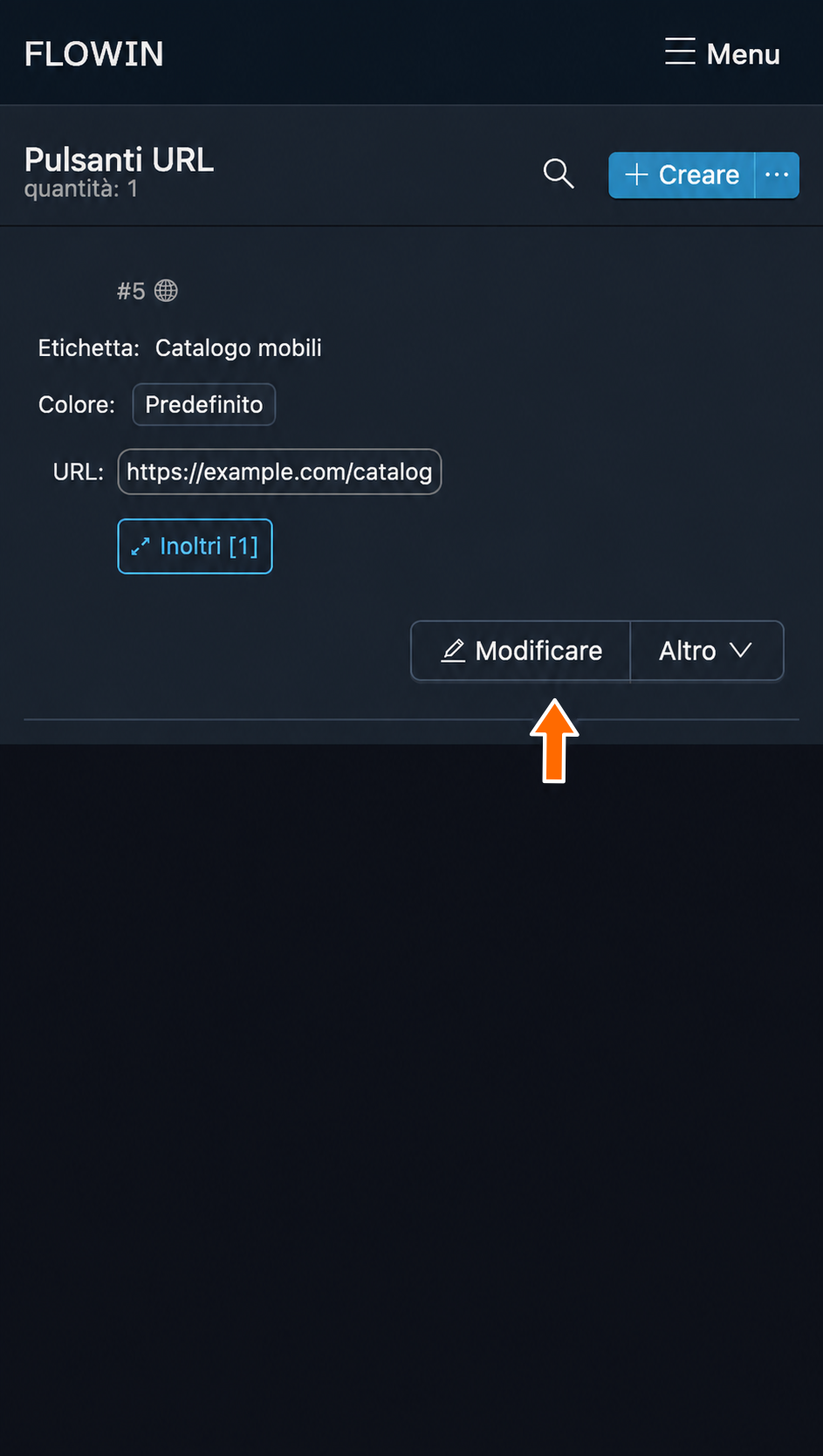
Il pulsante «Modificare» apre le impostazioni. Modifica i campi desiderati e premi «Salvare». Per esempio, compila la «Descrizione» per ritrovare più facilmente il pulsante. Quando la finestra si chiude, controlla i nuovi dati nell’elenco.
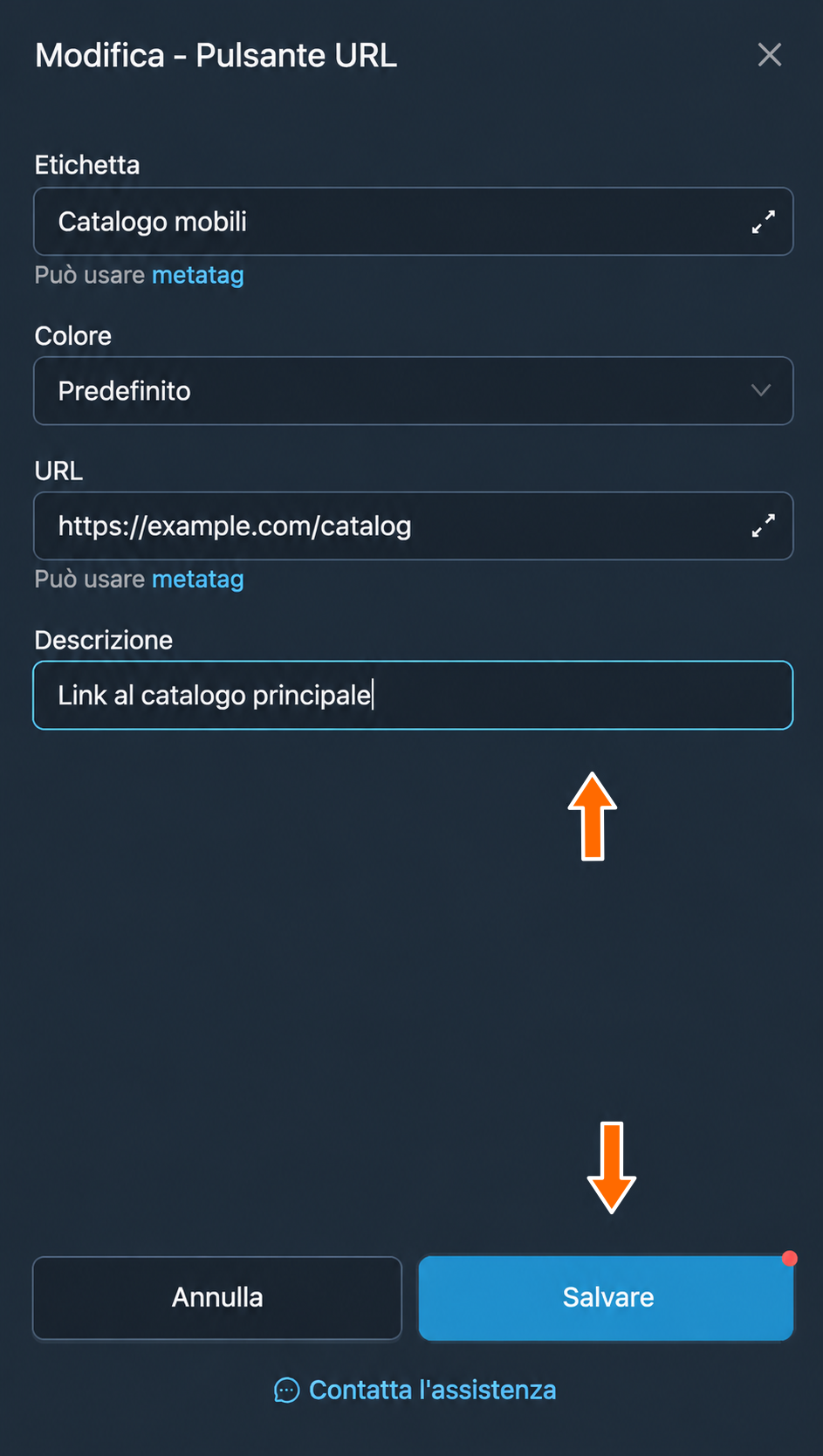
Salvataggio delle impostazioni modificate. 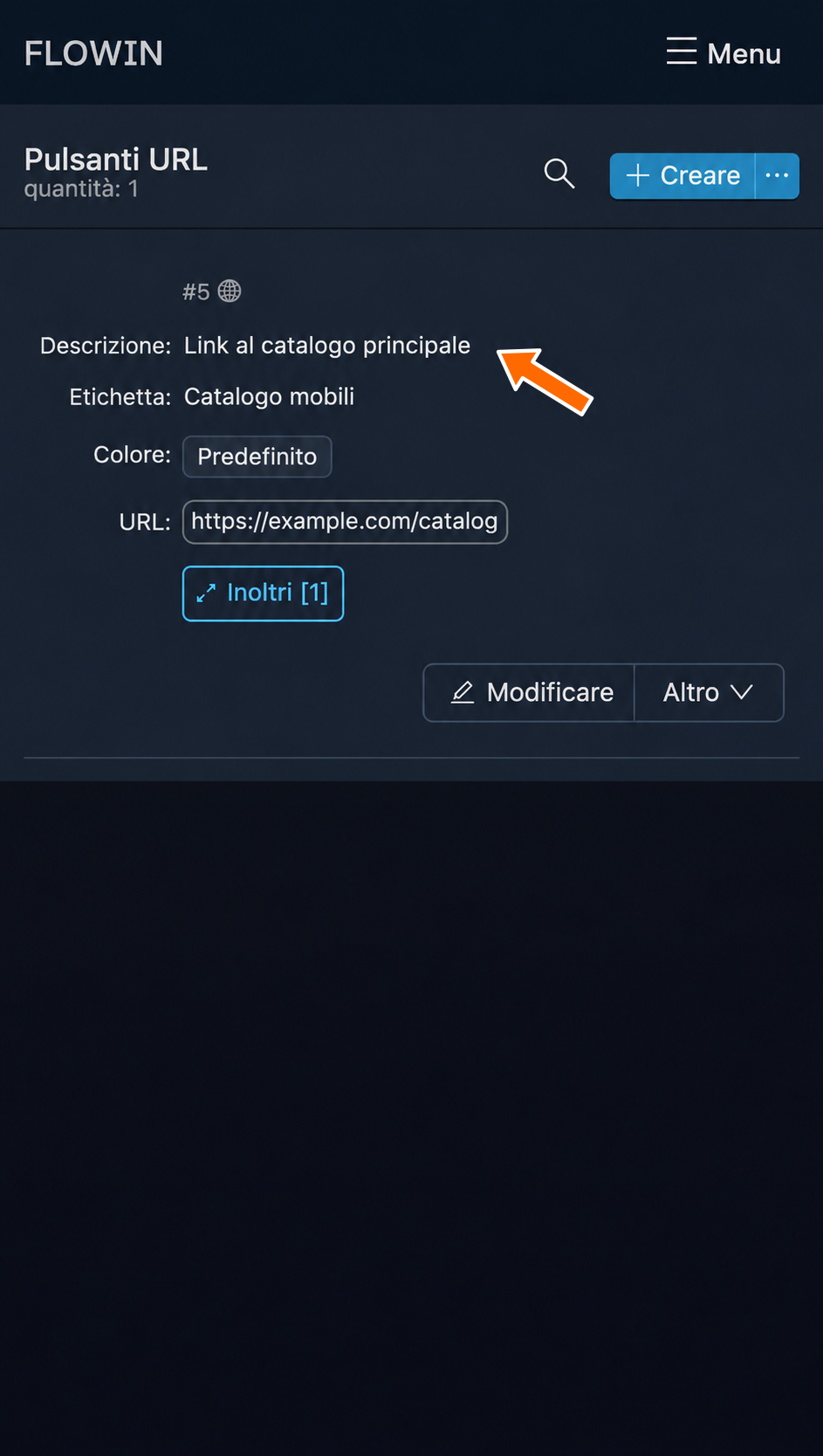
La descrizione aiuta a riconoscere il pulsante nell’elenco.
Impostazioni dei pulsanti URL
Le impostazioni principali sono tutte nella finestra che si apre premendo «Modificare». L’etichetta e l’URL sono obbligatori. Puoi anche scegliere un colore e aggiungere una descrizione.
Etichetta
«Etichetta» è il testo sul pulsante.
Puoi usare i metatag, segnaposto che FLOWIN sostituisce con i dati del singolo messaggio. Per esempio, <src-chat-name> inserisce il nome della chat di origine.
Colore
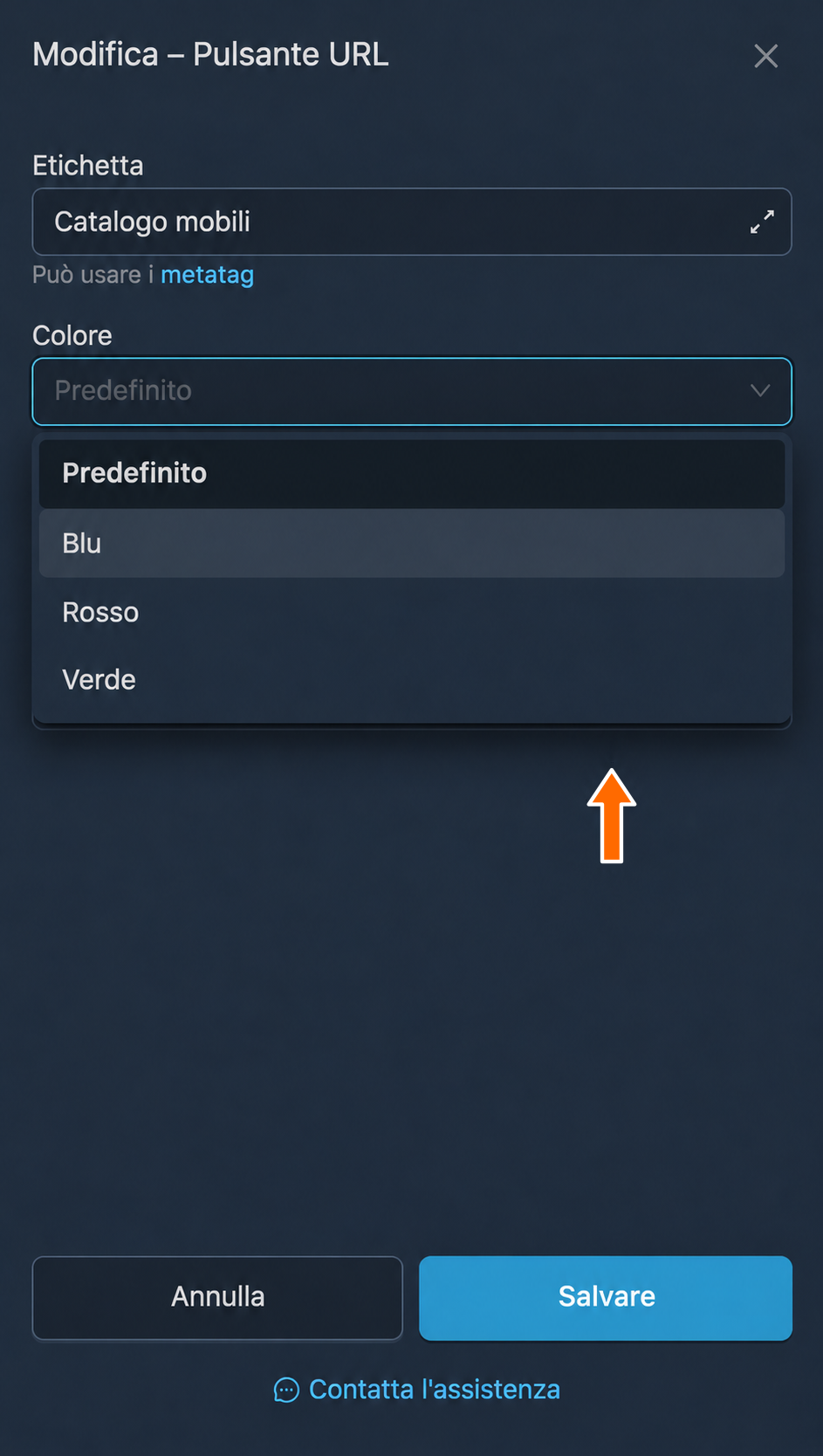
«Colore» determina l’aspetto del pulsante. Puoi scegliere tra «Predefinito», «Blu», «Rosso» e «Verde». «Predefinito» usa lo stile standard di Telegram, le altre opzioni applicano il colore selezionato.
URL
«URL» è il link che si apre quando si preme il pulsante. Per un indirizzo fisso inserisci il link per esteso, compreso https:// o http://.
L’indirizzo può anche variare in base al messaggio. Il campo supporta due tipi di sostituzione:
<src-message-link>inserisce il link al messaggio originale. Se l’origine è privata, il lettore deve avere accesso per aprirlo.<regexp>…</regexp>estrae un link dal testo tramite un’espressione regolare, cioè uno schema di ricerca. Se la sostituzione non produce un link valido, il pulsante non viene aggiunto.
Descrizione
«Descrizione» serve per aggiungere una nota sul pulsante e non influisce sul suo funzionamento. Puoi lasciare il campo vuoto.
Come aggiungere il pulsante solo ai messaggi desiderati
Per impostazione predefinita il pulsante viene aggiunto a tutti i messaggi compatibili degli inoltri selezionati. Per limitarne l’applicazione, puoi associare un filtro direttamente al pulsante URL. Per esempio, il filtro può consentire il pulsante solo per i testi che contengono la parola «catalogo».
Il filtro verifica il messaggio e determina se aggiungere il pulsante. Se la condizione non è soddisfatta, il messaggio viene inoltrato senza quel pulsante. Se invece associ il filtro all’inoltro, può bloccare l’inoltro del messaggio stesso. Per sapere come creare il filtro e scegliere a cosa associarlo, consulta la guida ai filtri.
Azioni disponibili per i pulsanti URL
Accanto a ciascun pulsante trovi «Modificare» per le impostazioni principali e «Altro» per le azioni aggiuntive:
- «Applicare» apre la selezione degli inoltri in cui usare il pulsante.
- «Duplicare» crea una copia delle impostazioni del pulsante.
- «Selezionare il progetto» aggiunge il pulsante a un progetto.
- «Eliminare» elimina il pulsante.
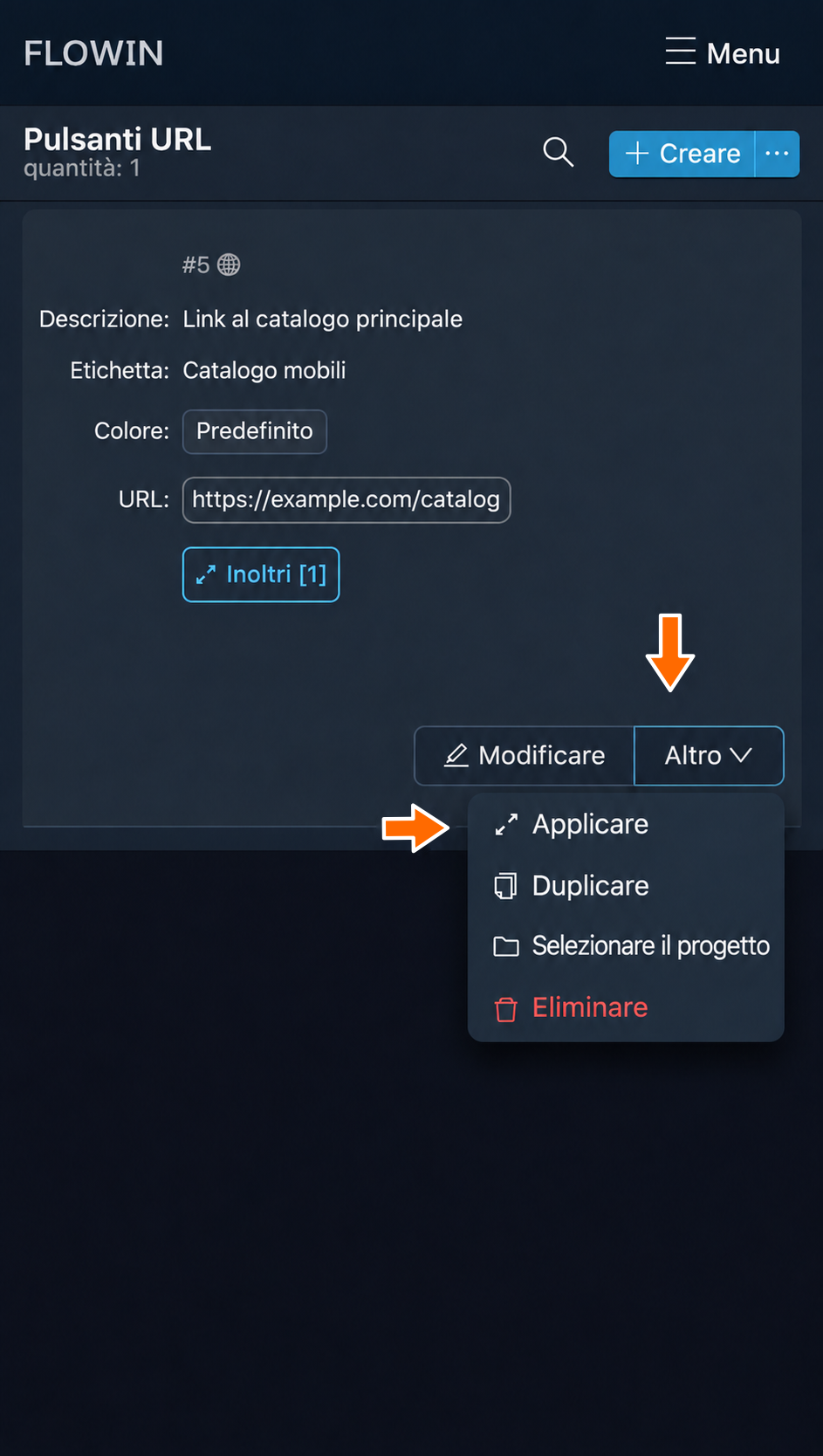
Dopo aver applicato il pulsante, sulla sua riga «Applicare» lascia il posto a «Inoltri» con il numero di associazioni, per esempio «Inoltri [1]». Anche questo pulsante apre la finestra per scegliere gli inoltri, dove puoi aggiungere o togliere associazioni e poi salvare le modifiche.
Domande frequenti
Perché il pulsante non compare sotto il post su Telegram?
Controlla che il pulsante sia applicato all’inoltro desiderato e che l’inoltro sia attivo in modalità «Copia». Il mittente deve essere un bot collegato tramite token e per pubblicare in un canale deve avere i permessi necessari. Se al pulsante è associato un filtro, il messaggio deve soddisfare le sue condizioni. Se l’indirizzo dipende dal testo del messaggio, verifica che la sostituzione produca un link valido.
Posso aggiungere un pulsante URL a un album di più foto o video?
No. FLOWIN non aggiunge nuovi pulsanti URL ai normali album di più foto o video. Il limite vale anche se il pulsante è stato associato correttamente all’inoltro.
Come creo un pulsante con un link al post originale?
Inserisci <src-message-link> nel campo «URL». FLOWIN inserirà il link al messaggio originale, quindi ogni post inoltrato avrà un proprio indirizzo. Se l’origine è privata, solo i lettori che hanno accesso potranno aprire il messaggio.
Cosa succede se l’espressione regolare non trova un link?
Se l’intero indirizzo è definito con <regexp>…</regexp> e non ci sono corrispondenze, il pulsante non verrà aggiunto perché il risultato della sostituzione è una stringa vuota. Se il modello contiene anche una parte fissa dell’indirizzo, il risultato dipende dal link finale. FLOWIN aggiunge il pulsante solo se, dopo tutte le sostituzioni, l’indirizzo finale è valido.
Un pulsante con un link a un bot lo avvia automaticamente per il lettore?
No, FLOWIN aggiunge solo il link sotto al messaggio. È il lettore a premerlo e ad aprire il bot. Al primo accesso Telegram mostra il pulsante di avvio. Se compare, il lettore deve premerlo. FLOWIN non lo fa al posto suo.