


L’inoltro è la funzione principale del servizio FLOWIN, attorno a cui si sviluppano tutte le altre funzioni per automatizzare le attività su Telegram.

Indice dell’articolo
- Caratteristiche e possibilità dell’inoltro
- Creare un inoltro automatico
- Inoltro dei vecchi messaggi
- Impostazioni principali dell’inoltro
- Origini e destinazione degli inoltri
- Modelli di impostazioni per gli inoltri
- Azioni in blocco sugli inoltri
- Registro eventi dell’inoltro
- Azioni disponibili per gli inoltri
- Domande frequenti
Caratteristiche e possibilità dell’inoltro
Puoi immaginare un inoltro come un flusso di informazioni che va da un’origine a una destinazione. Il servizio permette di gestire questi flussi in modo semplice. Per esempio, puoi filtrare, modificare, generare e unire automaticamente le informazioni inoltrate e persino impostare ritardi, intervalli e orari di invio.
Il servizio FLOWIN permette di copiare e inoltrare messaggi da qualsiasi chat, canale, bot, argomento, gruppo o forum di Telegram, anche quando la copia e l’inoltro sono vietati.
Accesso alle chat
L’account collegato deve avere accesso all’origine e il mittente deve avere il permesso di scrivere nella destinazione. Per una chat in cui l’inoltro è vietato, scegli la modalità «Copia».
Creare un inoltro automatico
Creare un inoltro automatico su Telegram con FLOWIN è molto semplice. Prima di iniziare, assicurati di aver già collegato al servizio un account che faccia parte delle chat da usare per l’inoltro.
Ecco la procedura per creare un inoltro, passo dopo passo:
Apri @flow_in_bot, invia il comando
/starte premi «Pannello di controllo».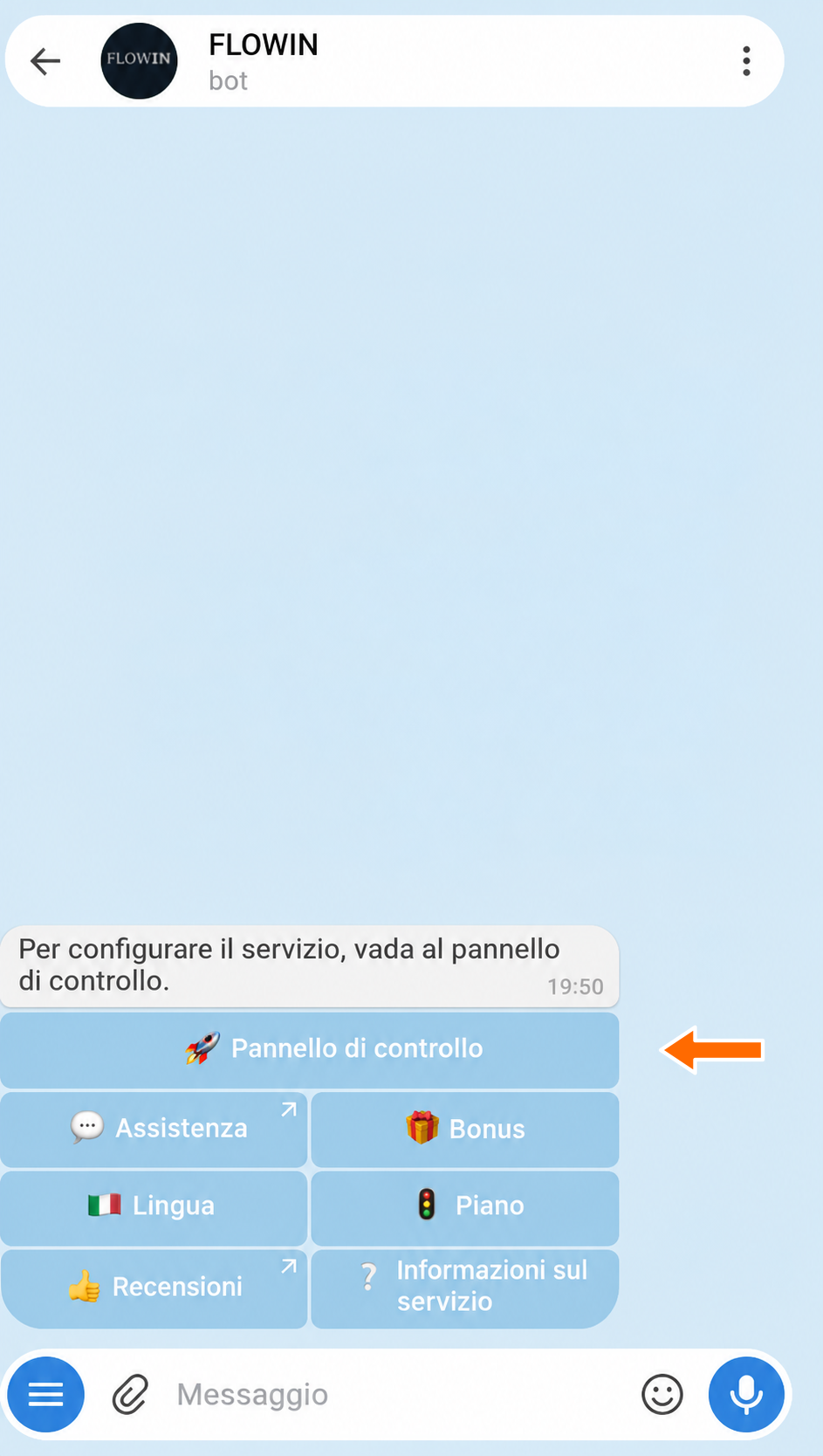

Accesso al pannello di controllo tramite @flow_in_bot. - Vai alla pagina «Inoltri».
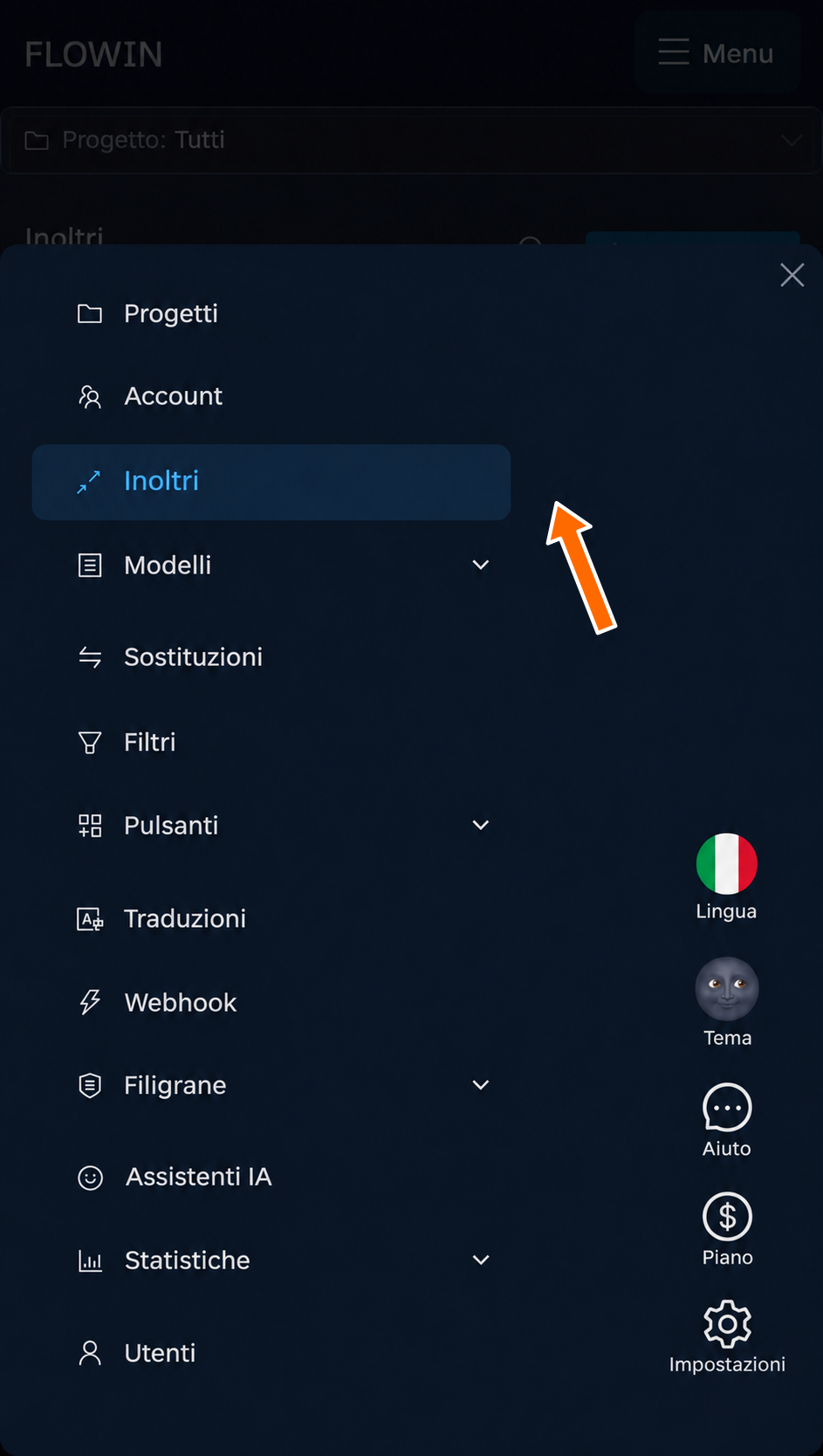
La sezione «Inoltri» nel menu di FLOWIN. - Premi il pulsante «Creare».
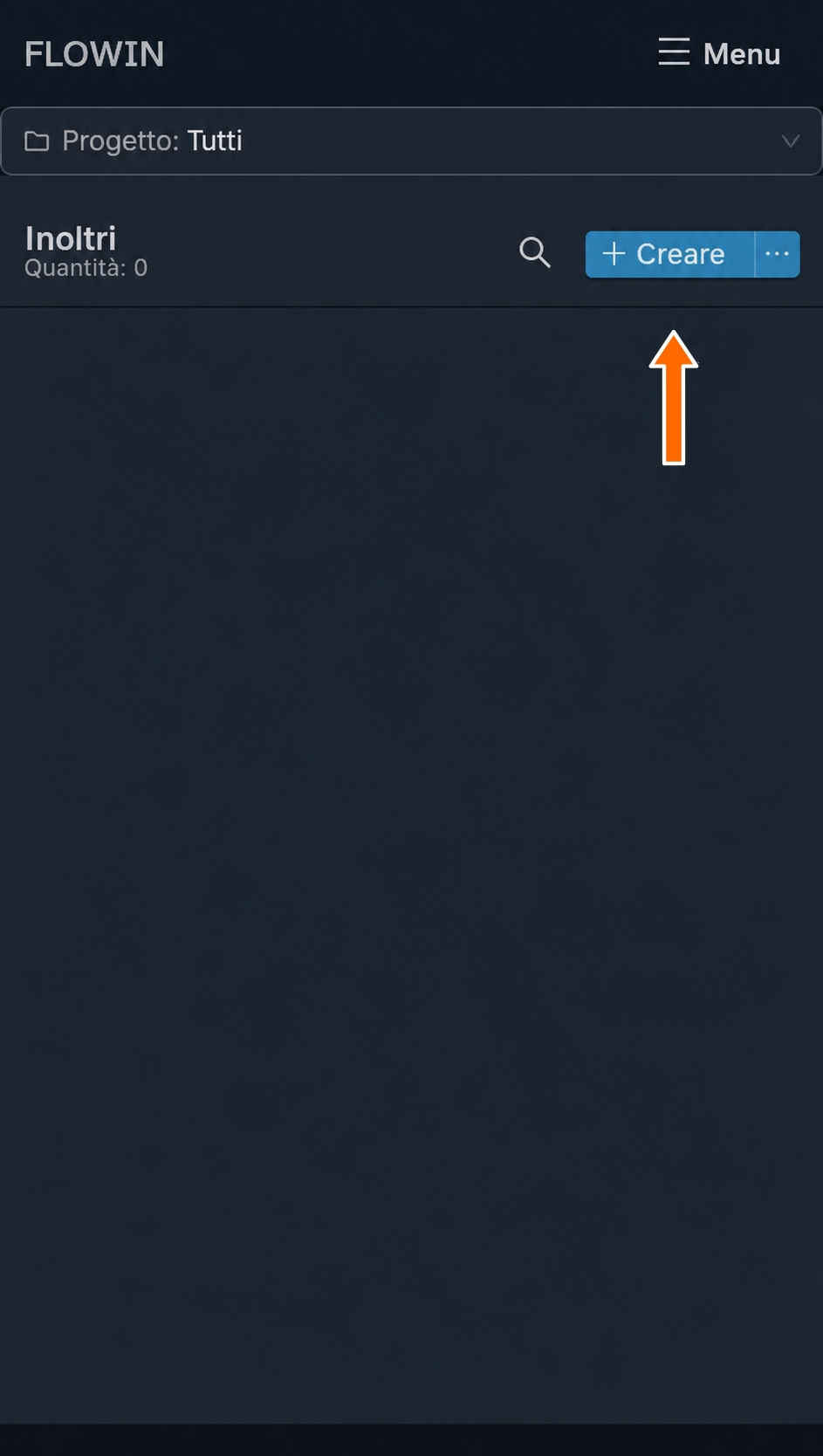
Il pulsante per creare un inoltro. - Scegli la modalità dell’inoltro.
«Copia» consente di modificare i messaggi e aggirare il divieto di inoltro. I messaggi vengono copiati anziché inoltrati. L’autore dei messaggi originali non è visibile, ma puoi aggiungere le sue informazioni direttamente nel testo usando le sostituzioni.
«Inoltro» inoltra i messaggi originali senza permettere di modificarli o di replicare le modifiche apportate all’origine. L’autore dei messaggi originali sarà visibile.Limiti di Telegram
In modalità «Inoltro», l’account di ascolto e il mittente devono coincidere e l’origine deve consentire l’inoltro.
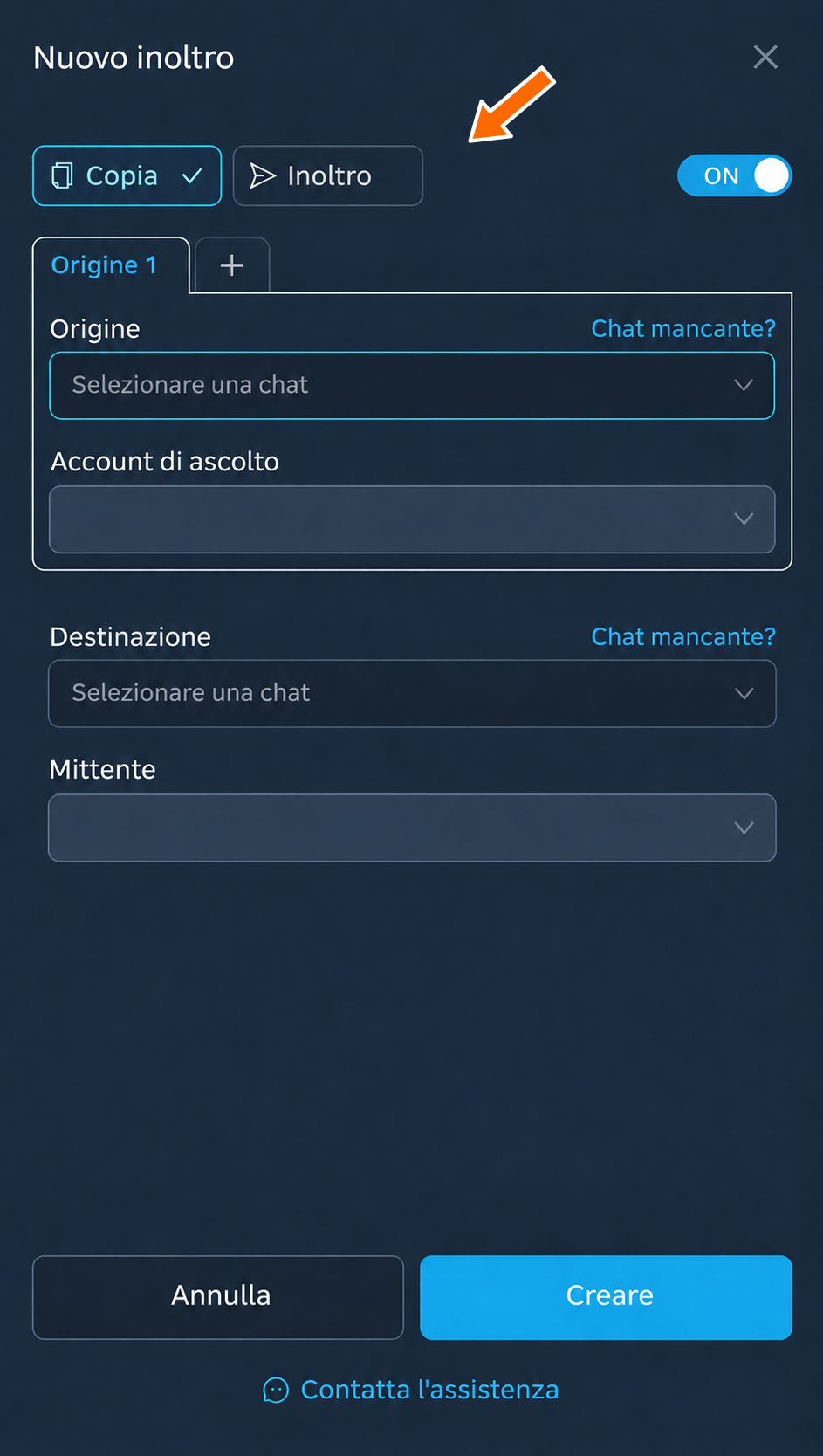
Scelta tra le modalità «Copia» e «Inoltro». - Seleziona l’«Origine» dei messaggi da inoltrare. Per aggiungere altre origini, premi «+» accanto alla scheda «Origine 1» e compila la nuova scheda.
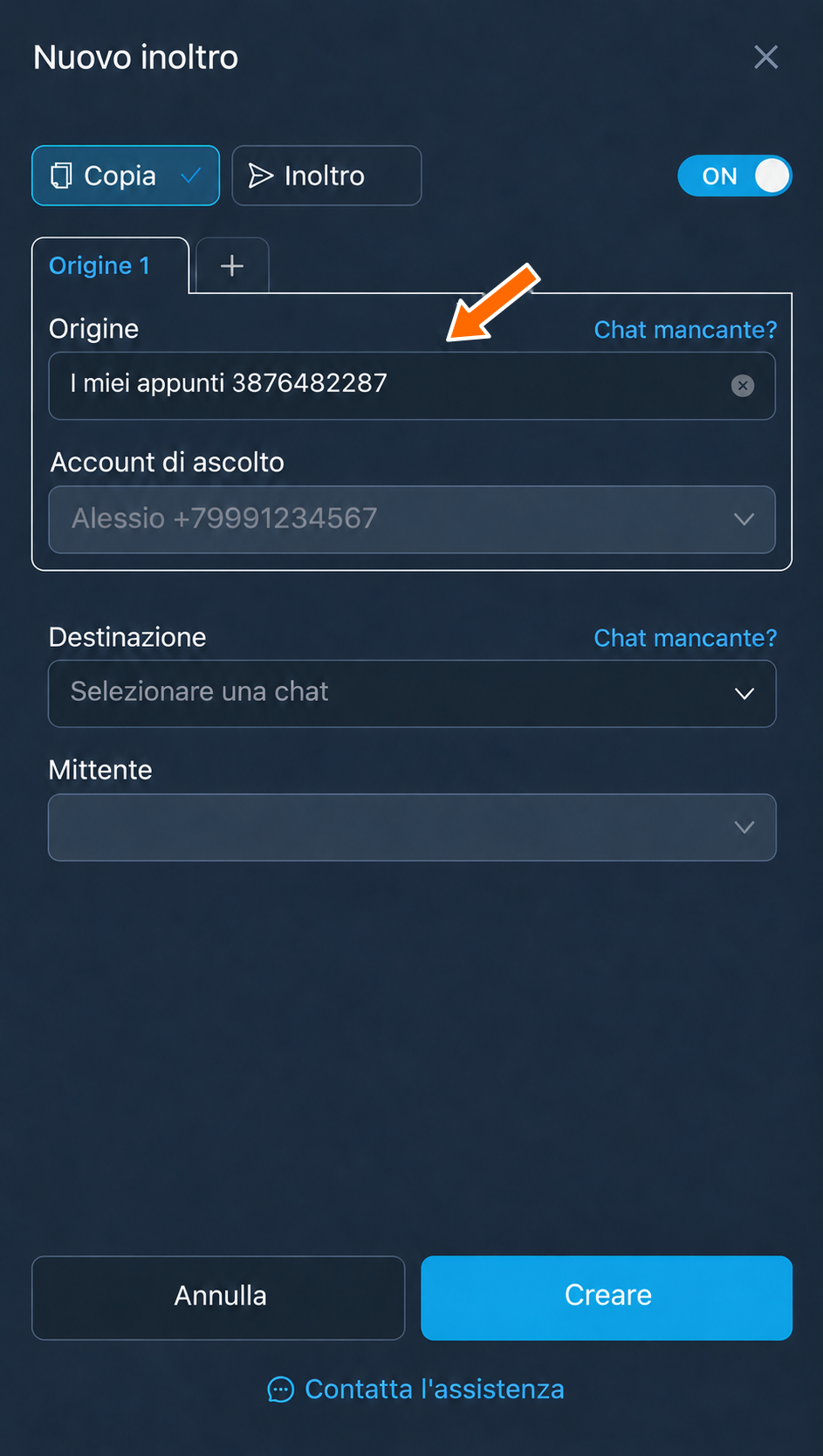
L’origine selezionata per i messaggi. - Seleziona l’«Account di ascolto», ossia l’account che riceverà i messaggi dalla chat di origine. Puoi scegliere se hai collegato al servizio più account che fanno parte dell’origine selezionata.
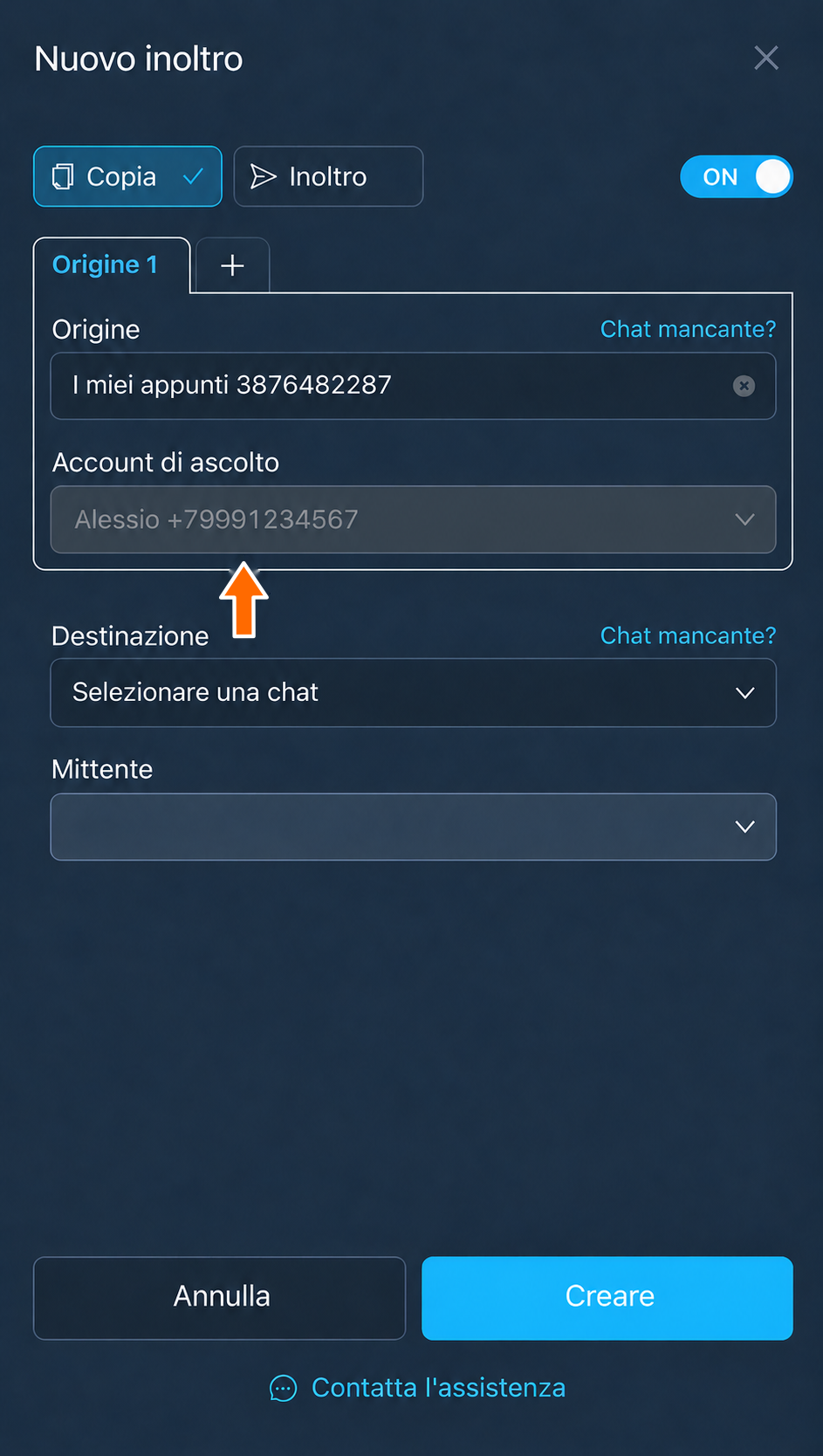
L’account di ascolto della chat di origine. - Scegli la «Destinazione», ossia il luogo in cui verranno inoltrati i messaggi. Ogni inoltro ha una sola destinazione. Per inviare messaggi da un’origine a più destinazioni, crea più inoltri con la stessa origine e destinazioni diverse.
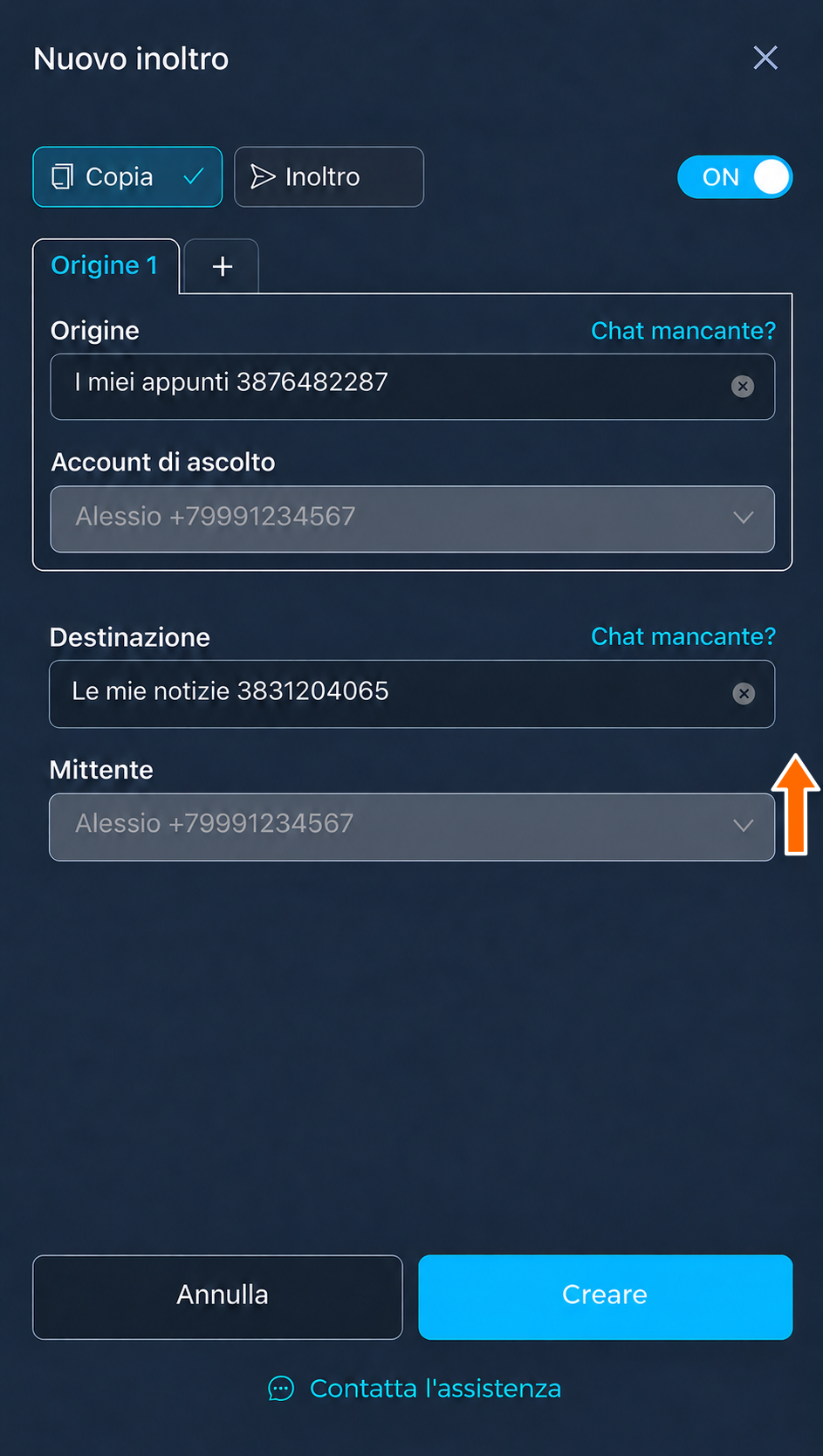
La destinazione selezionata per i messaggi. - Seleziona il «Mittente», ossia l’account che invierà i messaggi alla chat di destinazione. Puoi scegliere se hai collegato al servizio più account che fanno parte della destinazione selezionata. Inoltre, quando almeno due account collegati fanno parte di quella destinazione, compare l’opzione «Rotazione dei mittenti». Permette di distribuire uniformemente il carico tra tutti gli account disponibili, accelerando sensibilmente l’inoltro di un volume di messaggi che un solo account non riuscirebbe a gestire.
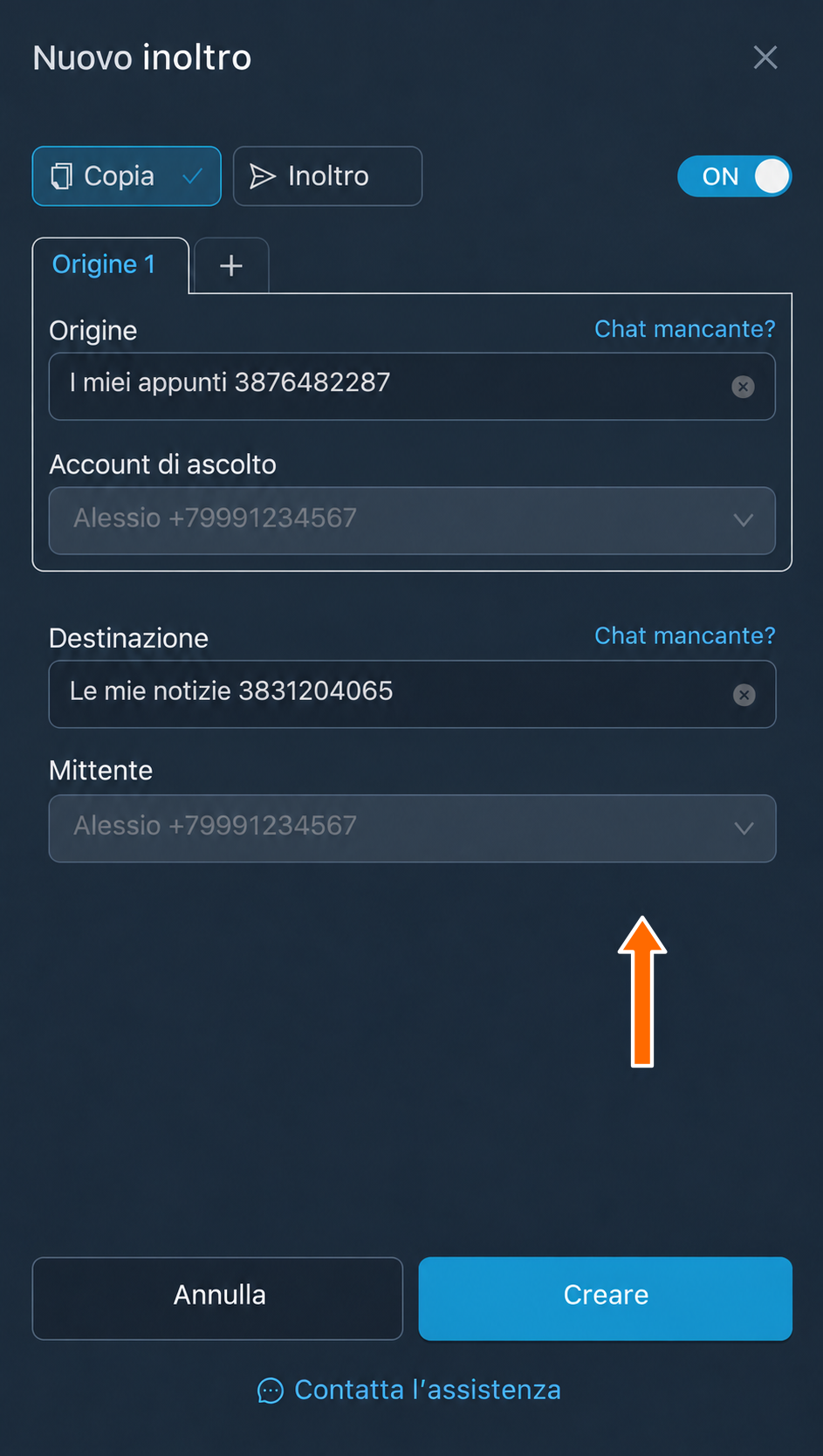
L’account mittente. - Lascia attivo l’interruttore «ON» e premi «Creare».
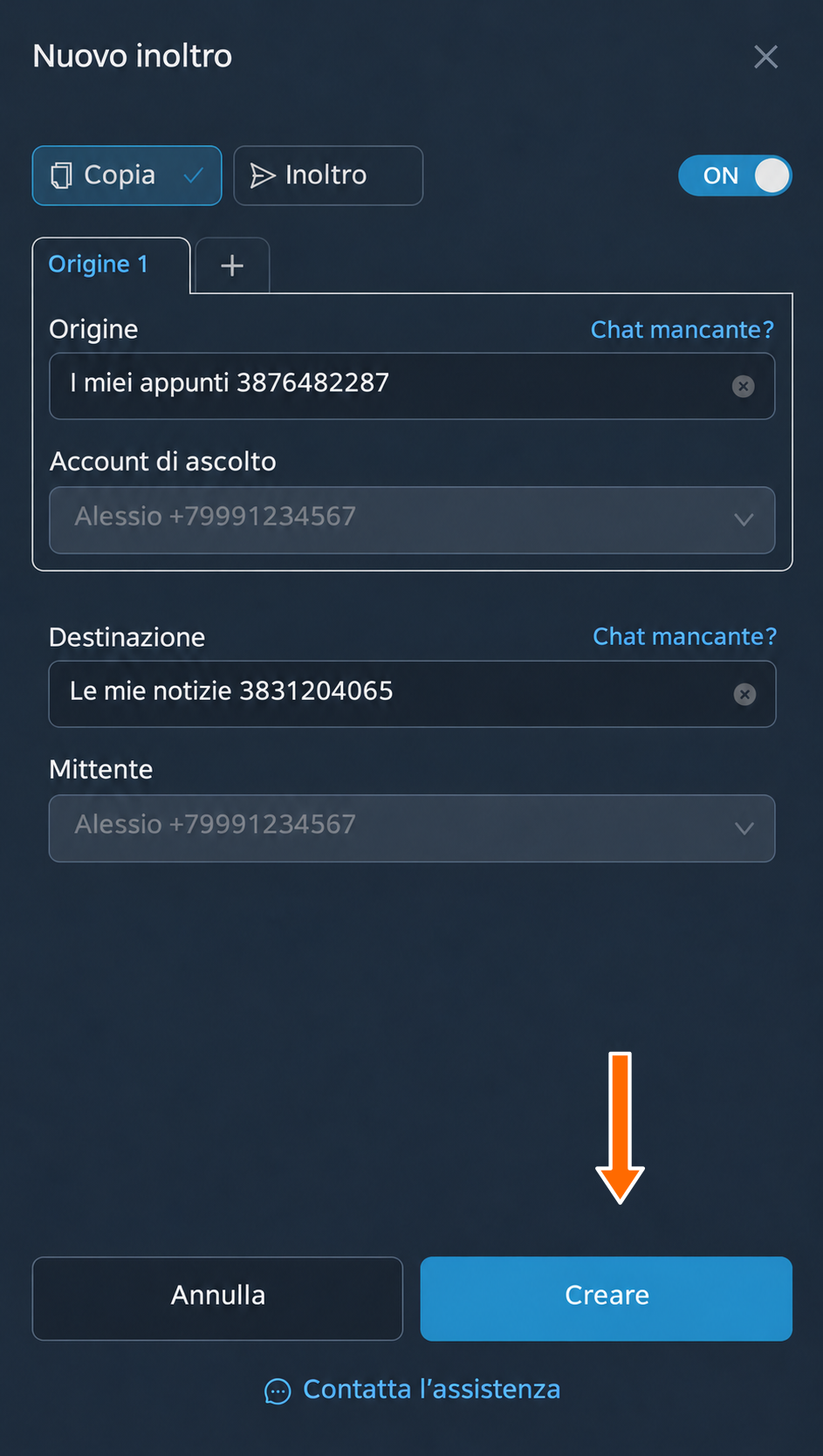
Creazione di un inoltro attivo. - Verifica che l’inoltro compaia nell’elenco e sia attivo. Invia un nuovo messaggio all’origine o attendi che ne arrivi uno, quindi apri la destinazione in Telegram e controlla il risultato.
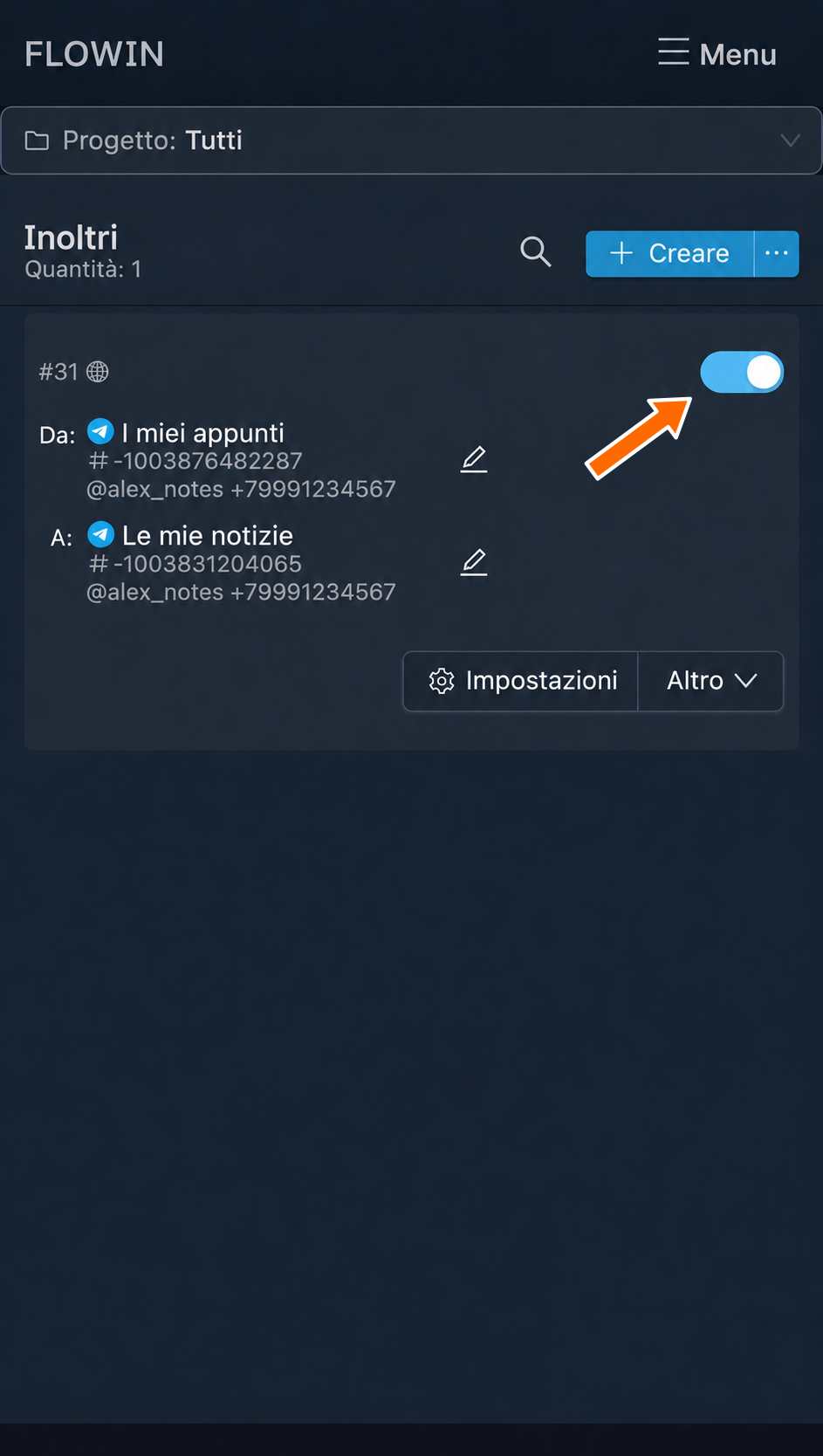
L’inoltro creato e attivo.
Al termine di questi passaggi, nell’elenco vedrai i dati dell’inoltro che hai creato. Da questo momento tutti i nuovi messaggi della chat di origine verranno inoltrati automaticamente alla chat di destinazione.
Inizia con una prova semplice
Per la prima verifica scegli due chat di tua proprietà e un messaggio breve. Una volta confermata la consegna, collega filtri, sostituzioni e altre impostazioni.
Inoltrare da gruppi, canali, chat e bot
In FLOWIN puoi scegliere come origine qualsiasi chat, canale, bot o gruppo Telegram, pubblico o privato, anche quando l’inoltro e la copia sono vietati.
Se la chat che cerchi non è nell’elenco:
- Premi «Chat mancante?» accanto al campo dell’origine o della destinazione.
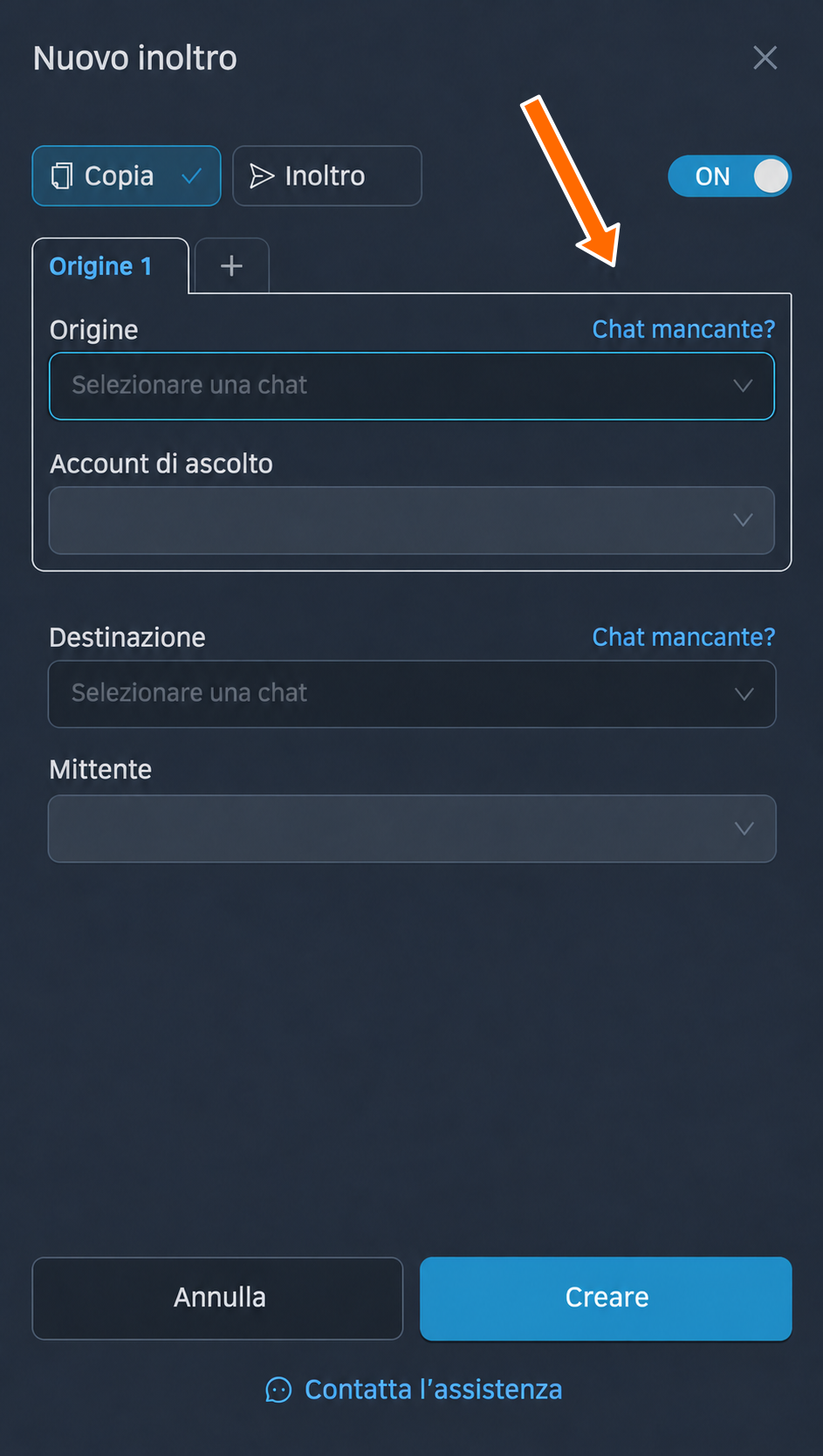
Il link «Chat mancante?» durante la creazione dell’inoltro. - Verifica che l’account collegato faccia parte della chat. Se la chat è di altri, fissala nell’elenco delle chat di Telegram. Se sei amministratore, invia un messaggio in quella chat. Premi «Aggiornare» nella finestra di aiuto e cerca di nuovo la chat nell’elenco.
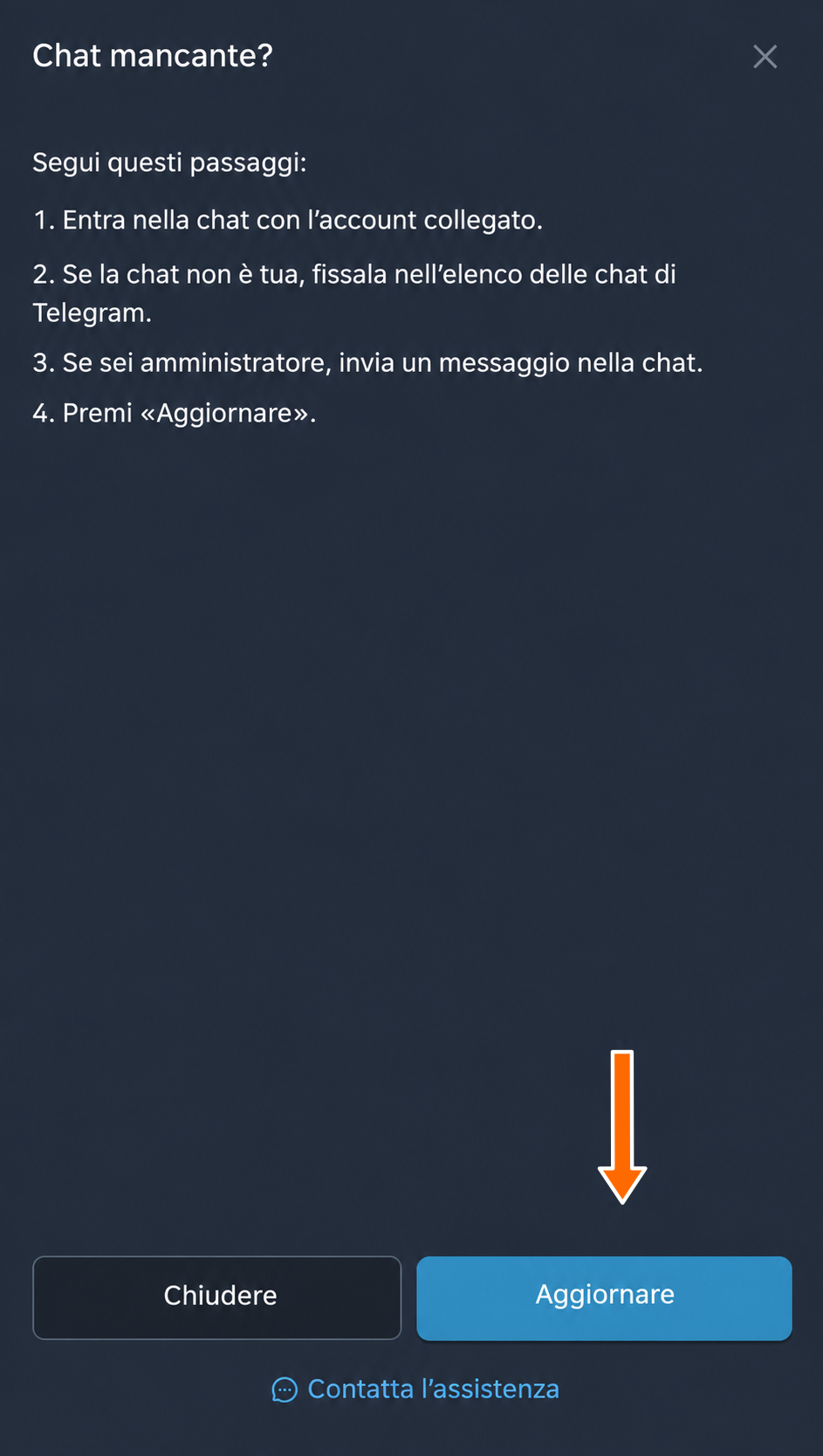
Aggiornamento dell’elenco delle chat.
Nell’elenco aggiornato puoi selezionare una chat a cui l’account collegato ha accesso. Se la chat continua a non comparire, verifica il collegamento dell’account e il suo accesso alla chat.
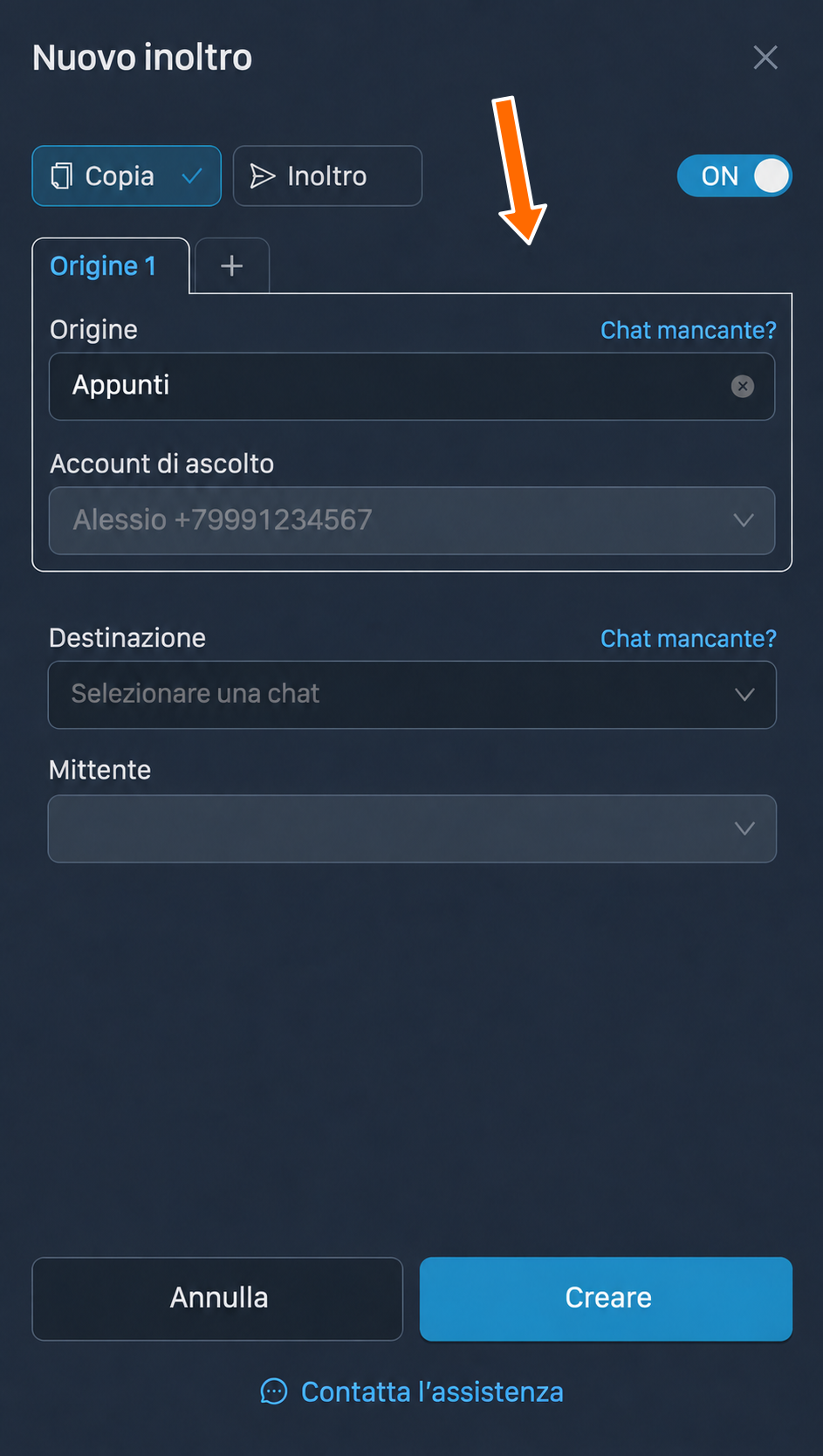
Inoltrare da una cartella
In Telegram le cartelle permettono di raggruppare più chat, canali o gruppi sotto un unico nome.
Quando crei un inoltro puoi scegliere come origine un’intera cartella. Il servizio assegnerà automaticamente le chat della cartella come origini dell’inoltro.
Se il contenuto della cartella cambia, il servizio aggiorna automaticamente le origini associate. Non occorre selezionare di nuovo la cartella.
Nel campo «Origine» scegli la cartella e l’account a cui appartiene. Le cartelle sono disponibili per gli account utente collegati tramite numero di telefono.
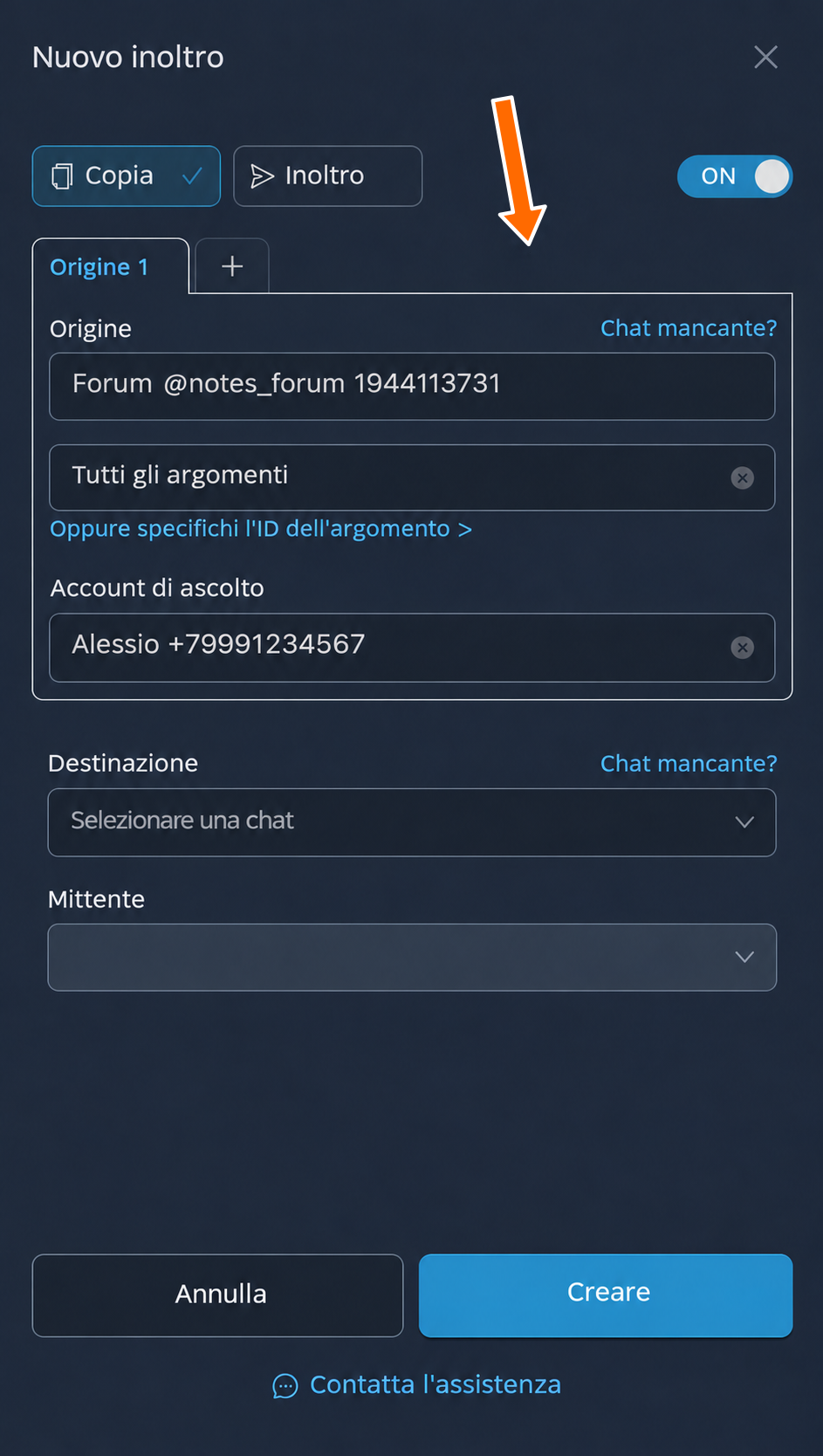
Inoltrare da gruppi con argomenti
Quando crei un inoltro, come origine puoi scegliere un gruppo con argomenti (forum). In questo caso compare un campo aggiuntivo in cui puoi selezionare un argomento specifico oppure lasciare selezionati tutti gli argomenti come origine.
Solo gli account utente collegati al servizio tramite numero di telefono possono ottenere l’elenco degli argomenti. Gli account bot non possono farlo. Con un bot vedrai quindi un campo per inserire l’ID dell’argomento specifico al posto dell’elenco da cui scegliere. L’ID dell’argomento si trova nel parametro thread oppure prima dell’ID del messaggio nei link del tipo t.me/nome/argomento/messaggio o t.me/c/gruppo/argomento/messaggio.
Dopo aver scelto il gruppo, indica l’argomento nel campo aggiuntivo o lascia «Tutti gli argomenti». Per un bot compila il campo «ID dell’argomento del forum».
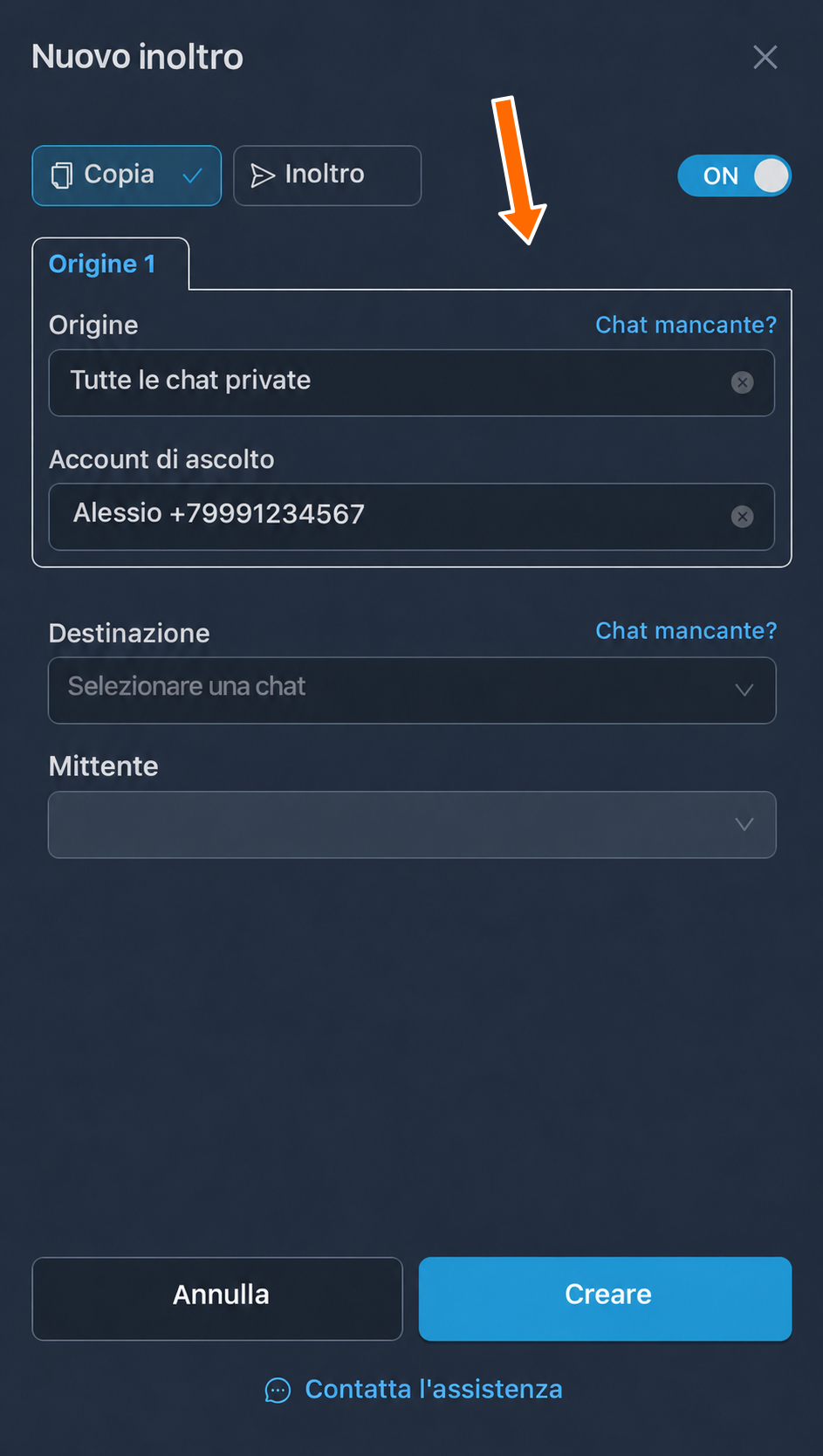
Inoltrare tutte le chat private
In FLOWIN, quando crei un inoltro, puoi scegliere come origine tutte le chat private. Verranno inoltrati i messaggi di tutte le chat private con persone e bot, esclusi quelli dei canali e dei gruppi.
Questa funzione ha senso solo se scegli come destinazione un gruppo con la sincronizzazione degli argomenti attiva. Così i messaggi non finiscono tutti insieme: ogni conversazione viene inoltrata in un argomento dedicato del gruppo di destinazione. Il servizio crea automaticamente gli argomenti. Puoi ottenere così una copia di tutte le conversazioni private.
Se, oltre alla sincronizzazione degli argomenti, attivi nelle impostazioni dell’inoltro anche la funzione di risposta verso l’origine, avrai un vero e proprio account di assistenza. Tu e i tuoi collaboratori potrete comunicare con i clienti per conto dell’account collegato e seguire le conversazioni in un unico gruppo con argomenti, uno per ogni chat con un cliente.
Per raggruppare tutte le chat private in un’unica origine serve un piano senza limiti al numero di origini.
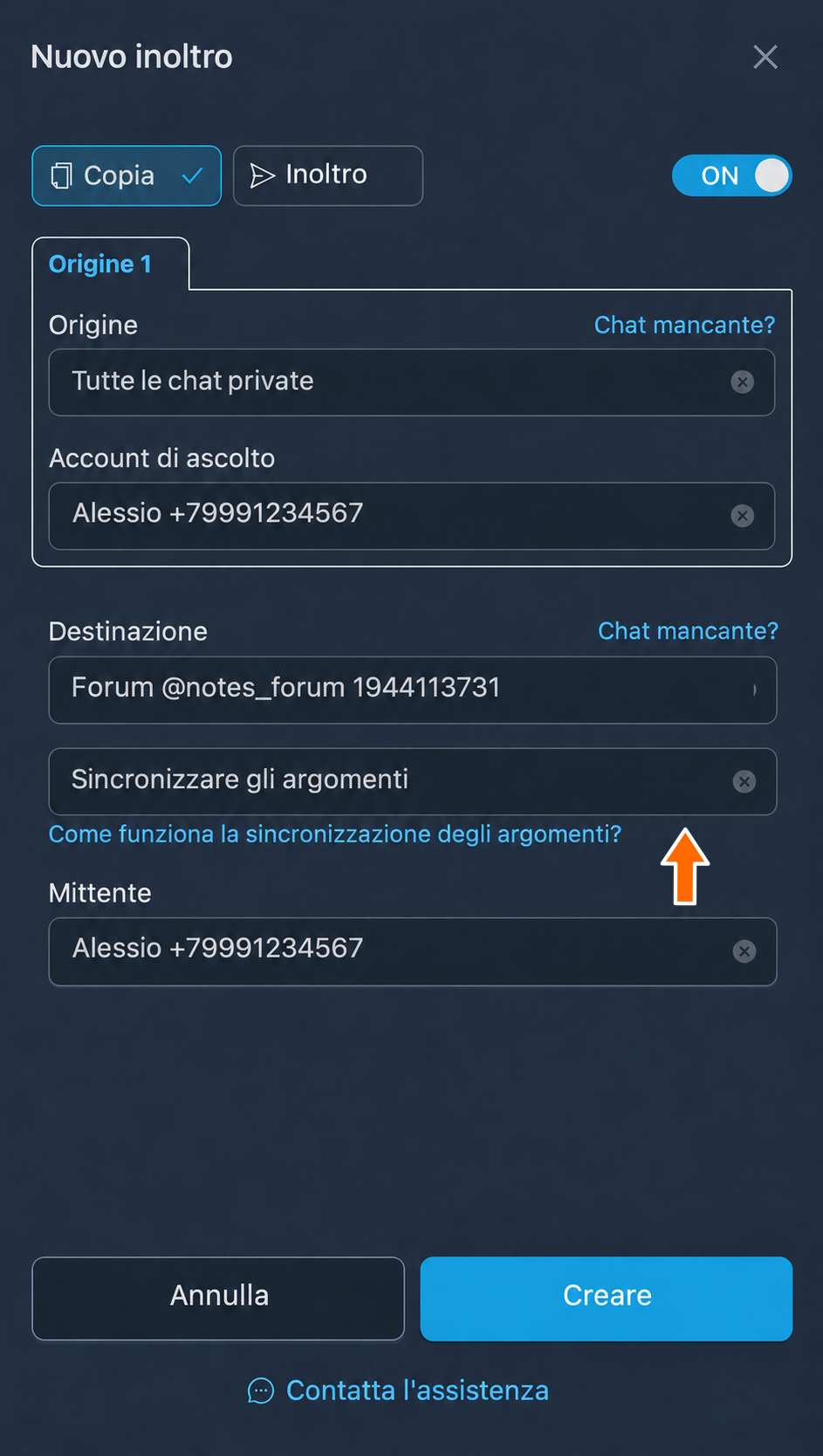
Sincronizzare gli argomenti nel gruppo di destinazione
Come destinazione dell’inoltro puoi scegliere un gruppo con argomenti. In questo caso compare un campo aggiuntivo per attivare la sincronizzazione degli argomenti o scegliere un argomento particolare.
Il comportamento della sincronizzazione degli argomenti nel gruppo di destinazione dipende dal tipo di origine dell’inoltro e varia nei seguenti casi:
- Se come origine scegli un gruppo con argomenti, il servizio creerà automaticamente argomenti con gli stessi nomi nel gruppo di destinazione. I nomi verranno aggiornati per rispecchiare quelli degli argomenti di origine.
- Se le origini sono canali o gruppi senza argomenti, nel gruppo di destinazione verrà creato un argomento per ciascuna origine, con il nome dell’origine da cui proviene il messaggio.
- Se le origini sono chat private, nel gruppo di destinazione verrà creato un argomento per ciascuna conversazione privata. Gli argomenti prenderanno il nome e l’ID degli utenti.
- Se nella destinazione esiste già un argomento con lo stesso nome, il servizio userà quello senza crearne un altro.
- Gli argomenti vengono creati automaticamente solo quando vengono inoltrati i relativi messaggi. La creazione dell’inoltro, da sola, non crea gli argomenti.
Seleziona il gruppo di destinazione e scegli «Sincronizzare gli argomenti» nel campo dell’argomento. Il mittente deve avere il permesso di creare argomenti in quel gruppo.
Inoltro dei vecchi messaggi
Dopo la creazione, l’inoltro automatico funziona in tempo reale: tutti i nuovi messaggi dell’origine vengono inoltrati a destinazione. È però possibile inoltrare anche i vecchi messaggi.
Prima di avviare l’invio dei vecchi messaggi, attiva l’inoltro.
Inoltrare i vecchi messaggi di un periodo
Questo metodo è disponibile per gli account collegati tramite numero di telefono. Per inoltrare i vecchi messaggi di un periodo:
- Sulla riga dell’inoltro desiderato apri «Altro» → «Vecchi messaggi» → «Per periodo».
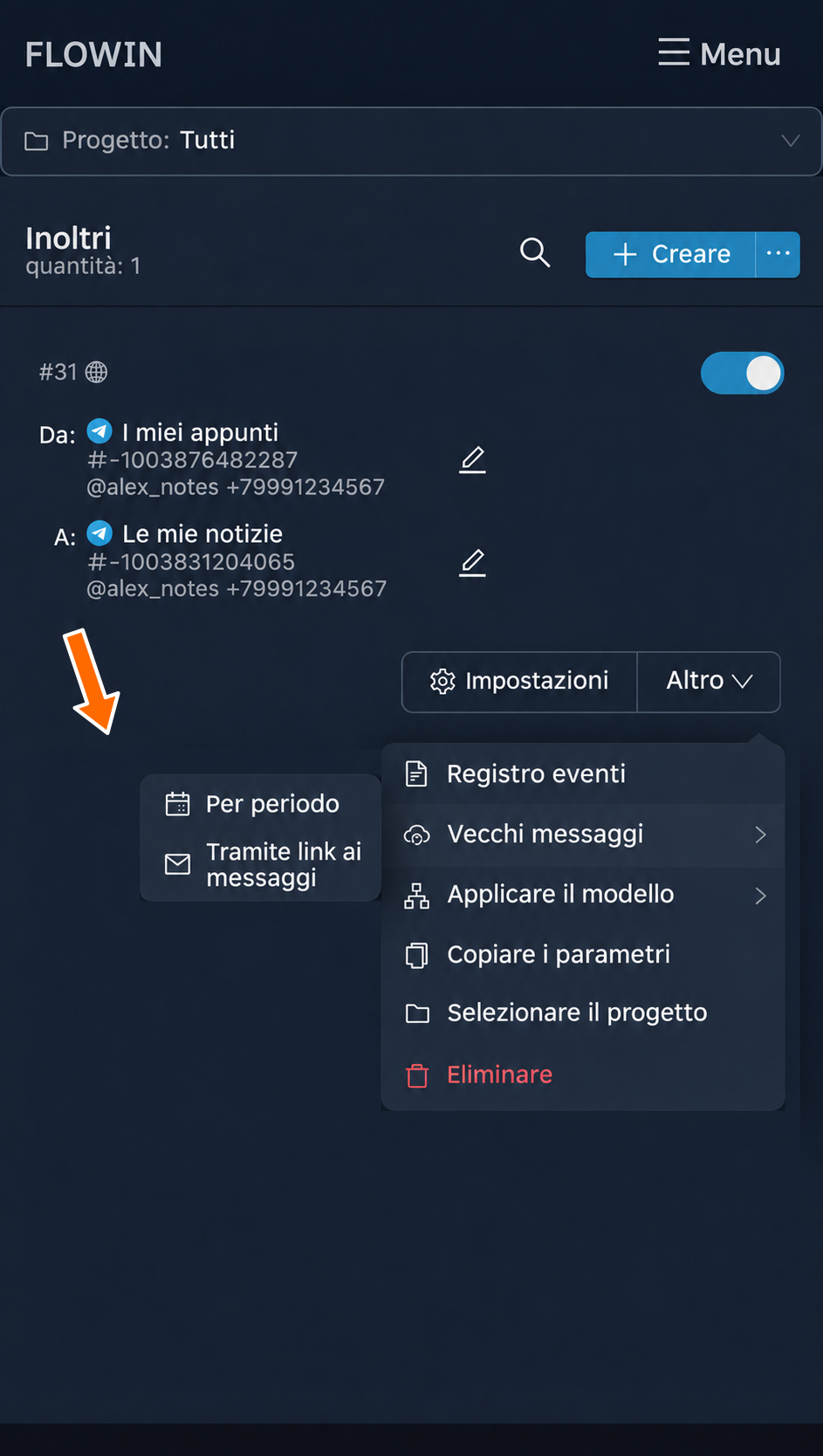
Vecchi messaggi: avvio dell’inoltro per periodo. - Indica le date di inizio e di fine. Per prendere i messaggi dell’ultima settimana o di un altro intervallo che termina al momento attuale, scegli «Periodo recente» e indica la durata.
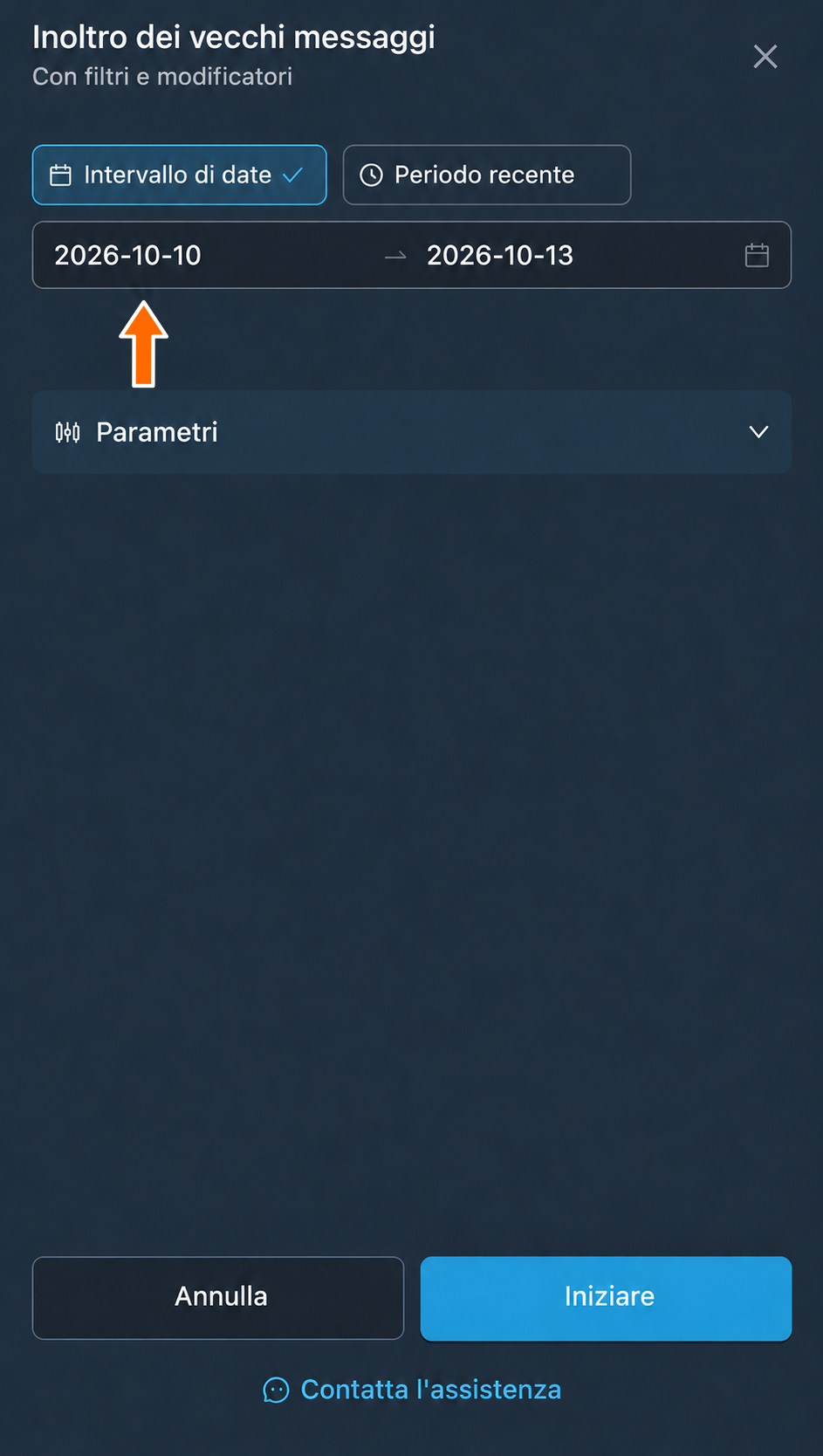
Il periodo della cronologia definito con le date di inizio e di fine. 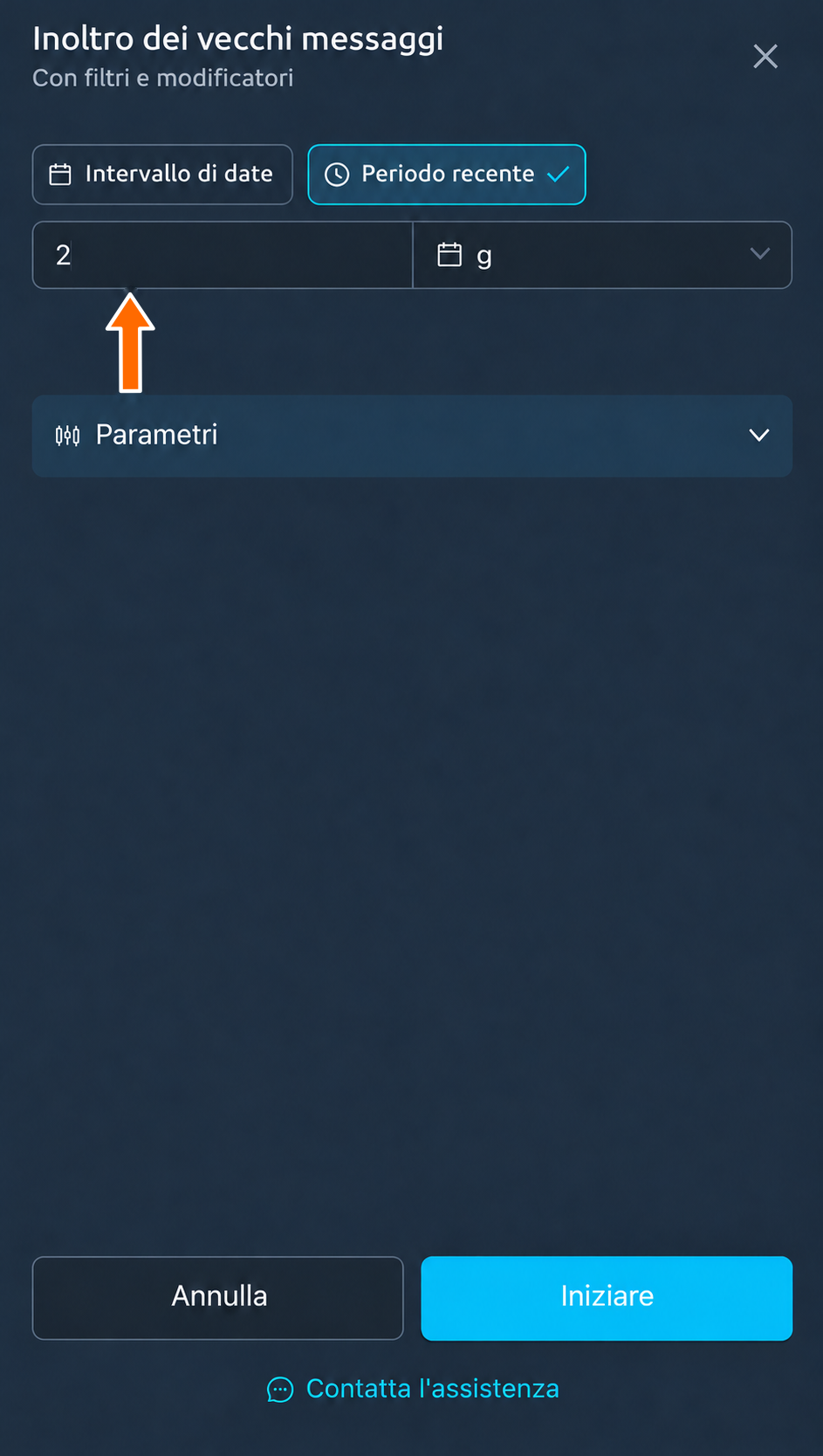
La cronologia di un periodo recente. - Premi «Iniziare».
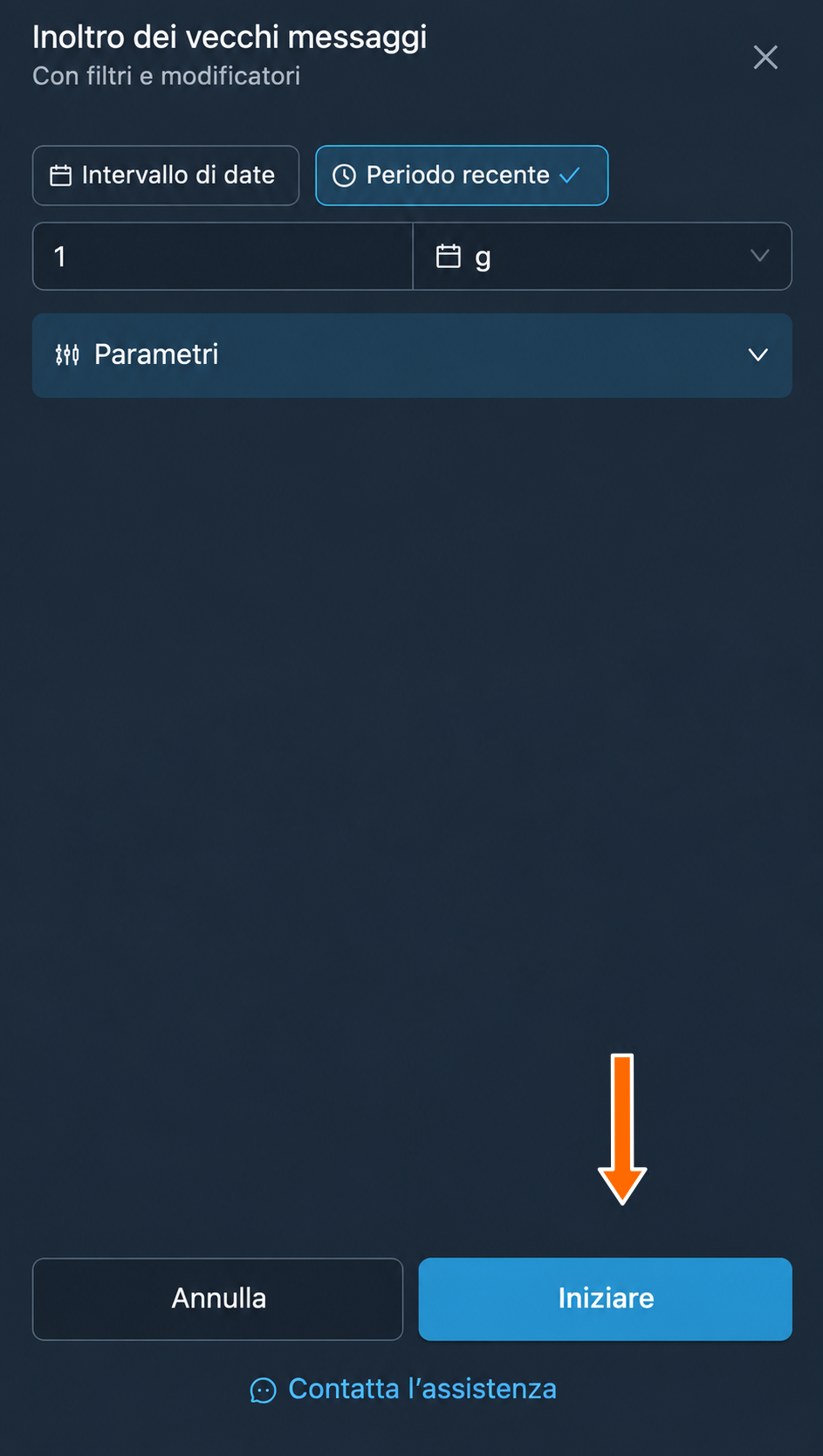
Avvio dell’inoltro della cronologia. - Attendi il completamento nella finestra di avanzamento e verifica i messaggi nella destinazione.
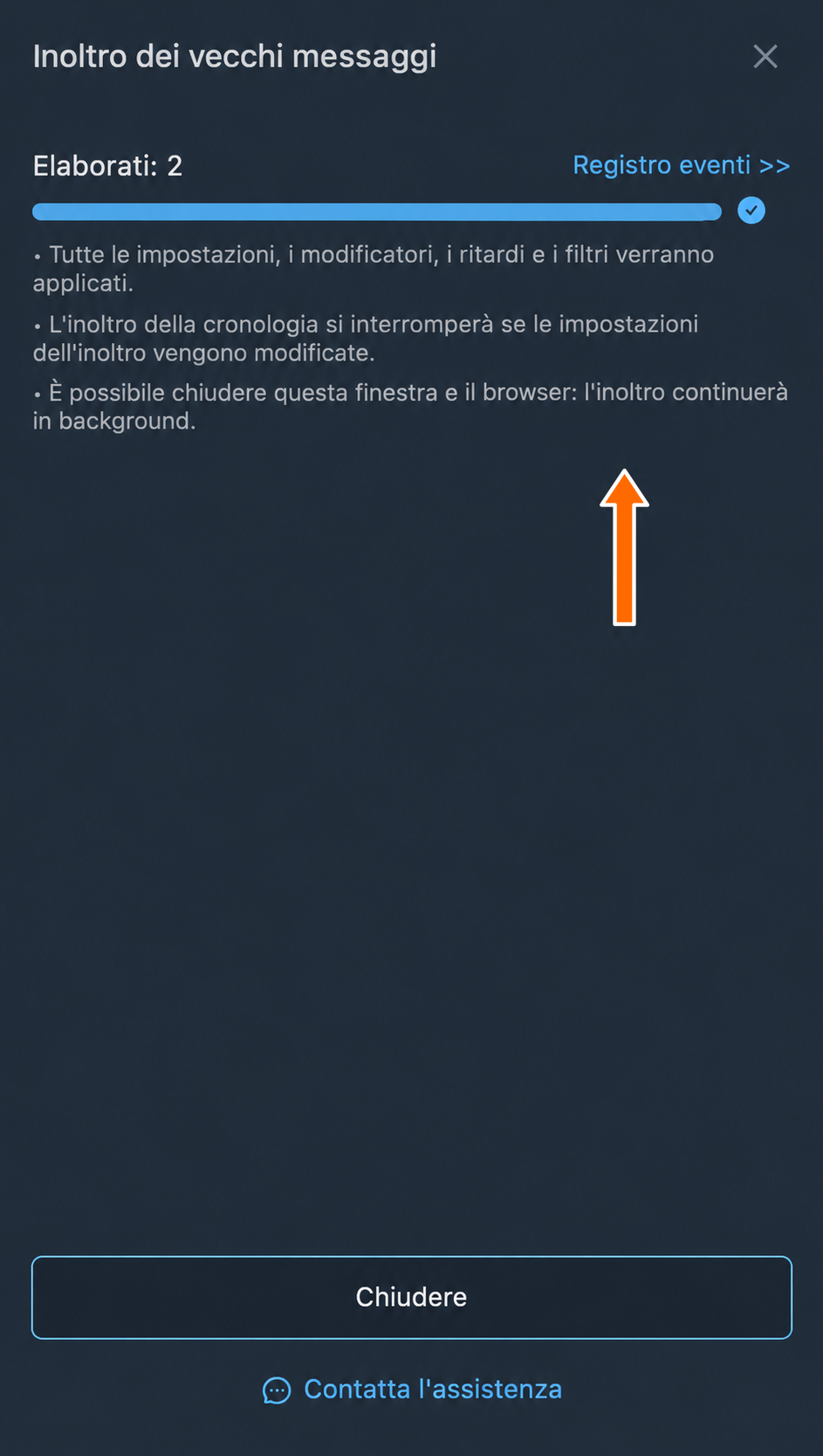
Elaborazione della cronologia completata per due messaggi.
Una volta avviata l’operazione, inizierà l’inoltro dei vecchi messaggi del periodo indicato. Nella finestra di avanzamento trovi questi pulsanti:
- «Registro eventi» apre il registro dell’inoltro.
- «Nascondere» nasconde la finestra. L’operazione prosegue in background anche se chiudi il browser.
- «Interrompere» ferma l’inoltro della cronologia in corso.
Per riaprire la finestra di avanzamento, premi «Inoltro della cronologia» sulla riga dell’inoltro desiderato.
Impostazioni avanzate per l’inoltro di un periodo
Oltre al periodo, la finestra per avviare l’inoltro dei vecchi messaggi contiene altre impostazioni. Puoi modificarle se necessario o lasciare i valori predefiniti. Aprile con il pulsante «Parametri».
- «Già inoltrati»: il valore predefinito è «Salta», per evitare di inviare messaggi già elaborati. Per inoltrarli nuovamente scegli «Inoltra di nuovo».
- «Ordinamento»: dal più vecchio al più recente, dal più recente al più vecchio, in ordine casuale o in base alla popolarità. Per i messaggi più popolari puoi configurare la formula che ne determina la popolarità. L’ordine predefinito va dal più vecchio al più recente.
- «Quantità»: il valore predefinito è «Senza limite». Puoi scegliere «Al massimo» e indicare il numero di messaggi. L’operazione terminerà al raggiungimento del limite.
- «Al termine»: il valore predefinito è «Ferma». L’opzione «Ripeti dopo» avvia nuovamente l’inoltro della cronologia con gli stessi parametri dopo la pausa indicata.
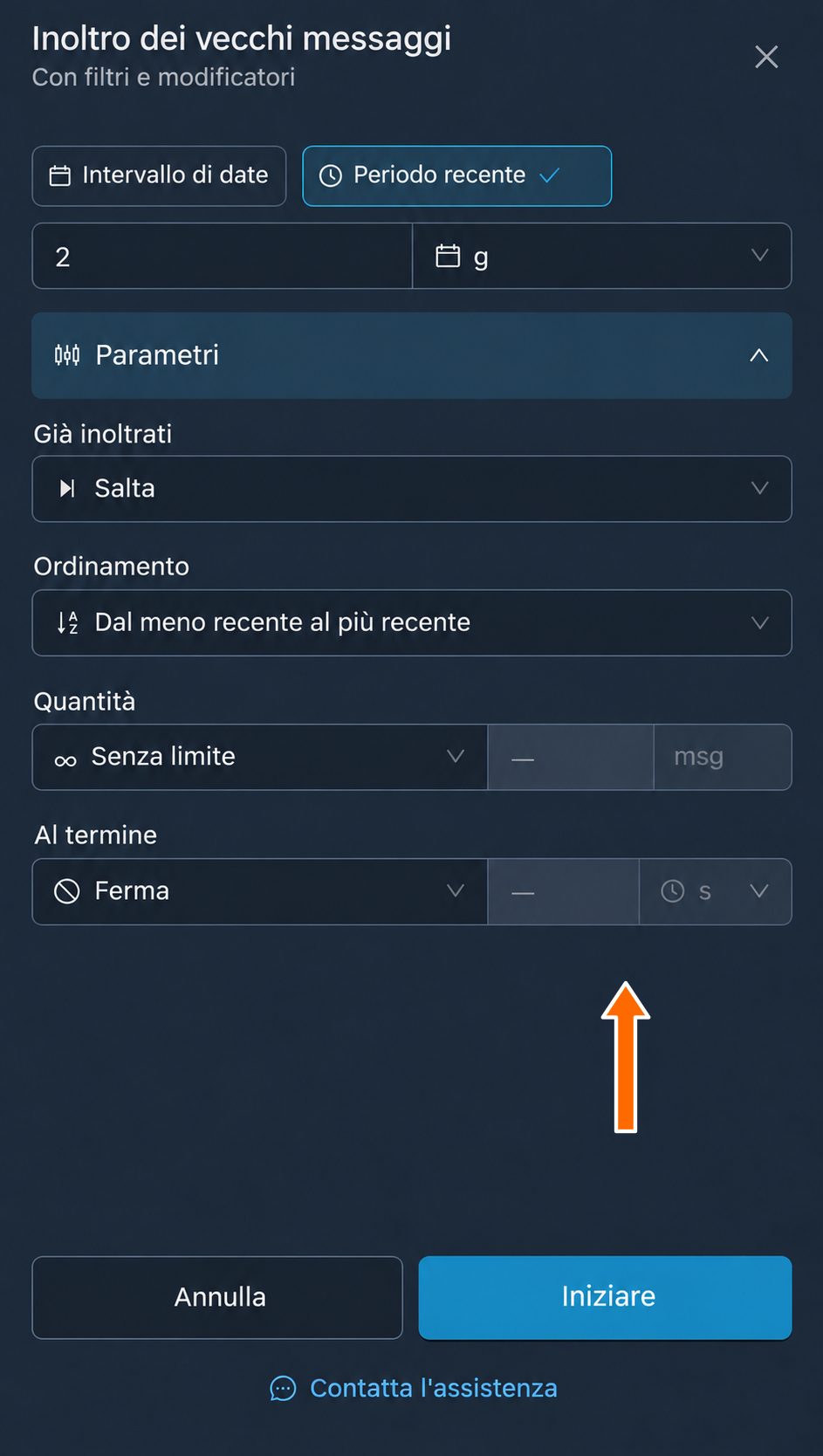
Ripetizione della cronologia e nuovi messaggi
Quando è attiva la ripetizione della cronologia, l’inoltro non elabora i nuovi messaggi, nemmeno durante le pause tra una ripetizione e l’altra.
Inoltrare i vecchi messaggi tramite link
A volte vuoi inoltrare soltanto alcuni vecchi messaggi. Procedi così:
- Sulla riga dell’inoltro apri «Altro» → «Vecchi messaggi» → «Tramite link ai messaggi».
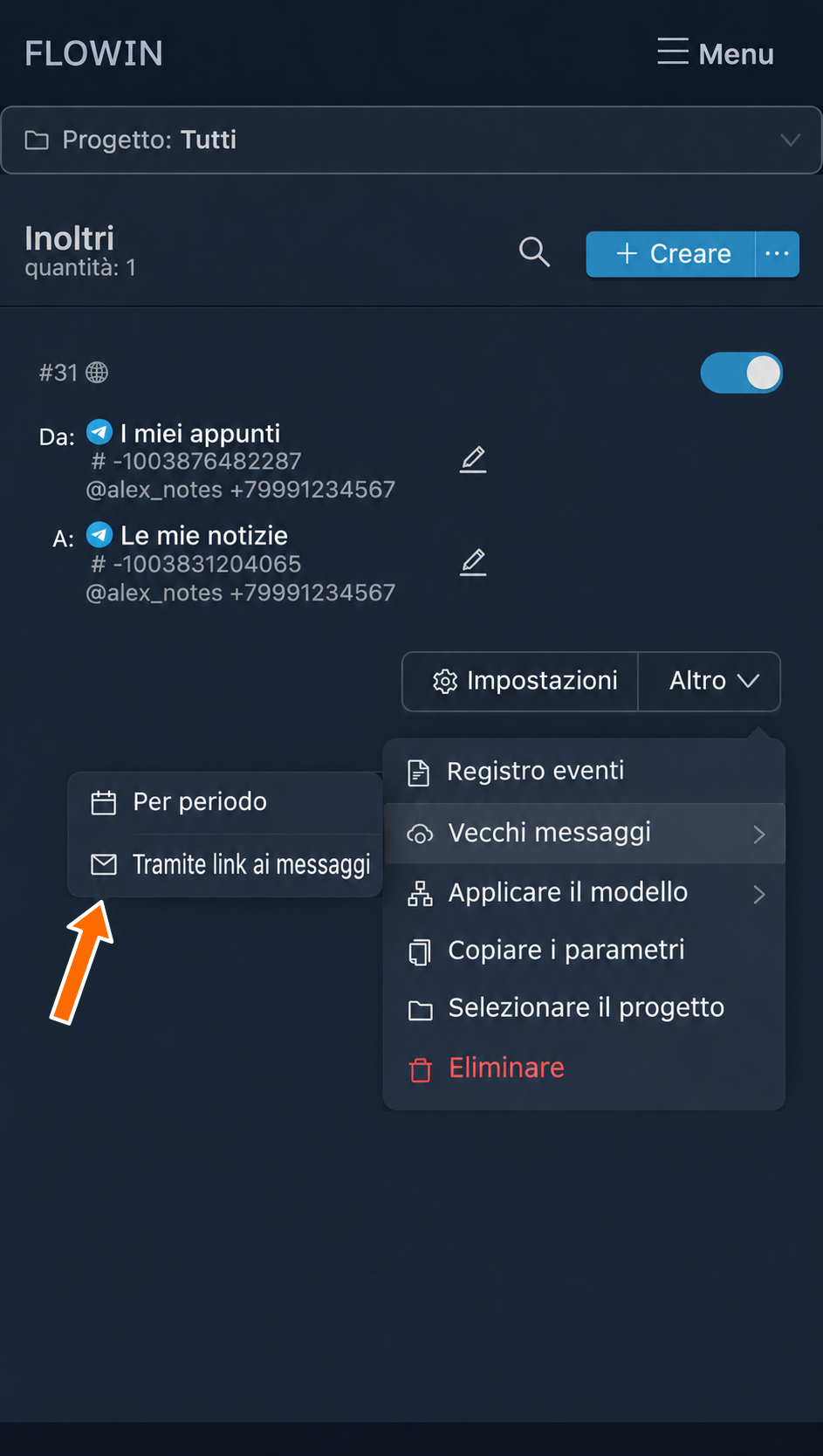
Vecchi messaggi: avvio dell’inoltro tramite link. - Nel campo «Link o ID dei messaggi» indica i messaggi della chat di origine. Puoi scrivere ogni link o ID su una riga distinta oppure usare intervalli ed elenchi, per esempio
12-34,37o3;5;8;9. Se vuoi inviare di nuovo i messaggi, scegli «Inoltra di nuovo» nel campo «Già inoltrati». Premi «Iniziare».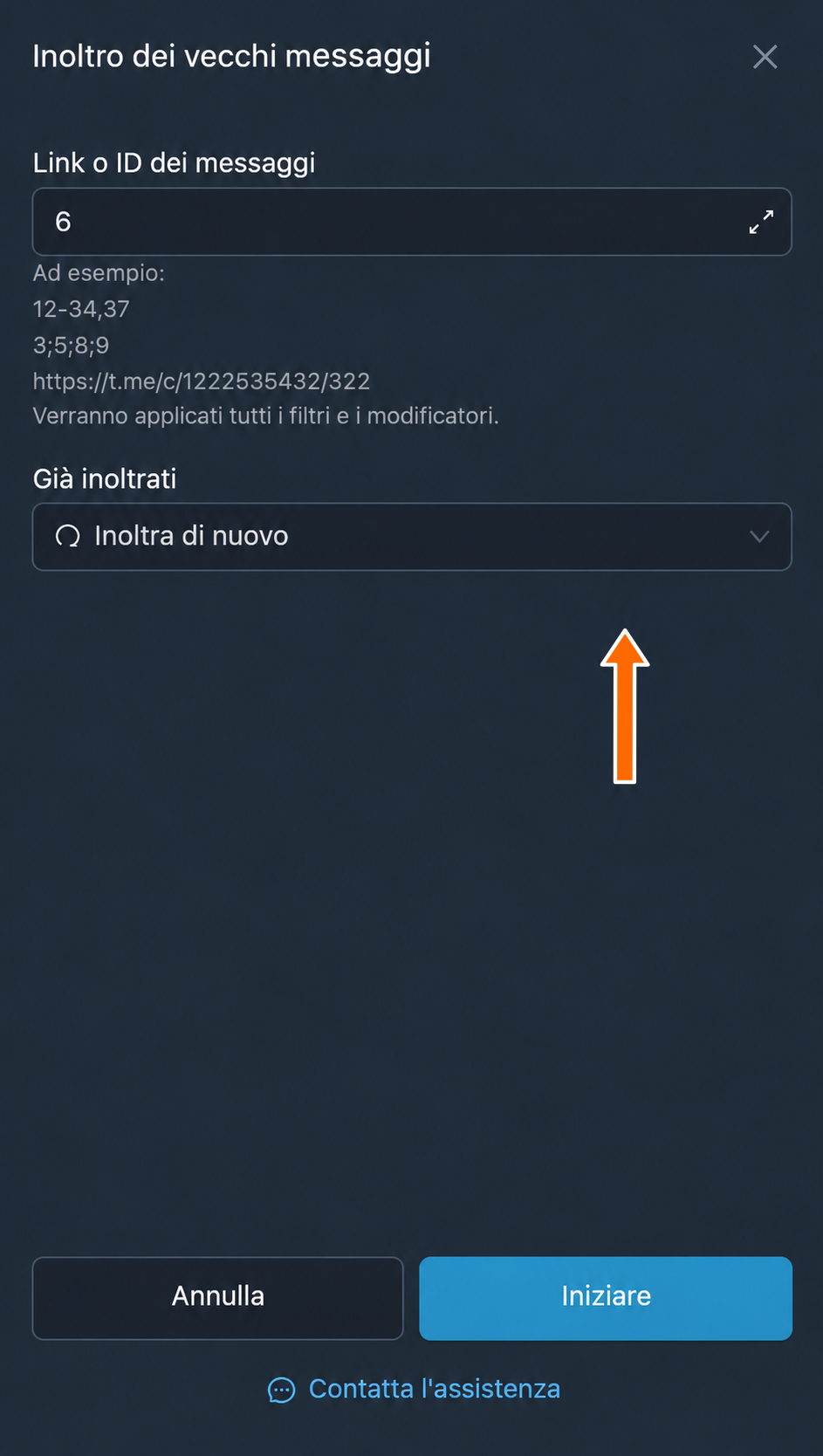
Inoltro della cronologia tramite ID del messaggio e nuovo invio. - Attendi il completamento e controlla che i messaggi desiderati siano arrivati a destinazione. Come per l’inoltro di un periodo, puoi seguire l’operazione nella finestra di avanzamento.
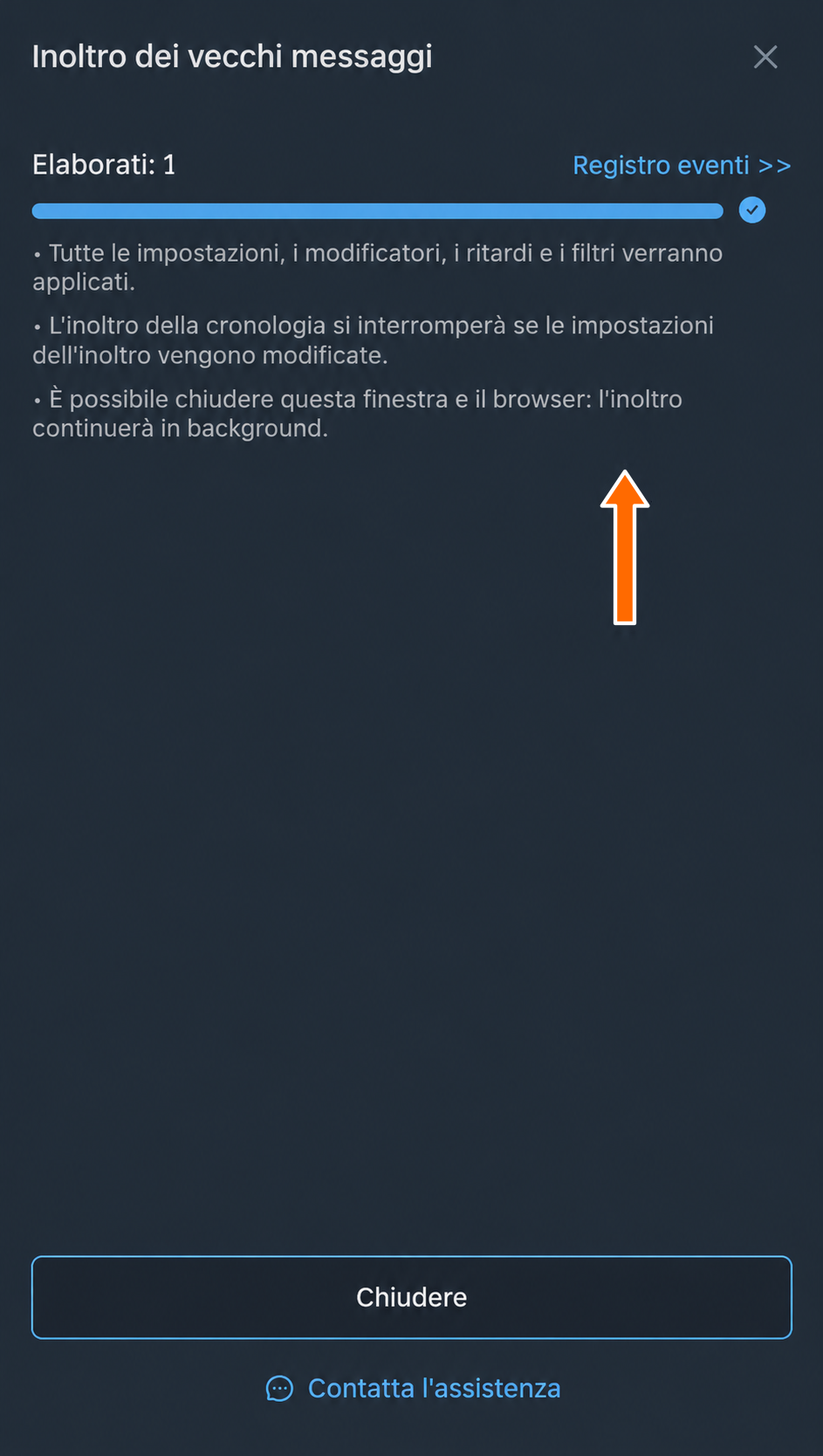
È stato elaborato il singolo messaggio indicato.
Impostazioni principali dell’inoltro
Ogni inoltro dispone di numerose impostazioni e modalità. Le impostazioni supportate valgono sia per gli inoltri in tempo reale sia per l’elaborazione dei vecchi messaggi.
- Nella pagina «Inoltri» premi «Impostazioni», il pulsante con l’ingranaggio sulla riga dell’inoltro desiderato.
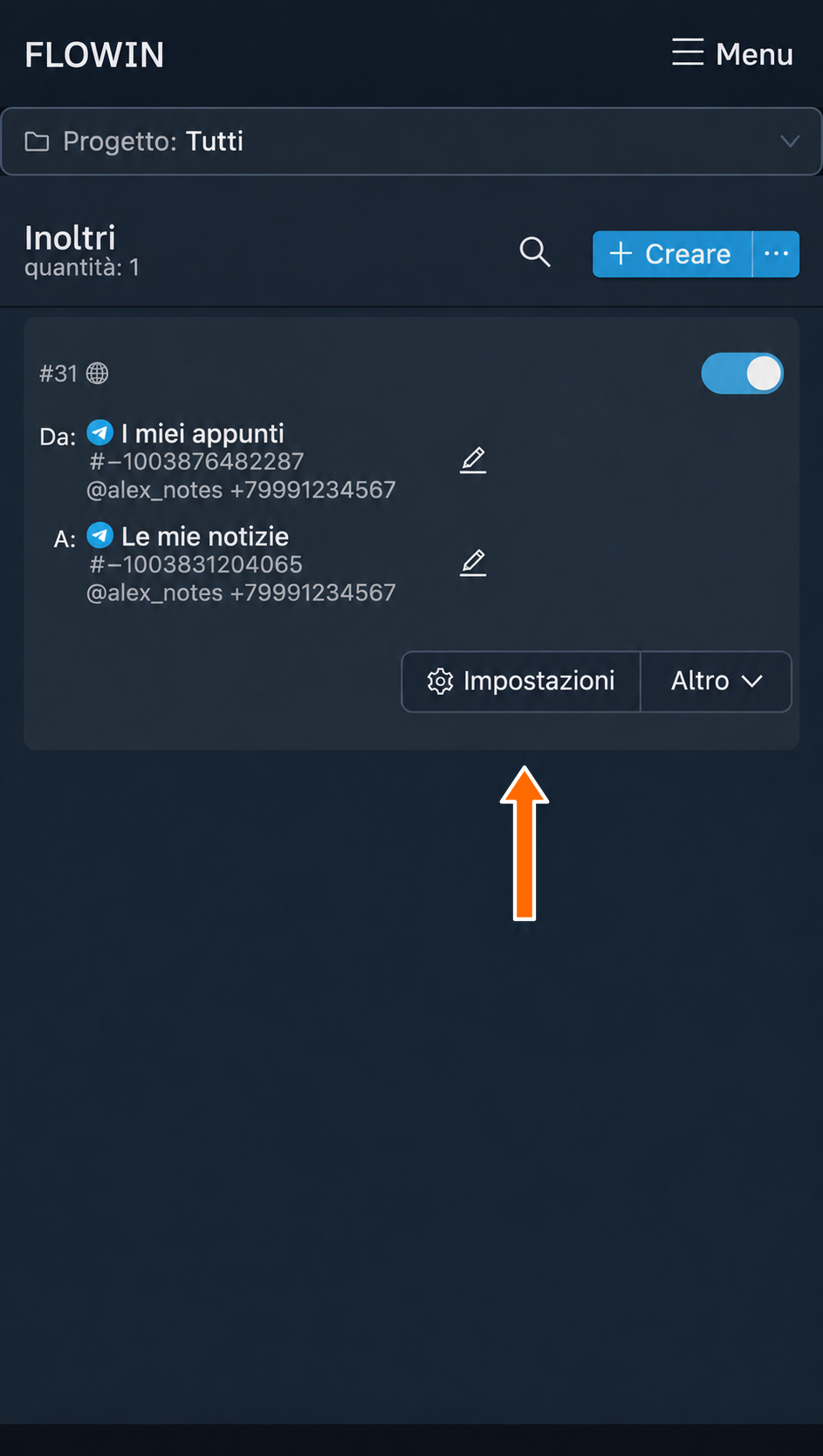
Il pulsante «Impostazioni» dell’inoltro. - Apri la scheda che ti interessa e modifica i parametri. Le schede disponibili dipendono dalle origini, dal mittente e dalla modalità dell’inoltro.
- Premi «Salvare» per applicare le modifiche. «Annulla» chiude la finestra senza salvarle.
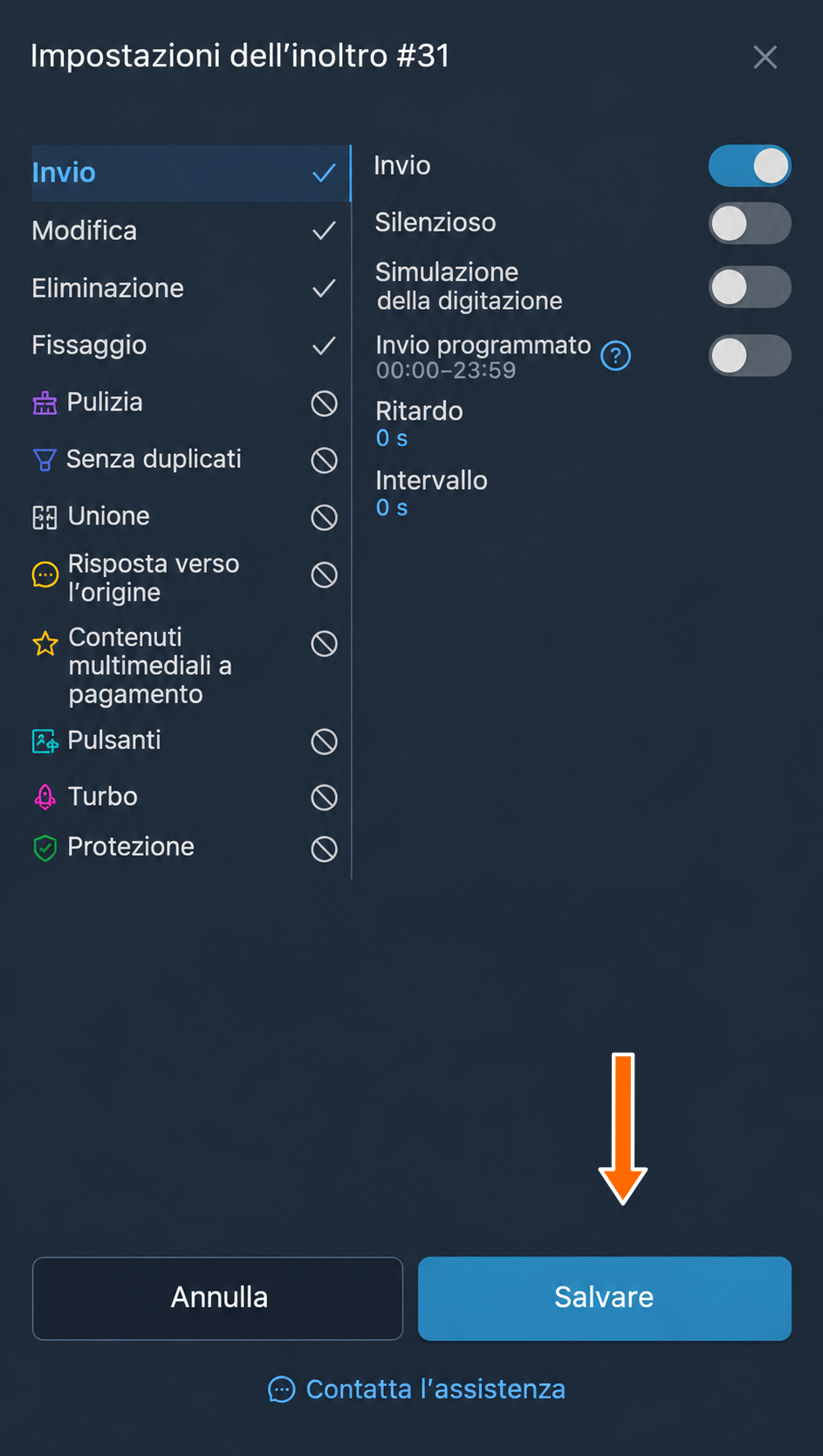
Salvataggio dei parametri dell’inoltro.
Le impostazioni sono raggruppate in schede che puoi selezionare nella parte sinistra della finestra. A destra trovi le impostazioni della scheda aperta.
Impostazioni di invio
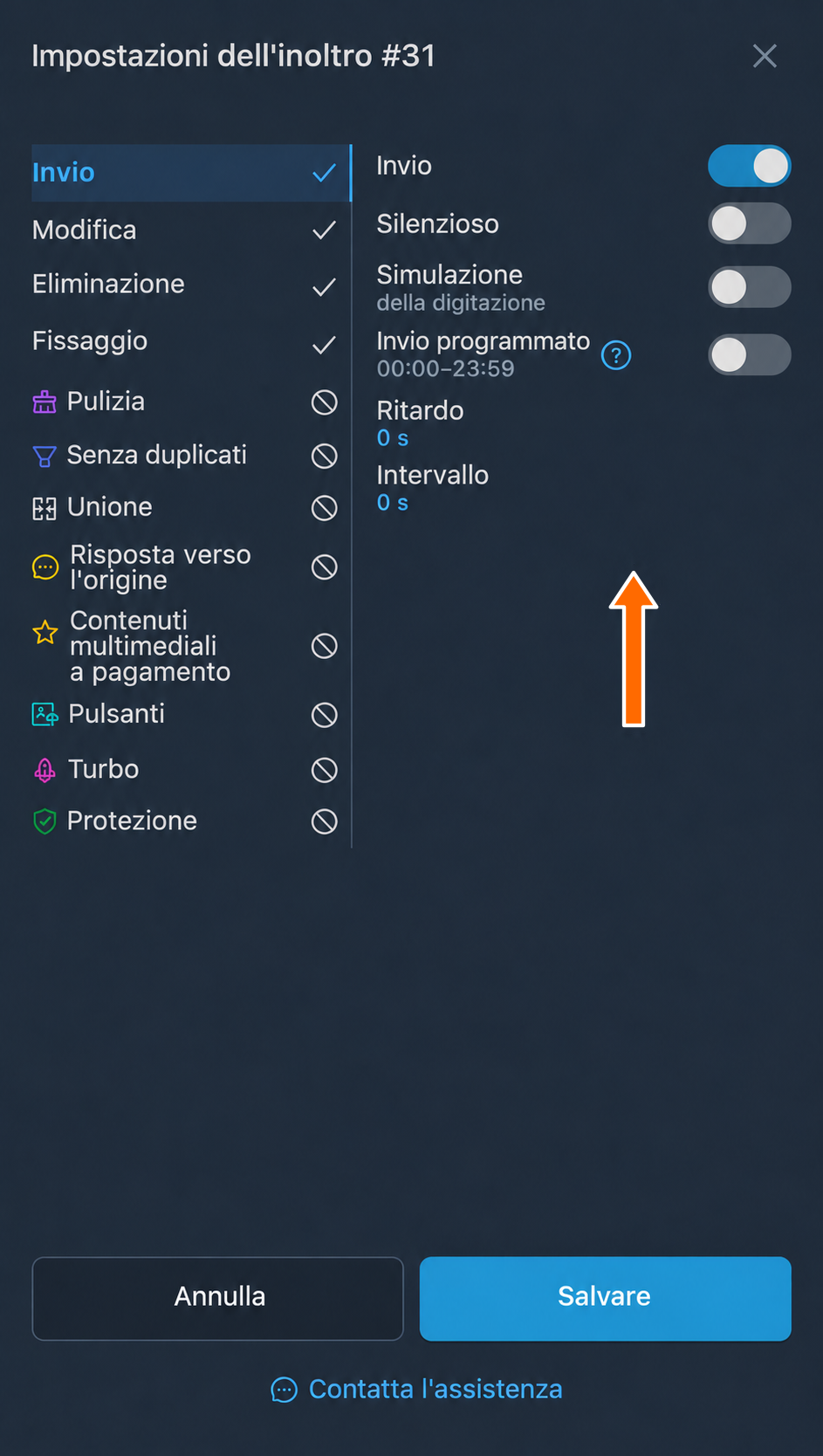
Nella scheda «Invio» puoi modificare i seguenti parametri relativi all’invio dei nuovi messaggi dall’origine alla destinazione:
- «Invio» è la funzione di base per inoltrare i nuovi messaggi dall’origine alla destinazione. È attiva per impostazione predefinita e ha senso disattivarla solo in casi particolari molto rari.
- «Silenzioso» invia i nuovi messaggi senza suono. Le notifiche possono comunque essere visualizzate.
- «Simulazione» mostra l’animazione di digitazione prima dell’effettivo invio del messaggio.
- «Invio programmato» permette di usare la funzione di Telegram per programmare i messaggi. Il servizio calcola la data e l’ora di invio a partire dagli intervalli, dai ritardi e dai periodi di invio indicati. Tutti i messaggi programmati finiscono nella relativa coda, che puoi aprire premendo l’icona dell’orologio accanto al campo di scrittura nella chat di Telegram. Puoi modificarli, eliminarli o cambiarne manualmente l’orario di invio: un modo pratico per moderare a mano i messaggi da inoltrare.
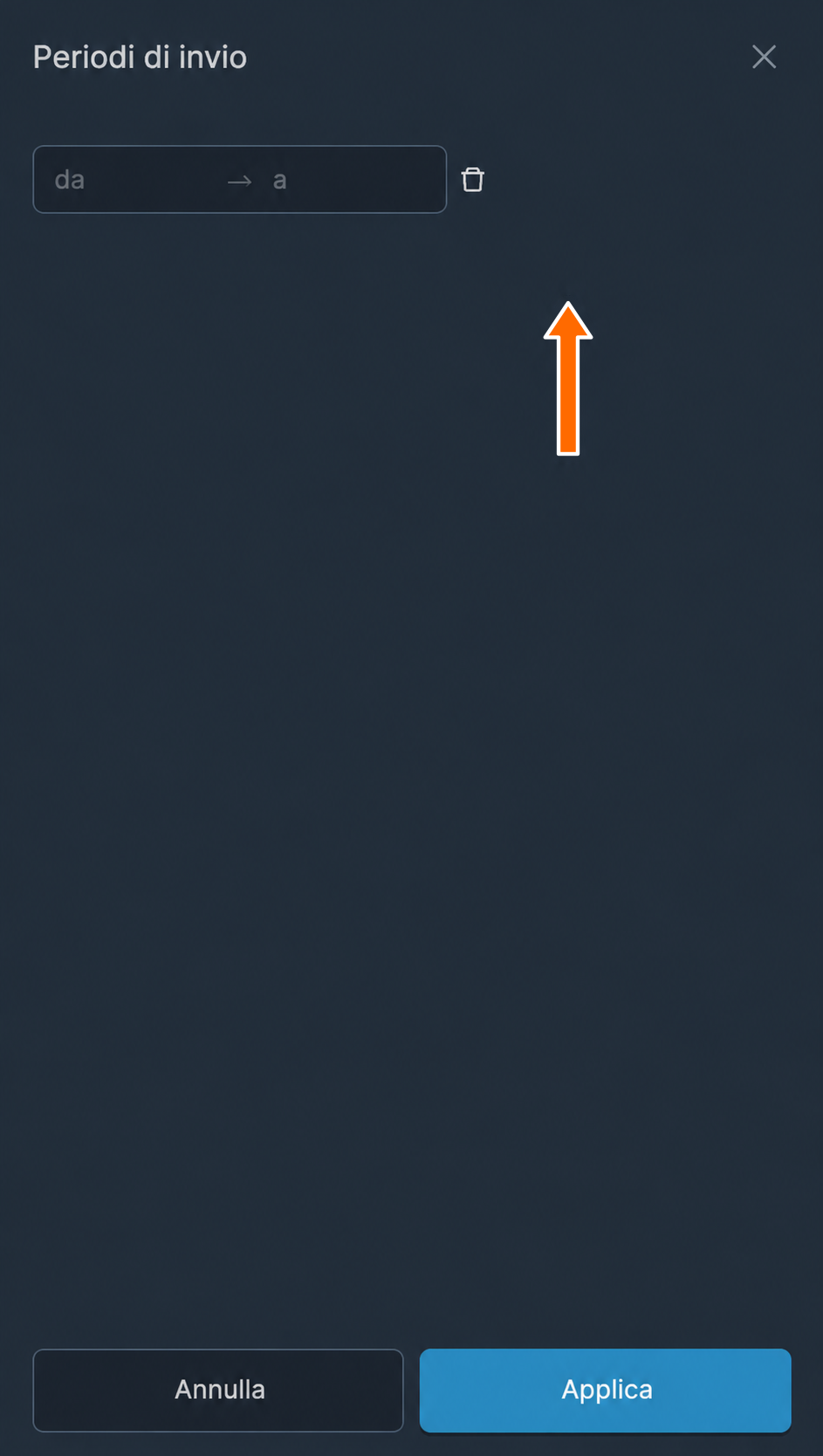
- «Periodi di invio» permette di definire uno o più periodi in cui inviare i messaggi da inoltrare. L’opzione è disponibile solo con l’invio programmato attivo. Per configurare i periodi premi sulla fascia oraria sotto l’opzione attiva. Si aprirà una finestra in cui puoi gestirli tutti.
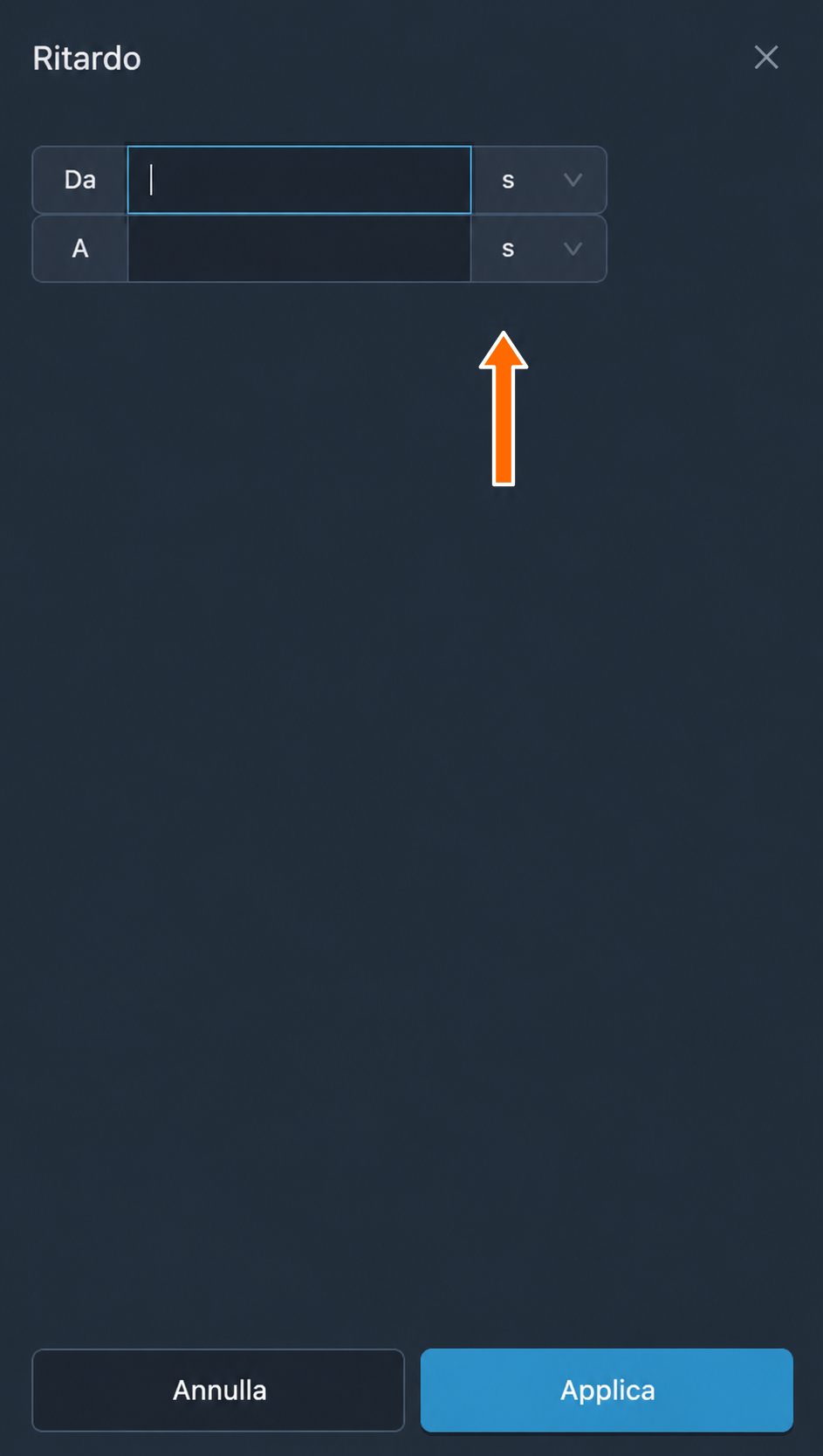
- «Ritardo» permette di impostare un’attesa casuale prima dell’inoltro del messaggio.
- «Intervallo» permette di stabilire un intervallo minimo tra i messaggi inoltrati. È utile se vuoi distribuire i post nel tempo, così che non vengano pubblicati tutti insieme.
L’invio programmato è disponibile se il mittente è collegato tramite numero di telefono. Per i ritardi e gli intervalli indica i valori «da» e «a» e scegli l’unità di tempo nel campo della durata.
Impostazioni di modifica
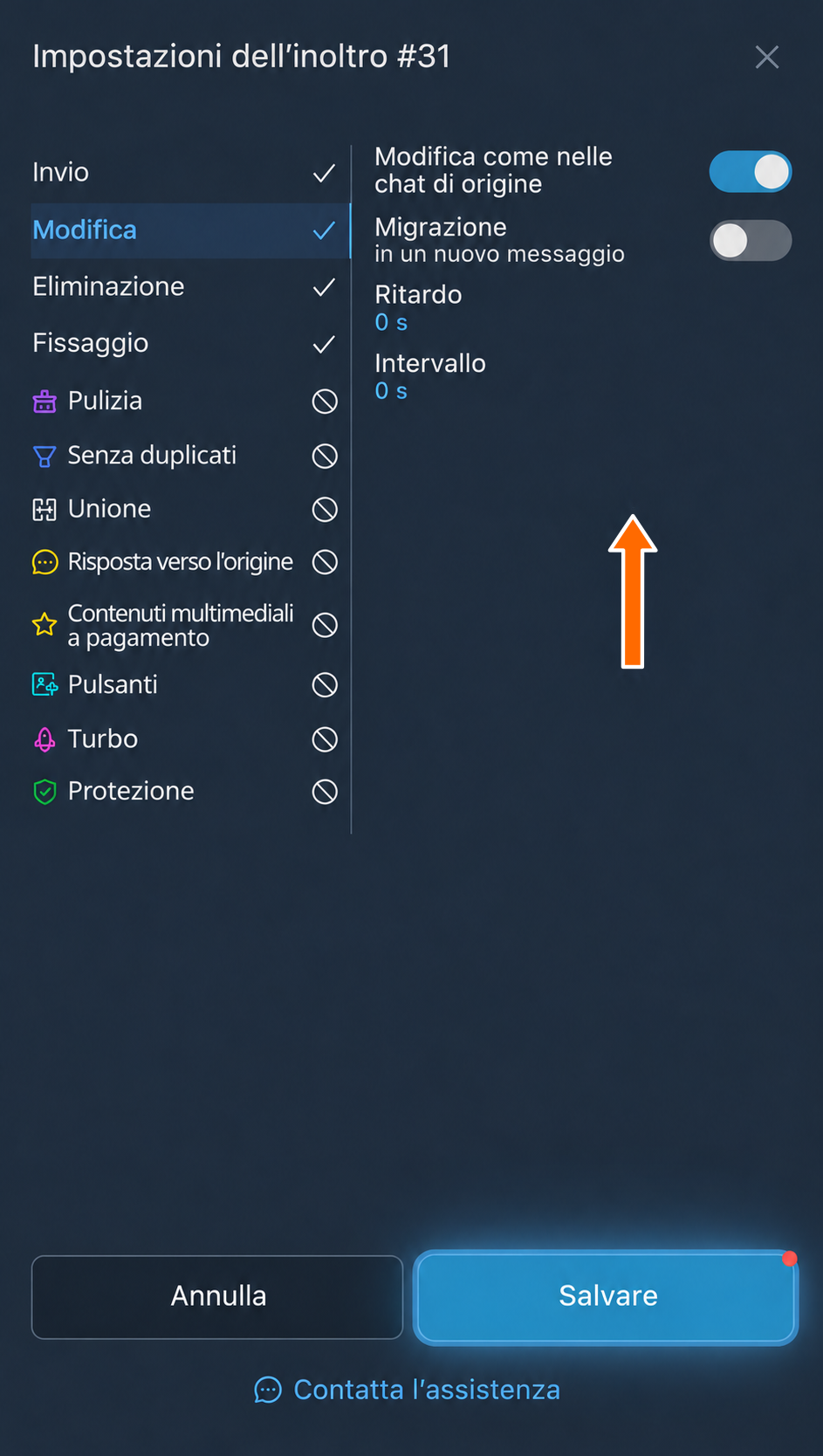
Nella scheda «Modifica» trovi i parametri relativi alle modifiche dei messaggi originali:
- «Modifica come nelle chat di origine» fa sì che, quando viene modificato il messaggio originale, cambi anche il corrispondente messaggio inoltrato nella destinazione. In modalità copia la funzione è attiva per impostazione predefinita, ma puoi disattivarla. In modalità inoltro l’opzione non è disponibile a causa dei limiti tecnici di Telegram.
- «Migrazione in un nuovo messaggio» trasforma le modifiche in nuovi messaggi. Se «Modifica come nelle chat di origine» è attiva, la migrazione si applica soltanto ai messaggi modificati nell’origine che il servizio non aveva già inoltrato. Se è disattivata, tutte le modifiche nell’origine vengono inviate come nuovi messaggi alla chat di destinazione.
- «Ritardo» permette di impostare un’attesa casuale prima di applicare la modifica al messaggio inoltrato corrispondente.
- «Intervallo» permette di definire un intervallo minimo tra le modifiche applicate ai corrispondenti messaggi inoltrati.
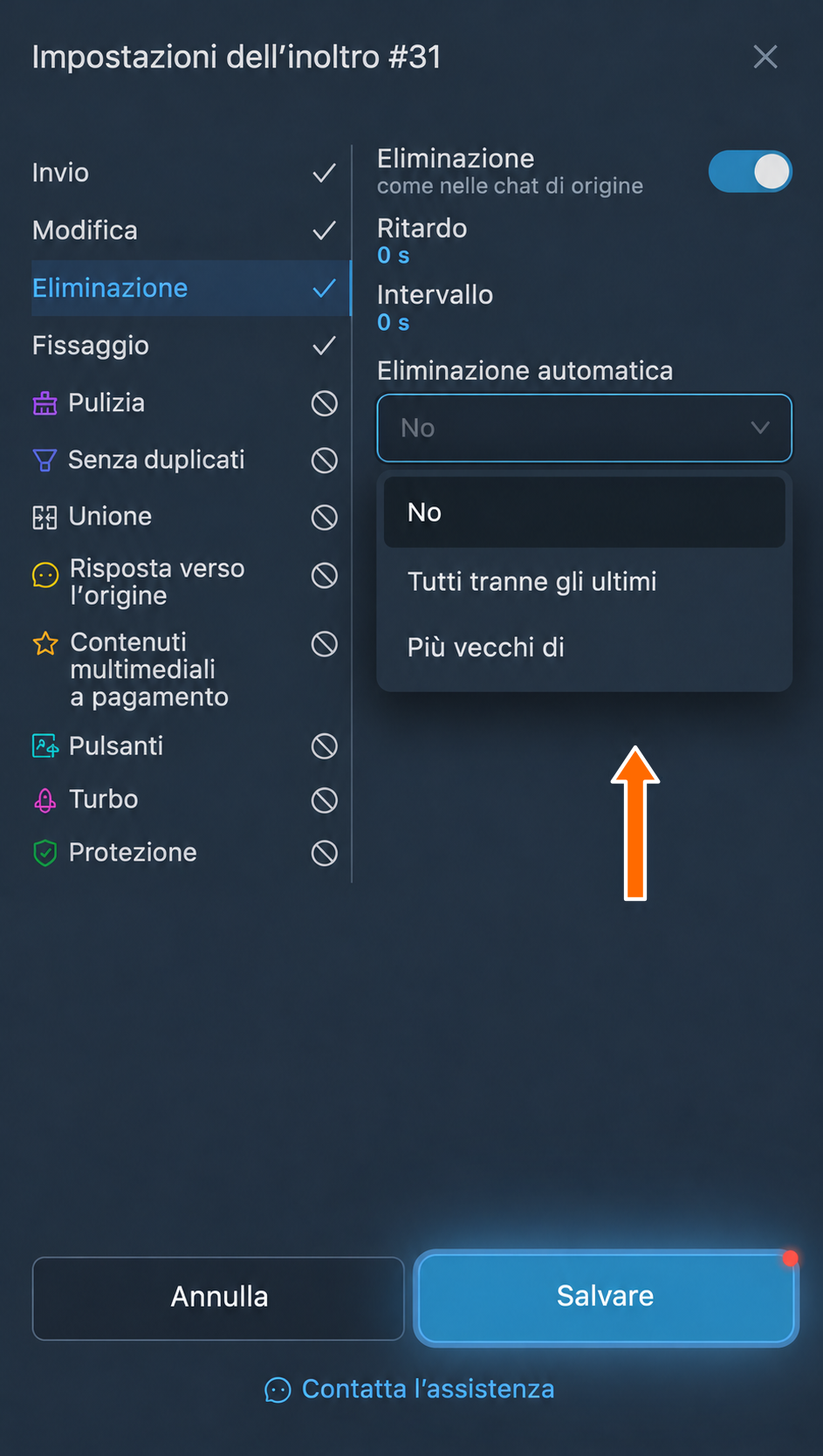
Impostazioni di eliminazione
Nella scheda «Eliminazione» trovi i parametri relativi all’eliminazione dei messaggi originali:
- «Eliminazione come nelle chat di origine» fa sì che, quando viene eliminato un messaggio nell’origine, venga eliminato anche il corrispondente messaggio inoltrato nella destinazione.
- «Ritardo» permette di impostare un’attesa casuale prima dell’eliminazione dei corrispondenti messaggi inoltrati.
- «Intervallo» permette di definire un intervallo minimo tra le eliminazioni dei corrispondenti messaggi inoltrati.
- «Eliminazione automatica» elimina automaticamente i messaggi inoltrati in base alle condizioni indicate. Per impostazione predefinita è disattivata. Per l’eliminazione automatica dei messaggi inoltrati puoi scegliere tra queste condizioni:
- Eliminare tutti i messaggi tranne gli ultimi N così da mostrare sempre soltanto gli ultimi messaggi inoltrati ed eliminare quelli più vecchi.
- Eliminare tutti i messaggi più vecchi di N secondi così da eliminare ciascun messaggio dopo il tempo indicato.
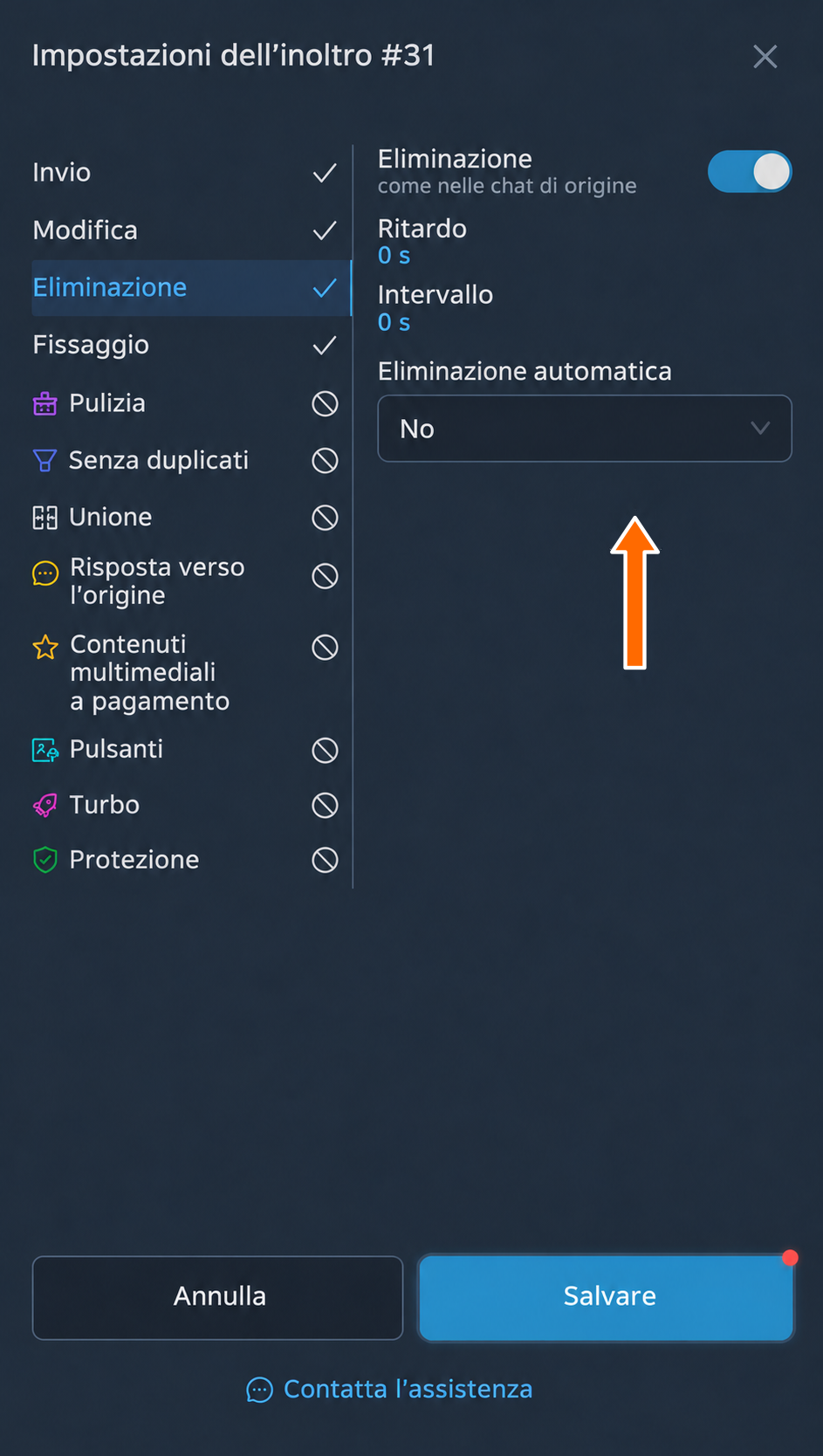
Nel campo «Eliminazione automatica» scegli la condizione e il relativo valore. «No» disattiva l’eliminazione automatica.
Impostazioni di fissaggio
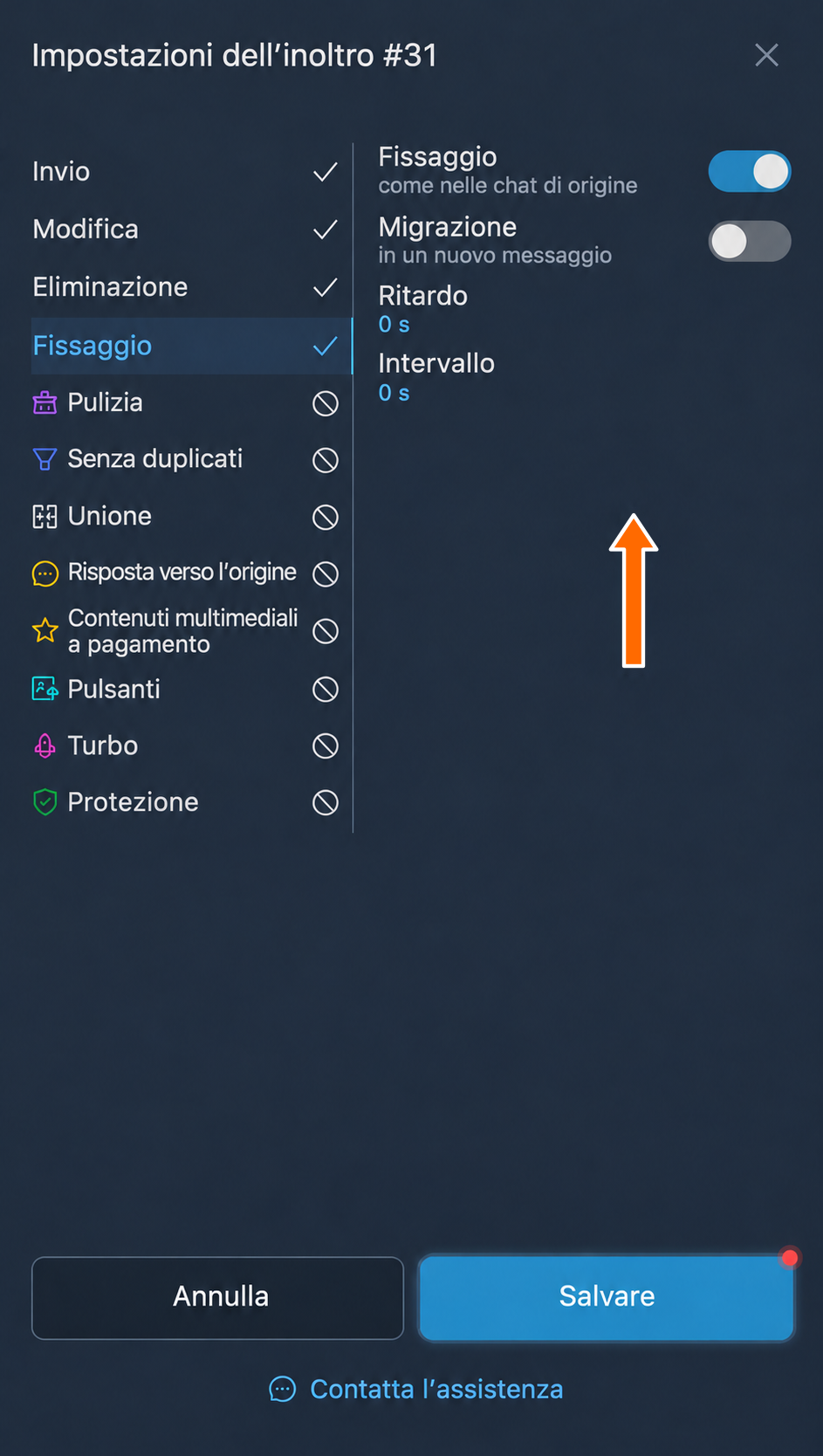
Nella scheda «Fissaggio» trovi i parametri relativi ai messaggi fissati nella chat di origine:
- «Fissaggio come nelle chat di origine» fa sì che, quando viene fissato un messaggio nell’origine, venga fissato anche il corrispondente messaggio inoltrato nella destinazione.
- «Migrazione in un nuovo messaggio» trasforma il fissaggio in un nuovo messaggio. Se «Fissaggio come nelle chat di origine» è attivo, la migrazione si applica solo ai messaggi fissati nell’origine che il servizio non aveva già inoltrato. Se è disattivato, ogni messaggio fissato nell’origine verrà inviato come nuovo messaggio alla chat di destinazione.
- «Ritardo» permette di impostare un’attesa casuale prima di fissare il corrispondente messaggio inoltrato.
- «Intervallo» permette di definire un intervallo minimo tra i fissaggi dei corrispondenti messaggi inoltrati.
Impostazioni di pulizia
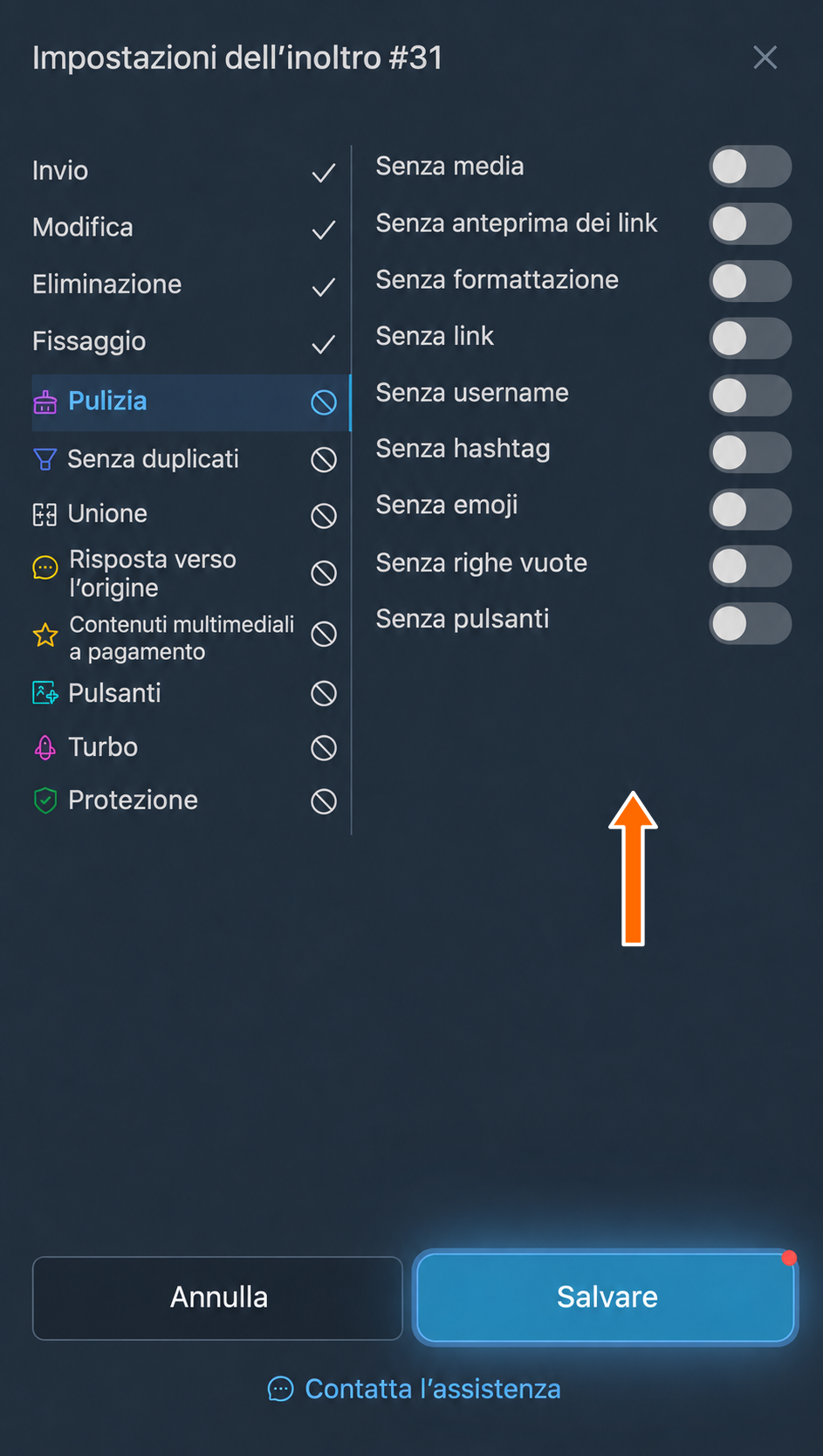
Nella scheda «Pulizia» trovi le opzioni per rimuovere i contenuti indesiderati dai messaggi inoltrati:
- «Senza media» rimuove gli allegati multimediali dai messaggi inoltrati, così a destinazione arriva solo il testo.
- «Senza anteprima dei link» rimuove le anteprime dei link dai messaggi inoltrati.
- «Senza formattazione» rimuove tutti gli stili e la formattazione dal testo dei messaggi inoltrati.
- «Senza link» rimuove tutti i link dal testo e dai pulsanti dei messaggi inoltrati.
- «Senza username» rimuove dal testo dei messaggi inoltrati tutti i nomi utente del tipo @test.
- «Senza hashtag» rimuove dal testo dei messaggi inoltrati tutti gli hashtag del tipo #test.
- «Senza emoji» rimuove tutte le emoji dai messaggi inoltrati.
- «Senza righe vuote» rimuove le righe vuote superflue dai messaggi inoltrati.
«Senza pulsanti» rimuove i pulsanti dal messaggio inoltrato.
Impostazioni del filtro dei duplicati
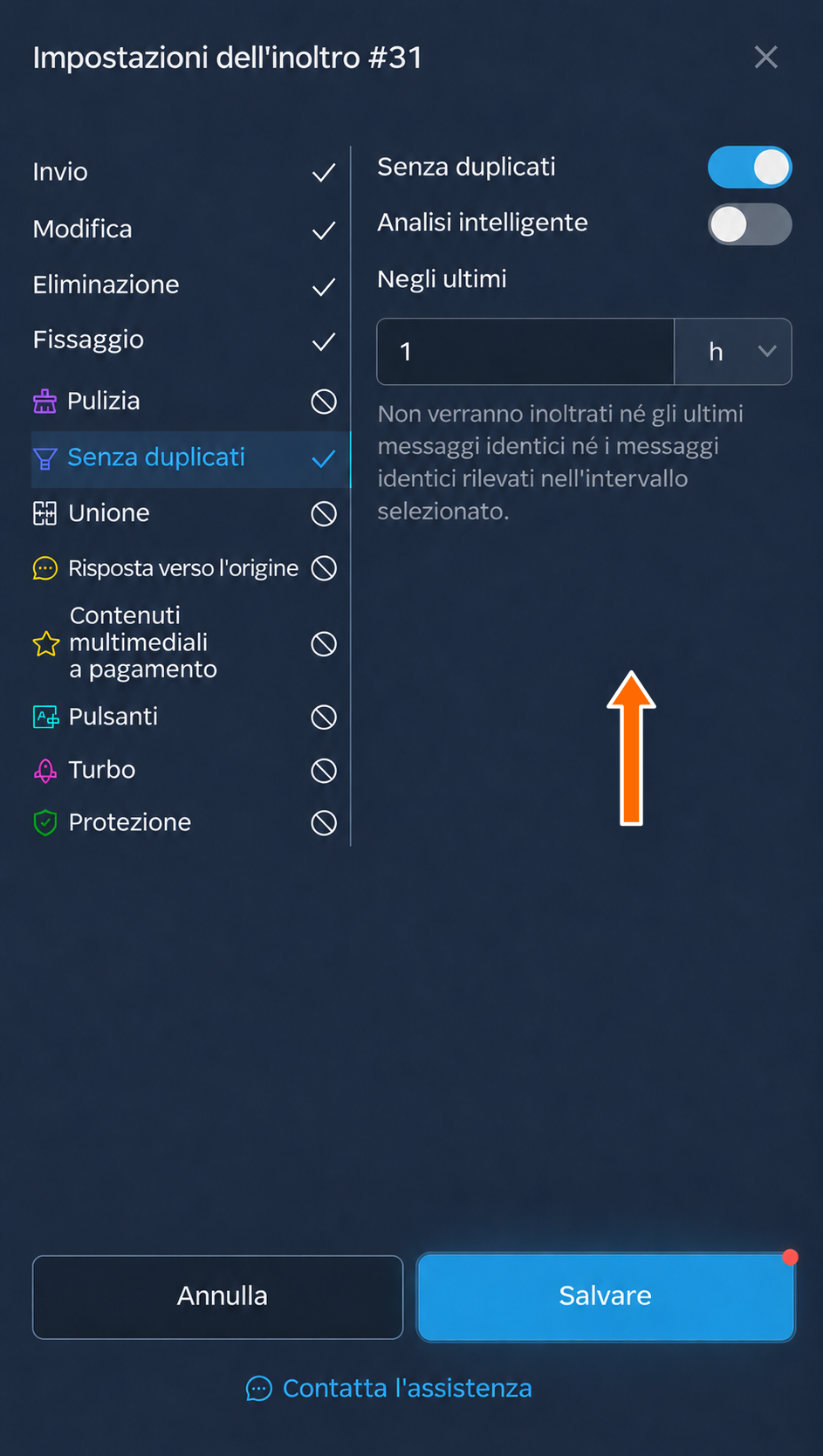
Nella scheda «Senza duplicati» trovi le impostazioni per filtrare i messaggi identici:
- «Senza duplicati» filtra i messaggi identici durante l’inoltro. Per stabilire se un messaggio è un duplicato vengono confrontati gli hash del testo e dei media.
- «Analisi intelligente» modifica il modo in cui vengono confrontati i messaggi. Con questa opzione attiva la formattazione del testo viene ignorata. Per i messaggi con file multimediali il confronto riguarda solo i file, senza considerare il testo.
- «Negli ultimi N secondi» indica il periodo entro cui confrontare i messaggi per trovare duplicati. Inserisci un valore positivo. Se attivi il filtro senza specificare un periodo viene usata un’ora. Quando il filtro è disattivato, i duplicati non vengono verificati.
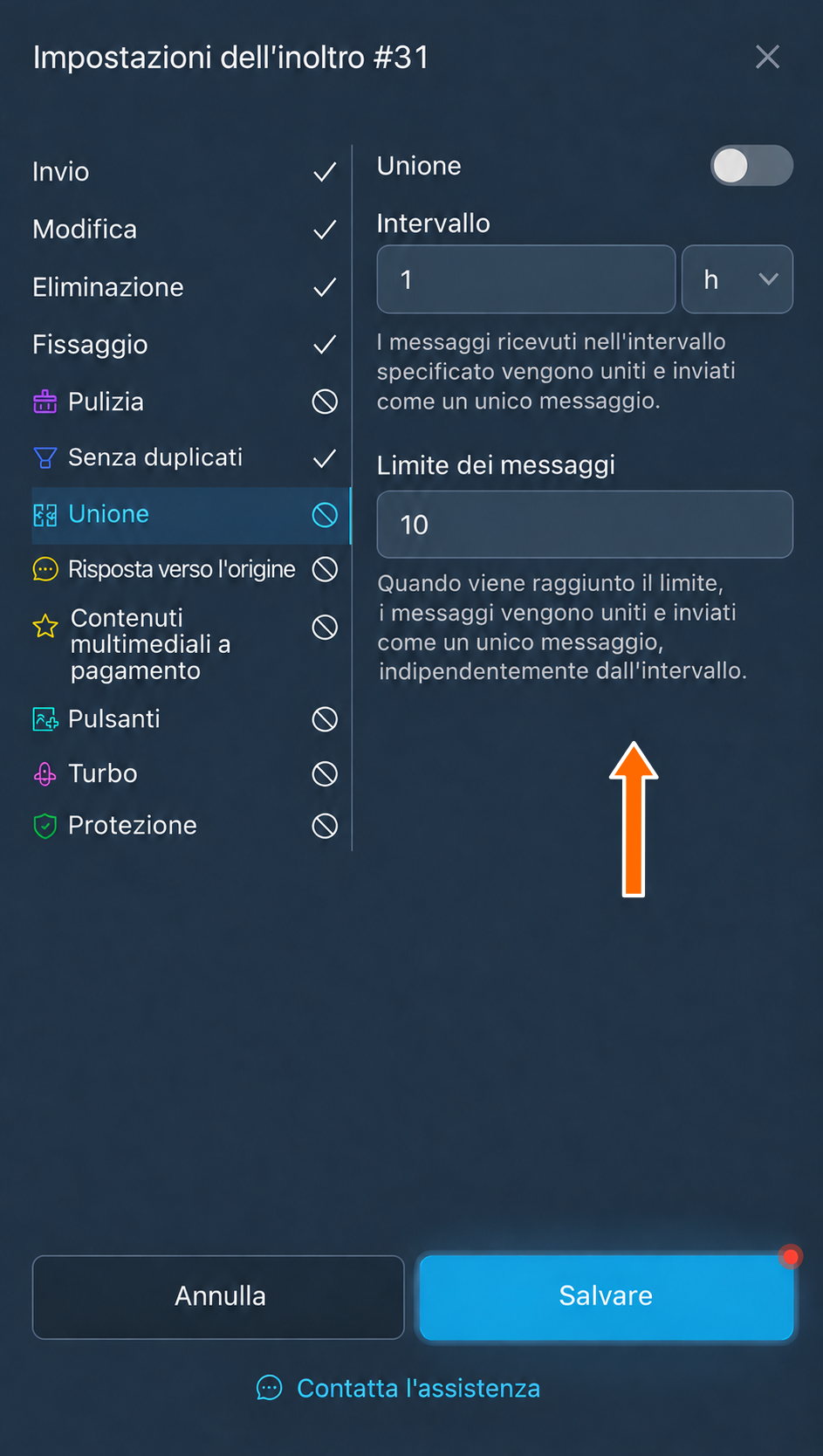
Impostazioni di unione
Nella scheda «Unione» trovi i parametri per riunire più messaggi in uno solo:
- «Unione» fa sì che il servizio raccolga i nuovi messaggi in arrivo e li invii come un solo messaggio. Insieme all’elaborazione con l’IA, questa funzione permette di creare brevi notiziari a partire da molte origini con un alto volume di messaggi.
- «Intervallo» è il periodo durante il quale il servizio raccoglie i messaggi per unirli.
- «Limite dei messaggi» indica il numero massimo di messaggi da unire. Raggiunto il limite, i messaggi vengono uniti e inviati come uno solo indipendentemente dall’intervallo.
L’unione è disponibile in modalità «Copia».
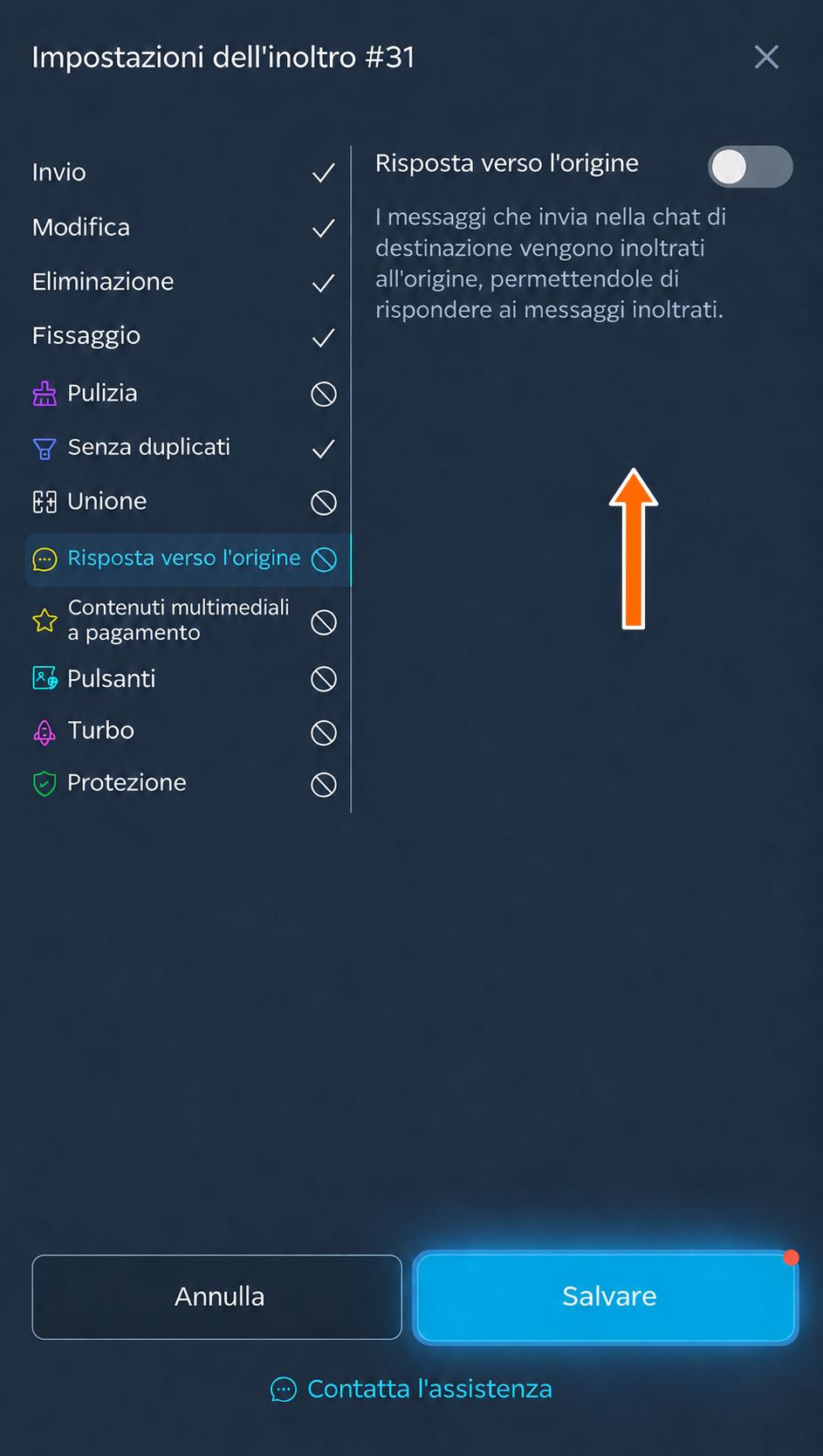
Impostazioni della risposta verso l’origine
Nella scheda «Risposta verso l’origine» puoi attivare questa modalità per l’inoltro. Permette di inviare alla chat di origine le risposte ai messaggi inoltrati.
La combinazione di «chat private come origine» + «sincronizzazione degli argomenti nella destinazione» + «risposta verso l’origine» permette di configurare l’assistenza e conversare con tutti i clienti in un unico gruppo con argomenti. Ogni argomento sarà una copia a sé della chat con un cliente. Quando rispondi nell’argomento, il messaggio viene inoltrato al cliente per conto dell’account di ascolto.
La risposta verso l’origine è disponibile con una sola origine: una chat specifica o tutte le chat private di un unico account di ascolto.
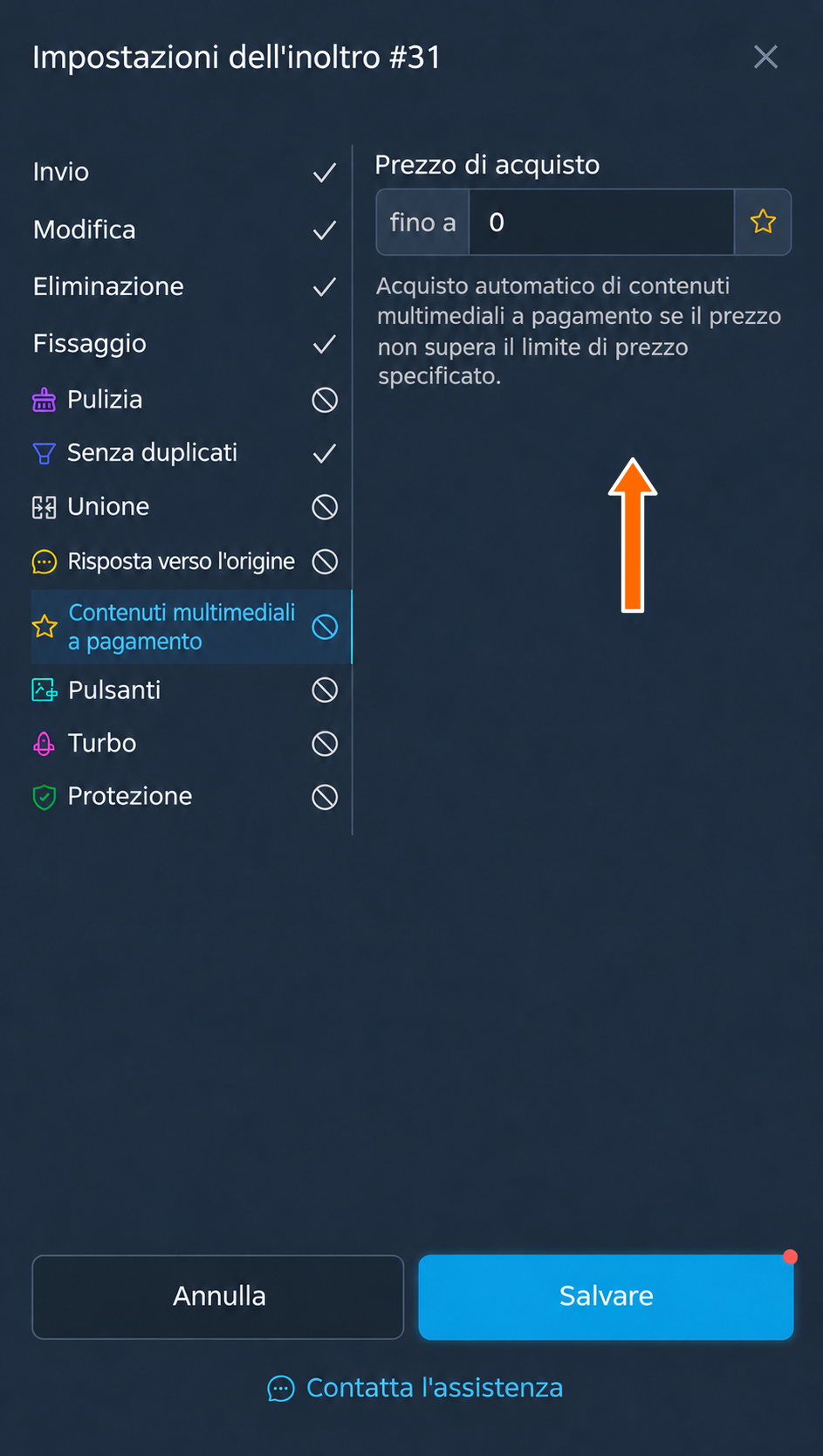
Impostazioni dei media a pagamento
Nella scheda «Contenuti multimediali a pagamento» il campo «Prezzo di acquisto» stabilisce il prezzo massimo per l’acquisto automatico di un media a pagamento. Il valore zero non attiva gli acquisti. Indica un limite positivo solo se intendi pagare per questi contenuti.
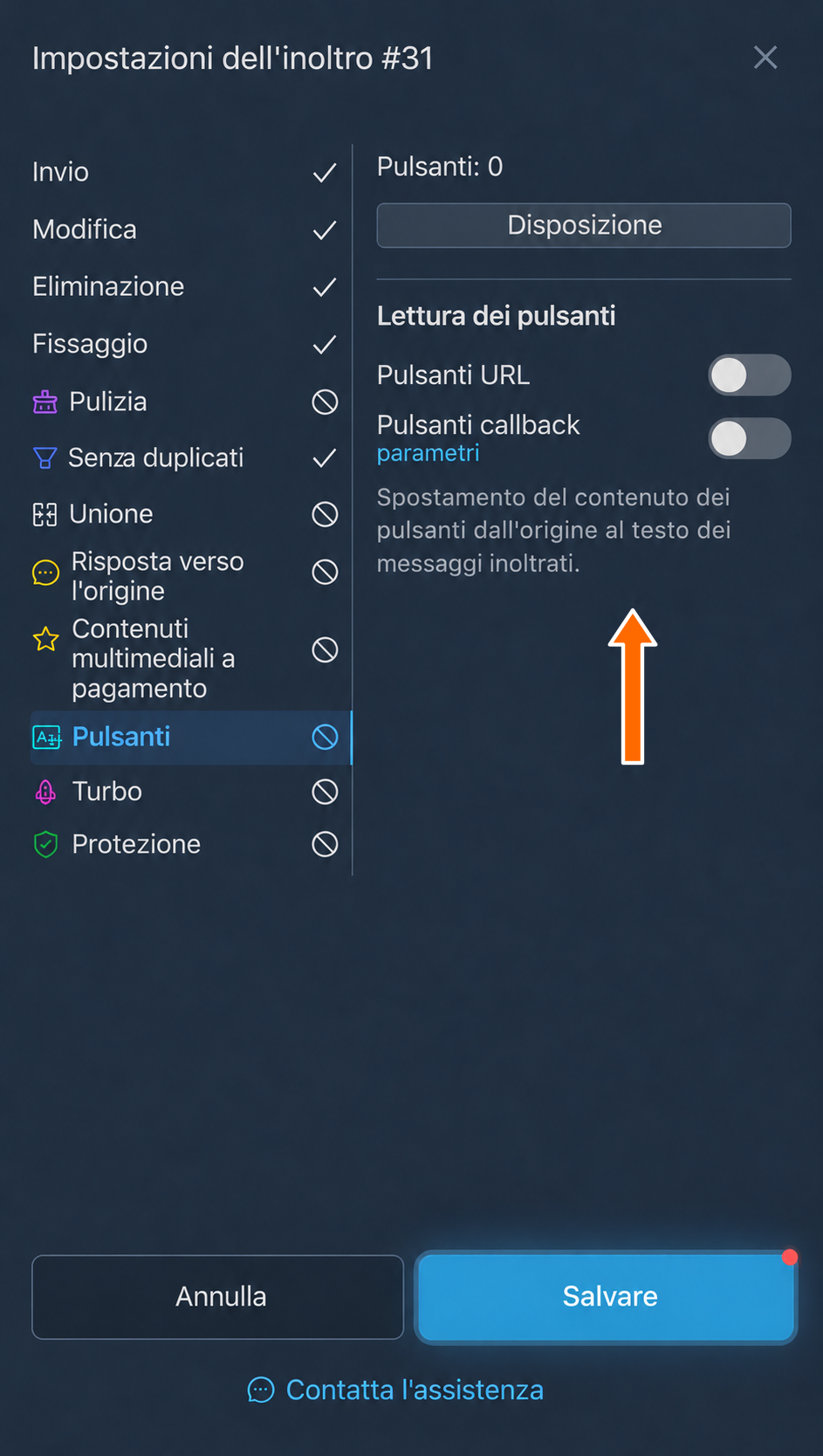
Impostazioni di lettura dei pulsanti
Nella scheda «Pulsanti», sotto «Lettura dei pulsanti», trovi le impostazioni per trasferire automaticamente nel testo dei messaggi inoltrati il contenuto dei relativi pulsanti:
- «Pulsanti URL» inserisce i link dei pulsanti URL del messaggio originale in fondo al testo, come firma.
- «Pulsanti callback» fa sì che il servizio simuli un clic su questi pulsanti, se presenti nel messaggio inoltrato. Se restituiscono una risposta, questa viene aggiunta come firma in fondo al messaggio inoltrato.
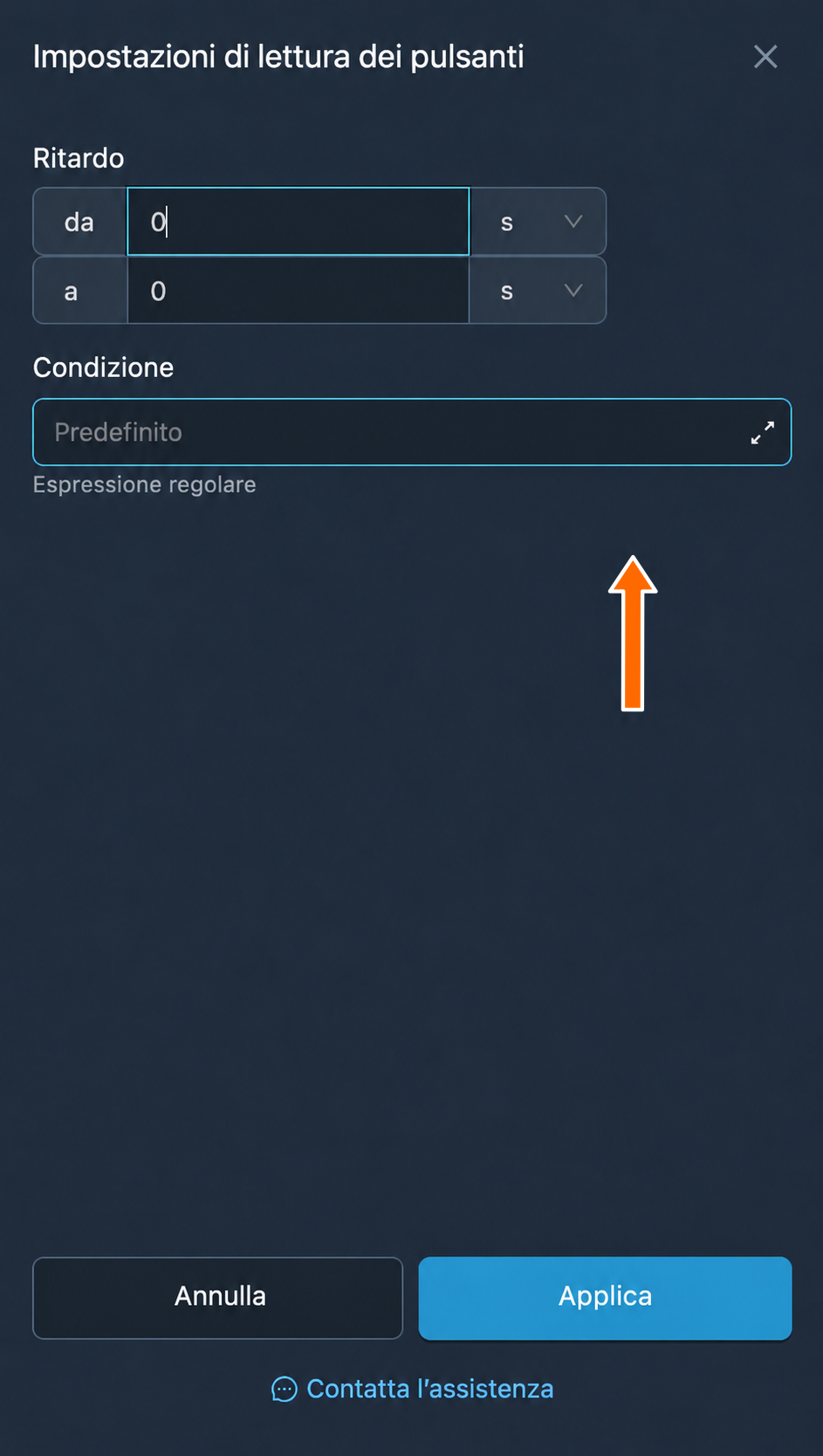
- «Ritardo» imposta un’attesa casuale prima di premere un pulsante callback per simulare il clic di un utente.
Queste impostazioni aggiungono solo il contenuto dei pulsanti al testo del messaggio inoltrato e non influiscono sull’invio dei pulsanti stessi. Se vuoi inoltrare anche i pulsanti, basta scegliere un account bot come mittente dell’inoltro e i pulsanti verranno inoltrati per impostazione predefinita.
Per impostare il ritardo di lettura dei pulsanti callback, apri il link «parametri» accanto a «Pulsanti callback».
Impostazioni della modalità Turbo
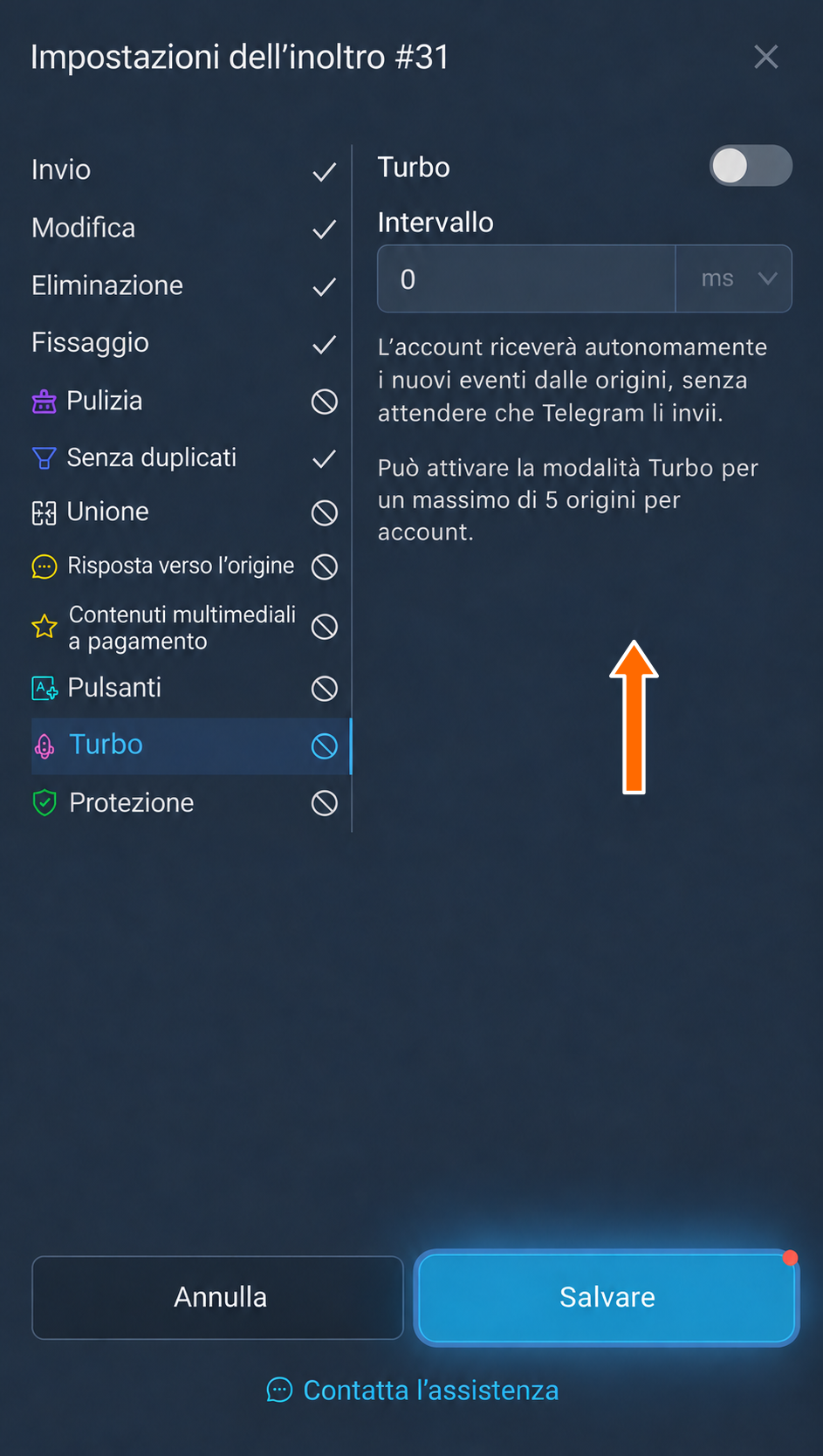
Nella scheda «Turbo» trovi i parametri relativi alla modalità Turbo dell’inoltro:
- «Turbo» fa sì che l’account di ascolto recuperi autonomamente i nuovi eventi dalle origini, anziché aspettare che Telegram glieli invii.
- «Intervallo» indica con quale frequenza l’account di ascolto chiede a Telegram se ci sono nuovi eventi nell’origine.
Si consiglia di attivare questa modalità solo se Telegram impiega più di 5 minuti per segnalare all’account di ascolto i nuovi messaggi nell’origine. Può succedere in canali o gruppi molto grandi. Negli altri casi attivare la modalità Turbo potrebbe invece rallentare la ricezione dei nuovi eventi da Telegram.
Puoi attivare Turbo per un massimo di cinque origini per account. L’intervallo si specifica in millisecondi.
Impostazioni di protezione
Se gli autori della chat di origine hanno accesso alla chat di destinazione, possono individuare l’account che inoltra i messaggi. Possono farlo rimuovendo uno alla volta gli iscritti al canale o al gruppo e verificando dopo ogni rimozione se l’inoltro prosegue. Se l’inoltro si ferma dopo la rimozione di un partecipante, era il suo account a occuparsene.
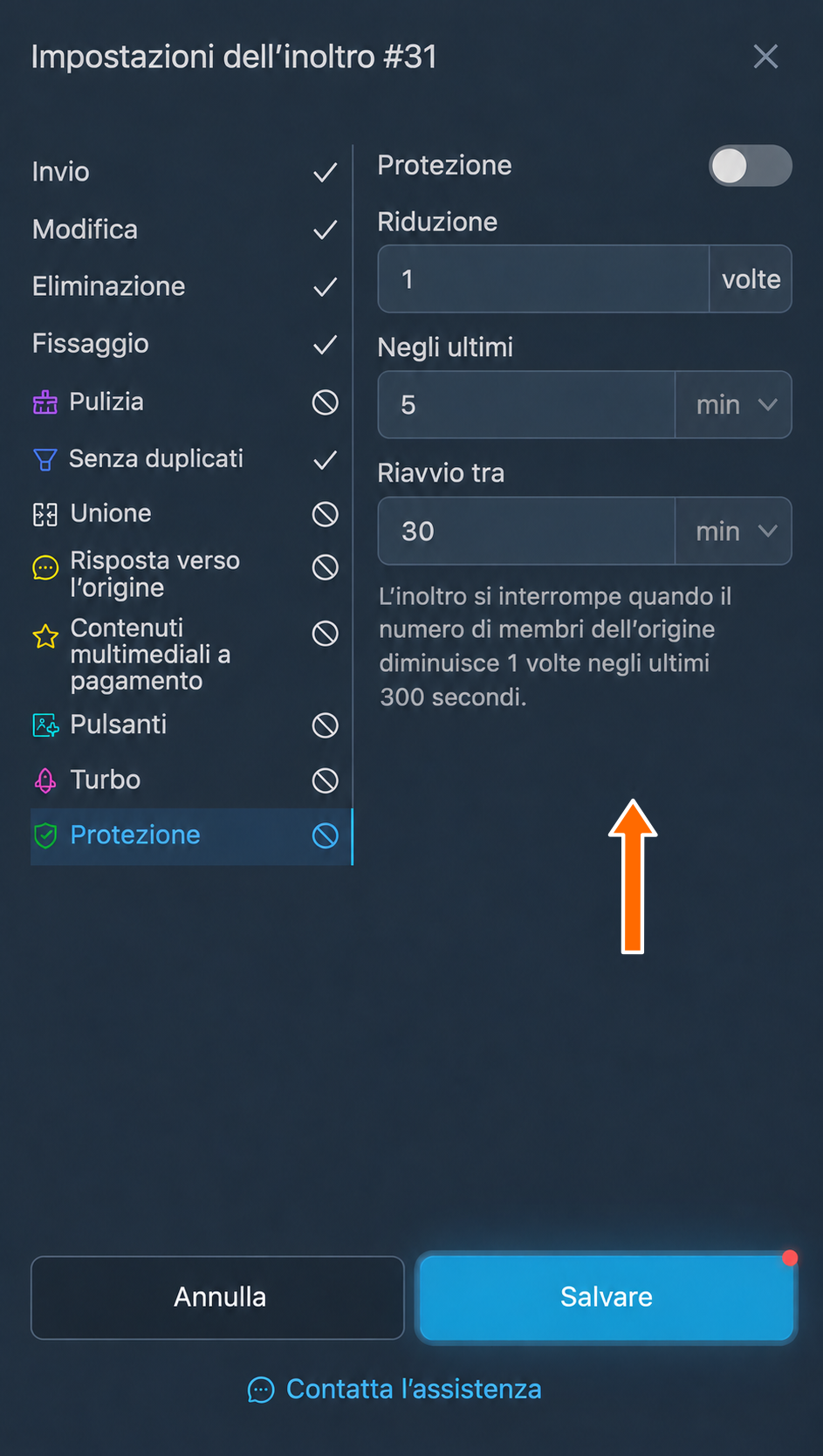
Nella scheda «Protezione» trovi le impostazioni per proteggerti da questo metodo di identificazione. L’inoltro può essere disattivato se il numero di partecipanti nell’origine diminuisce nell’arco di tempo che hai specificato:
- «Protezione» attiva la modalità di protezione per l’inoltro.
- «Riduzione» indica quante volte deve diminuire il numero totale dei partecipanti all’origine perché l’inoltro si fermi.
- «Negli ultimi N secondi» indica l’intervallo entro il quale vengono contate le diminuzioni per fermare l’inoltro.
- «Riavvio dopo N secondi» indica il tempo di attesa prima che riparta un inoltro disattivato dalla modalità di protezione.
Nei campi della durata scegli l’unità di tempo desiderata.
Impostazioni di confronto
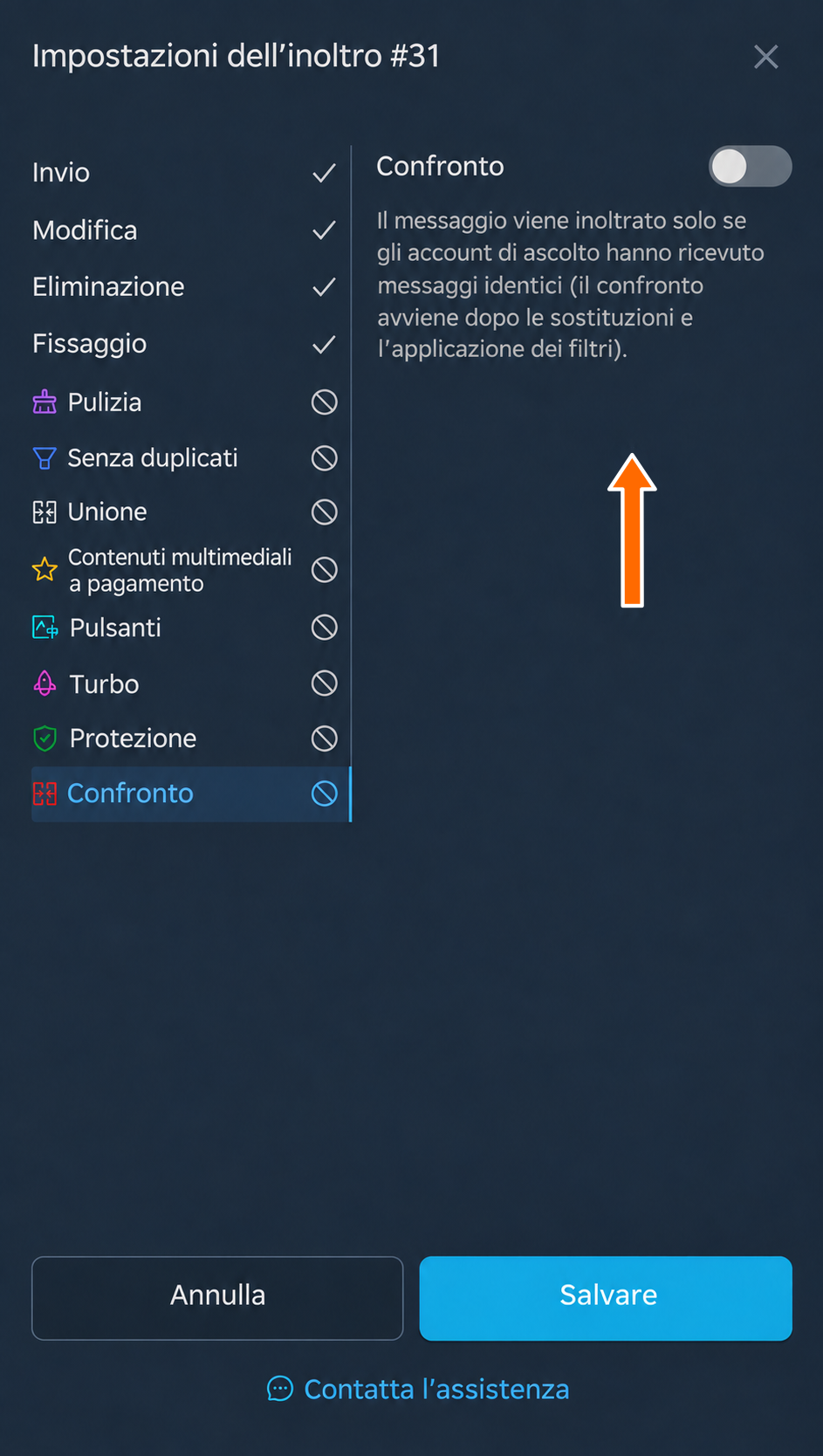
Nella scheda «Confronto» puoi attivare la modalità di confronto per l’inoltro. È disponibile solo per gli inoltri con due o più origini.
Con la modalità di confronto attiva, il messaggio verrà inoltrato solo se nelle altre origini è arrivato un messaggio identico.
Consideriamo un inoltro in cui la prima origine è la chat con «Bot 1», letta da «Account 1», e la seconda è sempre la chat con «Bot 1», letta però da «Account 2». Anche se il bot è lo stesso, può inviare messaggi diversi ai due account. Con il confronto attivo, l’inoltro avverrà solo se «Account 1» riceve nella chat con il bot lo stesso messaggio ricevuto da «Account 2».
I messaggi delle origini selezionate vengono confrontati dopo le sostituzioni e i filtri.
Origini e destinazione degli inoltri
Un inoltro può avere più origini e una sola destinazione. Di solito le scegli quando crei l’inoltro, come spiegato sopra, ma puoi cambiarle anche per gli inoltri già esistenti.
Modificare le origini di un inoltro
Puoi scegliere come origini chat, canali, gruppi, bot e gruppi con argomenti di Telegram, pubblici o privati, a cui gli account collegati al servizio hanno accesso.
Se hai collegato più account al servizio, per ciascuna origine puoi scegliere uno specifico account di ascolto. È l’account che «ascolta», ossia riceve i messaggi da inoltrare. Quando li riceve, l’account non mostra alcuna attività e i messaggi non vengono contrassegnati come letti.
Per modificare, rimuovere o aggiungere le origini di un inoltro esistente, procedi così:
- Nella pagina «Inoltri», sulla riga dell’inoltro desiderato, premi il pulsante con la matita «Modificare: Origini». Se ci sono più origini, puoi aprire l’elenco anche con il pulsante che ne mostra il numero.
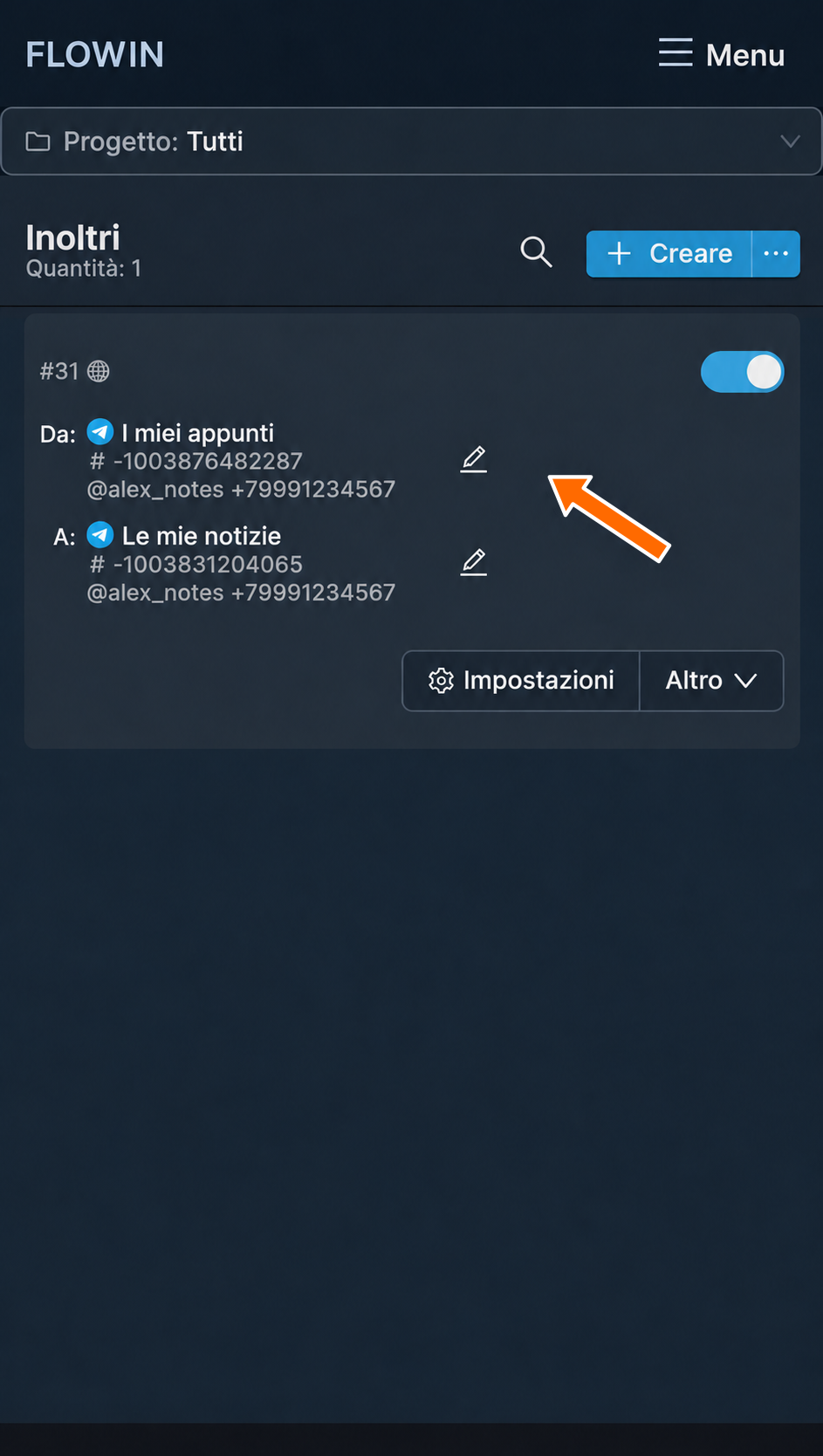
Modifica delle origini. - Nell’elenco che si apre premi «Aggiungere» per scegliere una nuova origine e l’account di ascolto. Per sostituire l’origine o il relativo account di ascolto, rimuovi la vecchia origine con la crocetta e aggiungila di nuovo con i dati desiderati.
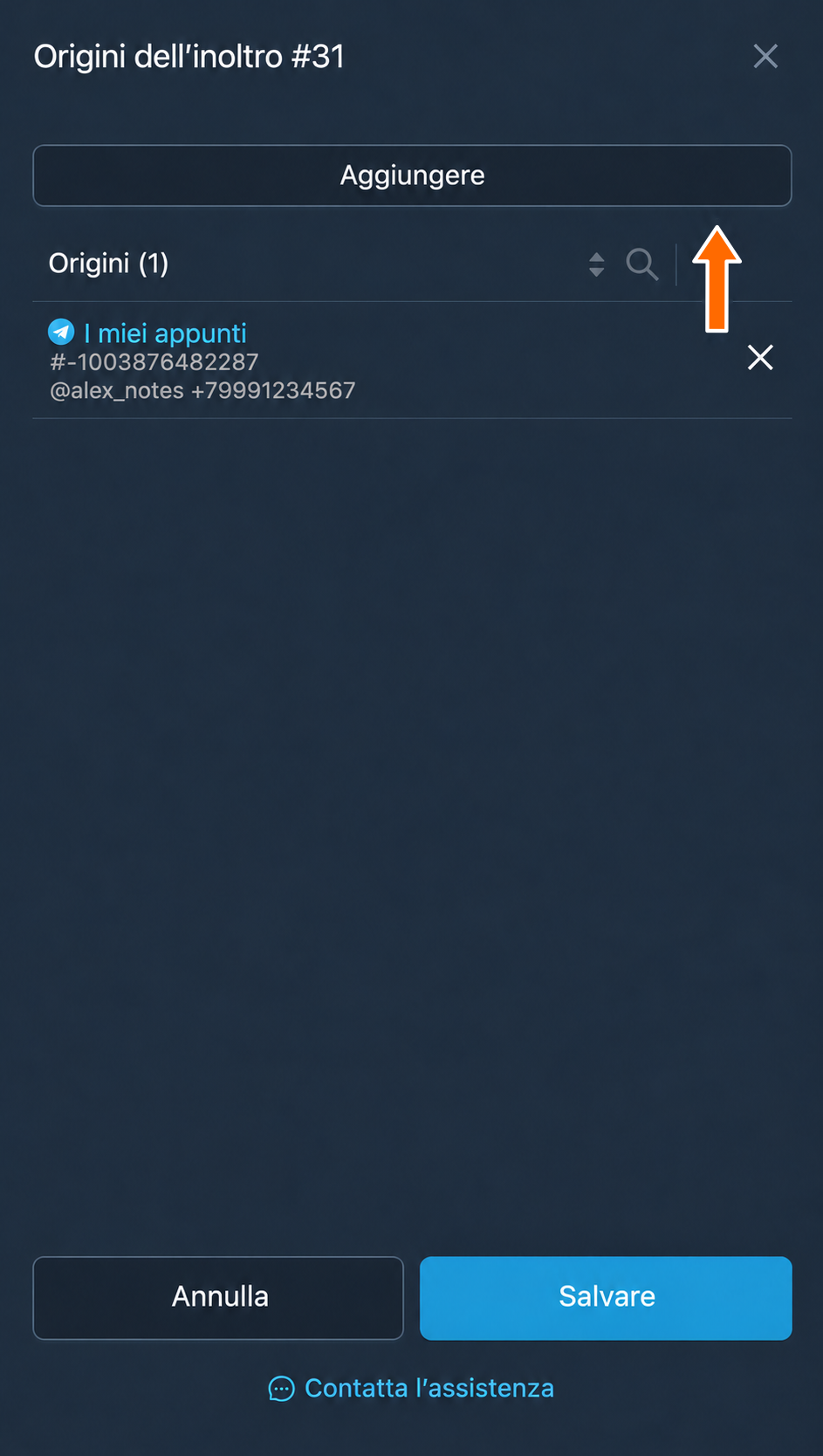
Aggiunta di un’origine all’elenco. 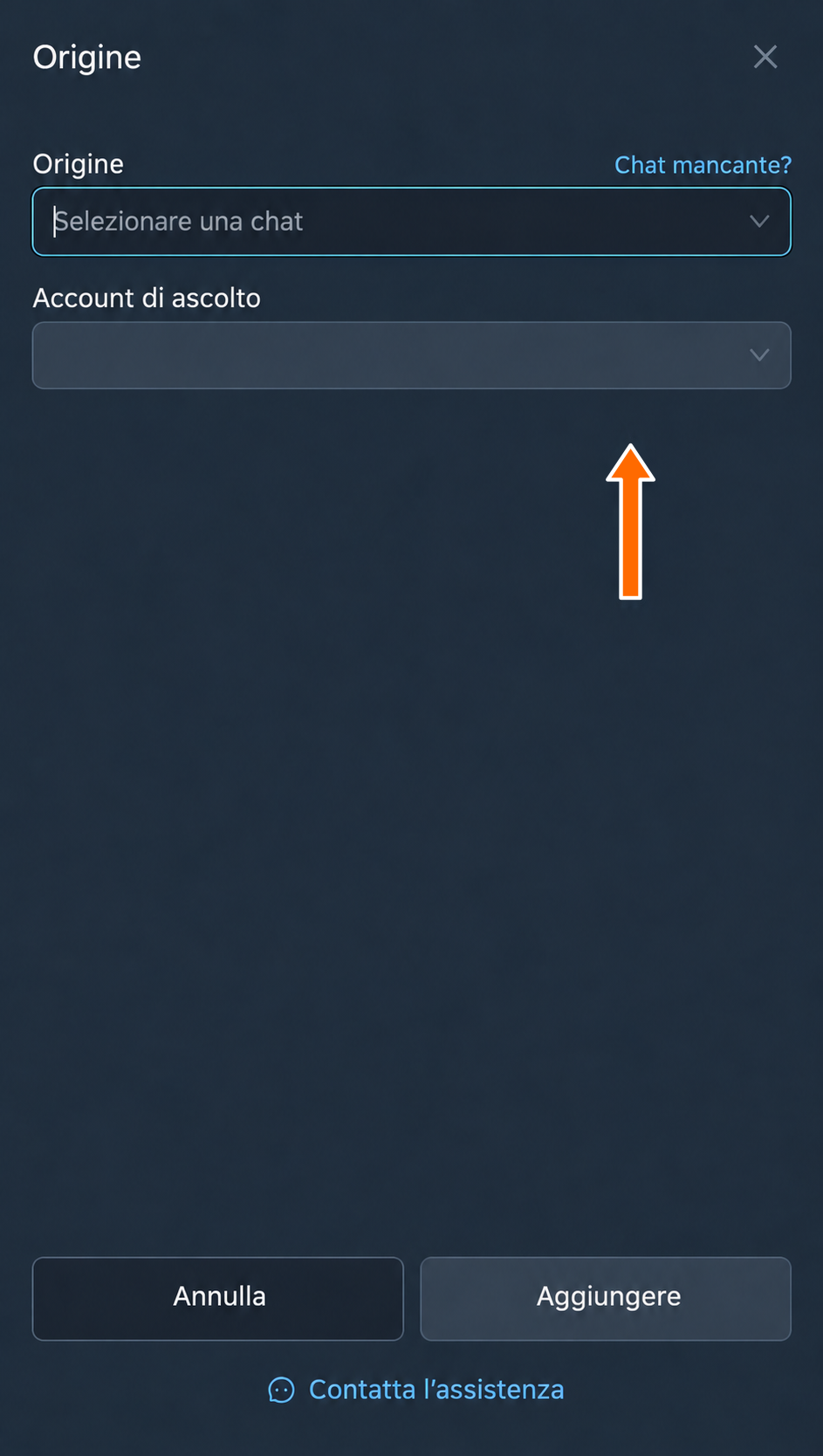
Scelta della nuova origine e dell’account di ascolto. - Premi «Salvare» e verifica le origini sulla riga dell’inoltro.
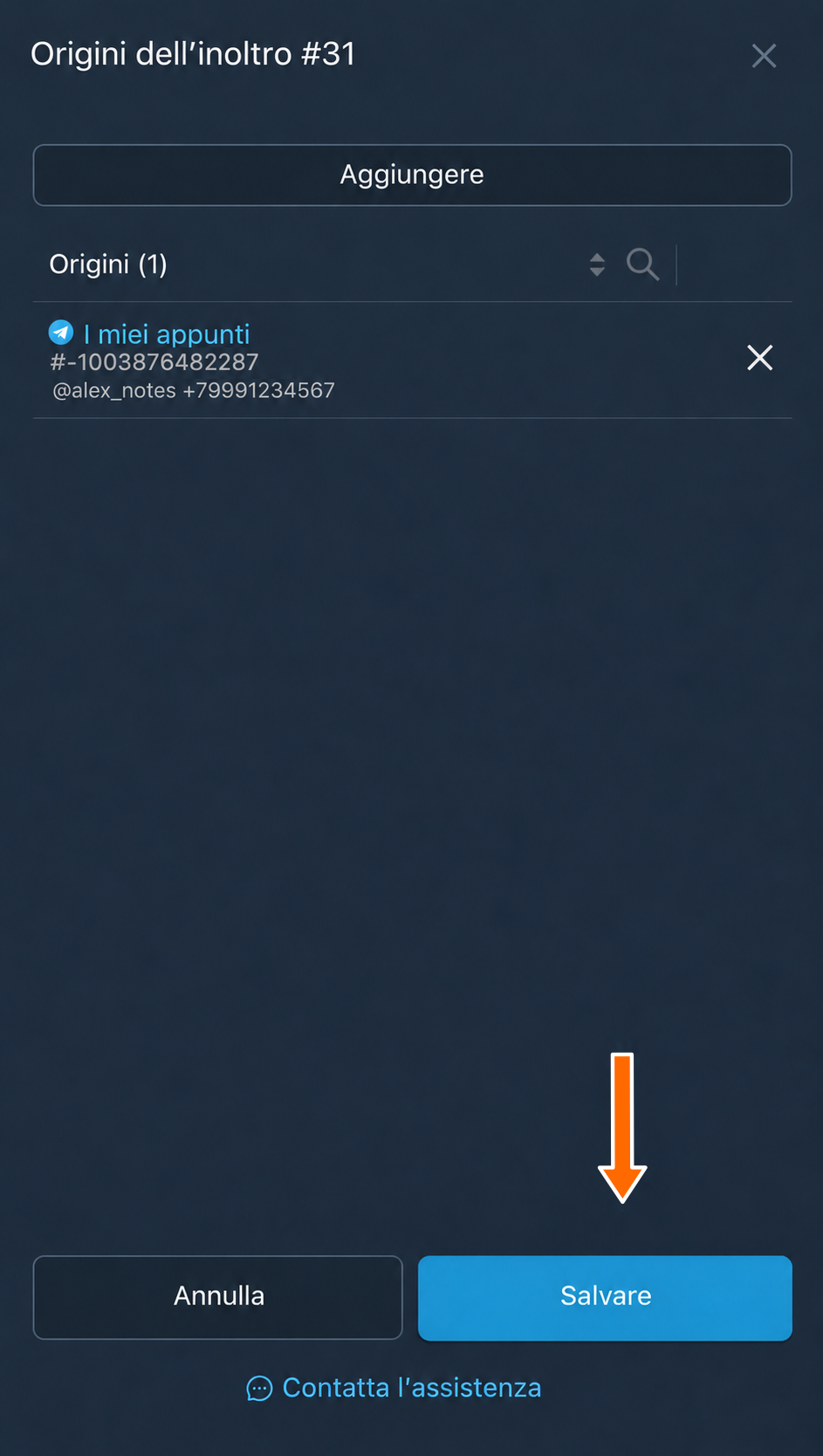
Salvataggio dell’elenco delle origini.
Modificare la destinazione di un inoltro
Puoi scegliere come destinazione chat, canali, gruppi, bot e gruppi con argomenti di Telegram, pubblici o privati, a cui gli account collegati al servizio hanno accesso e in cui hanno il permesso di inviare messaggi.
Ogni inoltro può avere una sola destinazione. Per inviare messaggi da una stessa origine a più destinazioni devi creare più inoltri con la stessa origine e destinazioni diverse.
Se hai collegato più account al servizio, puoi scegliere uno specifico account mittente per la destinazione. Il mittente è l’account che invia alla chat di destinazione i messaggi ricevuti dall’account di ascolto. L’account mittente risulta online quando invia il messaggio. Non riceve una notifica per il messaggio inviato, che per questo account risulta già letto proprio perché lo ha inviato lui stesso.
Per modificare la destinazione o il mittente di un inoltro esistente, procedi così:
- Nella pagina «Inoltri», sulla riga dell’inoltro desiderato, premi il pulsante con la matita «Modificare: Destinazione».
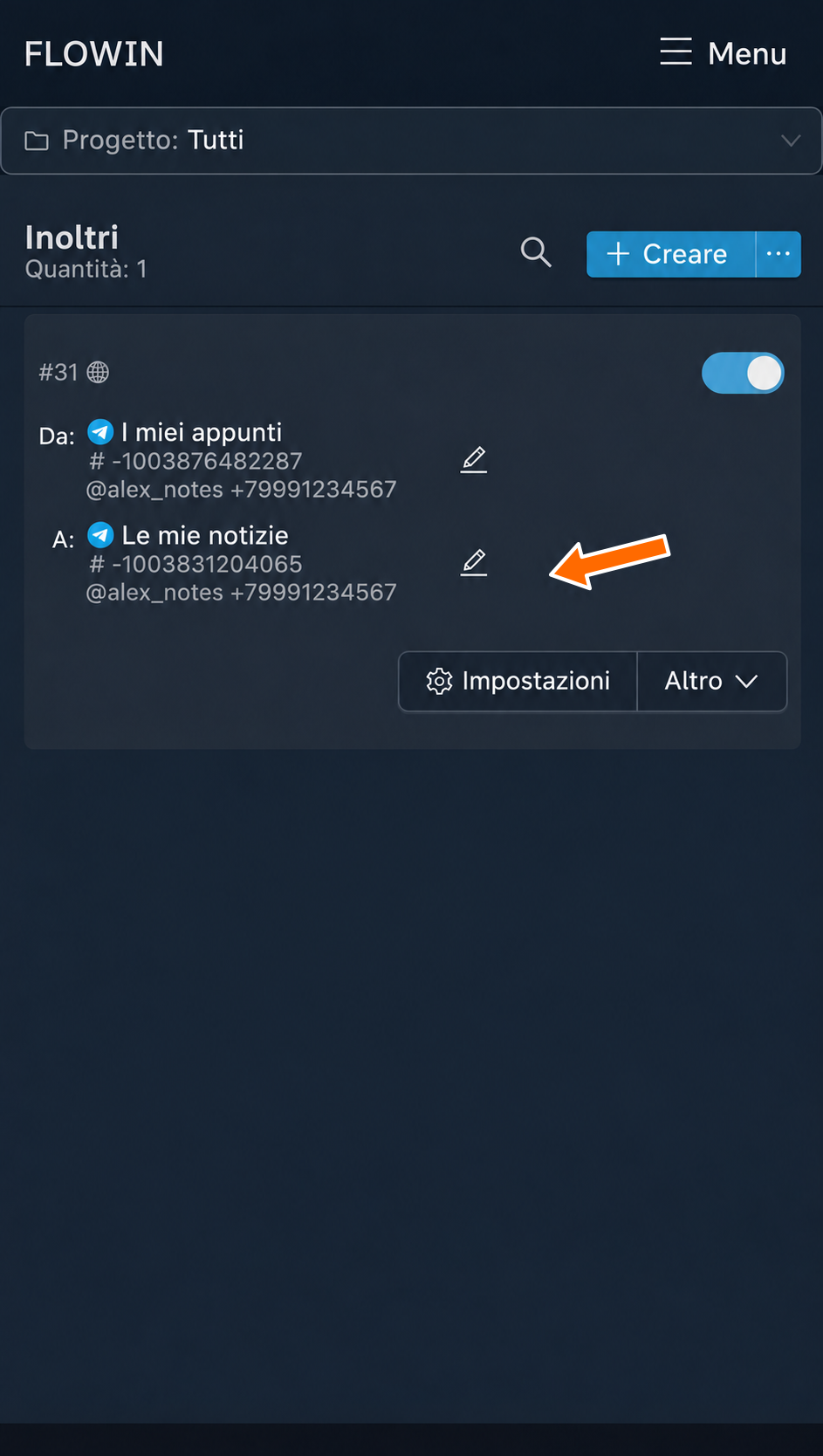
Modifica della destinazione. - Scegli la «Destinazione» e il «Mittente». Per un gruppo con argomenti, indica un argomento oppure scegli la sincronizzazione.
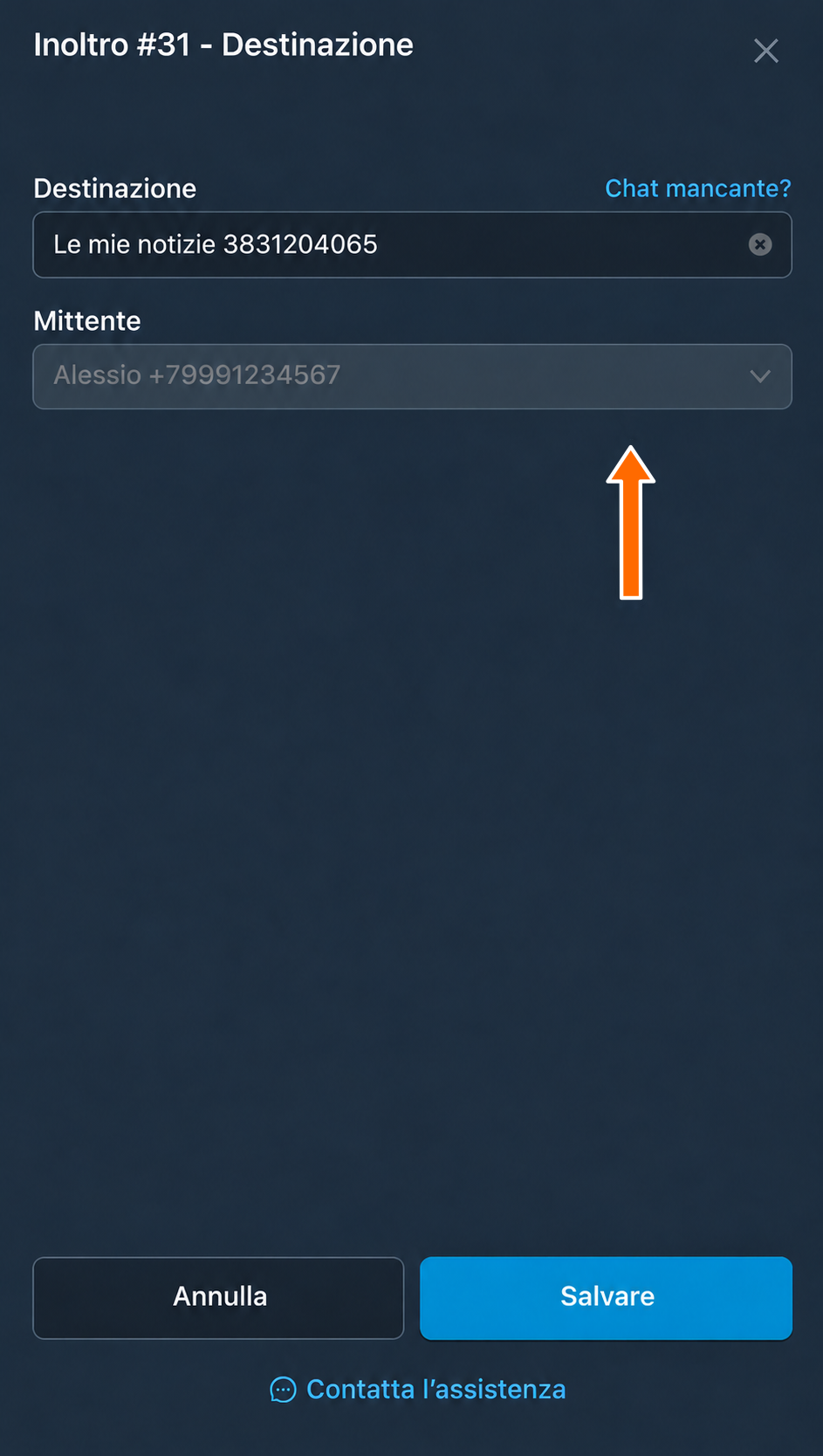
Scelta della destinazione e del mittente. - Premi «Salvare» e verifica la destinazione sulla riga dell’inoltro.
Modelli di impostazioni per gli inoltri
A volte serve usare le stesse impostazioni per più inoltri. Configurarli tutti a mano può richiedere tempo, soprattutto se sono molti. In questi casi un modello di impostazioni semplifica il lavoro.
Puoi usare come modello qualsiasi inoltro già configurato e applicarne le impostazioni ad altri inoltri. Ecco come:
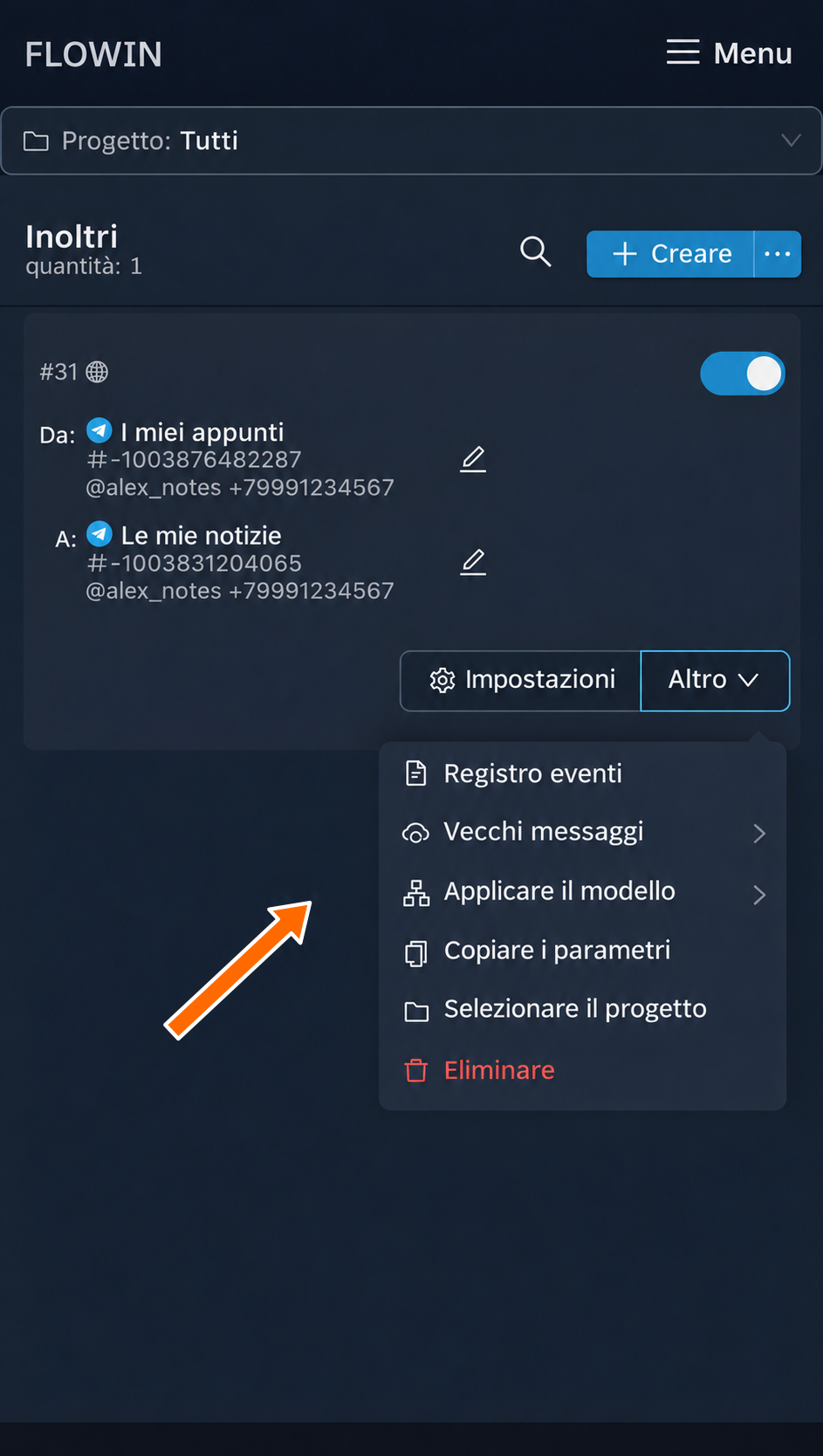
- Nella pagina «Inoltri» apri «Altro» → «Copiare i parametri» accanto all’inoltro già configurato.
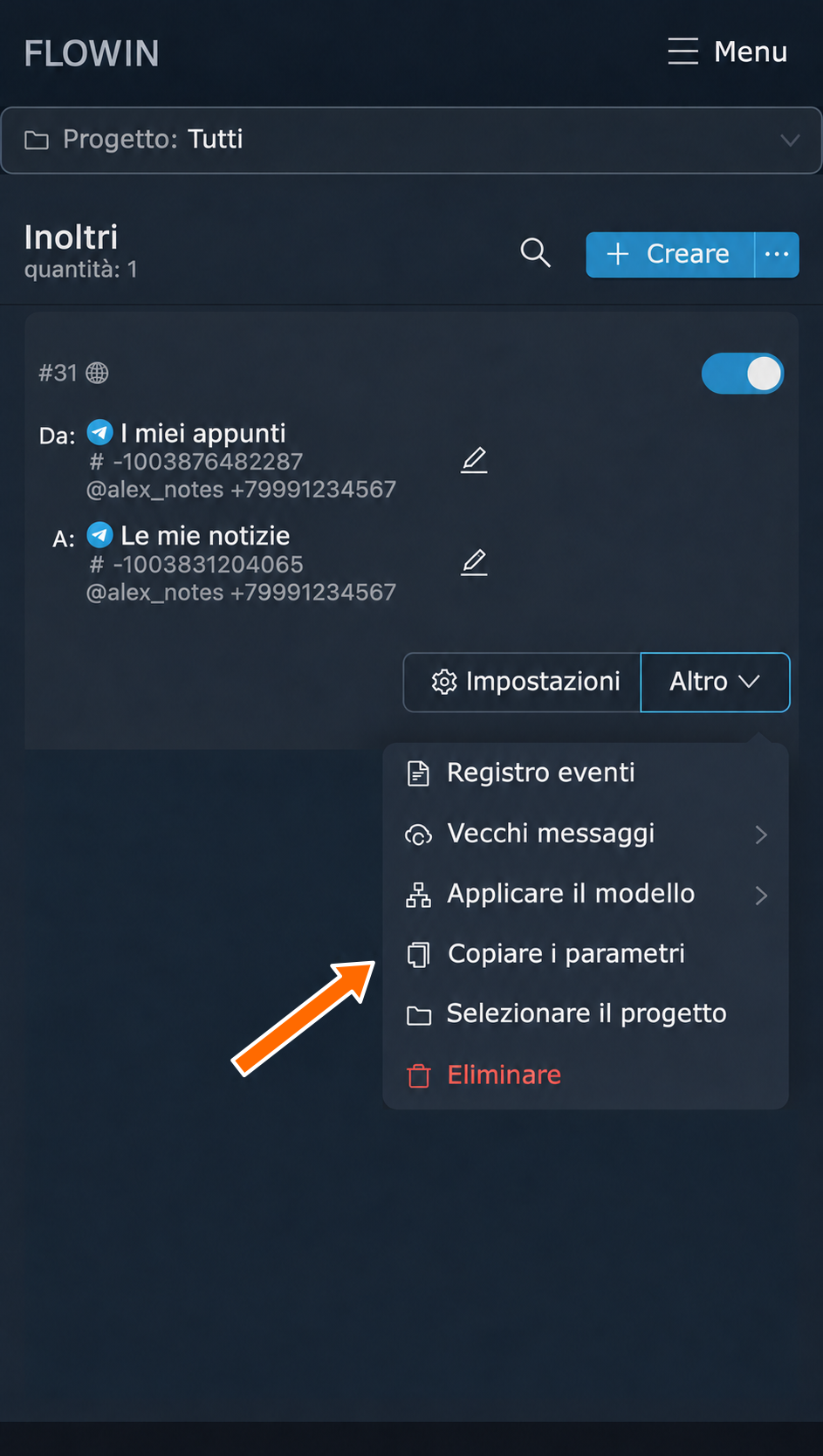
Copia dei parametri dell’inoltro. - Premi «parametri (8)» e lascia selezionati i gruppi che ti servono: impostazioni, filtri, sostituzioni, filigrane, webhook, assistenti IA, pulsanti e traduzioni.
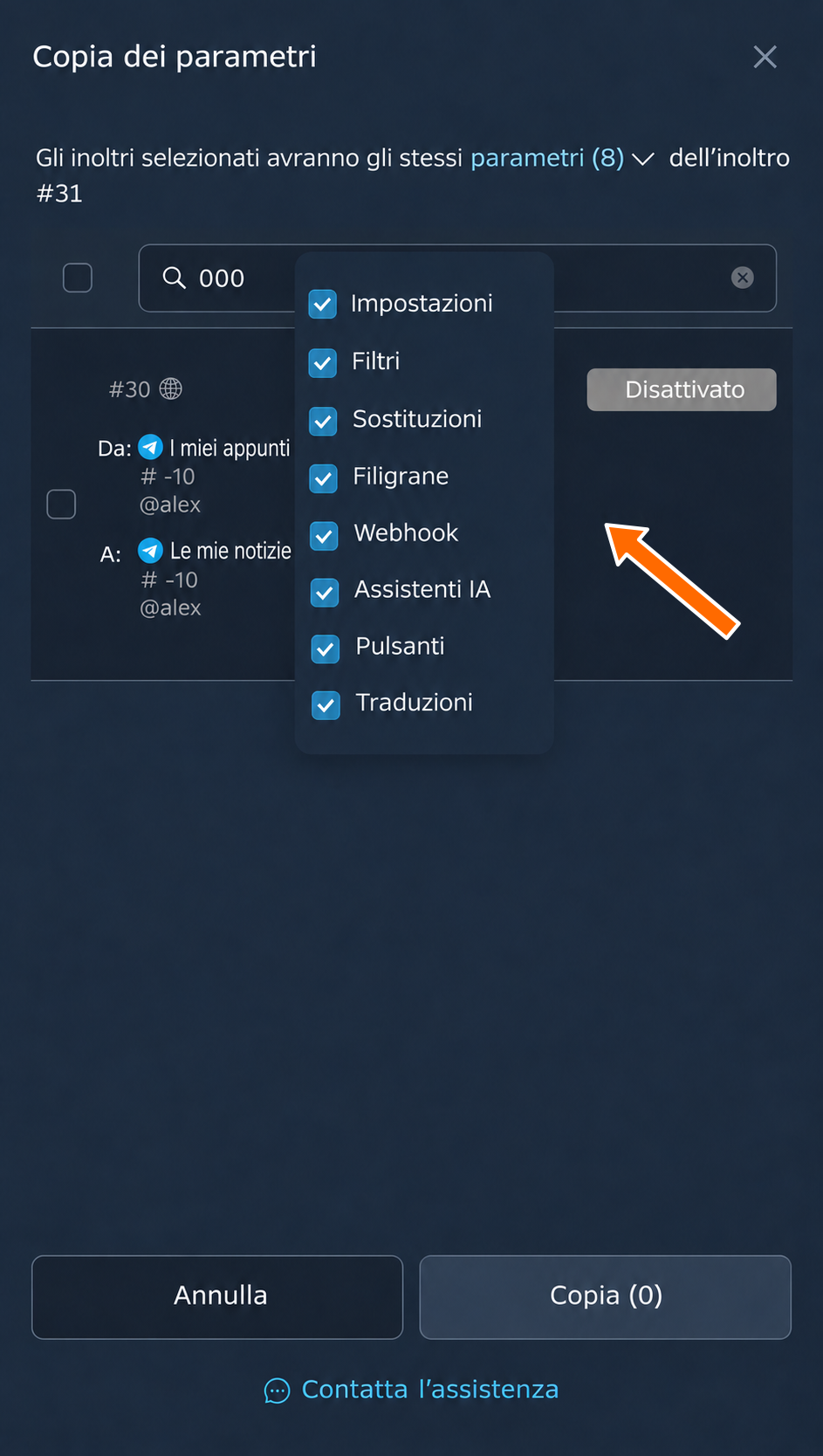
Scelta dei gruppi di parametri da copiare. - Seleziona gli inoltri a cui vuoi applicare i parametri scelti. Se necessario, trovali usando il campo «Ricerca».
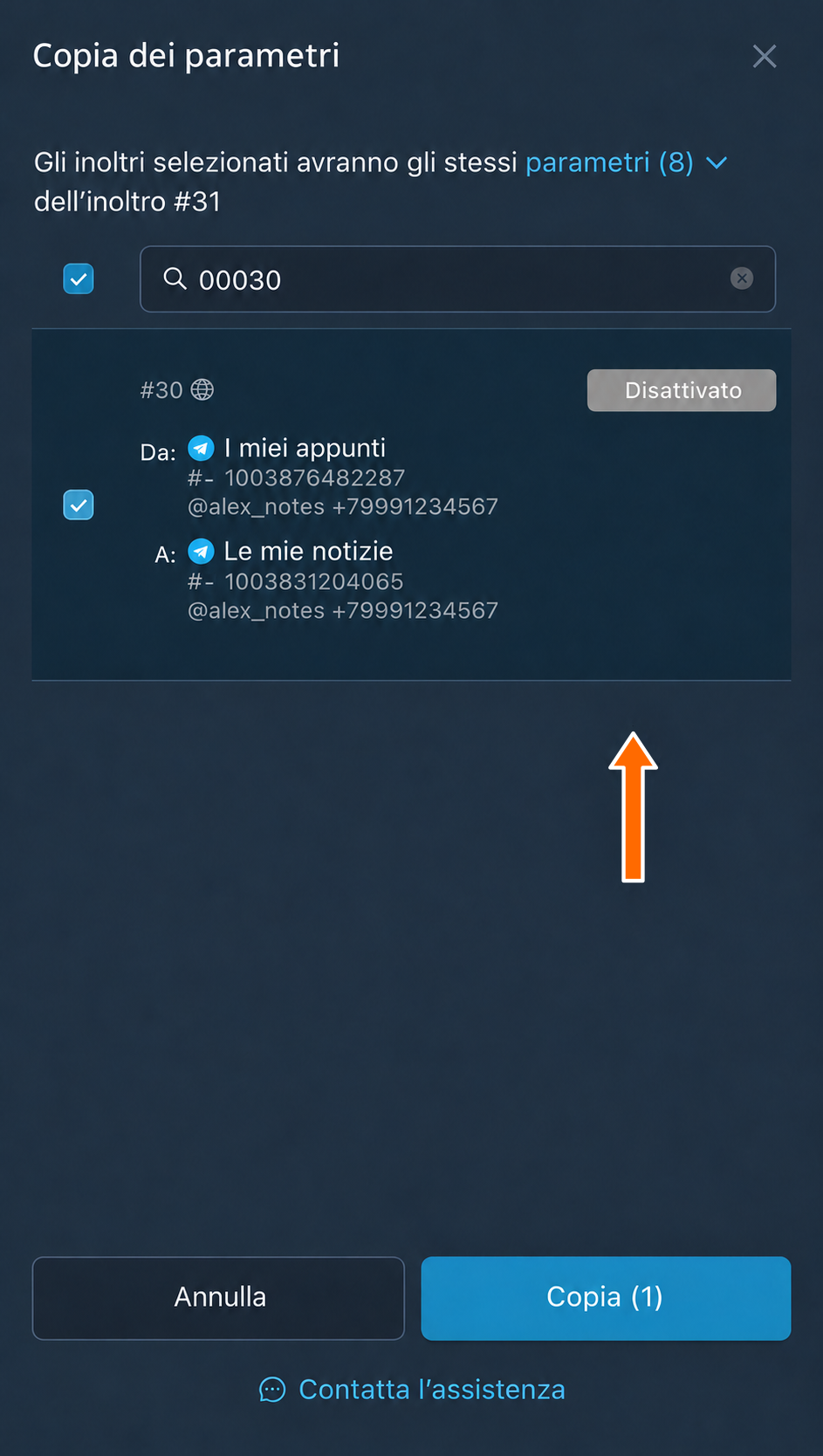
L’inoltro selezionato per la copia dei parametri. - Premi «Copia (N)», dove N è il numero di inoltri selezionati. Poi verificane le impostazioni.
Una volta completati questi passaggi, gli inoltri selezionati avranno gli stessi parametri dell’inoltro che hai usato come modello.
Per riutilizzare le impostazioni puoi anche salvare modelli separati nella sezione «Modelli». Per applicare un modello già pronto apri «Altro» → «Applicare il modello»: puoi scegliere un tuo modello, uno condiviso tramite token o uno pubblico.
Azioni in blocco sugli inoltri
Nella pagina «Inoltri» del pannello di controllo trovi tutti i tuoi inoltri, ai quali puoi applicare azioni in blocco. Per attivare questa modalità:
- Premi «⋯» accanto al pulsante «Creare» e scegli «Selezionare».
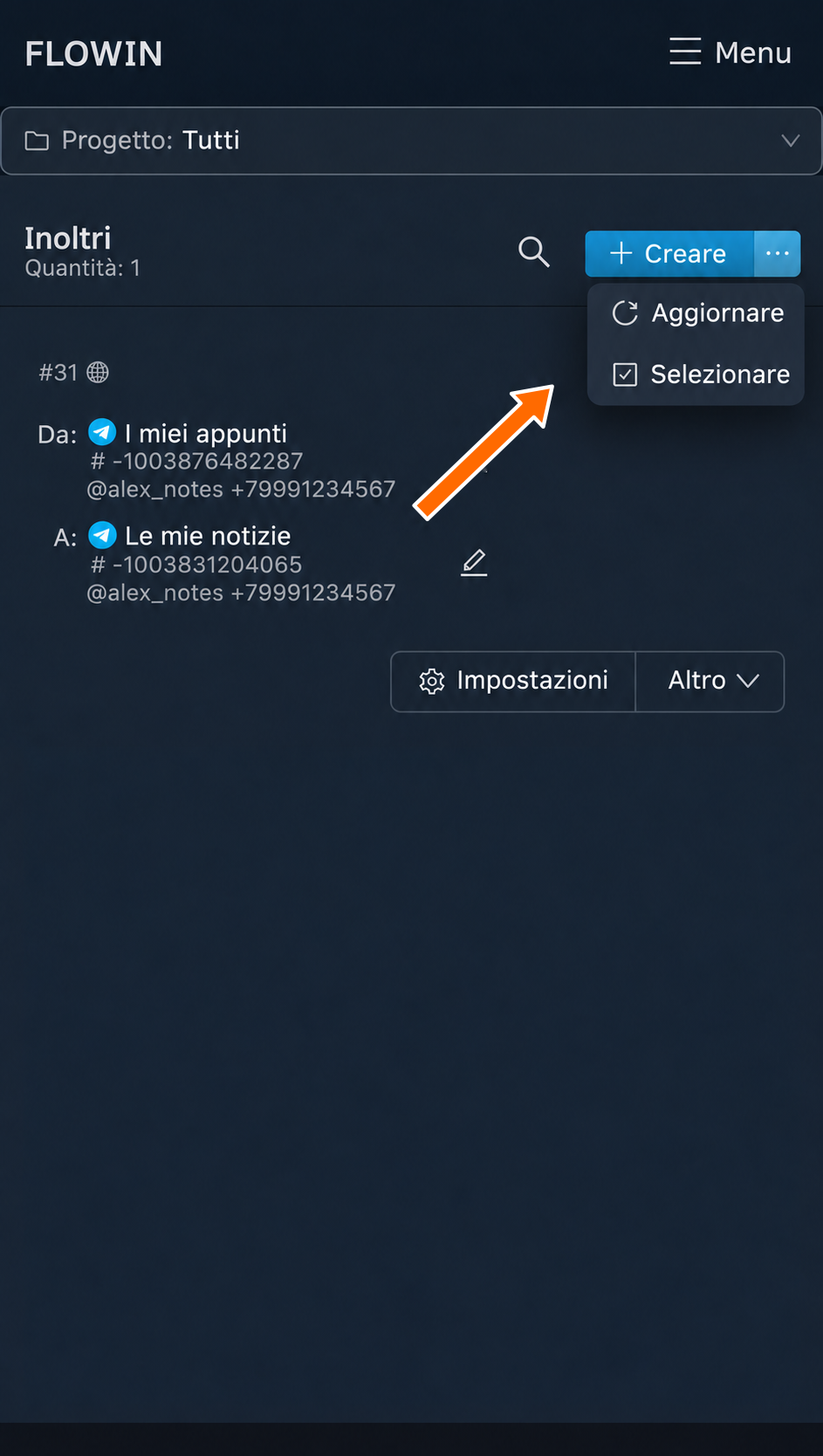
Accesso alla modalità di selezione degli inoltri. - Spunta le caselle degli inoltri desiderati.
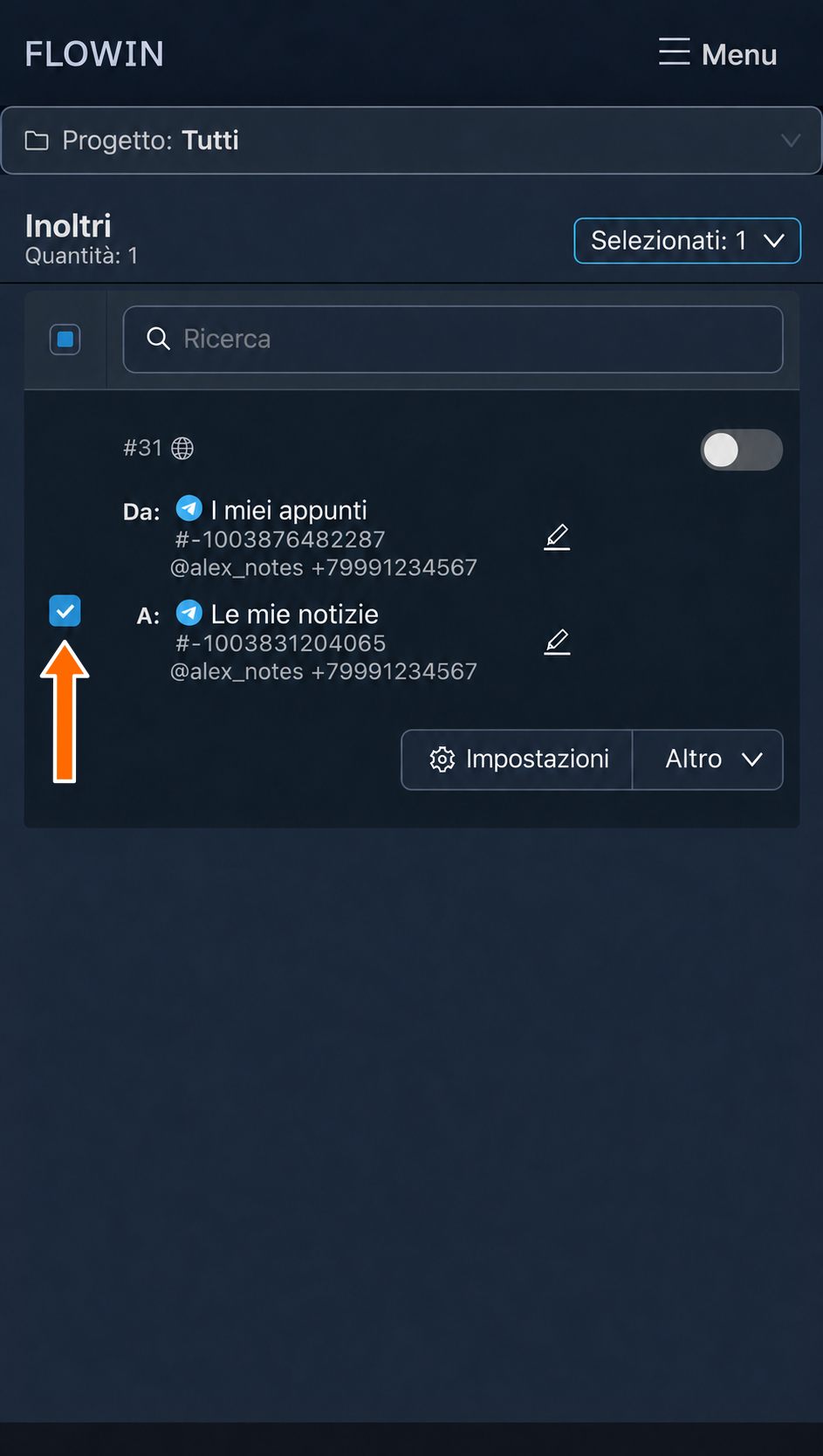
Un inoltro selezionato. - Premi «Selezionati: N» e scegli l’azione da eseguire sugli inoltri selezionati: attivarli, fermarli, aggiornare i nomi delle chat, recuperare i messaggi, scegliere un progetto o eliminarli. Con «Annulla selezione» esci dalla modalità di selezione.
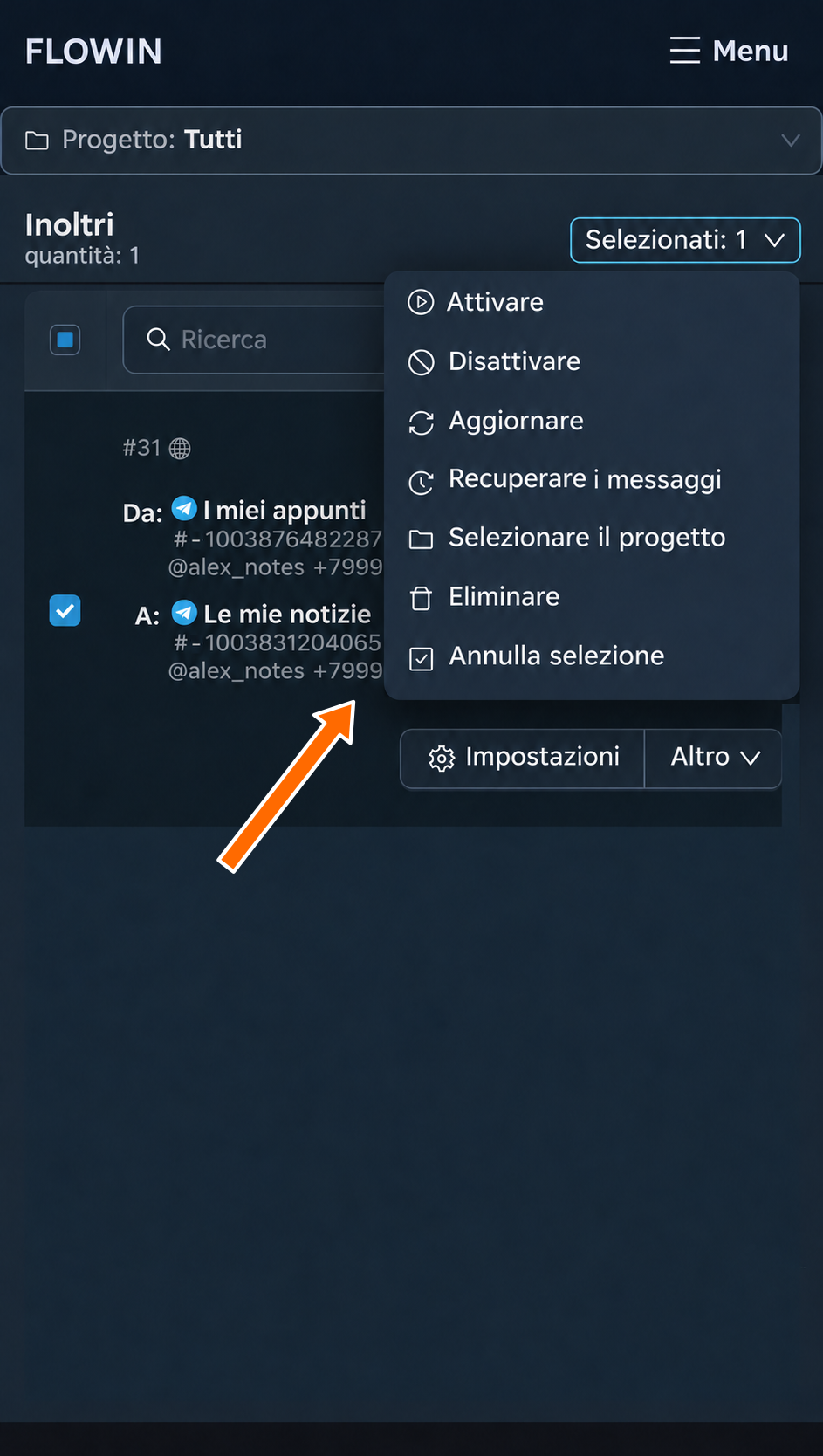
Le azioni sugli inoltri selezionati. - Se l’azione richiede una conferma, verifica gli inoltri selezionati e conferma. Al termine controlla il risultato nell’elenco.
Registro eventi dell’inoltro
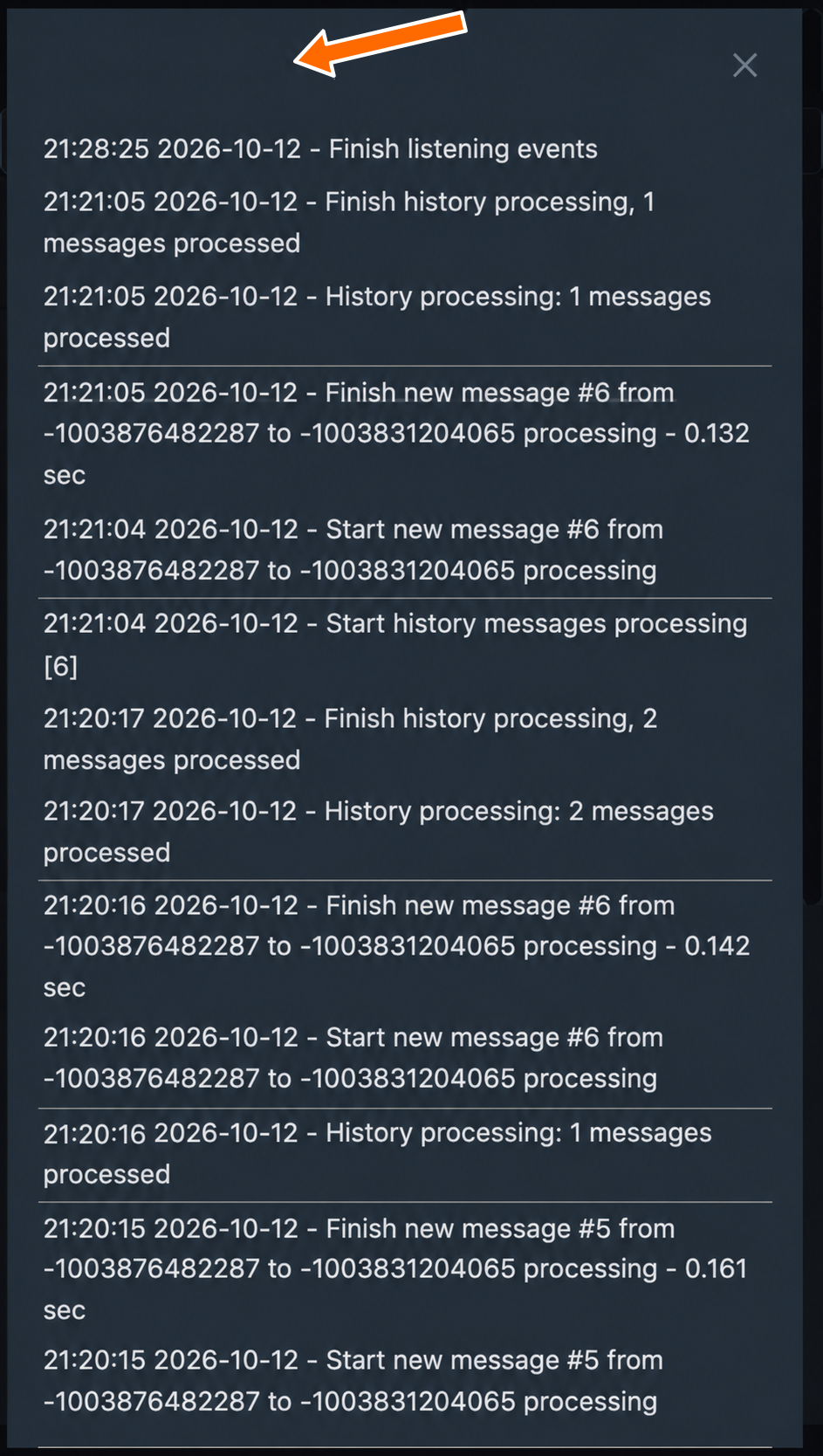
Ogni inoltro ha un proprio registro eventi, che raccoglie informazioni su tutti gli eventi elaborati. Puoi usarlo per seguire l’andamento dell’inoltro e capire le cause di errori o ritardi.
Il registro eventi contiene tre tipi di voci:
- Una voce bianca indica un messaggio informativo.
- Una voce gialla segnala un ritardo o un errore di lieve entità e ne indica la causa.
- Una voce rossa segnala errori che hanno impedito di inoltrare uno specifico messaggio.
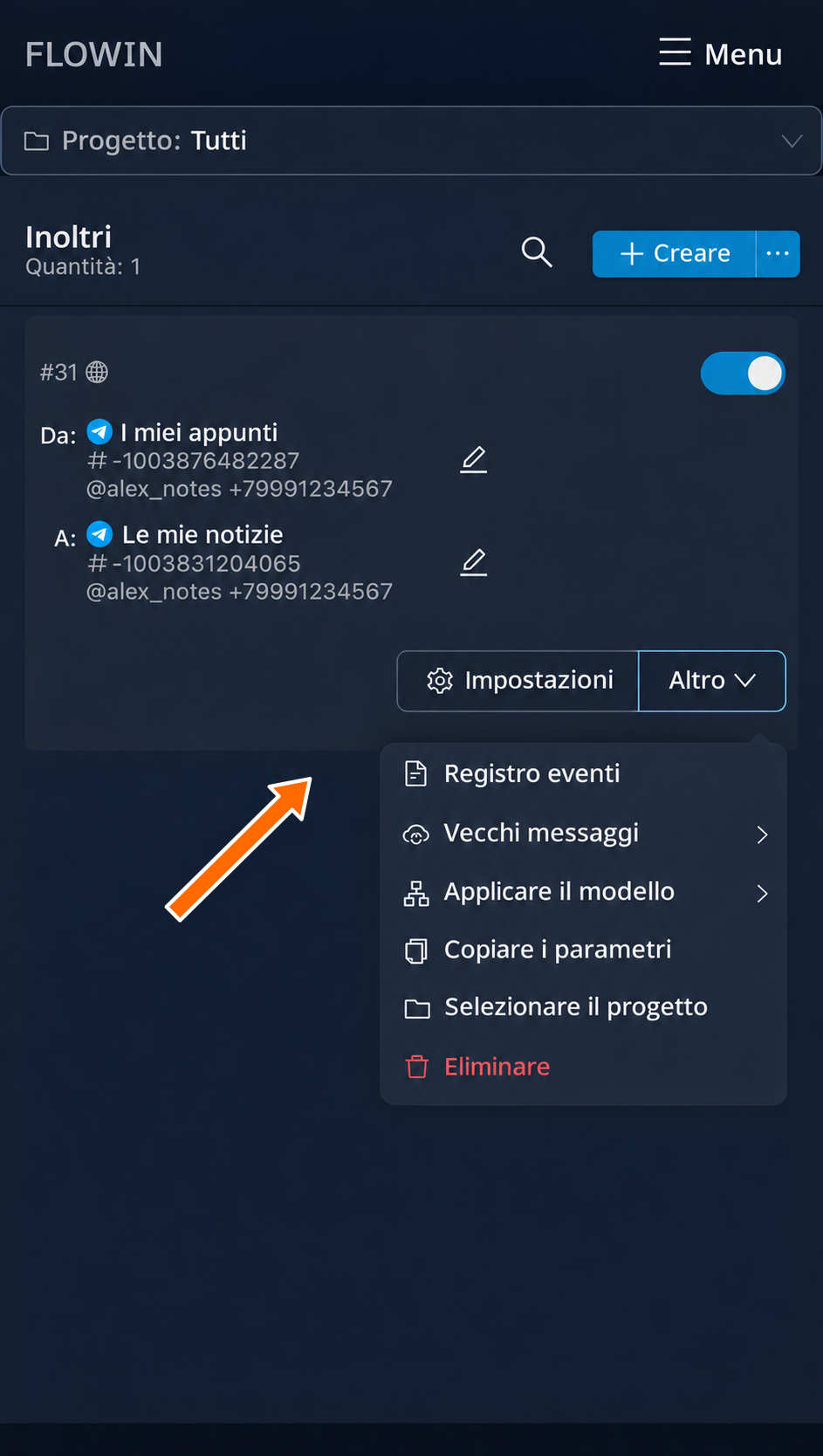
Per aprire il registro scegli «Altro» → «Registro eventi» sulla riga dell’inoltro. Il pulsante «Aggiornare» carica le voci più recenti.
Azioni disponibili per gli inoltri
Nella pagina «Inoltri» del pannello di controllo trovi tutti gli inoltri che hai creato e i comandi per gestirli.
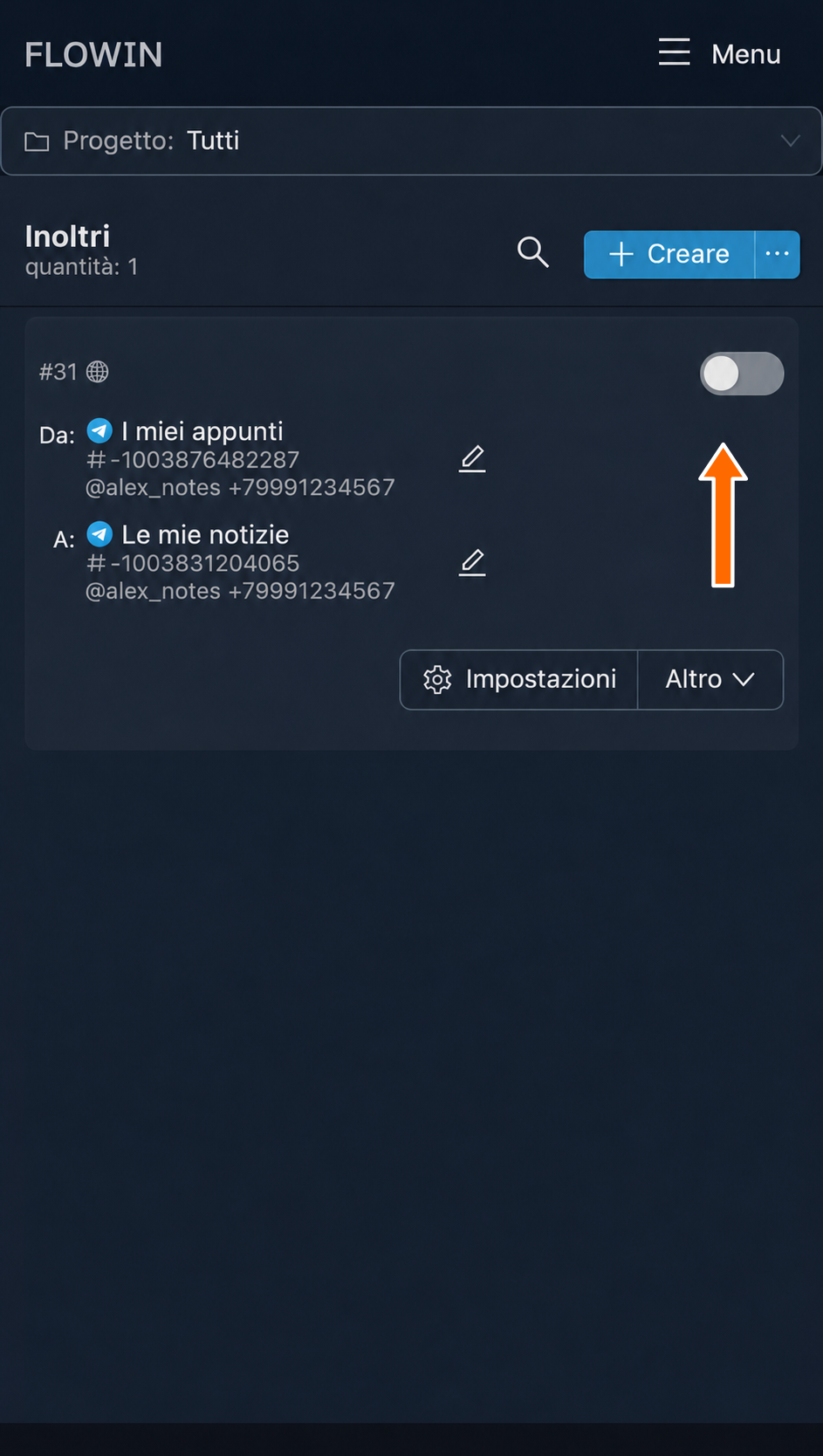
Interruttore di attivazione
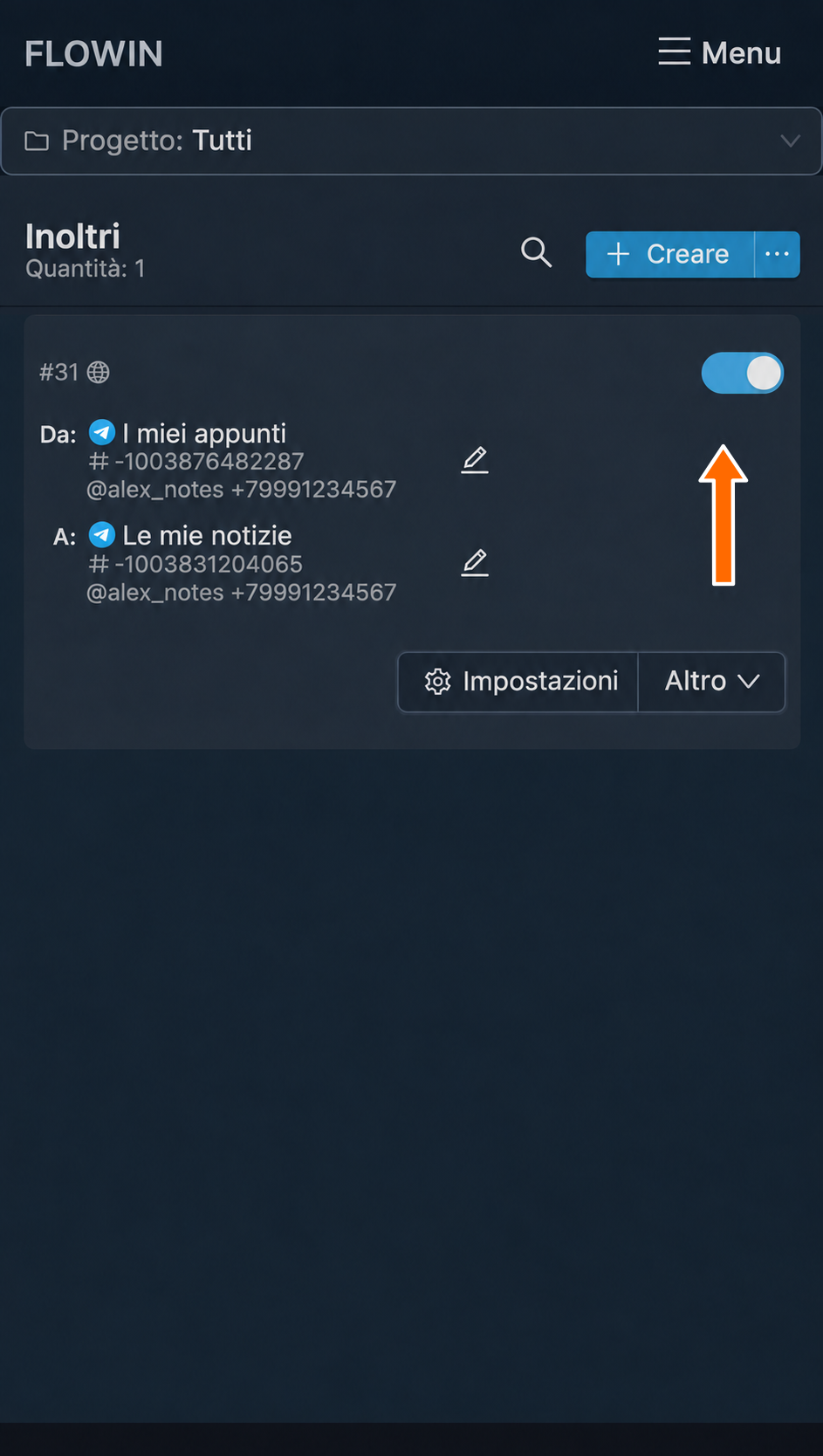
L’interruttore «Attivo» sulla riga di un inoltro permette di fermarlo e riattivarlo. Se l’interruttore è spento, l’inoltro è fermo. Se è acceso, l’inoltro è attivo. Il colore dipende dalla modalità e dal tema dell’interfaccia: «Inoltro» è evidenziato in giallo, «Copia» in blu o in verde.
Impostazioni e altre azioni
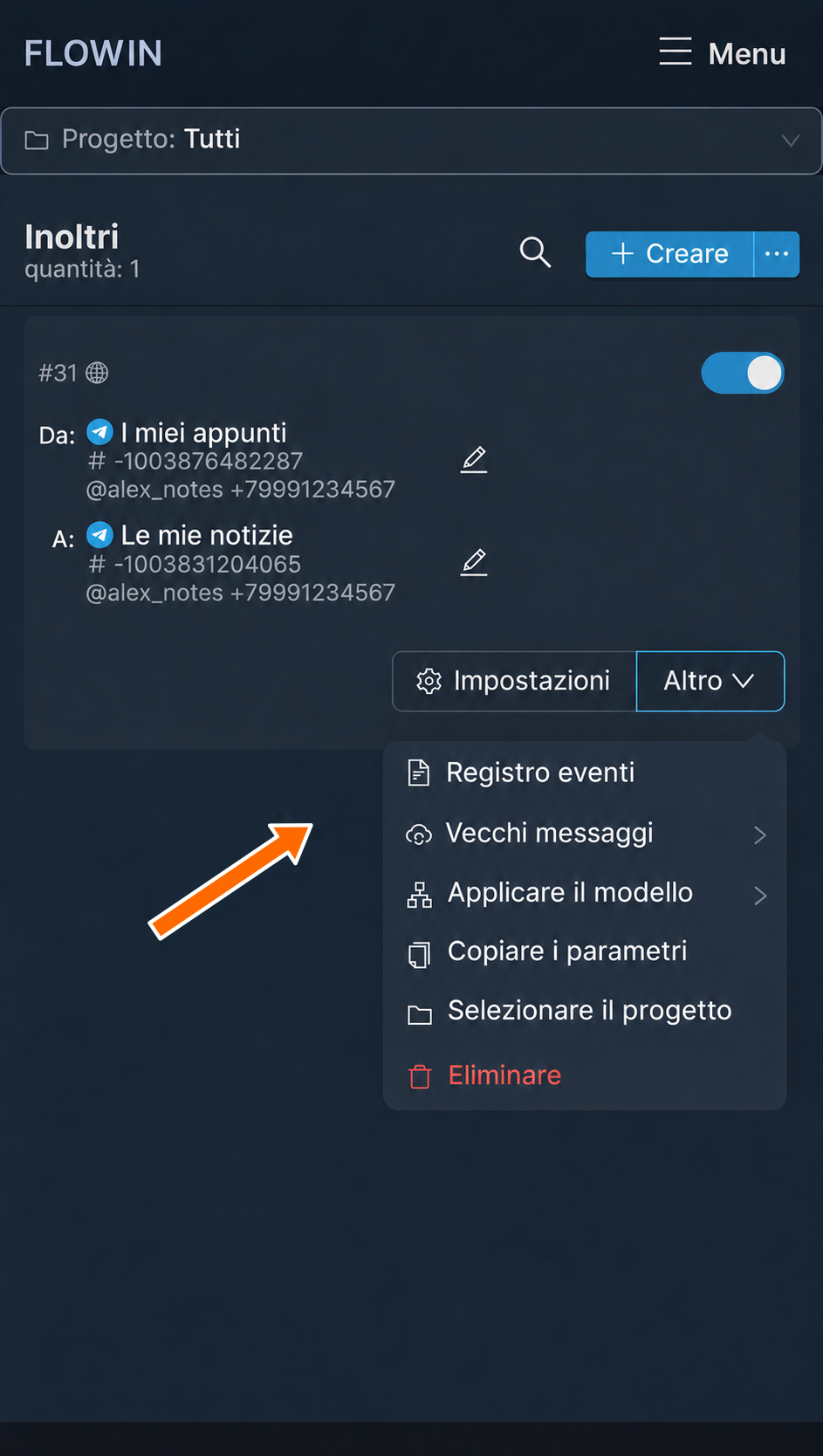
Sulla riga di ogni inoltro trovi il pulsante «Impostazioni» con l’ingranaggio e il menu «Altro». Da qui sono disponibili:
- «Impostazioni»: le impostazioni principali dell’inoltro.
- «Registro eventi»: gli eventi elaborati, gli avvisi e gli errori.
- «Vecchi messaggi»: avvia l’inoltro della cronologia per periodo o tramite link, se le origini scelte supportano il metodo.
- «Applicare il modello»: sceglie un modello personale, pubblico o condiviso tramite token.
- «Copiare i parametri»: applica i parametri di questo inoltro ad altri.
- «Selezionare il progetto»: aggiunge l’inoltro a un progetto.
- «Eliminare»: elimina l’inoltro dopo la conferma.
Domande frequenti
Basta un solo bot per inoltrare messaggi su Telegram?
Sì, se il bot è stato aggiunto all’origine, può ricevervi i messaggi e ha il permesso di inviarli alla destinazione. In questo caso lo stesso account può essere sia account di ascolto sia mittente. In modalità «Inoltro» un solo account deve ricoprire entrambi i ruoli.
Se non puoi aggiungere il bot all’origine desiderata, usa un account Telegram collegato tramite numero di telefono che abbia accesso a quella chat. Collegare un bot a FLOWIN non gli dà accesso a tutti i canali.
Perché non vedo il canale che mi serve nell’elenco delle origini o delle destinazioni?
Controlla quale account hai selezionato e se ha accesso al canale. Poi apri «Chat mancante?» nel campo corrispondente e aggiorna l’elenco delle chat. Se il canale continua a non comparire, verifica che l’account sia collegato e abbia i permessi necessari. Aggiornare l’elenco non dà di per sé accesso alla chat.
Perché l’inoltro automatico non ha trasferito i vecchi post?
Dopo la creazione dell’inoltro FLOWIN elabora i nuovi messaggi. La cronologia va avviata separatamente con «Vecchi messaggi». Per inoltrare i messaggi di un periodo serve un account Telegram collegato tramite numero di telefono con accesso alla cronologia di origine. I diversi metodi di avvio sono descritti nella sezione sui vecchi messaggi.
Come inoltro i messaggi da una sola origine a più canali contemporaneamente?
Crea un inoltro separato per ogni canale di destinazione. Puoi scegliere più origini per un inoltro, ma la destinazione è sempre una sola. Puoi cambiare le impostazioni di ciascun inoltro in modo indipendente, per esempio usando i filtri per mandare messaggi diversi ai vari canali.
Da dove comincio se un messaggio non è arrivato?
Cerca il messaggio nel registro eventi dell’inoltro e leggi il risultato dell’elaborazione. Verifica che l’inoltro sia attivo, gli account siano collegati, l’account di ascolto abbia accesso all’origine e il mittente possa scrivere nella destinazione. Controlla anche i filtri: potrebbero aver escluso il messaggio.
Se hai bisogno dell’assistenza, indica l’inoltro, l’ora dell’evento e il testo dell’errore. Non inviare token, codici di accesso o password.
Posso configurare la pubblicazione automatica su Telegram da un altro canale?
Sì. Indica il canale di origine e quello di destinazione, scegli gli account con l’accesso necessario e lascia attivo l’inoltro. I nuovi post verranno pubblicati automaticamente nella destinazione. Per modificare il testo o applicare altre trasformazioni scegli la modalità «Copia».
In questa guida per pubblicazione automatica si intende la pubblicazione di messaggi provenienti da un’altra chat Telegram. La pubblicazione da social network esterni o in base a un calendario editoriale non rientra in questa configurazione.