


Telegram 中的回调(callback)按钮,是指点击后会向机器人发送请求的按钮。机器人的回复会显示在弹出窗口中。
机器人收到请求时,也会收到点击者的信息。因此,它可以向不同用户提供不同回复,例如在回复文本中填入用户的姓名。
FLOWIN 可以自动为转发的消息添加回调按钮,将部分文本移入按钮,复制已有按钮,并收集点击统计。

回调按钮有什么用
可以将消息中的重要细节隐藏在回调按钮中。例如,在投资频道中,正文只保留交易思路和股票名称,而买入或卖出价、止损价和止盈价仅在点击后显示。如果有人自动复制消息的纯文本,这些交易条件就不会出现在副本中。
要获取完整信号,需要点击按钮。FLOWIN 会记录点击,在统计中可以看到是谁、在何时打开了详情。这有助于发现自动收集您内容的人。回复本身也能被复制,因此按钮会增加复制的难度,但无法杜绝复制。
媒体相册的限制
由多张照片或多个视频组成的普通媒体相册无法添加回调按钮。
生成回调按钮
在“生成”模式下,FLOWIN 会为转发的消息添加一个新按钮。您需要设置按钮文字,并选择点击后显示什么:预先写好的回复,或消息本身的一个片段。
进行设置需要一个使用“复制”模式的已启用转发任务。发送账号请选择通过令牌连接的机器人,因为只有机器人才能发送带回调按钮的消息。
以一家虚构公司的股票信号为例。我们将把“详情”一行中的交易条件移入“了解更多”按钮:
投资信号示例
“向量”公司股票。思路:突破阻力位时买入。
详情: 买入 150 ₽;止损 145 ₽;止盈 165 ₽。
打开 @flow_in_bot,发送
/start命令,然后点击“控制面板”。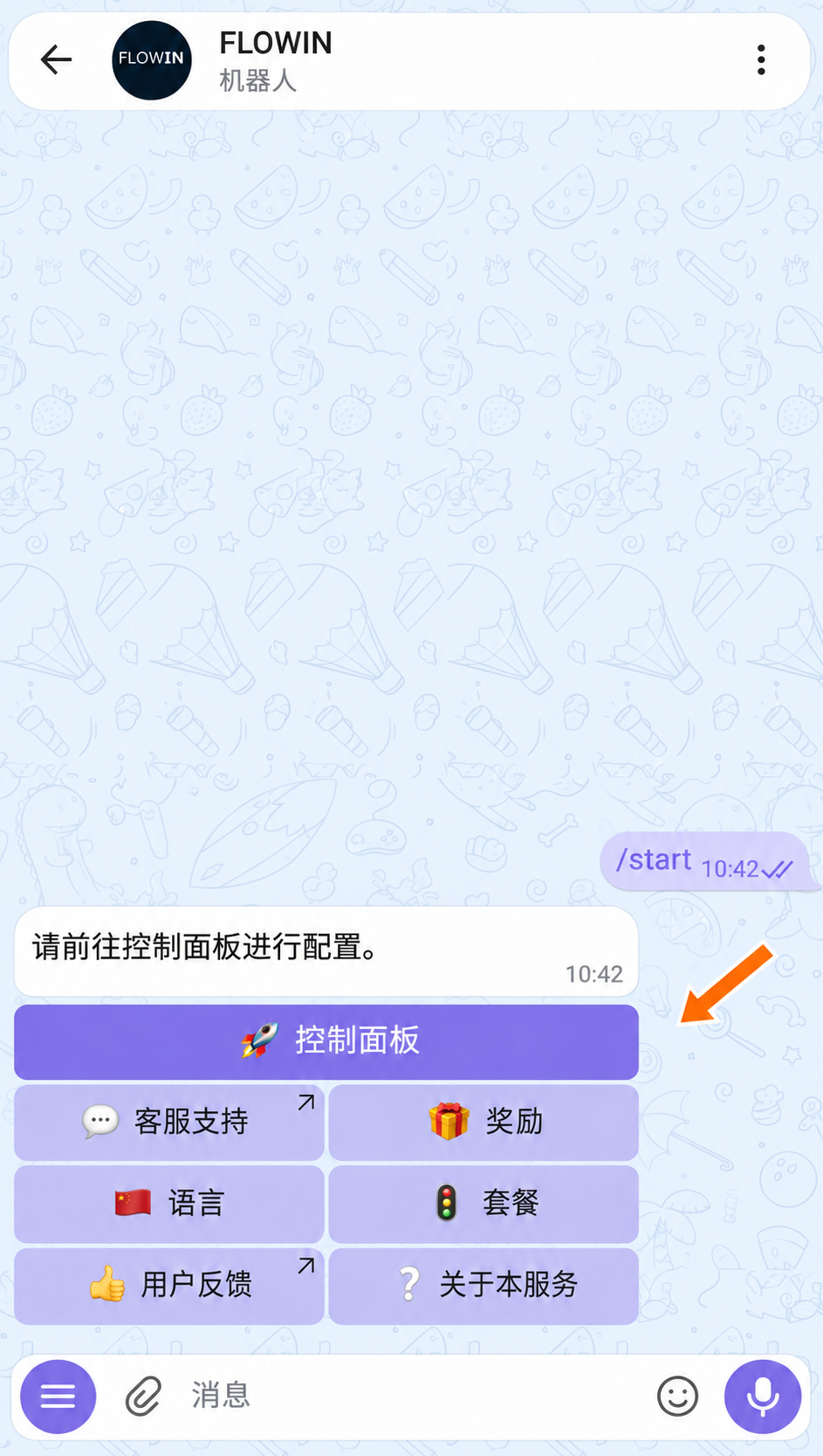

通过 @flow_in_bot 进入控制面板。 打开“菜单” → “按钮” → “回调按钮”。点击“创建”,然后选择“生成”。
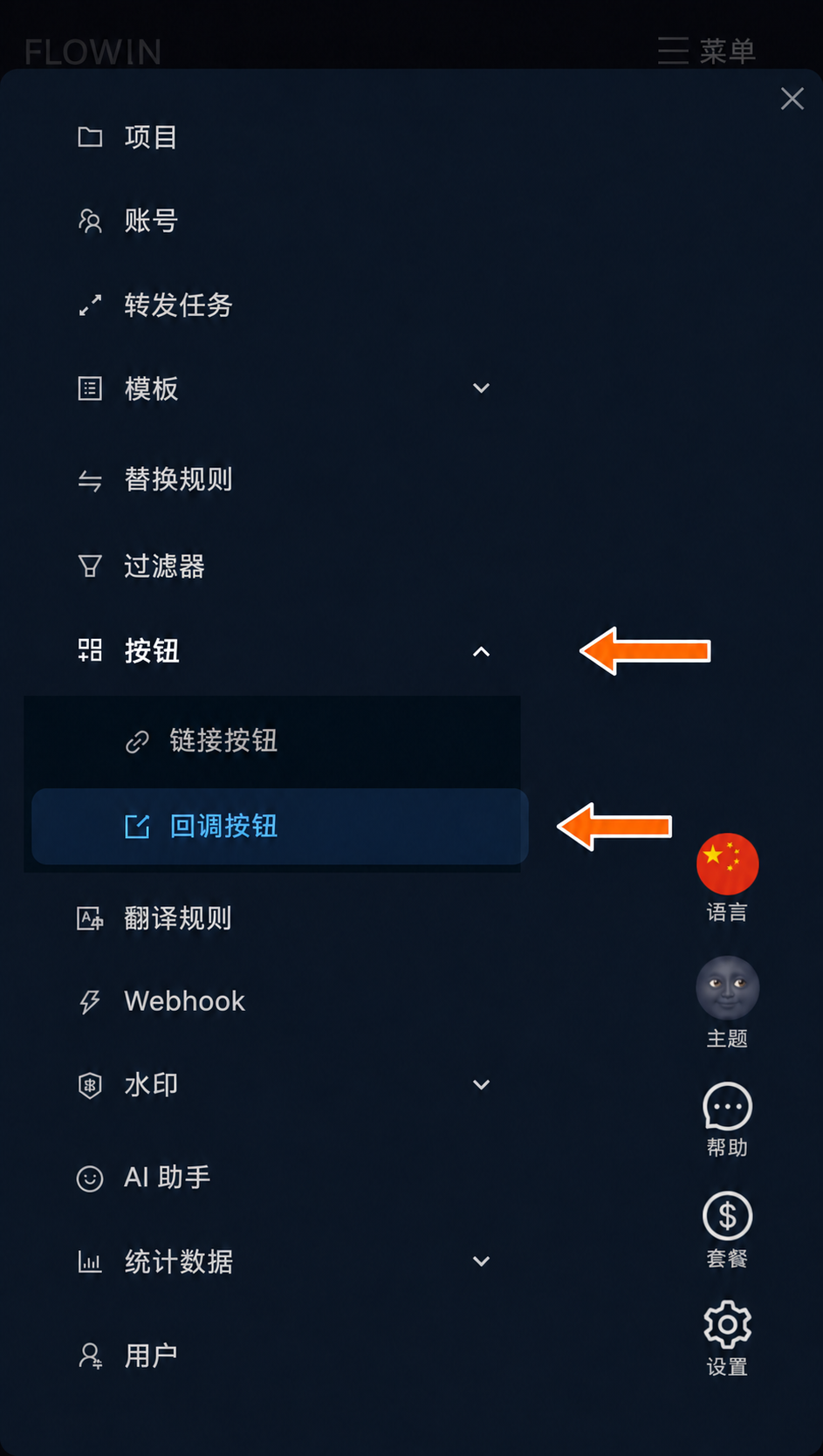
FLOWIN 菜单中的“回调按钮”部分。 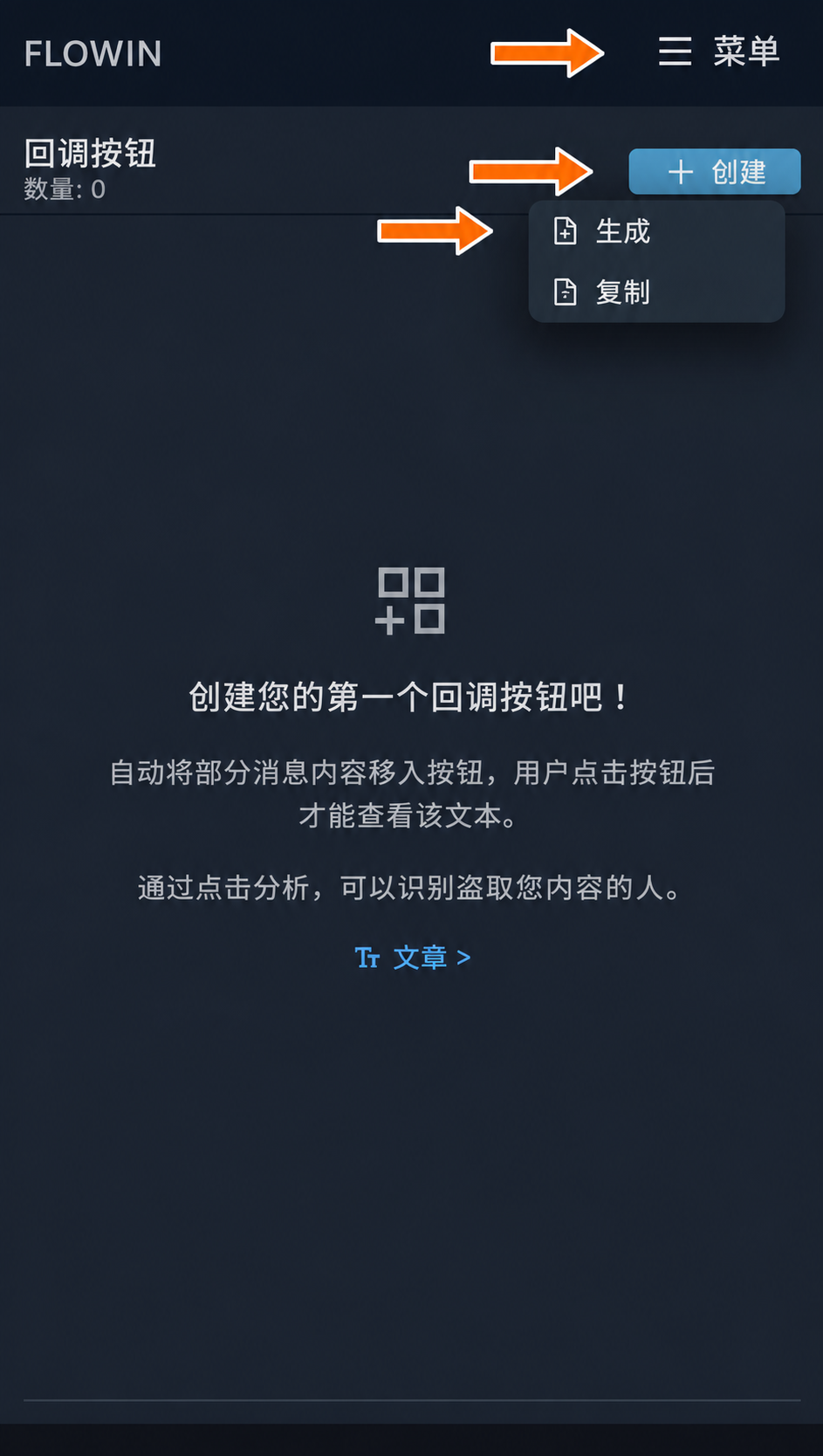
在“生成”模式下创建按钮。 在“按钮文字”字段中输入“了解更多”。在“内容”字段中粘贴
<regexp>(?<=详情: ).*$</regexp>。此模板会选取“详情: ”之后的文本。点击“创建”。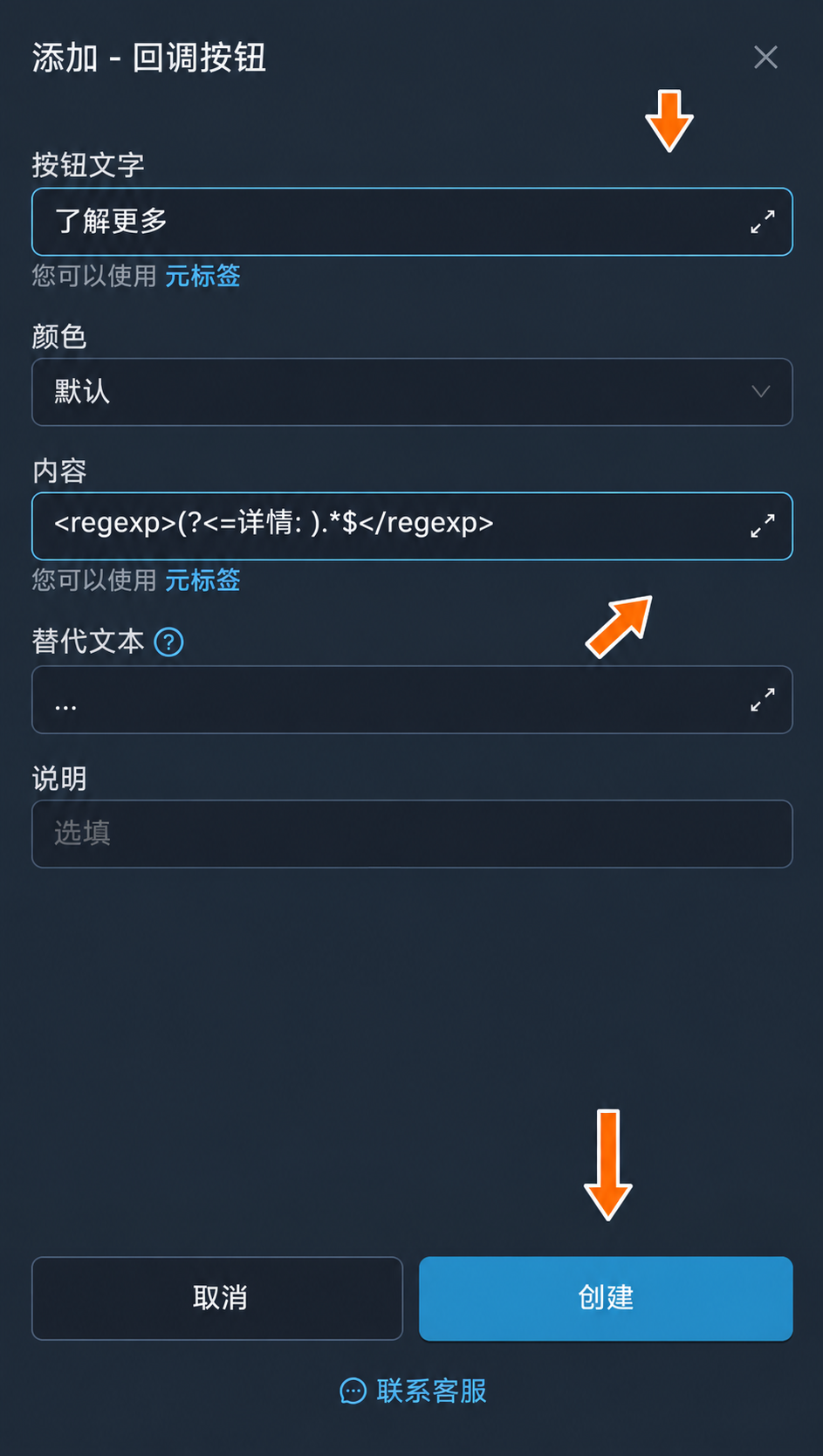
按钮文字和内容模板。 点击已创建按钮旁的“应用”。在“选择转发任务”窗口中,勾选所需的转发任务,然后点击“保存”。
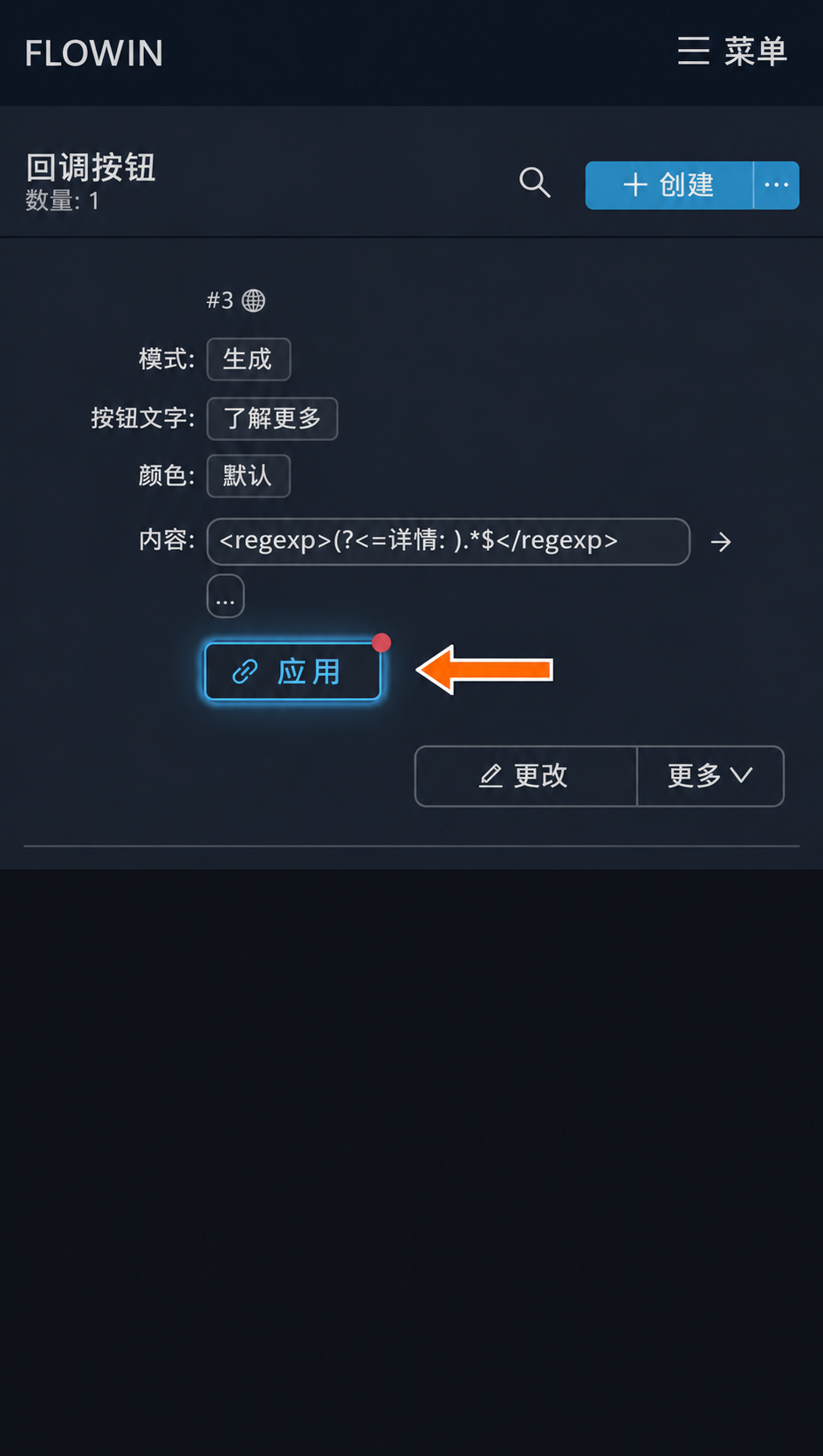
将已创建的按钮应用到转发任务。 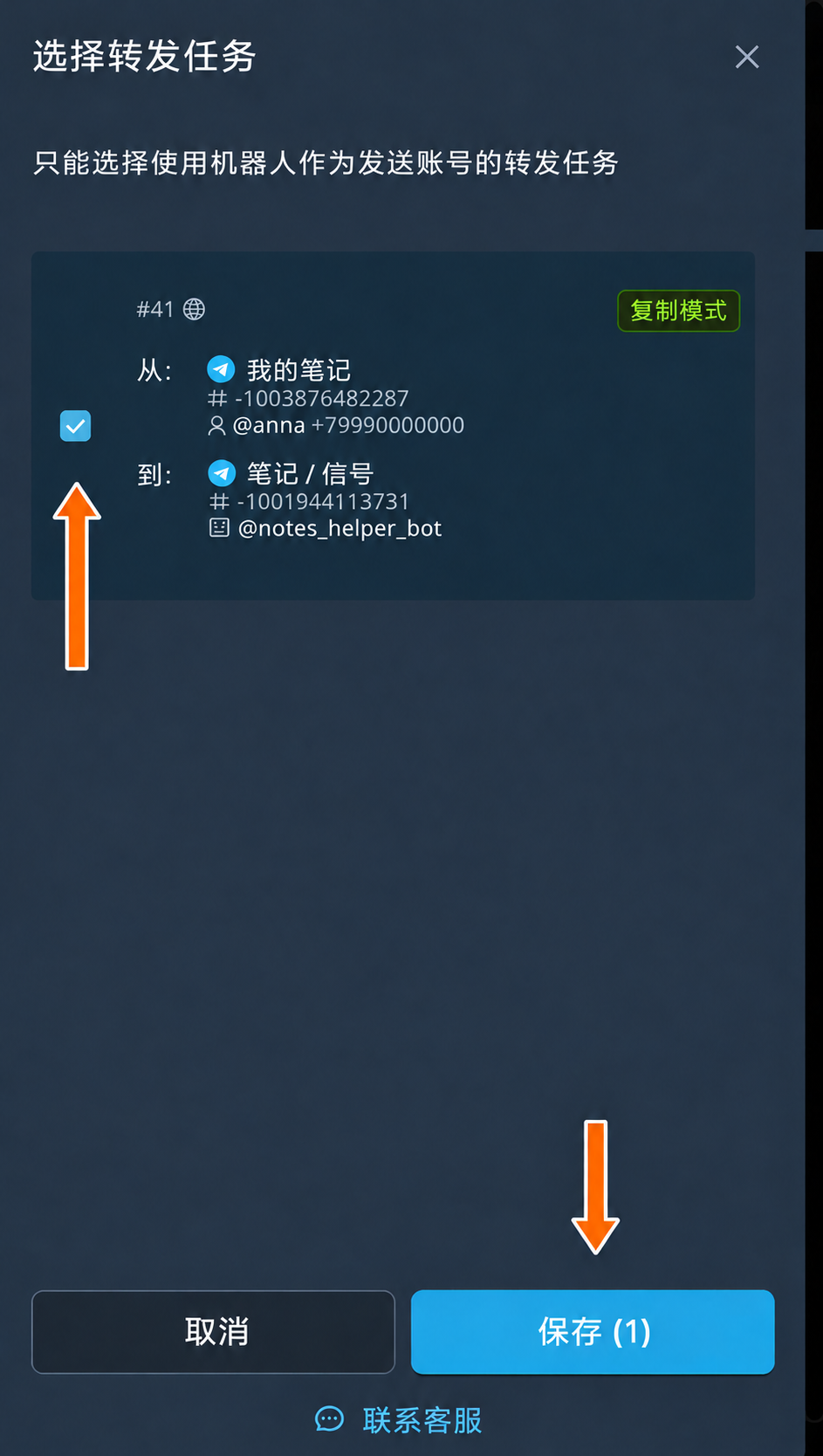
选择使用机器人发送账号的转发任务。 将示例发送到来源聊天。目标聊天中的交易条件会变成省略号。点击“了解更多”:即可看到买入价、止损价和止盈价。
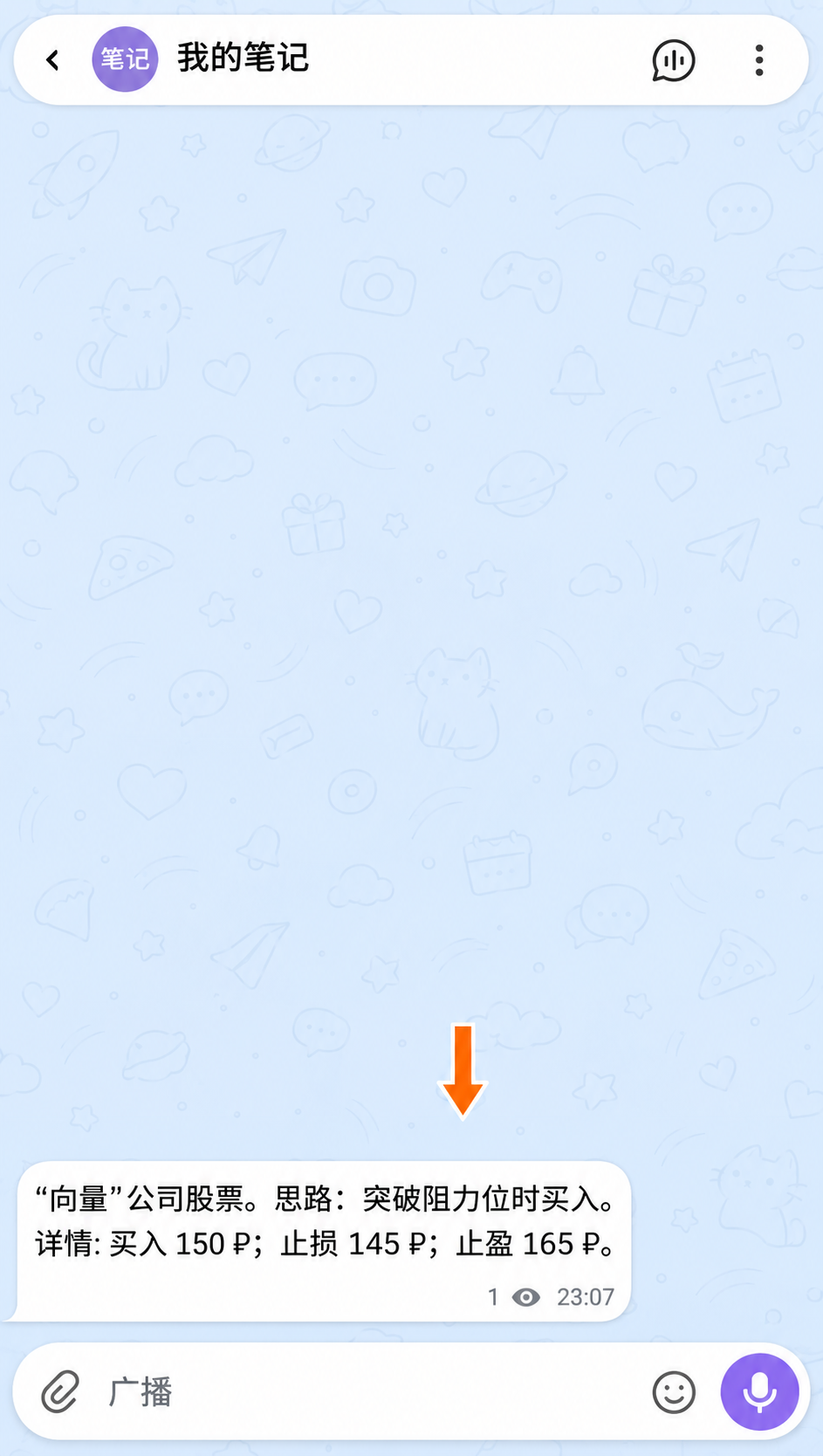
包含买入价、止损价和止盈价的原始信号。 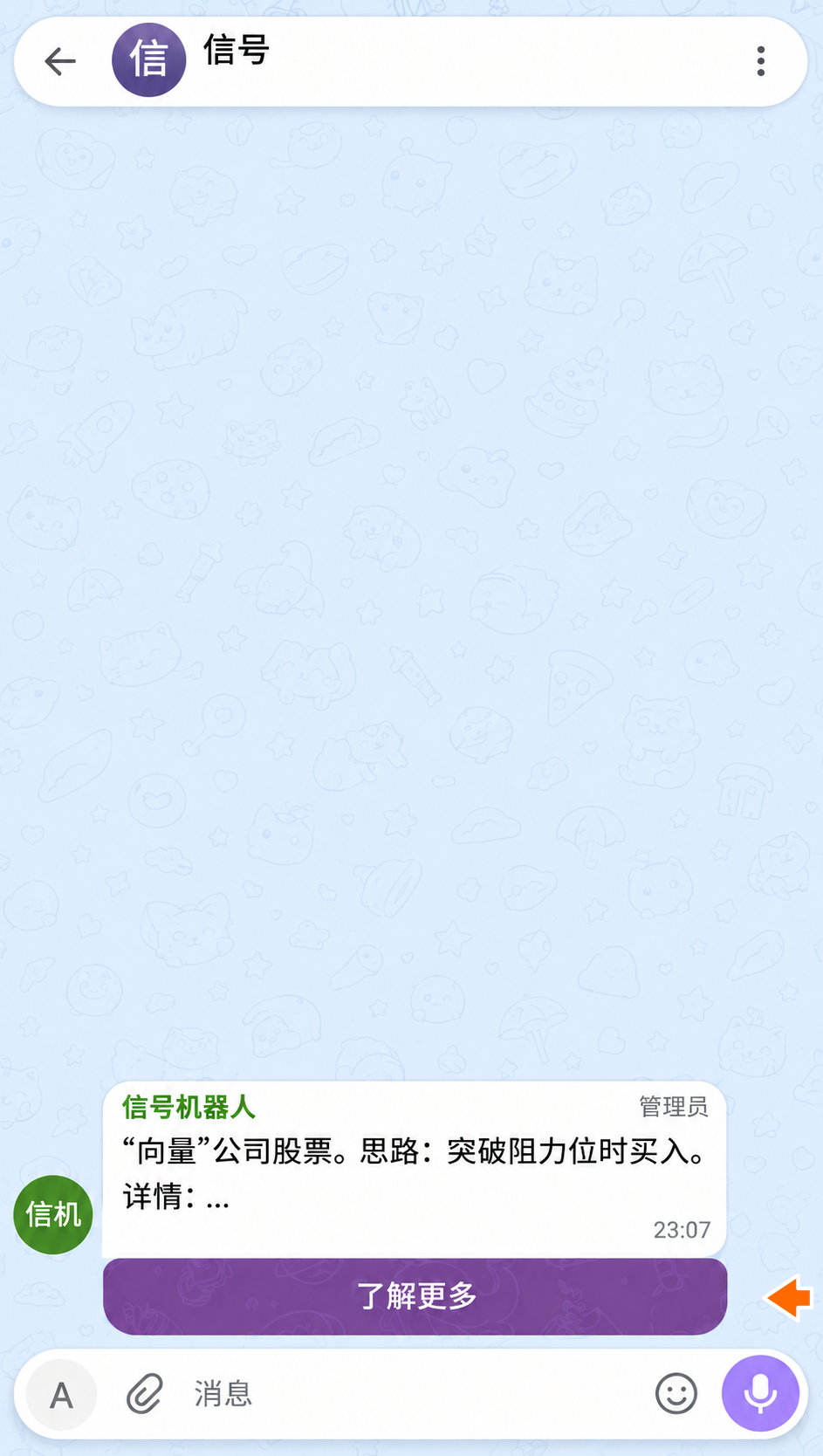
交易条件已移入“了解更多”按钮。 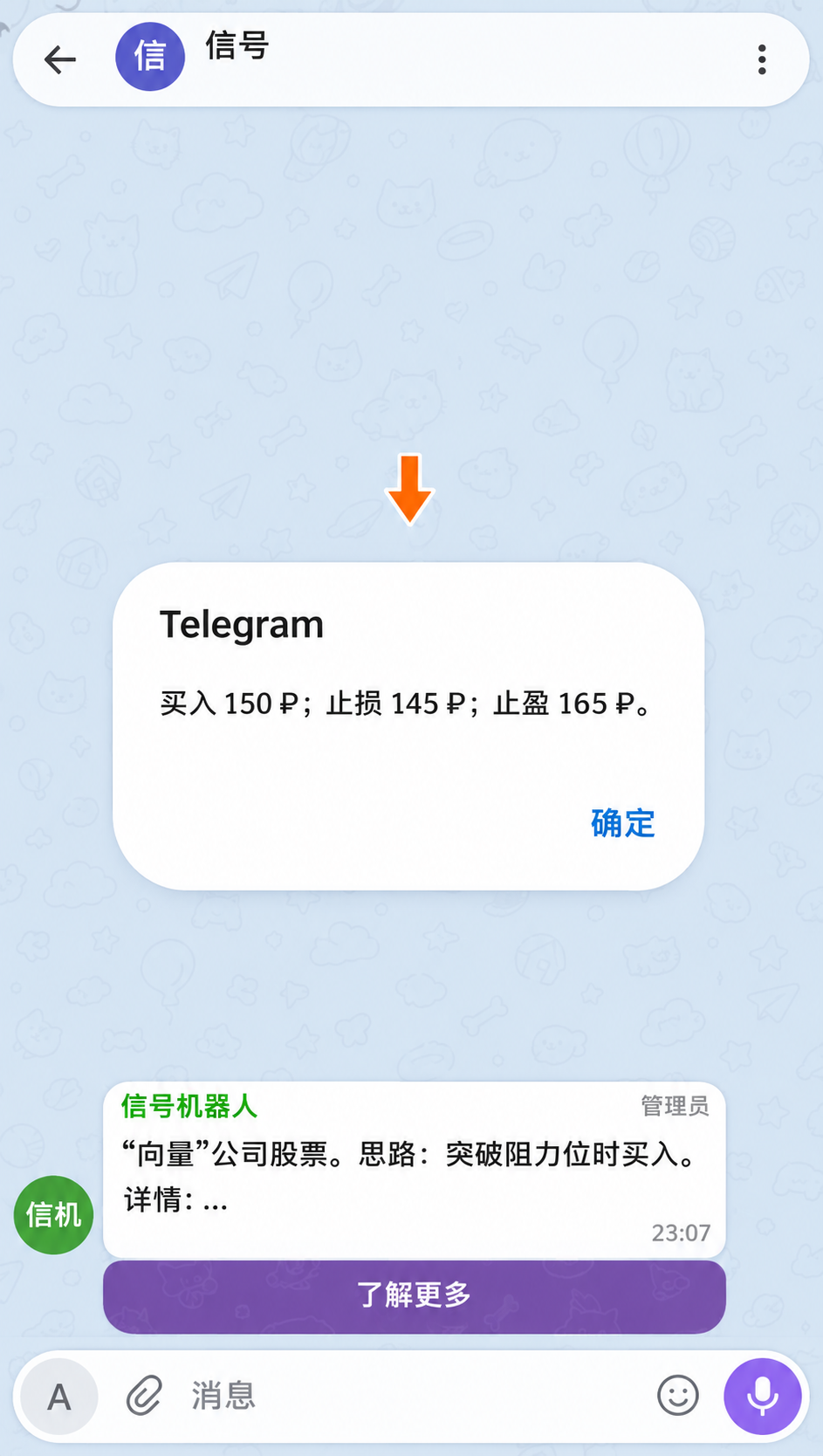
点击“了解更多”会显示移入按钮的文本。
复制原始回调按钮
当原始消息已有回调按钮时,需要使用“复制”模式。FLOWIN 会读取按钮的回复,并为转发后的消息添加一个具有相同文字和回复文本的按钮。
复制也需要使用“复制”模式的转发任务,并选择通过令牌连接的机器人作为发送账号。原始按钮将由监听账号点击,也就是读取来源聊天中消息的账号。请确认按钮向该账号返回的是文本回复。
读者会看到什么回复
FLOWIN 会保存原始机器人向监听账号显示的回复。在副本中,所有读者看到的文本都相同,即使原始按钮对每个人的回复不同。按钮的其他操作以及与机器人的对话不会被复制。
打开“菜单” → “转发任务”,然后点击所需任务旁的“设置”。
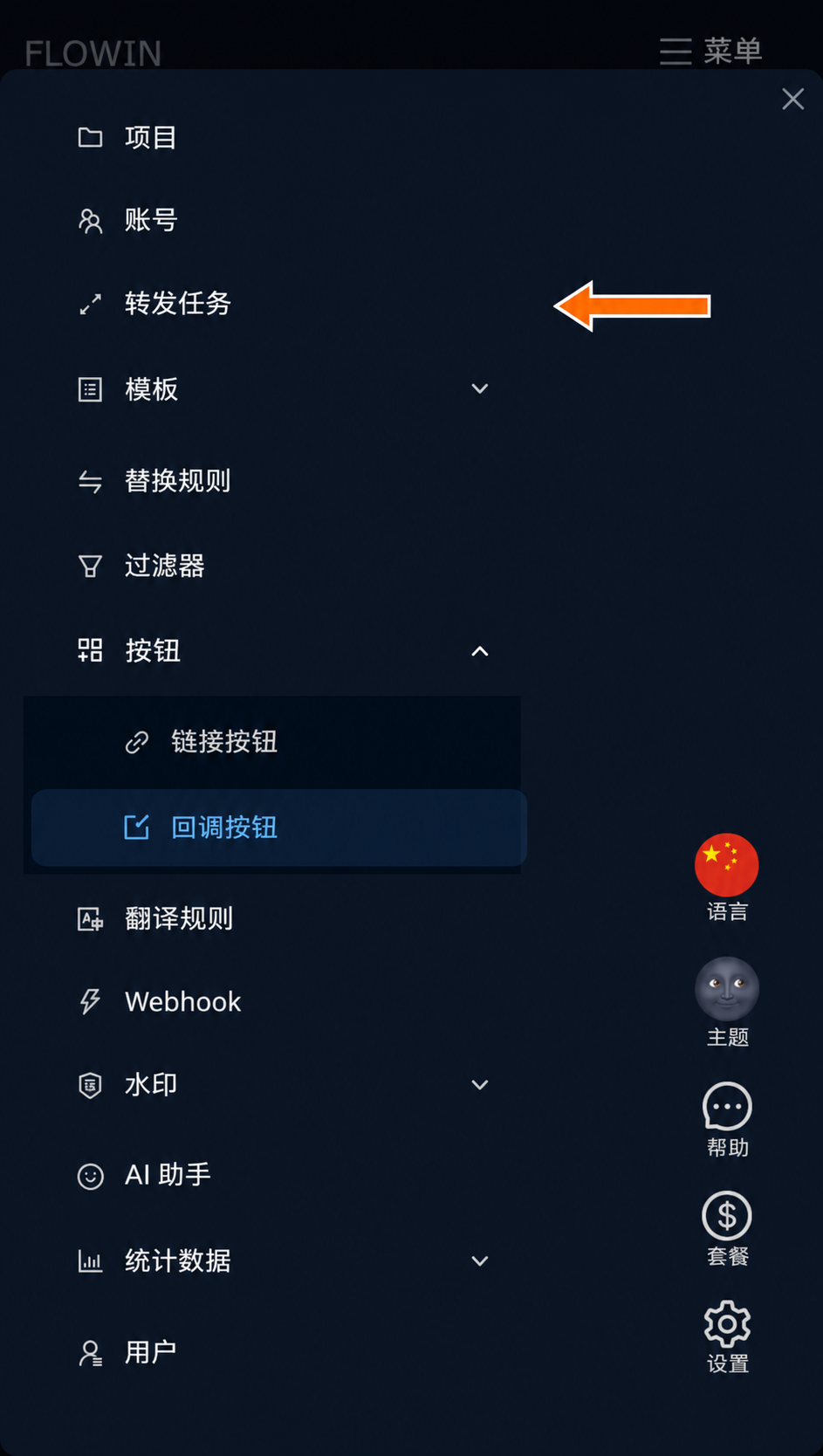
进入转发任务列表。 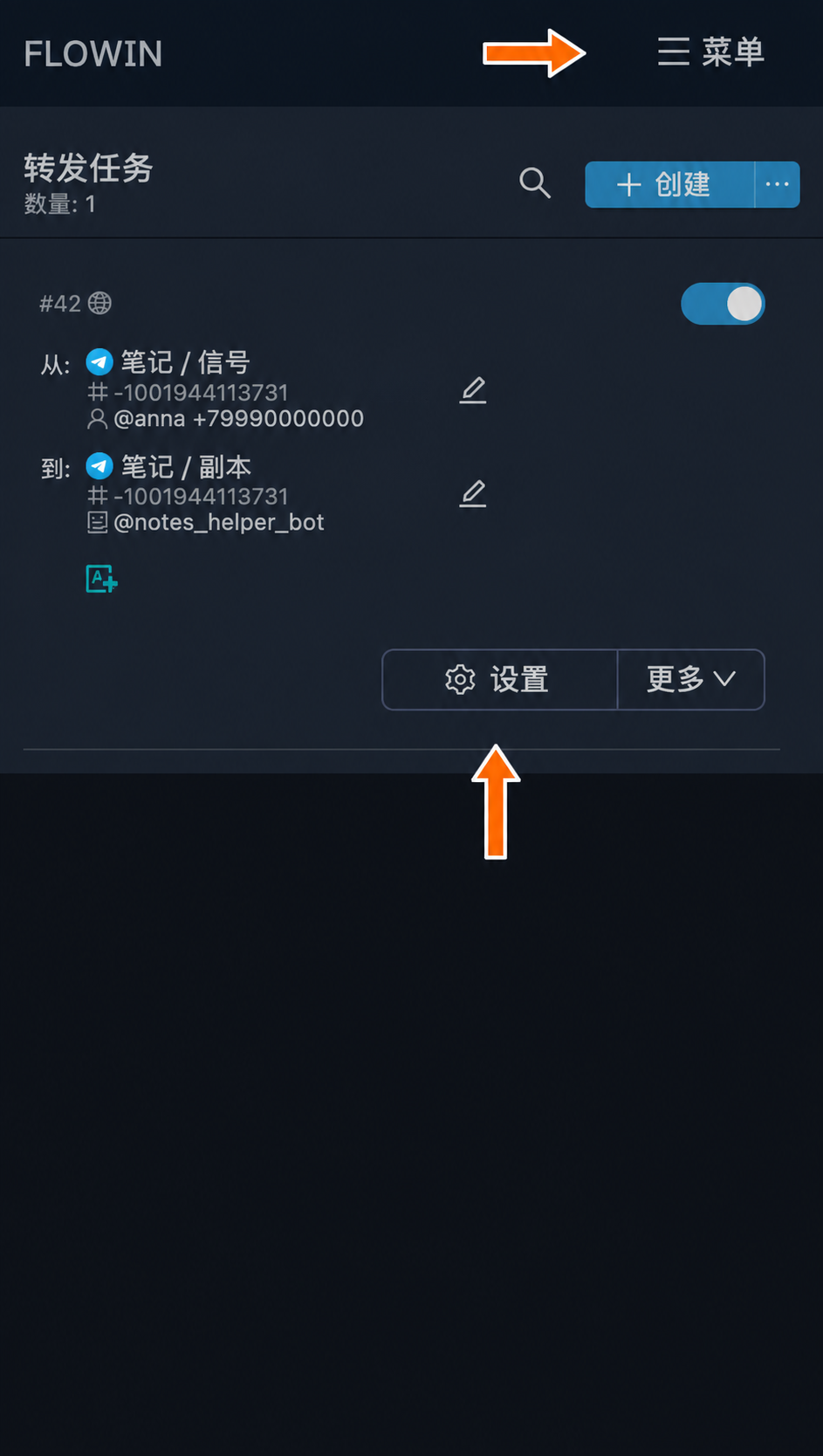
打开所需转发任务的设置。 在设置窗口中打开“按钮”选项卡。在“按钮读取”区域中启用“回调按钮”,然后点击“保存”。
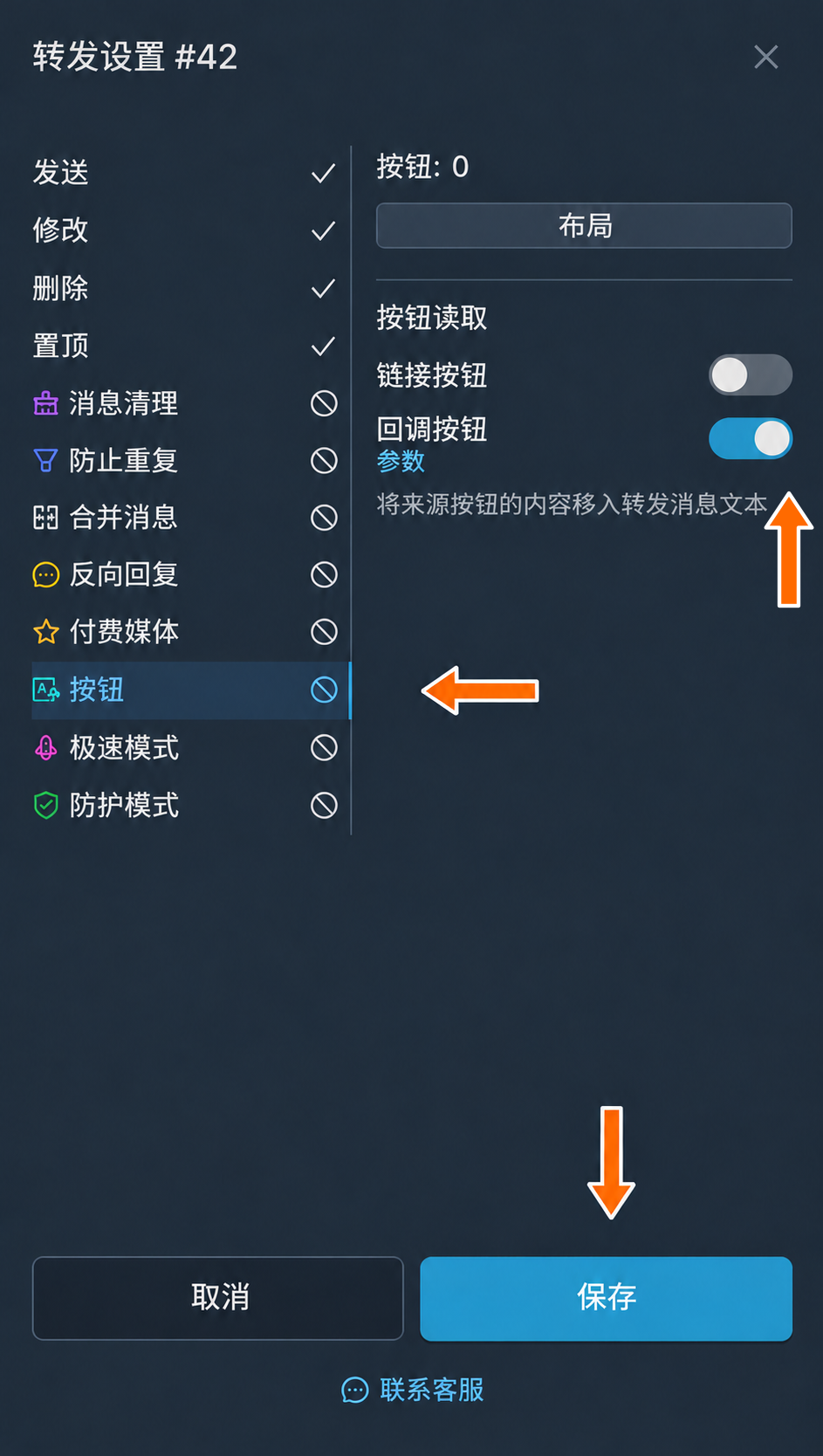
转发任务设置中的回调按钮读取。 打开“菜单” → “按钮” → “回调按钮”。点击“创建”,然后选择“复制”。
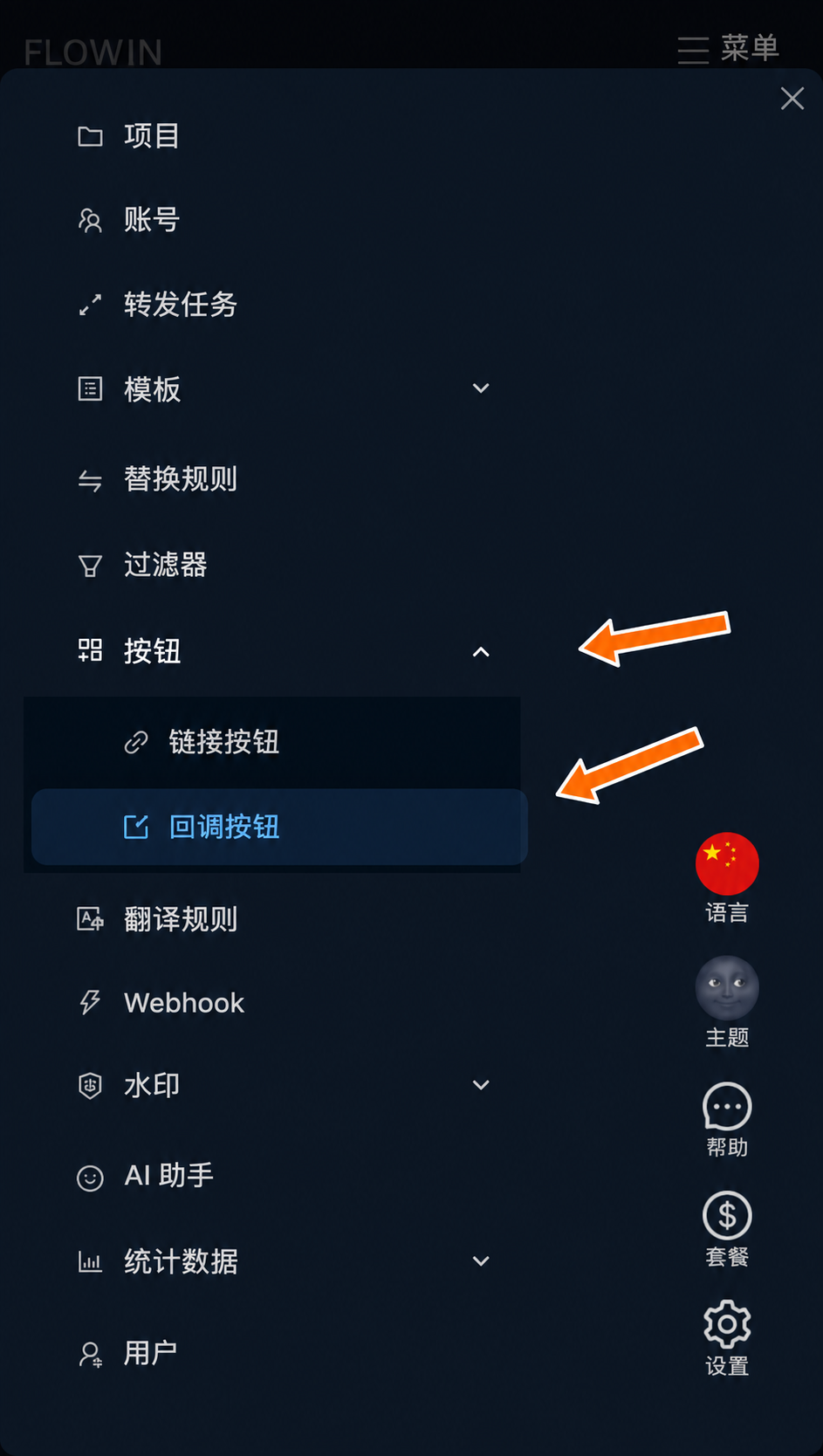
进入回调按钮部分以设置复制。 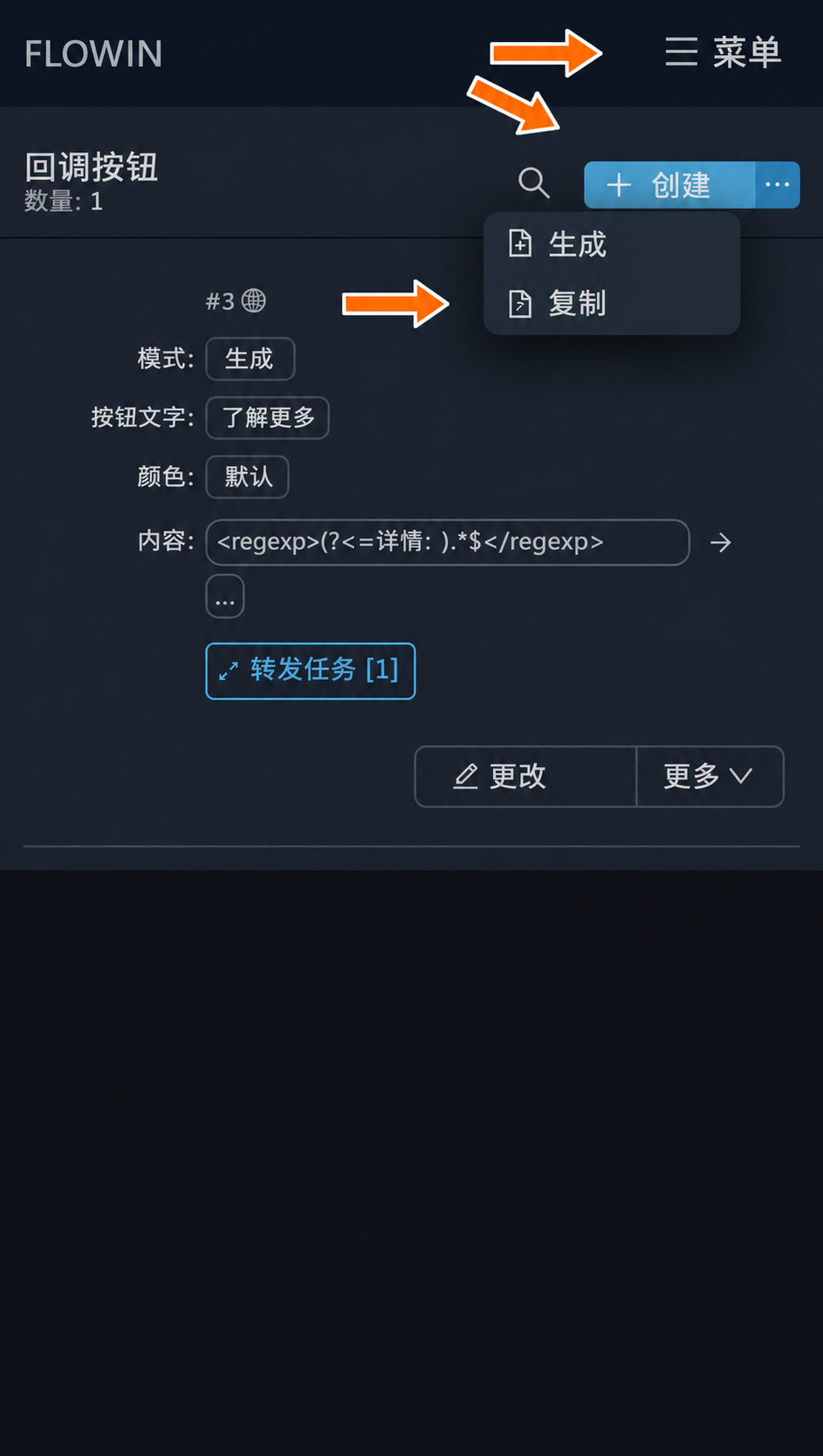
在“复制”模式下创建设置。 在打开的窗口中点击“创建”。
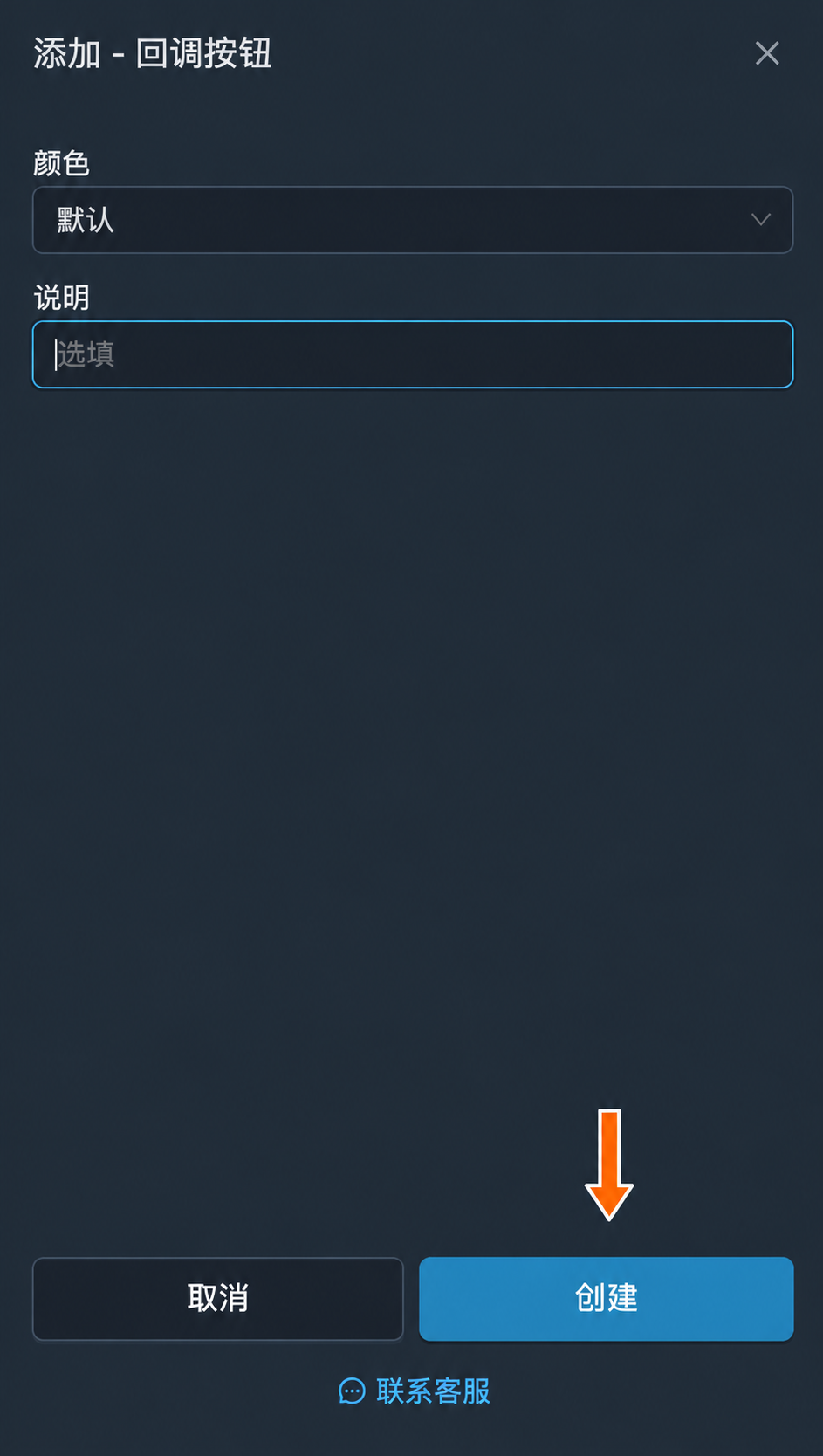
创建按钮复制设置。 点击已创建设置旁的“应用”。在“选择转发任务”窗口中,勾选已启用按钮读取的转发任务,然后点击“保存”。
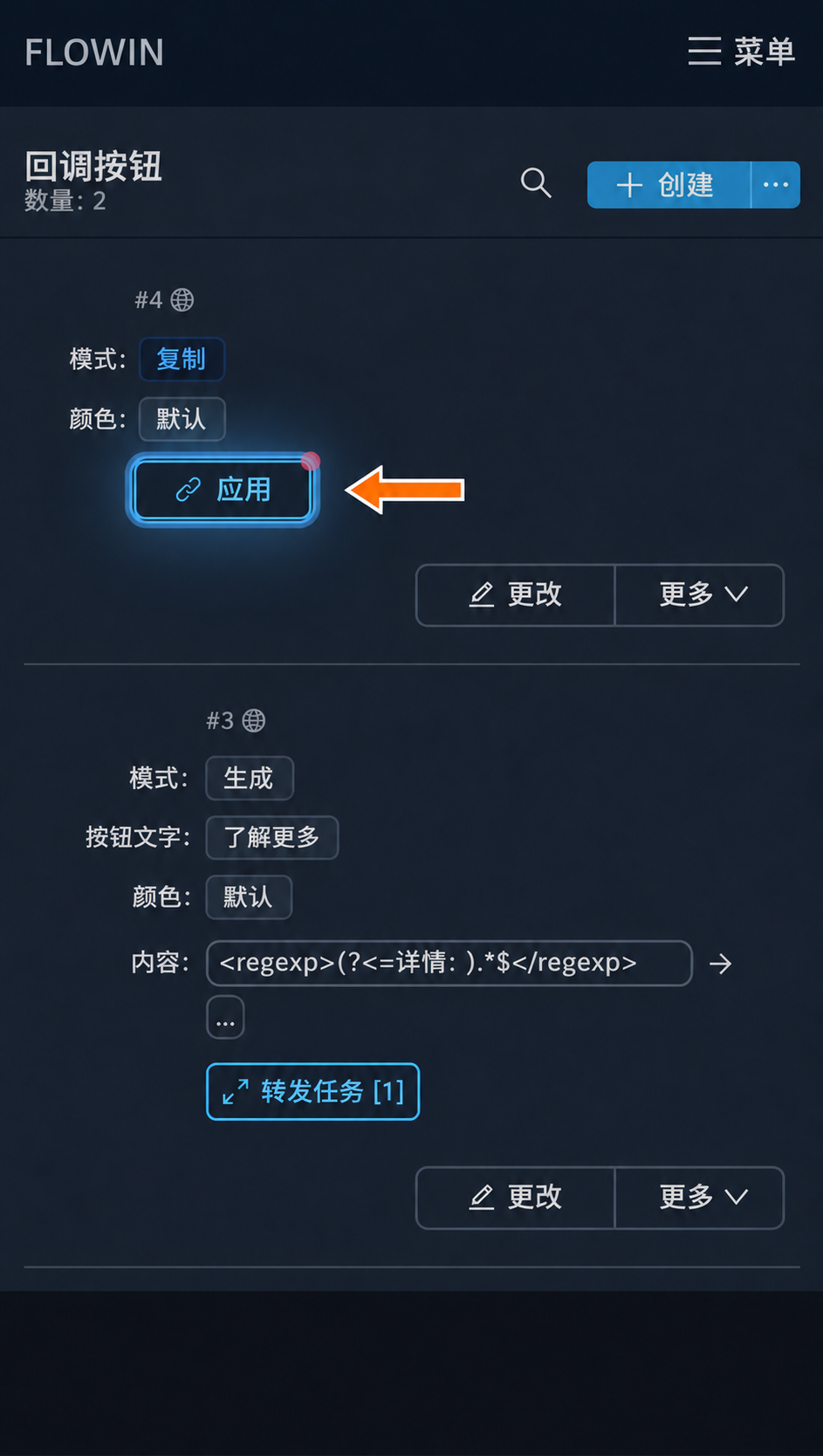
将复制功能应用到转发任务。 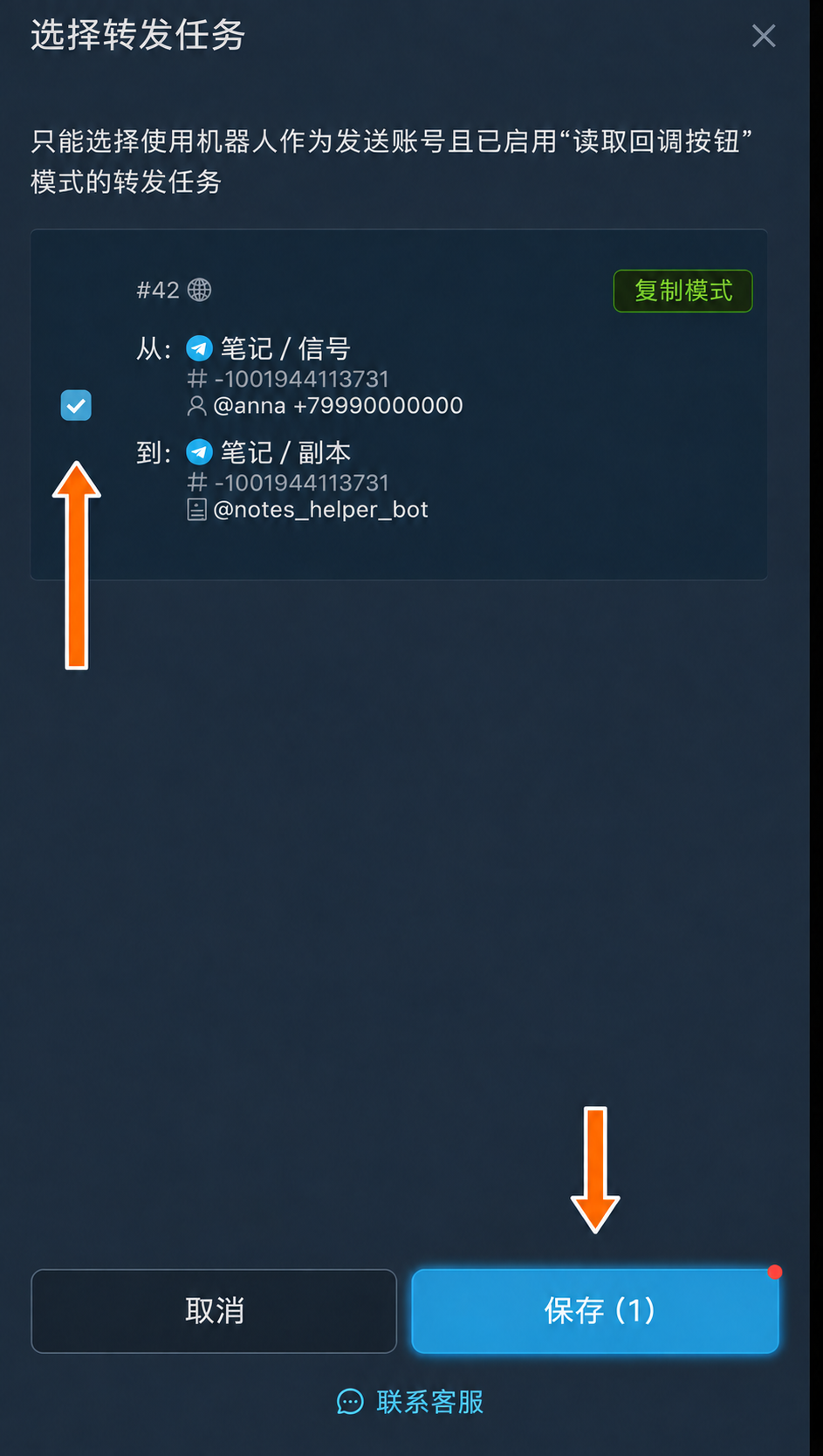
选择已启用按钮读取的转发任务。 向来源聊天发送一条带按钮的新信号。在目标聊天中打开复制后的按钮:按钮文字和交易条件应与原始内容一致。
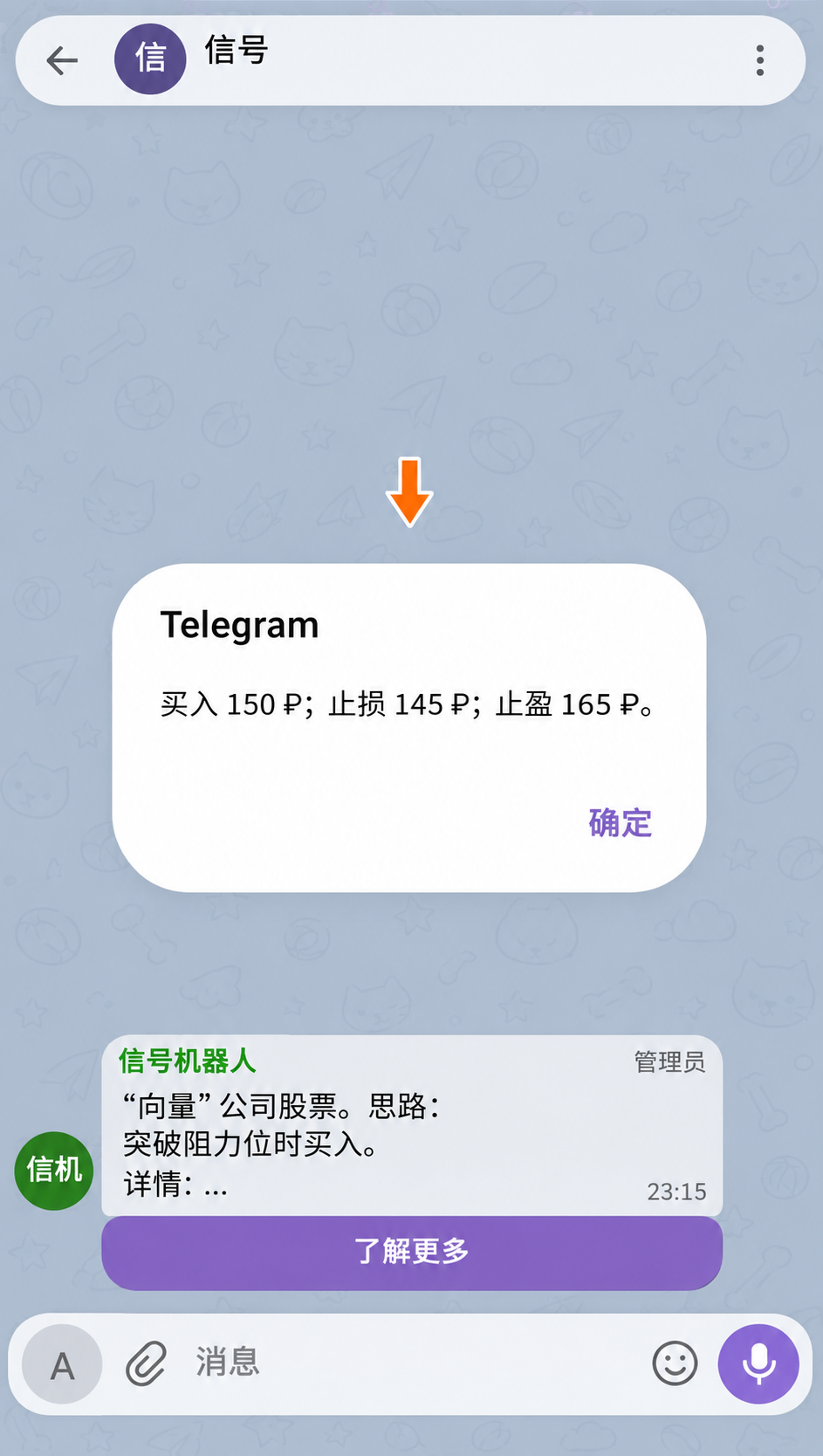
原始按钮及其文本回复。 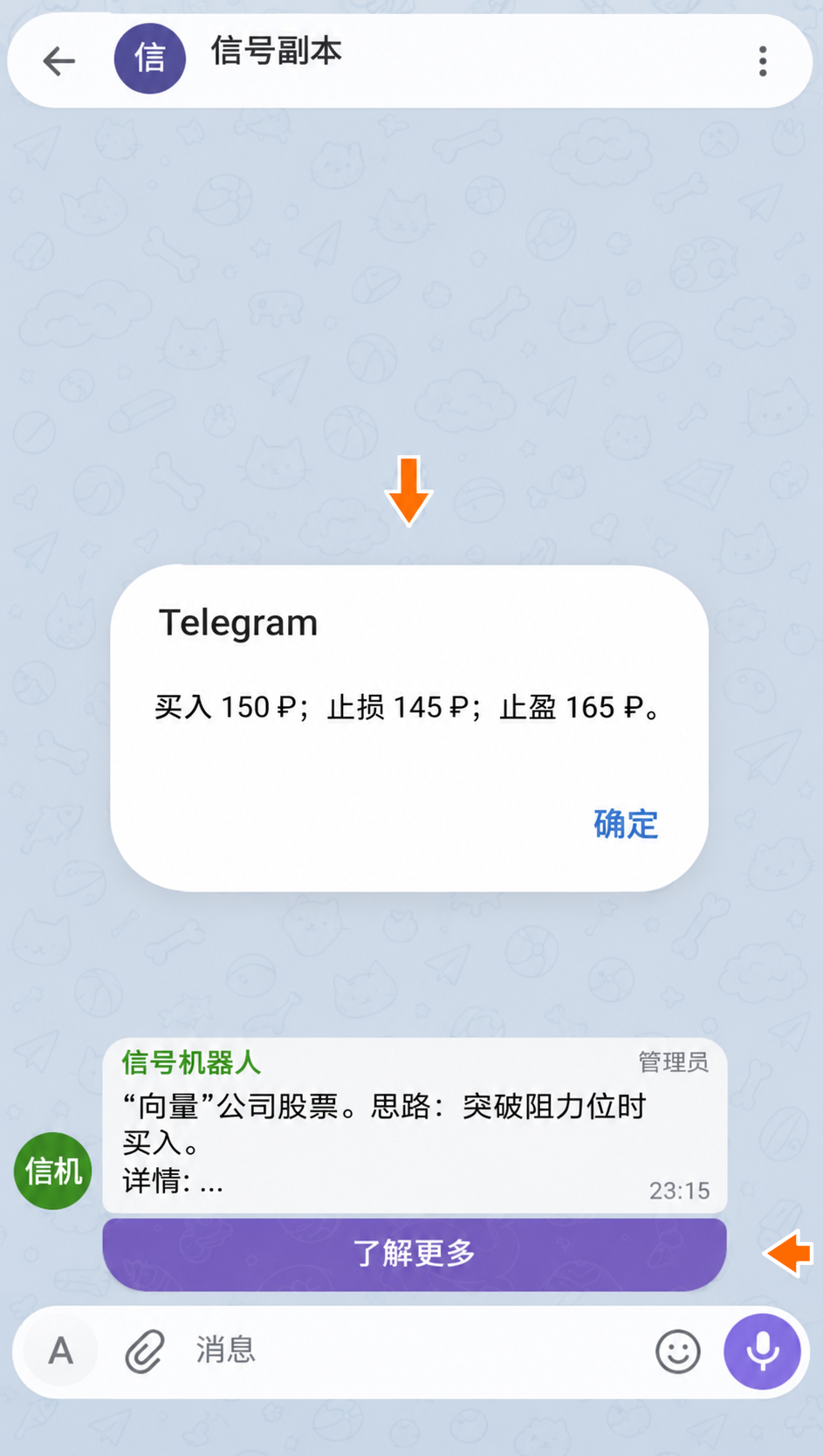
复制后的按钮显示相同的回复。
如何更改回调按钮
要更改已创建的按钮,请打开“回调按钮”列表。
点击所需按钮旁的“更改”。
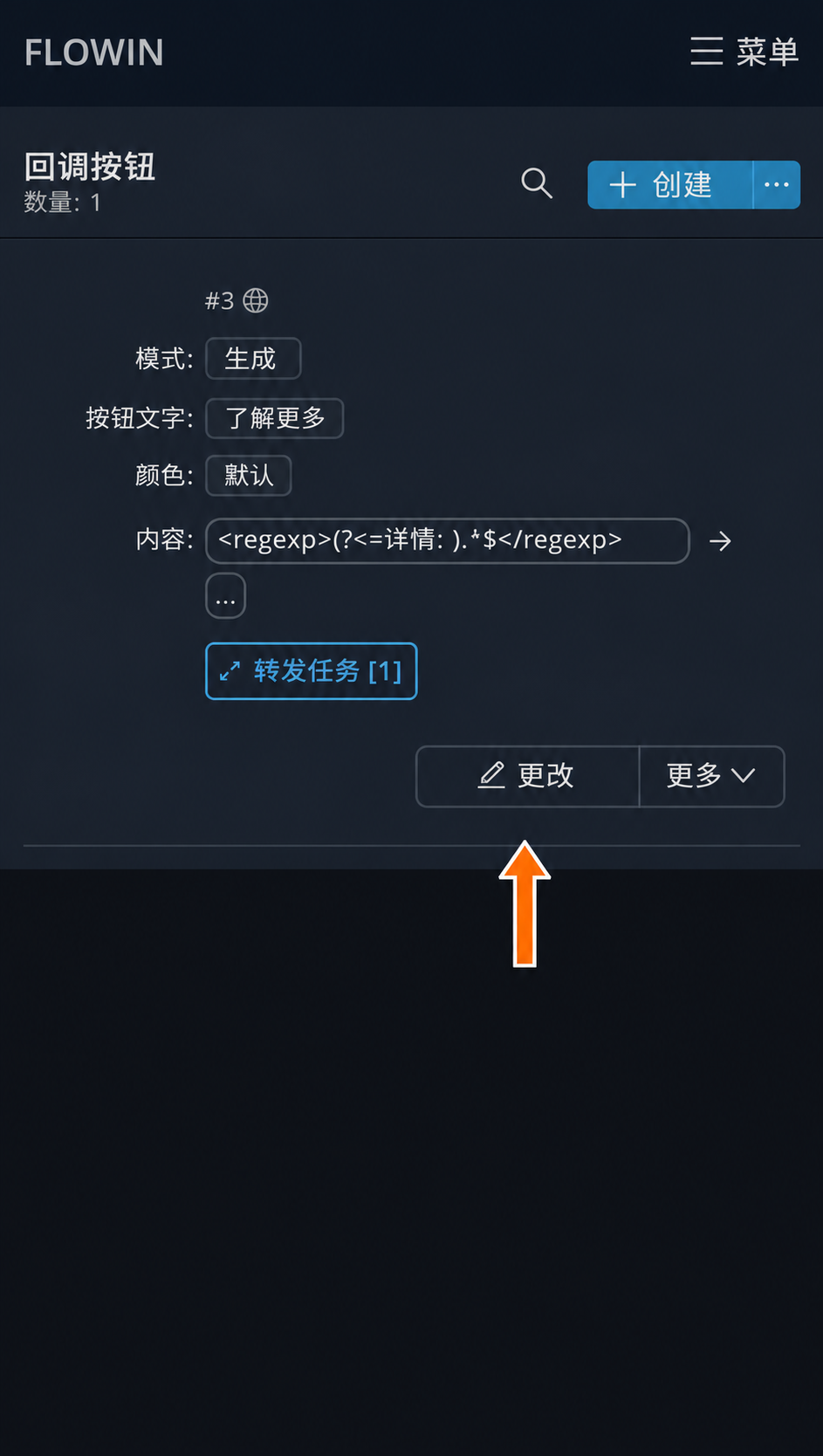
打开按钮的主要设置。 修改所需字段,然后点击“保存”。在列表中检查新数据。
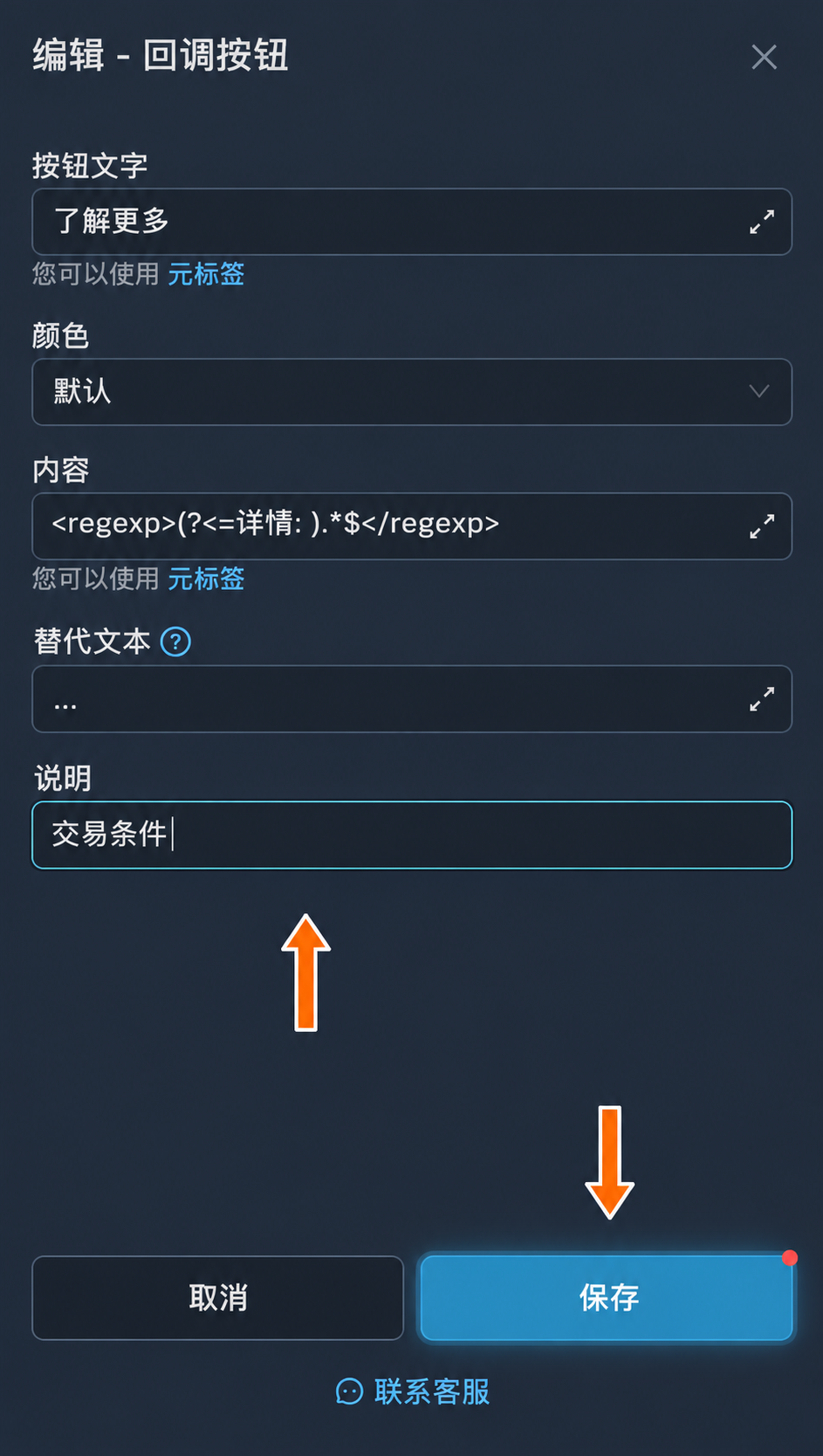
保存修改后的说明。 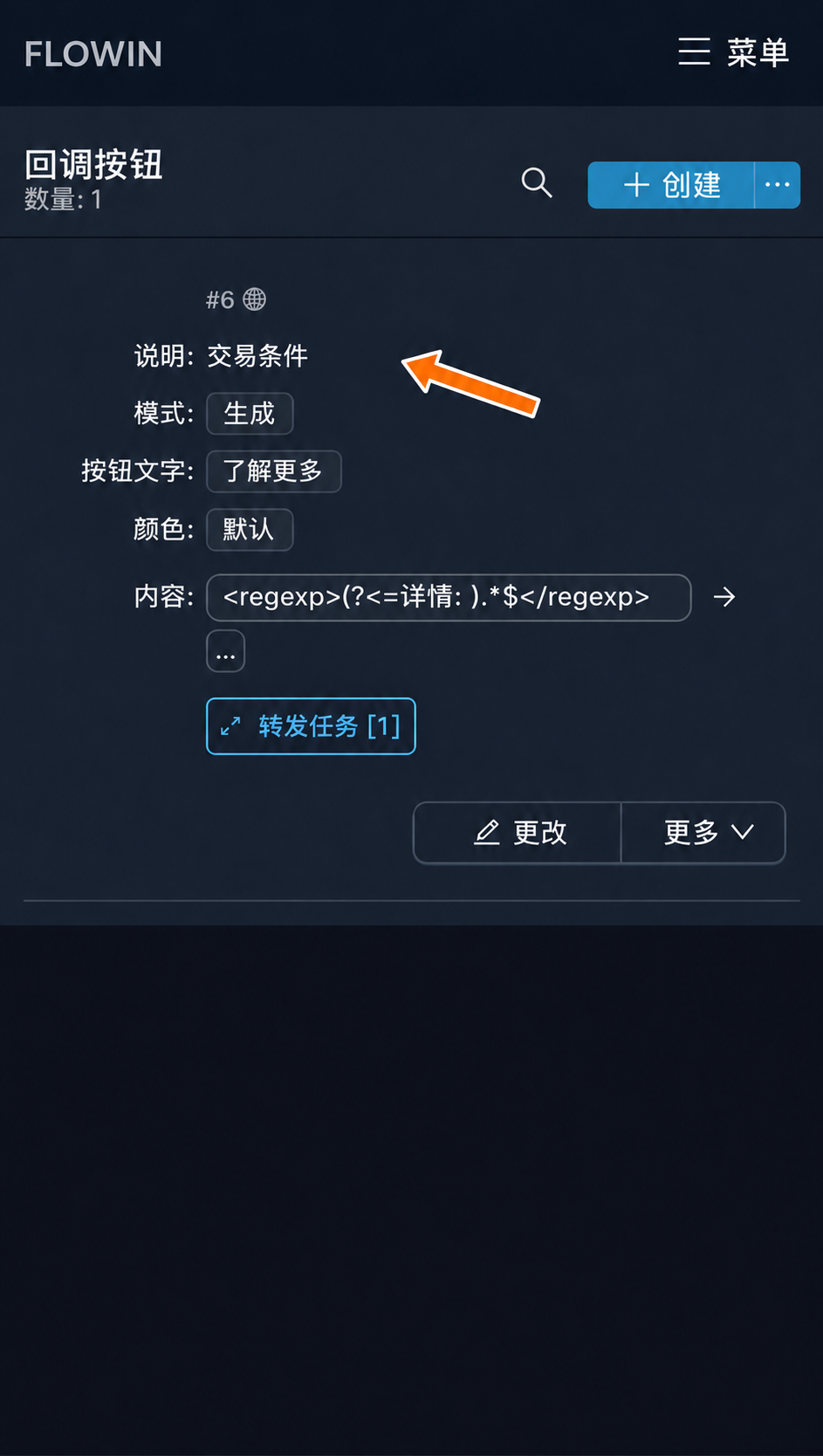
按钮列表中的新说明。
回调按钮设置
在“生成”模式下,可以使用下文介绍的全部五个字段。在“复制”模式下,只能更改“颜色”和“说明”,因为按钮文字和内容取自原始按钮。
按钮文字
填写要在按钮上显示的文本,例如“了解更多”。这是必填字段。
可以使用元标签来填入消息数据。例如, <src-chat-name> 会填入来源聊天的名称。
颜色
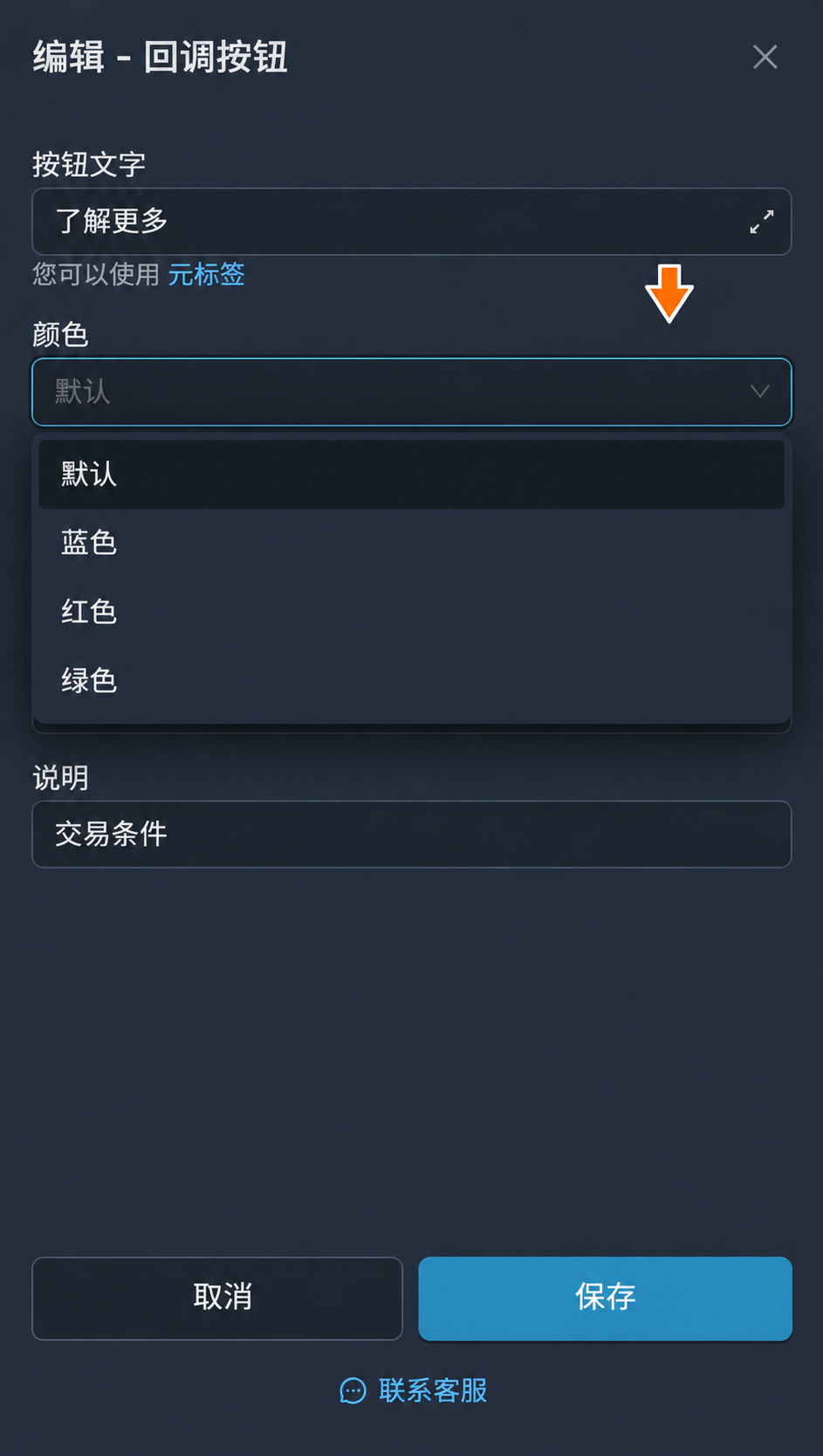
从四个选项中选择一个:“默认”“蓝色”“红色”“绿色”。选择“默认”时,新按钮将使用 Telegram 的标准颜色,复制的按钮则保留原来的颜色。
内容
此字段用于设置读者点击按钮后看到的回复。此字段为必填项:可以填写预先写好的文本,也可以填写用于在消息中查找片段的模板。
要将消息的一部分移入按钮,请将搜索模式放在 <regexp>…</regexp> 标签中。默认使用 <regexp>\s.{20,180}$</regexp>:它会选取消息末尾、空格或换行之后的 20 至 180 个字符。如果回复为空,FLOWIN 不会添加按钮。
如果直接填写普通文本回复,不使用 <regexp>,消息内容会保持不变。回复中可以添加元标签 <clicker-name> 和 <clicker-id>。FLOWIN 会将它们分别替换为点击者的姓名和 Telegram ID。例如,您好,<clicker-name>!会变成带有读者姓名的问候语。
替代文本
此文本会出现在消息中,替代已移入按钮的片段。默认情况下,原位置会保留省略号 ...。如果将字段留空,片段会被直接删除,不使用替代文本。如果“内容”中填写的是不含搜索模板的现成回复,此设置不会改变消息。
说明
可以在此备注按钮的用途。此字段可以留空:它不影响按钮的运行。
如何选择要添加按钮的消息
要只为特定消息添加按钮,请为按钮关联过滤器,例如按“股票”一词过滤。不含该词的消息仍会转发,但不带按钮。如果将此过滤器关联到转发任务本身,不含“股票”的消息就不会发送。设置方法见过滤器使用说明。
按钮的其他操作
在“回调按钮”列表中,每项设置旁都有“更多”菜单。其中可执行以下操作:
- “应用”会打开转发任务选择窗口,可选择需要使用该按钮的任务。
- “创建副本”用于复制设置。
- “选择项目”用于将按钮添加到项目。
- “删除”用于删除设置。
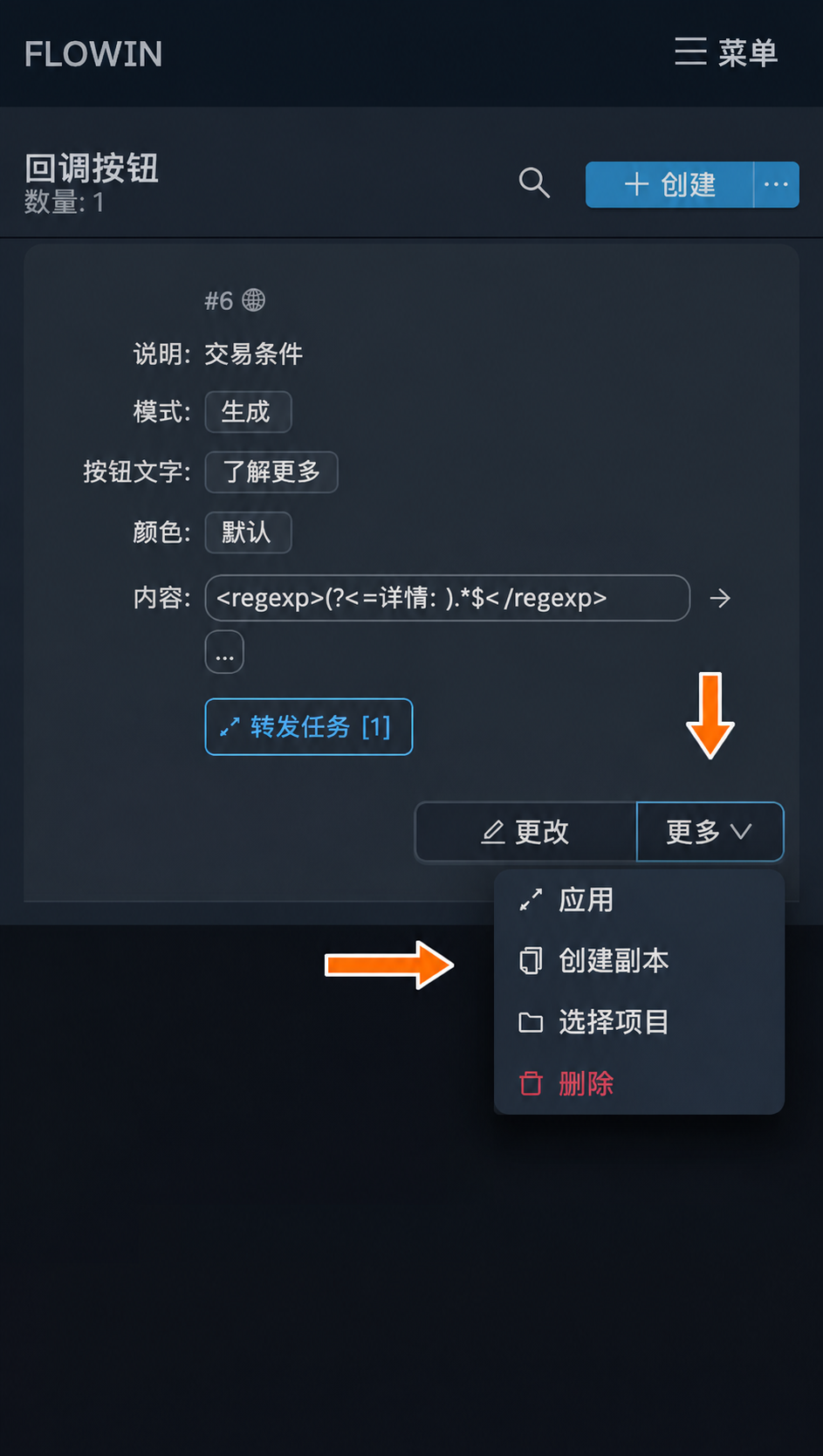
可以点击“转发任务 [1]”查看已选任务。方括号中的数字表示任务数量。您可以在此窗口中添加转发任务,或移除不再需要该按钮的任务。
如何查看点击统计
分析中可以看到是谁点击了您的按钮,以及发布后多久打开了按钮。统计按目标聊天汇总,包含所有转发到该聊天的任务中的按钮。
在面板菜单中打开“转发任务”。点击所需任务旁带有关联设置数量的“回调按钮”。
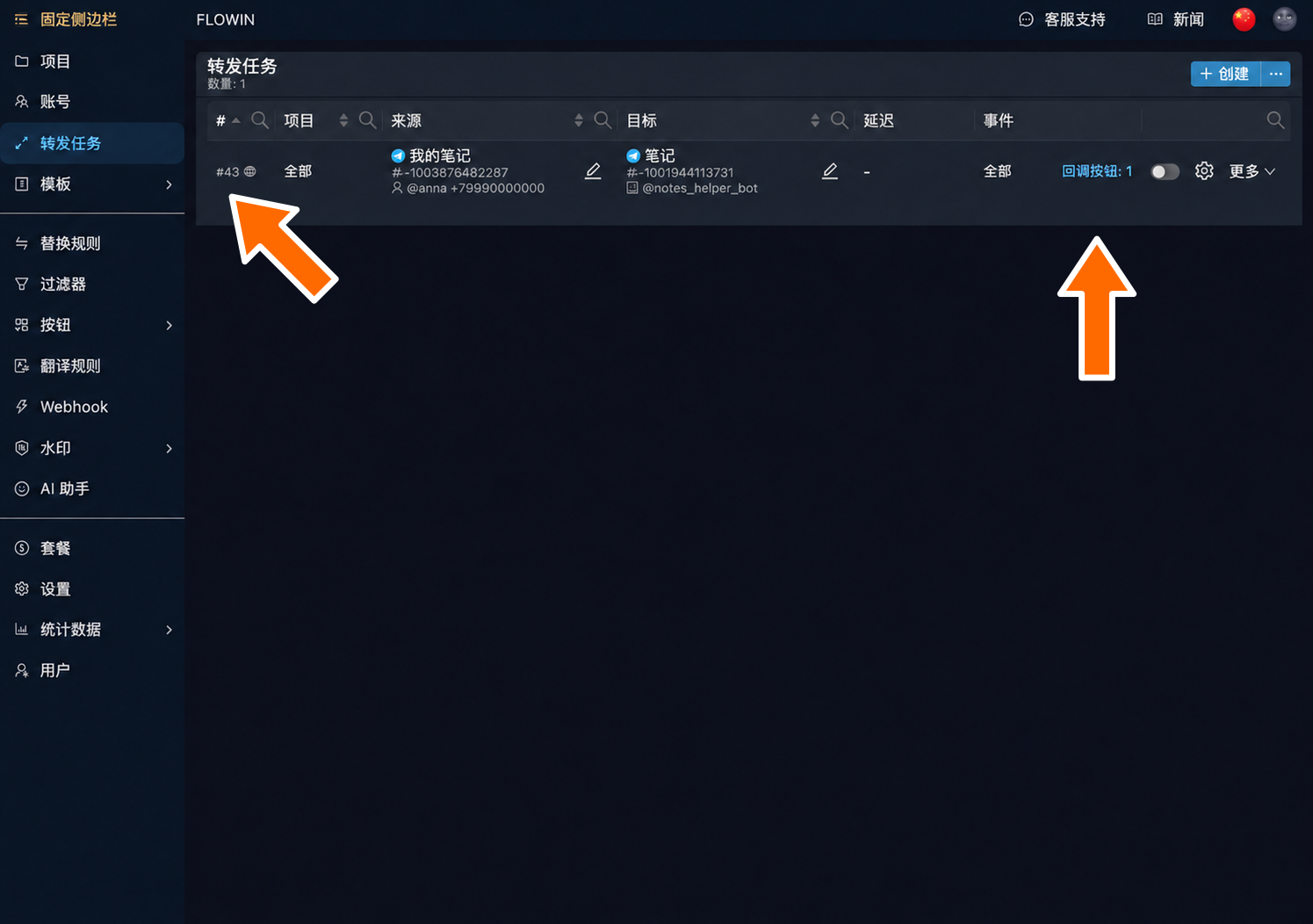

从转发任务进入点击统计。 在“最近 10 个按钮”列表中选择 10、20 或 30。随后会出现按用户划分的统计:姓名、Telegram ID 和点击情况。
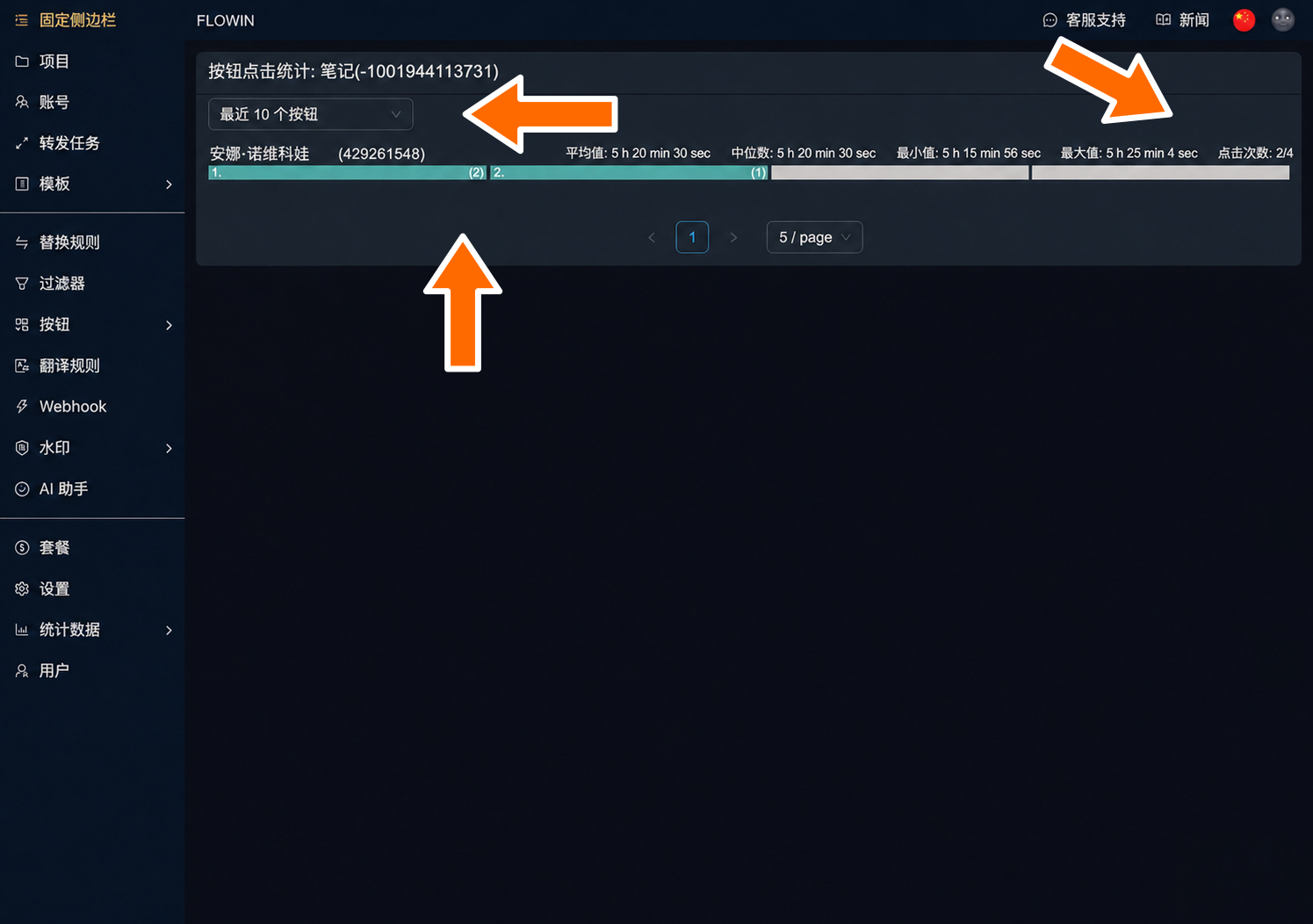
用户点击情况及首次点击的延迟。
如何理解各项指标:
- “点击次数”列表示用户点击过多少个不同的按钮。例如,3/5 表示用户点击了 5 个按钮中的 3 个。重复点击不会增加这个数字。
- “平均值”和“中位数”表示首次点击通常发生在多长时间之后。中位数受个别长时间延迟点击的影响较小。
- “最小值”和“最大值”表示首次点击的最短和最长延迟。
- 按钮条中,用户已点击的按钮会以颜色突出显示。编号表示首次点击的顺序,括号中的数字则表示用户点击该按钮的次数。
如果某个用户会在同样短暂的延迟后打开几乎所有新信号,可能是在自动收集这些信号。请将其点击时间与您的信号出现在其他频道的时间进行比较。仅凭快速点击,本身还不能证明复制行为。
常见问题
内联按钮和回调按钮有什么区别?
内联按钮显示在 Telegram 消息下方。点击后可以执行不同操作,例如打开链接或向机器人发送请求。回调按钮属于后一种:在 FLOWIN 中,它会显示文本回复。如果需要打开网站或频道,请使用链接按钮。
现成回复与将部分帖子内容移入按钮有什么区别?
“内容”字段中的现成文本用于设置按钮的回复,不会改变帖子本身。而 <regexp>…</regexp> 标签中的模板会从消息中提取片段,并将它移入回复。该片段的原位置会显示“替代文本”字段的值,默认为省略号。这两种方式都在内容设置中指定。
复制的按钮会保留原始机器人的个性化回复吗?
不会。FLOWIN 保存的是原始机器人向监听账号显示的文本,监听账号即读取来源聊天的账号。所有副本的读者都会看到这份已保存的回复,即使原始机器人向每个人提供不同回复。与机器人的对话以及按钮的其他操作不会被复制。
为什么模板没有找到所需片段时,按钮没有添加?
如果处理“内容”字段后,回复为空或仅包含空格,FLOWIN 就不会创建按钮。当字段只含模板,而消息中没有符合条件的片段时,就会出现这种情况。请使用实际转发的文本检查模板。另外也要注意限制:由多张照片或多个视频组成的普通媒体相册无法添加回调按钮。
重复点击会增加“点击次数”指标吗?
不会。“点击次数”列统计的是用户点击过多少个不同按钮。例如,3/5 表示 5 个按钮中的 3 个,即使其中一个被点击了多次。重复点击会单独显示:每个按钮旁括号中的数字表示点击该按钮的次数。各项指标详见统计部分。
可以凭快速点击证明自动复制吗?
不可以。每次点击前都有相同的短暂延迟,可以作为检查您的内容出现在哪里的线索,但其本身不能证明任何事情。请将点击情况与材料出现在其他频道的情况进行比对。按钮增加了仅复制帖子文本的难度,但按钮的回复本身也可以被复制。