




Dans Telegram, un bouton callback envoie une requête à un bot lorsqu’on clique dessus. La réponse du bot apparaît dans une fenêtre contextuelle.
Avec la requête, le bot reçoit des informations sur la personne qui a cliqué. Il peut donc répondre différemment à chaque utilisateur, par exemple en insérant son nom dans la réponse.
FLOWIN permet d’ajouter automatiquement des boutons callback aux messages transférés, d’y déplacer une partie du texte, de copier des boutons existants et de recueillir des statistiques de clics.
Sommaire de l’article
- À quoi servent les boutons callback
- Génération d’un bouton callback
- Copie des boutons callback d’origine
- Comment modifier un bouton callback
- Réglages des boutons callback
- Comment choisir les messages auxquels ajouter le bouton
- Autres actions sur les boutons
- Comment consulter les statistiques de clics
- Questions fréquentes
À quoi servent les boutons callback
Un bouton callback permet de masquer des détails importants d’un message. Dans un canal consacré à l’investissement, vous pouvez par exemple laisser l’idée de transaction et le nom de l’action dans le texte, et n’afficher le prix d’achat ou de vente, le stop-loss et le take-profit qu’après un clic. Si quelqu’un copie automatiquement le texte seul, ces conditions ne figureront pas dans la copie.
Pour obtenir le signal complet, il faut cliquer sur le bouton. FLOWIN enregistre le clic et les statistiques indiquent qui a consulté les détails et à quel moment. Cela aide à repérer les personnes qui collectent automatiquement votre contenu. La réponse elle-même peut aussi être copiée : le bouton complique donc la copie, sans l’empêcher.
Limite concernant les albums
Les boutons callback ne sont pas ajoutés aux albums ordinaires contenant plusieurs photos ou vidéos.
Génération d’un bouton callback
En mode « Génération », FLOWIN ajoute un nouveau bouton au message transféré. Vous définissez son libellé et choisissez ce qui s’affichera après un clic : une réponse rédigée à l’avance ou un extrait du message lui-même.
Pour effectuer ce réglage, il vous faut un transfert activé en mode « Copie ». Choisissez comme compte expéditeur un bot connecté par token, car seuls les bots peuvent envoyer des messages avec des boutons callback.
Prenons l’exemple d’un signal sur l’action d’une entreprise fictive. Nous allons déplacer les conditions de la transaction de la ligne « Détails » vers le bouton « En savoir plus » :
Exemple de signal de trading
Actions de l’entreprise « Vecteur ». Idée : achat à la cassure de la résistance.
Détails : achat à 150 ₽ ; stop-loss à 145 ₽ ; take-profit à 165 ₽.
Ouvrez @flow_in_bot, envoyez la commande
/startet appuyez sur « Tableau de bord ».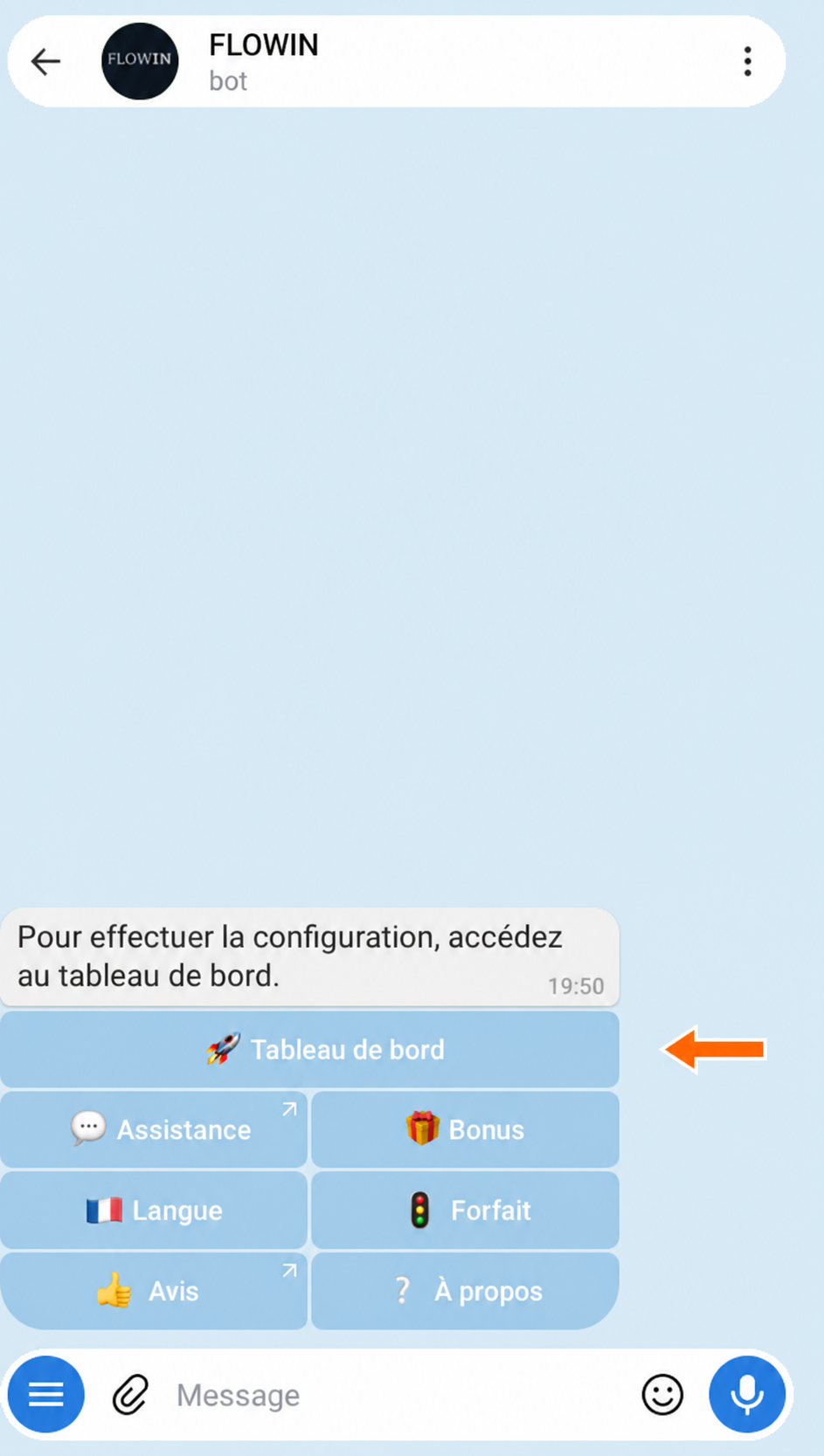

Accès au tableau de bord via @flow_in_bot. Ouvrez « Menu » → « Boutons » → « Boutons callback ». Cliquez sur « Créer », puis choisissez « Génération ».
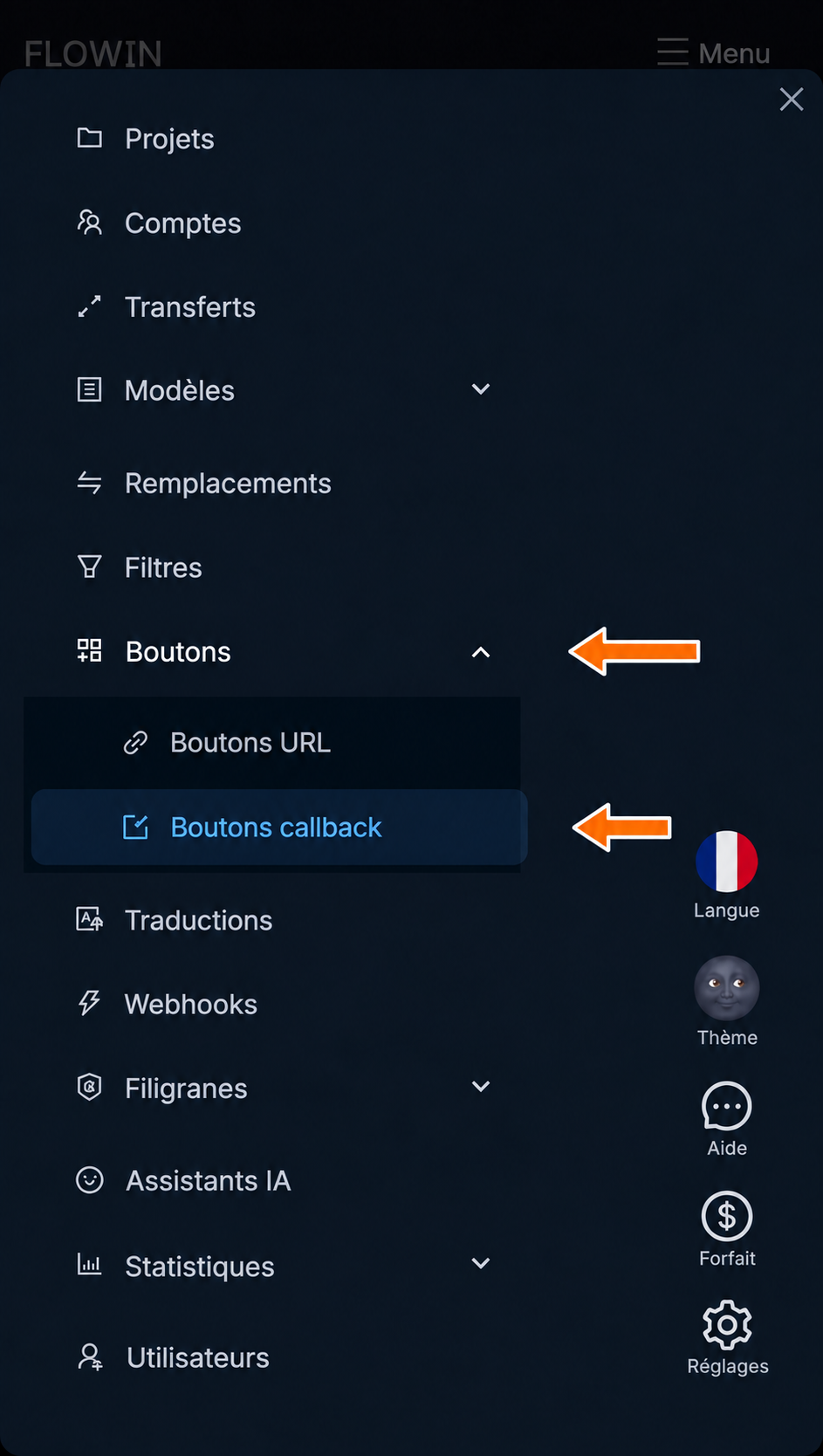

La section « Boutons callback » dans le menu de FLOWIN. 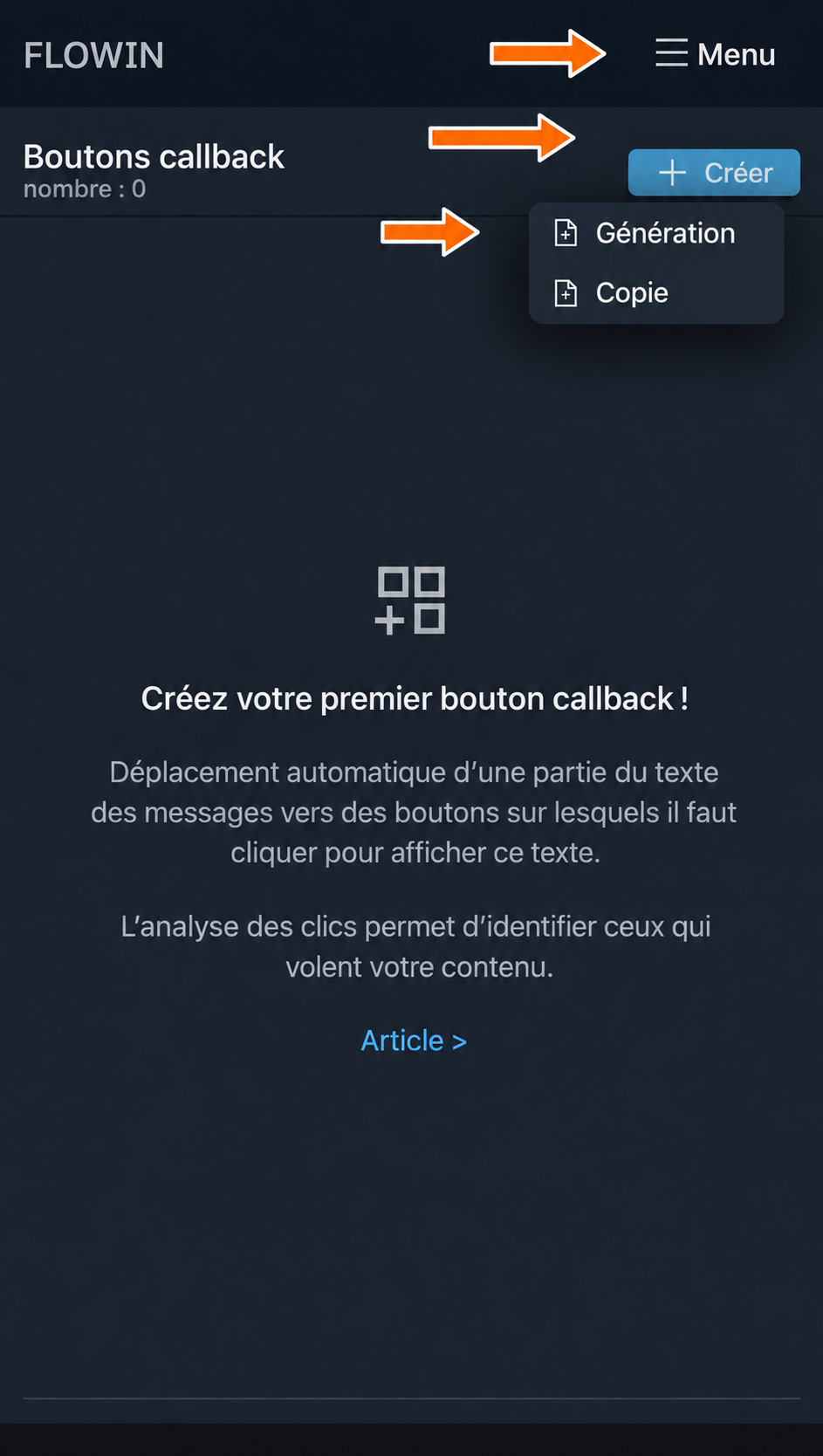
Création d’un bouton en mode « Génération ». Dans le champ « Libellé », saisissez « En savoir plus ». Dans le champ « Contenu », insérez
<regexp>(?<=Détails : ).*$</regexp>. Ce motif sélectionne le texte situé après « Détails : ». Cliquez sur « Créer ».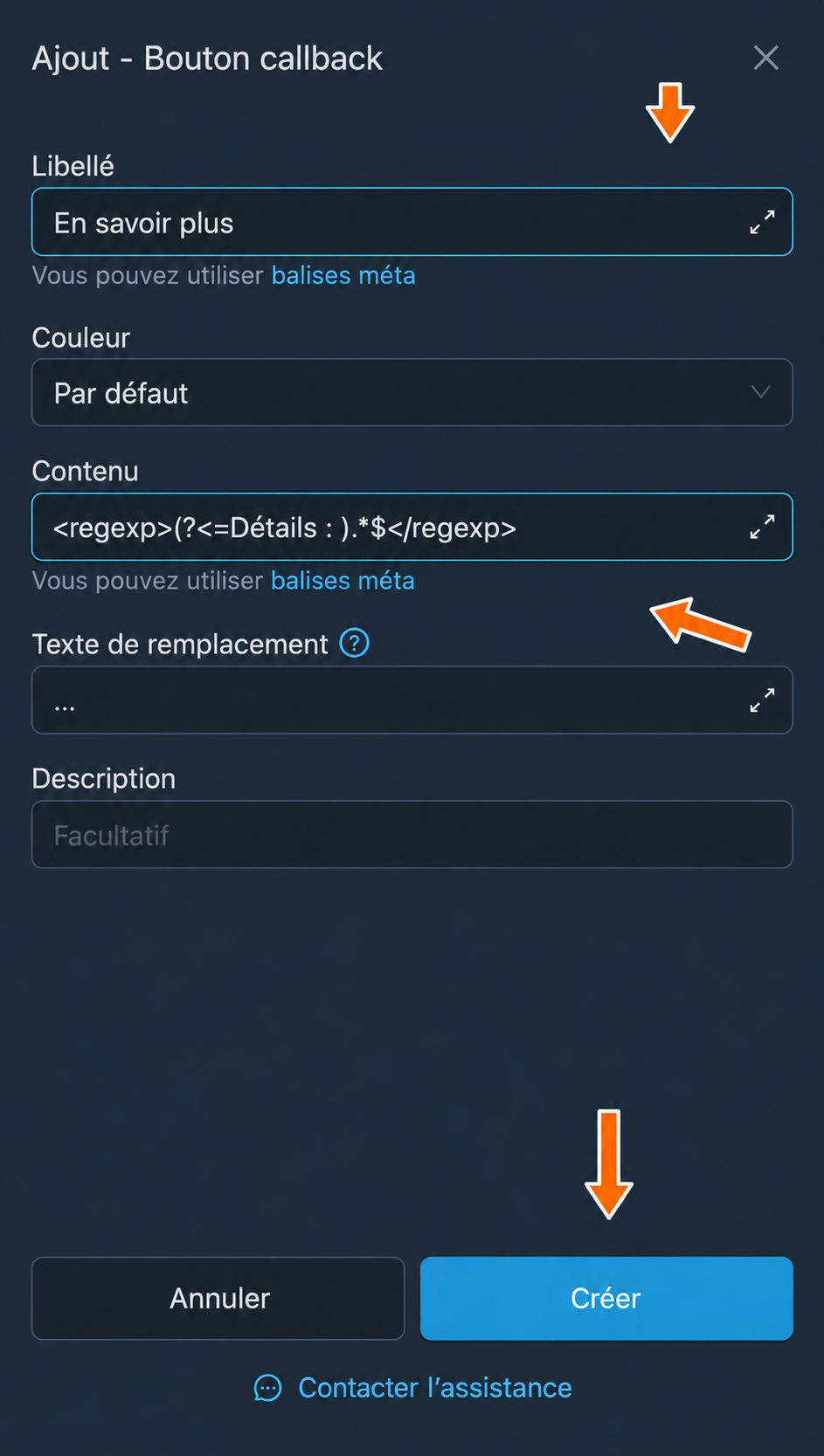
Le libellé et le motif du contenu du bouton. Cliquez sur « Appliquer » pour le bouton créé. Dans la fenêtre « Sélection des transferts », cochez le transfert souhaité, puis cliquez sur « Enregistrer ».
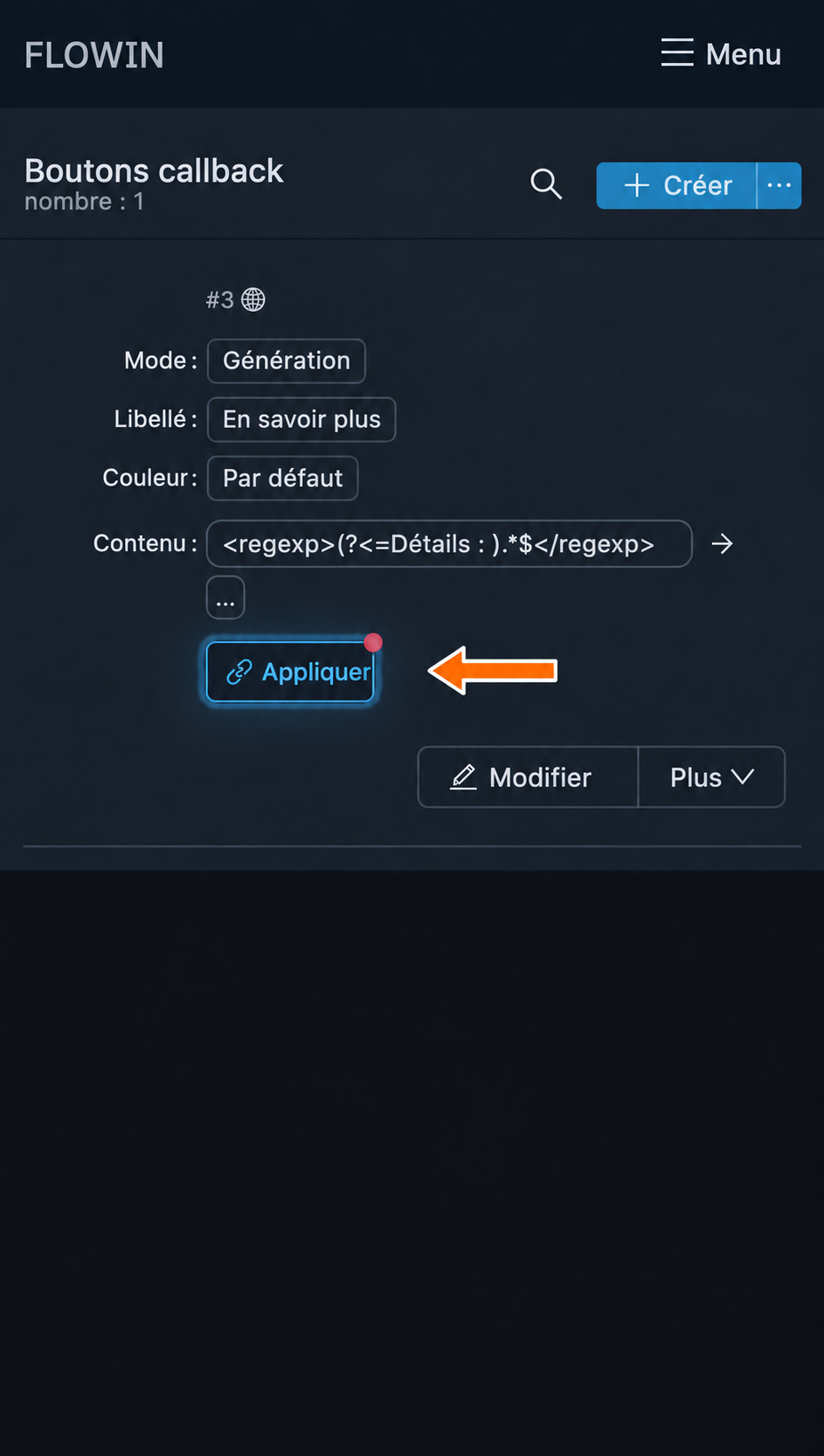
Application du bouton créé à un transfert. 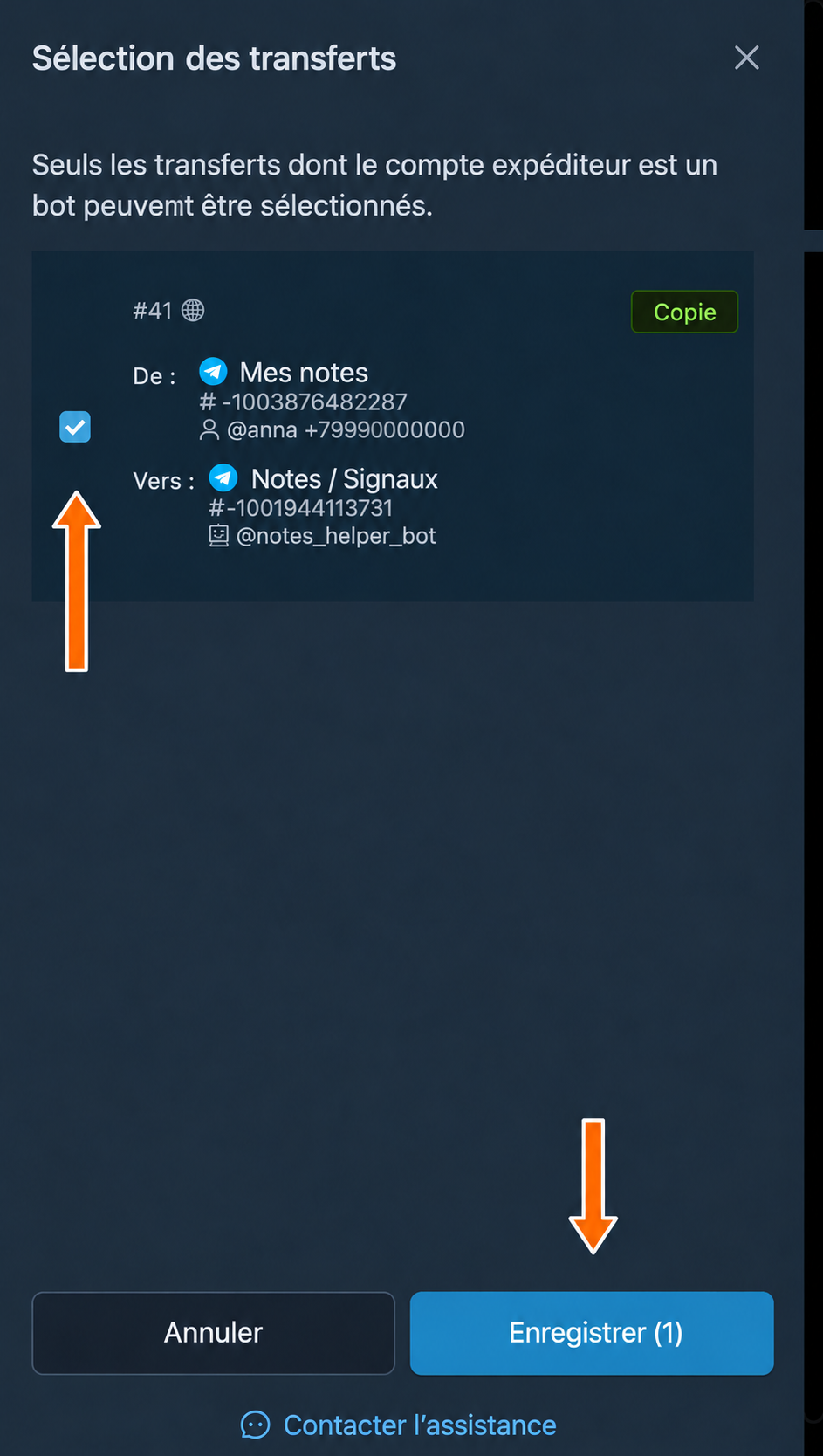
Sélection d’un transfert dont le compte expéditeur est un bot. Envoyez l’exemple dans la conversation source. Dans la conversation de destination, des points de suspension remplaceront les conditions de la transaction. Cliquez sur « En savoir plus » : le prix d’achat, le stop-loss et le take-profit s’afficheront.
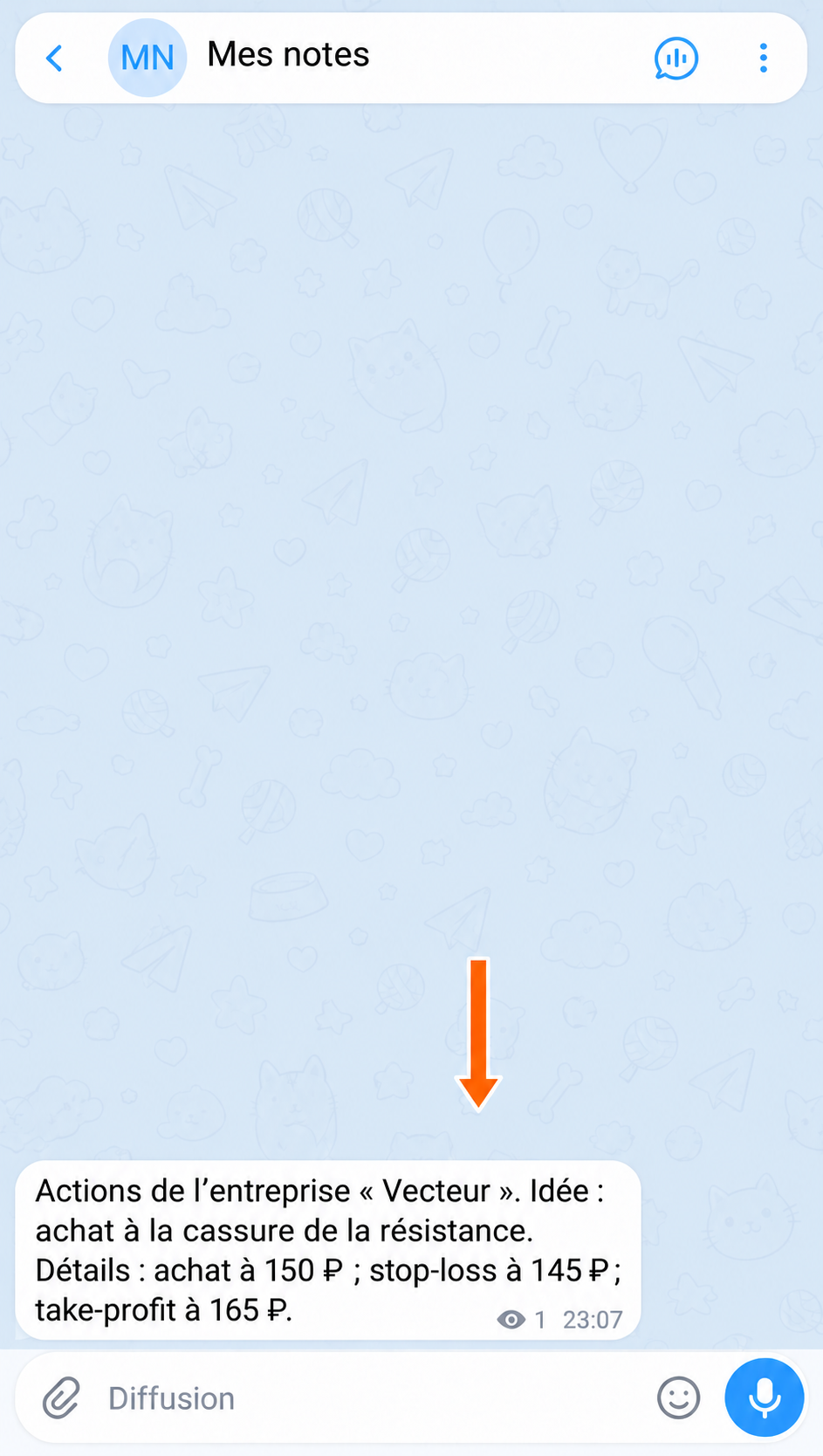
Le signal d’origine avec le prix d’achat, le stop-loss et le take-profit. 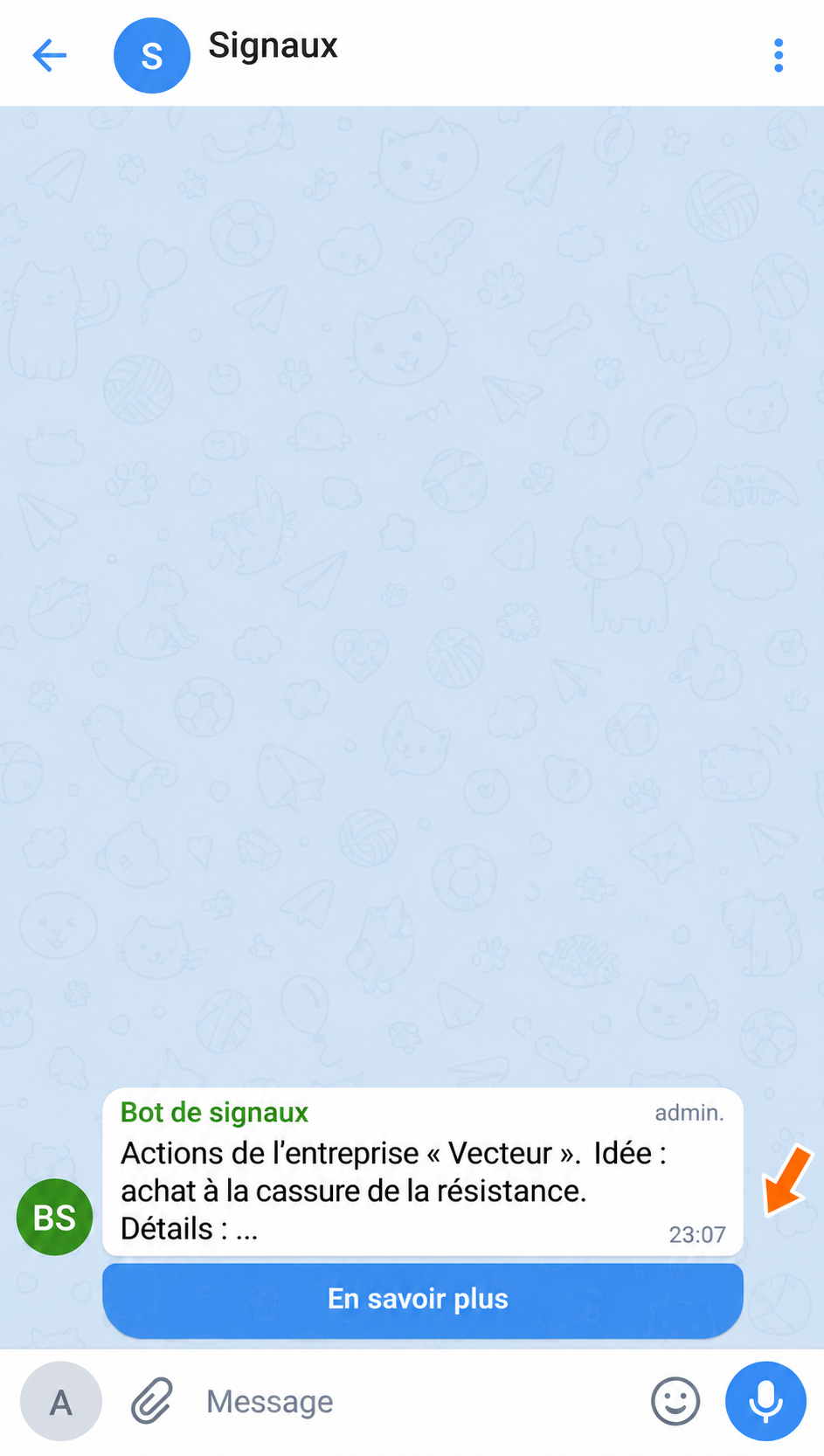
Les conditions de la transaction déplacées dans le bouton « En savoir plus ». 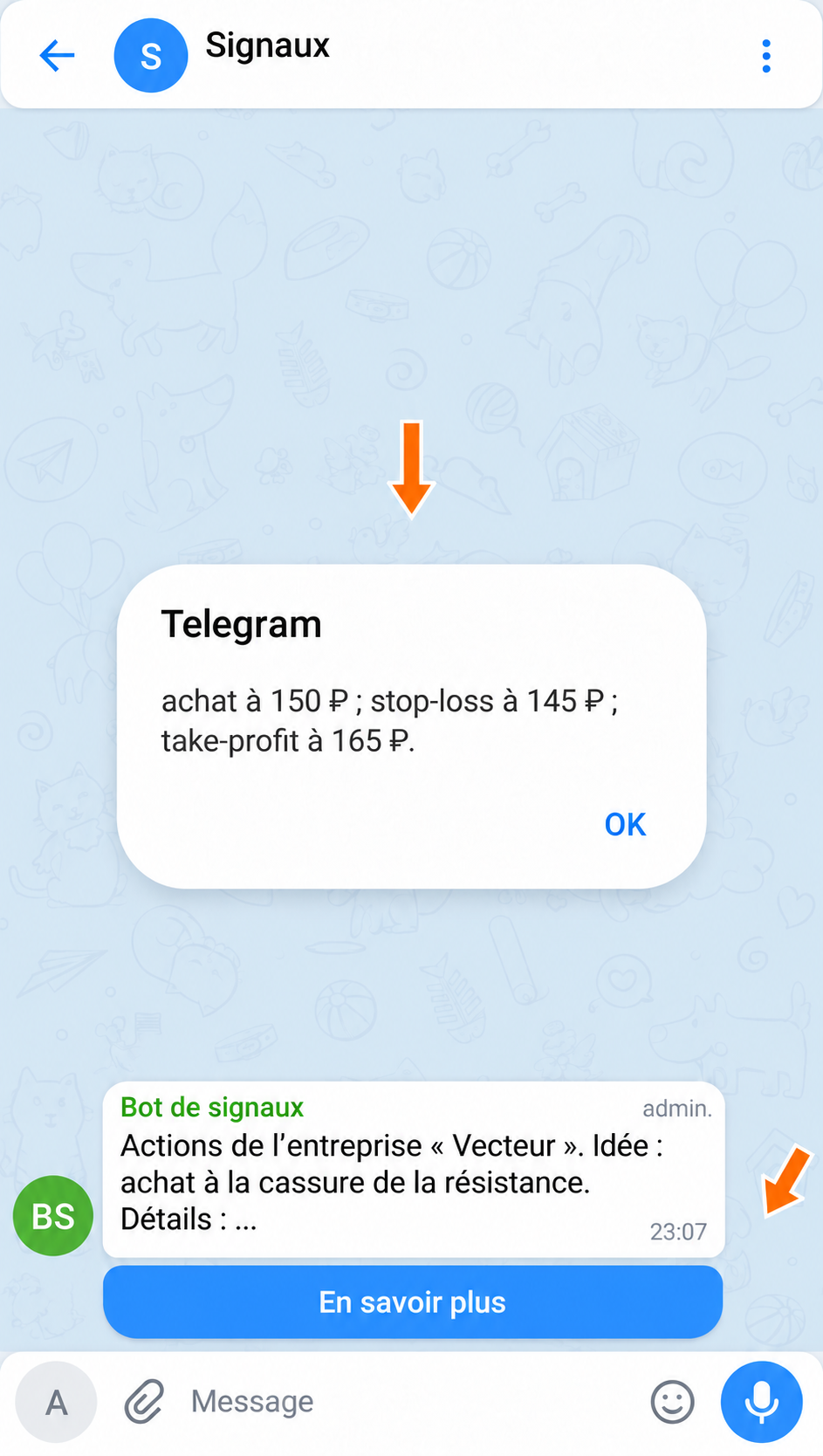
Un clic sur « En savoir plus » affiche le texte déplacé.
Copie des boutons callback d’origine
Le mode « Copie » sert lorsque le message d’origine possède déjà un bouton callback. FLOWIN lit sa réponse et ajoute au message transféré un bouton avec le même libellé et le même texte.
Pour copier les boutons, il faut également un transfert en mode « Copie » dont le compte expéditeur est un bot connecté par token. C’est le compte d’écoute, celui qui lit les messages de la conversation source, qui cliquera sur le bouton d’origine. Vérifiez que le bouton lui répond par du texte.
Quelle réponse les lecteurs verront-ils
FLOWIN enregistre la réponse que le bot d’origine a affichée au compte d’écoute. Dans la copie, ce texte sera identique pour tous les lecteurs, même si le bouton d’origine répondait différemment à chacun. Les autres actions du bouton et la conversation avec le bot ne sont pas reproduites.
Ouvrez « Menu » → « Transferts », puis cliquez sur « Réglages » pour le transfert souhaité.
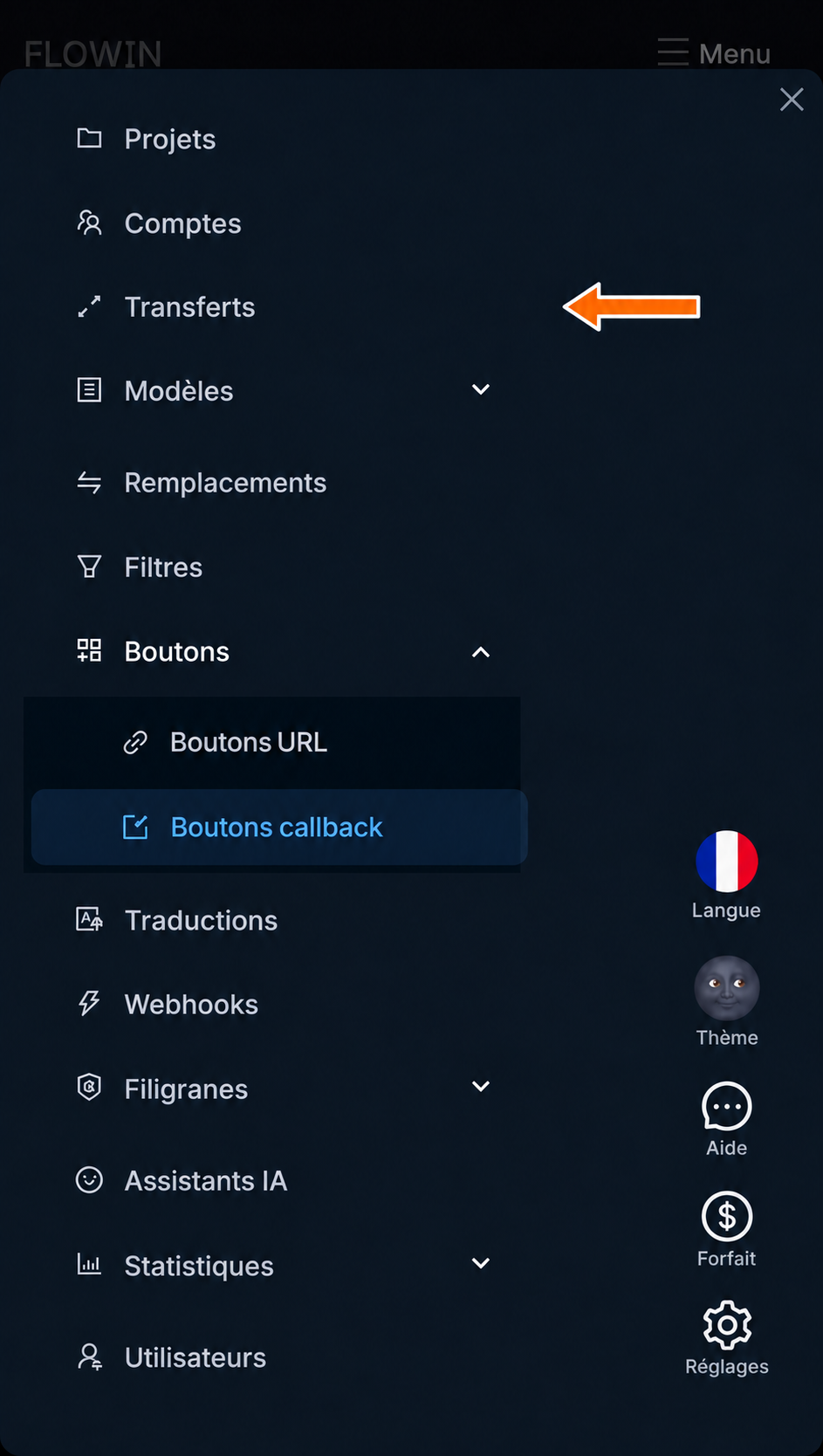
Accès à la liste des transferts. 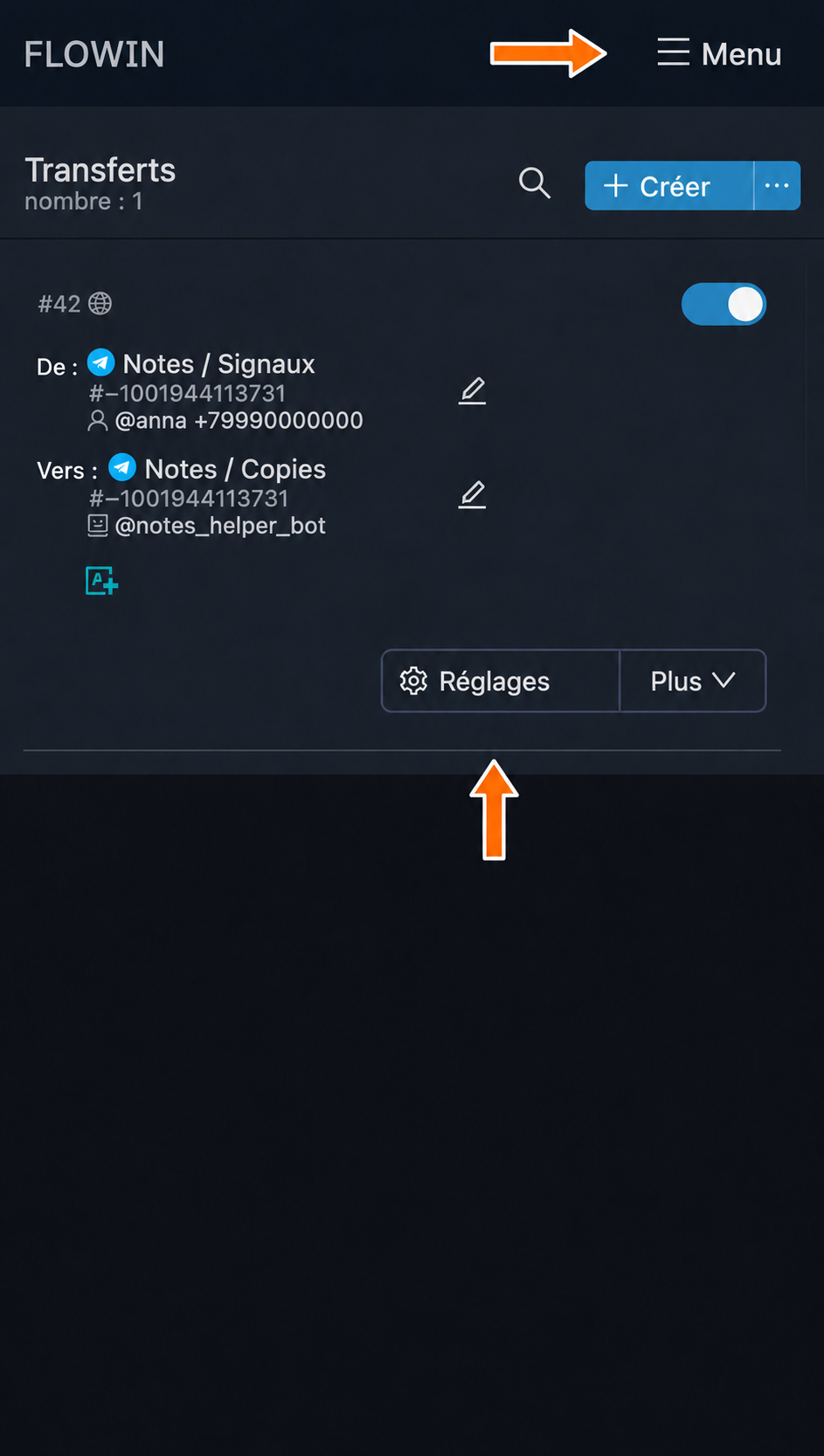
Ouverture des réglages du transfert souhaité. Dans la fenêtre des réglages, ouvrez l’onglet « Boutons ». Dans le bloc « Lecture des boutons », activez « Boutons callback », puis cliquez sur « Enregistrer ».
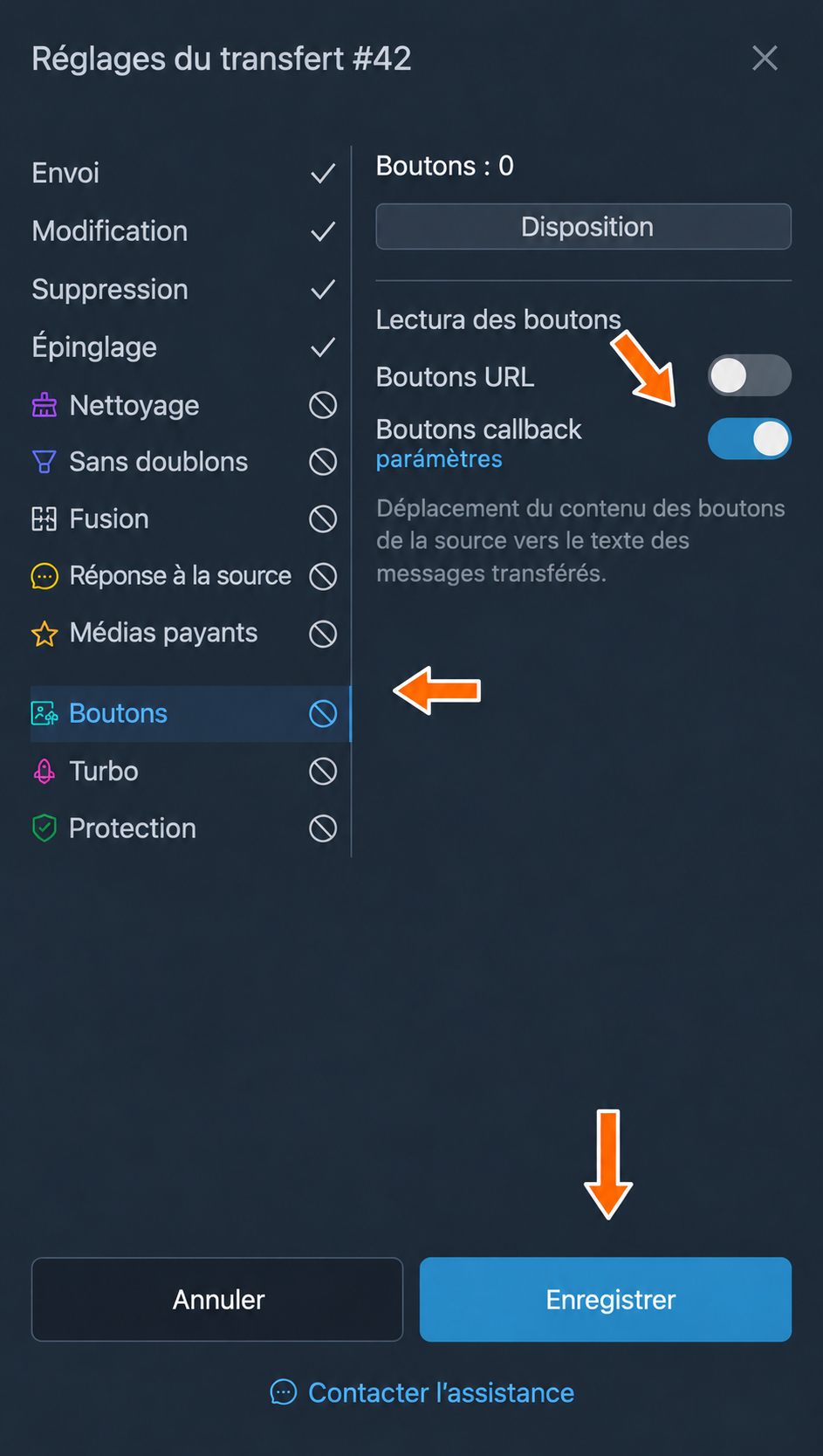
Lecture des boutons callback dans les réglages du transfert. Ouvrez « Menu » → « Boutons » → « Boutons callback ». Cliquez sur « Créer », puis choisissez « Copie ».
Accès aux boutons callback pour configurer leur copie. 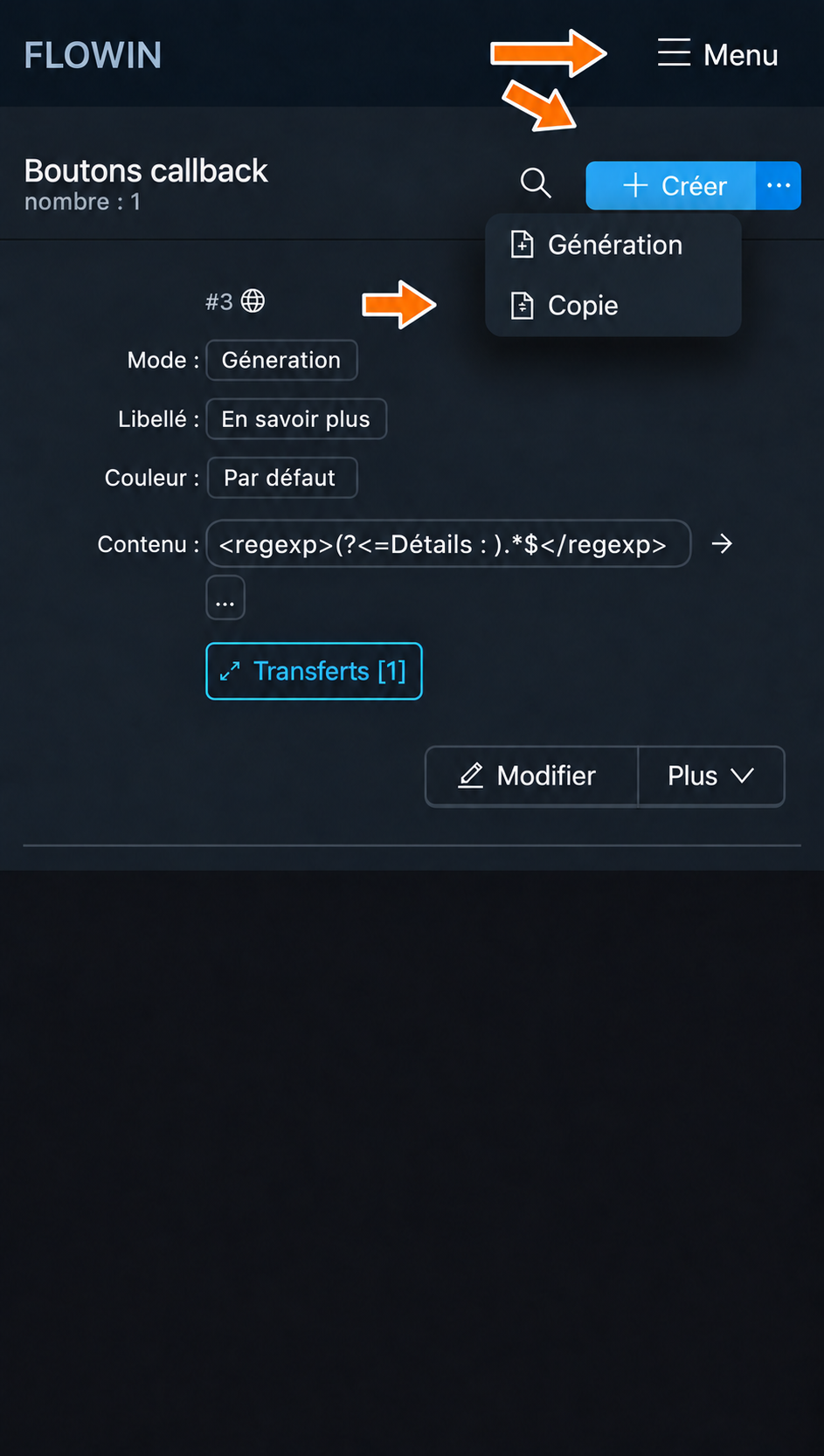
Création d’une configuration en mode « Copie ». Dans la fenêtre qui s’ouvre, cliquez sur « Créer ».
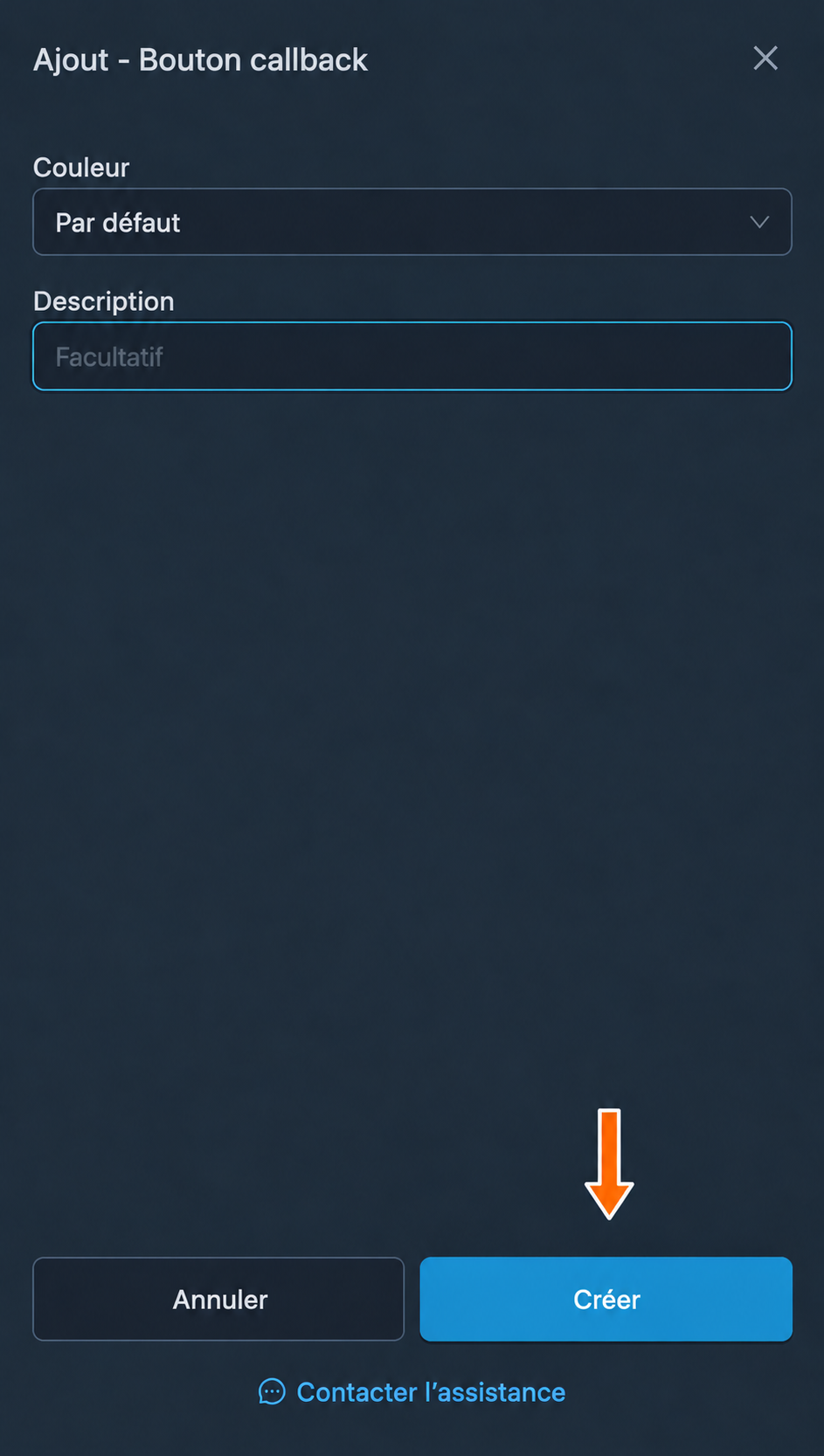
Création d’une configuration de copie des boutons. Cliquez sur « Appliquer » pour la configuration créée. Dans « Sélection des transferts », cochez le transfert pour lequel la lecture des boutons est activée, puis cliquez sur « Enregistrer ».
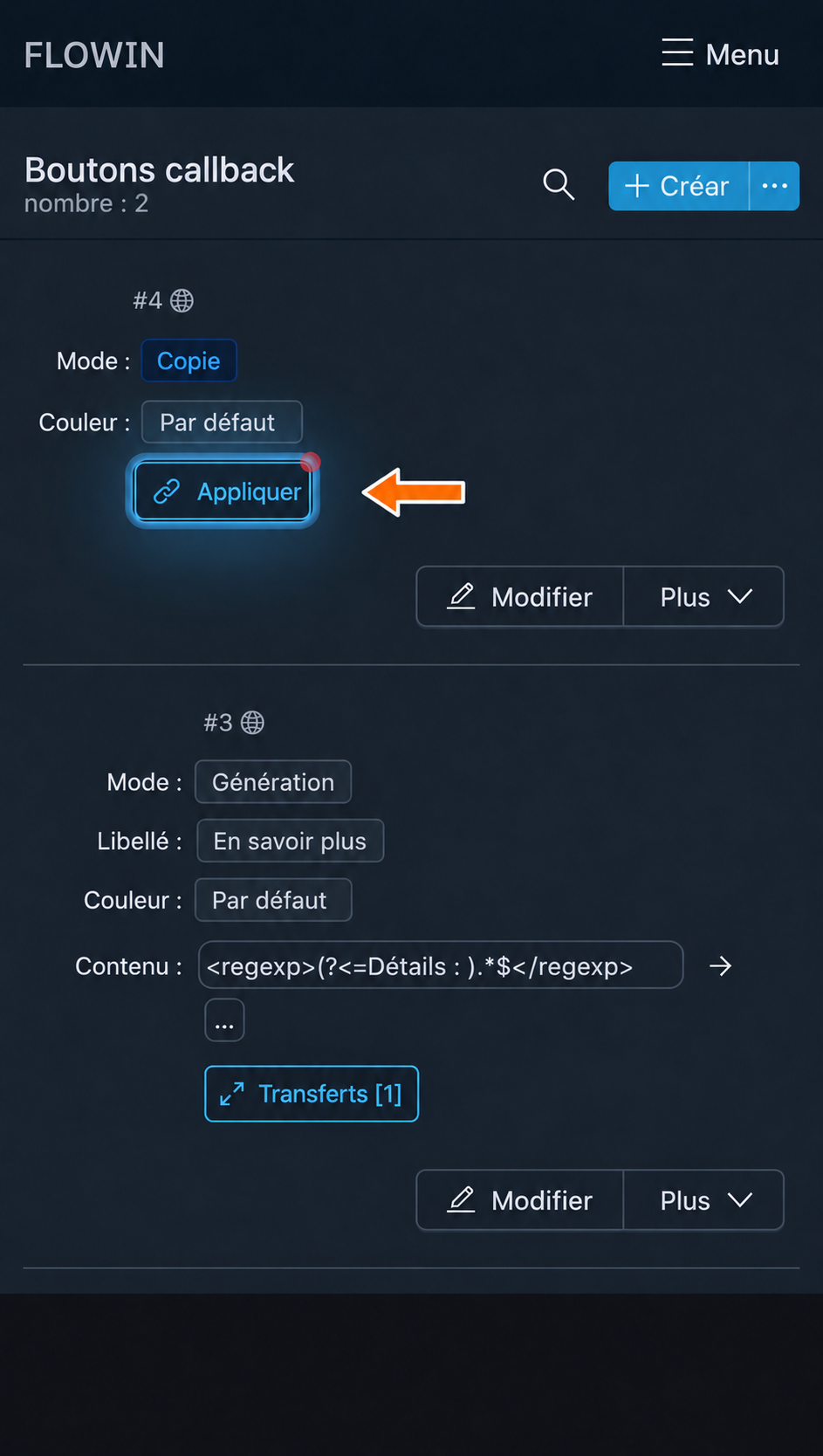
Application de la copie à un transfert. 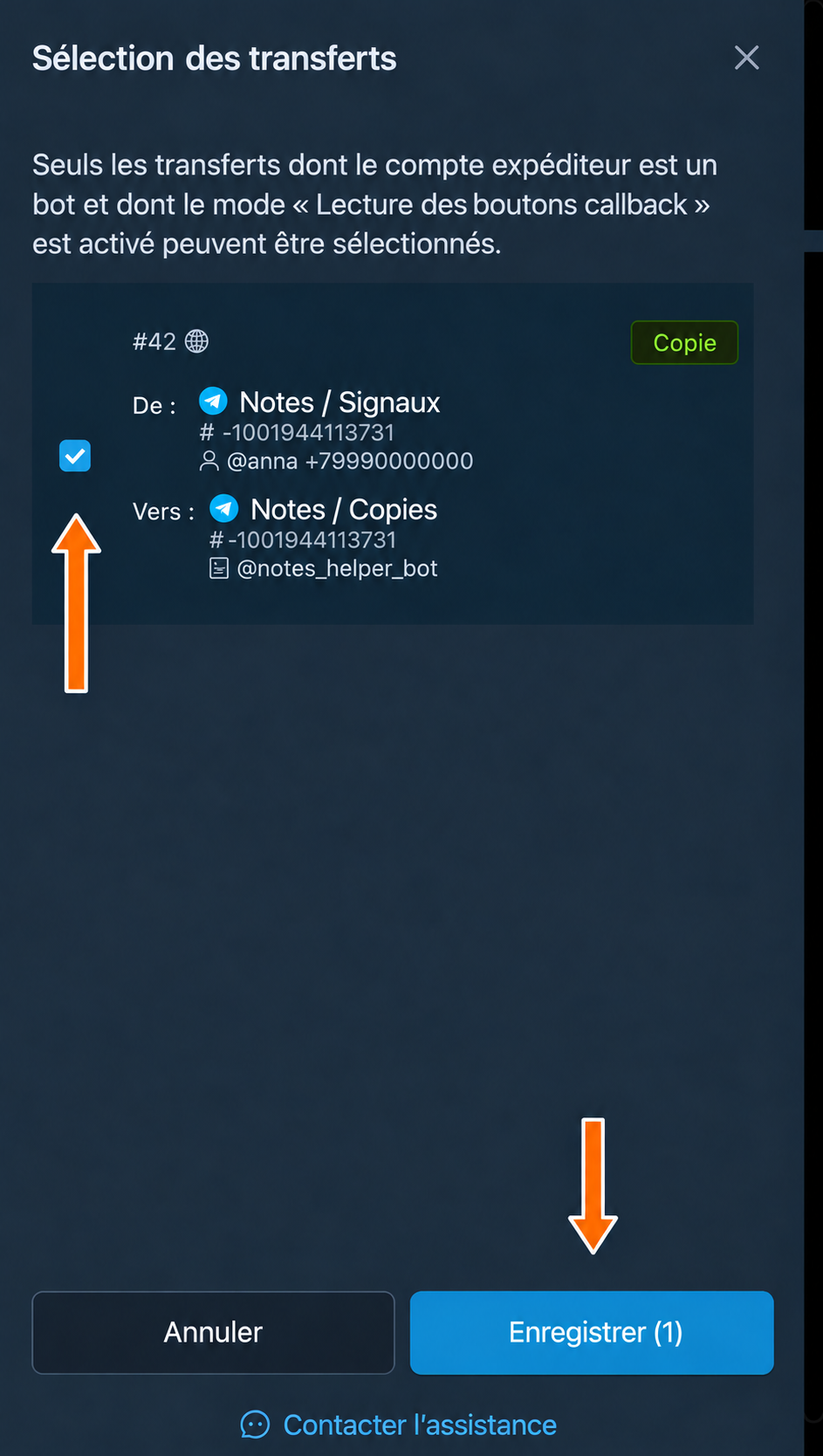
Sélection d’un transfert dont la lecture des boutons est activée. Envoyez un nouveau signal accompagné d’un bouton dans la conversation source. Dans la conversation de destination, ouvrez le bouton copié : son libellé et les conditions de la transaction doivent correspondre à ceux d’origine.
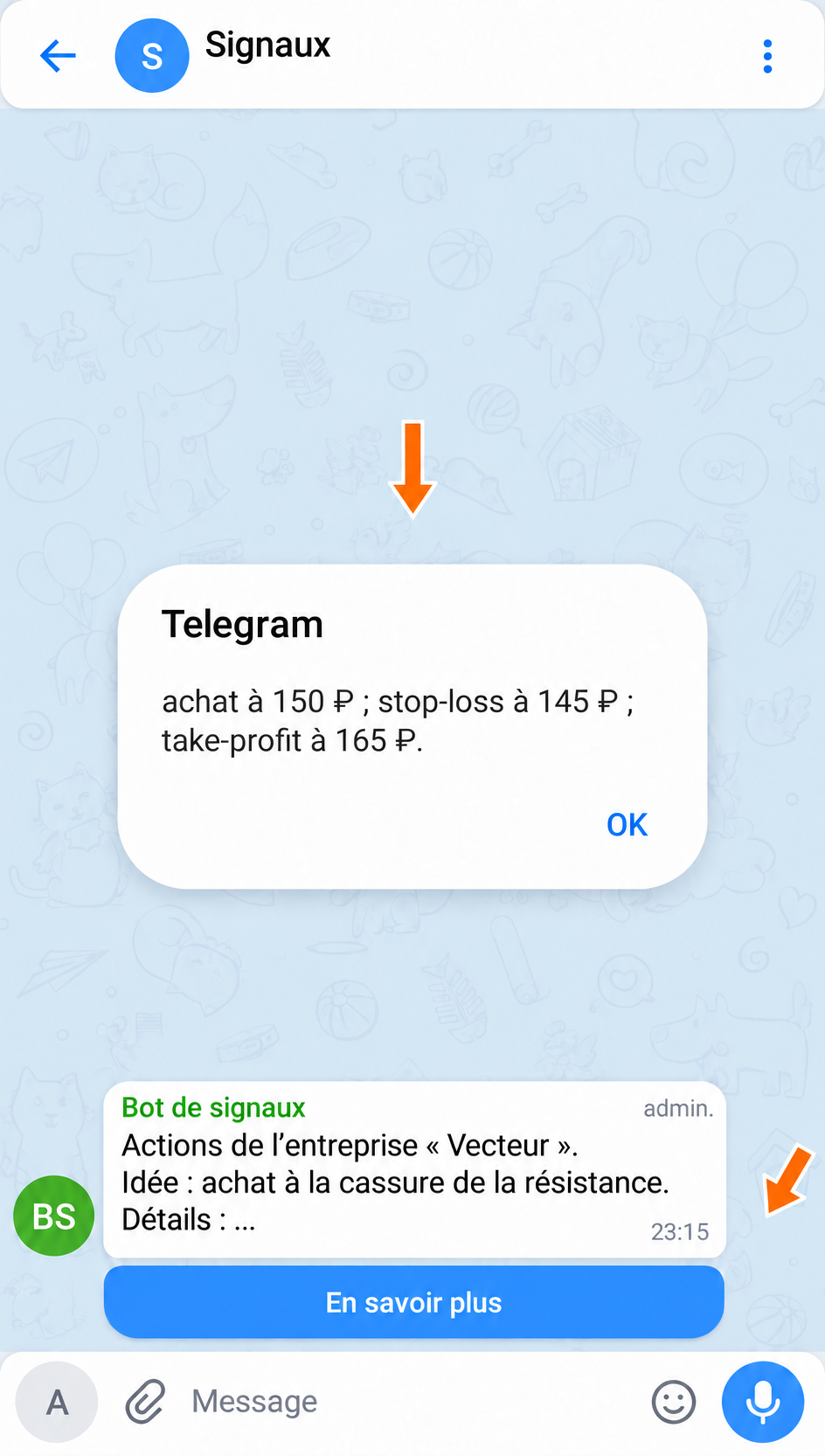

Le bouton d’origine et sa réponse textuelle. 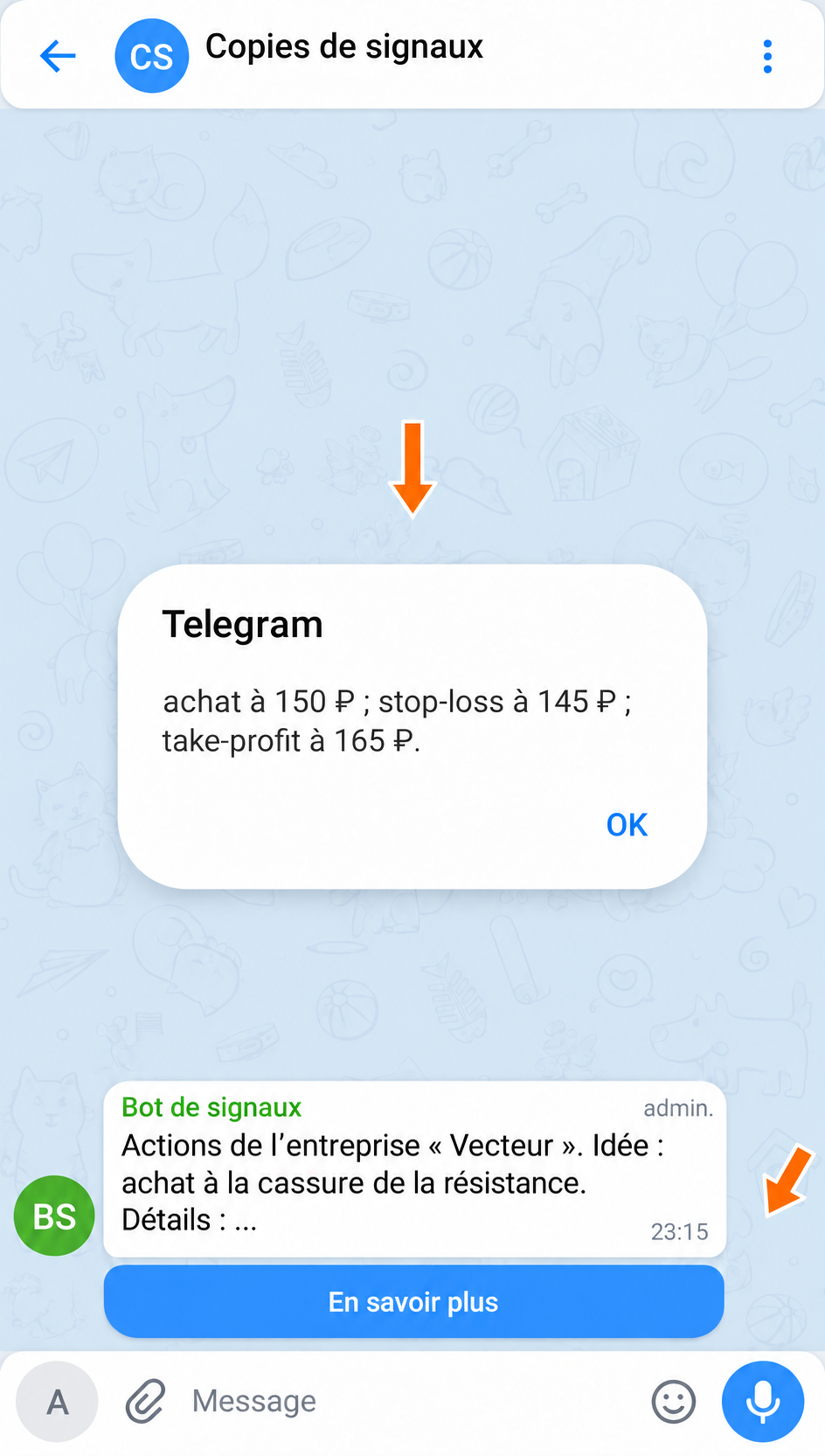
Le bouton copié affiche la même réponse.
Comment modifier un bouton callback
Pour modifier un bouton déjà créé, ouvrez la liste « Boutons callback ».
Cliquez sur « Modifier » pour le bouton souhaité.
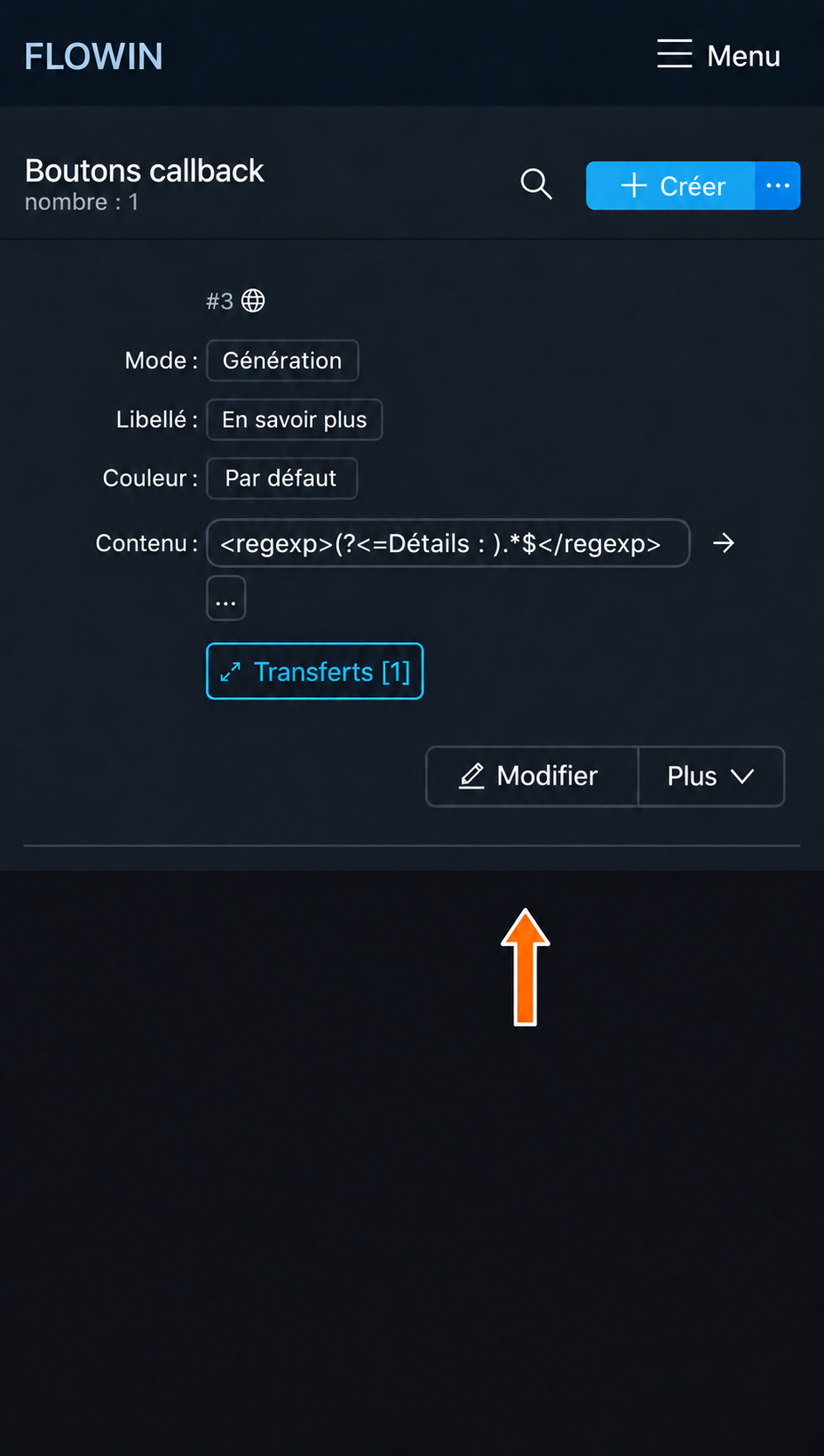
Ouverture des réglages principaux du bouton. Modifiez les champs souhaités, puis cliquez sur « Enregistrer ». Vérifiez les nouvelles données dans la liste.
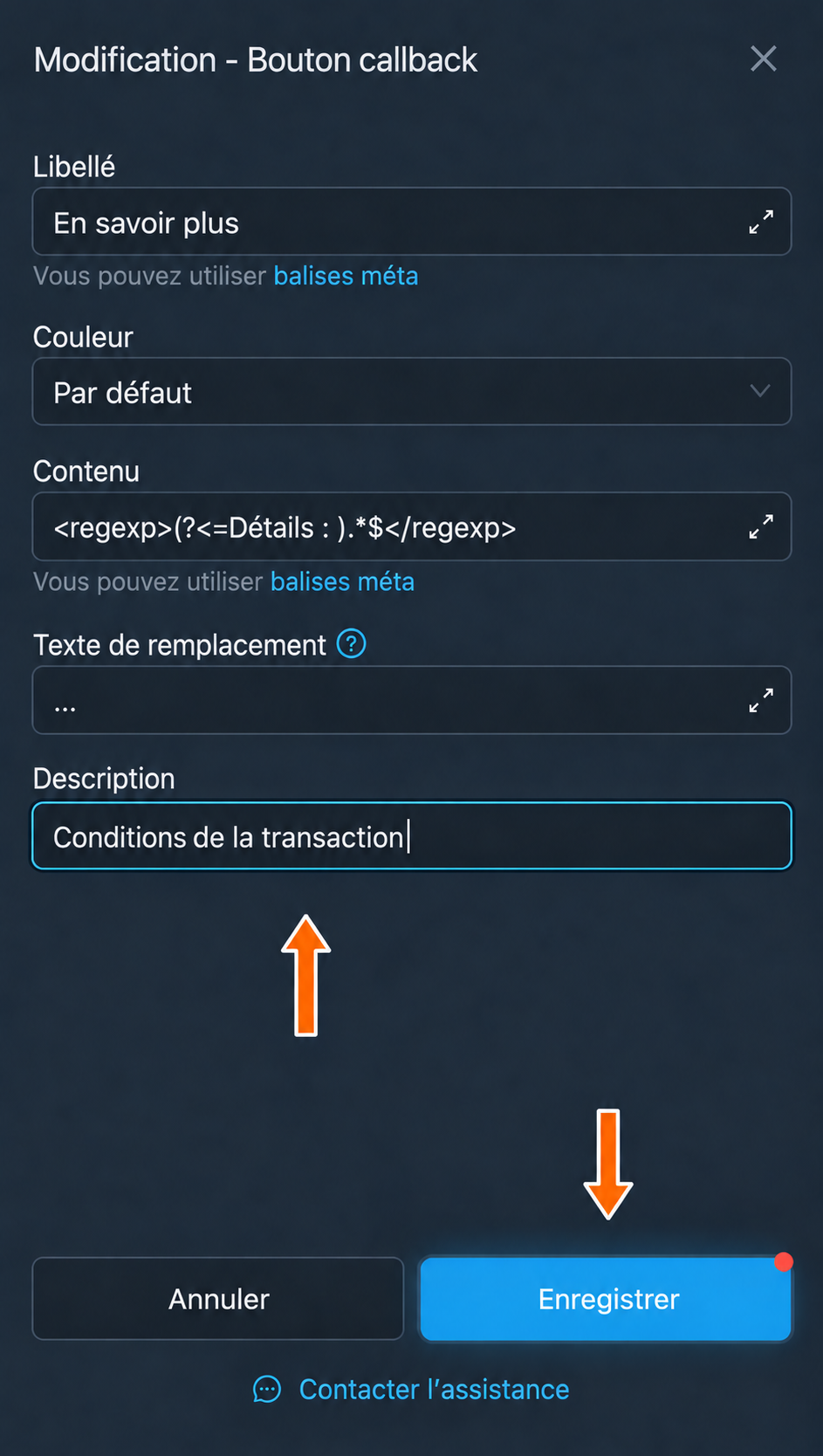
Enregistrement de la description modifiée. 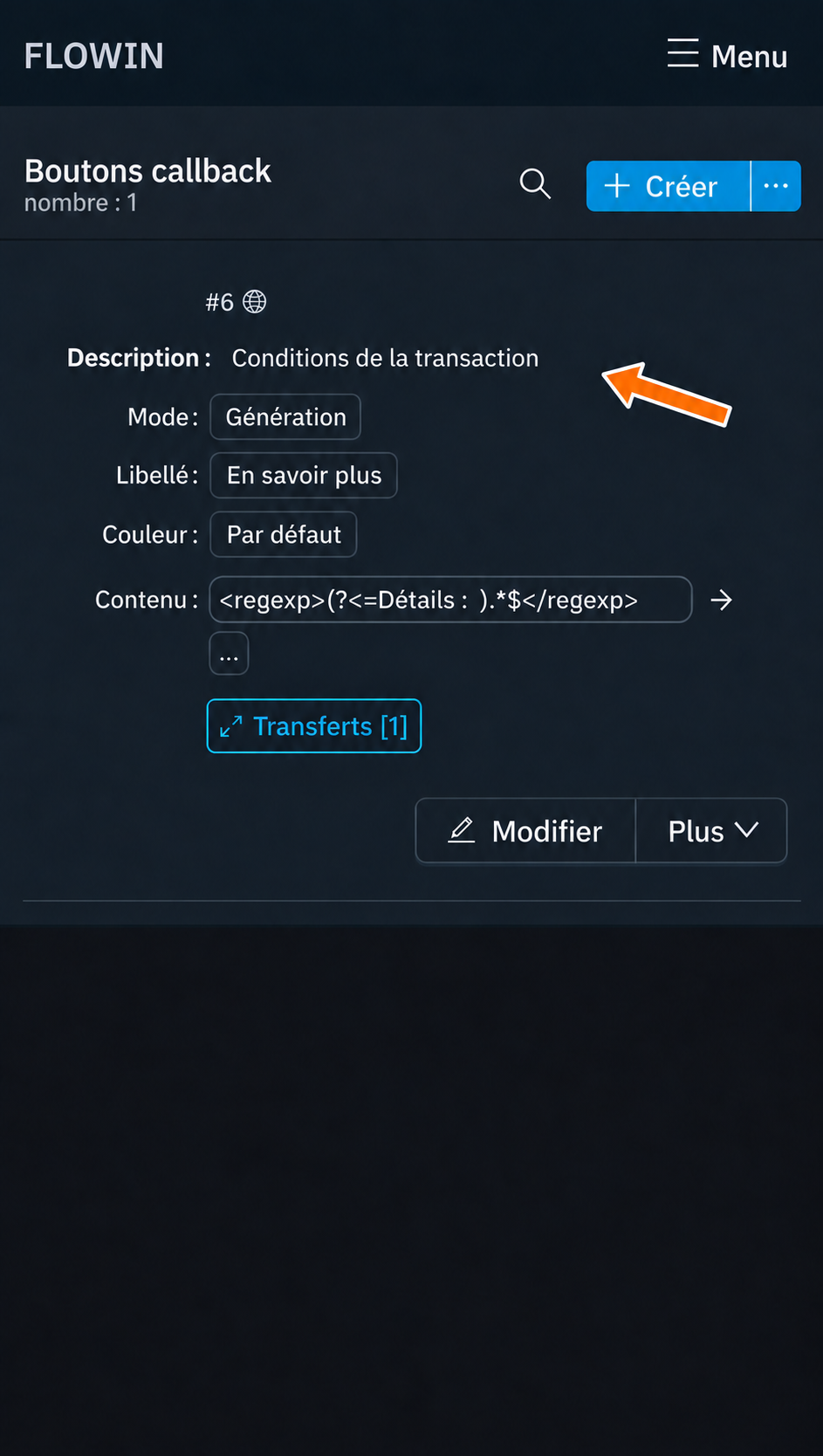
La nouvelle description dans la liste des boutons.
Réglages des boutons callback
En mode « Génération », les cinq champs décrits ci-dessous sont disponibles. En mode « Copie », seuls « Couleur » et « Description » peuvent être modifiés, car le libellé et le contenu proviennent du bouton d’origine.
Libellé
Indiquez le texte qui apparaîtra sur le bouton, par exemple « En savoir plus ». Ce champ est obligatoire.
Vous pouvez utiliser des balises méta pour insérer les données du message. Par exemple, <src-chat-name> insère le nom de la conversation source.
Couleur
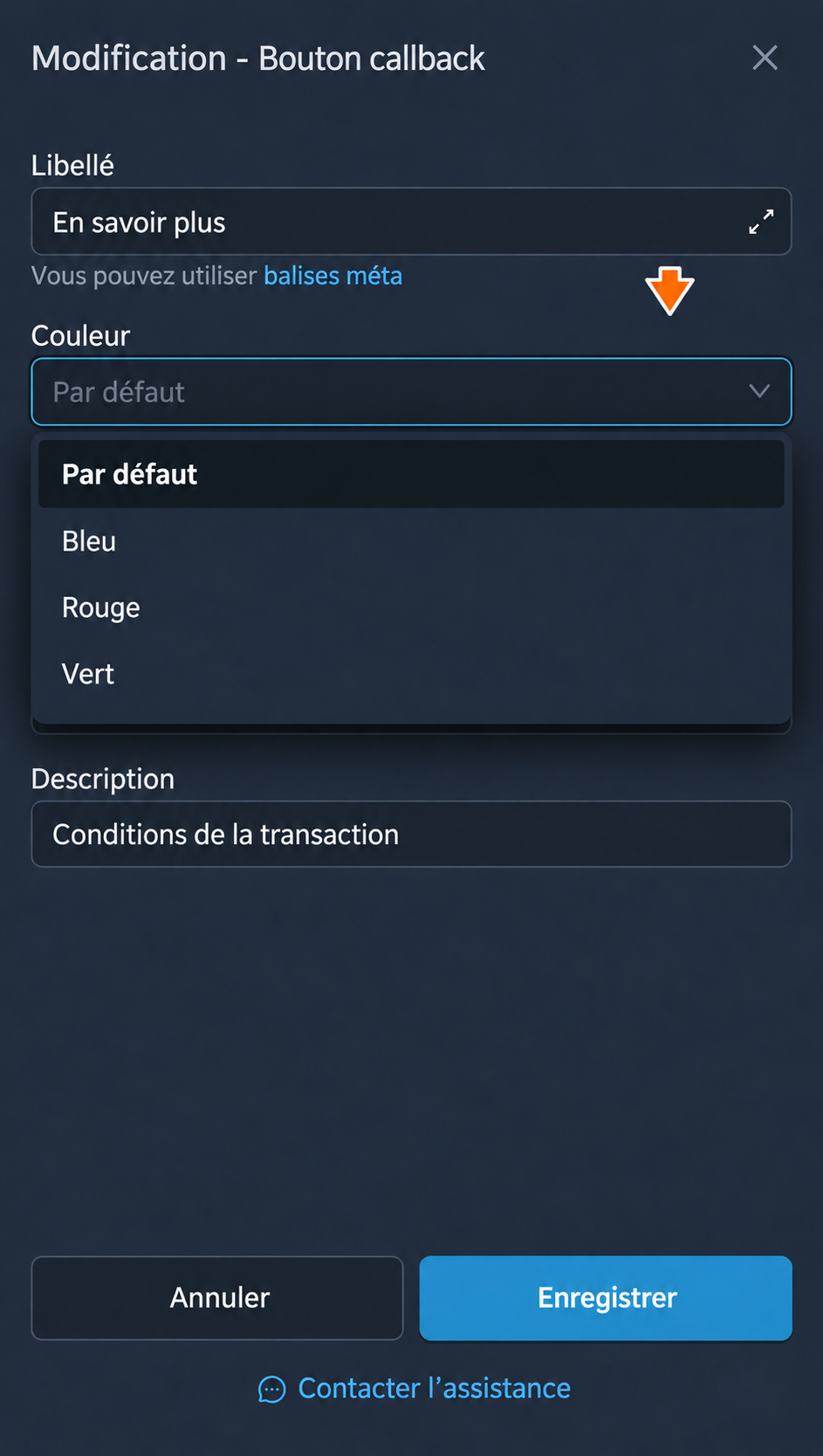
Choisissez l’une des quatre options : « Par défaut », « Bleu », « Rouge », « Vert ». Avec « Par défaut », un nouveau bouton prend la couleur standard de Telegram, tandis qu’un bouton copié conserve sa couleur d’origine.
Contenu
Ce champ définit la réponse que le lecteur verra après avoir cliqué sur le bouton. Il doit être rempli : rédigez une réponse ou indiquez un motif pour rechercher un extrait dans le message.
Pour déplacer une partie du message dans le bouton, placez le motif de recherche entre les balises <regexp>…</regexp>. Le motif utilisé par défaut est <regexp>\s.{20,180}$</regexp> : il sélectionne entre 20 et 180 caractères à la fin du message, après un espace ou un saut de ligne. Si la réponse est vide, FLOWIN n’ajoute pas de bouton.
Si vous rédigez une réponse en texte simple, sans <regexp>, le contenu du message reste inchangé. Vous pouvez ajouter à la réponse les balises méta <clicker-name> et <clicker-id>. FLOWIN les remplacera par le nom et l’ID Telegram de la personne qui a cliqué. Par exemple, Bonjour, <clicker-name> ! deviendra une salutation contenant le nom du lecteur.
Texte de remplacement
Ce texte apparaîtra dans le message à la place de l’extrait déplacé dans le bouton. Par défaut, il est remplacé par des points de suspension .... Si vous laissez le champ vide, l’extrait sera supprimé sans être remplacé. Ce réglage ne modifie pas le message si « Contenu » contient une réponse rédigée à l’avance, sans motif de recherche.
Description
Vous pouvez noter ici à quoi sert la configuration du bouton. Ce champ peut rester vide : il n’influe pas sur le fonctionnement du bouton.
Comment choisir les messages auxquels ajouter le bouton
Pour ajouter le bouton uniquement à certains messages, associez-lui un filtre, par exemple sur le mot « actions ». Les messages sans ce mot seront transférés, mais sans bouton. Si vous associez ce filtre au transfert lui-même, les messages ne contenant pas « actions » ne seront pas envoyés. Le réglage est expliqué dans le guide sur les filtres.
Autres actions sur les boutons
À côté de chaque configuration dans la liste « Boutons callback », le menu « Plus » propose les actions suivantes :
- « Appliquer » ouvre la sélection des transferts dans lesquels le bouton sera utilisé.
- « Dupliquer » crée une copie de la configuration.
- « Sélectionner un projet » ajoute le bouton à un projet.
- « Supprimer » supprime la configuration.
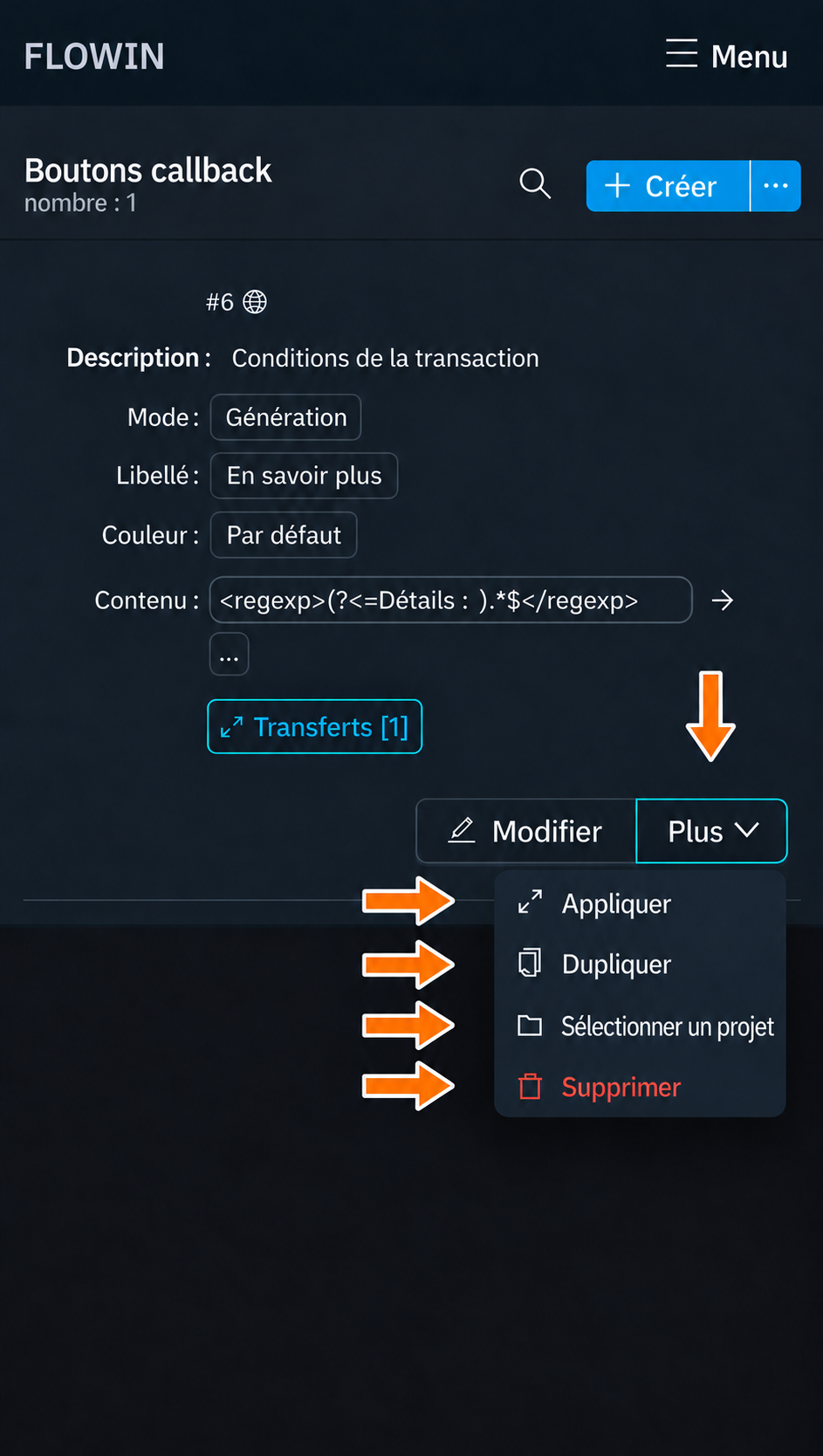
Vous pouvez consulter les transferts déjà sélectionnés via « Transferts [1] ». Le nombre entre crochets indique combien il y en a. Dans cette fenêtre, vous pouvez ajouter des transferts ou retirer ceux où le bouton n’est plus nécessaire.
Comment consulter les statistiques de clics
Les statistiques montrent qui clique sur vos boutons et combien de temps après la publication. Elles sont regroupées par conversation de destination et incluent les boutons de tous les transferts vers cette conversation.
Ouvrez « Transferts » dans le menu du tableau de bord. Sur le transfert souhaité, cliquez sur l’élément « Boutons callback », qui indique le nombre de configurations associées.
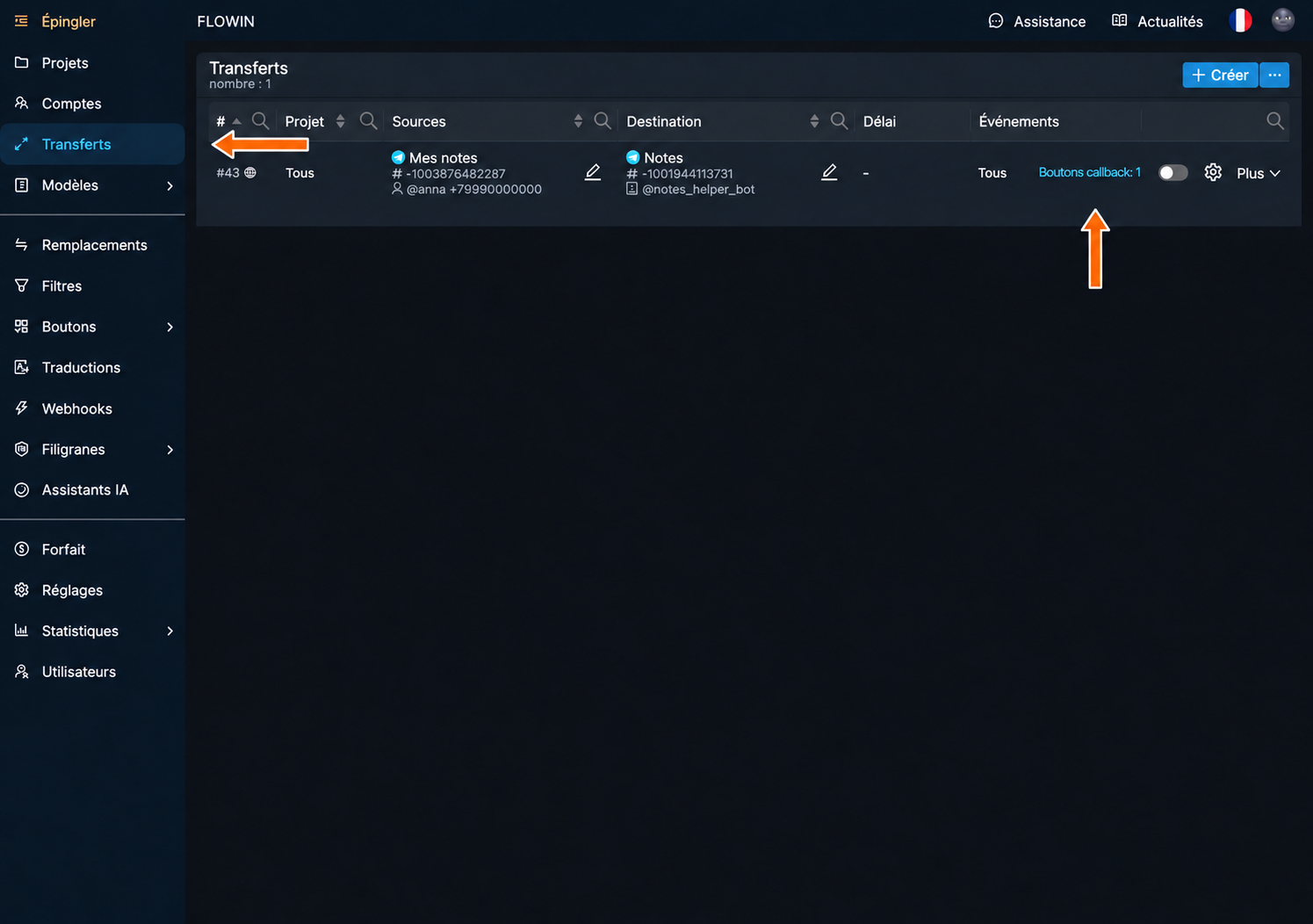

Accès aux statistiques de clics depuis un transfert. Dans la liste « Derniers 10 boutons », choisissez 10, 20 ou 30. Les statistiques par utilisateur s’afficheront : nom, ID Telegram et clics.
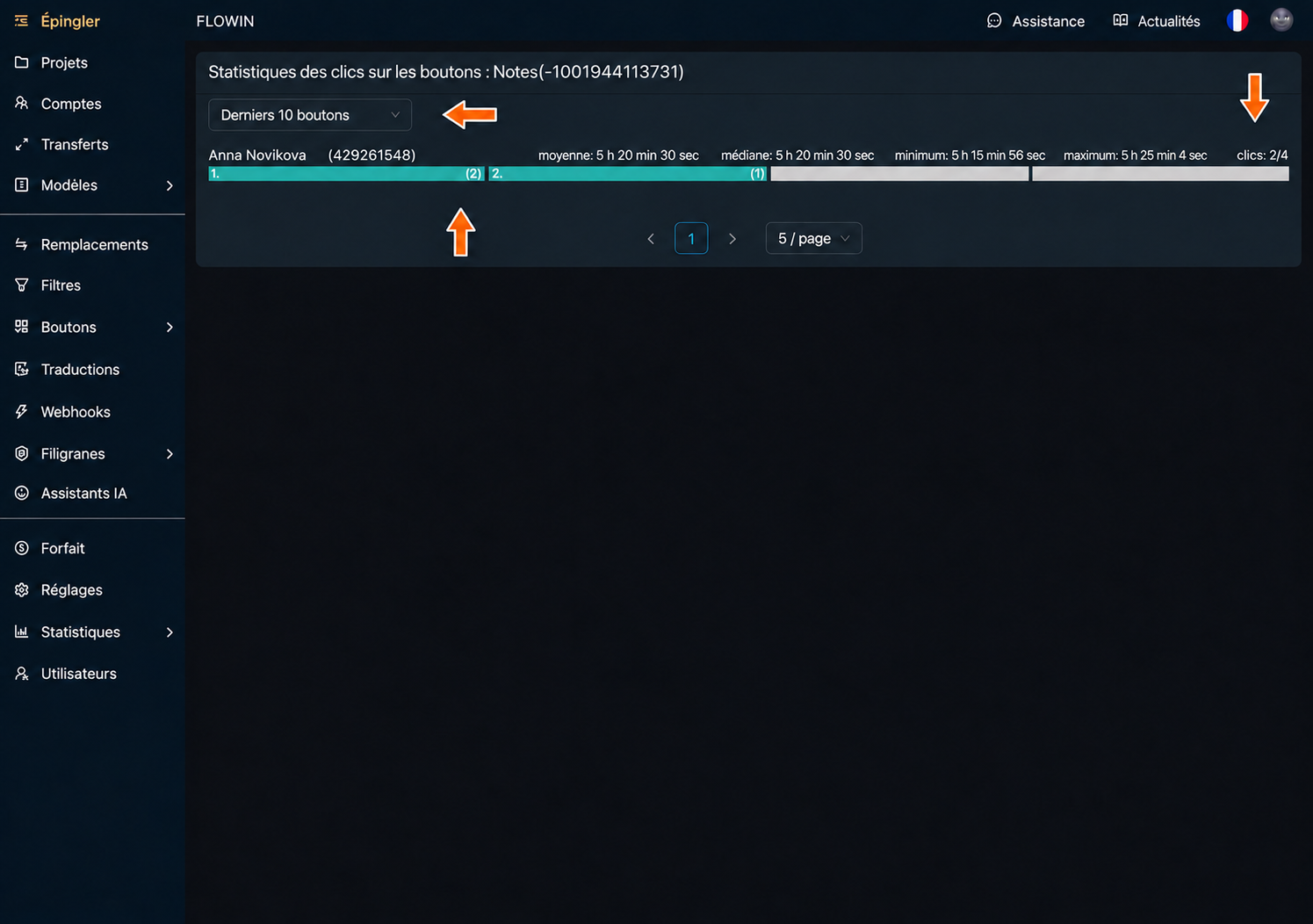
Les clics des utilisateurs et le délai avant le premier clic.
Comment lire les indicateurs :
- La colonne « clics » indique le nombre de boutons différents sur lesquels l’utilisateur a cliqué. Par exemple, 3/5 signifie qu’il a cliqué sur 3 boutons sur 5. Cliquer plusieurs fois sur le même bouton n’augmente pas ce nombre.
- « moyenne » et « médiane » indiquent le délai habituel avant le premier clic. La médiane est moins influencée par quelques clics particulièrement tardifs.
- « minimum » et « maximum » indiquent le délai le plus court et le plus long avant le premier clic.
- Dans la rangée de boutons, ceux sur lesquels l’utilisateur a cliqué sont mis en couleur. Le numéro indique l’ordre du premier clic, et le nombre entre parenthèses indique combien de fois il a cliqué sur ce bouton.
Si un utilisateur ouvre presque tous les nouveaux signaux avec le même délai très court, il est possible qu’il les collecte automatiquement. Comparez ses heures de clic avec l’apparition de vos signaux dans un autre canal. Des clics rapides ne prouvent pas, à eux seuls, qu’il copie votre contenu.
Questions fréquentes
Quelle est la différence entre un bouton inline et un bouton callback ?
Les boutons inline se trouvent sous un message Telegram. Un clic peut par exemple ouvrir un lien ou envoyer une requête à un bot. Le bouton callback correspond au second cas : dans FLOWIN, il affiche une réponse textuelle. Pour ouvrir un site ou un canal, utilisez un bouton avec un lien.
Quelle différence y a-t-il entre une réponse prédéfinie et le déplacement d’une partie de la publication dans un bouton ?
Un texte prédéfini dans « Contenu » fournit la réponse du bouton sans modifier la publication. Un motif placé entre les balises <regexp>…</regexp> prélève un extrait du message pour le déplacer dans la réponse. Cet extrait est remplacé par la valeur du champ « Texte de remplacement », des points de suspension par défaut. Les deux options se définissent dans les réglages du contenu.
Le bouton copié conserve-t-il les réponses personnalisées du bot d’origine ?
Non. FLOWIN enregistre le texte que le bot d’origine a affiché au compte d’écoute, celui qui lit la conversation source. Tous les lecteurs de la copie verront cette réponse enregistrée, même si le bot d’origine répondait différemment à chacun. La conversation avec le bot et les autres actions du bouton ne sont pas reproduites.
Pourquoi le bouton n’a-t-il pas été ajouté lorsque le motif n’a trouvé aucun extrait correspondant ?
Si, après traitement du champ « Contenu », la réponse est vide ou ne contient que des espaces, FLOWIN ne crée pas de bouton. Cela se produit lorsque le champ ne contient qu’un motif et que le message ne comporte aucun extrait correspondant. Testez le motif sur le texte que vous transférez. Tenez également compte de cette limite : les boutons callback ne sont pas ajoutés aux albums ordinaires contenant plusieurs photos ou vidéos.
Un nouveau clic augmente-t-il l’indicateur « clics » ?
Non. La colonne « clics » compte les boutons différents sur lesquels l’utilisateur a cliqué. Par exemple, 3/5 signifie trois boutons sur cinq, même si l’un d’eux a reçu plusieurs clics. Les répétitions sont indiquées séparément : le nombre entre parenthèses sur chaque bouton indique son nombre de clics. Pour en savoir plus sur les indicateurs, consultez la section sur les statistiques.
Peut-on prouver une copie automatique à partir de clics rapides ?
Non. Un délai toujours aussi court avant le clic peut inciter à vérifier où votre contenu apparaît, mais ne prouve rien à lui seul. Comparez les clics avec l’apparition de vos publications dans un autre canal. Le bouton complique la copie du seul texte de la publication, mais sa réponse peut aussi être copiée.