


میتوانید ربات خود را در Telegram از طریق یک گفتگوی معمولی با @BotFather بسازید. این ربات حساب را ثبت میکند و توکن اتصال را به شما میدهد. در ادامه با نحوهٔ کار رباتها آشنا میشویم، مراحل ثبت را طی میکنیم و توضیح میدهیم با توکن دریافتی چه کنید.

ربات Telegram چیست؟
رباتهای Telegram پیش از هر چیز نوع خاصی از حساب هستند. ربات هم مانند یک کاربر معمولی نام، توضیحات و عکس پروفایل دارد. میتوانید در گفتگوی خصوصی به آن پیام بدهید یا آن را به گروه اضافه کنید.
اما نمیتوانید با حساب ربات وارد برنامهٔ Telegram شوید و دستی پاسخ بدهید. یک برنامه آن را کنترل میکند: پیامها را دریافت میکند و تصمیم میگیرد در پاسخ چه بفرستد. در همین برنامه مشخص میشود که ربات چه دستورهایی را میفهمد و چه کارهایی انجام میدهد.
ماهیت رباتهای Telegram
رباتهای Telegram در اصل امکان تعامل با برنامهها را از طریق یک گفتگوی معمولی فراهم میکنند. کاربر بهجای باز کردن برنامهای جداگانه با منو و فرم، گفتگوی آشنای خود را در Telegram باز میکند.
برای مثال، یک تحریریه به رباتی برای دریافت پیشنهادهای خوانندگان نیاز دارد. خواننده موضوعی برای مطلب آینده میفرستد و برنامه آن را ذخیره میکند و تأییدیه میفرستد. ربات دیگری میتواند جلسهها را یادآوری کند یا مسابقهٔ پرسشوپاسخ برگزار کند. در ظاهر، همهٔ اینها همان پیامهای همیشگی هستند، اما برنامهها کارهای متفاوتی انجام میدهند.
برای شروع باید حساب ربات را ثبت کنید. برای این کار، حساب Telegram خودتان کافی است. پس از ثبت میتوانید نحوهٔ کار آن را تنظیم کنید.
ساخت ربات Telegram در @BotFather
@BotFather بهترتیب دو مقدار میخواهد: نام نمایشی و یک نشانی منحصربهفرد که username یا نام کاربری نام دارد. در مثال ما، نام ربات «دستیار تحریریه» خواهد بود.
مراحل را کجا انجام میدهیم
تصاویر، Telegram Web را نشان میدهند. در برنامهٔ Telegram نیز گفتگوی @BotFather را باز کنید و همان دستورها را بفرستید. پاسخهای @BotFather در مثال ما به انگلیسی هستند؛ در ادامه توضیح دادهایم در هر مرحله چه چیزی از شما میخواهد.
در جستجوی Telegram، @BotFather را پیدا کنید، گفتگو را باز کنید و برای باز کردن پروفایل، نام آن را در بالا بزنید. نام کاربری دقیق @BotFather و نشان تأیید را بررسی کنید: شبیه بودن نام به این معنا نیست که ربات رسمی را پیدا کردهاید. به گفتگو برگردید. اگر برای اولین بار این گفتگو را باز میکنید، «شروع» را بزنید.
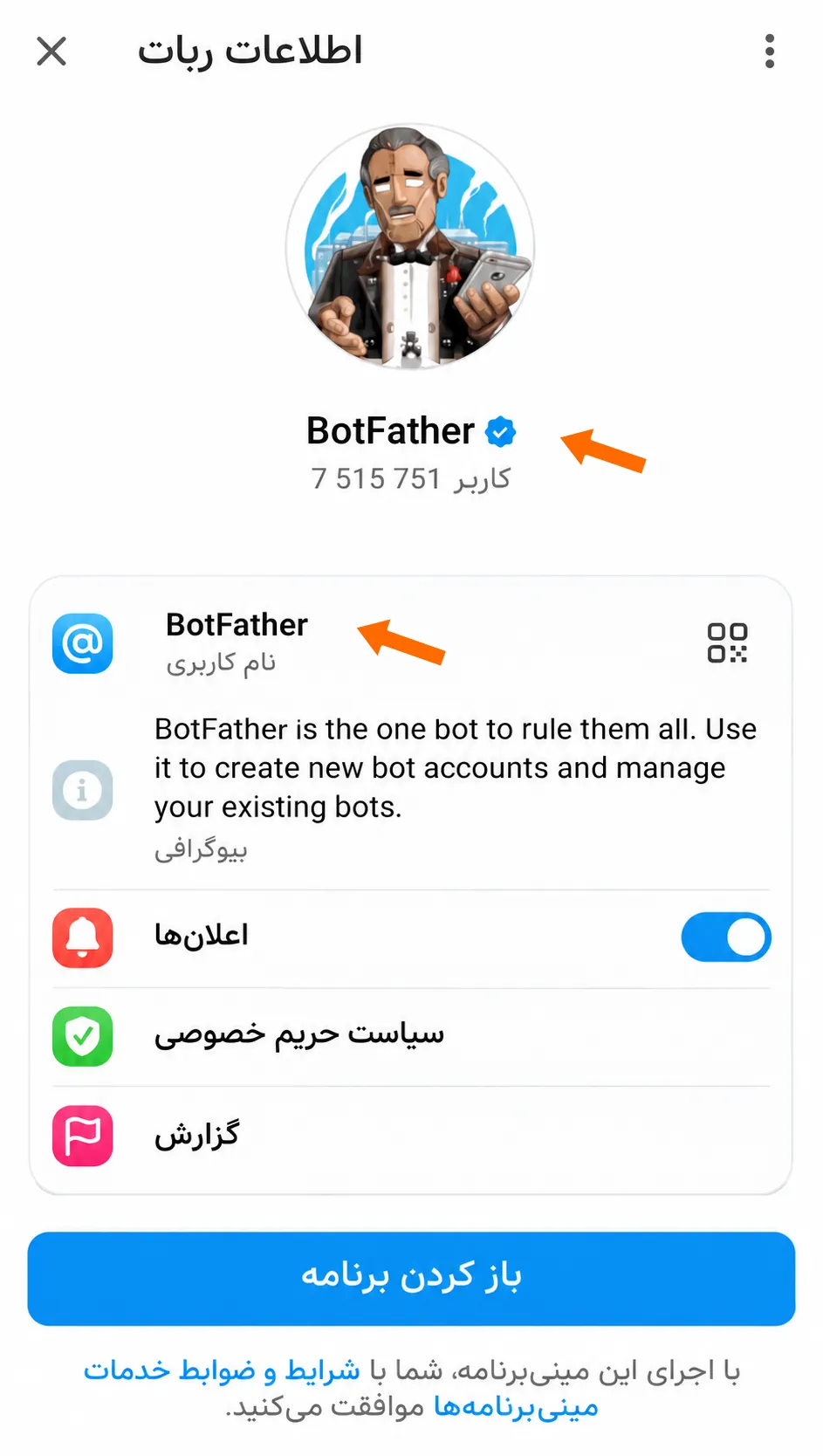

برای ثبت باید حتماً از خود @BotFather استفاده کنید. نکته
از قبل یک نام روشن و چند نشانی پیشنهادی آماده کنید. نام باید نشان دهد ربات برای چه کاری است و بهتر است نشانی کوتاه و تایپ کردن آن راحت باشد. اگر گزینهٔ اول گرفته شده باشد، گزینهٔ دیگری خواهید داشت.
دستور
/newbotرا در گفتگو بفرستید. @BotFather به انگلیسی پاسخ میدهد و از شما میخواهد نامی برای ربات جدید انتخاب کنید.نام ربات را در پیامی جداگانه بفرستید. در مثال ما این نام «دستیار تحریریه» است. در این قسمت میتوان از حروف روسی و فاصله استفاده کرد. پس از نام، @BotFather نام کاربری را میخواهد.
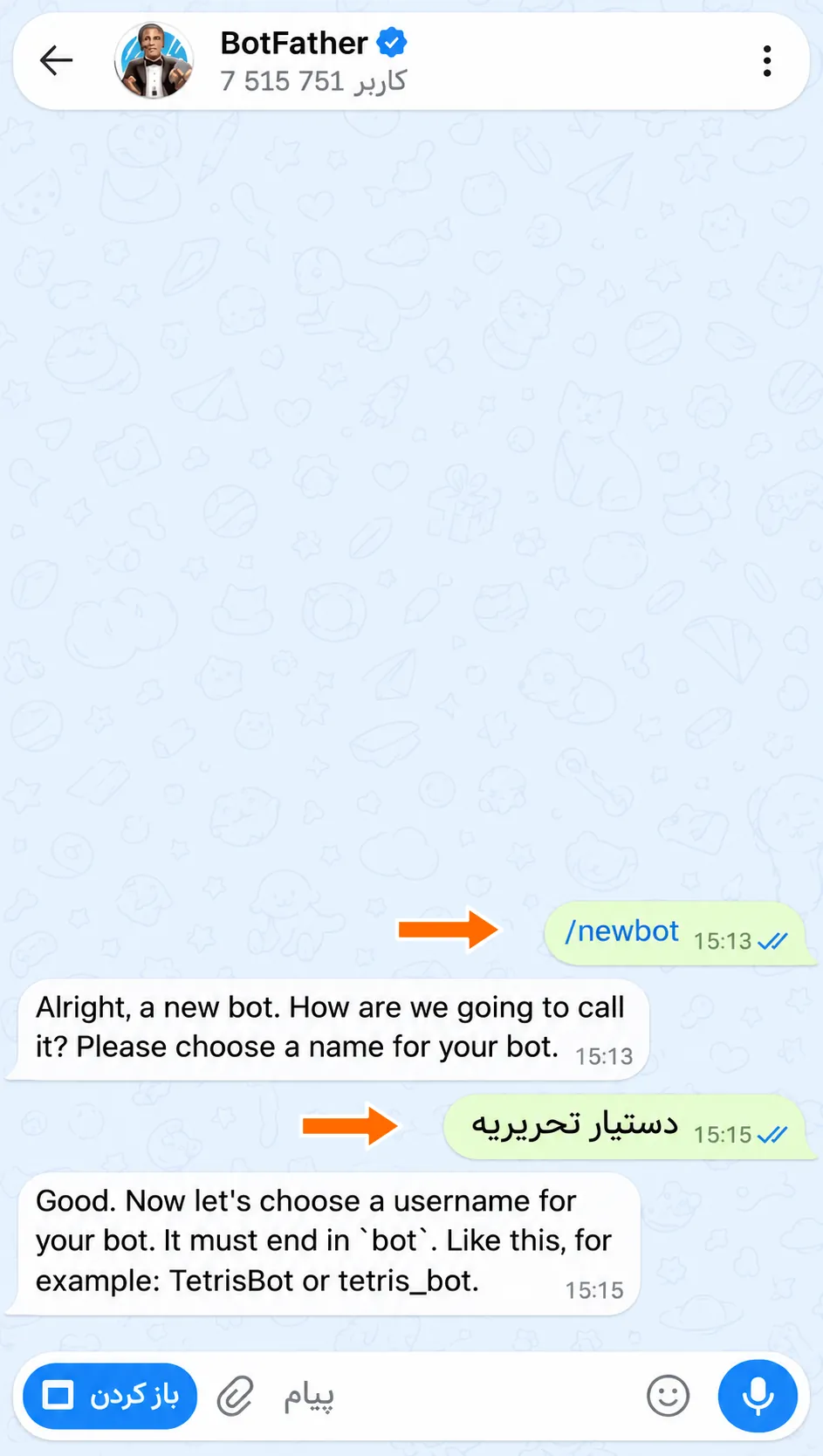
ابتدا /newbot و سپس نام. هر دو پیام در یک گفتگو نشان داده شدهاند. نام کاربری انتخابی را بدون علامت
@بفرستید. باید از ۵ تا ۳۲ حرف لاتین، رقم یا زیرخط تشکیل شود و بهbotختم شود. در مثال ما نشانی @editorial_helper_flowin_bot پذیرفته شده است؛ برای ربات خود گزینهٔ آزاد دیگری انتخاب کنید. اگر نشانی گرفته شده باشد، @BotFather نشانی جدیدی میخواهد. وقتی نام کاربری پذیرفته شود، لینک ربات و توکن در پاسخ ظاهر میشوند: ثبت کامل شده است.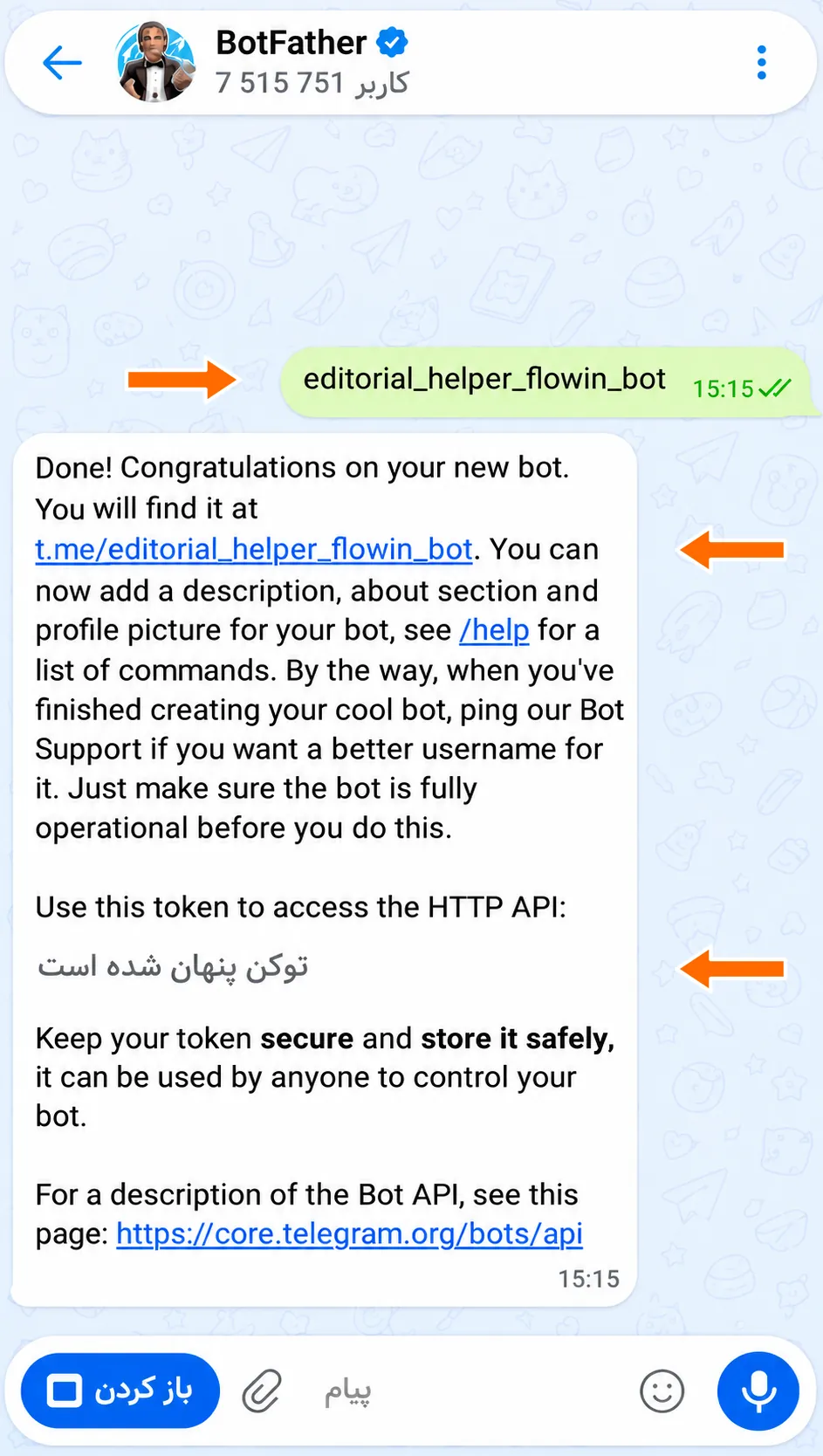
تأییدیه، نشانی ربات و توکن در یک پیام میآیند. توکن در تصویر پنهان شده است.
اکنون ربات حساب و نشانی دارد و افراد میتوانند از طریق آن پیدایش کنند. توکن دریافتی برای مرحلهٔ بعد، یعنی اتصال برنامه به ربات، لازم خواهد شد.
قابلیتهای ربات Telegram
حسابی که تازه ساختهاید بهتنهایی هنوز کاری انجام نمیدهد. برای اینکه ربات پیشنهادهای خوانندگان را بگیرد، یادآوری بفرستد یا کار دیگری انجام دهد، به برنامه نیاز دارد. میتوانید خودتان آن را بنویسید، ساختش را به یک توسعهدهنده بسپارید یا یک سرویس آماده با قابلیتهای مناسب انتخاب کنید.
برای اتصال به توکن موجود در پیام @BotFather نیاز دارید. این توکن به برنامه اجازهٔ دسترسی به حساب ربات را میدهد. نام کاربری کاربرد دیگری دارد: افراد با این نشانی گفتگو را پیدا میکنند، بنابراین میتوانید آن را در اختیار خوانندگان و مشتریان بگذارید.
اگر ربات جدید را باز کردید، «شروع» را زدید و پاسخی نگرفتید، این به معنای ناموفق بودن ثبت نیست. تا وقتی برنامهای متصل نشده باشد، برنامهای هم نیست که پاسخ پیامها را بدهد.
مهم
هر کسی که توکن را داشته باشد میتواند ربات را کنترل کند. آن را مانند رمز عبور نگه دارید و فقط در اختیار توسعهدهنده یا سرویسی بگذارید که برای اتصال به آن اعتماد دارید. نشانی ربات را میتوان منتشر کرد، اما توکن را نمیتوان.
پرسشهای متداول
آیا باید برای ربات سیمکارت جداگانه بخریم؟
خیر. آن را از حساب Telegram خودتان از طریق @BotFather میسازید. خود ربات به شماره و سیمکارت جداگانه نیاز ندارد.
آیا میتوان بدون برنامهنویسی ربات ساخت؟
برای ثبت به کد نیاز ندارید؛ کافی است مراحل گفتگو با @BotFather را طی کنید. برای اینکه ربات کارهایی انجام دهد، پس از ثبت به یک برنامه یا سرویس آماده با قابلیتهای مناسب نیاز خواهید داشت.
اگر @BotFather نام کاربری را نپذیرد چه کنیم؟
طول، نویسههای مجاز و پسوند bot را مطابق با قواعد انتخاب نشانی بررسی کنید. اگر پیام میگوید نام کاربری گرفته شده است، گزینهٔ دیگری انتخاب کنید. نام نمایشی میتواند همان قبلی بماند.
چرا ربات حتی پس از زدن «شروع» هم پاسخ نمیدهد؟
این دکمه دستور شروع گفتگو را برای ربات میفرستد، اما برنامه باید پاسخ را تولید کند. اگر هنوز متصل نشده باشد، این نتیجه طبیعی است. تفاوت ثبت و راهاندازی در بخش نحوهٔ کار ربات توضیح داده شده است.
اگر افراد دیگری به توکن دست پیدا کرده باشند، باید ربات جدیدی بسازیم؟
خیر، میتوانید توکن را از طریق @BotFather باطل و جایگزین کنید. پس از تعویض، باید کلید جدید را در برنامه یا سرویس متصل وارد کنید. خود حساب ربات همان قبلی میماند.