Добавление водяных знаков в Telegram

Все дальнейшие действия выполняются в панели управления.
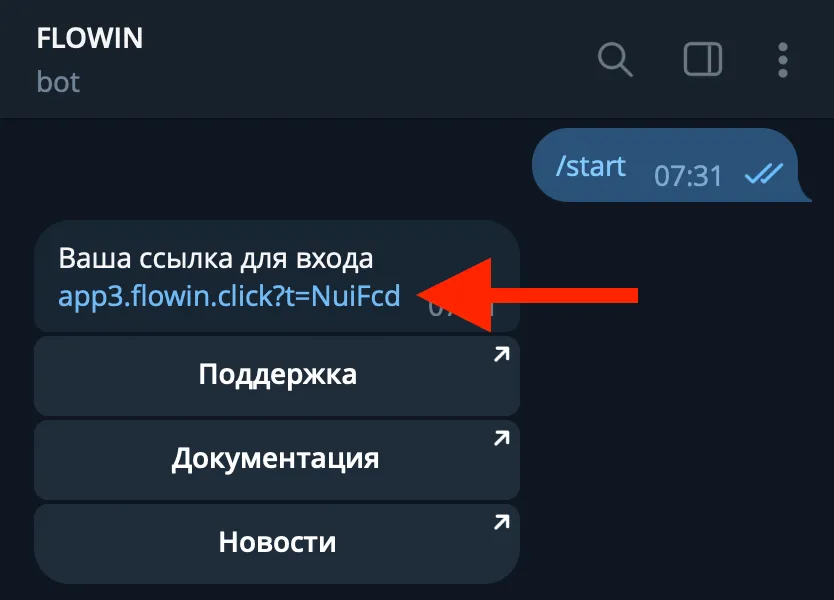
Для входа в панель управления:
- Перейдите в бота @flow_in_bot
- Напишите команду /start
- Перейдите по ссылке для входа в панель управления
Возможности водяных знаков
Сервис FLOWIN позволяет настроить автоматическое добавление водяных знаков на все пересылаемые изображения, видео, документы pdf и даже аудио файлы.
Водяным знаком может быть как текст, так и другая картинка или даже аудио фрагмент. При этом для каждого водяного знака доступно большое количество настроек, таких как размер, прозрачность, отступ и расположение.
Преимуществом использования сервиса FLOWIN для добавления водяных знаков в телеграм является то, что водяной знак добавляется сразу к новому сообщению, а НЕ после редактирования или удаления исходного сообщения, как это происходит в других телеграм ботах по добавлению водяных знаков. А так же только в нашем сервисе в водяной знак можно добавлять динамическую мета-информацию (например, время и дату сообщения).
Кроме того, FLOWIN позволяет удобно и легко настраивать сразу несколько водяных знаков и использовать их одновременно для разных каналов или накладывать их один исходный медиа файл.
Благодаря функции добавления к текстовым сообщениям, ко всем пересылаемым текстовым сообщениям можно добавлять свои картинки или аудио.
После настройки водяного знака, когда в источник будут приходить сообщения с медиа, то они автоматически будут пересылаться в ваш чат или канал с уже добавленными водяными знаками.


Текстовый водяной знак
Функционал водяных знаков в сервисе FLOWIN позволяет добавлять любой текст на все пересылаемые видео, изображения или pdf документы.
Создание текстового водяного знака
Настроить автоматическое добавление текста на все пересылаемые медиа в Telegram очень просто. Перед созданием водяного знака убедитесь, что у вас уже есть настроенная пересылка.
Ниже дательно описаны шаги для настройки текстового водяного знака:
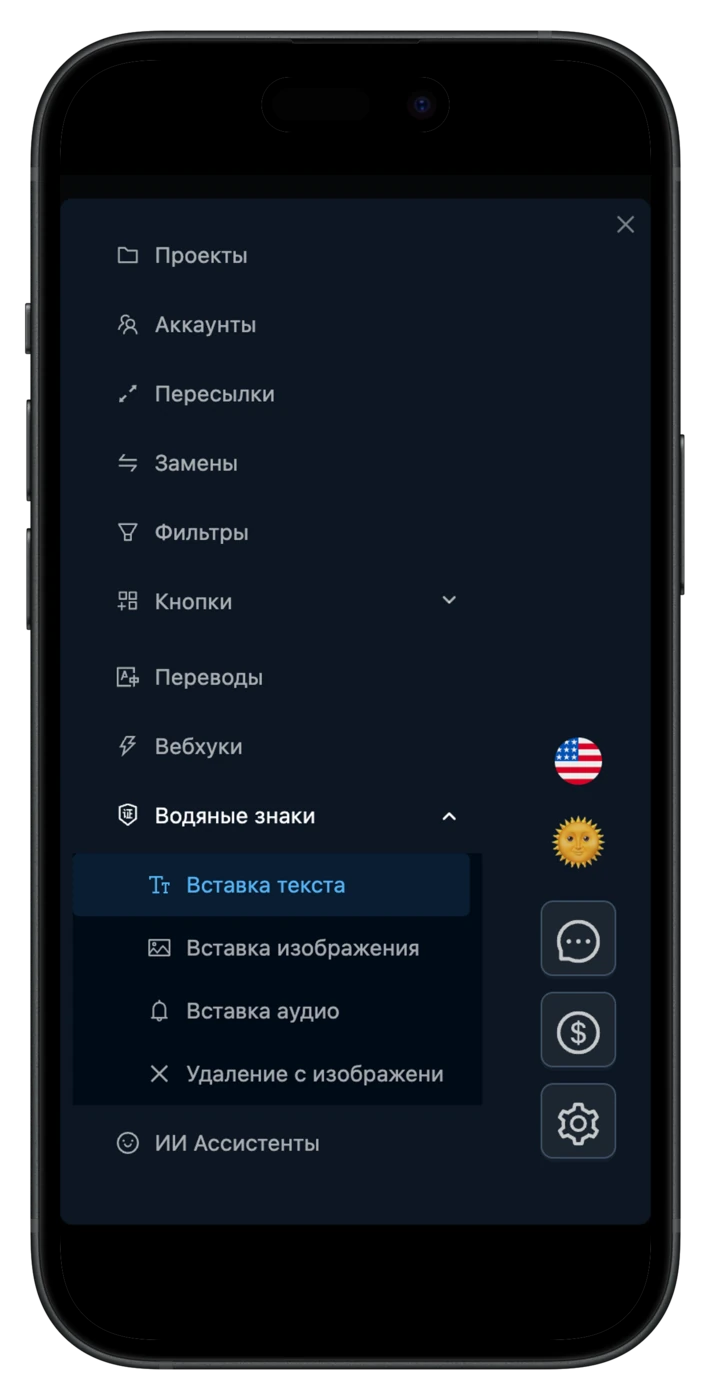
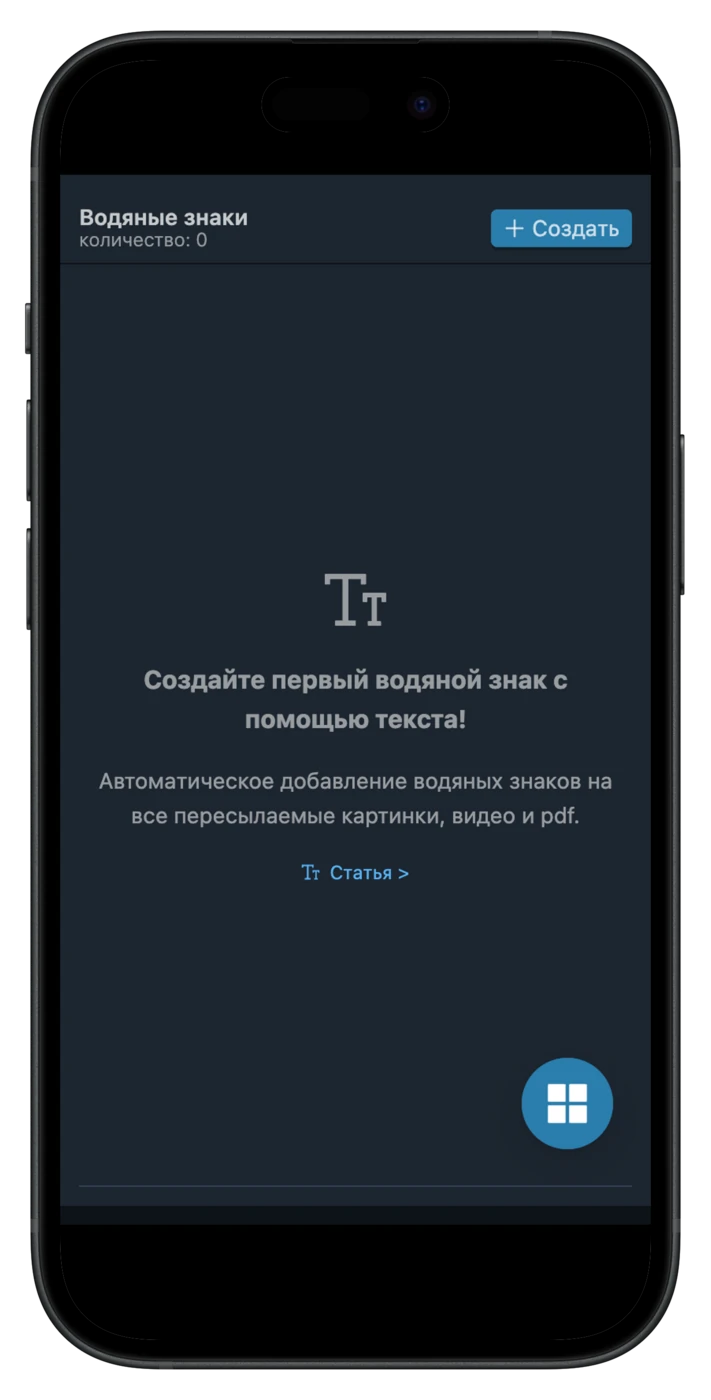
- Перейдите в панели управления на страницу «Водяные знаки» в раздел «Вставка текста».
- Нажмите кнопку «Создать» в верхней правой части страницы.
- В открывшемся диалоговом окне в поле «Текст» напишите содержимое, которое будет добавляться на пересылаемые медиа в качестве водяного знака. В этом поле можно использовать мета теги, список которых доступен под эти полем.
- Остальные параметры и поля оставьте по умолчанию. Более детально они будут рассмотрены позже.
- Нажмите на кнопку «ОК» в нижней части диалогового окна для создания водяного знака.
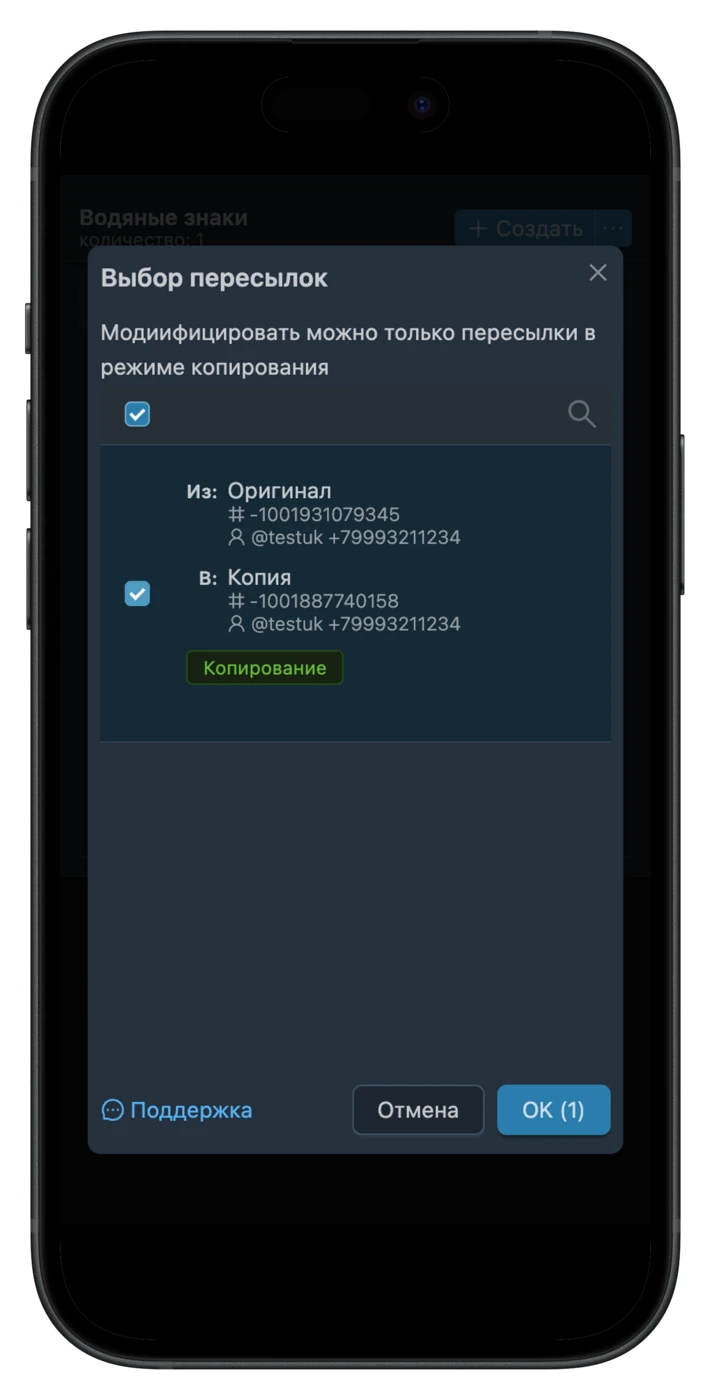
- После создания водяного знака откроется диалоговое окно для выбора пересылок, в которых необходимо применять созданный водяной знак. Необходимо отметить галочками нужные пересылки и нажать кнопку «ОК» в нижней части диалогового окна.
После выполнения этих действий в списке появится информация о вашем текстовом водяном знаке. Теперь сервис будет автоматически добавлять указанный текст на все пересылаемые медиа файлы.
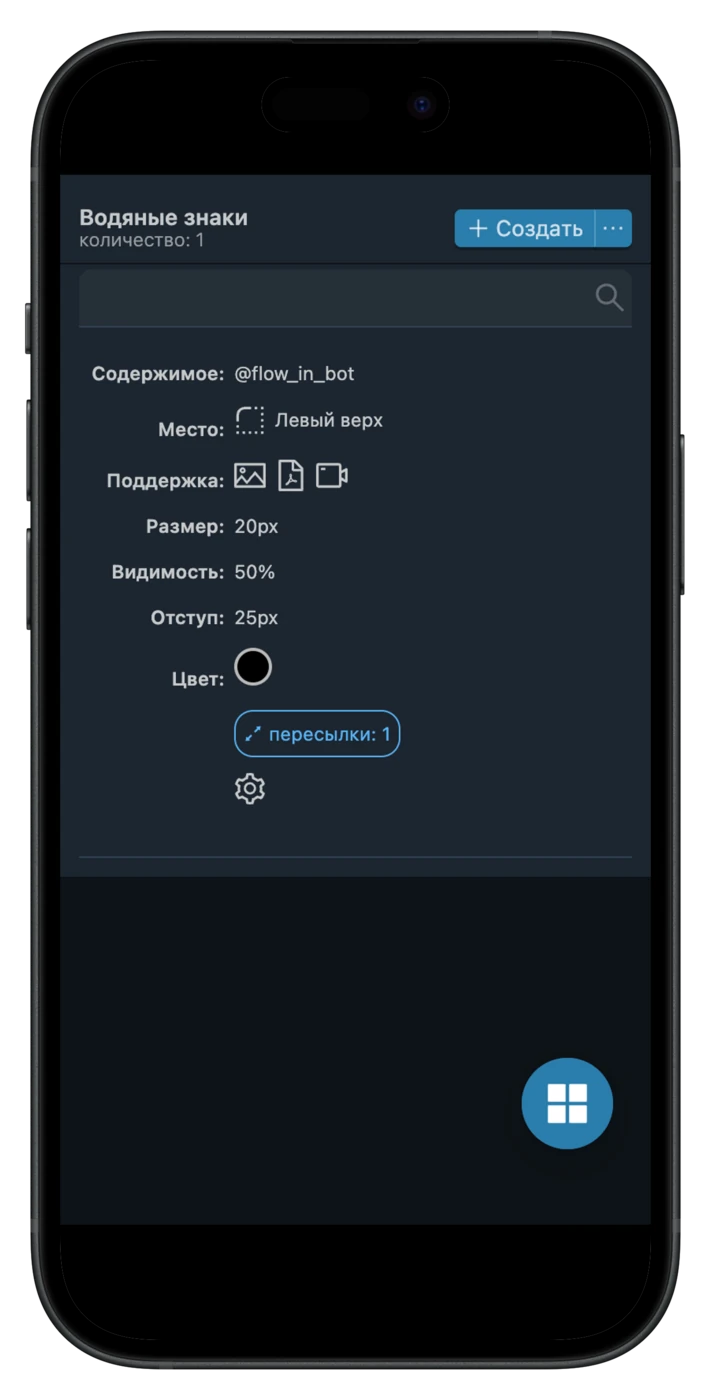
Настройки текстового водяного знака
Рассмотрим настройки и возможности текстовых водяных знаков более детально на примере уже созданного водяного знака. Для редактирования существующего водяного знака выполните следующие действия:
- Нажмите ⚙️ Шестеренку рядом с водяным знаком.
- В появившемся меню выберите пункт «Редактировать».
Отобразится диалоговое окно со всеми параметрами текстового водяного знака:
- Текст - содержимое водяного знака, которое будет добавляться на пересылаемые медиа файлы.
- Место - расположение водяного знака на медиа. Доступны следующие варианты: левый верх, правый верх, левый низ, правый низ, центр, повторение и случайный.
- Размер - размер текста водяного знака в пикселях.
- Видимость - управление прозрачностью водяного знака от 0% до 100%. Чем меньше видимость, тем сильнее будет прозрачность и наоборот.
- Отступ - отступ водяного знака от выбранного места в пикселях. Если установить отрицательный отступ, то к исходному изображению будут добавлены дополнительные отступы, на которые и будет добавлен водяной знак. Отрицательный отступ применяется только к изображениям и pdf документам.
- Оптимизировать качество - опция, при включении которой будет немного ухудшаться качество, но при этом будет уменьшаться размер получаемого медиа файла и ускоряться процесс обработки.
- Добавлять на изображения - опция, при включении которой водяной знак будет добавляться на пересылаемые изображения.
- Добавлять на pdf - опция, при включении которой водяной знак будет добавляться на пересылаемые pdf документы.
- Добавлять на видео - опция, при включении которой водяной знак будет добавляться на пересылаемые видео.
- Описание - поле для комментария о водяном знаке, оно ни на что не влияет и служит только для вашего удобства. Можно оставлять пустым.

Мета информация в текстовом водяном знаке
В качестве содержимого текстового водяного знака можно использовать специальные мета теги для добавления в сообщение служебной информации. Ниже перечислены основные служебные метатеги:
Водяной знак картинкой
Функционал водяных знаков в сервисе FLOWIN позволяет использовать в качестве водяного знака любое изображение в формате png.
Создание водяного знака картинкой
Настроить автоматическое добавление своего изображения в качестве водяного знака на все пересылаемые медиа в Telegram довольно легкая задача для сервиса FLOWIN. Перед созданием водяного знака убедитесь, что у вас уже есть настроенная пересылка.
Ниже дательно описаны шаги для настройки автоматического добавления своего изображения на все пересылаемые медиа:
- Перейдите в панели управления на страницу «Водяные знаки» в раздел «Вставка изображения».
- Нажмите кнопку «Создать» в верхней правой части страницы.
- В открывшемся диалоговом окне нажмите на область «Загрузите водяной знак» для выбора файла изображения с вашего устройства, который будет использоваться в качестве водяного знака. Изображение должно быть предварительно подготовлено - удален фон и отрегулирована прозрачность.
- Остальные параметры оставьте по умолчанию. Более детально они будут рассмотрены позже.
- Нажмите на кнопку «ОК» в нижней части диалогового окна для создания водяного знака.
- После создания водяного знака откроется диалоговое окно для выбора пересылок, в которых необходимо применять созданный водяной знак. Необходимо отметить галочками нужные пересылки и нажать кнопку «ОК» в нижней части диалогового окна.
После выполнения этих действий в списке появится информация о вашем водяном знаке. Теперь сервис будет автоматически добавлять ваше изображение на все пересылаемые медиа файлы.
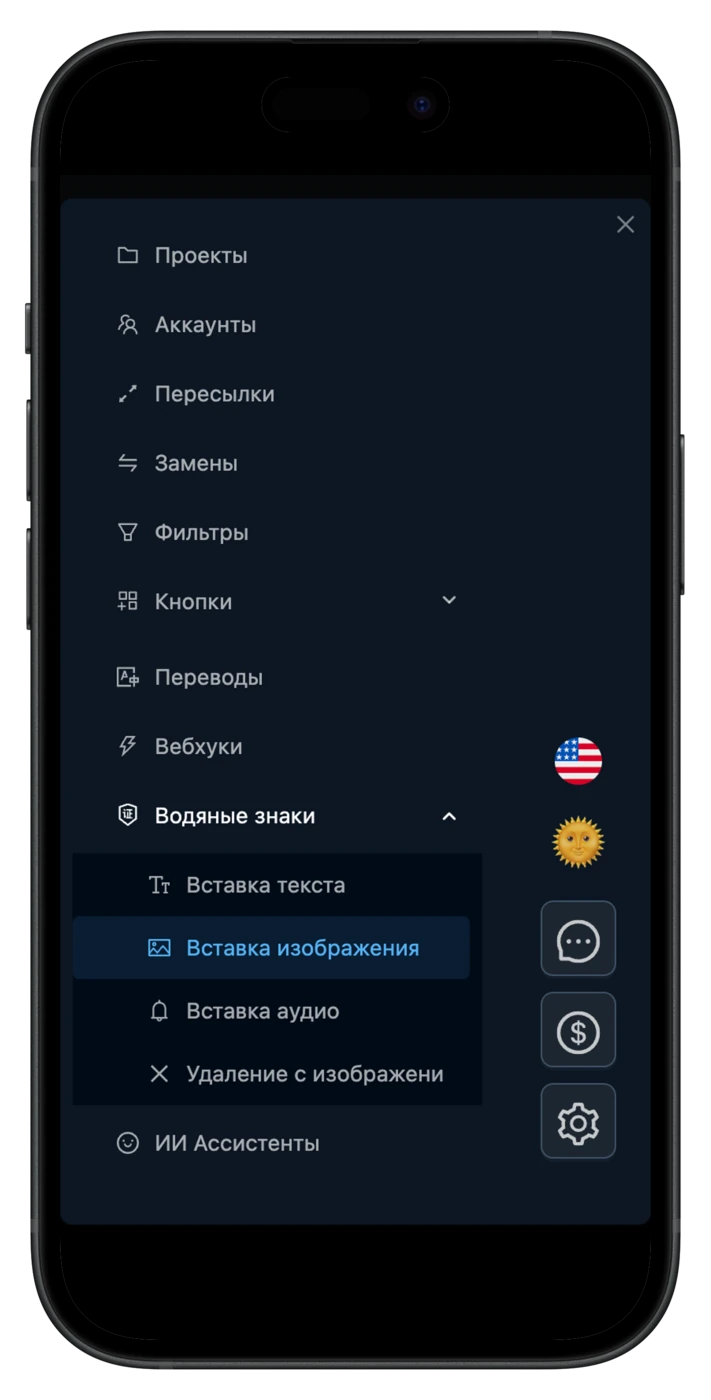
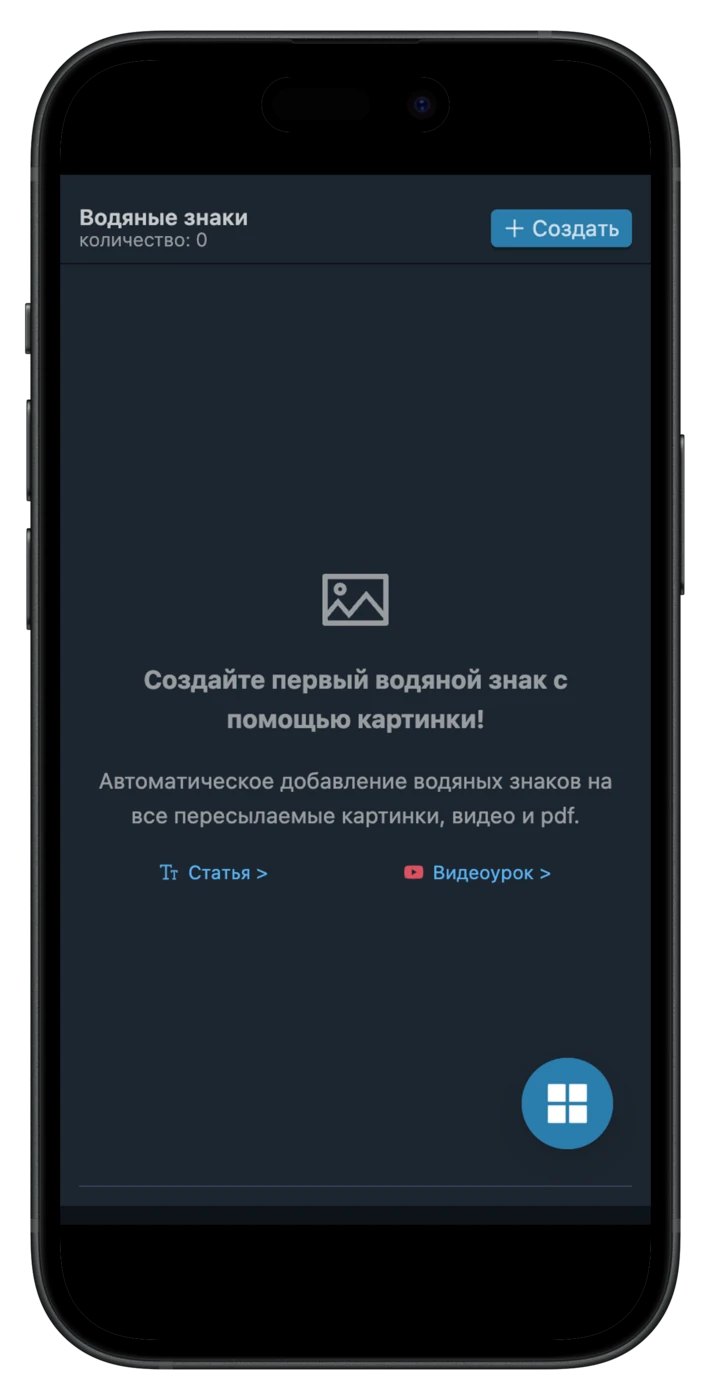
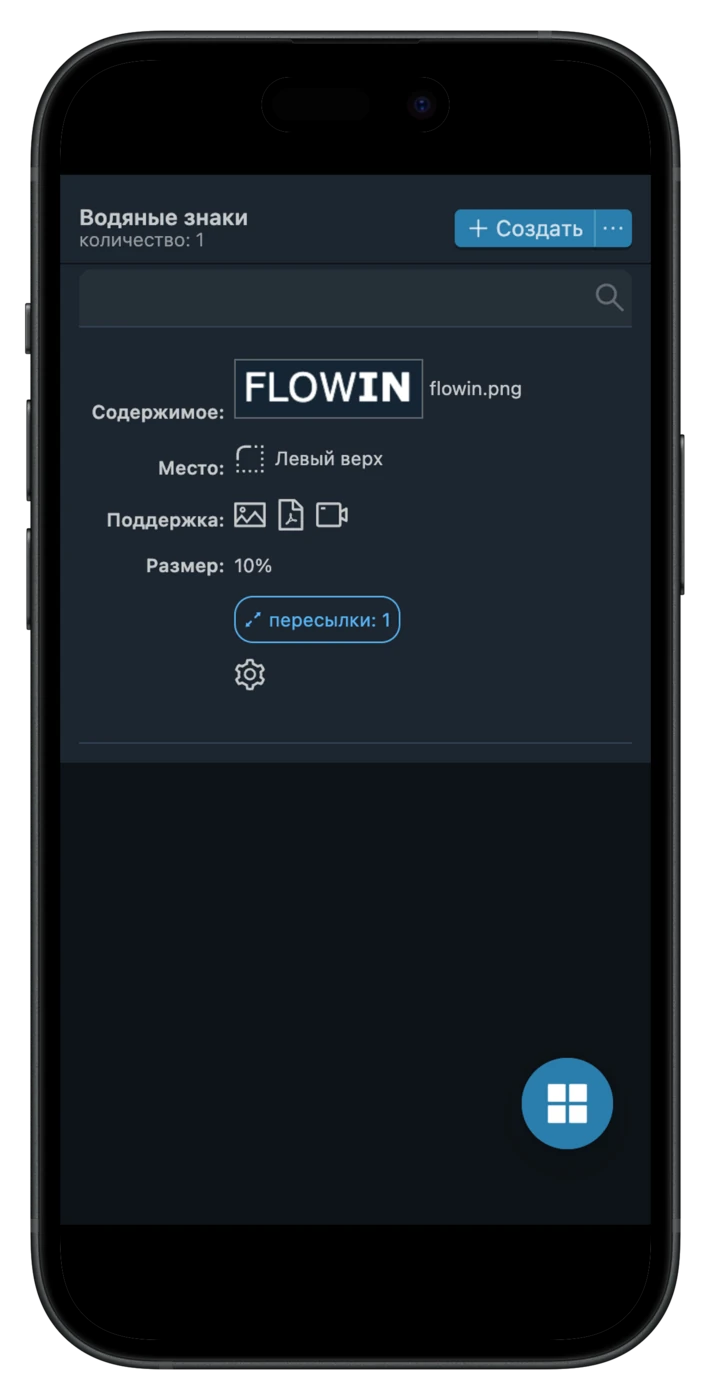
Настройки водяного знака картинкой
Рассмотрим настройки водяного знака в виде картинки более детально на примере уже созданного водяного знака. Для редактирования существующей водяного знака выполните следующие действия:
- Нажмите ⚙️ Шестеренку рядом с водяным знаком.
- В появившемся меню выберите пункт «Редактировать».
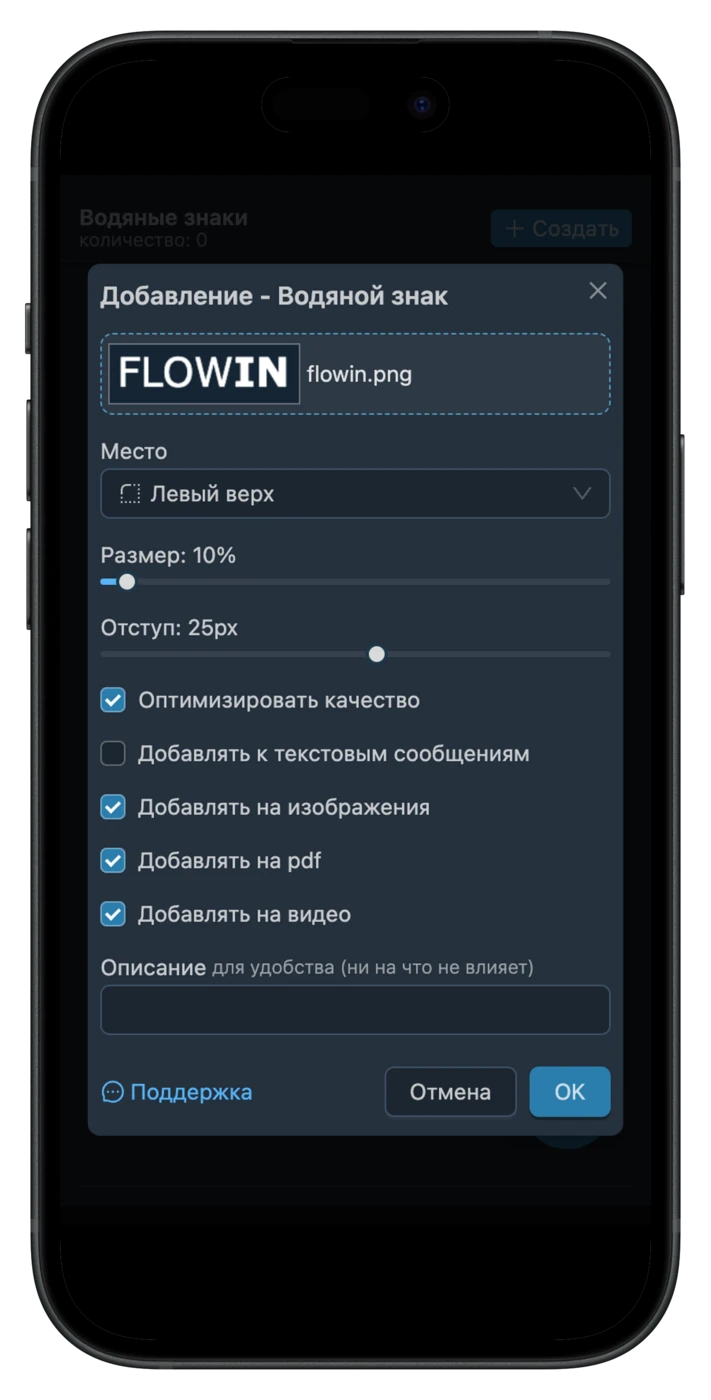
Отобразится диалоговое окно со всеми параметрами водяного знака картинкой:
- Изображение - содержимое водяного знака, которое будет добавляться на пересылаемые медиа файлы. Нажмите для изменения выбранного изображения.
- Место - расположение водяного знака на медиа. Доступны такие же варианты, как и для текстового водяного знака: левый верх, правый верх, левый низ, правый низ, центр, повторение и случайный.
- Размер - размер водяного знака относительного исходного медиа, на которое оно будет добавлено.
- Отступ - отступ водяного знака от выбранного места в пикселях. Если установить отрицательный отступ, то к исходному изображению будут добавлены дополнительные отступы, на которые и будет добавлен водяной знак. Отрицательный отступ применяется только к изображениям и pdf документам.
- Оптимизировать качество - опция, при включении которой будет немного ухудшаться качество, но при этом будет уменьшаться размер получаемого медиа файла и ускоряться процесс обработки.
- Добавлять к текстовым сообщениям - опция, при включении которой выбранное изображение будет добавляться к пересылаемым текстовым сообщениям, которые не имеют других медиа.
- Добавлять на изображения - опция, при включении которой водяной знак будет добавляться на пересылаемые изображения.
- Добавлять на pdf - опция, при включении которой водяной знак будет добавляться на пересылаемые pdf документы.
- Добавлять на видео - опция, при включении которой водяной знак будет добавляться на пересылаемые видео.
- Описание - поле для комментария о водяном знаке, оно ни на что не влияет и служит только для вашего удобства. Можно оставлять пустым.
Аудио водяной знак
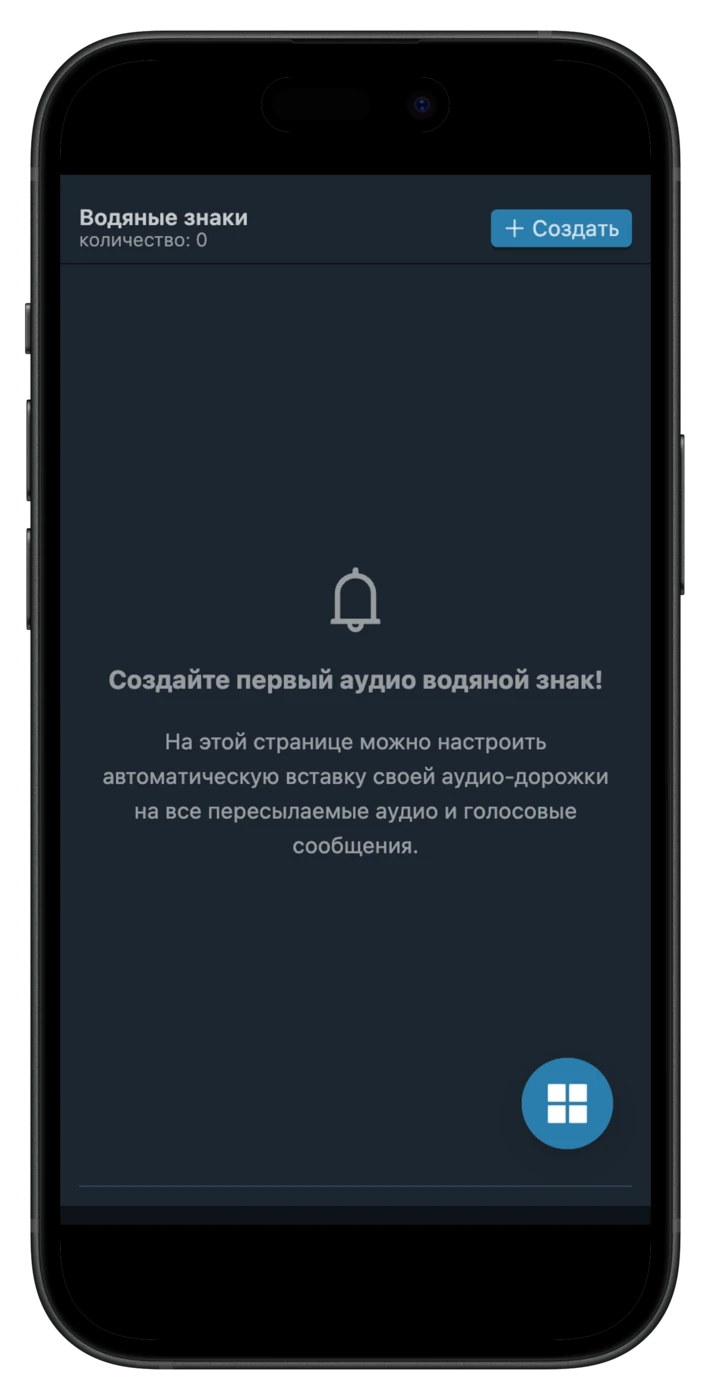
Функционал водяных знаков в сервисе FLOWIN позволяет использовать в качестве водяного знака аудио фрагмент, который будет автоматически добавляться ко всем пересылаемым голосовым или аудио файлам.
Создание аудио водяного знака
Настроить автоматическую вставку своего аудио фрагмента в качестве водяного знака на все пересылаемые голосовые или аудио файлы в Telegram довольно просто. Перед созданием водяного знака убедитесь, что у вас уже есть настроенная пересылка.
Ниже дательно описаны шаги для настройки автоматического добавления своего аудио фрагмента на все пересылаемые голосовые и аудио:
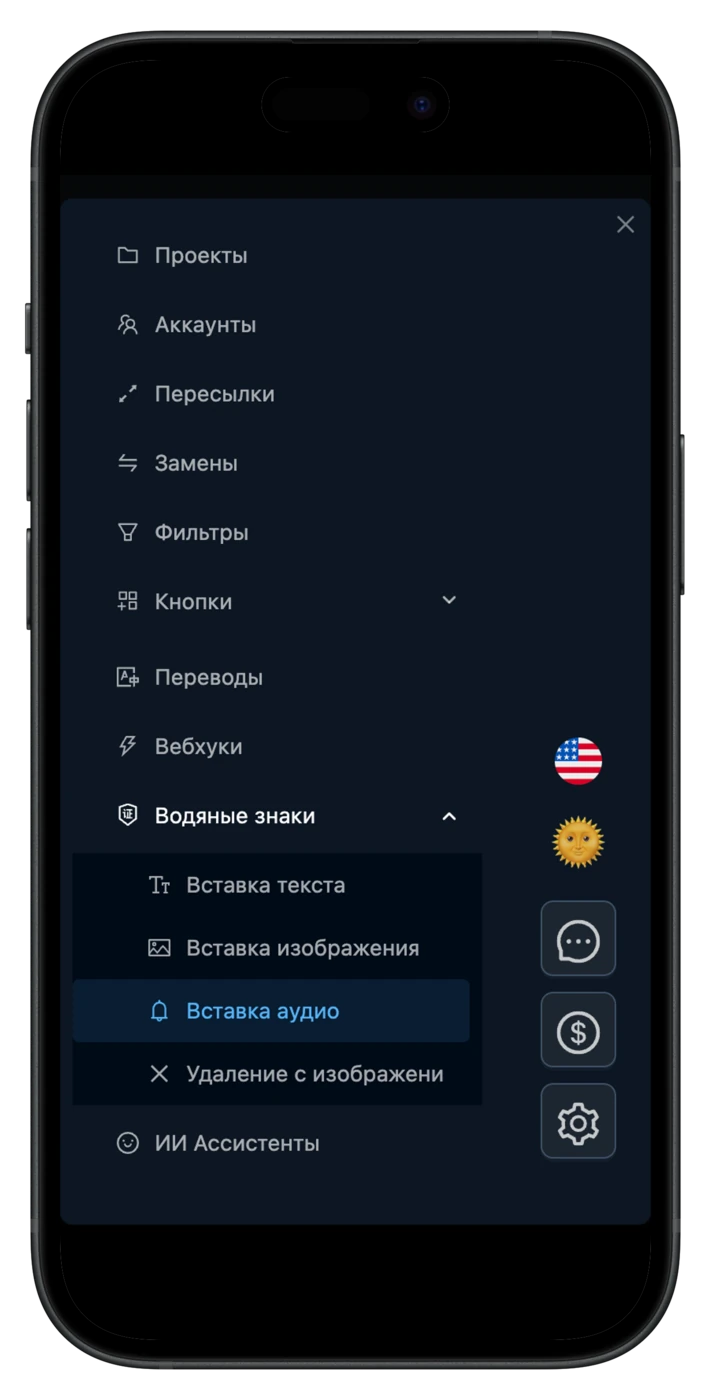
- Перейдите в панели управления на страницу «Водяные знаки» в раздел «Вставка аудио».
- Нажмите кнопку «Создать» в верхней правой части страницы.
- В открывшемся диалоговом окне нажмите на область «Загрузите водяной знак» для выбора файла аудио фрагмента с вашего устройства, который будет использоваться в качестве водяного знака.
- Остальные параметры и поля оставьте по умолчанию. Более детально они будут рассмотрены позже.
- Нажмите на кнопку «ОК» в нижней части диалогового окна для создания водяного знака.
- После создания водяного знака откроется диалоговое окно для выбора пересылок, в которых необходимо применять созданный водяной знак. Необходимо отметить галочками нужные пересылки и нажать кнопку «ОК» в нижней части диалогового окна.
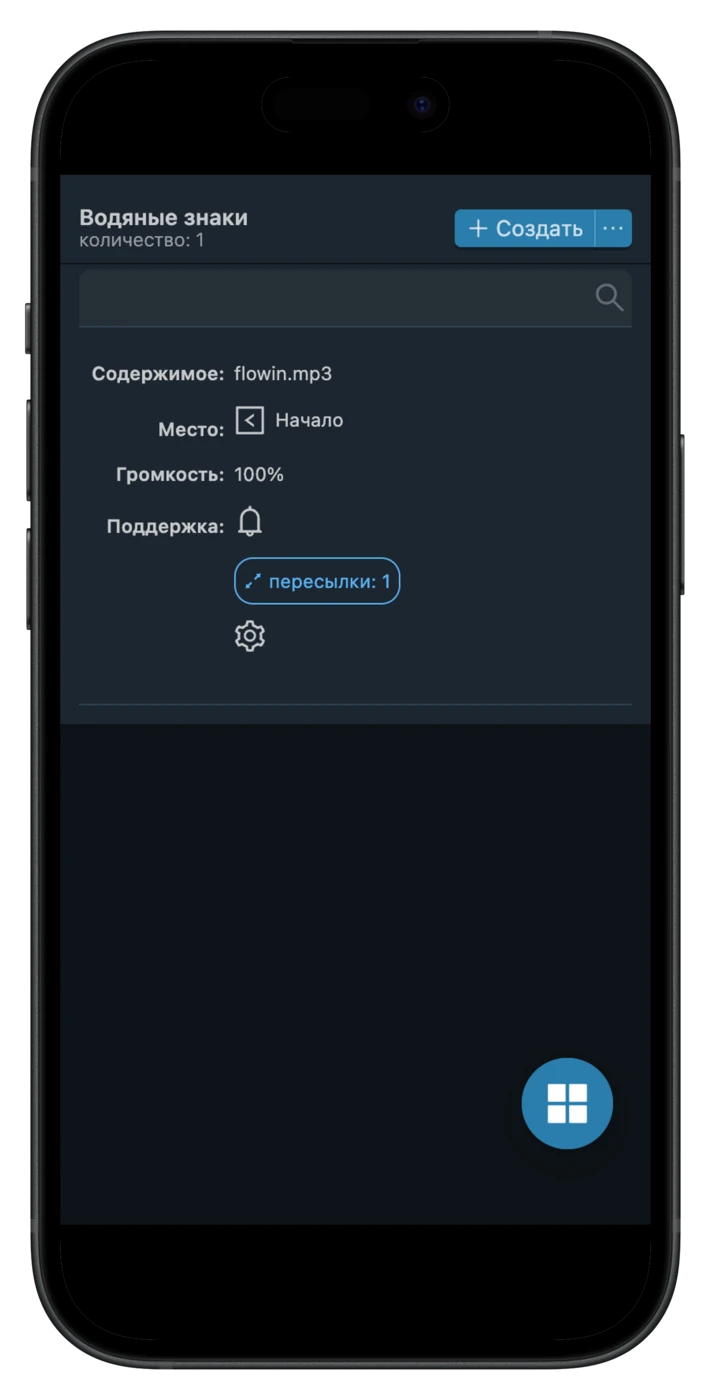
После выполнения этих действий в списке появится информация о вашем водяном знаке. Теперь сервис будет автоматически добавлять ваш аудио фрагмент во все пересылаемые голосовые и аудио файлы.
Настройки аудио водяного знака
Рассмотрим настройки аудио водяного знака более детально на примере уже созданного водяного знака. Для редактирования существующего водяного знака выполните следующие действия:
- Нажмите ⚙️ Шестеренку рядом с водяным знаком.
- В появившемся меню выберите пункт «Редактировать».
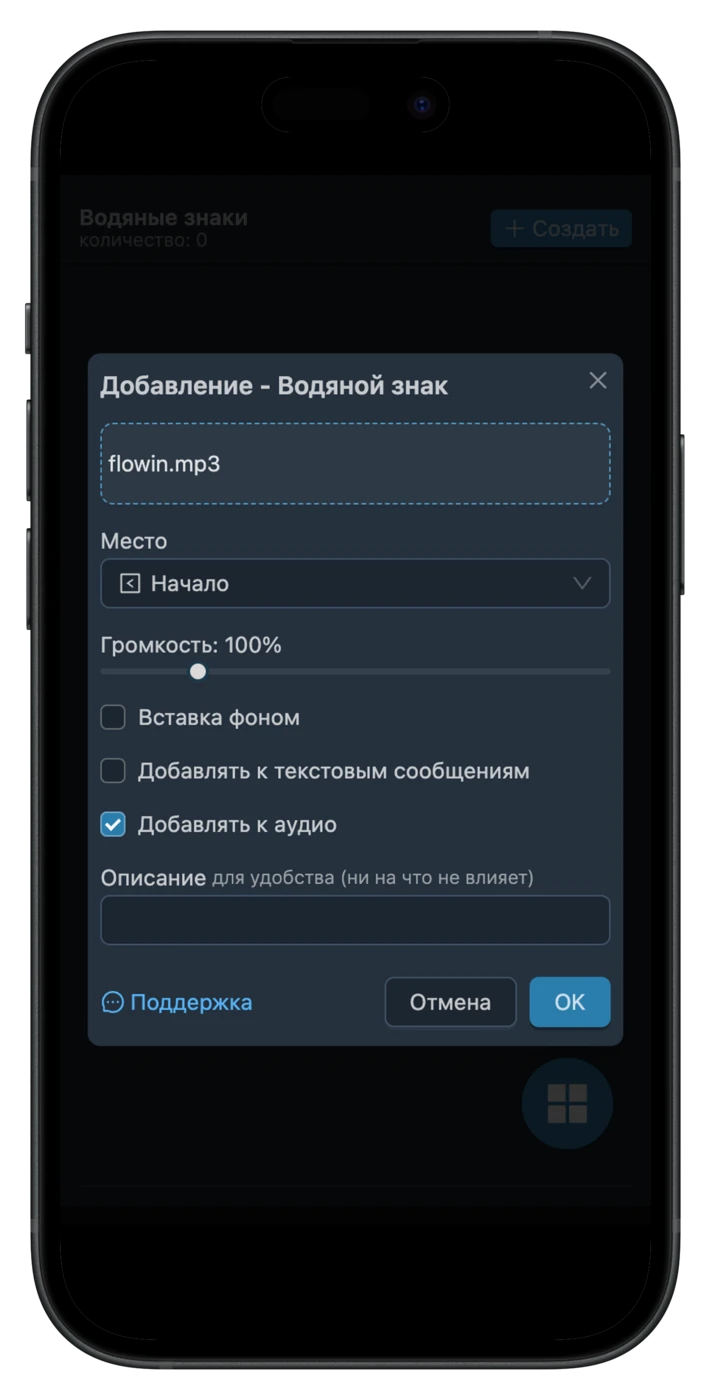
Отобразится диалоговое окно со всеми параметрами аудио водяного знака:
- Аудио - содержимое водяного знака, которое будет добавляться на пересылаемые аудио файлы. Нажмите для изменения выбранного аудио фрагмента.
- Место - местоположение вставки вашего аудио внутрь пересылаемого аудио файла. Доступны опции: начало, конец и случайно.
- Громкость - громкость вашего аудио фрагмента.
- Вставка фоном - опция, при включении которой ваш аудио фрагмент будет вставляться фоном к исходному аудио.
- Добавлять к текстовым сообщениям - опция, при включении которой выбранное аудио будет добавляться к пересылаемым текстовым сообщениям, которые не имеют других медиа.
- Описание - поле для комментария о водяном знаке, оно ни на что не влияет и служит только для вашего удобства. Можно оставлять пустым.
Удаление водяных знаков с изображений
Сервис FLOWIN позволяет не только добавлять водяные знаки к пересылаемым медиа, но и настроить автоматическое удаление водяных знаков с пересылаемых изображений. Функционал удаления водяных знаков работает на основе изменения контрастности, яркости и насыщенности изображений, за счет чего полупрозрачные водяные знаки на них могут стать невидимыми. К сожалению, данный способ эффективен далеко не всегда, а то только для еле заметных полупрозрачных водяных знаков.
Настройка удаления водяных знаков с изображений
Настроить автоматическое удаления полпрозрачных водяных знаков с пересылаемых изображений в Telegram довольно просто. Перед настройкой убедитесь, что у вас уже есть настроенная пересылка.
Ниже дательно описаны шаги для настройки автоматического удаления водяных знаков с изображений:
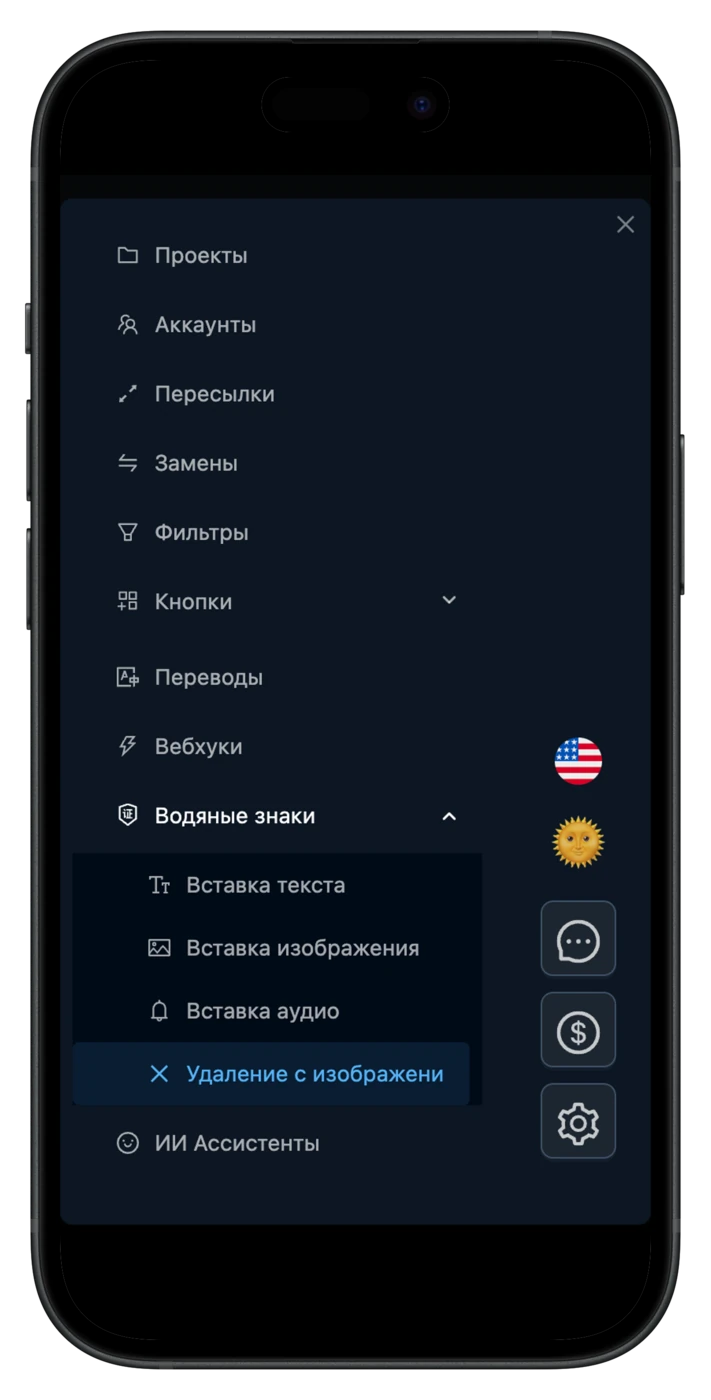
- Перейдите в панели управления на страницу «Водяные знаки» в раздел «Удаление с изображений».
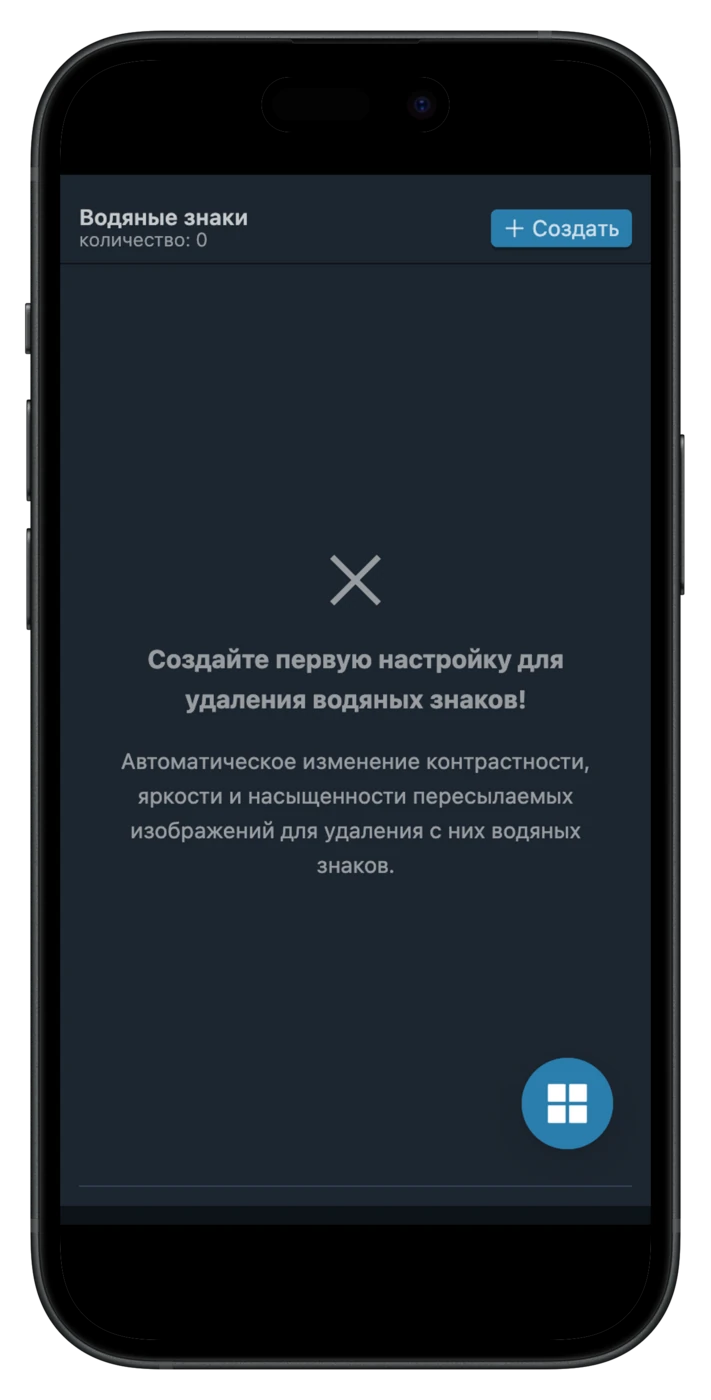
- Нажмите кнопку «Создать» в верхней правой части страницы.
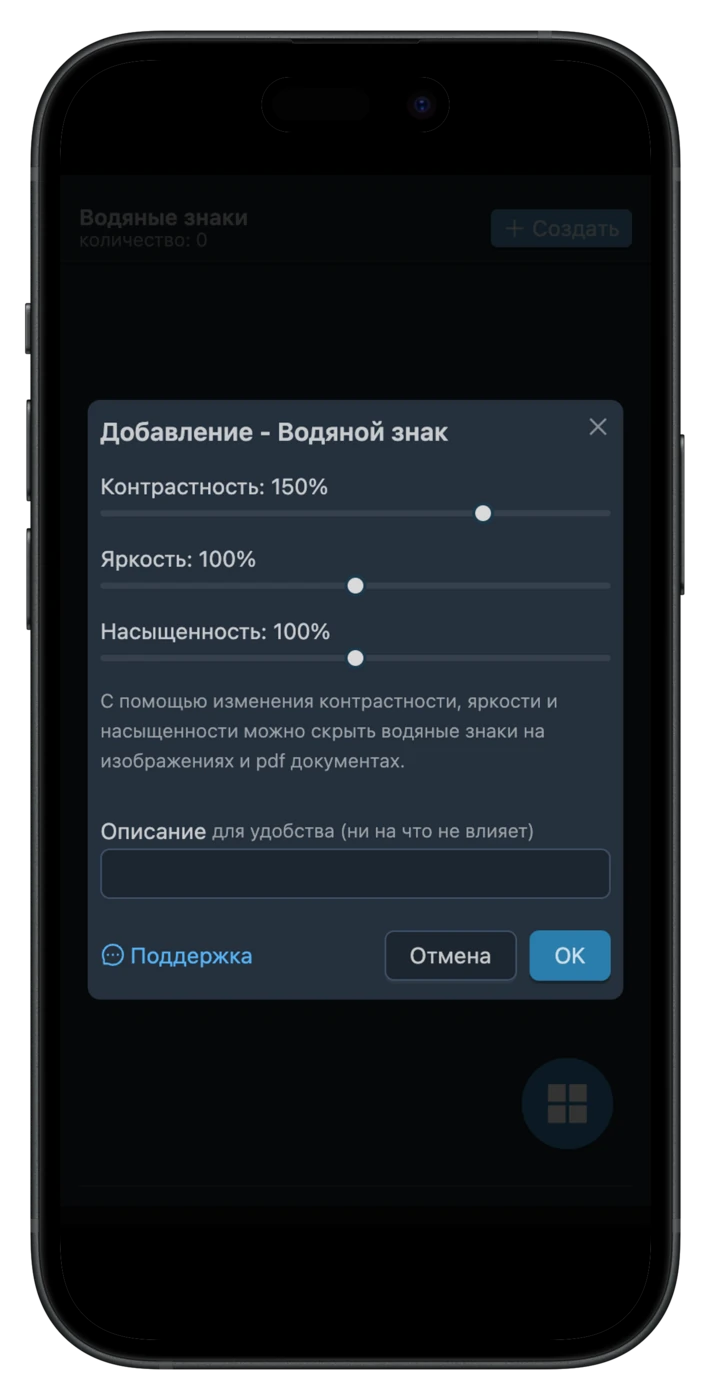
- В открывшемся диалоговом окне доступны к изменению следующие параметры: контрастность, яркость, насыщенность и описание. Измените их или оставьте по умолчанию.
- Нажмите на кнопку «ОК» в нижней части диалогового окна.
- После настройки удаления водяных знаков откроется диалоговое окно для выбора пересылок, в которых необходимо применять эту настройку. Необходимо отметить галочками нужные пересылки и нажать кнопку «ОК» в нижней части диалогового окна.
После выполнения этих действий в списке появится информация о вашей настройке удаления водяных знаков. Теперь сервис будет автоматически применять указанные вами настройки контрастности, яркости и насыщенности к пересылаемым изображениям для скрытия водяных знаков. Если результат удаления водяных знаков вас не устраивает, то можете протестировать другие значения параметров контрастности, яркости и насыщенности.

Доступные действия с водяными знаками
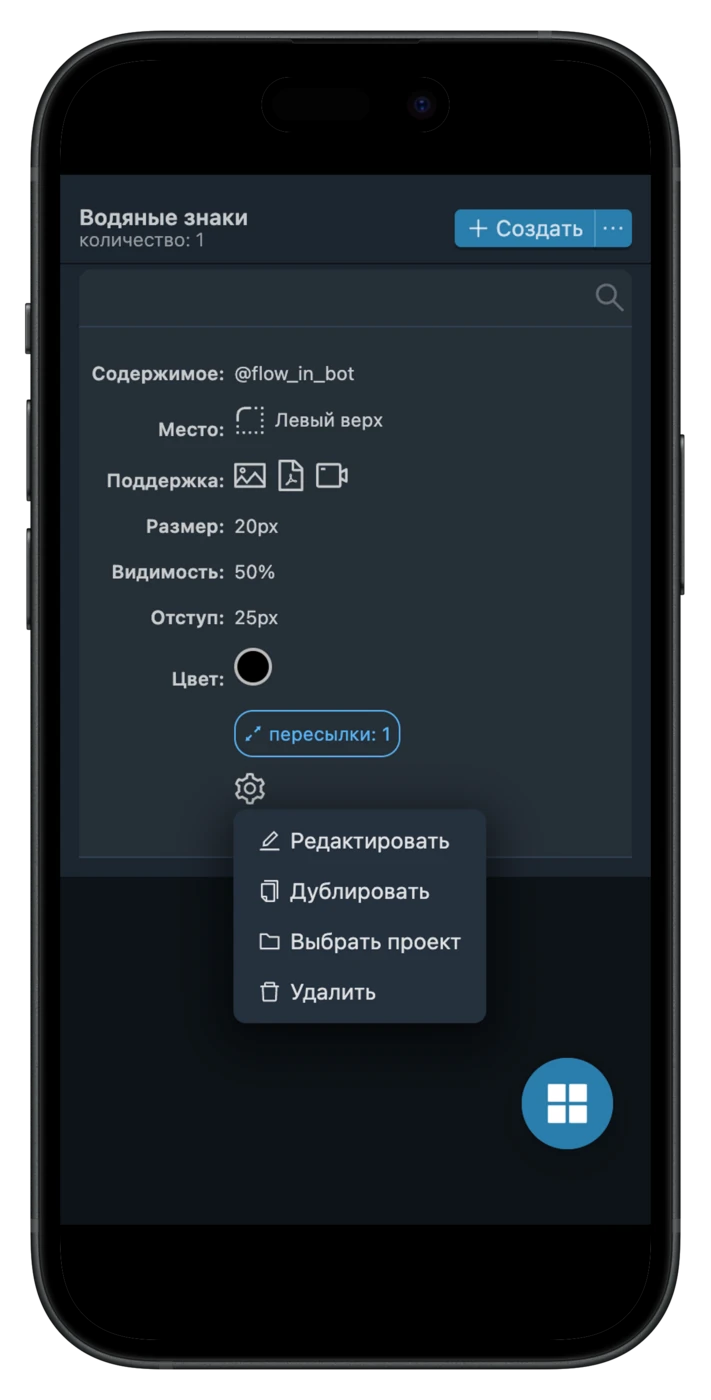
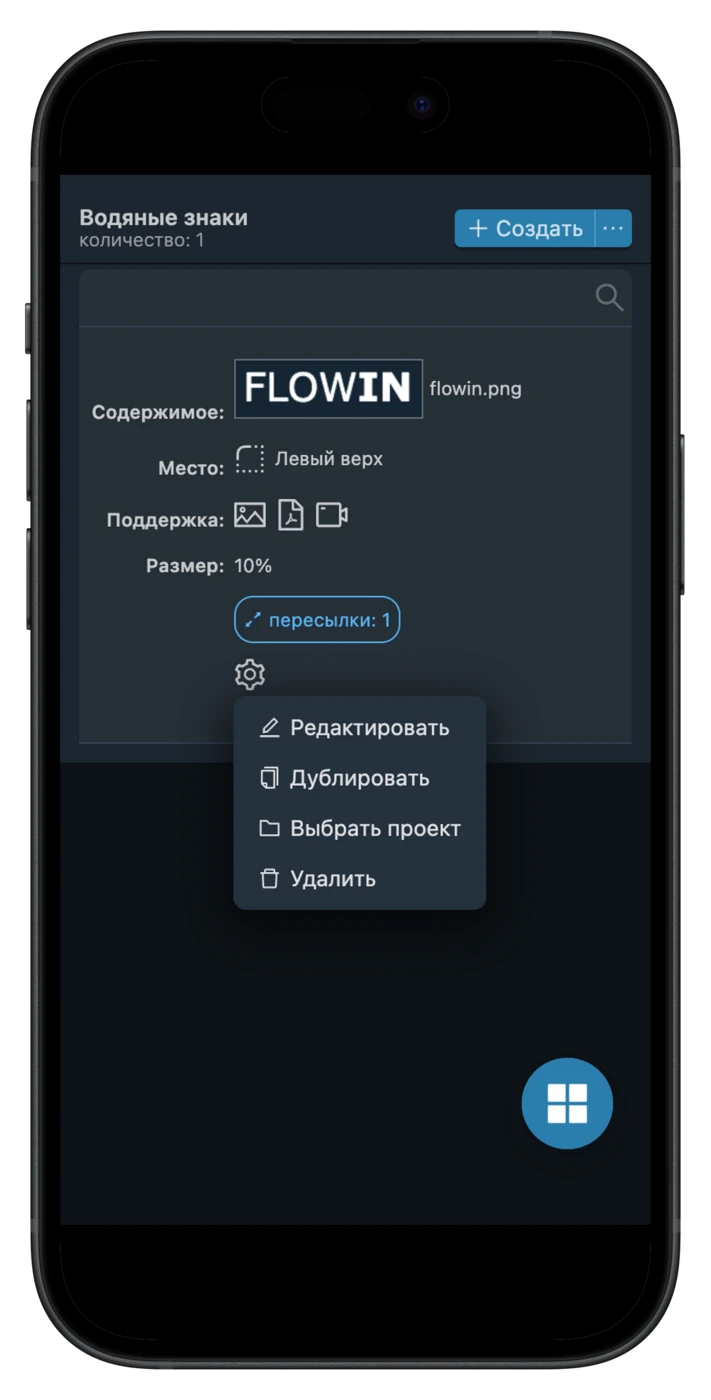
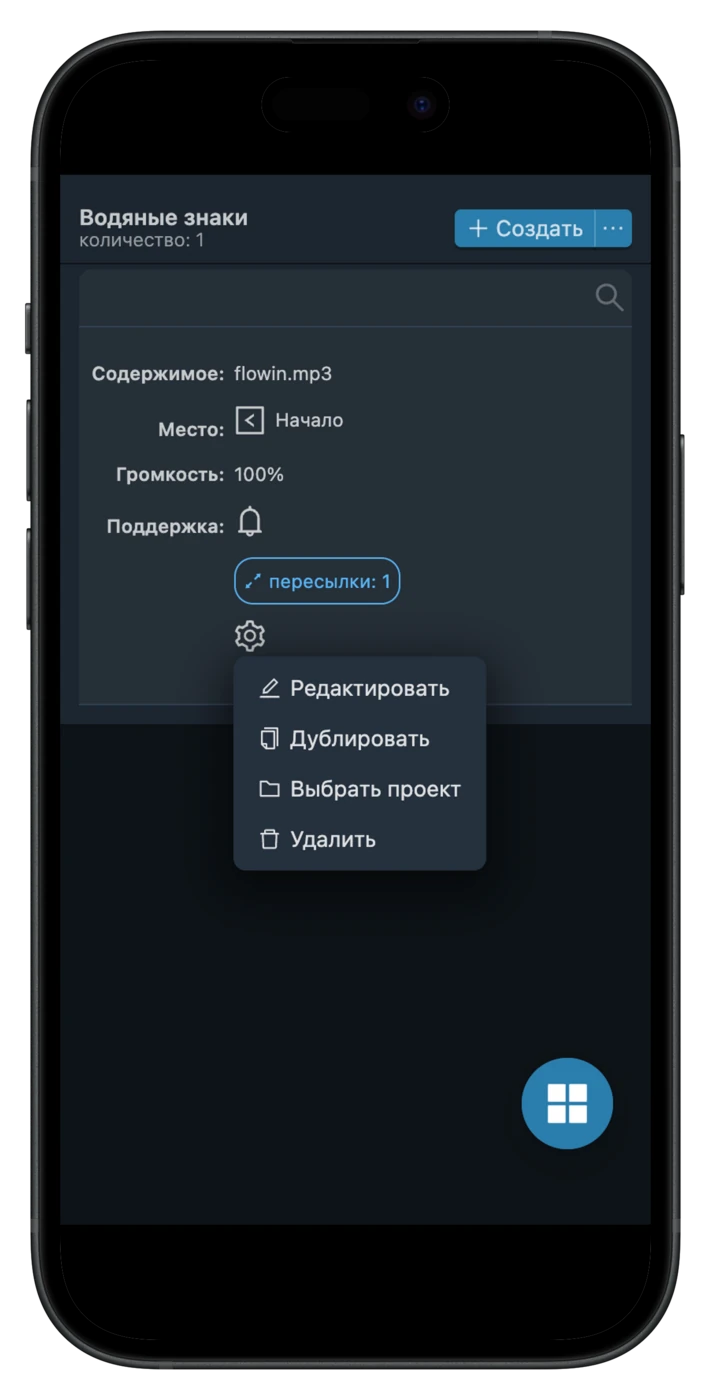
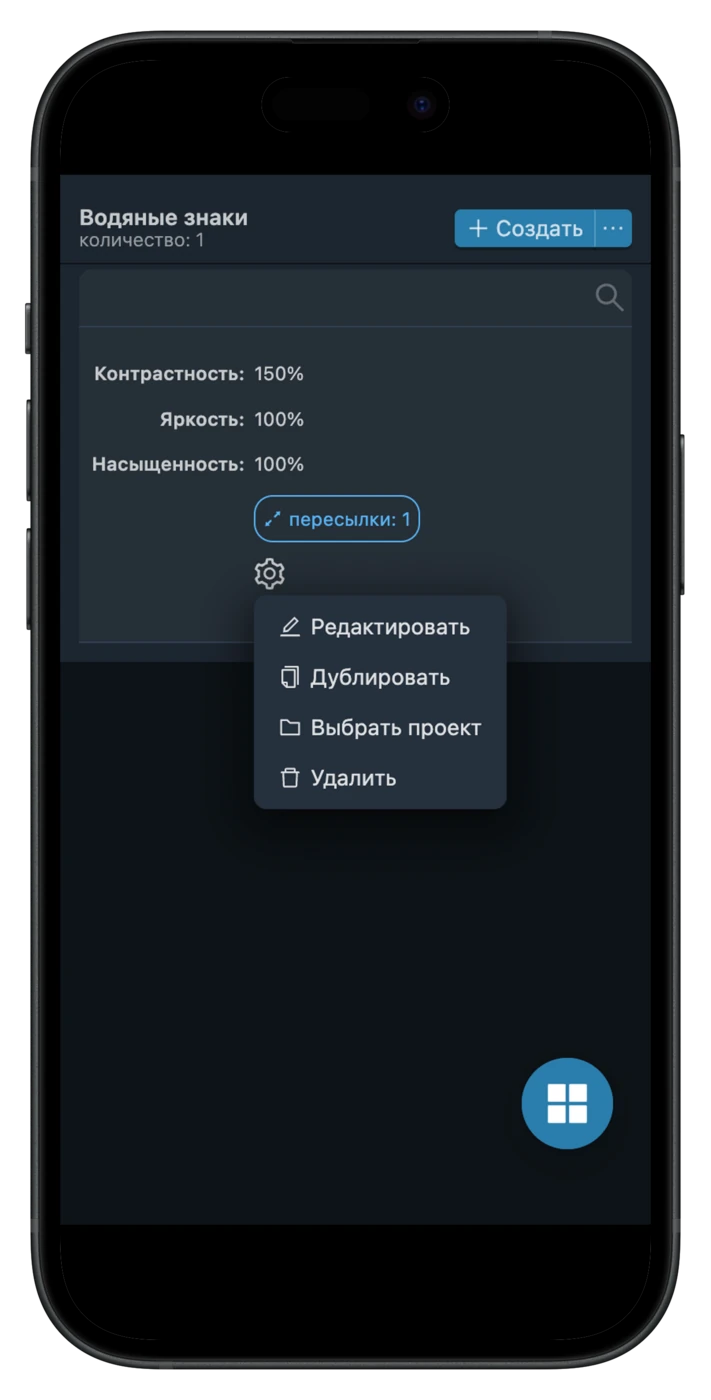
Рядом с каждым водяным знаком расположена ⚙️ Шестеренка, которая раскрывает меню различных действий с водяными знаками:
- Редактировать - позволяет отредактировать основные настройки водяного знака.
- Дублировать - создать копию водяного знака с такими же настройками.
- Выбрать проект - добавление водяного знака в проект.
- Удалить - удаление водяного знака.
Кроме того, у каждого водяного знака есть кнопка «Пересылки: 0», нажав на которую откроется диалоговое окно для выбора пересылок, к которым нужно применять данный водяной знак.