


Nút callback trong Telegram là những nút gửi yêu cầu đến bot khi được nhấn. Câu trả lời của bot hiển thị trong cửa sổ bật lên.
Cùng với yêu cầu, bot nhận thông tin về người đã nhấn nút. Vì vậy, bot có thể trả lời khác nhau cho từng người dùng, chẳng hạn chèn tên của họ vào câu trả lời.
FLOWIN cho phép tự động thêm nút callback vào các tin nhắn được chuyển tiếp, chuyển một phần văn bản vào nút, sao chép các nút hiện có và thu thập thống kê lượt nhấn.

Nút callback dùng để làm gì
Bạn có thể ẩn những chi tiết quan trọng của tin nhắn trong nút callback. Ví dụ, trên kênh đầu tư, giữ ý tưởng giao dịch và tên cổ phiếu trong văn bản, còn giá mua hoặc bán, mức cắt lỗ và chốt lời chỉ hiển thị sau khi nhấn nút. Nếu ai đó tự động sao chép riêng văn bản tin nhắn, các điều kiện này sẽ không có trong bản sao.
Để nhận đầy đủ tín hiệu, cần nhấn nút. FLOWIN sẽ ghi nhận lượt nhấn, và trong thống kê bạn sẽ thấy ai đã mở thông tin chi tiết và vào lúc nào. Điều này giúp tìm những người tự động thu thập nội dung của bạn. Chính câu trả lời cũng có thể được sao chép, vì vậy nút làm việc sao chép khó hơn nhưng không loại bỏ được việc đó.
Giới hạn với album
Nút callback không được thêm vào album thông thường gồm nhiều ảnh hoặc video.
Tạo nút callback
Ở chế độ “Tạo mới”, FLOWIN thêm một nút mới vào tin nhắn được chuyển tiếp. Bạn đặt tên nút và chọn nội dung hiển thị sau khi nhấn: câu trả lời đã viết sẵn hoặc một phần của chính tin nhắn.
Để thiết lập, bạn cần một mục chuyển tiếp đang bật ở chế độ “Bản sao”. Chọn tài khoản gửi tin nhắn là bot được kết nối bằng token vì chỉ bot mới có thể gửi tin nhắn có nút callback.
Lấy ví dụ một tín hiệu về cổ phiếu của công ty giả định. Chúng ta sẽ chuyển điều kiện giao dịch từ dòng “Chi tiết” vào nút “Xem thêm”:
Ví dụ tín hiệu đầu tư
Cổ phiếu công ty “Vector”. Ý tưởng: mua khi giá vượt mức kháng cự.
Chi tiết: mua 150 ₽; cắt lỗ 145 ₽; chốt lời 165 ₽.
Mở @flow_in_bot, gửi lệnh
/startrồi nhấn “Bảng điều khiển”.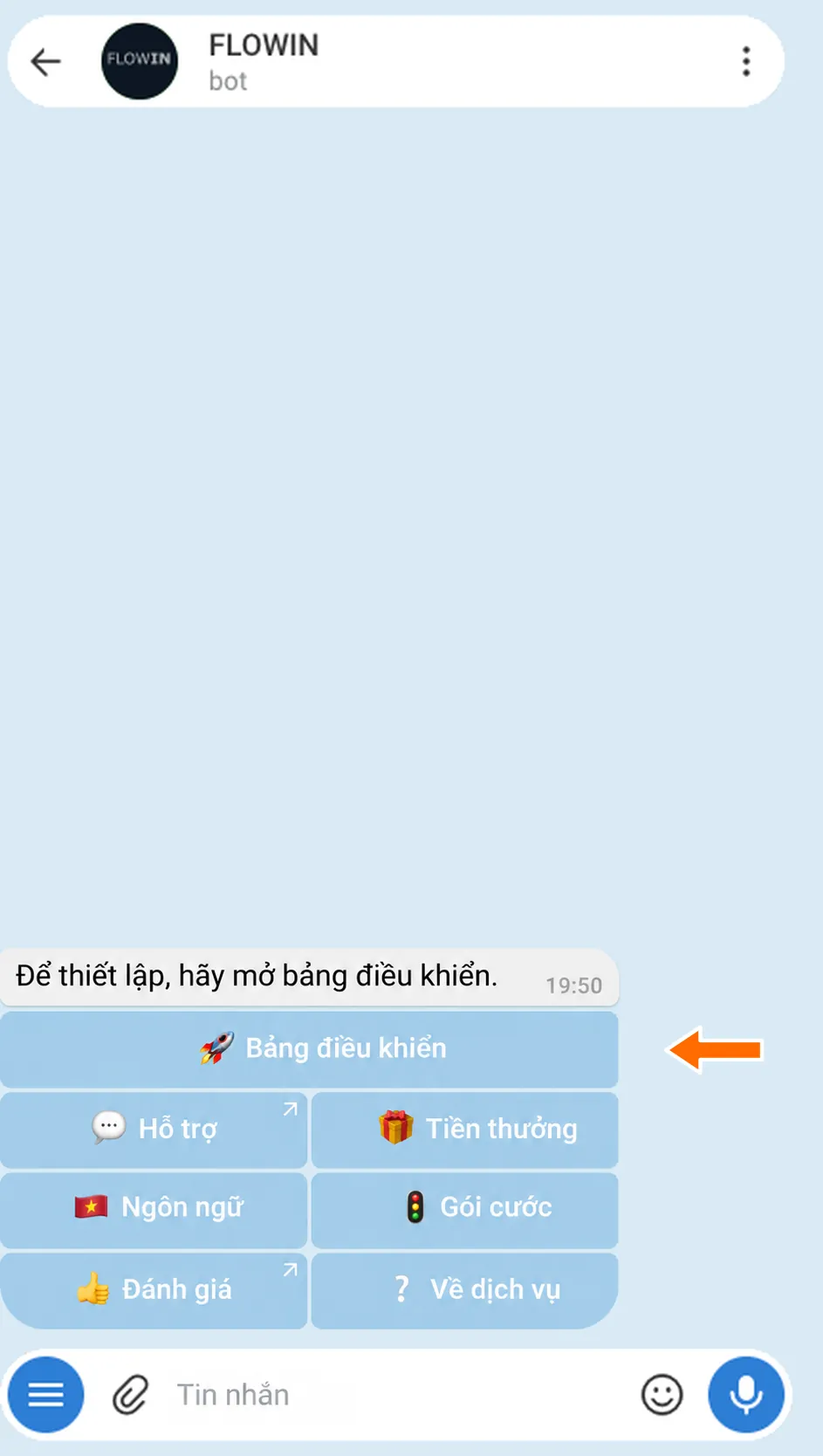

Truy cập bảng điều khiển qua @flow_in_bot. Mở “Menu” → “Nút” → “Nút callback”. Nhấn “Tạo” rồi chọn “Tạo mới”.
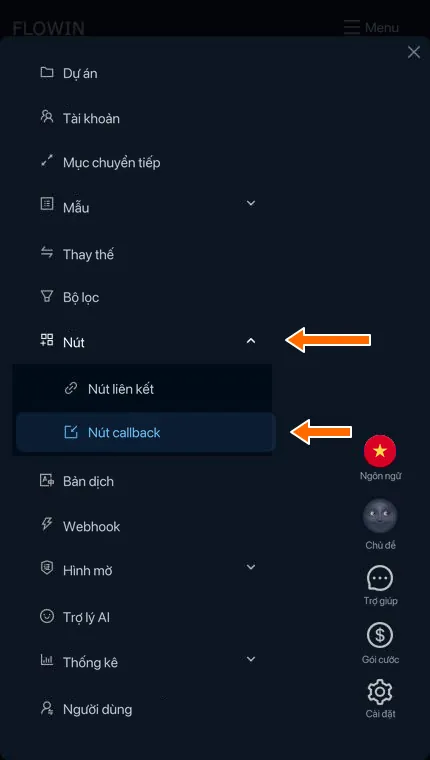

Mục “Nút callback” trong menu FLOWIN. 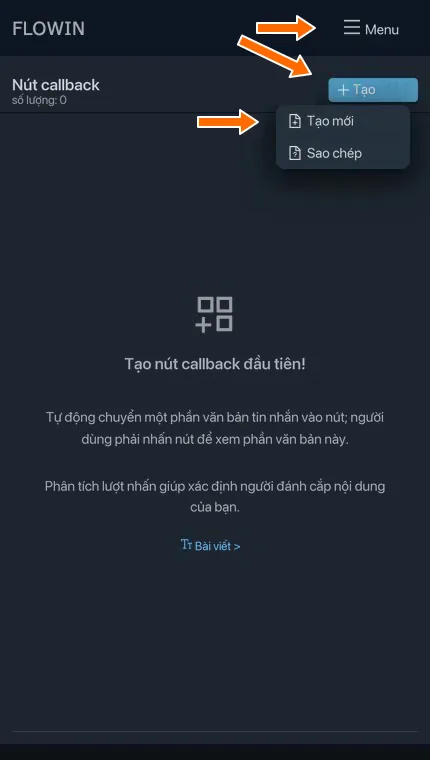
Tạo nút ở chế độ “Tạo mới”. Trong trường “Tên”, nhập “Xem thêm”. Trong trường “Nội dung”, dán
<regexp>(?<=Chi tiết: ).*$</regexp>. Mẫu này chọn văn bản sau cụm “Chi tiết: ”. Nhấn “Tạo”.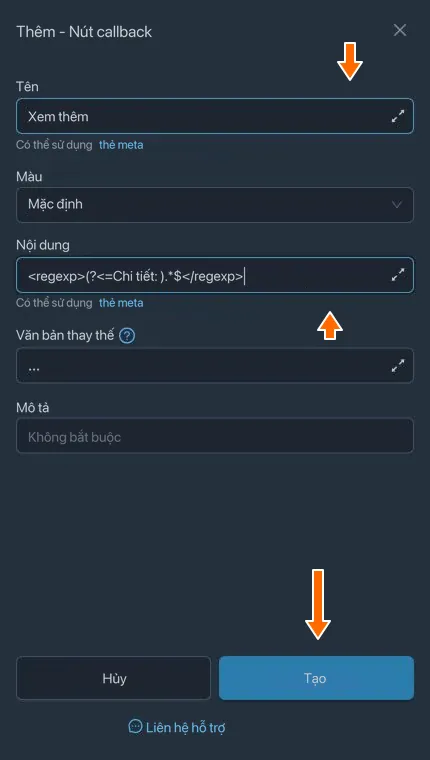
Tên và mẫu nội dung của nút. Nhấn “Áp dụng” ở nút vừa tạo. Trong cửa sổ “Chọn mục chuyển tiếp”, đánh dấu mục chuyển tiếp cần dùng rồi nhấn “Lưu”.
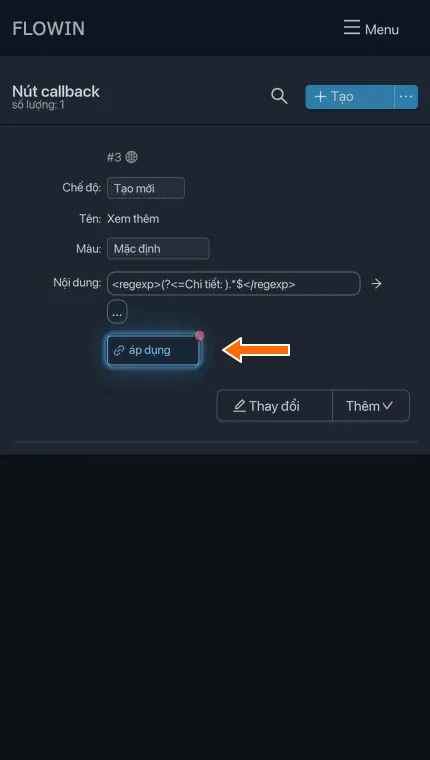
Áp dụng nút vừa tạo cho mục chuyển tiếp. 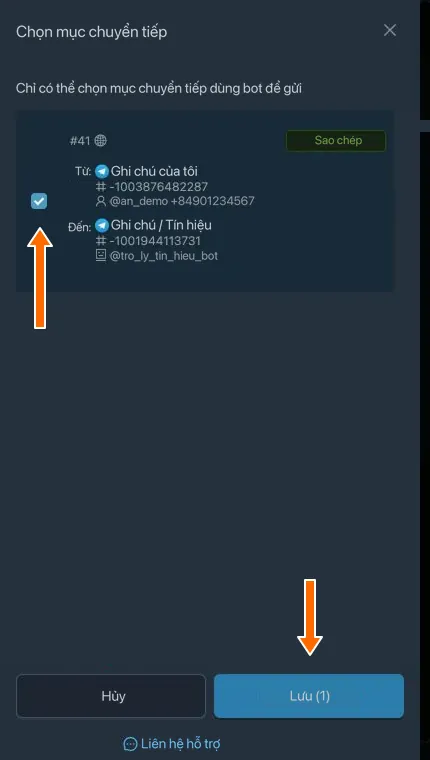
Chọn mục chuyển tiếp có bot gửi tin nhắn. Gửi ví dụ vào cuộc trò chuyện nguồn. Trong cuộc trò chuyện đích, dấu ba chấm sẽ xuất hiện thay cho điều kiện giao dịch. Nhấn “Xem thêm”: giá mua, mức cắt lỗ và chốt lời sẽ mở ra.
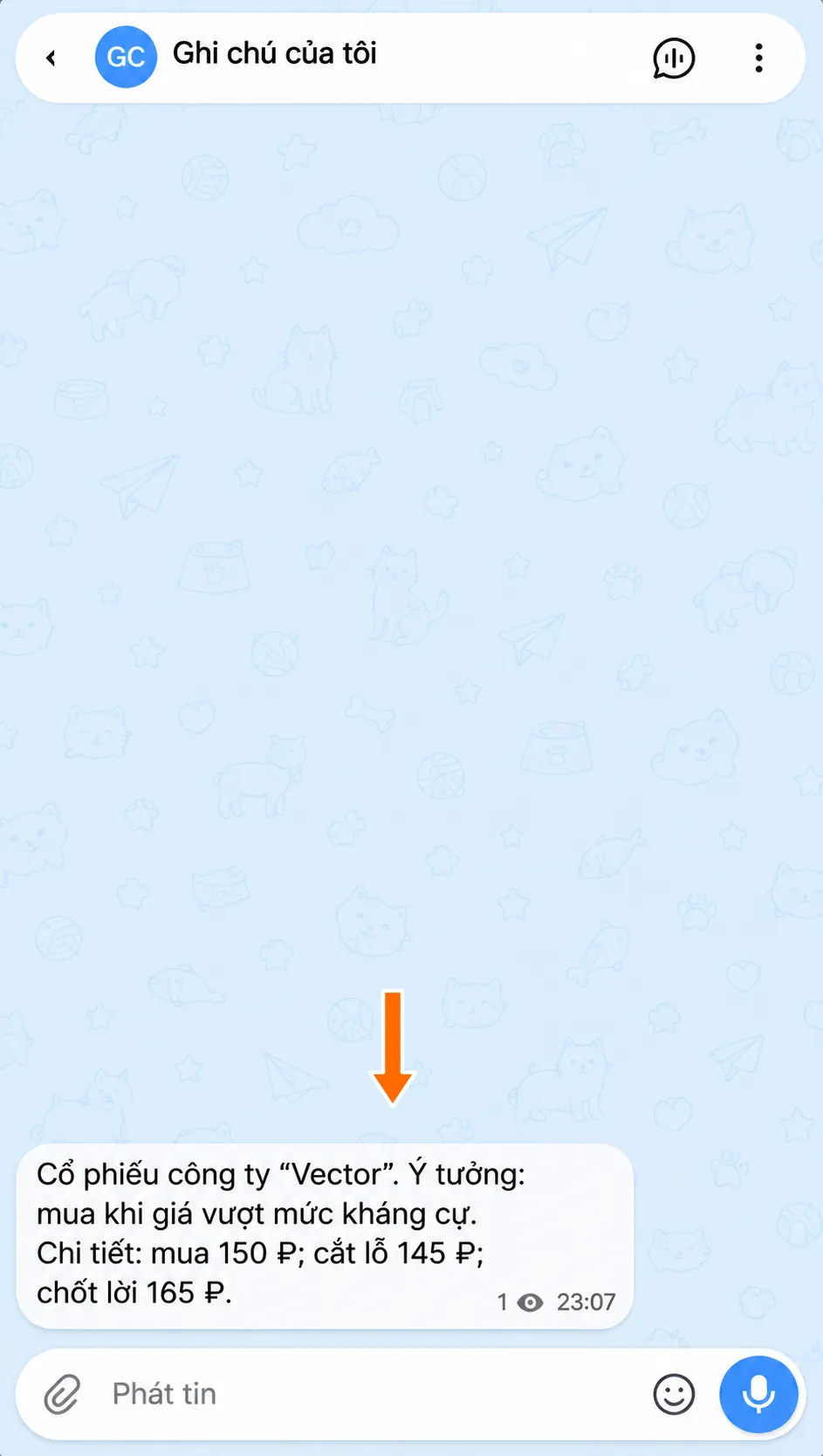
Tín hiệu gốc với giá mua, mức cắt lỗ và chốt lời. 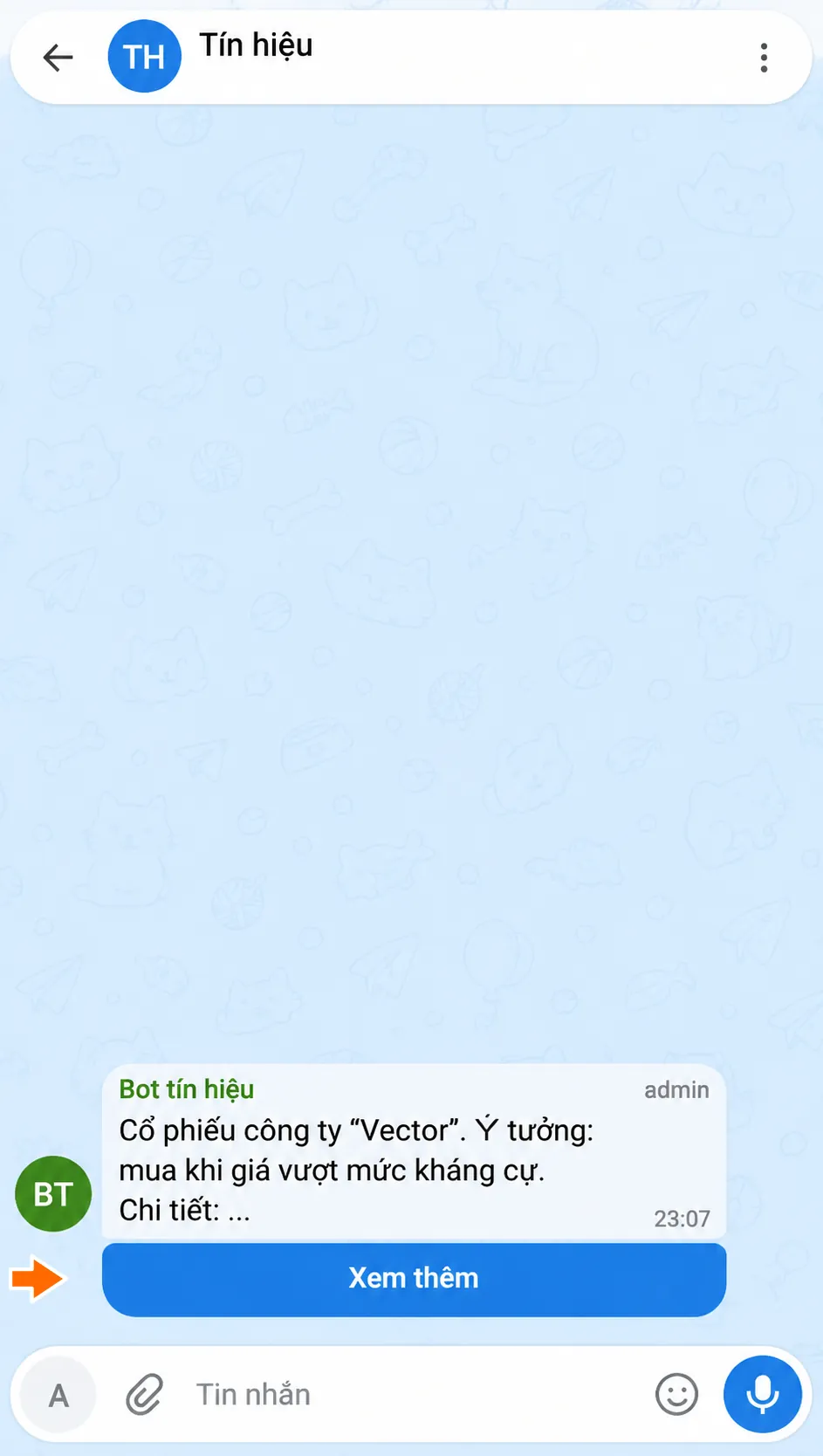
Điều kiện giao dịch được chuyển vào nút “Xem thêm”. 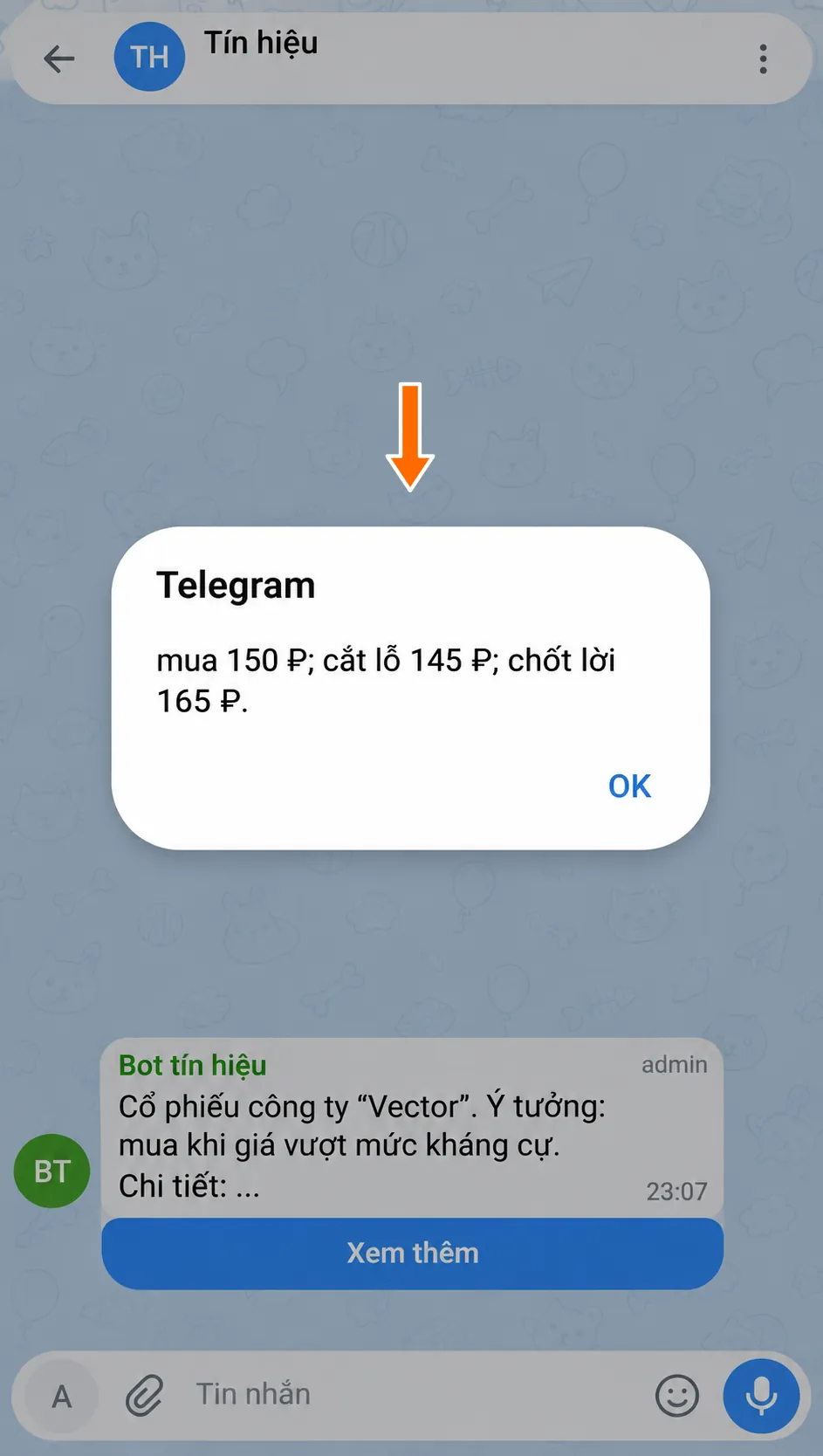
Nhấn “Xem thêm” để hiển thị phần văn bản đã chuyển vào nút.
Sao chép các nút callback gốc
Chế độ “Sao chép” dùng khi tin nhắn gốc đã có nút callback. FLOWIN sẽ đọc câu trả lời của nút và thêm vào tin nhắn được chuyển tiếp một nút có cùng tên và văn bản.
Để sao chép, cũng cần mục chuyển tiếp ở chế độ “Bản sao”, với bot được kết nối bằng token làm tài khoản gửi tin nhắn. Tài khoản đọc tin nhắn, tức tài khoản đọc các tin nhắn trong cuộc trò chuyện nguồn, sẽ nhấn nút gốc. Hãy bảo đảm nút trả lời tài khoản đó bằng văn bản.
Người đọc sẽ thấy câu trả lời nào
FLOWIN lưu câu trả lời mà bot gốc đã hiển thị cho tài khoản đọc tin nhắn. Trong bản sao, văn bản này giống nhau với mọi người đọc, ngay cả khi nút gốc trả lời khác nhau cho từng người. Các thao tác khác của nút và cuộc hội thoại với bot không được chuyển sang.
Mở “Menu” → “Mục chuyển tiếp” rồi nhấn “Cài đặt” ở mục chuyển tiếp cần dùng.
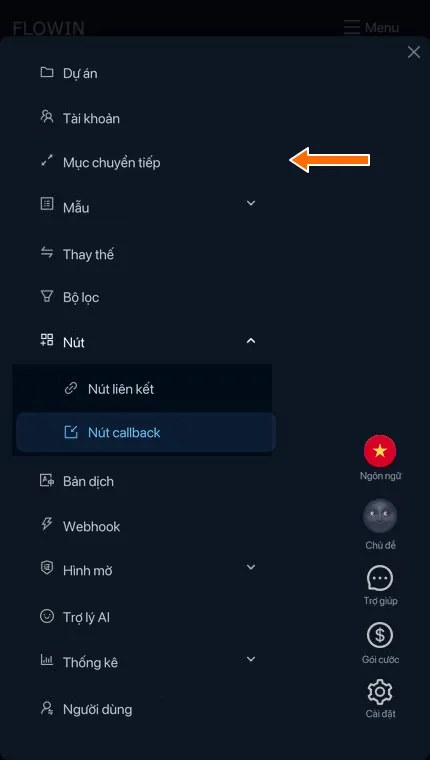
Mở danh sách mục chuyển tiếp. 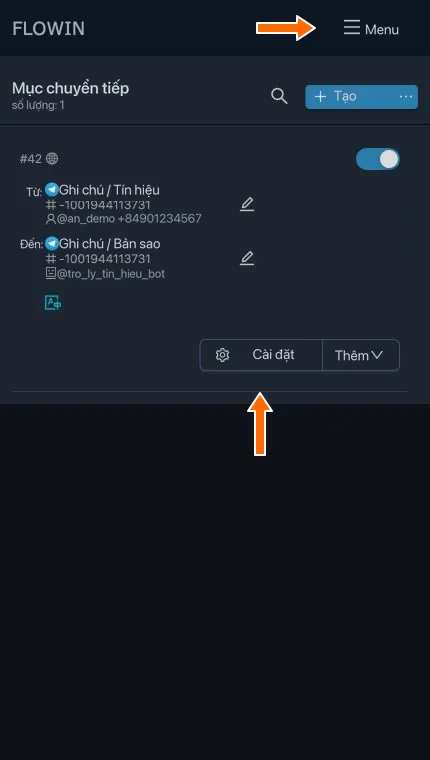
Mở cài đặt của mục chuyển tiếp cần dùng. Trong cửa sổ cài đặt, mở tab “Nút”. Trong phần “Đọc nút”, bật “Nút callback” rồi nhấn “Lưu”.
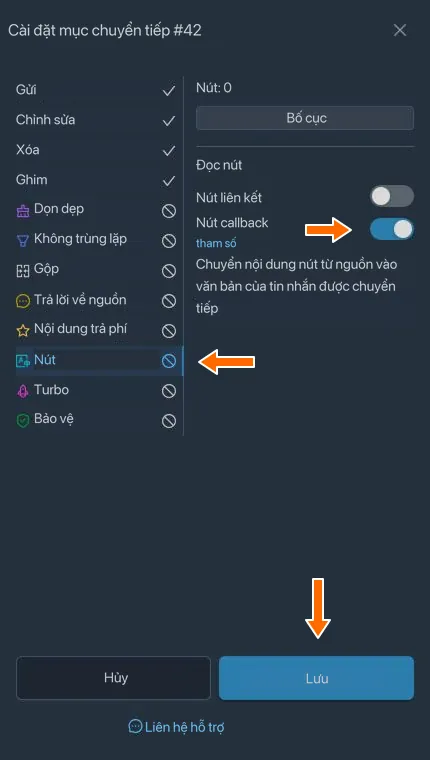
Đọc nút callback trong cài đặt mục chuyển tiếp. Mở “Menu” → “Nút” → “Nút callback”. Nhấn “Tạo” rồi chọn “Sao chép”.
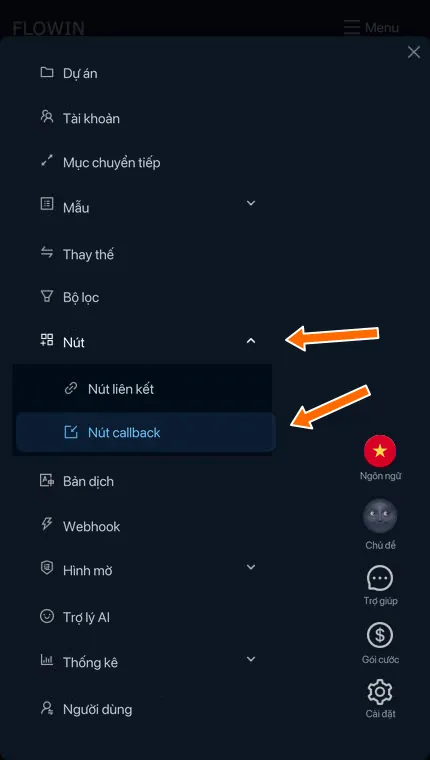
Mở nút callback để thiết lập sao chép. 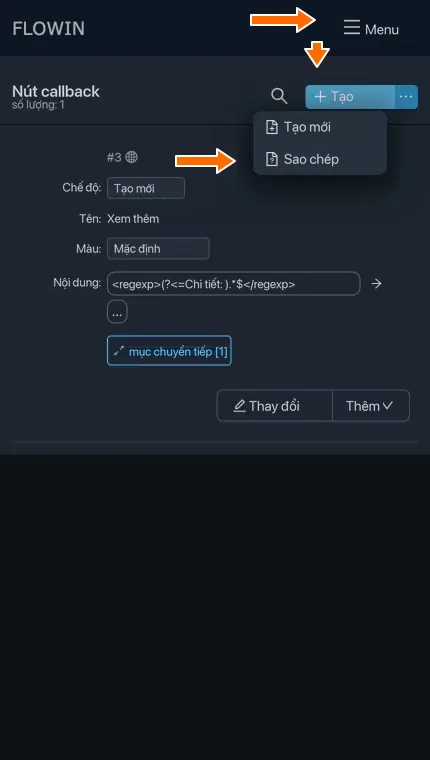
Tạo cài đặt ở chế độ “Sao chép”. Trong cửa sổ vừa mở, nhấn “Tạo”.
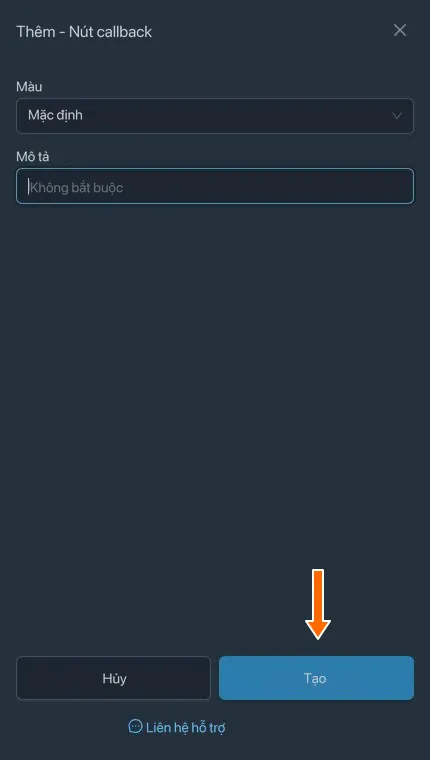
Tạo cài đặt sao chép nút. Nhấn “Áp dụng” ở cài đặt vừa tạo. Trong cửa sổ “Chọn mục chuyển tiếp”, đánh dấu mục chuyển tiếp đã bật đọc nút rồi nhấn “Lưu”.
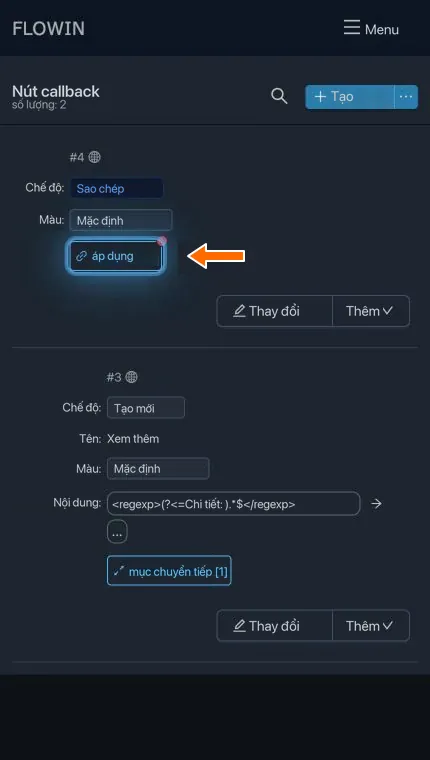
Áp dụng sao chép cho mục chuyển tiếp. 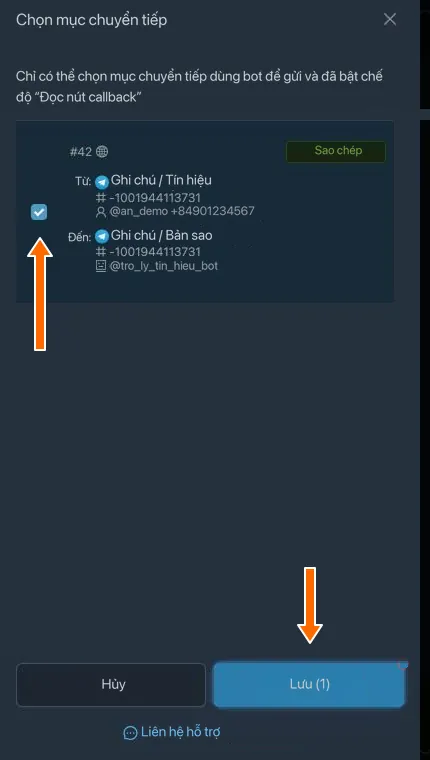
Chọn mục chuyển tiếp đã bật đọc nút. Gửi một tín hiệu mới có nút vào cuộc trò chuyện nguồn. Trong cuộc trò chuyện đích, mở nút đã sao chép: tên và điều kiện giao dịch phải khớp với bản gốc.
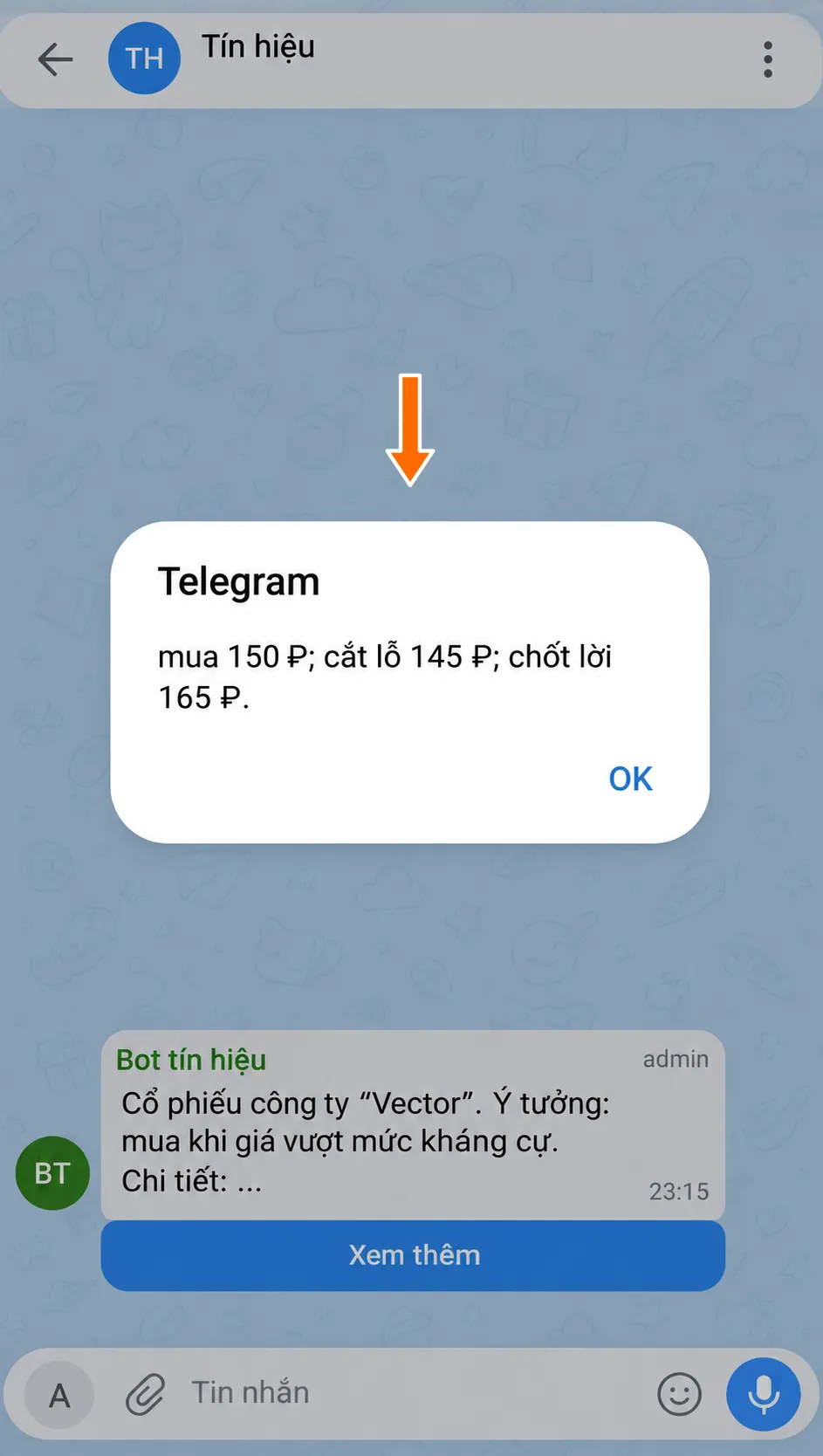
Nút gốc và câu trả lời dạng văn bản. 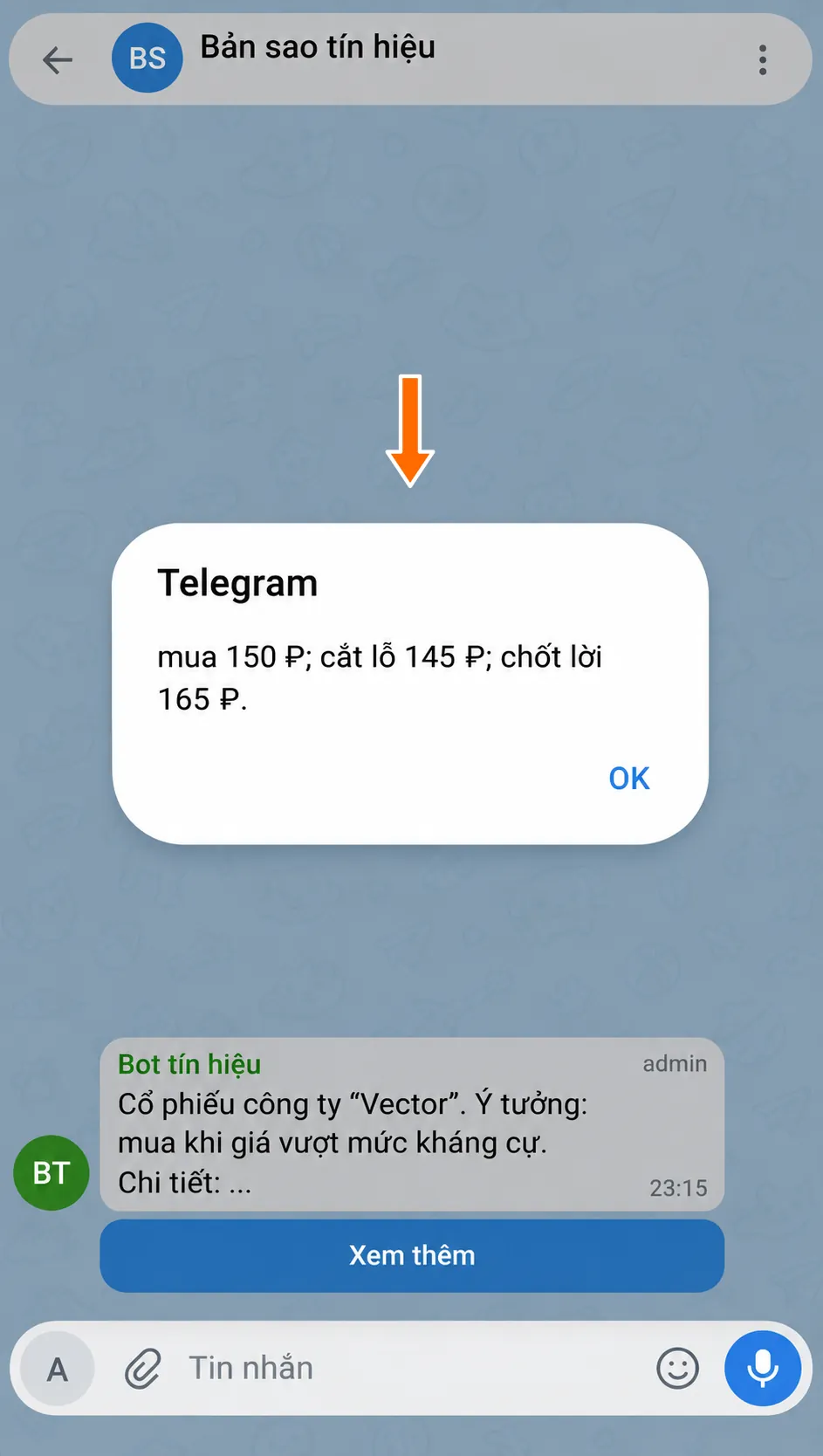
Nút đã sao chép hiển thị cùng câu trả lời.
Cách thay đổi nút callback
Để thay đổi nút đã tạo, mở danh sách “Nút callback”.
Nhấn “Thay đổi” ở nút cần chỉnh sửa.
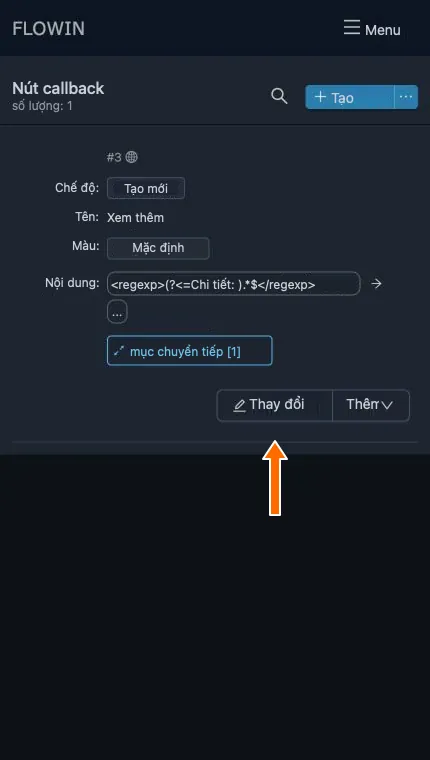
Mở cài đặt chính của nút. Thay đổi các trường cần thiết rồi nhấn “Lưu”. Kiểm tra dữ liệu mới trong danh sách.
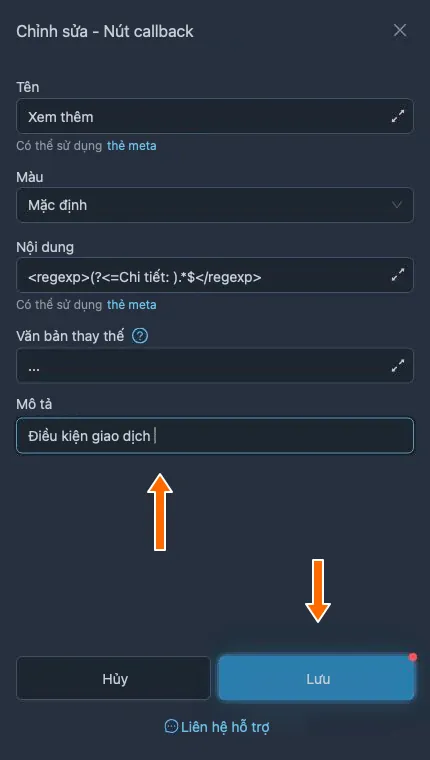
Lưu mô tả đã thay đổi. 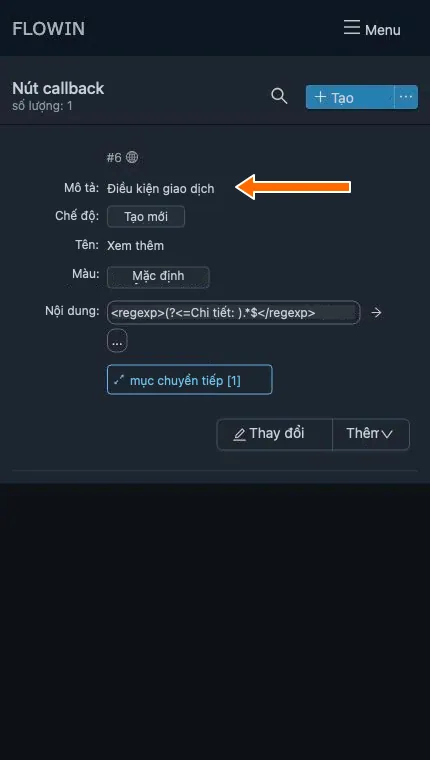
Mô tả mới trong danh sách nút.
Cài đặt nút callback
Chế độ “Tạo mới” có đủ cả năm trường được mô tả bên dưới. Ở chế độ “Sao chép”, bạn chỉ có thể thay đổi “Màu” và “Mô tả”, vì tên và nội dung được lấy từ nút gốc.
Tên
Nhập văn bản sẽ hiển thị trên nút, chẳng hạn “Xem thêm”. Đây là trường bắt buộc.
Bạn có thể dùng các thẻ meta để chèn dữ liệu tin nhắn. Ví dụ, <src-chat-name> chèn tên cuộc trò chuyện nguồn.
Màu
Chọn một trong bốn tùy chọn: “Mặc định”, “Xanh dương”, “Đỏ”, “Xanh lá”. Khi chọn “Mặc định”, nút mới sẽ có màu tiêu chuẩn của Telegram, còn nút được sao chép sẽ giữ màu gốc.
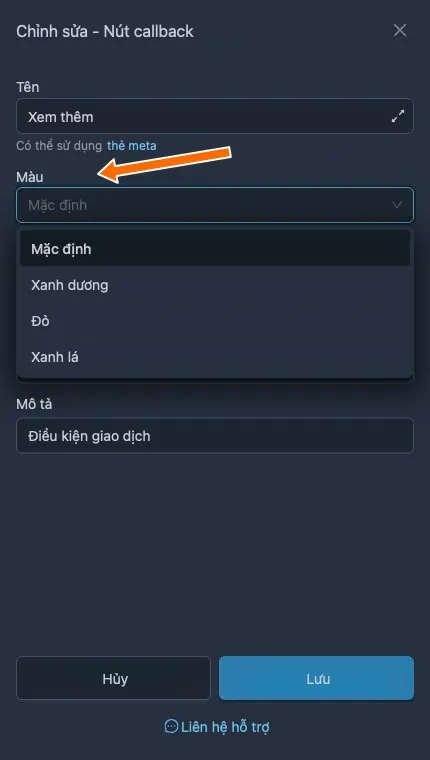
Nội dung
Trường này đặt câu trả lời mà người đọc sẽ thấy sau khi nhấn nút. Bạn cần điền trường này: viết sẵn văn bản hoặc nhập mẫu tìm một phần văn bản trong tin nhắn.
Để chuyển một phần tin nhắn vào nút, đặt mẫu tìm kiếm trong <regexp>…</regexp>. Theo mặc định, hệ thống dùng <regexp>\s.{20,180}$</regexp>: mẫu này chọn từ 20 đến 180 ký tự ở cuối tin nhắn sau dấu cách hoặc ký tự xuống dòng. Nếu câu trả lời trống, FLOWIN sẽ không thêm nút.
Nếu viết câu trả lời bằng văn bản thông thường, không có <regexp> thì nội dung tin nhắn vẫn giữ nguyên. Bạn có thể thêm vào câu trả lời các thẻ meta <clicker-name> và <clicker-id>. FLOWIN sẽ thay chúng bằng tên và Telegram ID của người đã nhấn nút. Ví dụ, Xin chào, <clicker-name>! sẽ trở thành lời chào có tên người đọc.
Văn bản thay thế
Văn bản này sẽ xuất hiện trong tin nhắn thay cho phần đã chuyển vào nút. Theo mặc định, vị trí đó để lại dấu ba chấm .... Nếu để trống trường này, phần văn bản sẽ bị xóa mà không được thay thế. Cài đặt này không làm thay đổi tin nhắn nếu “Nội dung” là câu trả lời viết sẵn không có mẫu tìm kiếm.
Mô tả
Bạn có thể để lại ghi chú ở đây về mục đích thiết lập nút. Bạn có thể để trống trường này: nó không ảnh hưởng đến hoạt động của nút.
Cách chọn tin nhắn để thêm nút
Để chỉ thêm nút vào những tin nhắn nhất định, liên kết bộ lọc với nút, chẳng hạn lọc theo từ “cổ phiếu”. Các tin nhắn không có từ này vẫn được chuyển tiếp nhưng không có nút. Nếu liên kết bộ lọc như vậy với chính mục chuyển tiếp, các tin nhắn không có từ “cổ phiếu” sẽ không được gửi. Cách thiết lập được mô tả trong hướng dẫn về bộ lọc.
Các thao tác khác với nút
Bên cạnh mỗi cài đặt trong danh sách “Nút callback” có menu “Thêm”. Menu này có các thao tác sau:
- “Áp dụng” mở cửa sổ chọn các mục chuyển tiếp sẽ dùng nút.
- “Nhân bản” tạo bản sao của cài đặt.
- “Chọn dự án” thêm nút vào một dự án.
- “Xóa” xóa cài đặt.
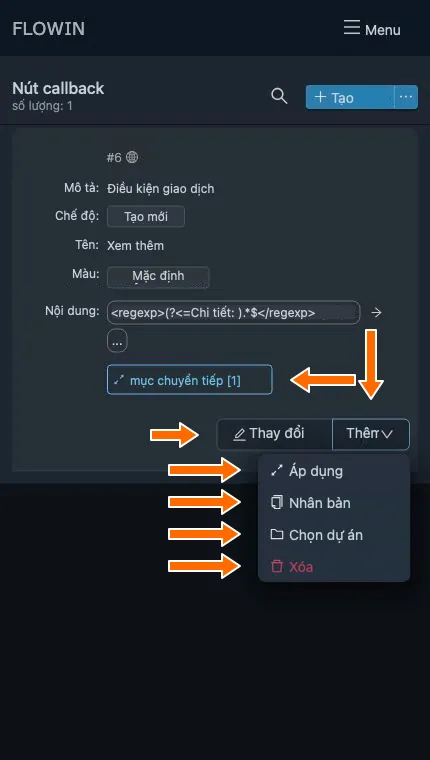
Bạn có thể xem các mục chuyển tiếp đã chọn qua “Mục chuyển tiếp [1]”. Số trong ngoặc cho biết số lượng mục chuyển tiếp. Trong cửa sổ này, bạn có thể thêm các mục chuyển tiếp hoặc bỏ những mục không còn cần nút.
Cách xem thống kê lượt nhấn
Phần phân tích cho biết ai nhấn các nút của bạn và họ mở nút nhanh đến đâu sau khi đăng. Thống kê được thu thập theo cuộc trò chuyện đích: bao gồm nút từ tất cả các mục chuyển tiếp đến cuộc trò chuyện đó.
Mở “Mục chuyển tiếp” trong menu bảng điều khiển. Ở mục chuyển tiếp cần dùng, nhấn “Nút callback” kèm số cài đặt đã liên kết.
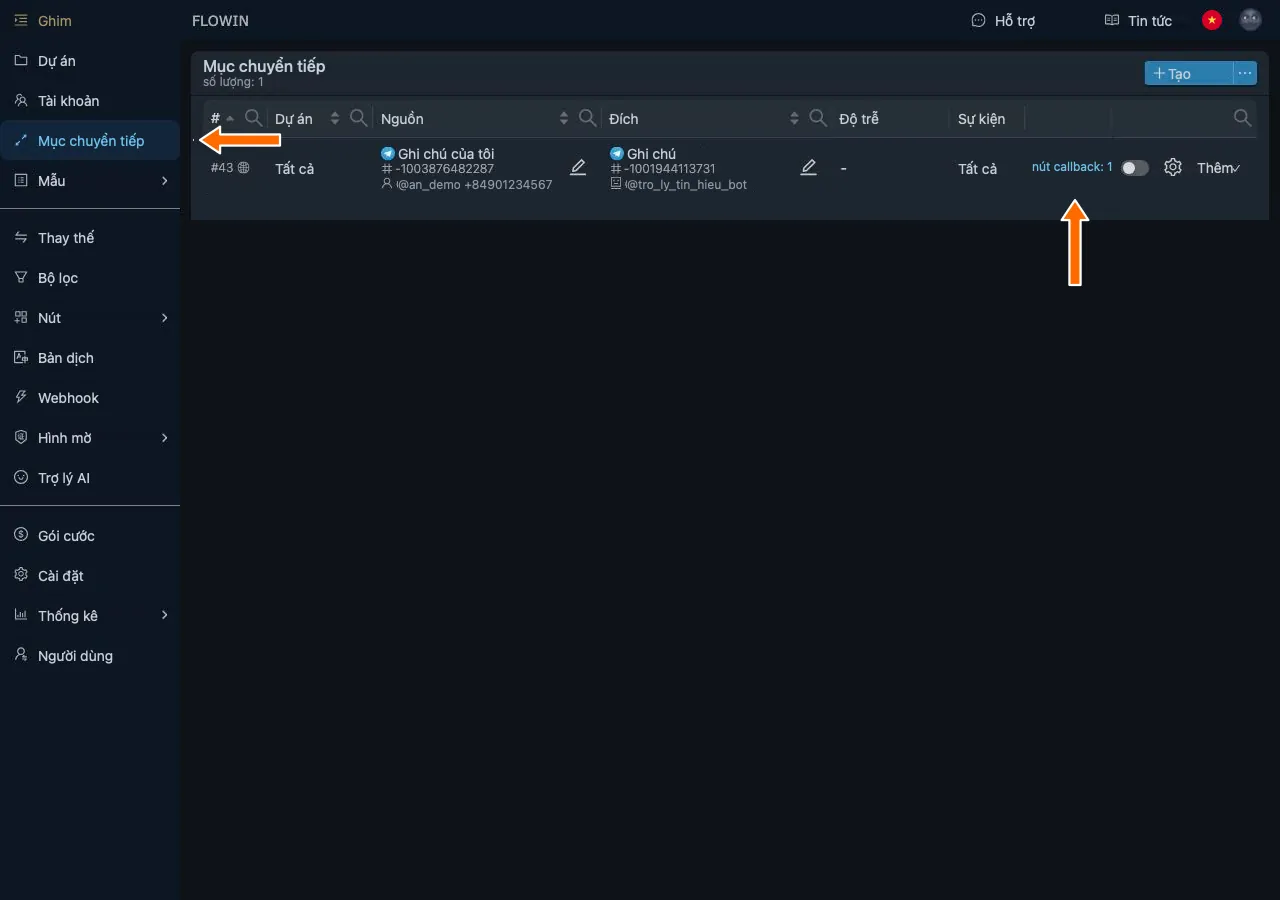

Mở thống kê lượt nhấn từ mục chuyển tiếp. Trong danh sách “10 nút gần nhất”, chọn 10, 20 hoặc 30. Thống kê theo người dùng sẽ xuất hiện: tên, Telegram ID và các lượt nhấn.
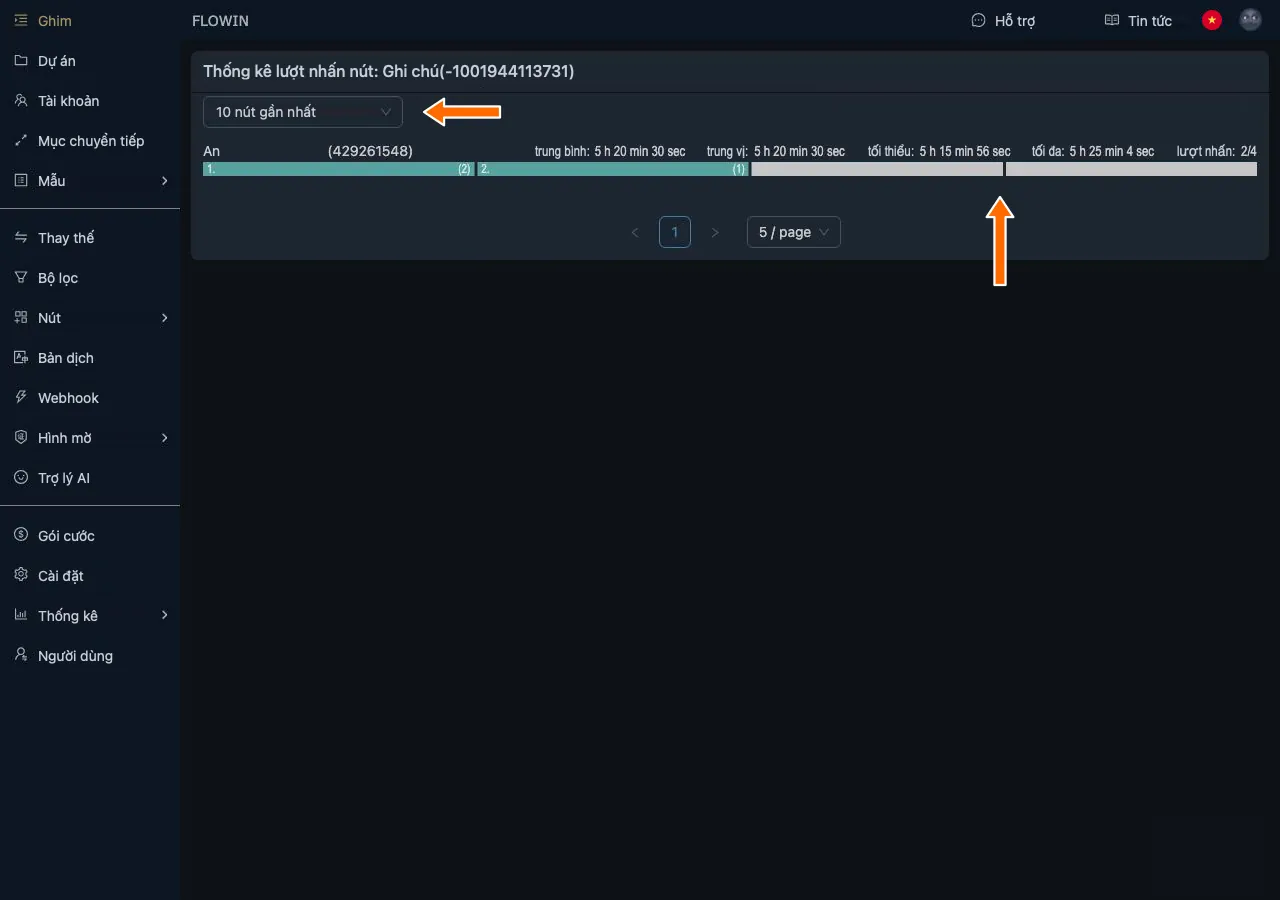
Lượt nhấn của người dùng và thời gian đến lần nhấn đầu tiên.
Cách đọc các chỉ số:
- Cột “lượt nhấn” cho biết người dùng đã nhấn bao nhiêu nút khác nhau. Ví dụ, 3/5 nghĩa là họ đã nhấn 3 trong số 5 nút. Nhấn lại không làm tăng con số này.
- “trung bình” và “trung vị” cho biết thông thường mất bao lâu đến lần nhấn đầu tiên. Trung vị ít bị ảnh hưởng hơn bởi những lượt nhấn riêng lẻ có độ trễ lớn.
- “tối thiểu” và “tối đa” cho biết độ trễ ngắn nhất và dài nhất đến lần nhấn đầu tiên.
- Trên dải nút, những nút người dùng đã nhấn được tô màu. Số thứ tự cho biết thứ tự nhấn lần đầu, còn số trong ngoặc cho biết họ đã nhấn nút đó bao nhiêu lần.
Nếu một người dùng mở gần như mọi tín hiệu mới với độ trễ ngắn như nhau, có thể họ đang thu thập tín hiệu tự động. So sánh thời điểm họ nhấn với thời điểm tín hiệu của bạn xuất hiện trên kênh khác. Chỉ riêng các lượt nhấn nhanh chưa chứng minh được việc sao chép.
Câu hỏi thường gặp
Nút inline khác gì với nút callback?
Nút inline nằm bên dưới tin nhắn trong Telegram. Ví dụ, khi nhấn, nút có thể mở liên kết hoặc gửi yêu cầu đến bot. Nút callback thuộc trường hợp thứ hai: trong FLOWIN, nút hiển thị câu trả lời dạng văn bản. Nếu cần mở trang web hoặc kênh, hãy dùng nút liên kết.
Câu trả lời viết sẵn khác gì với việc chuyển một phần bài đăng vào nút?
Văn bản viết sẵn trong trường “Nội dung” đặt câu trả lời của nút và không thay đổi chính bài đăng. Mẫu trong các thẻ <regexp>…</regexp> lấy một phần tin nhắn và chuyển vào câu trả lời. Giá trị của trường “Văn bản thay thế” xuất hiện tại vị trí của phần văn bản đó, mặc định là dấu ba chấm. Cả hai tùy chọn đều được đặt trong cài đặt nội dung.
Nút đã sao chép có giữ các câu trả lời cá nhân hóa của bot gốc không?
Không. FLOWIN lưu văn bản mà bot gốc đã hiển thị cho tài khoản đọc tin nhắn, tức tài khoản đọc cuộc trò chuyện nguồn. Tất cả người đọc bản sao sẽ thấy câu trả lời đã lưu này, ngay cả khi bot gốc trả lời khác nhau cho từng người. Cuộc hội thoại với bot và các thao tác khác của nút không được chuyển sang.
Vì sao nút không được thêm khi mẫu không tìm thấy phần văn bản cần dùng?
Nếu sau khi xử lý trường “Nội dung”, câu trả lời trống hoặc chỉ gồm dấu cách, FLOWIN không tạo nút. Điều này xảy ra khi trường chỉ chứa mẫu mà tin nhắn không có phần văn bản phù hợp. Kiểm tra mẫu trên văn bản bạn chuyển tiếp. Cũng cần lưu ý giới hạn: nút callback không được thêm vào album thông thường gồm nhiều ảnh hoặc video.
Nhấn lại có làm tăng chỉ số “lượt nhấn” không?
Không. Cột “lượt nhấn” đếm số nút khác nhau mà người dùng đã nhấn. Ví dụ, 3/5 nghĩa là ba trong số năm nút, ngay cả khi một nút được nhấn nhiều lần. Các lần nhấn lại hiển thị riêng: số trong ngoặc ở mỗi nút cho biết số lần nút đó được nhấn. Đọc thêm về các chỉ số trong phần thống kê.
Có thể dùng các lượt nhấn nhanh để chứng minh việc sao chép tự động không?
Không. Độ trễ ngắn như nhau trước khi nhấn có thể là lý do để kiểm tra nội dung của bạn xuất hiện ở đâu, nhưng tự nó không chứng minh điều gì. Đối chiếu các lượt nhấn với thời điểm nội dung xuất hiện trên kênh khác. Nút khiến việc sao chép riêng văn bản bài đăng khó hơn, nhưng câu trả lời của nút cũng có thể được sao chép.