


Tự động chuyển tiếp trên Telegram
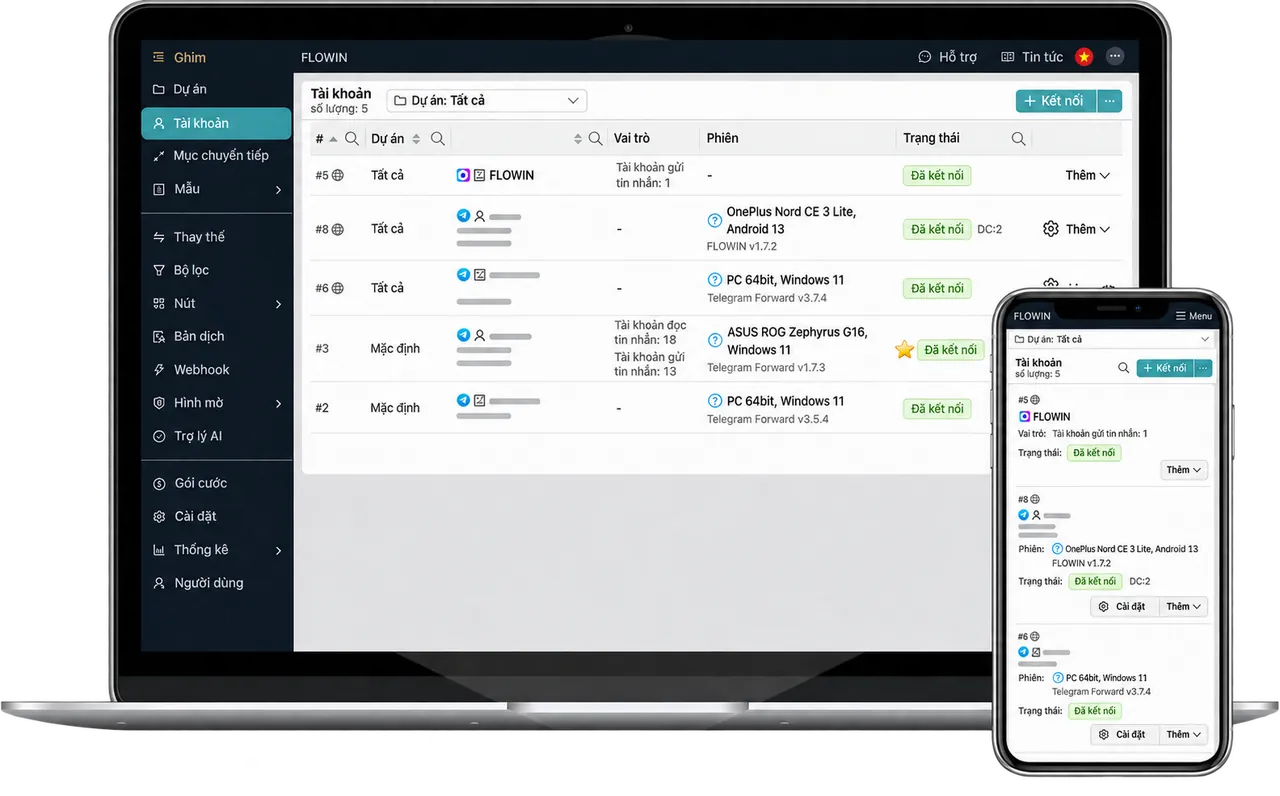
Một công cụ — nhiều giải pháp
Sao chép và chuyển tiếp
Tìm khách hàng tiềm năng trên Telegram
Bản tin tổng hợp bằng AI
CRM mini trên Telegram
Hội thoại dàn dựng
Chuyển từ Telegram sang MAX
Sao chép và chuyển tiếp tin nhắn trên Telegram
FLOWIN — bot Telegram tốt nhất để tự động chuyển tiếp tin nhắn
Không chậm trễ
Đơn giản và tiện lợi
An toàn
Thời gian dùng miễn phí
Hỗ trợ 24/7
Kho kiến thức
Tự động hóa Telegram ở mức TỐI ĐA!
Dành cho quản trị viên cuộc trò chuyện và kênh
Dành cho doanh nghiệp
Dành cho người tổ chức mua chung
Dành cho nhà giao dịch
Dùng cho mục đích cá nhân
Tính năng
Tài khoản
Mục chuyển tiếp
Bộ lọc
Thay thế
Hình mờ
Xử lý bằng AI
Bản dịch
Nút callback
Nút liên kết
Webhook
Trình tùy chỉnh gói cước linh hoạt
* Khi thanh toán dịch vụ, bạn chấp nhận Đề nghị giao kết hợp đồng công khai
* Chính sách xử lý dữ liệu cá nhân của chúng tôi.
* Thông tin liên hệ và đăng ký của Bên bán.
Mã số thuế (INN): 503224337480
Mã đăng ký kinh doanh cá thể (OGRNIP): 325508100337390
Điện thoại: +79166459517
email: borzovplus@yandex.ru
Câu hỏi thường gặp (FAQ)
Chuyển tiếp là gì?
Chuyển tiếp là chức năng cốt lõi của dịch vụ, là nền tảng cho mọi chức năng khác. Việc tạo một mục chuyển tiếp bao gồm chỉ định Nguồn (các nguồn) và Đích (nơi nhận) để sao chép tin nhắn. Bạn có thể áp dụng rất nhiều công cụ xử lý, công cụ sửa đổi và tùy chọn cài đặt cho luồng tin nhắn đã thiết lập này.
Hai chế độ «Chuyển tiếp» và «Bản sao» khác nhau như thế nào?
Mỗi mục chuyển tiếp có hai chế độ hoạt động: «Chuyển tiếp» và «Bản sao».
Chế độ «Chuyển tiếp» còn được gọi là đăng lại, vì nó thực hiện đúng thao tác khi bạn nhấn nút Chuyển tiếp trên một tin nhắn ngay trong ứng dụng Telegram. Bạn không thể sửa đổi tin nhắn này — đây là hạn chế của Telegram.
Chế độ «Bản sao» sao chép toàn bộ văn bản và nội dung đa phương tiện của tin nhắn gốc, như khi bạn tự gõ lại văn bản và tải lên nội dung đa phương tiện theo cách thủ công. Những tin nhắn này có thể được sửa đổi tự động bằng Thay thế và Trí tuệ nhân tạo, cũng như thêm Nút và Hình mờ.
Làm thế nào để sao chép kênh Telegram riêng tư?
Để sao chép kênh Telegram, dù là công khai hay riêng tư, bạn cần thực hiện các bước sau:
1) Chuẩn bị kênh hoặc cuộc trò chuyện mà bạn muốn sao chép kênh gốc vào.
2) Kết nối dịch vụ với một tài khoản đang tham gia kênh gốc.
3) Tạo một mục chuyển tiếp, chọn kênh cần sao chép làm nguồn và nơi cần sao chép vào làm đích.
4) «Thêm» bên cạnh mục chuyển tiếp > Tin nhắn cũ > Theo khoảng thời gian hoặc Theo liên kết.
5) Khởi chạy quá trình sao chép kênh và chờ đến khi hoàn tất.
Nếu kênh cấm sao chép và chuyển tiếp thì sao?
Dịch vụ giúp bạn dễ dàng vượt qua các cảnh báo «kênh cấm sao chép và chuyển tiếp» và «nhóm cấm sao chép và chuyển tiếp». Làm sao để sao chép khi bị cấm? Bạn chỉ cần tạo một mục chuyển tiếp ở chế độ Bản sao và dịch vụ sẽ tự động làm mọi việc cho bạn.
Làm thế nào để sao chép nhóm Telegram có chủ đề?
Sao chép một nhóm Telegram cùng với tất cả các chủ đề (topic) rất đơn giản! Trước tiên, hãy chuẩn bị nhóm của bạn để nhận nội dung sao chép. Để làm vậy, hãy tạo nhóm và bật tùy chọn "Chủ đề" trong cài đặt nhóm. Sau đó, khi tạo một mục chuyển tiếp, bạn sẽ có tùy chọn đồng bộ tất cả các chủ đề với nhóm nguồn ban đầu. Nhờ đó, các chủ đề cần thiết sẽ được tạo tự động và tin nhắn sẽ được phân loại vào từng chủ đề giống hệt trong nhóm nguồn.
Làm thế nào để tạo nút trong kênh Telegram?
Để tạo nút trong kênh Telegram, bạn cần kết nối tài khoản bot với dịch vụ bằng token của bot, vì chỉ bot mới có thể gửi tin nhắn có nút. Sau đó, hãy tạo một kênh nháp và chọn kênh này làm nguồn khi tạo mục chuyển tiếp; chọn kênh cuối cùng của bạn, nơi cần thêm nút, làm đích. Sau khi tạo mục chuyển tiếp, hãy thiết lập nút liên kết hoặc nút callback tùy theo nhu cầu của bạn. Kết quả là mọi tin nhắn được gửi đến kênh nháp sẽ tự động được sao chép sang kênh đích cuối cùng của bạn, kèm theo các nút bạn đã thiết lập.