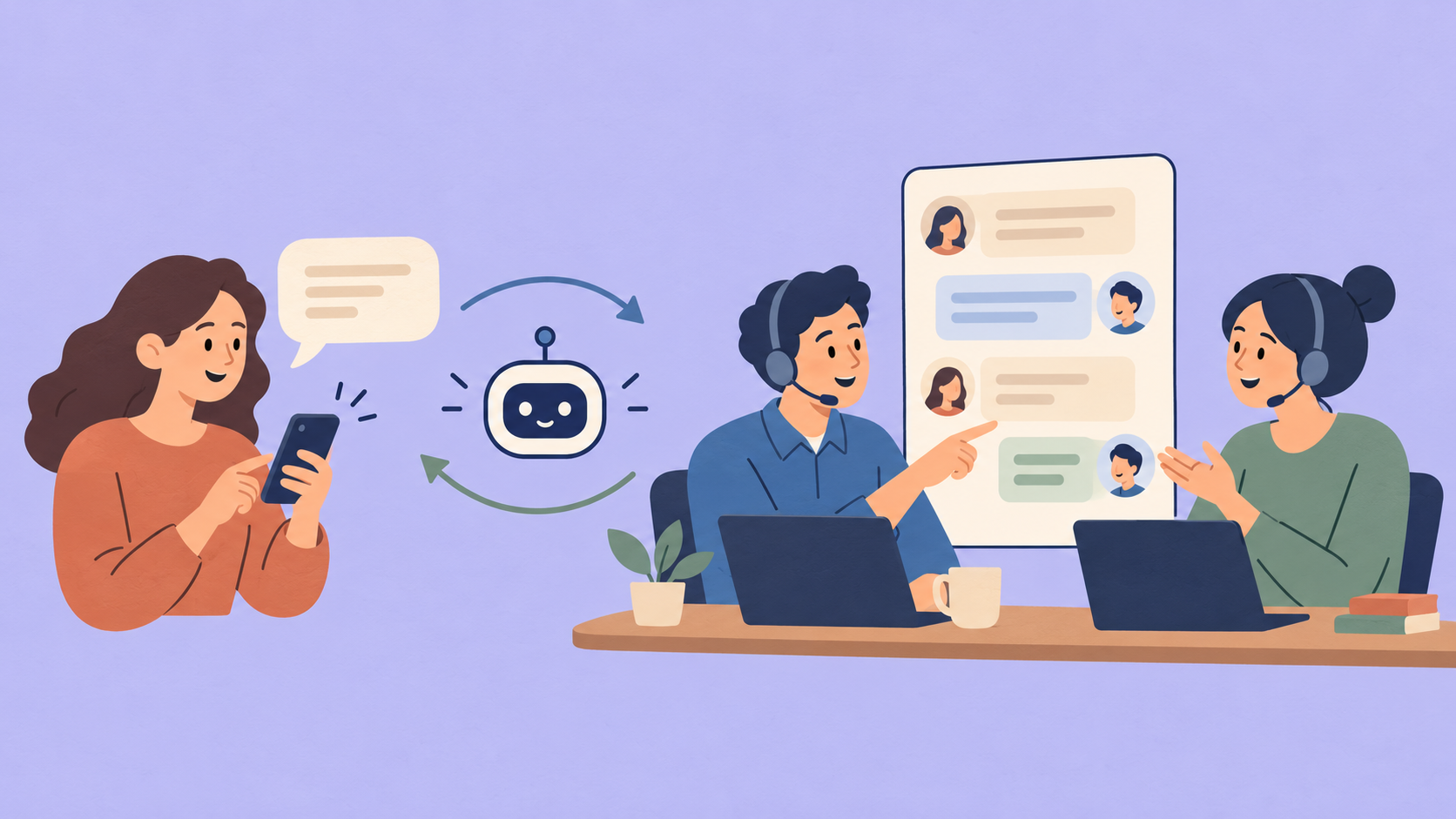
Ein Support-Bot in Telegram nimmt Kundenanfragen entgegen, und die Mitarbeiter beantworten sie aus einer gemeinsamen Gruppe. Der Kunde erhält die Antworten vom Bot und sieht die persönlichen Konten der Support-Mitarbeiter nicht.
Wozu dient ein Support-Bot in Telegram?
FLOWIN verbindet den Bot mit einer Gruppe für das Support-Team. Wenn ein Kunde dem Bot schreibt, erstellt der Dienst ein Thema für ihn und kopiert seine Nachrichten dorthin. Das Thema funktioniert wie ein eigener Chat innerhalb der Gruppe: Es enthält das Gespräch mit einem Kunden. Ein Mitarbeiter antwortet in diesem Thema, und der Bot übermittelt die Antwort an den Kunden.
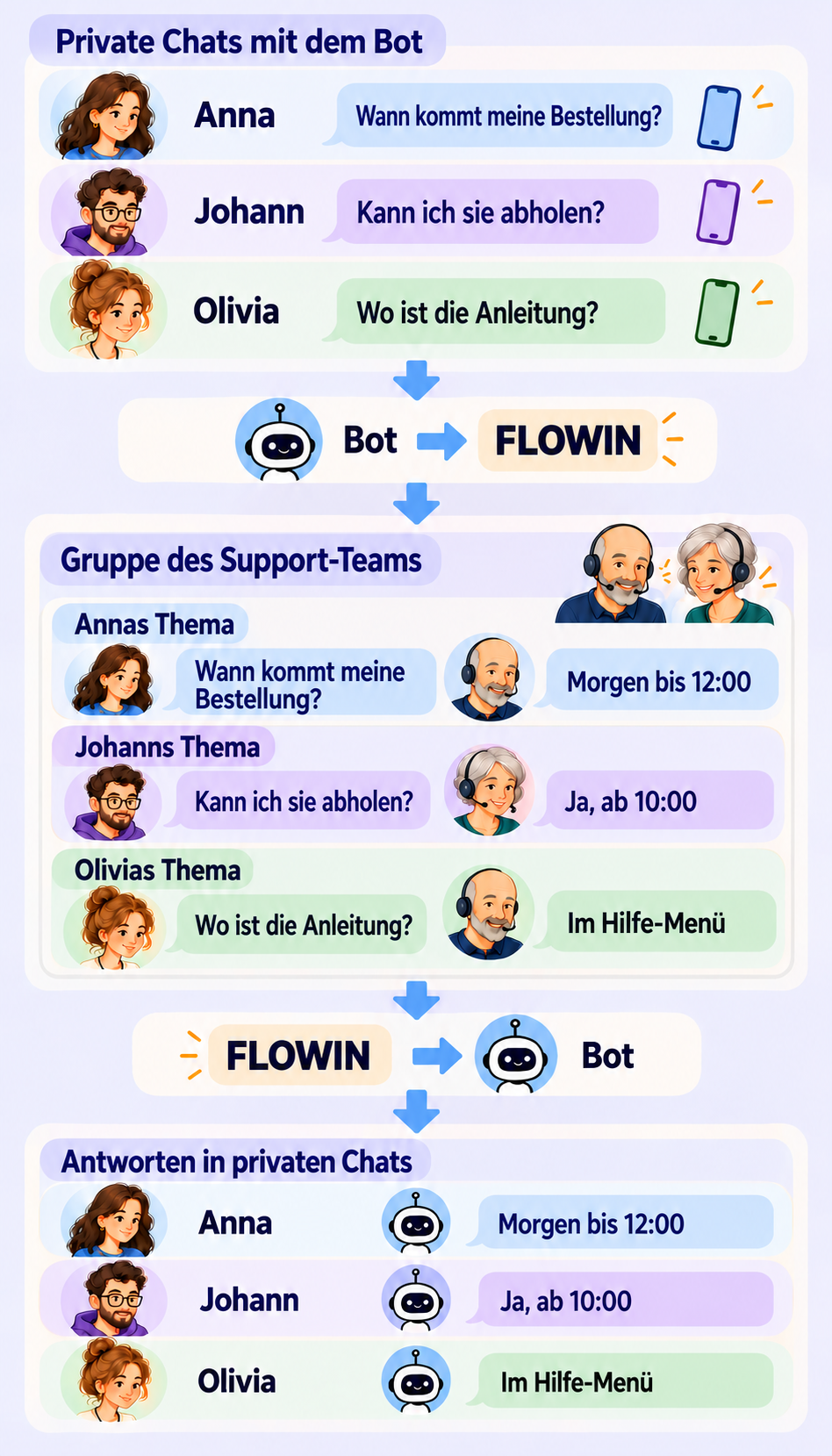
Für diese Arbeitsweise müssen Sie den Bot nicht programmieren. Die Support-Mitarbeiter kommunizieren wie gewohnt in Telegram und sehen den Gesprächsverlauf, auch wenn ein anderer Mitarbeiter das Gespräch begonnen hat.
Was kann ein Bot für Kundenanfragen?
Probleme bei persönlichen Chats
Der Chatverlauf bleibt beim Kundenbetreuer. Wenn Kundenbetreuer über ihre persönlichen Konten mit Kunden kommunizieren, kann die Teamleitung die Qualität der Antworten schwerer prüfen. Verlässt ein Mitarbeiter das Unternehmen, kann der Zugriff auf den Chatverlauf verloren gehen.
Wechsel des Support-Mitarbeiters. Hat ein Kundenbetreuer ein Gespräch begonnen und endet seine Schicht, muss der nächste den Verlauf erhalten und nachvollziehen, was bereits vereinbart wurde. Ohne diesen Verlauf muss der Kunde alles noch einmal erklären.
So arbeitet das Team zusammen
| Aufgabe | So hilft FLOWIN |
|---|---|
| Anfragen an einem Ort sammeln | Die Mitarbeiter arbeiten in einer gemeinsamen Gruppe. Jeder Kunde hat ein eigenes Thema mit seinem Nachrichtenverlauf. |
| Ein Gespräch an einen anderen Mitarbeiter übergeben | Ein anderer Mitarbeiter kann den Verlauf im Thema lesen und das Gespräch fortsetzen. |
| Chatverläufe bei Personalwechseln behalten | Der Verlauf bleibt in der Arbeitsgruppe des Unternehmens. |
| Im Namen des Unternehmens antworten | Der Kunde sieht den Support-Bot, unabhängig davon, wer die Antwort geschrieben hat. Das persönliche Konto des Mitarbeiters wird in der Nachricht nicht angezeigt. |
| Die Arbeit des Supports prüfen | In der Gruppe ist zu sehen, wer den Kunden antwortet, was geschrieben wird und wie schnell die Mitarbeiter reagieren. |
Was Sie vor der Einrichtung vorbereiten sollten
Sie benötigen einen mit FLOWIN verbundenen Bot und eine Gruppe für das Support-Team, in der Themen aktiviert sind. Falls Sie noch keinen Bot haben, nutzen Sie die Anleitungen zum Erstellen eines Bots mit @BotFather und zum Verbinden eines Bot-Kontos per Token.
Im Beispiel heißt die Gruppe „Support (Team)“. Ihr gehören nur Mitarbeiter an: Alle Mitglieder sehen die Themen und die Gespräche mit den Kunden. Die Kunden selbst kommunizieren in einem privaten Chat mit dem Bot.
Berechtigungen des Bots in der Gruppe
Der Bot muss Mitglied der Support-Gruppe sein, Nachrichten empfangen, Antworten senden und Themen verwalten dürfen. Dafür benötigt er die entsprechenden Administratorrechte.
Den Support-Bot in Telegram einrichten
Um den Bot mit der Support-Gruppe zu verbinden, benötigen Sie in FLOWIN eine Weiterleitung. Sie verbindet die Nachrichtenquelle mit dem Ort, an den die Nachrichten gesendet werden sollen. Für den Support dienen die privaten Chats des Bots als Quelle und die Support-Gruppe als Ziel. Das Lesekonto liest eingehende Nachrichten, das Sendekonto stellt sie in der Gruppe ein. Beide Rollen übernimmt derselbe Bot.
Öffnen Sie @flow_in_bot, senden Sie den Befehl
/startund klicken Sie auf „Dashboard“.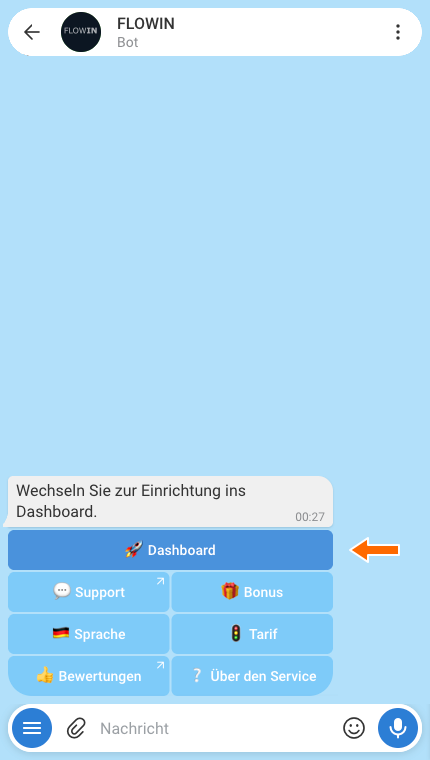

Zugang zum Dashboard über @flow_in_bot. Öffnen Sie „Menü“ → „Weiterleitungen“ und klicken Sie auf „Erstellen“.
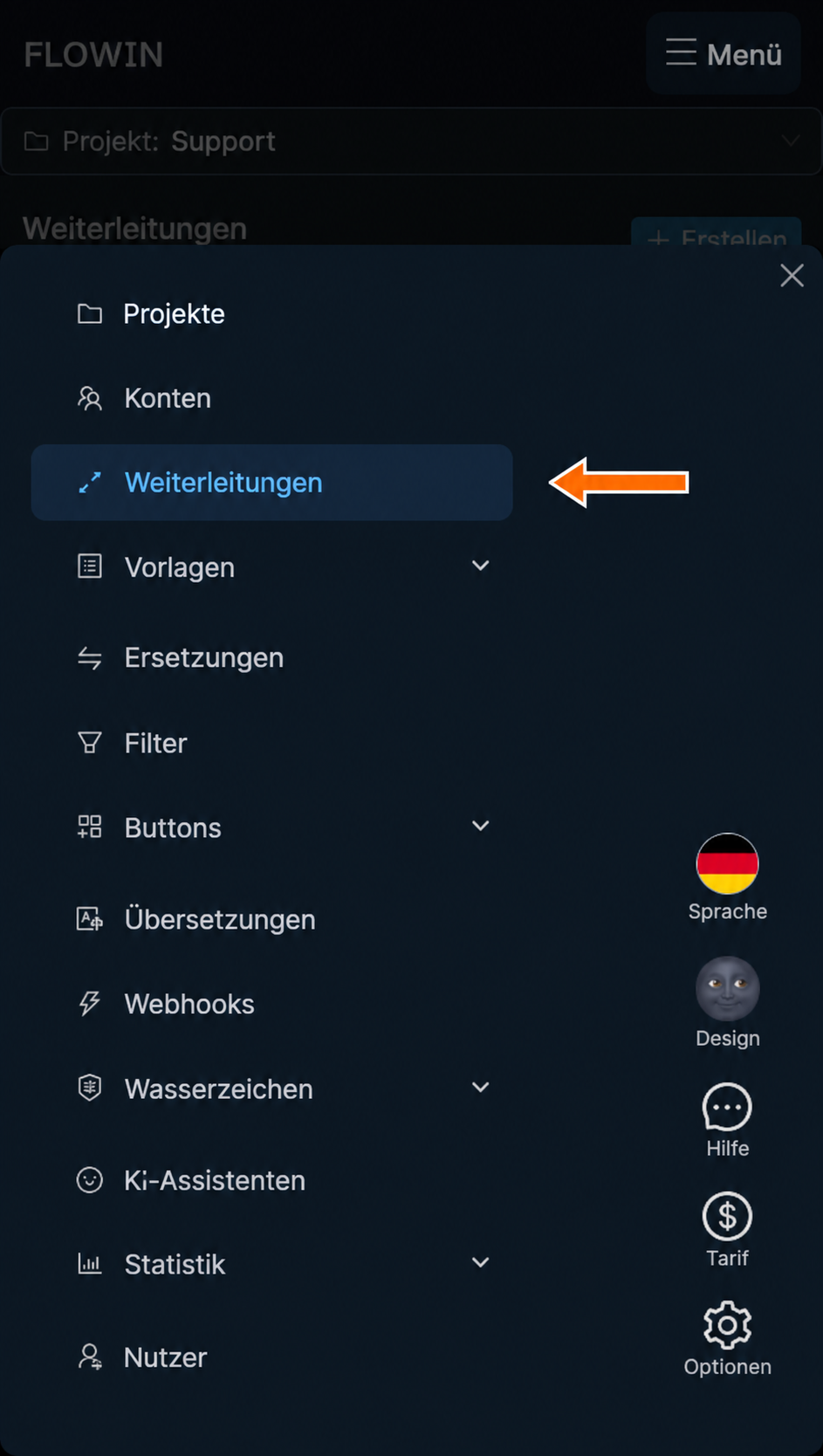

Der Bereich „Weiterleitungen“ im FLOWIN-Menü. 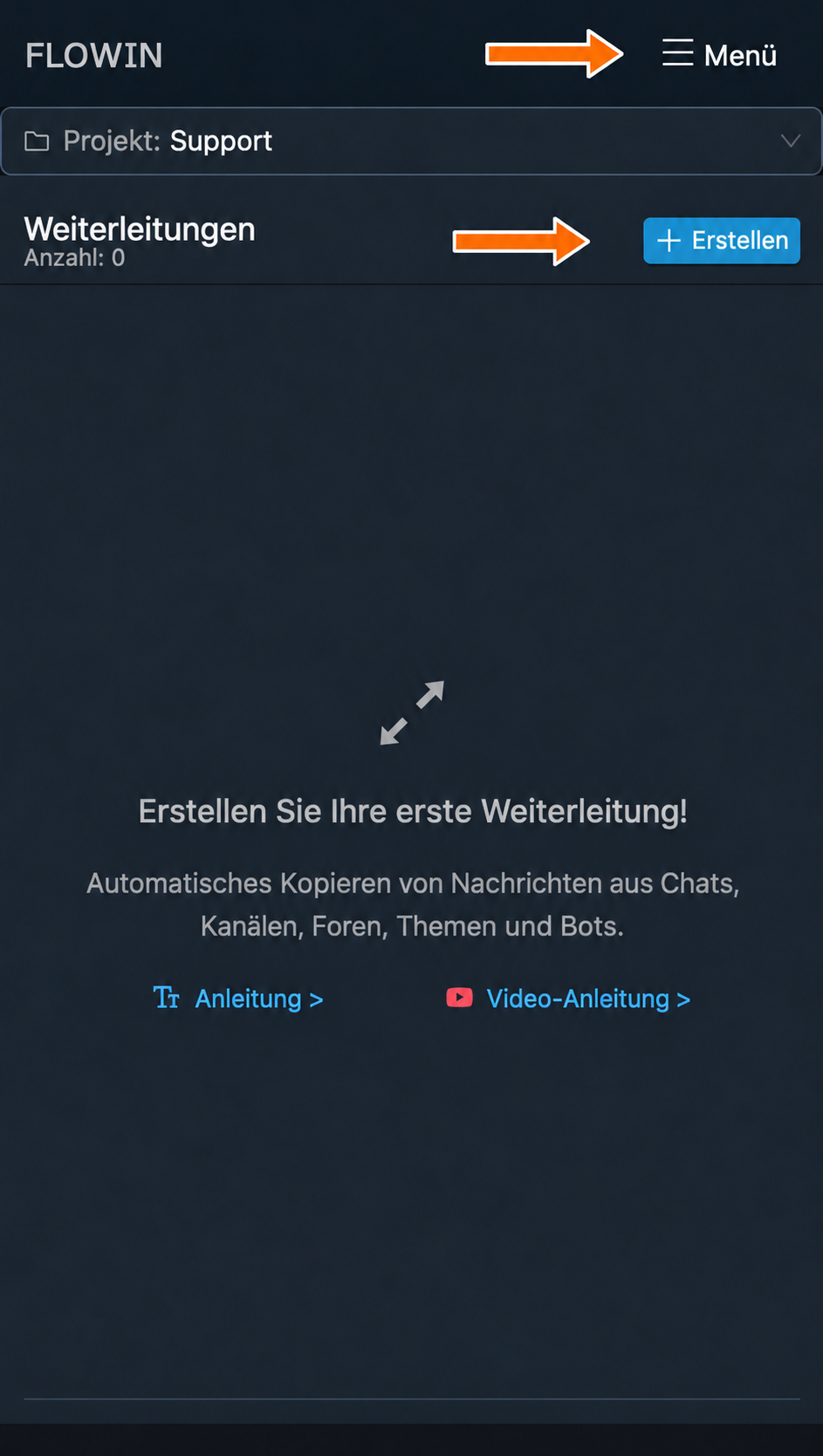
Eine neue Weiterleitung erstellen. Wählen Sie im Feld „Quelle“ die Option „Alle privaten Chats“. Wählen Sie im Feld „Lesekonto“ den verbundenen Support-Bot. So erhält die Weiterleitung gezielt die Anfragen an diesen Bot.
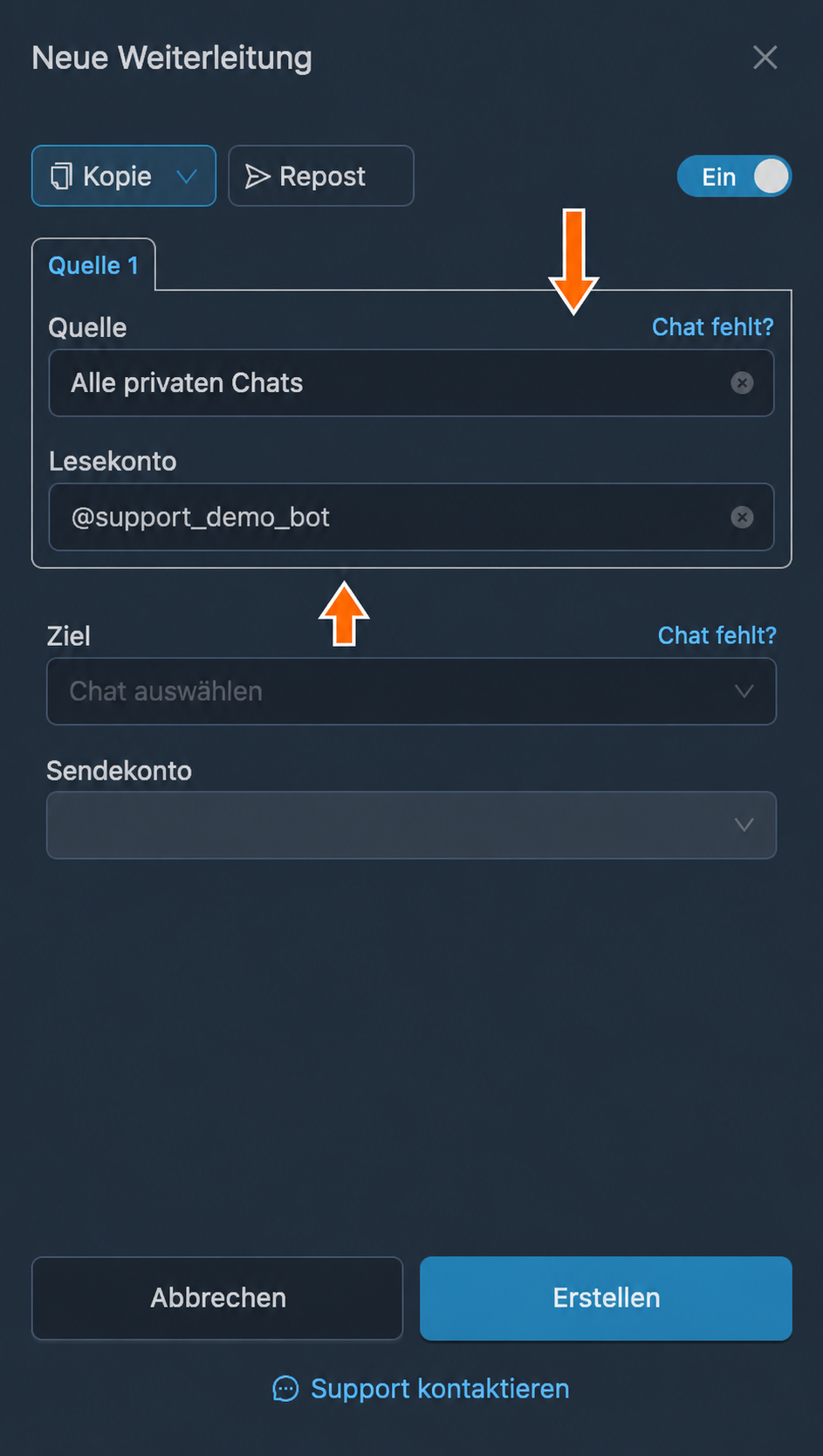
Alle privaten Chats als Quelle der Anfragen. Wählen Sie im Feld „Ziel“ die Gruppe „Support (Team)“ und im Feld „Sendekonto“ denselben Bot. Klicken Sie auf „Erstellen“.
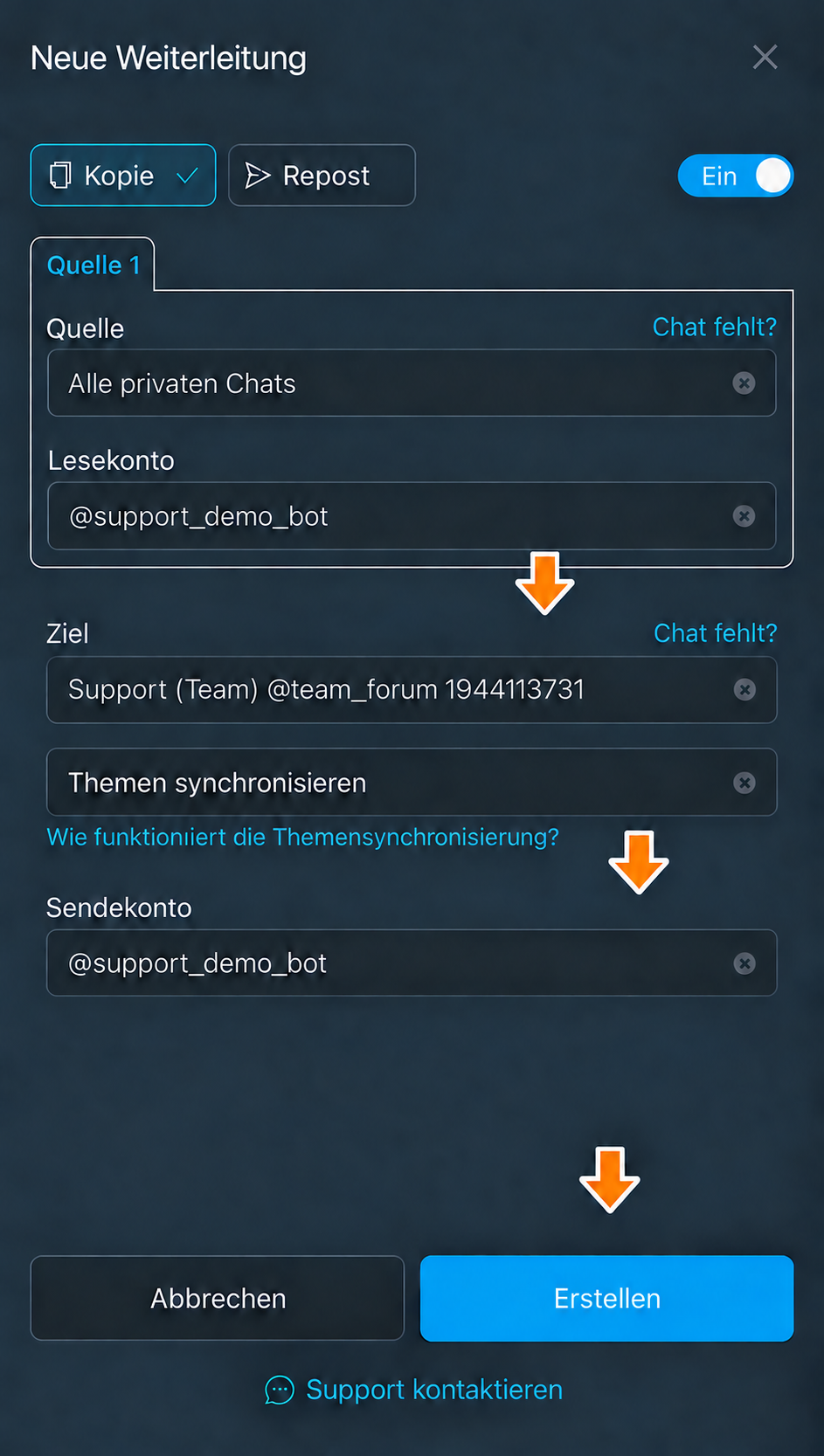

Die Support-Gruppe und der Bot, der die Themen erstellt. Klicken Sie bei der erstellten Weiterleitung auf „Optionen“. Öffnen Sie den Reiter „Rückantwort“, aktivieren Sie den gleichnamigen Schalter und klicken Sie auf „Speichern“. Damit können Sie Kunden aus der Gruppe heraus antworten.
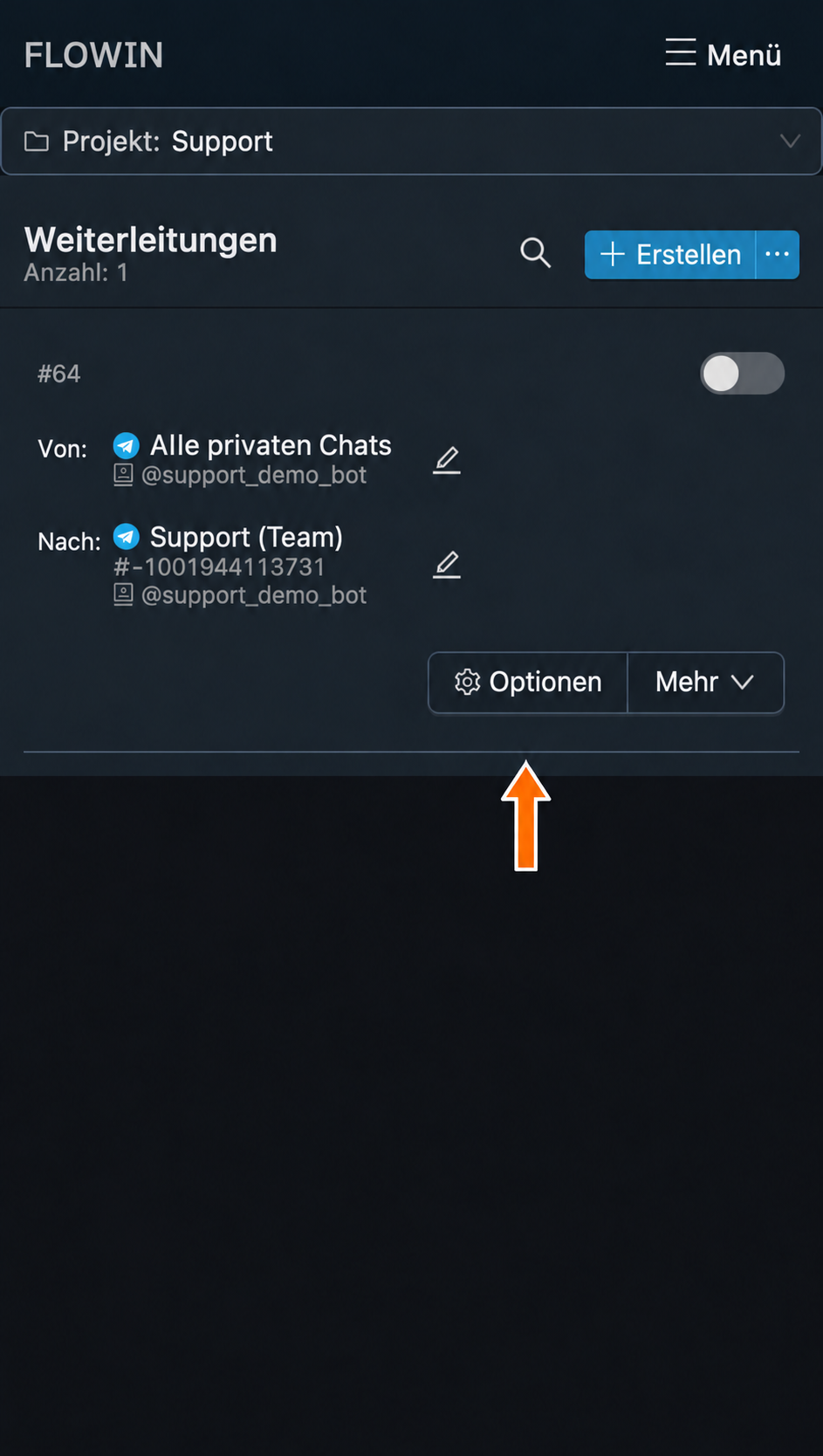
Die Schaltfläche „Optionen“ an der Weiterleitung. Damit Anfragen verarbeitet werden, muss die Weiterleitung eingeschaltet sein. 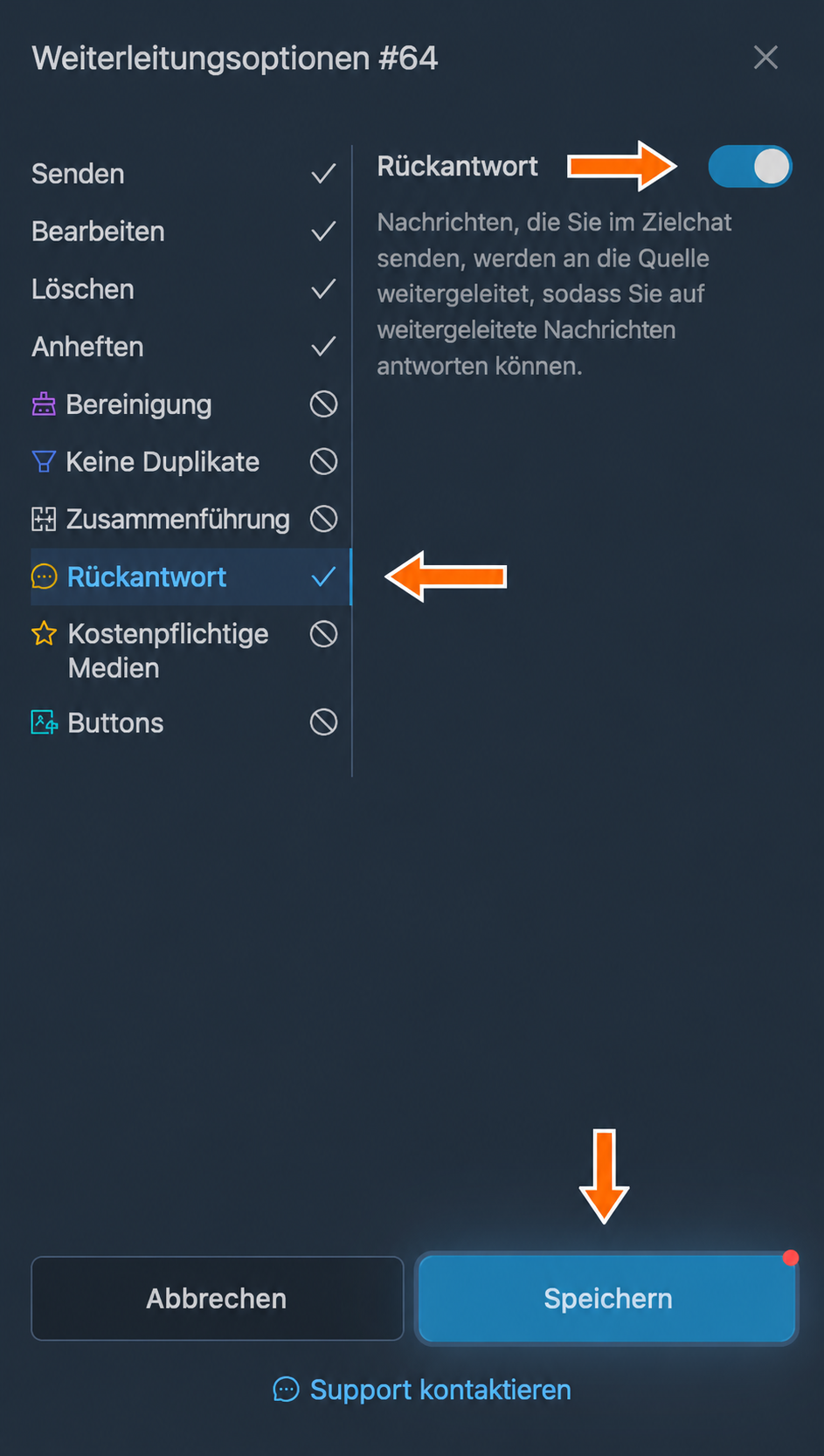
Die Rückantwort übermittelt Nachrichten aus dem Thema an den Kunden. Öffnen Sie den privaten Chat mit dem Bot und senden Sie ihm eine Nachricht. Öffnen Sie in der Support-Gruppe das neu erschienene Thema und antworten Sie darin.
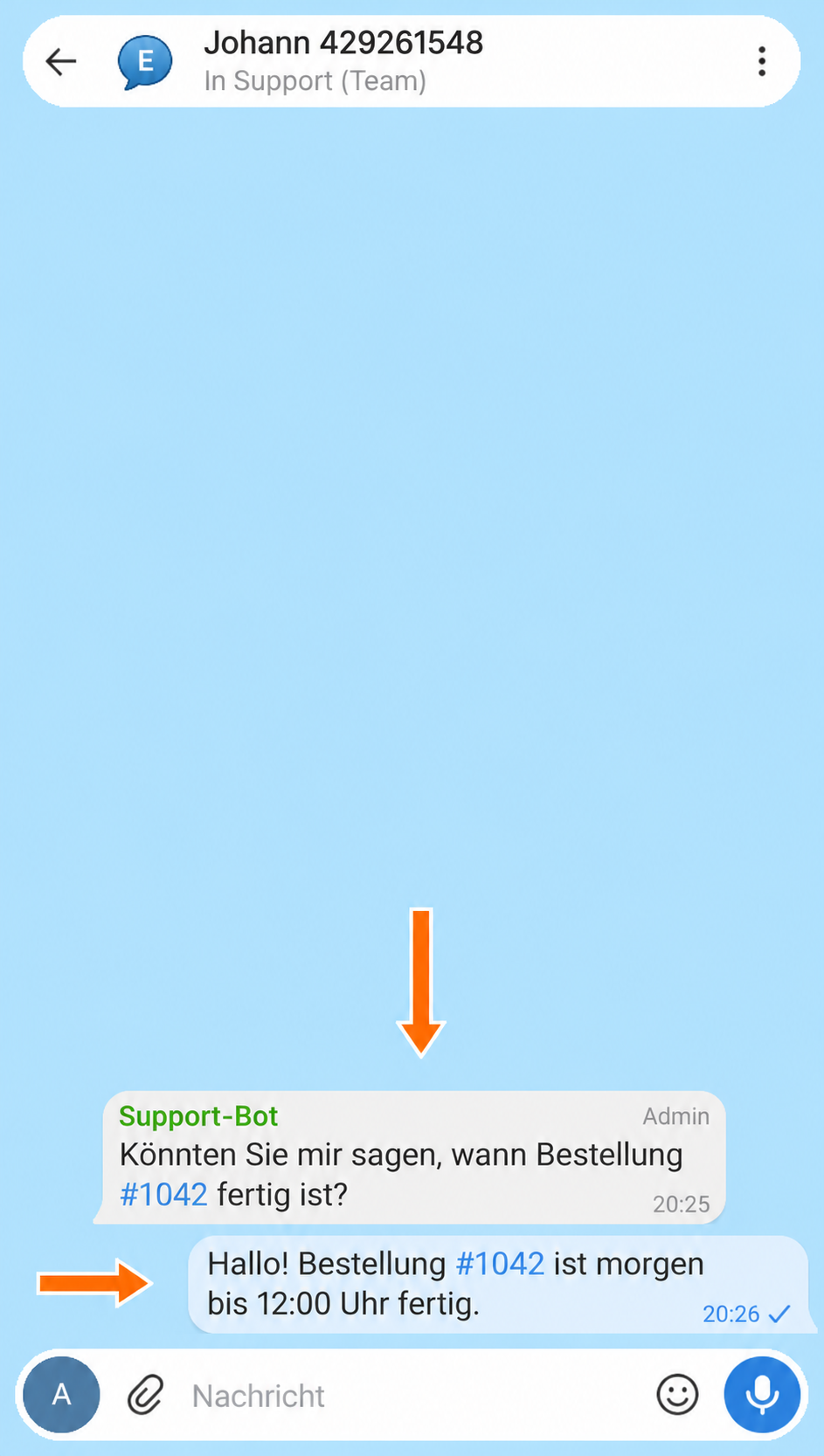
Die Anfrage des Kunden und die Antwort des Mitarbeiters in einem eigenen Thema. 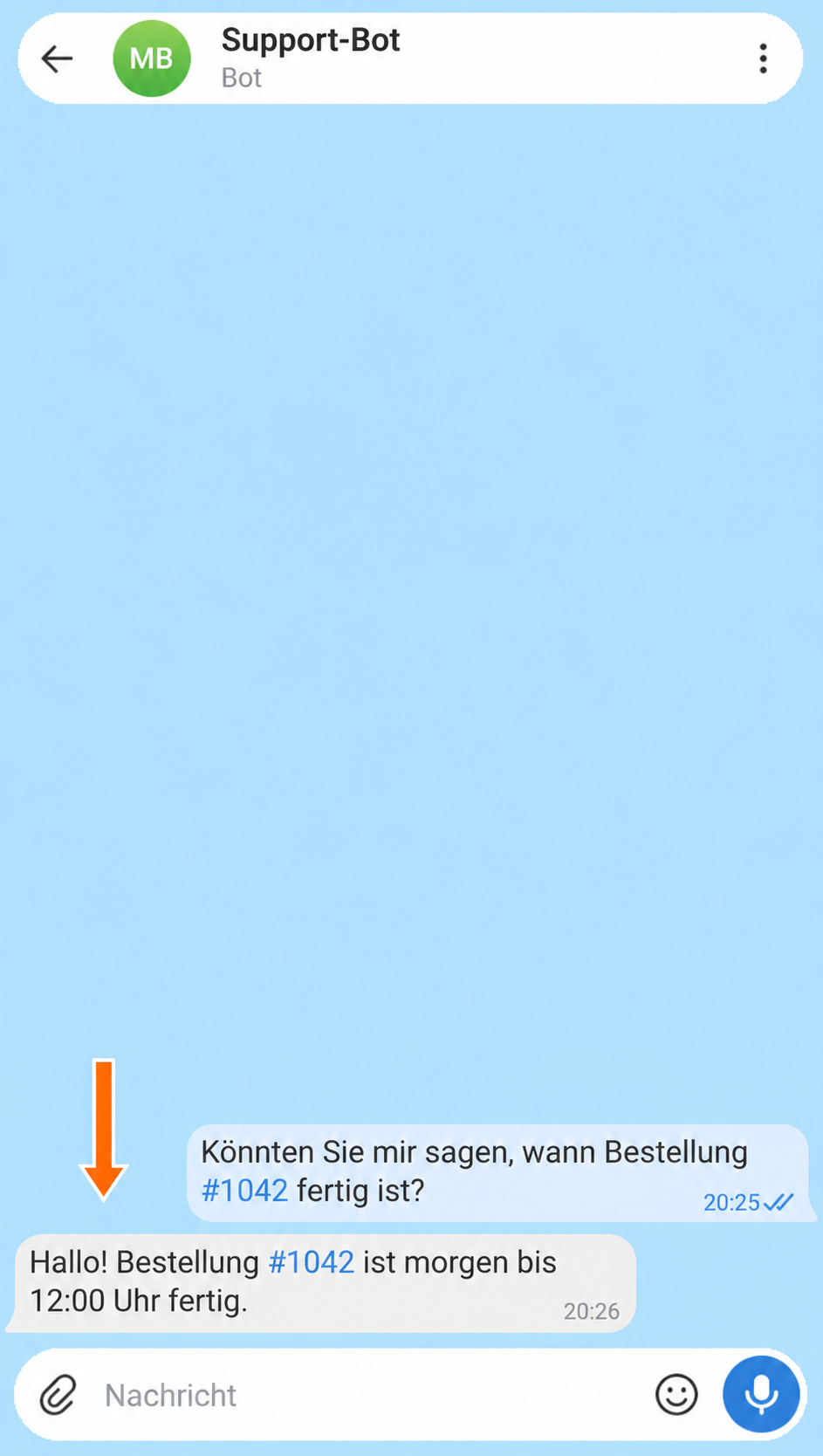
Der Kunde erhält die Antwort vom Support-Bot. Weitere Nachrichten dieses Kunden landen im selben Thema.
Interne Besprechungen im Team
Das Thema eines Kunden ist für Antworten an ihn vorgesehen: Ist die Rückantwort aktiviert, werden die Nachrichten daraus an seinen privaten Chat gesendet. Interne Notizen und Besprechungen der Anfrage sollten Sie in einem separaten Mitarbeiterchat führen.
Rundnachrichten über den Support-Bot versenden
Mit einem Bot für Kundenanfragen können Sie nicht nur mit Kunden kommunizieren, sondern auch Rundnachrichten versenden. Sie veröffentlichen eine Nachricht in einem Kanal, und FLOWIN sendet sie im Namen des Bots an die Kunden.
Für Rundnachrichten benötigen Sie eine separate Weiterleitung. Im Beispiel ist ihre Quelle der Kanal „Kundeninformationen“, auf den das verbundene Konto zugreifen kann. Jeder neue Beitrag daraus wird als Rundnachricht versendet. Deshalb dürfen im Kanal nur fertige Mitteilungen stehen.
Wer die Rundnachricht erhält
Die Rundnachricht erreicht alle privaten Chats des Bots, auf die FLOWIN zugreifen kann. Der Kunde muss dem Bot zuerst schreiben: Der Bot kann ein Gespräch nicht selbst beginnen. Hat ein Kunde den Bot blockiert, erhält er die Nachricht nicht.
Öffnen Sie „Menü“ → „Weiterleitungen“ und klicken Sie auf „Erstellen“.
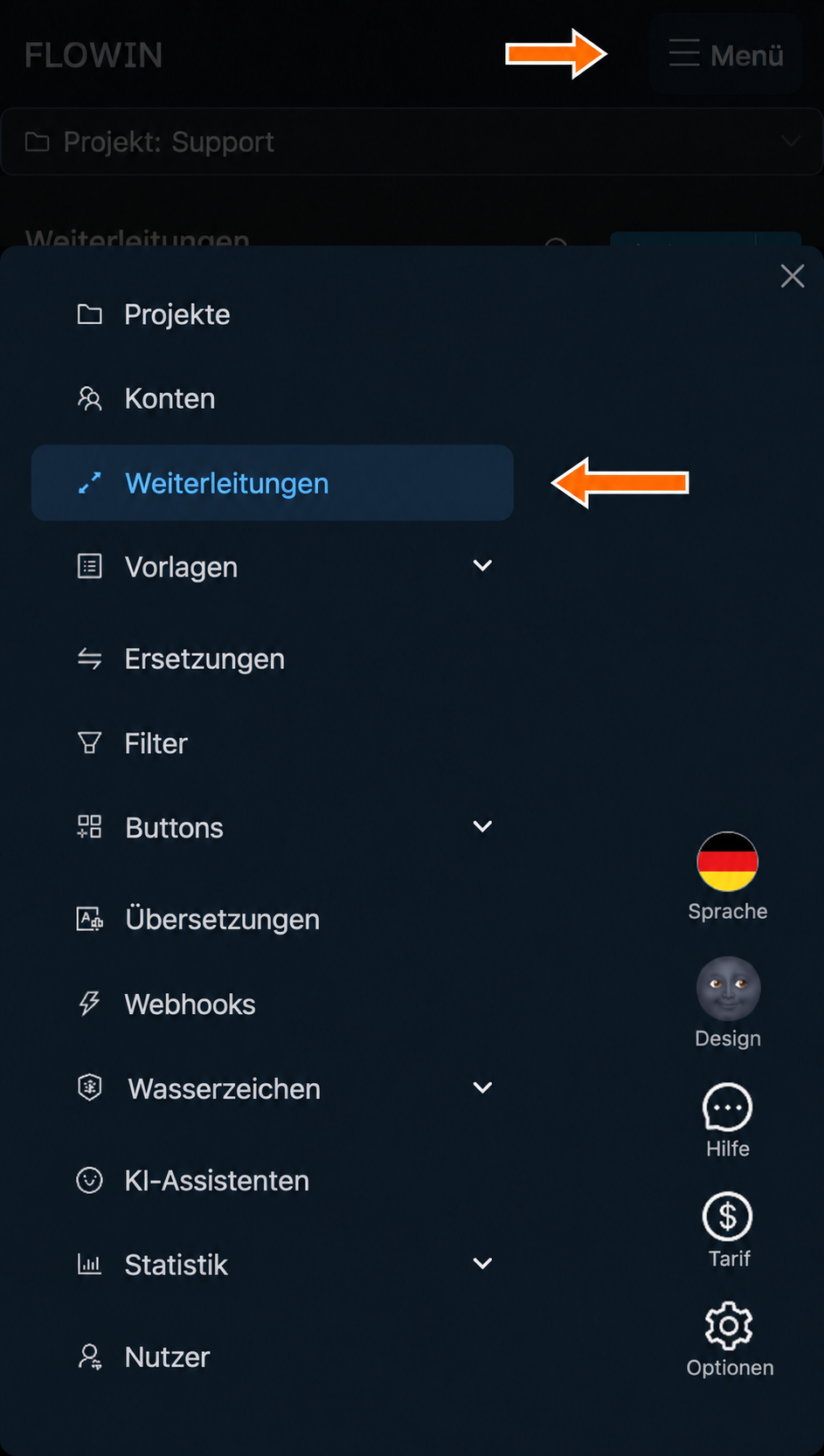
Der Bereich „Weiterleitungen“ für die Einrichtung der Mitteilungen. 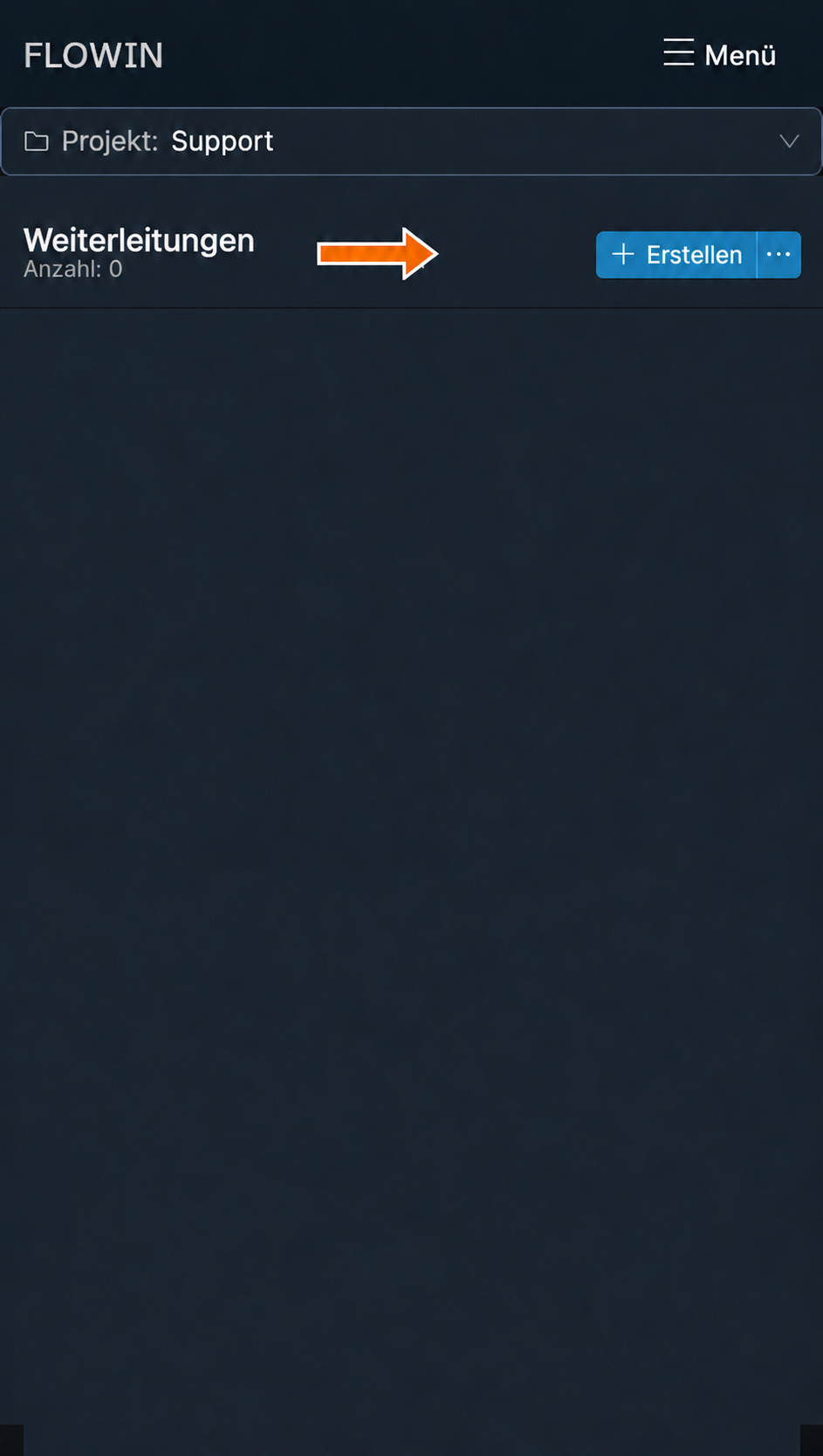
Eine separate Weiterleitung für Kundeninformationen. Wählen Sie im Feld „Quelle“ den Kanal „Kundeninformationen“ und prüfen Sie, ob im Feld „Lesekonto“ das Konto ausgewählt ist, das diesen Kanal liest. Wählen Sie im Feld „Ziel“ die Option „Alle privaten Chats“ und im Feld „Sendekonto“ den Support-Bot. Klicken Sie auf „Erstellen“.
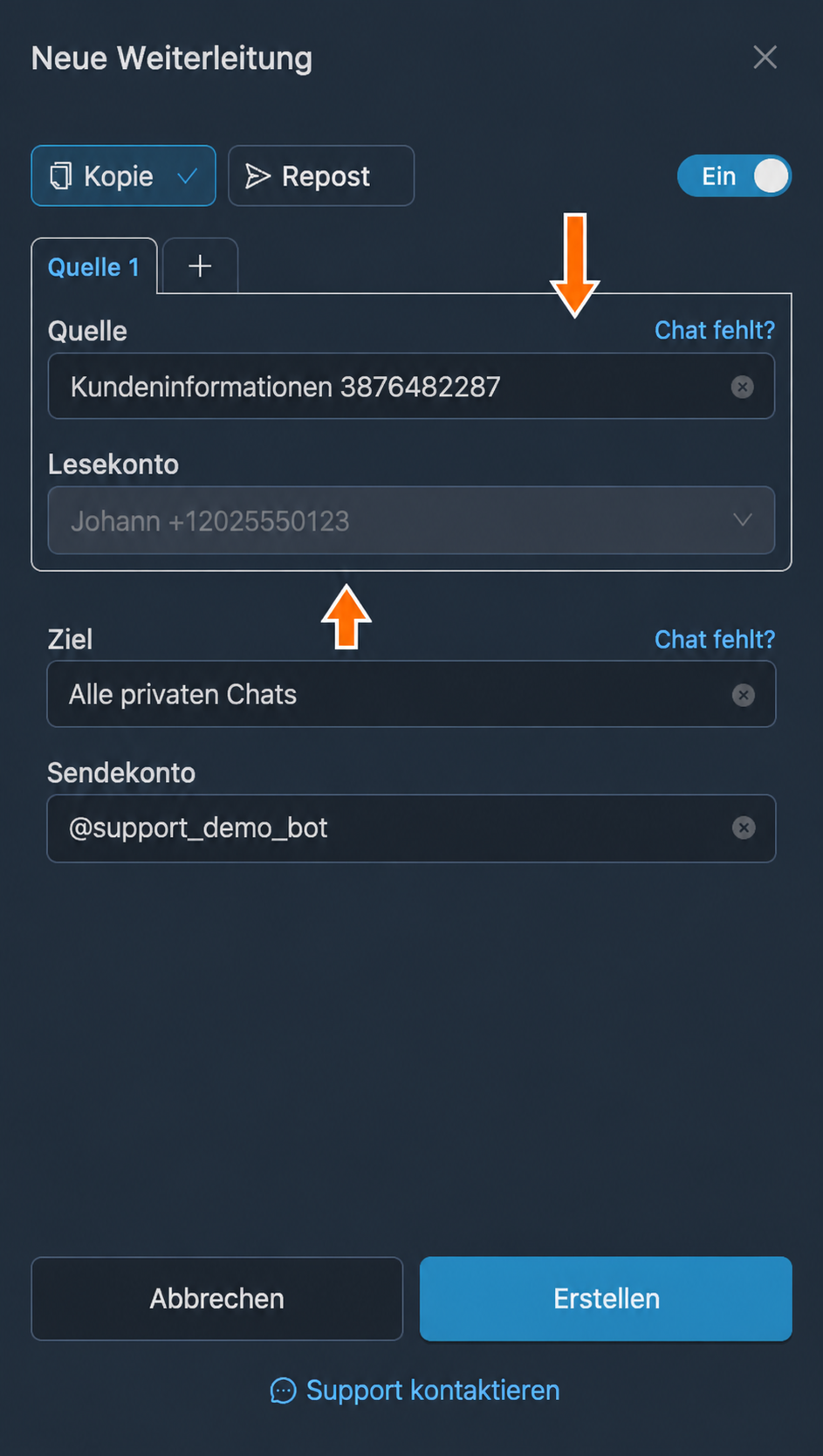
Der Kanal, in dem fertige Mitteilungen veröffentlicht werden. 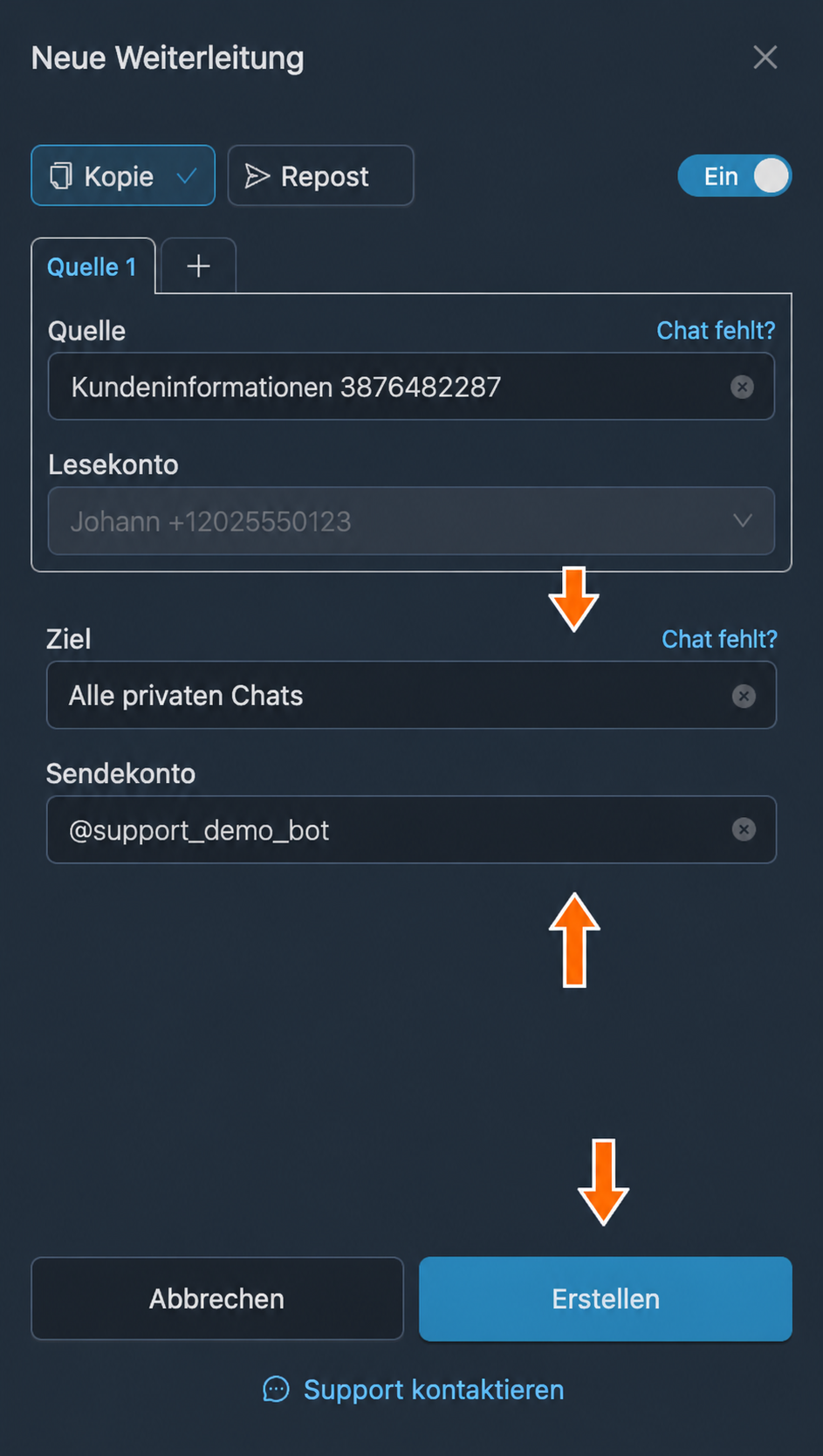
Empfänger der Rundnachricht: alle privaten Chats des Bots. Veröffentlichen Sie eine fertige Mitteilung im Kanal „Kundeninformationen“. Prüfen Sie den privaten Chat mit dem Bot: Dort sollte diese Nachricht erscheinen.
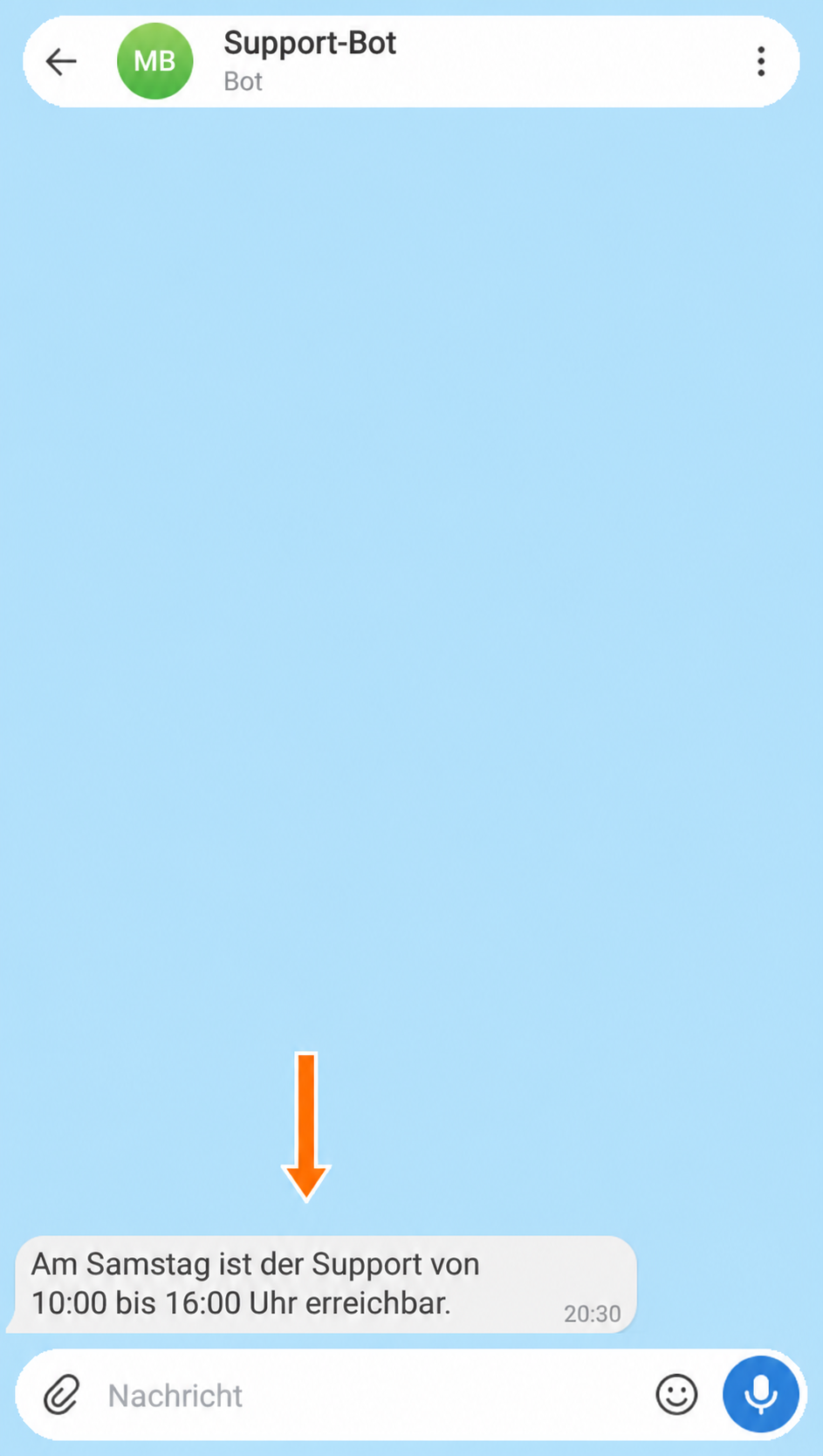
Dieselbe Mitteilung im privaten Chat mit dem Bot.
So fügen Sie den Namen des Kunden ein
Sie können Kunden in einer Rundnachricht mit ihrem Namen ansprechen: Jeder Kunde erhält dann eine Nachricht mit seinem eigenen Namen. Aus „Hallo, #KUNDENNAME!“ wird beispielsweise „Hallo, Johann!“ oder „Hallo, Maria!“.
Wenden Sie dafür eine Ersetzung auf die Weiterleitung der Mitteilungen an. Sie findet im Text den Platzhalter #KUNDENNAME und ersetzt ihn durch den Metatag <dst-chat-name>. Dieser Metatag fügt den Namen des Gesprächspartners ein, den FLOWIN als Namen des privaten Chats sieht.
Öffnen Sie „Menü“ → „Ersetzungen“ und klicken Sie auf „Erstellen“.
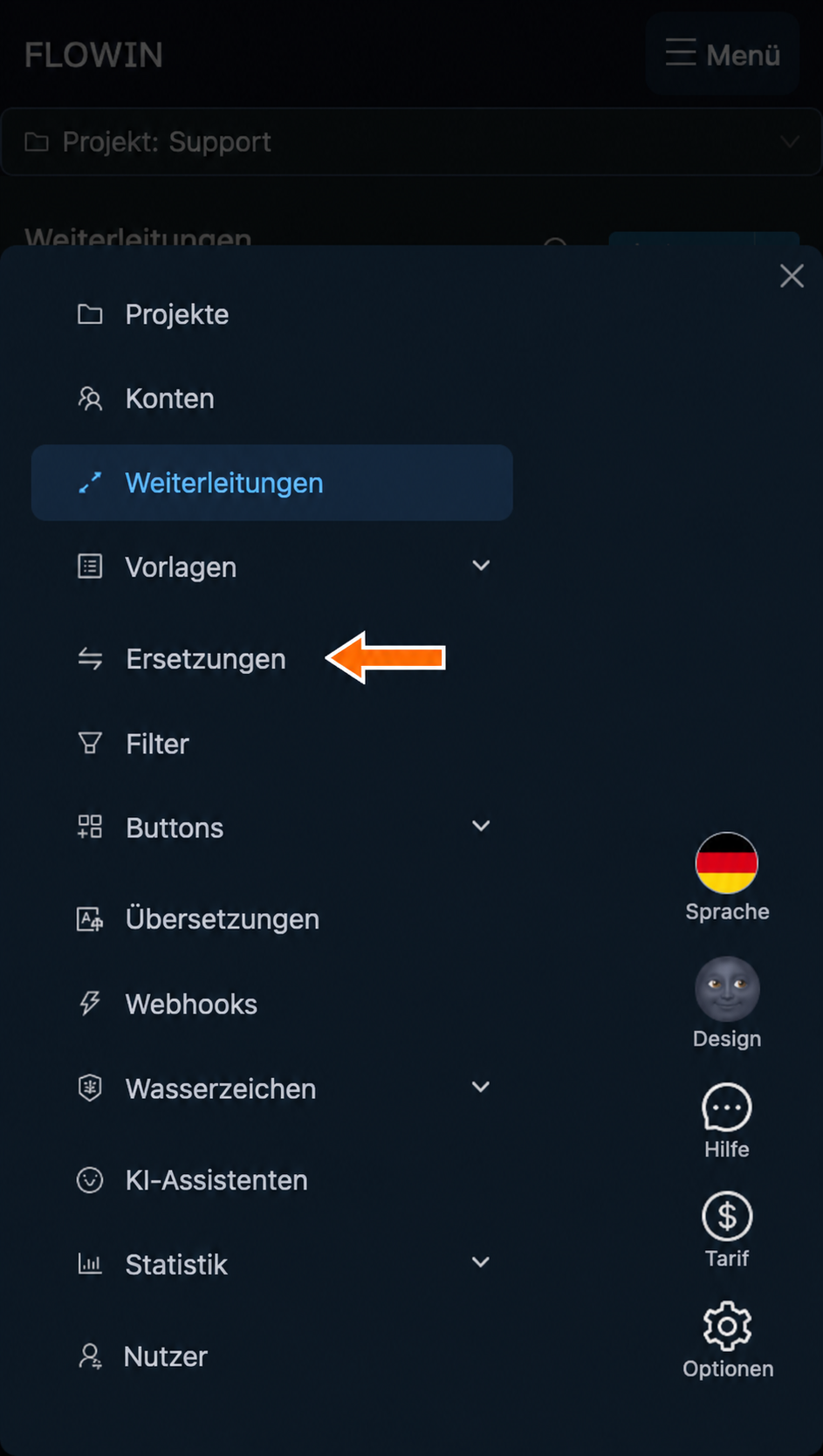
Der Bereich „Ersetzungen“ im FLOWIN-Menü. 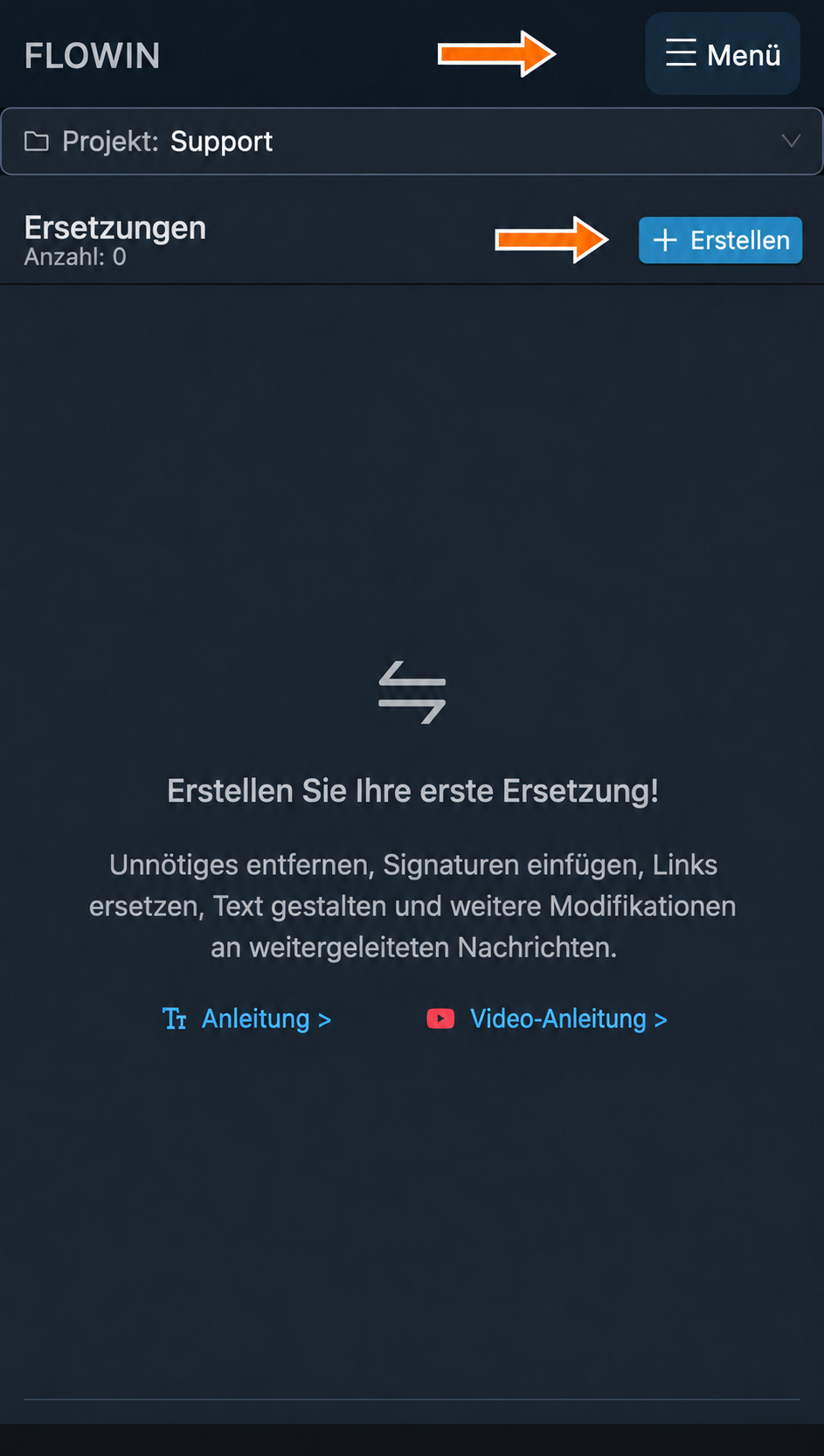
Eine neue Ersetzung für die persönliche Anrede. Geben Sie im Feld „Suchen“
#KUNDENNAMEund im Feld „Ersetzen durch“<dst-chat-name>ein. Klicken Sie auf „Erstellen“.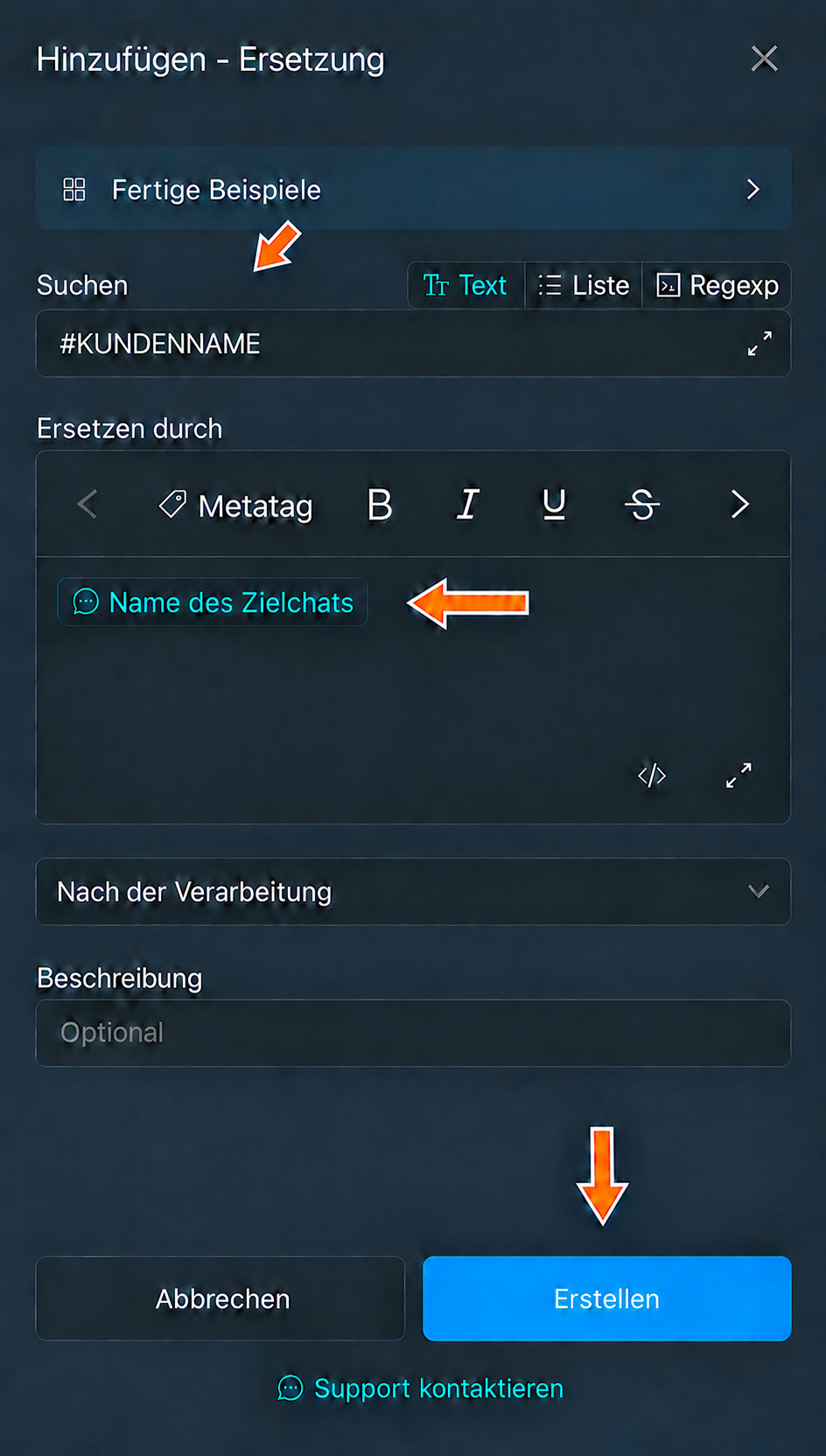

Der Metatag <dst-chat-name> wird als „Name des Zielchats“ angezeigt. Klicken Sie bei der neuen Ersetzung auf „Anwenden“. Markieren Sie die Weiterleitung der Mitteilungen und klicken Sie auf „Speichern“.
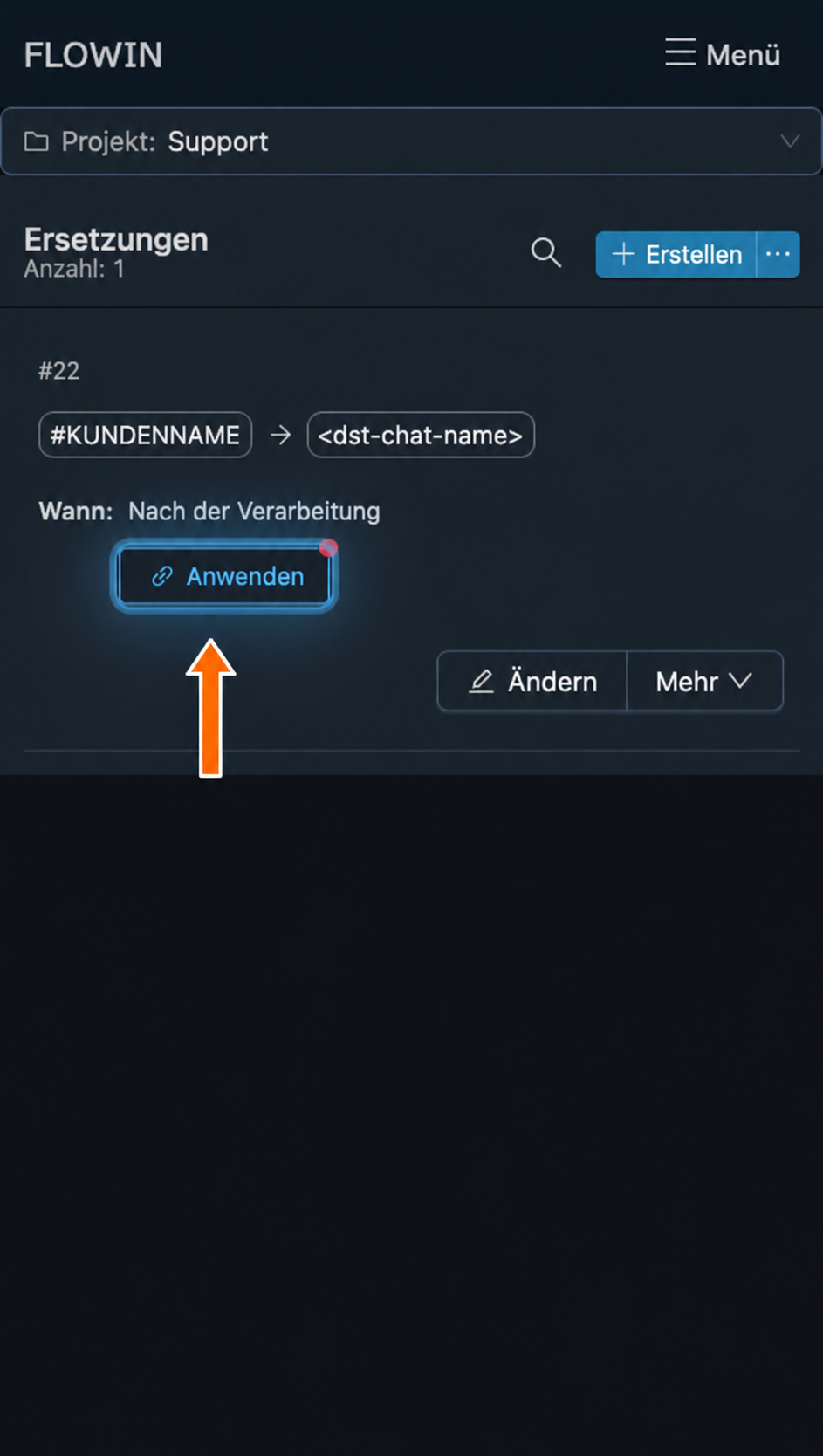
Die Ersetzung auf eine Weiterleitung anwenden. 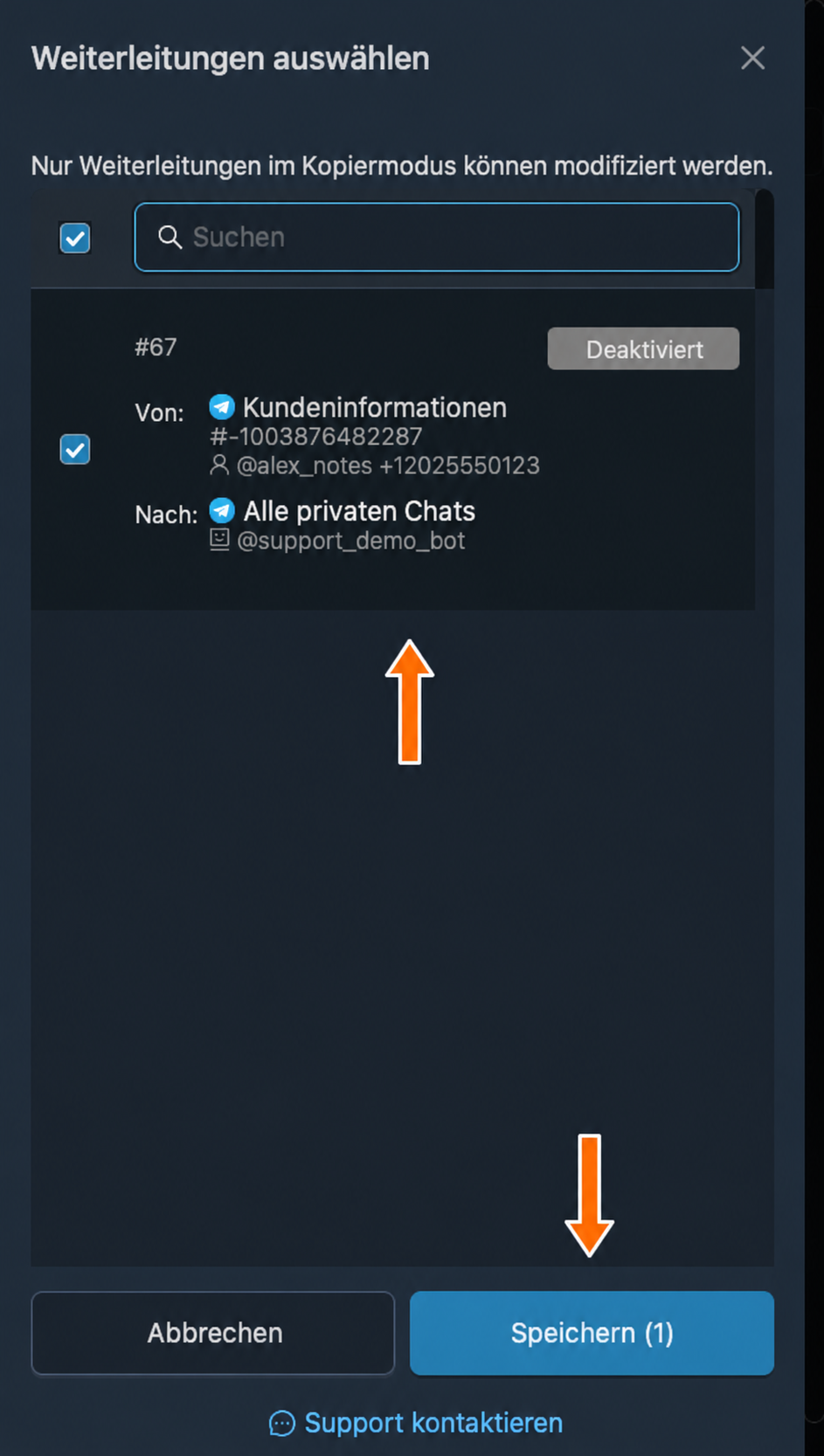
Die Ersetzung ist mit der Weiterleitung der Mitteilungen verknüpft. Veröffentlichen Sie im Kanal eine Mitteilung mit dem Platzhalter
#KUNDENNAME, zum Beispiel: „Hallo, #KUNDENNAME! Am Samstag ist der Support von 10:00 bis 16:00 Uhr erreichbar“. Prüfen Sie die Nachricht im privaten Chat mit dem Bot: Anstelle des Platzhalters sollte dort der Name des Empfängers stehen.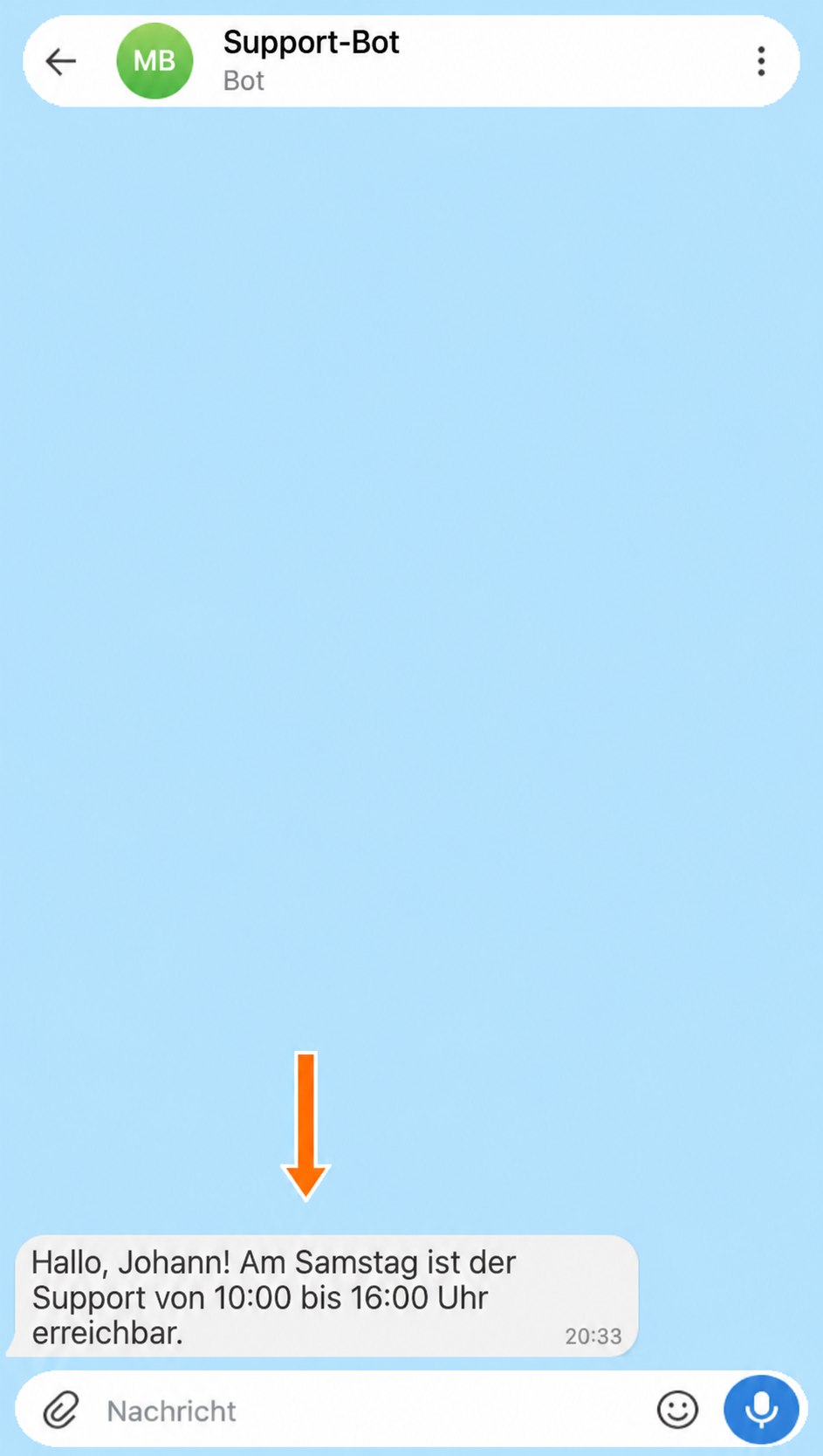
In der privaten Nachricht hat der Bot den Namen des Empfängers eingesetzt.
Weitere Möglichkeiten
Über Webhooks kann FLOWIN Daten aus Nachrichten an ein CRM oder ein anderes System übermitteln. Mit Filtern (auf Russisch) lassen sich Nachrichten für die Weiterleitung auswählen, und mit Wasserzeichen können Sie Medien mit Text oder einem Logo versehen.
Wenn Kunden lieber einem Ansprechpartner im Unternehmen schreiben, können Sie anstelle des Bots ein normales Benutzerkonto verbinden. Die Mitarbeiter antworten weiterhin aus der Gruppe, und der Kunde erhält die Nachrichten von diesem Konto.
Häufige Fragen
Braucht jeder Support-Mitarbeiter einen eigenen Bot?
Nein. Ein einziger Bot für Kundenanfragen nimmt die Anfragen des gesamten Teams entgegen. Fügen Sie die Mitarbeiter zur gemeinsamen Support-Gruppe hinzu: Dort können sie den Verlauf lesen und in den Kundenthemen antworten.
Sieht der Kunde das persönliche Konto des Mitarbeiters?
Bei einer Antwort aus einem Gruppenthema erhält der Kunde eine Nachricht vom Support-Bot. Das persönliche Konto des Mitarbeiters wird dabei nicht angezeigt. Öffnet der Mitarbeiter selbst einen separaten privaten Chat mit dem Kunden, kommuniziert er dort in seinem eigenen Namen.
Sehen alle Mitarbeiter die Gespräche mit den Kunden?
Alle Mitglieder der Support-Gruppe sehen deren Themen und Nachrichten. Fügen Sie deshalb nur Mitarbeiter hinzu, die Zugriff auf die Anfragen benötigen. Die Kunden bleiben in den privaten Chats mit dem Bot und gehören dieser Gruppe nicht an.
Kann man interne Notizen im Kundenthema hinterlassen?
Wenn die Option „Rückantwort“ aktiviert ist, werden Nachrichten aus dem Thema an den Kunden gesendet. Nutzen Sie für interne Notizen und die Besprechung der Anfrage einen separaten Mitarbeiterchat.
Kann der Bot einem Kunden zuerst schreiben?
Nein, der Kunde muss dem Bot zuerst schreiben. Rundnachrichten über FLOWIN erreichen die privaten Chats des Bots, auf die der Dienst zugreifen kann. Hat ein Kunde den Bot blockiert, erhält er die Nachricht nicht.
Kann man über den Support-Bot Anfragen aufnehmen?
Ja. Ein Kunde schreibt dem Bot beispielsweise, welches Produkt er bestellen möchte, und ein Mitarbeiter klärt die Einzelheiten im Gruppenthema. Die Anfrage bleibt ein Chat mit dem Kunden. Um ihre Daten an ein CRM zu übermitteln, ist eine separate Integration erforderlich.