Mit FLOWIN können Sie Wasserzeichen automatisch zu weitergeleiteten Bildern, Videos, PDF-Dokumenten und sogar Audiodateien hinzufügen lassen.

Möglichkeiten mit Wasserzeichen
Ein Wasserzeichen kann ein Text, ein Bild oder ein Audioclip sein. Dafür stehen zahlreiche Einstellungen zur Verfügung, darunter Größe, Transparenz, Abstand und Position.
In FLOWIN kommt eine neue Nachricht bereits mit dem Wasserzeichen am Ziel an. Sie müssen die Nachricht also nicht erst veröffentlichen und anschließend bearbeiten oder löschen. Ein Textwasserzeichen kann veränderliche Informationen enthalten, zum Beispiel Datum und Uhrzeit der Nachricht.
Mit FLOWIN können Sie mehrere Wasserzeichen einrichten und sie für unterschiedliche Kanäle verwenden oder auf dieselbe ursprüngliche Mediendatei anwenden. Mit der Funktion zum Hinzufügen zu Textnachrichten können Sie eigene Bilder oder Audiodateien an weitergeleitete Nachrichten ohne Medien anhängen.
Nach der Einrichtung werden neue Nachrichten mit den ausgewählten Medientypen aus der Quelle mit Wasserzeichen an Ihren Chat oder Kanal weitergeleitet.
Textwasserzeichen
Mit Wasserzeichen in FLOWIN können Sie beliebigen Text auf weitergeleiteten Videos, Bildern oder PDF-Dokumenten platzieren.
Ein Textwasserzeichen erstellen
Eine Werkstatt veröffentlicht beispielsweise Fotos ihrer Produkte in einem Kanal. Wir fügen den Namen „Keramikwerkstatt“ hinzu, damit er auch beim weiteren Weiterleiten auf den Fotos erhalten bleibt.
Vor dem Start
Bereiten Sie eine Weiterleitung mit dem Typ „Kopie“ vor.
Öffnen Sie @flow_in_bot, senden Sie den Befehl
/startund klicken Sie auf „Dashboard“.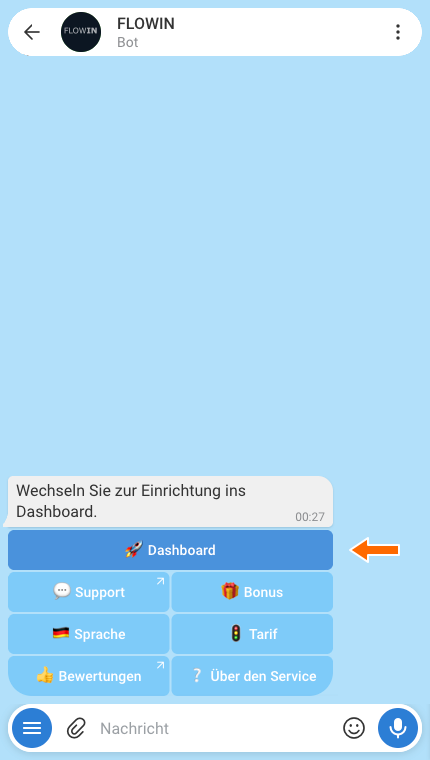

Zugang zum Dashboard über @flow_in_bot.
Öffnen Sie „Menü“ → „Wasserzeichen“ → „Text einfügen“ und klicken Sie auf „Erstellen“.
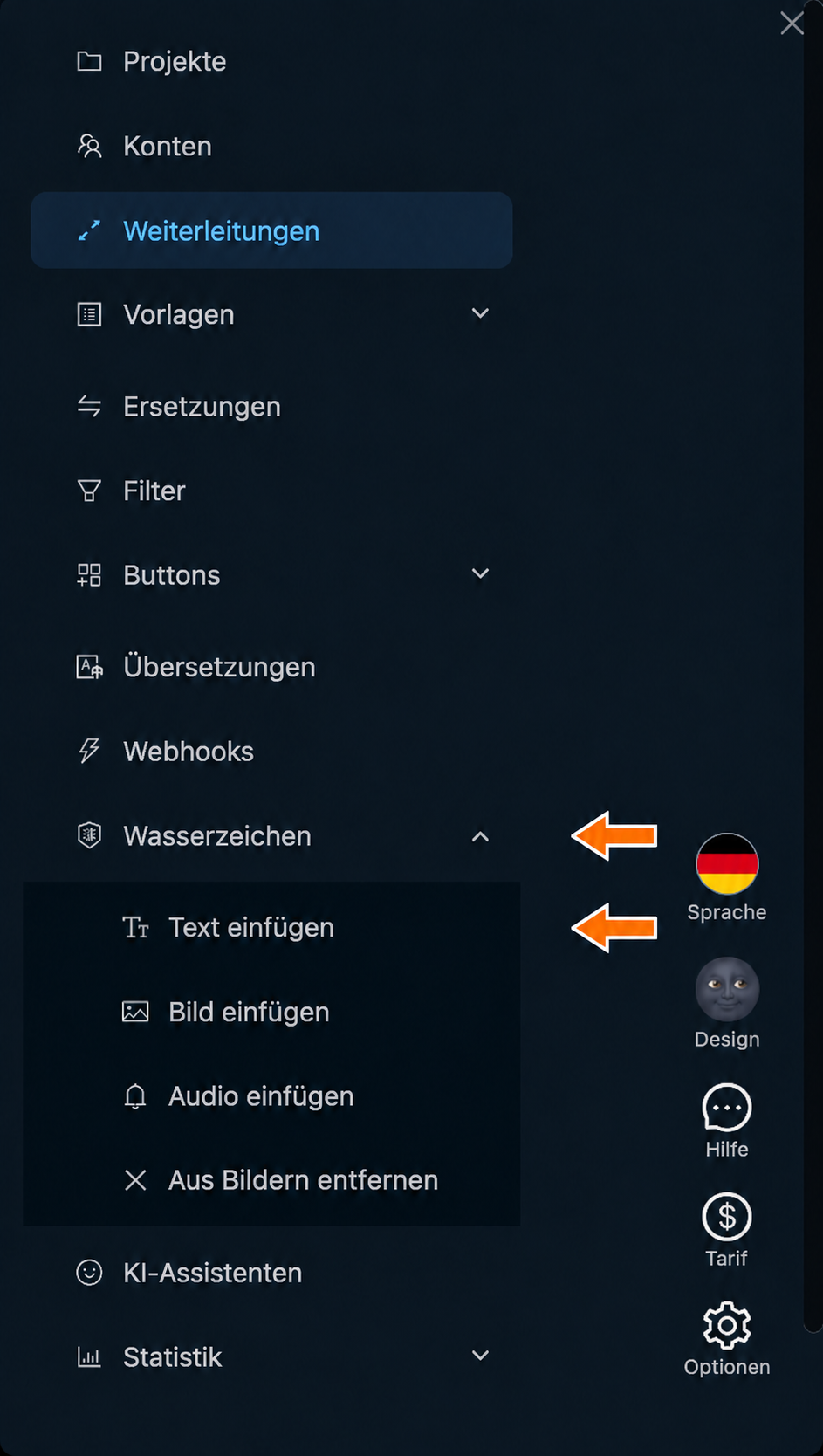

„Text einfügen“ im Wasserzeichenmenü. 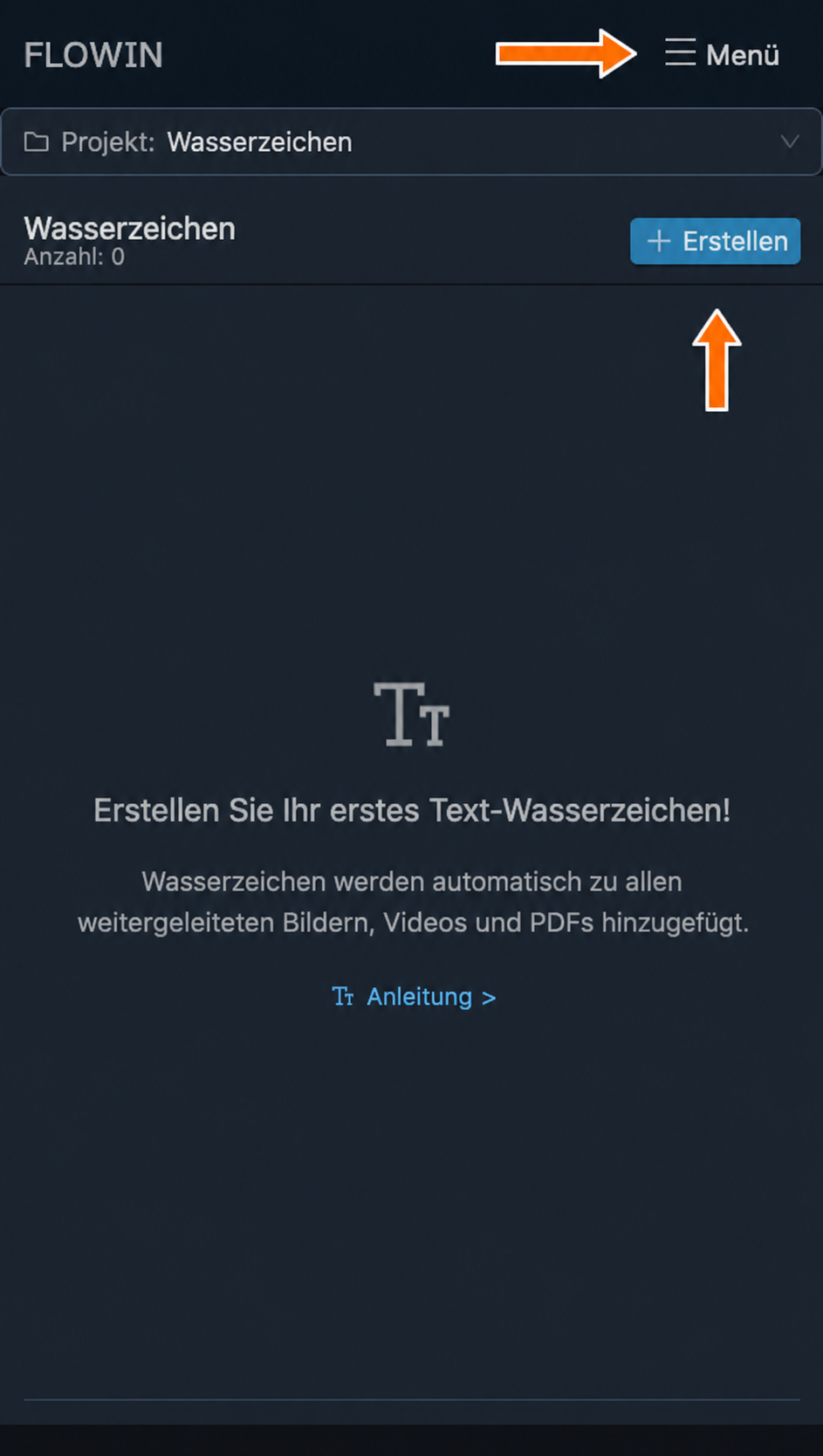
Die Schaltflächen „Menü“ und „Erstellen“ auf der Seite für Textwasserzeichen. Geben Sie im Feld „Text“
Keramikwerkstattein. Damit die Beschriftung auf dem Foto gut sichtbar ist, stellen Sie „Größe“ auf 40px und klicken Sie auf „Erstellen“.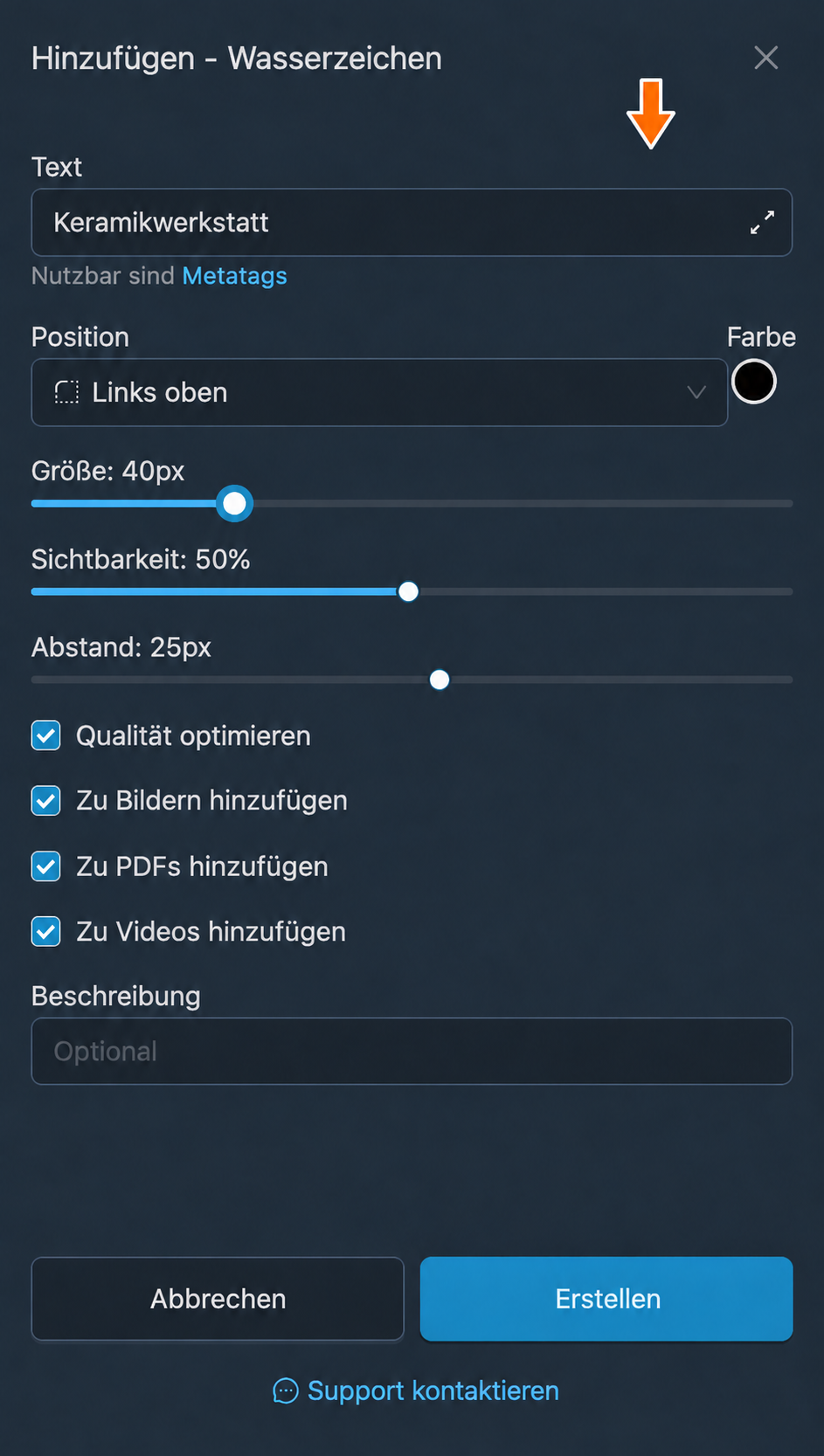

Text des Wasserzeichens und Schriftgröße. 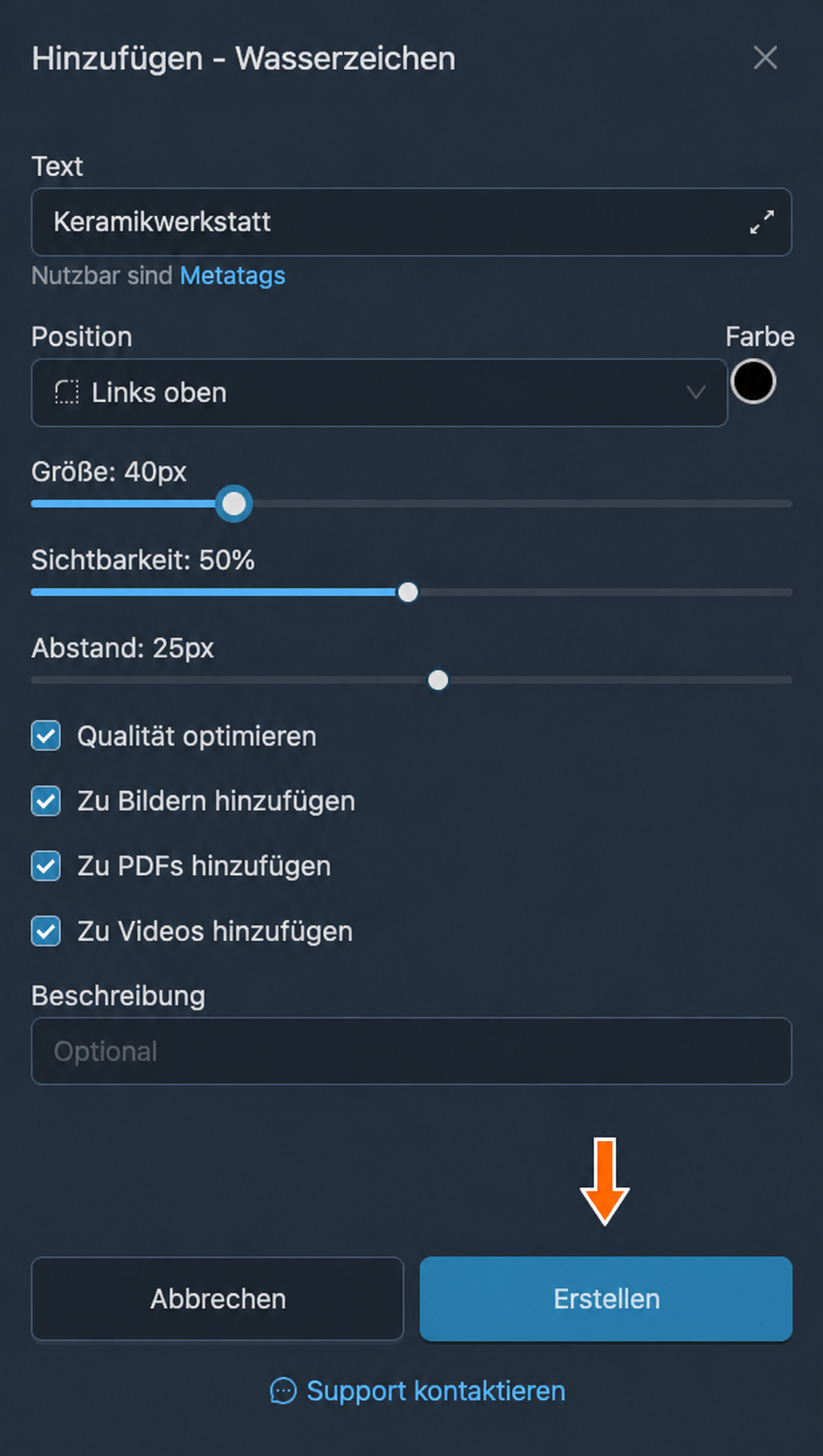
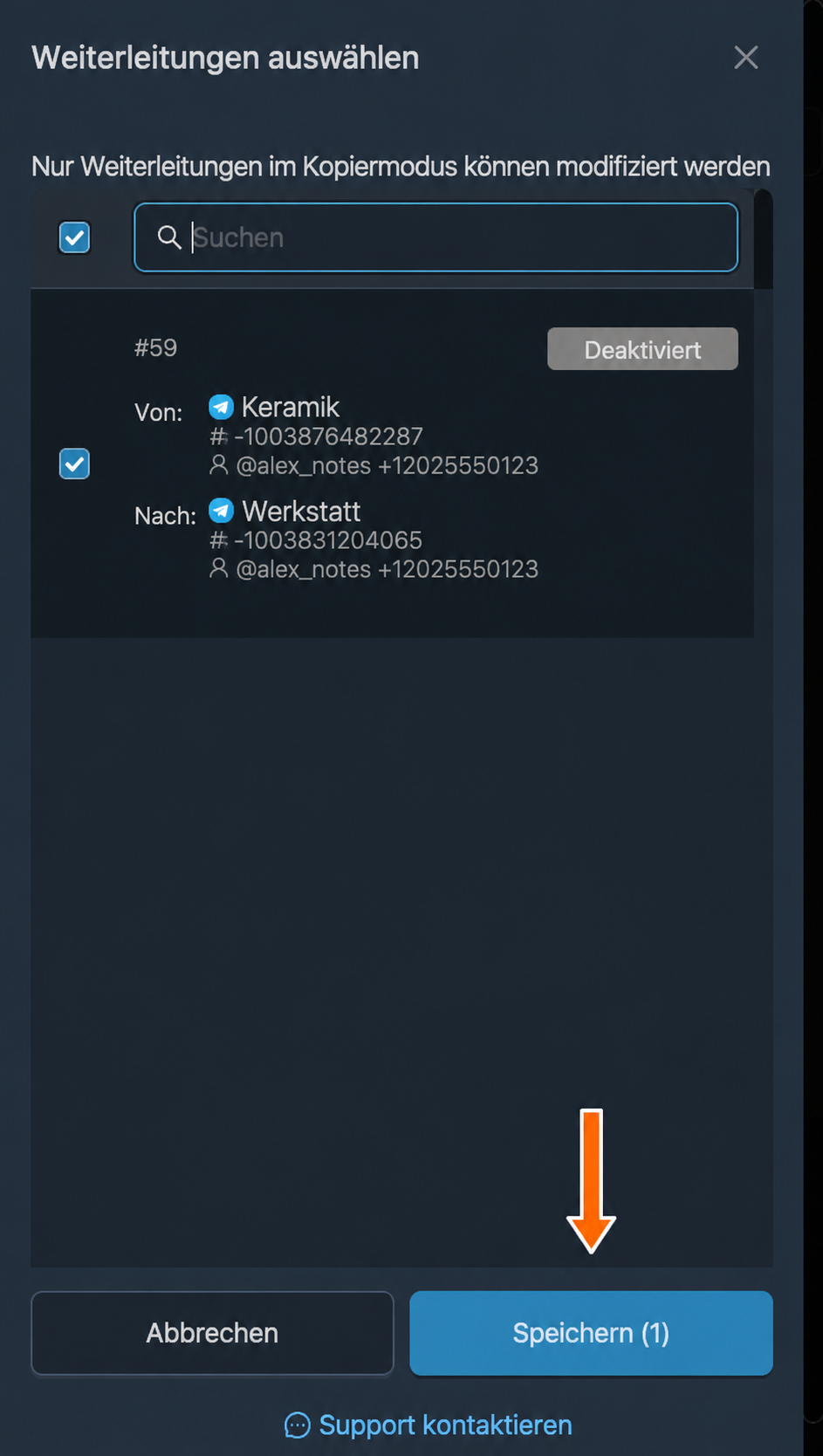
Erstellen eines Textwasserzeichens. Klicken Sie beim erstellten Wasserzeichen auf „Anwenden“. Wählen Sie die Weiterleitung der Werkstattfotos aus und klicken Sie auf „Speichern“.
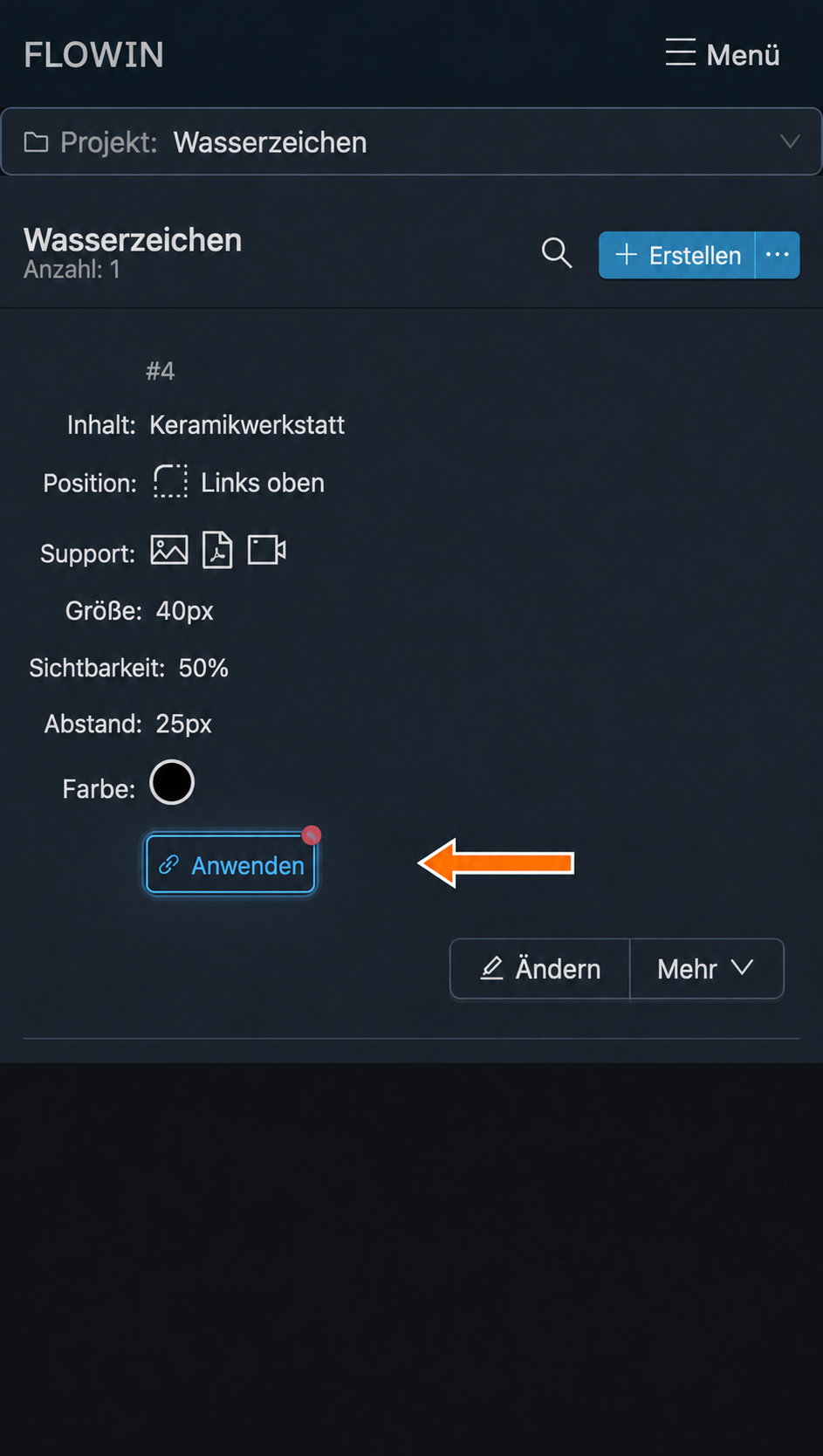
Anwenden des erstellten Wasserzeichens. 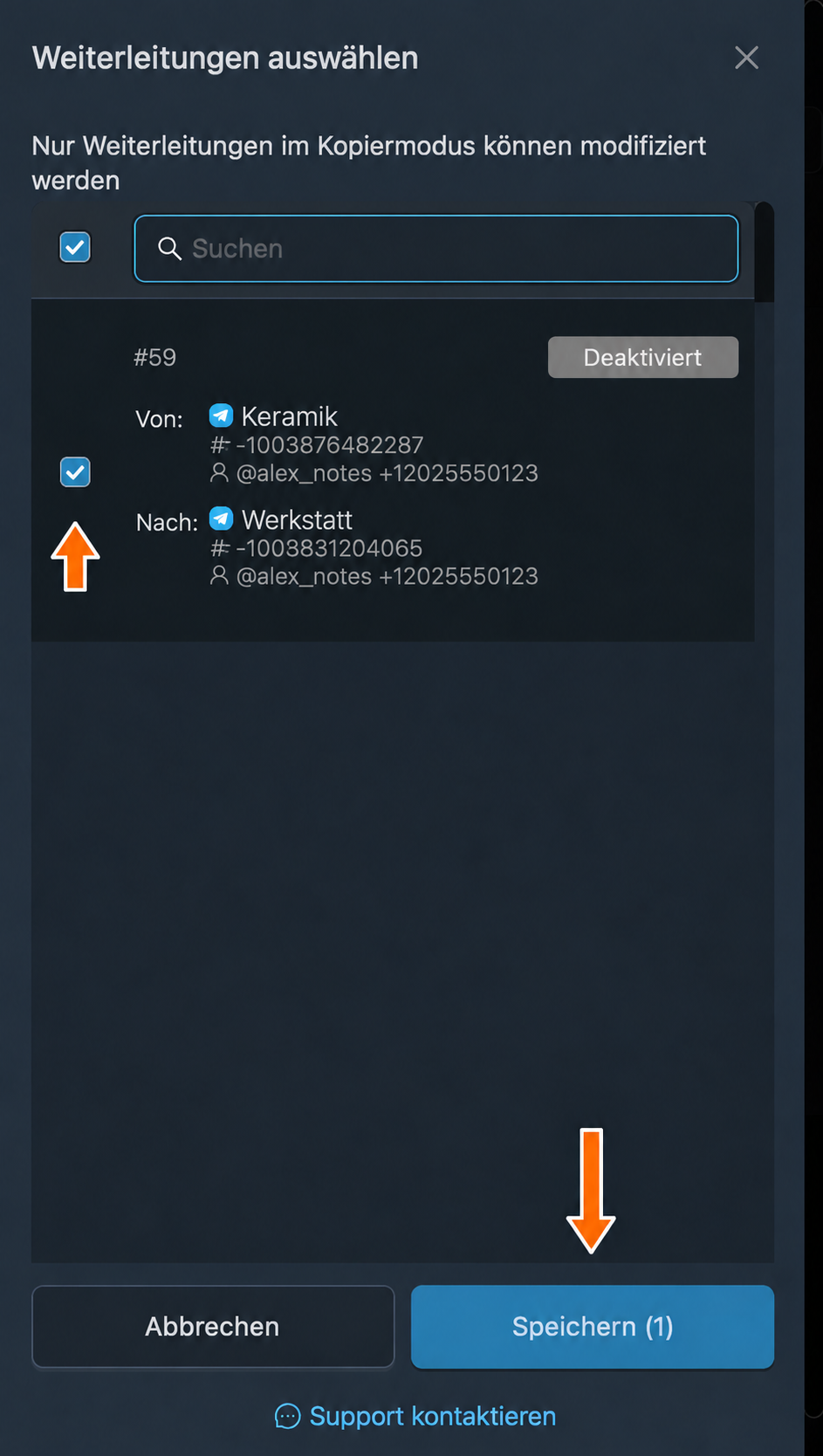
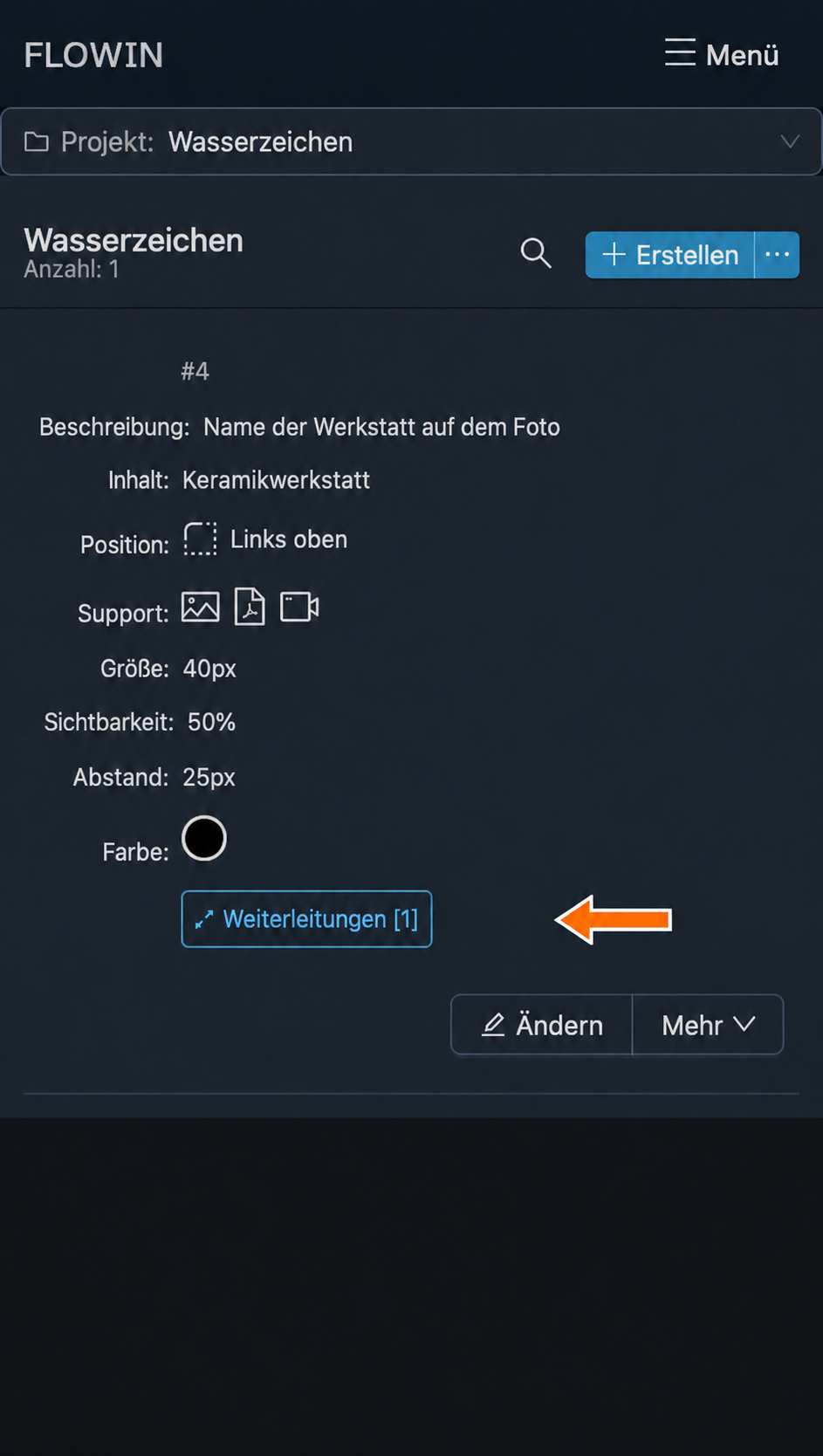
Die ausgewählte Weiterleitung vor dem Speichern der Zuordnung. In der Zeile des Wasserzeichens erscheint „Weiterleitungen [1]“. Neue Fotos in der ausgewählten Weiterleitung kommen mit der Aufschrift „Keramikwerkstatt“ an.
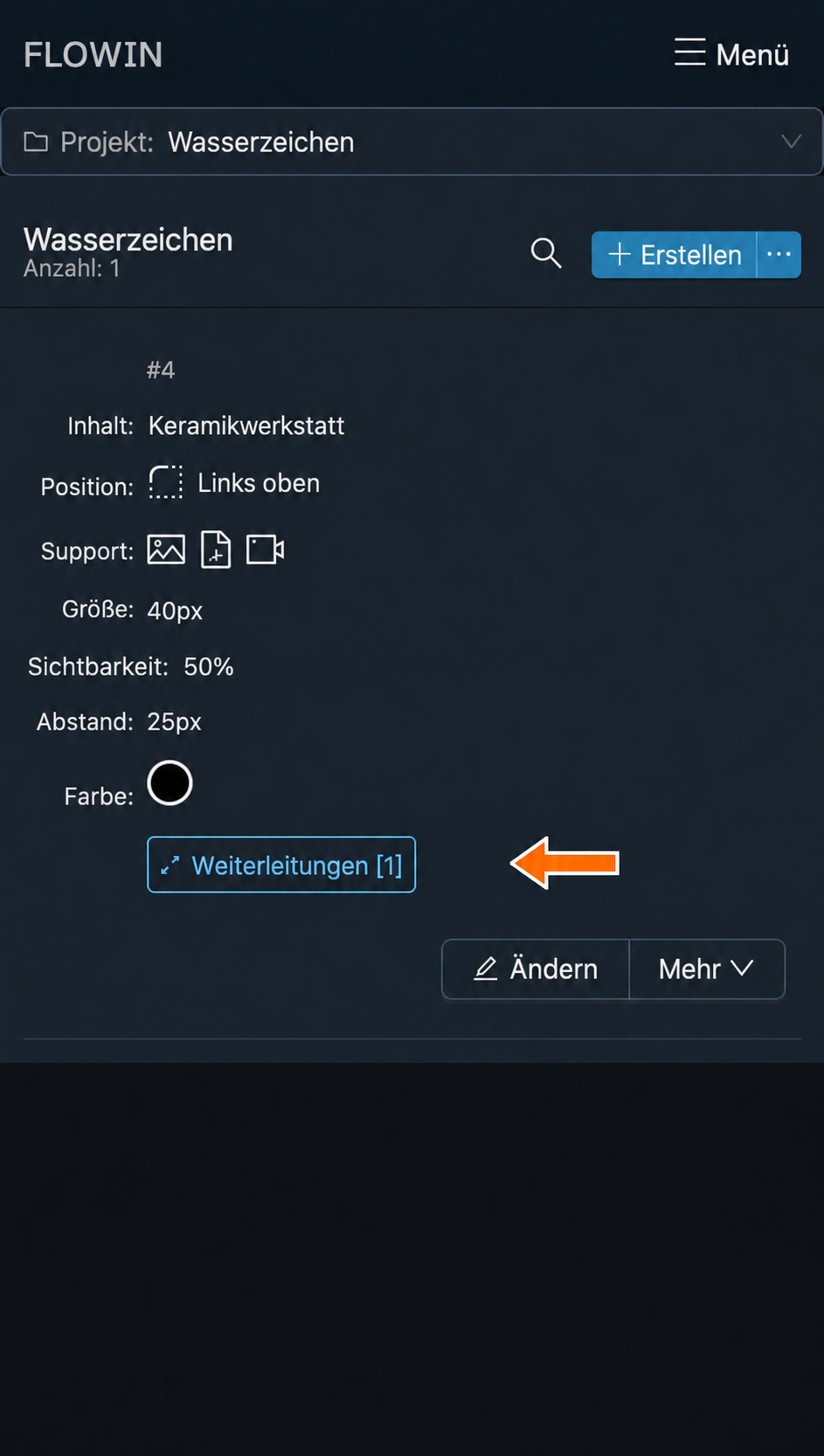
Dem Wasserzeichen ist eine Weiterleitung zugeordnet. 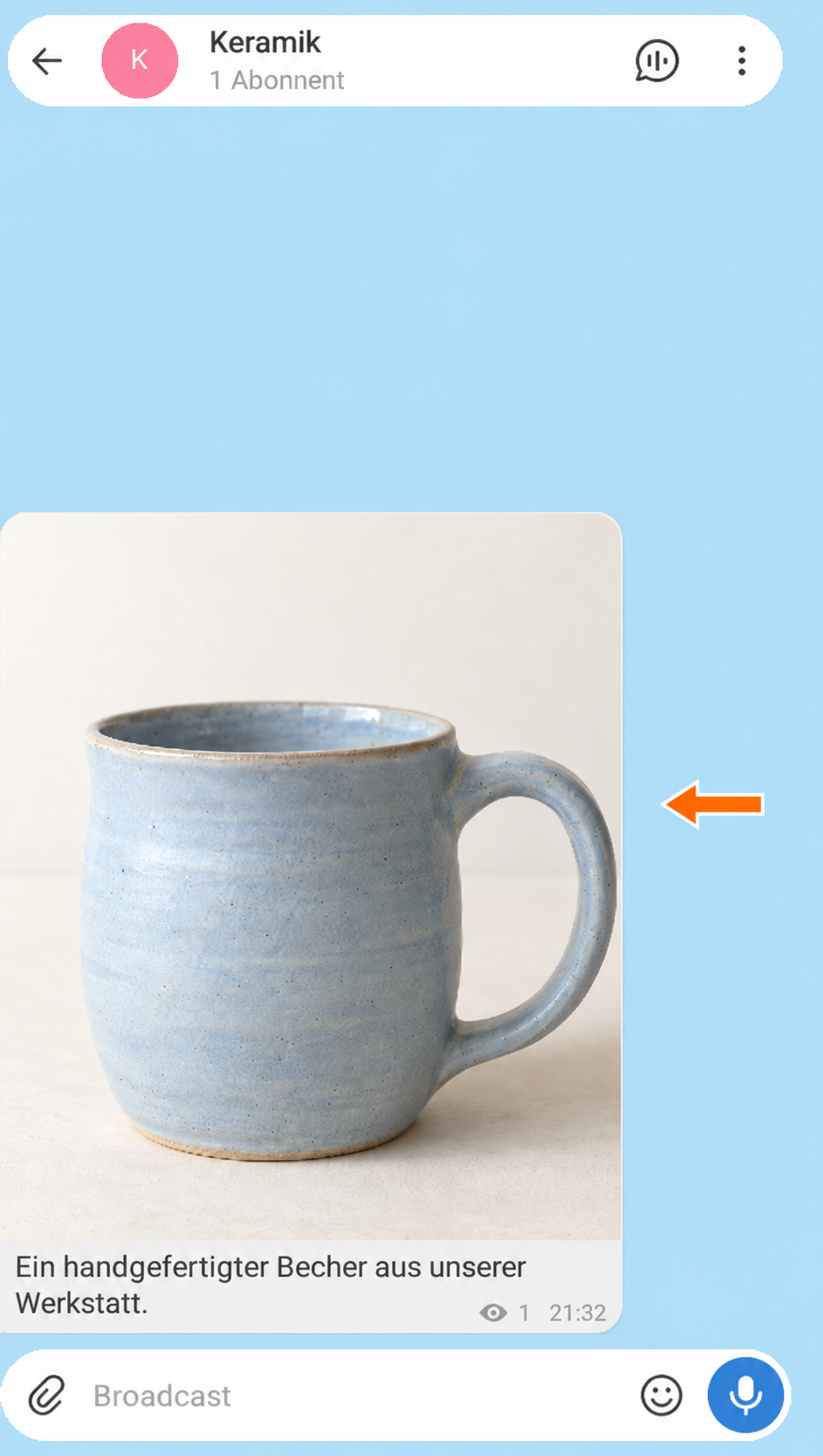
Das ursprüngliche Foto der Werkstatt. 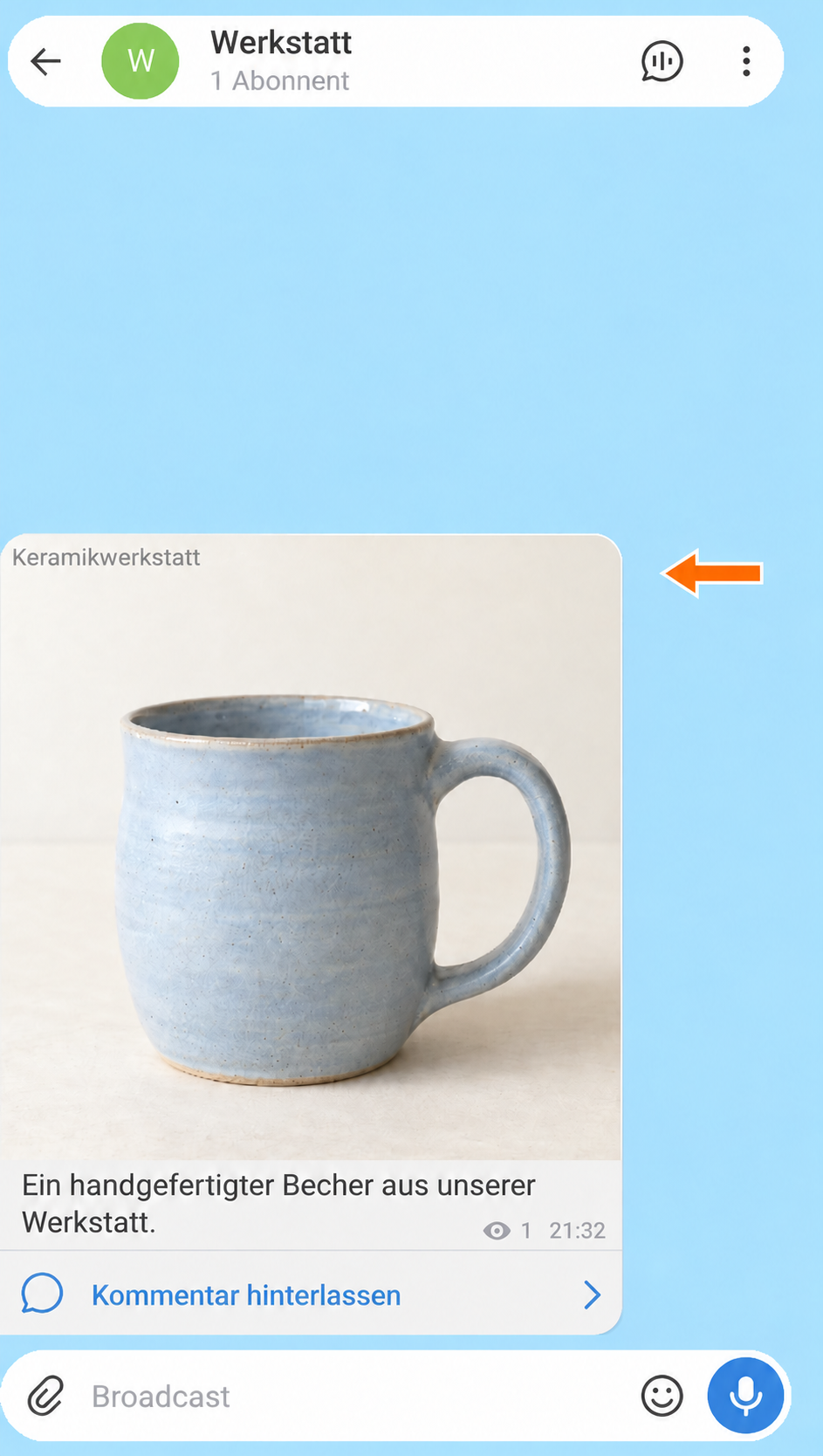
Das weitergeleitete Foto mit dem Namen der Werkstatt.
Ein Wasserzeichen ändern
Sehen wir uns die Einstellungen für Textwasserzeichen am gerade erstellten Wasserzeichen an.
Klicken Sie in der Zeile des Wasserzeichens auf „Ändern“ mit dem Stiftsymbol. Das Einstellungsfenster öffnet sich.
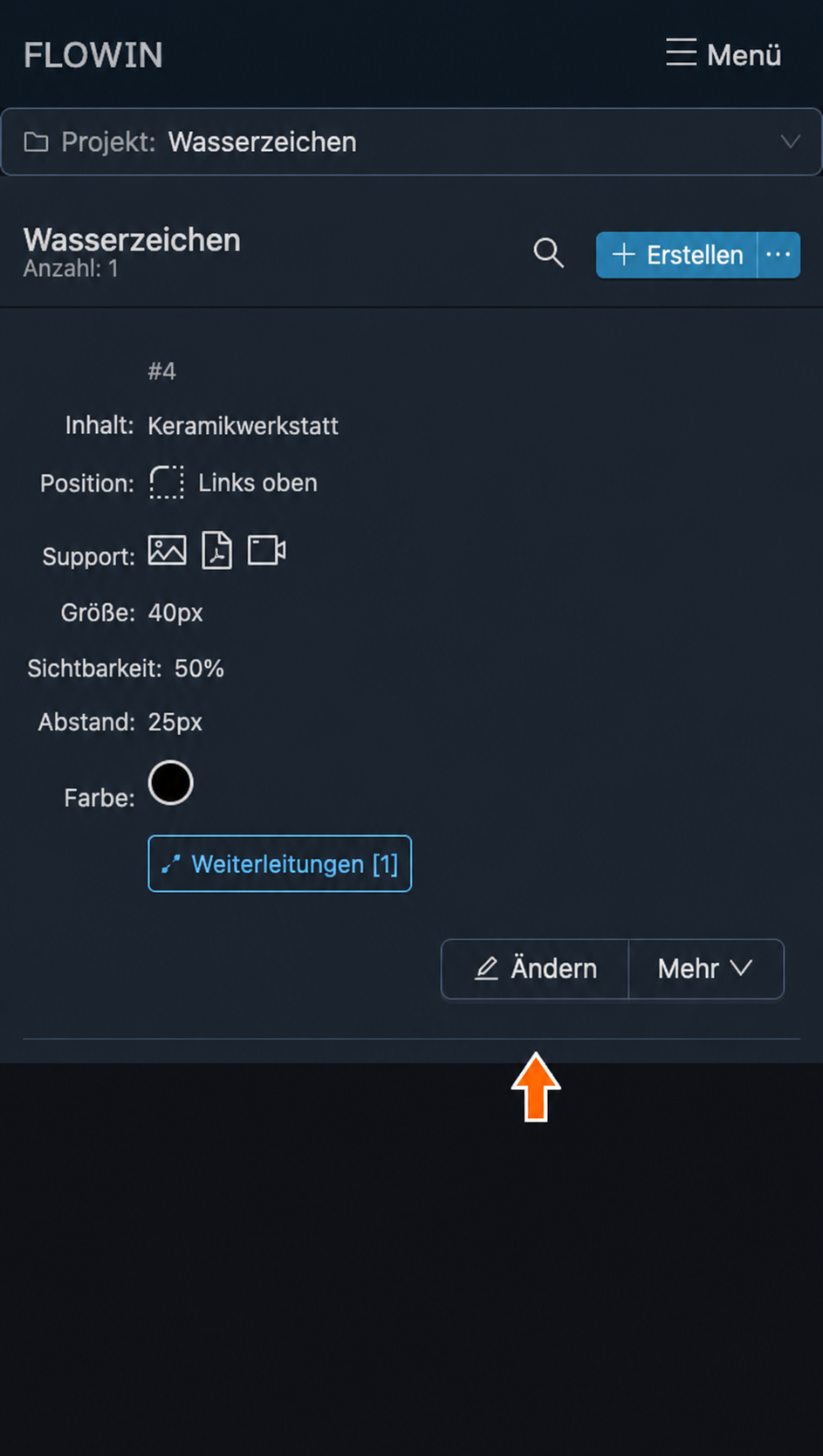
Die Schaltfläche zum Bearbeiten des Textwasserzeichens. Ändern Sie die gewünschten Parameter. Tragen Sie beispielsweise unter „Beschreibung“
Name der Werkstatt auf dem Fotoein und klicken Sie auf „Speichern“. Die Beschreibung erscheint in der Zeile des Wasserzeichens.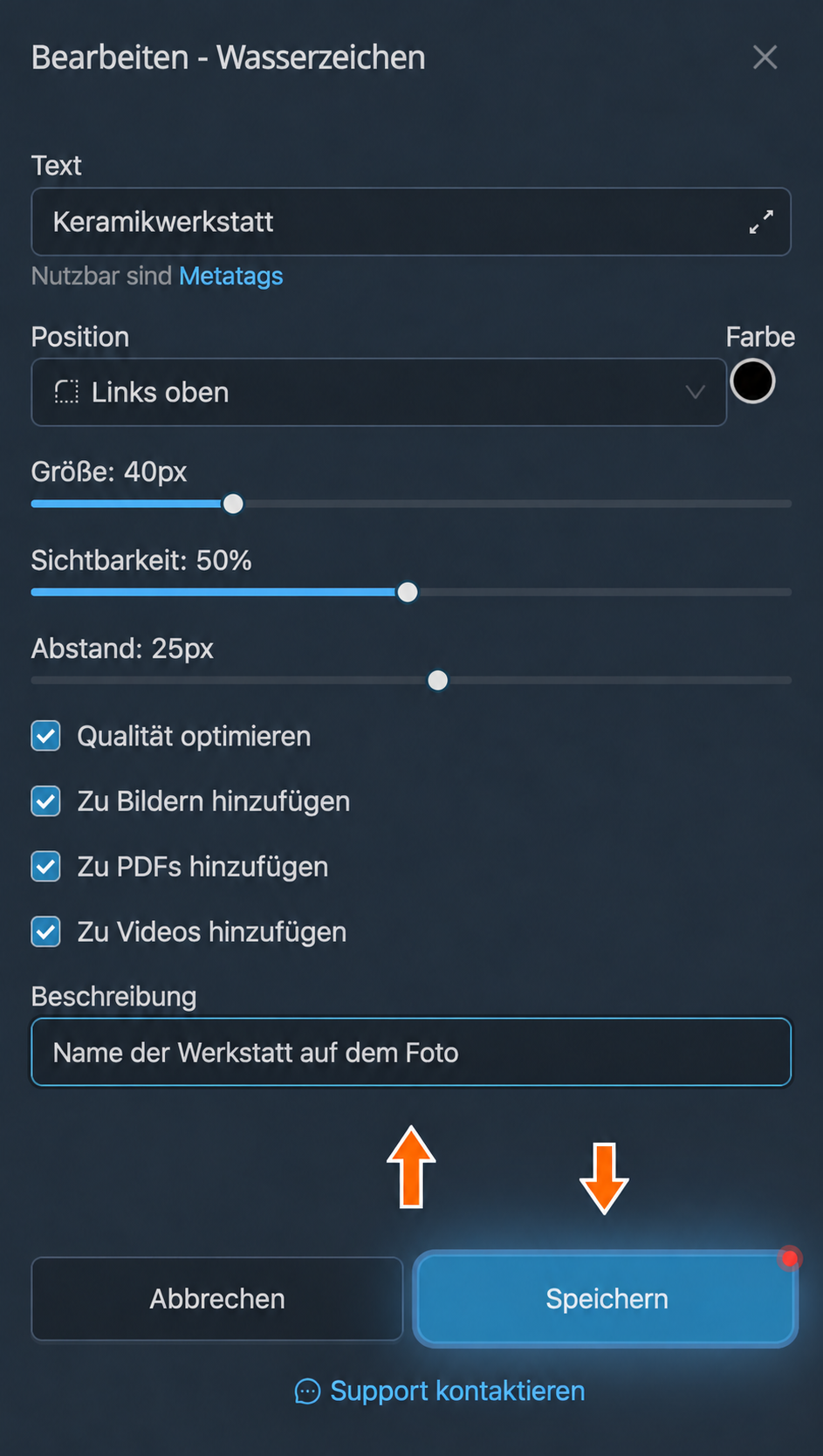
Speichern der Beschreibung des Wasserzeichens. 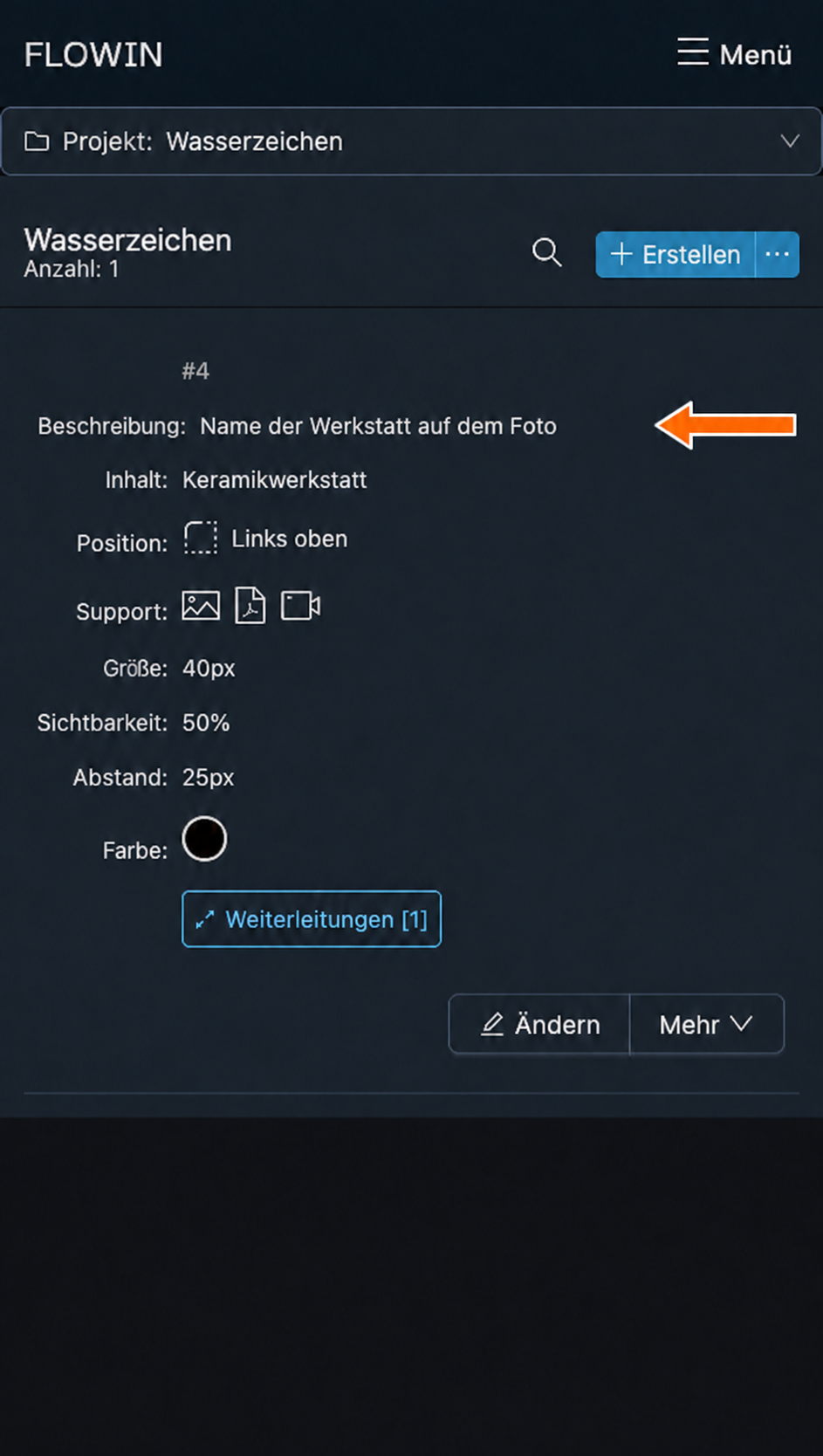
Die Beschreibung ist in der Zeile des Wasserzeichens erschienen.
Einstellungen für Textwasserzeichen
Text
Der Inhalt des Wasserzeichens, der den weitergeleiteten Mediendateien hinzugefügt wird.
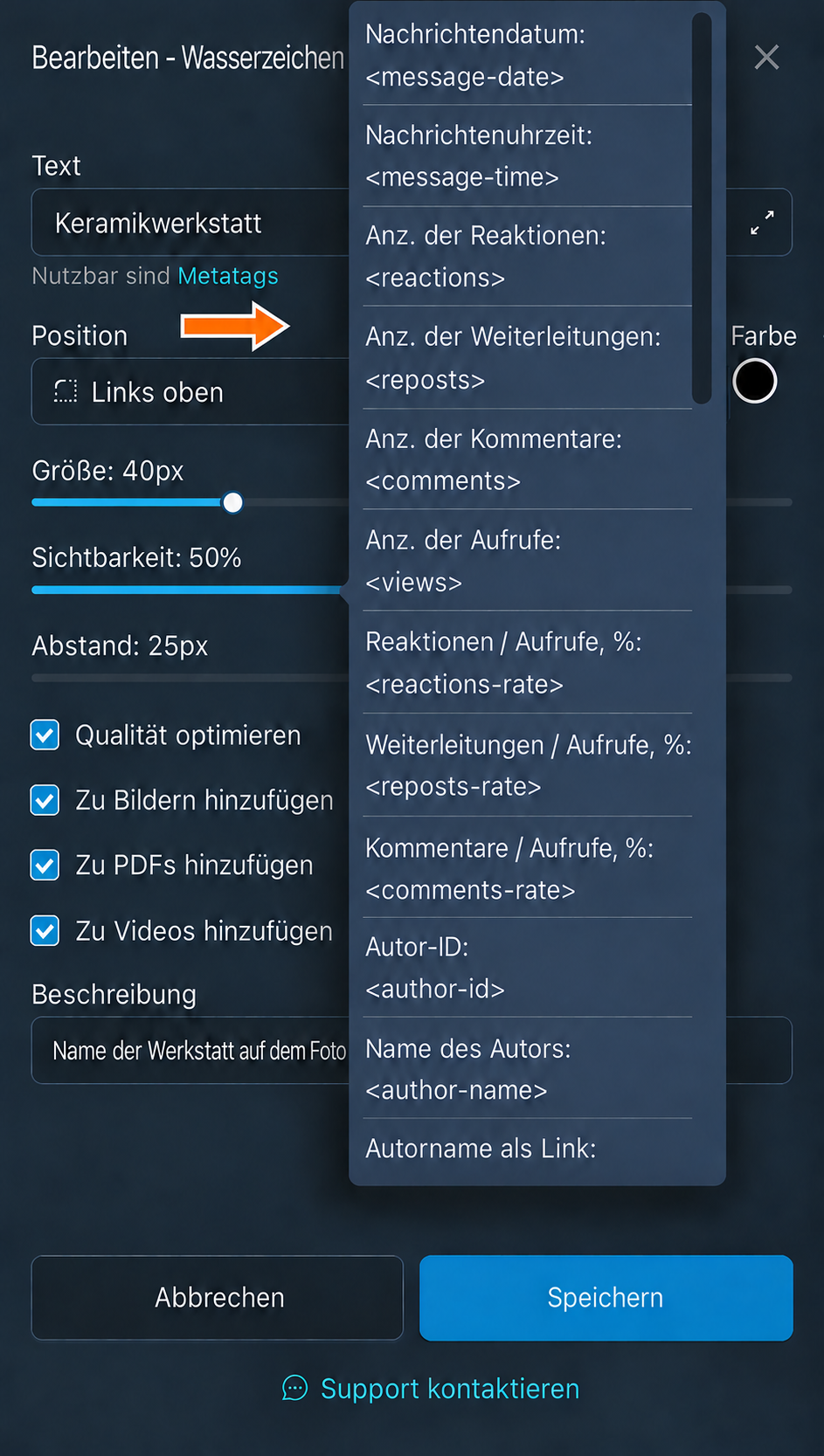
In diesem Feld können Sie Metatags verwenden.
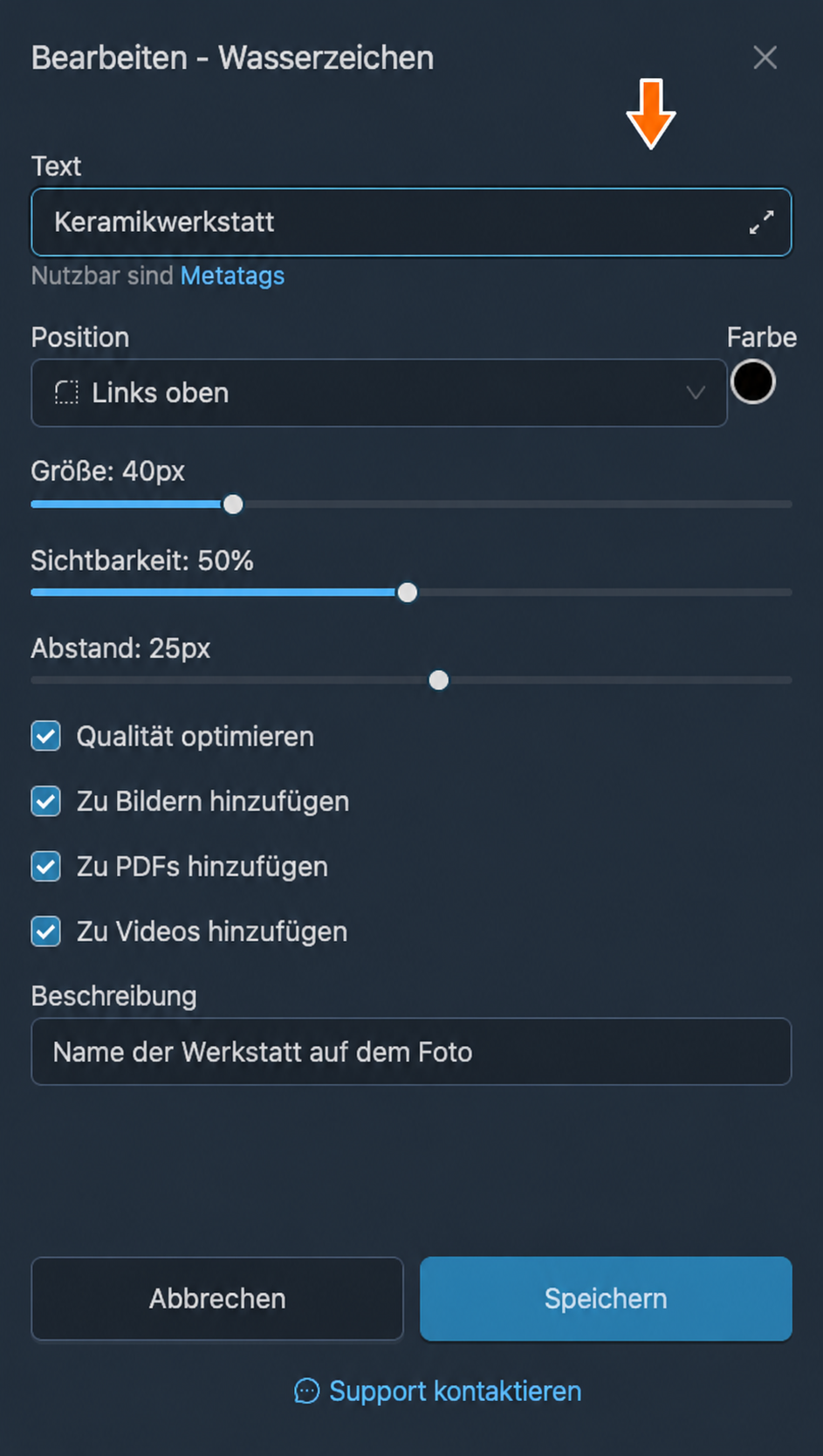
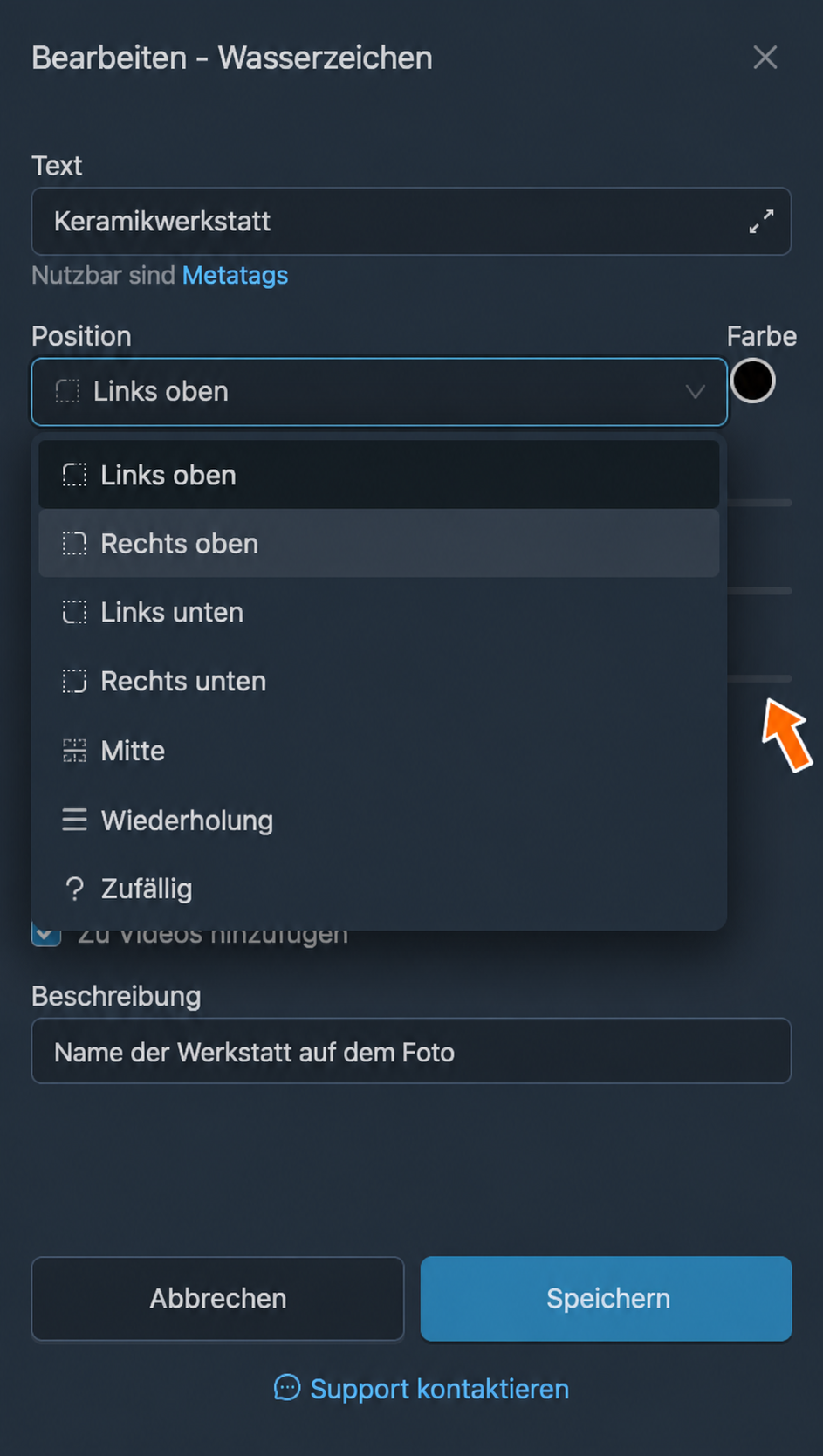
Position
Die Position des Wasserzeichens auf dem Medium:
- „Links oben“, „Rechts oben“, „Links unten“, „Rechts unten“: eine der vier Ecken.
- „Mitte“: die Bildmitte.
- „Wiederholung“: das Wasserzeichen wird auf dem Bild wiederholt.
- „Zufällig“: die Position wird zufällig gewählt.
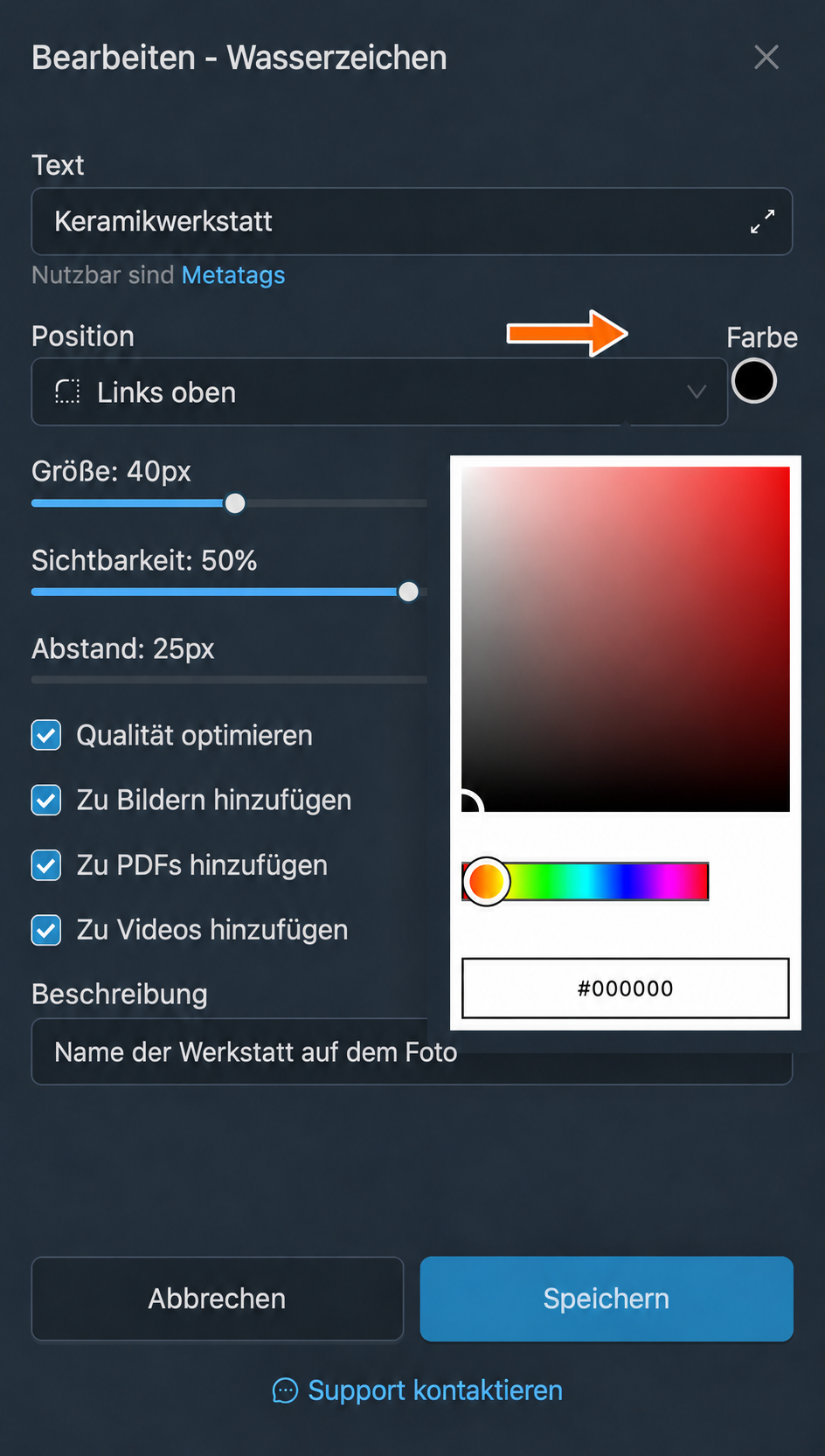
Farbe
Die Farbe der Beschriftung. Klicken Sie auf den farbigen Kreis neben dem Feld „Position“ und wählen Sie eine Farbe aus.
Größe
Die Textgröße in Pixeln, von 8 bis 128.
Sichtbarkeit
Die Sichtbarkeit der Beschriftung von 1% bis 100%. Je niedriger der Wert, desto transparenter ist das Wasserzeichen.
Abstand
Der Abstand zur ausgewählten Position in Pixeln. Bei einem negativen Wert erhält das ursprüngliche Bild zusätzliche Ränder, auf denen das Wasserzeichen platziert wird. Ein negativer Abstand wirkt sich nur auf Bilder und PDF-Dokumente aus.
Qualität optimieren
Verringert die Größe der fertigen Mediendatei und beschleunigt die Verarbeitung durch eine geringfügige Verringerung der Qualität.
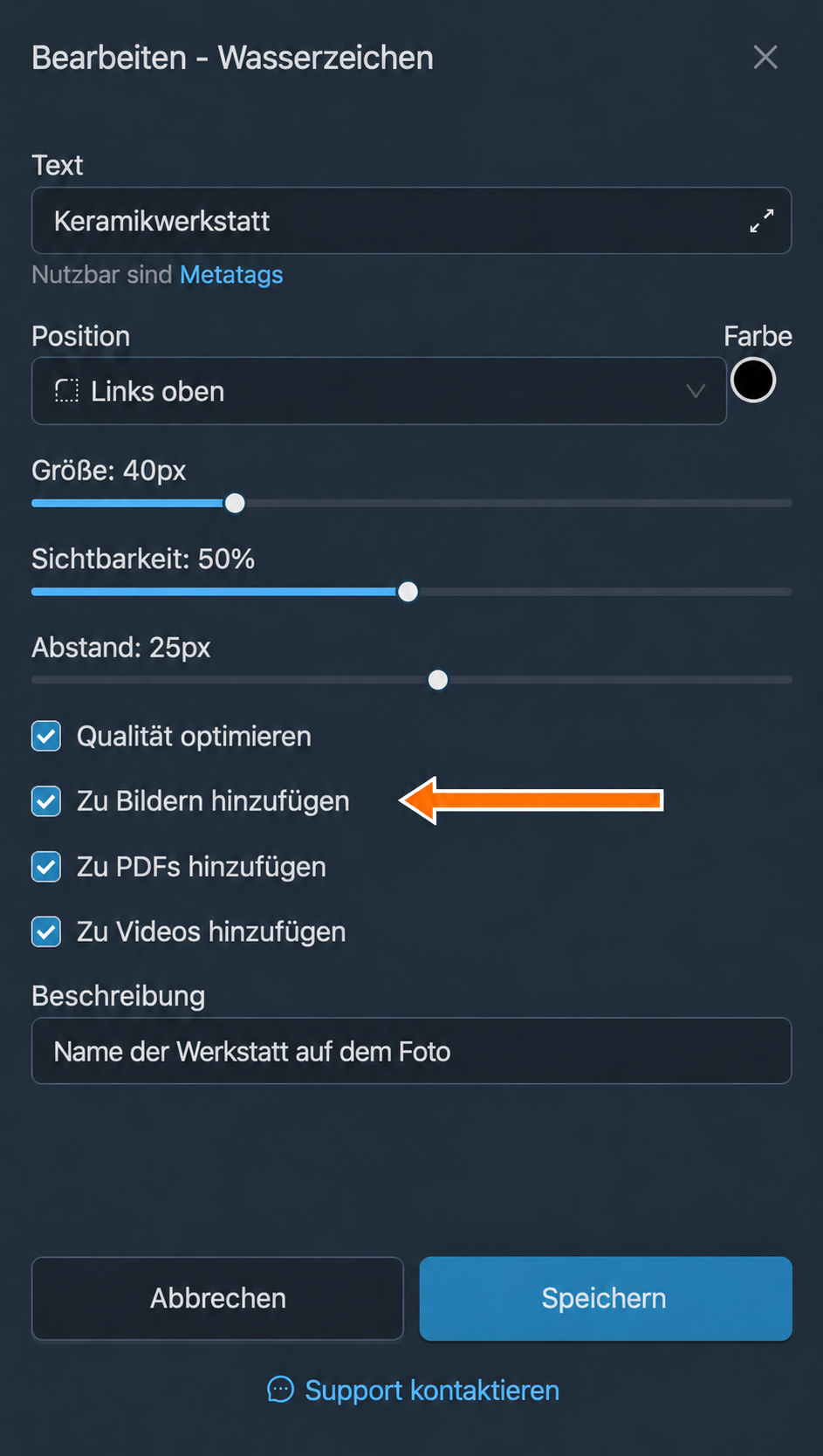
Medientypen
- „Zu Bildern hinzufügen“ aktiviert das Wasserzeichen auf weitergeleiteten Bildern.
- „Zu PDFs hinzufügen“ aktiviert das Wasserzeichen auf weitergeleiteten PDF-Dokumenten.
- „Zu Videos hinzufügen“ aktiviert das Wasserzeichen auf weitergeleiteten Videos.
Beschreibung
Ein optionaler Kommentar zu Ihrer eigenen Orientierung. Er hat keinen Einfluss auf die Funktion des Wasserzeichens.
Metainformationen im Textwasserzeichen
Im Text des Wasserzeichens können Sie spezielle Metatags verwenden, um Zusatzinformationen einzufügen. Die wichtigsten Metatags:
- Datum der Nachricht: <message-date>
- Uhrzeit der Nachricht: <message-time>
- ID des Autors: <author-id>
- Name des Autors: <author-name>
- Name des Autors als Link: <author-name-link>
- Name des Autors als Tag: <author-name-tag>
- Benutzername des Autors: <author-username>
- Nachrichtentext in der Quelle: <src-message-text>
- ID der Nachricht in der Quelle: <src-message-id>
- Link zur Nachricht in der Quelle: <src-message-link>
- ID des Quellchats: <src-chat-id>
- Name des Quellchats: <src-chat-name>
- Benutzername des Quellchats: <src-chat-username>
- ID des Themas in der Quelle: <src-topic-id>
- Name des Themas in der Quelle: <src-topic-name>
- Nachrichtentext am Ziel: <dst-message-text>
- ID des Zielchats: <dst-chat-id>
- Name des Zielchats: <dst-chat-name>
- Benutzername des Zielchats: <dst-chat-username>
- ID des Themas am Ziel: <dst-topic-id>
- Name des Themas am Ziel: <dst-topic-name>
- Regulärer Ausdruck: <regexp>(short|sell)</regexp>
- Zufälliger Text: <random>1|2|3|4|5</random>
Unter dem Feld „Text“ befindet sich der Hinweis „Metatags“ mit der aktuellen Liste. Zum Beispiel ergänzt Keramikwerkstatt · <message-date> den Namen um das Datum der ursprünglichen Nachricht. Ein Link oder der Name des Autors auf dem Bild selbst ist Teil der Beschriftung und lässt sich nicht wie ein Link anklicken.
Bildwasserzeichen
Mit FLOWIN können Sie ein PNG- oder JPEG-Bild als Wasserzeichen verwenden.
Ein Bildwasserzeichen erstellen
Fügen wir beispielsweise anstelle des Werkstattnamens das Bildzeichen der Werkstatt auf den Fotos ein. Verwenden Sie die vorbereitete Weiterleitung im Kopiermodus.
Bild vorbereiten
Entfernen Sie vorab den unerwünschten Hintergrund und stellen Sie die Transparenz des Bildes ein. Verwenden Sie für einen transparenten Hintergrund PNG: JPEG unterstützt keine Transparenz.
Öffnen Sie „Menü“ → „Wasserzeichen“ → „Bild einfügen“ und klicken Sie auf „Erstellen“.
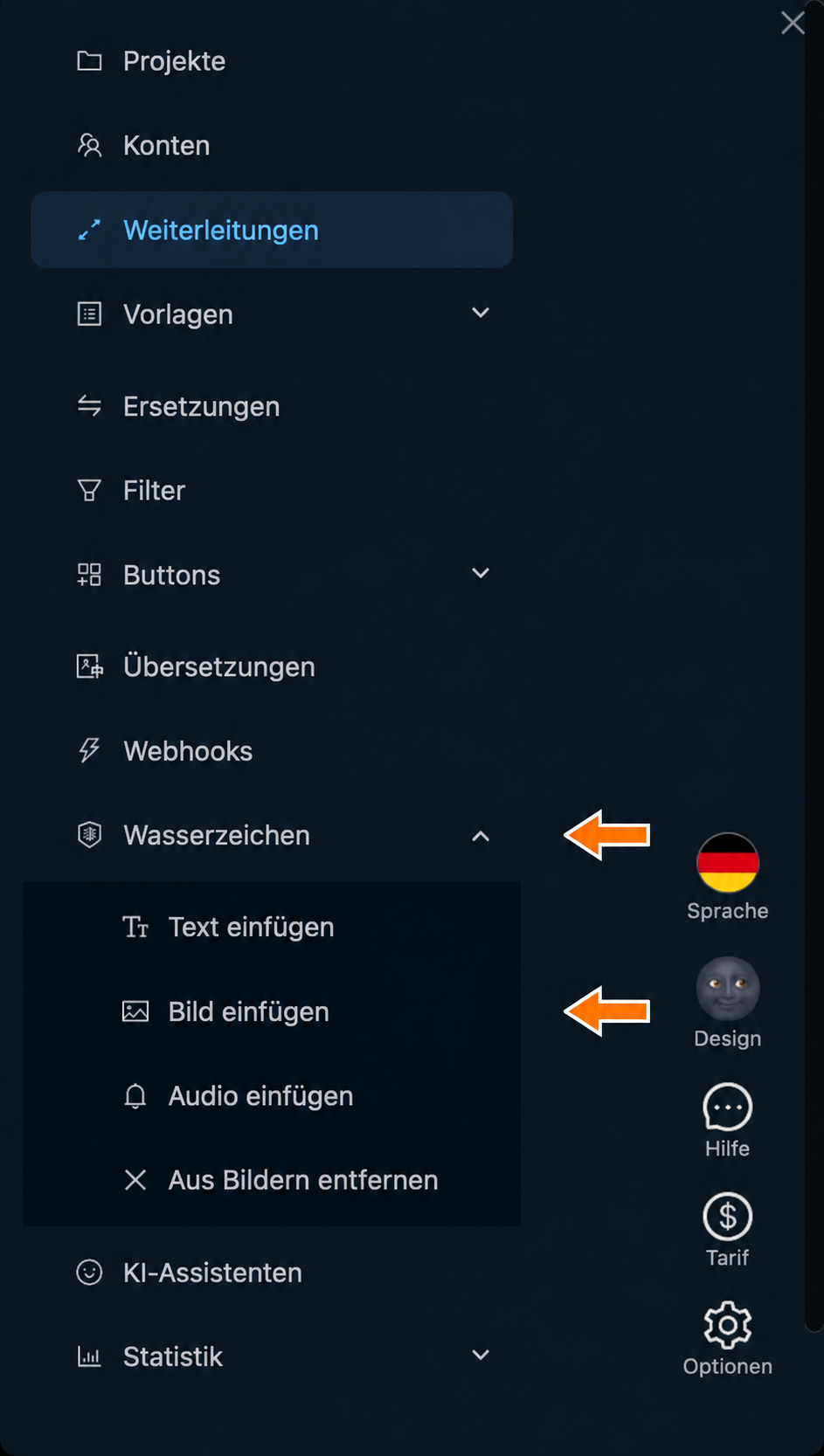
„Bild einfügen“ im Wasserzeichenmenü. 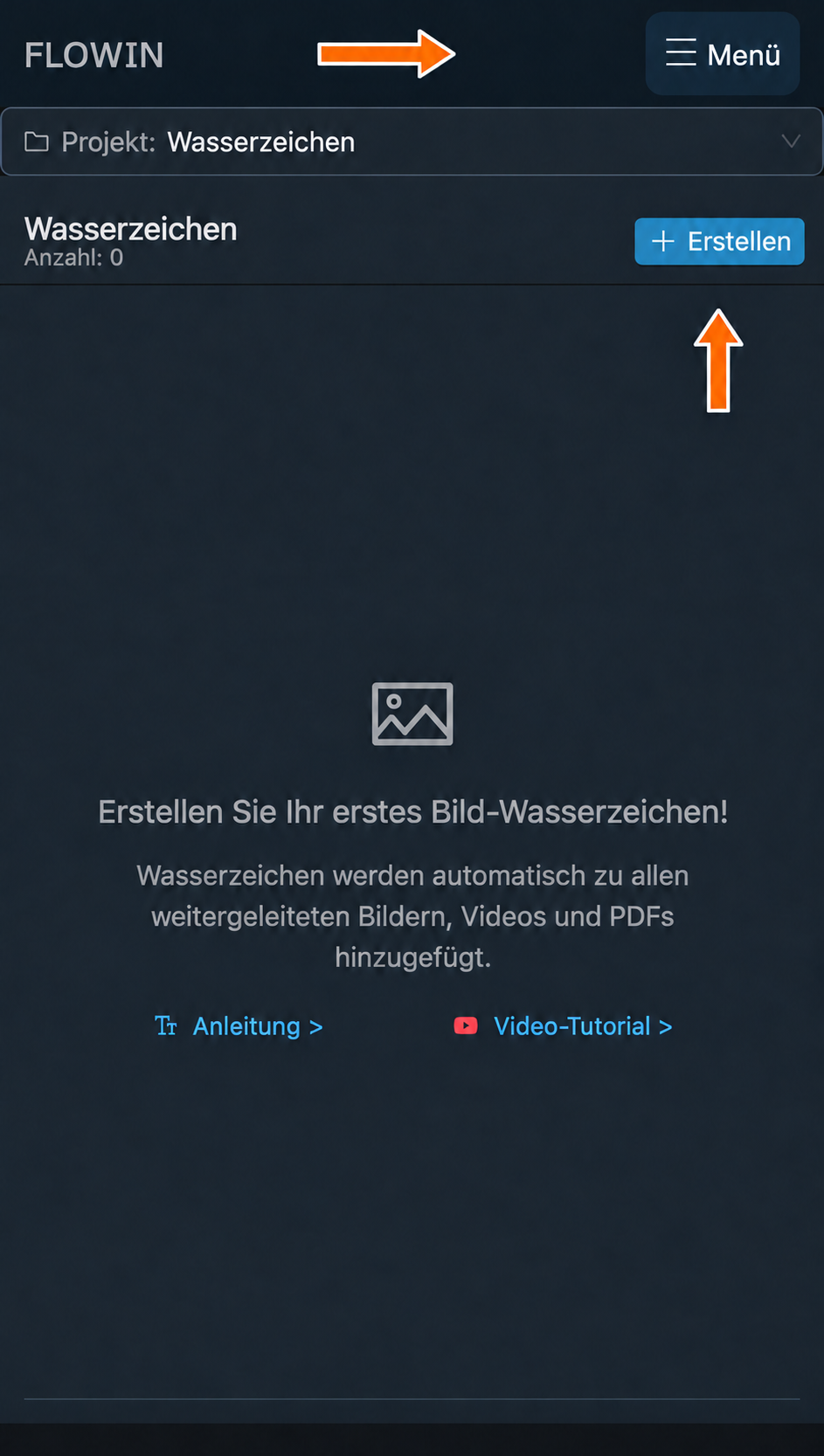
Die Schaltflächen „Menü“ und „Erstellen“ auf der Seite für Bildwasserzeichen. Klicken Sie auf „Laden Sie ein Wasserzeichen hoch“ und wählen Sie das vorbereitete Bild aus. Damit das Zeichen der Werkstatt gut sichtbar ist, stellen Sie „Größe“ auf 30% und klicken Sie auf „Erstellen“.
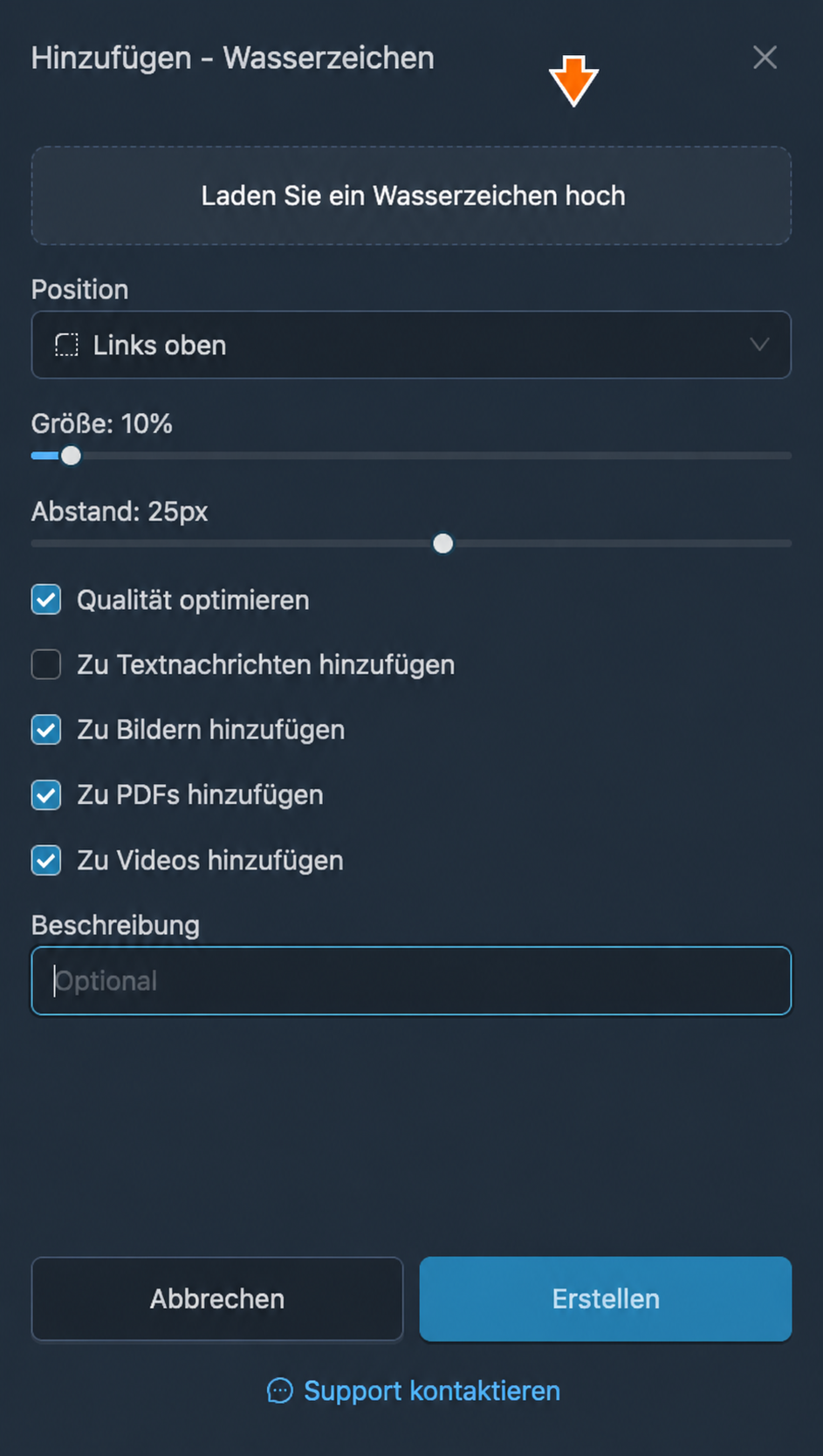
Hochladen des Bildes für das Wasserzeichen. 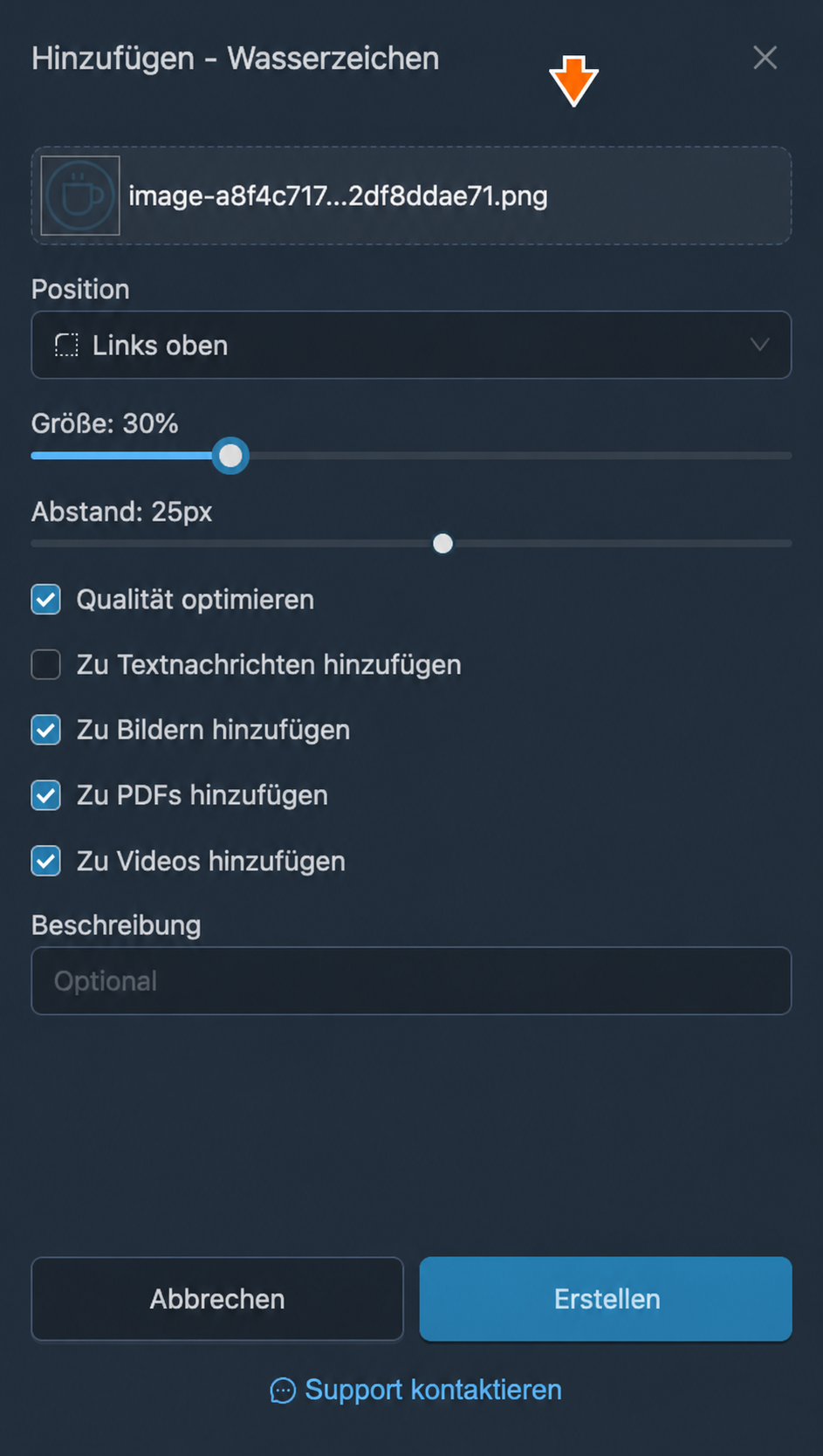
Das hochgeladene Zeichen der Werkstatt und seine Größe. 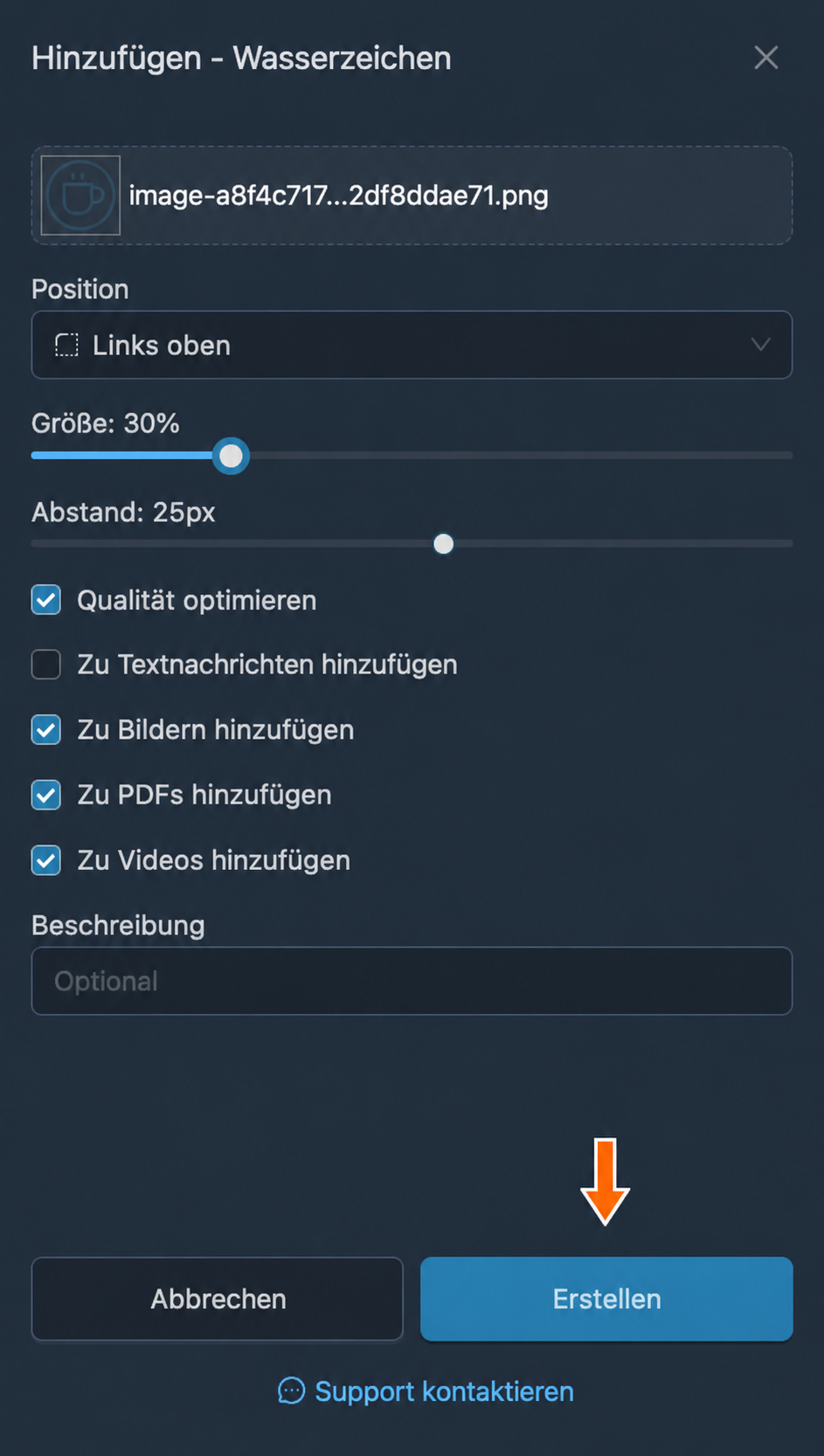
Erstellen eines Bildwasserzeichens. Klicken Sie beim neuen Wasserzeichen auf „Anwenden“ und wählen Sie die Weiterleitung aus, wie beim Textwasserzeichen.
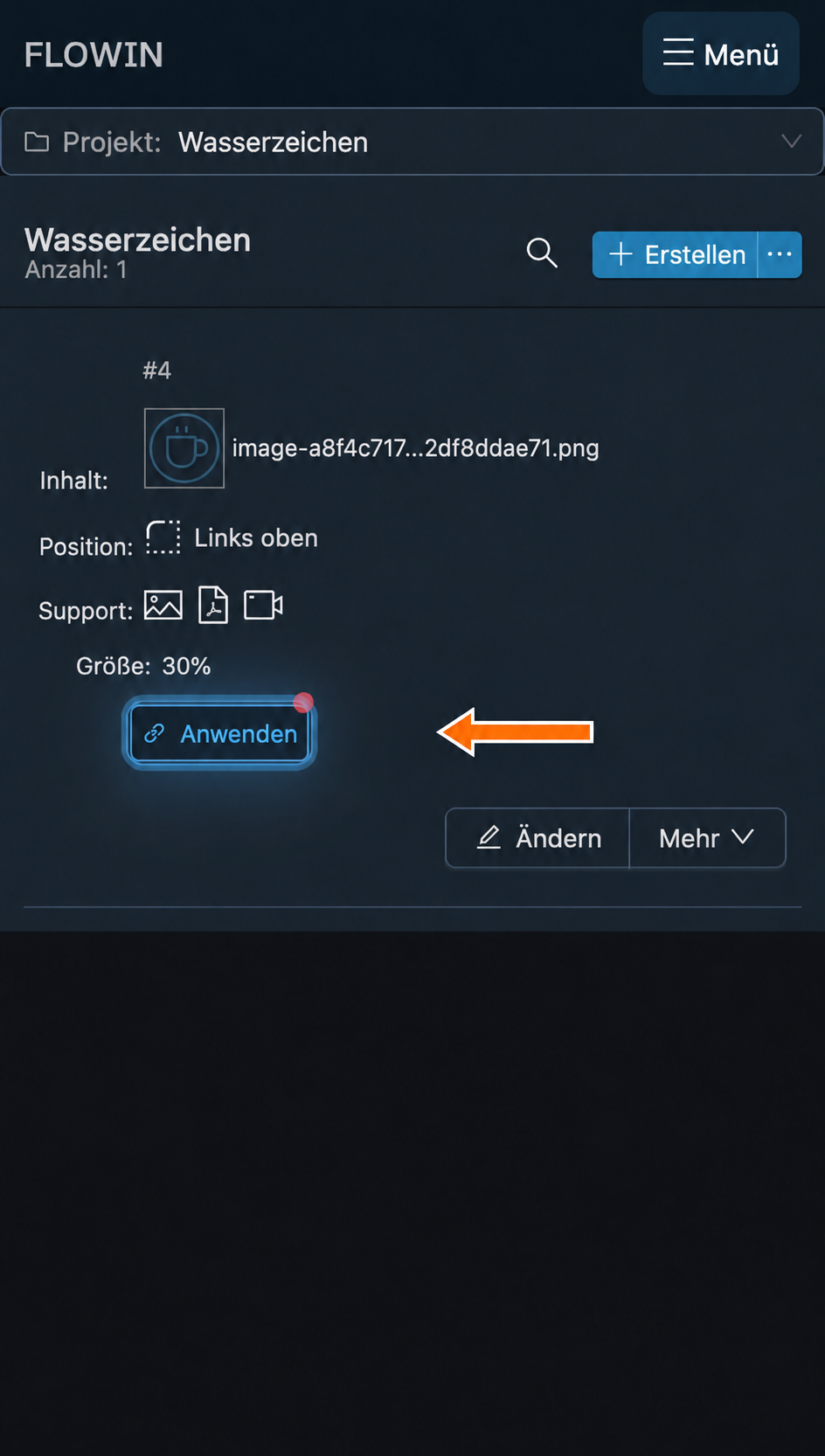

Anwenden des Bildwasserzeichens auf eine Weiterleitung. Dem Wasserzeichen wird eine Weiterleitung zugeordnet. Neue Fotos kommen mit dem ausgewählten Bild an.
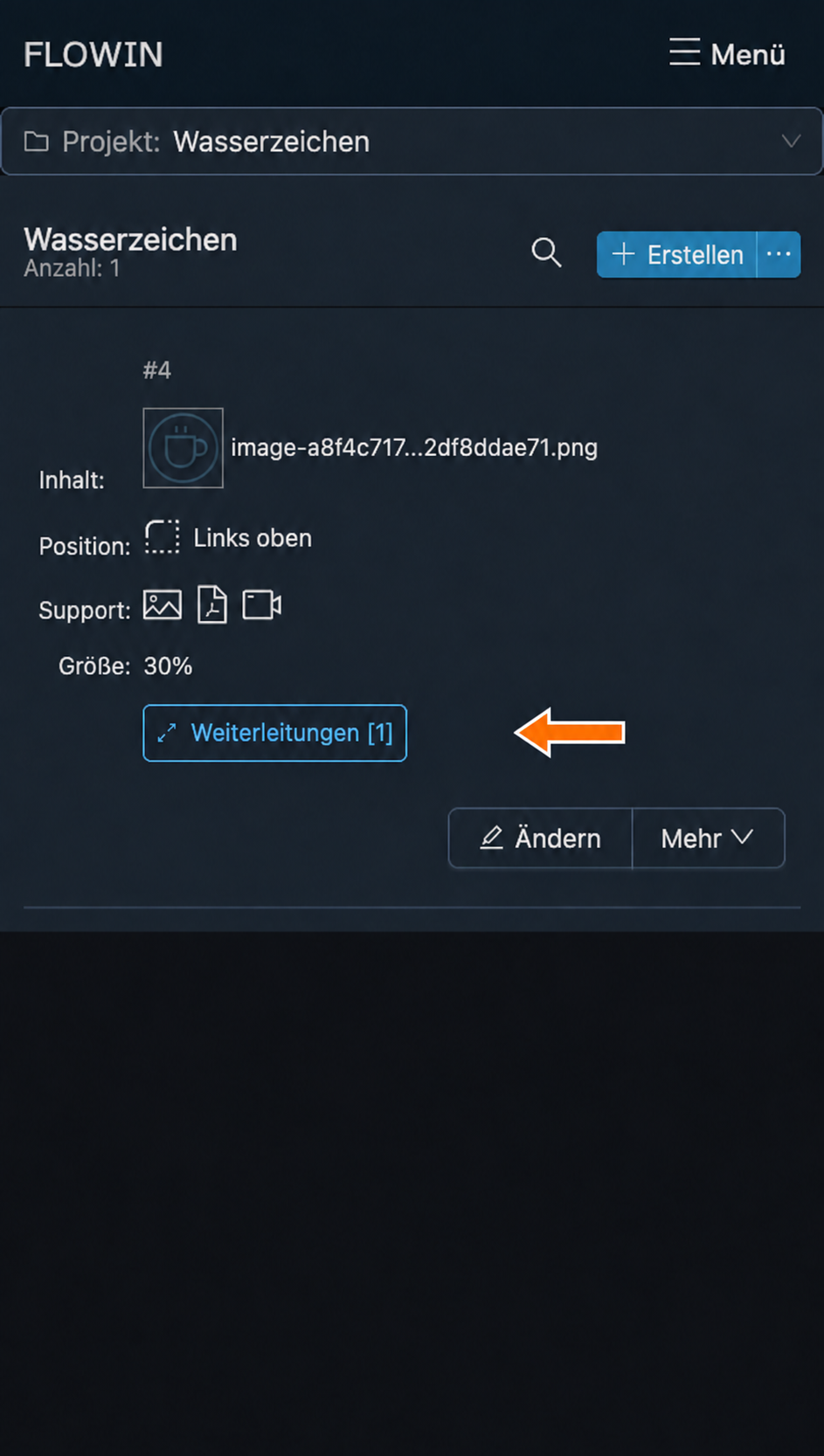
Das Bildwasserzeichen ist der Weiterleitung zugeordnet. 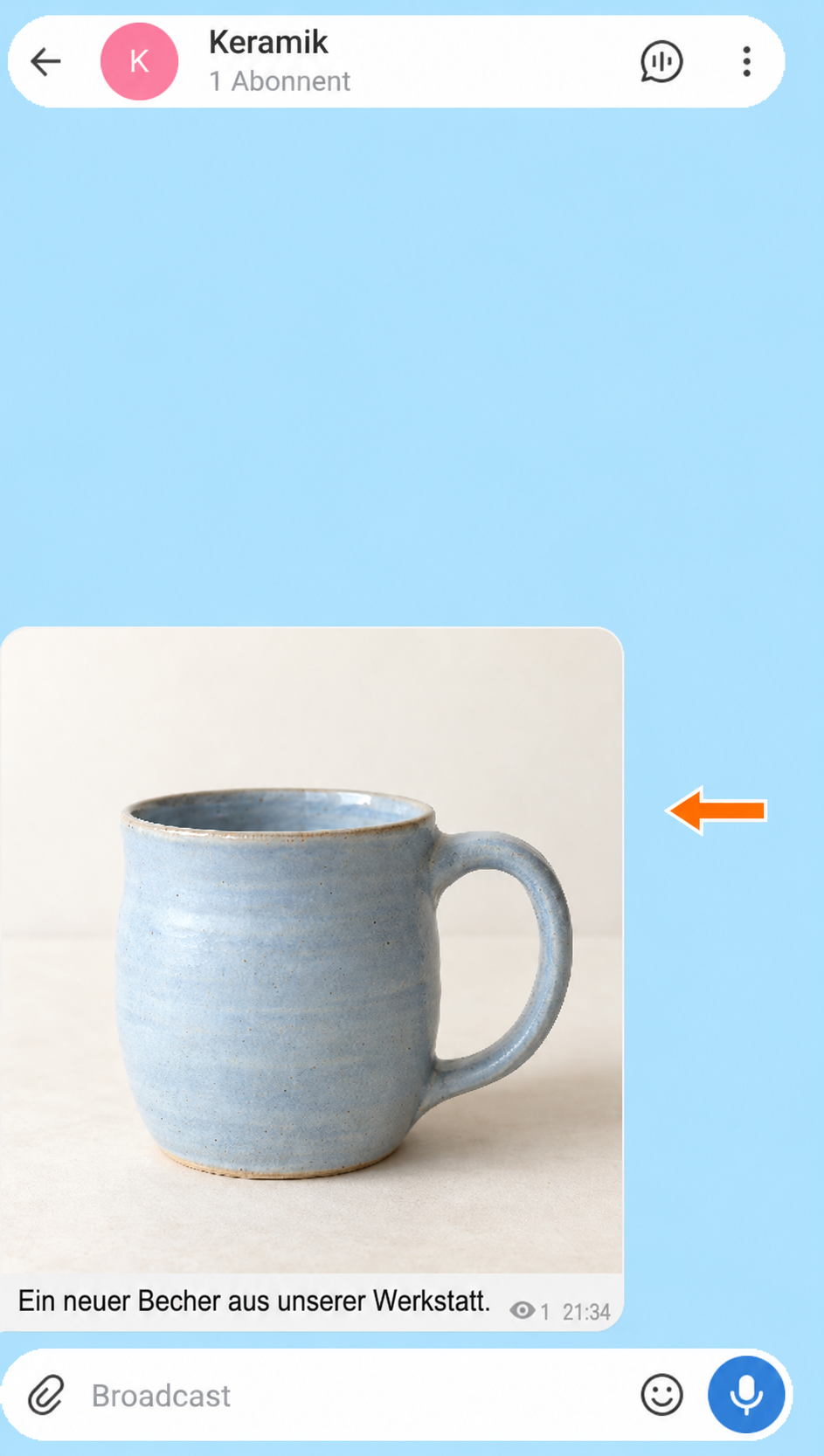
Das ursprüngliche Foto ohne Bildwasserzeichen. 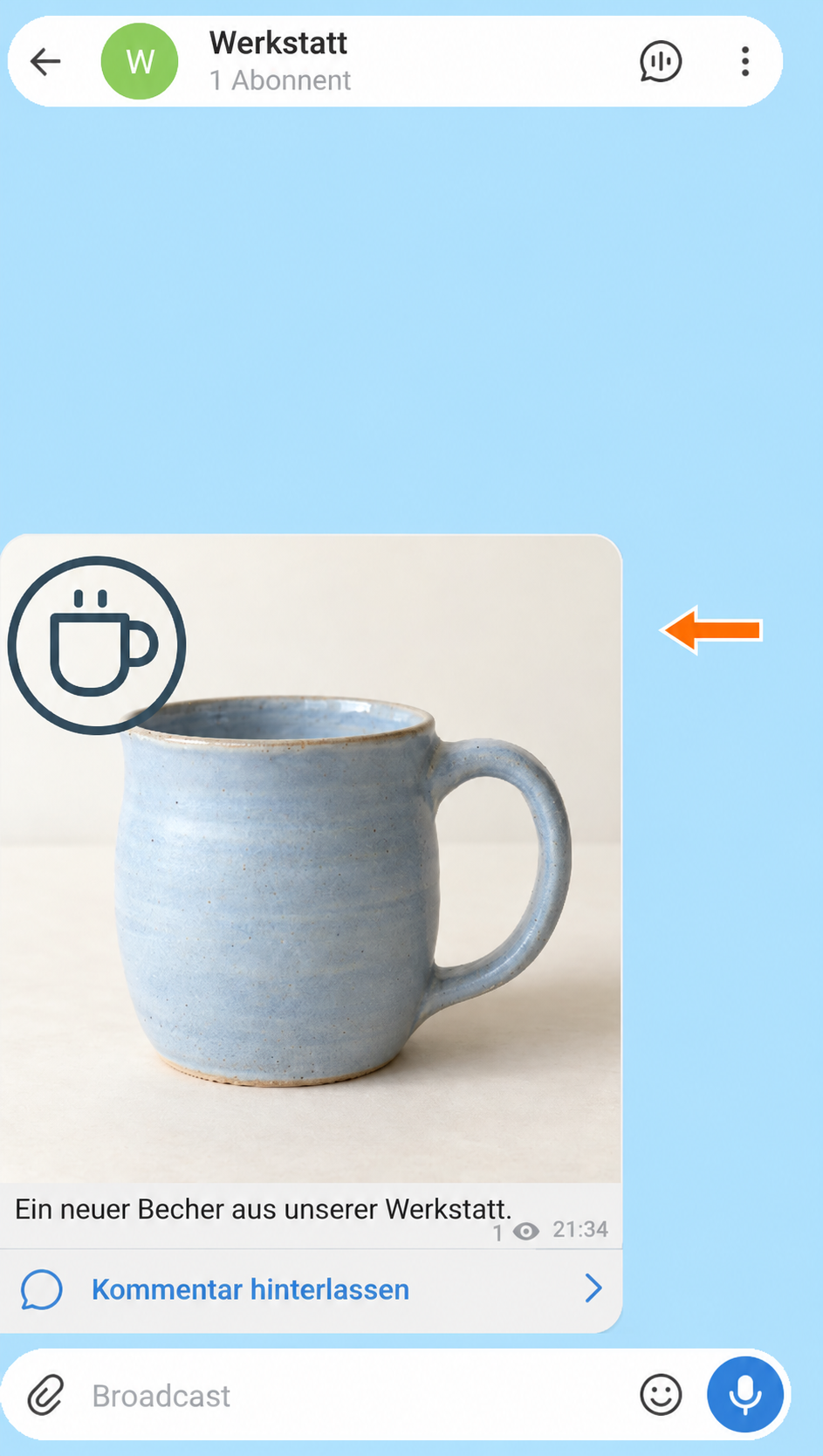
Auf dem weitergeleiteten Foto ist das Zeichen der Werkstatt erschienen.
Einstellungen für Bildwasserzeichen
Sehen wir uns die Einstellungen des erstellten Bildwasserzeichens an. Klicken Sie zum Bearbeiten daneben auf „Ändern“.
Änderungen werden mit „Speichern“ gespeichert, wie in der Anleitung zum Bearbeiten beschrieben.
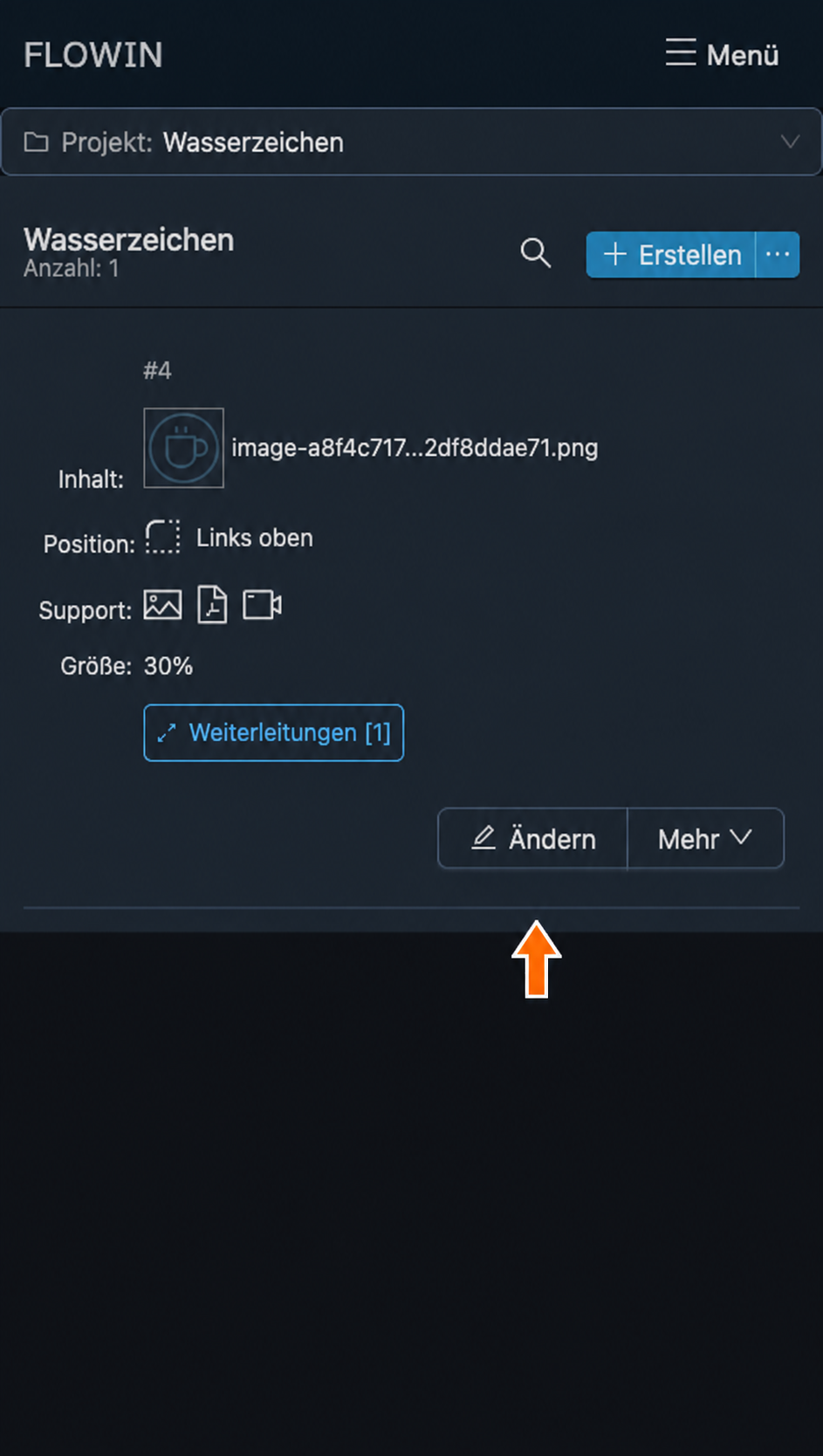
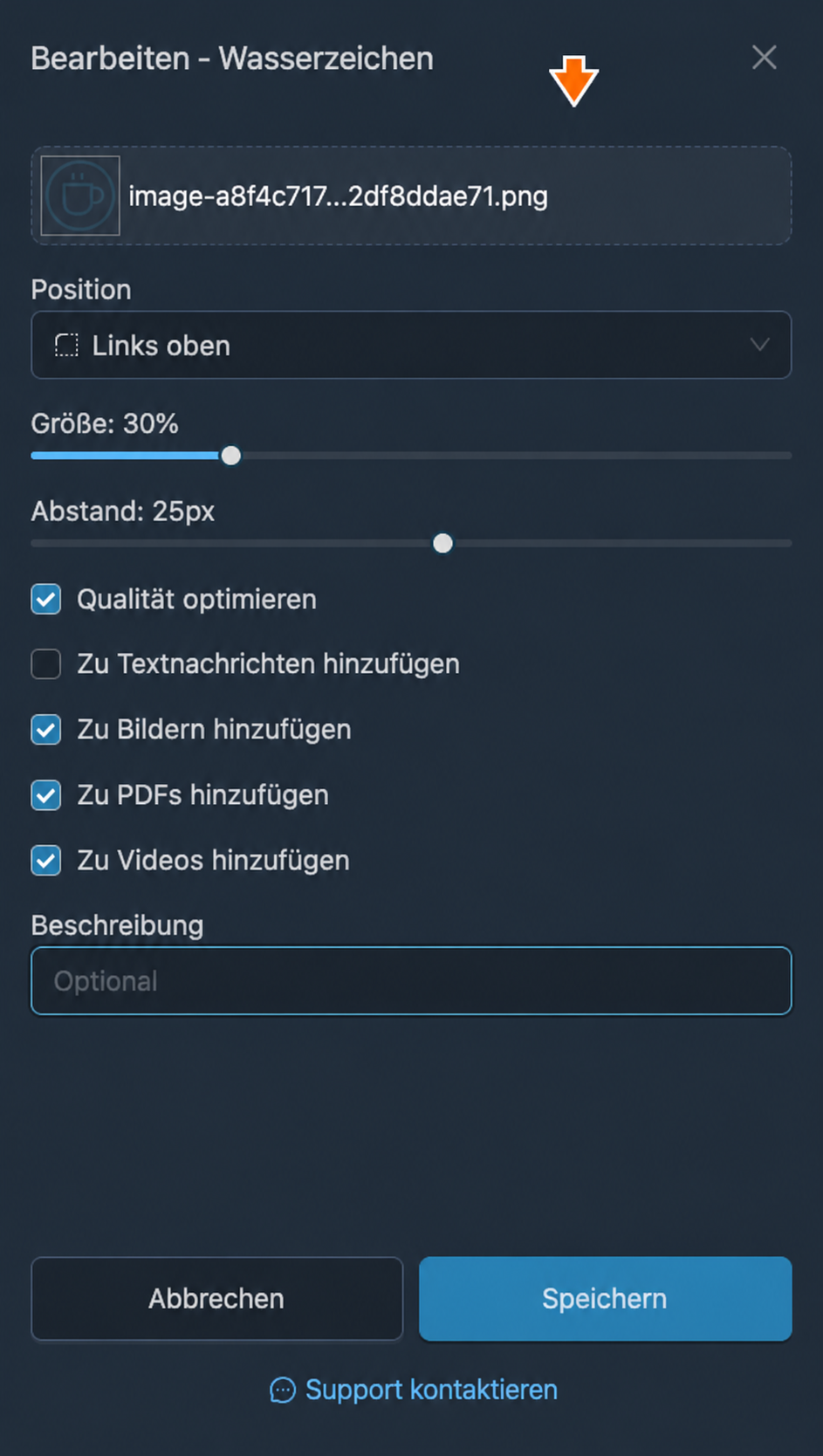
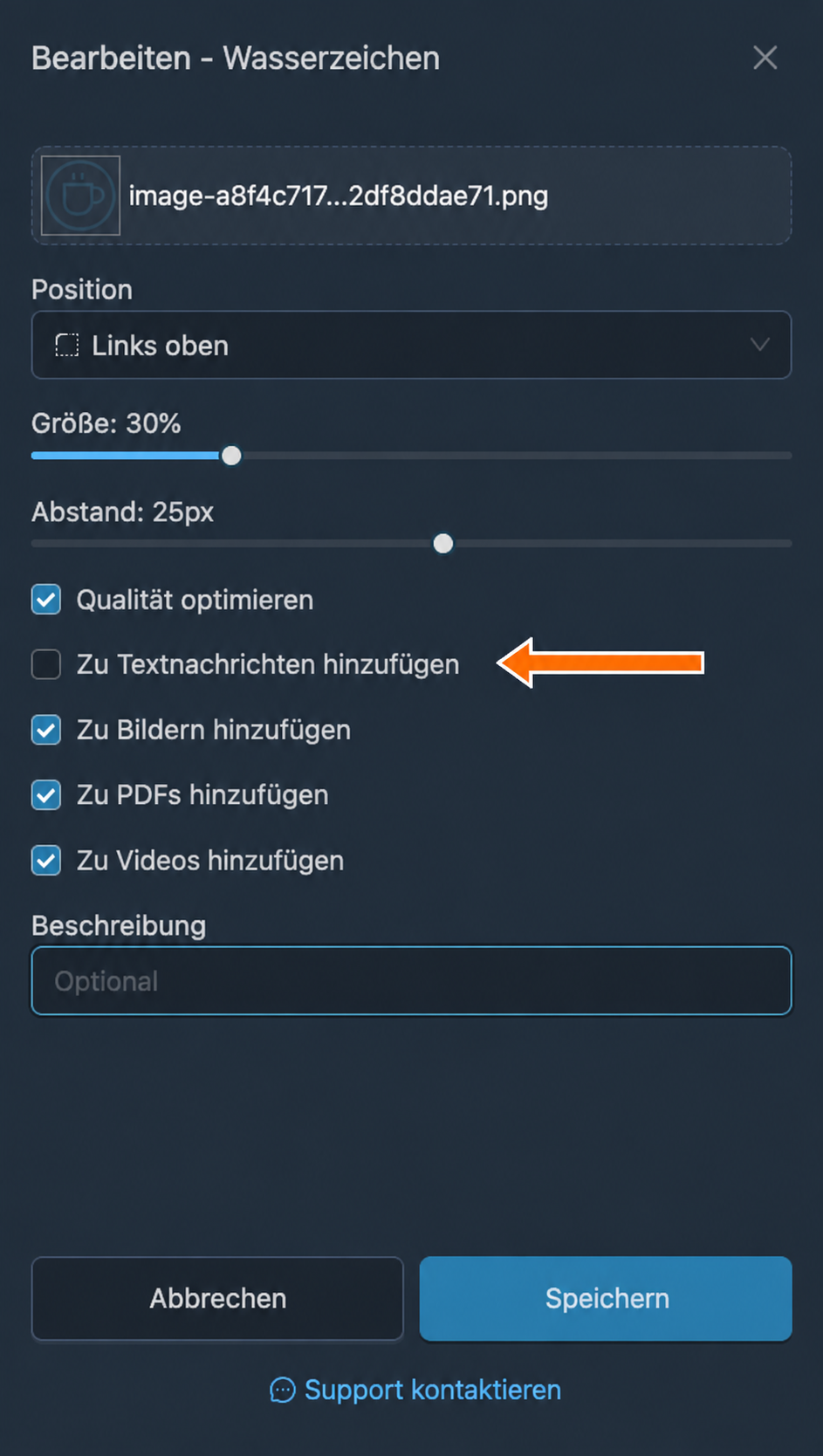
Bild
Das Bild, das den weitergeleiteten Mediendateien hinzugefügt wird. Klicken Sie darauf, um ein anderes auszuwählen.
Position
Die Position des Wasserzeichens auf dem Medium. Es stehen dieselben sieben Positionen wie beim Textwasserzeichen zur Verfügung.
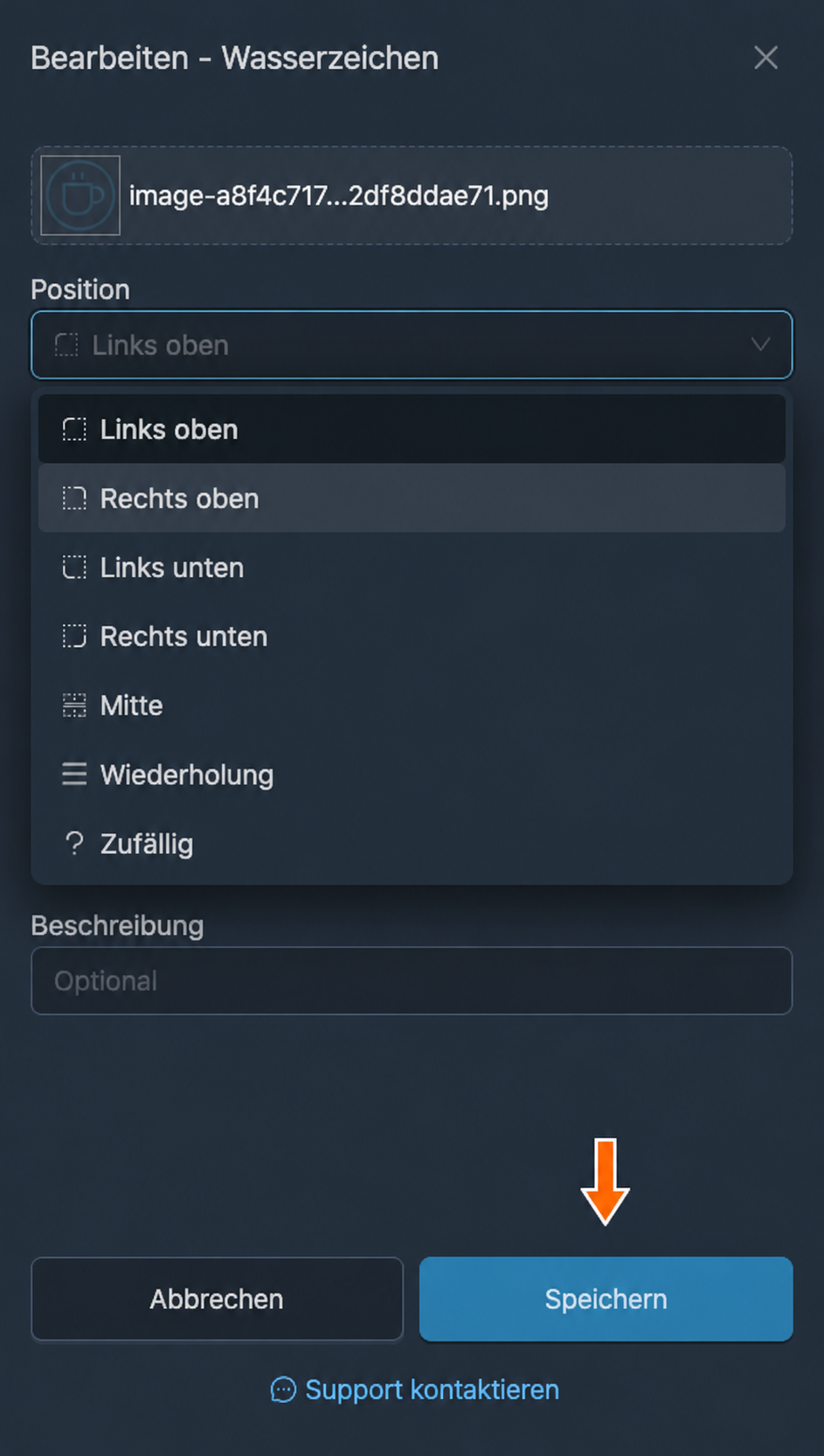
Größe
Die Größe des Bildes im Verhältnis zum ursprünglichen Medium, in Prozent von 5% bis 100%.
Abstand
Der Abstand zur ausgewählten Position in Pixeln. Ein negativer Wert fügt nur bei Bildern und PDF-Dokumenten Ränder für das Wasserzeichen hinzu.
Qualität optimieren
Verkleinert die Datei und beschleunigt die Verarbeitung durch eine geringfügige Verringerung der Qualität, wie beim Textwasserzeichen.
Zu welchen Nachrichten hinzufügen
- „Zu Textnachrichten hinzufügen“ hängt das ausgewählte Bild an weitergeleitete Nachrichten ohne andere Medien an.
- „Zu Bildern hinzufügen“ legt das Wasserzeichen auf weitergeleitete Bilder.
- „Zu PDFs hinzufügen“ legt das Wasserzeichen auf weitergeleitete PDF-Dokumente.
- „Zu Videos hinzufügen“ legt das Wasserzeichen auf weitergeleitete Videos.
Beschreibung
Ein optionaler Kommentar zu Ihrer eigenen Orientierung. Er hat keinen Einfluss auf die Funktion des Wasserzeichens.
Audiowasserzeichen
Mit FLOWIN können Sie einen Audioclip als Wasserzeichen verwenden: Er wird automatisch in weitergeleitete Sprachnachrichten oder Audiodateien eingefügt.
Ein Audiowasserzeichen erstellen
Fügen wir beispielsweise am Anfang jeder Audiolektion ein kurzes Intro „Keramikwerkstatt“ ein. Bereiten Sie das Intro als MP3 oder OGG und eine Weiterleitung der Lektionen im Kopiermodus vor.
Öffnen Sie „Menü“ → „Wasserzeichen“ → „Audio einfügen“ und klicken Sie auf „Erstellen“.
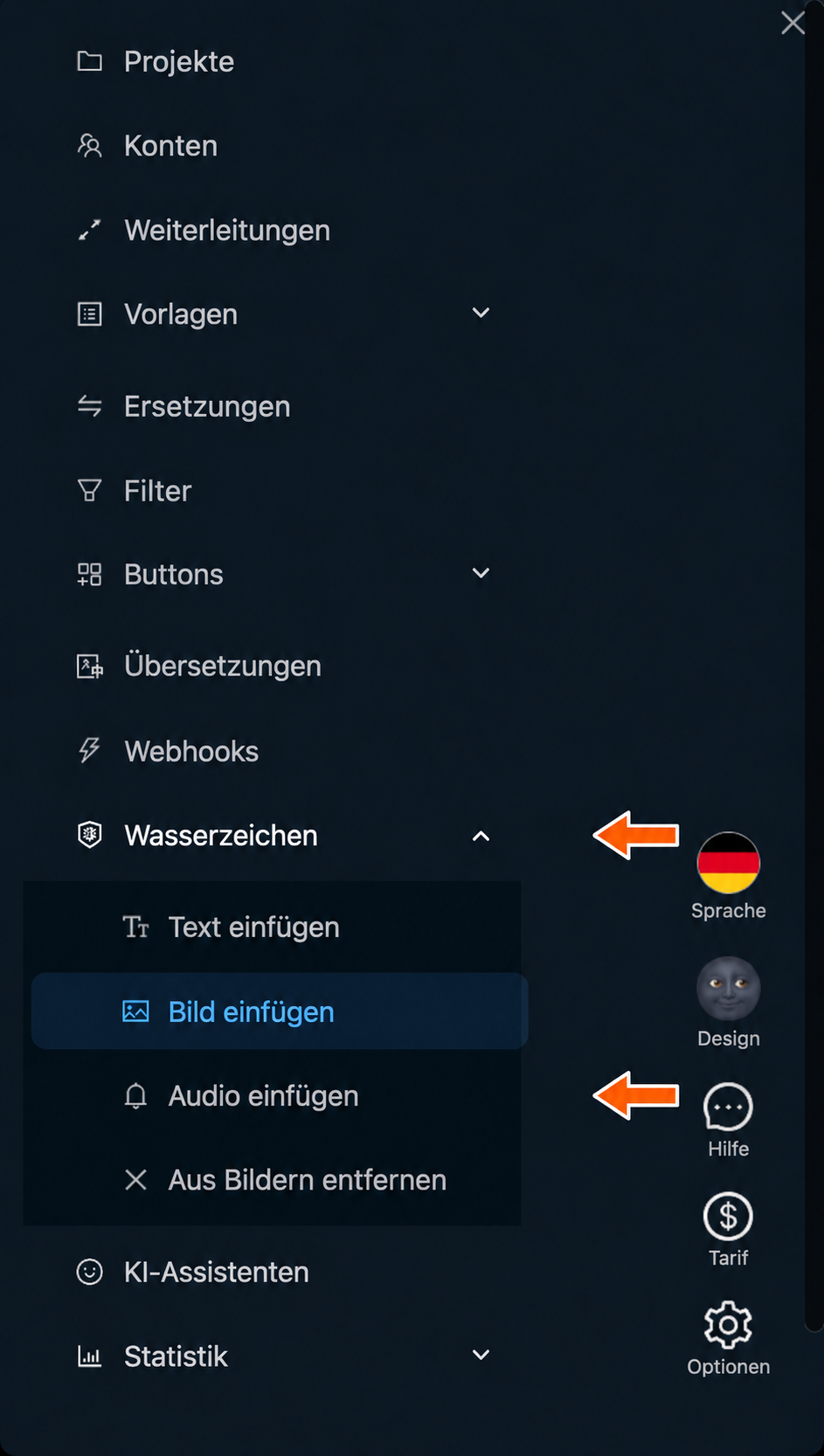
„Audio einfügen“ im Wasserzeichenmenü. 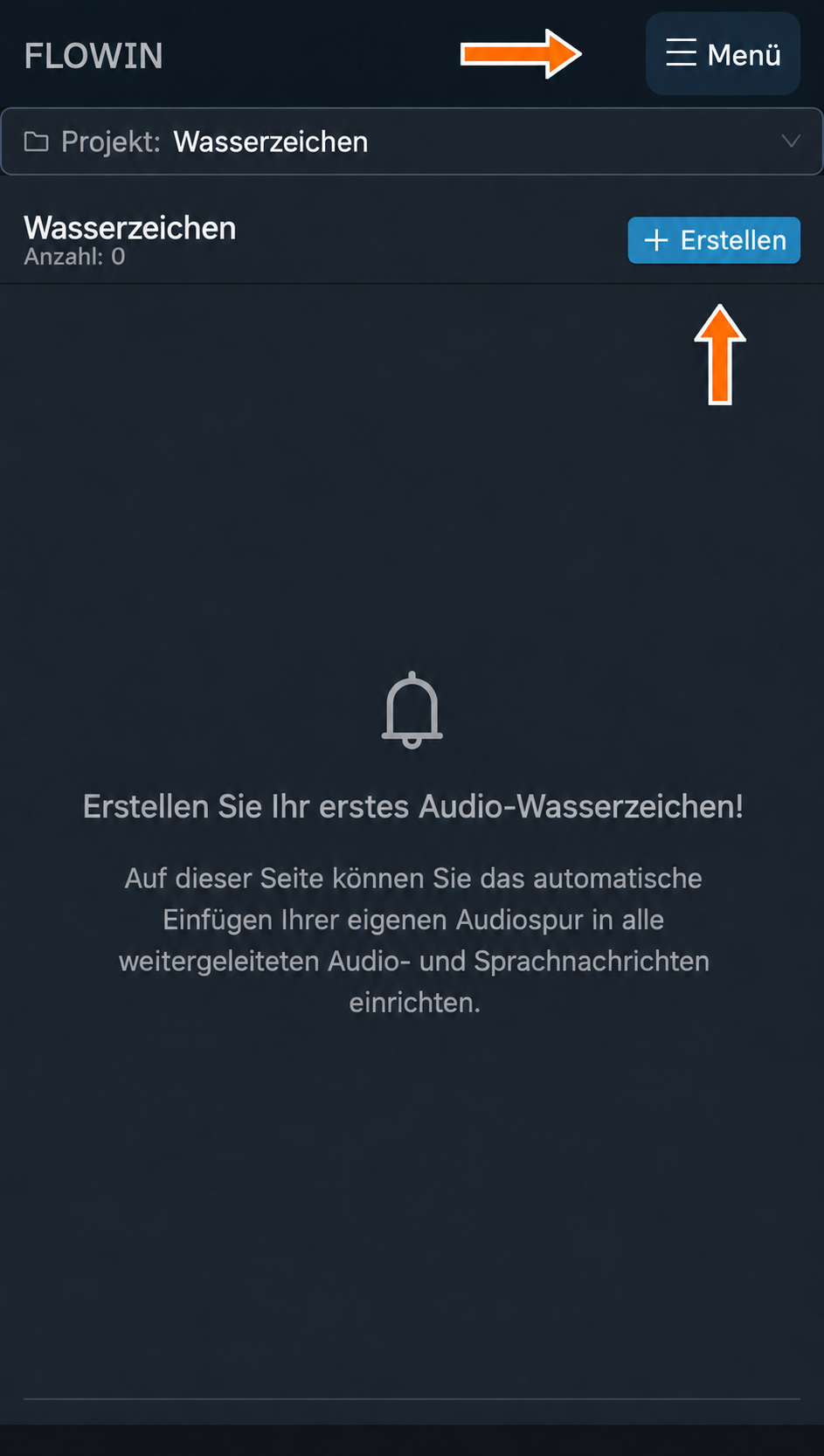
Die Schaltflächen „Menü“ und „Erstellen“ auf der Seite für Audiowasserzeichen. Klicken Sie auf „Laden Sie ein Wasserzeichen hoch“, wählen Sie das Audiointro aus und klicken Sie auf „Erstellen“.
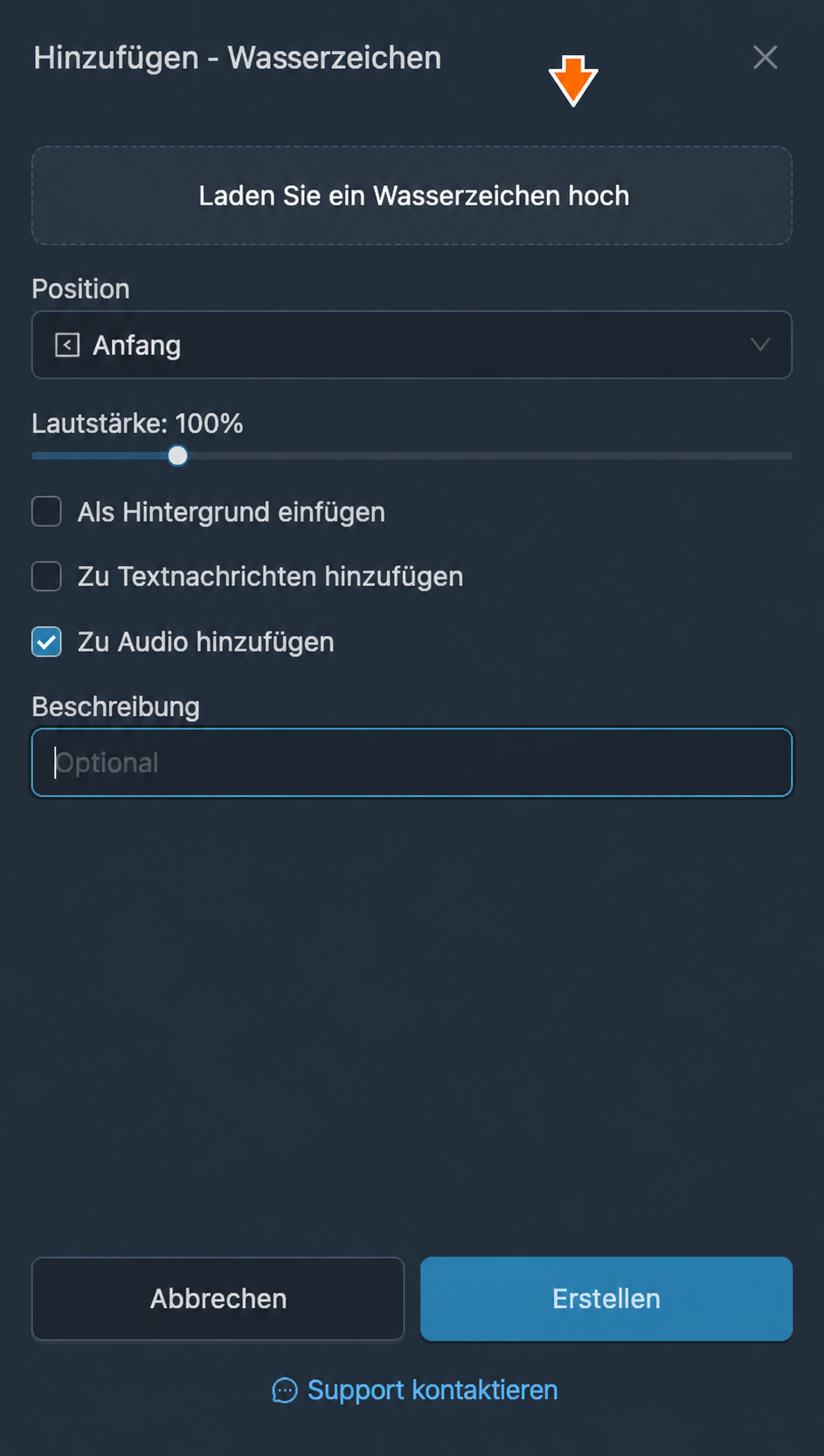
Hochladen des Audioclips. 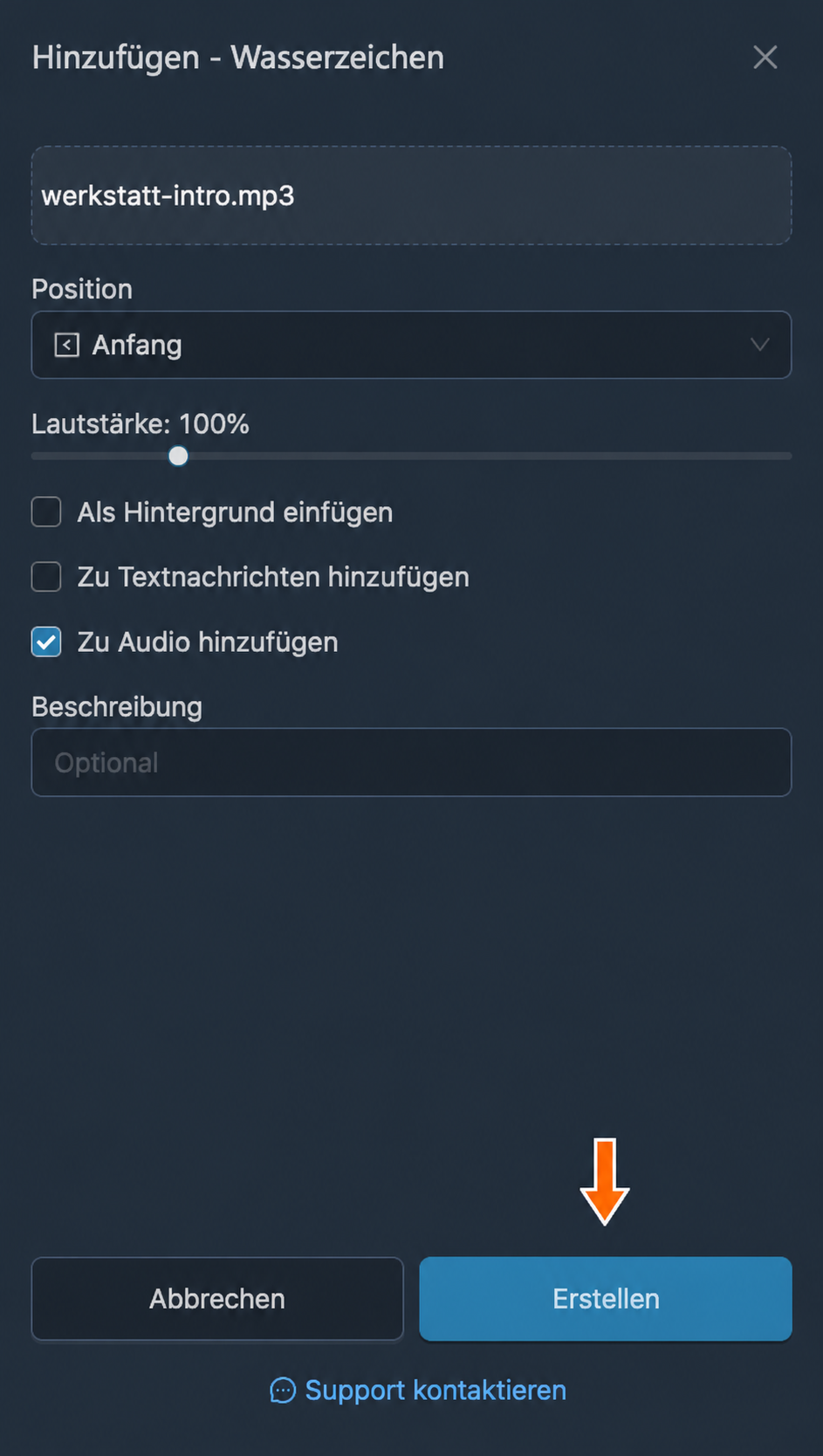
Das Intro der Werkstatt vor dem Erstellen des Wasserzeichens. Klicken Sie beim neuen Wasserzeichen auf „Anwenden“ und wählen Sie die Weiterleitung der Audiolektionen aus.
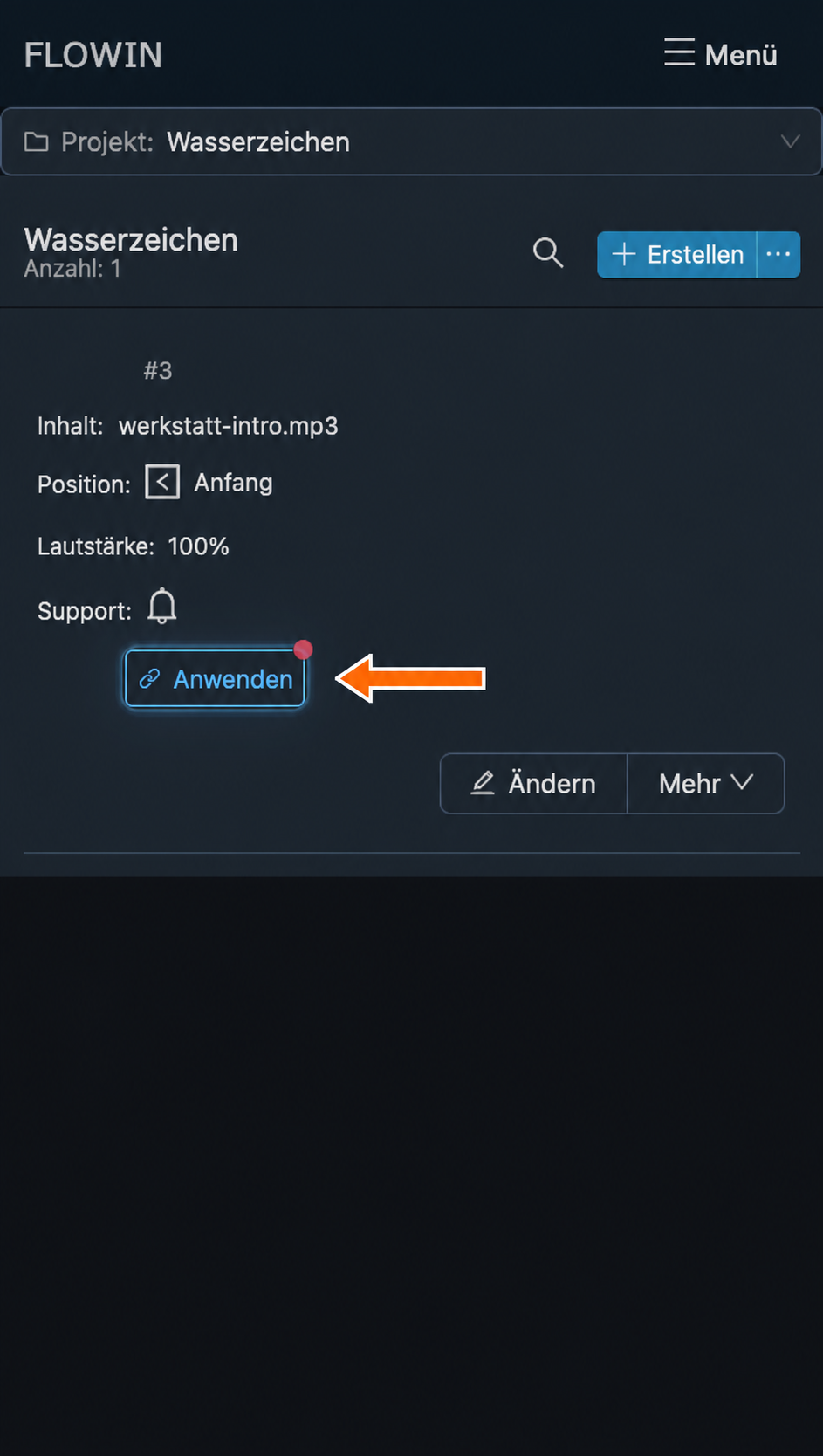
Anwenden des Audiowasserzeichens auf eine Weiterleitung. Dem Wasserzeichen wird eine Weiterleitung zugeordnet. Am Anfang neuer weitergeleiteter Audiolektionen ist das ausgewählte Intro zu hören.
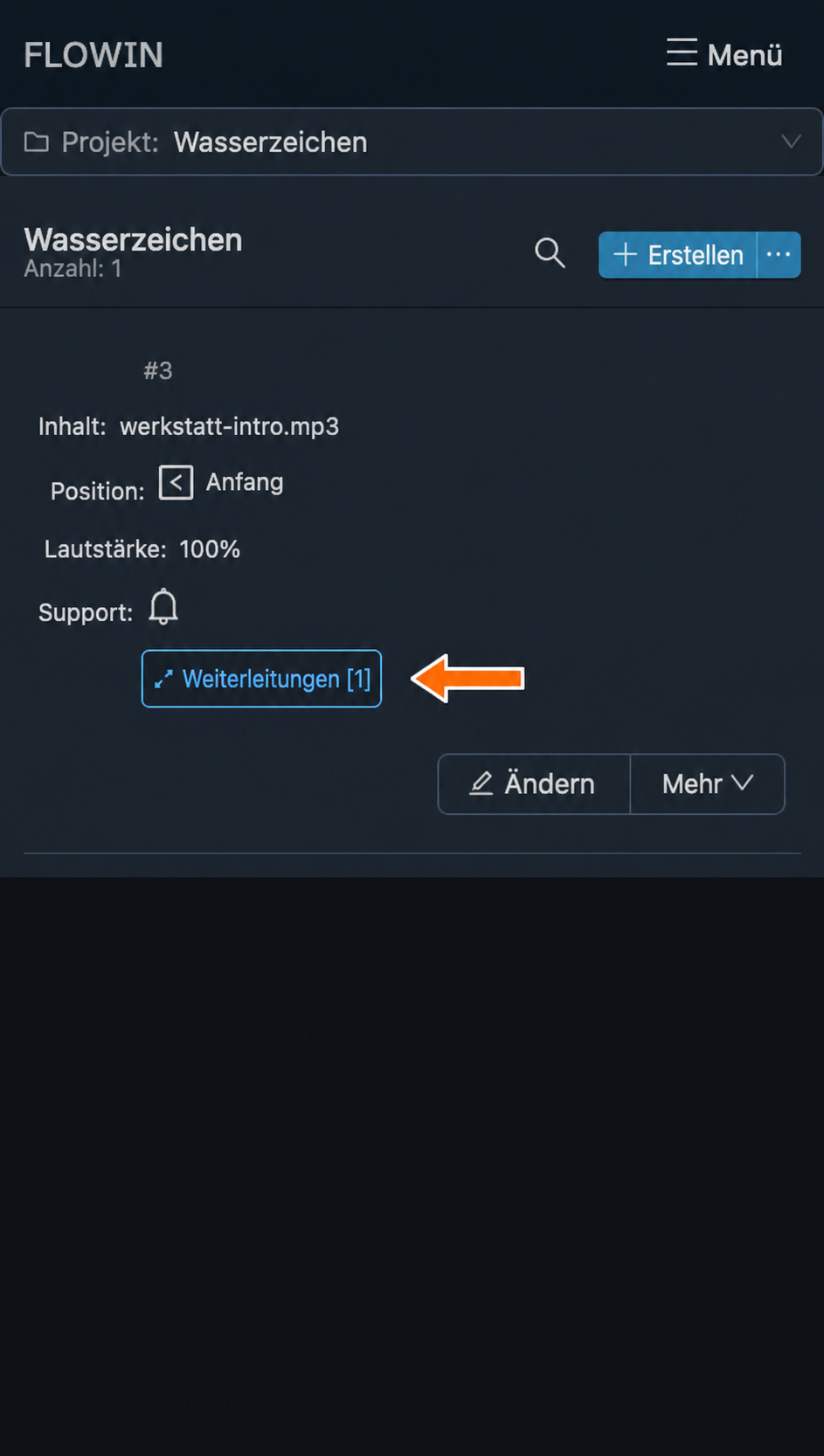
Das Audiowasserzeichen ist der Weiterleitung der Lektionen zugeordnet. 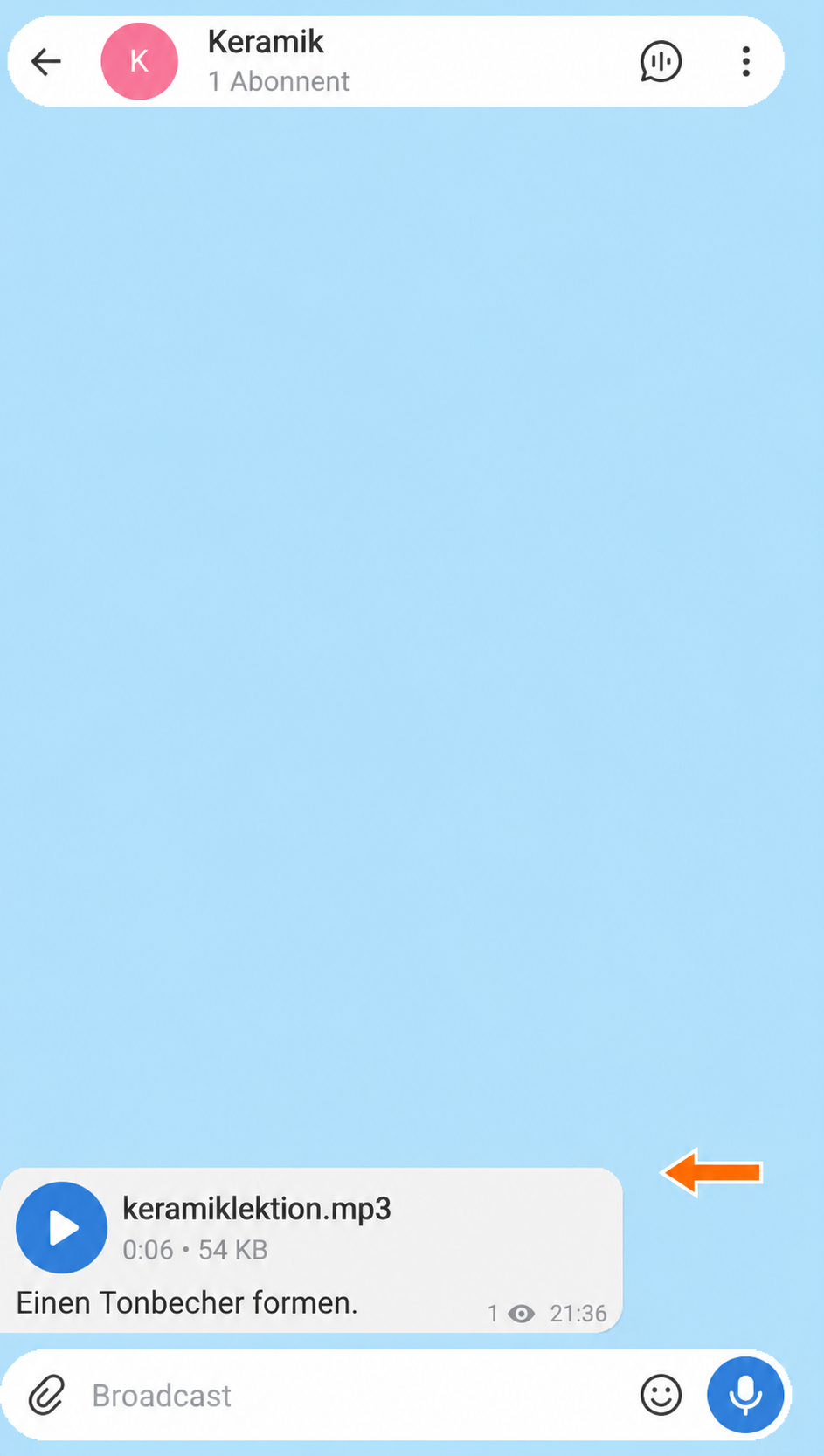
Die ursprüngliche Audiolektion. 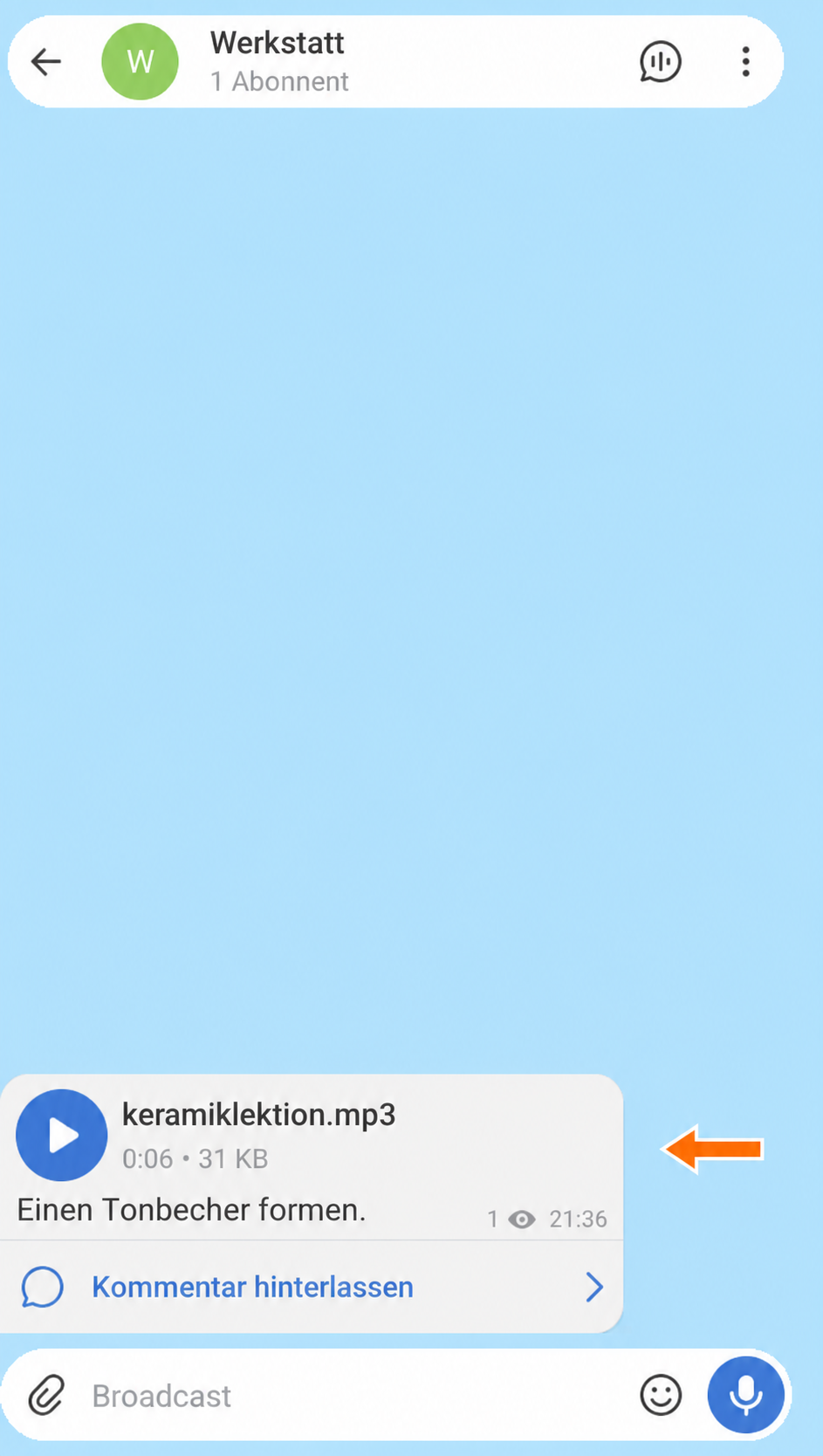
Die weitergeleitete Audiolektion mit dem Intro der Werkstatt.
Einstellungen für Audiowasserzeichen
Sehen wir uns die Einstellungen des erstellten Audiowasserzeichens an. Klicken Sie zum Bearbeiten daneben auf „Ändern“.
Klicken Sie nach den Änderungen auf „Speichern“.
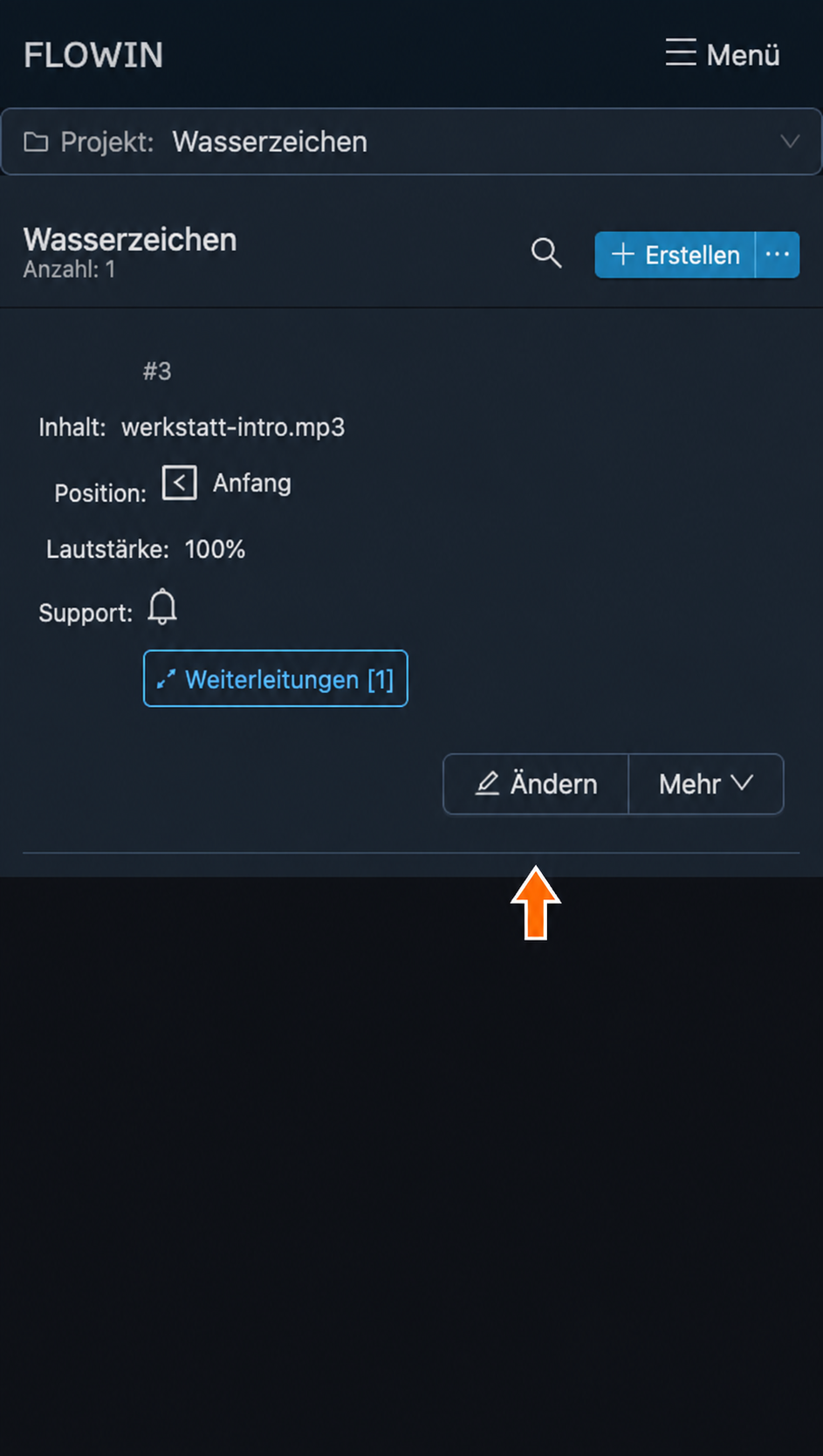
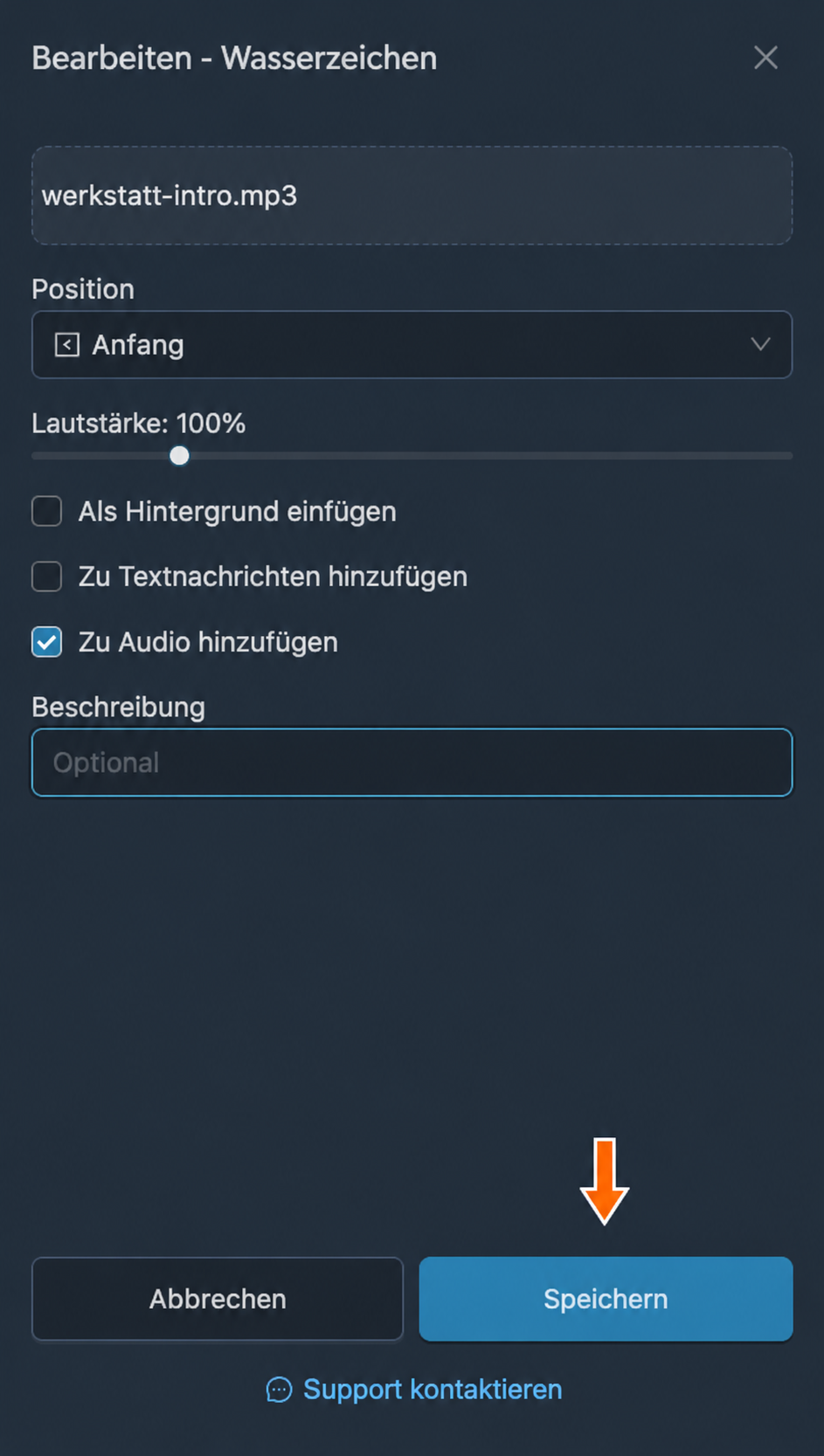
Audio
Der Audioclip, der in weitergeleitete Audiodateien eingefügt wird. Klicken Sie darauf, um einen anderen auszuwählen.
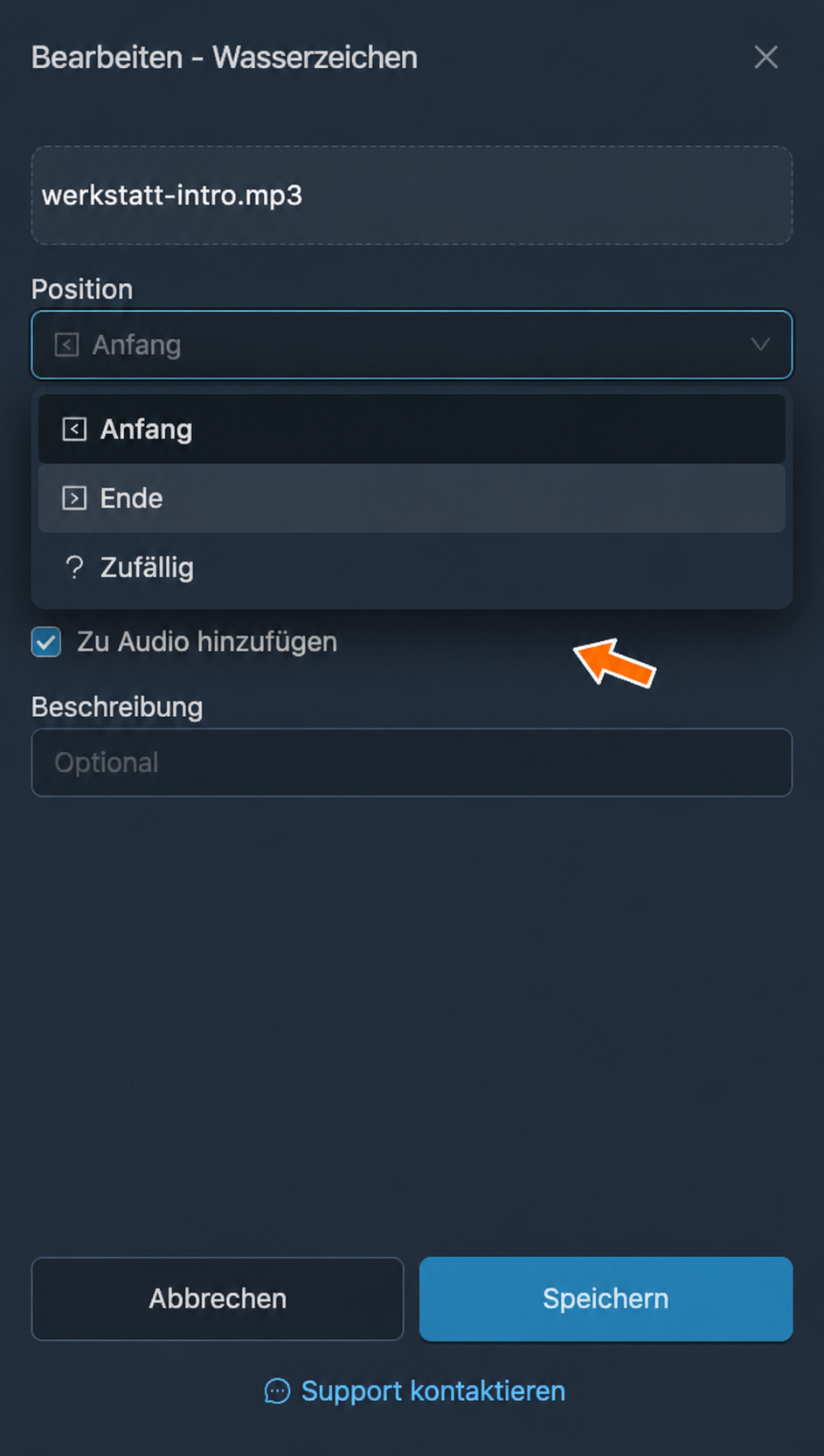
Position
Die Stelle, an der der Clip in das ursprüngliche Audio eingefügt wird:
- „Anfang“: vor der ursprünglichen Aufnahme.
- „Ende“: nach der ursprünglichen Aufnahme.
- „Zufällig“: an einer zufälligen Stelle.
Lautstärke
Die Lautstärke Ihres Audioclips, von 5% bis 500%.
Als Hintergrund einfügen
Legt Ihren Clip als Hintergrund über das ursprüngliche Audio.
Zu welchen Nachrichten hinzufügen
- „Zu Textnachrichten hinzufügen“ hängt das ausgewählte Audio an weitergeleitete Nachrichten ohne andere Medien an.
- „Zu Audio hinzufügen“ aktiviert das Einfügen des Clips in weitergeleitete Audioaufnahmen.
Beschreibung
Ein optionaler Kommentar zu Ihrer eigenen Orientierung. Er hat keinen Einfluss auf die Funktion des Wasserzeichens.
Wasserzeichen aus Bildern entfernen
Mit FLOWIN können Sie Wasserzeichen nicht nur hinzufügen, sondern auf weitergeleiteten Bildern auch automatisch abschwächen. Die Funktion ändert Kontrast, Helligkeit und Sättigung des Bildes, sodass ein halbtransparentes Wasserzeichen unsichtbar werden kann.
Wichtiger Hinweis
Diese Methode hilft nicht immer: Sie eignet sich nur für kaum sichtbare, halbtransparente Wasserzeichen.
Das Entfernen von Wasserzeichen aus Bildern einrichten
Testen wir die Einstellung an einem eigenen hellen Bild mit einer blassen Aufschrift. Verwenden Sie eine separate Weiterleitung im Kopiermodus, um die Parameter vor der Verarbeitung der übrigen Bilder abzustimmen.
Öffnen Sie „Menü“ → „Wasserzeichen“ → „Aus Bildern entfernen“ und klicken Sie auf „Erstellen“. Bestätigen Sie die Erstellung im geöffneten Fenster mit „Erstellen“.
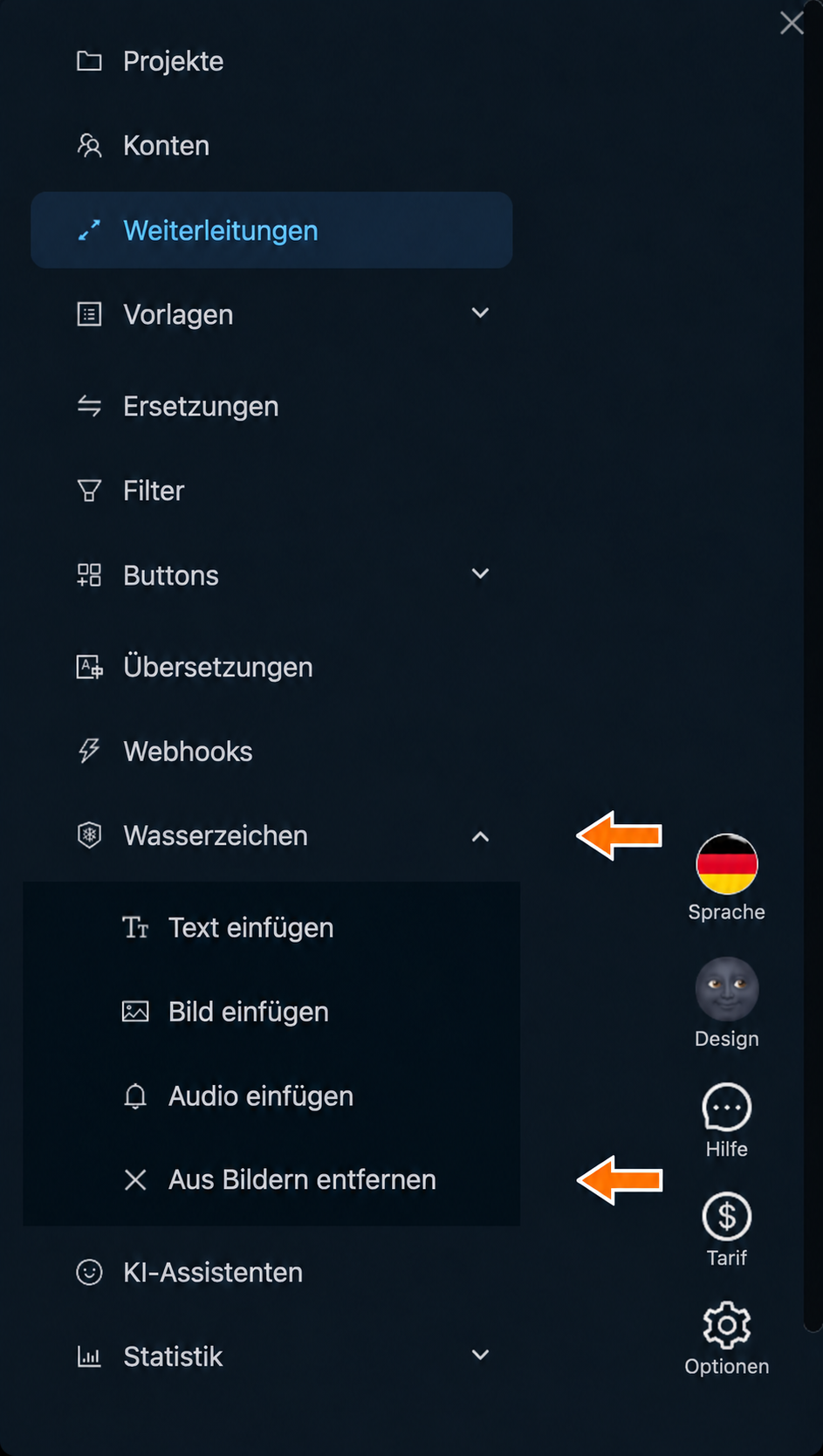
„Aus Bildern entfernen“ im Wasserzeichenmenü. 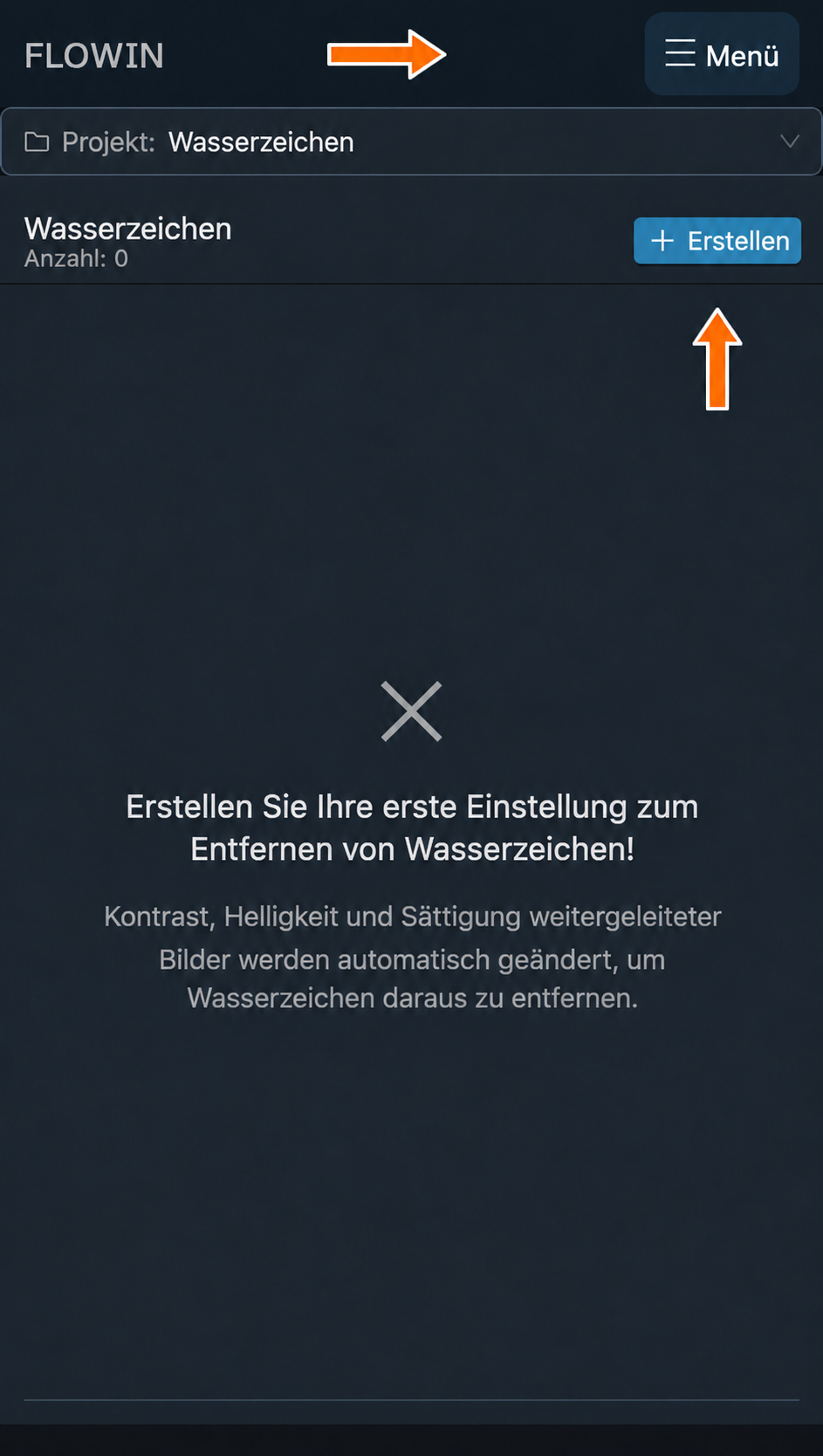
Die Schaltflächen „Menü“ und „Erstellen“ auf der Seite zum Entfernen. 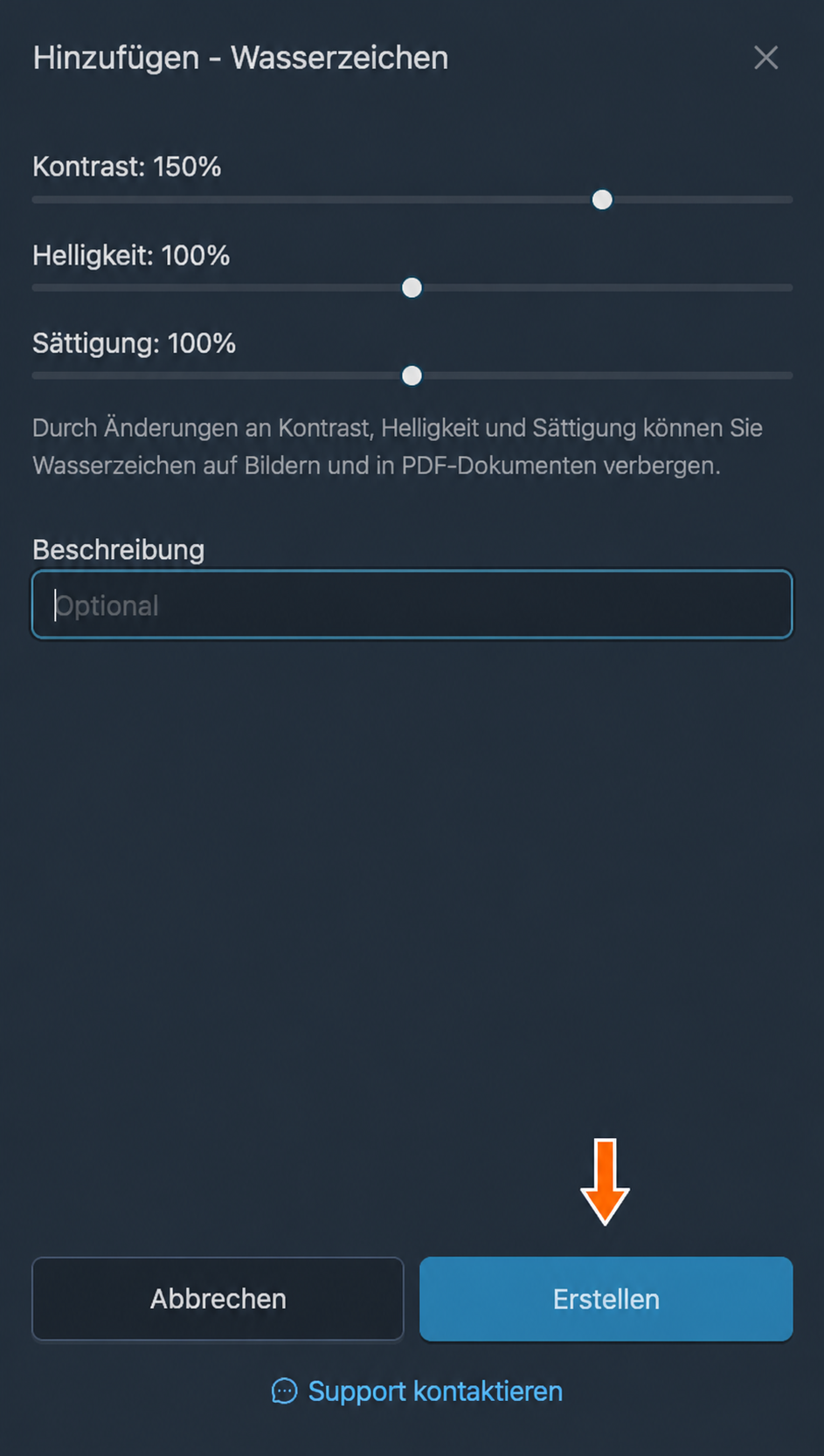
Erstellen der Einstellung zur Bildverarbeitung. Klicken Sie auf „Anwenden“ und wählen Sie die vorbereitete Weiterleitung aus.
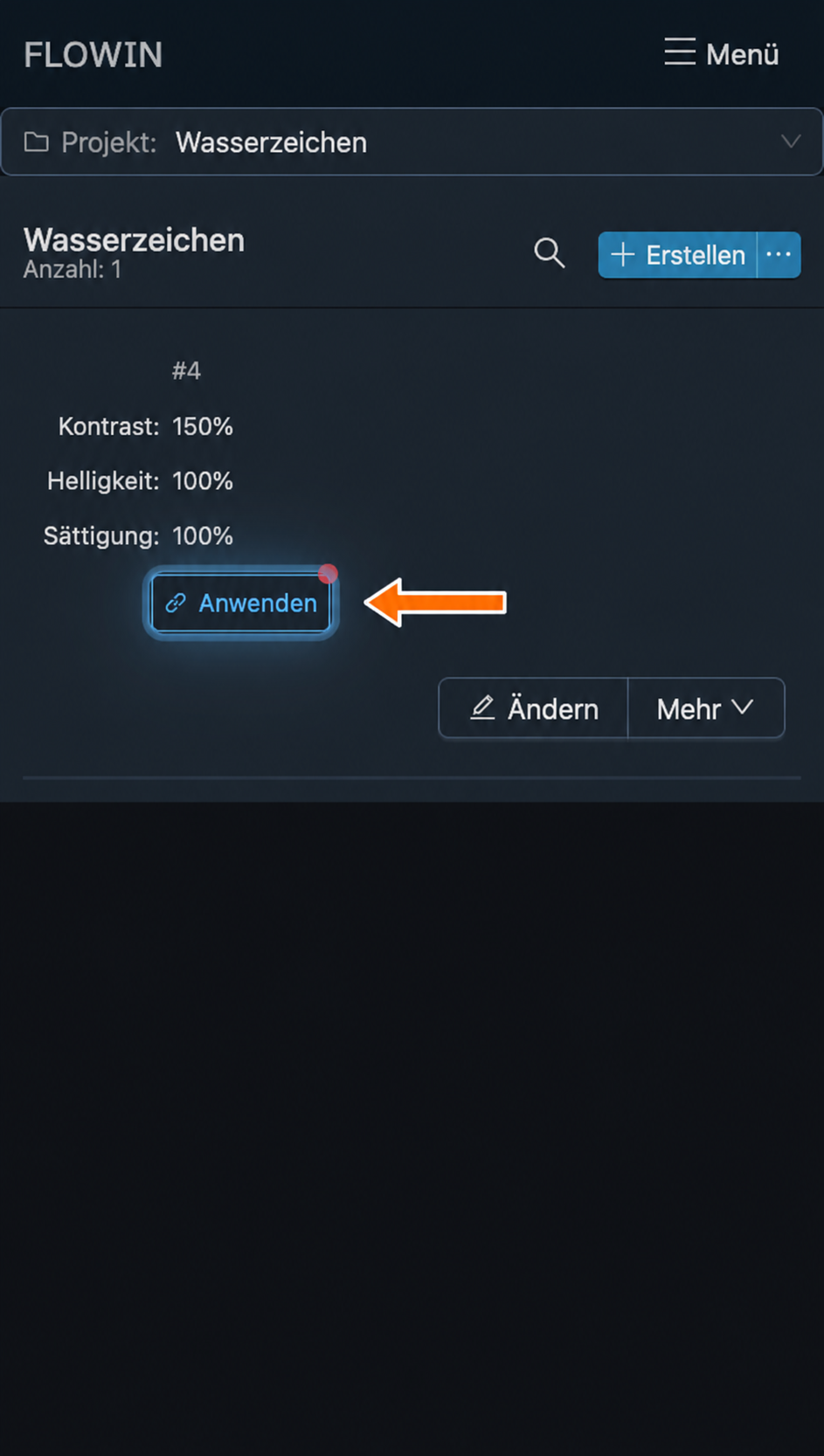
Anwenden der Verarbeitung auf eine Weiterleitung. Vergleichen Sie das ursprüngliche und das weitergeleitete Bild. FLOWIN wendet den ausgewählten Kontrast, die Helligkeit und die Sättigung darauf an. In diesem Beispiel wird das blasse Wasserzeichen auf dem hellen Hintergrund weniger sichtbar.
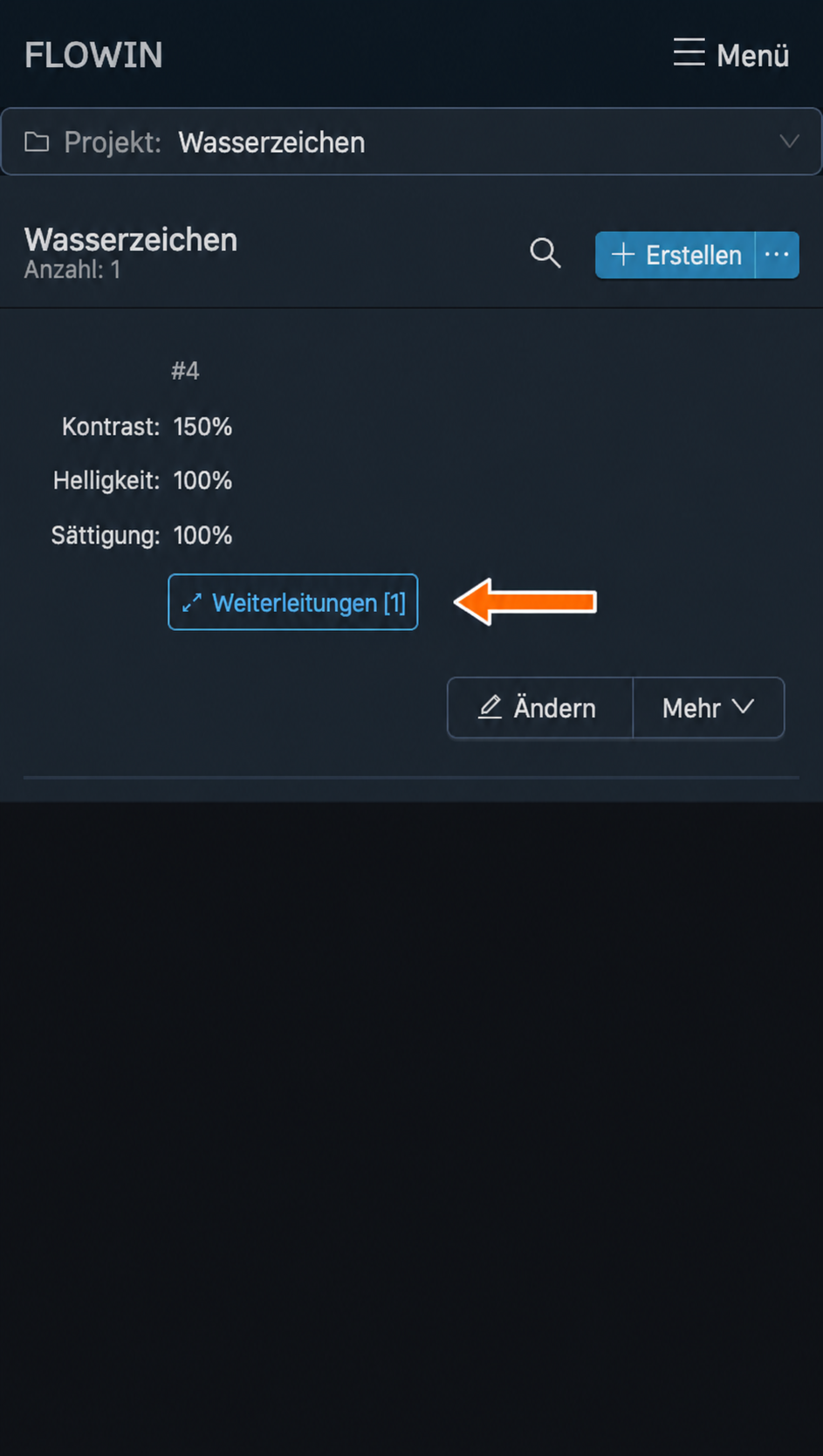
Die Verarbeitung ist der Weiterleitung zugeordnet. 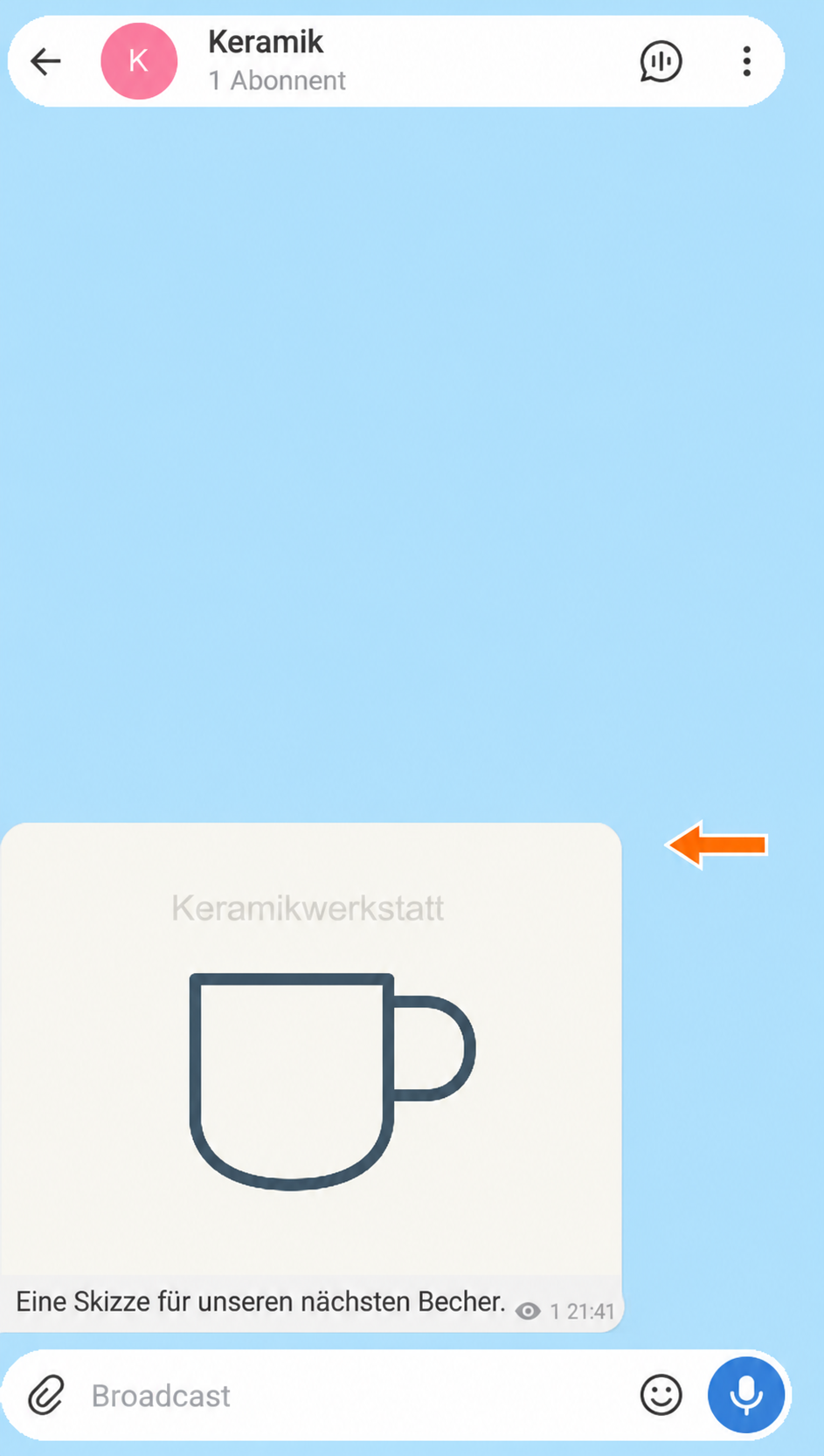
Das ursprüngliche Bild mit einer blassen Aufschrift. 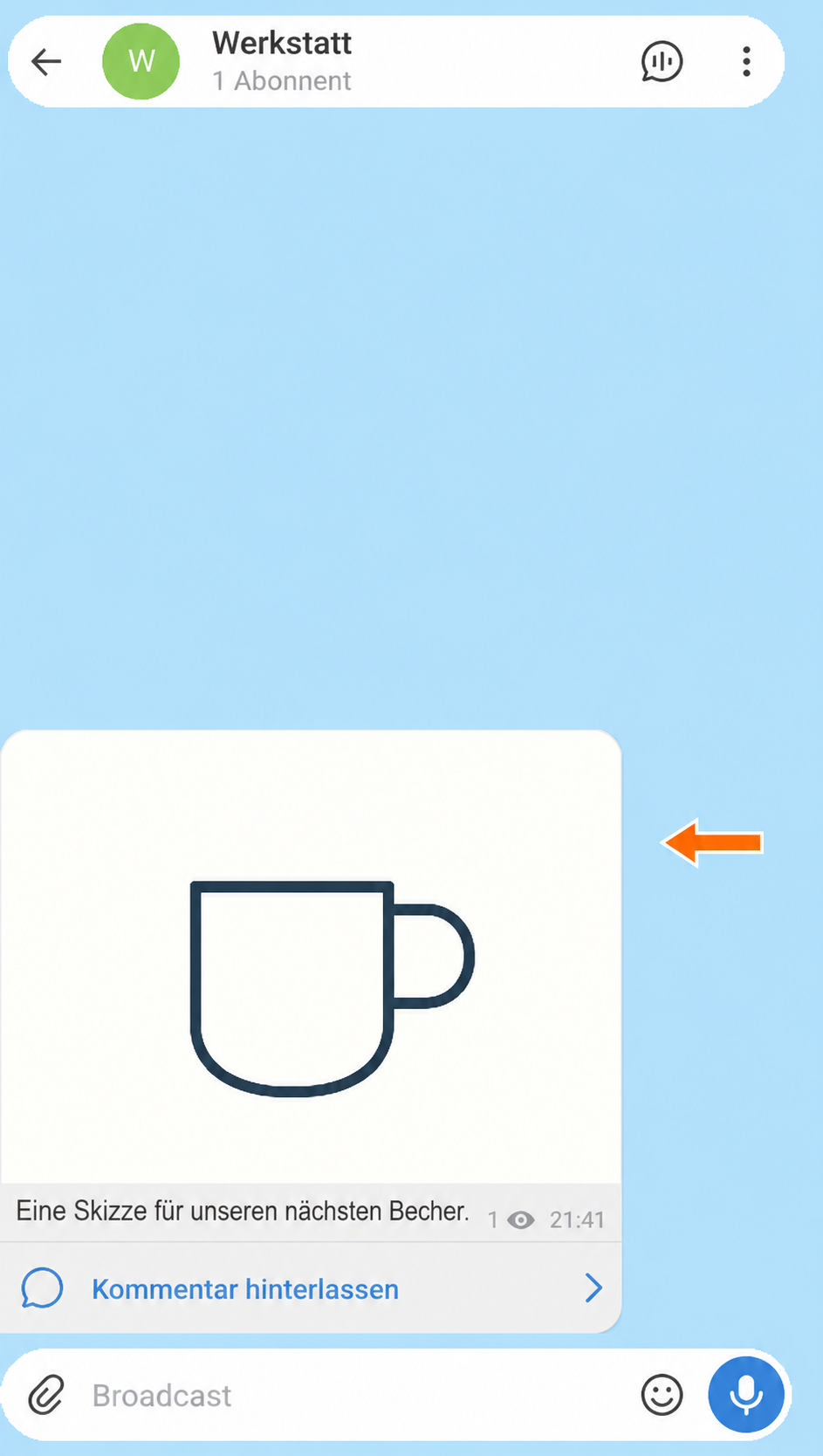
Die blasse Aufschrift ist nach der Verarbeitung verschwunden.
Die Parameter zum Entfernen abstimmen
Das Formular bietet „Kontrast“, „Helligkeit“, „Sättigung“ und eine optionale „Beschreibung“. Wenn Sie mit dem Ergebnis nicht zufrieden sind, probieren Sie andere Werte aus.
Klicken Sie bei der Einstellung zum Entfernen auf „Ändern“, passen Sie die Parameter an und klicken Sie auf „Speichern“.
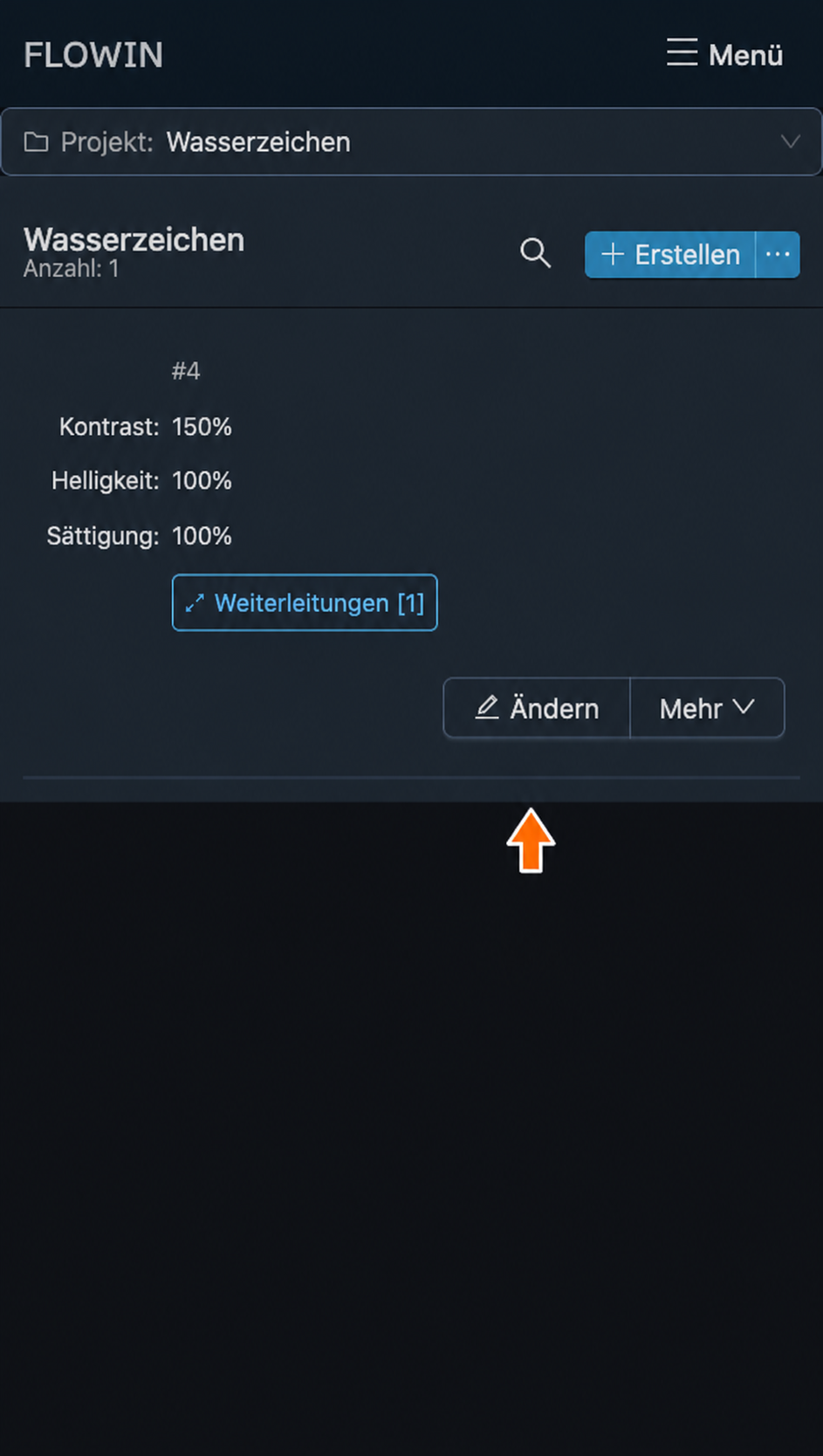
Die Schaltfläche zum Bearbeiten der Verarbeitungsparameter. 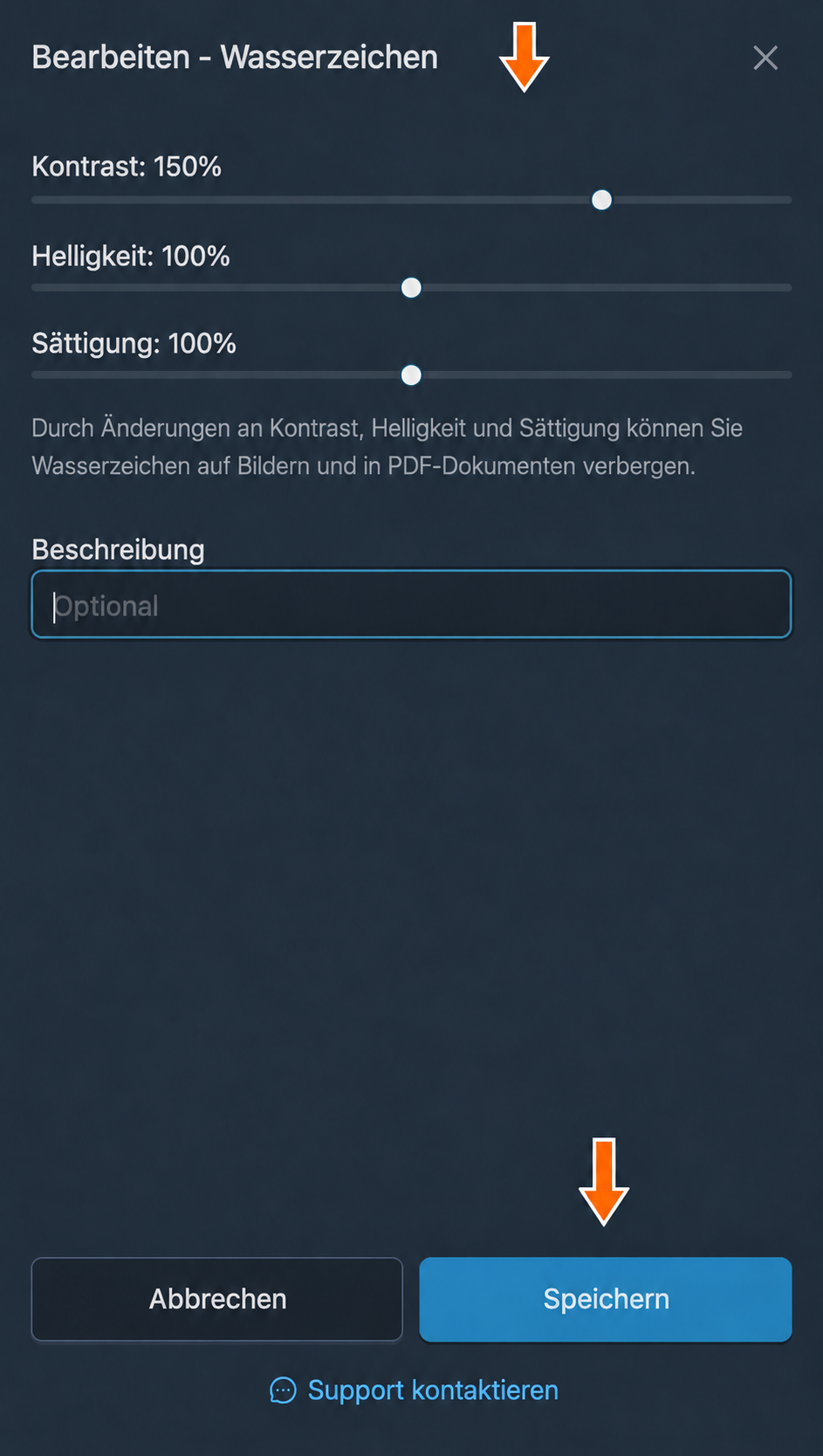
Kontrast, Helligkeit, Sättigung und Speichern. Vergleichen Sie das nächste weitergeleitete Bild mit dem ursprünglichen, wie im Beispiel oben. Die geänderten Parameter wirken sich auf neue Verarbeitungsergebnisse aus.
Verfügbare Aktionen für Wasserzeichen
Die Schaltfläche „Ändern“ mit dem Stiftsymbol öffnet die Grundeinstellungen des Wasserzeichens. Im Menü „Mehr“ stehen weitere Aktionen zur Verfügung:
- „Anwenden“: Weiterleitungen für dieses Wasserzeichen auswählen.
- „Duplizieren“: eine Kopie des Wasserzeichens mit denselben Einstellungen erstellen.
- „Projekt auswählen“: das Wasserzeichen einem Projekt hinzufügen.
- „Löschen“: das Wasserzeichen löschen.
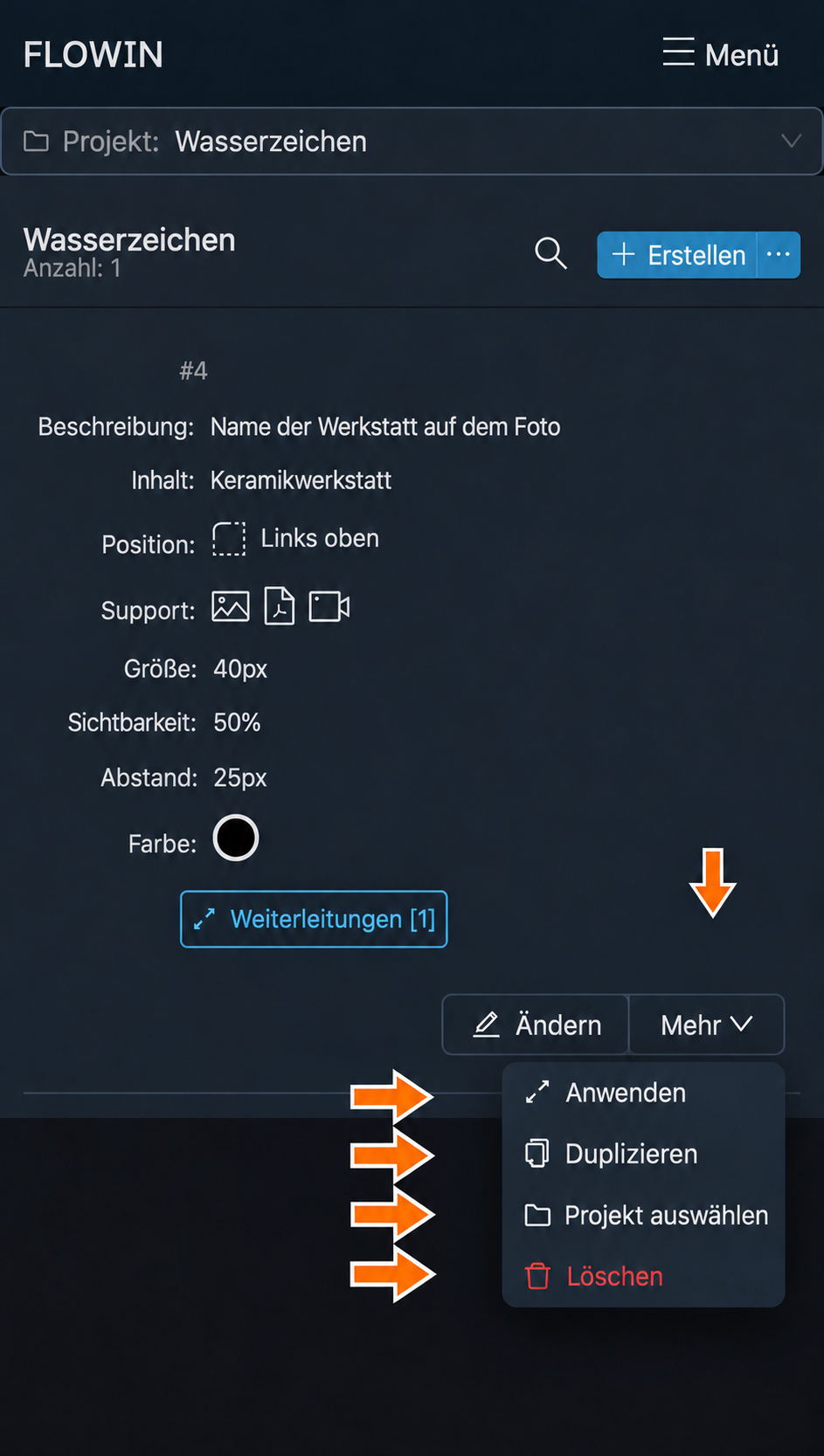
Die Schaltfläche „Weiterleitungen [Anzahl]“ zeigt die Anzahl der zugeordneten Weiterleitungen an. Klicken Sie darauf, um die Auswahl zu ändern, und anschließend auf „Speichern“.
Häufige Fragen
Wie unterscheidet sich ein Wasserzeichen von einer Bildunterschrift?
Der Text oder das Logo des Wasserzeichens wird Teil des Bildes oder Videos selbst. Die Bildunterschrift bleibt ein separater Nachrichtentext. Wenn Sie gezielt die Bildunterschrift ändern möchten, verwenden Sie Ersetzungen in weitergeleiteten Nachrichten.
Wie bereite ich ein Logo mit transparentem Hintergrund vor?
Entfernen Sie den unerwünschten Hintergrund in einem Bildeditor und speichern Sie das Logo als PNG mit Transparenz. JPEG unterstützt keine Transparenz. Das bloße Umbenennen der Dateiendung in PNG entfernt den Hintergrund nicht. Laden Sie die vorbereitete Datei beim Erstellen eines Bildwasserzeichens hoch.
Wie füge ich beim Weiterleiten in Telegram ein Logo auf Videos ein?
Erstellen Sie über „Bild einfügen“ ein Wasserzeichen, laden Sie das Logo hoch und aktivieren Sie „Zu Videos hinzufügen“. Klicken Sie nach der Erstellung auf „Anwenden“, wählen Sie eine Weiterleitung mit dem Typ „Kopie“ aus und speichern Sie die Auswahl. Prüfen Sie ein neu weitergeleitetes Video: Das Logo sollte auf dem Video selbst erscheinen.
Warum ist das erstellte Wasserzeichen nicht auf dem Foto erschienen?
Durch das Erstellen allein wird das Wasserzeichen noch keiner Weiterleitung zugeordnet. Prüfen Sie, ob die richtige Weiterleitung mit dem Typ „Kopie“ ausgewählt und in den Einstellungen des Wasserzeichens „Zu Bildern hinzufügen“ aktiviert ist. Ist dem Wasserzeichen ein Filter zugeordnet, muss das Foto dessen Bedingungen erfüllen. Prüfen Sie nach dem Speichern ein neues Foto; ein bereits weitergeleitetes Bild ändert sich durch die neue Einstellung nicht.
Kann das Wasserzeichen außerhalb des Fotos platziert werden?
Ja. Ein negativer Wert für „Abstand“ fügt dem Bild Ränder für das Wasserzeichen hinzu. So lässt es sich auf einem zusätzlichen Rand am Foto oder an einer PDF-Seite platzieren. Passen Sie Abstand und Position des Wasserzeichens an und vergleichen Sie anschließend das ursprüngliche und das weitergeleitete Bild.
Entfernt die Funktion jedes Wasserzeichen?
Nein. Sie ändert Helligkeit, Kontrast und Sättigung des gesamten Bildes. Dadurch kann eine kaum sichtbare, halbtransparente Aufschrift weniger sichtbar werden oder verschwinden, aber auch das Foto selbst verändert sich. Diese Methode stellt das ursprüngliche Bild unter einem beliebigen Logo nicht wieder her.