



Ao configurar substituições automáticas no texto das mensagens encaminhadas, você poderá adicionar assinaturas às mensagens, remover publicidade, substituir links, aplicar estilos e muito mais.

Possibilidades das substituições
O serviço FLOWIN permite alterar automaticamente o conteúdo das mensagens encaminhadas para deixá-las como você precisa. Por exemplo, com as substituições você pode:
- Adicionar qualquer assinatura em qualquer parte da mensagem.
- Remover qualquer conteúdo indesejado da mensagem.
- Substituir links, palavras, números, valores numéricos, contatos ou frases inteiras.
- Inserir no próprio texto da mensagem qualquer informação sobre ela: ID do autor, nome do autor, link para o autor, link para a mensagem original, hora e data da mensagem original, nome da origem e muito mais.
- Aplicar estilos a palavras ou frases específicas.
- Adequar os dados da mensagem a um modelo estritamente definido, alterando completamente a estrutura do texto.
Como criar uma substituição
Vamos conhecer os recursos básicos das substituições com uma tarefa simples: substituir a palavra “carro” pela palavra “avião” em todas as mensagens encaminhadas.
Antes de começar
Antes de criar uma substituição, verifique se você já tem um encaminhamento configurado no modo de cópia.
Veja a seguir os passos para criar e configurar uma substituição simples:
Abra @flow_in_bot, envie o comando
/starte clique em “Painel de controle”.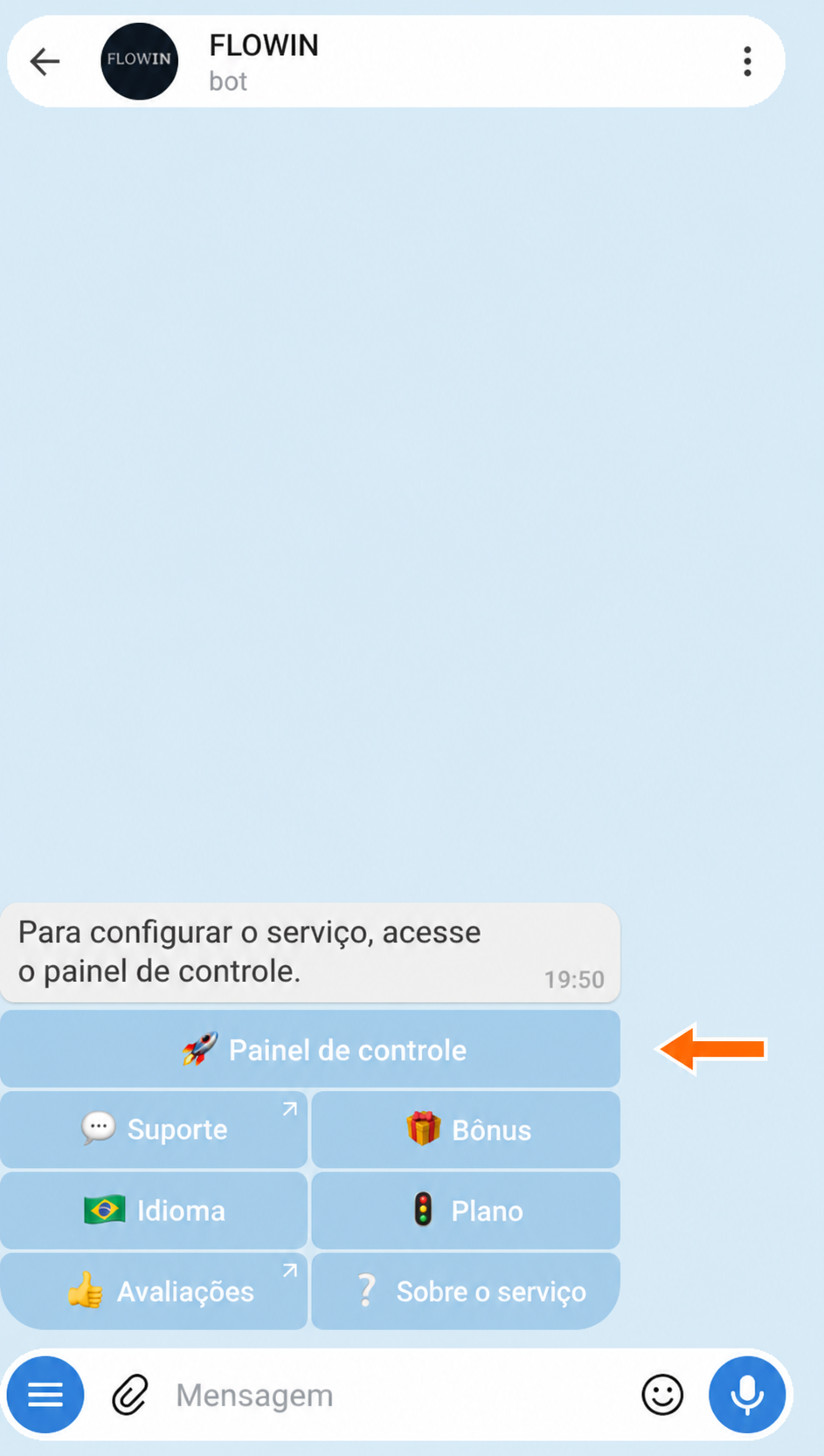

Acesso ao painel de controle pelo @flow_in_bot. - Se o menu à esquerda não estiver visível, clique em “Menu” no canto superior direito. Em seguida, selecione “Substituições” e clique em “Criar”.
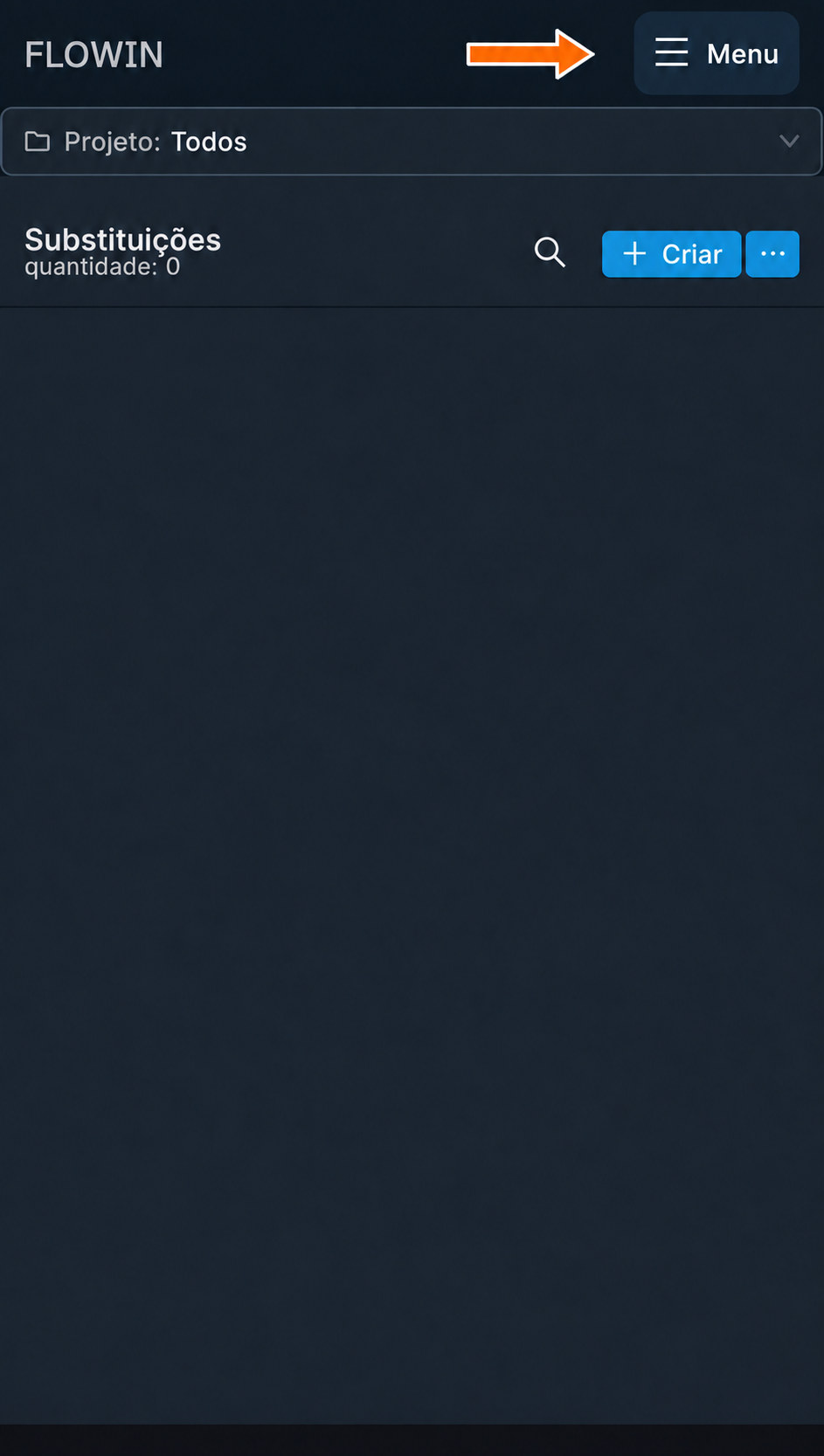
Botão “Menu” no canto superior direito. 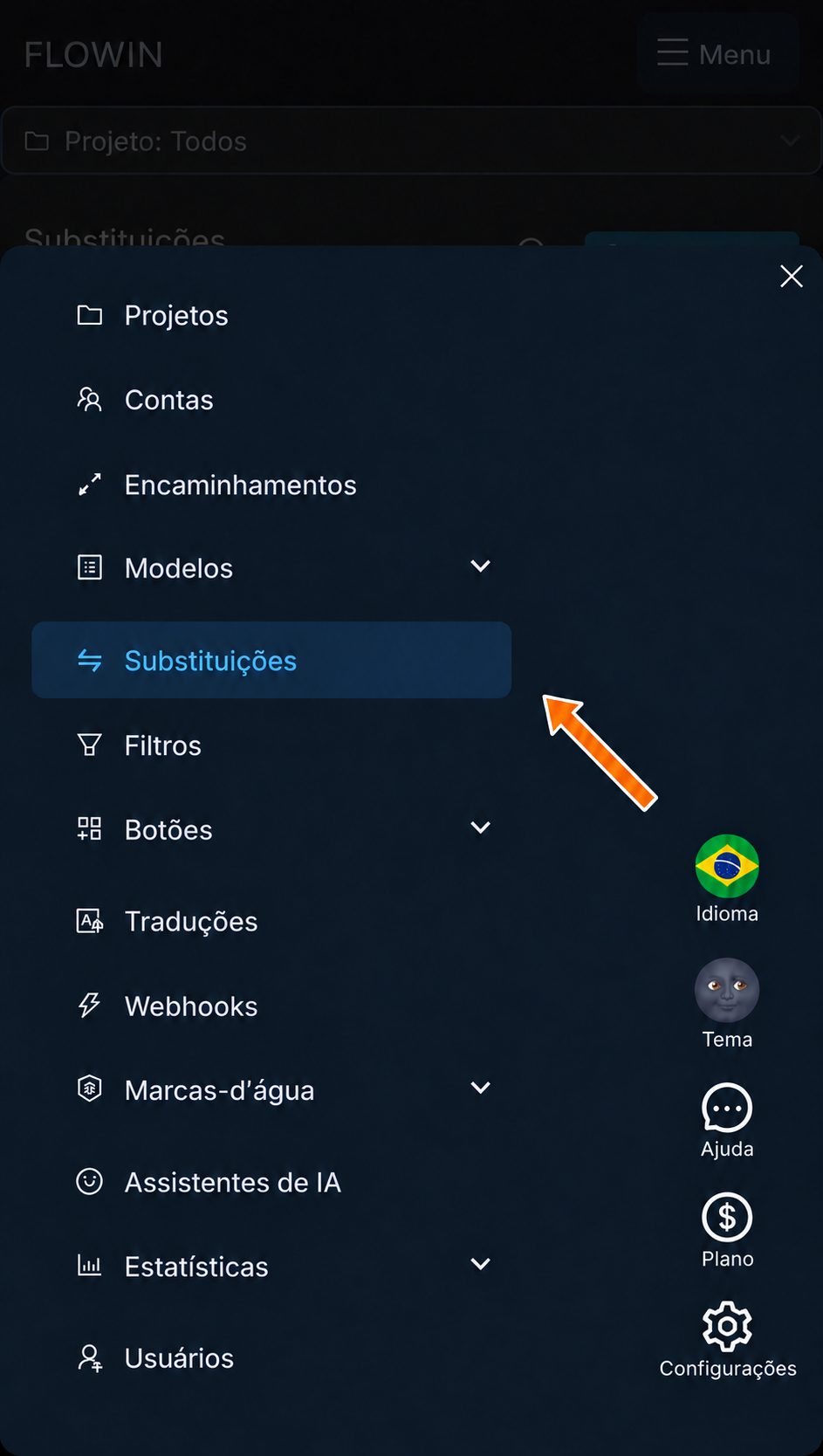

Seção “Substituições” no menu do FLOWIN. 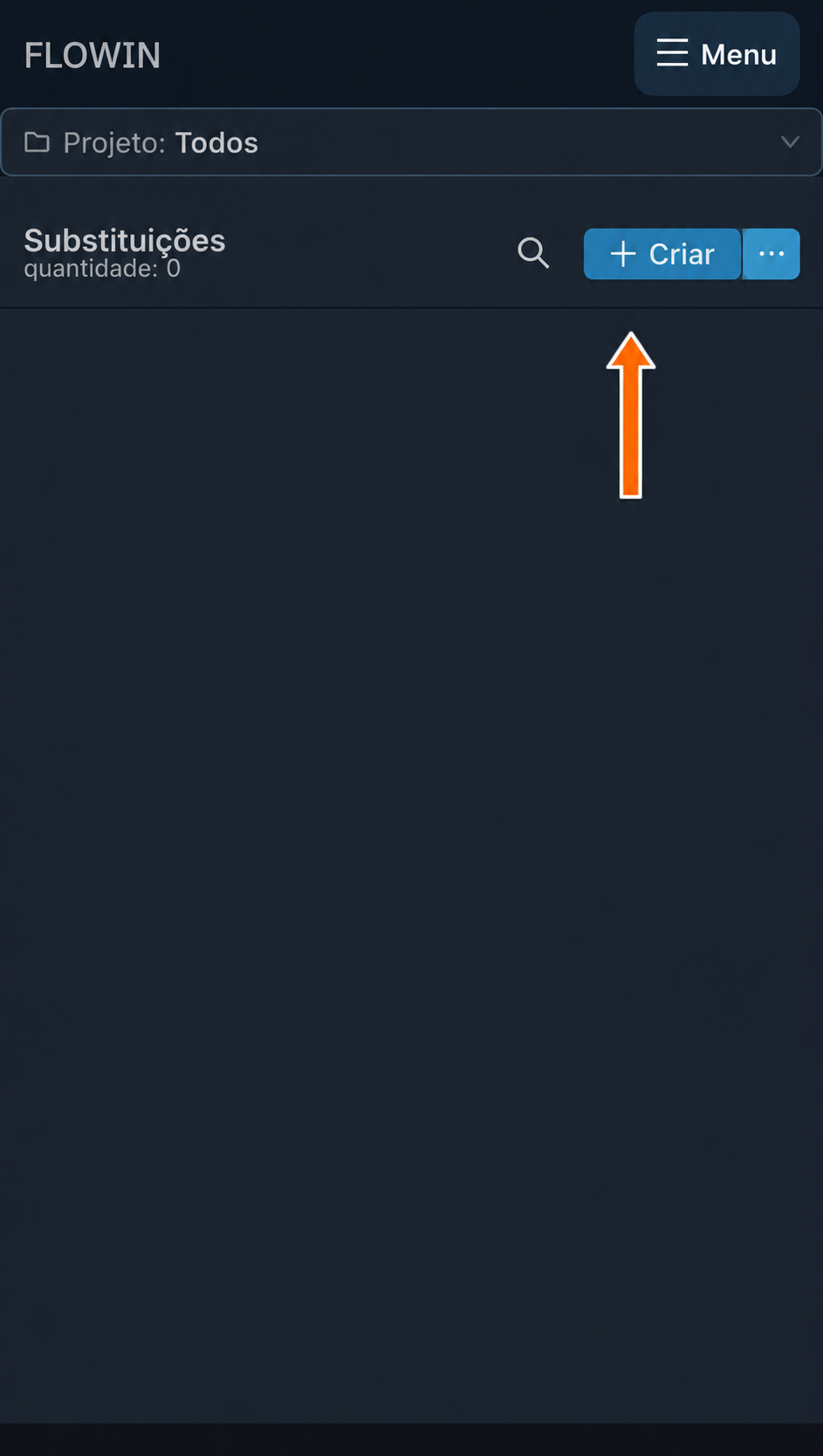
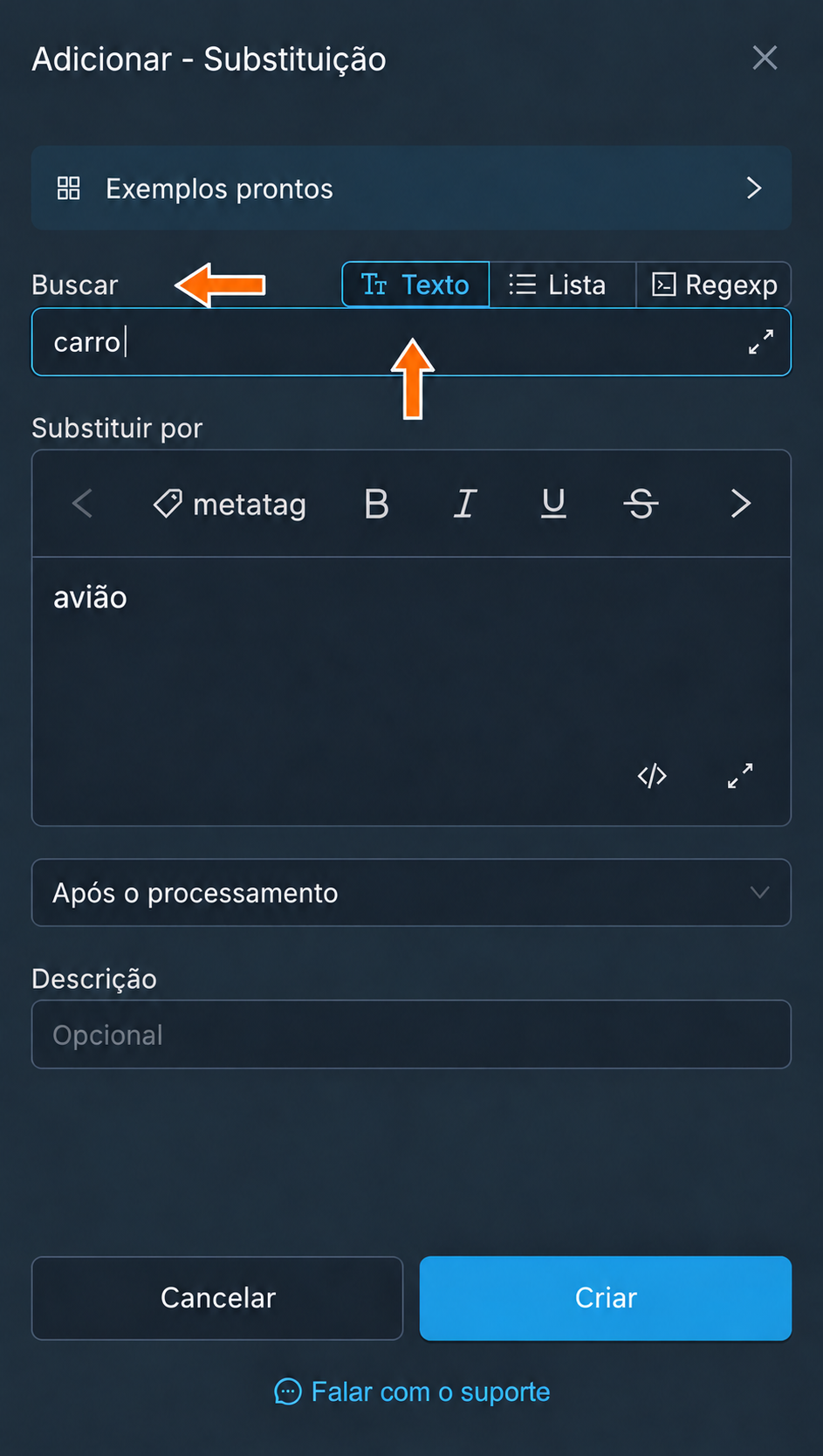
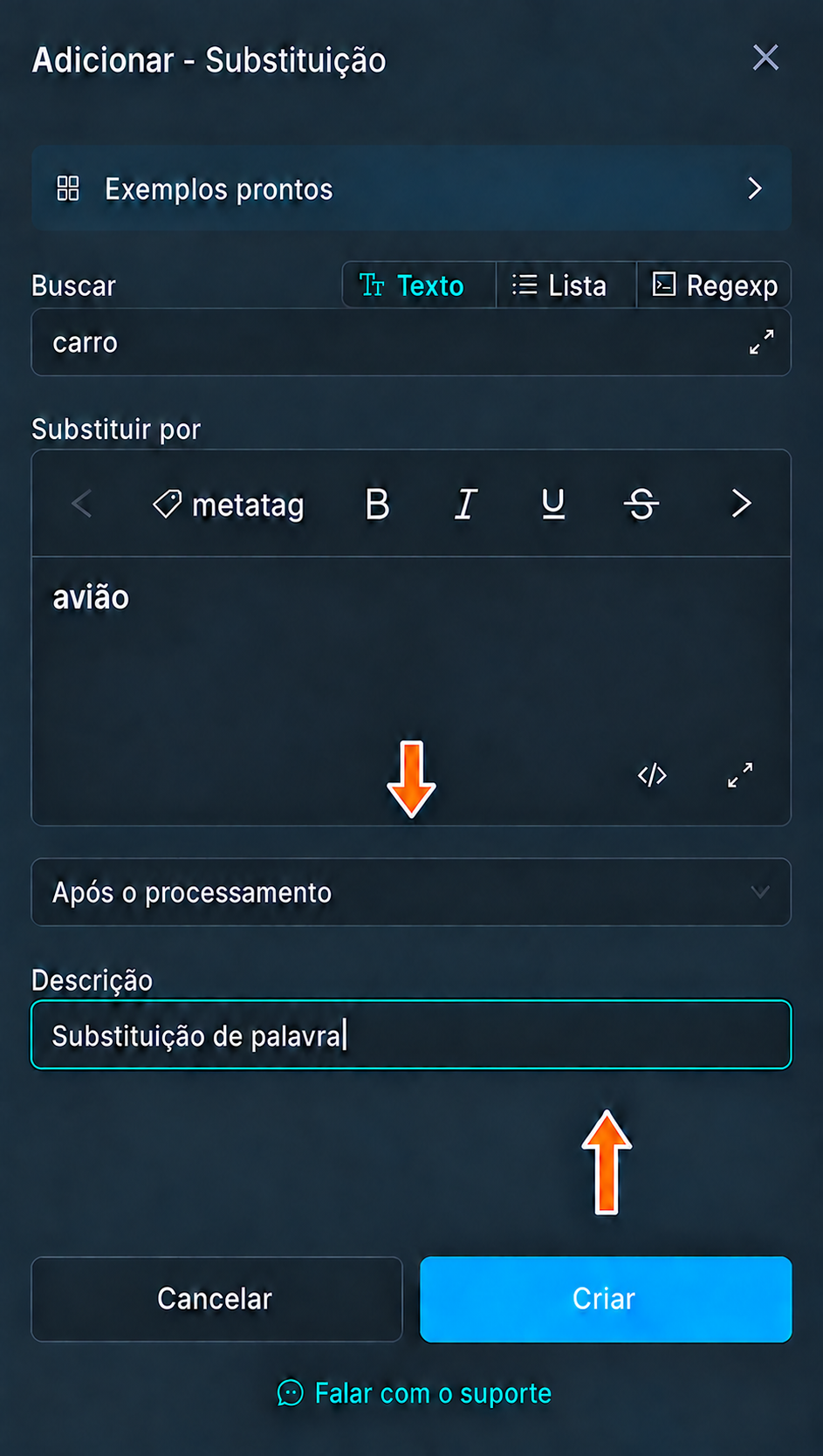
Criação de uma nova substituição. - No campo “Buscar”, mantenha o modo “Texto” e digite
carro. No campo “Substituir por”, digiteavião. Mantenha os demais parâmetros nos valores padrão e clique em “Criar”.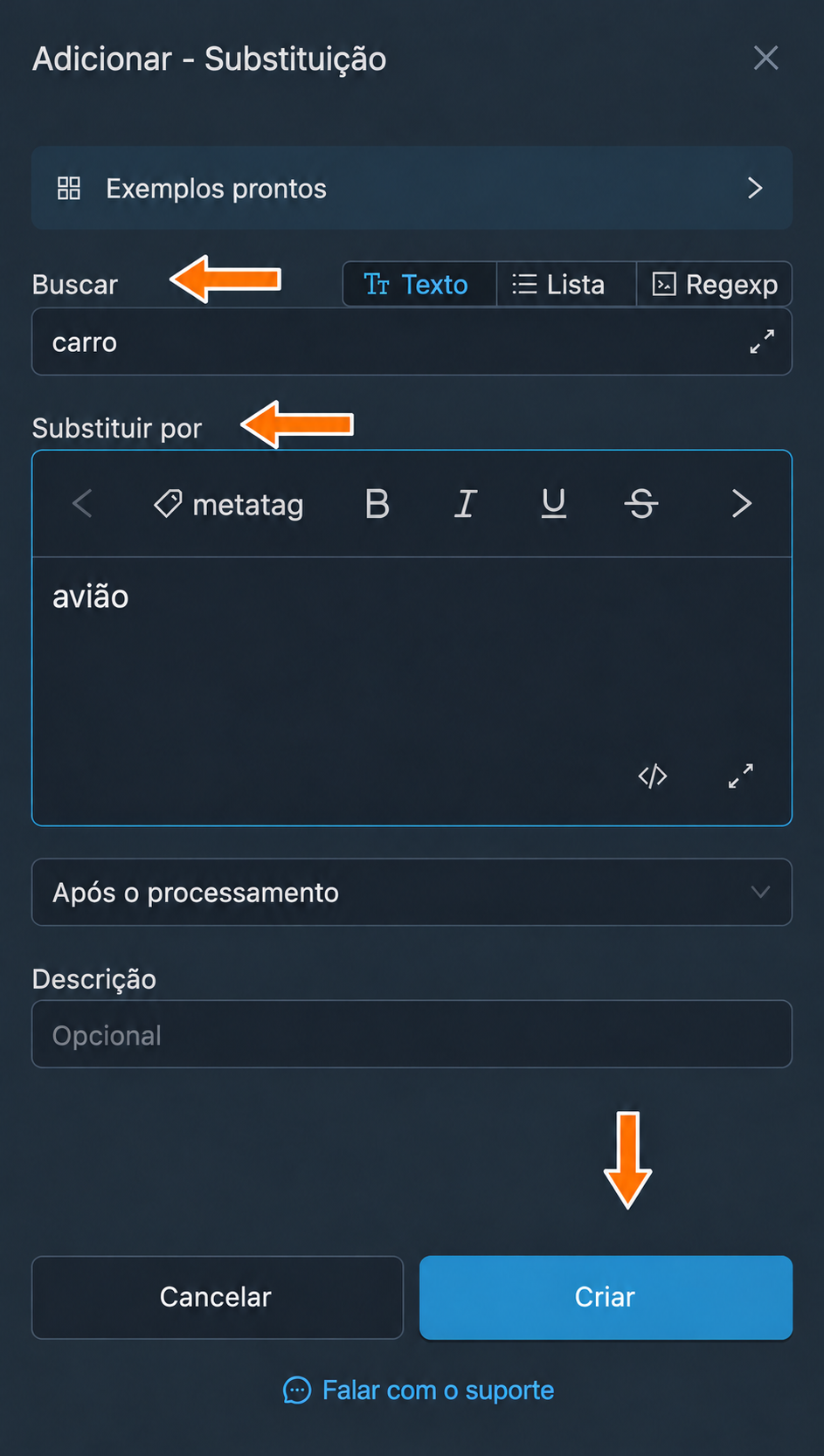
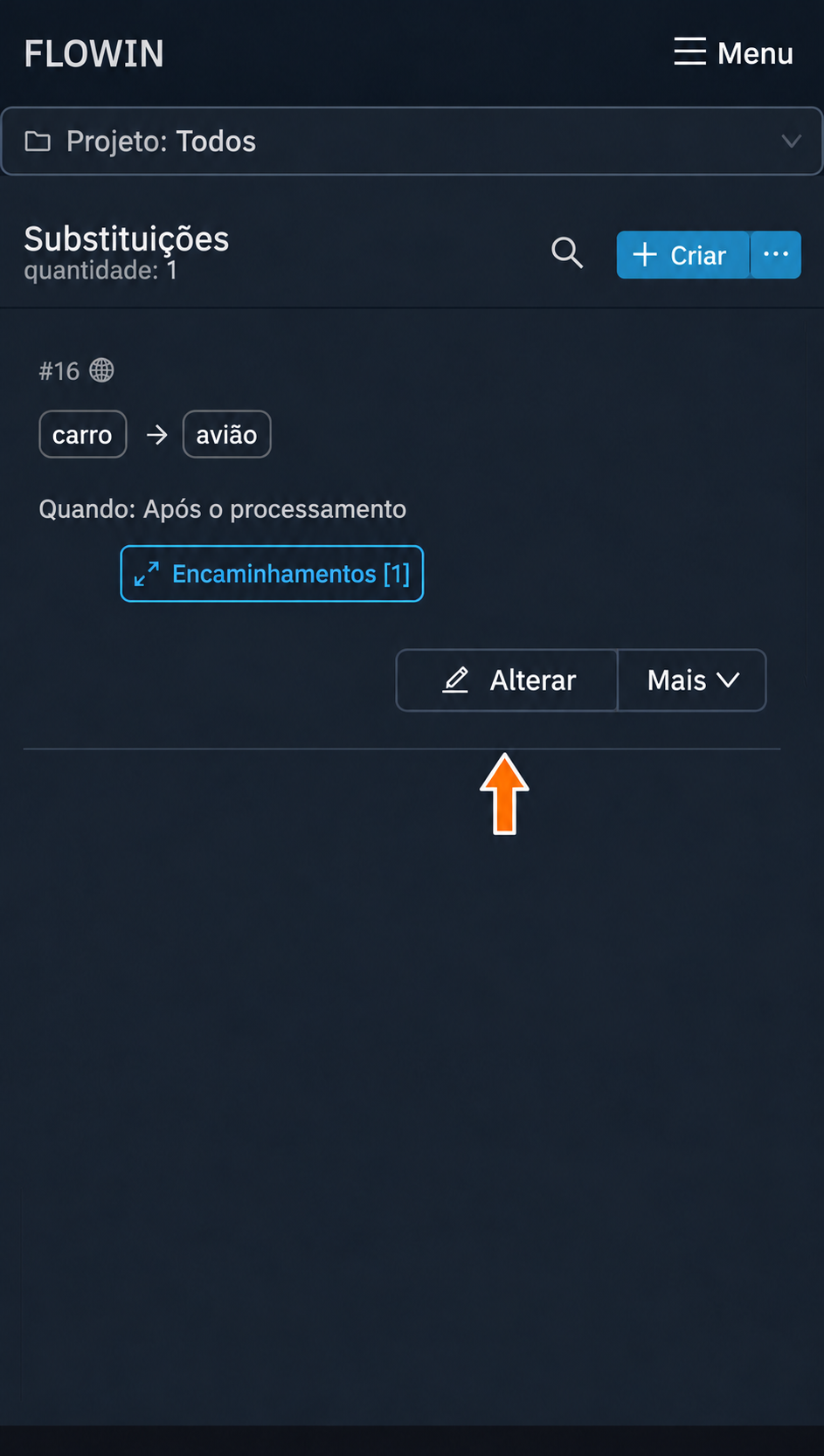
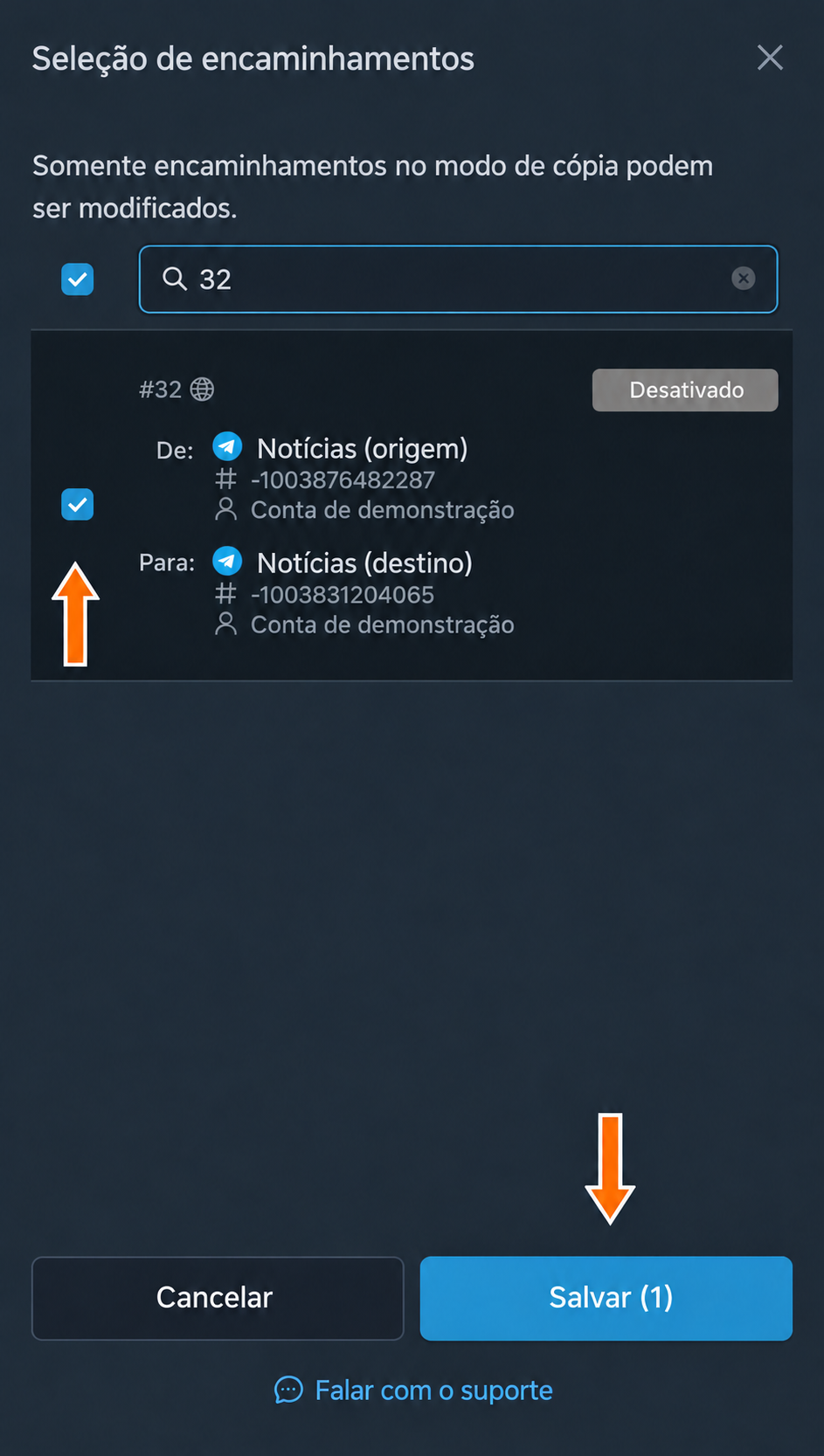
“carro” é substituído por “avião”. - Na linha da substituição criada, clique no botão “Aplicar”, que estará piscando. Na janela que se abrir, marque o encaminhamento desejado e clique em “Salvar”. No lugar de “Aplicar”, aparecerá “Encaminhamentos [1]”.
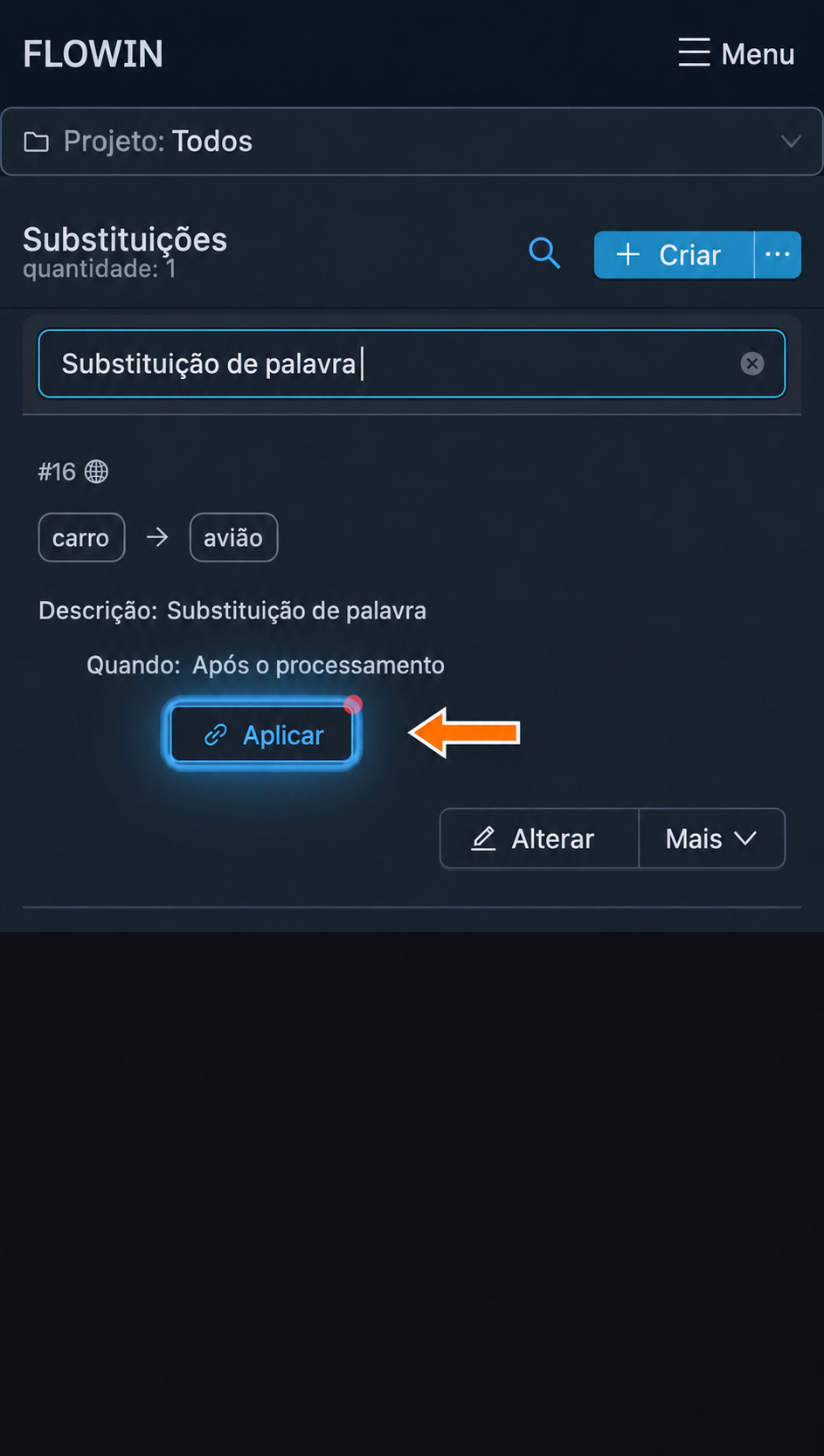
Botão “Aplicar” piscando na substituição criada. 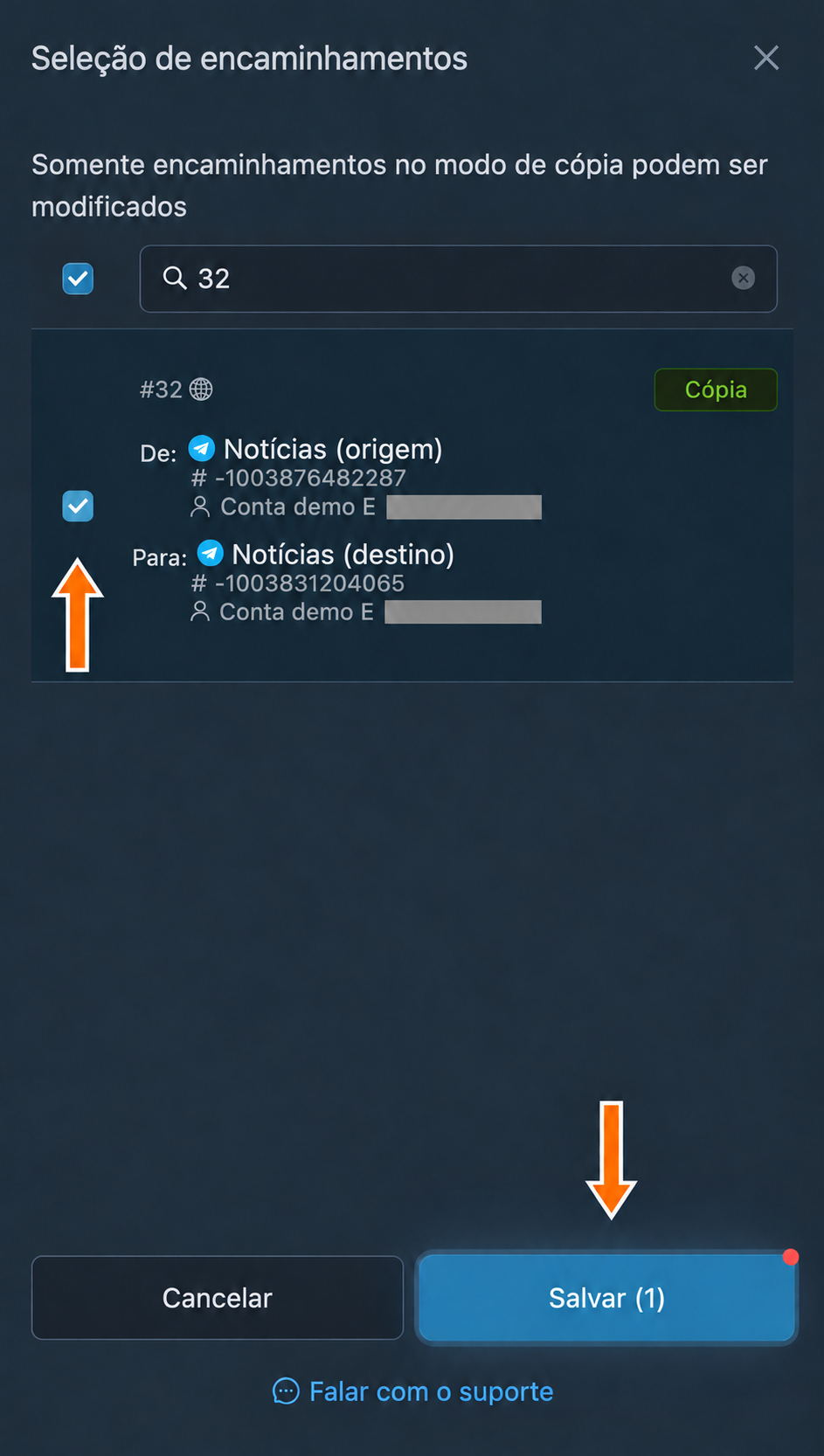
Seleção do encaminhamento para a substituição. 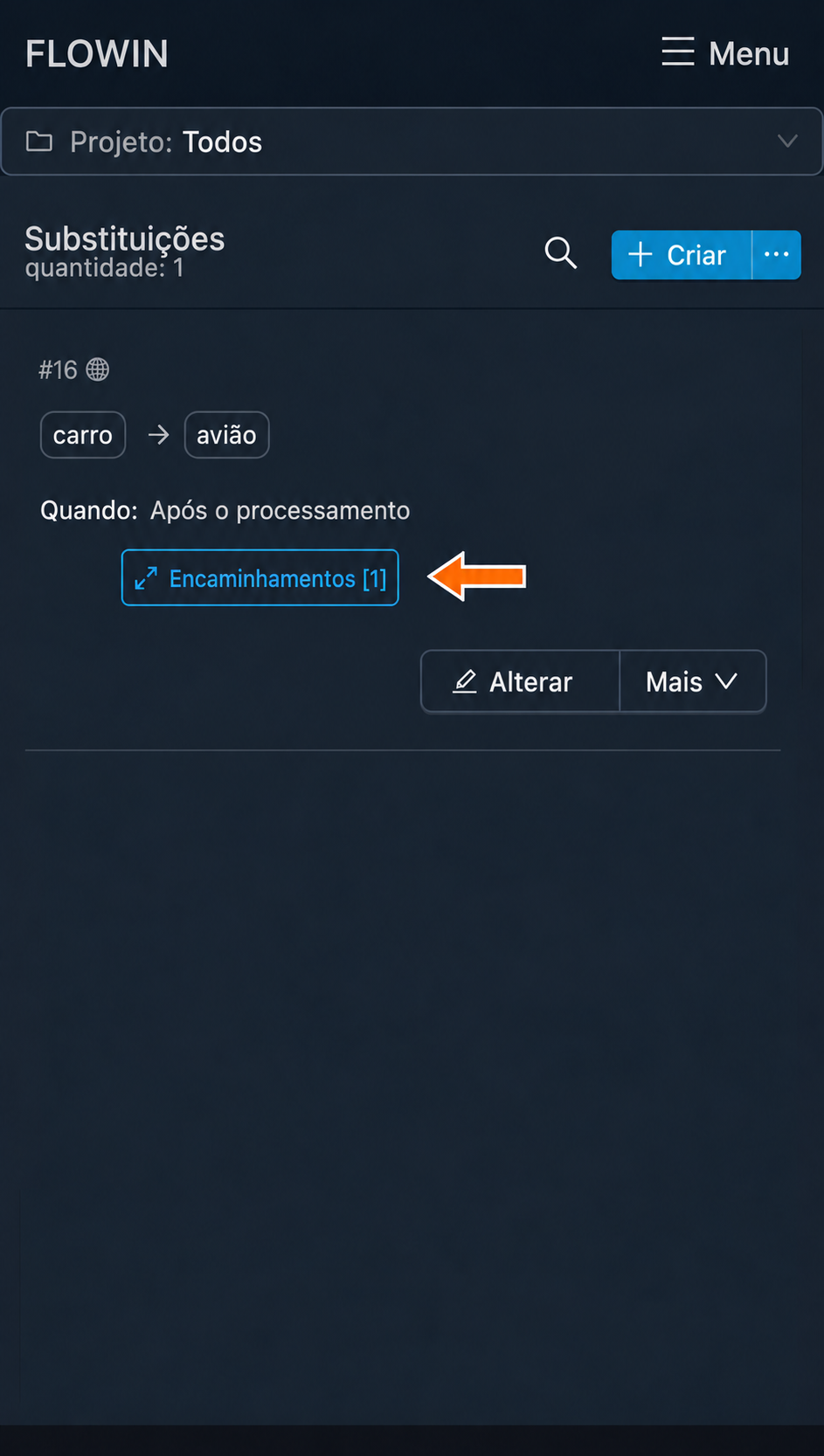
A substituição criada está vinculada ao encaminhamento. - Após esses passos, as informações da sua substituição aparecerão na lista. Agora, o serviço buscará automaticamente a palavra “carro” nas mensagens encaminhadas e a substituirá pela palavra “avião” nos encaminhamentos selecionados para essa substituição.
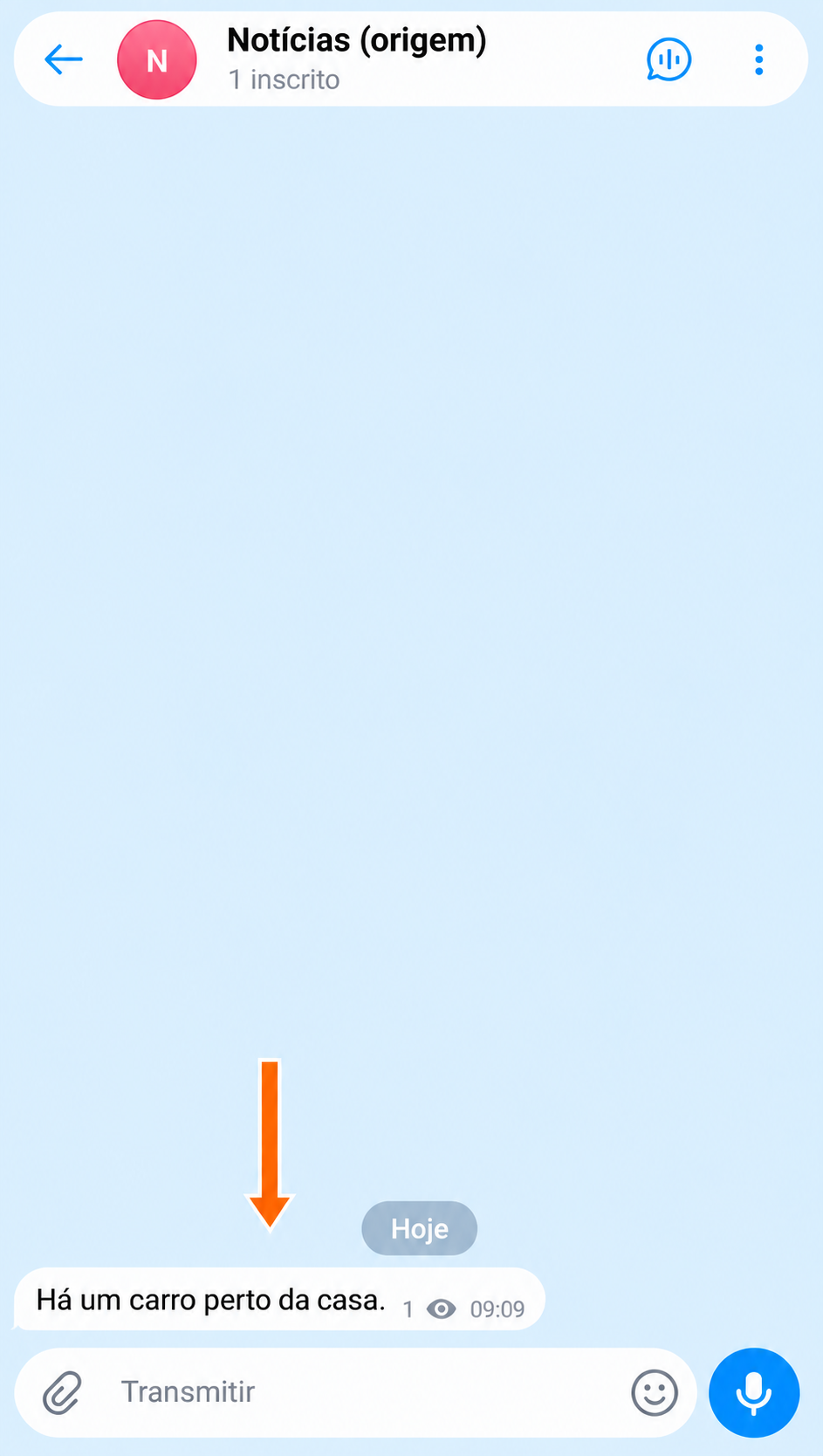
Mensagem original com a palavra “carro”. 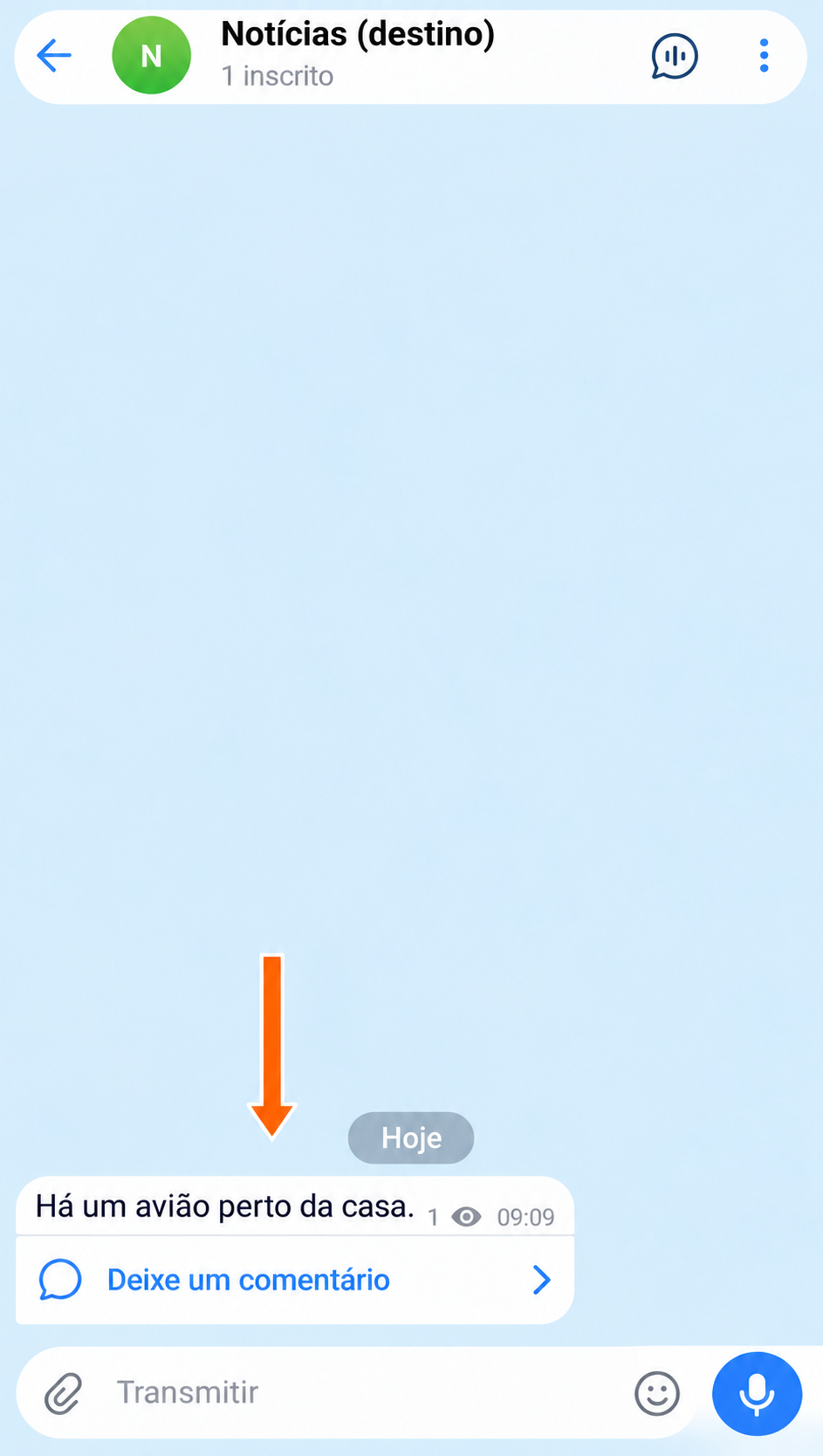
Mensagem no destino após a substituição da palavra.
Configurações da substituição
Vamos examinar com mais detalhes as configurações e as possibilidades das substituições usando a substituição já criada como exemplo.
Como alterar e salvar uma substituição
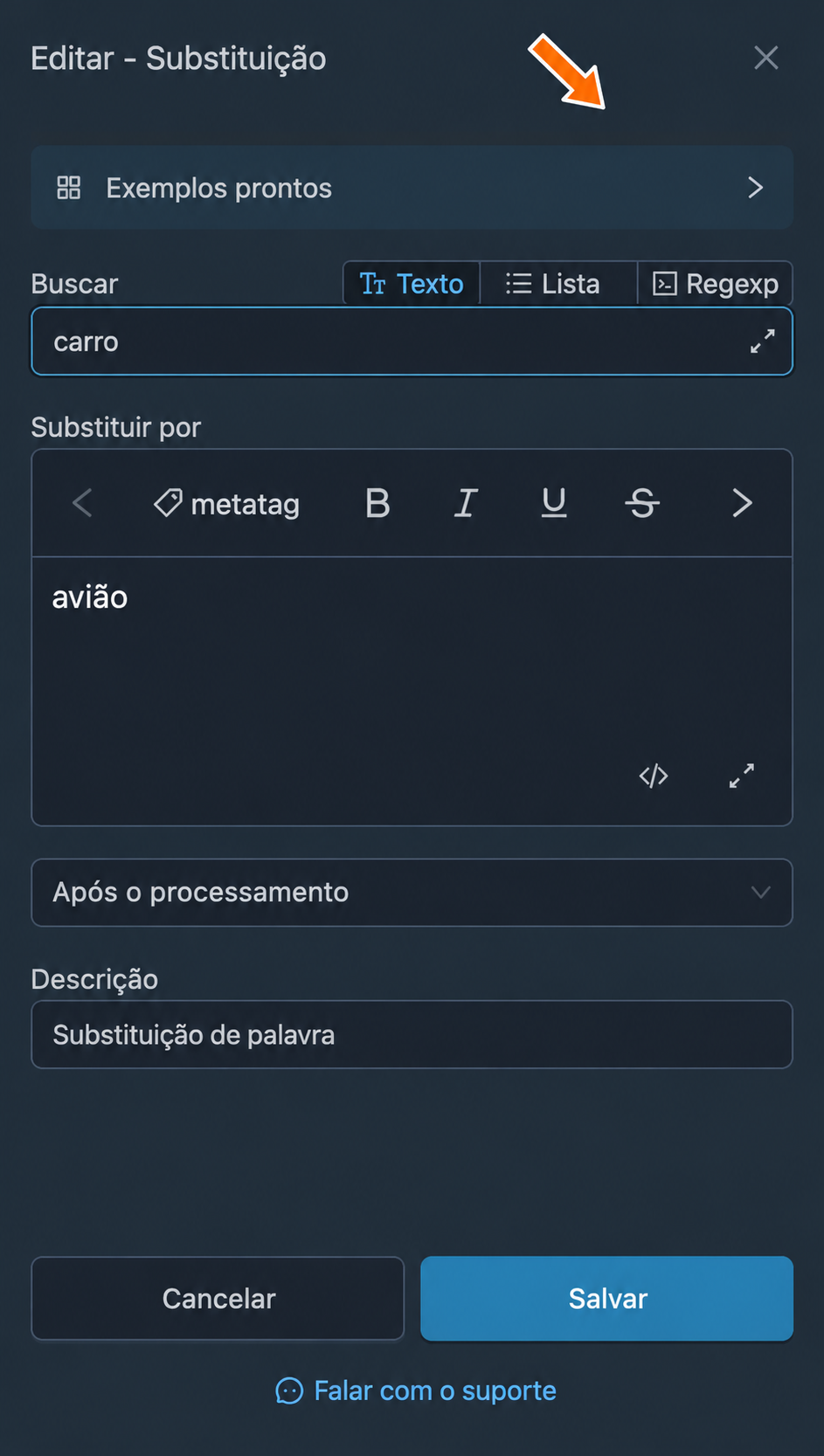
- Clique em “Alterar” na linha da substituição desejada. Será aberta uma janela com os parâmetros dela.
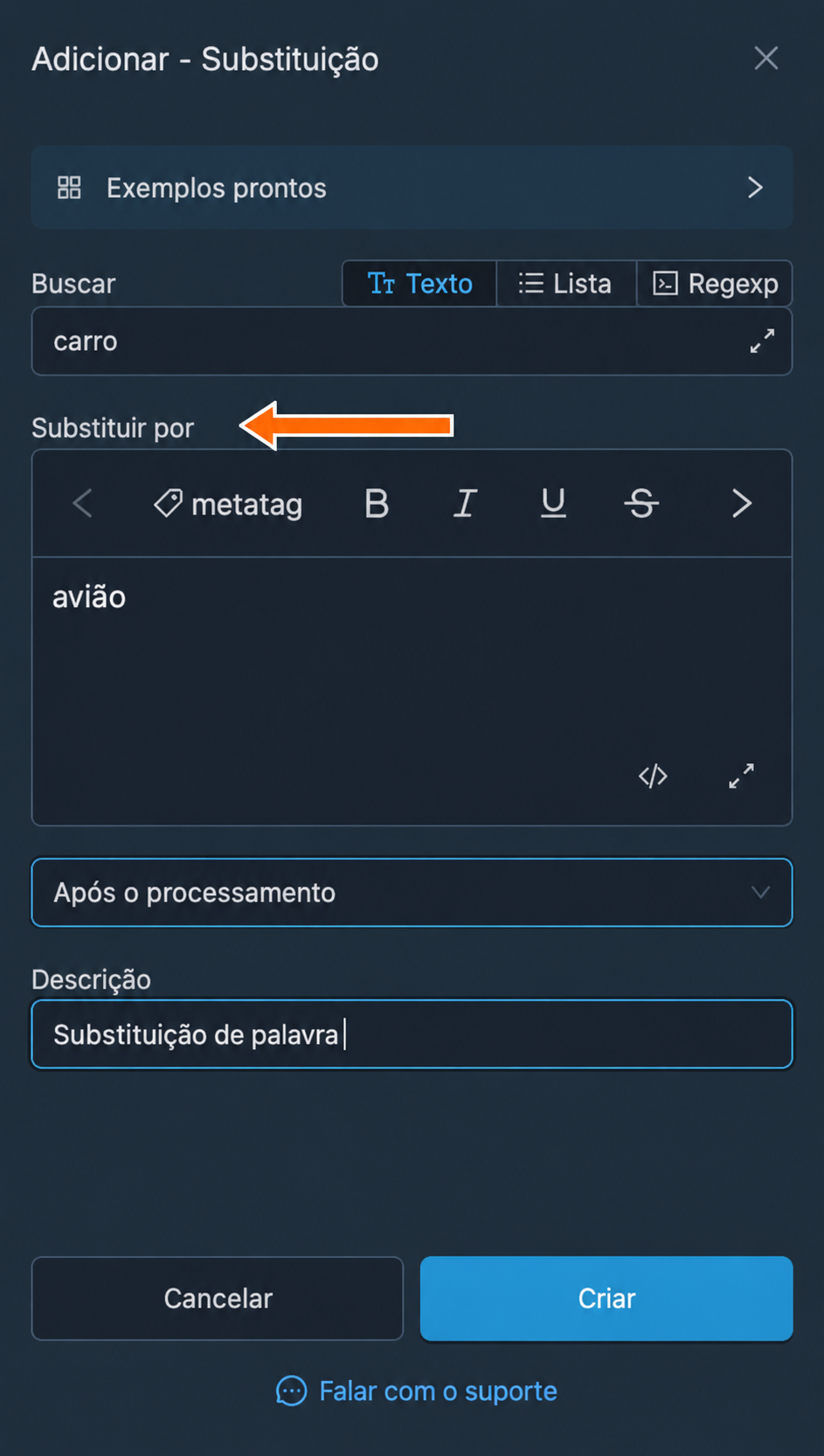
Alteração de uma substituição existente. - Altere os campos desejados, por exemplo, adicione a descrição
Substituição de palavra, e clique em “Salvar”. A janela será fechada e a nova descrição aparecerá na linha da substituição.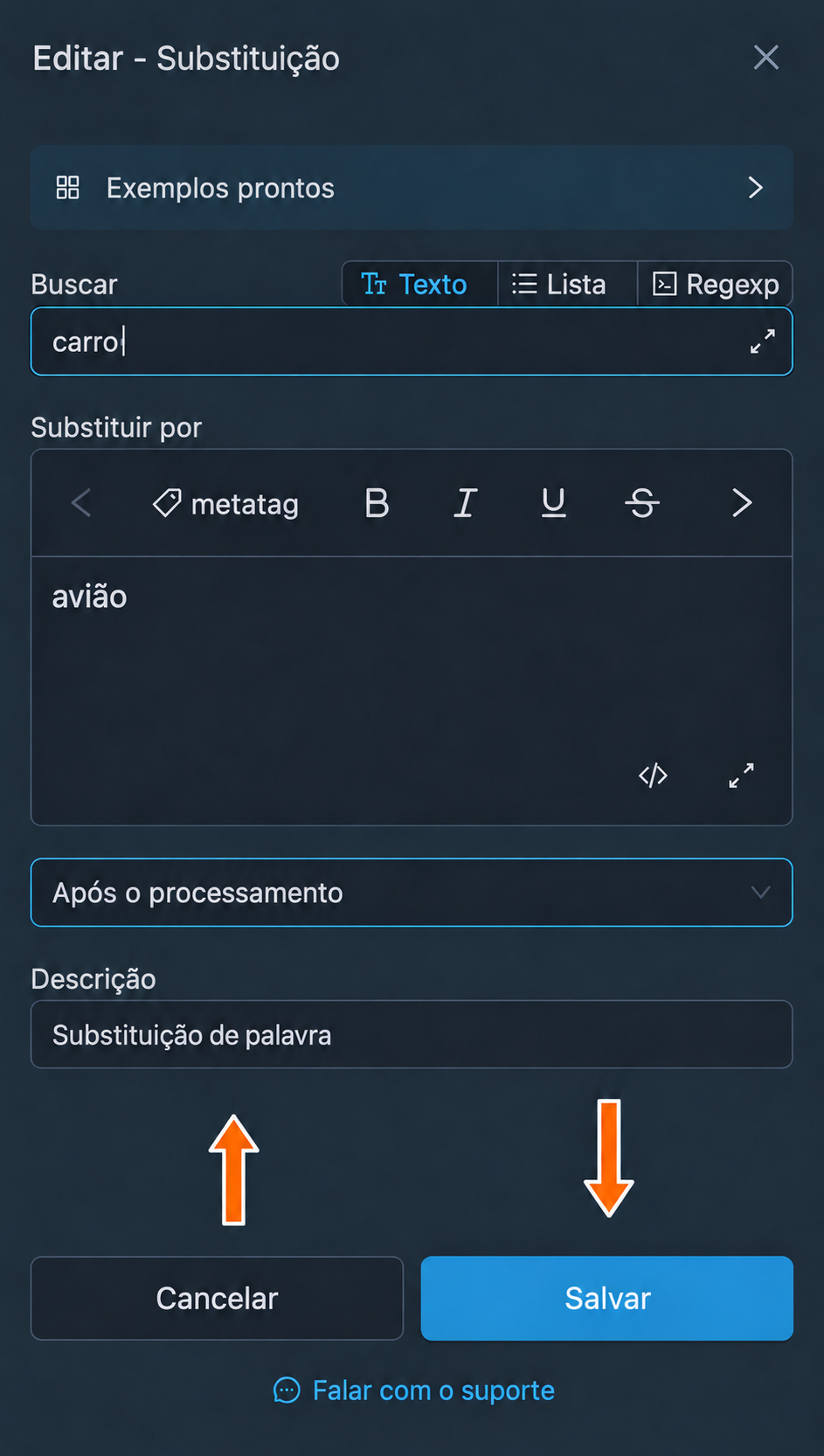
Salvamento dos parâmetros alterados. 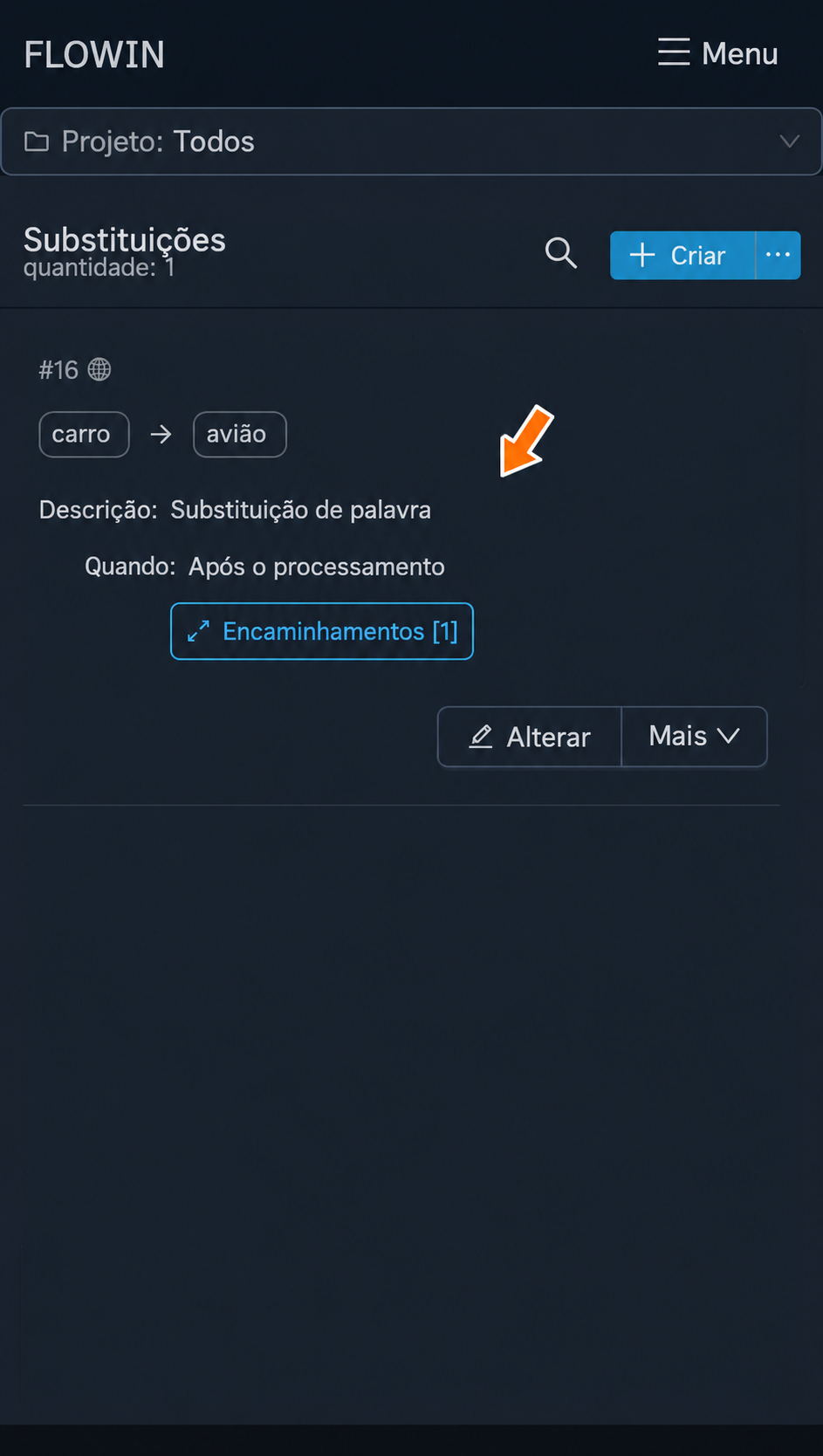
Parâmetros salvos na linha da substituição.
Campos da janela de configuração
“Exemplos prontos”: lista dos usos mais comuns das substituições. Para selecionar um exemplo específico, clique nele. Os campos da janela serão preenchidos com os valores correspondentes ao exemplo, e bastará fazer pequenos ajustes conforme a sua necessidade.
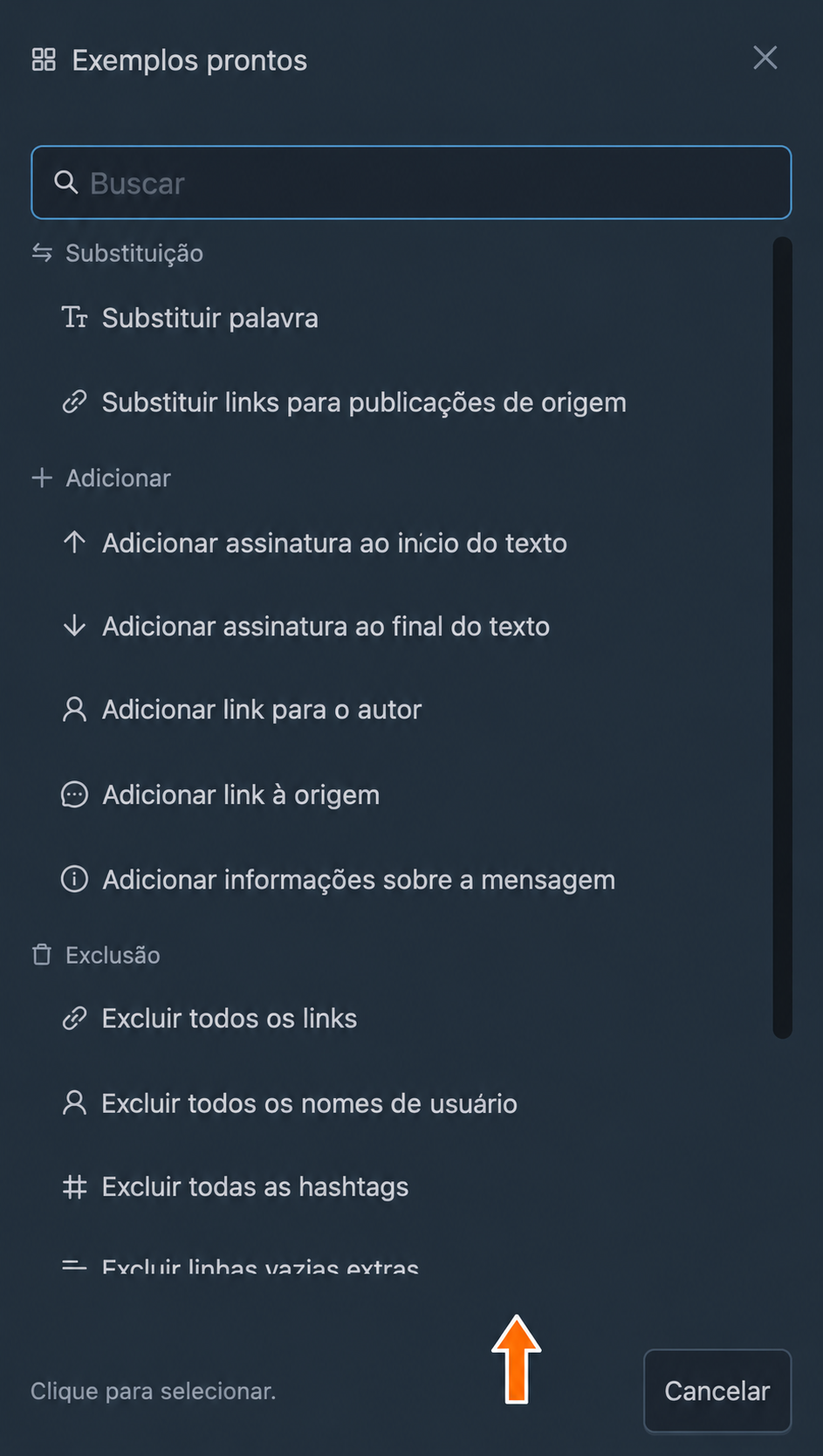
“Buscar”: campo para o conteúdo que deverá ser encontrado na mensagem e substituído. Ao lado desse campo, há também três modos de busca:
- “Texto”: modo que busca exatamente a sequência de caracteres que você digitou, com todos os espaços, recuos, parênteses e demais sinais. Não diferencia maiúsculas de minúsculas.
- “Lista”: modo que busca várias opções do conteúdo a encontrar e substituir. Use vírgulas ou quebras de linha como separadores. Não diferencia maiúsculas de minúsculas. A busca procura exatamente as sequências de caracteres listadas.
- “Regexp”: modo de busca que usa uma expressão regular. Saiba mais sobre a sintaxe das expressões regulares no artigo “Expressões regulares em filtros e substituições”.
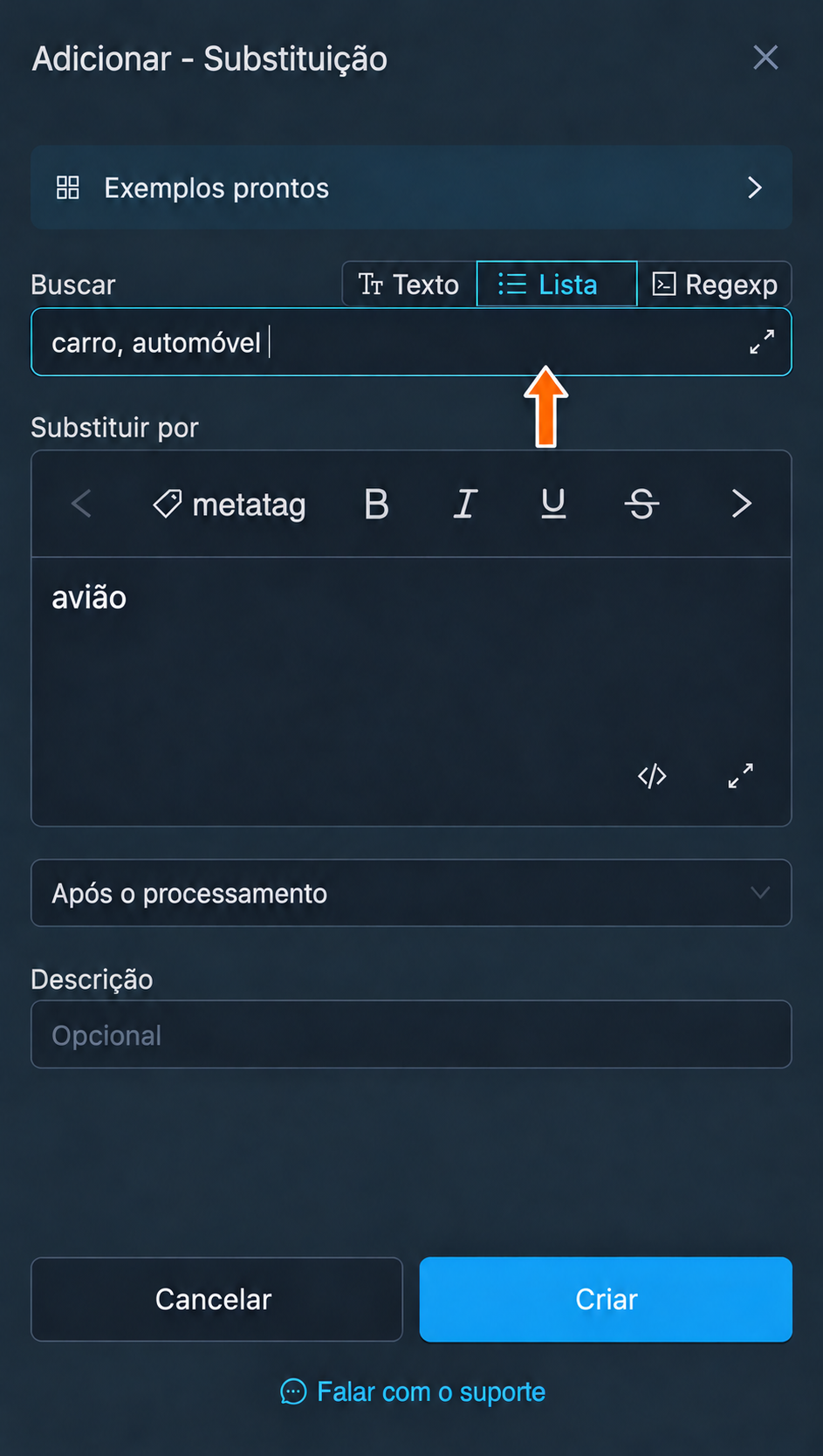
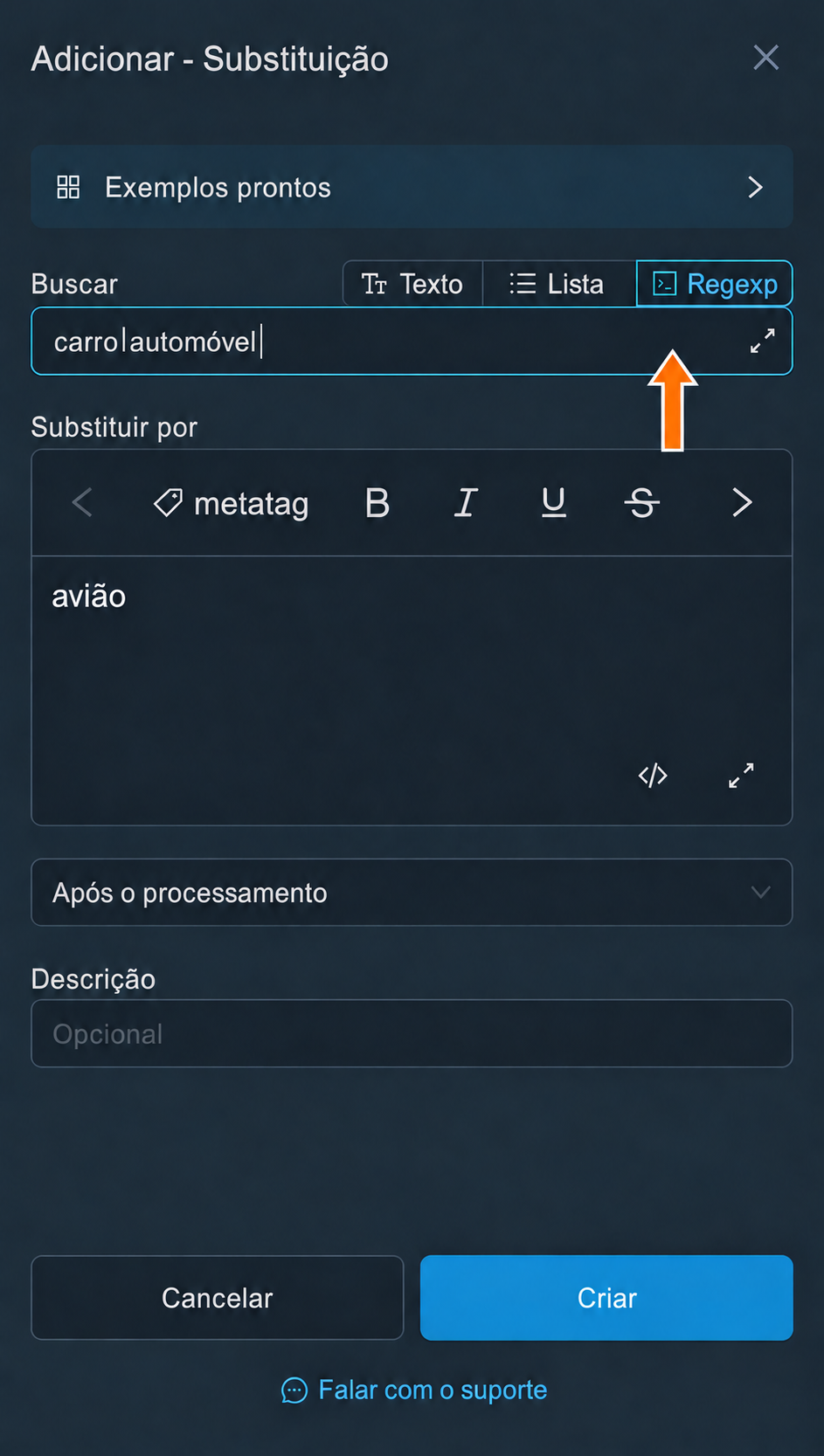
Substituição ou remoção de texto
“Substituir por”: campo para o novo conteúdo que substituirá o conteúdo antigo encontrado. Nesse campo, você pode usar formatação e metatags, disponíveis no editor. Além disso, se deixar esse campo vazio, o conteúdo encontrado simplesmente será removido da mensagem, pois será substituído por um conteúdo vazio.
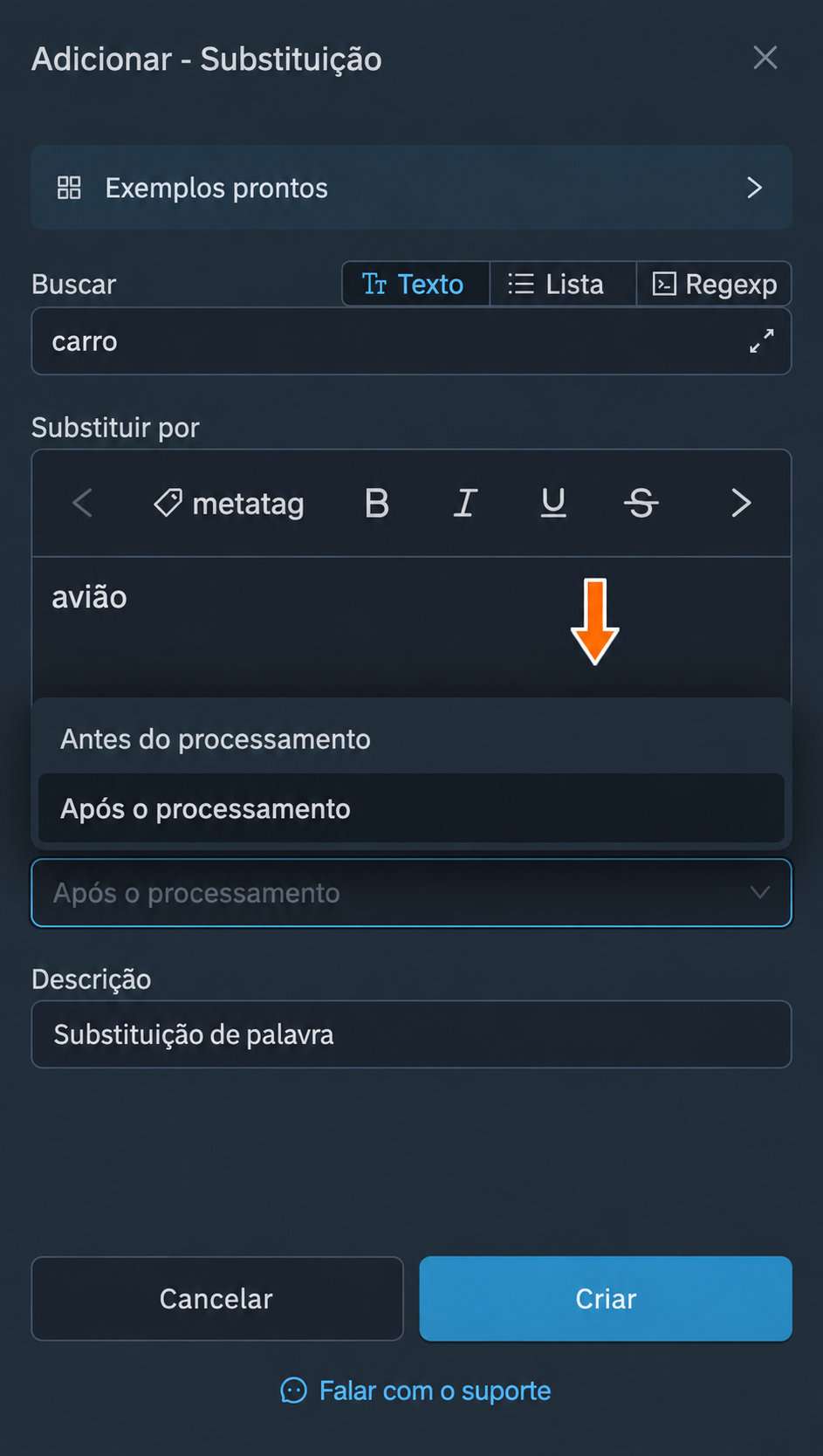
“Após o processamento” ou “Antes do processamento”: opções para controlar a ordem de aplicação das substituições e dos demais processadores. Se selecionar “Antes do processamento”, a substituição será aplicada antes das traduções, dos assistentes de IA, das marcas-d’água, da mesclagem e de outras substituições configuradas como “Após o processamento”. Se selecionar “Após o processamento”, a substituição será aplicada depois dos principais processadores, antes de a mensagem ser preparada para o envio.
“Descrição”: campo para um comentário sobre a substituição. Não interfere em nada e serve apenas para a sua conveniência. Pode ser deixado vazio.
Formatação e estilos
Tags de formatação
Com as substituições, você pode formatar o conteúdo das mensagens encaminhadas e aplicar estilos a ele. Nas configurações da substituição, o campo “Substituir por” aceita as seguintes tags de formatação e estilo:
- quebra de linha: <br>
- espaço: <space>
- negrito: <b>Hi</b>
- itálico: <i>Hi</i>
tachado: <s>Hi</s>código: <code>Hi</code>- link: <a href="https://ya.ru">Hi</a>
- spoiler: <span class="tg-spoiler">text</span>
- citação: <blockquote>Hi</blockquote>
O campo “Substituir por” tem um editor visual: você pode aplicar negrito, itálico, sublinhado, tachado, link, código, bloco de código, spoiler ou citação ao texto selecionado. Para inserir tags, use o botão “Mudar para o modo de código”.
Exemplo: colocar a palavra substituída em negrito
- Na janela de alteração da substituição aplique o negrito de uma das duas formas. No editor visual, selecione
aviãoe clique em “negrito”. Se preferir inserir as tags manualmente, clique no botão “Mudar para o modo de código”, na parte inferior do campo, e substitua o conteúdo do campo por<b>avião</b>. Clique em “Salvar”.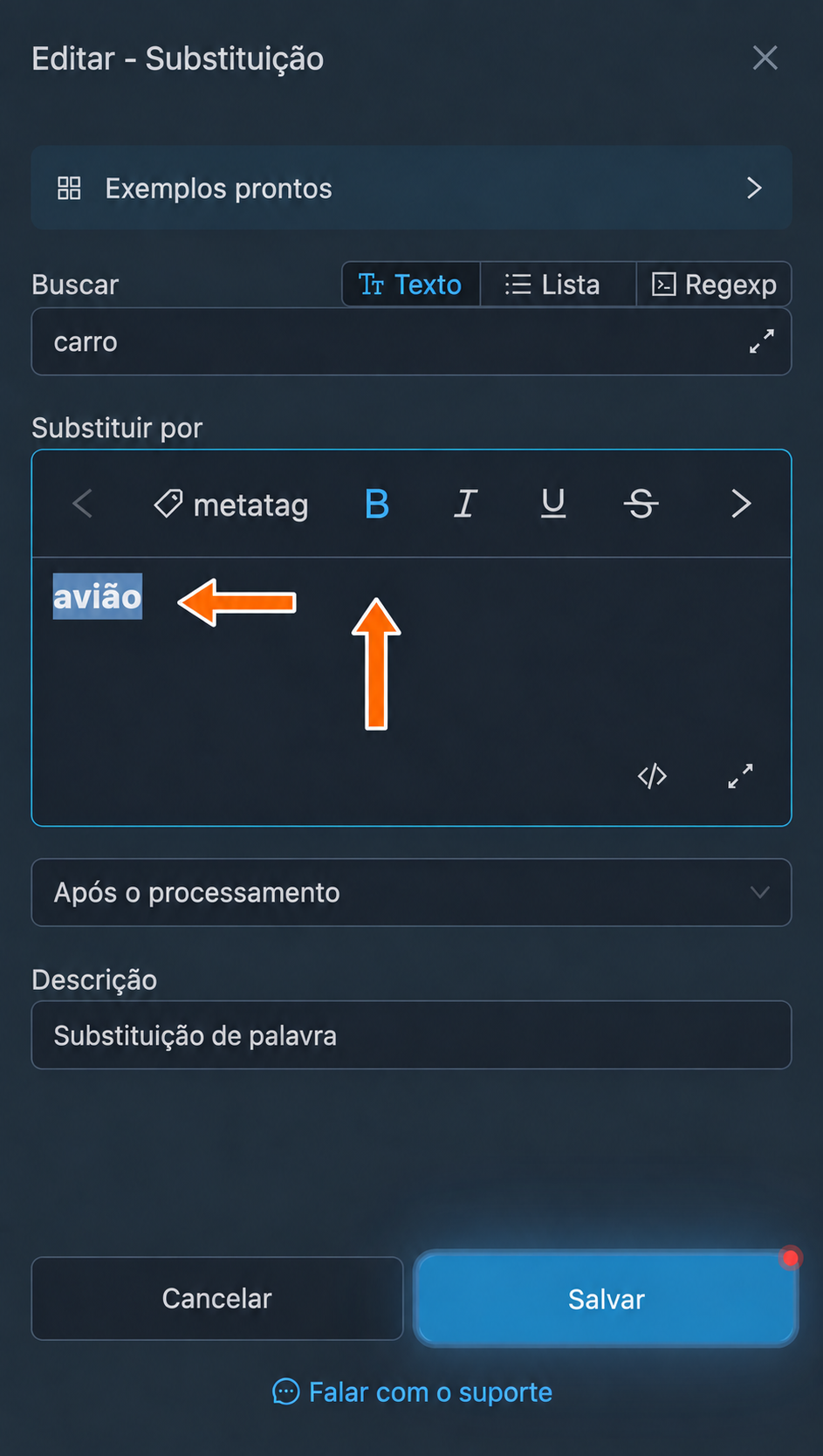
Negrito no editor visual. 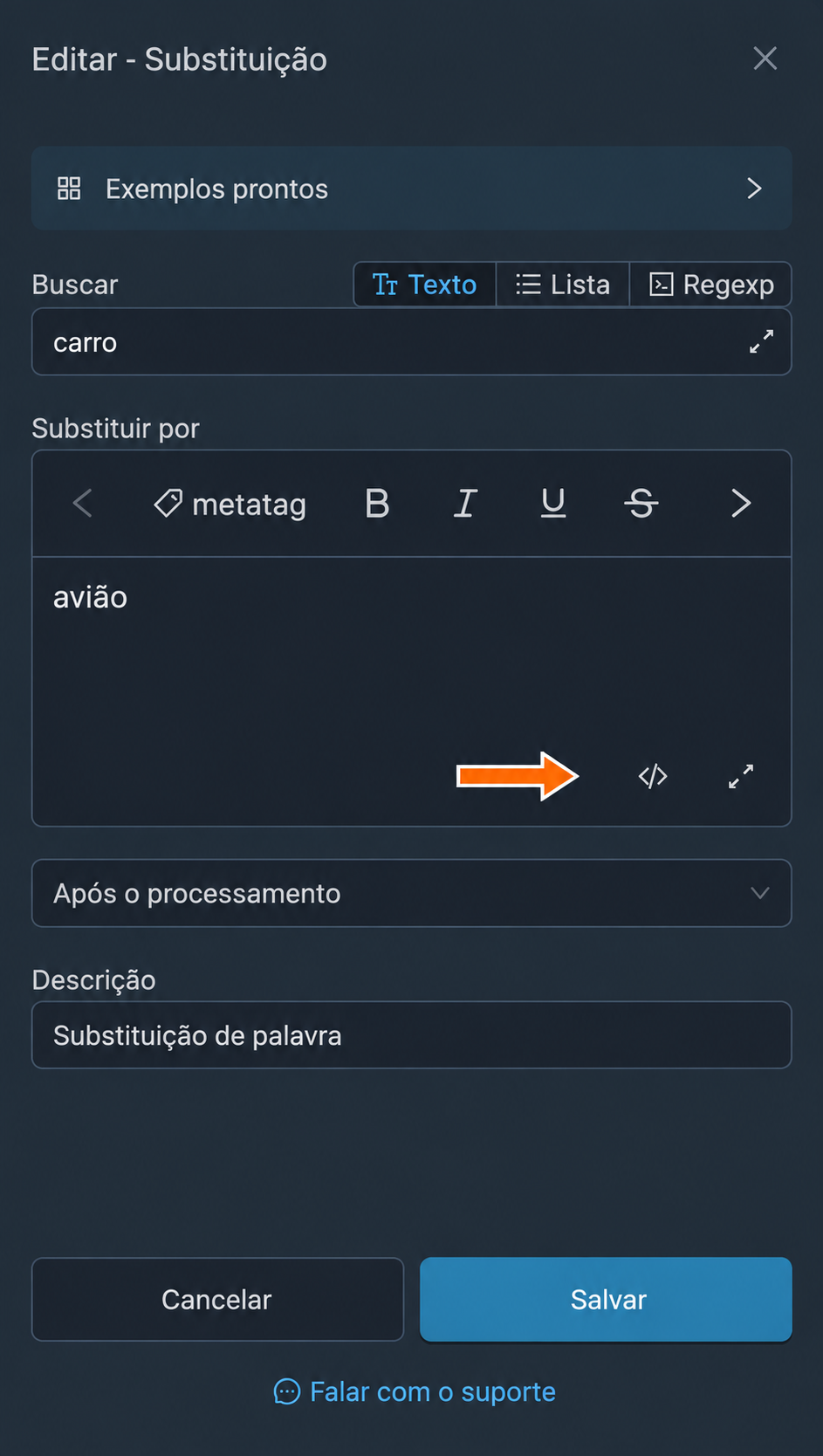
Botão para mudar para o modo de código. 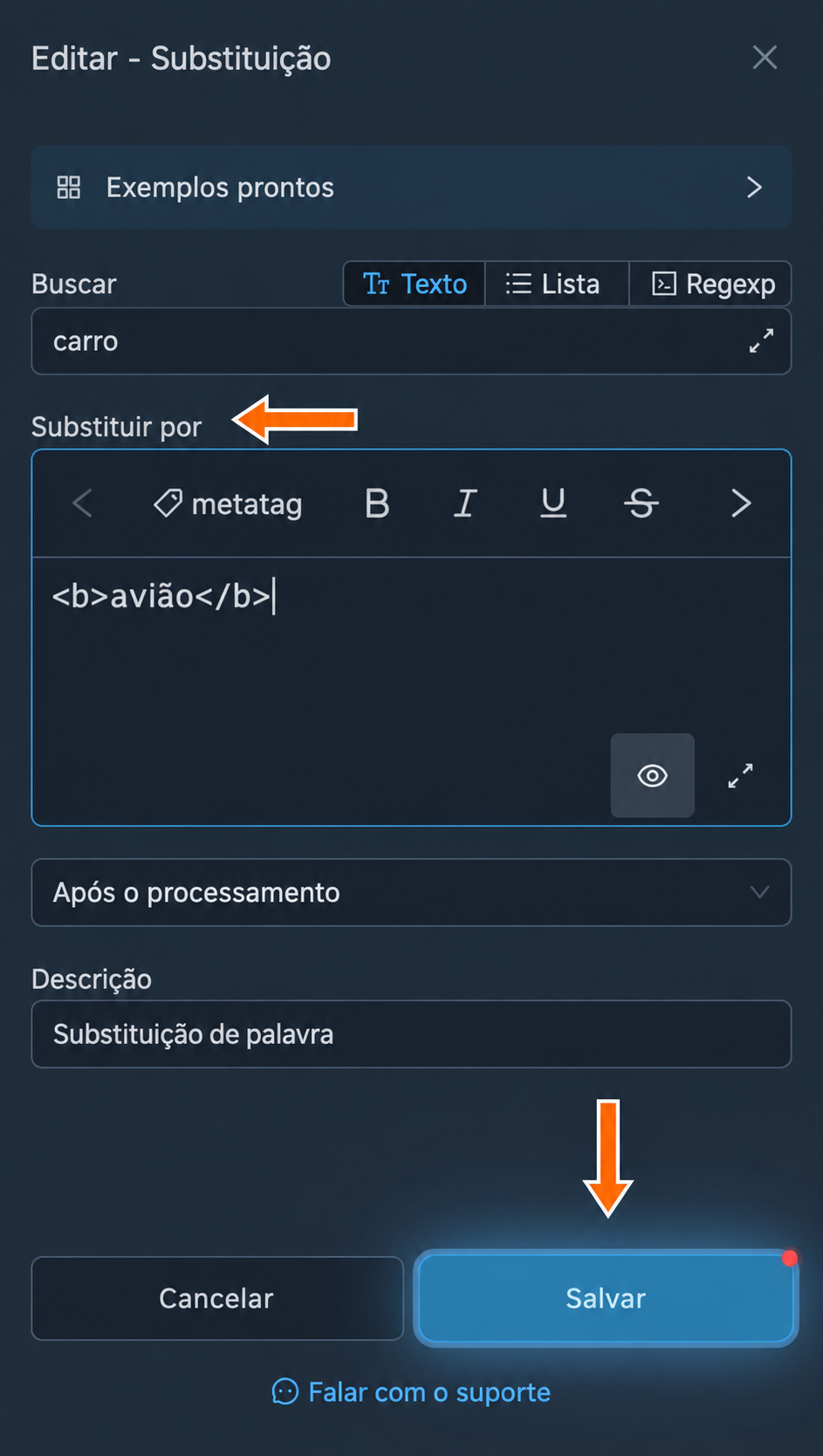
Tags de formatação no modo de código. - Agora, nas mensagens encaminhadas, a palavra “carro” será substituída pela palavra “avião” em negrito.
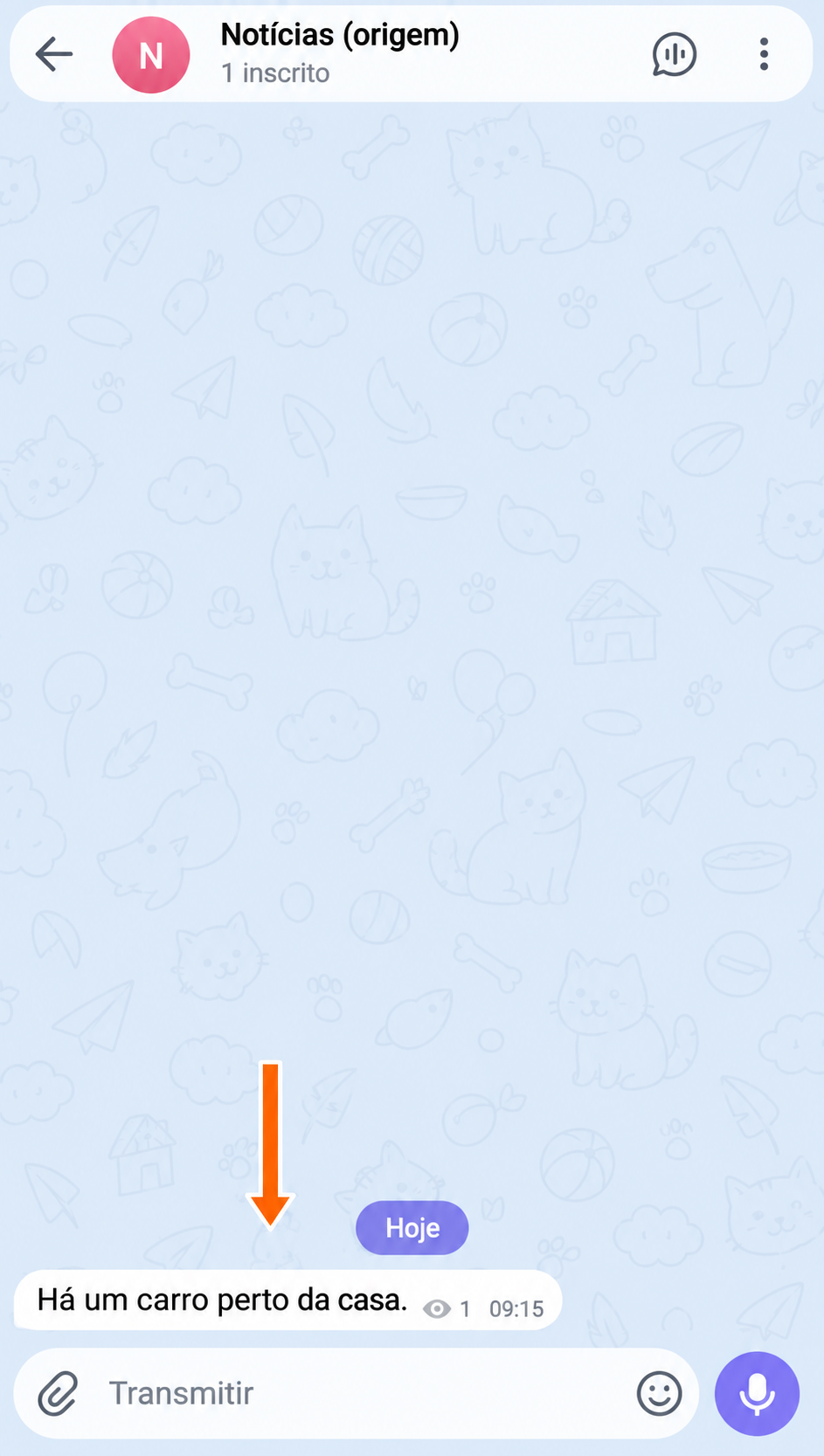
Mensagem original sem formatação. 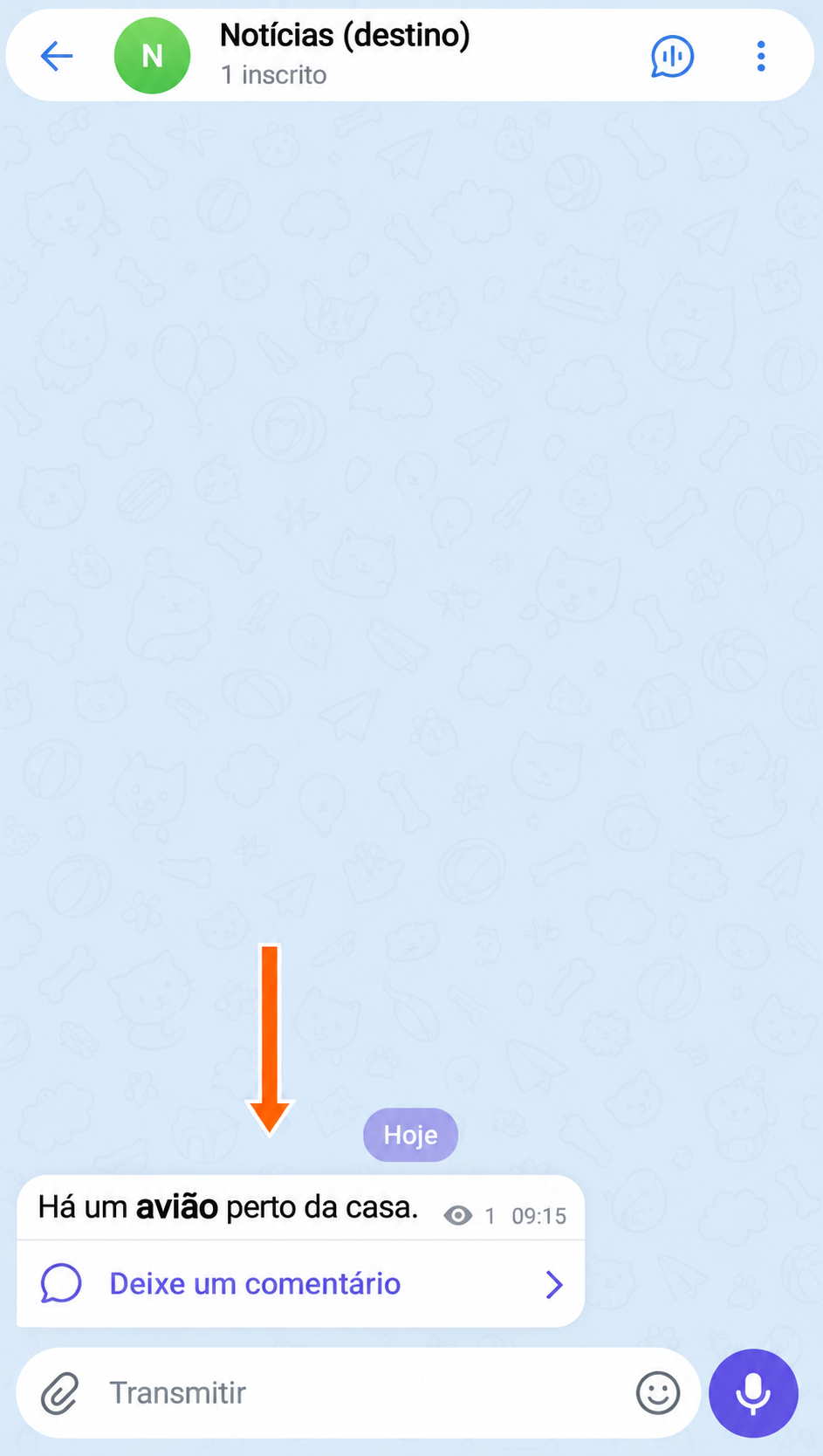
Formatação da palavra substituída no destino.
Metatags especiais
Principais metatags
Nas configurações da substituição, você pode usar metatags especiais no campo “Substituir por” para incluir dados da própria mensagem no texto. Também é possível combiná-las com tags de formatação. Veja a seguir as principais metatags de informação:
- data da mensagem: <message-date>
- hora da mensagem: <message-time>
- ID do autor: <author-id>
- nome do autor: <author-name>
- nome do autor como link: <author-name-link>
- nome do autor como tag: <author-name-tag>
- nome de usuário do autor: <author-username>
- texto da mensagem na origem: <src-message-text>
- ID da mensagem na origem: <src-message-id>
- link para a mensagem na origem: <src-message-link>
- ID do chat de origem: <src-chat-id>
- nome do chat de origem: <src-chat-name>
- nome de usuário do chat de origem: <src-chat-username>
- ID do tópico na origem: <src-topic-id>
- nome do tópico na origem: <src-topic-name>
- texto da mensagem no destino: <dst-message-text>
- ID do chat de destino: <dst-chat-id>
- nome do chat de destino: <dst-chat-name>
- nome de usuário do chat de destino: <dst-chat-username>
- ID do tópico no destino: <dst-topic-id>
- nome do tópico no destino: <dst-topic-name>
- expressão regular: <regexp>(short|sell)</regexp>
- texto aleatório: <random>1|2|3|4|5</random>
- conteúdo encontrado para substituição: <content>
O botão “metatag” abre uma lista com busca. Ela também inclui a data e a hora atuais, estatísticas da mensagem, dados da conta monitora e do remetente e outros grupos.
Exemplo: assinatura com link para a origem
- Na janela de alteração da substituição clique em “Exemplos prontos”. Na busca, digite
link à origeme selecione “Adicionar link à origem”.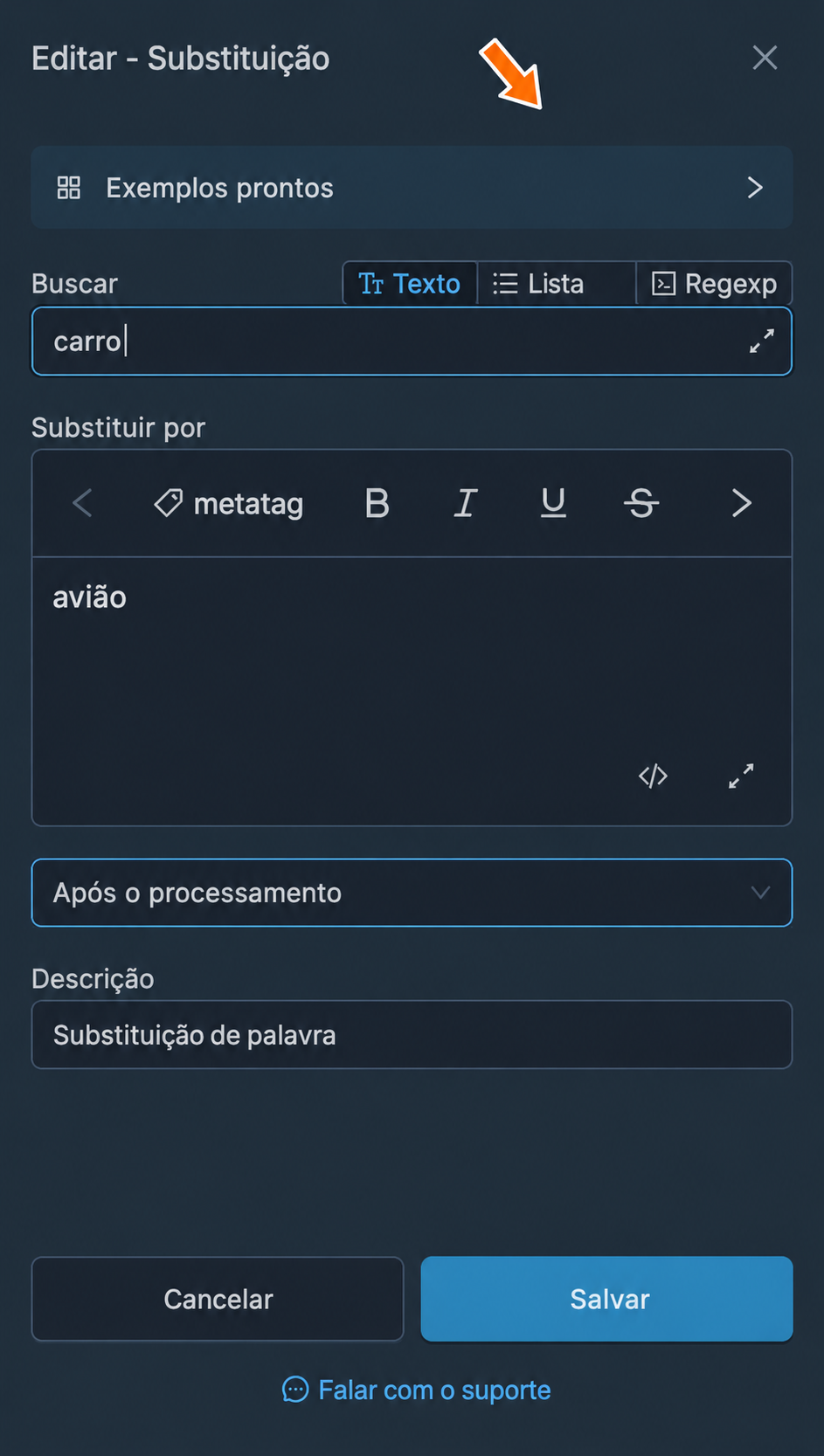
Botão “Exemplos prontos” na janela de alteração da substituição. 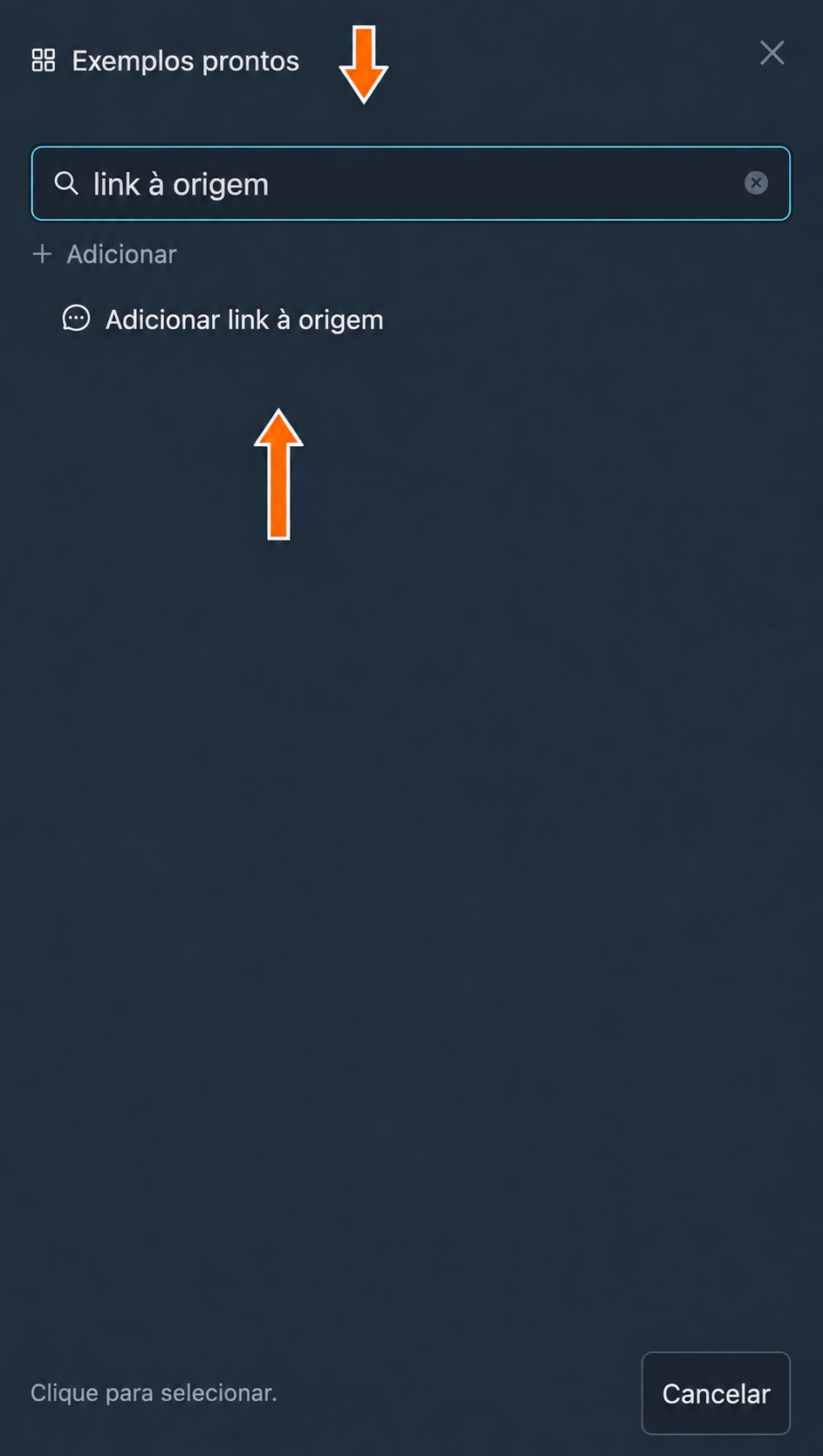
Exemplo pronto “Adicionar link à origem”. - Os campos serão preenchidos automaticamente: o modo “Regexp” e o sinal
$no campo “Buscar” definem a adição ao final da mensagem. No campo “Substituir por”, aparecerá a assinatura “Origem:” com as metatags do nome do chat e do link para a mensagem original. Clique em “Salvar”.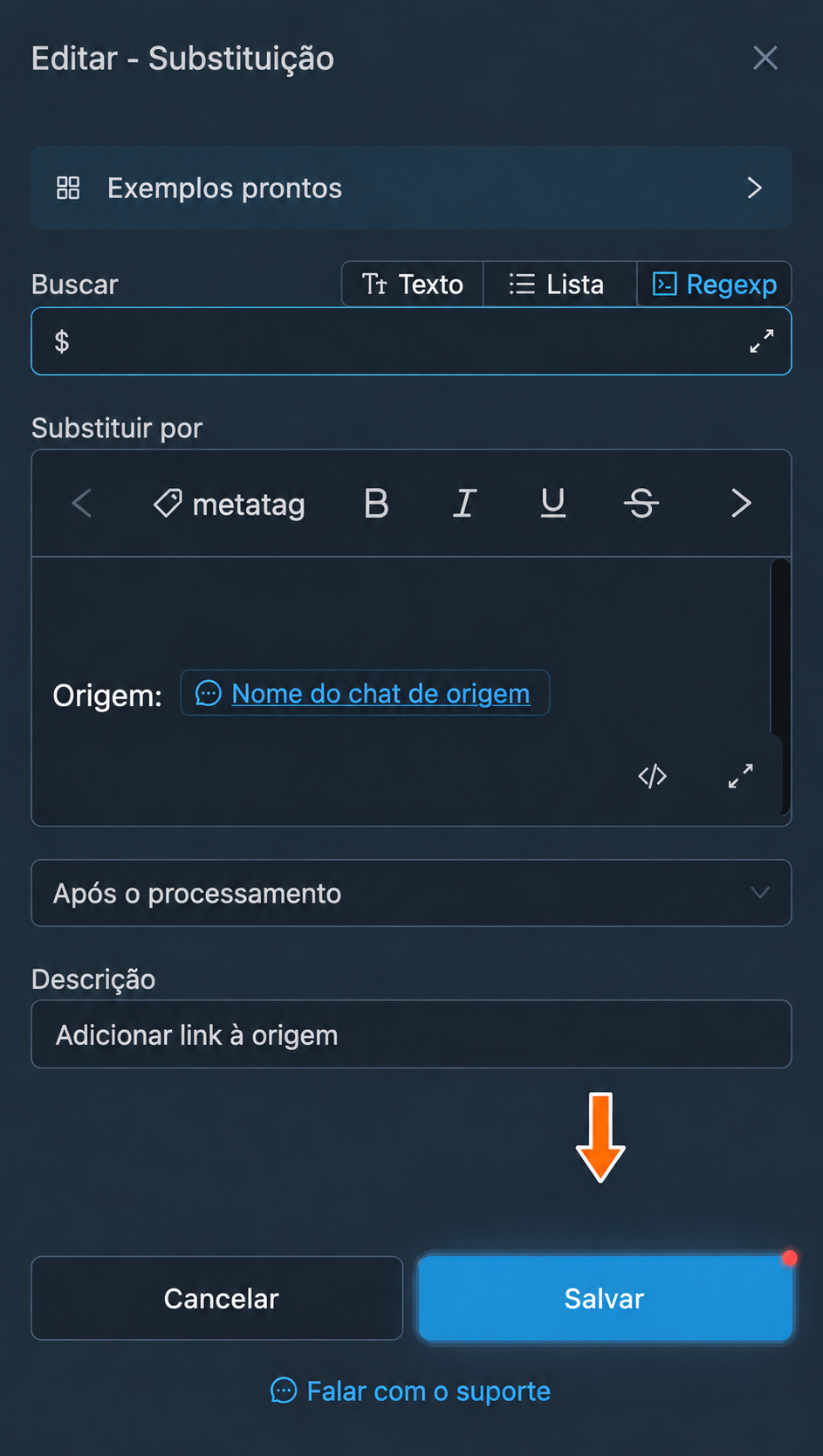
Parâmetros da assinatura preenchidos pelo exemplo pronto. - Agora, uma assinatura com o nome da origem aparecerá no final das mensagens encaminhadas. Ao clicar nesse nome, você abrirá a mensagem original; o texto principal será preservado por inteiro.
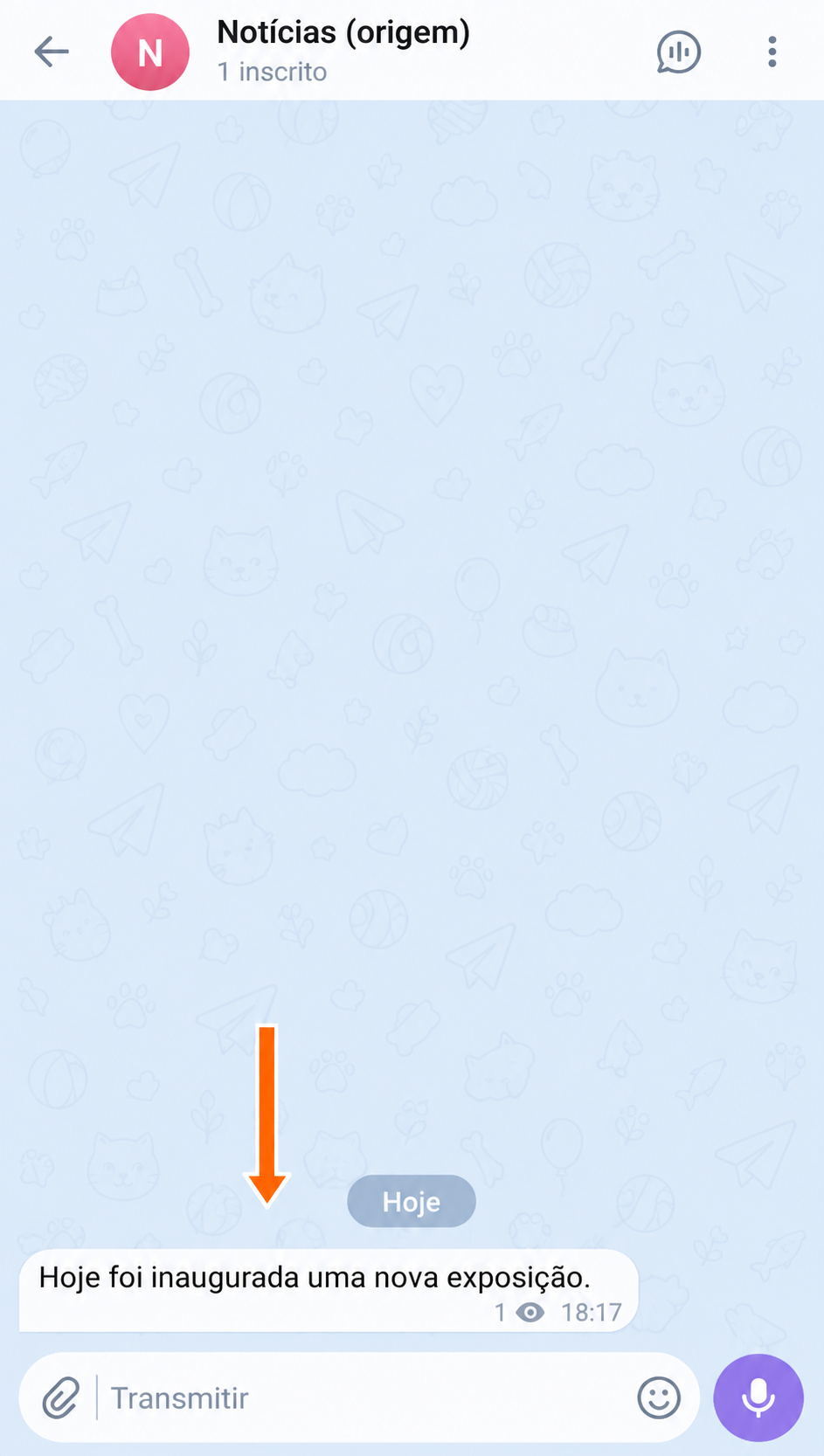
Mensagem original antes da adição da assinatura. 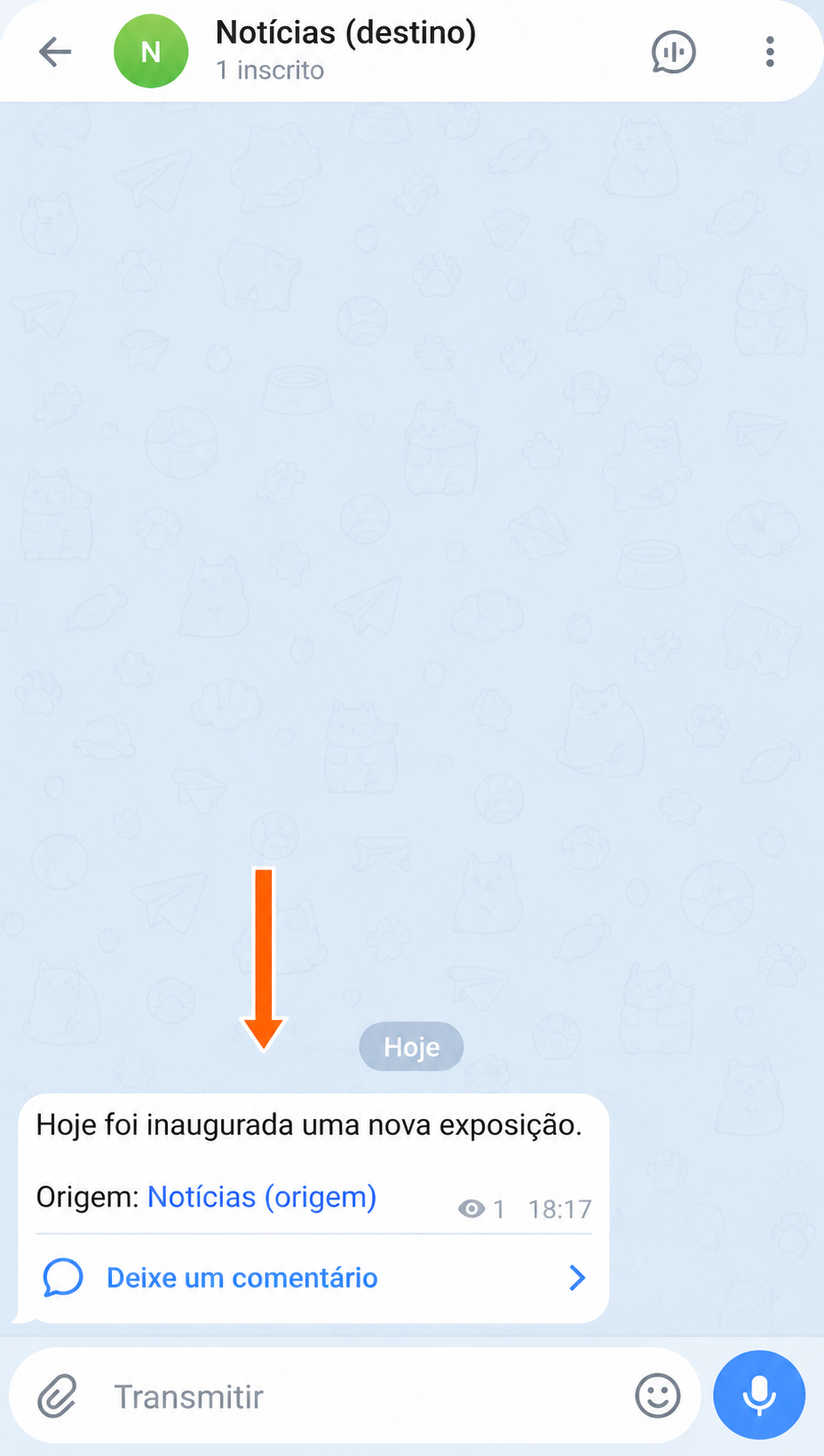
Assinatura com link para a mensagem original.
Substituição por emojis Premium
Para preservar os emojis Premium ao transferir uma assinatura do Telegram para uma substituição, use o JSON fornecido pelo @message_inspector_bot. O bot também serve para substituições com formatação complexa sem emojis Premium.
Vamos ver como criar uma substituição para adicionar uma assinatura com emojis Premium a cada mensagem encaminhada:
- Abra @message_inspector_bot no Telegram. Envie a ele o texto da assinatura com os emojis Premium e a formatação desejados e, em seguida, copie o JSON da resposta do bot.
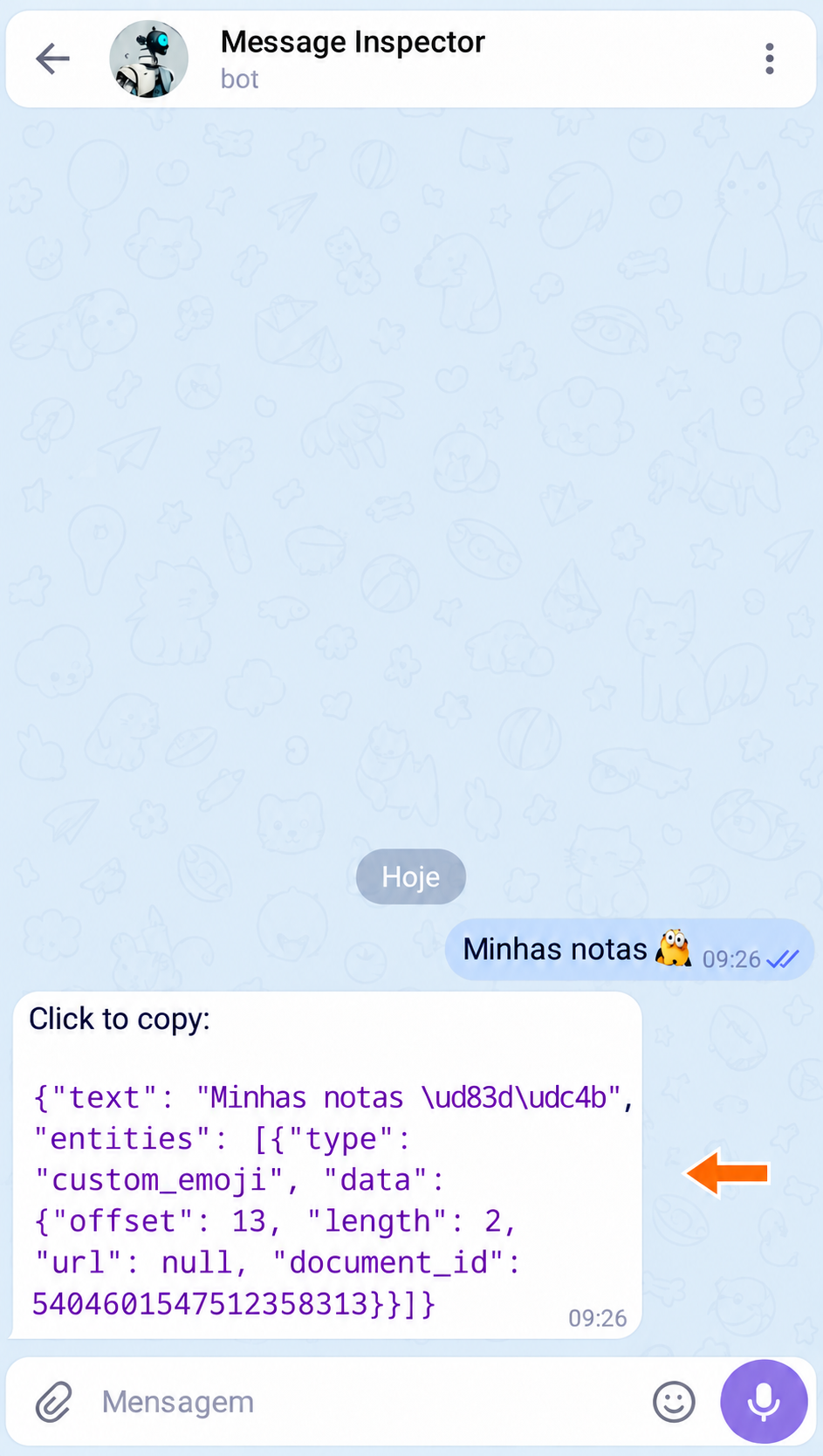
JSON da assinatura na resposta do @message_inspector_bot. - Volte para a seção “Substituições” e clique em “Criar”. No campo “Buscar”, selecione “Regexp” e digite
$. Esse sinal indica o final do texto.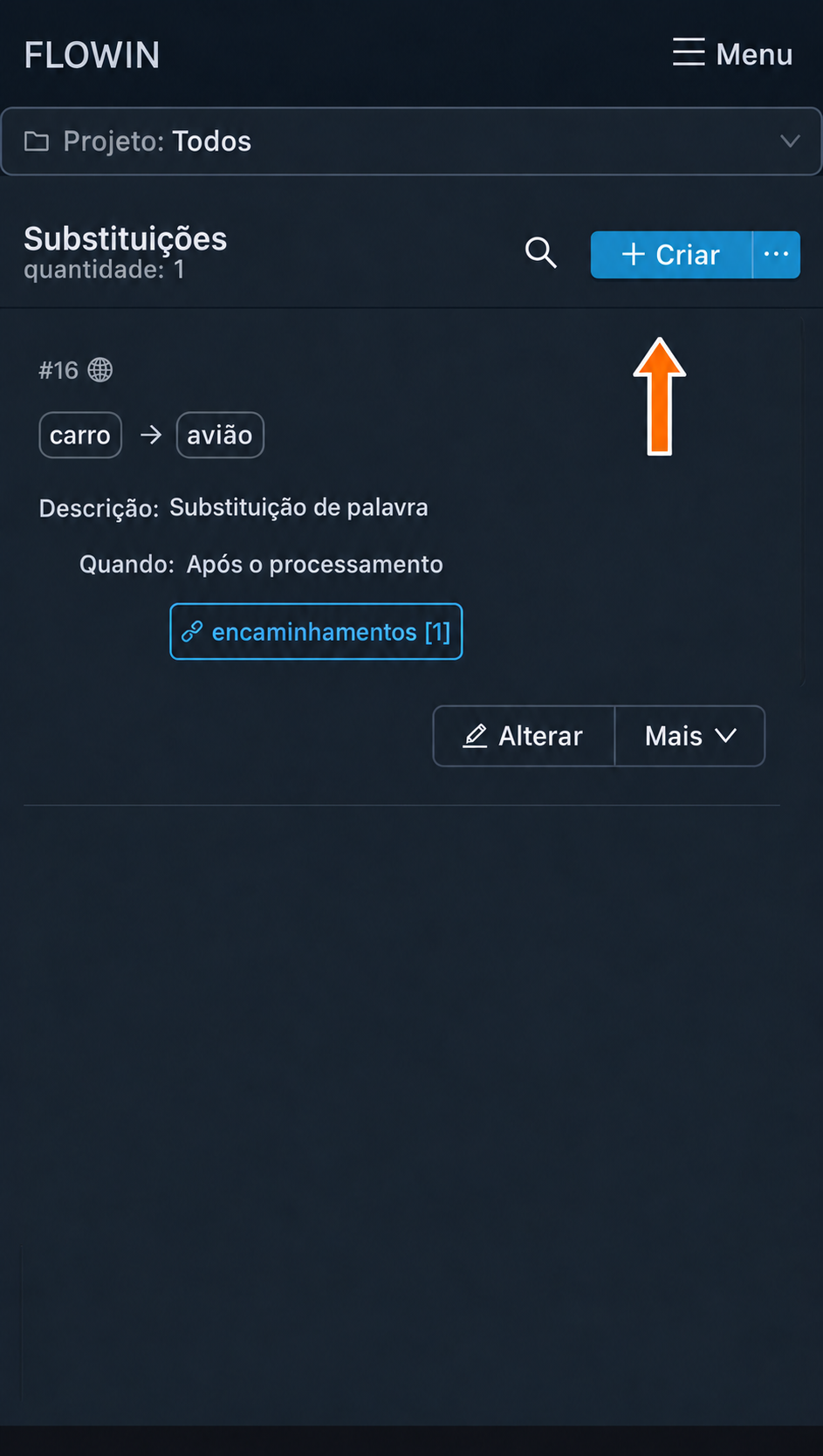
Criação de uma substituição separada para a assinatura. 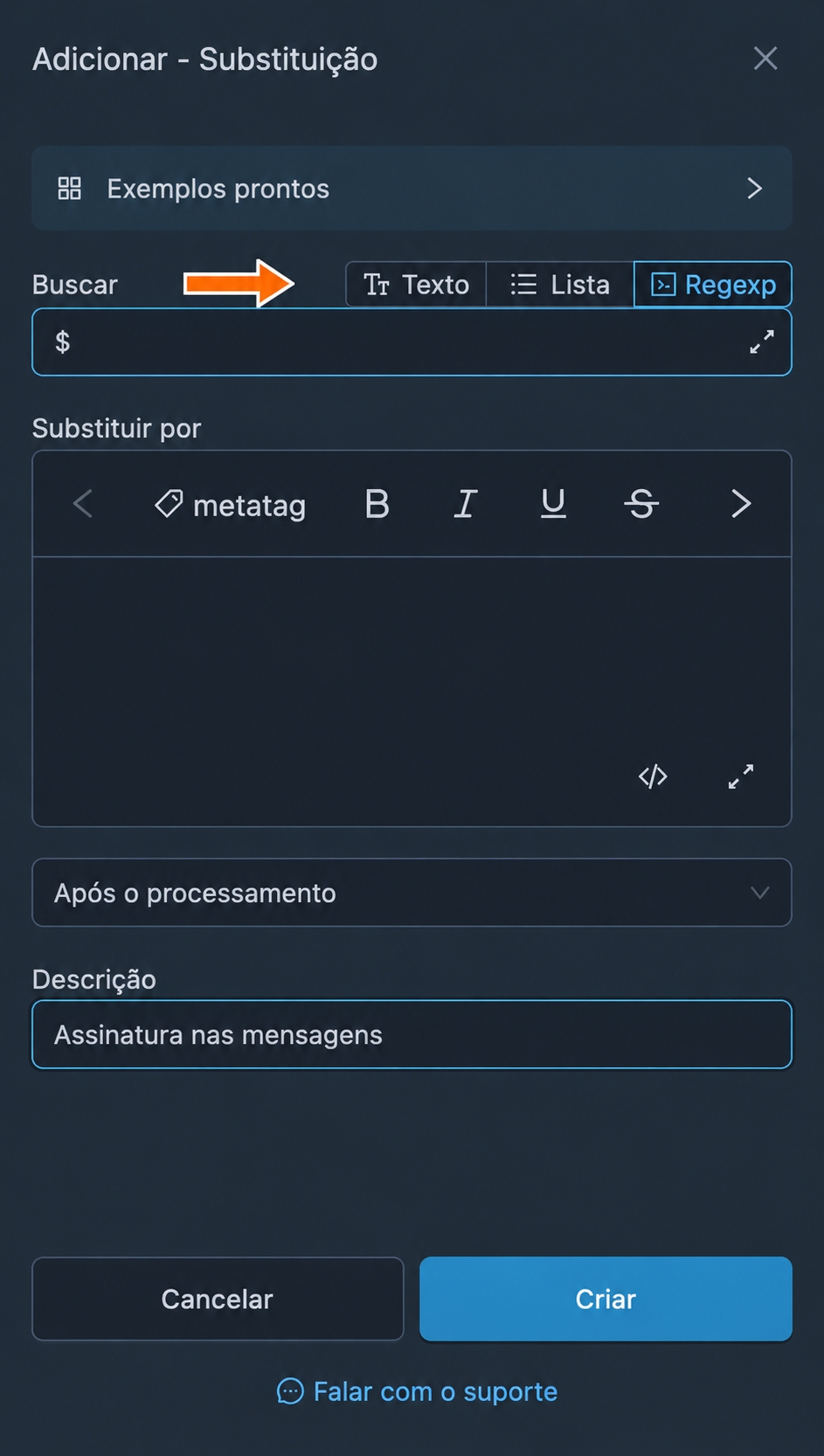
Busca do final da mensagem: Regexp e o sinal $. - No campo “Substituir por”, pressione Enter duas vezes para separar a assinatura da mensagem. Clique em “metatag”, digite na busca
premiume selecione “Formatação e emojis Premium do JSON”. Cole a resposta do bot no campo “JSON” e clique em “Inserir”.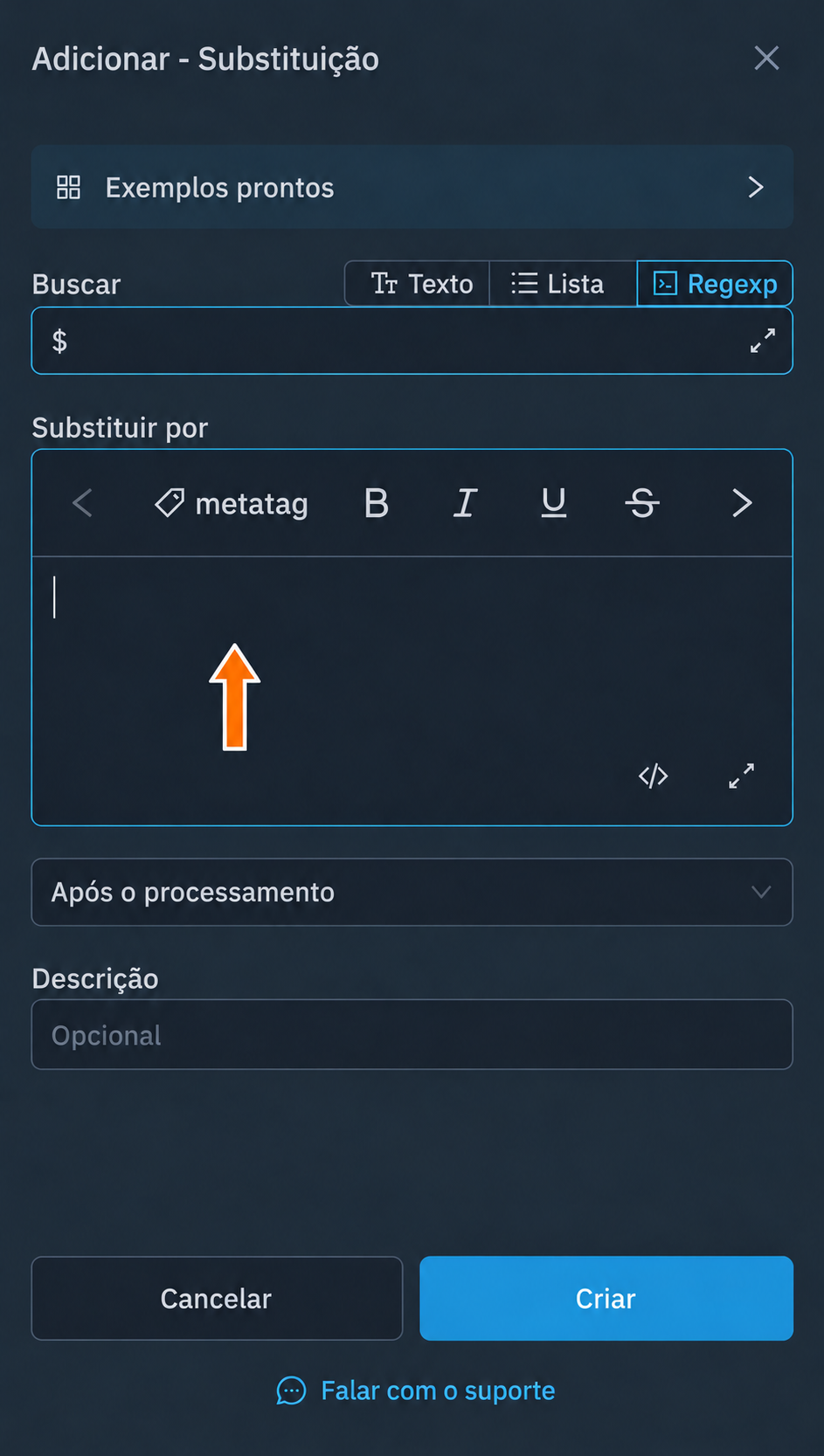
Botão “metatag” após duas quebras de linha. 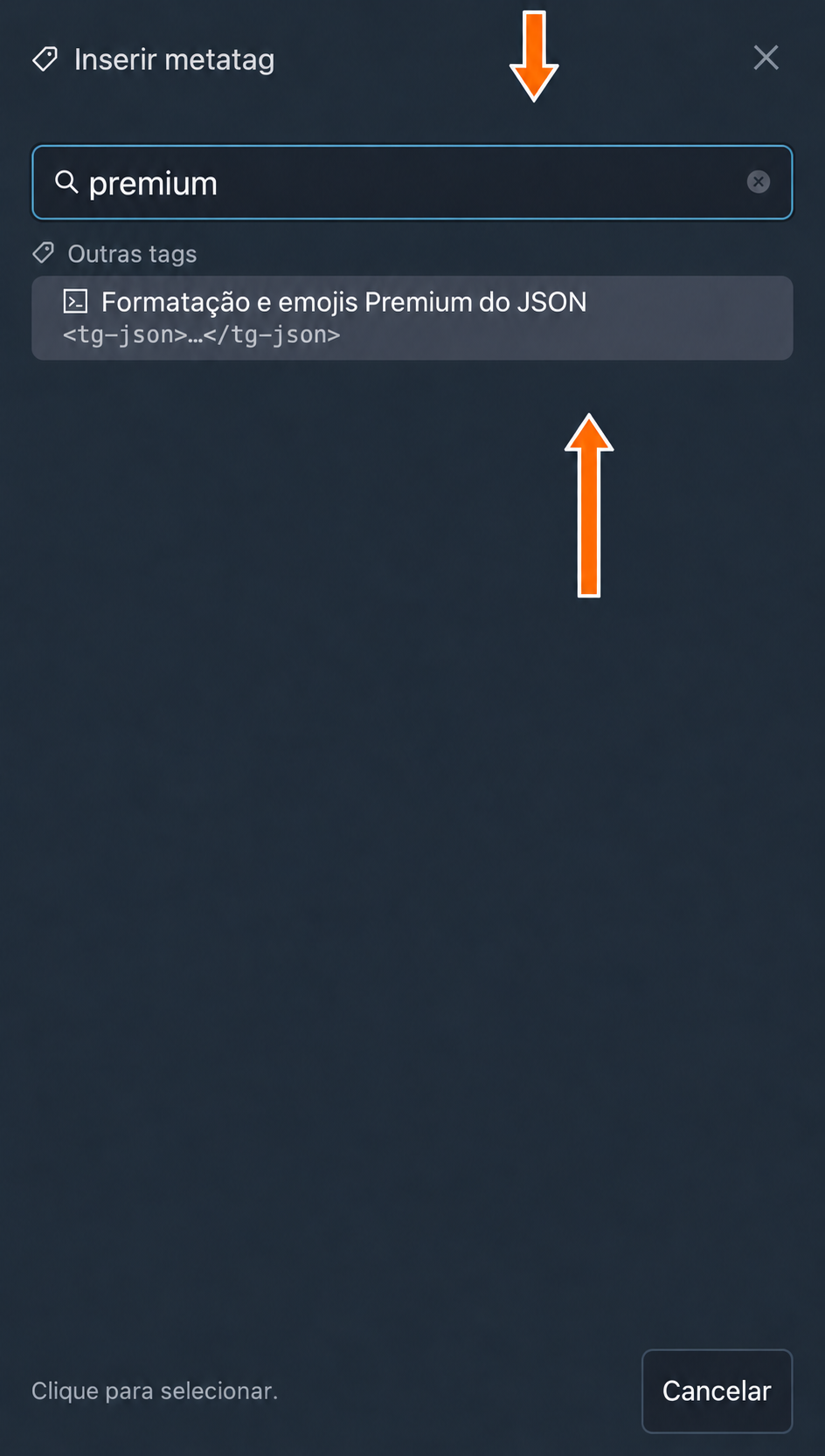

Inserção de formatação e emojis Premium do JSON. 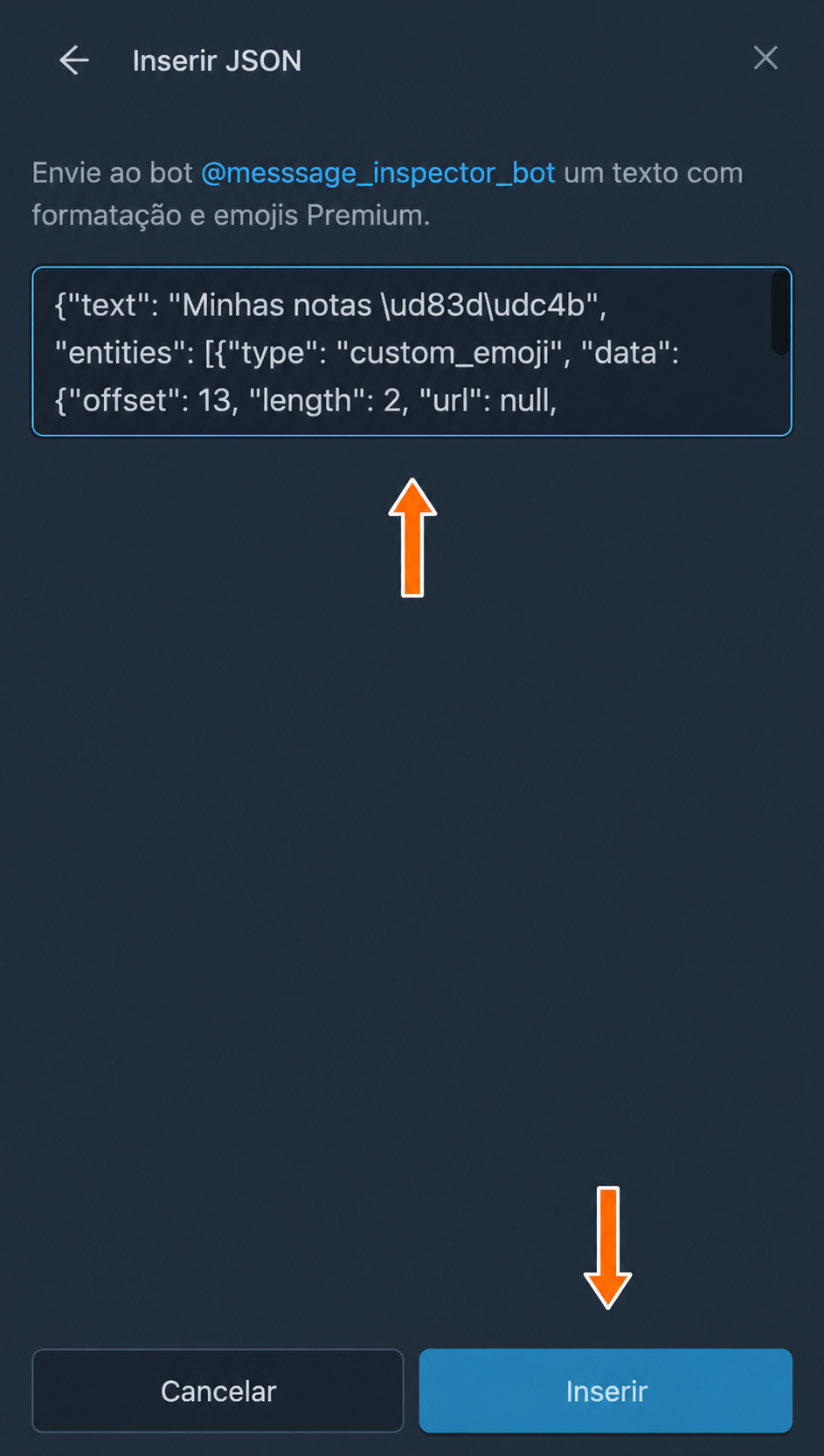
JSON da resposta do bot na janela de inserção. - Verifique se um fragmento com o texto da assinatura apareceu no campo e clique em “Criar”. Na linha da nova substituição, clique no botão “Aplicar”, que estará piscando, marque o encaminhamento desejado e clique em “Salvar”.
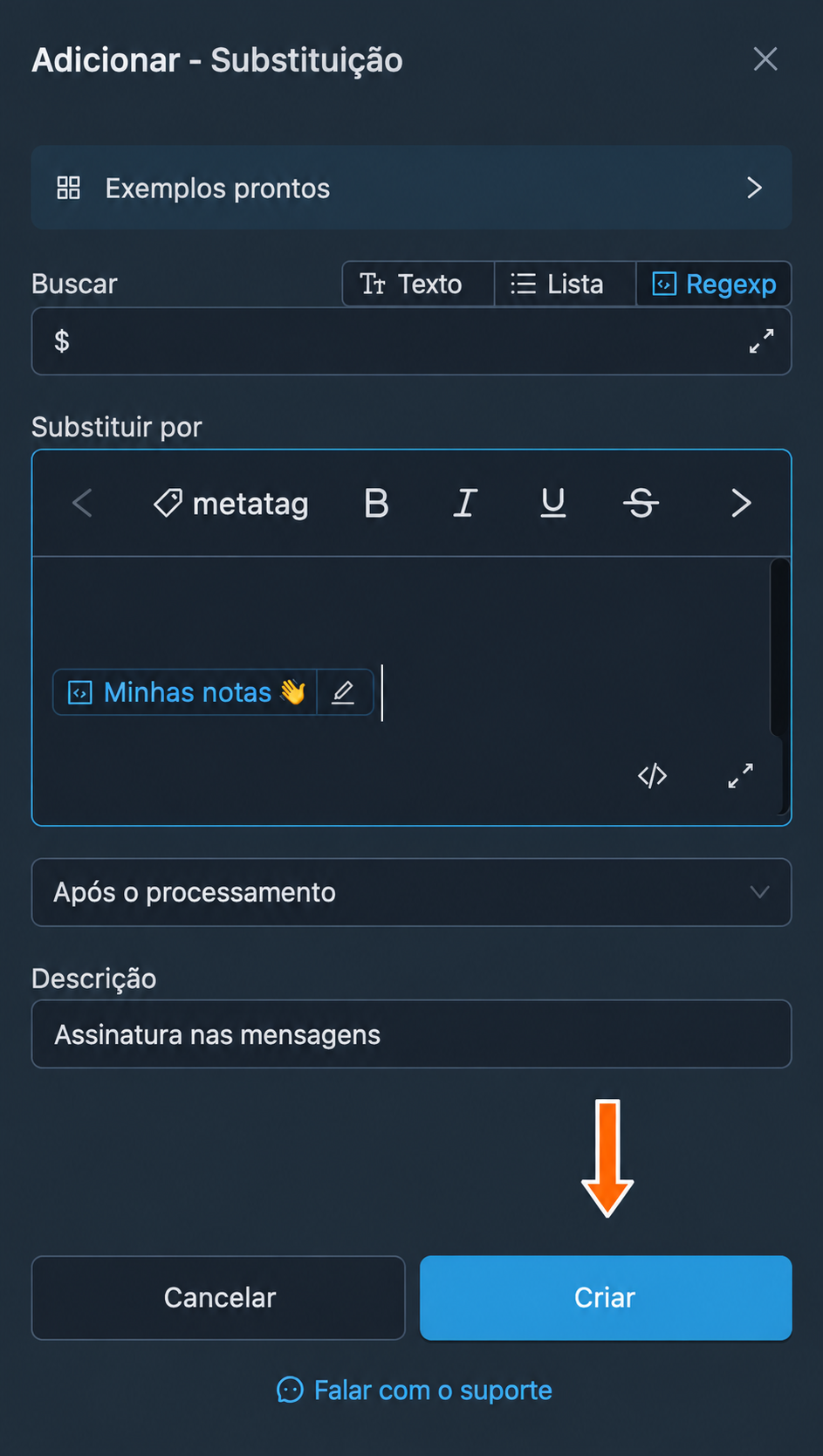
Assinatura inserida como um fragmento separado. 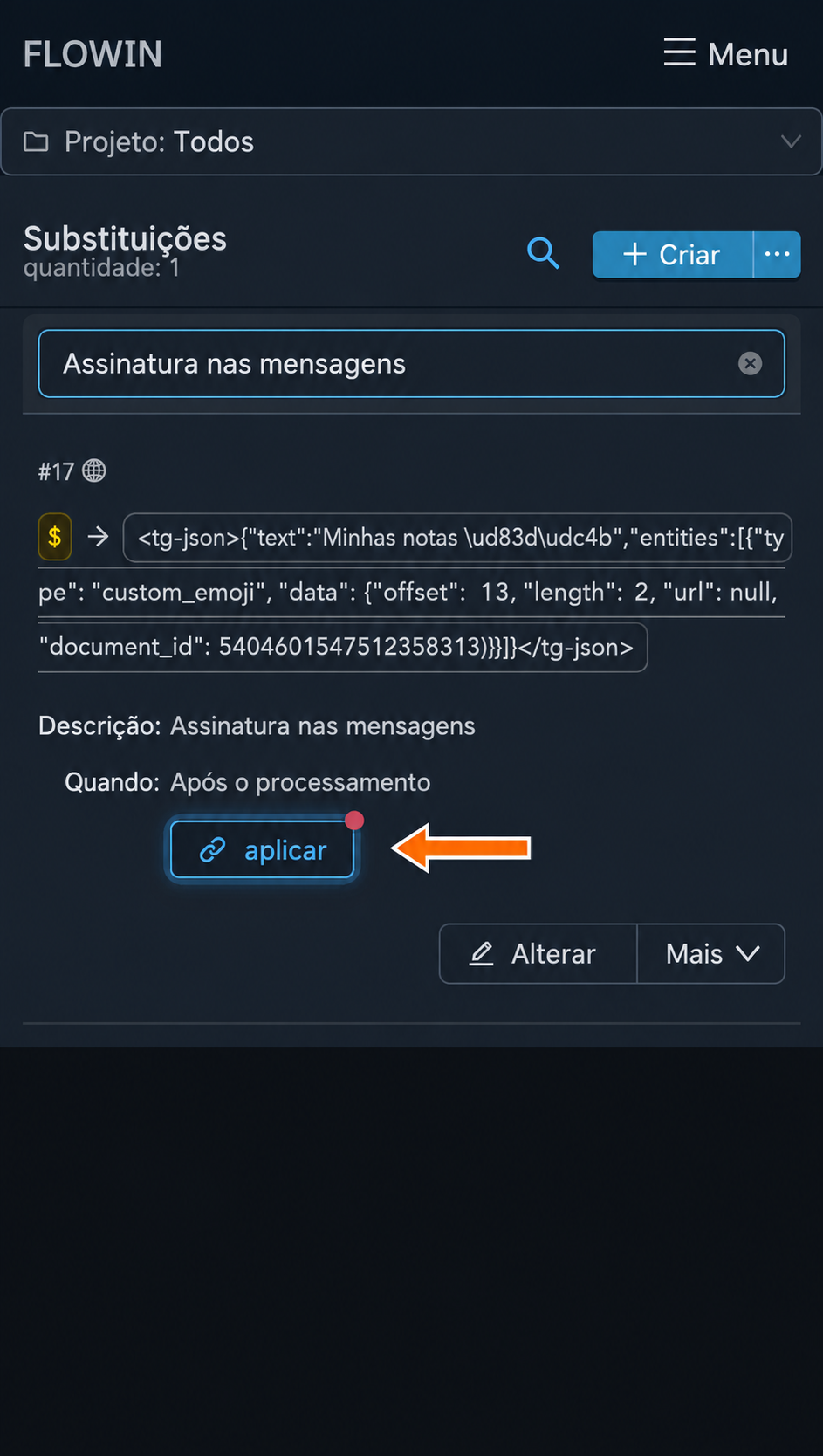
Aplicação da substituição criada para a assinatura. Encaminhamento ao qual a assinatura se aplica. - Agora, uma assinatura com emojis Premium será adicionada a todas as mensagens encaminhadas.
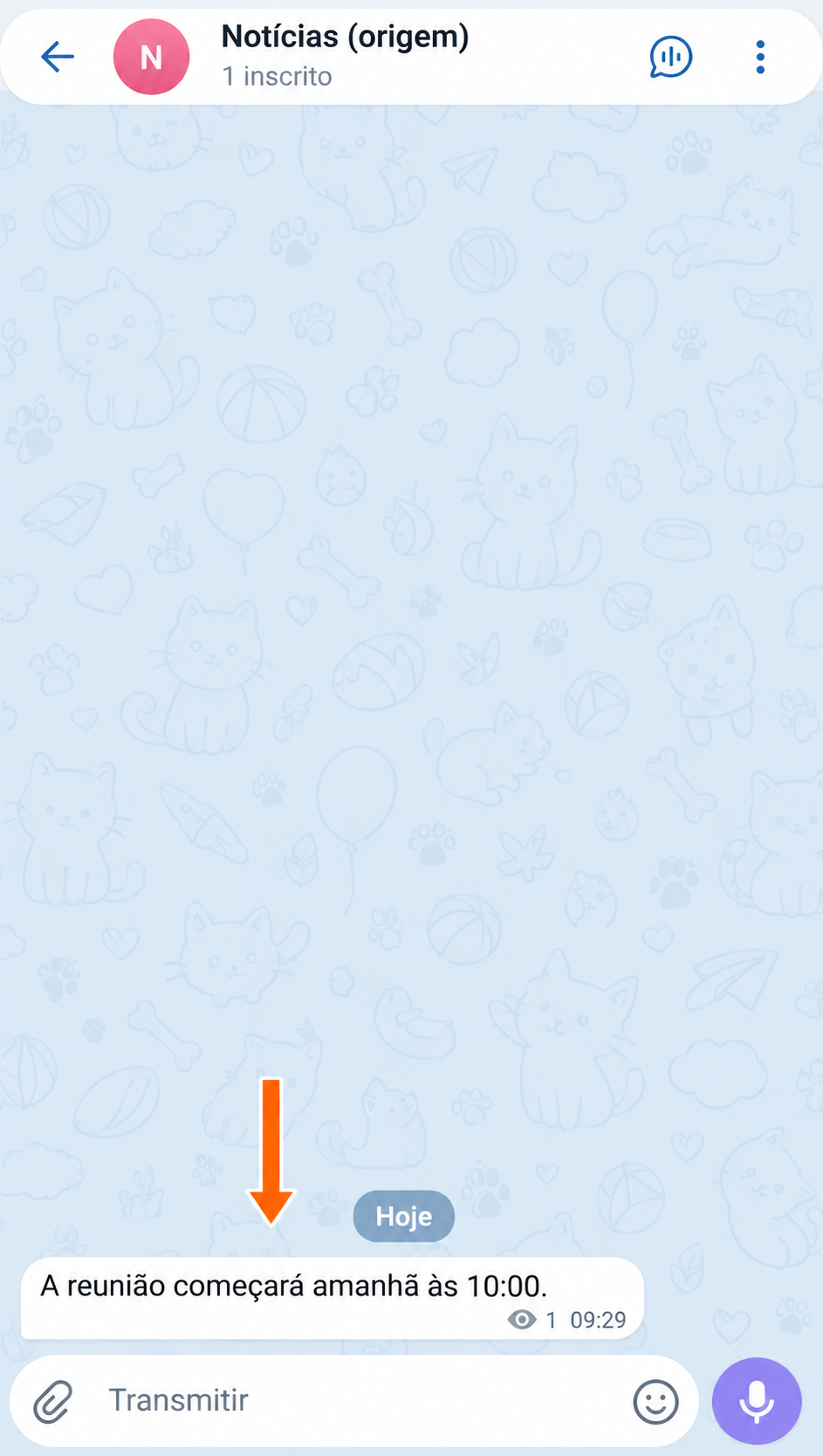
Mensagem original sem assinatura. 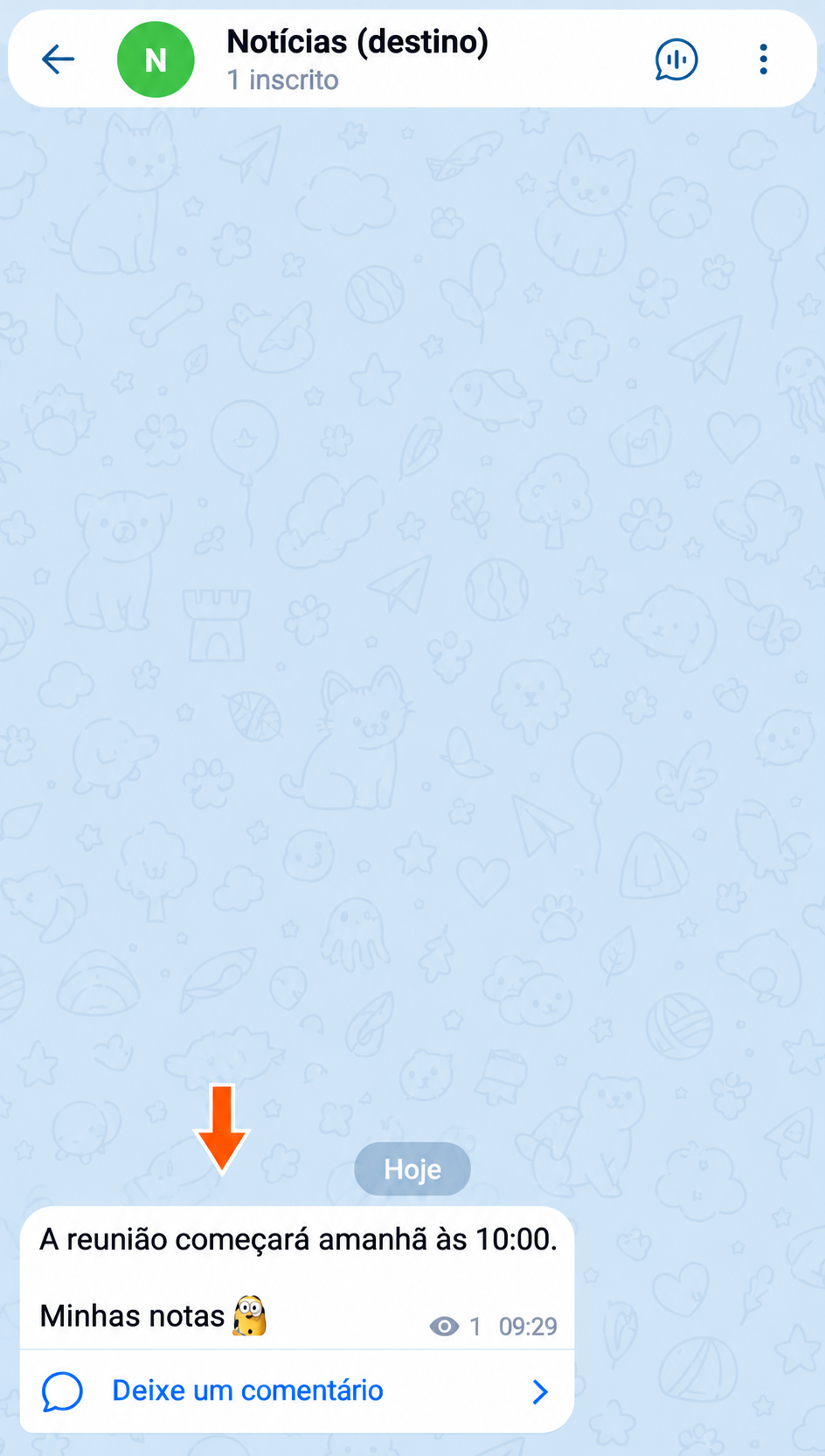

Assinatura com emoji Premium no destino.
Como alterar a assinatura
O JSON é inserido como um fragmento separado. Antes e depois dele, você pode adicionar texto comum, quebras de linha, formatação e metatags. Se precisar alterar a própria assinatura com emojis Premium, envie uma nova versão ao bot e substitua o JSON.
Ações disponíveis para as substituições
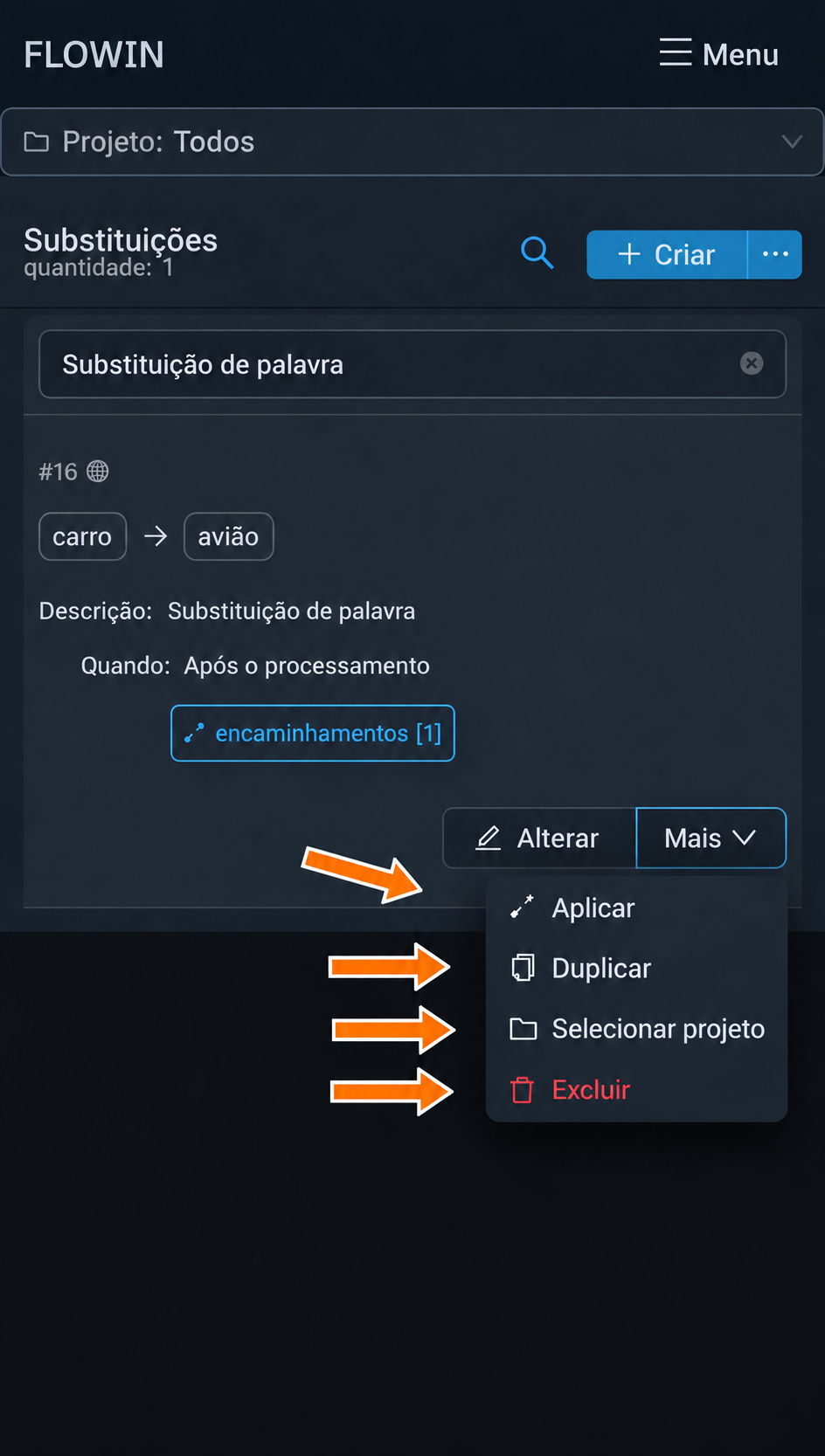
O botão “Alterar”, ao lado da substituição, abre as configurações principais dela. No menu “Mais”, estão disponíveis outras ações:
- “Aplicar”: selecionar os encaminhamentos que precisam da substituição.
- “Duplicar”: criar uma cópia da substituição com as mesmas configurações.
- “Selecionar projeto”: adicionar a substituição a um projeto.
- “Excluir”: excluir a substituição.
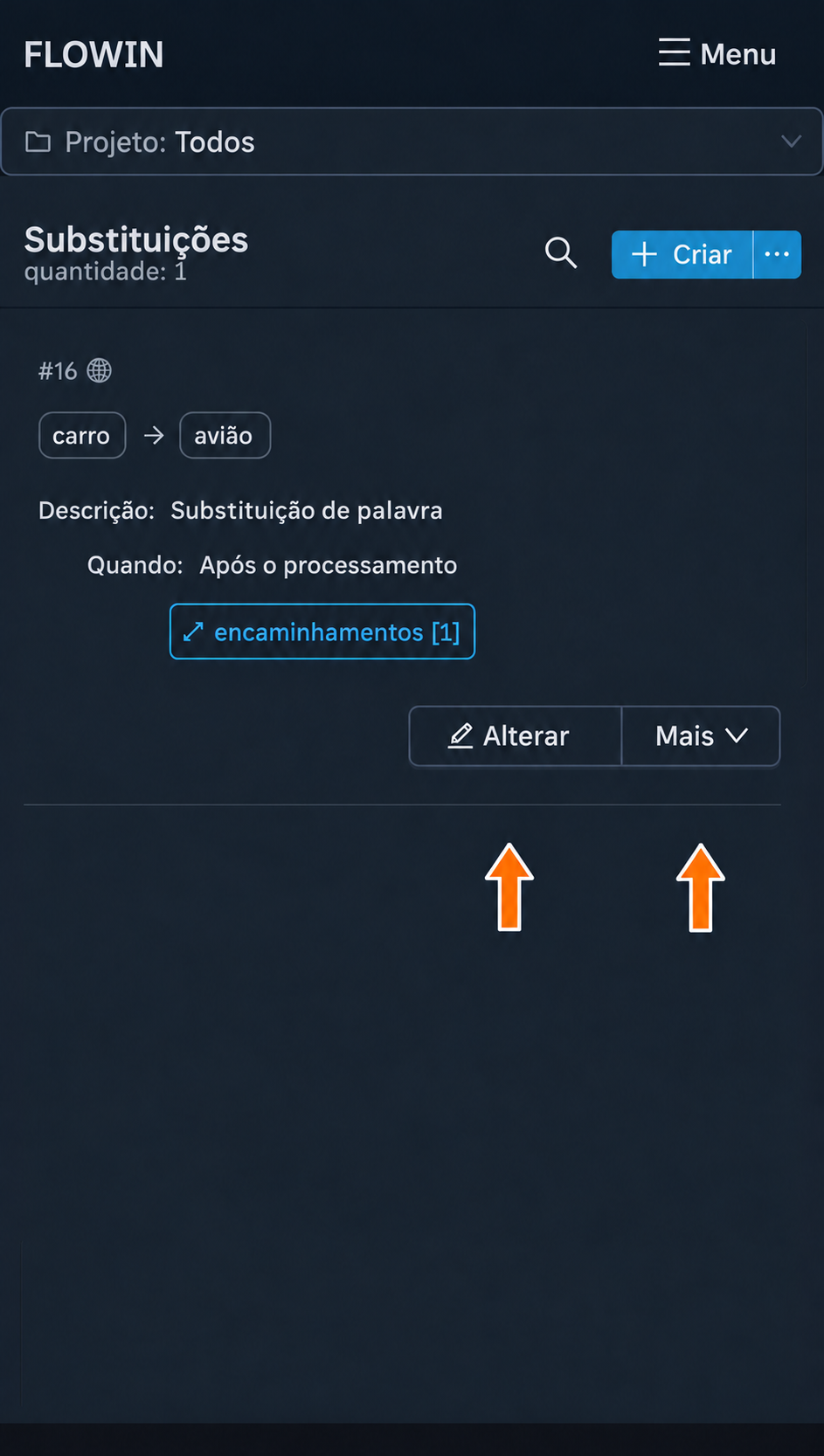
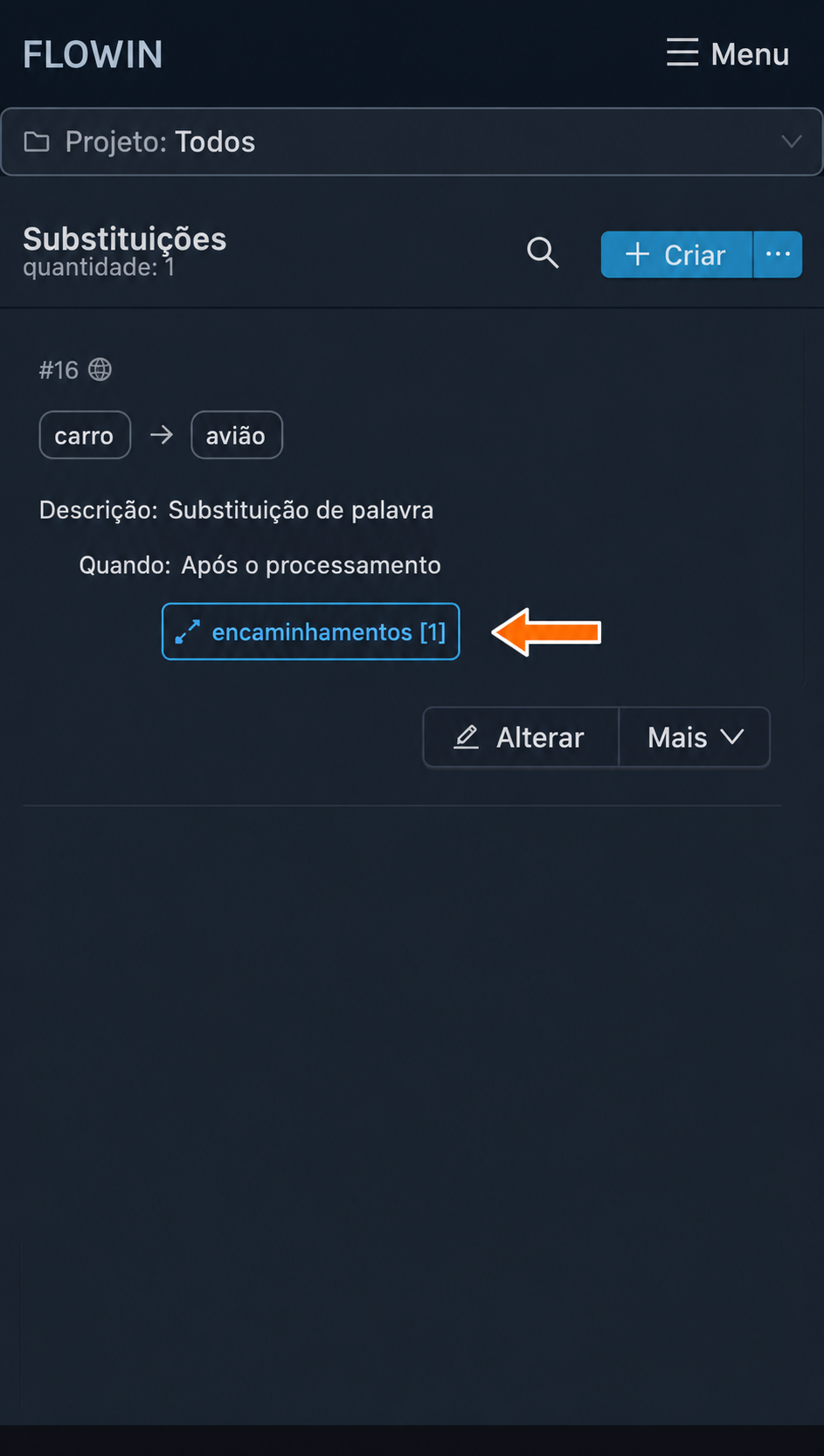
O botão “Aplicar” na linha da substituição também abre a seleção de encaminhamentos. Quando a substituição já está vinculada, ele passa a exibir “Encaminhamentos [N]”, em que N indica a quantidade de encaminhamentos selecionados.
Perguntas frequentes
Como remover um link do texto da mensagem e preservar o restante?
Se o endereço estiver visível no texto da mensagem, informe-o no campo “Buscar”, no modo “Texto”, e deixe o campo “Substituir por” vazio. Depois de aplicar a substituição ao encaminhamento desejado, esse endereço será removido das mensagens copiadas. O restante do texto será preservado. Esse método se destina a um endereço escrito no texto, não a um link associado a palavras.
Preciso listar separadamente as palavras com maiúsculas e minúsculas?
Não. Nos modos “Texto” e “Lista”, a busca não diferencia maiúsculas de minúsculas: para “Carro” e “carro”, basta uma única opção. A busca procura uma sequência de caracteres que também pode aparecer dentro de uma palavra mais longa. Se quiser buscar apenas palavras inteiras, use o modo “Regexp” com limites de palavra.
Como adicionar uma assinatura sem substituir o texto original?
No modo “Regexp”, o sinal $ no campo “Buscar” indica o final da mensagem. O texto do campo “Substituir por” será adicionado nesse ponto, e o texto principal permanecerá inteiro. Em “Exemplos prontos”, há opções para adicionar assinaturas; o exemplo com link para a origem mostra a configuração e o resultado.
Como adicionar um link especificamente para a publicação original, e não para o autor?
Use a metatag <src-message-link>: ela insere o link para a mensagem original. A metatag <author-name-link> cria um link para o autor, e <src-chat-name> insere o nome do chat de origem. O exemplo pronto “Adicionar link à origem” combina o nome do chat com o link para a publicação original.
Por que a tradução ou a IA altera a assinatura adicionada?
Se a substituição estiver configurada como “Antes do processamento”, a assinatura será adicionada antes da tradução e do processamento por IA. Esses processadores recebem o texto já com a assinatura e podem alterá-la. Para adicionar a assinatura ao resultado pronto, selecione “Após o processamento” nessa substituição. A assinatura aparecerá depois da tradução e da IA; outras substituições posteriores ainda poderão alterá-la.