



O encaminhamento é a principal função do serviço FLOWIN, em torno da qual se organizam todos os outros recursos de automação no Telegram.

Conteúdo do artigo
- Características e possibilidades do encaminhamento
- Criação de um encaminhamento automático
- Encaminhamento de mensagens antigas
- Configurações principais do encaminhamento
- Origens e destino dos encaminhamentos
- Modelos de configurações para encaminhamentos
- Ações em massa nos encaminhamentos
- Registro de eventos do encaminhamento
- Ações disponíveis nos encaminhamentos
- Perguntas frequentes
Características e possibilidades do encaminhamento
Você pode pensar no encaminhamento como um fluxo de informações que vai de uma origem a um destino. O serviço permite gerenciar esses fluxos de forma simples e prática. Por exemplo, você pode filtrar, alterar, gerar e mesclar automaticamente as informações encaminhadas e até configurar atrasos, intervalos e horários para elas!
O serviço FLOWIN permite copiar e encaminhar mensagens de quaisquer chats, canais, bots, tópicos, grupos e fóruns do Telegram, mesmo quando a cópia e o encaminhamento são proibidos.
Acesso aos chats
A conta conectada deve ter acesso à origem, e o remetente deve ter permissão para enviar mensagens ao destino. Para um chat que proíbe o encaminhamento, selecione o modo “Cópia”.
Criação de um encaminhamento automático
Criar um encaminhamento automático no Telegram com o FLOWIN é muito simples. Antes de começar, confira se você já conectou ao serviço uma conta que participa dos chats que usará no encaminhamento.
A seguir, o processo de criação do encaminhamento é descrito em detalhes, passo a passo:
Abra @flow_in_bot, envie o comando
/starte clique em “Painel de controle”.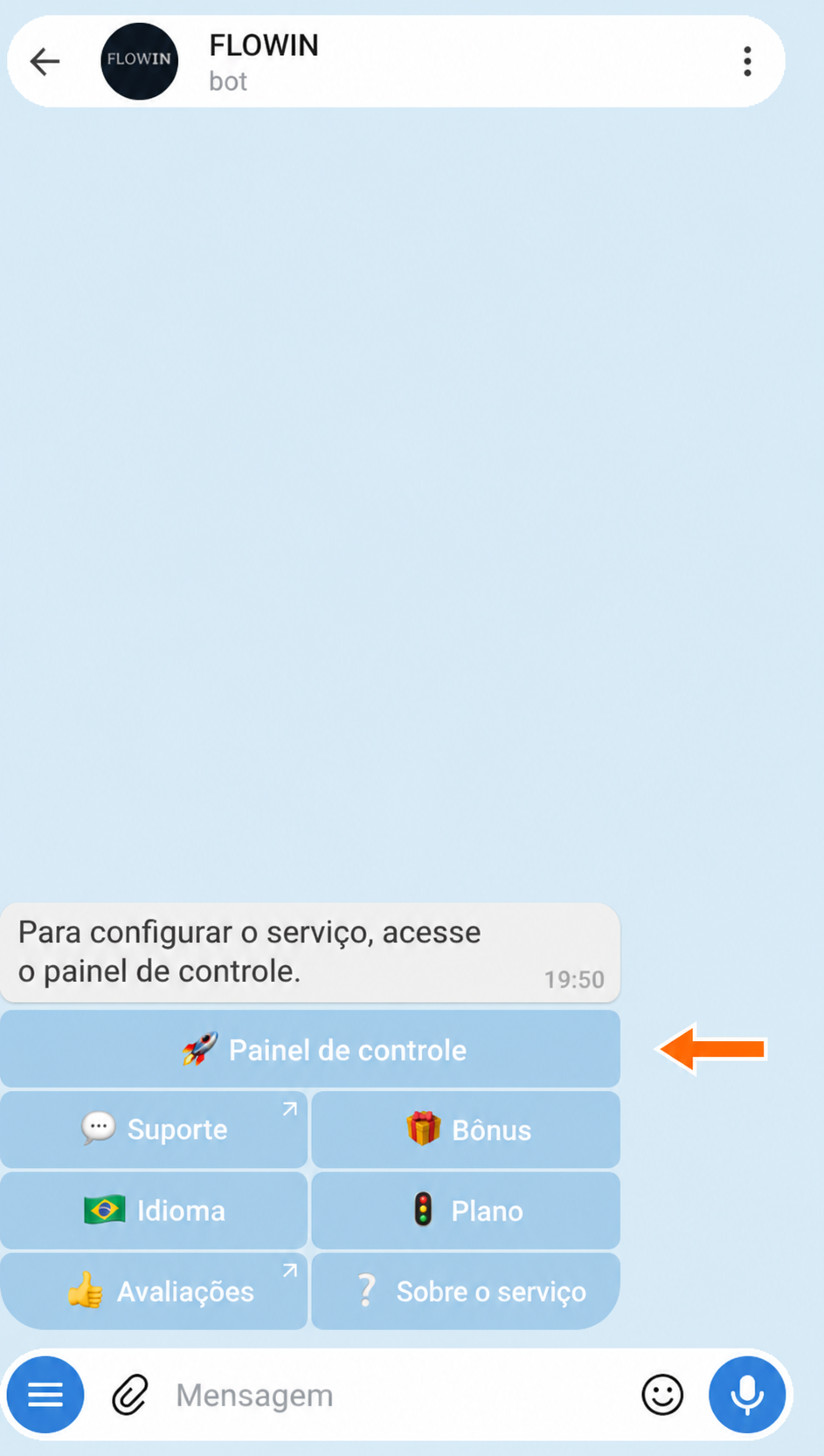

Acesso ao painel de controle pelo @flow_in_bot. - Acesse a página “Encaminhamentos”.
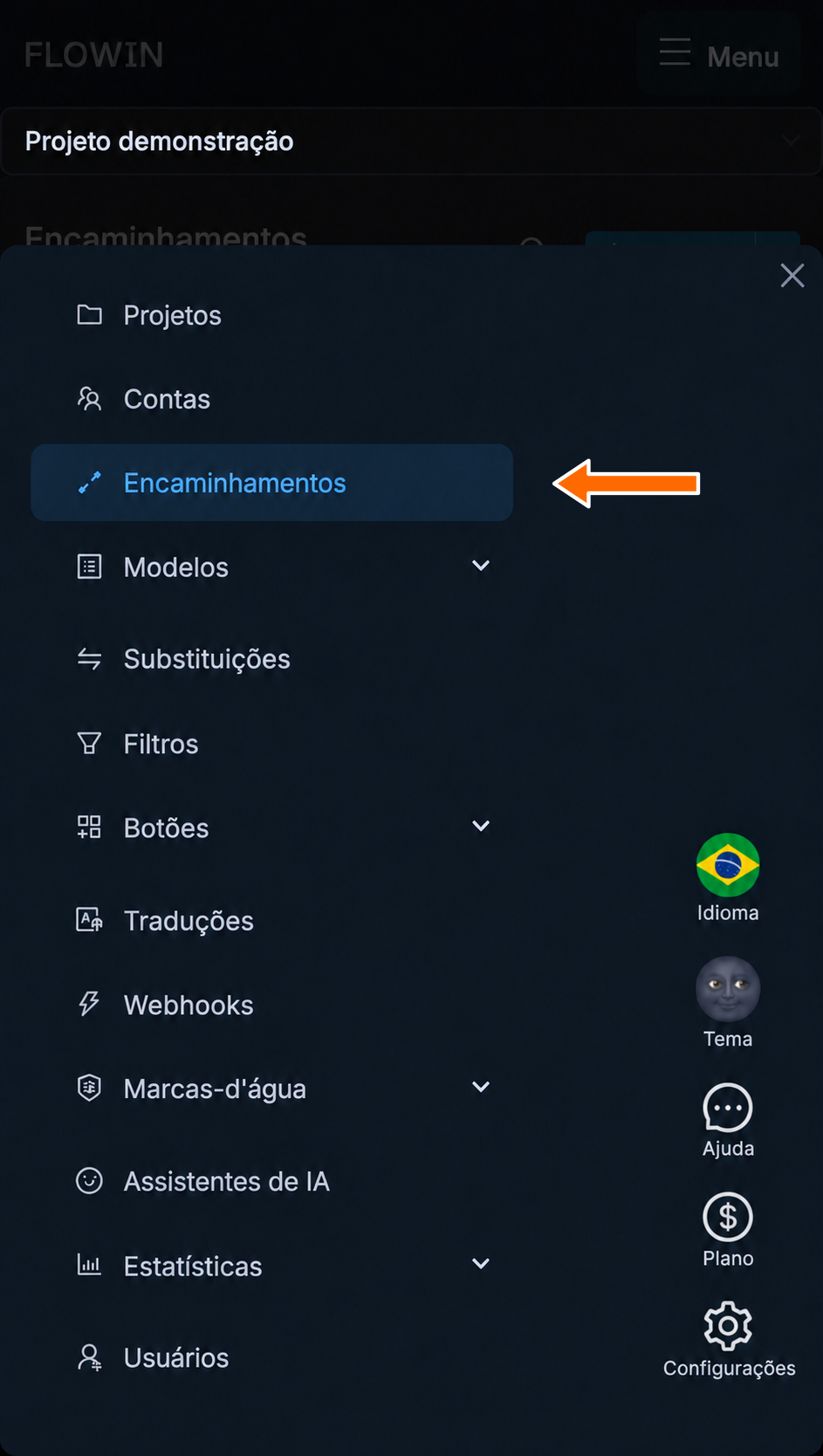

Seção “Encaminhamentos” no menu do FLOWIN. - Clique no botão “Criar”.
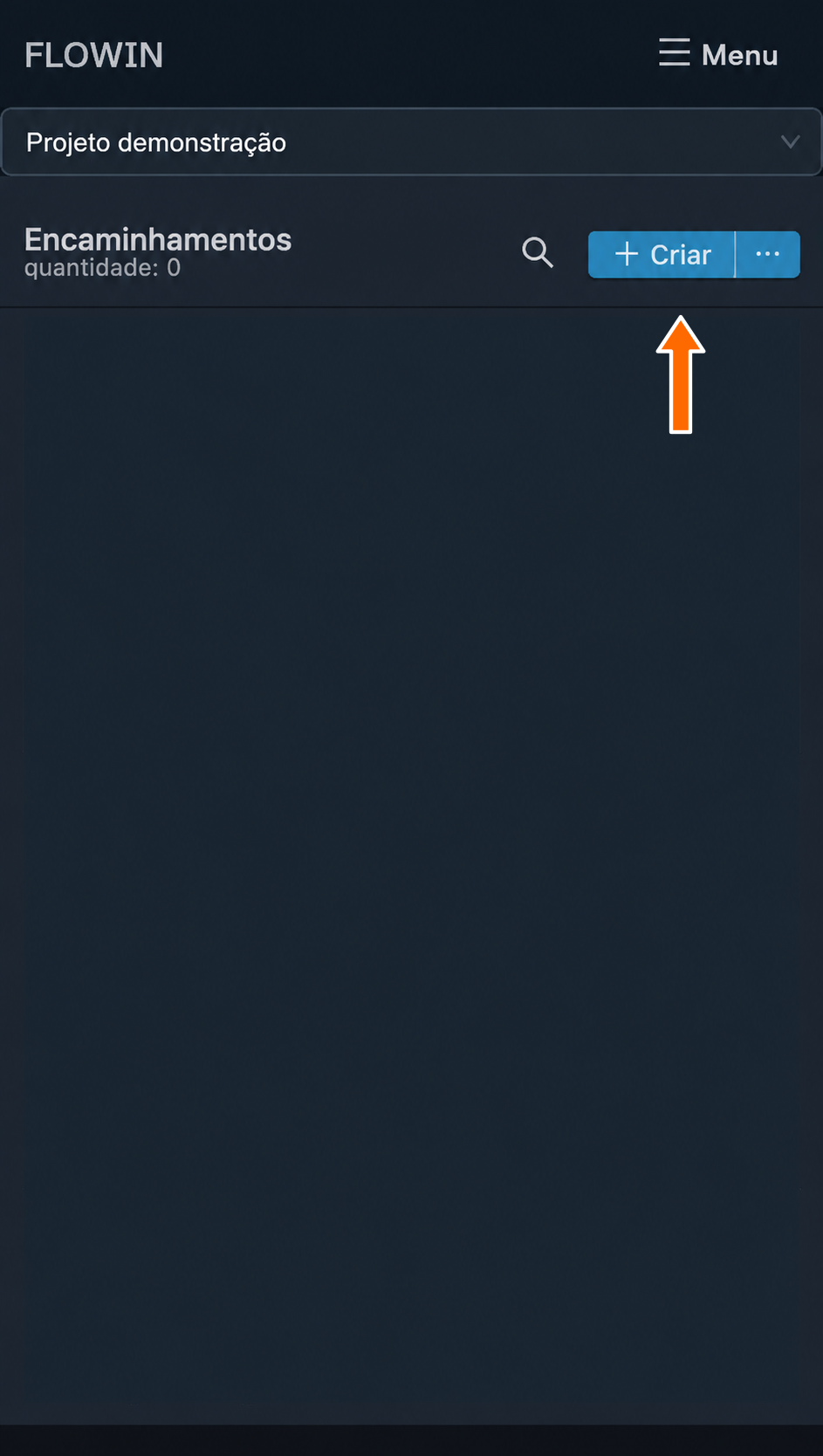
Botão para criar um encaminhamento. - Selecione o modo do encaminhamento.
“Cópia” é o modo que permite modificar mensagens e contornar a restrição de encaminhamento. As mensagens serão copiadas, em vez de encaminhadas. O autor das mensagens originais não fica visível, mas você pode adicionar informações sobre ele ao próprio texto das mensagens por meio de substituições.
“Repost” é o modo de repostar as mensagens originais, sem poder modificá-las nem reproduzir as alterações feitas na origem. O autor das mensagens originais ficará visível.Limitações do Telegram
No modo “Repost”, a conta monitora e o remetente devem ser a mesma conta; a origem não pode proibir o encaminhamento.
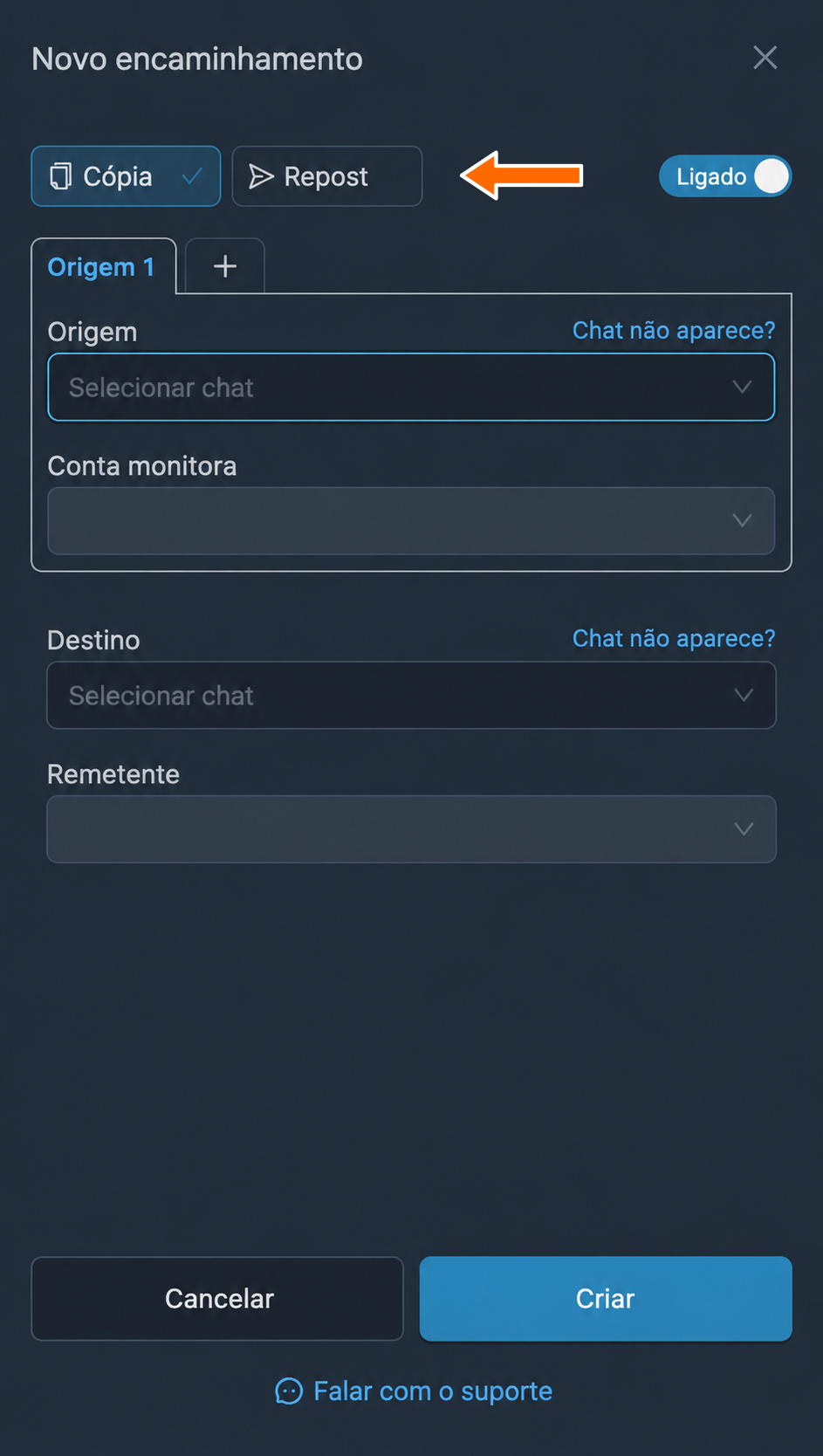
Seleção do modo “Cópia” ou “Repost”. - Selecione a “Origem” de onde as mensagens serão encaminhadas. Para usar várias origens, clique em “+” ao lado da aba “Origem 1” e preencha a nova aba.
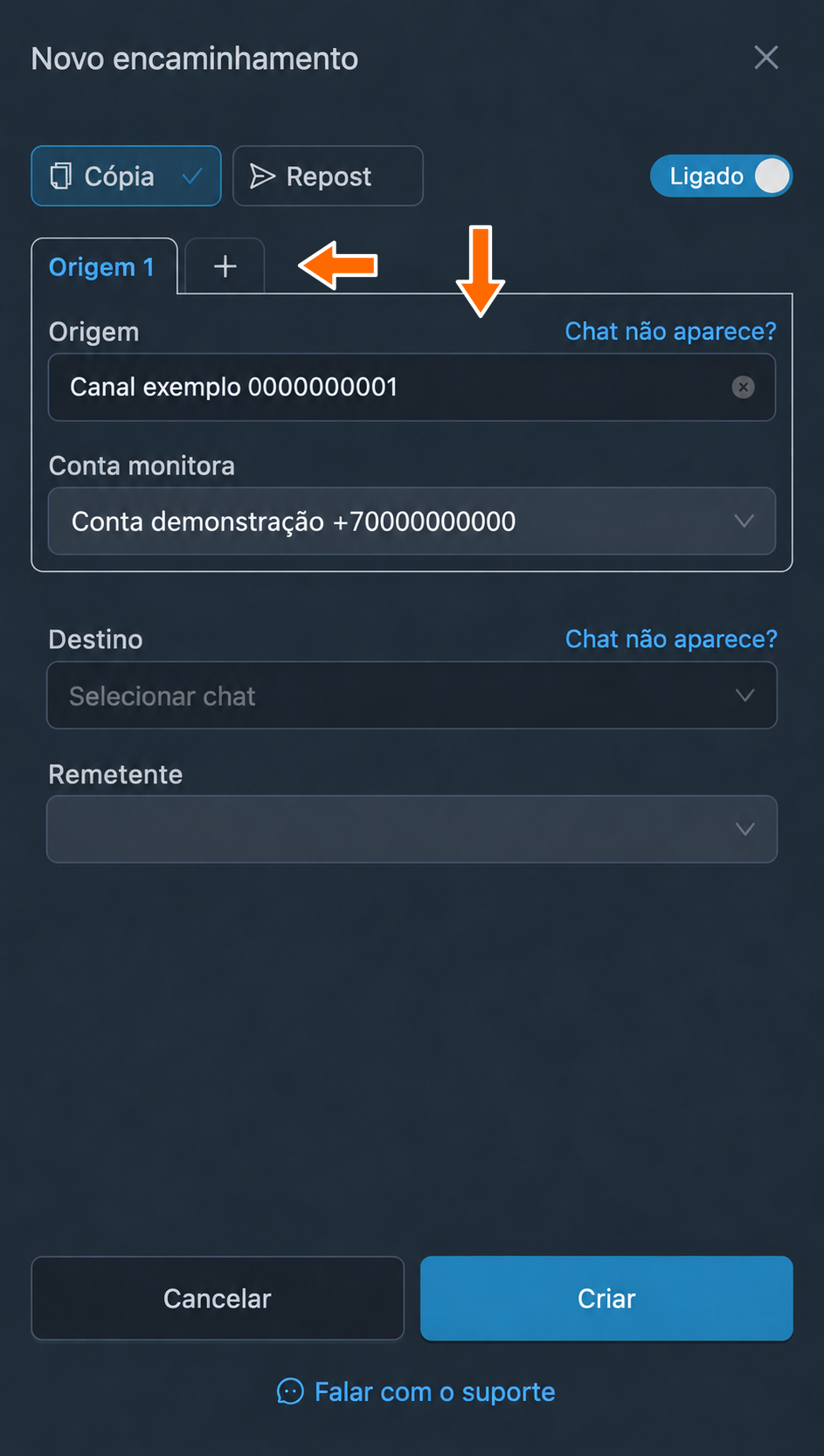
Origem das mensagens selecionada. - Selecione a “Conta monitora”, a conta que receberá as mensagens da origem. A seleção fica disponível quando você conecta ao serviço mais de uma conta que participa da origem selecionada.
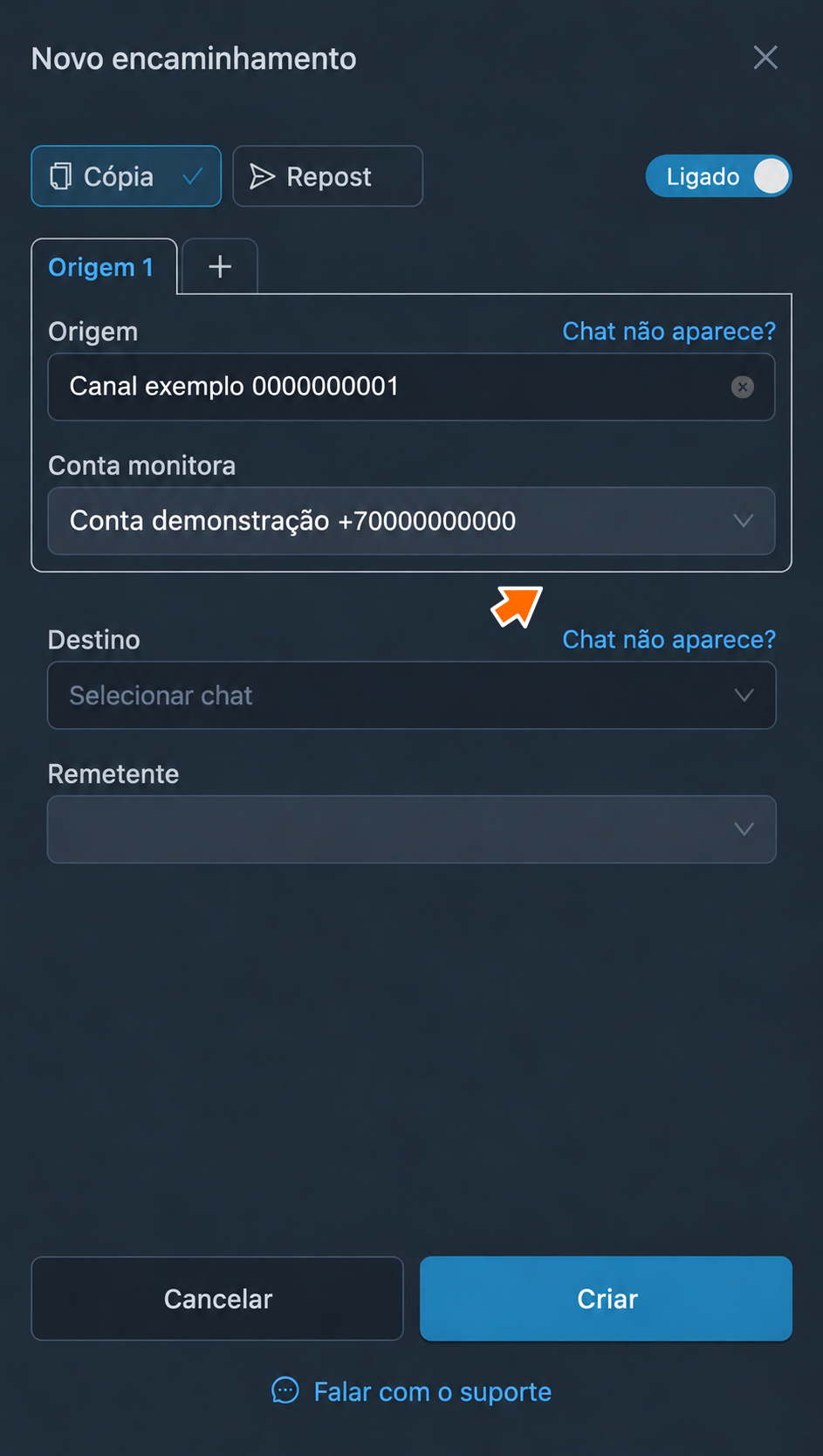
Conta monitora da origem. - Selecione o “Destino”, o local para onde as mensagens serão encaminhadas. Cada encaminhamento sempre tem um único destino. Se quiser distribuir mensagens de uma origem para vários destinos diferentes, basta criar vários encaminhamentos com a mesma origem e destinos diferentes.
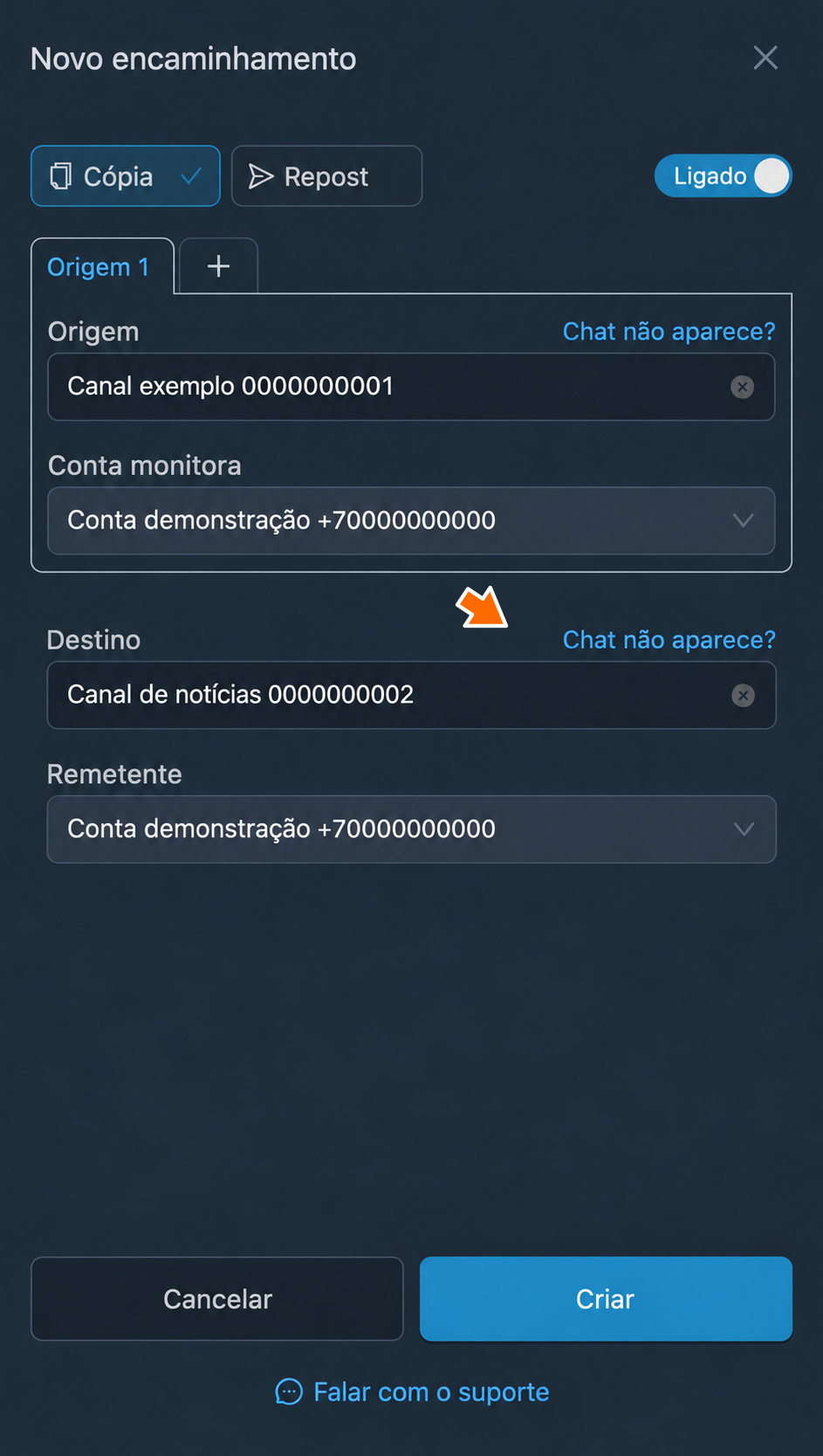
Destino das mensagens selecionado. - Selecione o “Remetente”, a conta que enviará as mensagens ao destino. A seleção fica disponível quando você conecta ao serviço mais de uma conta que participa do destino selecionado. Além disso, se houver duas ou mais contas conectadas ao serviço que participam do destino selecionado, aparecerá a opção “Rotação de remetentes”. Ela permite distribuir a carga de maneira uniforme entre todas as contas disponíveis, o que acelera consideravelmente o encaminhamento de um grande fluxo de mensagens que uma única conta não conseguiria processar.
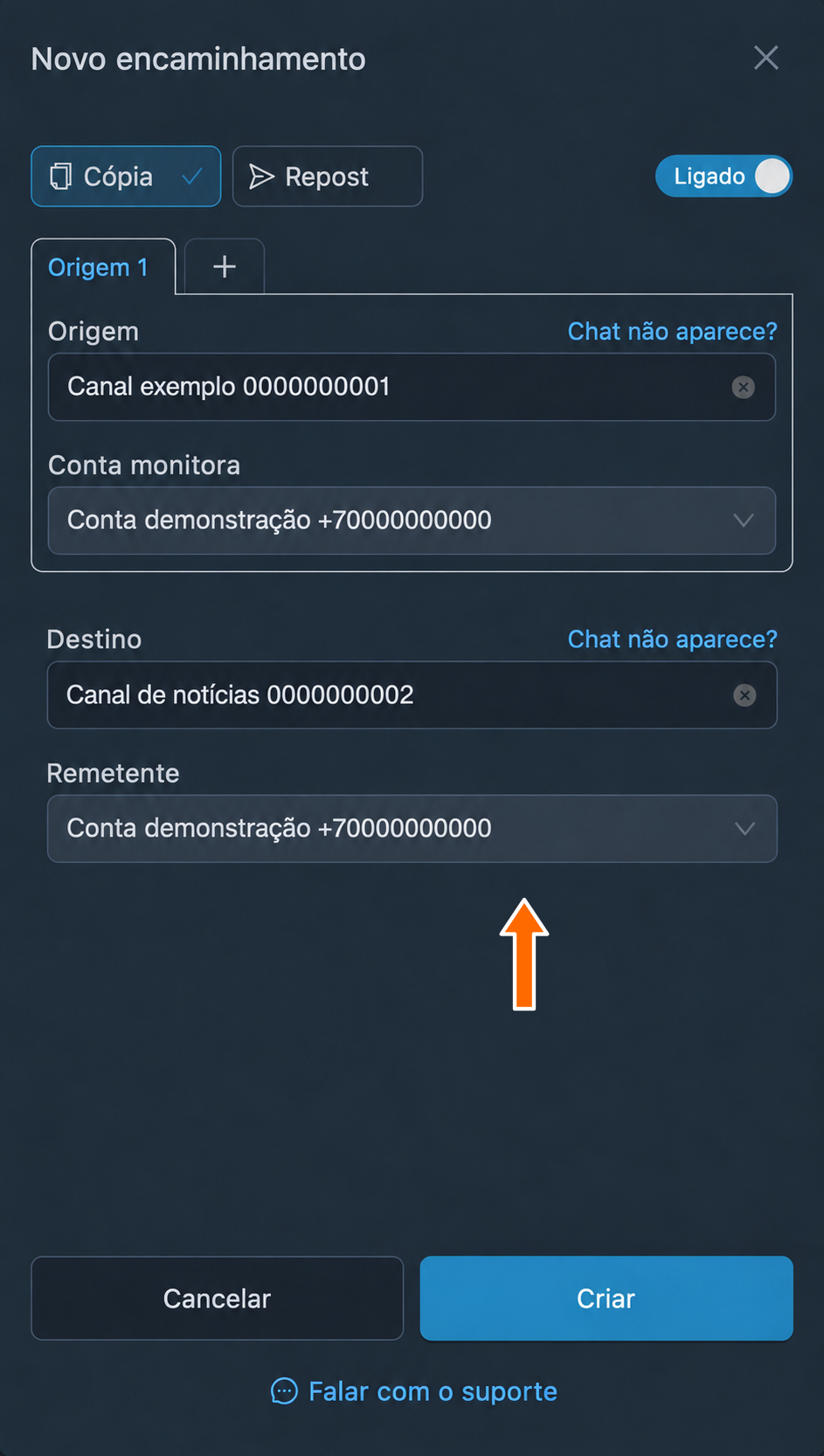
Conta do remetente. - Mantenha o seletor “Ligado” ativado e clique em “Criar”.
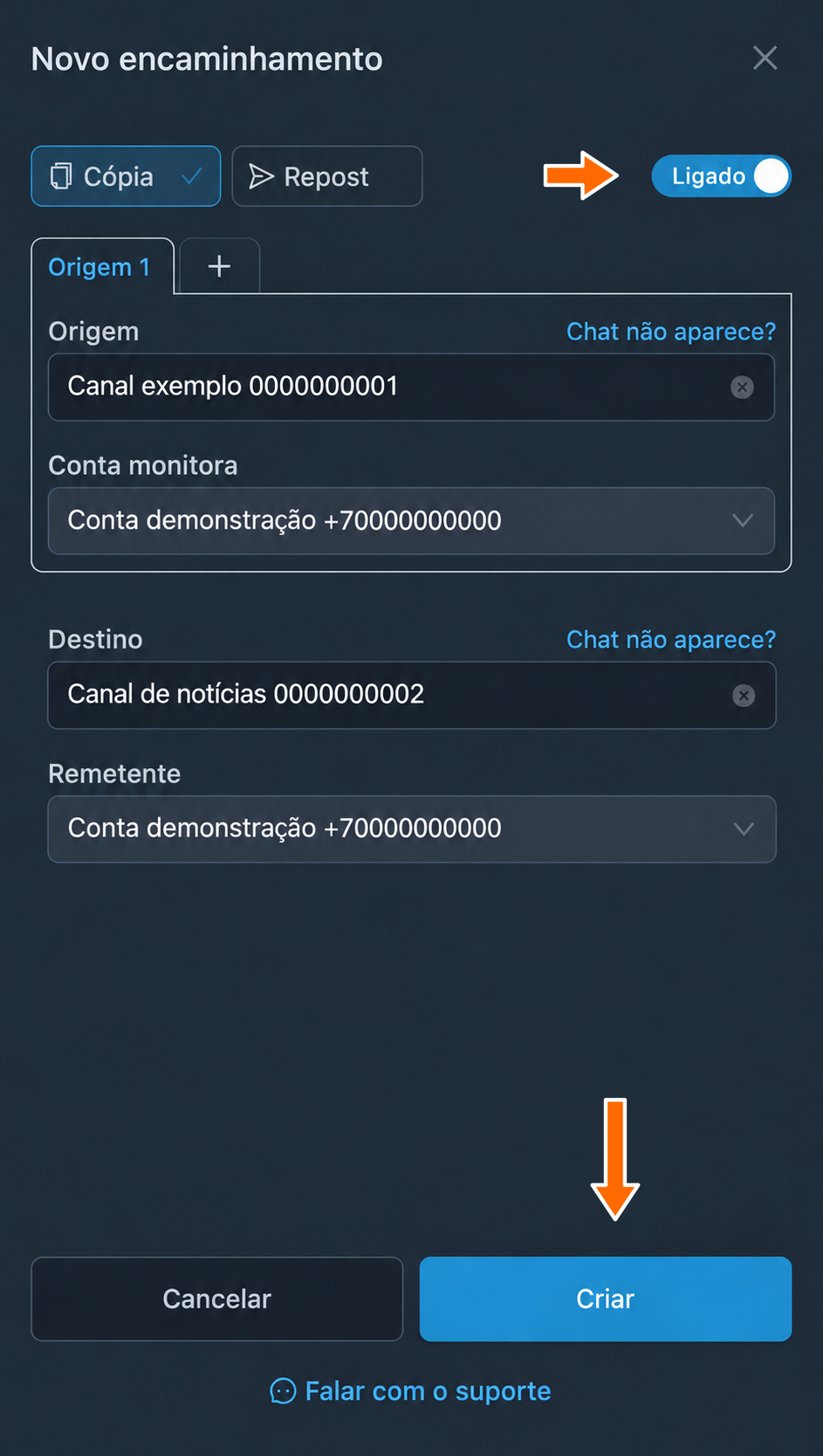
Criação de um encaminhamento ativo. - Confira se o encaminhamento apareceu na lista e está ativo. Envie uma nova mensagem à origem ou espere que uma apareça. Em seguida, abra o destino no Telegram e confira o resultado.
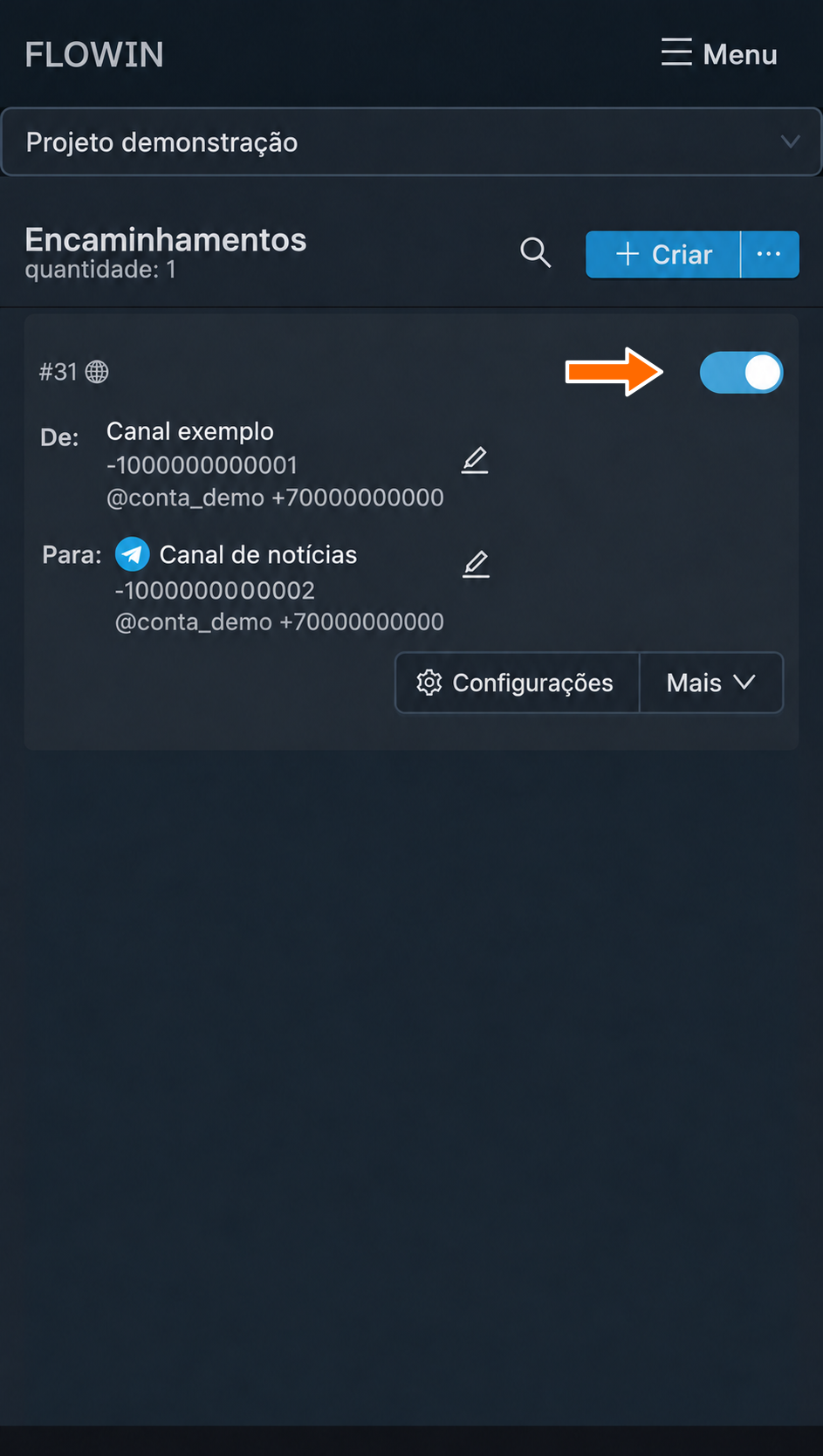
Encaminhamento criado e ativo.
Depois dessas ações, as informações do encaminhamento criado aparecerão na lista. A partir desse momento, todas as novas mensagens do chat de origem serão encaminhadas automaticamente ao chat de destino.
Comece com um teste simples
Para o primeiro teste, selecione dois chats seus e uma mensagem curta. Após a entrega bem-sucedida, adicione filtros, substituições e outras configurações.
Encaminhamento de grupos, canais, chats e bots
No FLOWIN, você pode selecionar como origem de um encaminhamento quaisquer chats, canais, bots ou grupos do Telegram, tanto públicos quanto privados, inclusive os que proíbem o encaminhamento e a cópia.
Se o chat desejado não aparecer na lista:
- Clique em “Chat não aparece?” ao lado do campo de origem ou de destino.
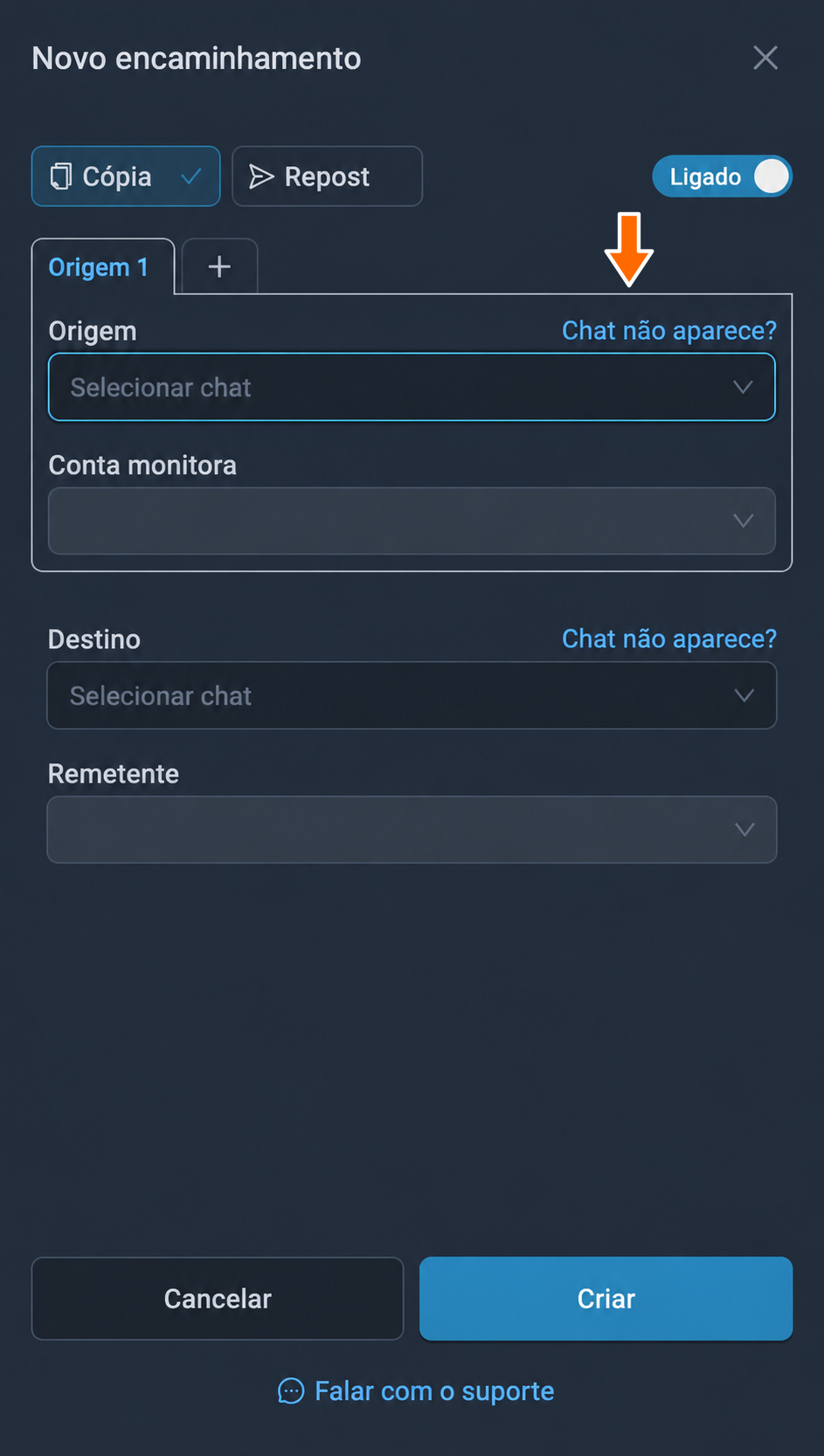
Link “Chat não aparece?” na criação de um encaminhamento. - Confira se a conta conectada entrou no chat. Se o chat for de outra pessoa, fixe-o na lista de chats do Telegram. Se você for administrador, envie uma mensagem a ele. Clique em “Atualizar” na janela de ajuda e procure o chat novamente na lista.
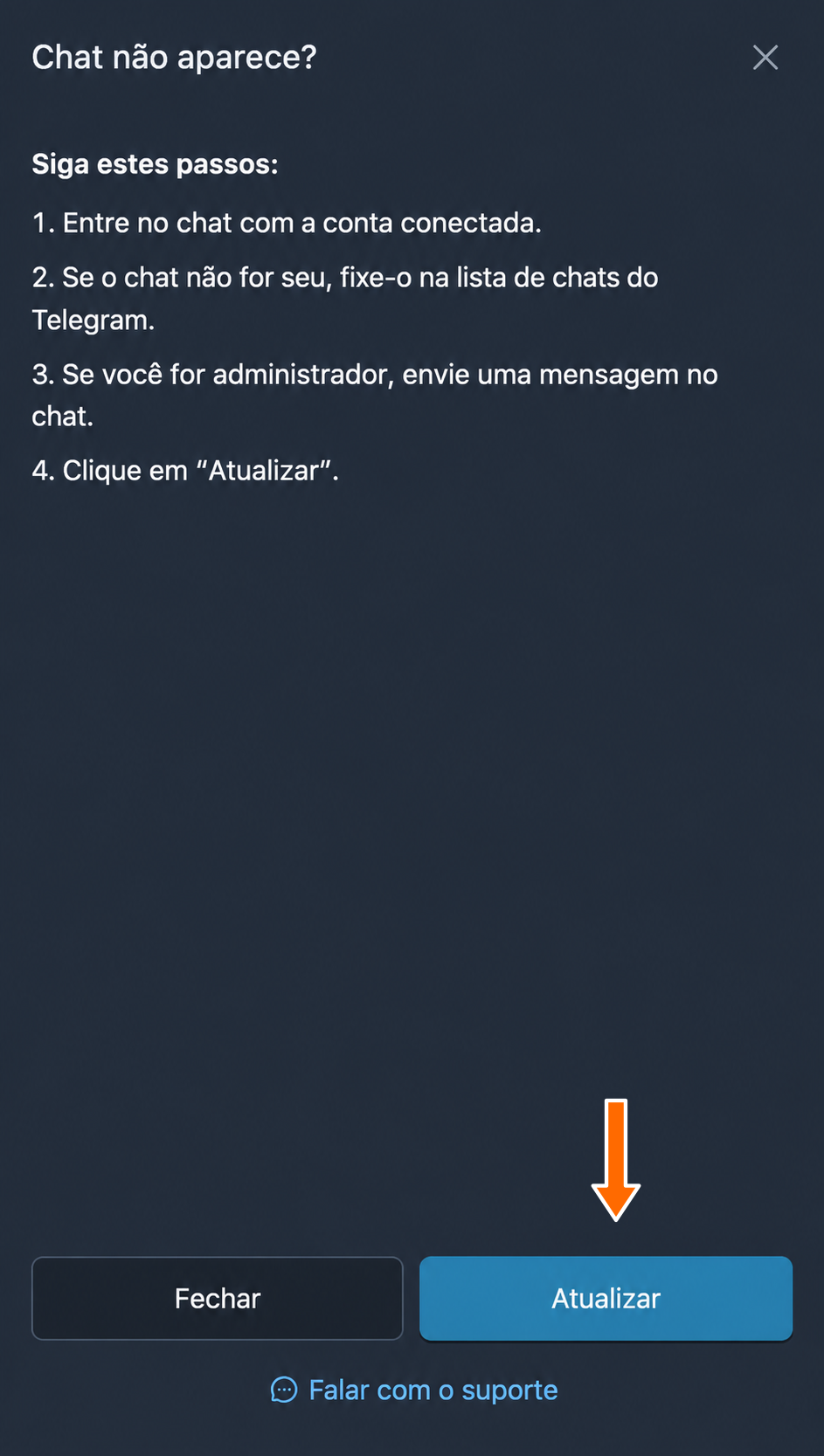
Atualização da lista de chats.
A lista atualizada permite selecionar um chat ao qual a conta conectada tem acesso. Se o chat ainda não aparecer, verifique a conexão da conta e seu acesso ao chat.
Encaminhamento de uma pasta
As pastas do Telegram permitem reunir vários chats, canais ou grupos sob um único nome.
Ao criar um encaminhamento, você pode selecionar uma pasta inteira como origem. Nesse caso, o serviço distribui os chats da pasta como origens do encaminhamento.
Quando a composição da pasta muda, o serviço atualiza automaticamente as origens vinculadas a ela. Não é necessário selecionar a pasta novamente.
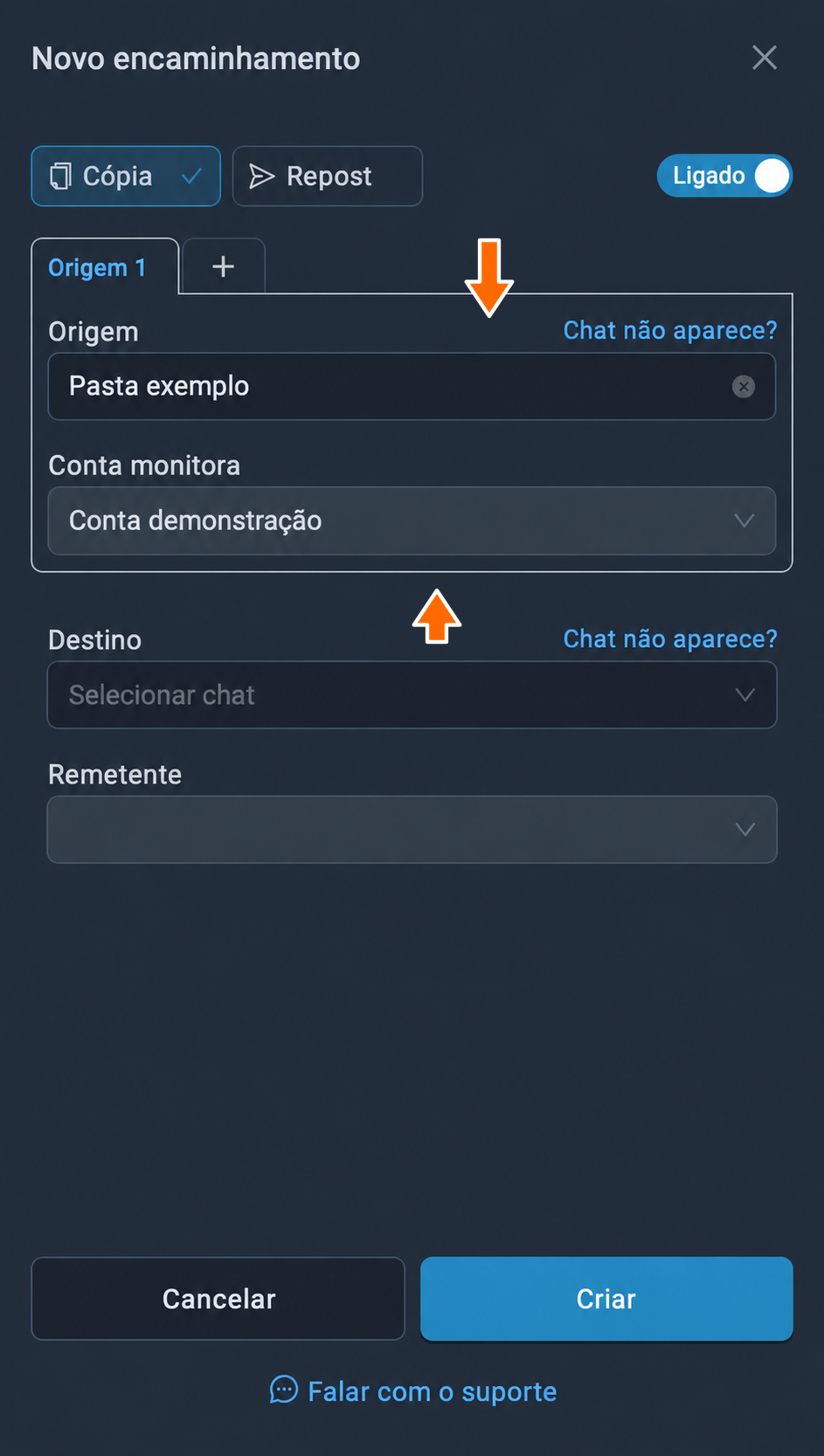
Selecione a pasta no campo “Origem” e a conta à qual ela pertence. As pastas ficam disponíveis para contas de usuário conectadas por telefone.
Encaminhamento de grupos com tópicos
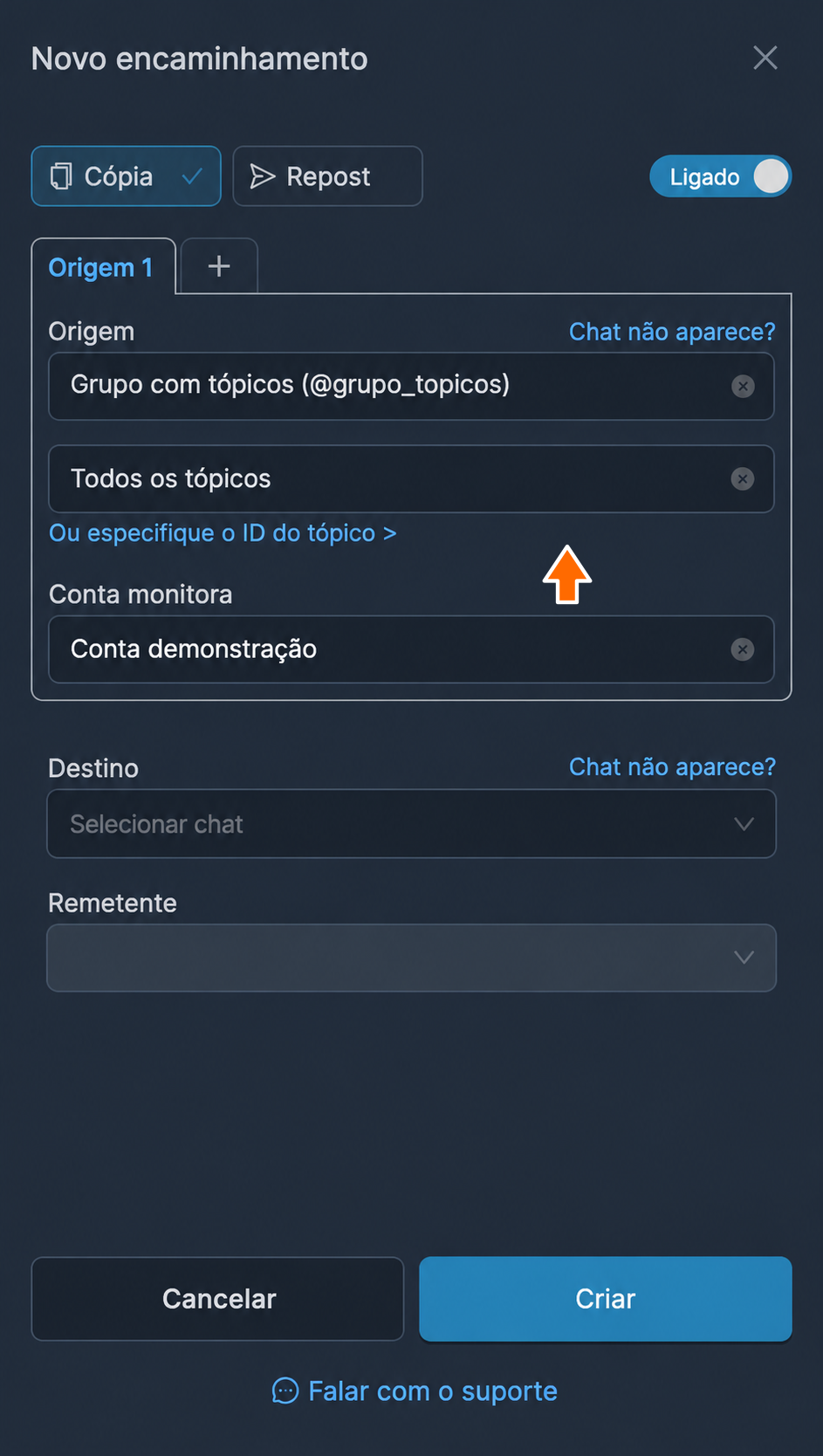
Ao criar um encaminhamento, você pode selecionar como origem um grupo com tópicos (fórum). Nesse caso, aparecerá um campo adicional no qual você poderá selecionar um tópico específico ou manter todos os tópicos como origem.
Vale lembrar que somente contas de usuário conectadas ao serviço por número de telefone podem obter a lista de tópicos; contas de bot não têm essa possibilidade. Por isso, para bots, em vez de uma lista de tópicos, aparece um campo para informar o número de um tópico específico. O número do tópico está no parâmetro thread ou antes do número da mensagem em um link no formato t.me/nome/tópico/mensagem ou t.me/c/grupo/tópico/mensagem.
Depois de selecionar o grupo, indique o tópico no campo adicional ou mantenha “Todos os tópicos”. Para um bot, preencha “ID do tópico do fórum”.
Encaminhamento de todas as conversas privadas
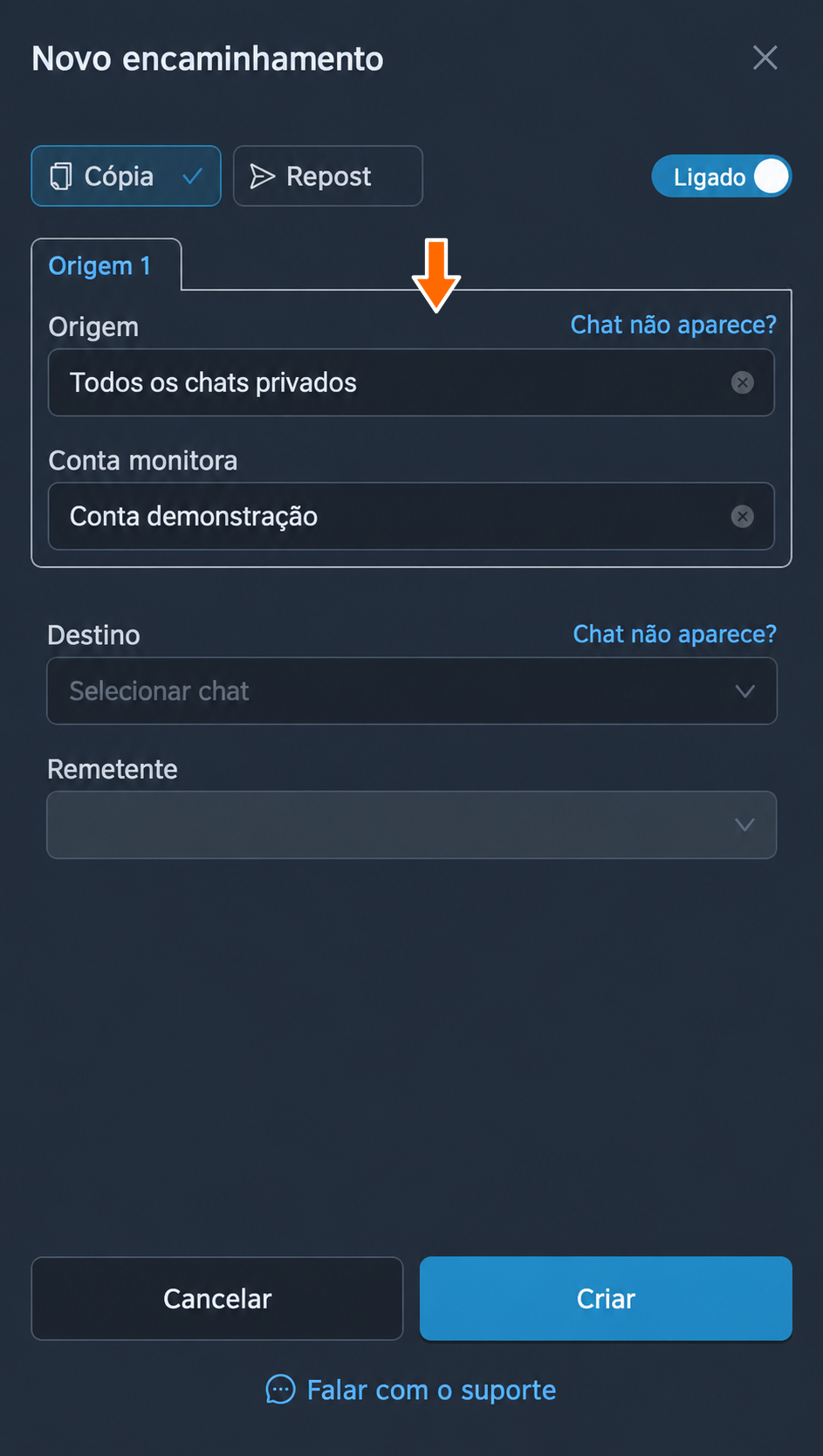
No FLOWIN, ao criar um encaminhamento, você pode selecionar como origem todas as conversas privadas. Nesse caso, serão encaminhadas as mensagens de todas as conversas privadas com pessoas e bots, exceto as mensagens de canais e grupos.
Essa função só faz sentido quando o destino é um grupo com a sincronização de tópicos ativada, para que as mensagens não fiquem todas misturadas e sejam encaminhadas ao tópico criado para cada conversa no grupo de destino. O próprio serviço cria esses tópicos automaticamente. Assim, você pode criar uma cópia de todas as conversas privadas.
Além disso, se, junto com a sincronização de tópicos, você ativar a função de resposta à origem nas configurações do encaminhamento, terá uma verdadeira conta de suporte. Você e seus assistentes poderão conversar com clientes em nome da conta conectada e acompanhar a comunicação em um único grupo com tópicos, em que cada tópico é um chat separado com um cliente.
A origem que reúne todas as conversas privadas exige um plano sem limite de quantidade de origens.
Sincronização de tópicos no grupo de destino
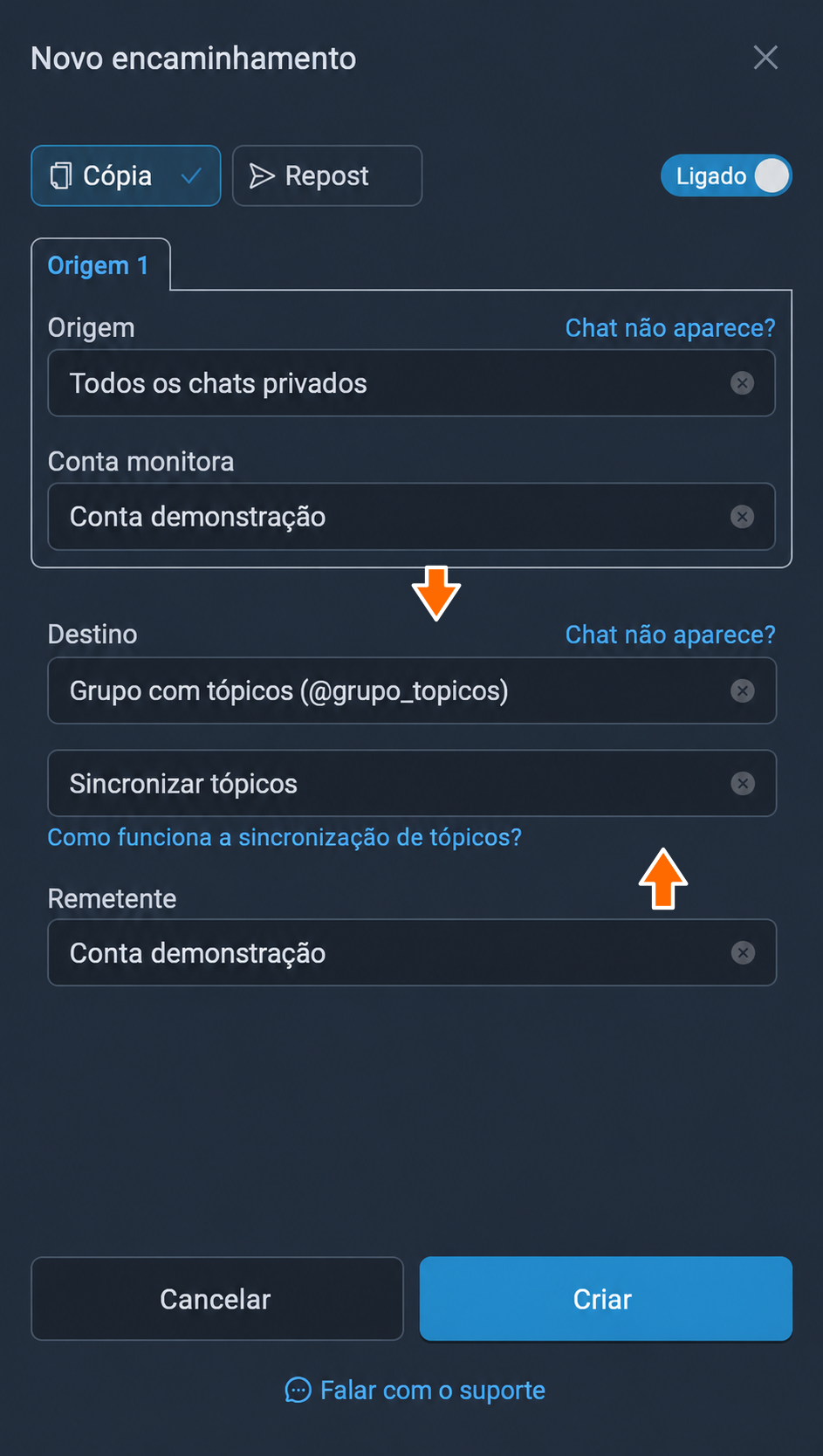
Como destino de um encaminhamento, você pode selecionar um grupo com tópicos. Nesse caso, aparecerá um campo adicional para ativar a sincronização de tópicos ou selecionar um tópico específico.
O funcionamento da sincronização de tópicos no grupo de destino depende do tipo de origem do encaminhamento e tem algumas particularidades:
- Se a origem selecionada for um grupo com tópicos, o serviço criará automaticamente tópicos com os mesmos nomes no grupo de destino. Os nomes serão atualizados de acordo com os nomes dos tópicos na origem.
- Se as origens selecionadas forem canais ou grupos sem tópicos, será criado um tópico no grupo de destino para cada origem, com o nome da própria origem de onde veio a mensagem.
- Se as origens selecionadas forem conversas privadas, serão criados tópicos separados no grupo de destino para cada conversa privada. Os nomes dos usuários e seus identificadores serão usados como nomes dos tópicos.
- Se já existir um tópico com esse nome no destino, ele será usado, em vez de criar um novo.
- Os tópicos são criados automaticamente durante o encaminhamento de mensagens desses tópicos, e não logo após a criação do encaminhamento.
Selecione o grupo de destino e “Sincronizar tópicos” no campo de tópico. O remetente precisa de permissão para criar tópicos nesse grupo.
Encaminhamento de mensagens antigas
Depois de criado, o encaminhamento automático funciona em tempo real: todas as novas mensagens são encaminhadas da origem ao destino. Mas também é possível encaminhar mensagens antigas.
Ative o encaminhamento antes de iniciar o encaminhamento de mensagens antigas.
Encaminhamento de mensagens antigas por período
Esse método está disponível para uma conta conectada por telefone. Para encaminhar mensagens antigas de um período:
- Na linha do encaminhamento desejado, abra “Mais” → “Mensagens antigas” → “Por período”.
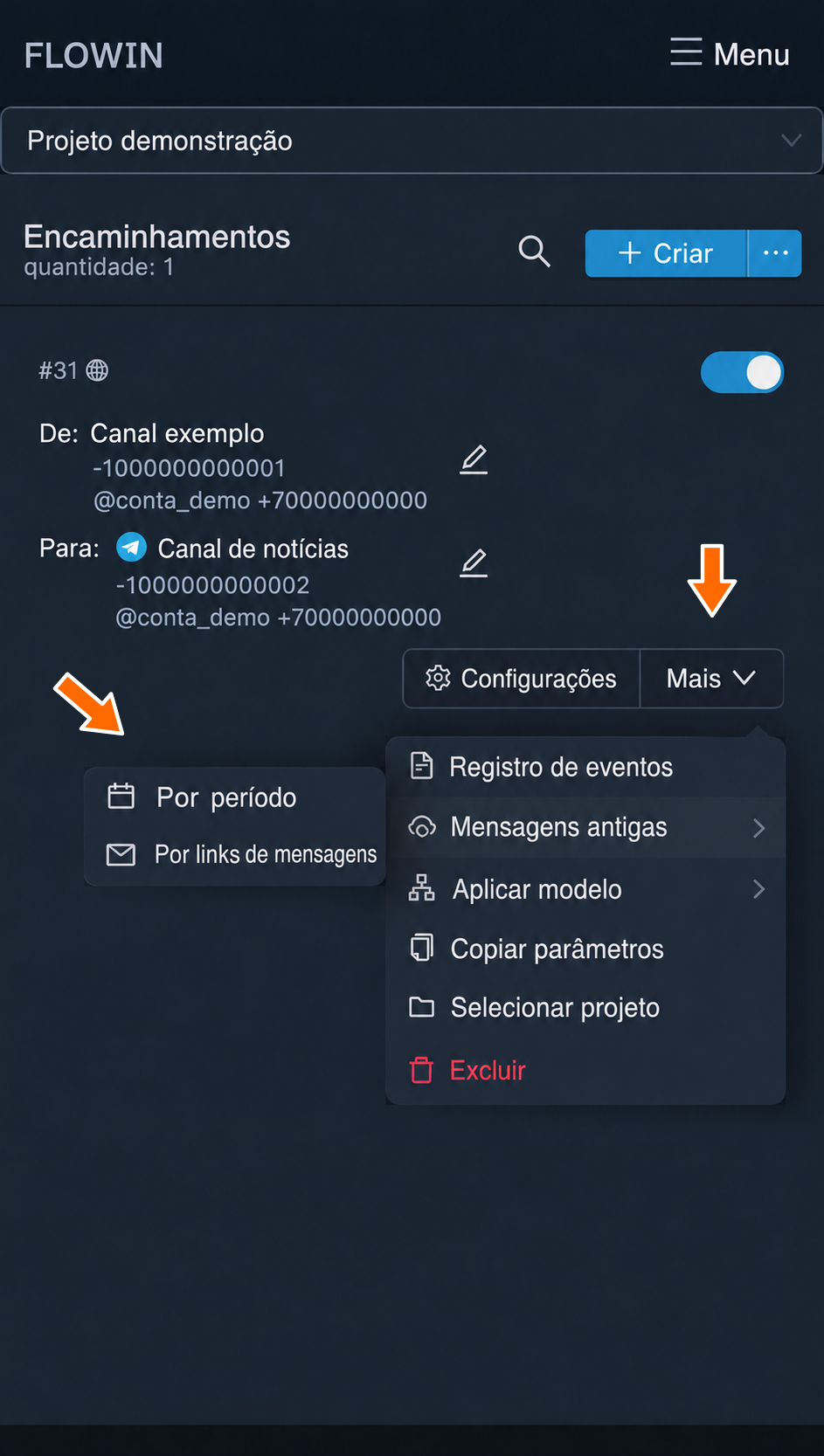
Mensagens antigas: início por período. - Informe as datas inicial e final. Para incluir as mensagens da última semana ou de outro intervalo até o momento atual, selecione “Período recente” e defina a duração.
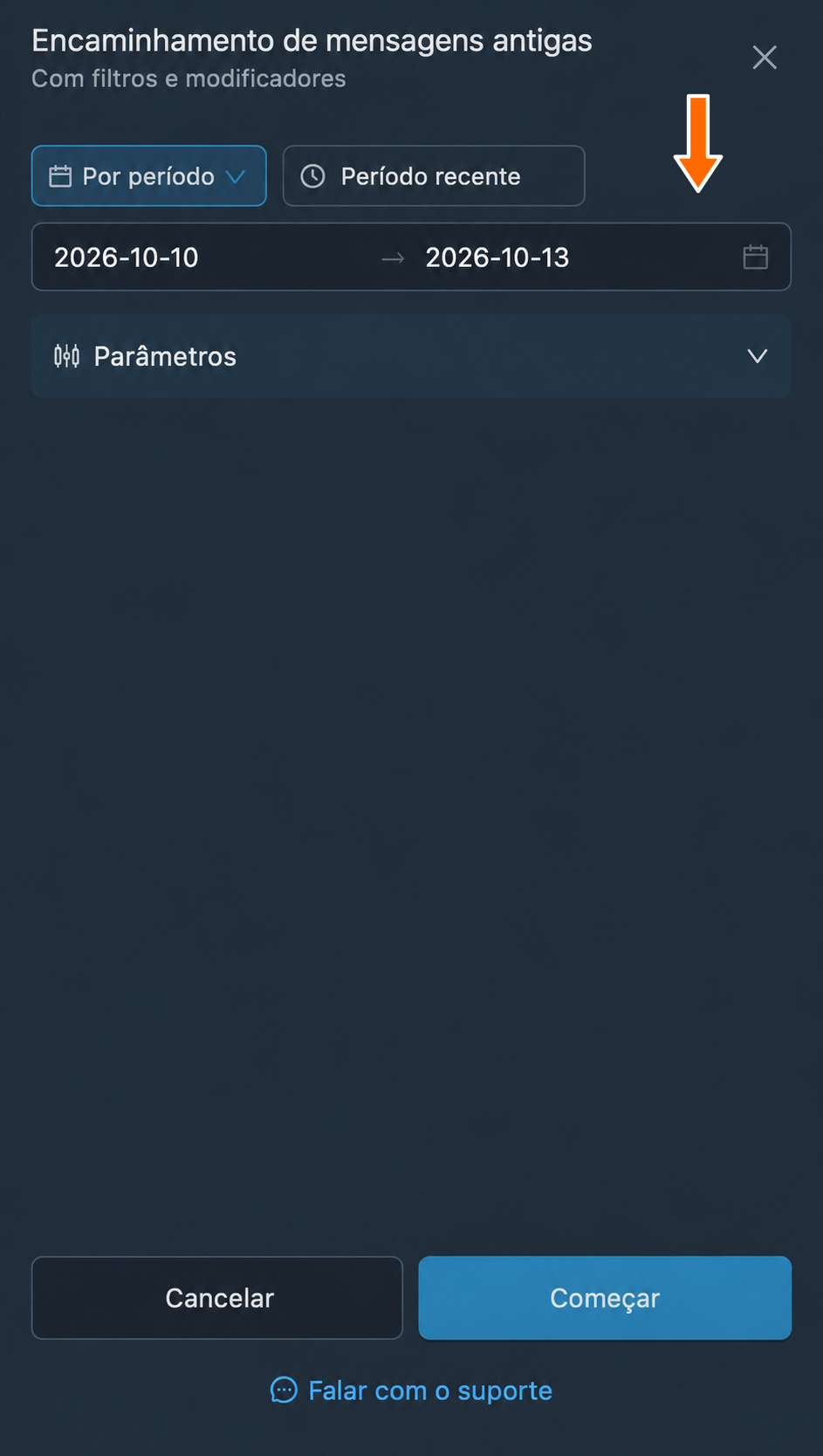
Período do histórico por datas inicial e final. 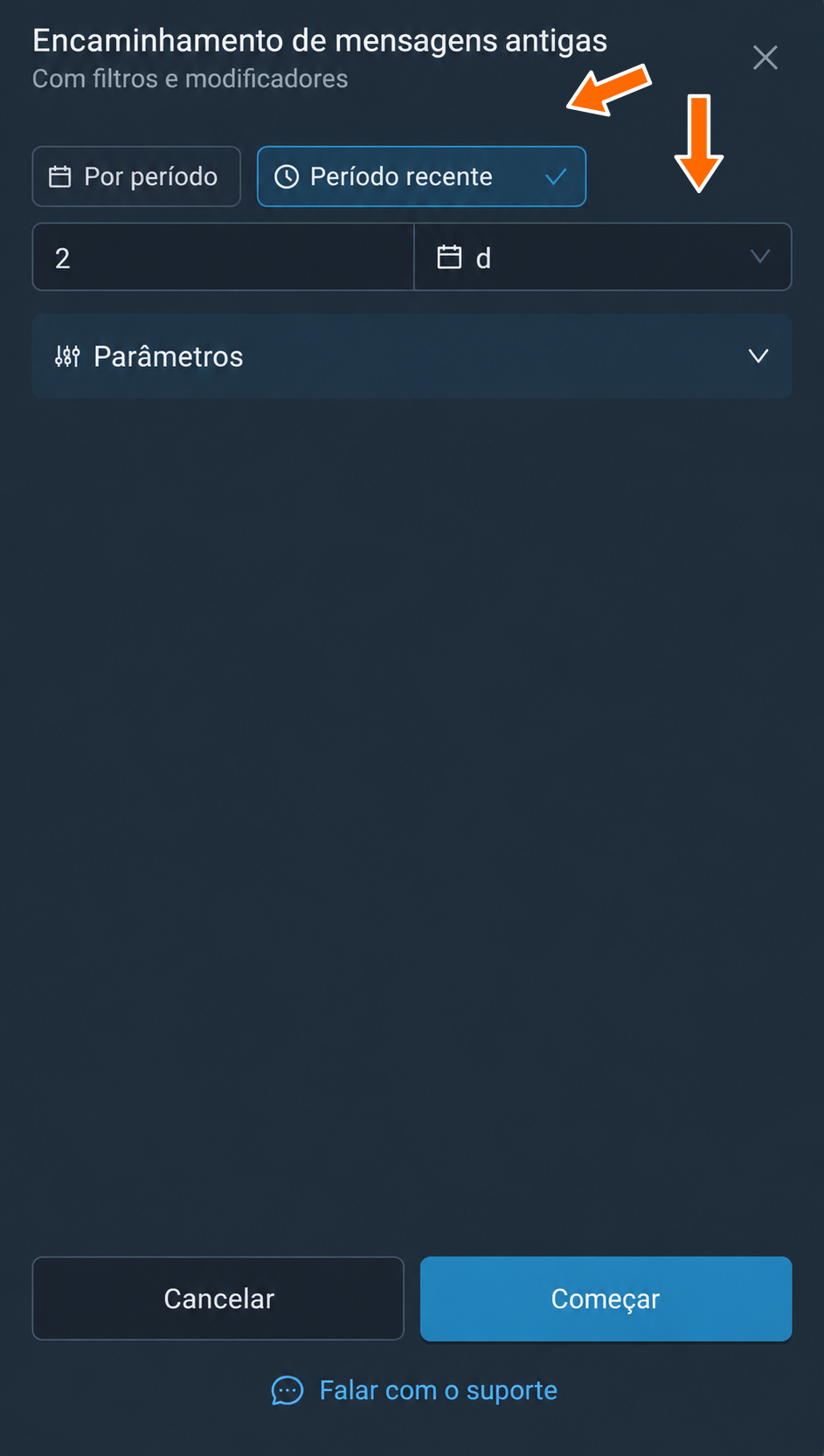
Histórico de um período recente. - Clique em “Começar”.
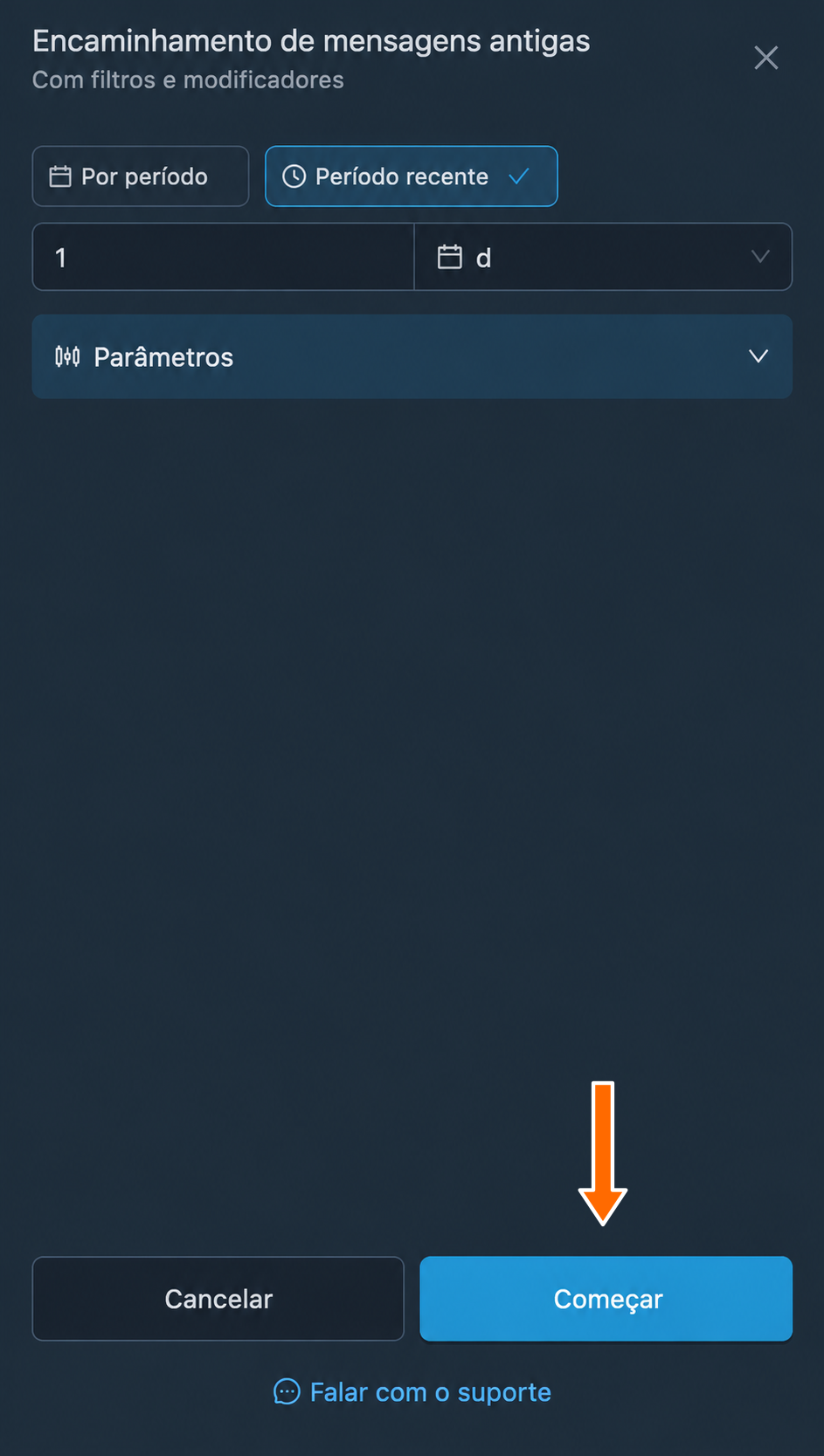
Início do encaminhamento do histórico. - Aguarde a conclusão na janela de progresso e confira as mensagens no destino.
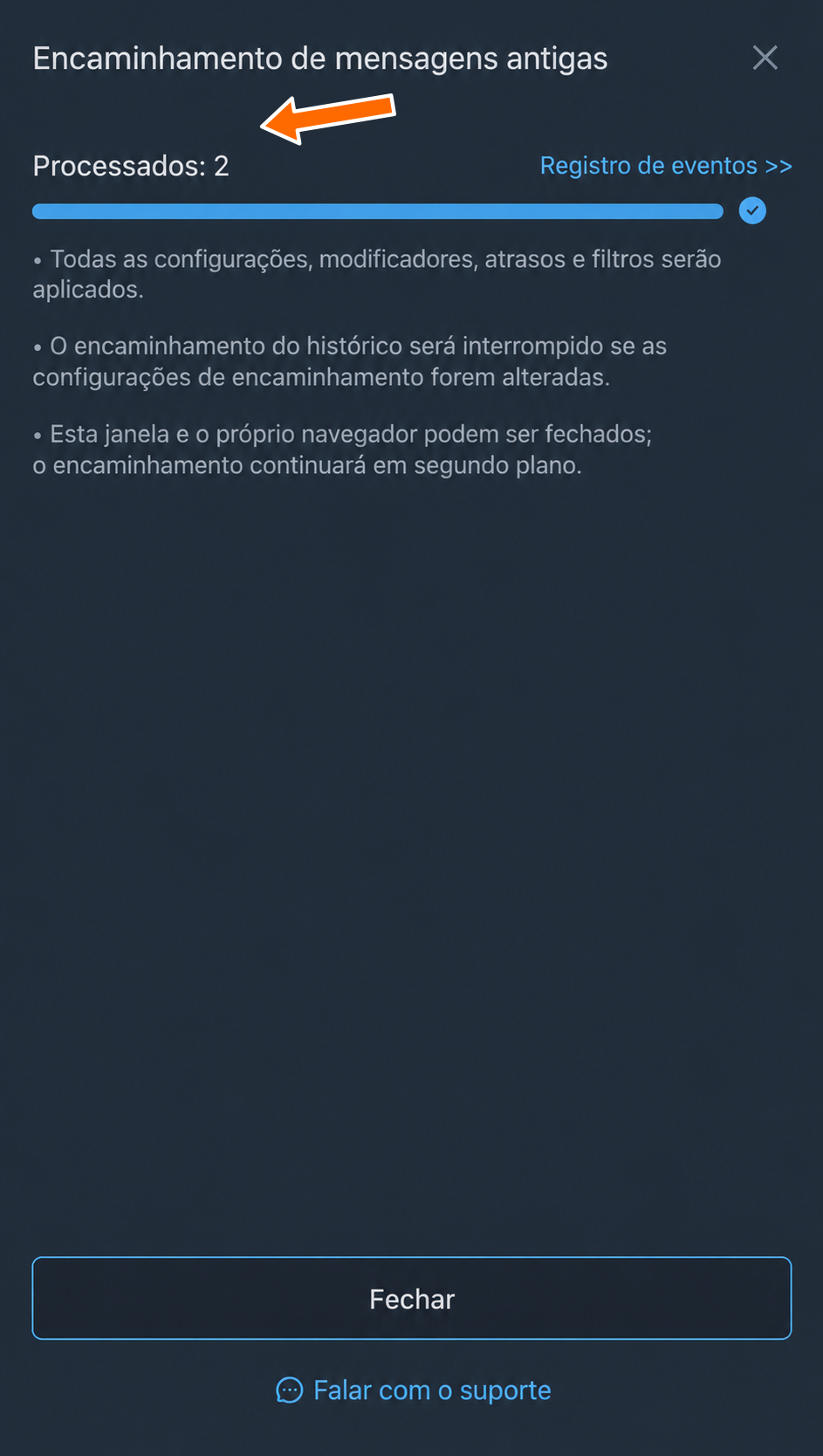
Processamento do histórico concluído: duas mensagens.
Após o início, as mensagens antigas do período indicado começarão a ser encaminhadas. A janela de progresso oferece os botões:
- “Registro de eventos” abre os registros do encaminhamento.
- “Ocultar” esconde a janela; o processo continua em segundo plano, mesmo se você fechar o navegador.
- “Parar” interrompe o encaminhamento do histórico em andamento.
Para abrir o progresso novamente, clique em “Encaminhamento do histórico” na linha do encaminhamento desejado.
Configurações avançadas do encaminhamento por período
Além do próprio período, a janela de início do encaminhamento de mensagens antigas por período contém outras configurações. Você pode alterá-las se precisar ou manter os valores padrão. Abra-as pelo botão “Parâmetros”.
- “Já encaminhadas”: o padrão é “Pular”, para não enviar mensagens já processadas. Para encaminhá-las novamente, selecione “Encaminhar novamente”.
- “Ordenação”: da mais antiga para a mais recente, da mais recente para a mais antiga, ordem aleatória ou mais populares. Para mensagens populares, você pode configurar a fórmula de popularidade. Por padrão, as mensagens seguem da mais antiga para a mais recente.
- “Quantidade”: o padrão é “Sem limite”; você pode selecionar “No máximo” e definir uma quantidade de mensagens. Ao atingir o limite, o processo será concluído.
- “Ao concluir”: o padrão é “Parar”. A opção “Repetir após” inicia o histórico novamente com os mesmos parâmetros depois da pausa indicada.
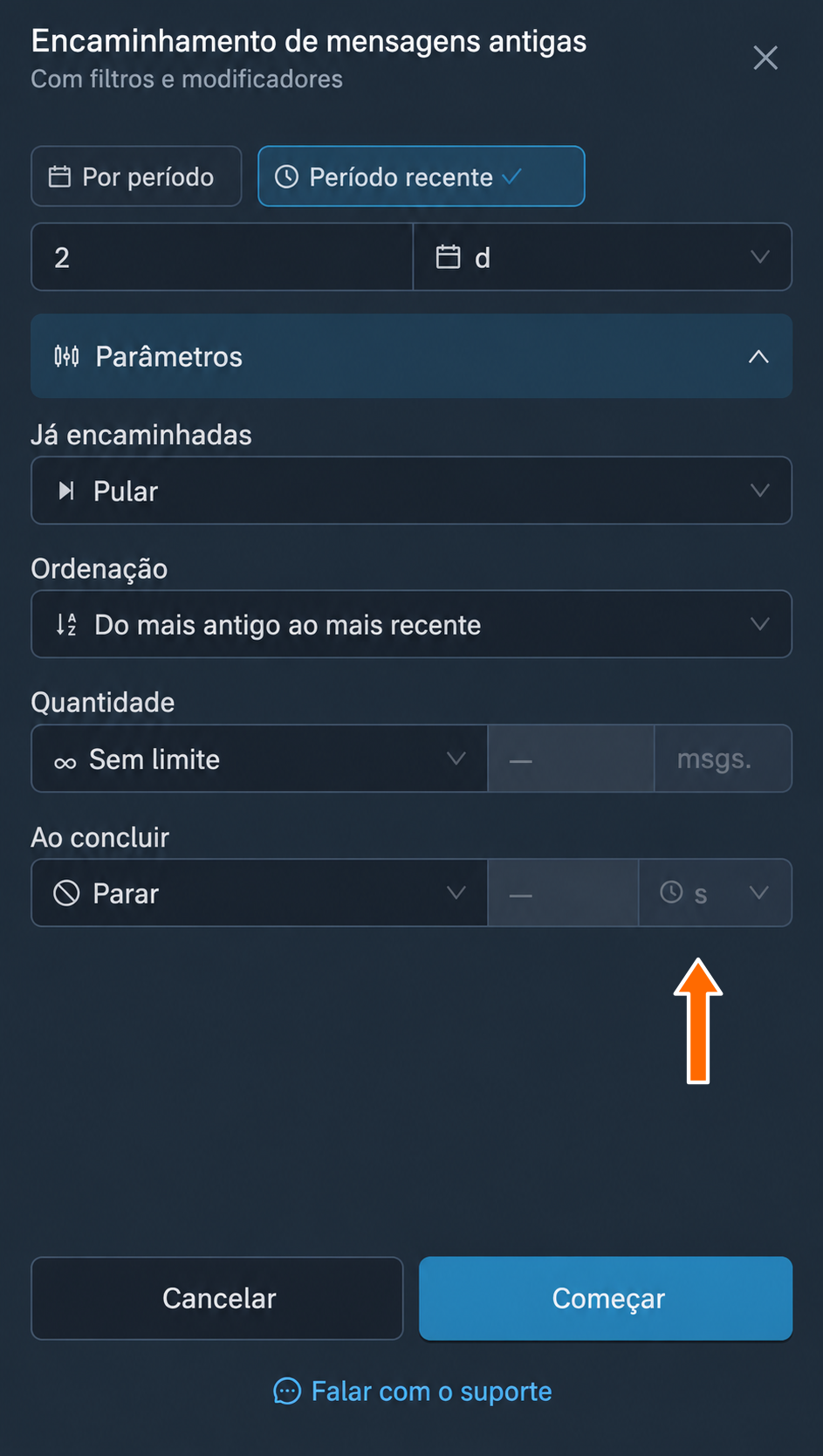
Repetição do histórico e novas mensagens
Enquanto a repetição do histórico estiver em funcionamento, esse encaminhamento não processará novas mensagens, inclusive entre as repetições.
Encaminhamento de mensagens antigas por links
Às vezes, é necessário encaminhar mensagens antigas específicas. Para isso, faça o seguinte:
- Na linha do encaminhamento, abra “Mais” → “Mensagens antigas” → “Por links de mensagens”.
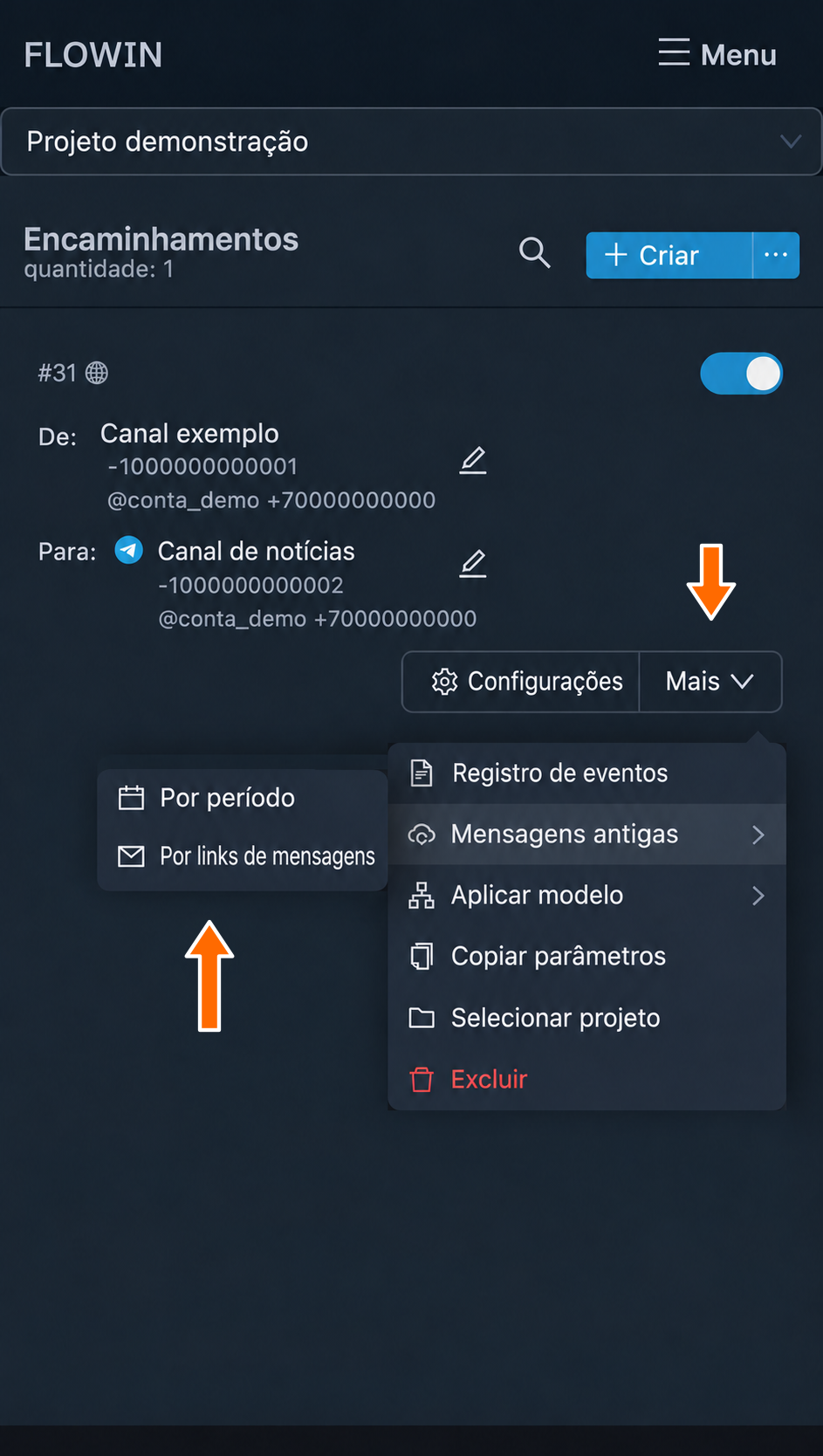
Mensagens antigas: início por links. - No campo “Links ou IDs de mensagens”, indique as mensagens da origem. Você pode colocar cada link ou número em uma nova linha e também usar um intervalo ou uma lista, por exemplo,
12-34,37ou3;5;8;9. Se precisar reenviar as mensagens, selecione “Encaminhar novamente” no campo “Já encaminhadas”. Clique em “Começar”.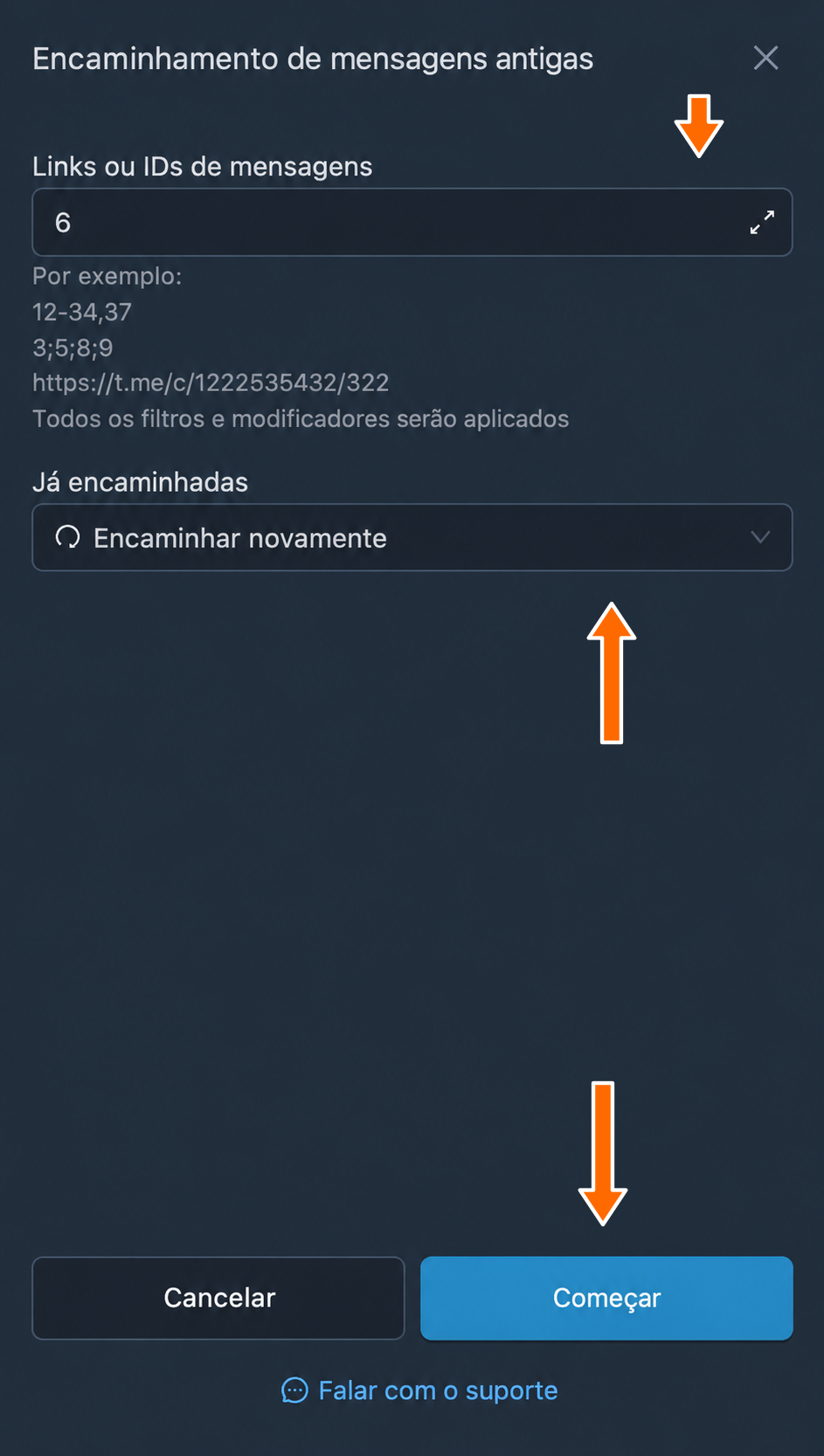
Histórico pelo número da mensagem e reenvio. - Aguarde a conclusão e confira as mensagens desejadas no destino. Assim como no encaminhamento por período, o processo aparece na janela de progresso.
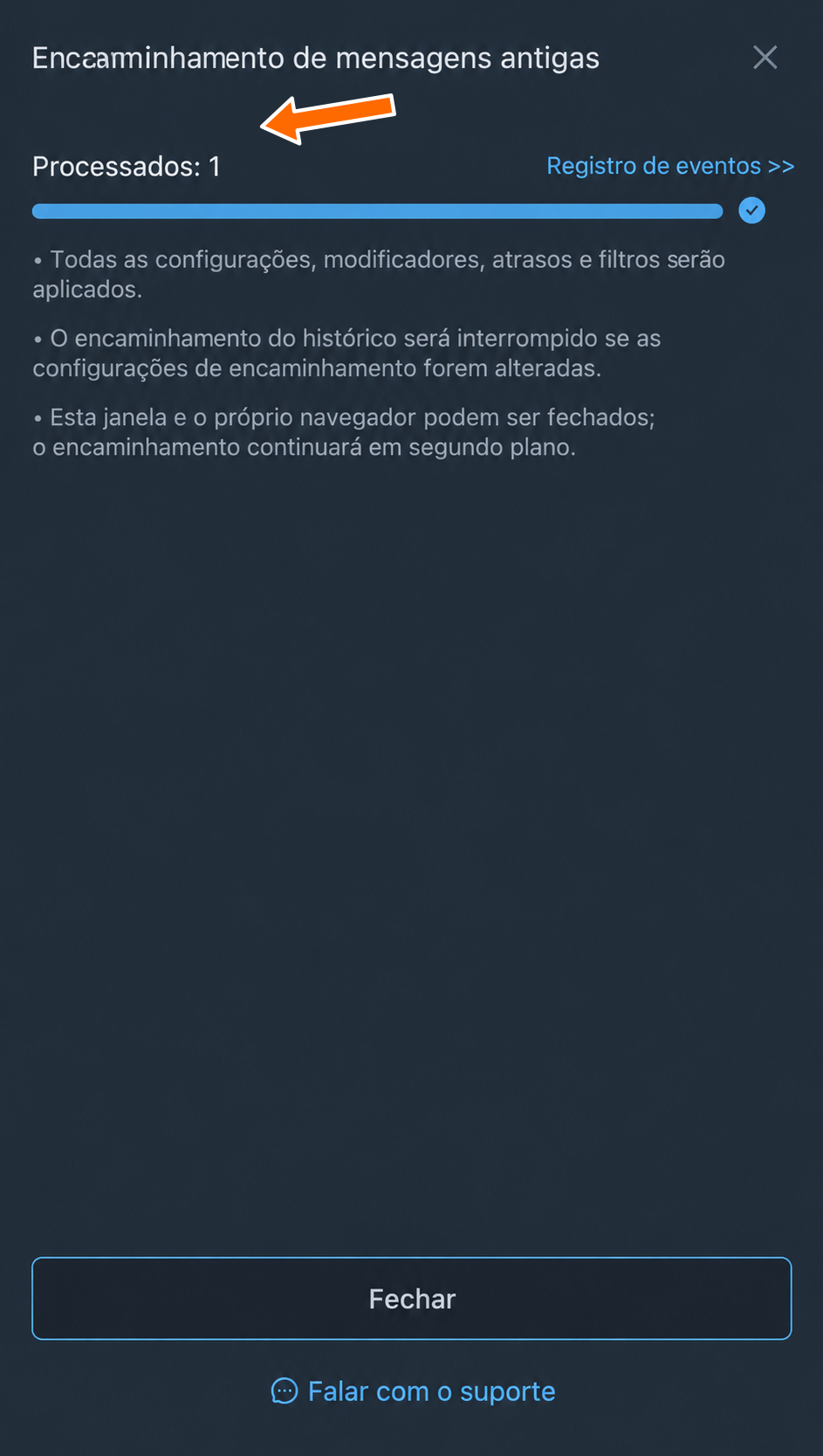
Uma mensagem indicada foi processada.
Configurações principais do encaminhamento
Cada encaminhamento criado tem muitas configurações e modos. As configurações compatíveis são aplicadas tanto ao encaminhamento em tempo real quanto ao processamento de mensagens antigas.
- Na página “Encaminhamentos”, clique no botão “Configurações”, com uma engrenagem, na linha do encaminhamento desejado.
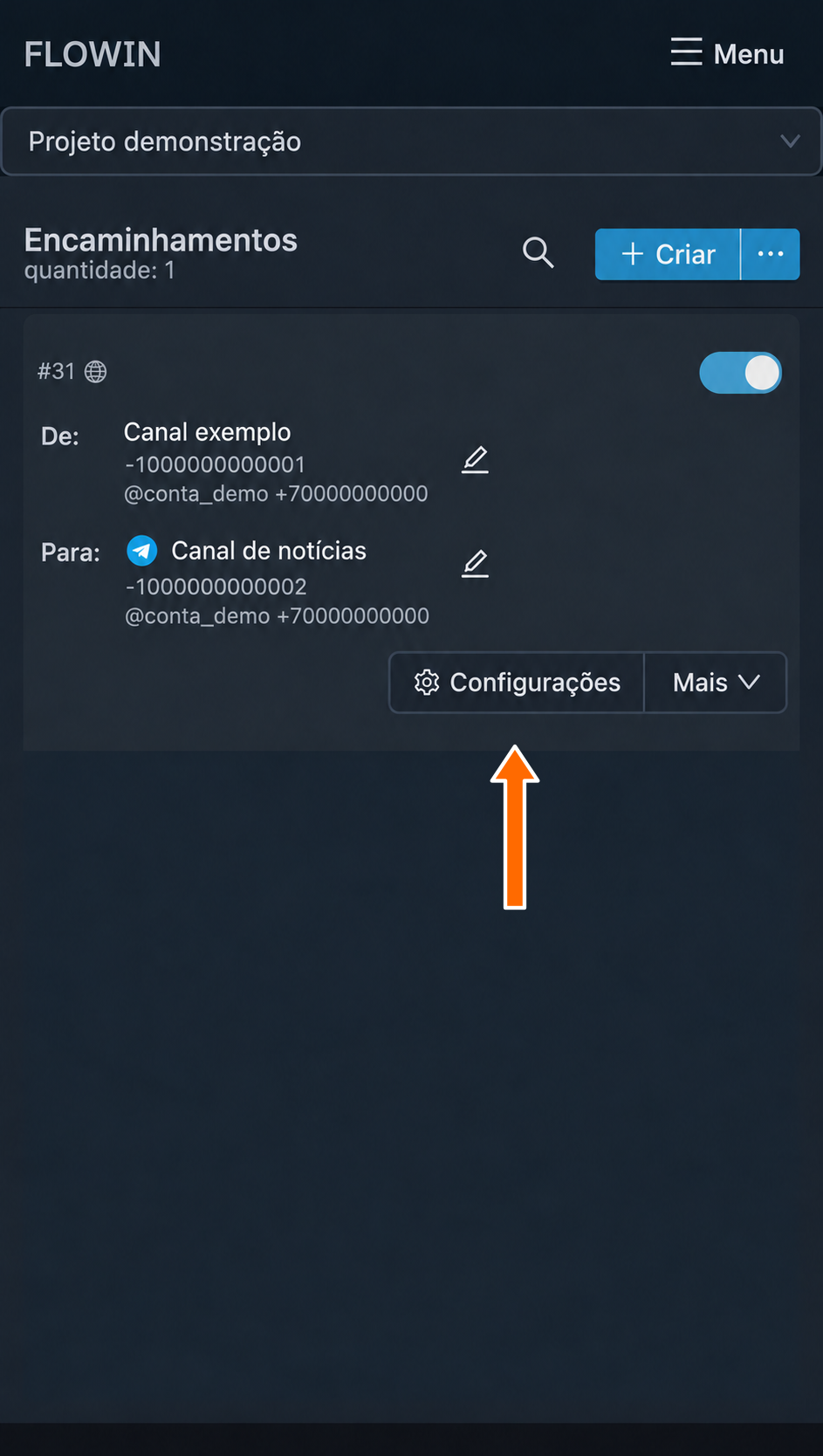
Botão “Configurações” do encaminhamento. - Abra a aba desejada e altere os parâmetros. As abas disponíveis dependem das origens, do remetente e do modo de encaminhamento.
- Clique em “Salvar” para aplicar as alterações. “Cancelar” fecha a janela sem salvar.
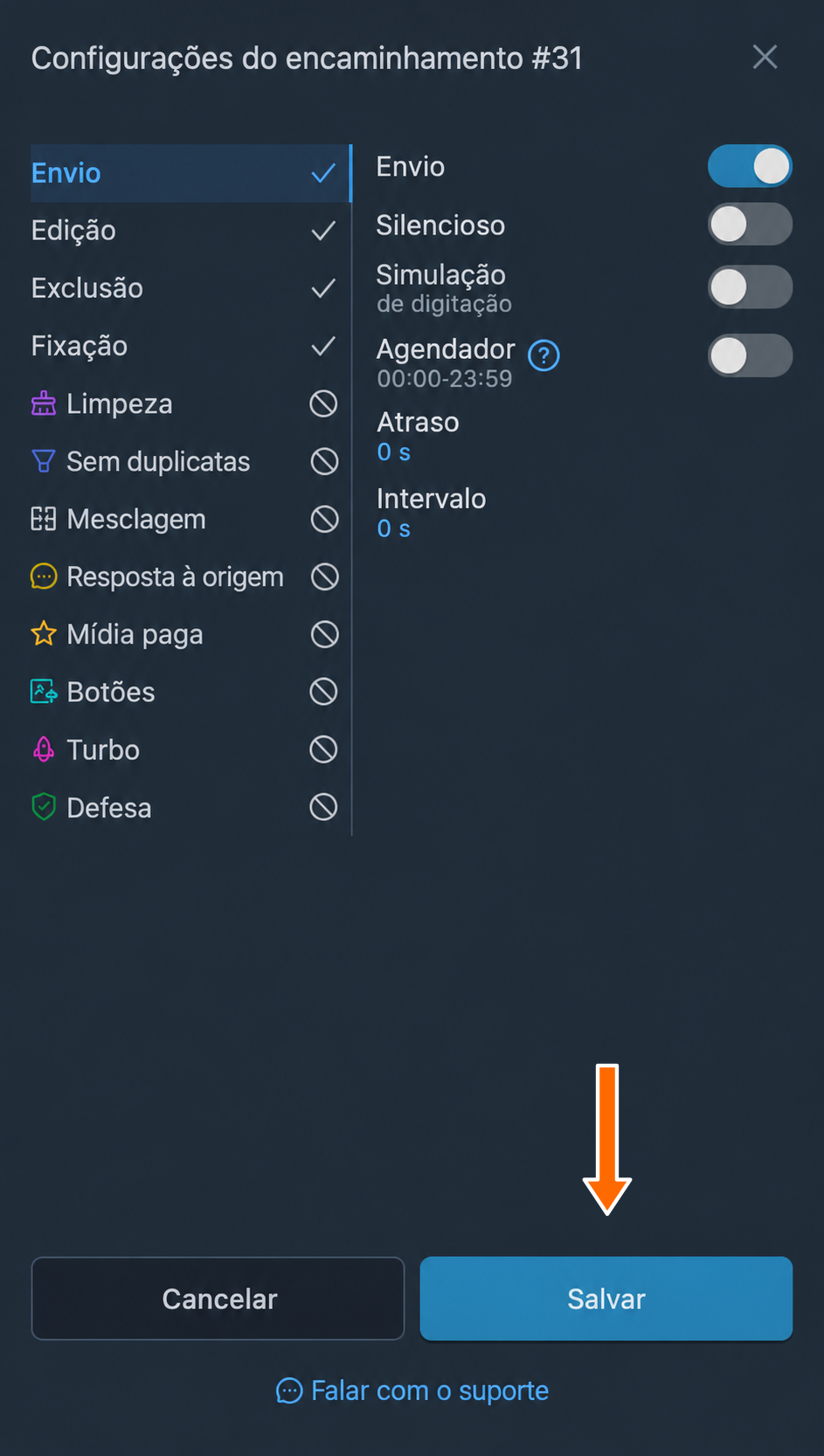
Salvamento dos parâmetros do encaminhamento.
Todas as configurações estão agrupadas em abas, entre as quais você pode alternar no lado esquerdo da janela. No lado direito, ficam as configurações da aba aberta.
Configurações de envio
Na aba “Envio”, você pode alterar os seguintes parâmetros relacionados ao envio de novas mensagens da origem ao destino:
- “Envio” é a função básica de encaminhar novas mensagens da origem ao destino. A opção vem ativada por padrão e só faz sentido desativá-la em situações específicas e muito raras.
- “Silencioso” envia novas mensagens sem som; as notificações podem aparecer.
- “Simulação” exibe a animação de digitação antes do envio efetivo da mensagem.
- “Agendador” permite enviar mensagens agendadas com os recursos do Telegram. O serviço calcula a data e o horário de envio com base nos intervalos, atrasos e períodos de envio que você definiu. Todas as mensagens agendadas vão para a lista de agendamentos. Para abri-la, clique no ícone de relógio ao lado do campo de mensagem no chat do Telegram. Você pode editar, excluir ou alterar manualmente o horário de envio das mensagens agendadas, o que torna esse recurso uma ótima forma de moderar manualmente as mensagens encaminhadas.
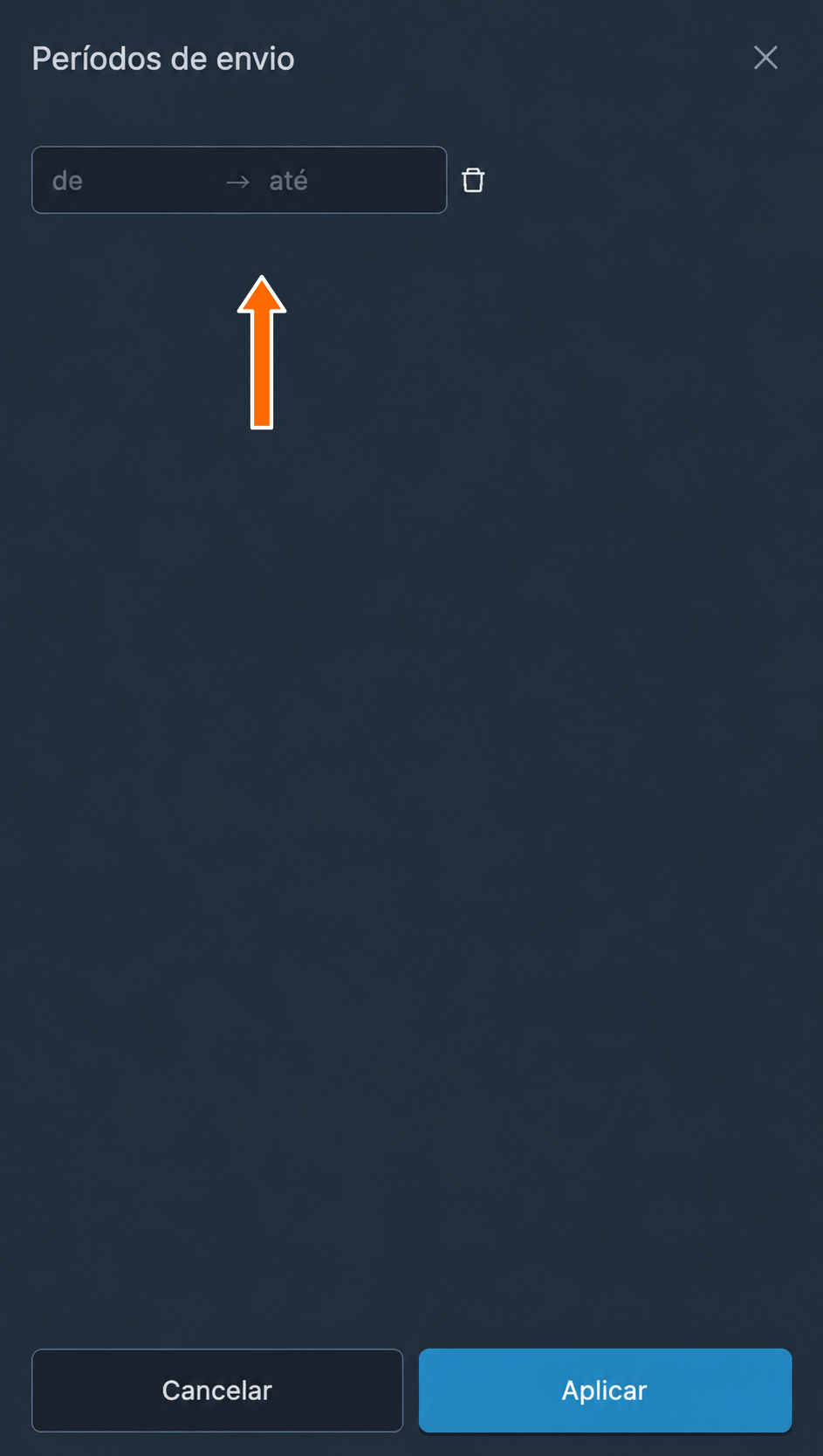
- Os “períodos de envio” permitem definir um ou mais períodos para enviar as mensagens encaminhadas. A opção só está disponível com o agendador ativado. Para configurar os períodos de envio, clique no intervalo de horários abaixo do agendador ativado. Será aberta uma janela adicional para gerenciar todos os períodos de envio.
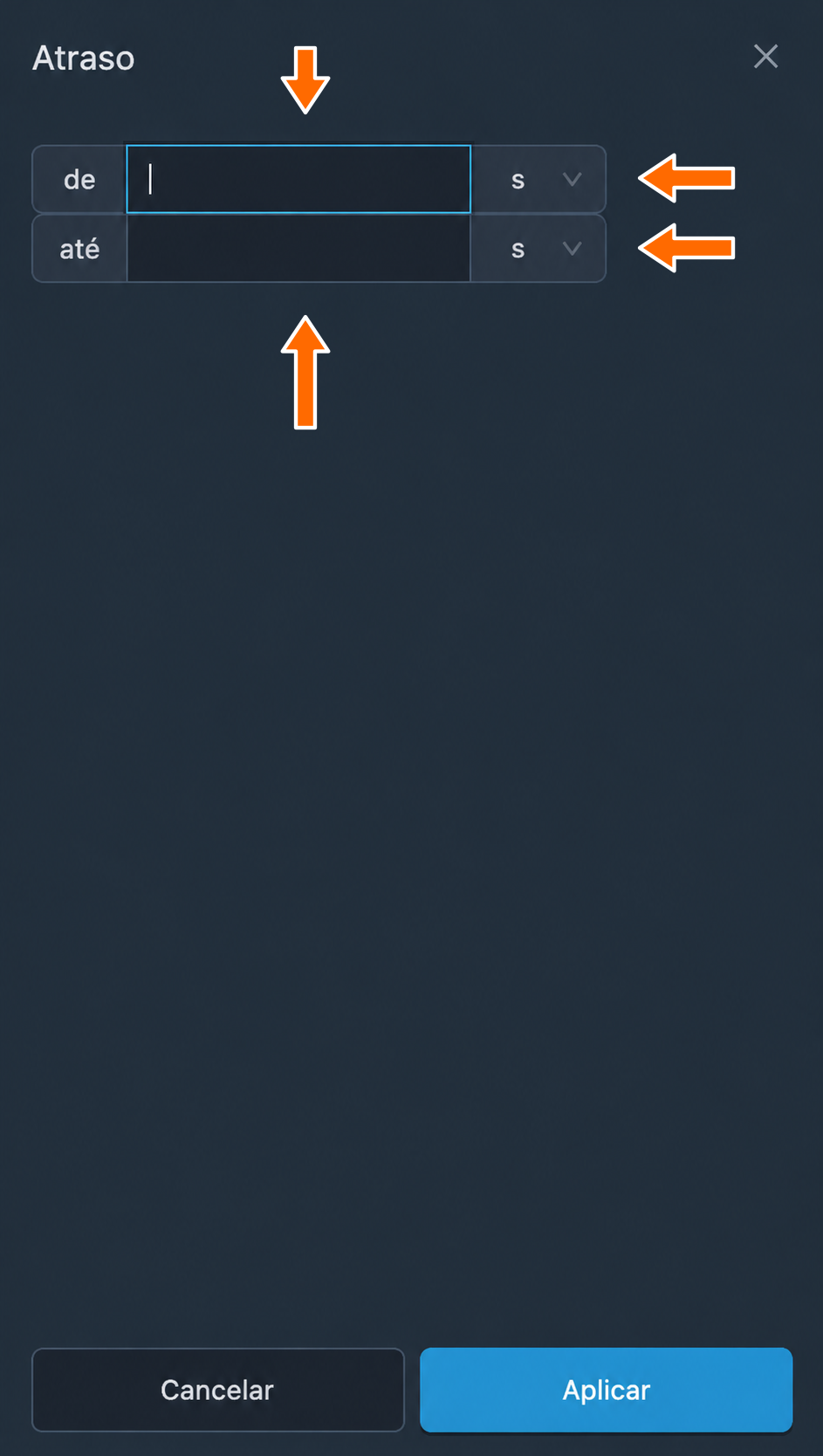
- “Atraso” permite definir um atraso aleatório antes de encaminhar a mensagem.
- “Intervalo” permite configurar o intervalo mínimo entre as mensagens encaminhadas. É uma função útil para distribuir as publicações ao longo do tempo, para que não sejam todas publicadas de uma vez.
O agendador está disponível para remetentes conectados por telefone. Os intervalos de atraso e de espaçamento entre mensagens são definidos pelos valores “de” e “até”; selecione a unidade de tempo no campo de duração.
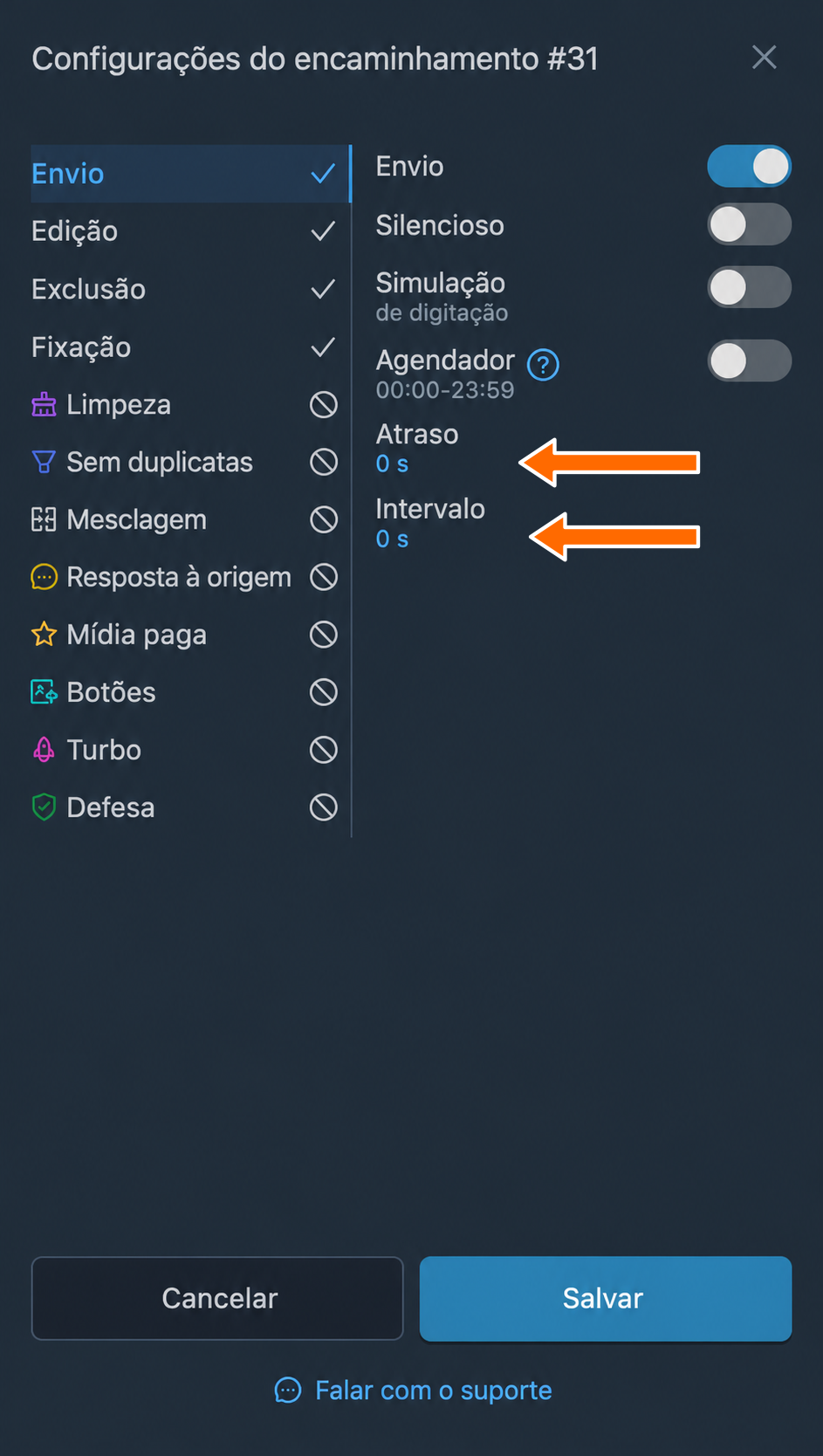
Configurações de edição
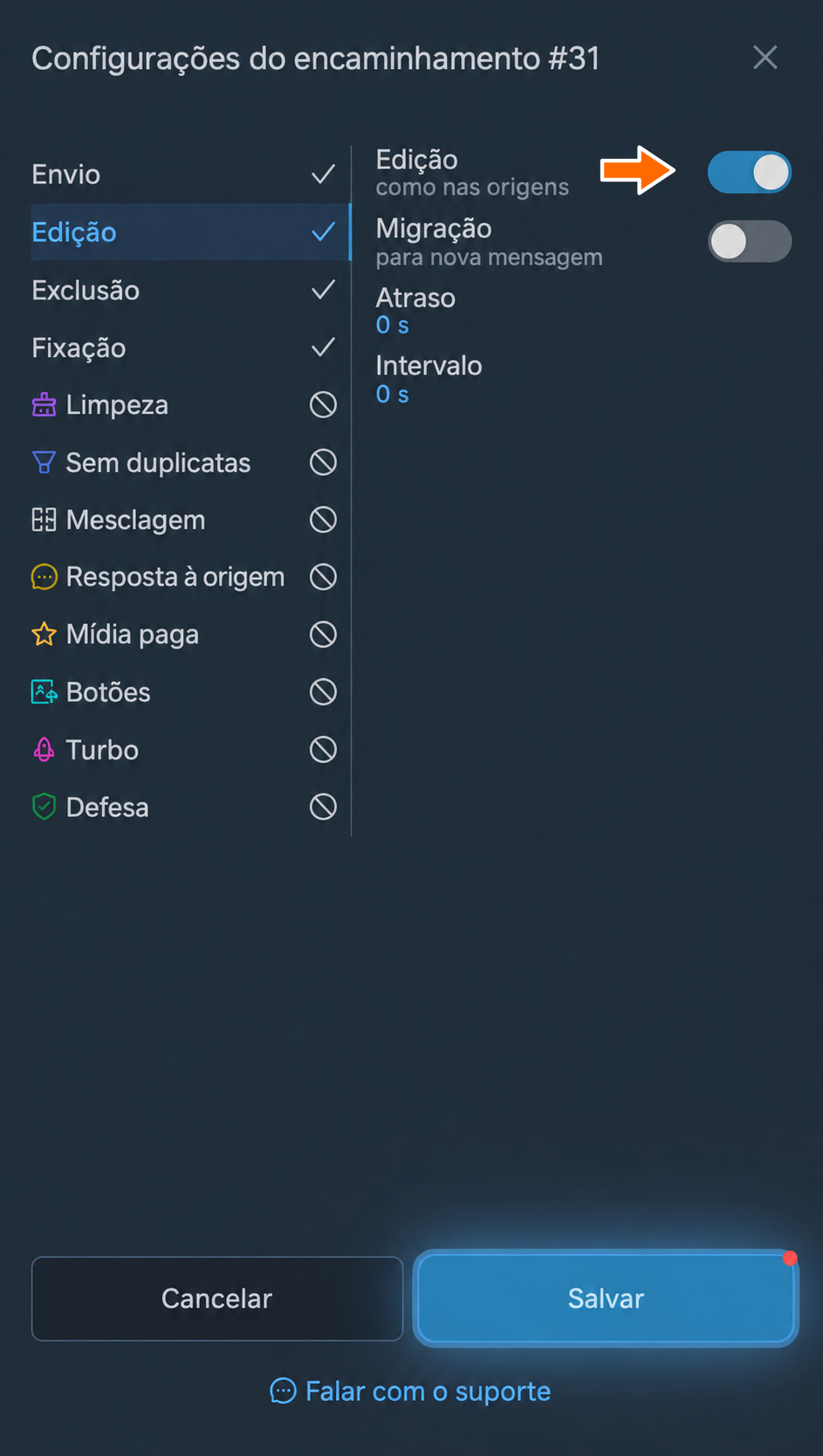
Na aba “Edição”, ficam os parâmetros relacionados aos eventos de edição das mensagens originais:
- “Edição como nas origens” faz com que, quando a mensagem original for alterada na origem, a mensagem encaminhada correspondente também seja alterada no destino. Nos encaminhamentos em modo de cópia, essa função vem ativada por padrão, mas pode ser desativada quando necessário. Nos encaminhamentos em modo de repost, essa opção não está disponível devido a limitações técnicas do Telegram.
- “Migração para nova mensagem” transforma eventos de edição em novas mensagens. Se a função “Edição como nas origens” estiver ativada, a migração só ocorrerá para mensagens que ainda não foram encaminhadas pelo serviço, mas foram alteradas na origem. Se a função “Edição como nas origens” estiver desativada, a migração ocorrerá para todos os eventos de edição na origem: todos serão enviados como novas mensagens ao chat de destino.
- “Atraso” permite definir um atraso aleatório antes de aplicar a edição à mensagem encaminhada correspondente.
- “Intervalo” permite configurar o intervalo mínimo entre as edições das mensagens encaminhadas correspondentes.
Configurações de exclusão
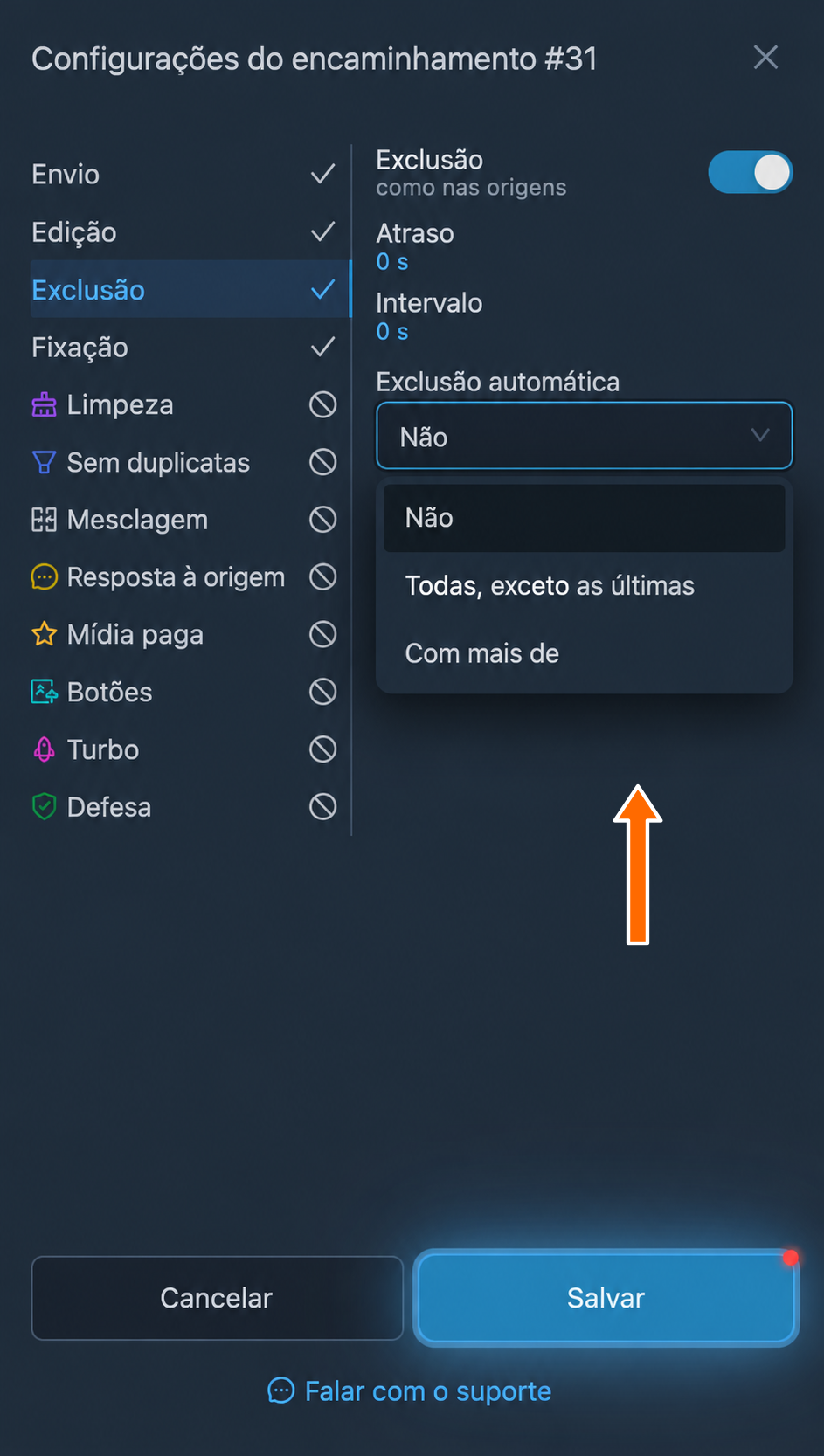
Na aba “Exclusão”, ficam os parâmetros relacionados aos eventos de exclusão das mensagens originais:
- “Exclusão como nas origens” faz com que, quando a mensagem original for apagada na origem, a mensagem encaminhada correspondente também seja apagada no destino.
- “Atraso” permite definir um atraso aleatório antes de excluir as mensagens encaminhadas correspondentes.
- “Intervalo” permite configurar o intervalo mínimo entre as exclusões das mensagens encaminhadas correspondentes.
- “Exclusão automática” é o modo em que as mensagens encaminhadas são apagadas automaticamente de acordo com as condições indicadas. Por padrão, a exclusão automática fica desativada. Você pode escolher as seguintes condições para excluir automaticamente as mensagens encaminhadas:
- excluir todas as mensagens, exceto as últimas N, para que apenas as últimas mensagens encaminhadas permaneçam visíveis e as mais antigas sejam apagadas.
- excluir todas as mensagens com mais de N segundos, para que todas as mensagens sejam apagadas após o tempo indicado.
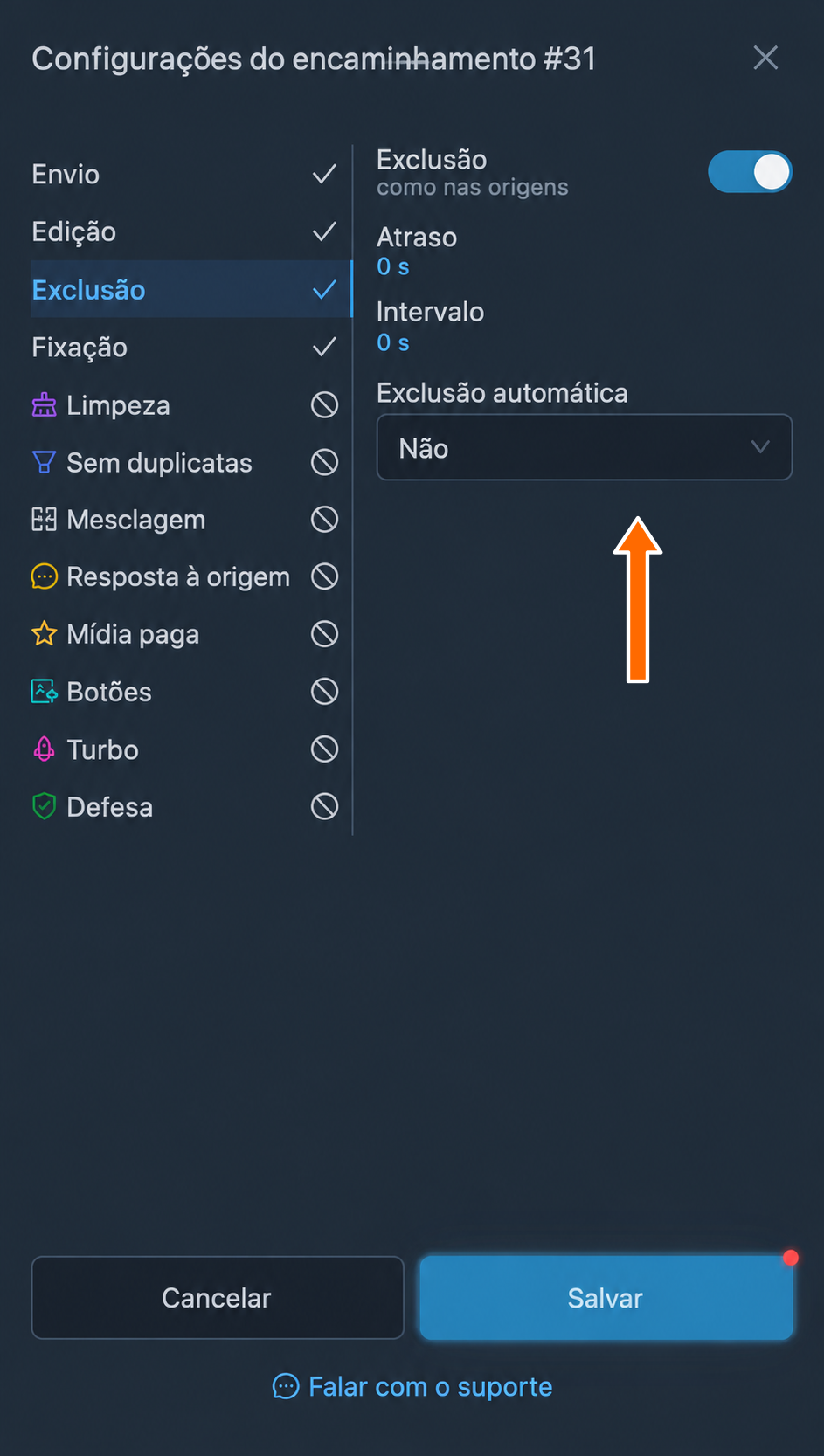
No campo “Exclusão automática”, selecione a condição desejada e seu valor; “Não” desativa a exclusão automática.
Configurações de fixação
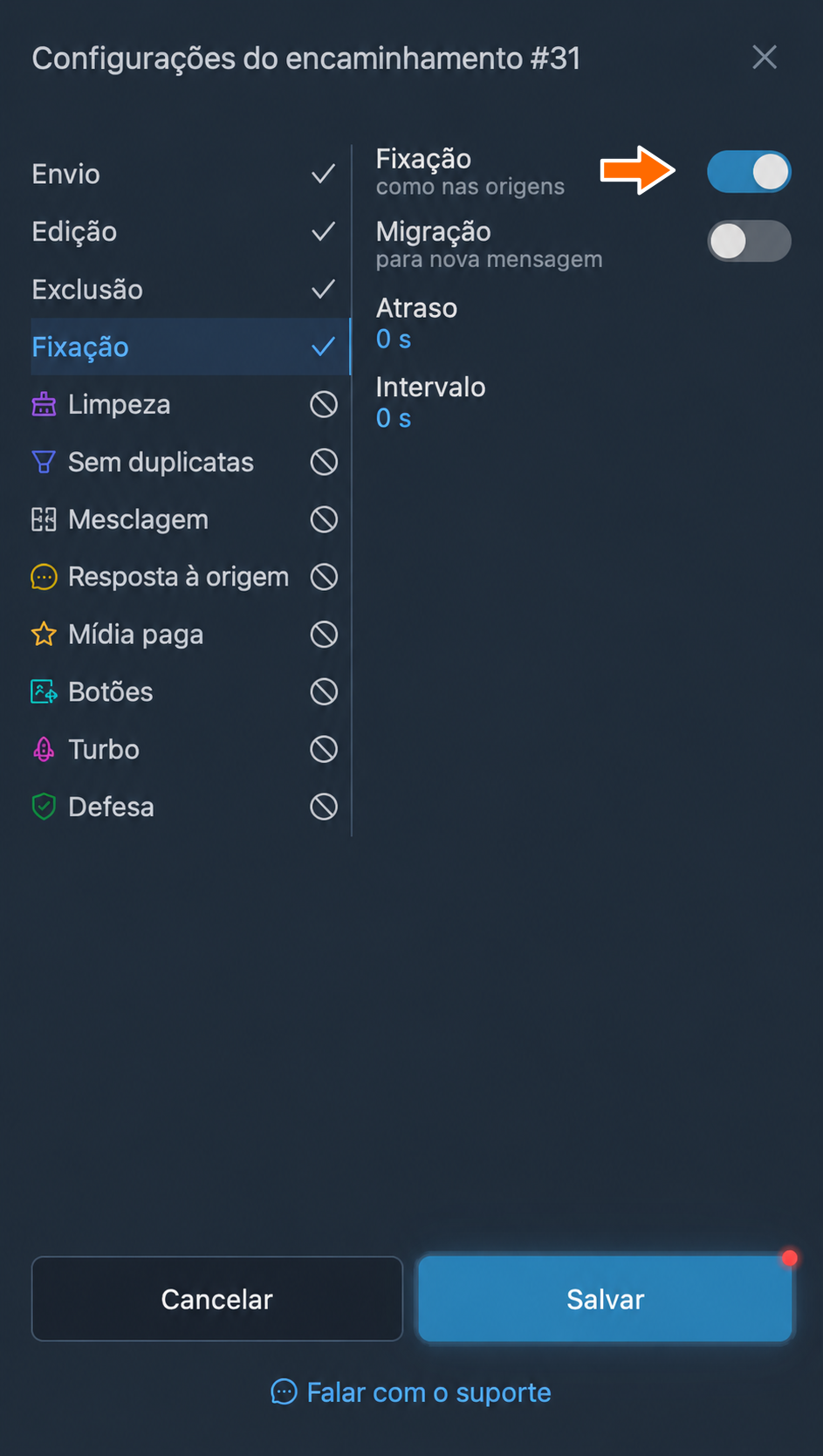
Na aba “Fixação”, ficam os parâmetros relacionados aos eventos de fixação das mensagens originais:
- “Fixação como nas origens” faz com que, quando a mensagem original for fixada na origem, a mensagem encaminhada correspondente também seja fixada no destino.
- “Migração para nova mensagem” transforma eventos de fixação em eventos de novas mensagens. Se a função “Fixação como nas origens” estiver ativada, a migração só ocorrerá para mensagens que ainda não foram encaminhadas pelo serviço, mas foram fixadas na origem. Se a função “Fixação como nas origens” estiver desativada, a migração ocorrerá para todos os eventos de fixação na origem: todos serão enviados como novas mensagens ao chat de destino.
- “Atraso” permite definir um atraso aleatório antes de aplicar a fixação à mensagem encaminhada correspondente.
- “Intervalo” permite configurar o intervalo mínimo entre as fixações das mensagens encaminhadas correspondentes.
Configurações de limpeza
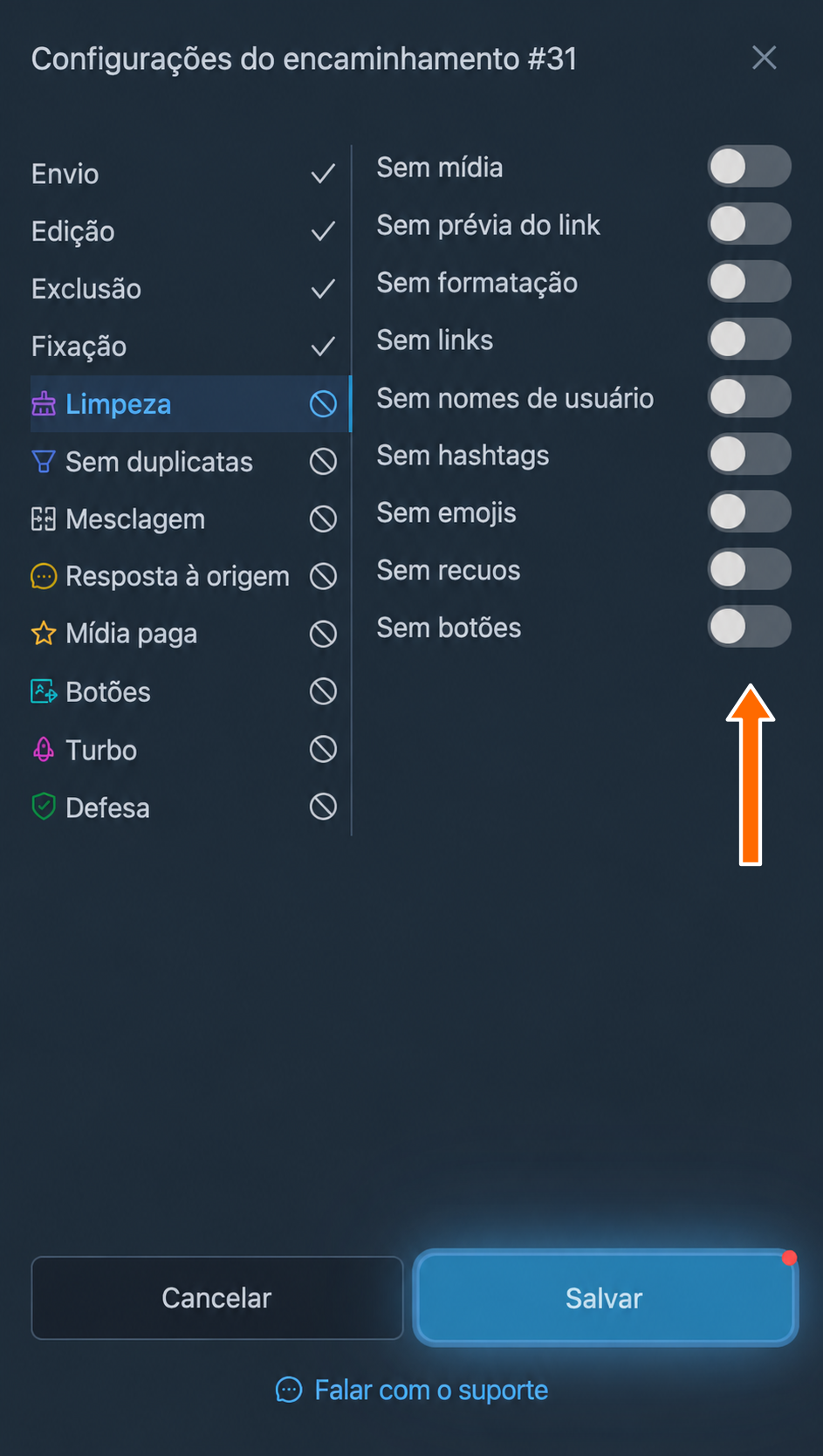
Na aba “Limpeza”, ficam as opções para remover conteúdos indesejados das mensagens encaminhadas:
- “Sem mídia” remove a mídia das mensagens encaminhadas, para que apenas o conteúdo de texto chegue ao destino.
- “Sem prévia do link” remove as prévias dos links das mensagens encaminhadas.
- “Sem formatação” remove todos os estilos e a formatação do texto das mensagens encaminhadas.
- “Sem links” remove todos os links do texto e dos botões das mensagens encaminhadas.
- “Sem nomes de usuário” remove todos os nomes de usuário no formato @test do texto das mensagens encaminhadas.
- “Sem hashtags” remove todas as hashtags no formato #test do texto das mensagens encaminhadas.
- “Sem emojis” remove todos os emojis das mensagens encaminhadas.
- “Sem recuos” remove os recuos extras das mensagens encaminhadas.
“Sem botões” remove os botões da mensagem encaminhada.
Configurações de filtragem de duplicatas
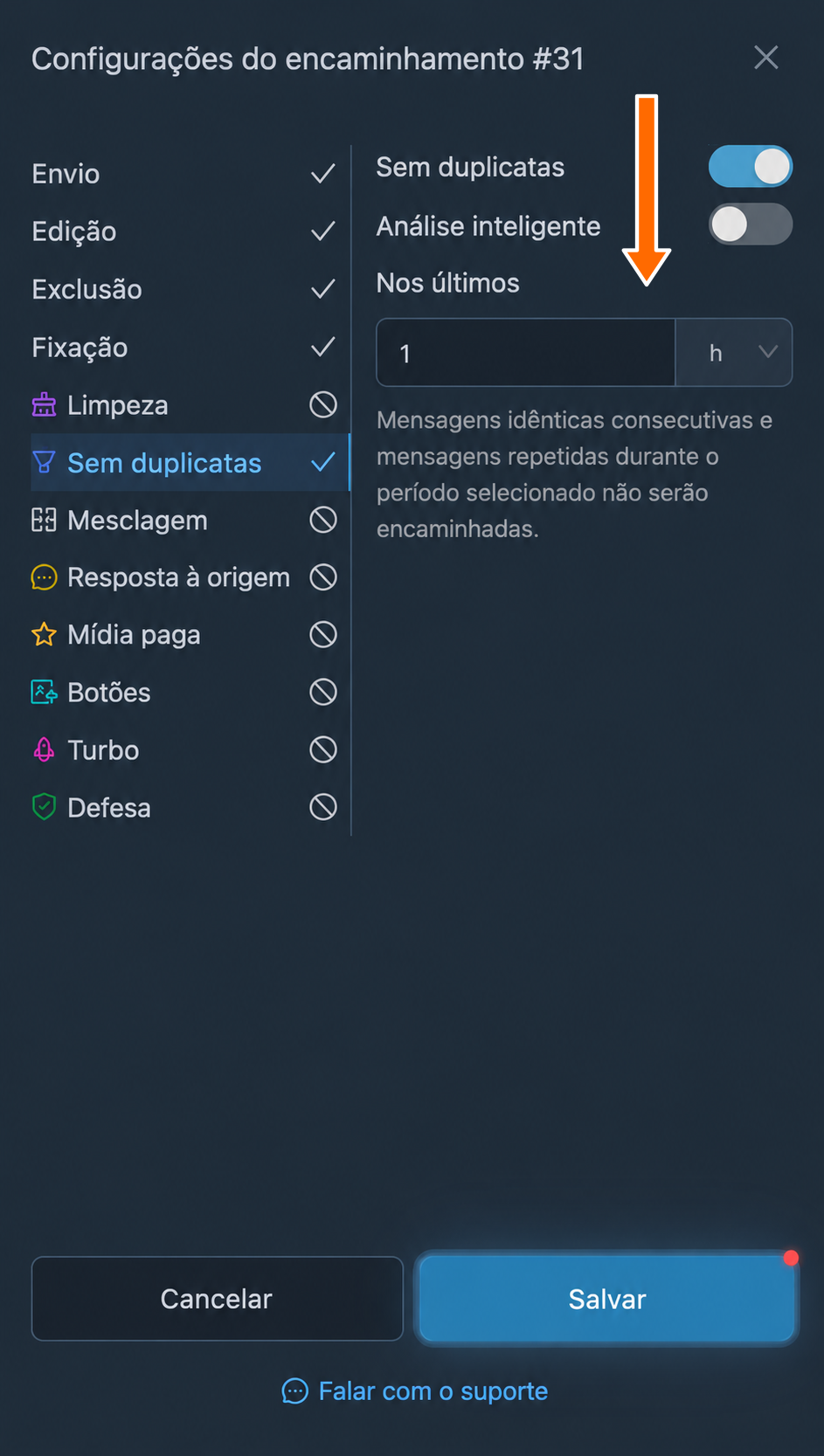
Na aba “Sem duplicatas”, ficam as configurações para filtrar mensagens idênticas:
- “Sem duplicatas” é a função que filtra mensagens idênticas durante o encaminhamento. Para determinar se uma mensagem é uma duplicata, são comparados os hashes do texto e da mídia.
- “Análise inteligente” altera a lógica de comparação das mensagens. Quando essa opção está ativada, as mensagens são comparadas sem considerar os estilos do texto. No caso de mensagens com arquivos de mídia, apenas os arquivos são comparados; o texto dessas mensagens não participa da comparação.
- “Nos últimos N s” indica o período em que as mensagens devem ser comparadas para identificar duplicatas. Informe um período positivo. Se o filtro for ativado sem um período definido, será usada uma hora; quando o filtro está desativado, ele não verifica duplicatas.
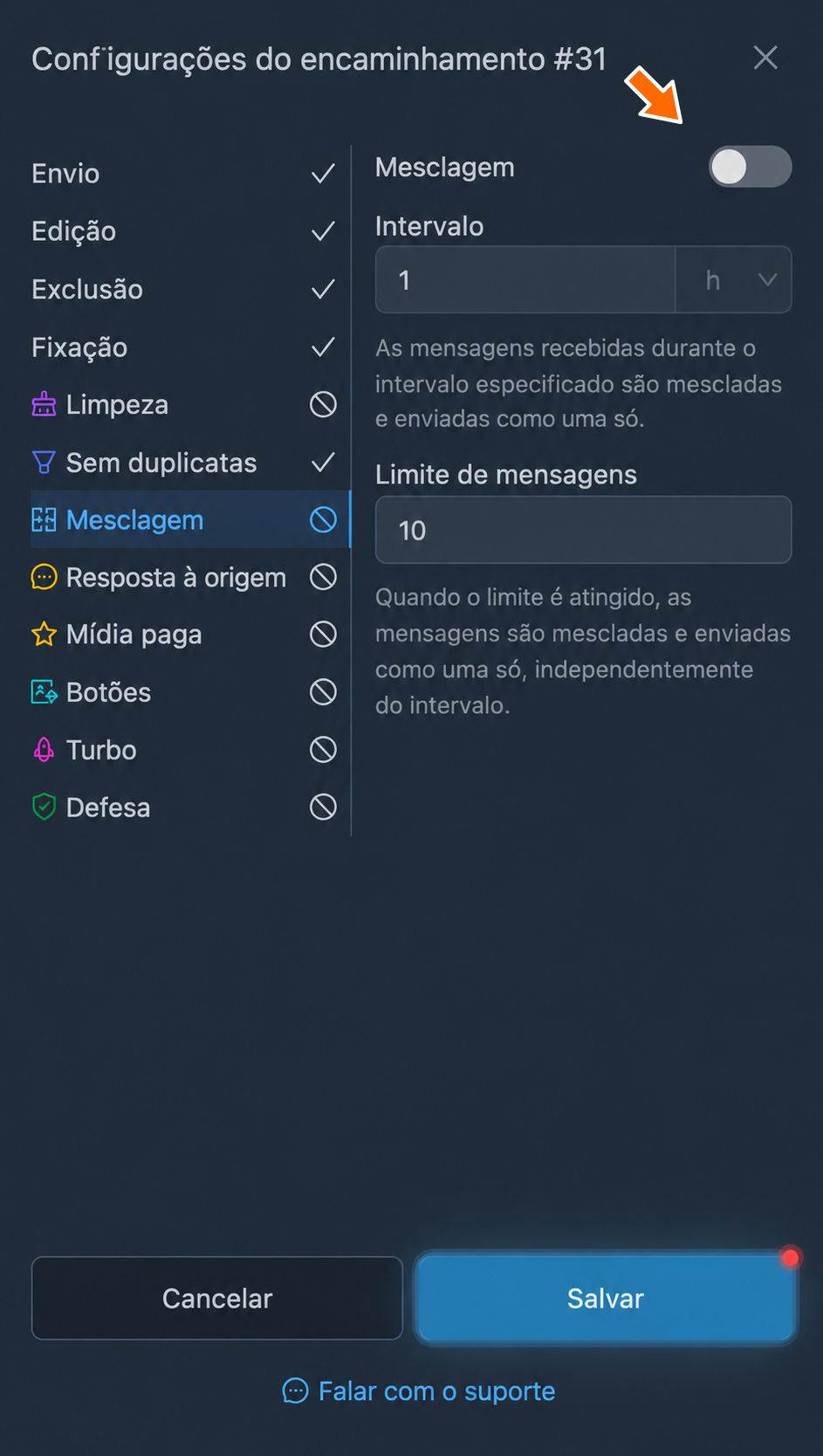
Configurações de mesclagem
Na aba “Mesclagem”, ficam os parâmetros relacionados à união de várias mensagens em uma só:
- “Mesclagem” é a função que faz o serviço reunir as novas mensagens recebidas e enviá-las como uma só. Combinado com o processamento por IA, esse recurso permite criar resumos de notícias curtos e concisos a partir de muitas origens com um grande fluxo de mensagens.
- “Intervalo” é o período durante o qual o serviço acumula mensagens para reuni-las em uma só.
- “Limite de mensagens” é o limite para a mesclagem. Ao atingir o limite, as mensagens são reunidas e enviadas como uma só, independentemente do intervalo de tempo.
A mesclagem está disponível no modo “Cópia”.
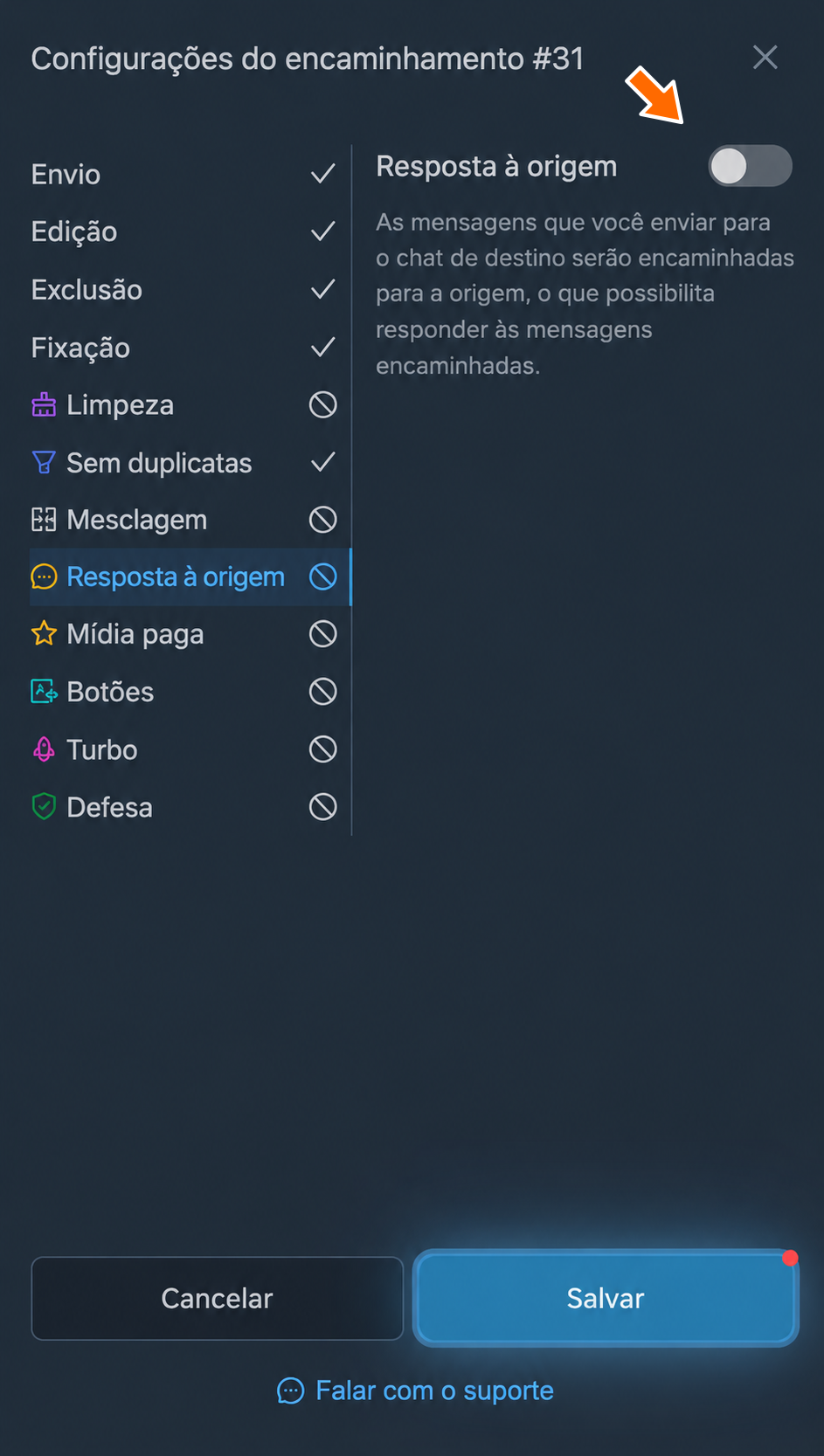
Configurações de resposta à origem
Na aba “Resposta à origem”, fica a função que ativa esse modo para o encaminhamento. Ela permite enviar as respostas às mensagens encaminhadas de volta à origem.
A combinação de funções como “conversas privadas como origem” + “sincronização de tópicos no destino” + “resposta à origem” permite configurar o suporte e conversar com todos os clientes em um único grupo com tópicos. Cada tópico será uma cópia separada do chat com um cliente e, ao responder nesse tópico, a mensagem será encaminhada de volta ao cliente em nome da conta monitora.
A resposta à origem está disponível com uma única origem: um chat específico ou todas as conversas privadas de uma única conta monitora.
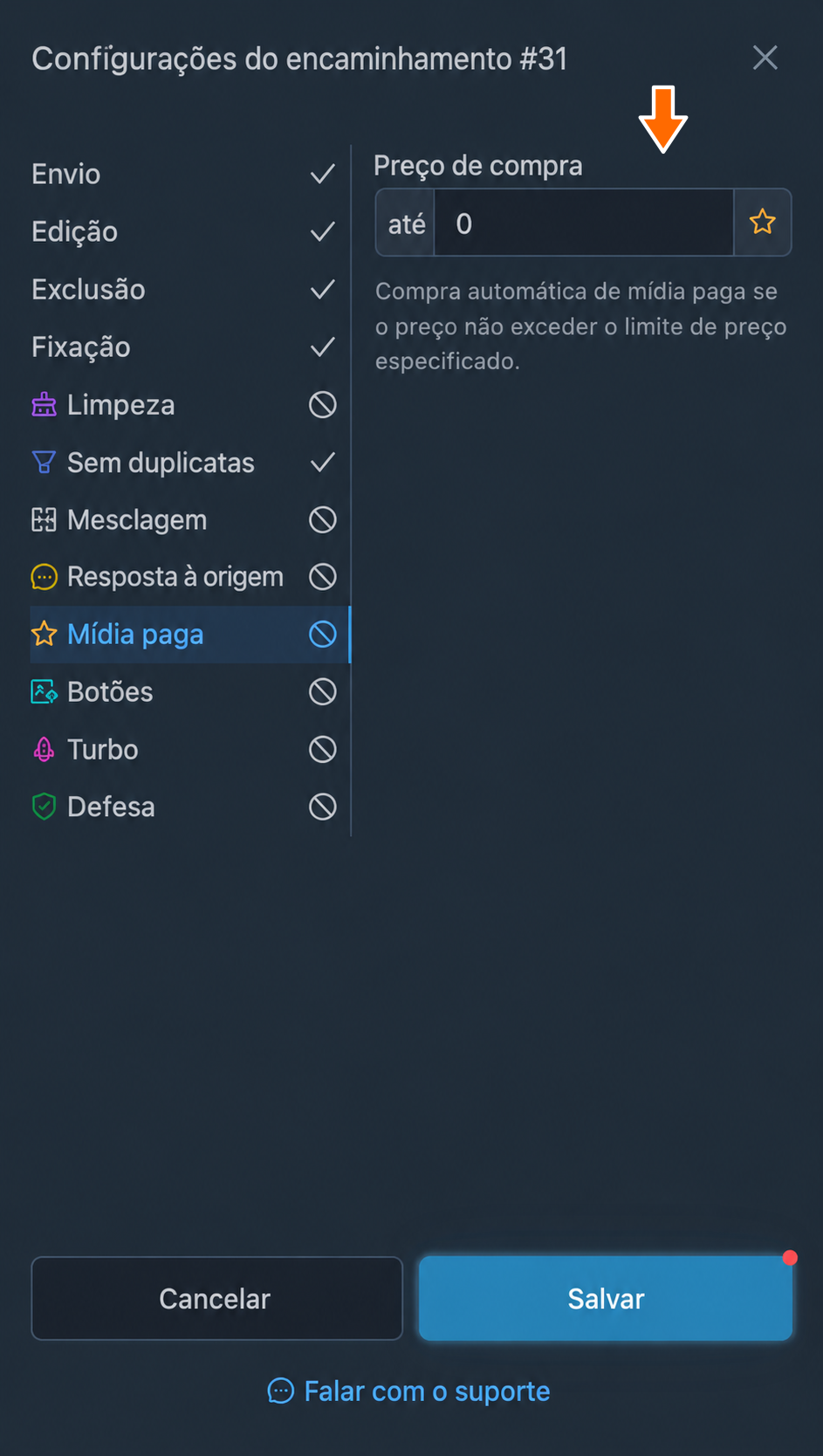
Configurações de mídia paga
Na aba “Mídia paga”, o campo “Preço de compra” define o preço máximo para a compra automática de uma mídia paga. O valor zero não ativa a compra. Informe um limite positivo somente se você pretende pagar por esses materiais.
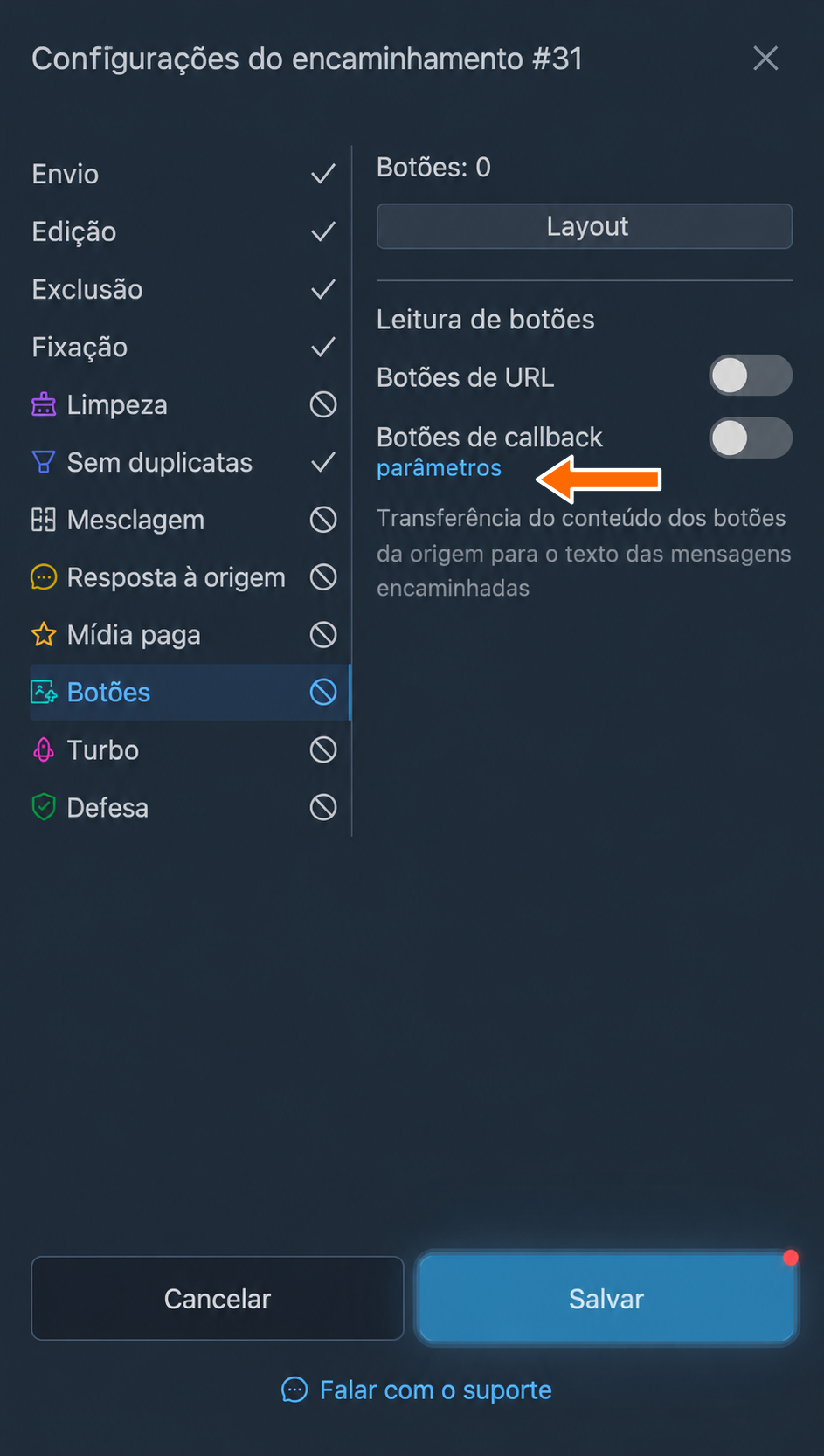
Configurações de leitura de botões
Na aba “Botões”, a seção “Leitura de botões” contém as configurações para transferir automaticamente o conteúdo dos botões das mensagens encaminhadas para o texto da própria mensagem:
- “Botões de URL” faz com que os links dos botões de URL da mensagem original sejam transferidos para o texto da própria mensagem, como uma assinatura ao final.
- “Botões de callback” faz com que o serviço simule cliques nos botões de callback, quando eles estiverem presentes na mensagem encaminhada. Se os botões retornarem uma resposta, ela será adicionada como uma assinatura ao final da mensagem encaminhada.
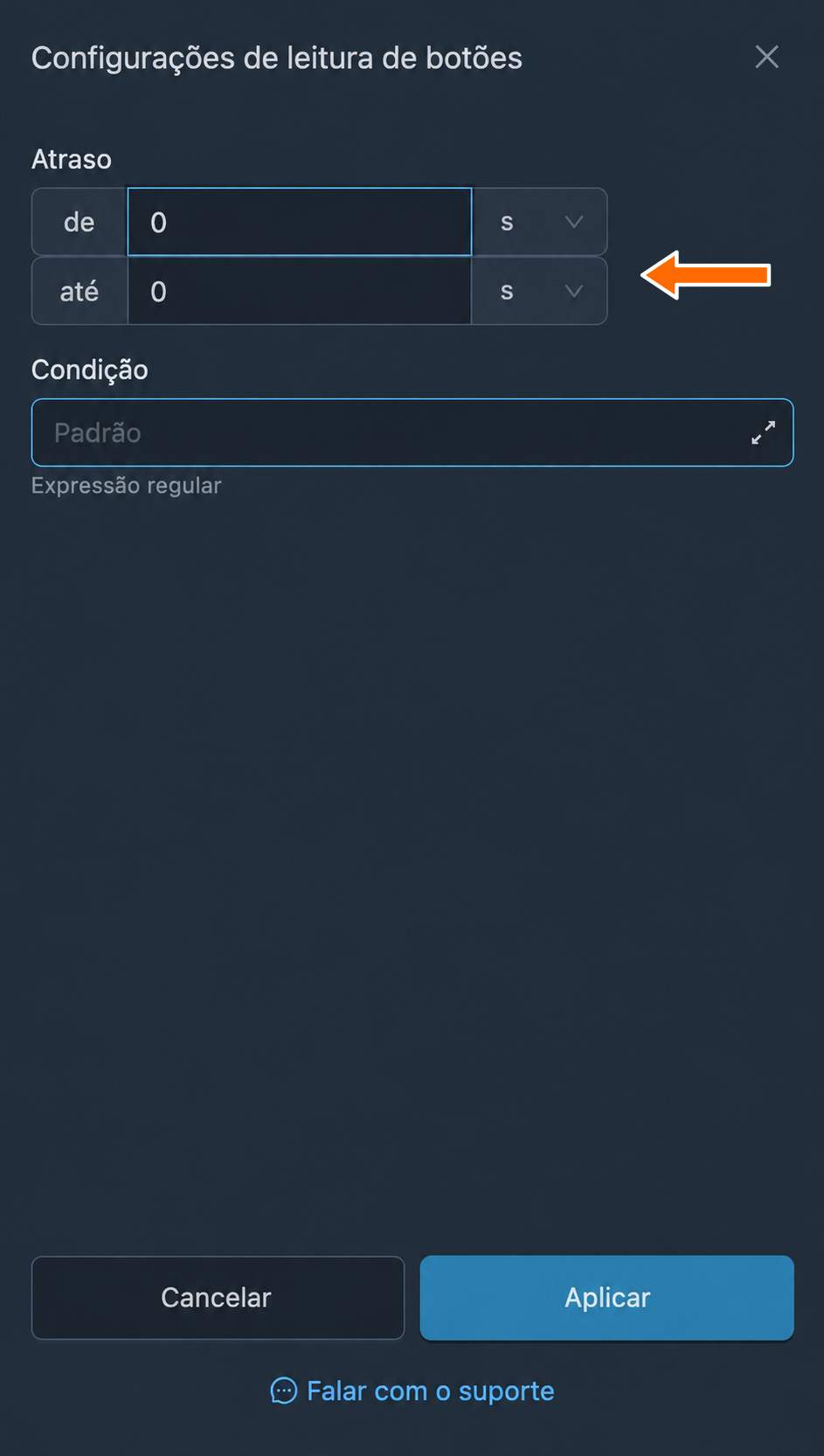
- “Atraso” é o atraso aleatório antes de clicar em um botão de callback, para simular o clique de um usuário.
É importante lembrar que essas configurações não afetam o envio dos próprios botões: elas apenas adicionam o conteúdo deles ao texto da mensagem encaminhada. Se o objetivo for encaminhar os próprios botões, basta selecionar uma conta de bot como remetente do encaminhamento, e os botões serão encaminhados por padrão.
A configuração do atraso de leitura dos botões de callback é aberta pelo link “parâmetros” ao lado de “Botões de callback”.
Configurações do modo Turbo
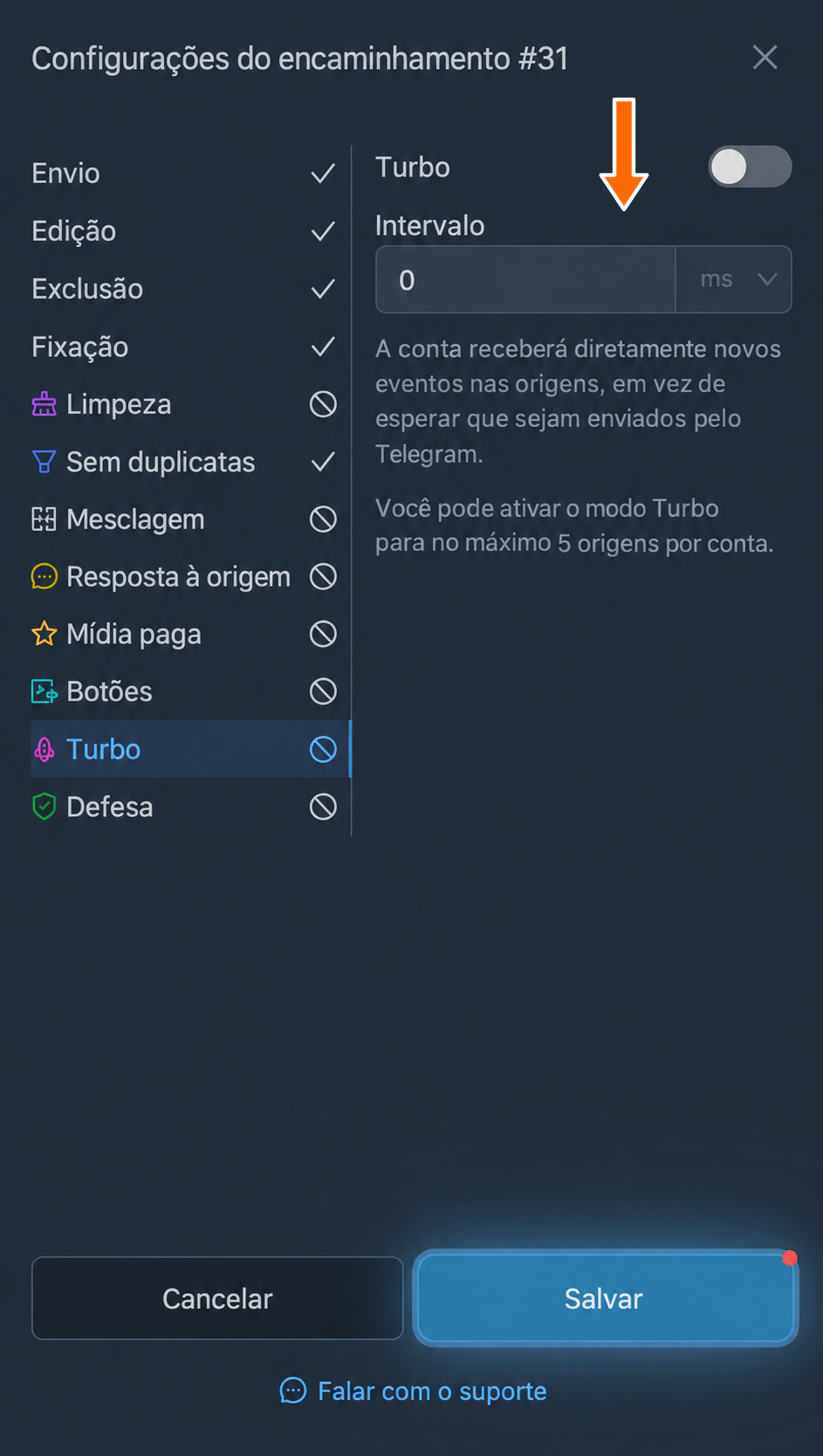
Na aba “Turbo”, ficam os parâmetros relacionados ao modo Turbo do encaminhamento:
- “Turbo” faz com que a conta monitora busque novos eventos nas origens por conta própria, em vez de esperar que o Telegram os envie.
- “Intervalo” é o intervalo de tempo que define a frequência com que a conta monitora consulta o Telegram sobre novos eventos na origem.
É importante lembrar que só se recomenda ativar esse modo quando o Telegram demora mais de 5 minutos para notificar a conta monitora sobre novas mensagens na origem. Isso pode acontecer em canais ou grupos muito grandes. Em todas as outras situações, ativar o modo Turbo pode, ao contrário, reduzir a velocidade de recebimento de novos eventos do Telegram.
Você pode ativar o modo Turbo para no máximo cinco origens por conta. O intervalo é definido em milissegundos.
Configurações de defesa
Se os autores da origem tiverem acesso ao seu chat de destino, para onde você encaminha as mensagens, eles poderão identificar a conta responsável pelo encaminhamento. Para isso, removem os participantes do canal ou grupo um a um e verificam, após cada remoção, se o encaminhamento parou. Se o encaminhamento parar depois de remover um participante, isso significa que a conta removida era a responsável pelo encaminhamento.
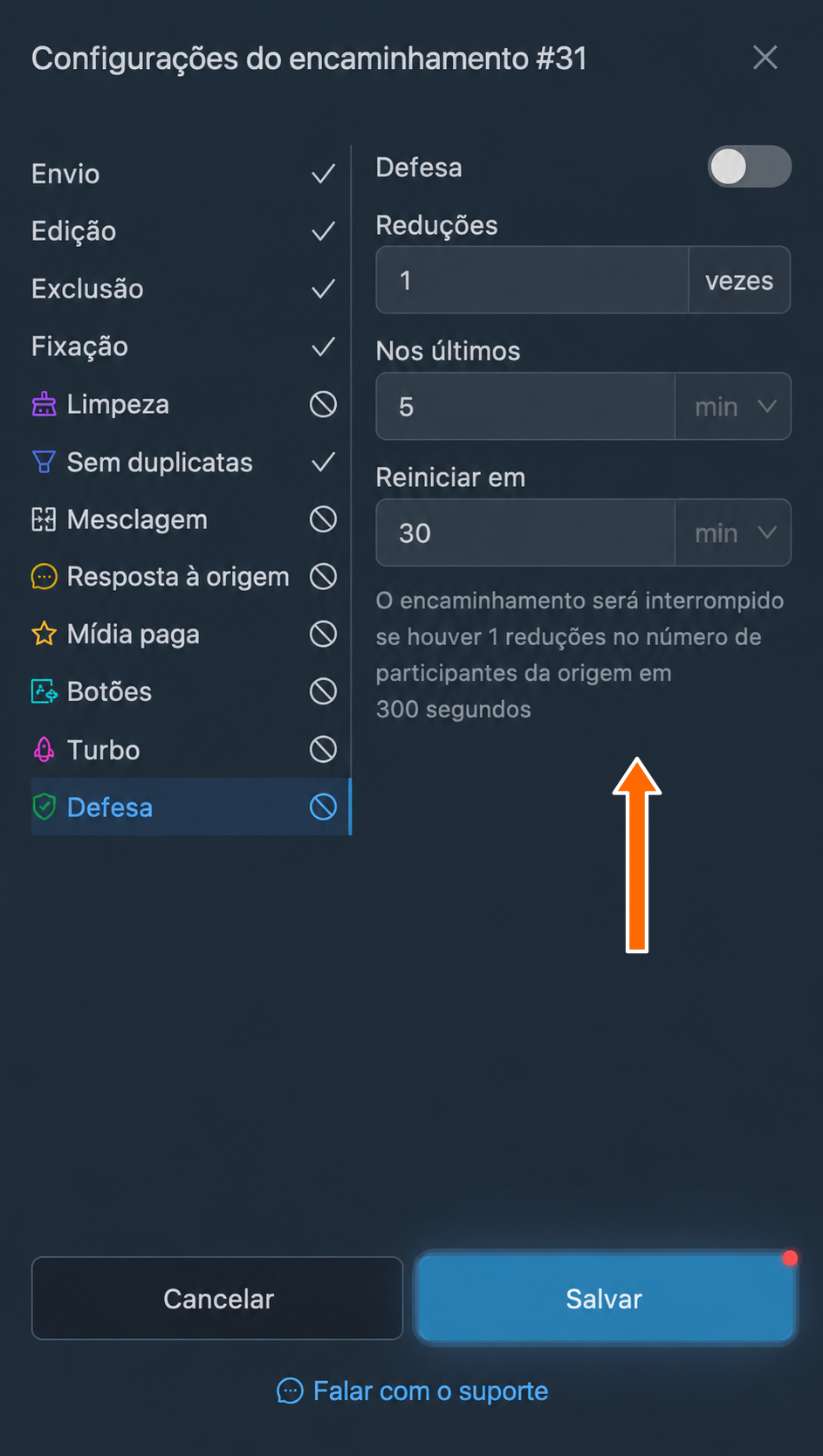
Na aba “Defesa”, ficam as configurações que permitem se proteger desse método de identificação da conta. Elas desativam o encaminhamento se o número de participantes na origem diminuir durante o período que você indicar:
- “Defesa” é a opção que ativa o modo de defesa para esse encaminhamento.
- “Reduções” é a quantidade de vezes que o número total de participantes da origem precisa diminuir para que o encaminhamento pare.
- “Nos últimos N s” é o período no qual se conta o número de reduções na origem para que o encaminhamento pare.
- “Reiniciar em N s” é a pausa após a qual o encaminhamento voltará a funcionar, caso tenha sido desativado anteriormente pelo modo de defesa.
Selecione a unidade de tempo desejada nos campos de duração.
Configurações de comparação
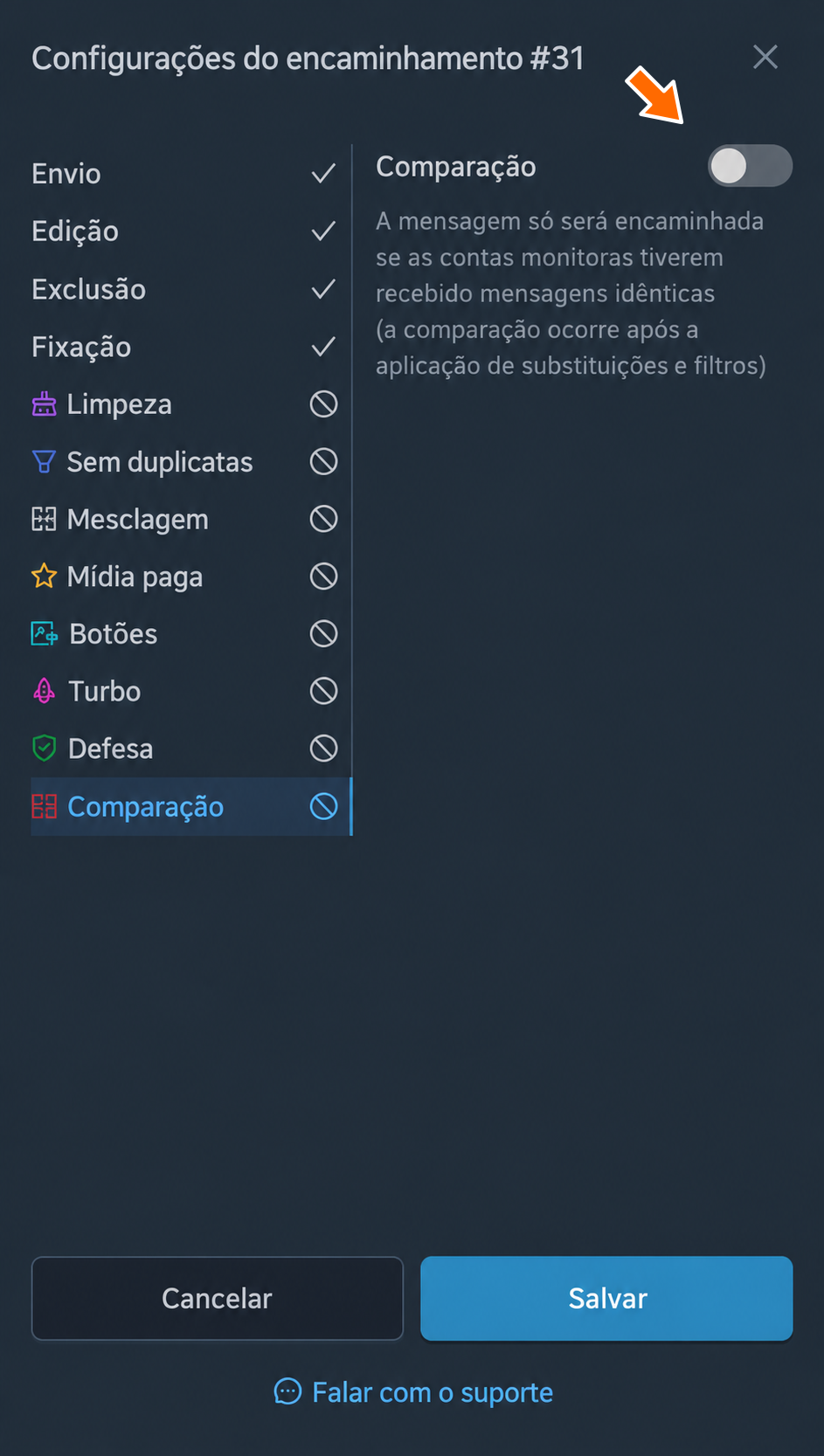
Na aba “Comparação”, fica a função que ativa o modo de comparação do encaminhamento. Esse modo só está disponível para encaminhamentos com duas ou mais origens.
Com o modo de comparação ativado, a mensagem só será encaminhada se uma mensagem exatamente igual chegar às outras origens.
Vamos ver um exemplo: em um encaminhamento, a primeira origem é o chat com o “Bot 1”, monitorado pela “Conta 1”, e a segunda origem é o mesmo chat com o “Bot 1”, mas monitorado pela “Conta 2”. Embora o chat com o bot seja o mesmo, ele pode enviar mensagens diferentes para contas diferentes. Se o modo de comparação estiver ativado, o encaminhamento só ocorrerá se a “Conta 1” receber no chat com o bot a mesma mensagem que a “Conta 2” recebeu.
As mensagens das origens selecionadas são comparadas após as substituições e os filtros.
Origens e destino dos encaminhamentos
Em um encaminhamento, você pode indicar várias origens e apenas um destino. Normalmente, as origens e o destino são selecionados na criação inicial do encaminhamento, cujo processo foi descrito em detalhes acima, mas também é possível alterá-los nos encaminhamentos existentes.
Alteração das origens de um encaminhamento
As origens de um encaminhamento podem ser quaisquer chats, canais, grupos, bots e grupos com tópicos do Telegram, públicos ou privados, dos quais participam as contas conectadas ao serviço.
Se você tiver mais de uma conta conectada ao serviço, poderá selecionar uma conta monitora específica para cada origem. A conta monitora é a conta que vai “escutar” ou, em termos mais simples, receber mensagens para encaminhá-las depois. Ao receber mensagens da origem, a conta não demonstra nenhuma atividade, e as mensagens não são marcadas como lidas nesse momento.
Para alterar, remover ou adicionar origens em um encaminhamento existente, faça o seguinte:
- Na página “Encaminhamentos”, clique no botão com um lápis, “Editar: Origens”, na linha do encaminhamento desejado. Se houver várias origens, o botão com a quantidade delas também abre a lista.
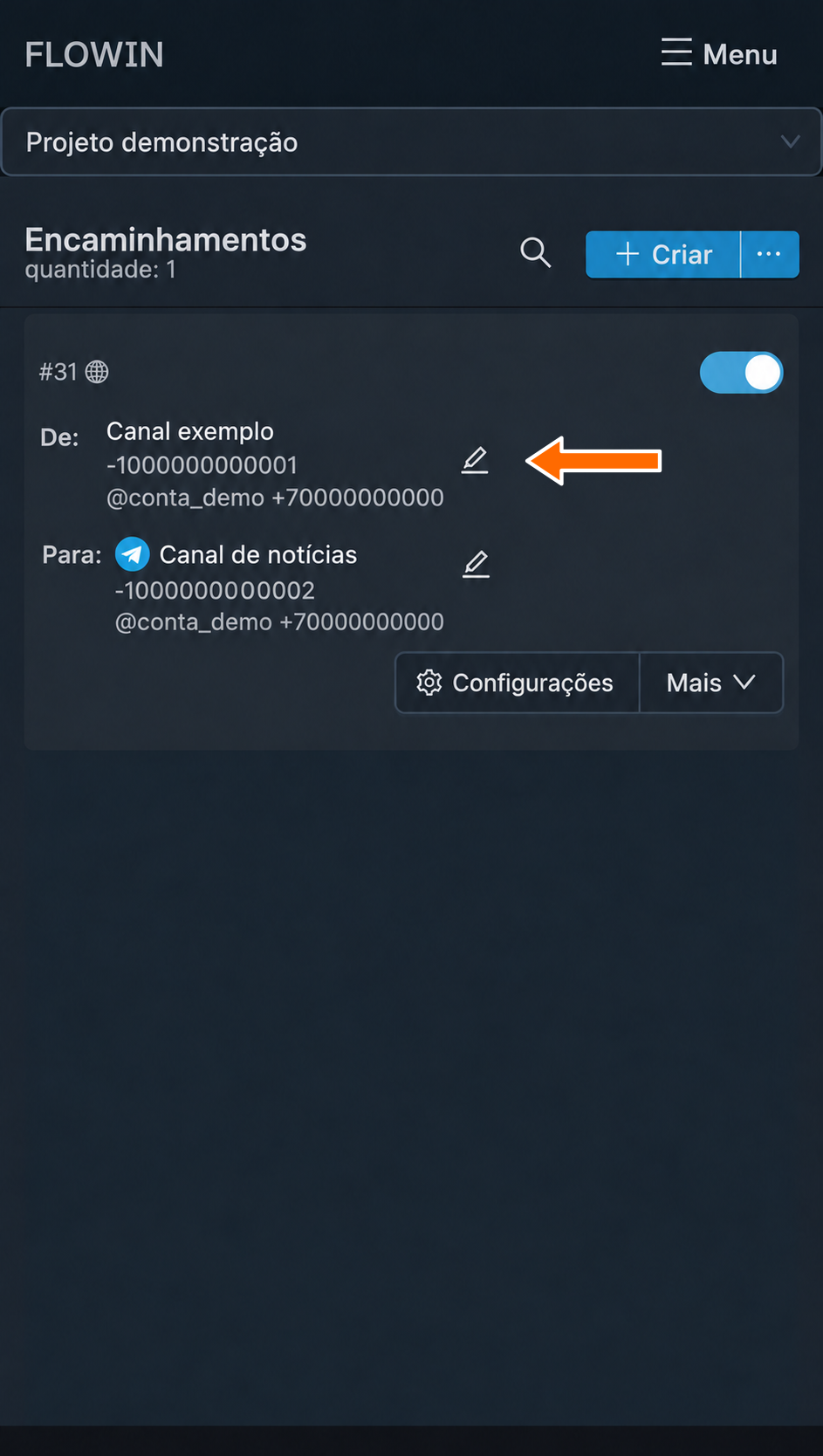
Edição das origens. - Na lista que se abrir, clique em “Adicionar” para selecionar uma nova origem e a conta monitora. Para substituir uma origem ou sua conta monitora, remova a origem anterior pelo ícone de X e adicione a desejada novamente.
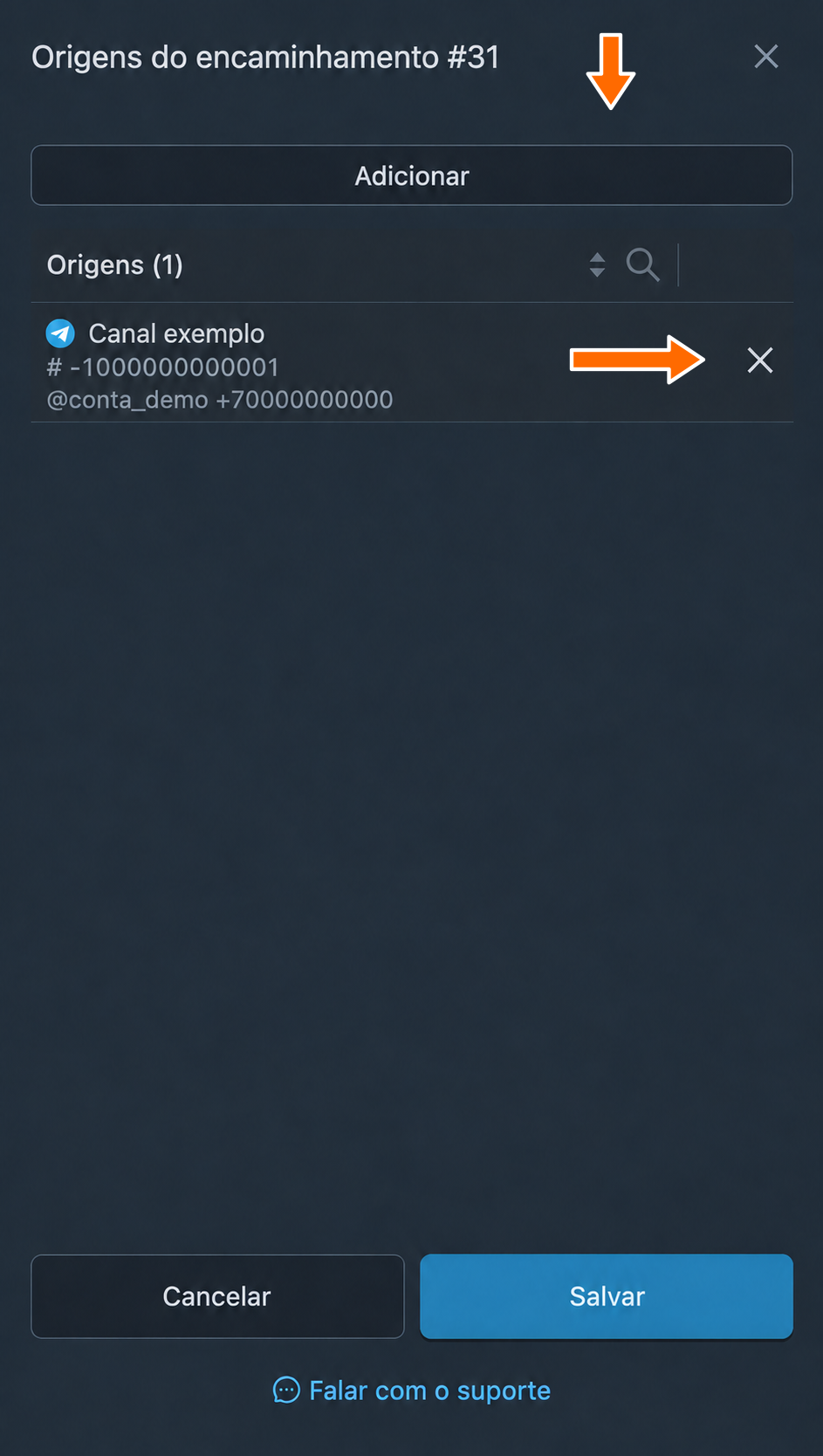
Adição de uma origem à lista. 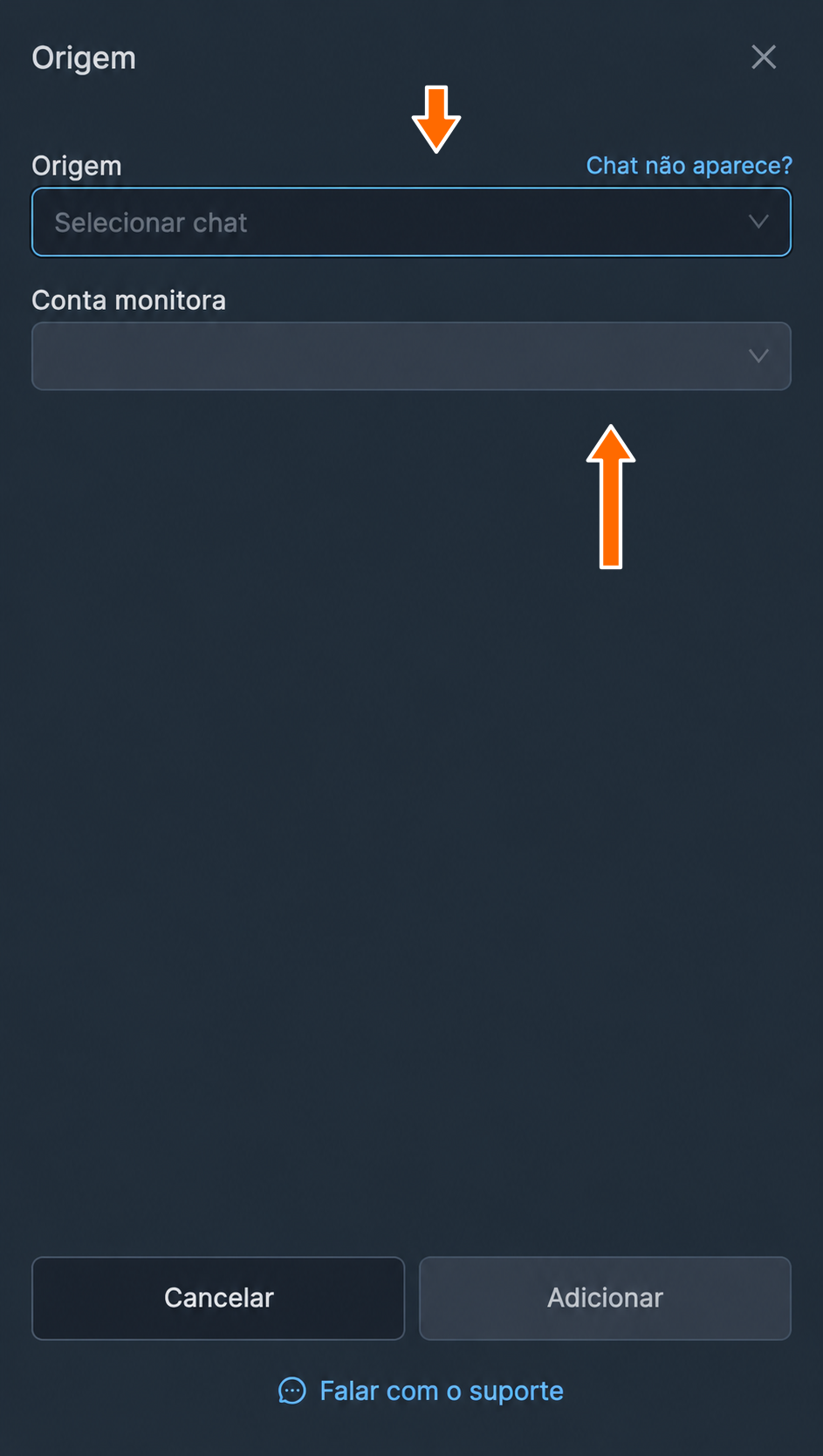
Seleção de uma nova origem e da conta monitora. - Clique em “Salvar” e confira as origens na linha do encaminhamento.
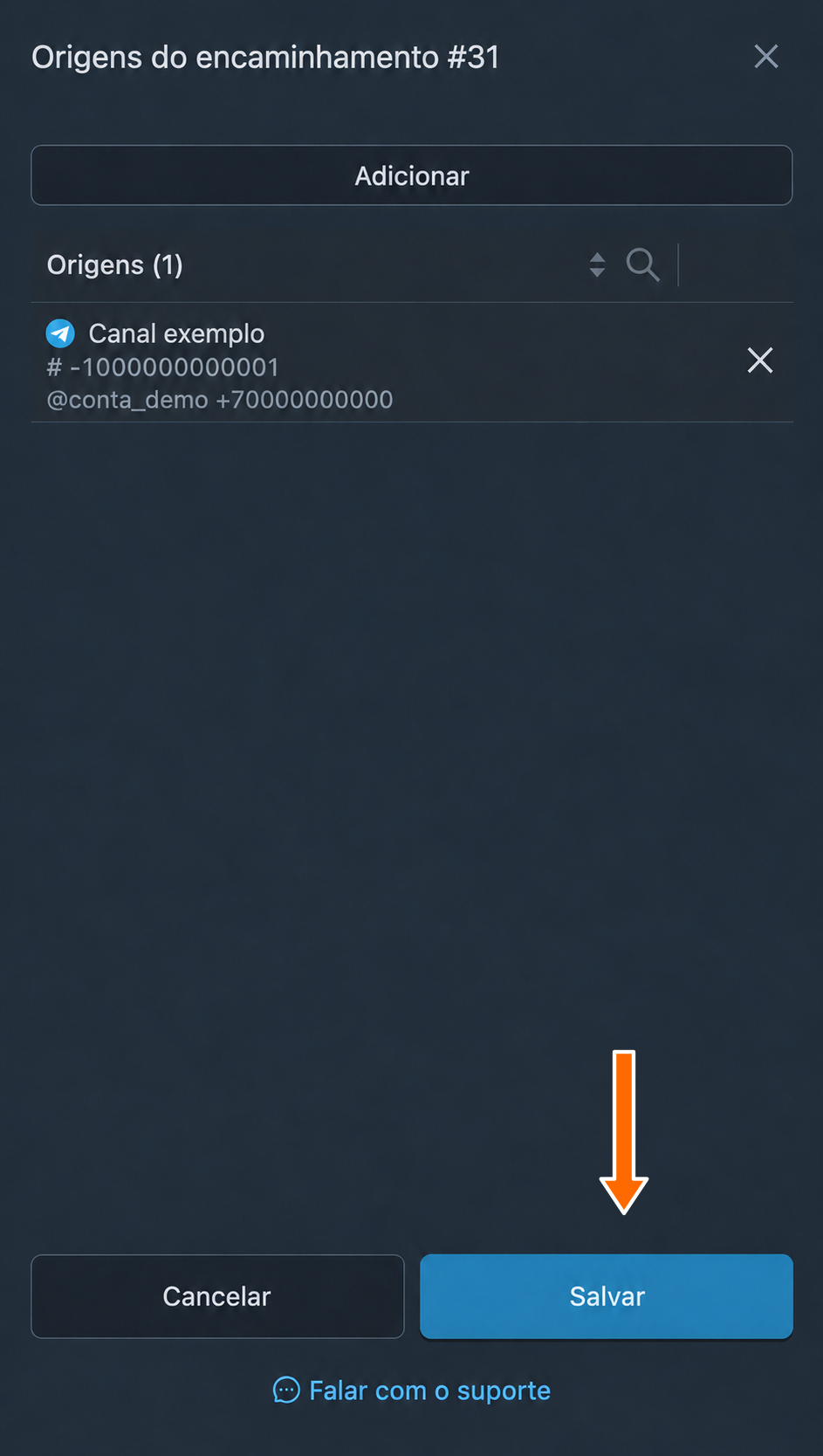
Salvamento da lista de origens.
Alteração do destino de um encaminhamento
O destino de um encaminhamento pode ser qualquer chat, canal, grupo, bot ou grupo com tópicos do Telegram, público ou privado, do qual participe uma conta conectada ao serviço com permissão para enviar mensagens nesse chat.
Cada encaminhamento pode ter apenas um destino. Se precisar distribuir mensagens de uma origem para vários destinos diferentes, será necessário criar vários encaminhamentos com a mesma origem e destinos diferentes.
Se você tiver mais de uma conta conectada ao serviço, poderá selecionar uma conta remetente específica para o destino. O remetente é a conta que enviará ao chat de destino as mensagens recebidas pela conta monitora. A conta selecionada como remetente fica online no momento do envio da mensagem. Vale lembrar também que a conta remetente não receberá notificações sobre a mensagem enviada, e a mensagem já será considerada lida para essa conta, pois foi ela mesma que a enviou.
Para alterar o destino ou o remetente de um encaminhamento existente, faça o seguinte:
- Na página “Encaminhamentos”, clique no botão com um lápis, “Editar: Destino”, na linha do encaminhamento desejado.
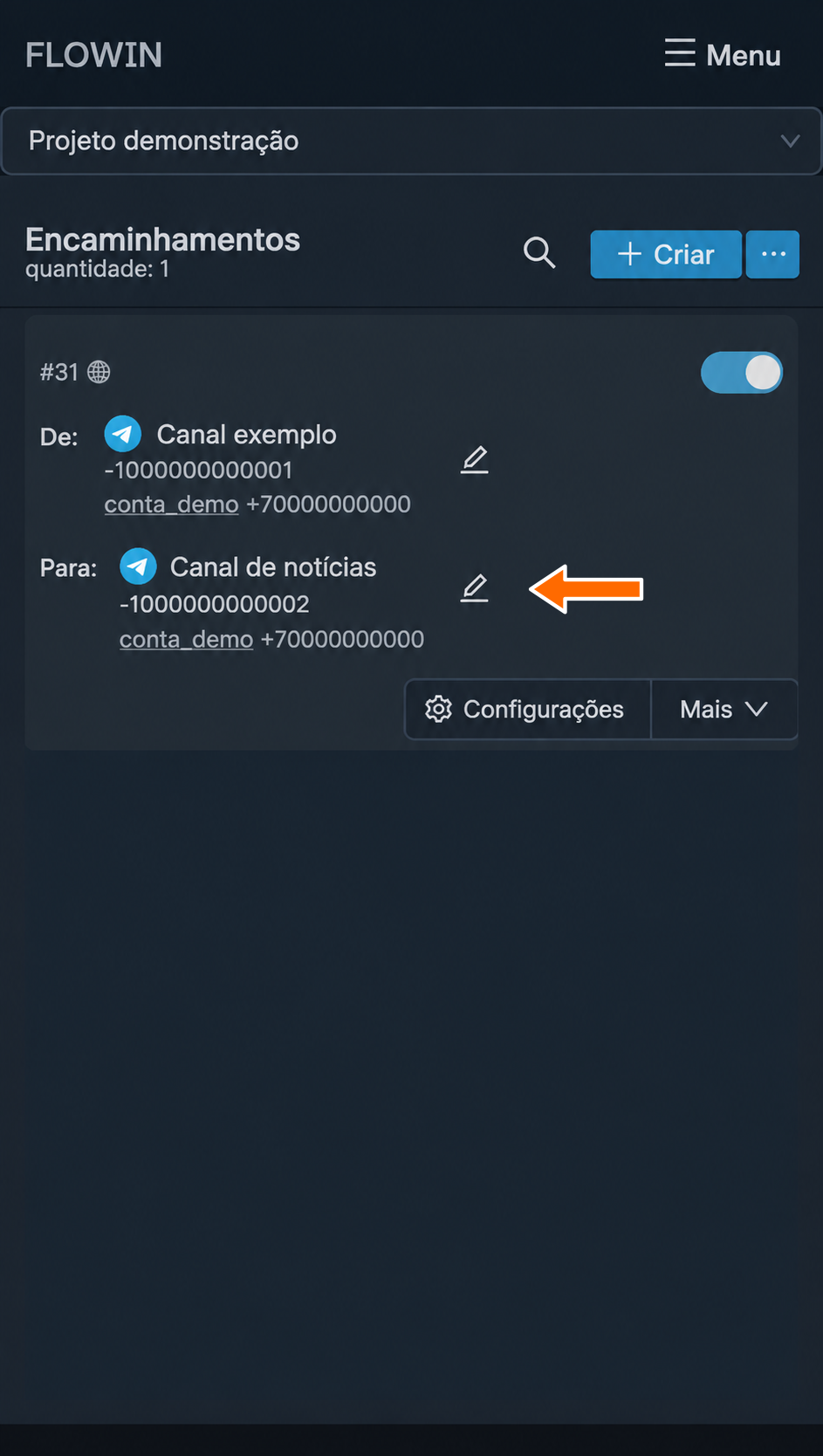
Edição do destino. - Selecione o “Destino” e o “Remetente”. Para um grupo com tópicos, indique o tópico ou a sincronização.
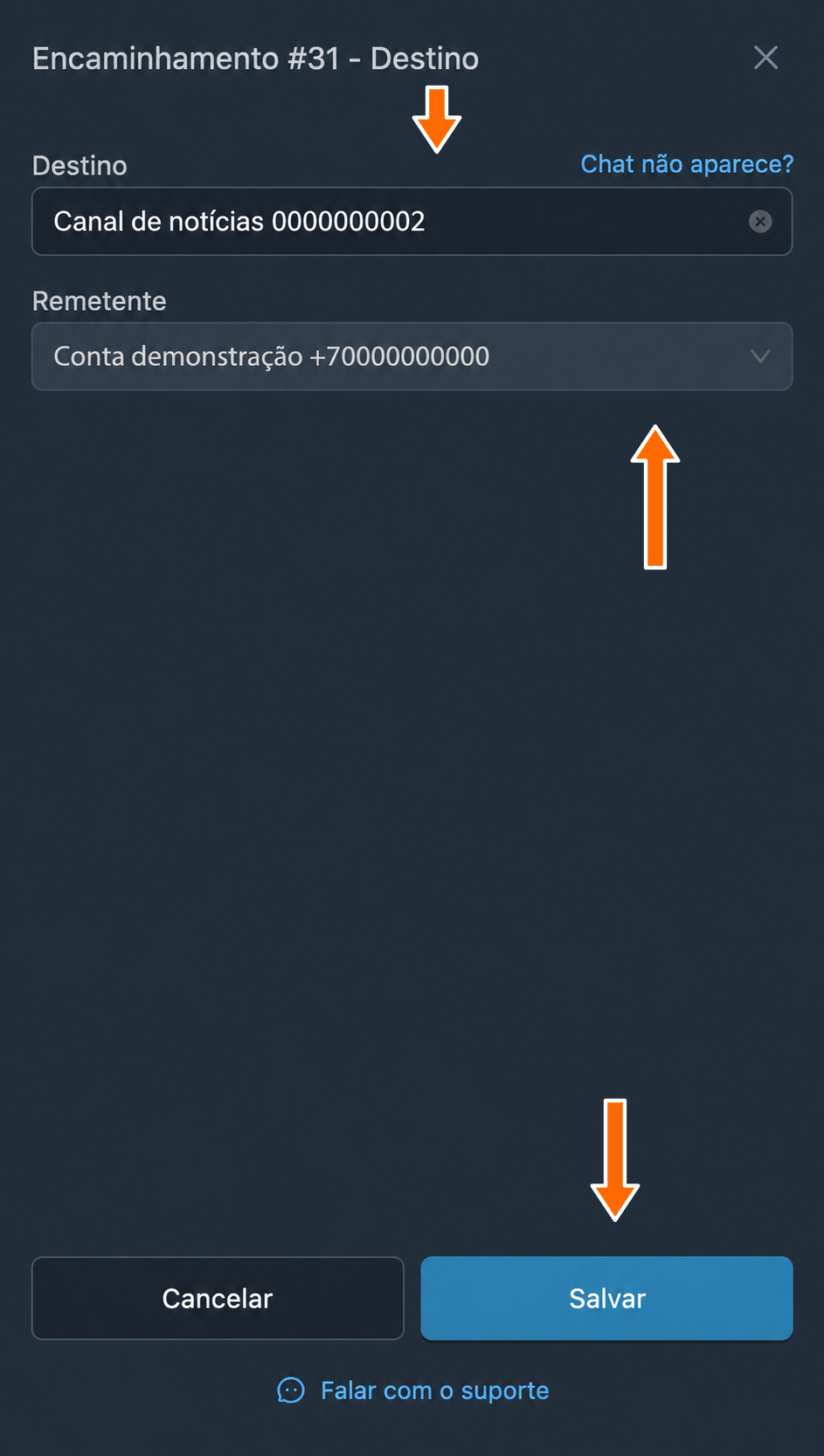
Seleção do destino e do remetente. - Clique em “Salvar” e confira o destino na linha do encaminhamento.
Modelos de configurações para encaminhamentos
Às vezes, é necessário usar o mesmo conjunto de configurações em vários encaminhamentos. Configurar cada um manualmente pode demorar, principalmente quando há muitos. Nessas situações, usar um modelo de configurações simplifica bastante o trabalho.
Qualquer encaminhamento já configurado pode servir como modelo de configurações para aplicar a outros encaminhamentos. A seguir, veja em detalhes os passos para aplicar esse modelo:
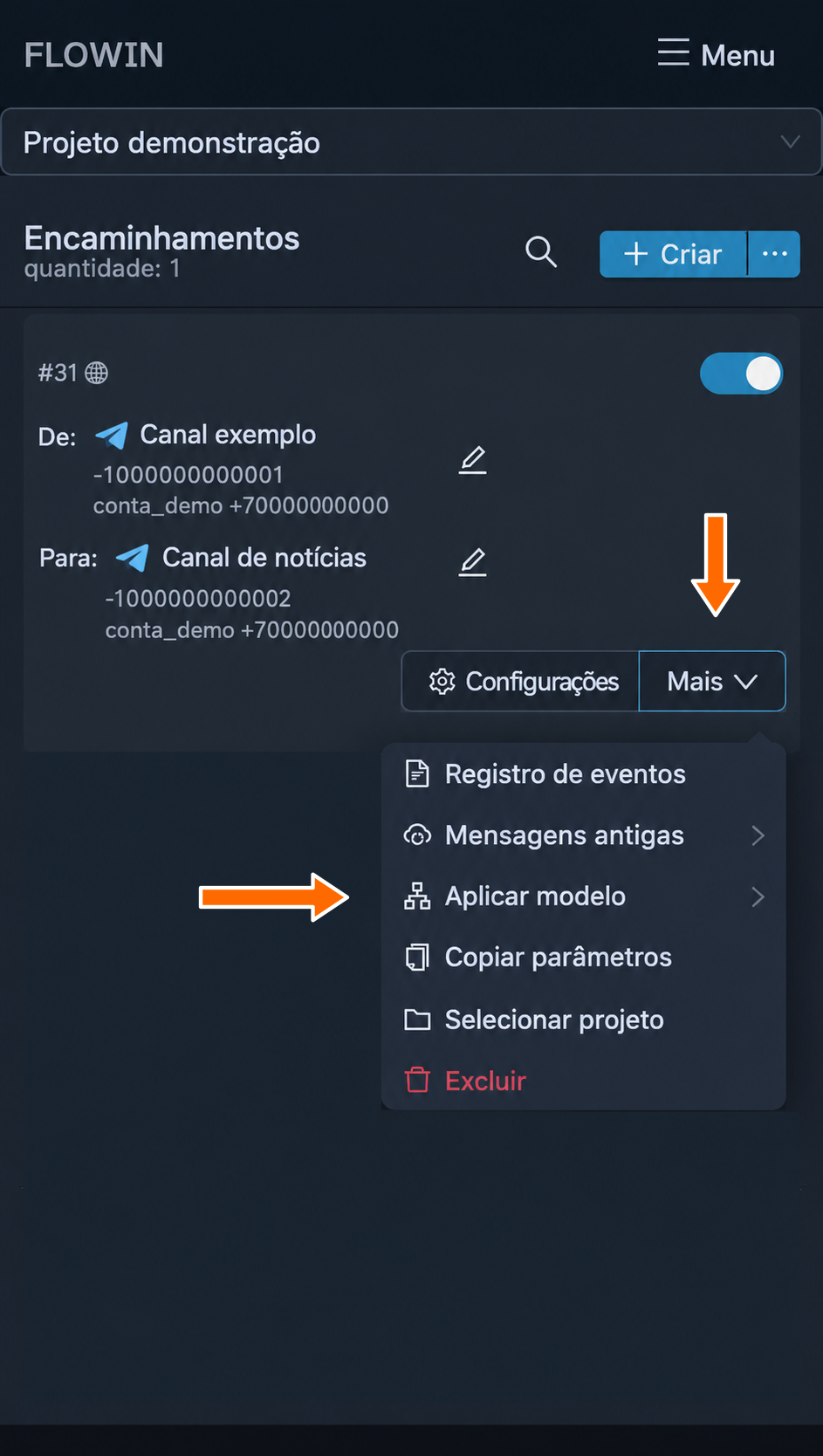
- Na página “Encaminhamentos”, abra “Mais” → “Copiar parâmetros” no encaminhamento já configurado.
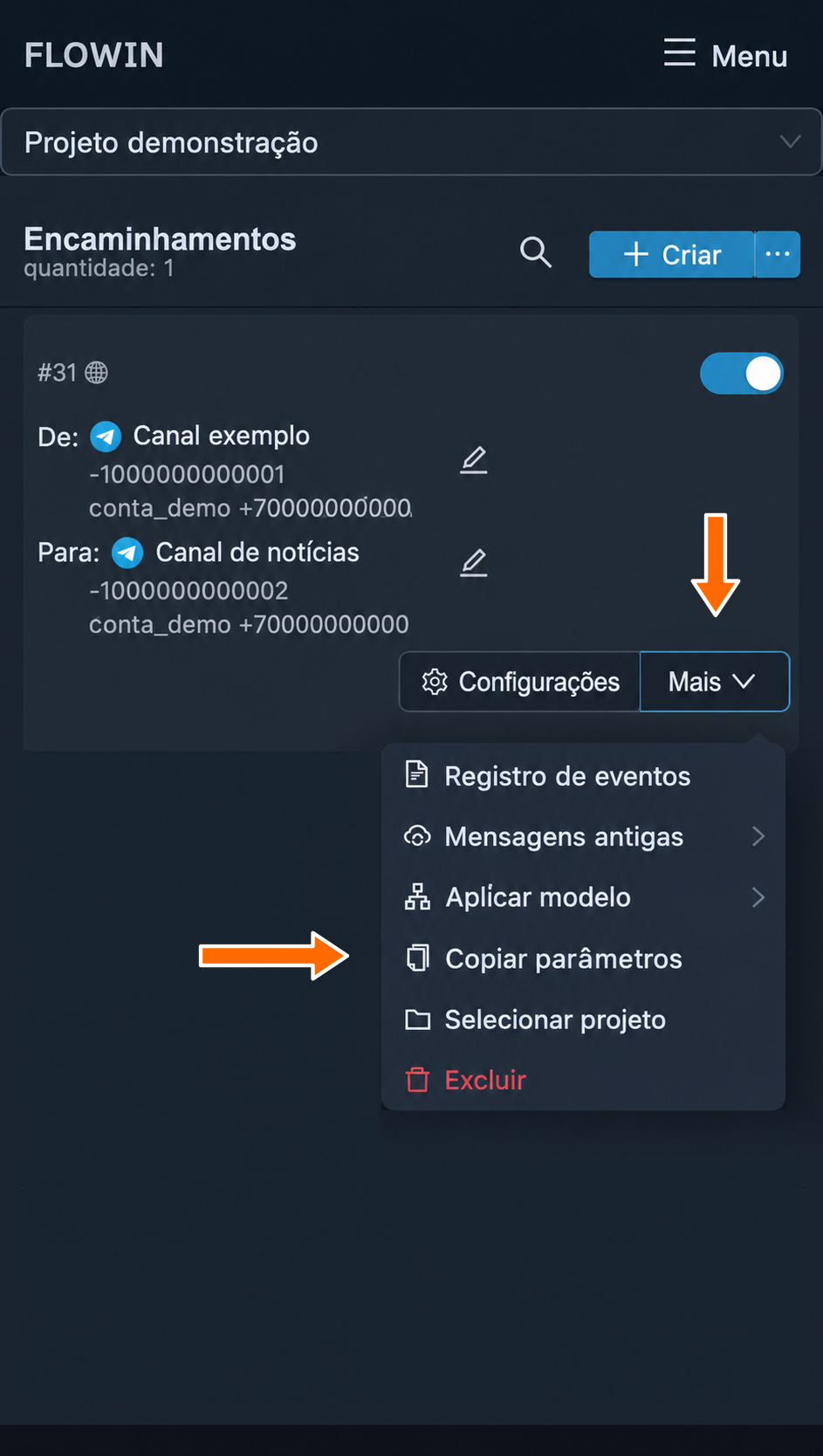
Cópia dos parâmetros do encaminhamento. - Clique em “parâmetros (8)” e mantenha marcados os grupos desejados: configurações, filtros, substituições, marcas-d'água, webhooks, assistentes de IA, botões e traduções.
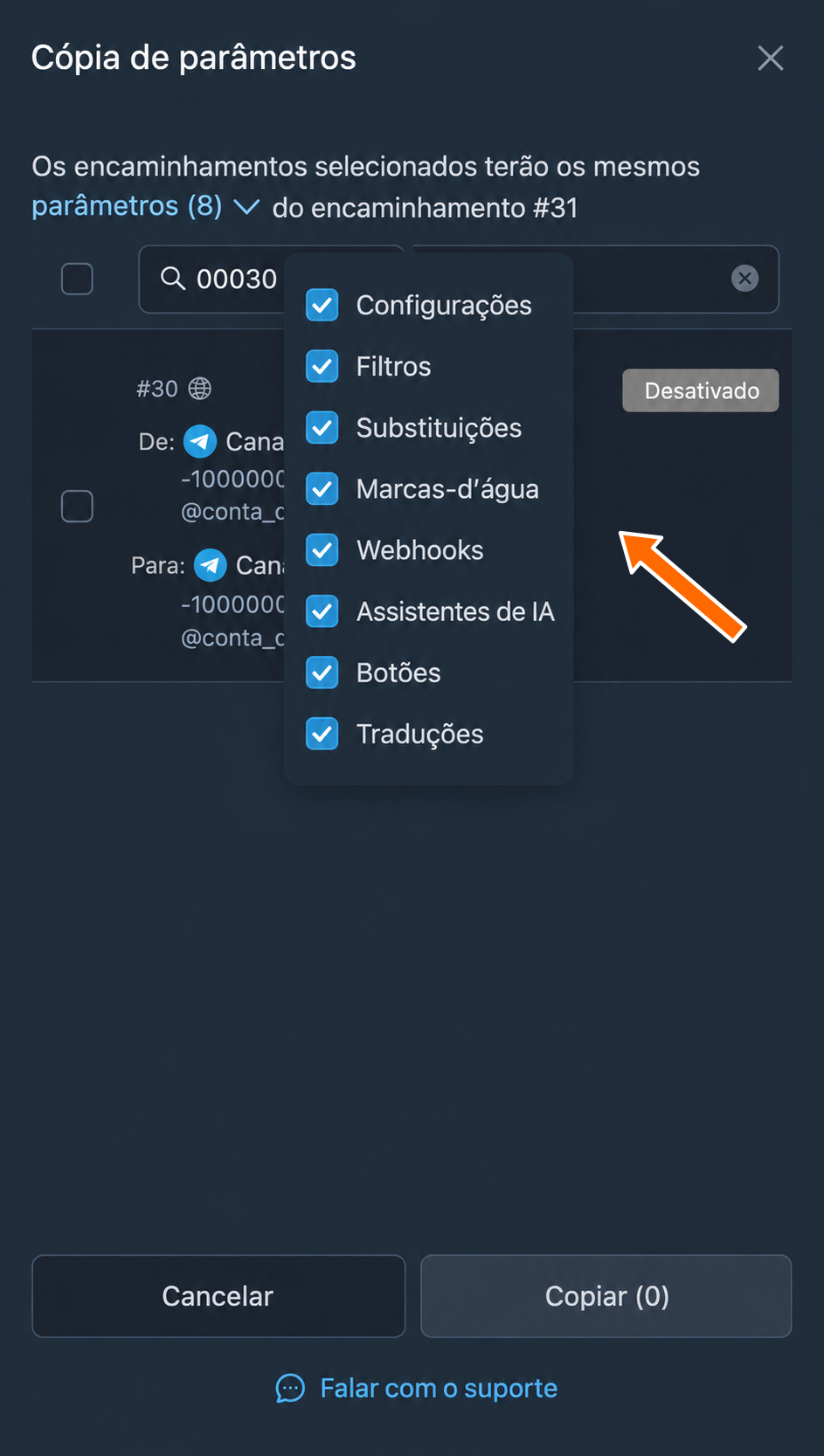
Seleção dos grupos de parâmetros a copiar. - Marque os encaminhamentos aos quais deseja aplicar os parâmetros selecionados. Se precisar, encontre-os pelo campo “Buscar”.
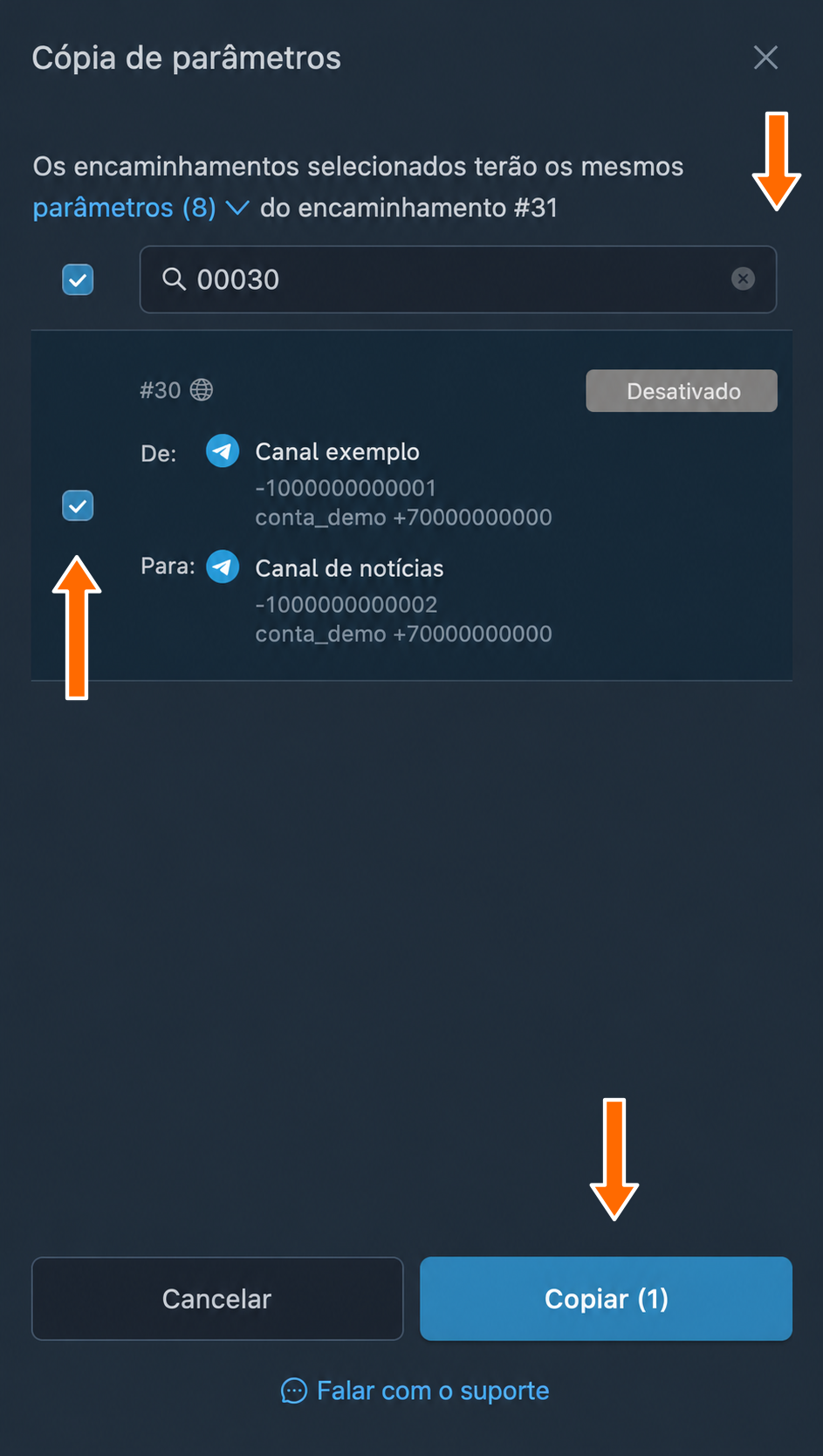
Encaminhamento selecionado para a cópia de parâmetros. - Clique em “Copiar (N)”, em que N representa a quantidade de encaminhamentos selecionados. Depois, confira as configurações deles.
Após essas ações, os encaminhamentos selecionados terão o mesmo conjunto de parâmetros daquele que usamos como modelo de configurações.
Para reutilizá-los, você pode salvar modelos separados na seção “Modelos”. Os modelos prontos podem ser aplicados em “Mais” → “Aplicar modelo”: um modelo seu, um modelo por token ou um modelo público.
Ações em massa nos encaminhamentos
No painel de controle, a página “Encaminhamentos” mostra a lista de todos os encaminhamentos do usuário, aos quais você pode aplicar ações em massa. Para entrar no modo de ações em massa nos encaminhamentos, faça o seguinte:
- Clique em “⋯” ao lado do botão “Criar” e selecione “Selecionar”.
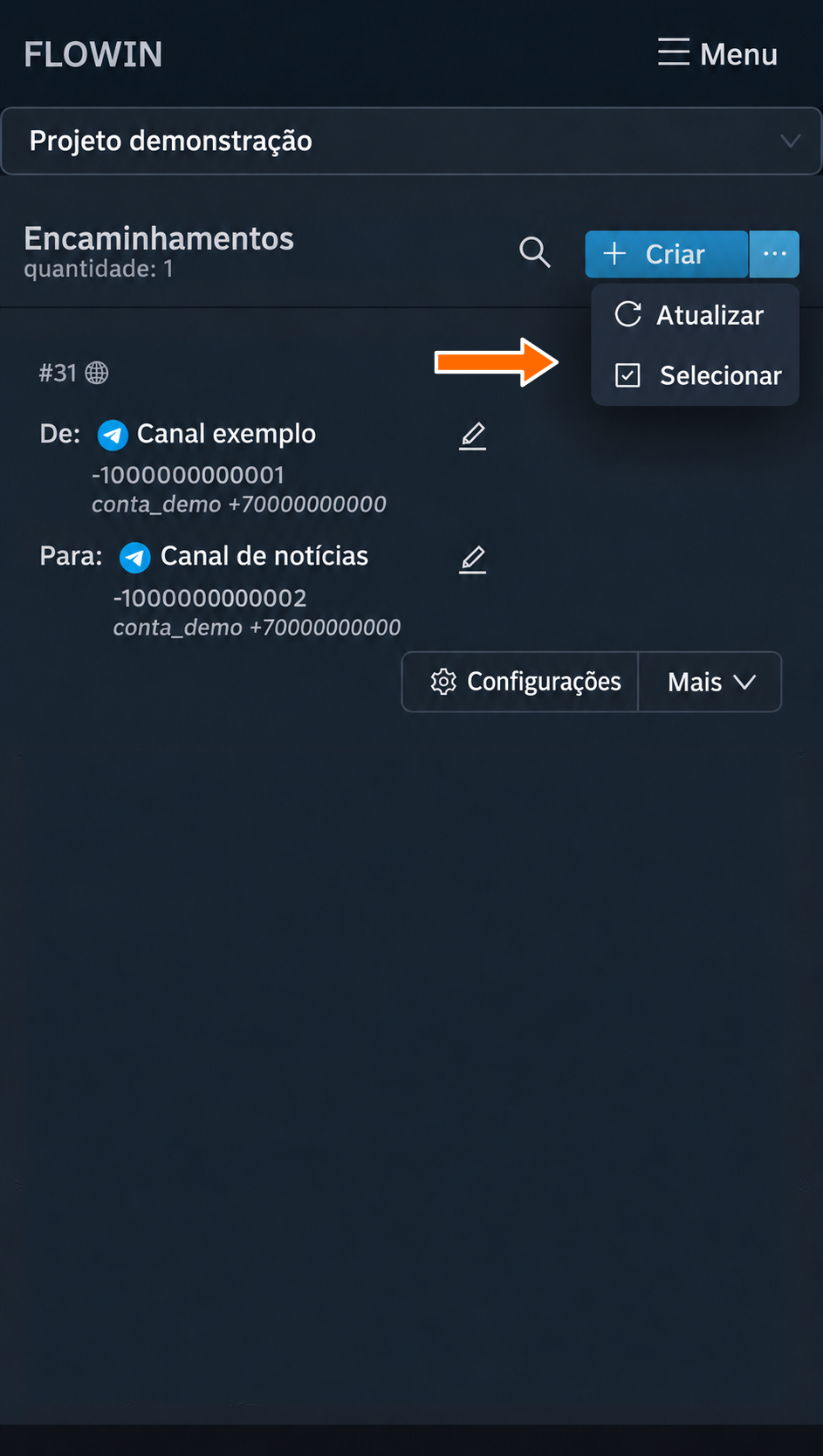
Entrada no modo de seleção de encaminhamentos. - Marque os encaminhamentos desejados nas caixas de seleção.
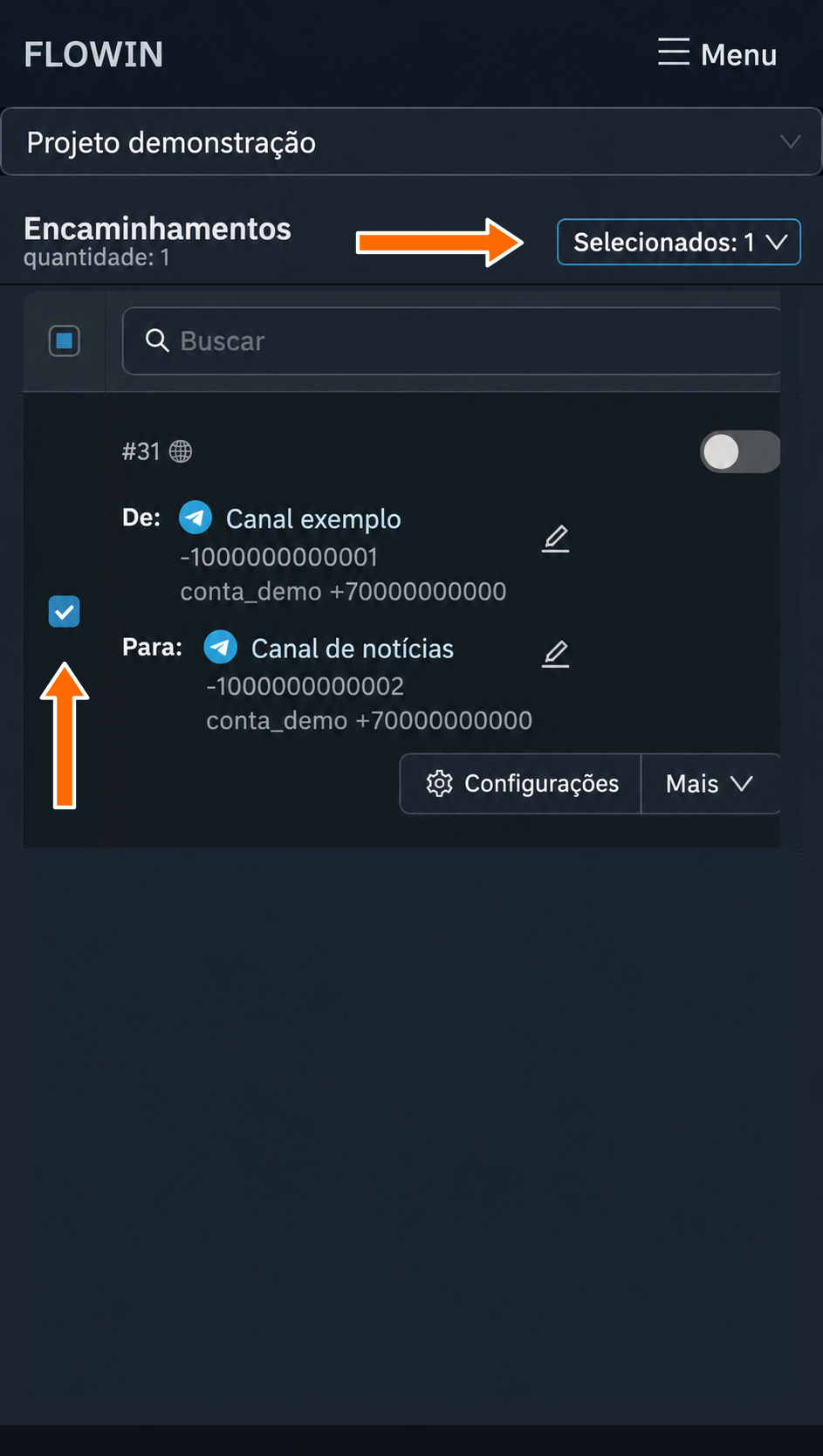
Encaminhamento selecionado. - Clique em “Selecionados: N” e escolha uma ação: ativar, parar, atualizar os nomes dos chats, restaurar mensagens, selecionar um projeto ou excluir os encaminhamentos selecionados. “Cancelar seleção” sai do modo de seleção.
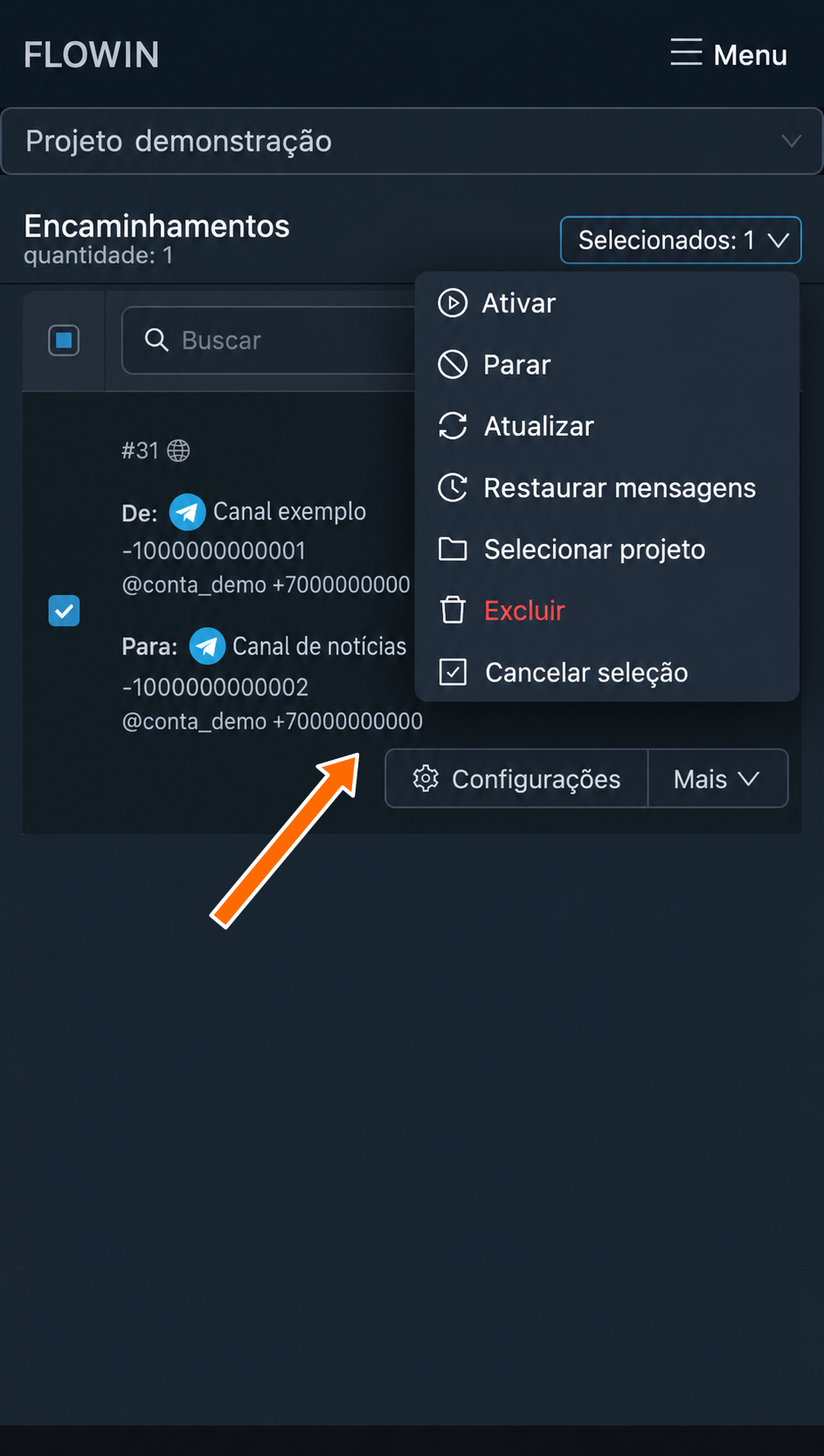
Ações nos encaminhamentos selecionados. - Se a ação pedir confirmação, confira os encaminhamentos selecionados e confirme. Depois da execução, confira o resultado na lista.
Registro de eventos do encaminhamento
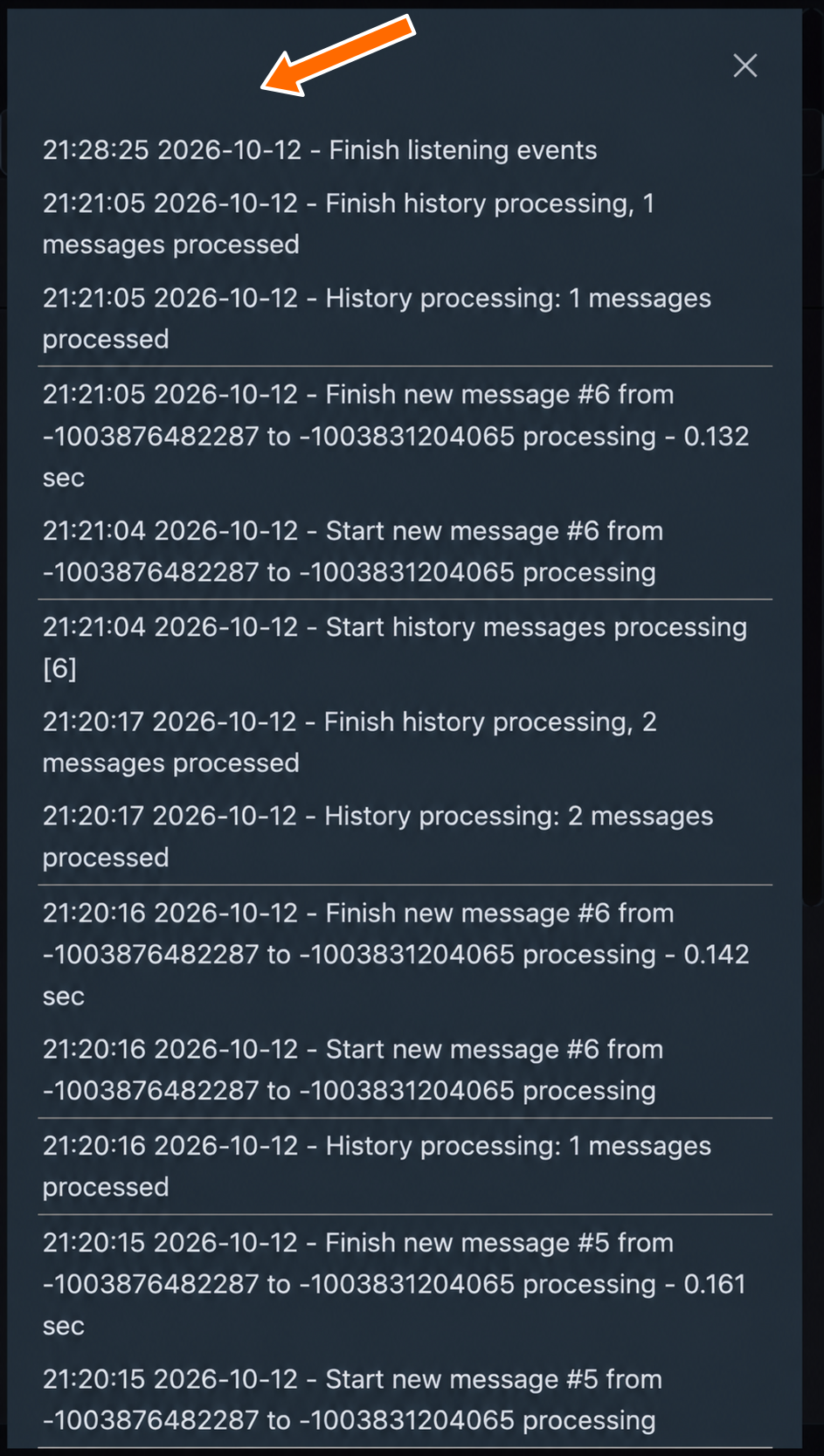
Cada encaminhamento tem seu próprio registro de eventos, que reúne informações sobre todos os eventos processados por ele. Você pode usar o registro para acompanhar o processo de encaminhamento e investigar as causas de erros ou atrasos.
O registro de eventos tem três tipos de entrada:
- Entrada branca: mensagem informativa.
- Entrada amarela: aviso sobre atrasos ou erros de pouca importância e suas causas.
- Entrada vermelha: erros que impediram o encaminhamento de uma mensagem específica.
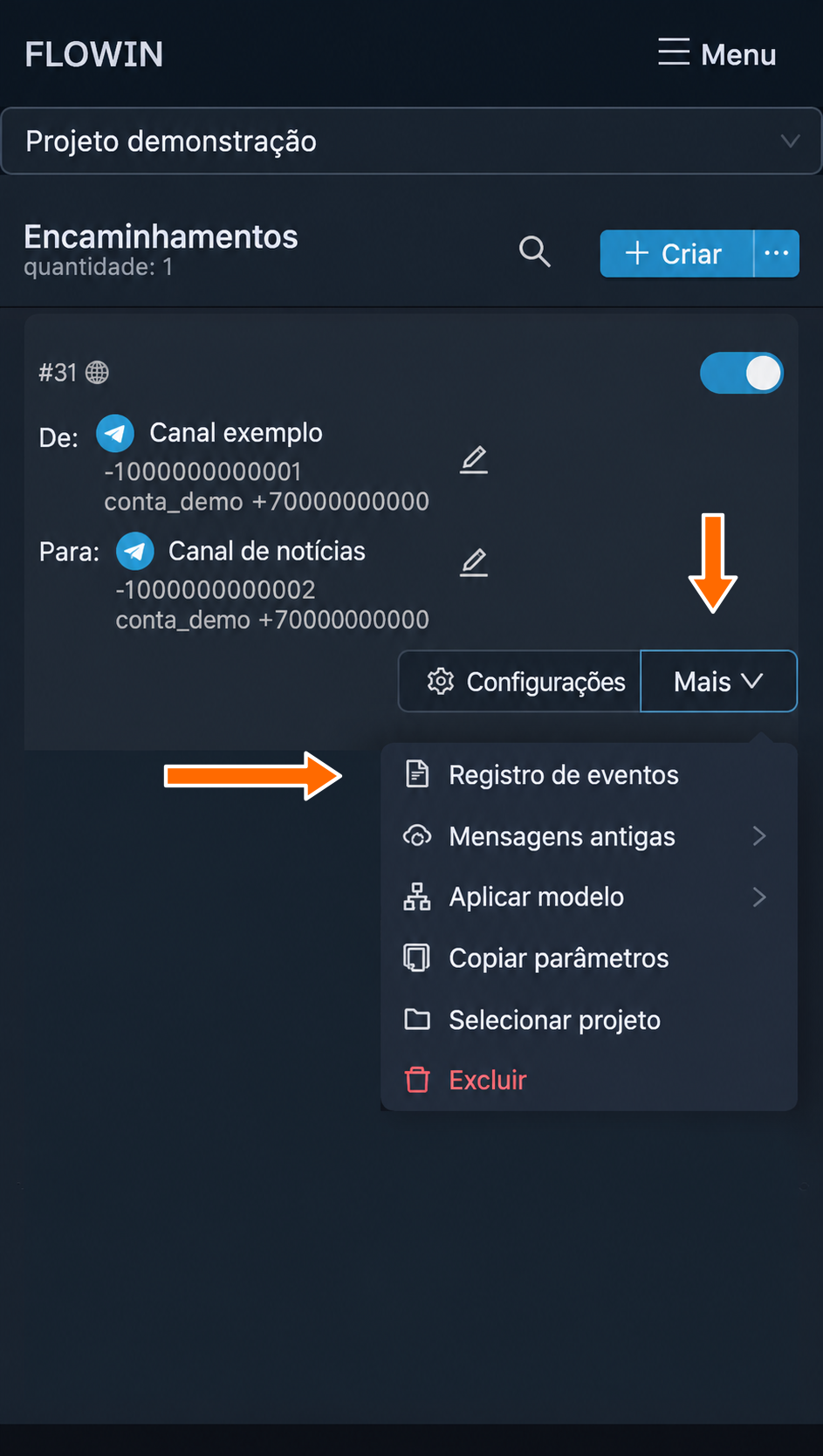
Para abrir o registro, selecione “Mais” → “Registro de eventos” na linha do encaminhamento. O botão “Atualizar” busca as entradas mais recentes.
Ações disponíveis nos encaminhamentos
No painel de controle, a página “Encaminhamentos” mostra todos os encaminhamentos criados e os diferentes controles para gerenciá-los.
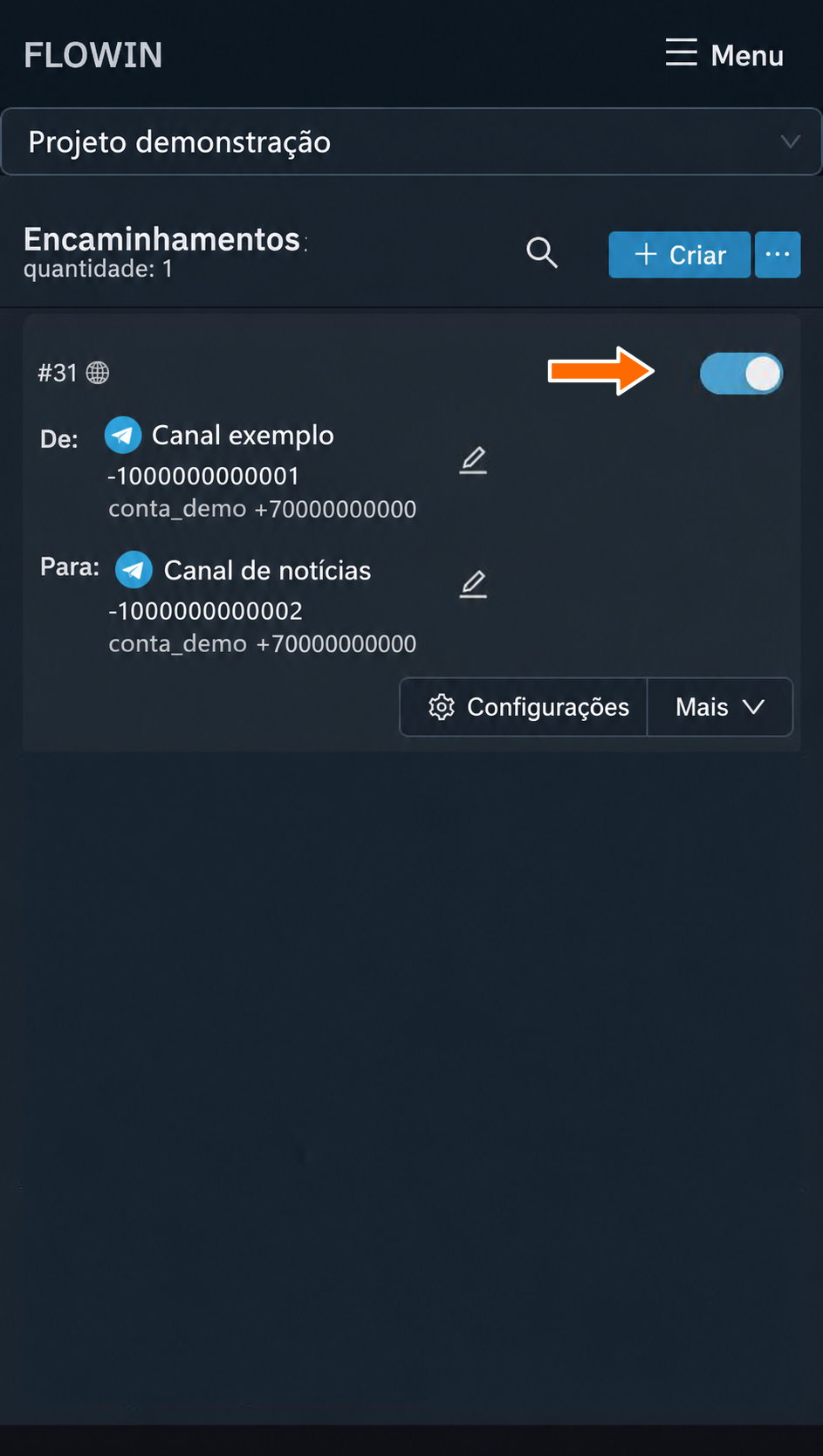
Seletor de atividade
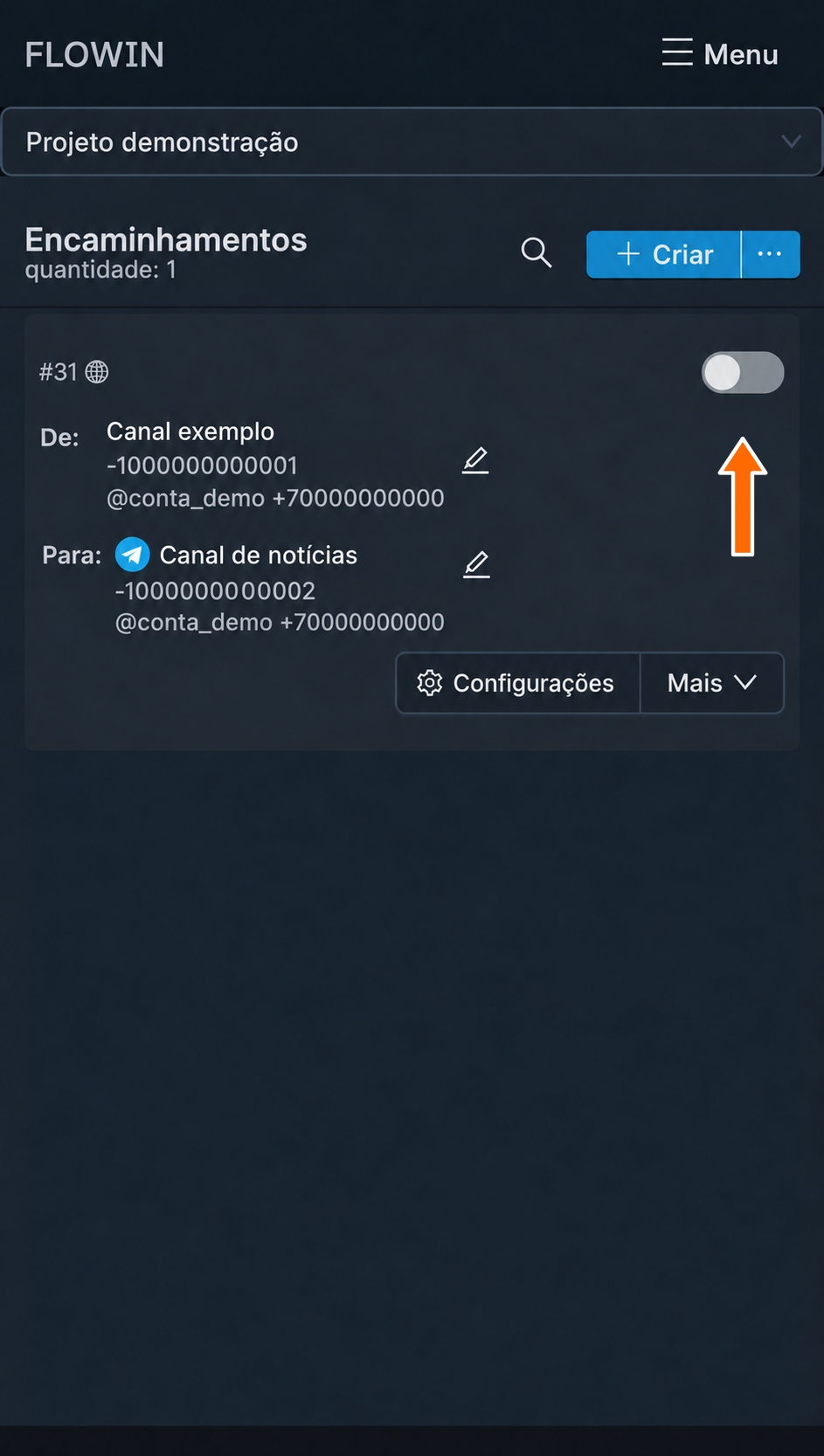
O seletor “Ativo” na linha do encaminhamento permite pará-lo e ativá-lo. Quando o seletor está desligado, o encaminhamento está parado; quando está ligado, ele está ativo. A cor depende do modo e do tema da interface: “Repost” aparece em amarelo e “Cópia”, em azul ou verde.
Configurações e outras ações
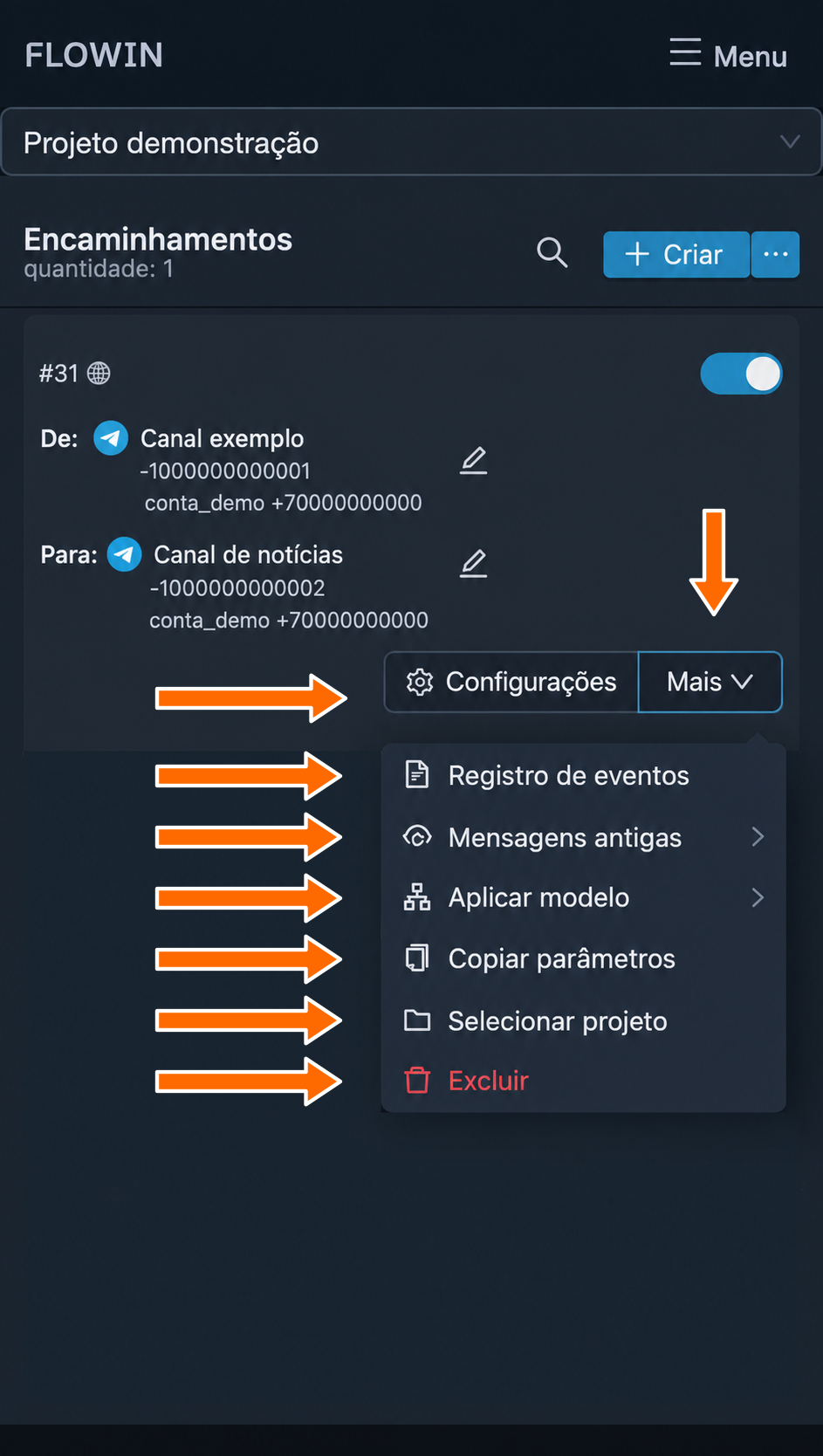
Na linha de cada encaminhamento, ficam o botão “Configurações”, com uma engrenagem, e o menu “Mais”. Eles dão acesso a:
- “Configurações”: configurações principais do encaminhamento.
- “Registro de eventos”: eventos processados, avisos e erros.
- “Mensagens antigas”: início do encaminhamento do histórico por período ou por links, se as origens selecionadas forem compatíveis com esse método.
- “Aplicar modelo”: seleção de um modelo seu, público ou recebido por token.
- “Copiar parâmetros”: aplicação dos parâmetros desse encaminhamento a outros.
- “Selecionar projeto”: adição do encaminhamento a um projeto.
- “Excluir”: exclusão do encaminhamento após a confirmação.
Perguntas frequentes
Um único bot serve para encaminhar mensagens no Telegram?
Sim, se o bot estiver adicionado à origem, puder receber mensagens nela e tiver permissão para enviá-las ao destino. Nesse caso, uma conta pode ser tanto a conta monitora quanto o remetente. No modo “Repost”, uma única conta precisa exercer as duas funções.
Se não for possível adicionar o bot à origem desejada, use uma conta do Telegram por número de telefone com acesso a esse chat. Um bot não ganha acesso a todos os canais só porque você o conectou ao FLOWIN.
Por que o canal desejado não aparece na lista de origens ou destinos?
Confira qual conta está selecionada e se ela tem acesso ao canal. Em seguida, abra a ajuda “Chat não aparece?” no campo correspondente e atualize a lista de chats. Se o canal ainda não aparecer, verifique a conexão da conta e suas permissões: atualizar a lista, por si só, não dá acesso ao chat.
Por que o encaminhamento automático de mensagens não transferiu as publicações antigas?
Depois da criação do encaminhamento, o FLOWIN processa novas mensagens. O histórico é iniciado separadamente em “Mensagens antigas”. Para transferir mensagens por período, é necessária uma conta do Telegram por número de telefone com acesso ao histórico original. As opções de início estão descritas na seção sobre mensagens antigas.
Como encaminhar mensagens de uma origem para vários canais ao mesmo tempo?
Crie um encaminhamento separado para cada canal de destino. Um encaminhamento pode ter várias origens, mas apenas um destino. Você pode alterar as configurações de cada encaminhamento de forma independente, por exemplo, enviar mensagens diferentes a canais diferentes usando filtros.
Por onde começar se a mensagem não chegou?
Encontre a mensagem no registro de eventos do encaminhamento e leia o resultado do processamento. Confira se o encaminhamento está ativo, se as contas estão conectadas, se a conta monitora tem acesso à origem e se o remetente pode enviar mensagens ao destino. Confira também os filtros: eles podem ter excluído a mensagem.
Se precisar da ajuda do suporte, informe o encaminhamento, o horário do evento e o texto do erro. Não envie tokens, códigos de acesso nem senhas.
É possível configurar publicações automáticas no Telegram a partir de outro canal?
Sim. Indique o canal de origem e o canal de destino, selecione as contas com o acesso necessário e mantenha o encaminhamento ativo. As novas publicações serão publicadas automaticamente no destino. Para alterar o texto e fazer outras transformações, selecione o modo “Cópia”.
Nesta instrução, publicação automática significa publicar mensagens de outro chat do Telegram. Aqui não se configura a publicação a partir de redes sociais externas nem por um calendário de conteúdo.