



No FLOWIN, você pode processar mensagens automaticamente com IA antes de enviá-las a outro chat ou canal do Telegram: reescrever textos, editar fotos, criar ilustrações e extrair dados de imagens. Você define a instrução uma única vez, e ela é aplicada às novas mensagens do encaminhamento selecionado.

Como conectar o processamento com IA a um encaminhamento
Antes de começar, você precisa de um encaminhamento configurado no modo “Cópia”, que permite alterar o conteúdo das mensagens. O procedimento de conexão é o mesmo para todos os tipos de processamento. A captura de tela do formulário mostra as configurações para uma foto, e os exemplos de tarefas para diferentes mensagens estão abaixo.
Abra @flow_in_bot, envie o comando
/starte clique em “Painel de controle”.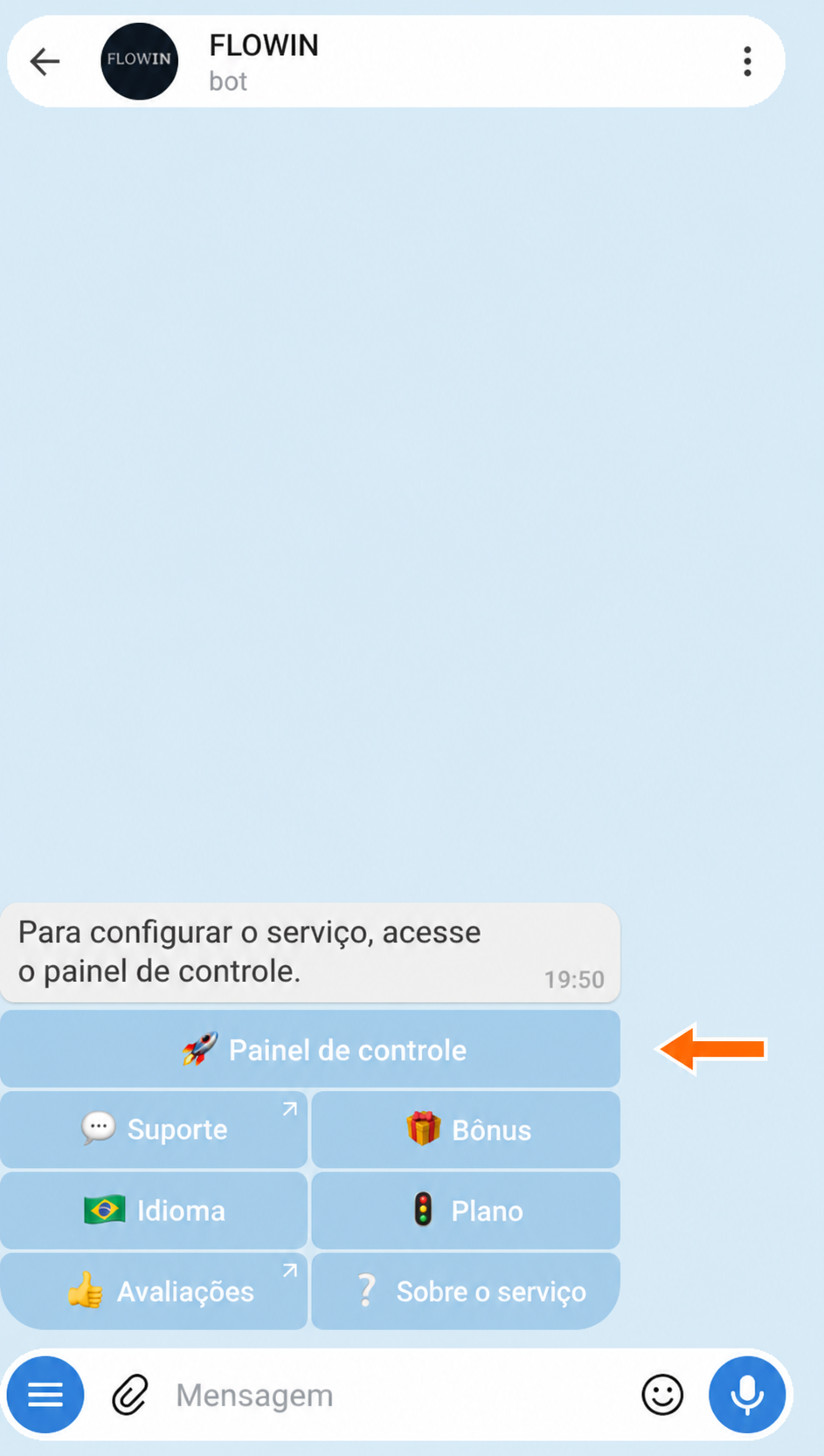

Acesso ao painel de controle pelo @flow_in_bot. Abra “Menu” → “Assistentes de IA” e clique em “Criar”.
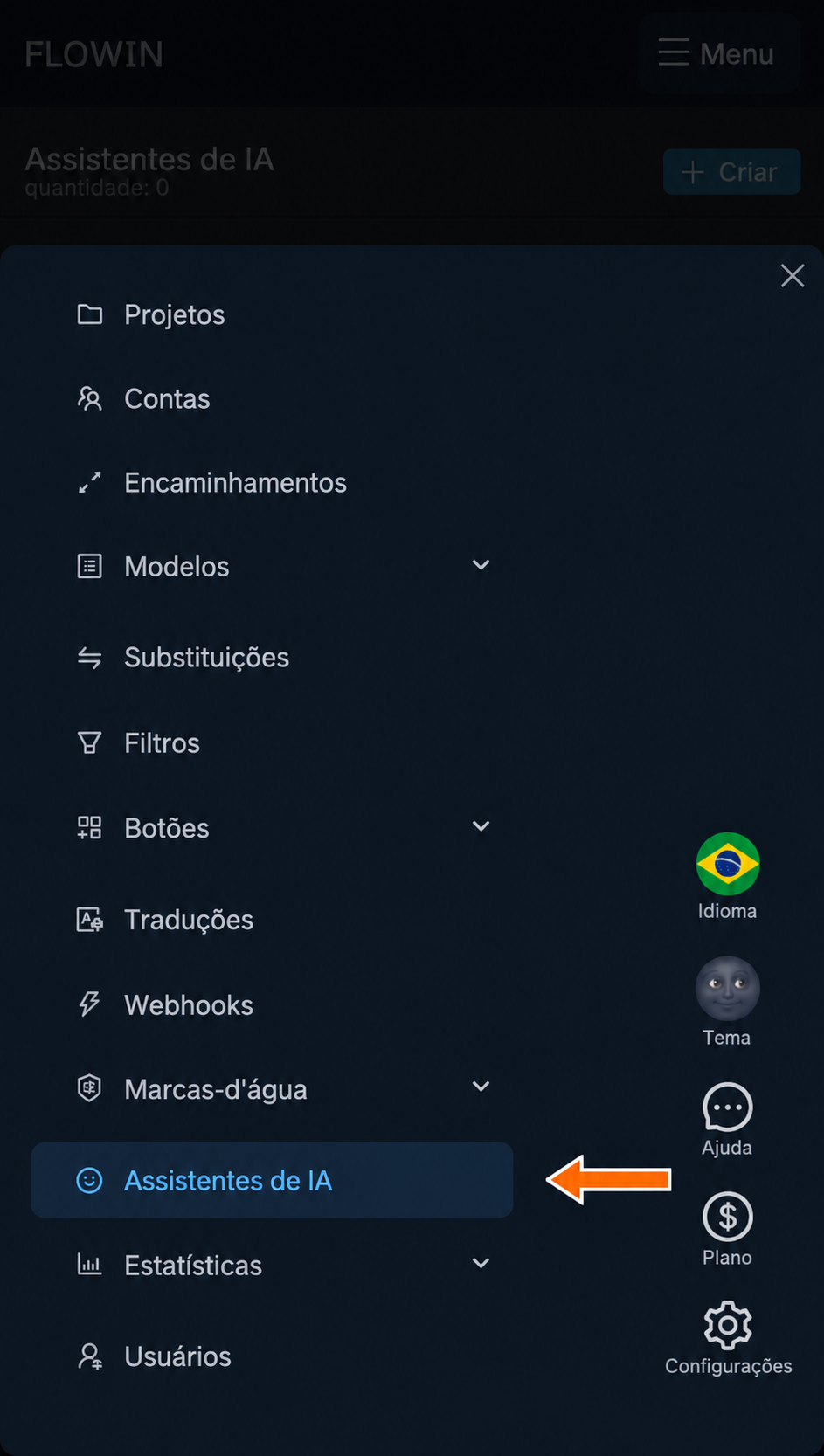
Seção “Assistentes de IA” no menu do painel de controle. 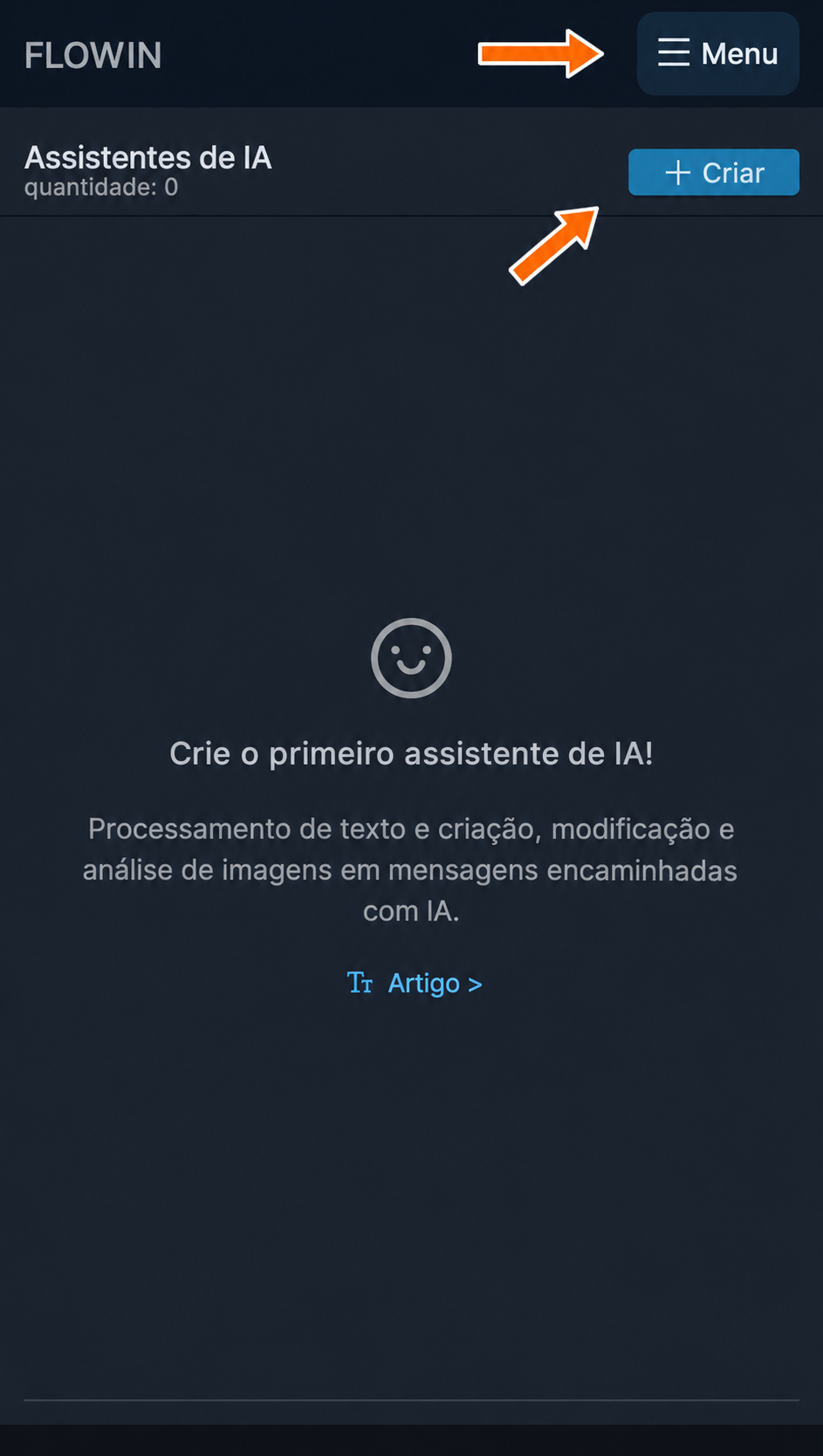

Menu e botão para criar uma nova tarefa. No campo “Modo”, selecione o tipo de processamento desejado. No campo “Tarefa”, descreva o que deve ser feito com a mensagem. Clique em “Criar”.
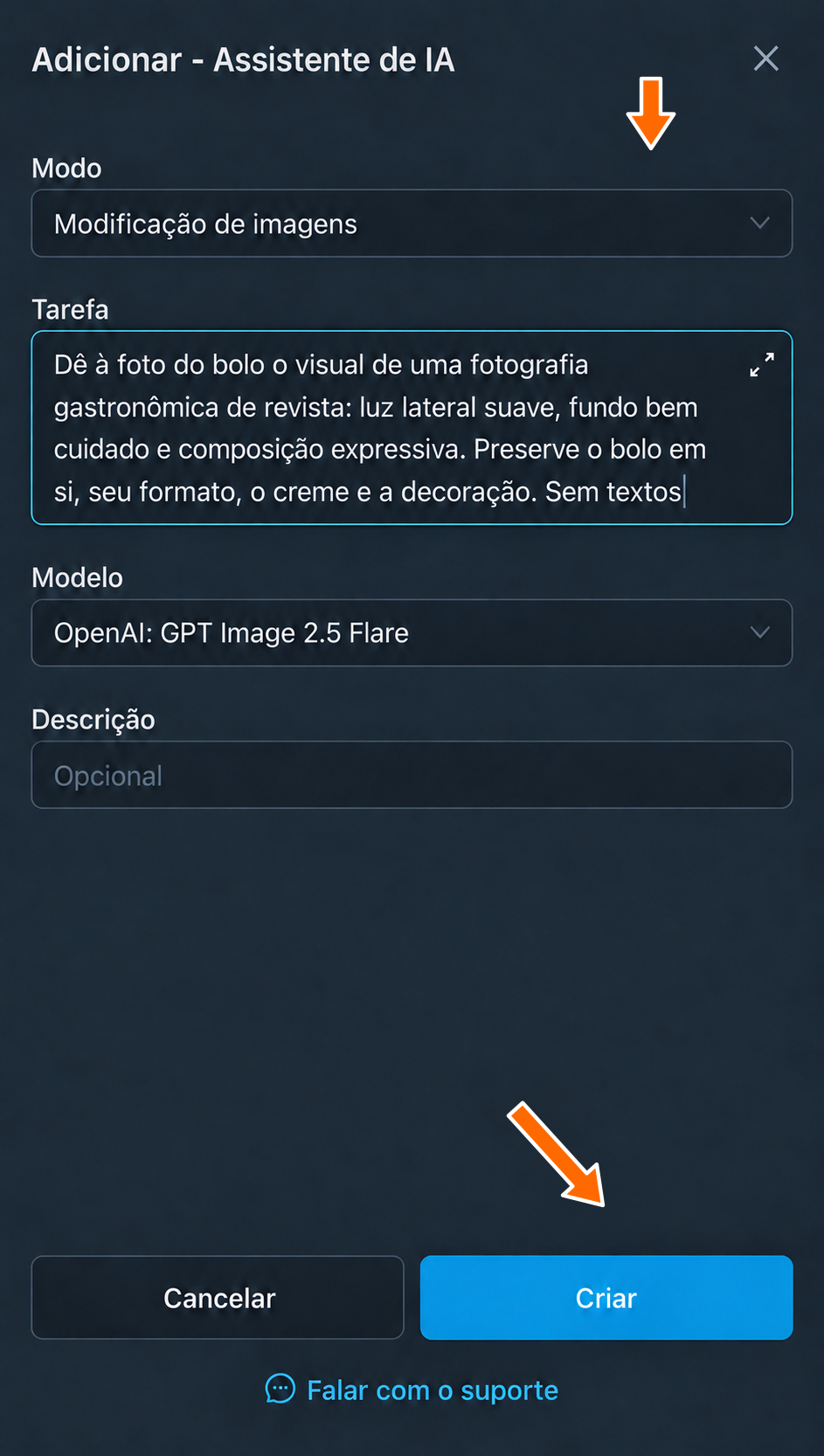
Seleção do modo, tarefa e criação do processamento. Ao lado da tarefa criada, clique em “Aplicar”. Na janela “Seleção de encaminhamentos”, marque o encaminhamento desejado e clique em “Salvar”. O botão “Encaminhamentos [1]” aparecerá: o processamento está conectado e será aplicado às novas mensagens desse encaminhamento.
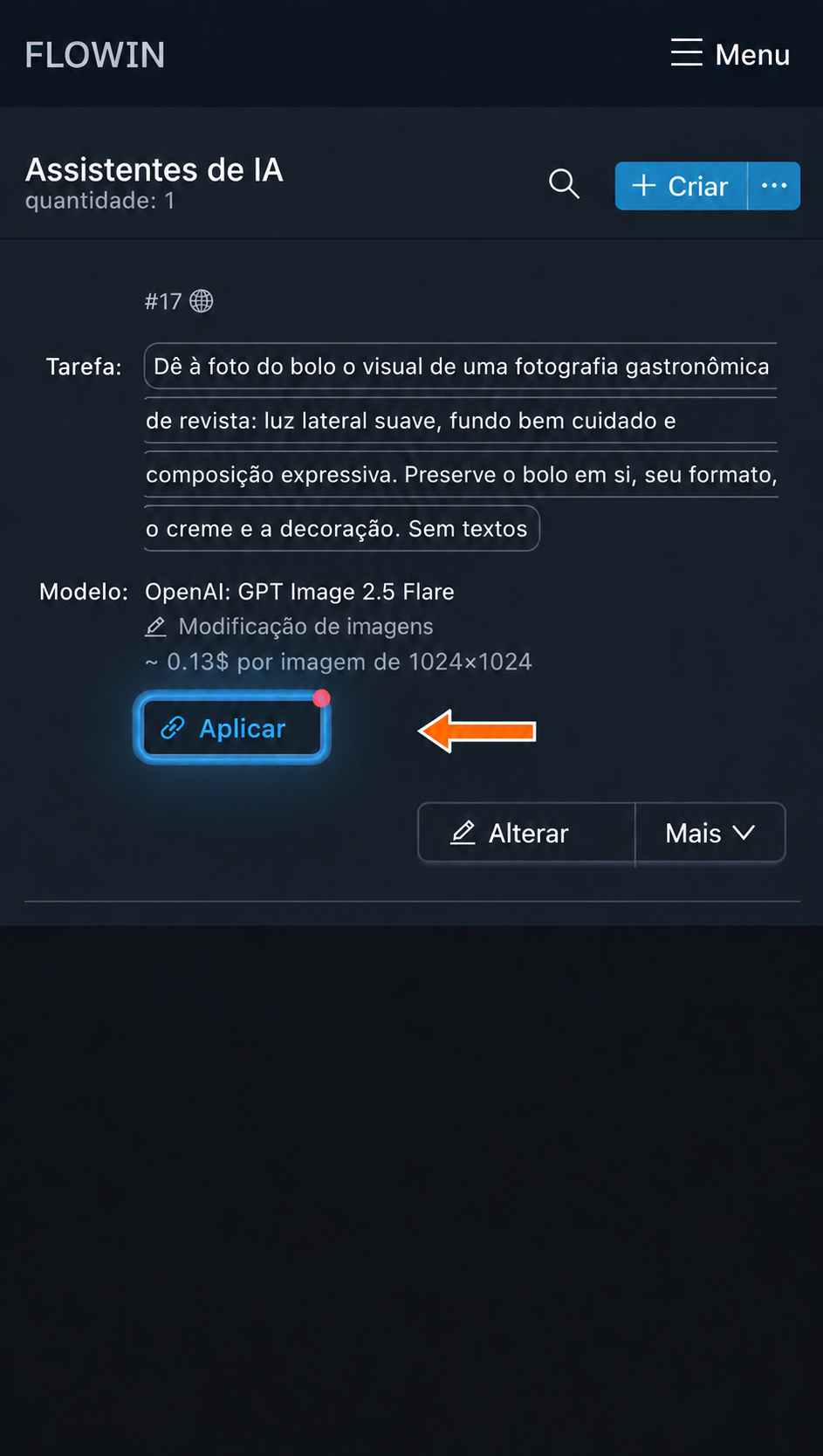
Conexão do processamento a um encaminhamento. 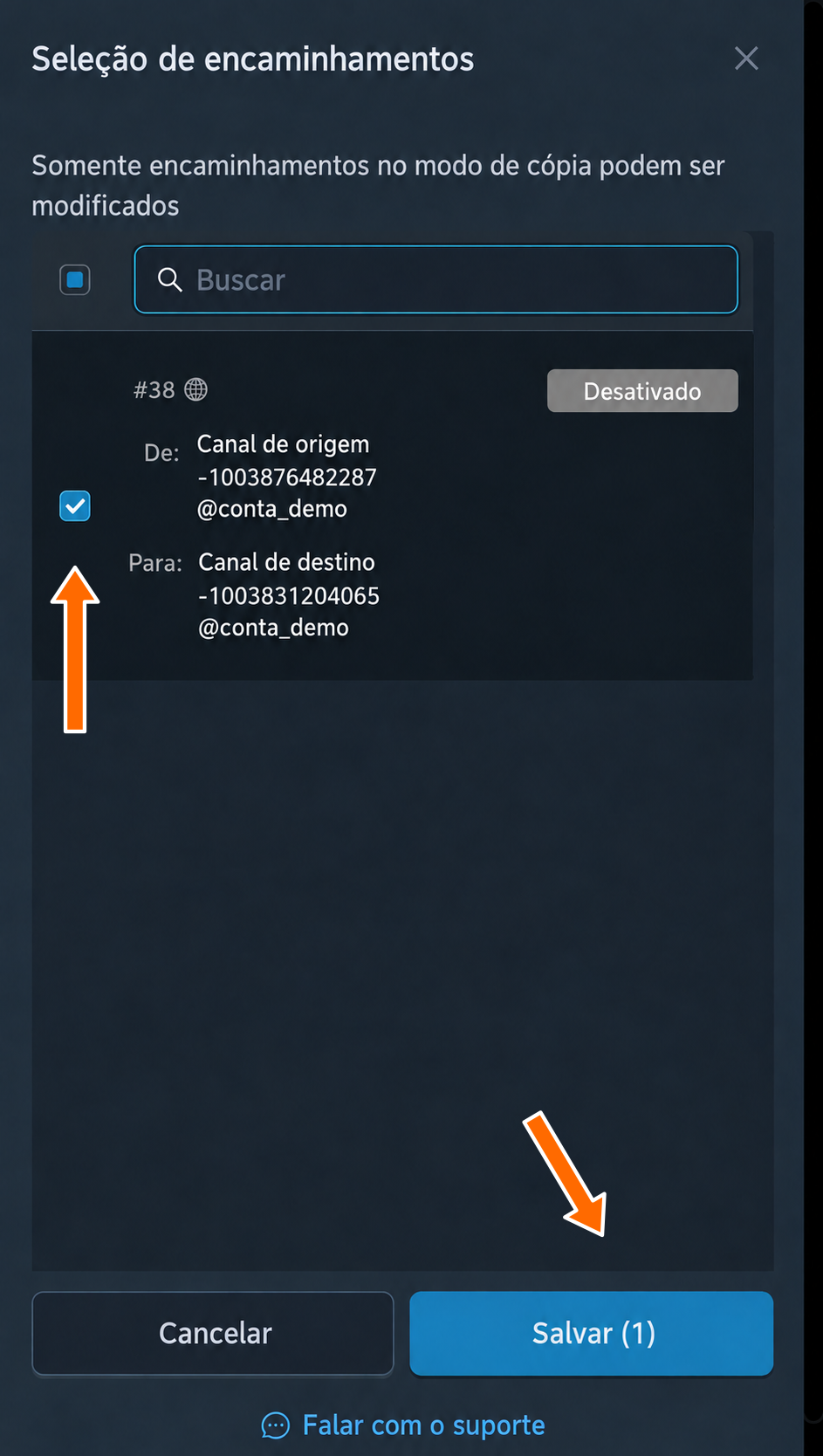
Seleção do encaminhamento para modificar fotos. 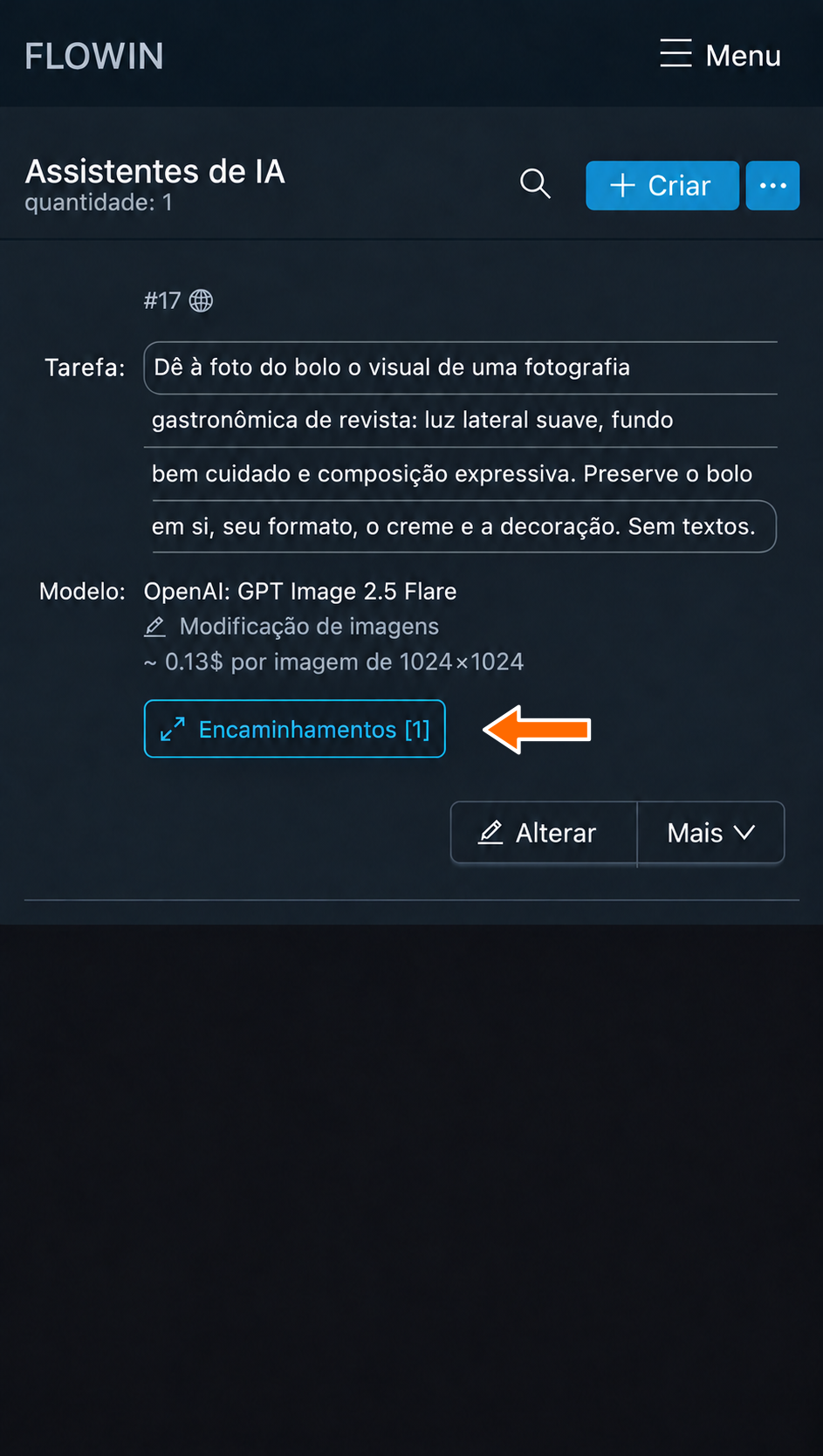
Processamento conectado a um encaminhamento.
Fotos e texto exigem modos diferentes
O pedido “substitua o fundo” no modo “Processamento de texto” não altera a foto. Para essa tarefa, selecione “Modificação de imagens”. As diferenças entre as quatro opções estão descritas na configuração “Modo”.
Exemplos práticos
Cada exemplo apresenta o modo, a tarefa e o resultado. Para usar outro exemplo em um processamento já conectado, altere suas configurações.
Recalcular preços na descrição de um produto
O fornecedor envia descrições de produtos com preços de atacado, mas, no seu canal, elas devem aparecer com um acréscimo de 20%. Selecione o modo “Processamento de texto”.
Tarefa: “Na mensagem a seguir, aumente todos os preços em 20%. Não altere a quantidade de produtos nem os outros números. Retorne apenas a mensagem modificada, sem comentários”.
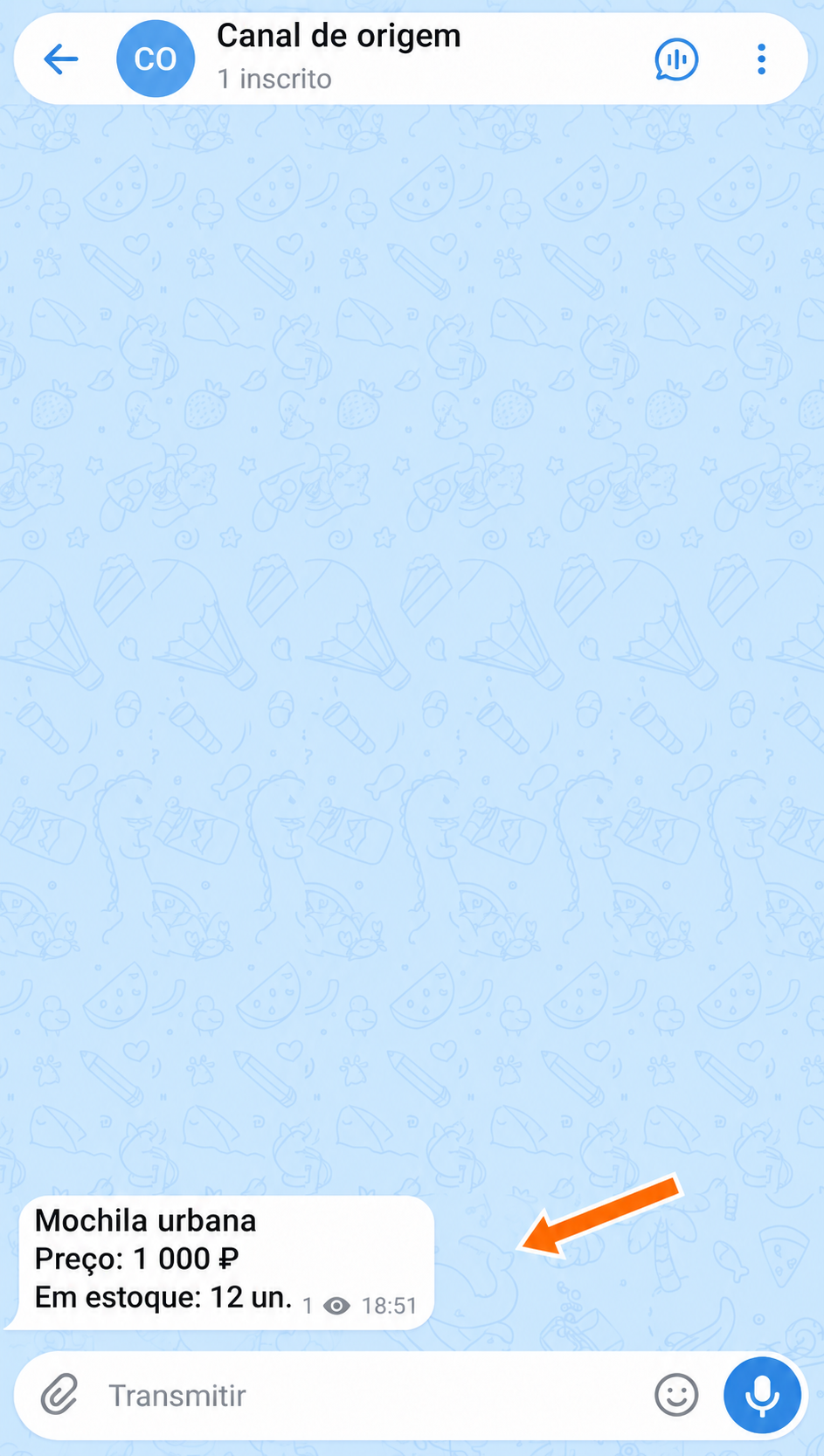
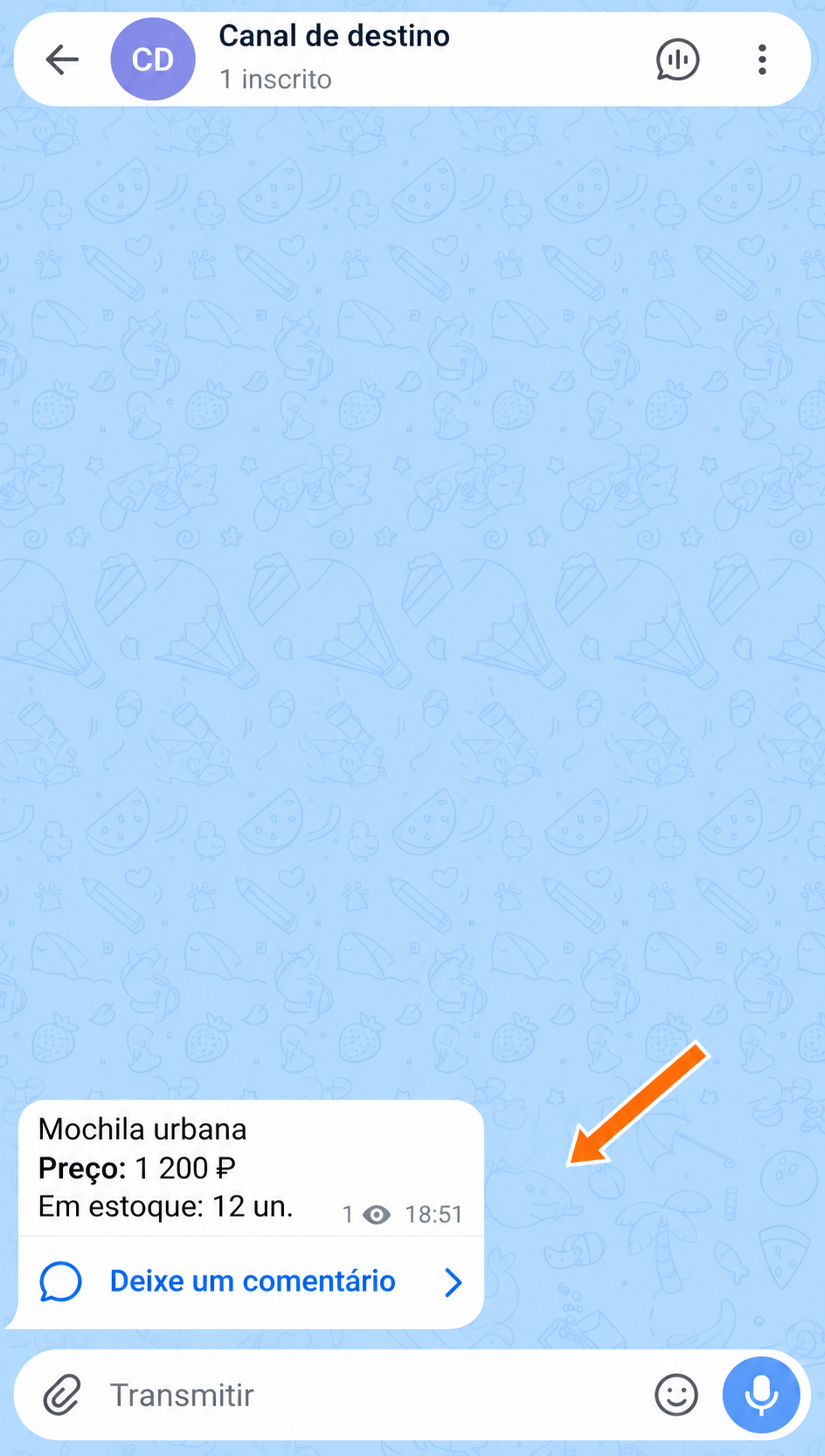
Na mensagem original, o produto custa 1000 rublos e há 12 unidades em estoque. Após o processamento, o preço passa a ser 1200 rublos, e a quantidade permanece a mesma.
Teste o resultado com exemplos
Antes de processar as mensagens que você usa no dia a dia, teste alguns exemplos: a IA pode cometer erros nos cálculos e na redação.
Para outras tarefas, você pode usar instruções como estas:
- “Traduza a mensagem para o chinês”.
- “Encurte a mensagem, mantendo a ideia principal”.
- “Reescreva a mensagem em estilo profissional”.
Dar um novo visual à foto de um bolo
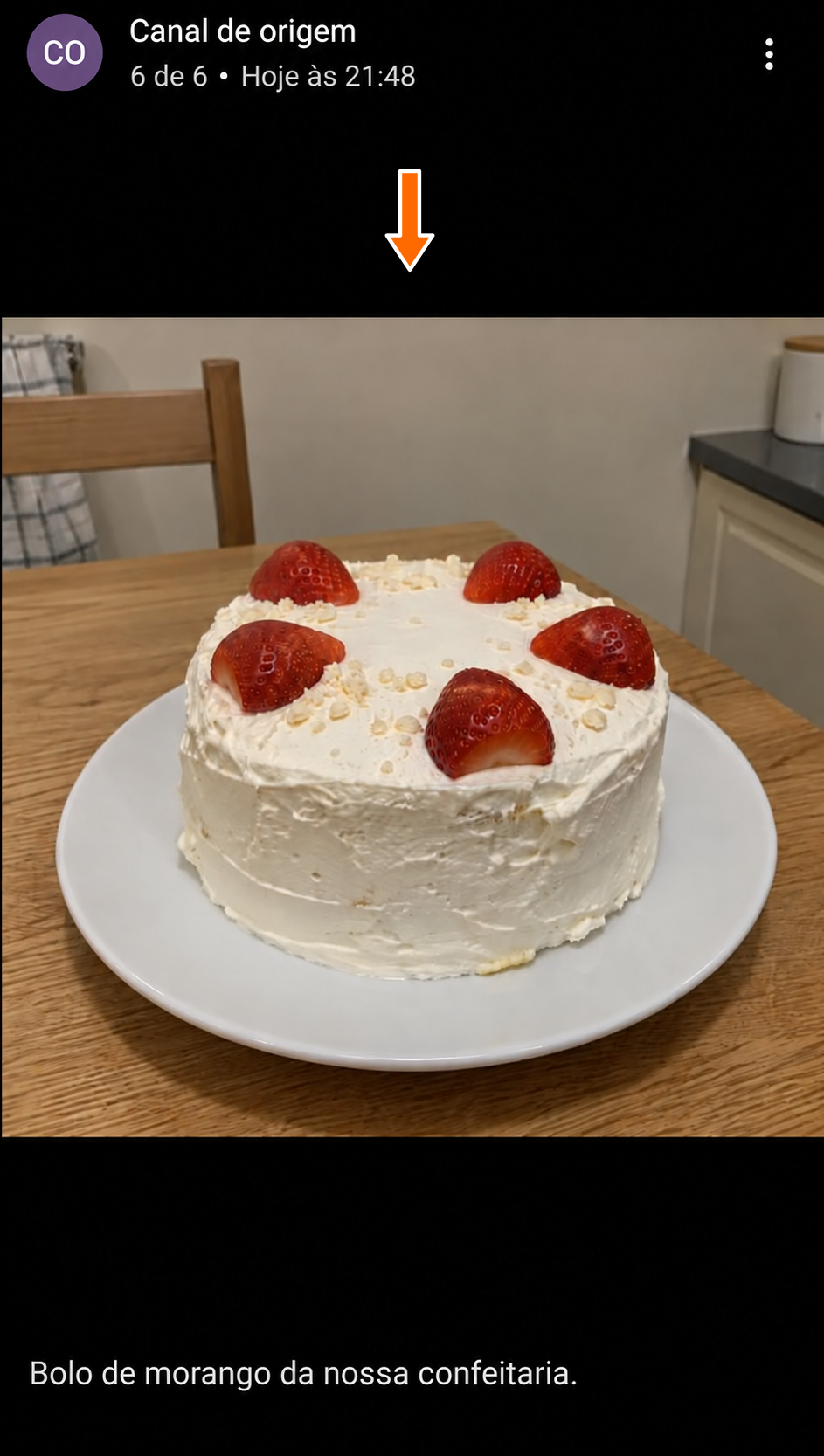
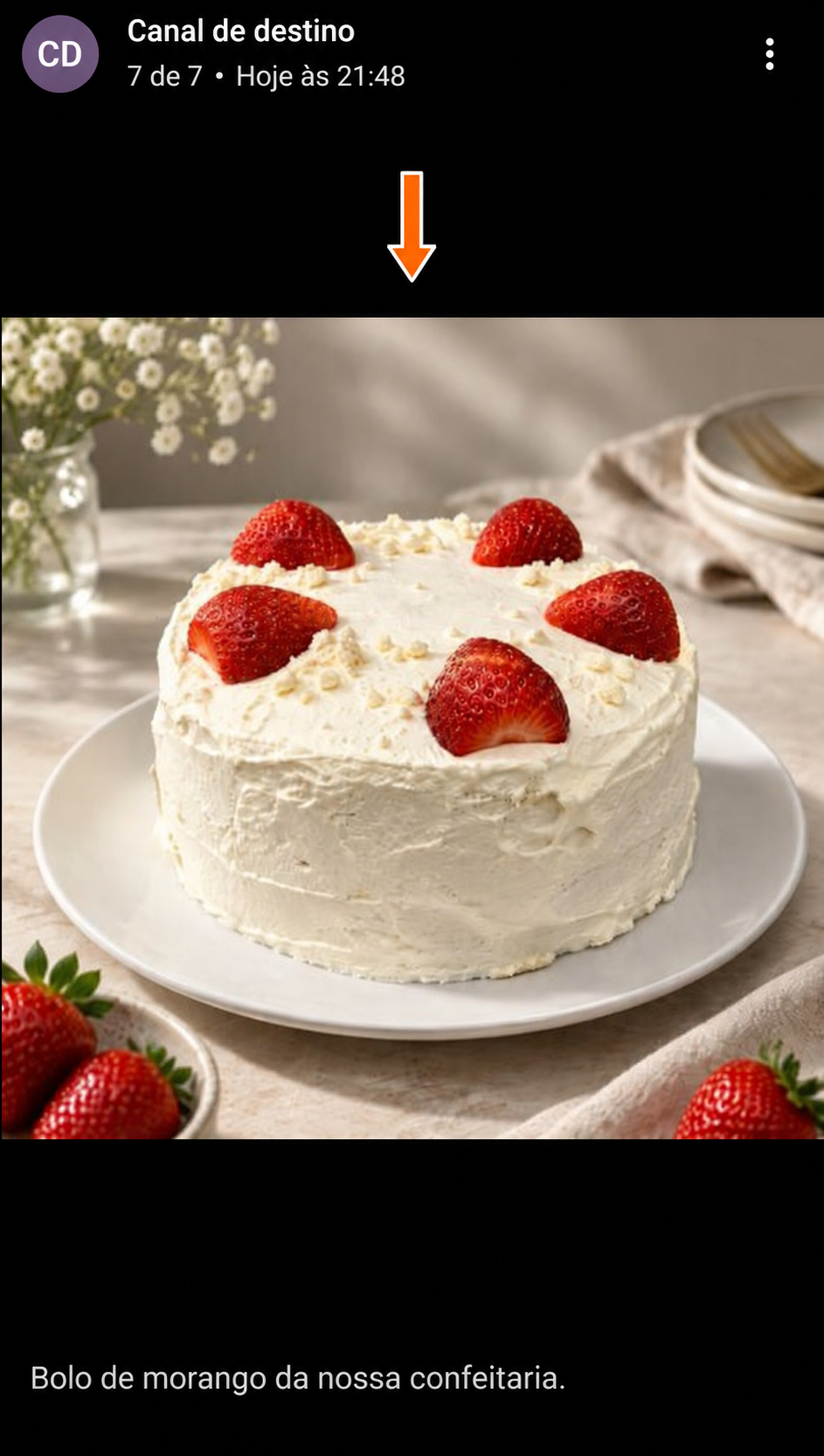
Uma confeitaria envia uma foto comum de um bolo. Para o canal, é necessária uma imagem com luz suave e fundo bem cuidado, como em uma revista de gastronomia. Selecione o modo “Modificação de imagens”.
Tarefa: “Dê à foto do bolo o visual de uma fotografia gastronômica de revista: luz lateral suave, fundo bem cuidado e composição expressiva. Preserve o bolo em si, seu formato, o creme e a decoração. Sem textos”.
A origem recebe uma foto com a legenda “Bolo de morango da nossa confeitaria”. A foto processada é enviada ao chat de destino com a mesma legenda.
Confira os detalhes da imagem
A IA pode redesenhar tanto o fundo quanto os detalhes do objeto. No caso de fotos de produtos, compare o formato, a cor, os textos e outras características importantes antes e depois do processamento.
Da mesma forma, você pode substituir o fundo ou alterar a paleta de cores. Por exemplo: “Transforme a imagem em preto e branco, mantendo a composição”.
Criar um pôster para notícias
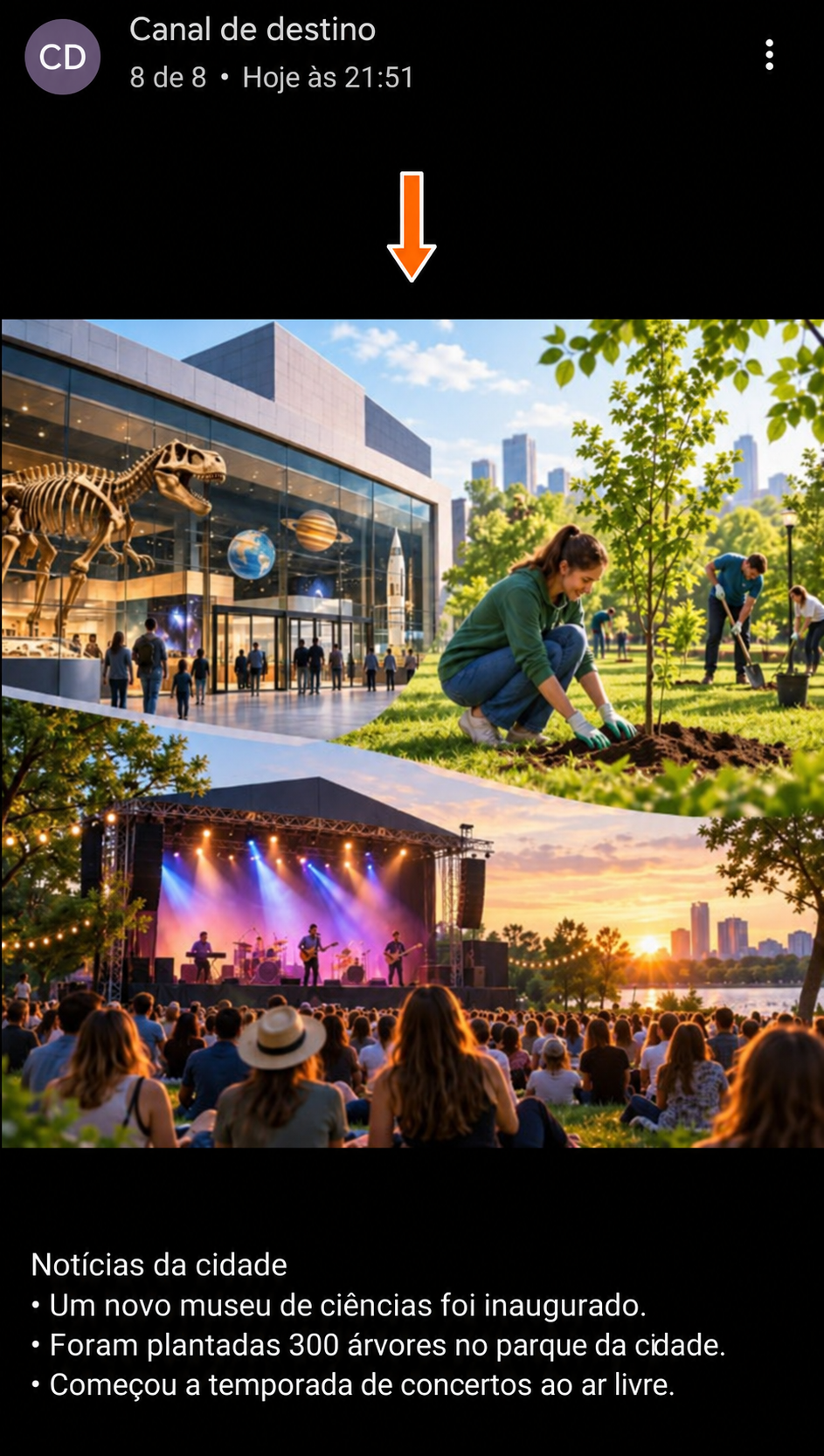
O canal publica notícias da cidade. Para adicionar automaticamente um pôster temático a cada boletim, selecione o modo “Geração de imagens”.
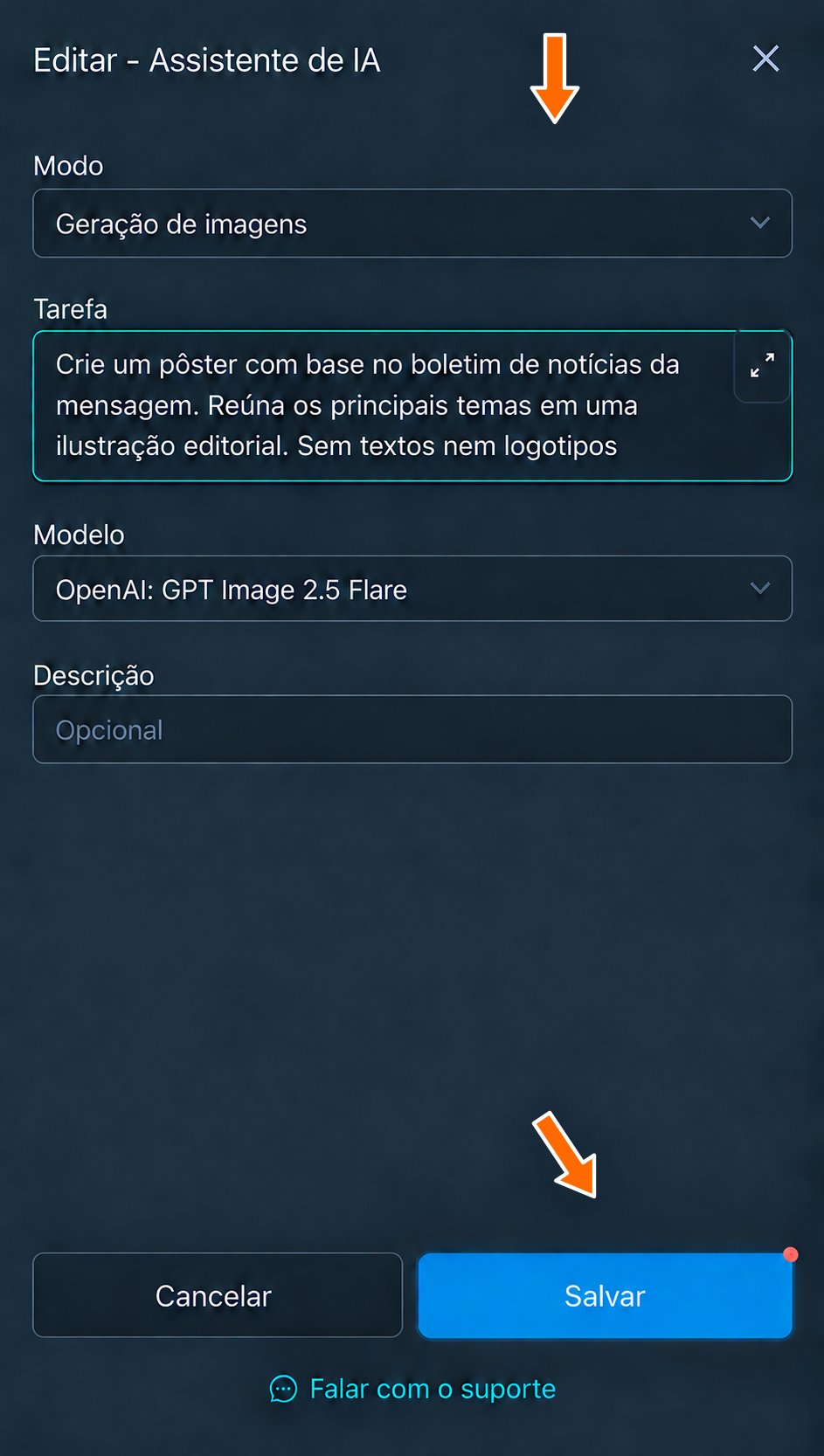
Tarefa: “Crie um pôster com base no boletim de notícias da mensagem. Reúna os principais temas em uma ilustração editorial. Sem textos nem logotipos”.
No nosso exemplo, a origem recebe um boletim de demonstração chamado “Notícias da cidade”:
- Um novo museu de ciências foi inaugurado.
- Foram plantadas 300 árvores no parque da cidade.
- Começou a temporada de concertos ao ar livre.
O chat de destino recebe um pôster sobre esses três acontecimentos, e o boletim original é preservado na legenda. Para o próximo pôster, basta enviar novas notícias: o estilo é definido na tarefa, e o conteúdo vem da mensagem.
Ler um plano de operação em um gráfico
Você pode adicionar a um gráfico de análise técnica um plano em texto: ticker, direção da operação, ponto de entrada, alvo e stop-loss. Selecione o modo “Análise de imagens”.
Vamos usar um gráfico de demonstração da ação fictícia DEMO. Ele indica uma compra a 100 rublos, um alvo de 110 rublos e um stop-loss de 95 rublos. É preciso passar essas marcações para o texto e calcular a relação entre o lucro potencial e o risco.
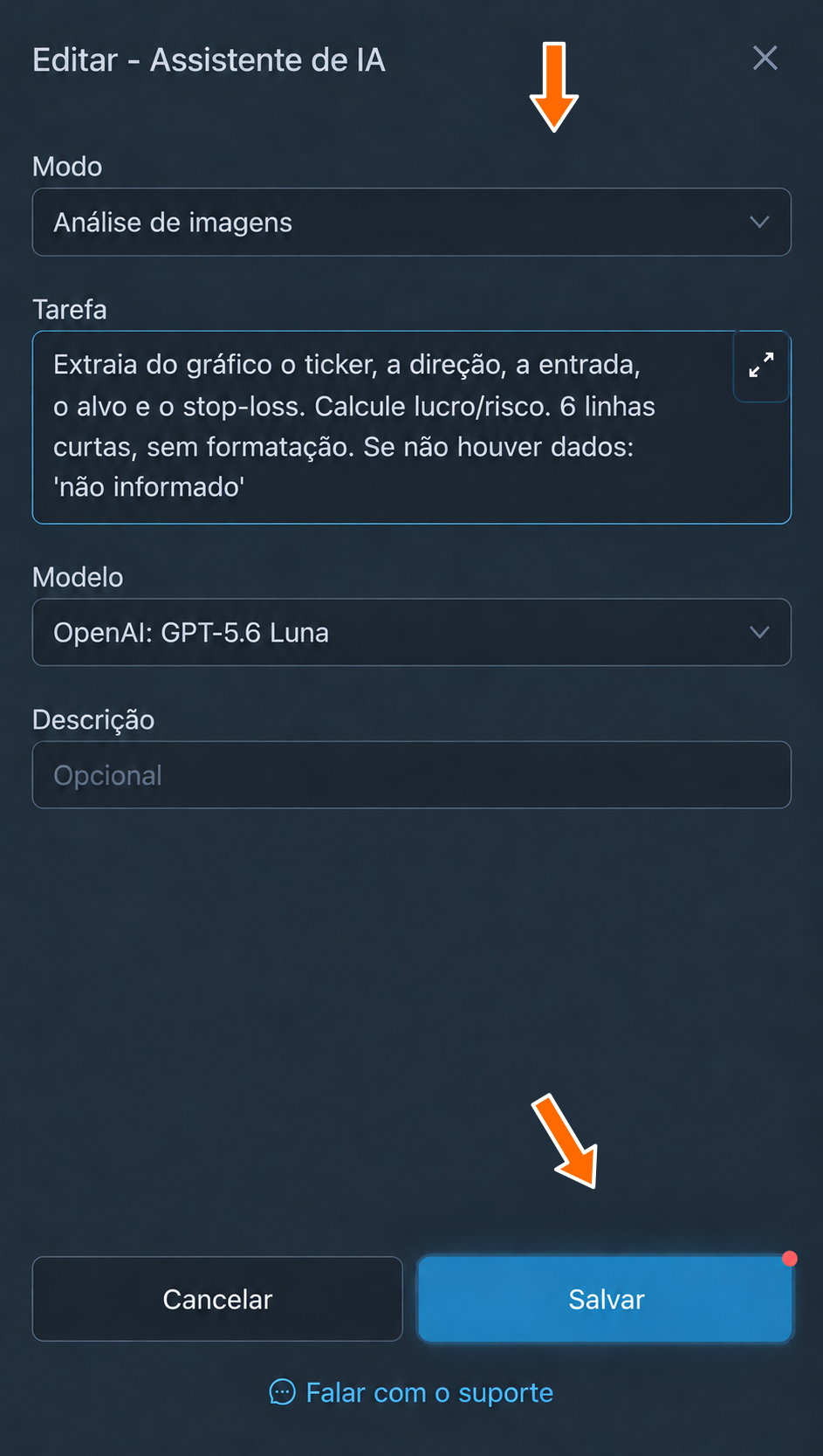
Tarefa: “Extraia do gráfico o ticker, a direção, a entrada, o alvo e o stop-loss. Calcule lucro/risco. 6 linhas curtas, sem formatação. Se não houver dados: ‘não informado’”.
O resultado inclui os valores do gráfico e a relação lucro/risco de 2:1: são 10 rublos até o alvo e 5 rublos até o stop. A imagem e a legenda original são preservadas, e a resposta fica após a legenda.
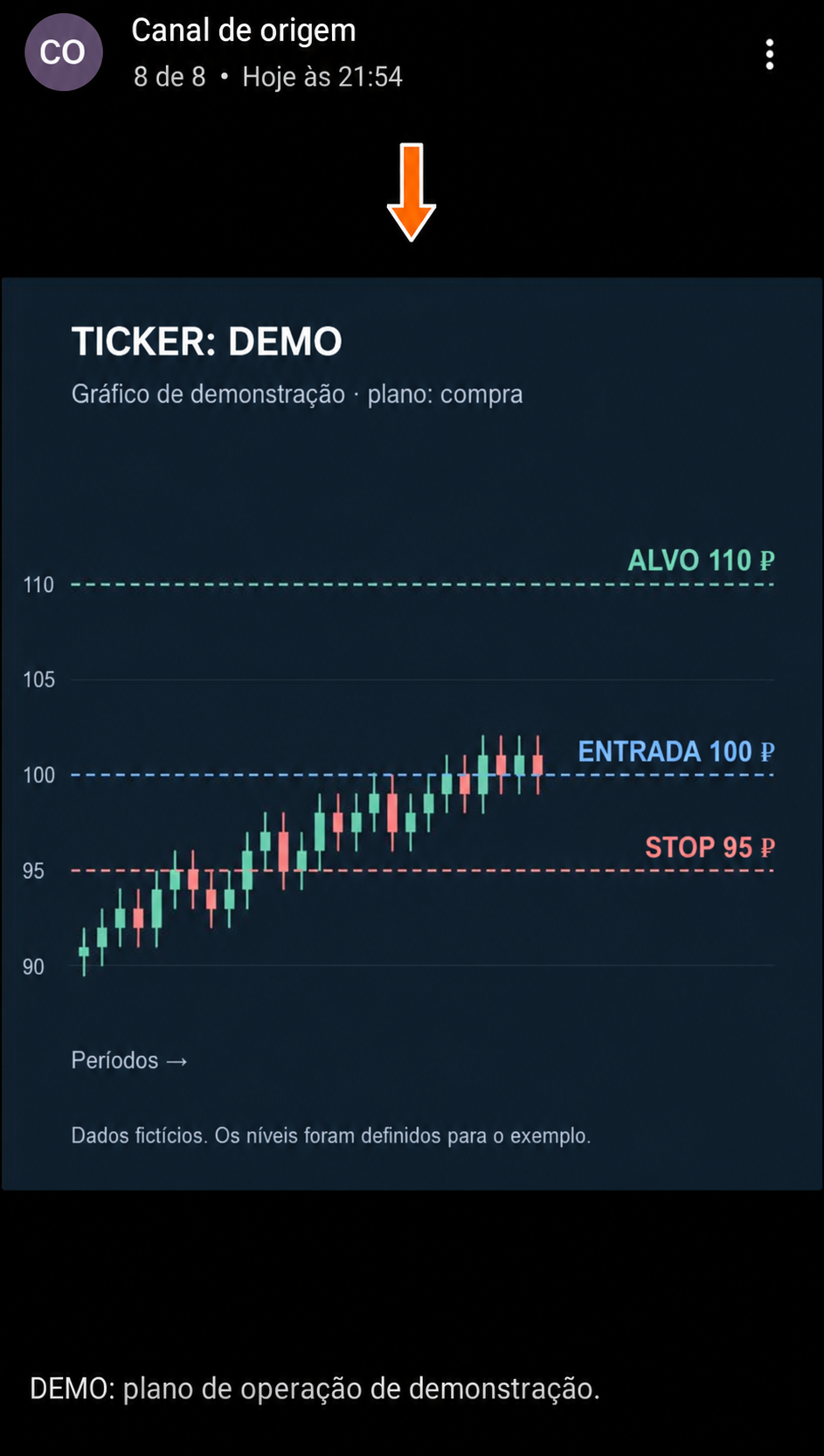
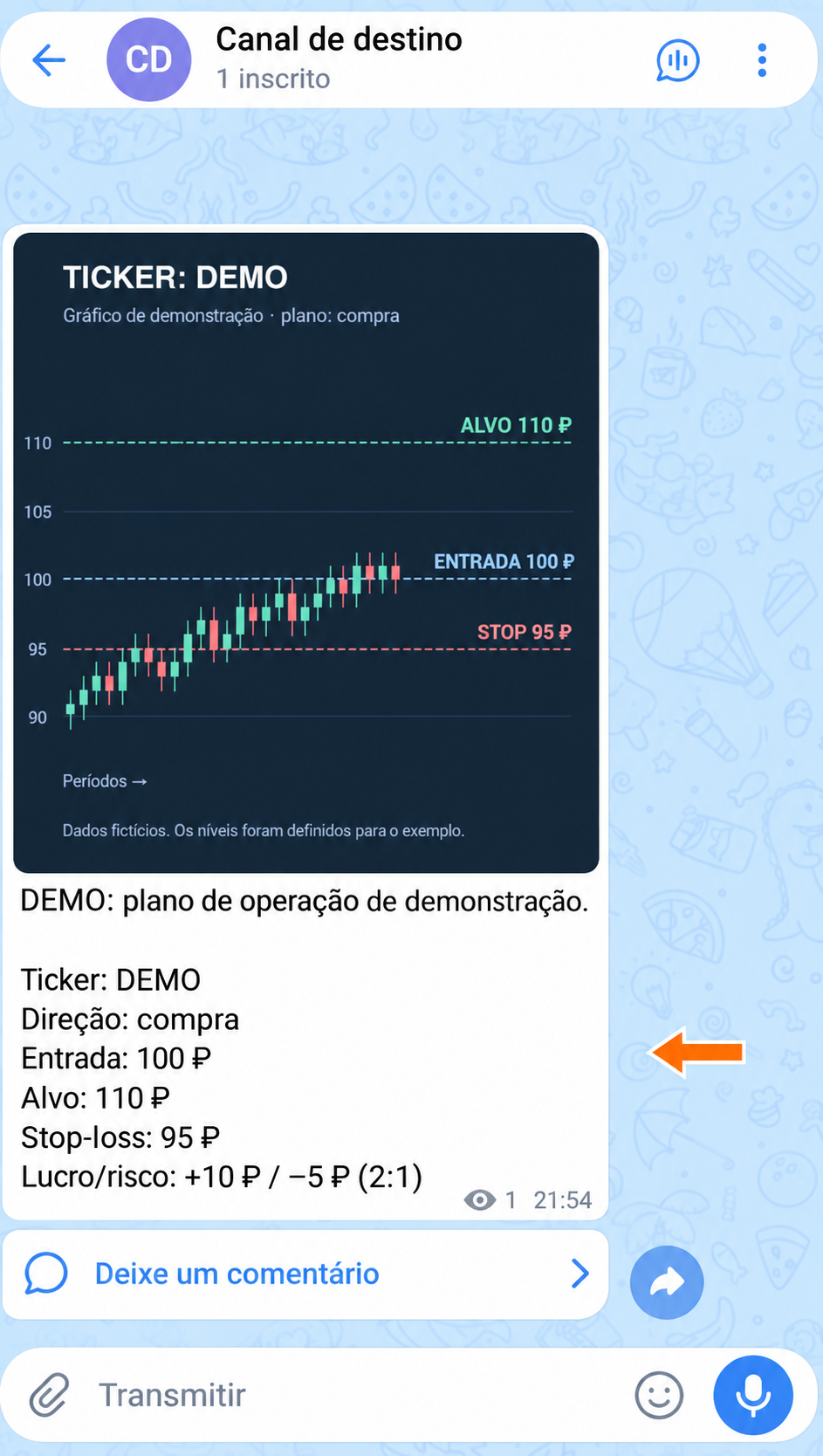
Neste exemplo, os níveis estão indicados no próprio gráfico. A tarefa pede que sejam lidos, sem inventar os valores ausentes. Para outra imagem, você pode solicitar uma descrição dos objetos, o reconhecimento de um texto ou a extração dos dados necessários.
Como alterar a tarefa e as configurações
Volte à lista de tarefas e clique em “Alterar” ao lado da tarefa desejada.
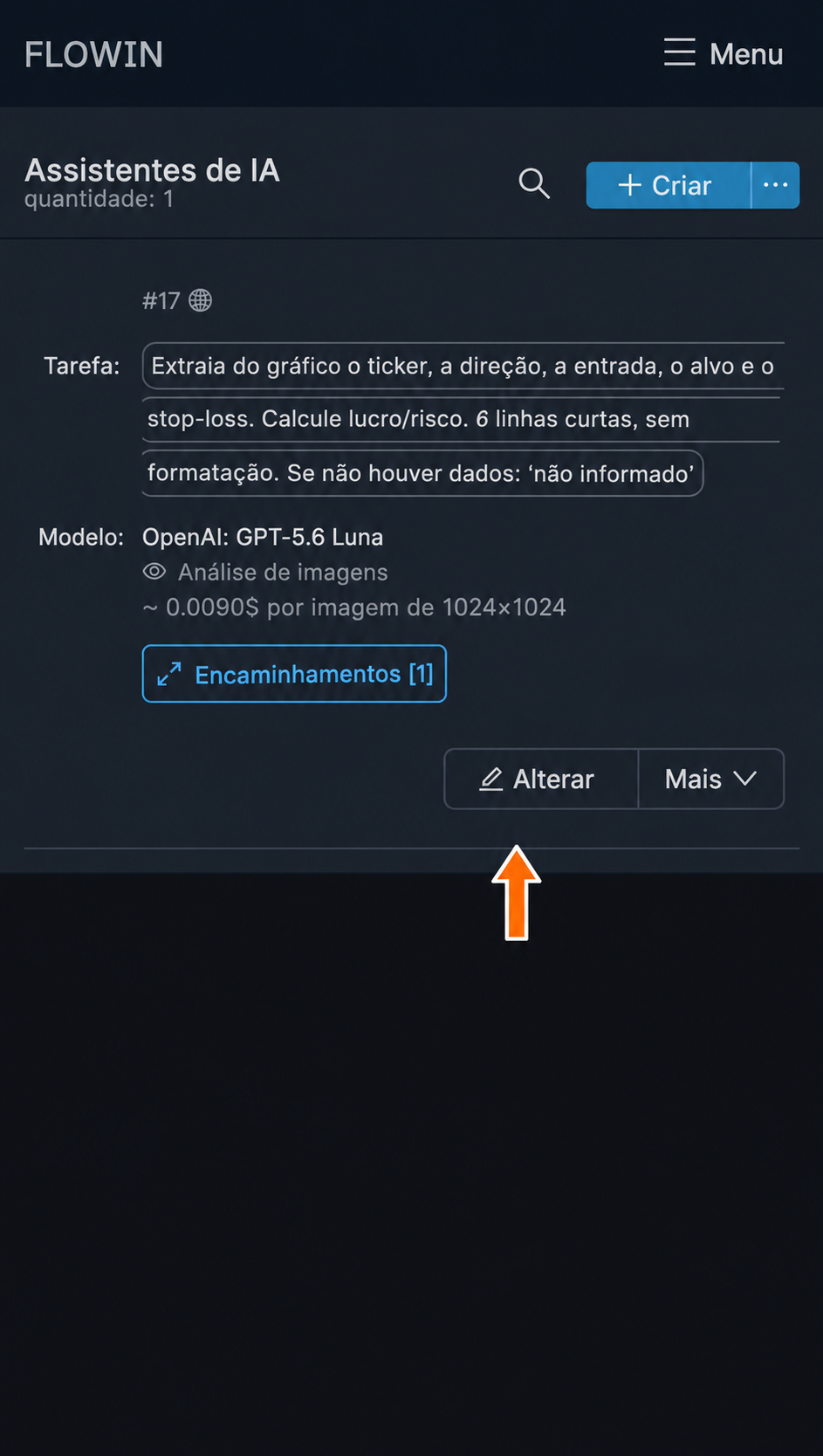
O botão “Alterar” abre as configurações de processamento. Faça as alterações e clique em “Salvar”. As configurações atualizadas serão aplicadas às novas mensagens.
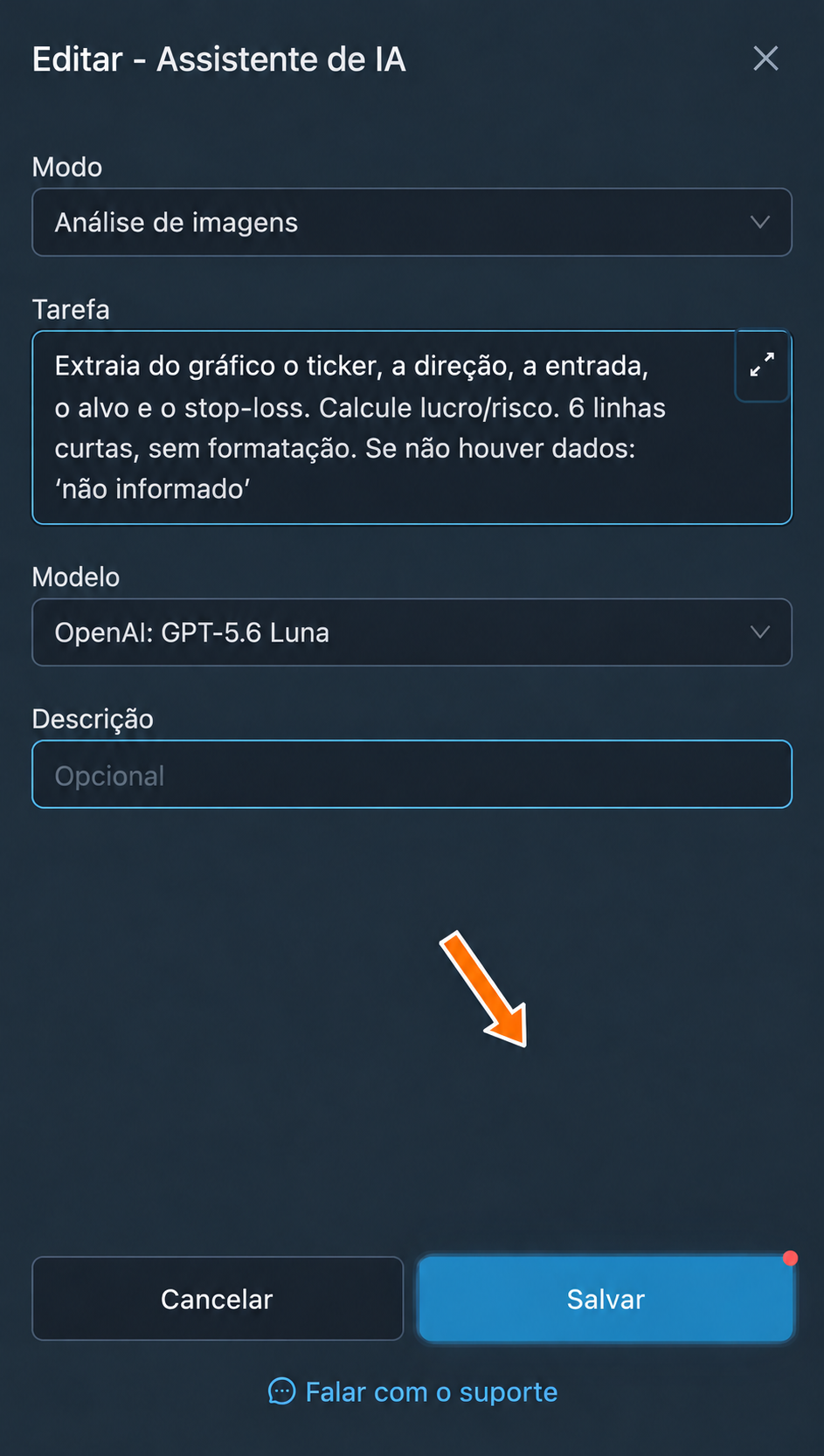
Alteração da tarefa e salvamento das configurações. 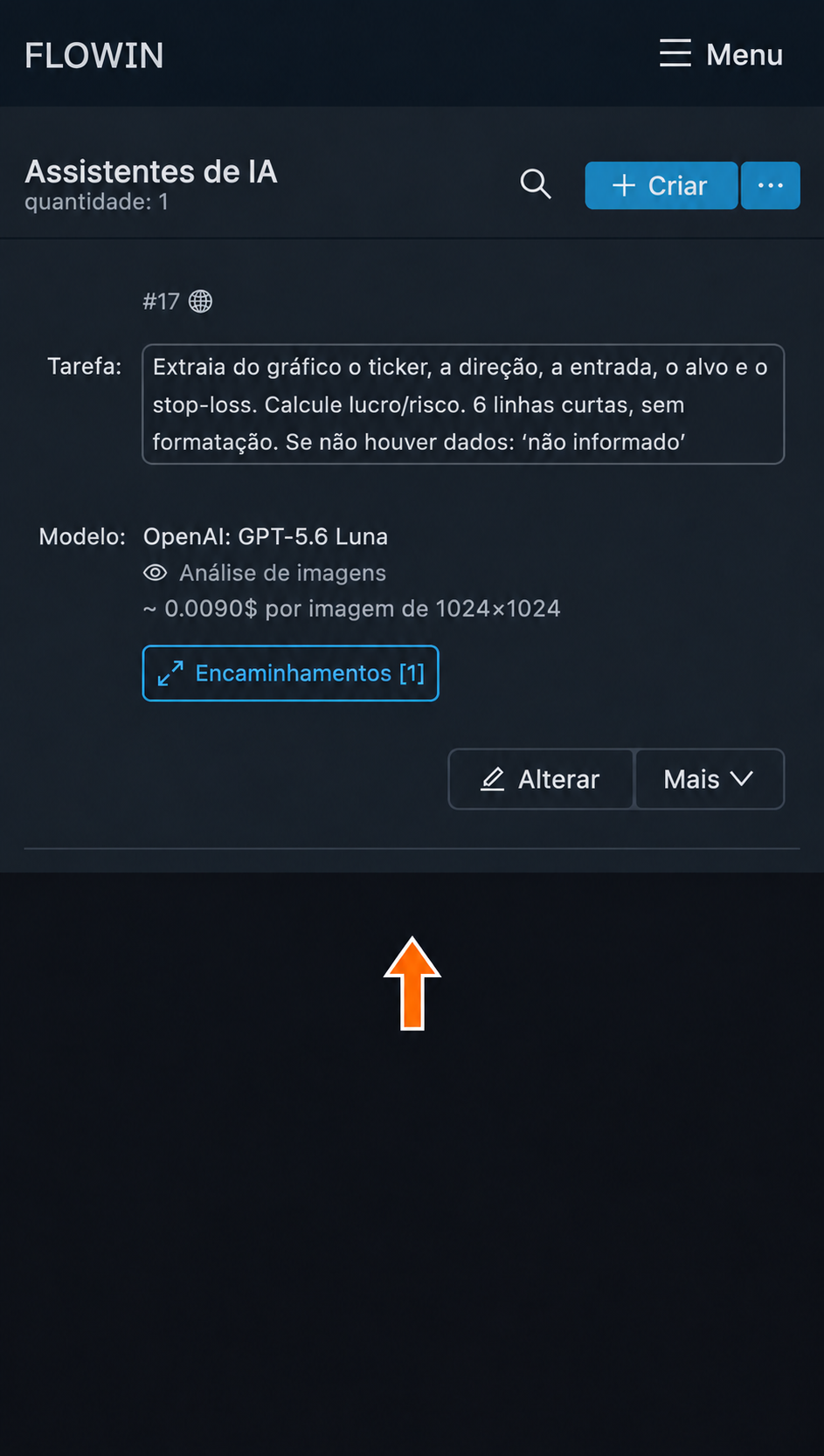
A tarefa salva aparece na lista.
Modo
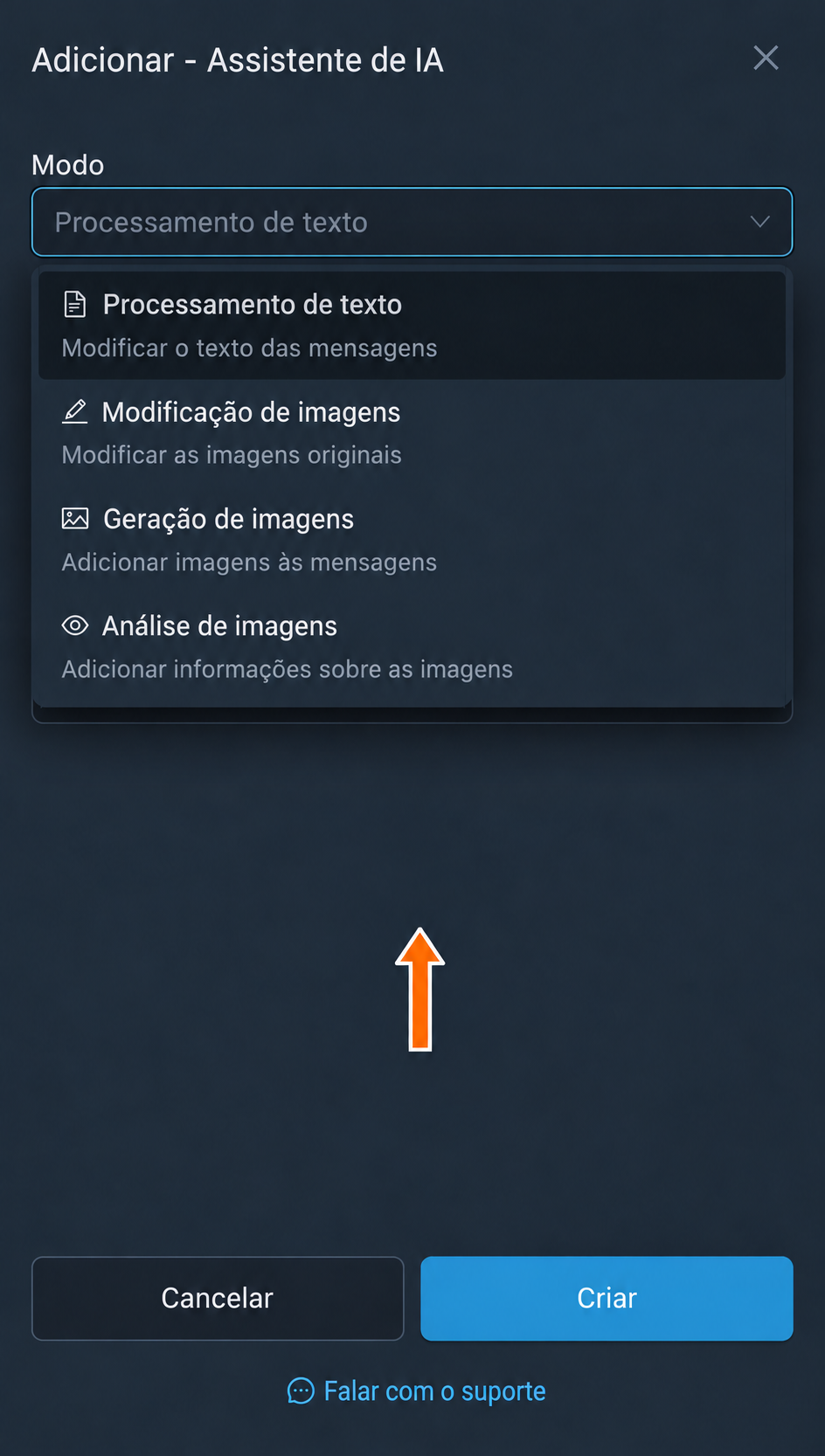
Define o que é processado e como a mensagem é alterada. Há quatro opções disponíveis:
- “Processamento de texto” altera o texto da mensagem ou a legenda da mídia: por exemplo, traduz, encurta ou recalcula preços. Cada mensagem é processada separadamente. O modo não reúne mensagens consecutivas em um resumo nem edita textos dentro da foto.
- “Modificação de imagens” edita a imagem existente conforme a tarefa e substitui a original por ela. O texto da mensagem é preservado e não é usado como instrução para modificar a foto.
- “Geração de imagens” cria uma nova imagem com base na tarefa e no texto da mensagem. O texto original é preservado na legenda. Para gerar uma imagem durante o encaminhamento, é necessária uma mensagem de texto sem fotos, vídeos, outros anexos ou prévia de link.
- “Análise de imagens” preserva a imagem e adiciona uma resposta em texto após a legenda original. Se não houver legenda, aparecerá apenas a resposta. A instrução vem do campo “Tarefa”; a legenda não é usada como tarefa adicional.
Os modos de modificação e análise aceitam fotos do Telegram e imagens estáticas JPEG, PNG e WebP enviadas como arquivos. As imagens de um álbum são processadas separadamente. Vídeos, stickers e PDFs não são compatíveis com esses modos.
Ao mudar de modo, o conjunto de modelos disponíveis muda, e o modelo padrão do novo modo é selecionado. O texto personalizado da tarefa é preservado; por isso, confira se ele é adequado ao novo processamento.
Tarefa
Instrução aplicada a cada mensagem recebida. Nela, você pode definir a alteração desejada, o estilo e o formato da resposta. Por exemplo, ao gerar um pôster, a tarefa descreve o estilo da ilustração, enquanto as notícias específicas vêm no texto da mensagem.
Como formular a tarefa
Indique o que deve ser alterado, o que deve ser preservado e em que formato o resultado deve ser retornado. Para trabalhar com números, especifique exatamente quais devem ser alterados. Para imagens, informe o fundo, a cor ou o estilo desejado, além das características importantes do objeto original.
Modelo
O campo “Modelo” oferece opções para o modo selecionado. Você pode encontrar o modelo desejado pelo nome usando a busca. Modelos diferentes podem executar a mesma instrução de maneiras diferentes; por isso, compare-os usando as mesmas mensagens.
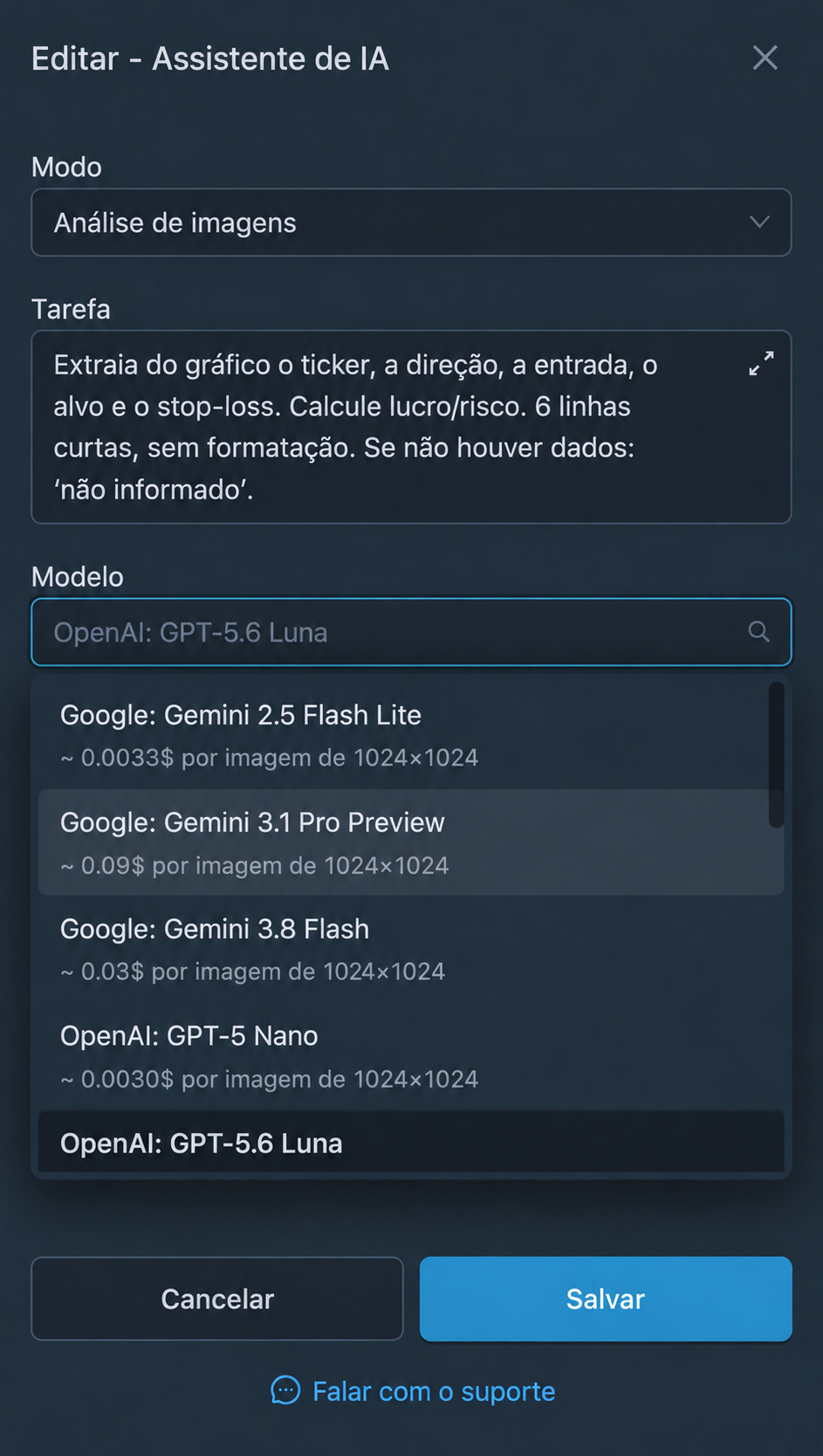
Custo do processamento
Cada modelo tem seu próprio custo de processamento. Quando a mensagem é enviada ao modelo, o valor dessa solicitação é descontado do seu saldo virtual no FLOWIN.
Descrição
Neste campo, você pode deixar um comentário para encontrar a tarefa na lista mais tarde. A descrição é opcional e não afeta o processamento das mensagens.
Parâmetros de processamento de texto
No modo “Processamento de texto”, há um link “Parâmetros” ao lado do campo “Modelo”. Ele abre as configurações de formatação e acesso à Internet. Esse link não aparece nos modos que trabalham com imagens.
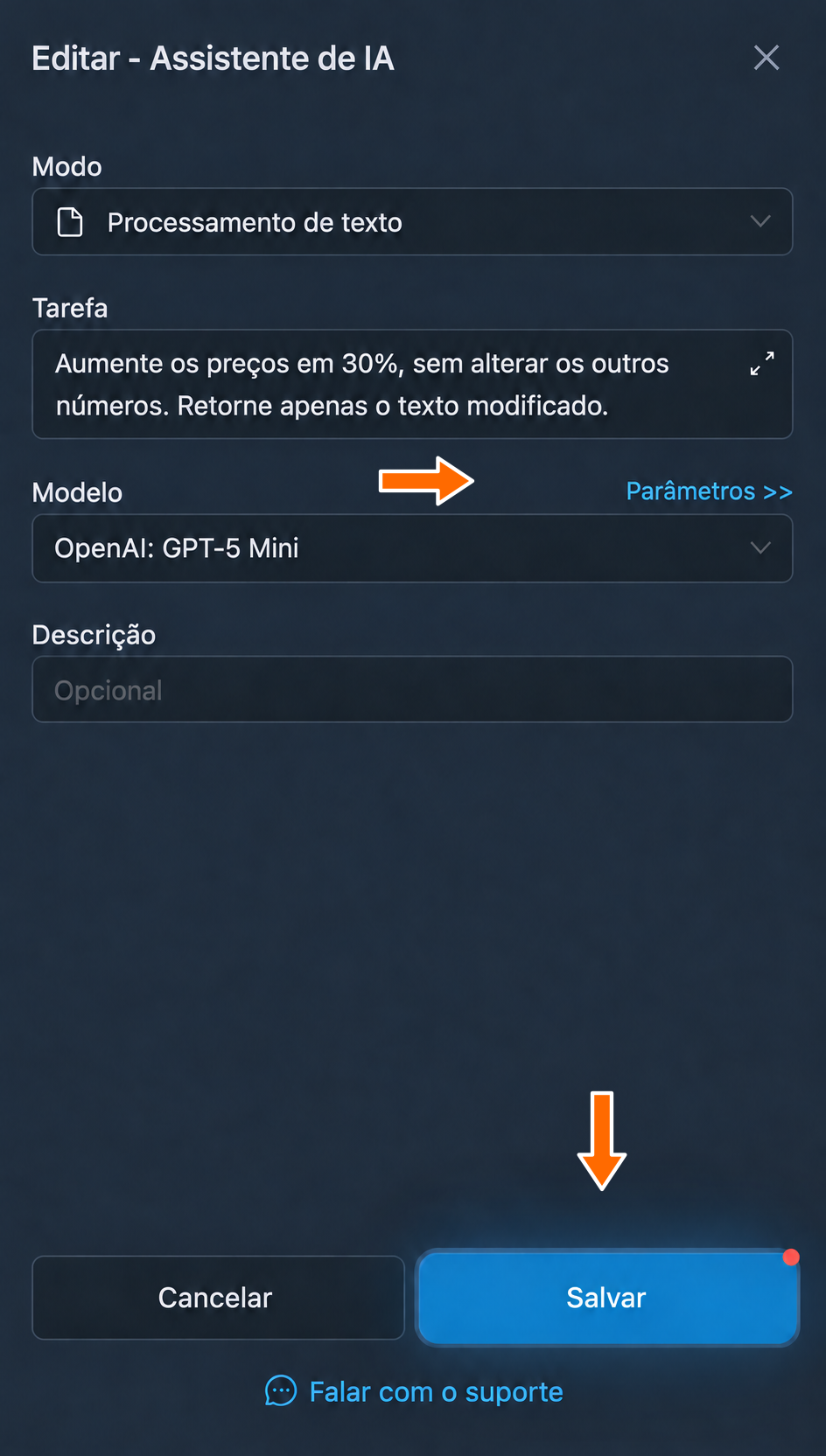
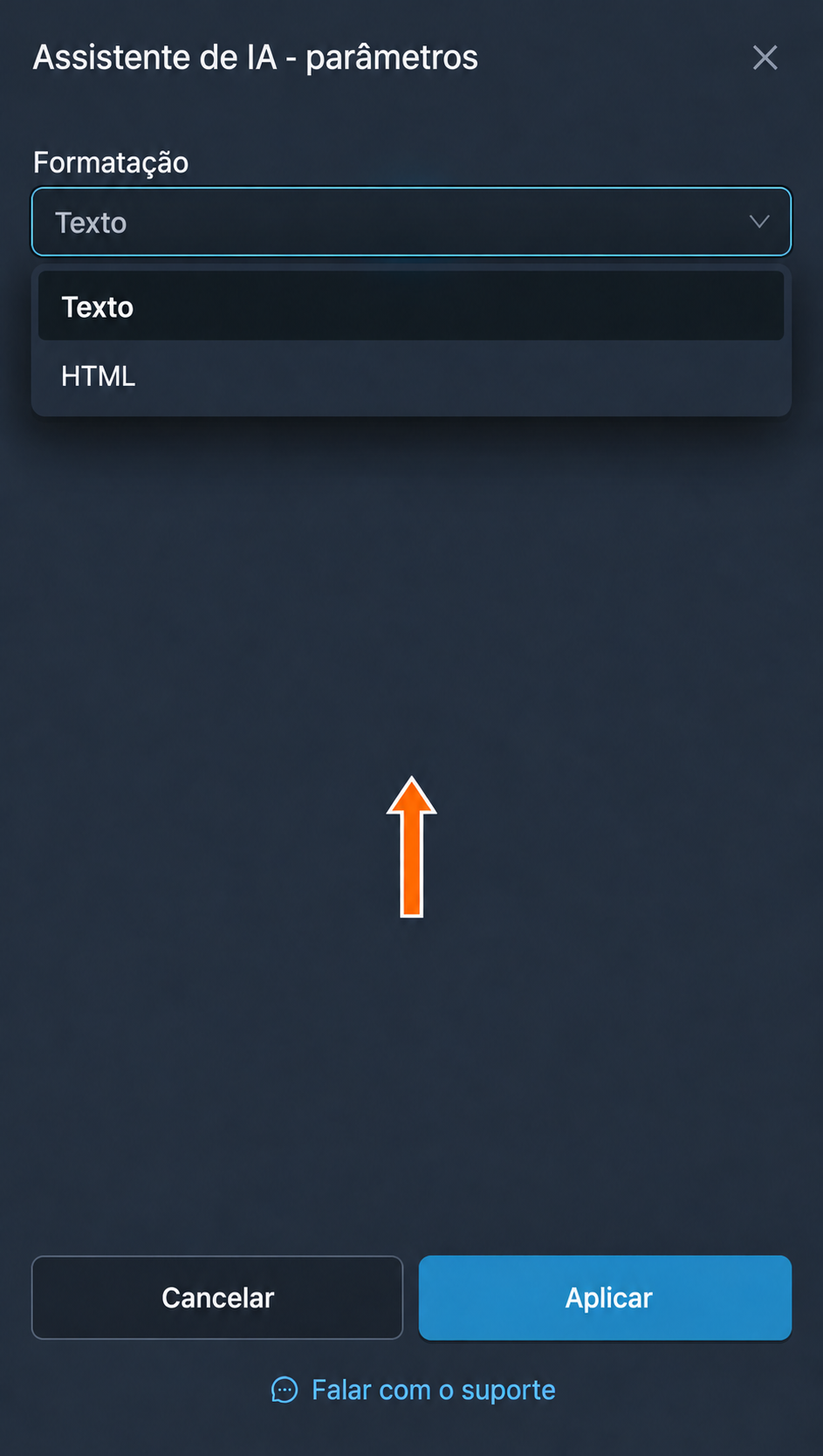
O campo “Formatação” define como enviar o texto ao modelo e processar sua resposta:
- “Texto” é a opção padrão. A estilização do texto processado é removida.
- “HTML” envia a mensagem com marcação e processa a resposta como HTML. Essa opção permite preservar a formatação compatível, desde que o modelo retorne uma marcação correta.
“Acesso à Internet” é necessário para tarefas que exigem informações da rede. Ele não é necessário para recalcular um preço ou alterar o estilo de um texto já recebido.
Ações adicionais
O menu “Mais” permite usar a tarefa salva em outros encaminhamentos, copiar suas configurações ou excluí-la:
- “Aplicar” abre a seleção de encaminhamentos para o processamento.
- “Duplicar” cria uma cópia da tarefa com suas configurações.
- “Selecionar projeto” adiciona a tarefa a um projeto.
- “Excluir” exclui a tarefa e suas configurações.
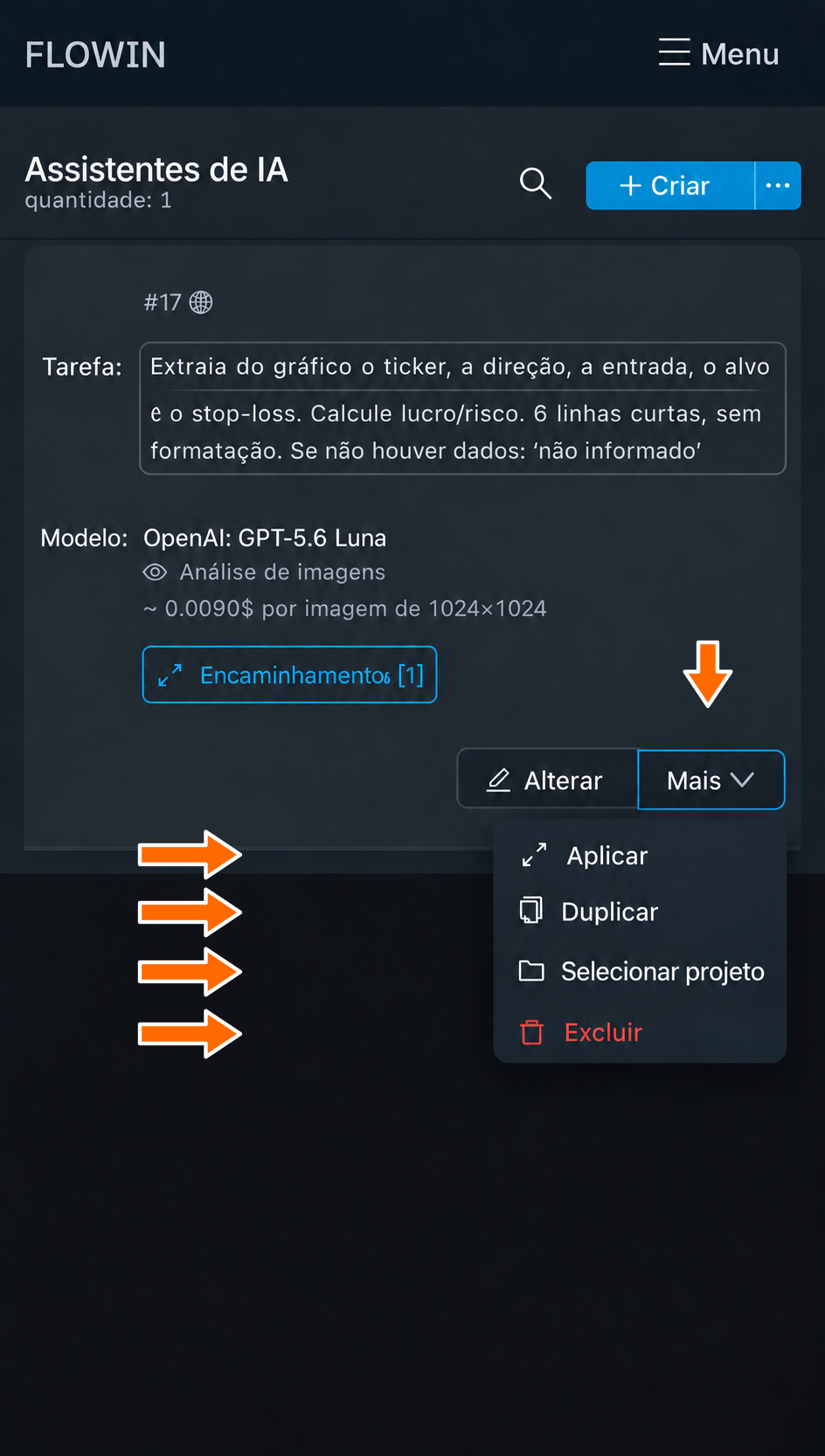
A seleção de encaminhamentos também pode ser aberta pelo botão “Encaminhamentos [N]”, em que N indica a quantidade deles. Se ainda não houver vínculos, aparecerá “Aplicar” no lugar do contador.
Perguntas frequentes
É possível reescrever um texto com uma rede neural antes da publicação?
Sim. Selecione o modo “Processamento de texto” e descreva no campo “Tarefa” como a mensagem deve ser reescrita. Por exemplo: “Reescreva a mensagem em estilo profissional, preservando os fatos e os números. Retorne apenas o texto pronto”. Compare o resultado com o original: a IA pode alterar o sentido ou cometer um erro, e a originalidade do texto não é garantida.
Como encurtar um texto com uma rede neural e preservar o essencial?
No modo “Processamento de texto”, informe na tarefa o tamanho desejado e as informações que não podem se perder. Por exemplo: “Encurte a mensagem para três frases. Preserve a data, o local e as condições de participação”. Confira se todos os detalhes importantes continuam no resultado: uma instrução por si só não garante que sejam preservados.
Por que o pedido para alterar o fundo não modifica a foto?
O modo “Processamento de texto” altera o texto da mensagem ou a legenda, mas não a foto em si. Para substituir o fundo, selecione “Modificação de imagens” e descreva o resultado desejado no campo “Tarefa”. Nesse modo, a legenda da foto não é usada como instrução.
Como criar uma imagem a partir de uma descrição com uma rede neural no FLOWIN?
Selecione “Geração de imagens”. No campo “Tarefa”, descreva o estilo e o resultado desejados; envie o conteúdo da imagem no texto da mensagem. No encaminhamento comum, a mensagem não deve conter fotos, vídeos, outros anexos ou prévia de link. O FLOWIN adicionará uma imagem gerada, e o texto original será preservado na legenda. Veja o exemplo do pôster para notícias.
A IA pode alterar os textos e os detalhes do próprio produto?
Sim. Mesmo um pedido para preservar o objeto não garante que o modelo reproduza com precisão seu formato, sua cor e seus textos. Compare a foto processada com a original antes de usar o resultado. No modo “Análise de imagens”, a imagem em si é preservada, mas as informações extraídas dela também precisam ser verificadas.
Por que a formatação desapareceu após o processamento com IA?
Se a opção “Texto” estiver selecionada no campo “Formatação”, a estilização será removida. A opção “HTML” envia a mensagem com marcação e processa a resposta como HTML. Ela permite preservar a formatação compatível, desde que o modelo retorne uma marcação correta. Compare a mensagem original e o resultado; a configuração está descrita na seção “Parâmetros de processamento de texto”.
De onde é descontado o valor do processamento com IA?
O valor da solicitação ao modelo é descontado do saldo virtual no FLOWIN. Modelos diferentes têm custos de processamento diferentes. Ao escolher um modelo, considere tanto o resultado nos seus exemplos quanto o custo.