



Botões de URL no Telegram são links comuns apresentados como botões abaixo de mensagens e posts. Um clique abre o endereço indicado.
Possibilidades dos botões de URL
O FLOWIN permite adicionar automaticamente botões de URL a todas as mensagens e posts encaminhados ou apenas a determinados conteúdos. Isso permite os seguintes cenários:
- Encaminhamento automático de mensagens de um chat para outro com adição de botões de URL.
- Encaminhamento de mensagens que já contêm botões de URL.
Você define o nome e o link do novo botão e, em seguida, seleciona os encaminhamentos em que ele é necessário. O FLOWIN o adiciona abaixo da mensagem ao enviá-la ao destino. Para o leitor, o link aparece como um botão separado, por exemplo, “Catálogo de móveis”.
Limitação para álbuns
A adição de novos botões de URL não se aplica a álbuns comuns com várias fotos ou vídeos.
Criação de um botão de URL
Antes de criar o botão, você precisa de um encaminhamento configurado e ativado. Nele, o modo “Cópia” deve estar selecionado, e o remetente deve ser uma conta de bot conectada por token.
Bot como remetente
É o bot que envia a mensagem com o botão ao destino. Uma conta de usuário pode ler a origem, mas, para esta tarefa, é necessário um bot como remetente. No canal, ele deve ter permissão para publicar mensagens.
Neste exemplo, vamos adicionar o botão “Catálogo de móveis”. Substitua o endereço de demonstração https://example.com/catalog pelo link do seu catálogo.
Abra @flow_in_bot, envie o comando
/starte clique em “Painel de controle”.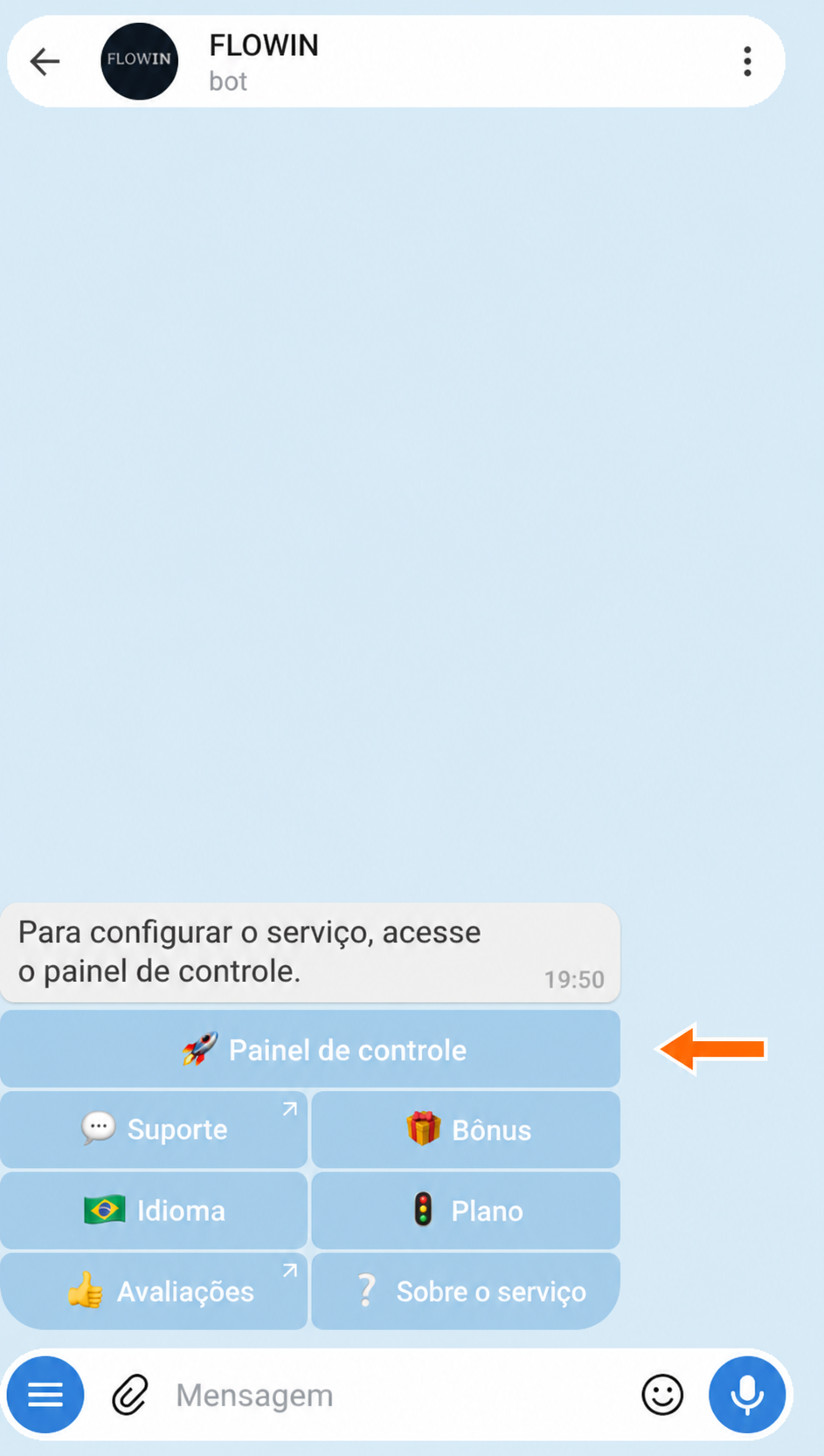

Acesso ao painel de controle pelo @flow_in_bot. Abra “Menu” → “Botões” → “Botões de URL” e clique em “Criar”.
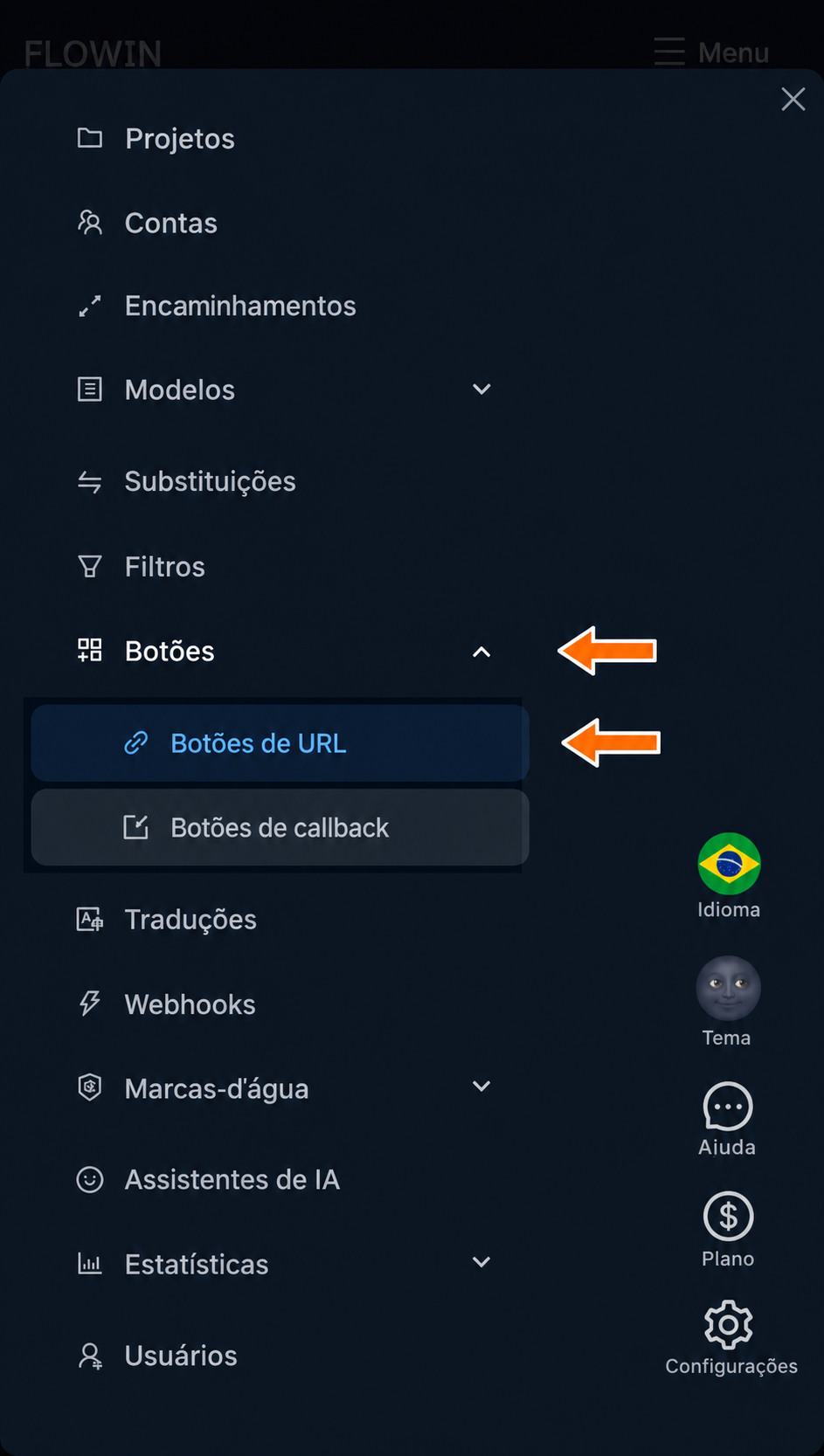
Seção “Botões de URL” no menu do FLOWIN. 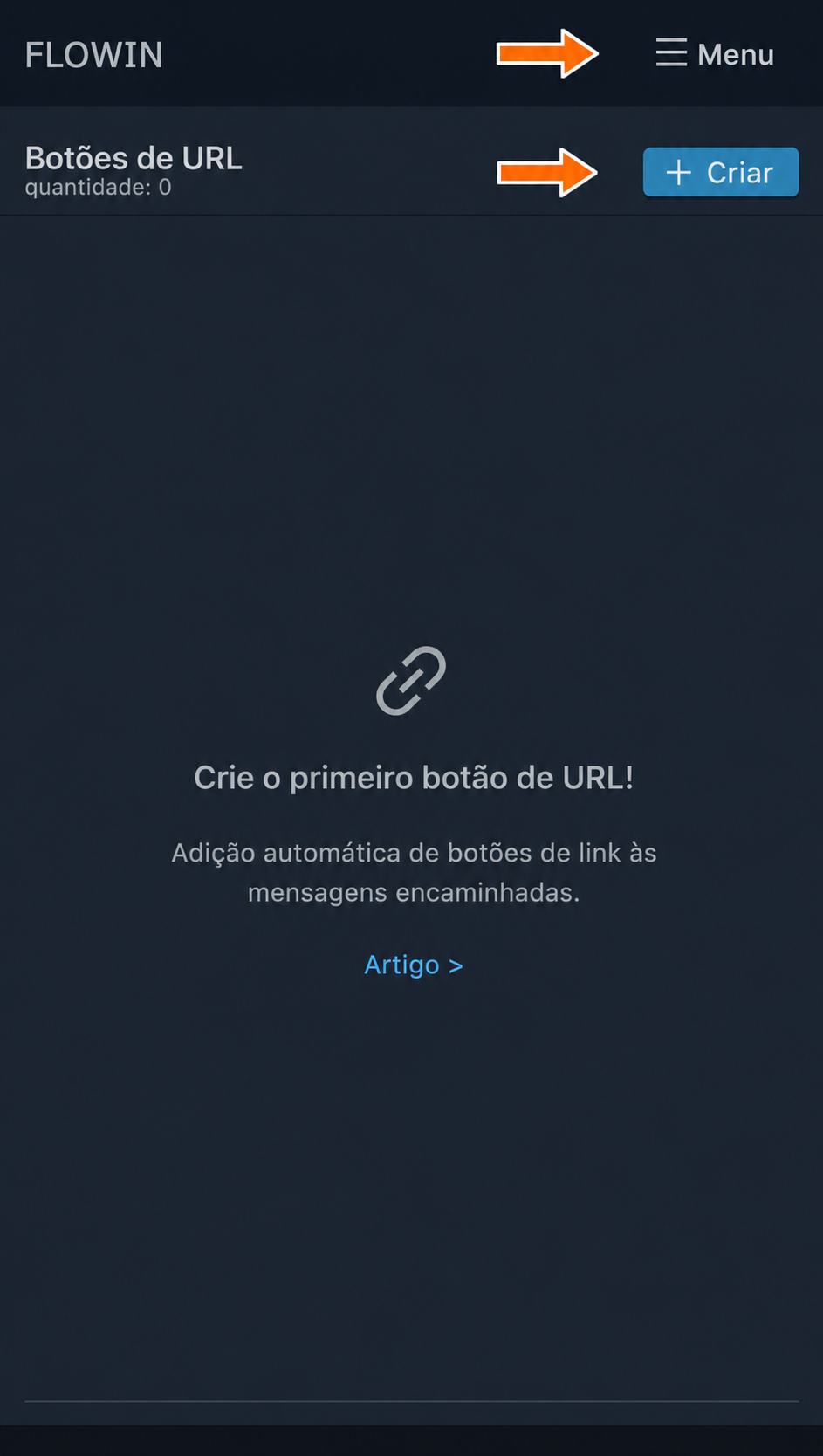

Criação de um novo botão de URL. No campo “Rótulo”, digite o texto que o leitor verá no botão, por exemplo, “Catálogo de móveis”. No campo “URL”, informe o endereço completo da página, começando com
https://. Clique em “Criar”.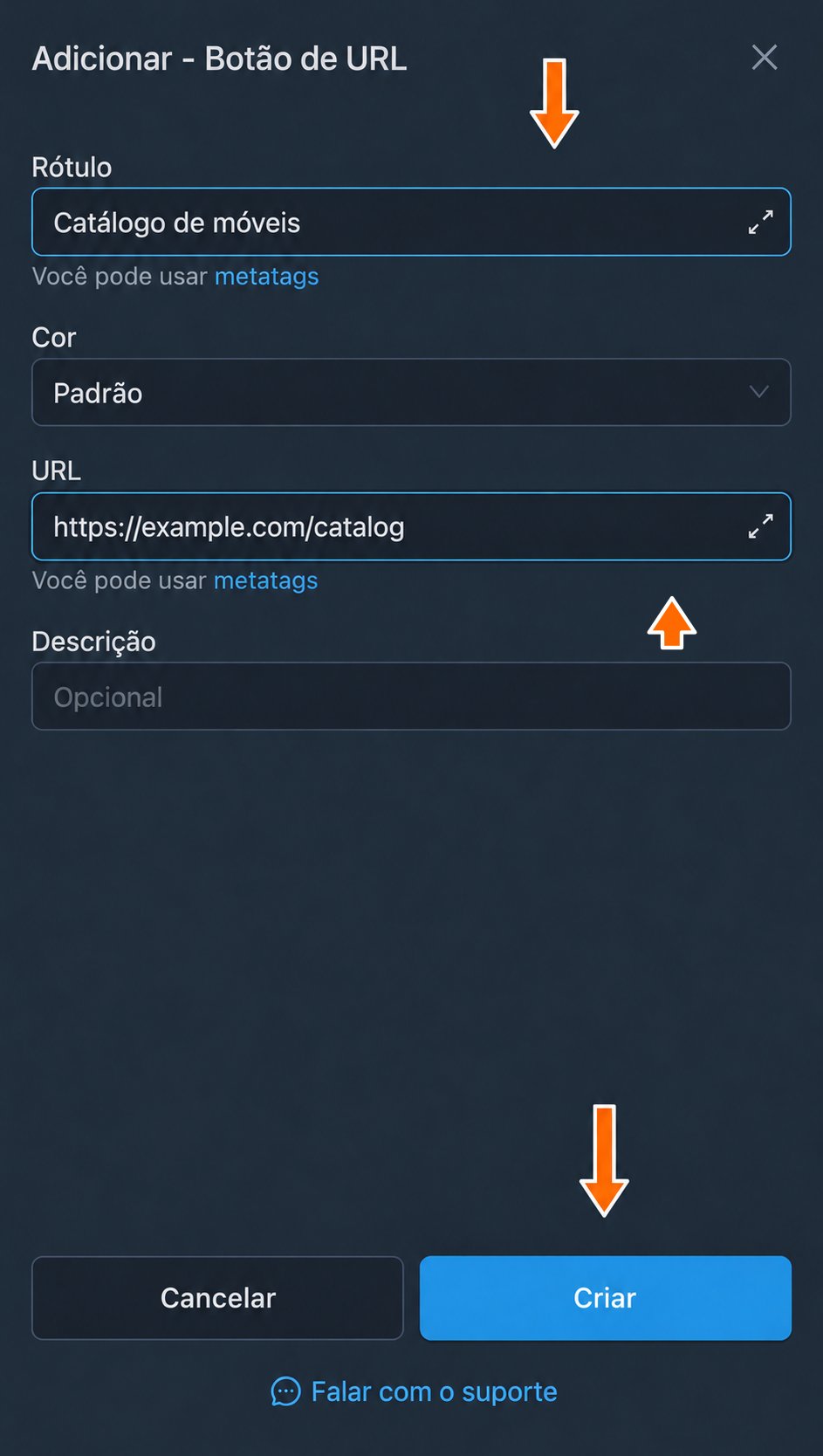
Nome e endereço do botão a ser criado. Ao lado do botão criado, clique em “Aplicar”. Na janela “Seleção de encaminhamentos”, marque o encaminhamento desejado e clique em “Salvar”.
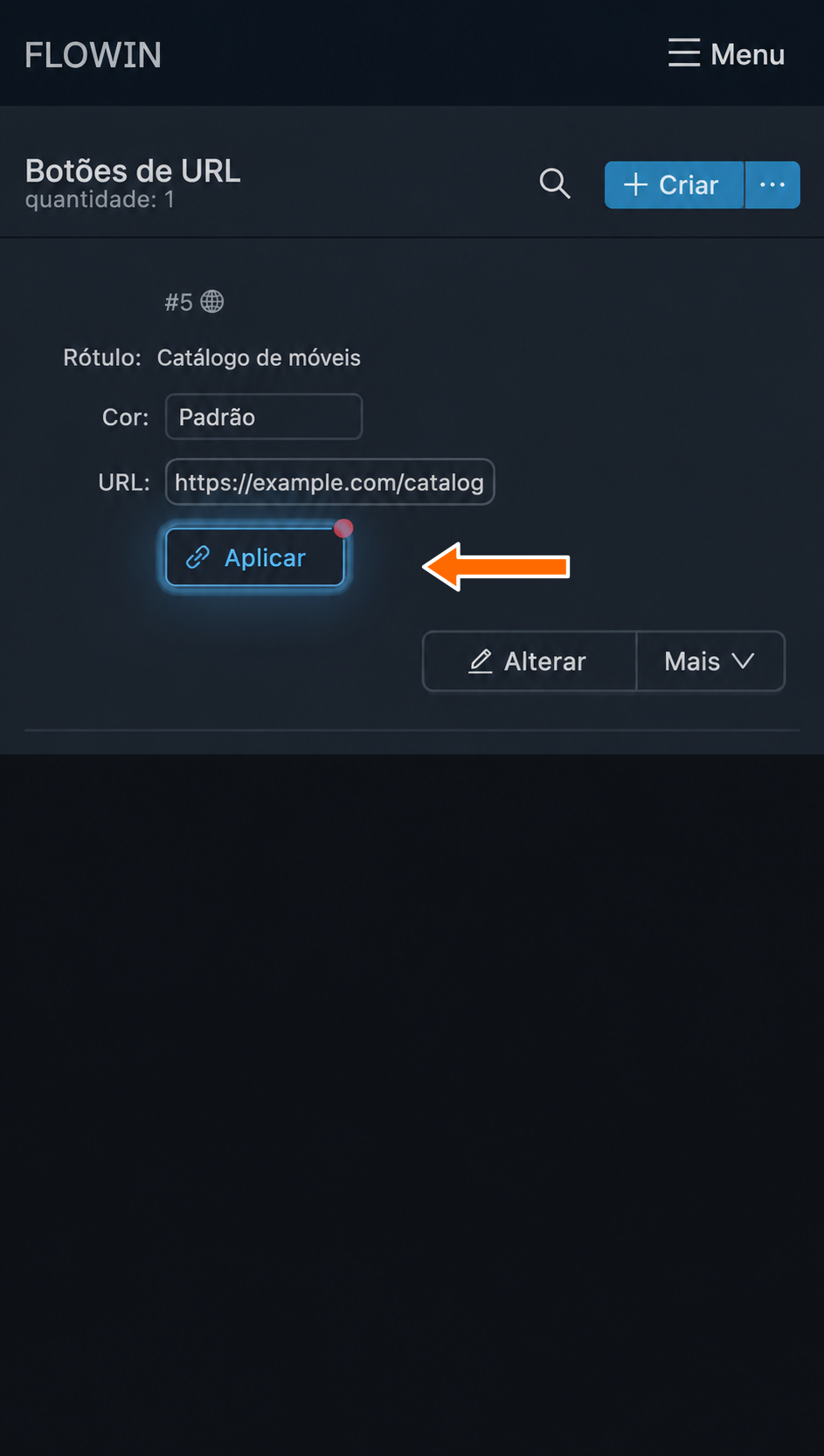
O botão criado precisa ser aplicado a um encaminhamento. 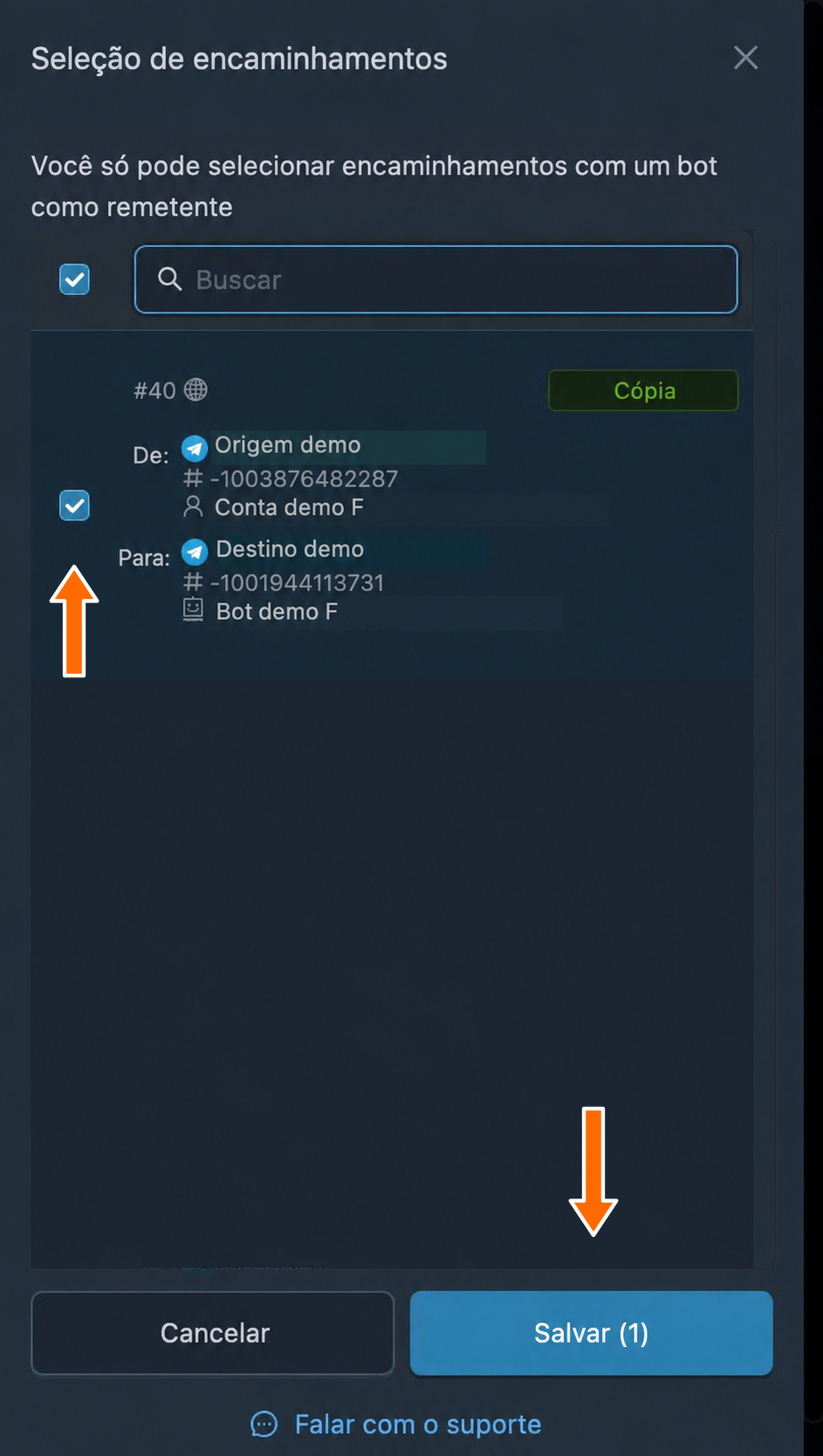
Seleção de um encaminhamento com um bot como remetente. Envie uma nova mensagem à origem e confira-a no destino. Abaixo da mensagem encaminhada, deve aparecer um botão com o nome e o link definidos. Agora, o FLOWIN adicionará esse botão às novas mensagens dos encaminhamentos selecionados.
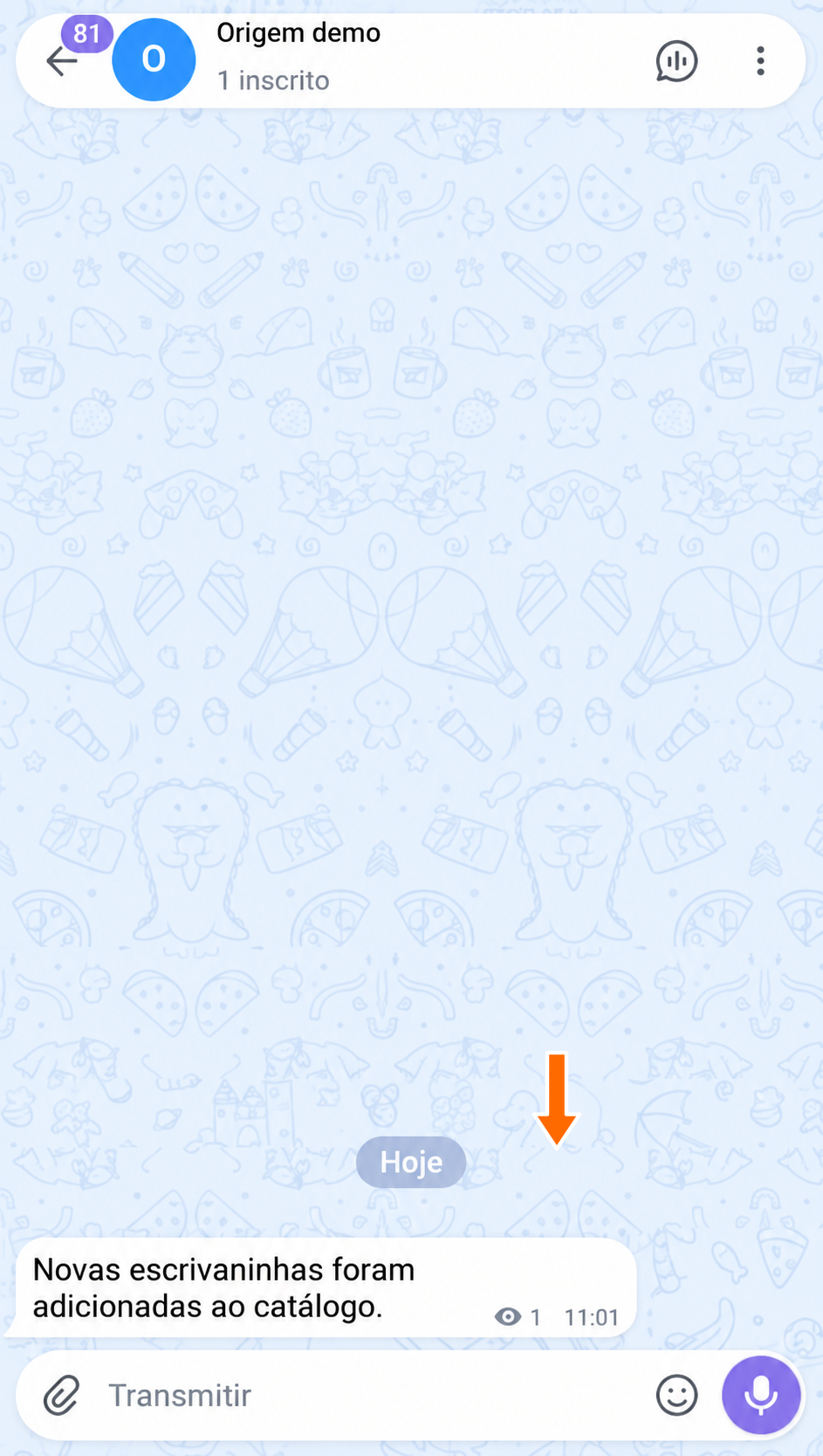
Mensagem na origem antes do encaminhamento. 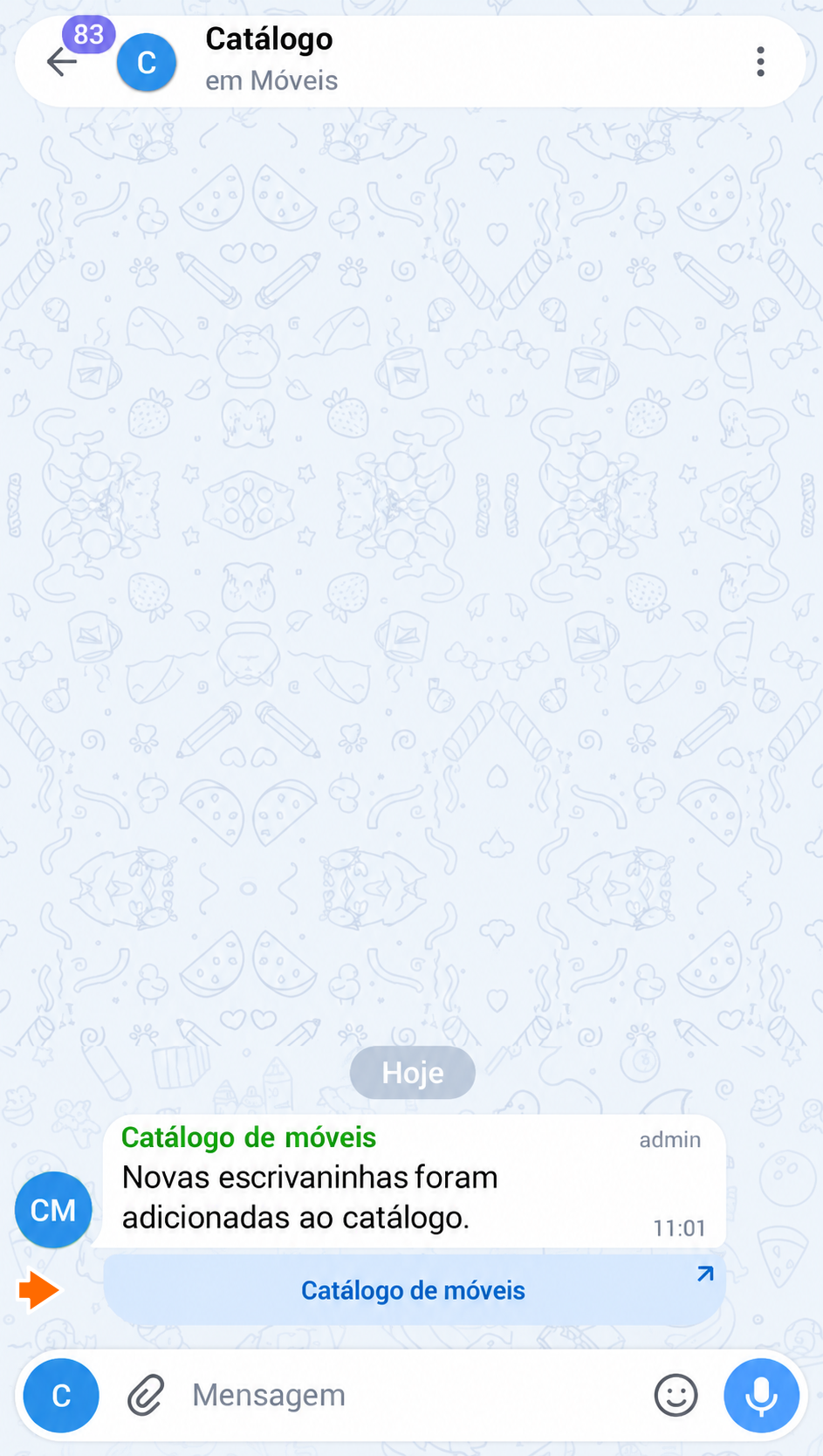
Mensagem com botão no destino.
Como alterar um botão de URL
Você pode alterar os parâmetros do botão criado na mesma lista. Os valores estão descritos na seção “Configurações dos botões de URL”.
Clique em “Alterar” ao lado do botão desejado.
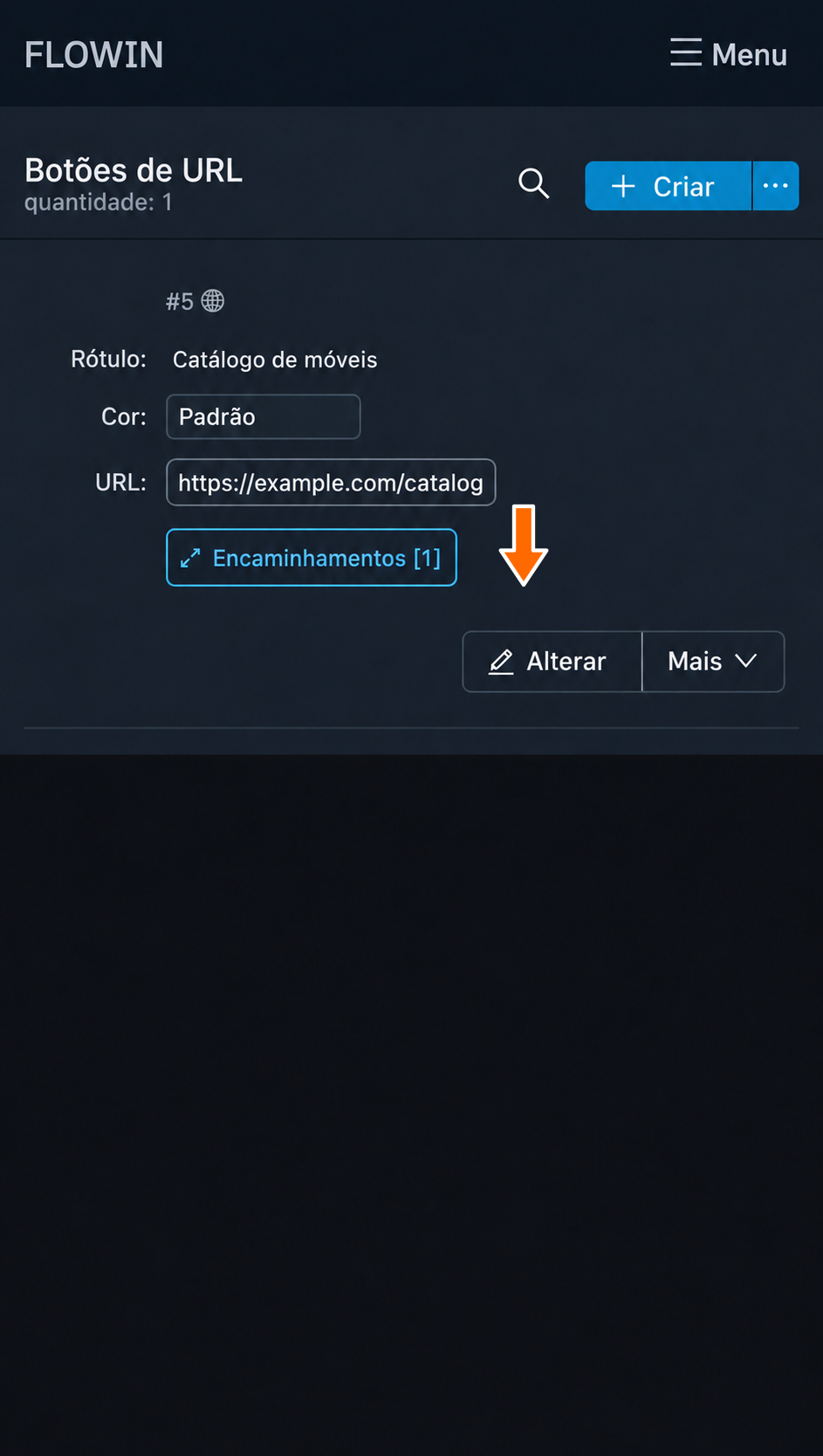
O botão “Alterar” abre as configurações. Altere os campos desejados e clique em “Salvar”. Por exemplo, preencha a “Descrição” para encontrar o botão com mais facilidade. Após fechar a janela, confira os novos dados na lista.
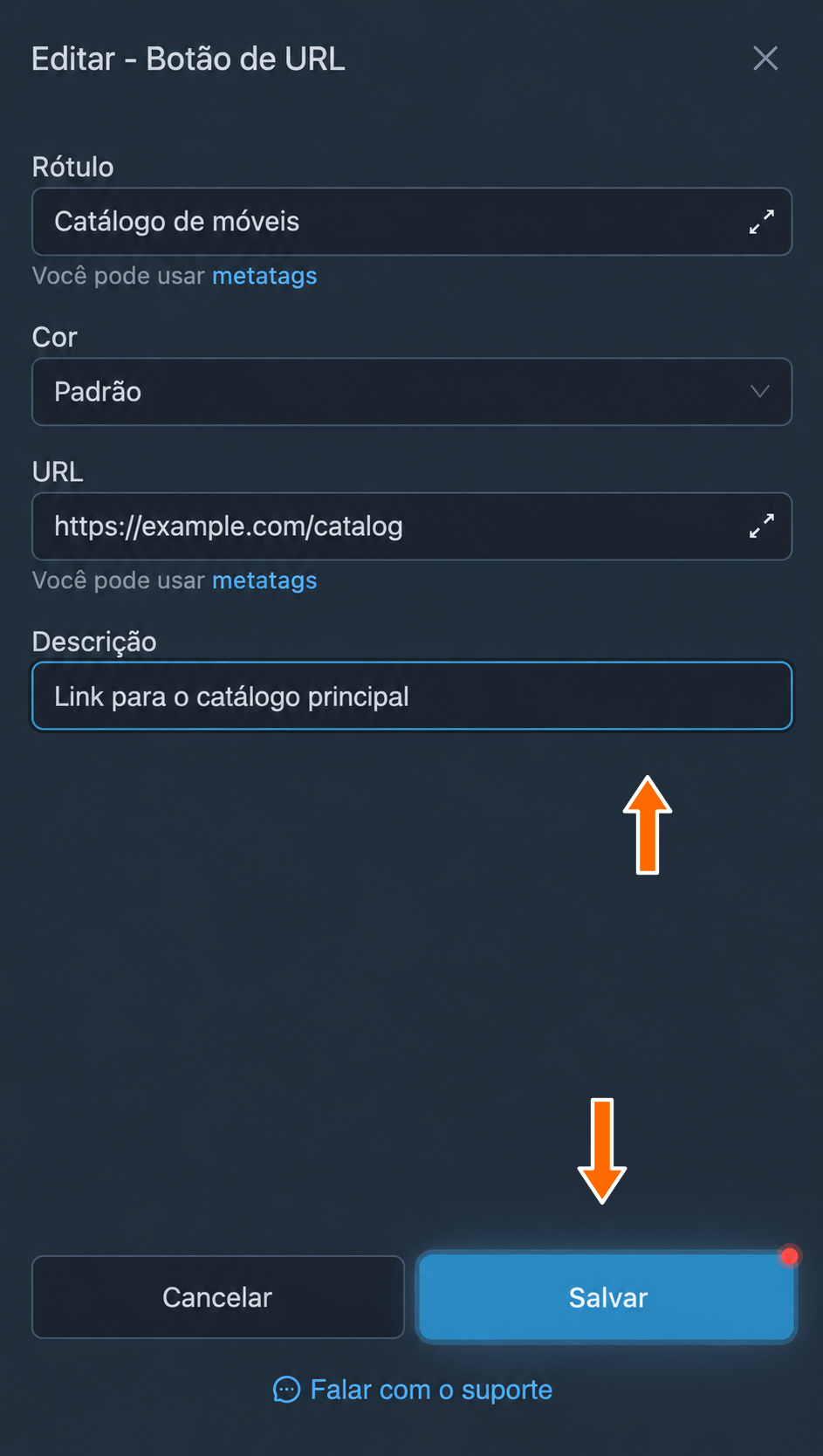
Salvamento das configurações alteradas. 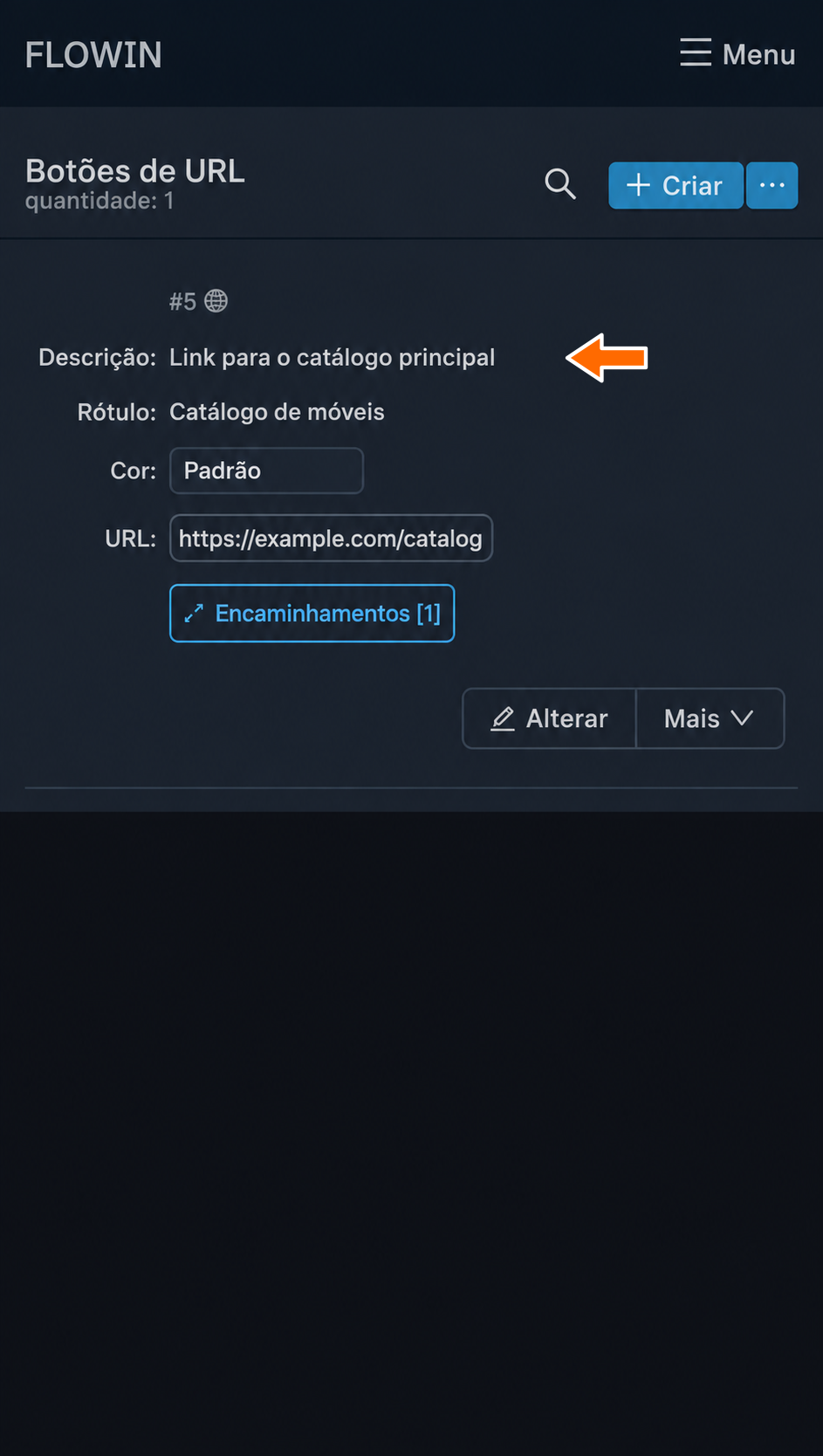
A descrição ajuda a identificar o botão na lista.
Configurações dos botões de URL
Todos os parâmetros principais ficam na janela aberta por “Alterar”. O rótulo e a URL são obrigatórios; a cor e a descrição permitem complementar a configuração.
Rótulo
“Rótulo” é o texto do botão.
Você pode usar metatags: marcadores especiais que o FLOWIN substitui pelos dados de uma mensagem específica. Por exemplo, <src-chat-name> insere o nome do chat de origem.
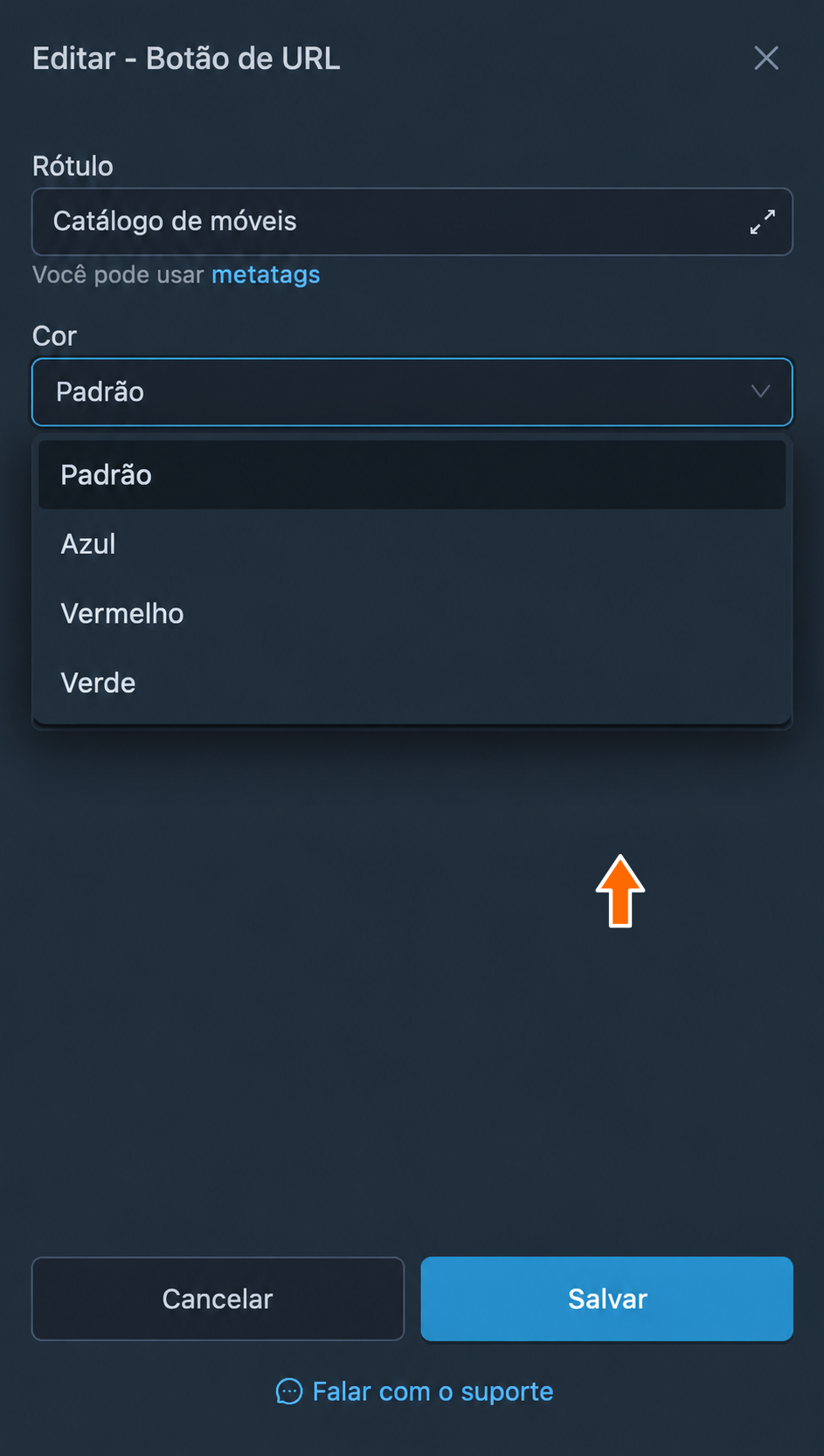
Cor
“Cor” define a aparência do botão. As opções disponíveis são “Padrão”, “Azul”, “Vermelho” e “Verde”. O valor “Padrão” usa a aparência padrão do Telegram; as outras opções definem a cor selecionada.
URL
“URL” define o link que se abre ao clicar. Para um endereço fixo, informe o link completo com https:// ou http://.
O endereço também pode depender da mensagem. Esse campo aceita dois tipos de substituição:
<src-message-link>insere o link da mensagem original. Se a origem for privada, o leitor precisará ter acesso a ela.<regexp>…</regexp>extrai o link do texto por meio de uma expressão regular, ou seja, um padrão de busca. Se a substituição não resultar em um link válido, o botão não será adicionado.
Descrição
A “Descrição” serve para você deixar um comentário sobre o botão e não afeta seu funcionamento. O campo pode ficar vazio.
Como adicionar o botão apenas às mensagens desejadas
Por padrão, o botão é adicionado a todas as mensagens compatíveis dos encaminhamentos selecionados. Você pode limitar sua aplicação com um filtro vinculado ao próprio botão de URL. Por exemplo, o filtro pode permitir o botão apenas em textos com a palavra “catálogo”.
O filtro verifica a mensagem e decide se o botão deve ser adicionado. Se a condição não for atendida, a mensagem será encaminhada sem esse botão. Vincular o filtro ao encaminhamento tem outro efeito: ele pode impedir o encaminhamento da própria mensagem. Veja mais sobre a criação e a escolha do vínculo nas instruções sobre filtros.
Ações disponíveis para botões de URL
Ao lado de cada botão, há “Alterar” para as configurações principais e “Mais” para as ações adicionais:
- “Aplicar” abre a seleção dos encaminhamentos em que o botão é necessário.
- “Duplicar” cria uma cópia das configurações do botão.
- “Selecionar projeto” adiciona o botão a um projeto.
- “Excluir” exclui o botão.
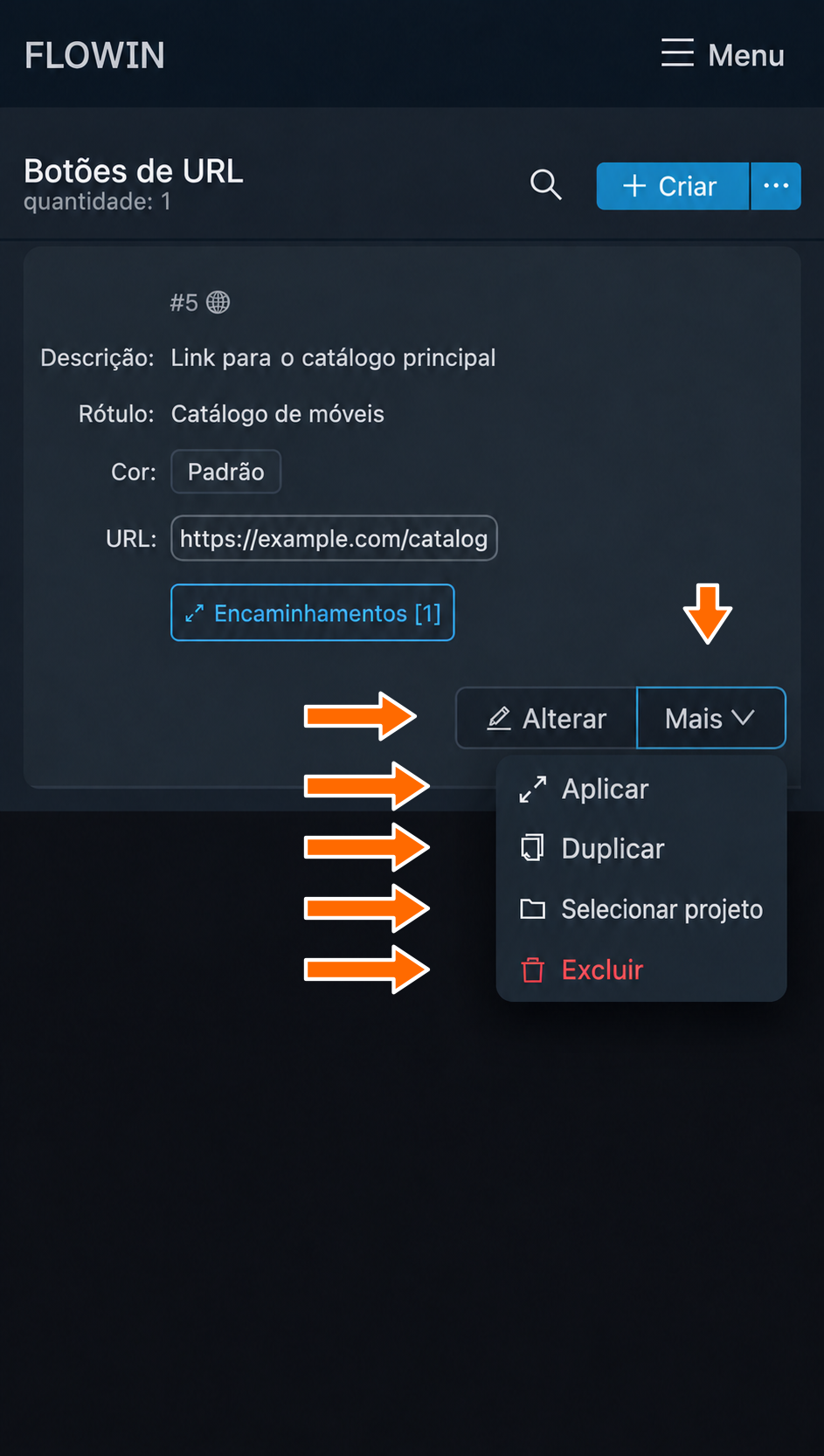
Após a aplicação, “Aplicar” é substituído na linha por “Encaminhamentos” com a quantidade de vínculos, por exemplo, “Encaminhamentos [1]”. Esse elemento também abre a janela de seleção de encaminhamentos. Nela, você pode adicionar ou remover vínculos e salvar as alterações.
Perguntas frequentes
Por que o botão abaixo do post no Telegram não aparece?
Confira se o botão foi aplicado ao encaminhamento correto, se o próprio encaminhamento está ativado e se funciona no modo “Cópia”. O remetente deve ser um bot conectado por token; para publicar no canal, ele precisa das permissões correspondentes. Se houver um filtro vinculado ao botão, a mensagem deverá atender às condições dele. Se o endereço depender do texto da mensagem, confira se a substituição resulta em um link válido.
É possível adicionar um botão de URL a um álbum com várias fotos ou vídeos?
Não. O FLOWIN não adiciona novos botões de URL a álbuns comuns com várias fotos ou vídeos. Essa limitação se aplica mesmo quando o botão está corretamente vinculado ao encaminhamento.
Como criar um botão com link para o post original?
Insira <src-message-link> no campo “URL”. O FLOWIN colocará o link da mensagem original; assim, cada post encaminhado terá seu próprio endereço. Se a origem for privada, apenas leitores com acesso a ela poderão abrir a mensagem.
O que acontece se a expressão regular não encontrar um link?
Se o endereço inteiro for definido por <regexp>…</regexp> e não houver correspondência, o botão não será adicionado: a substituição resultará em uma string vazia. Se o modelo também contiver uma parte fixa do endereço, o resultado dependerá do link final. O FLOWIN só adicionará o botão se, após todas as substituições, o endereço obtido for válido.
Um botão com link para um bot o inicia automaticamente em nome do leitor?
Não, o FLOWIN apenas adiciona o link abaixo da mensagem. O próprio leitor clica nele e abre o bot. Na primeira abertura, o Telegram mostra um botão para iniciar; se ele aparecer, o leitor precisará clicar nele. O FLOWIN não executa essa ação em nome do leitor.