



O serviço FLOWIN oferece muitos recursos para filtrar mensagens encaminhadas. Os filtros bloqueiam ou permitem automaticamente o encaminhamento de mensagens com base em critérios específicos: palavras no texto, nome do autor, tipo e formato da mídia, horário da mensagem original, cabeçalho FWD, ID da mensagem e muito mais.

Recursos de filtragem
Os filtros são úteis nos seguintes cenários:
- Monitoramento de chats, grupos e canais para encontrar potenciais clientes (leads) na área de atuação do seu negócio. Você pode configurar o monitoramento de um grande número de chats temáticos, e todas as solicitações e perguntas dos usuários relacionadas à sua área serão encaminhadas automaticamente para você em tempo real. Basta responder à mensagem do lead com alto interesse.
- Bloqueio de publicações publicitárias das origens, caso você tenha um agregador de notícias.
- Coleta de informações apenas sobre um tema específico.
- Cópia das conversas de apenas determinados usuários em grupos.
- Simulação de uma conversa entre diferentes contas em um grupo, seguindo um roteiro preparado.
Criação de um filtro
Suponha que você reúna vagas de programador de chats temáticos em um canal separado. Vamos configurar um filtro que permite a passagem de mensagens com as palavras “programador” ou “desenvolvedor”. Mensagens sem essas palavras não serão encaminhadas.
Antes de começar
Antes de criar um filtro, verifique se você já tem um encaminhamento configurado.
O filtro é configurado no painel de controle do FLOWIN.
Abra @flow_in_bot, envie o comando
/starte clique em “Painel de controle”.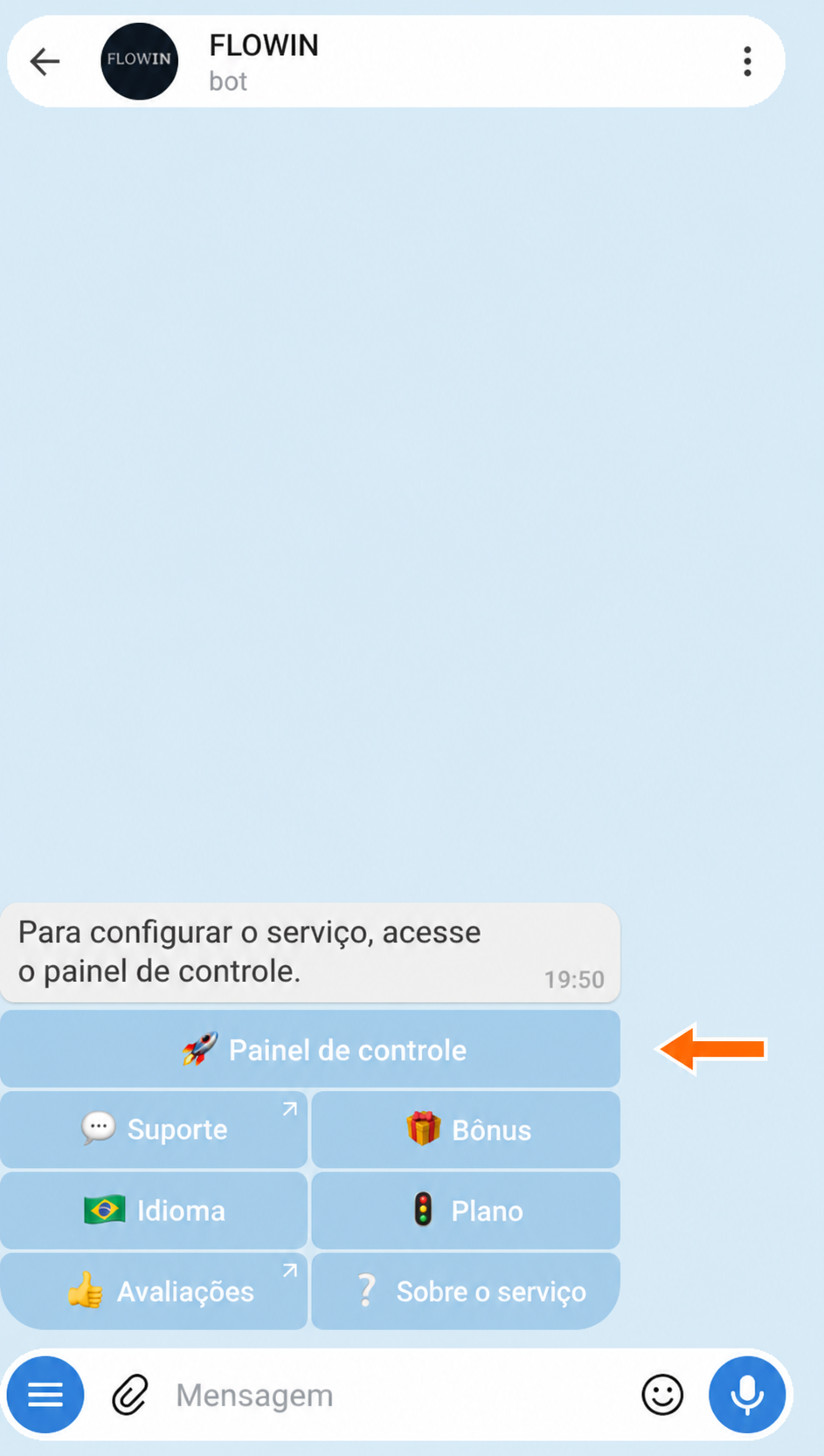

Acesso ao painel de controle pelo @flow_in_bot.
Abra “Menu” → “Filtros” no painel de controle e clique em “Criar”.
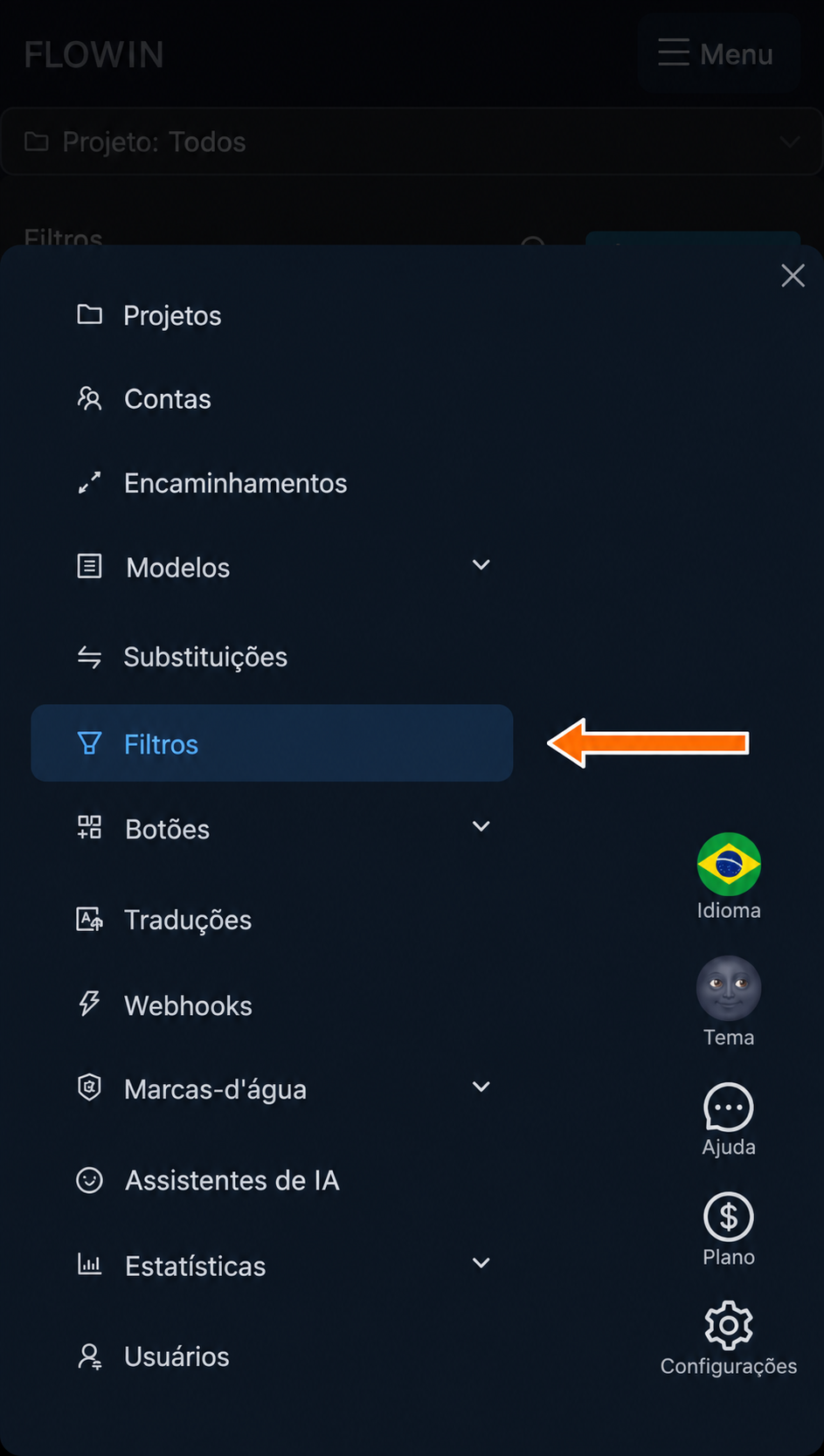
Seção “Filtros” no menu. 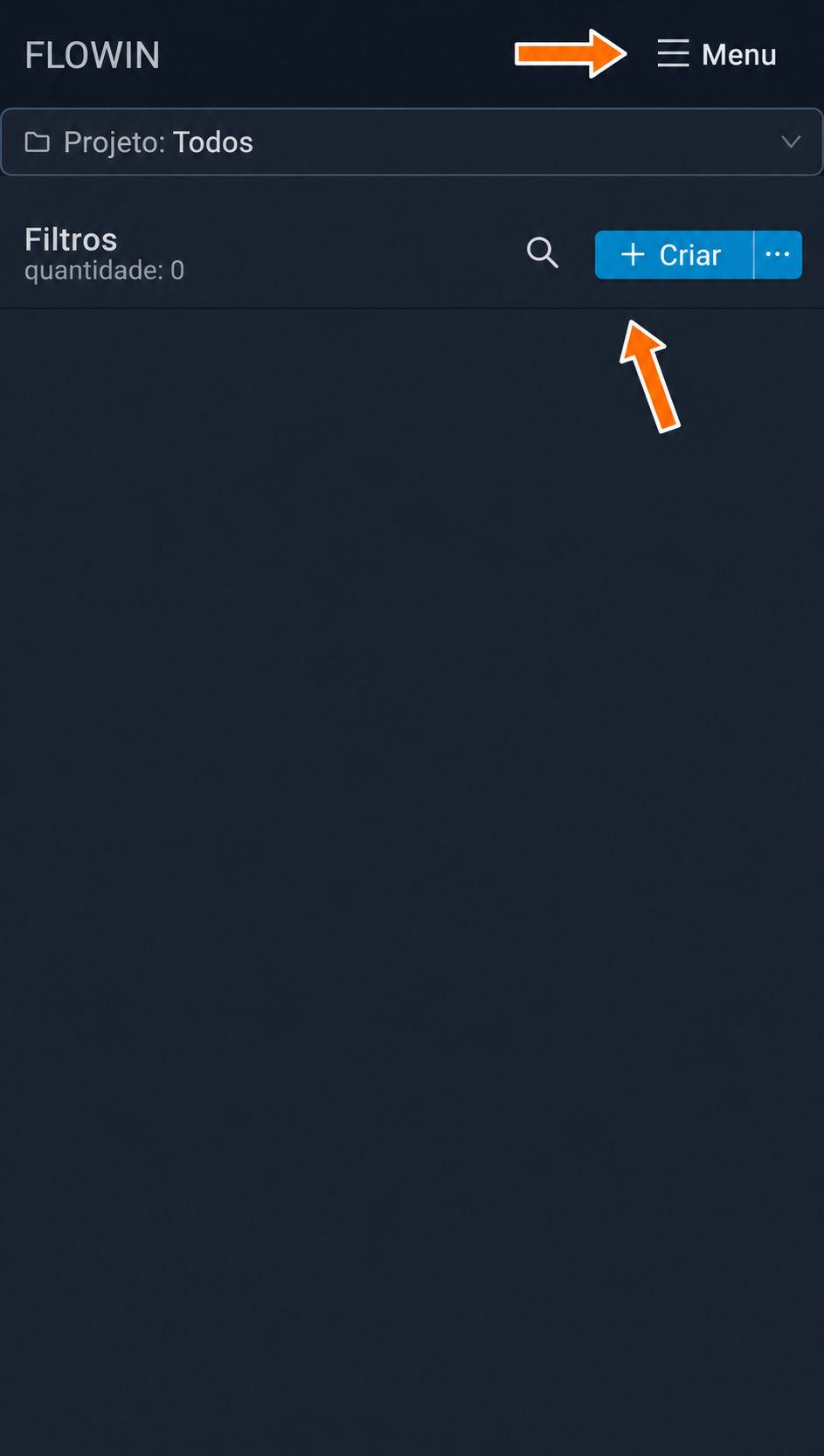
Botões “Menu” e “Criar” na página de filtros. Selecione o modo “Lista”. No campo “Buscar”, informe, separados por vírgula,
programador, desenvolvedor, selecione “Permitir” e clique em “Criar”.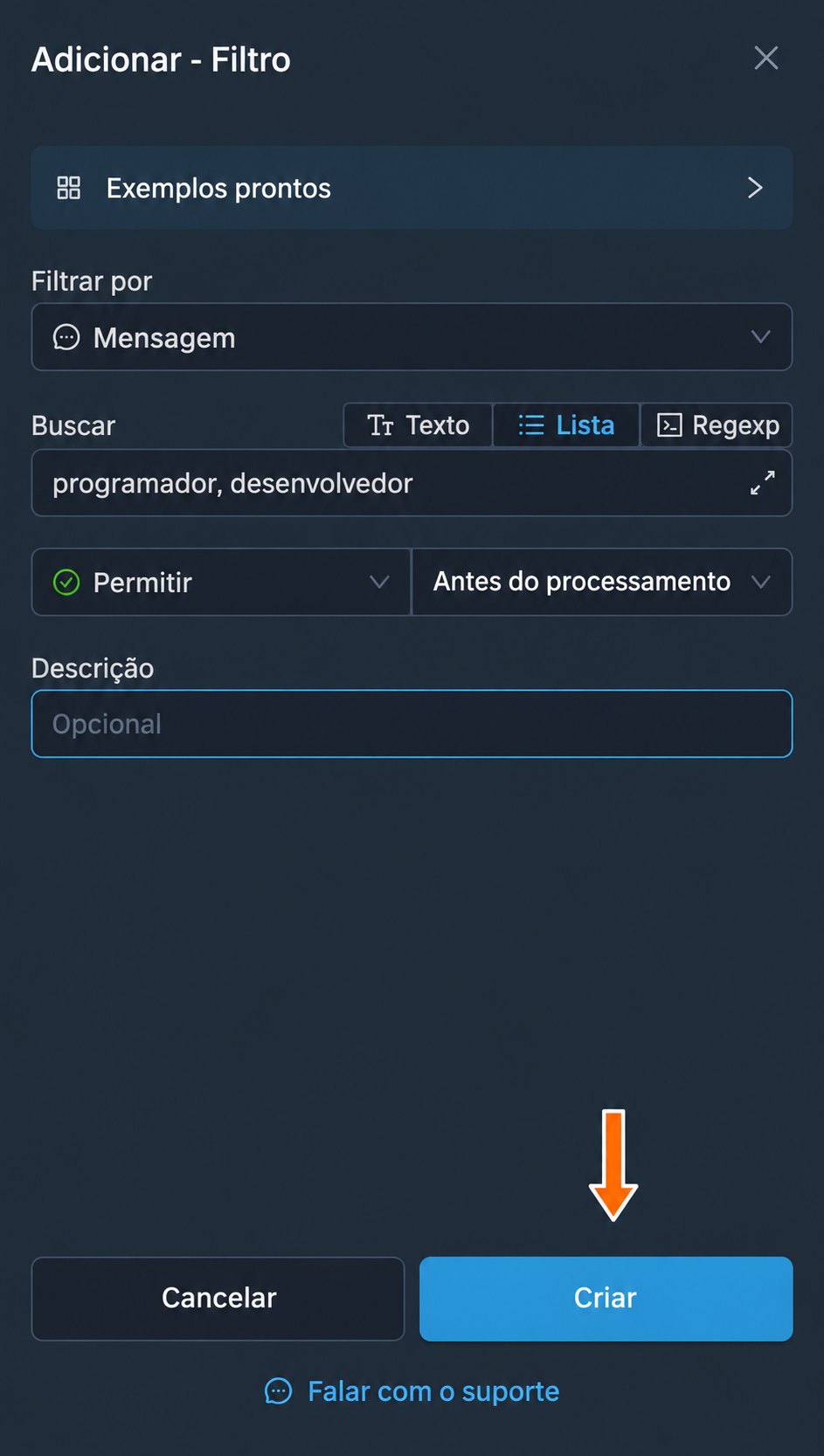
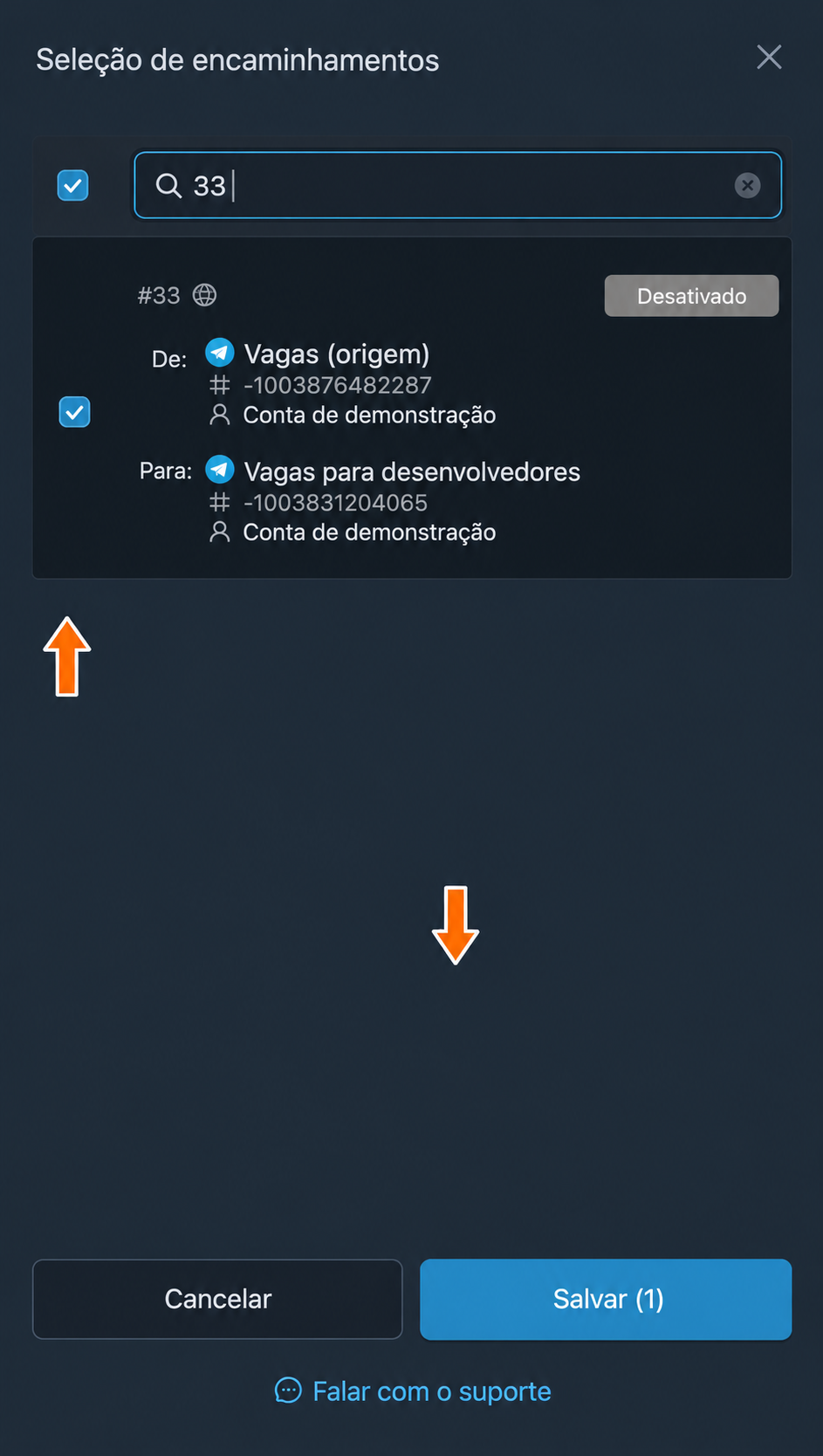
O filtro permite mensagens com as palavras “programador” ou “desenvolvedor”. No novo filtro, clique no botão piscante “Aplicar” → “Encaminhamentos”. Marque o encaminhamento desejado e clique em “Salvar”. O número no botão indica a quantidade de encaminhamentos selecionados.
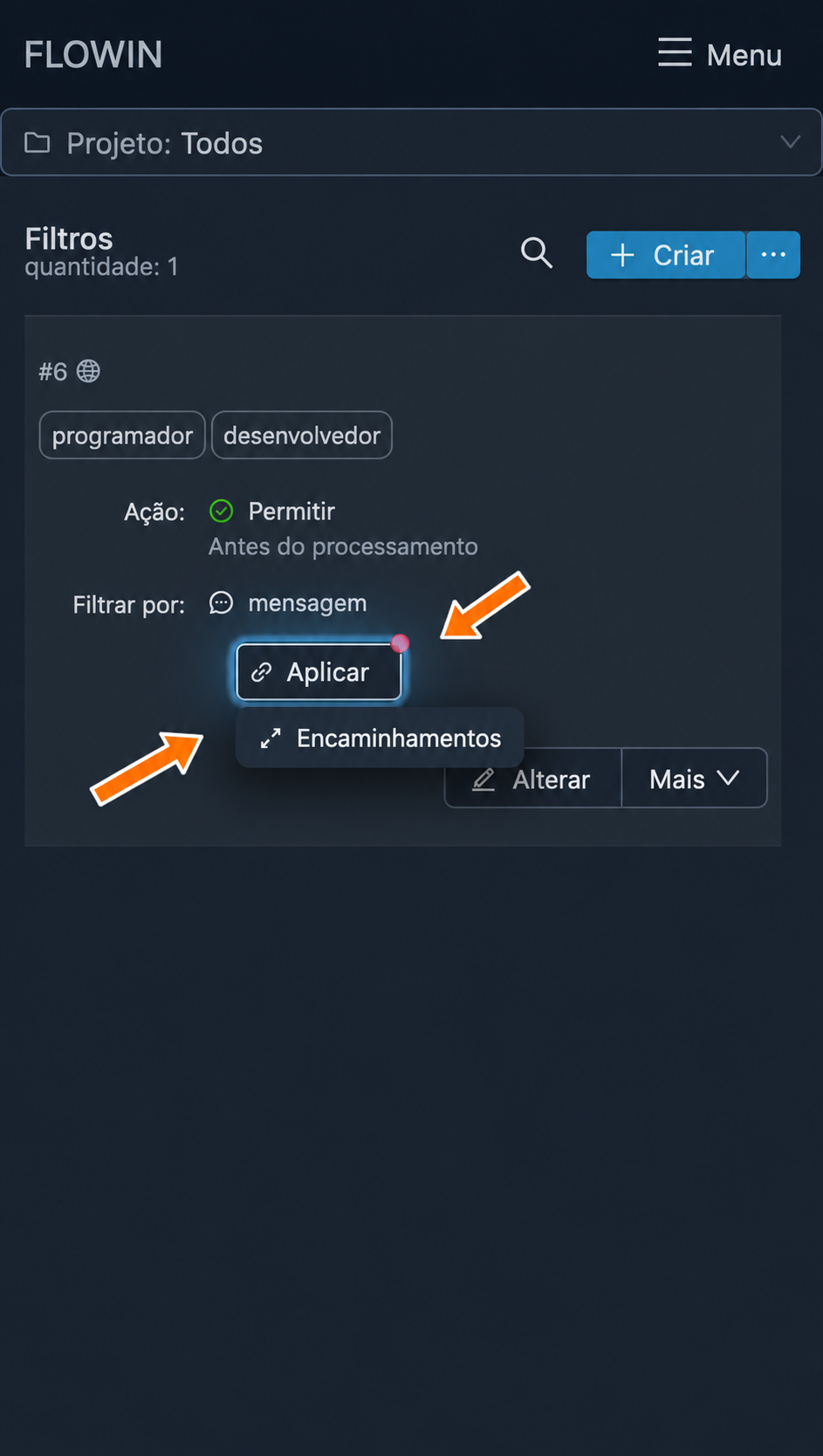

Seleção de “Encaminhamentos” no menu de aplicação. 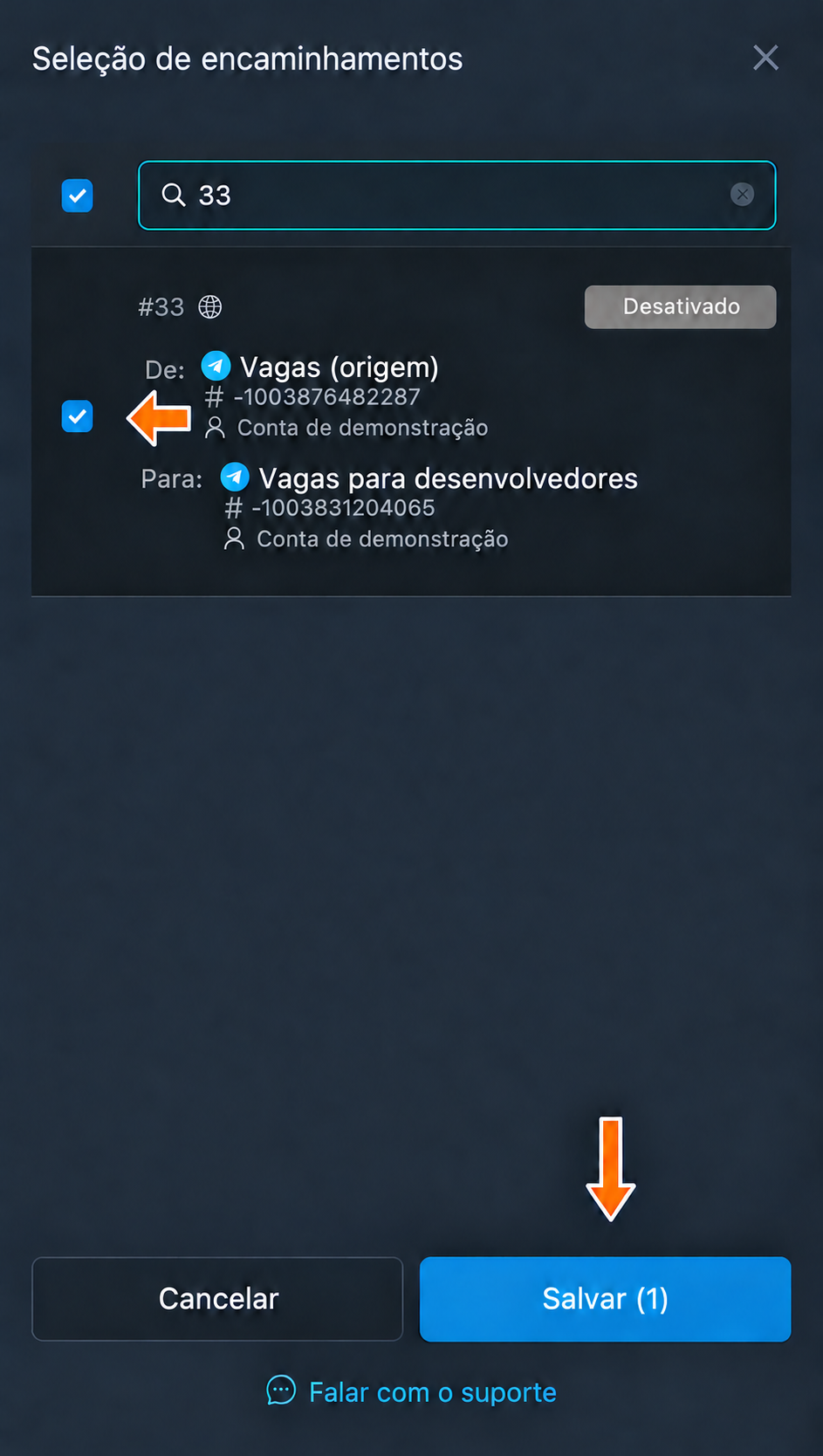
Encaminhamento selecionado antes de salvar a vinculação. O filtro aparecerá na lista com o encaminhamento vinculado. A partir de agora, somente as novas mensagens das origens desse encaminhamento que contenham as palavras “programador” ou “desenvolvedor” serão encaminhadas.
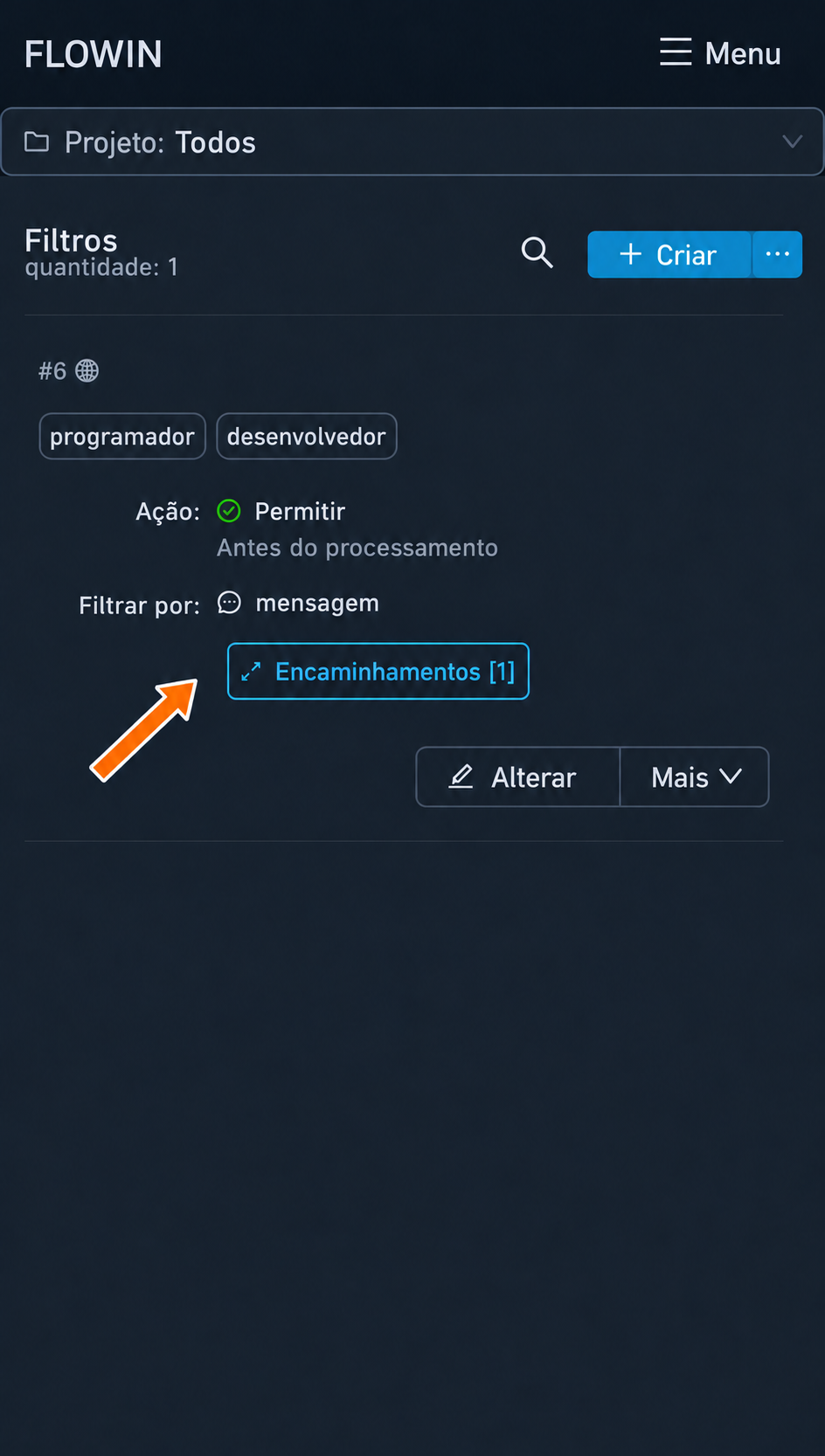

Filtro criado e encaminhamento vinculado. 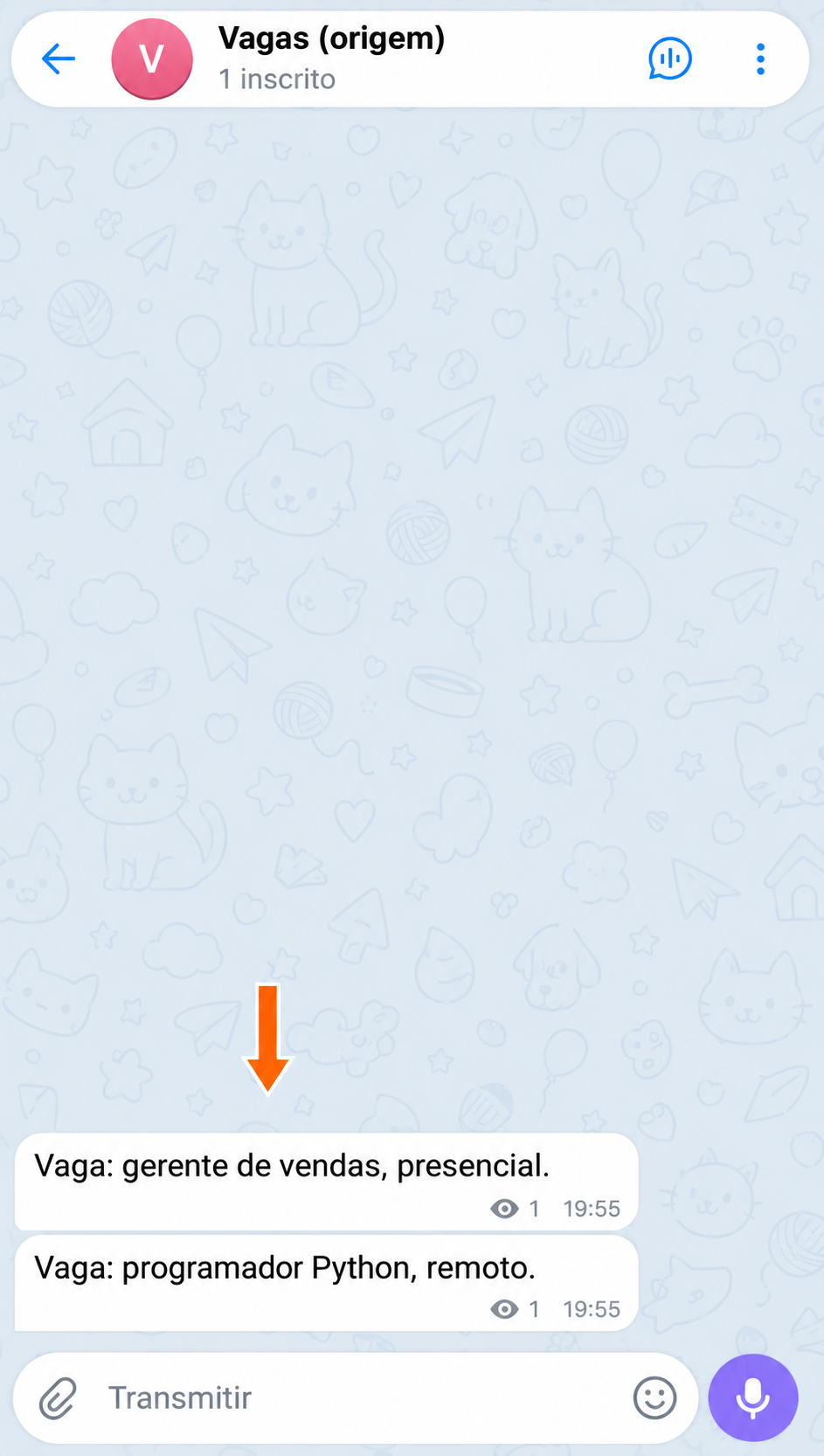
Duas mensagens publicadas na origem. 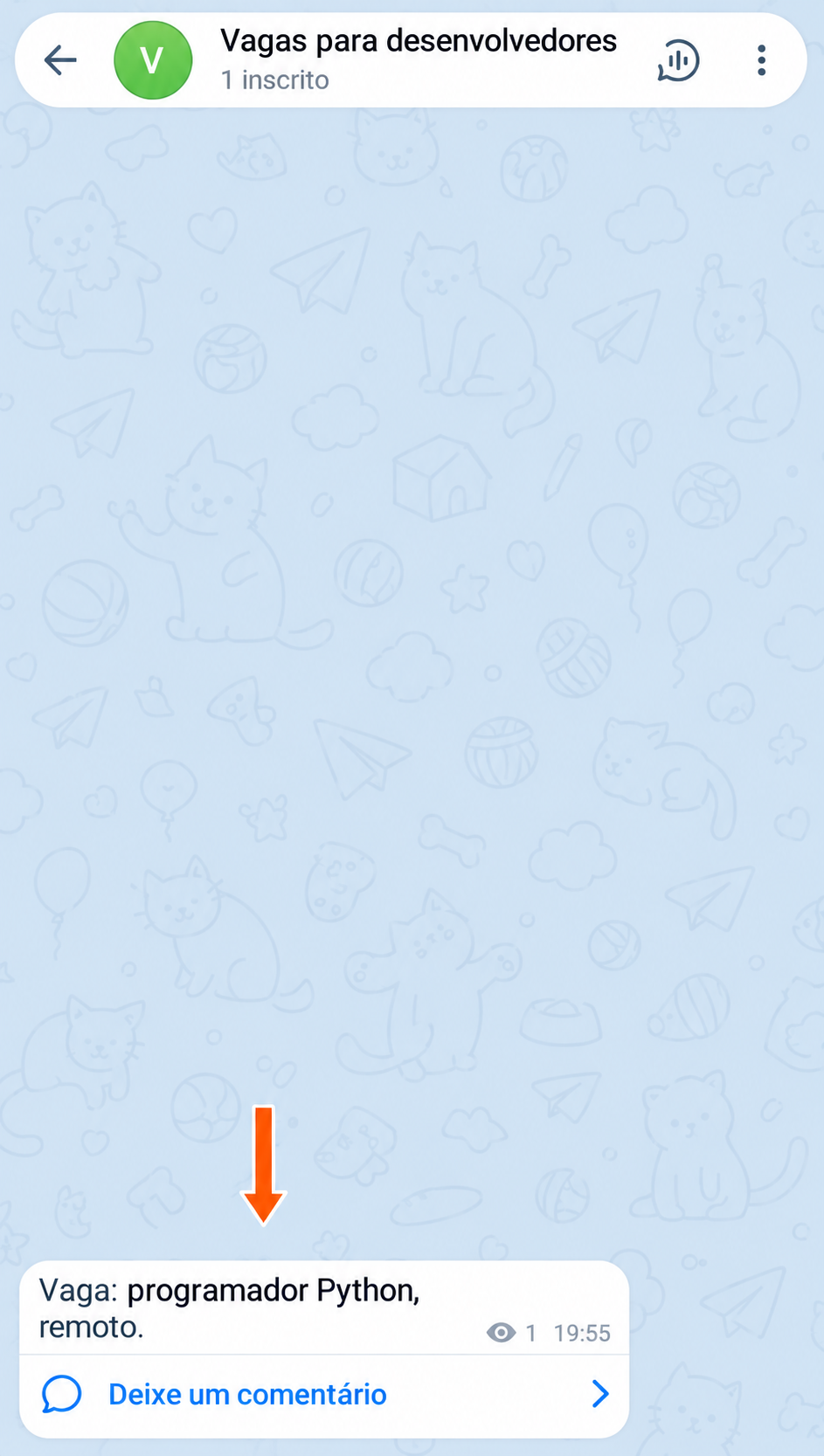
A vaga de programador chegou ao destino.
Configurações do filtro
Vamos examinar as configurações e os recursos usando o filtro criado como exemplo.
Como alterar um filtro
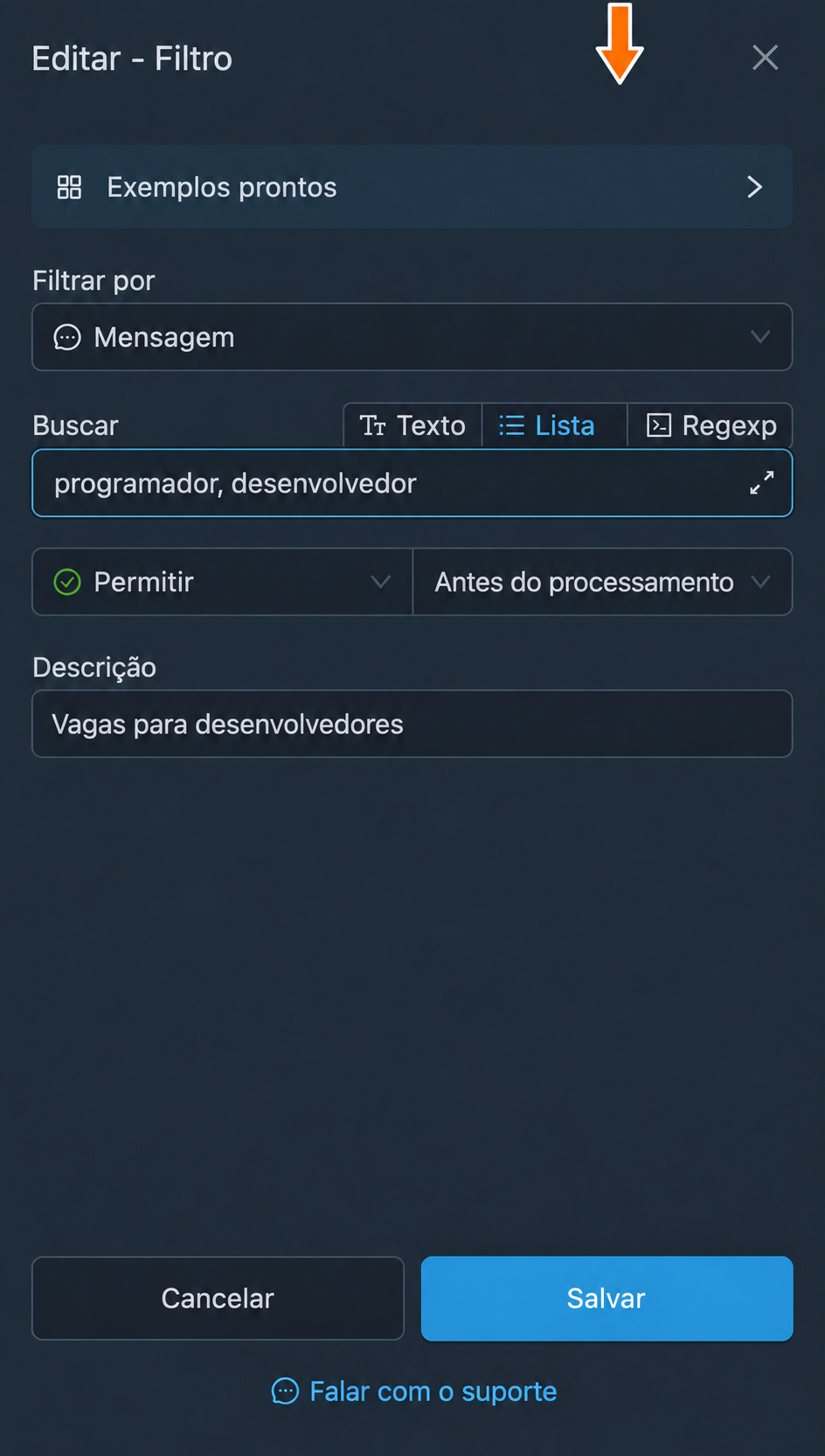
Clique no botão “Alterar”, com o ícone de lápis, ao lado do filtro. Uma janela com seus parâmetros será aberta.
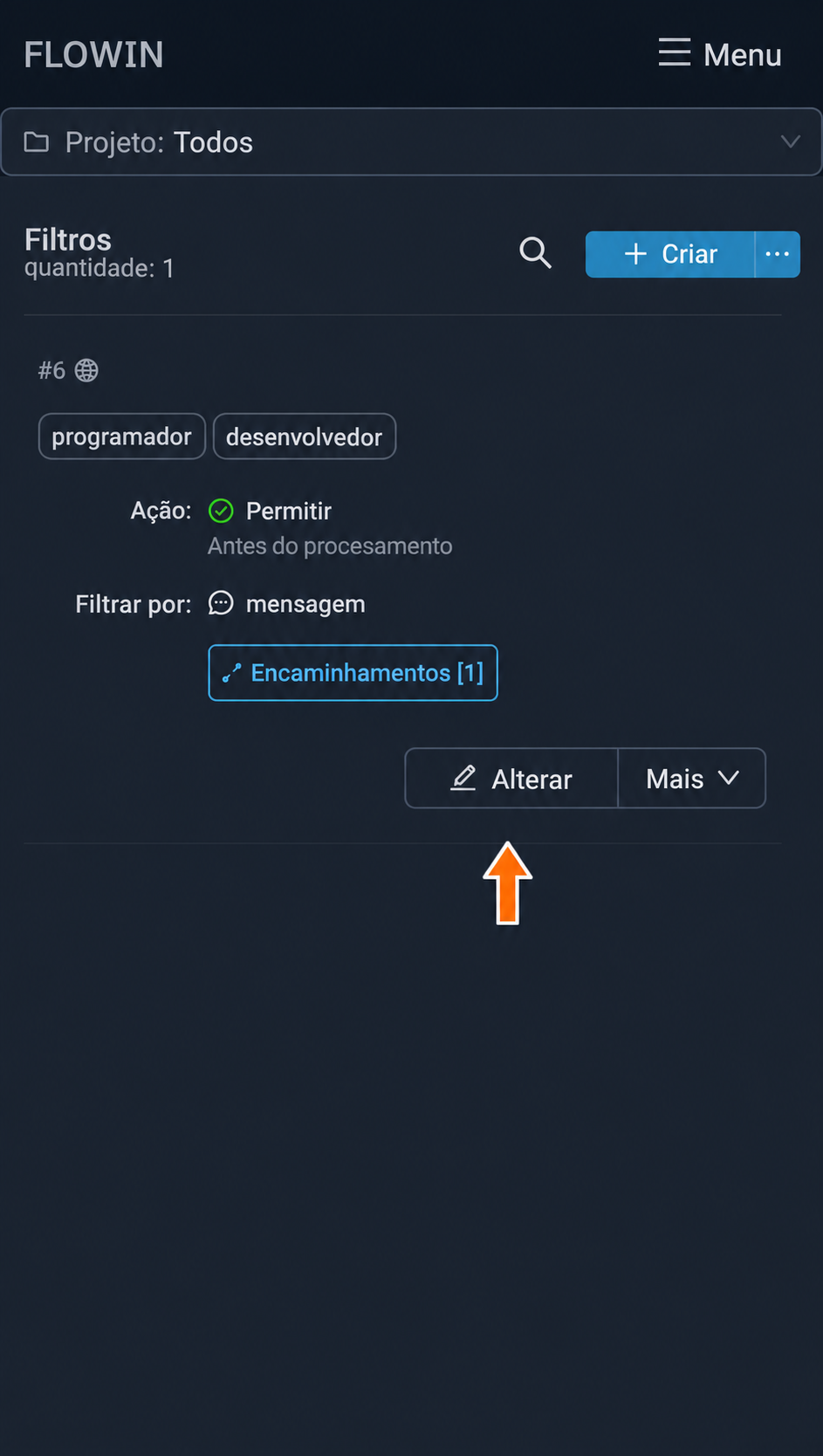
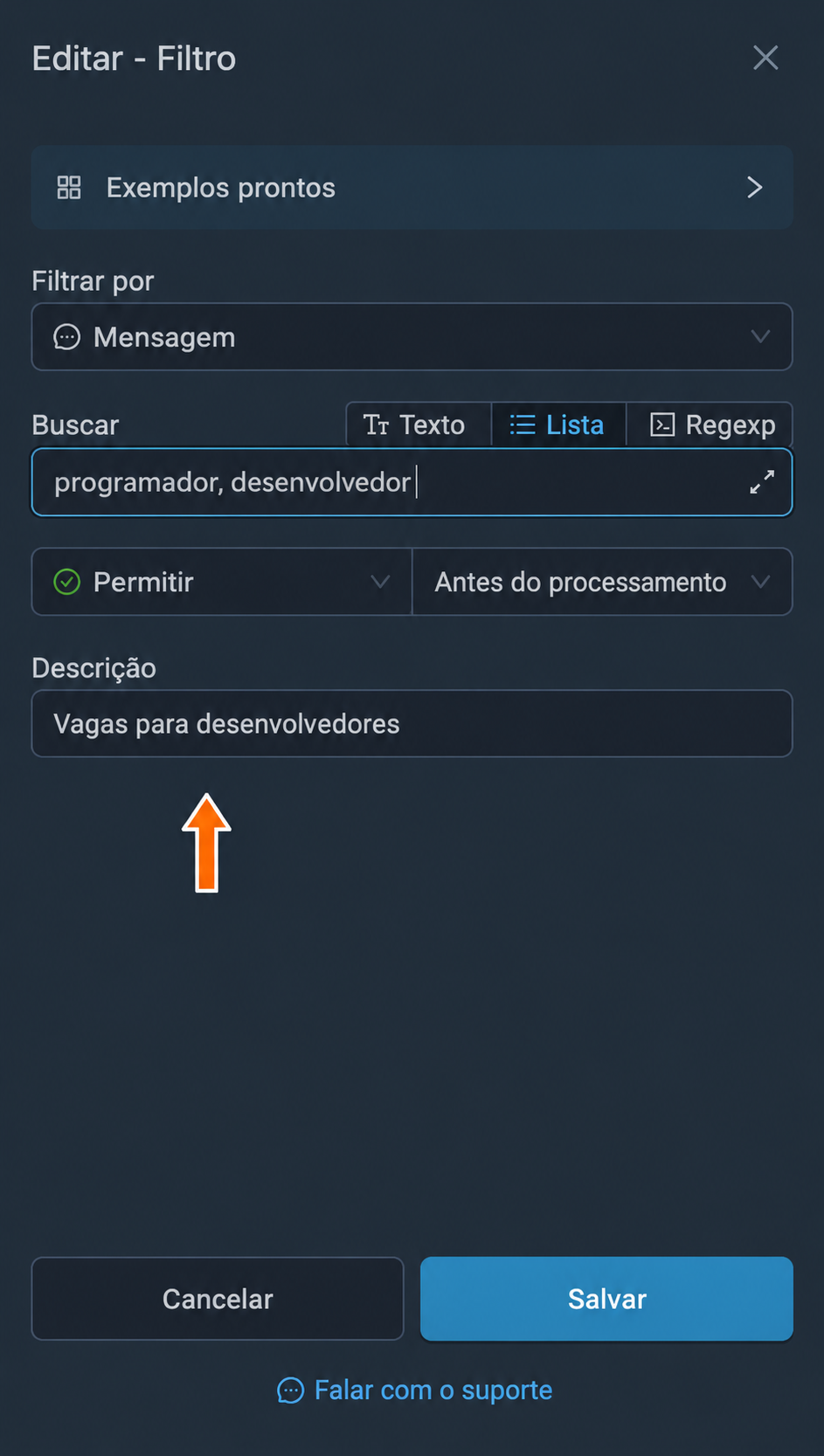
Botão “Alterar” do filtro. Altere os parâmetros desejados e clique em “Salvar”. Por exemplo, preencha o campo “Descrição” com “Vagas para desenvolvedores”. A nova descrição aparecerá na linha do filtro.
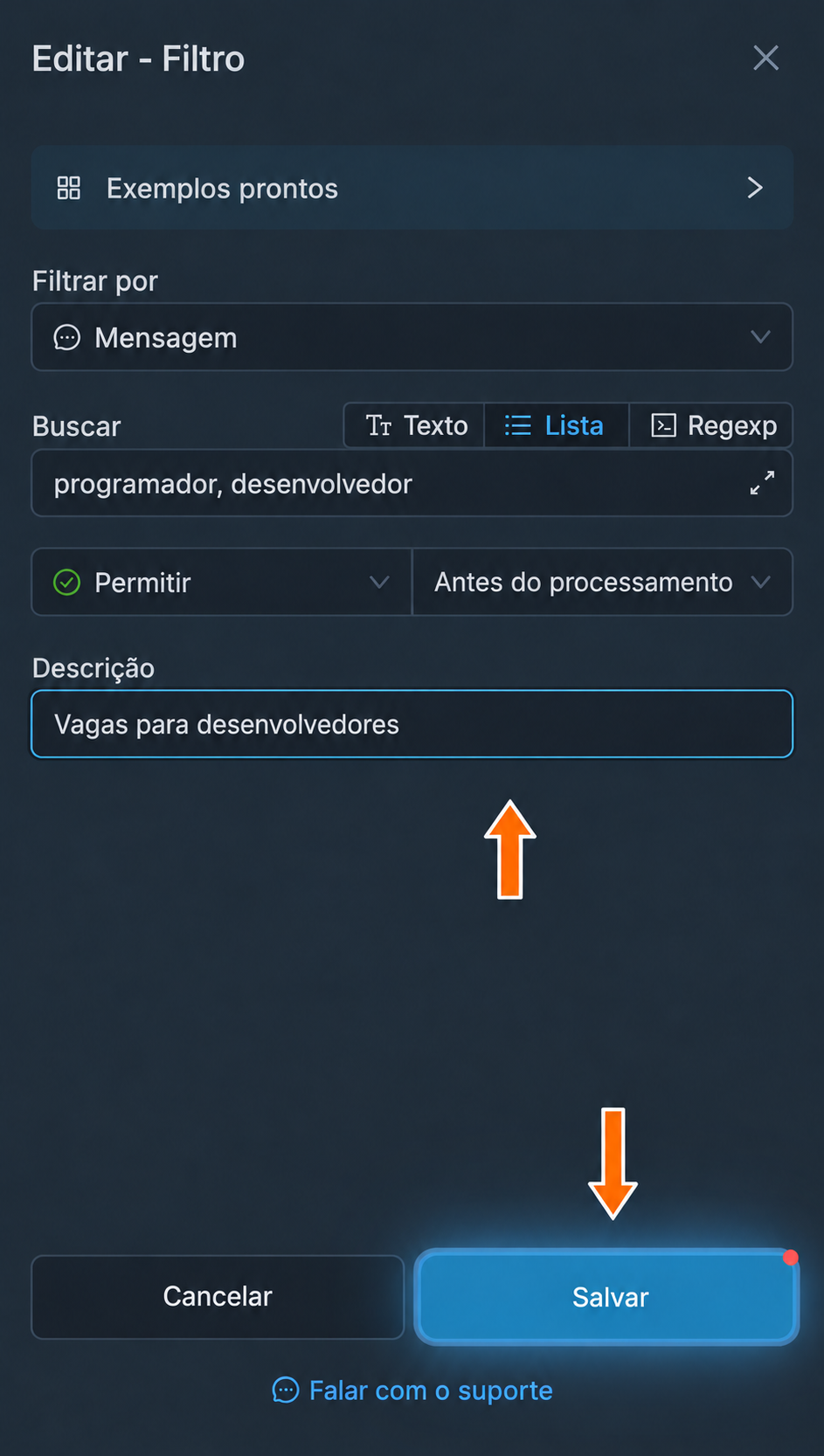
Salvamento da nova descrição do filtro. 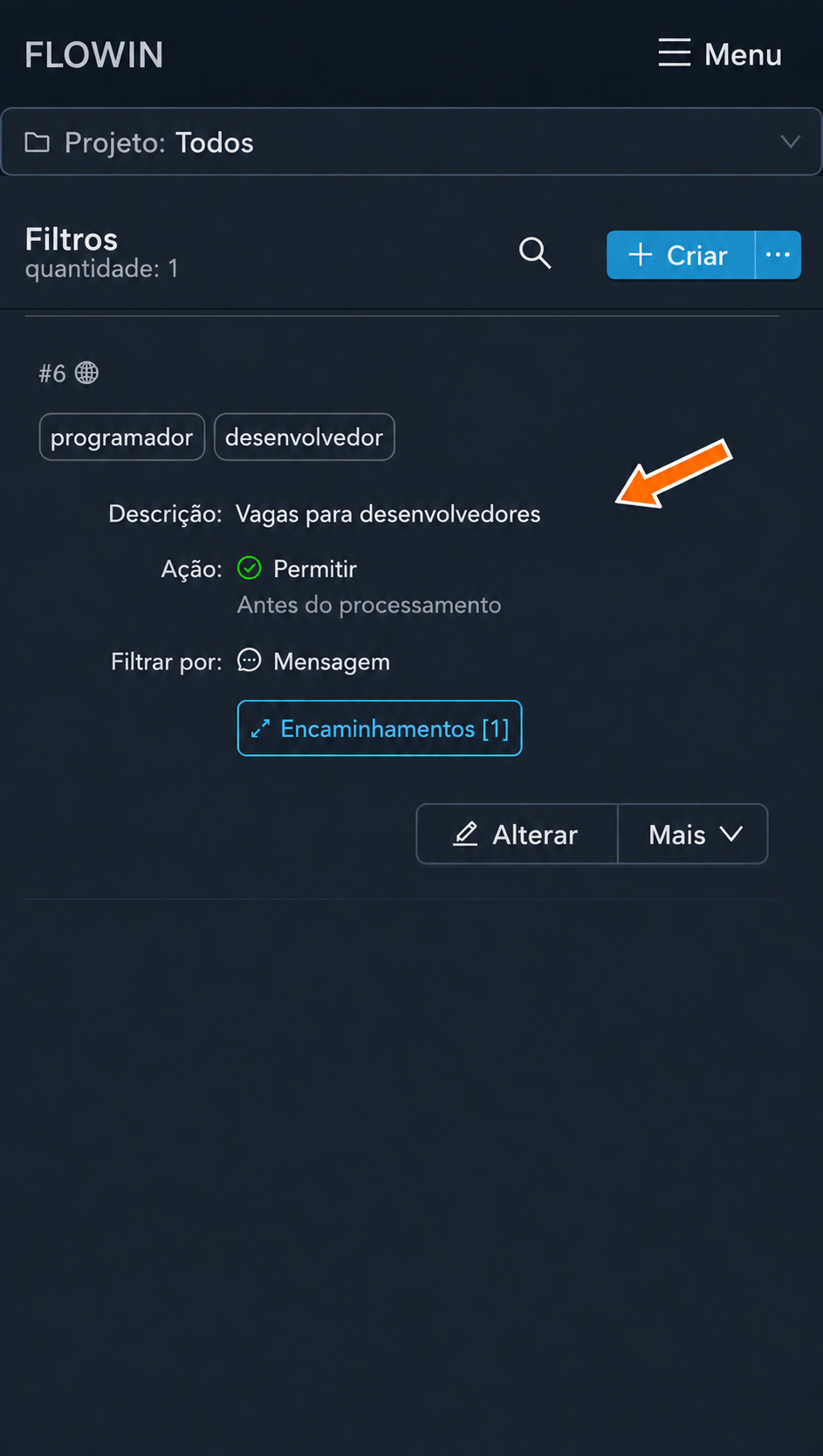
Nova descrição na linha do filtro.
Exemplos prontos
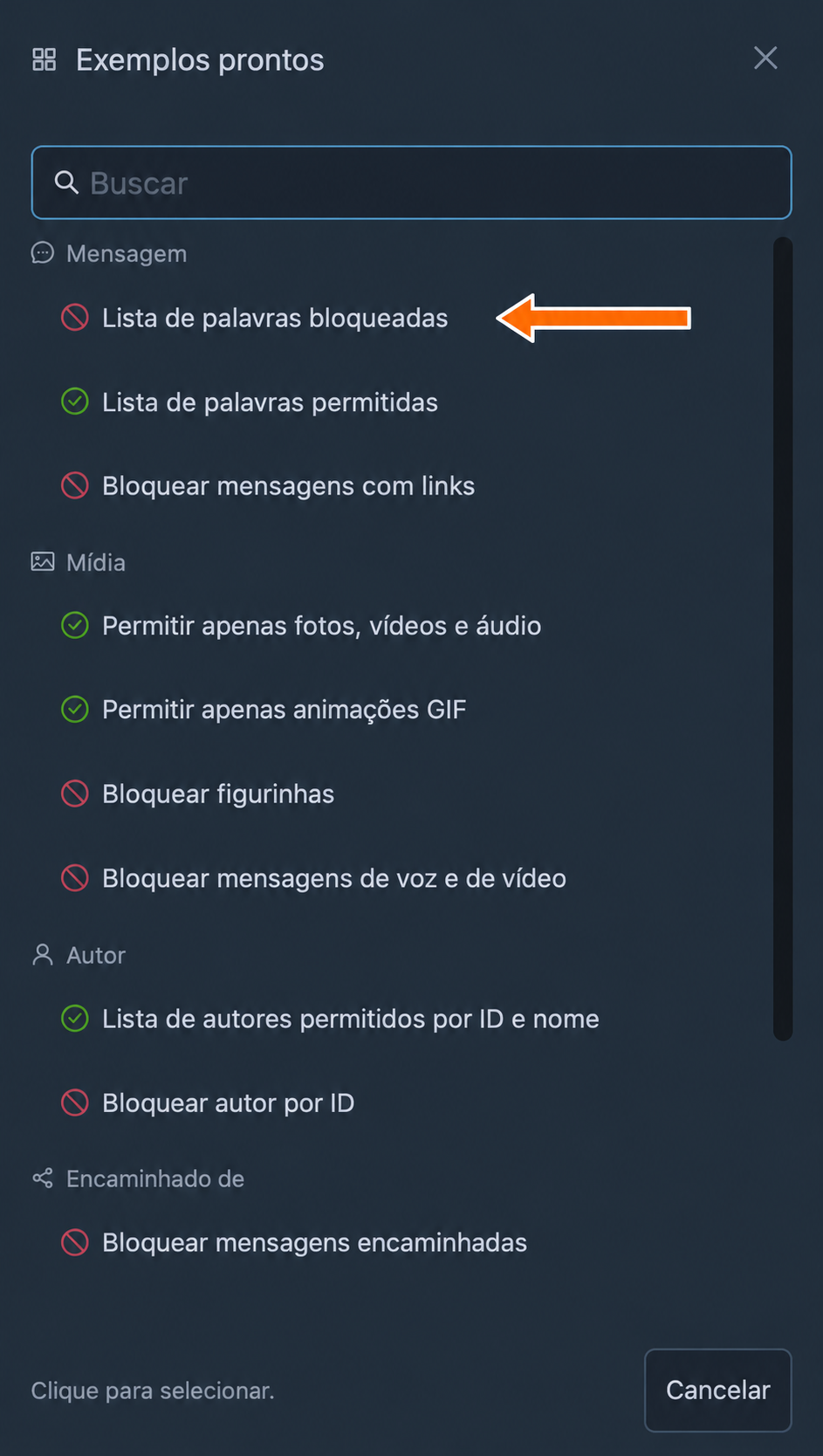
Os exemplos prontos incluem listas de palavras bloqueadas e permitidas, bloqueio por autor, bloqueio de stickers e outros cenários. Clique em “Exemplos prontos” na janela do filtro e escolha uma opção. Os valores dela preencherão os campos; ajuste-os às suas necessidades.
Filtrar por
Define onde o conteúdo do filtro será buscado. As seguintes opções estão disponíveis:
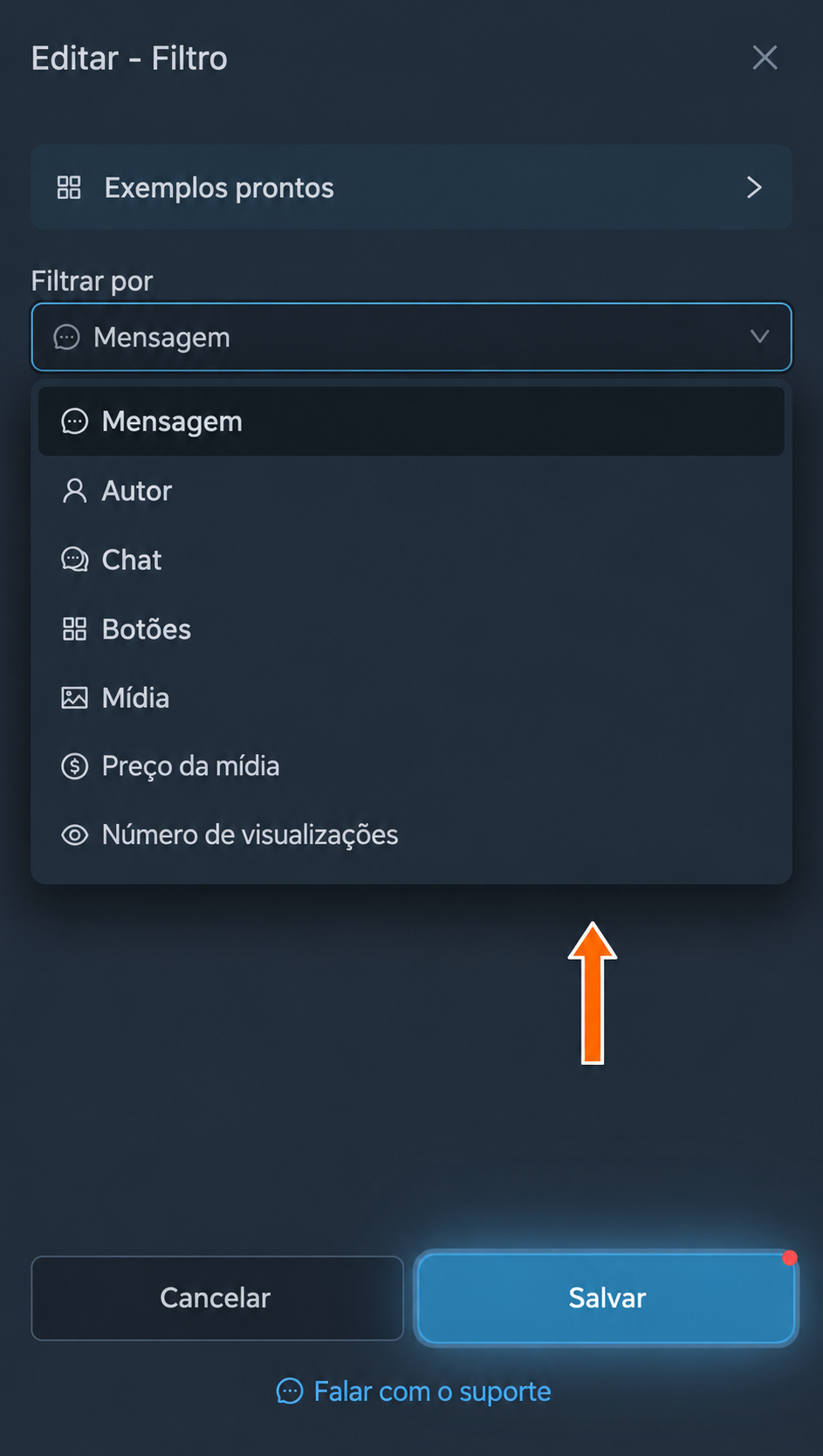
- “Mensagem”: texto da mensagem, conteúdo de links ocultos e botões, texto da citação, pergunta e opções de resposta de uma enquete.
- “Autor”: nome, nome de usuário e identificador do autor da mensagem original.
- “Chat”: nome, nome de usuário e identificador da origem da mensagem (chat, canal ou grupo).
- “Botões”: rótulos, texto e links dos botões da mensagem.
- “Mídia”: formato, tipo e nome da mídia na mensagem original.
- “Preço da mídia”: custo da mídia paga em Estrelas do Telegram. Para uma mensagem sem mídia paga, o valor é 0.
- “Número de visualizações”: número de visualizações da mensagem original.
- “Encaminhamentos / visualizações, %”: proporção de encaminhamentos em relação às visualizações da mensagem original.
- “Reações / visualizações, %”: proporção de reações em relação às visualizações da mensagem original.
- “Comentários / visualizações, %”: proporção de comentários em relação às visualizações da mensagem original.
- “Data e hora”: data e hora da mensagem original. O formato completo é
2006-01-02 15:04:05. Você pode informar uma data, um intervalo de datas ou horários, por exemplo,09:00-18:00. - “ID da mensagem”: identificador numérico da mensagem original.
- “ID da mensagem respondida”: identificador numérico da mensagem à qual a mensagem original responde.
- “Encaminhado de”: nome da pessoa ou da origem no cabeçalho do encaminhamento, que o Telegram exibe ao lado de “Encaminhado de”.
- “ID do tópico”: identificador numérico do tópico, se a origem estiver em um grupo com tópicos. Em um link no formato
t.me/c/1234567890/25/48o ID do tópico é25, e o ID da mensagem é48. - “Ping de mensagem (segundos)”: tempo em segundos entre o envio da mensagem original e seu recebimento pela sessão da conta monitora.
- “Número da mensagem do grupo”: posição da mídia no álbum.
Buscar
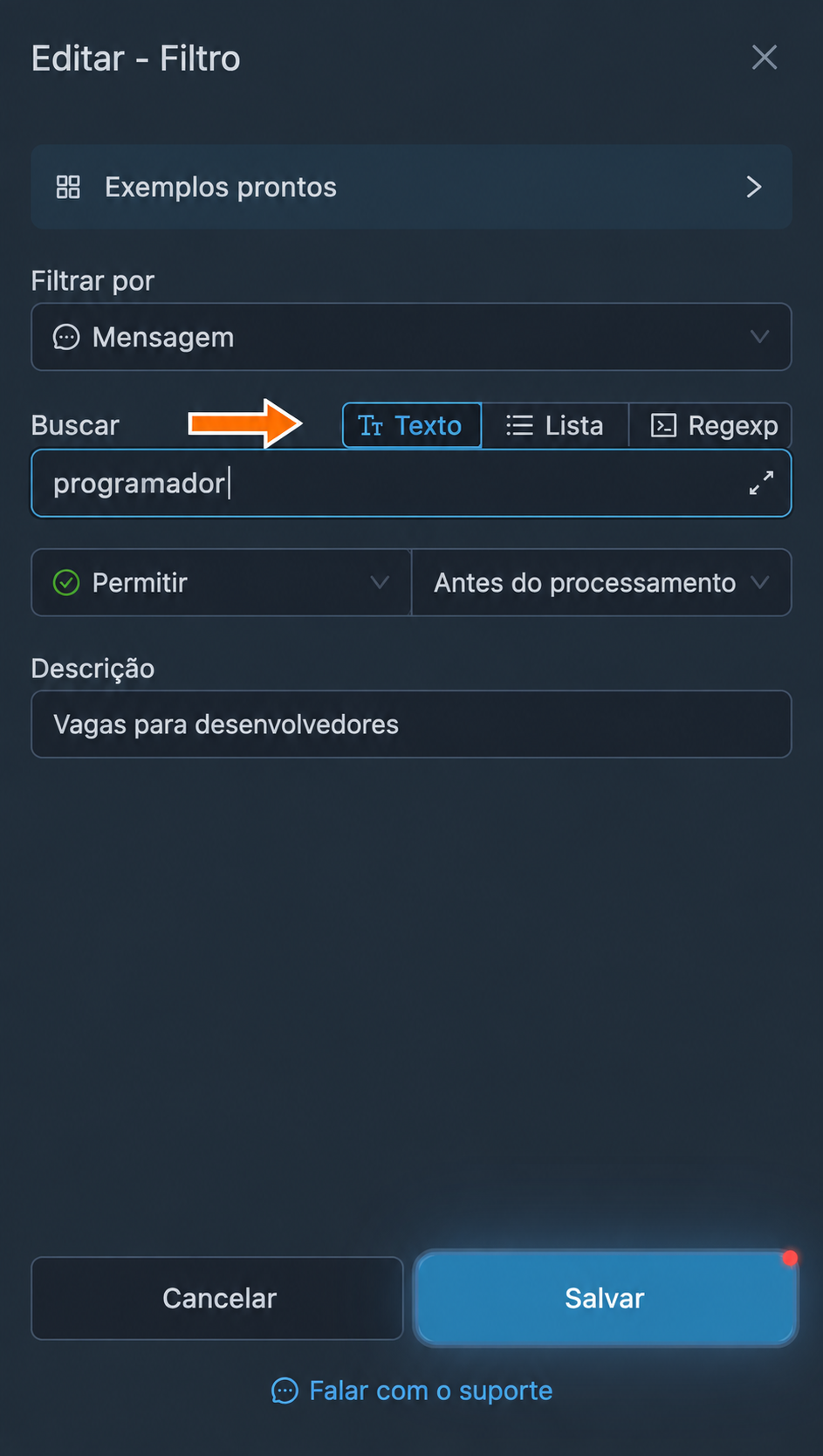
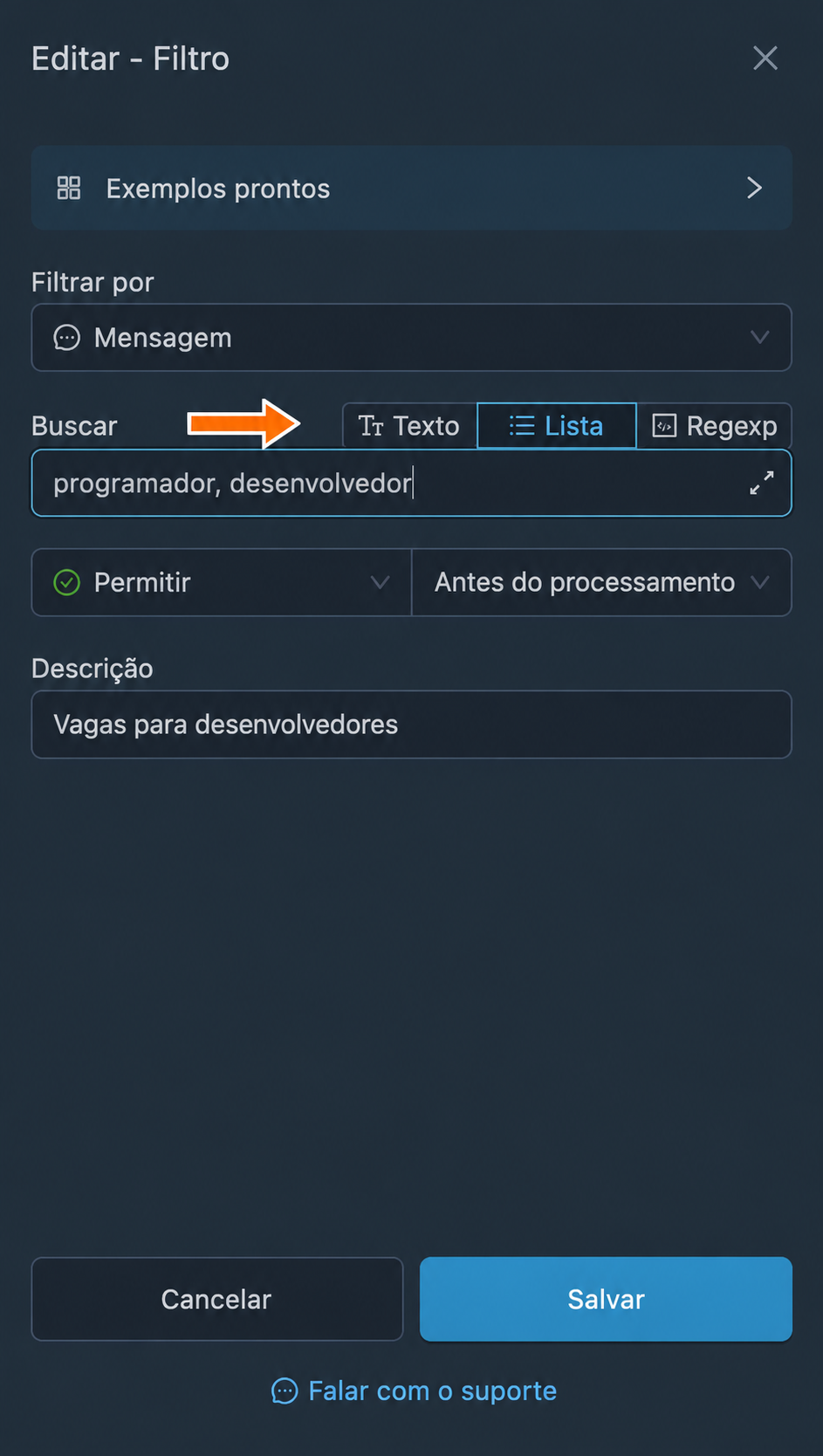
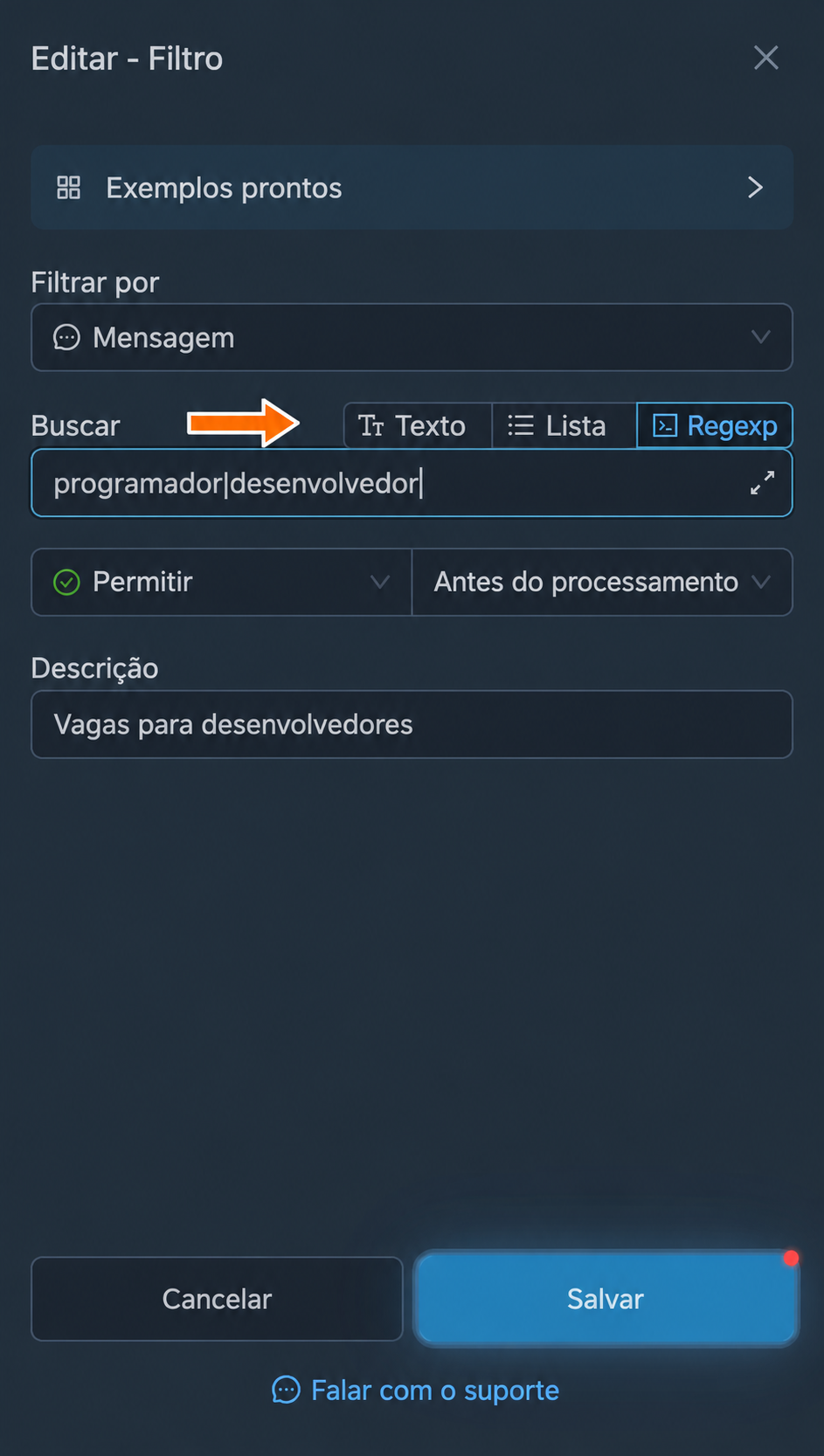
Este campo define o conteúdo do filtro. Ao lado dele, há três modos de busca:
- Texto: sequência exata dos caracteres informados, incluindo todos os espaços, recuos, parênteses e outros elementos. A busca não diferencia maiúsculas de minúsculas.
- Lista: opções de busca separadas por vírgulas ou quebras de linha. Basta uma correspondência. A busca não diferencia maiúsculas de minúsculas.
- Regexp: busca por expressão regular. Para saber mais sobre a sintaxe, leia o artigo “Expressões regulares em filtros e substituições”.
Um detalhe importante
“Texto” e “Lista” também encontram sequências de caracteres dentro de uma palavra: programador encontrará “Programador” e “programadora”. O sentido da mensagem não é considerado; por isso, uma discussão sobre a profissão também passará pelo filtro se contiver a palavra buscada.
Para critérios numéricos, os modos “Texto” e “Lista” aceitam números exatos, intervalos e comparações: 10, 10-20, >=1000. Para proporções, você pode escrever >=2%.
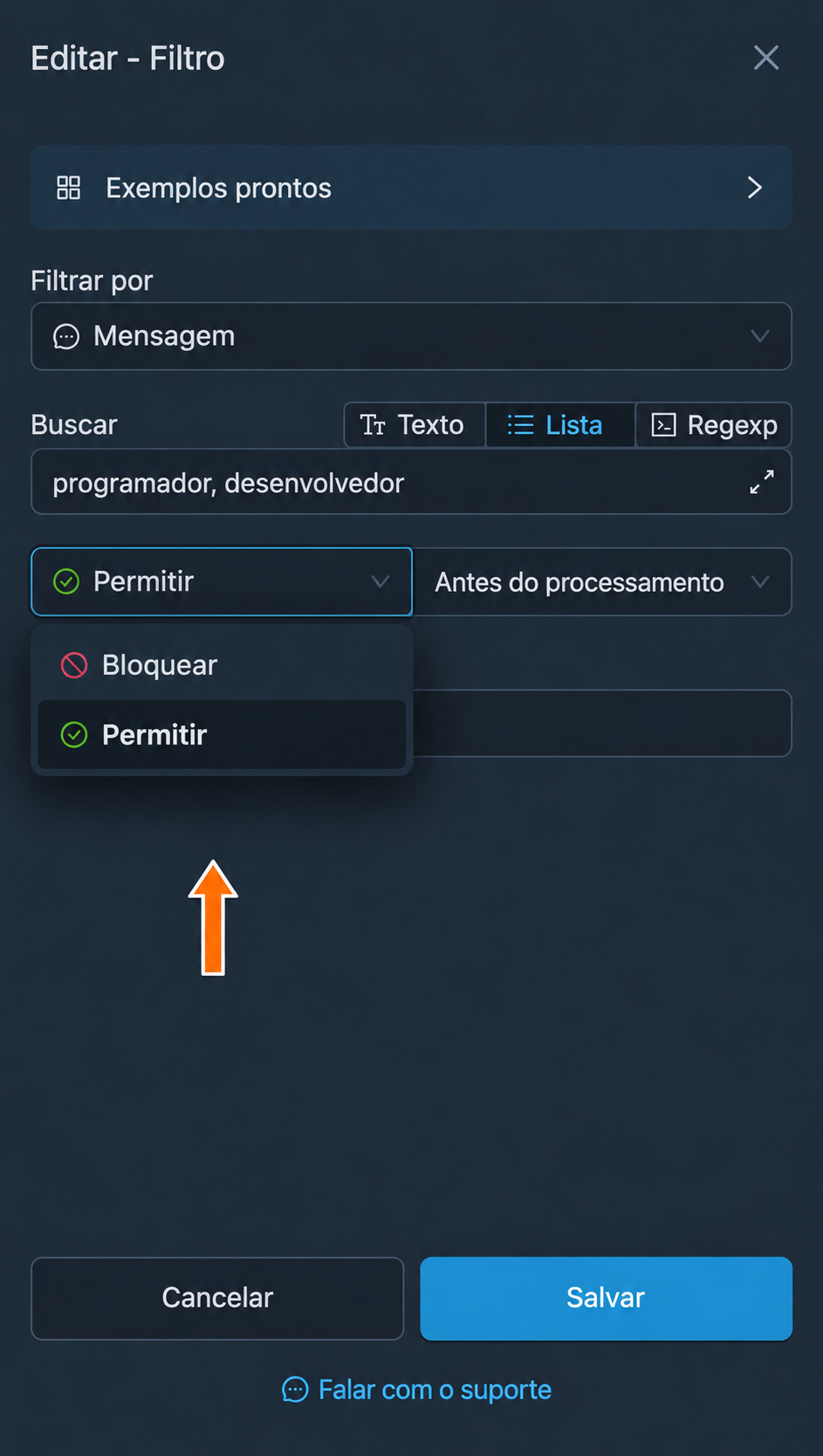
Bloquear ou permitir
- “Bloquear” impede o encaminhamento de mensagens em que o conteúdo do campo “Buscar” é encontrado.
- “Permitir” encaminha somente mensagens com esse conteúdo e bloqueia as demais.
Dica
Se vários filtros estiverem diretamente vinculados ao mesmo encaminhamento, a mensagem deverá passar por todos eles. Por exemplo, ao filtro com as palavras programador, desenvolvedor você pode adicionar um segundo filtro permissivo com o texto vaga: a mensagem só será encaminhada se atender às duas condições.
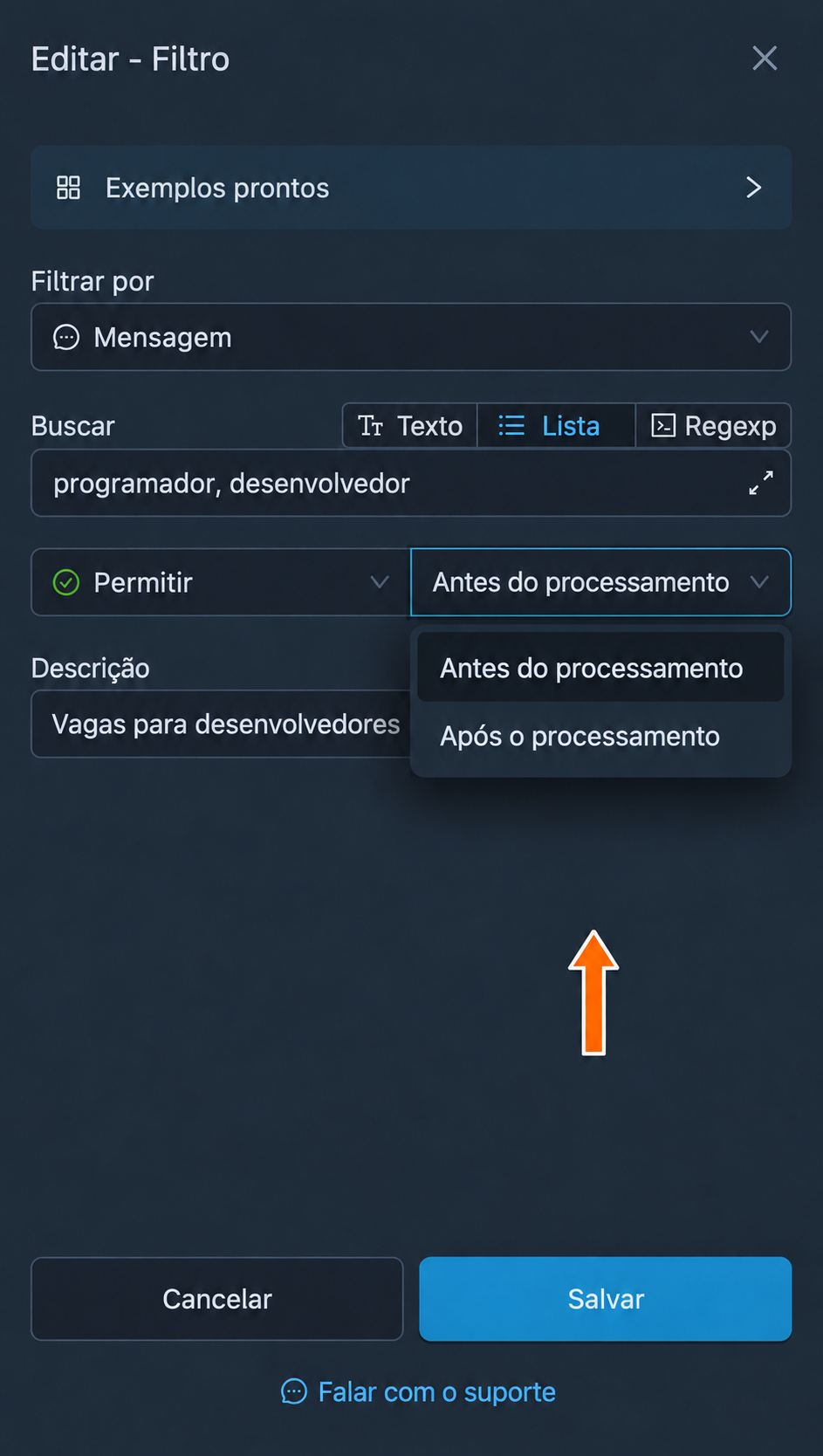
Antes ou após o processamento
- “Antes do processamento” verifica a mensagem original antes das traduções, dos assistentes de IA, das marcas-d’água, da junção e dos filtros e substituições posteriores.
- “Após o processamento” verifica a mensagem depois das principais transformações, mas antes das substituições com a configuração “Após o processamento”.
A opção “Após o processamento” está disponível para os critérios “Mensagem”, “Botões” e “Preço da mídia”. Os demais critérios são verificados antes do processamento, e o seletor fica indisponível para eles.
Descrição
Descrição: comentário opcional para sua conveniência. Não afeta o funcionamento do filtro.
Filtragem de mídia
Para filtrar mensagens com mídia, selecione “Mídia” no campo “Filtrar por”. O serviço buscará o conteúdo informado no nome, no tipo e na extensão da mídia anexada.
Você pode usar os seguintes tipos:
- photo: todas as fotos e imagens
- document: documentos
- poll: enquetes
- geo: localização
- video: vídeos
- voice: mensagens de voz
- audio: áudio
- round: mensagem de vídeo circular
- sticker: stickers
- webpreview: prévia de página da web
Filtragem de remetentes
O serviço FLOWIN permite vincular filtros tanto a encaminhamentos quanto a contas remetentes, para escolher quem encaminhará a mensagem com o conteúdo especificado.
A vinculação de um filtro a contas remetentes está disponível nas seguintes condições:
- A ação selecionada no filtro é “Permitir”.
- A opção “Antes do processamento” está selecionada no filtro.
- O filtro está vinculado a um encaminhamento cuja opção de remetente é “Rotação de remetentes”.
- Para selecionar entre contas, é necessário ter dois ou mais remetentes conectados com acesso ao destino.
Por exemplo, solicitações sobre entrega e pagamento chegam de uma mesma origem a um grupo de trabalho. Pelo remetente, os participantes distinguem dois fluxos: as solicitações com o marcador “Entrega:” são publicadas pela conta “Alexandre”, e as que têm o marcador “Pagamento:”, pelo bot “Assistente de pagamentos”. Os demais assuntos não chegam a esse grupo. A seguir, usamos números de pedidos para demonstração.
Na página “Encaminhamentos”, abra a edição do destino do encaminhamento desejado. No campo “Remetente”, selecione “Rotação de remetentes” e salve a alteração.
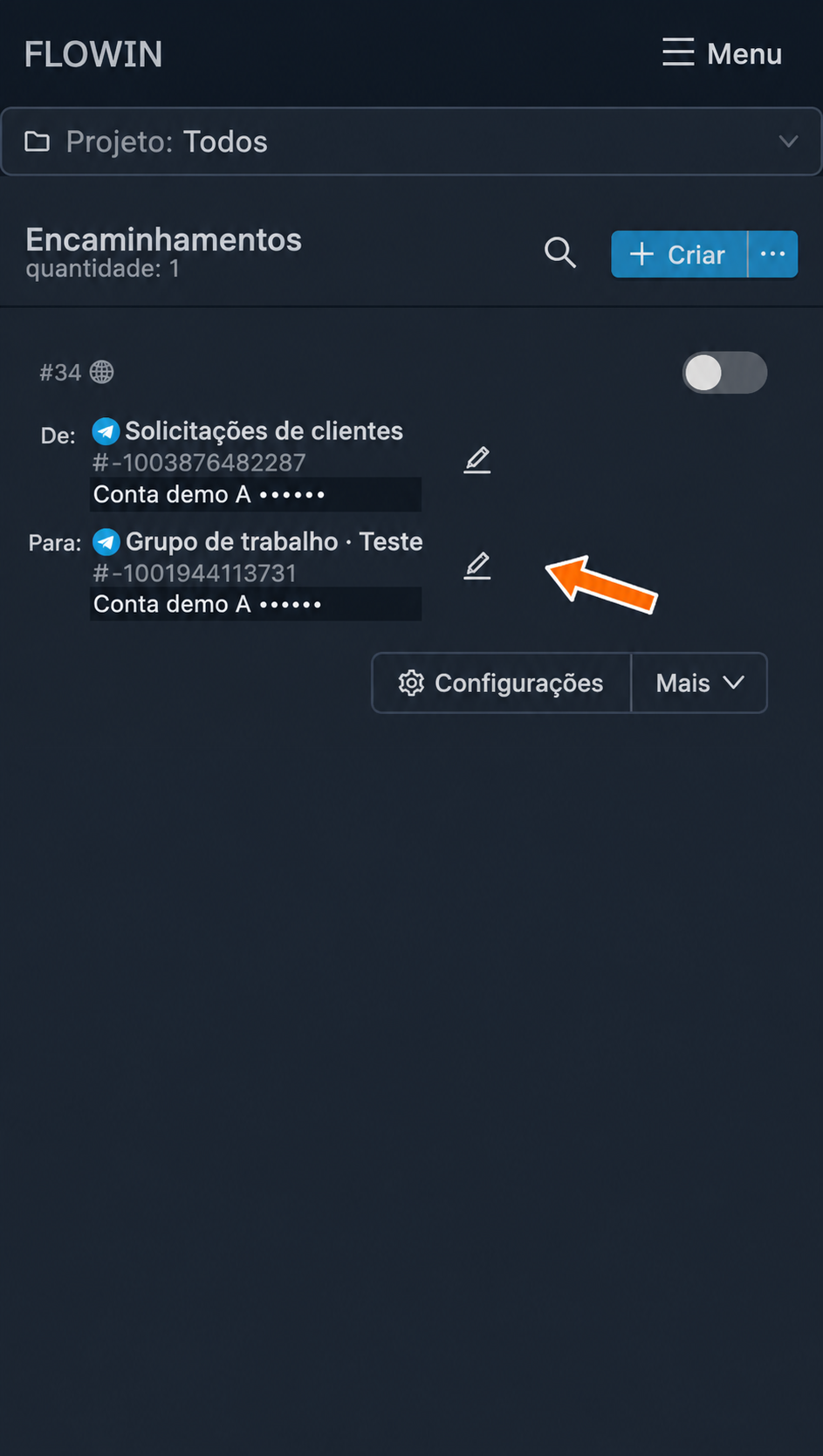
Alteração do destino do encaminhamento. 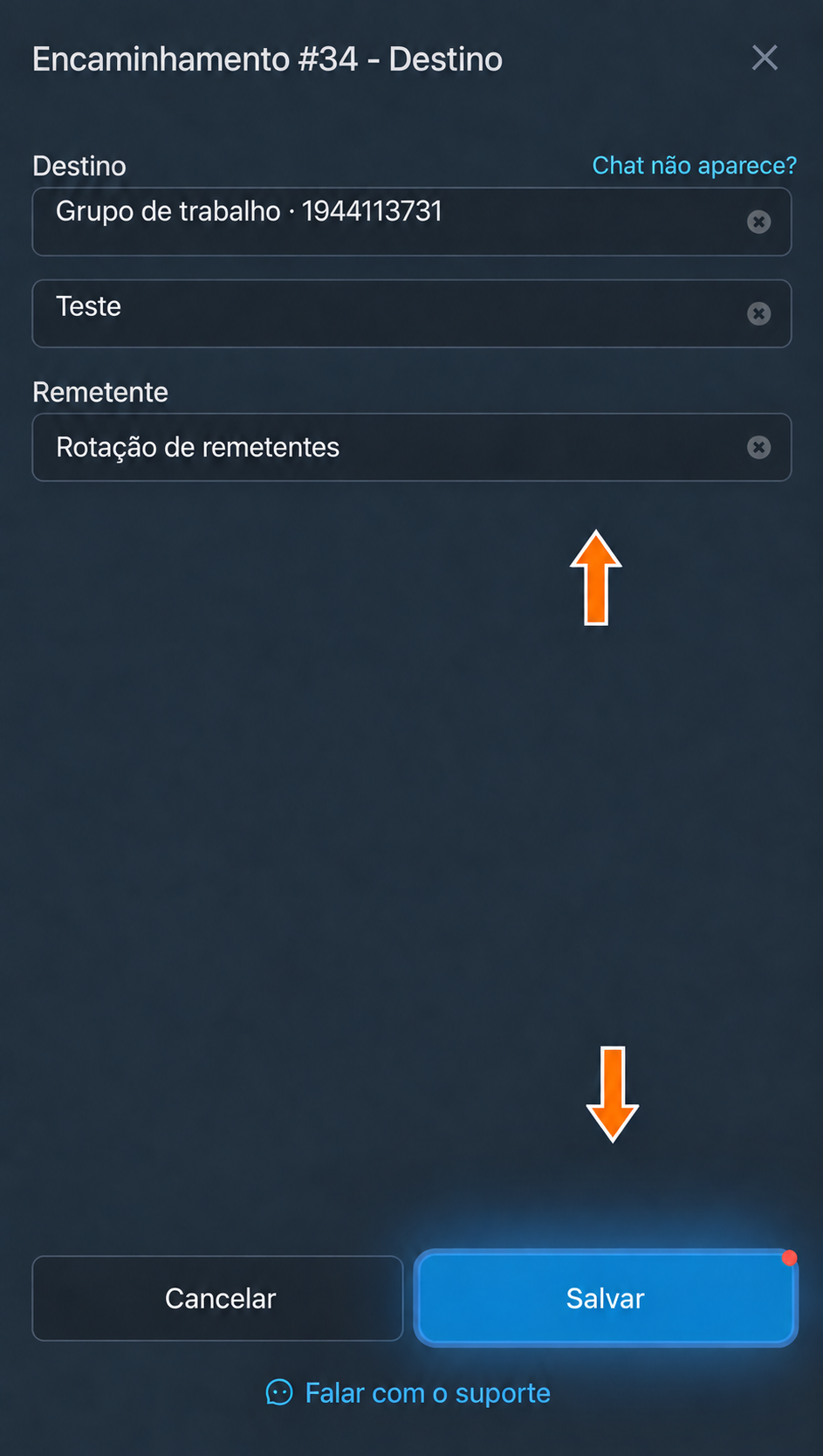
Rotação de remetentes na configuração do destino. Na página “Filtros”, clique em “Criar”, insira no campo “Buscar” o marcador
Entrega:e selecione “Permitir”. Crie o filtro e aplique-o ao encaminhamento preparado.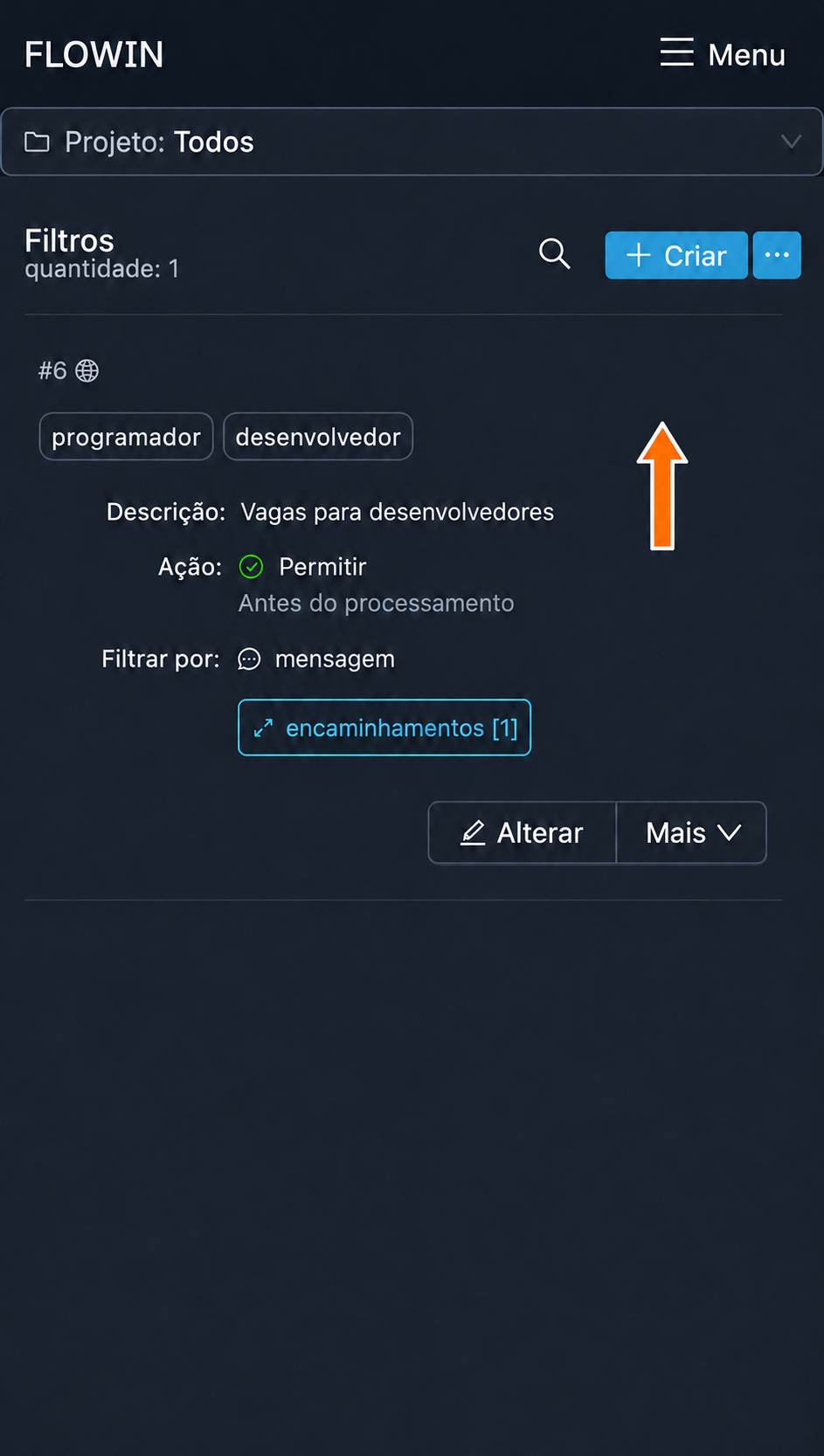
Criação de um filtro para selecionar o remetente. 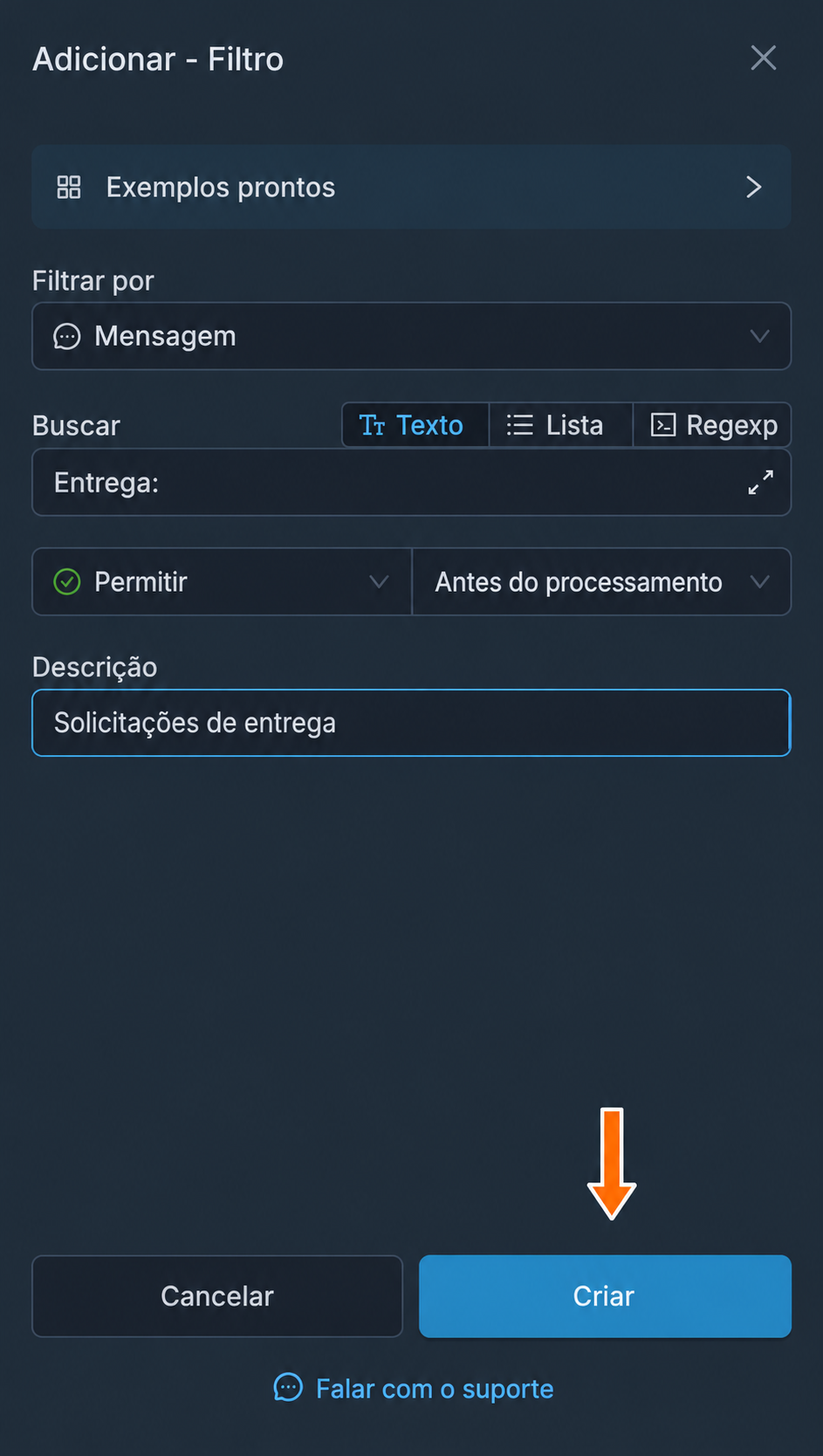
Filtro permissivo para o marcador “Entrega:”. 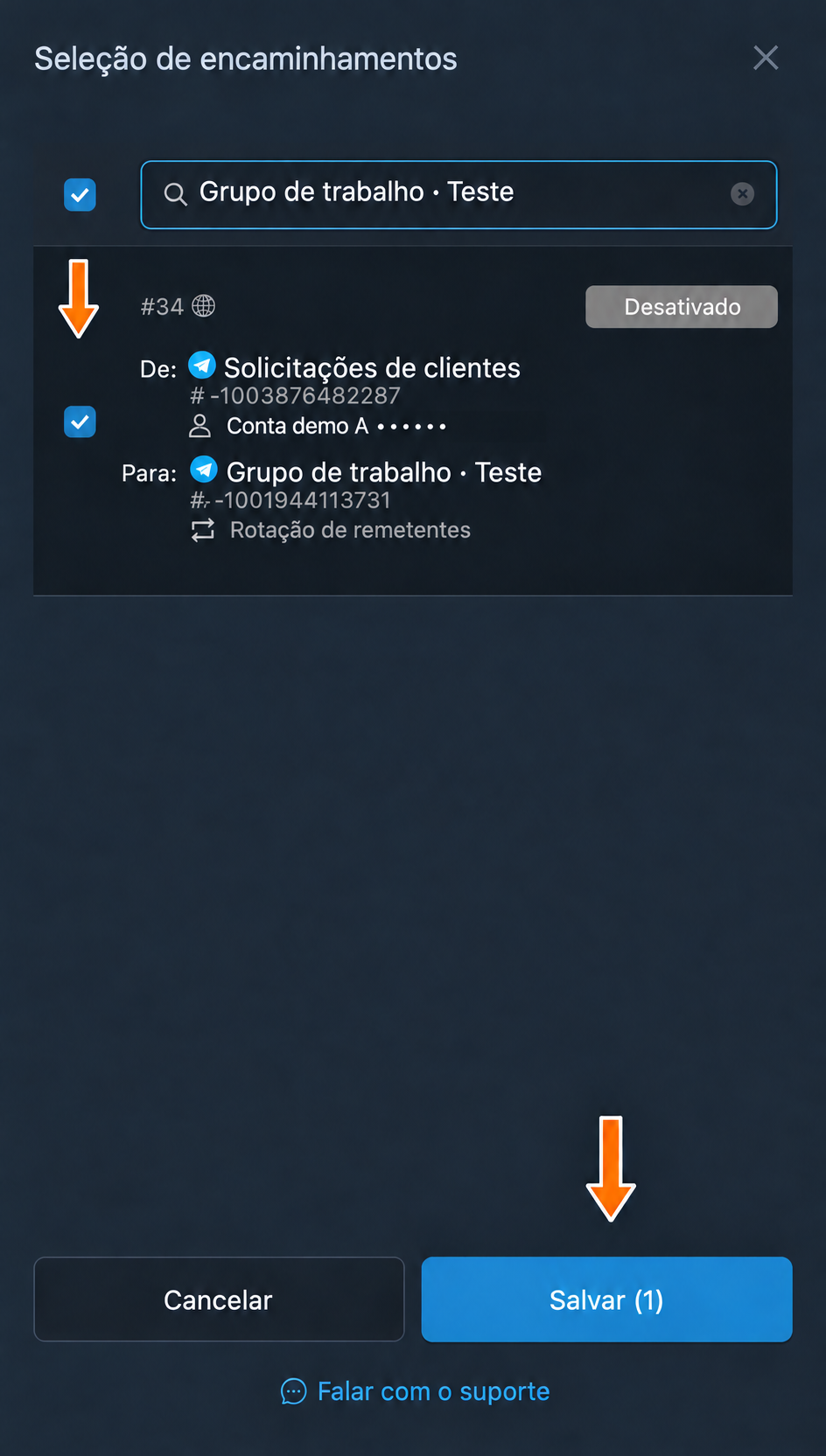

Encaminhamento com rotação de remetentes. Abra “Mais” → “Aplicar” nesse filtro e selecione “Remetentes”, marque a conta “Alexandre” e clique em “Salvar”. Da mesma forma, crie um segundo filtro para o marcador
Pagamento:, vincule-o ao mesmo encaminhamento e selecione o remetente “Assistente de pagamentos”.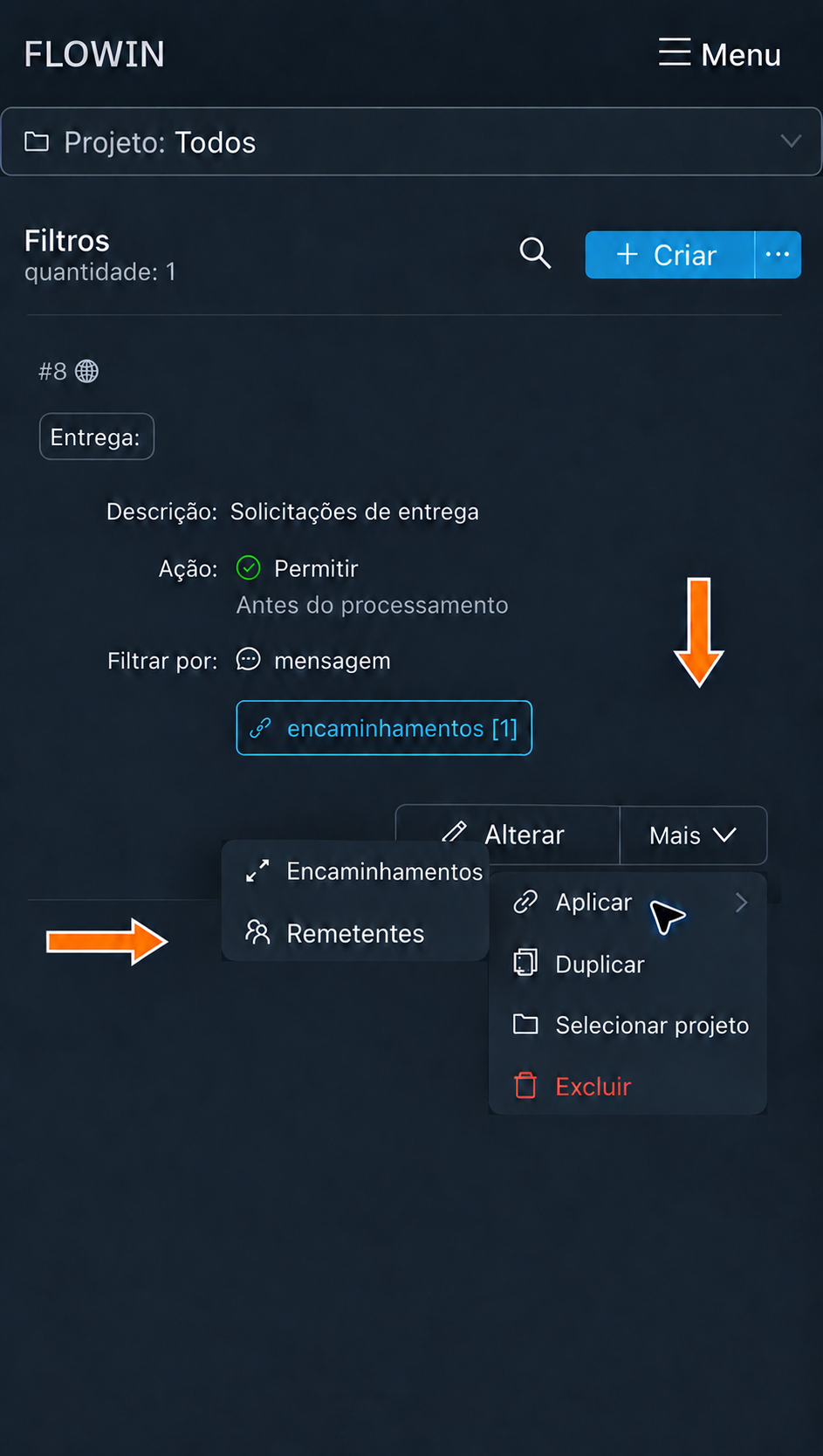
Item “Remetentes” no menu de aplicação. 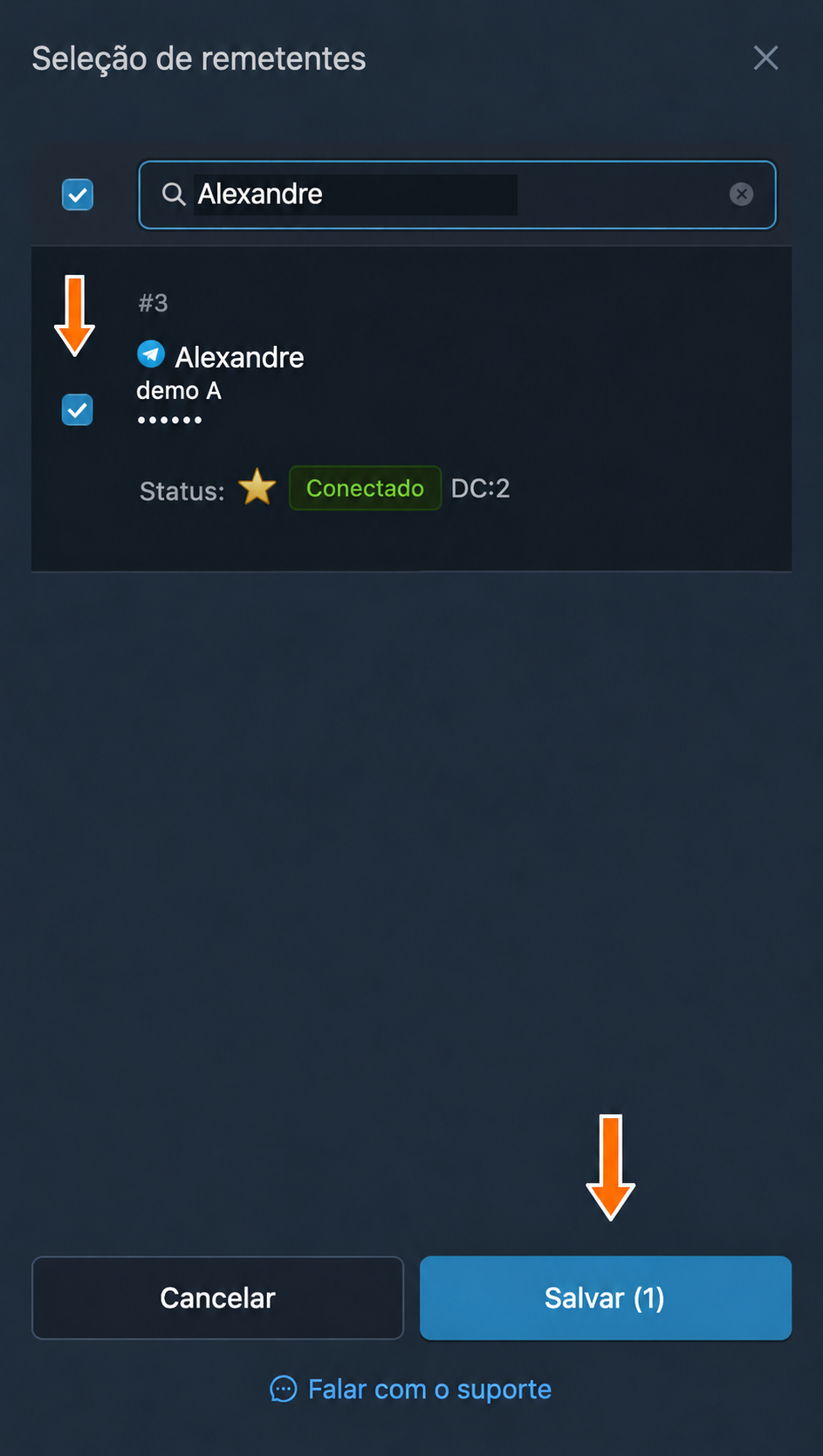
Conta que enviará as mensagens correspondentes. 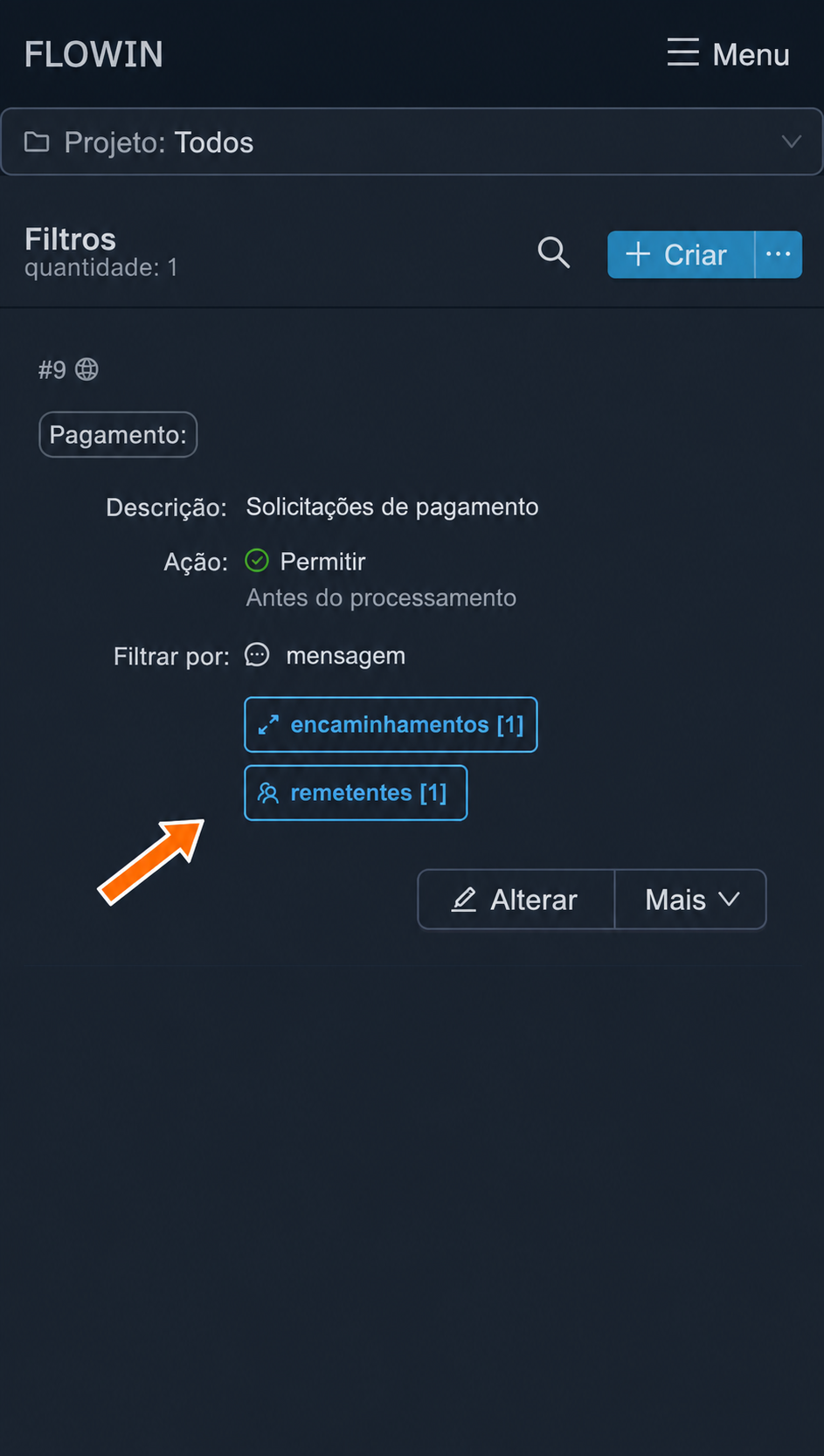
Segundo filtro para o marcador “Pagamento:” e outro remetente. A solicitação “Entrega: o pedido nº 1042 está atrasado.” é enviada por Alexandre, e “Pagamento: preciso da fatura do pedido nº 1043.”, pelo Assistente de pagamentos. A solicitação “Devolução: o pedido nº 1044 não serviu.” não passa por nenhum filtro de remetente e não é encaminhada.
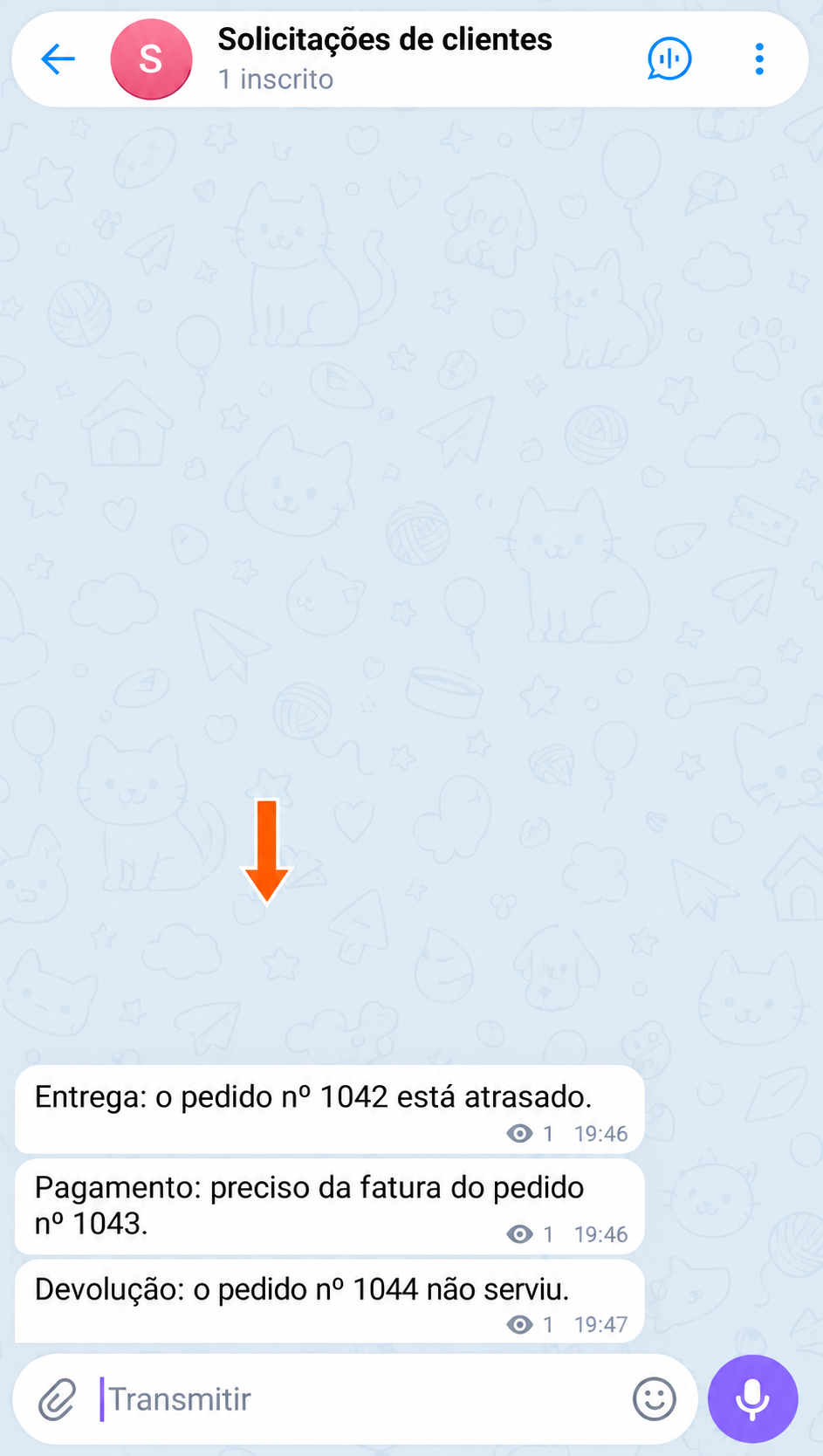
Solicitações de exemplo sobre entrega, pagamento e devolução. 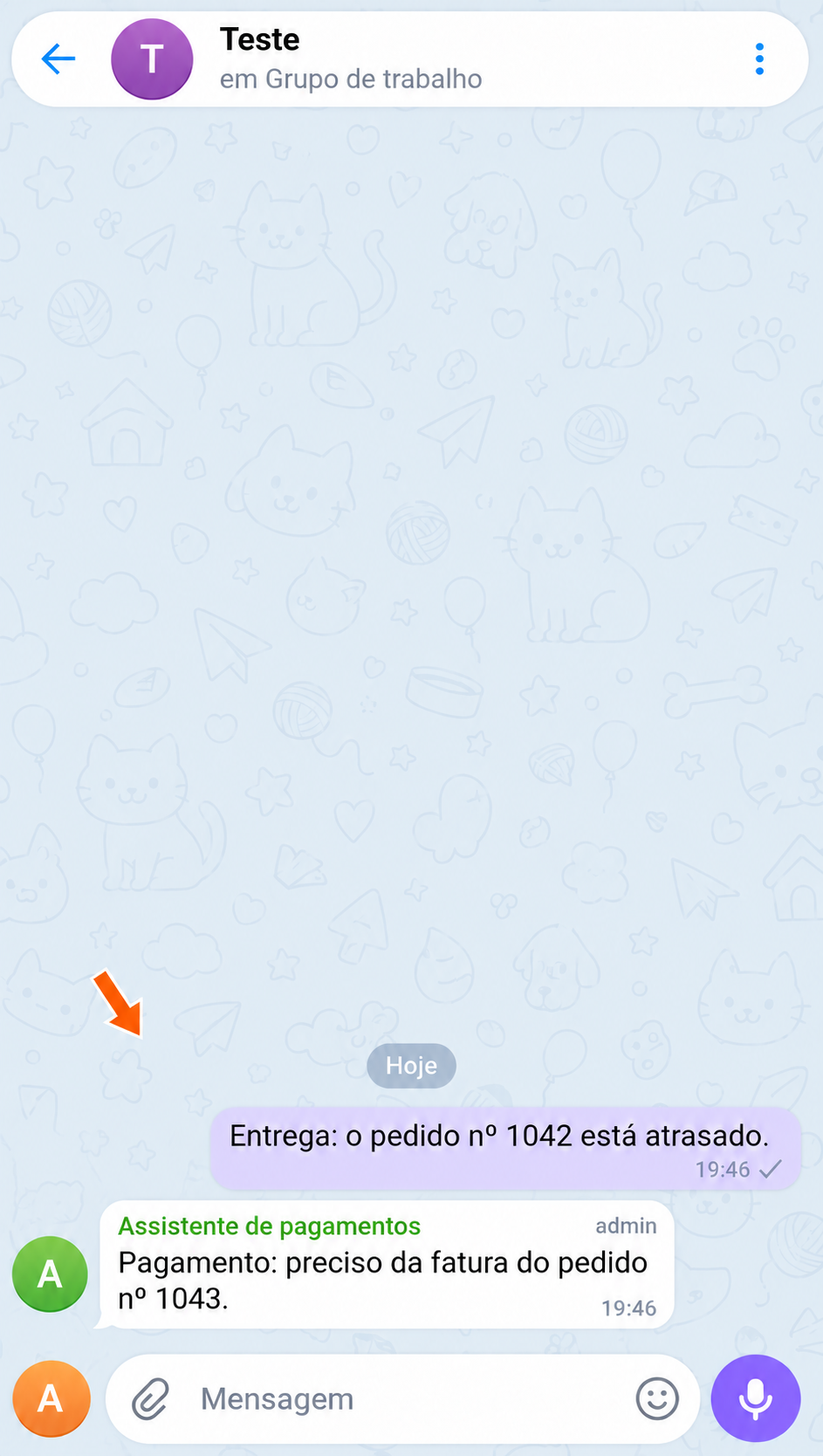
Duas mensagens encaminhadas pelos remetentes selecionados.
Ações disponíveis para filtros
O botão “Alterar”, com o ícone de lápis, abre as configurações principais do filtro. Outras ações estão disponíveis no menu “Mais”:
- “Duplicar”: criar uma cópia do filtro com as mesmas configurações.
- “Selecionar projeto”: adicionar o filtro a um projeto.
- “Excluir”: excluir o filtro.
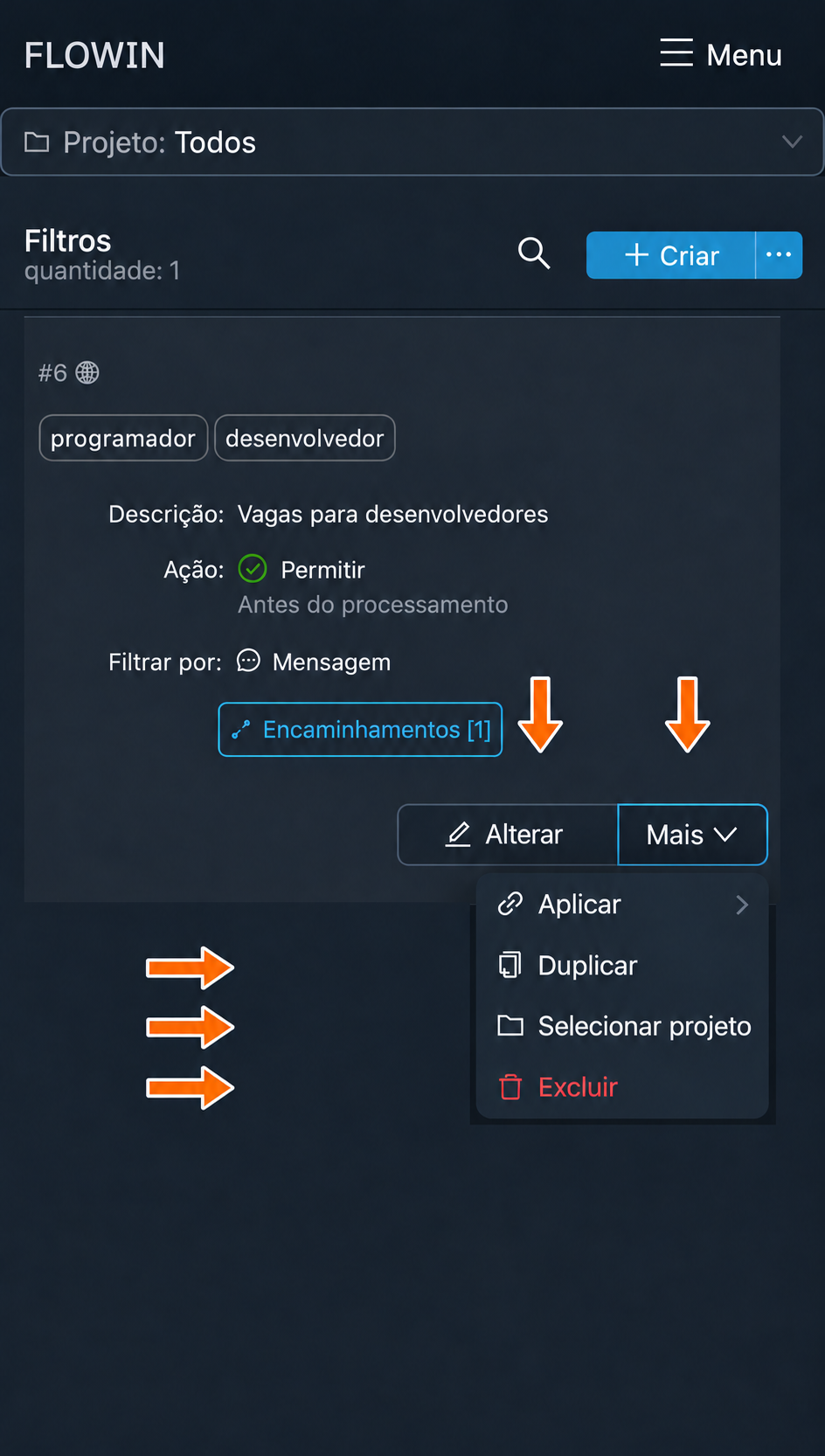
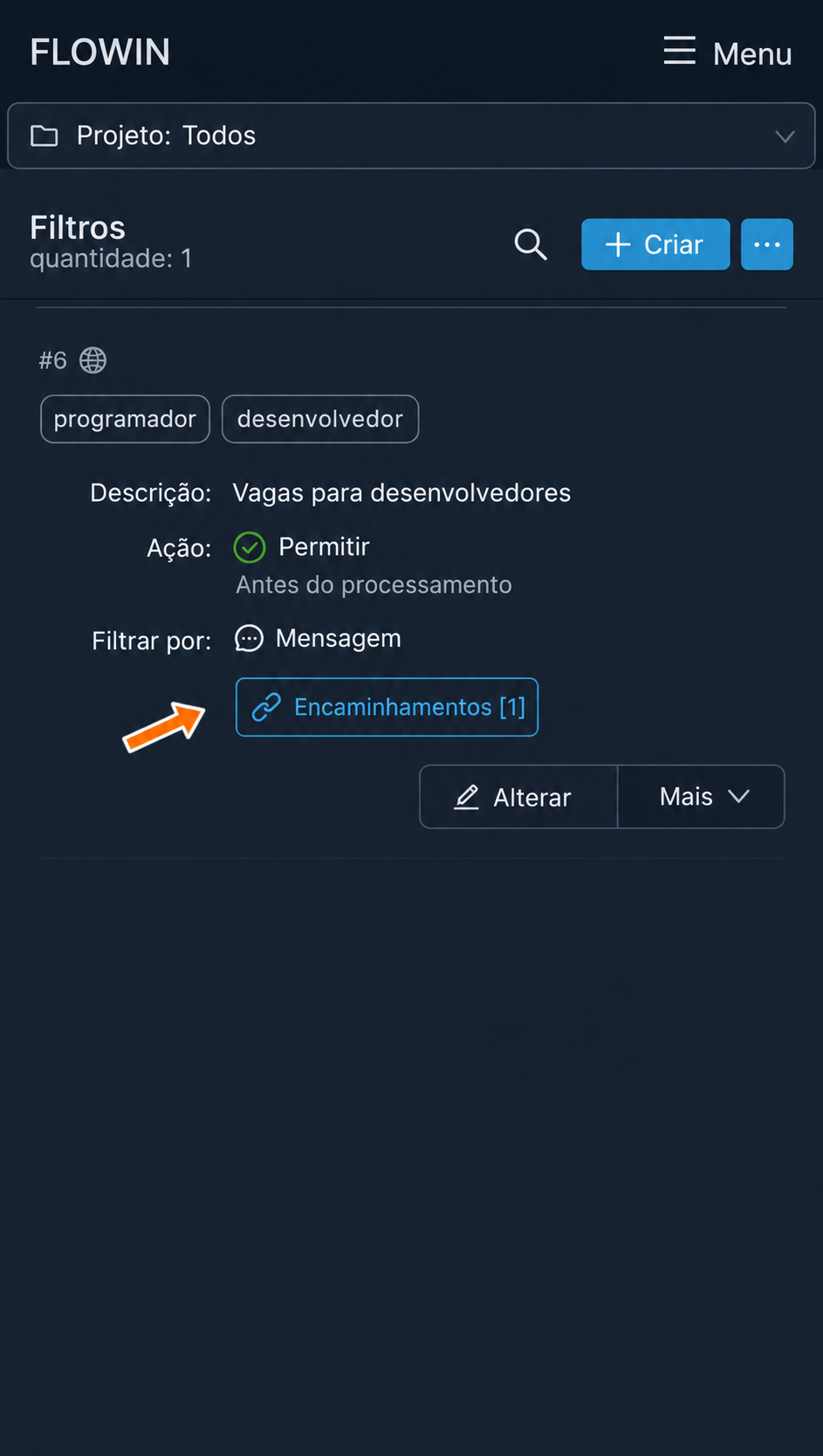
O botão “Encaminhamentos [número]” mostra a quantidade de encaminhamentos vinculados. Clique nele para alterar a seleção e depois salve-a.
Perguntas frequentes
Como configurar um filtro por palavras que aceite qualquer uma delas?
Selecione o modo “Lista”, enumere as palavras no campo “Buscar”, separadas por vírgulas ou quebras de linha, e selecione “Permitir”. Basta uma correspondência. Se forem necessárias duas condições obrigatórias, crie dois filtros permissivos e vincule ambos ao encaminhamento. Essa regra se aplica aos filtros de mensagens; a seleção de contas é descrita separadamente na seção “Filtragem de remetentes”.
Por que o filtro por palavra corresponde a parte de outra palavra?
Nos modos “Texto” e “Lista”, a busca procura uma sequência de caracteres, inclusive dentro de uma palavra mais longa. Por exemplo, “casa” será encontrada em “casaco”. A busca não diferencia maiúsculas de minúsculas. Para buscar apenas a palavra inteira, use o modo “Regexp” com limites de palavra e teste exemplos que devem e que não devem passar pelo filtro.
É possível selecionar mensagens por palavras-chave em outro idioma?
Sim. Informe as palavras-chave no idioma desejado no campo “Buscar”. O filtro verifica as mensagens das origens do seu encaminhamento e busca exatamente o texto informado. Ele não traduz as palavras automaticamente nem seleciona sinônimos: enumere as variantes necessárias no modo “Lista”.
Como selecionar mensagens com fotos ou vídeos?
Selecione “Mídia” no campo “Filtrar por”, o modo “Lista” e a ação “Permitir”. No campo “Buscar”, informe photo para fotos, video para vídeos ou photo, video para ambas as opções. Lembre-se de que a busca também verifica o nome e a extensão do arquivo: uma correspondência no nome do anexo também pode permitir a passagem da mensagem. As palavras da legenda são verificadas pelo critério “Mensagem”.
É possível verificar o texto depois da tradução ou da IA?
Sim. Para o critério “Mensagem”, selecione “Após o processamento”. O filtro verificará o resultado da tradução e da IA, mas ainda antes das substituições com a configuração “Após o processamento”. Essa opção também está disponível para os critérios “Botões” e “Preço da mídia”. Os demais critérios são verificados antes do processamento. O filtro em si não altera o texto.
Como adicionar um botão apenas às mensagens correspondentes?
Vincule o filtro ao botão que será adicionado. Se a mensagem não passar por esse filtro, o botão não será adicionado, mas a própria mensagem poderá ser encaminhada. Se você vincular o filtro ao encaminhamento, ele decidirá se a mensagem inteira será enviada. O filtro do botão não remove botões que já estavam na mensagem original.