



No Telegram, os botões de callback são botões que enviam uma solicitação a um bot quando alguém clica neles. A resposta do bot aparece em uma janela pop-up.
Junto com a solicitação, o bot recebe informações sobre quem clicou no botão. Por isso, pode responder de forma diferente a cada usuário, por exemplo, inserindo o nome dele no texto da resposta.
O FLOWIN permite adicionar automaticamente botões de callback às mensagens encaminhadas, transferir parte do texto para eles, copiar botões existentes e coletar estatísticas de cliques.
Conteúdo do artigo
- Para que servem os botões de callback
- Geração de um botão de callback
- Cópia dos botões de callback originais
- Como alterar um botão de callback
- Configurações dos botões de callback
- Como selecionar as mensagens que receberão o botão
- Outras ações com os botões
- Como ver as estatísticas de cliques
- Perguntas frequentes
Para que servem os botões de callback
Você pode ocultar detalhes importantes de uma mensagem em um botão de callback. Por exemplo, em um canal de investimentos, deixar no texto a ideia da operação e o nome da ação, mas mostrar o preço de compra ou venda, o stop loss e o take profit apenas após o clique. Se alguém copiar automaticamente apenas o texto da mensagem, essas condições não aparecerão na cópia.
Para obter o sinal completo, é preciso clicar no botão. O FLOWIN registrará o clique, e as estatísticas mostrarão quem abriu os detalhes e quando. Isso ajuda a encontrar quem coleta automaticamente seu conteúdo. A própria resposta também pode ser copiada; portanto, o botão dificulta a cópia, mas não a impede.
Limitação para álbuns
Os botões de callback não são adicionados a álbuns comuns com várias fotos ou vídeos.
Geração de um botão de callback
No modo “Geração”, o FLOWIN adiciona um novo botão à mensagem encaminhada. Você define o rótulo e escolhe o que mostrar após o clique: uma resposta escrita previamente ou um trecho da própria mensagem.
Para configurar, você precisará de um encaminhamento ativado no modo “Cópia”. Como remetente, selecione um bot conectado por token, pois apenas bots podem enviar mensagens com botões de callback.
Como exemplo, usaremos um sinal sobre a ação de uma empresa fictícia. Vamos transferir as condições da operação da linha “Detalhes” para o botão “Saiba mais”:
Exemplo de sinal de investimento
Ações da empresa “Vetor”. Ideia: compra no rompimento da resistência.
Detalhes: compra a 150 ₽; stop loss a 145 ₽; take profit a 165 ₽.
Abra @flow_in_bot, envie o comando
/starte clique em “Painel de controle”.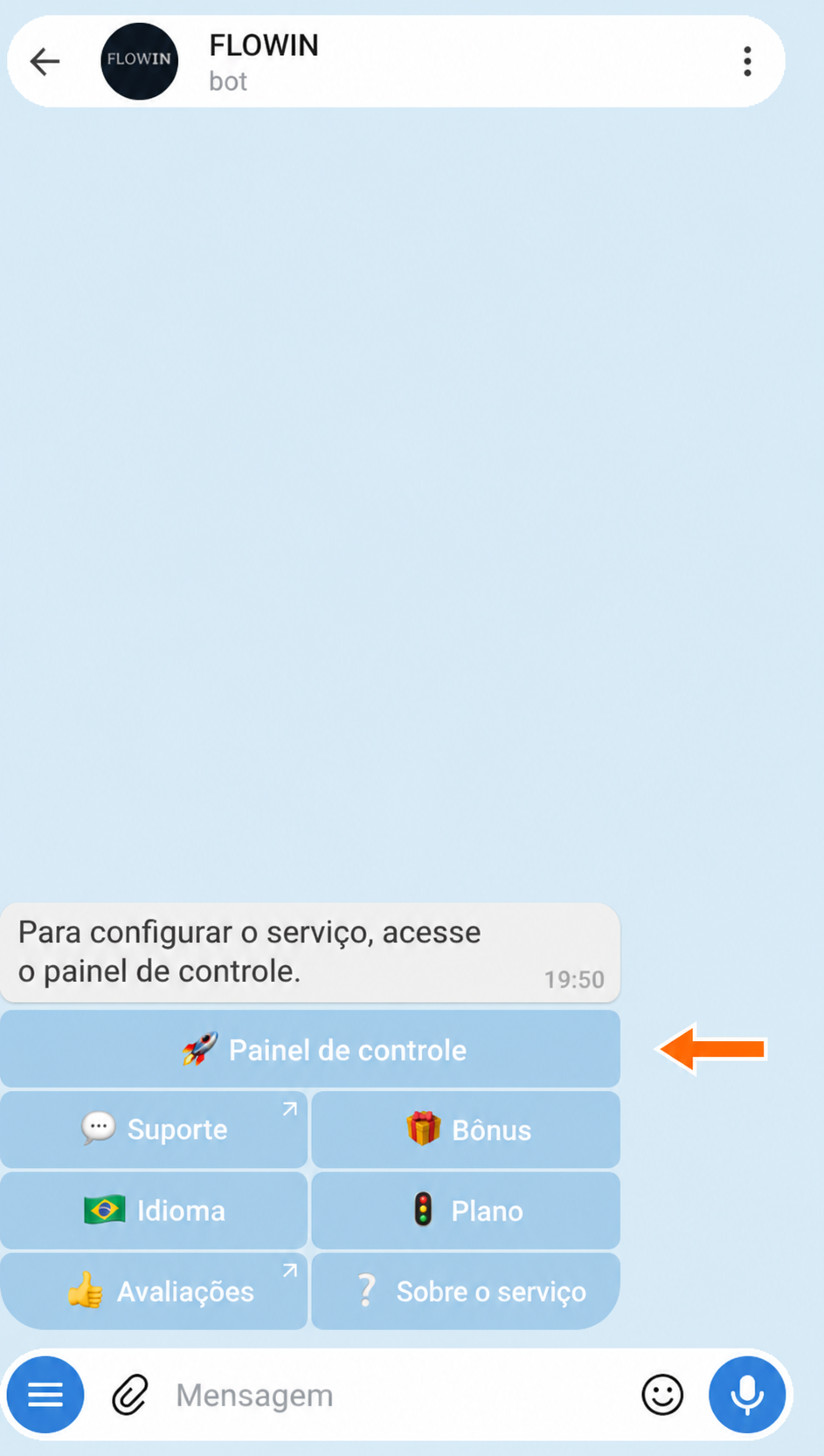

Acesso ao painel de controle pelo @flow_in_bot. Abra “Menu” → “Botões” → “Botões de callback”. Clique em “Criar” e selecione “Geração”.
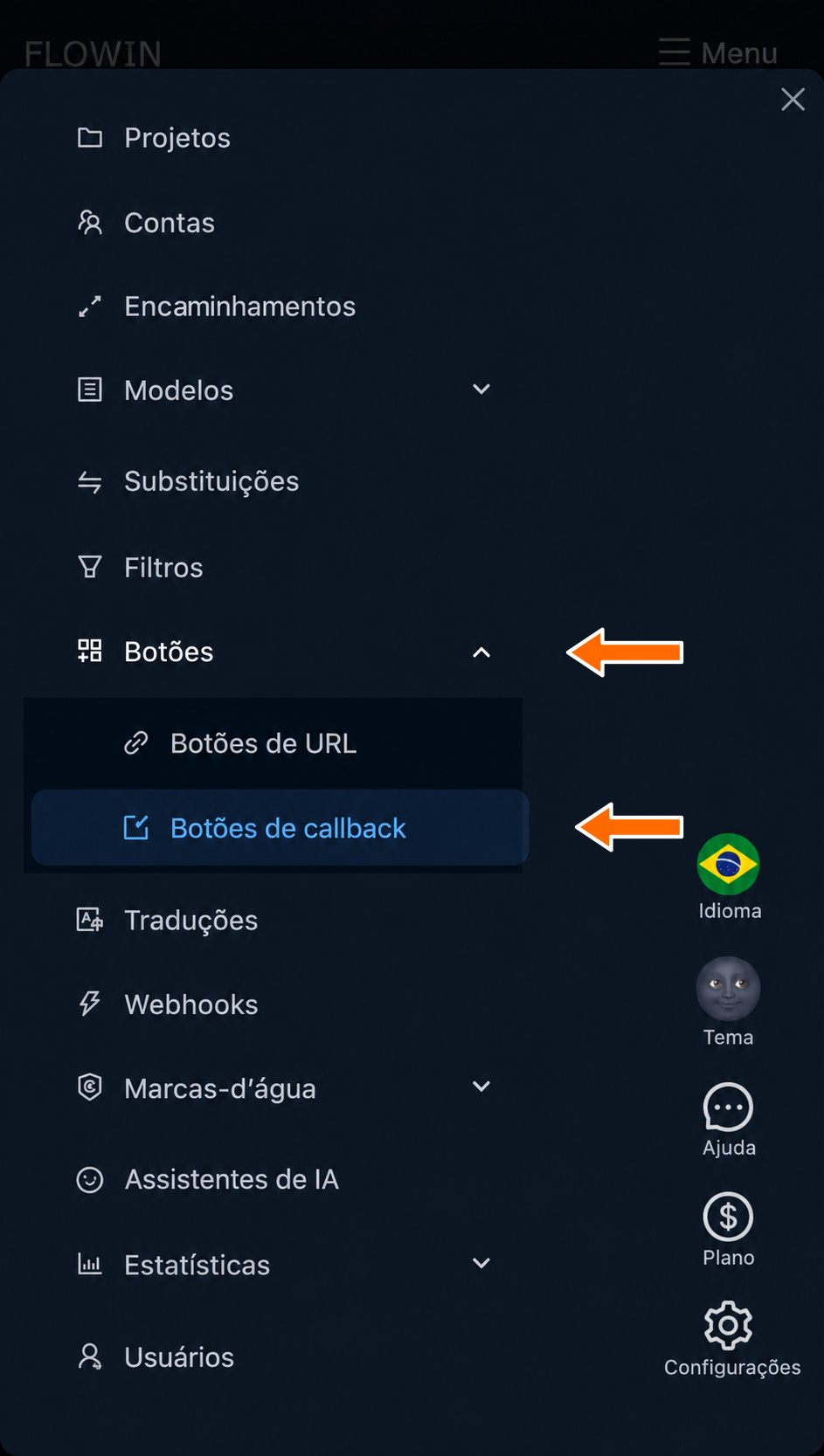
Seção “Botões de callback” no menu do FLOWIN. 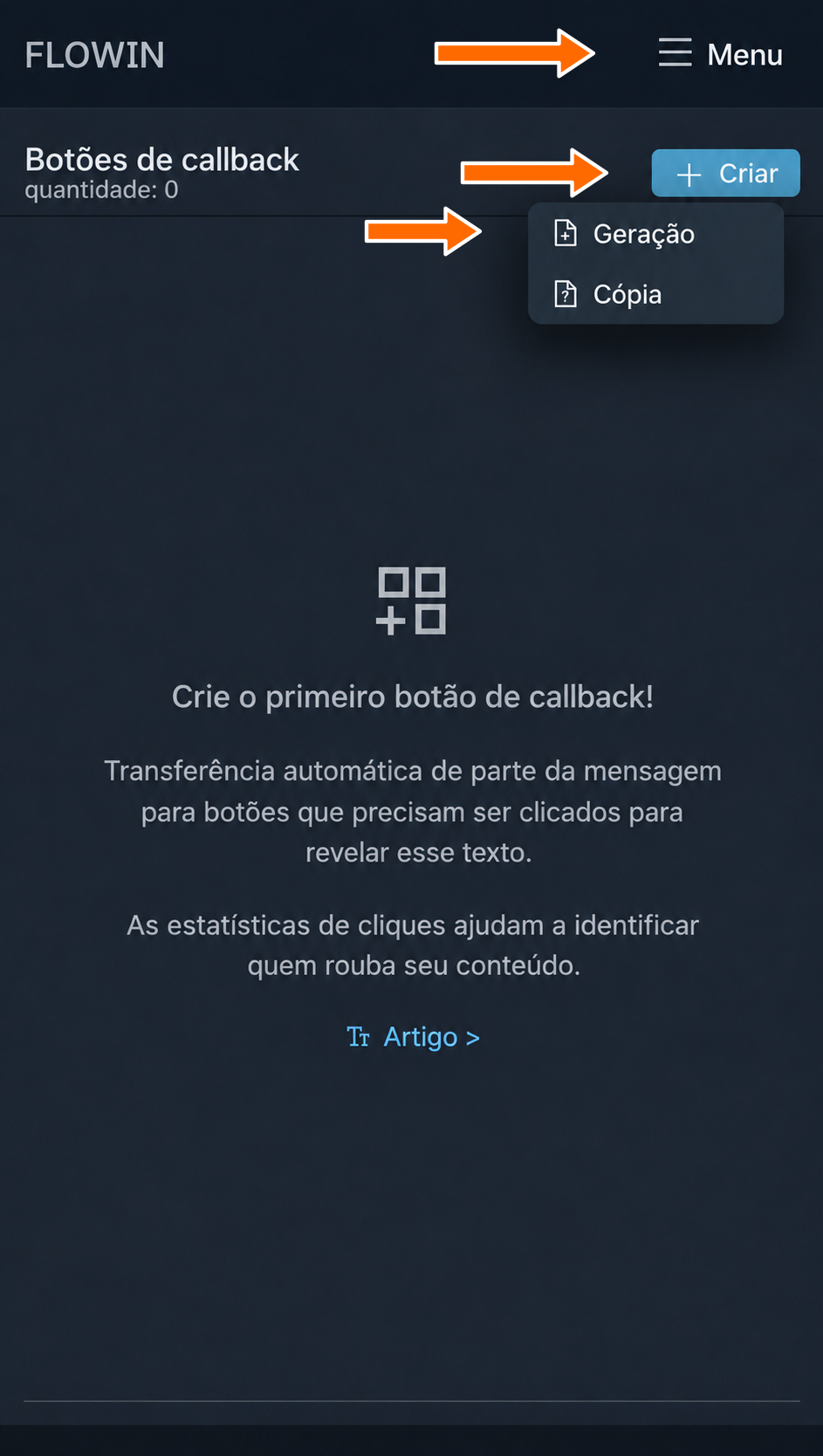

Criação de um botão no modo “Geração”. No campo “Rótulo”, digite “Saiba mais”. No campo “Conteúdo”, insira
<regexp>(?<=Detalhes: ).*$</regexp>. Esse padrão seleciona o texto após as palavras “Detalhes: ”. Clique em “Criar”.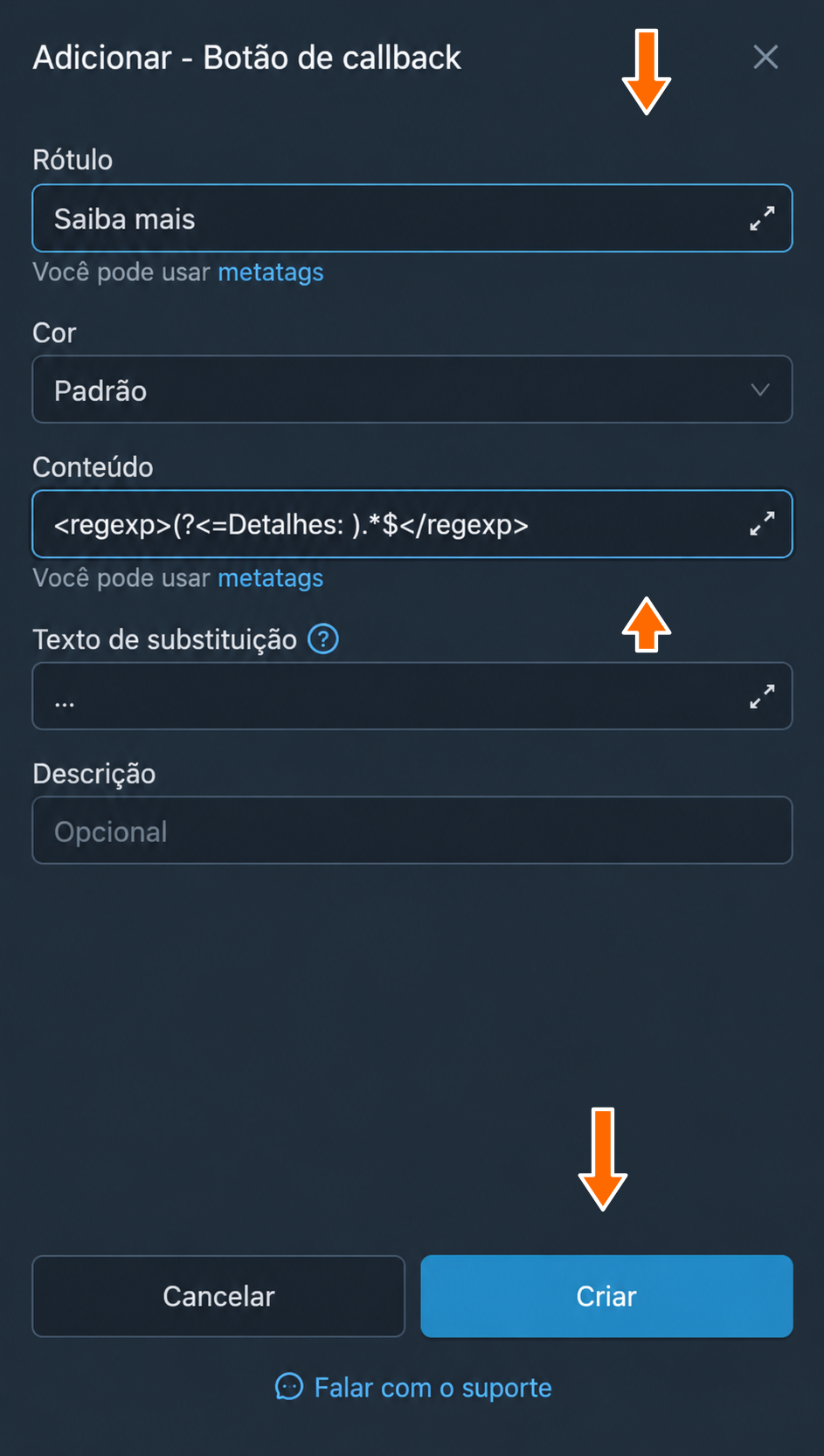
Rótulo e padrão de conteúdo do botão. No botão criado, clique em “Aplicar”. Na janela “Seleção de encaminhamentos”, marque o encaminhamento desejado e clique em “Salvar”.
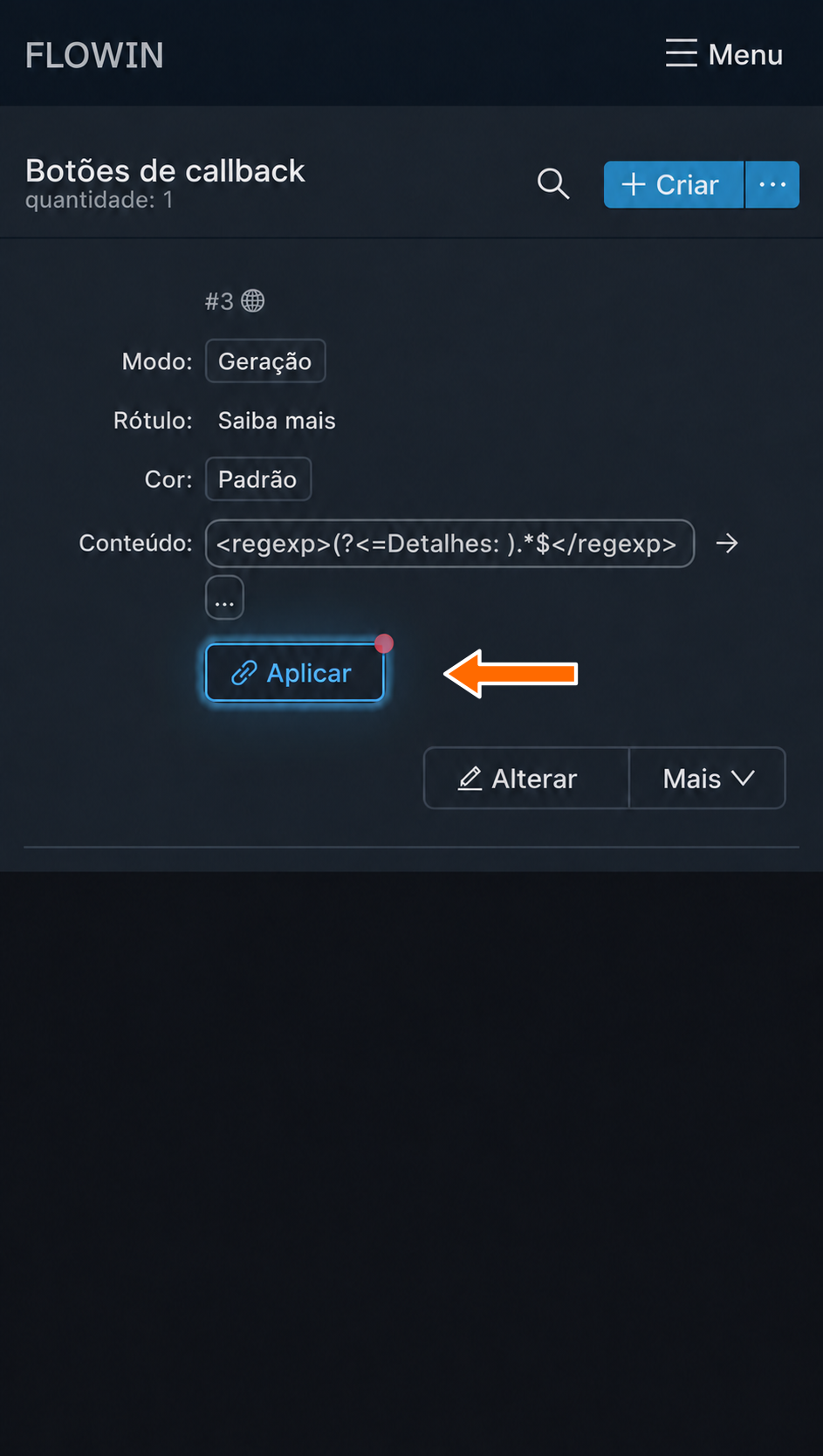
Aplicação do botão criado a um encaminhamento. 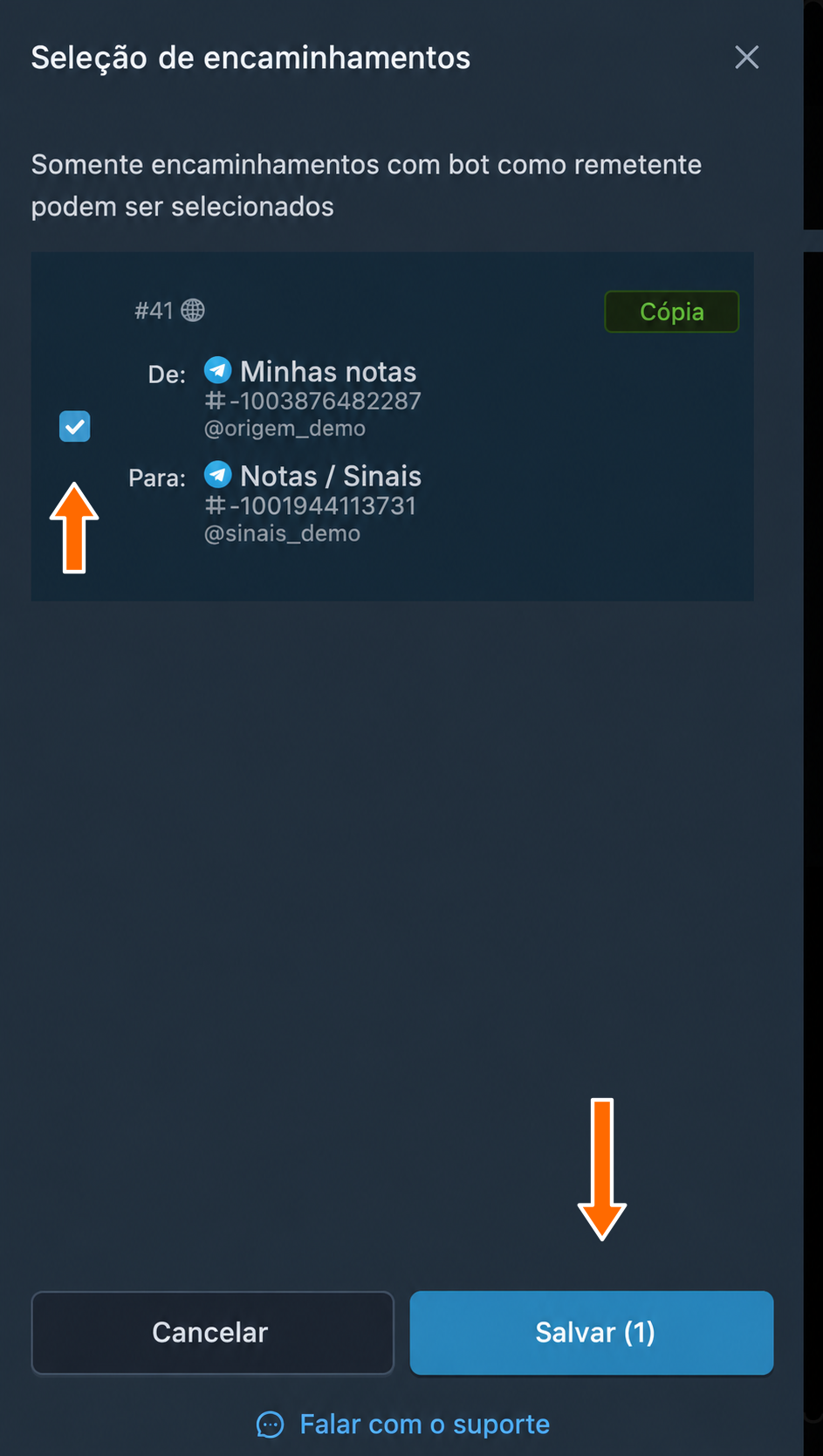
Seleção de um encaminhamento com um bot como remetente. Envie o exemplo ao chat de origem. No chat de destino, aparecerão reticências no lugar das condições da operação. Clique em “Saiba mais”: serão exibidos o preço de compra, o stop loss e o take profit.
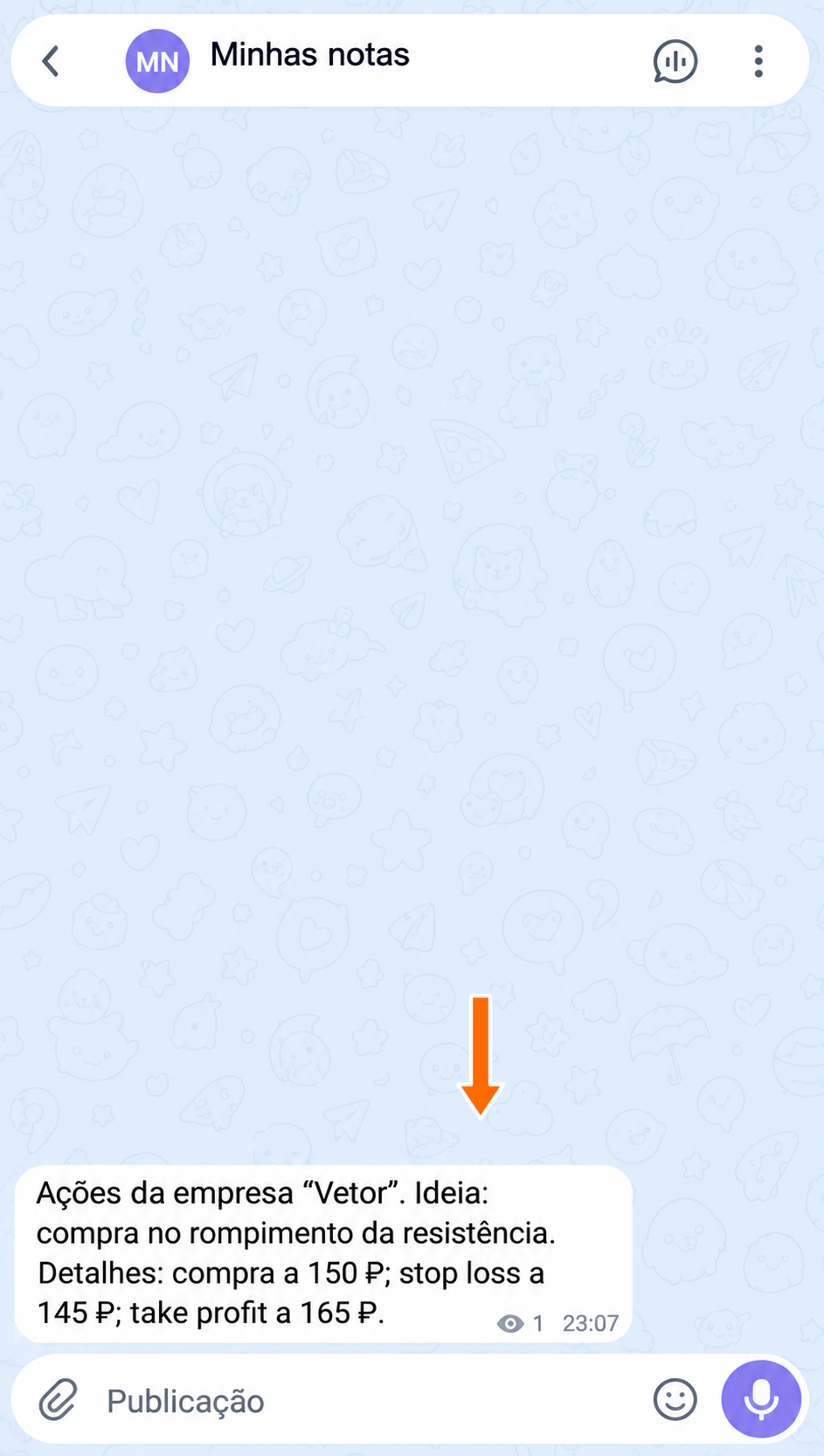
Sinal original com preço de compra, stop loss e take profit. 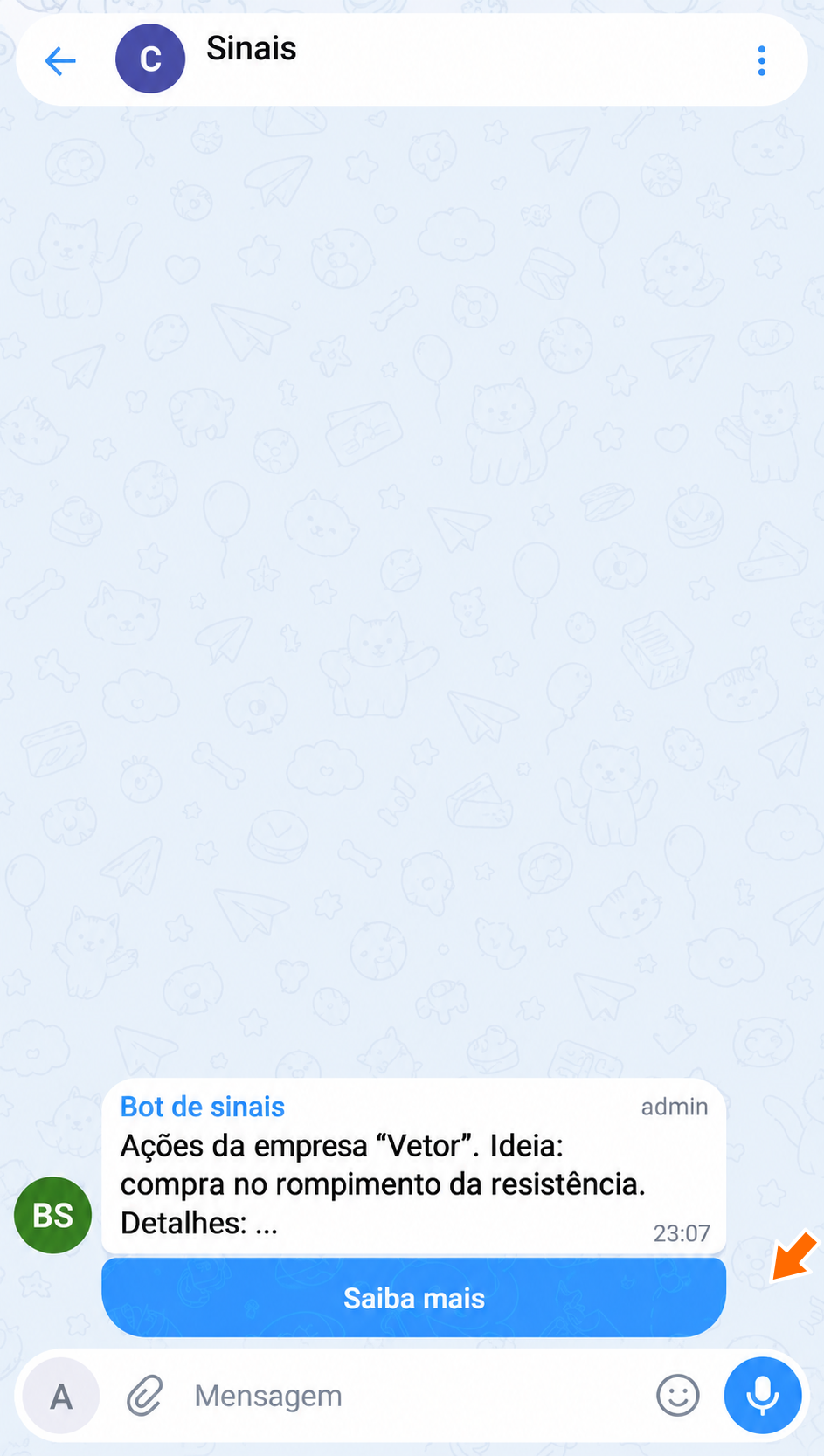
Condições da operação transferidas para o botão “Saiba mais”. 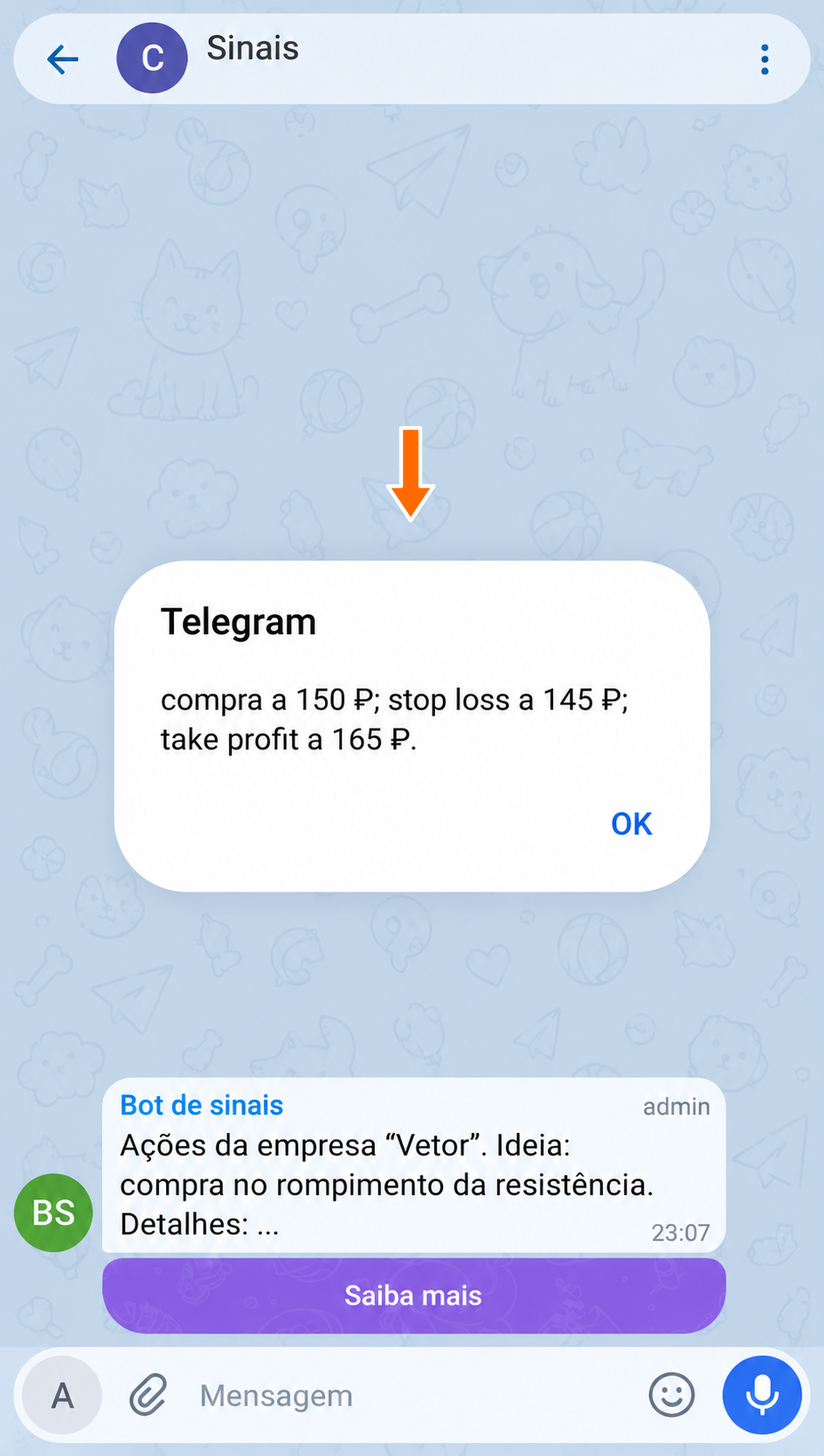
Um clique em “Saiba mais” mostra o texto transferido.
Cópia dos botões de callback originais
O modo “Cópia” é usado quando a mensagem original já tem um botão de callback. O FLOWIN lerá sua resposta e adicionará à mensagem encaminhada um botão com o mesmo rótulo e texto.
A cópia também exige um encaminhamento no modo “Cópia”, com um bot conectado por token selecionado como remetente. Quem clicará no botão original será a conta monitora, ou seja, a conta que lê as mensagens no chat de origem. Verifique se o botão responde a ela com texto.
Qual resposta os leitores verão
O FLOWIN salva a resposta que o bot original mostrou à conta monitora. Na cópia, esse texto será igual para todos os leitores, mesmo que o botão original respondesse de forma diferente a cada um. As outras ações do botão e a conversa com o bot não são transferidas.
Abra “Menu” → “Encaminhamentos” e clique em “Configurações” no encaminhamento desejado.
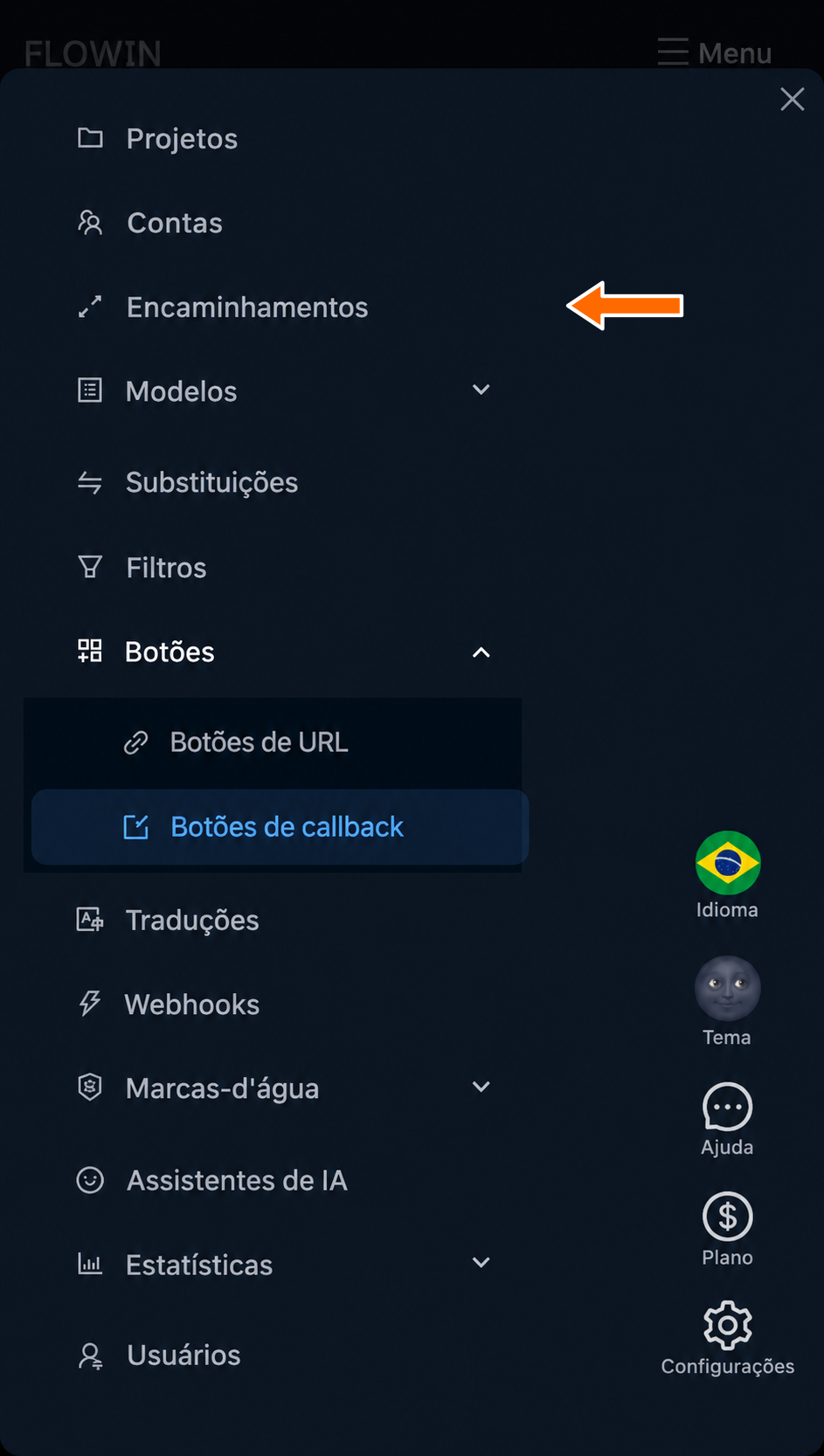
Acesso à lista de encaminhamentos. 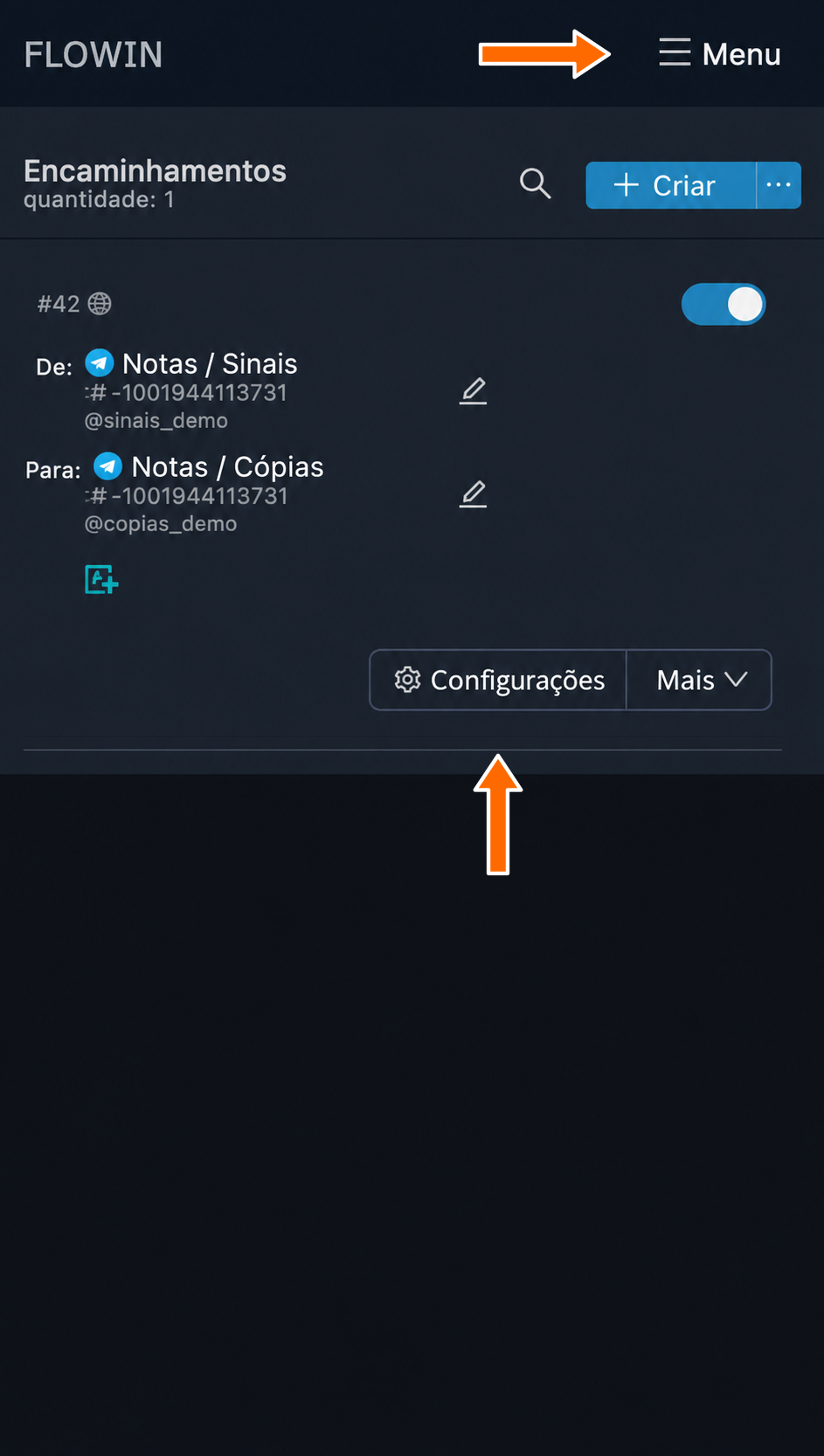
Abertura das configurações do encaminhamento desejado. Na janela de configurações, abra a aba “Botões”. No bloco “Leitura de botões”, ative “Botões de callback” e clique em “Salvar”.
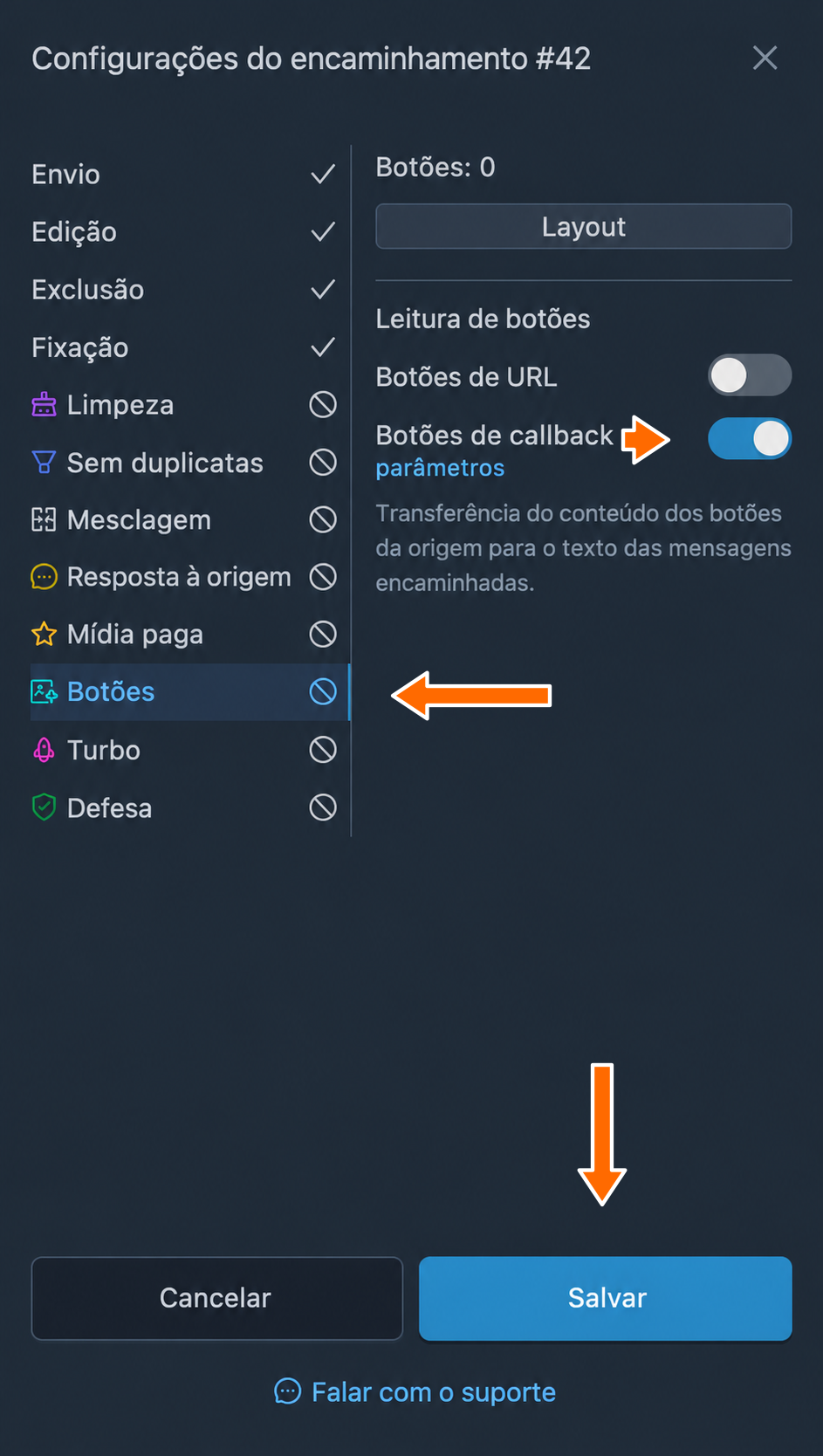
Leitura de botões de callback nas configurações do encaminhamento. Abra “Menu” → “Botões” → “Botões de callback”. Clique em “Criar” e selecione “Cópia”.
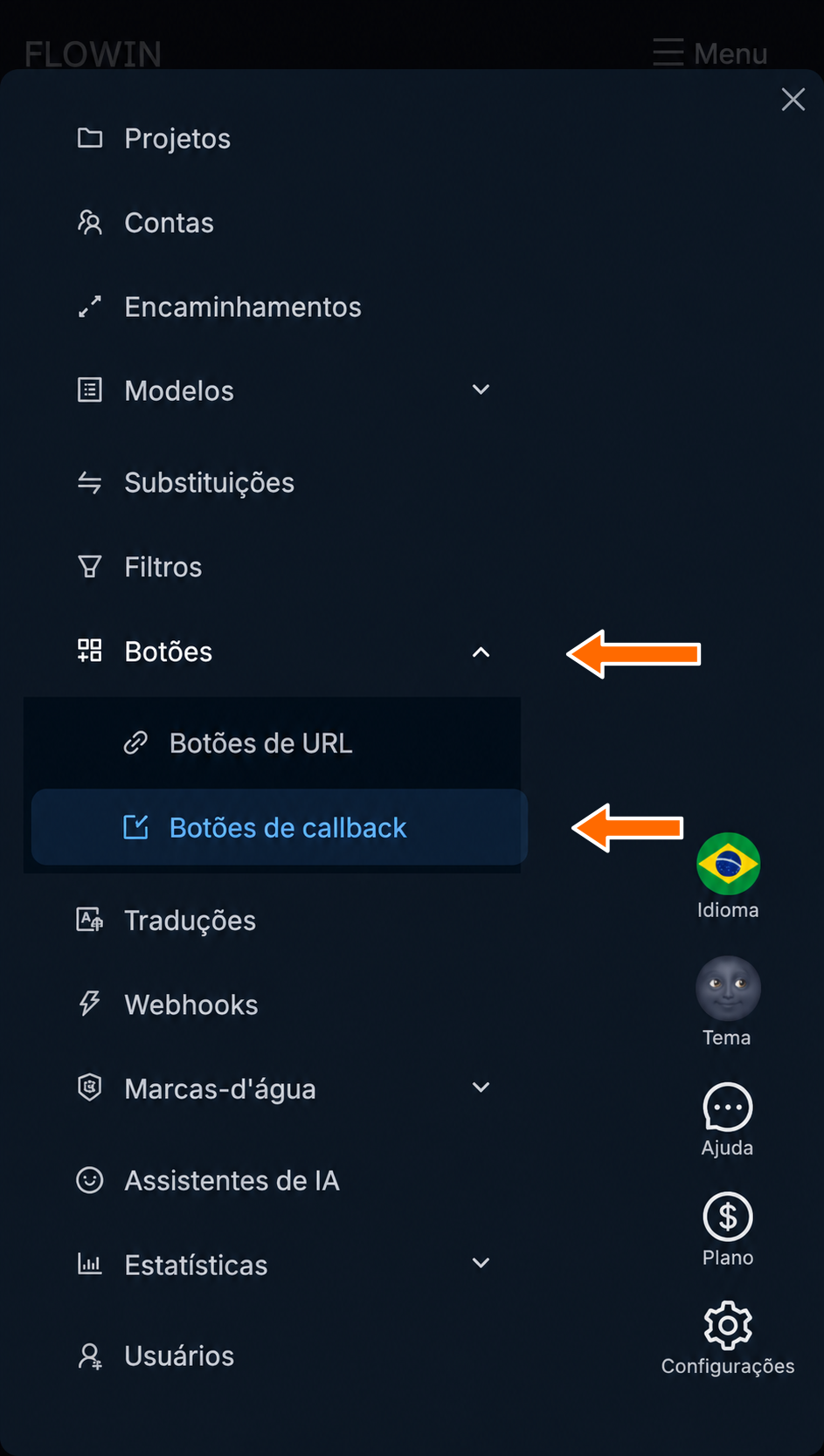
Acesso aos botões de callback para configurar a cópia. 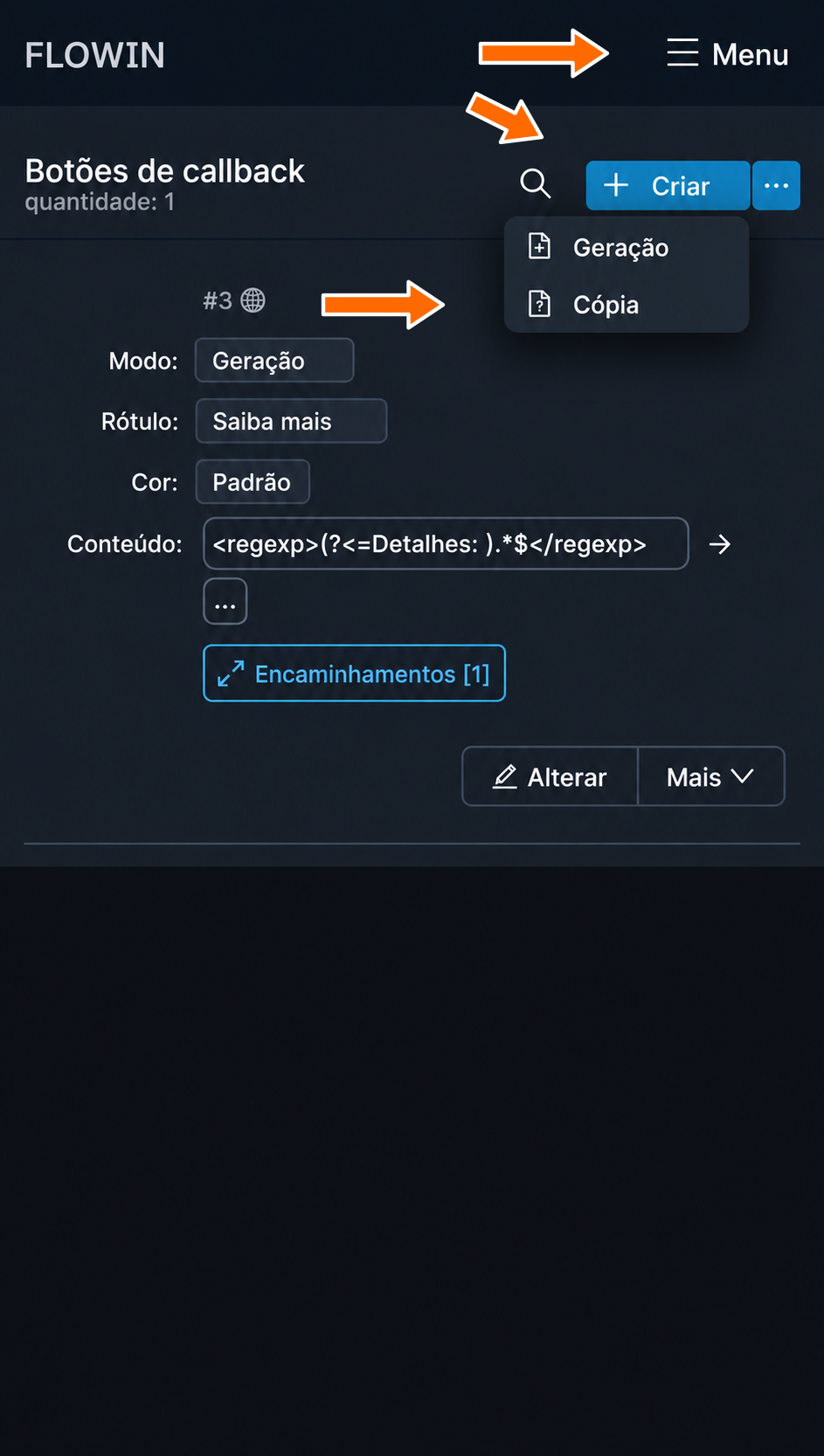
Criação de uma configuração no modo “Cópia”. Na janela que se abrir, clique em “Criar”.
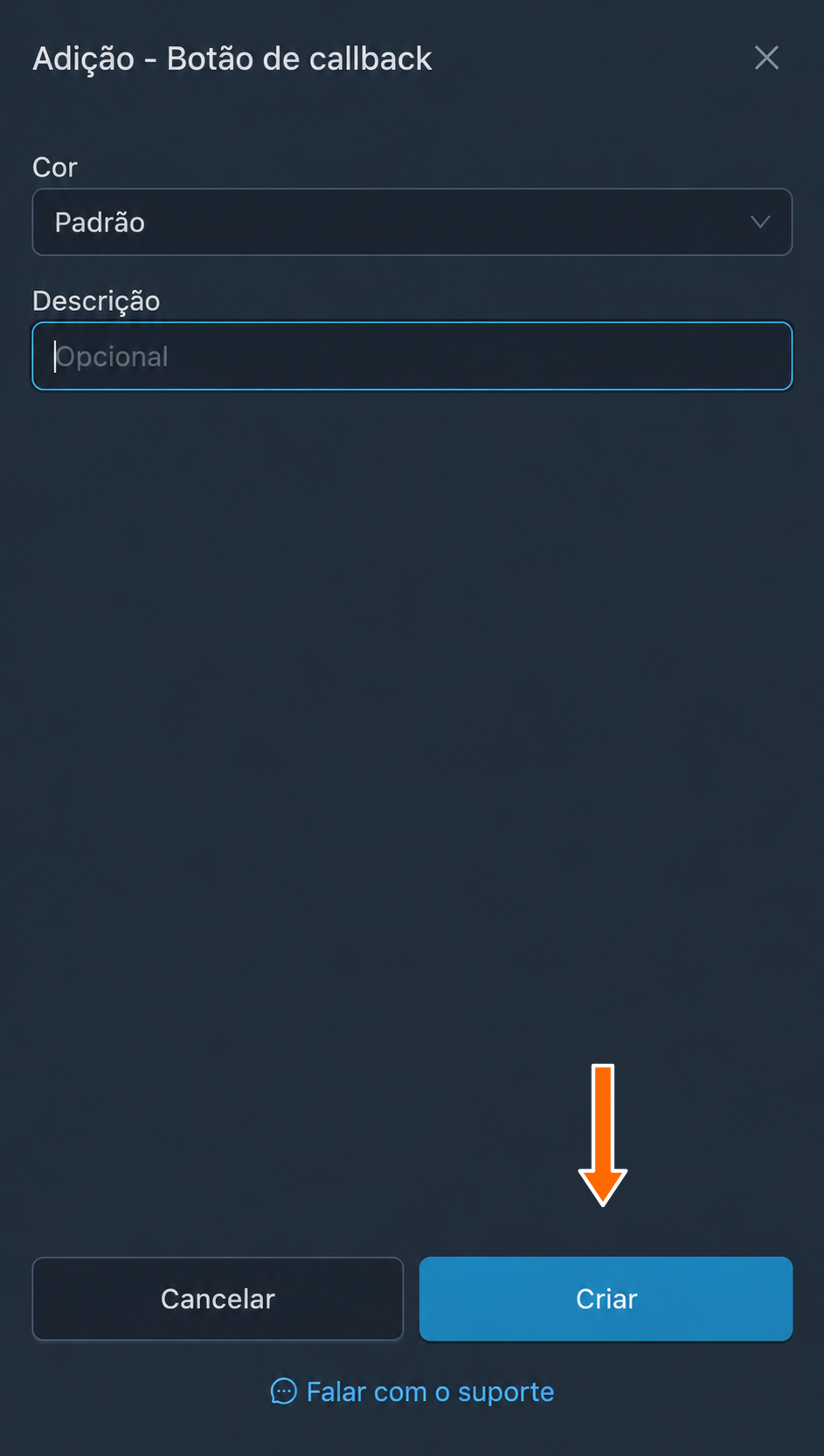
Criação da configuração de cópia de botões. Na configuração criada, clique em “Aplicar”. Na janela “Seleção de encaminhamentos”, marque o encaminhamento com a leitura de botões ativada e clique em “Salvar”.
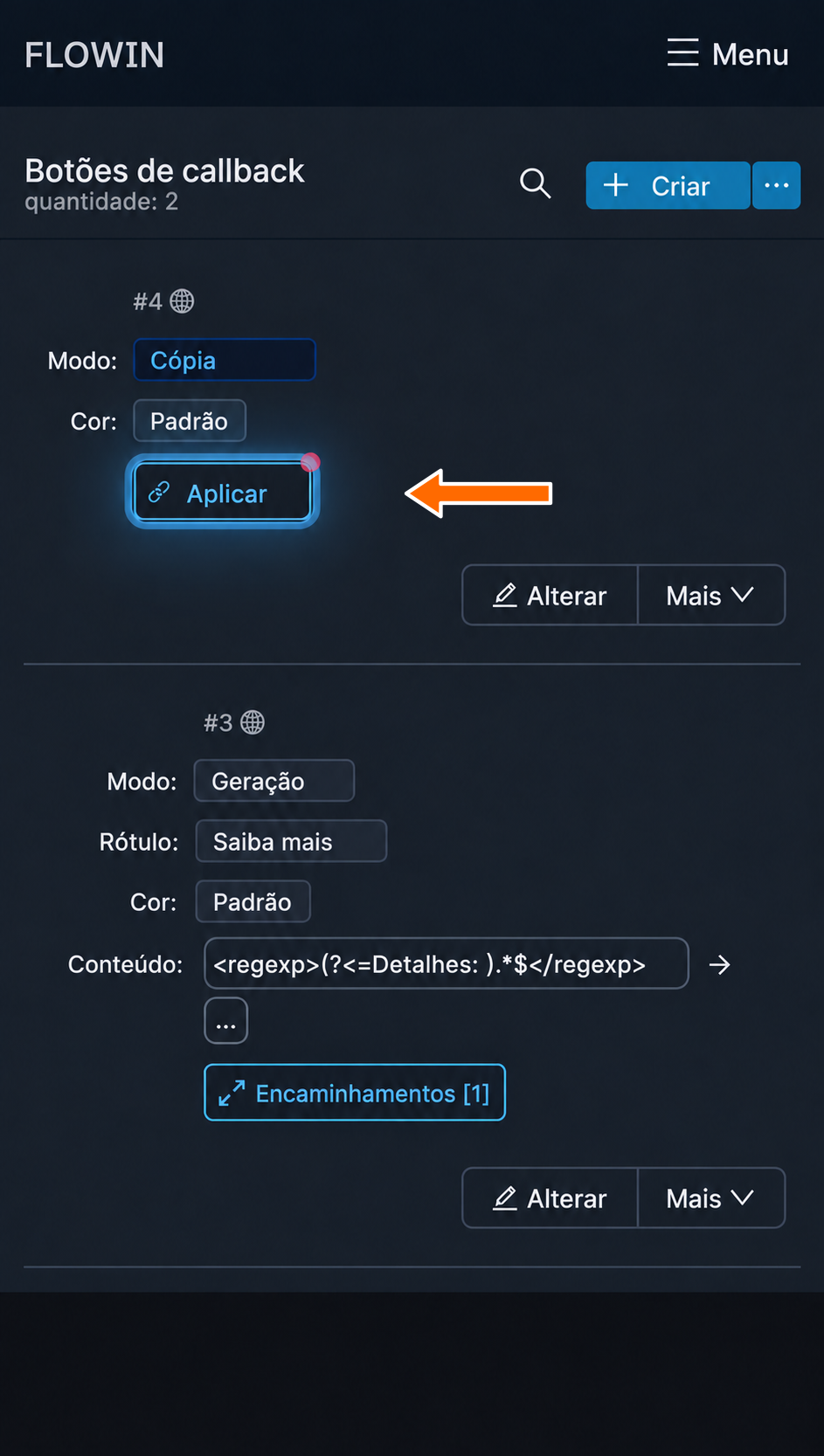
Aplicação da cópia a um encaminhamento. 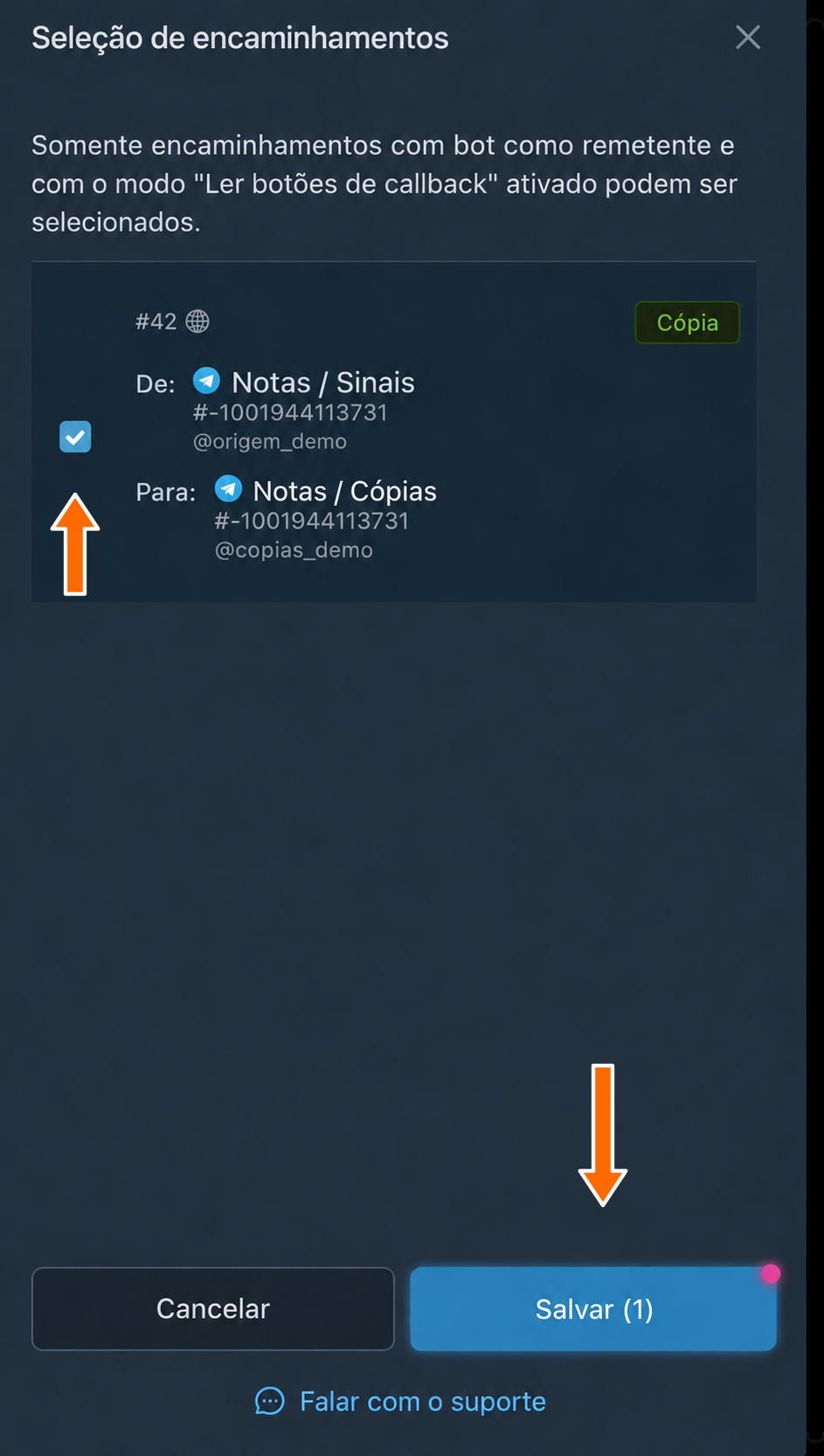
Seleção de um encaminhamento com a leitura de botões ativada. Envie ao chat de origem um novo sinal com um botão. No chat de destino, abra o botão copiado: o rótulo e as condições da operação devem ser iguais aos originais.
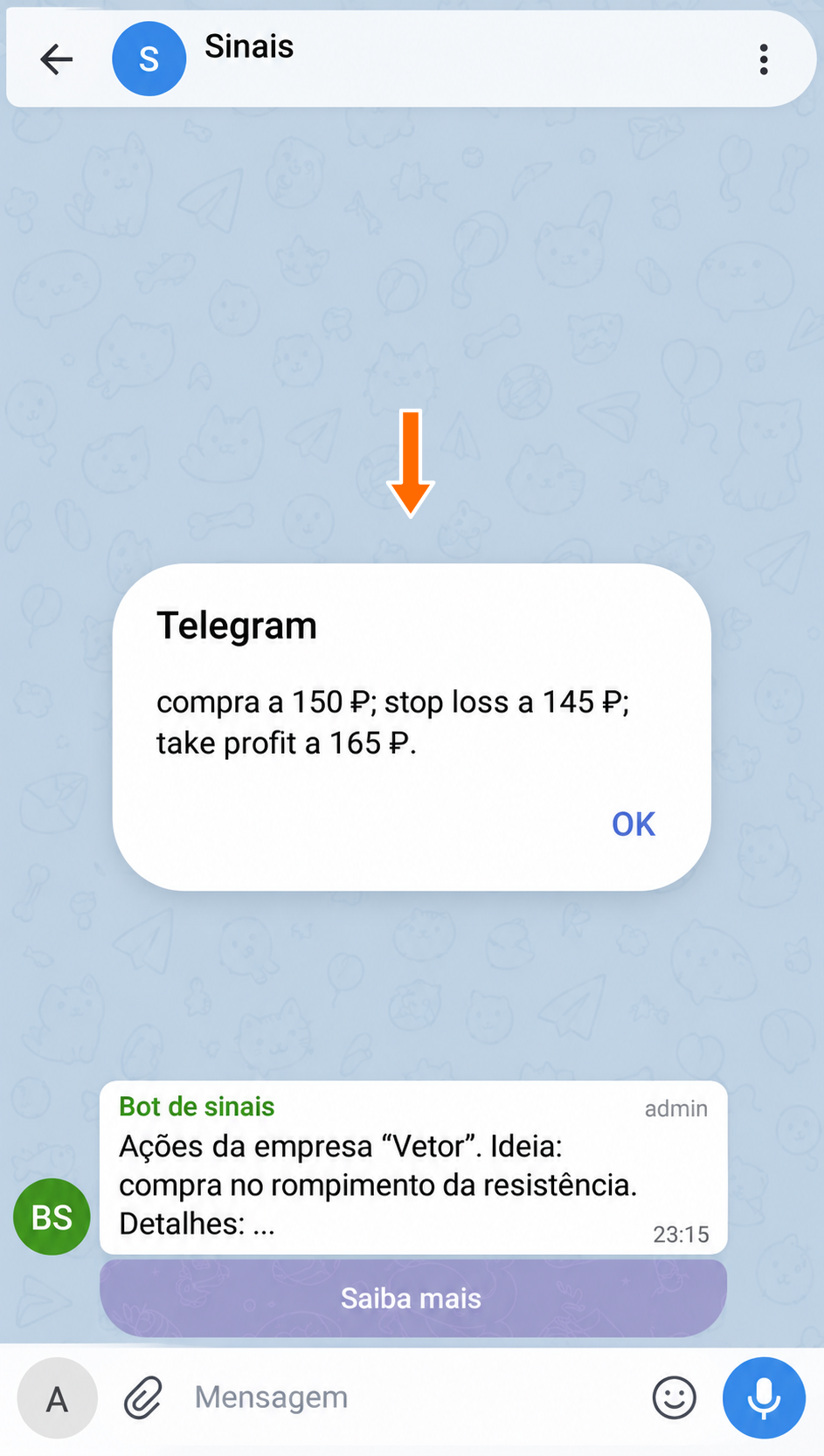
Botão original e sua resposta de texto. 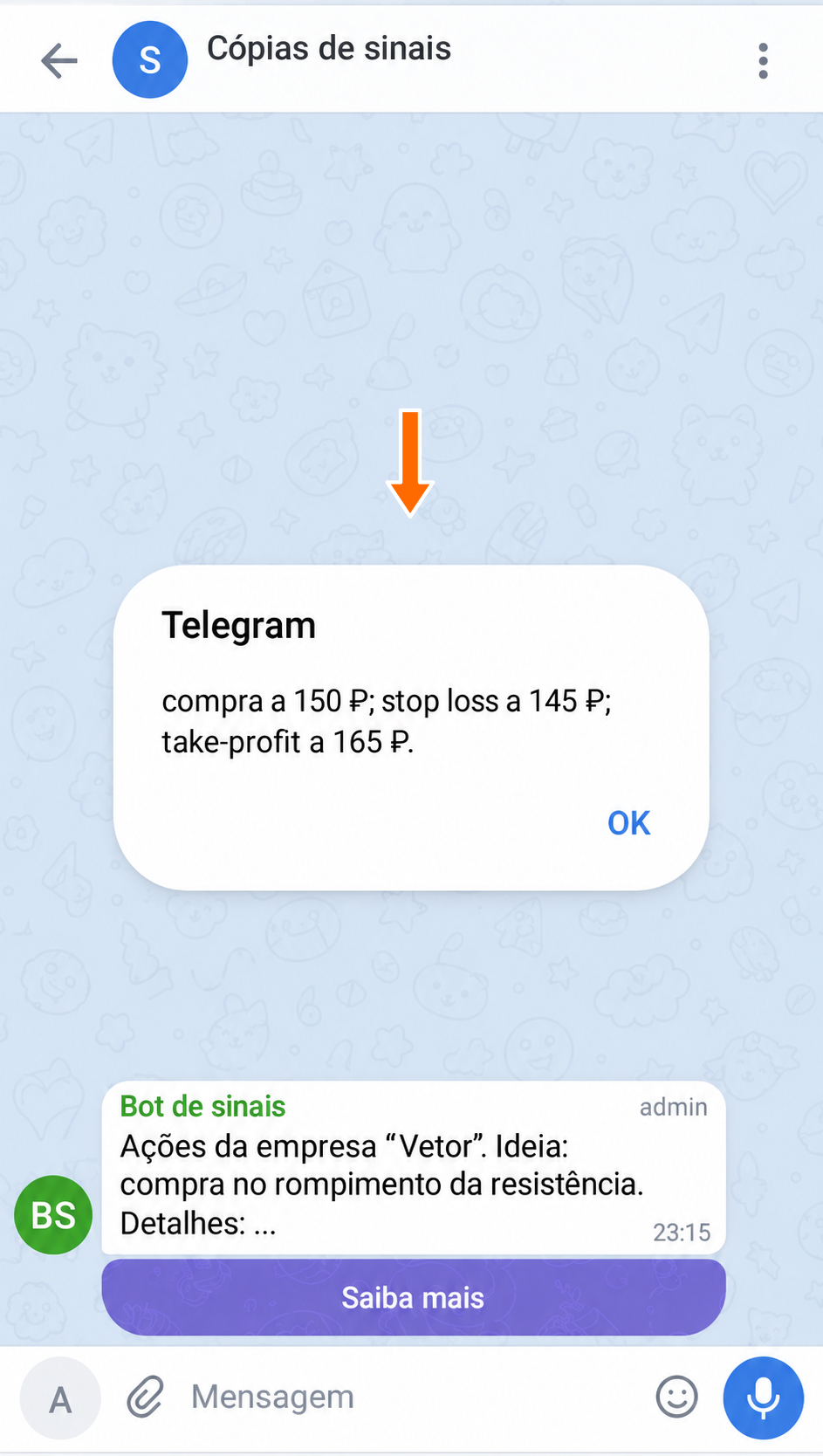
O botão copiado mostra a mesma resposta.
Como alterar um botão de callback
Para alterar um botão já criado, abra a lista “Botões de callback”.
Clique em “Alterar” no botão desejado.
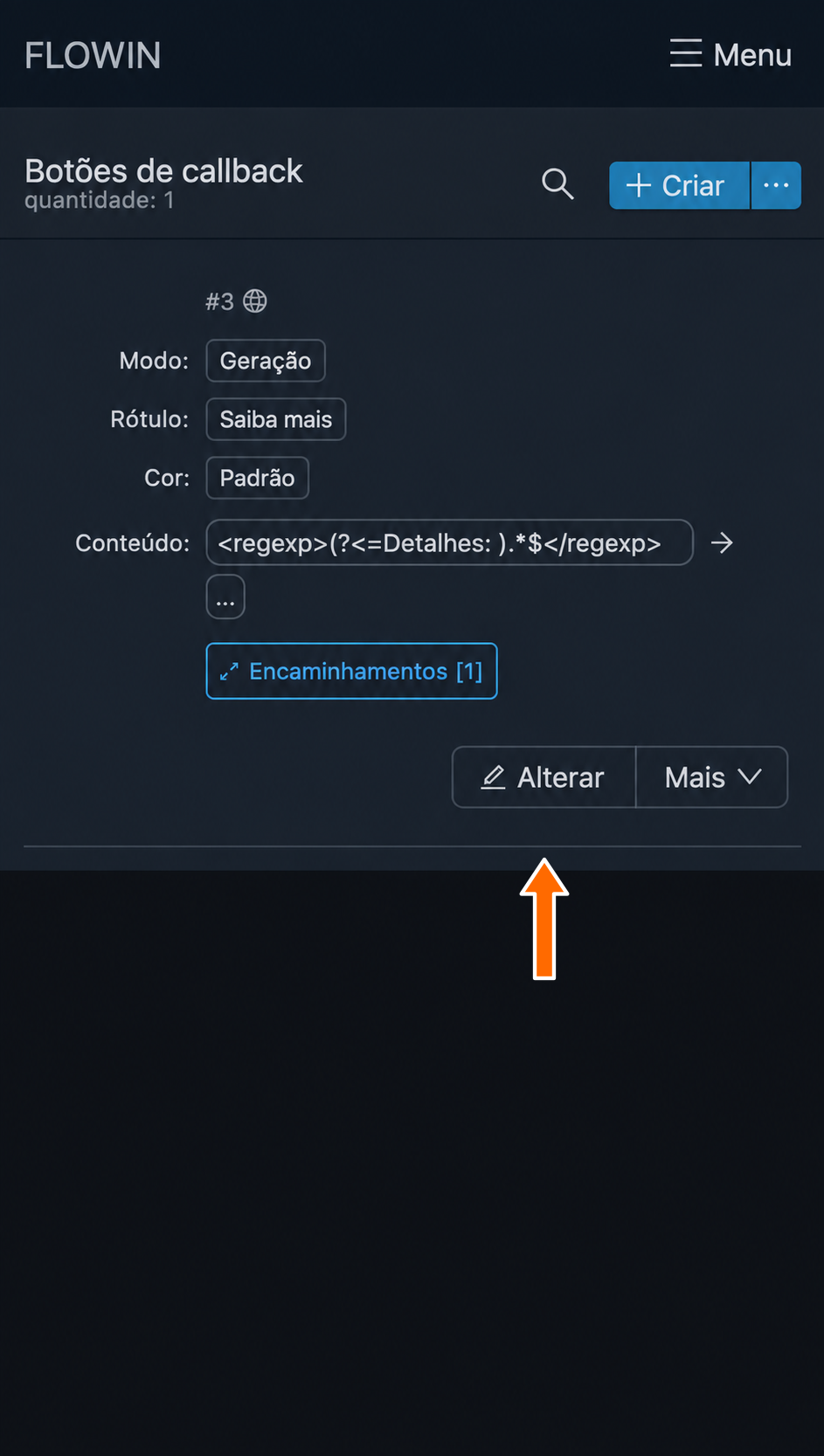
Abertura das configurações principais do botão. Altere os campos desejados e clique em “Salvar”. Confira os novos dados na lista.
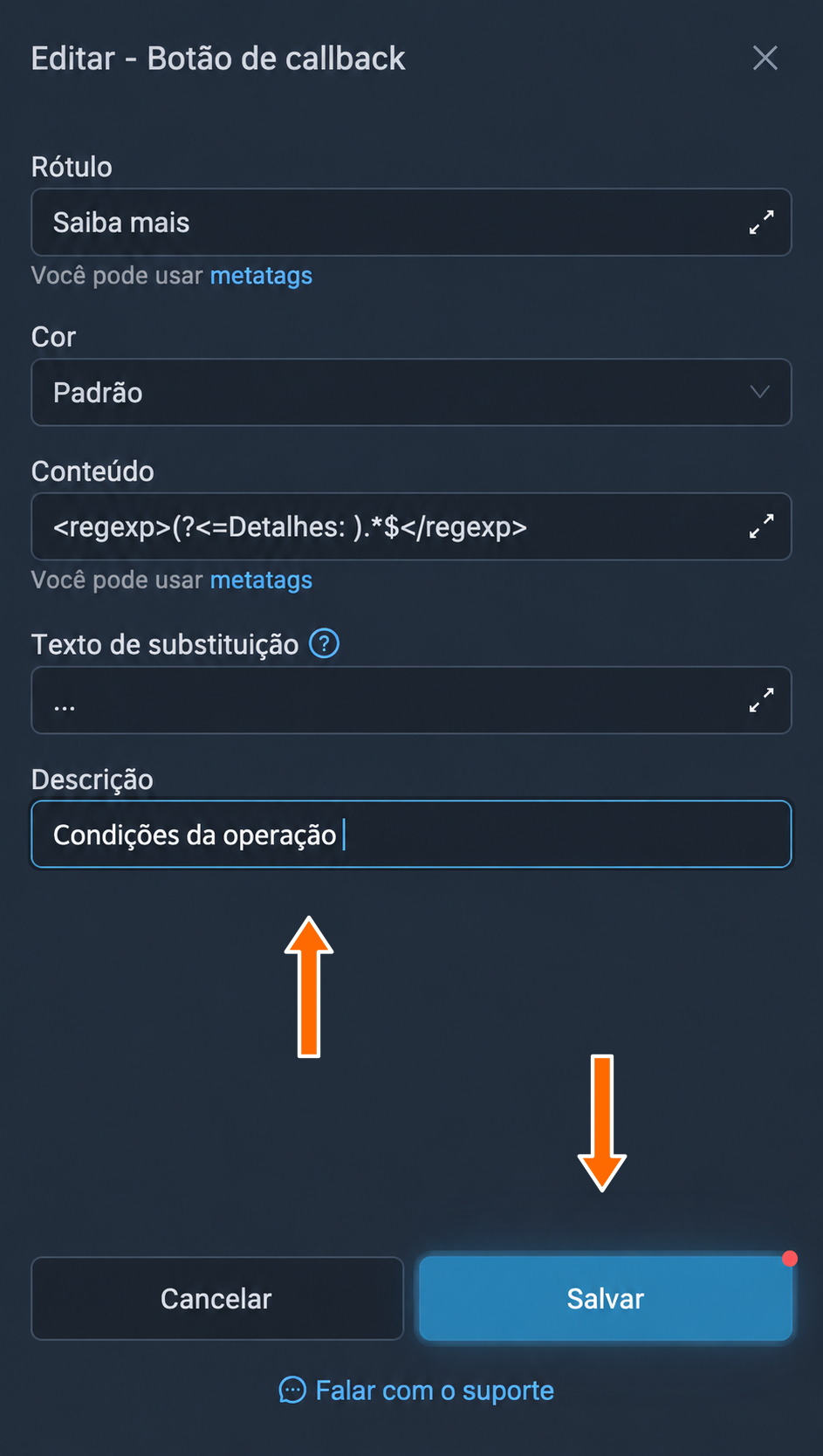
Salvamento da descrição alterada. 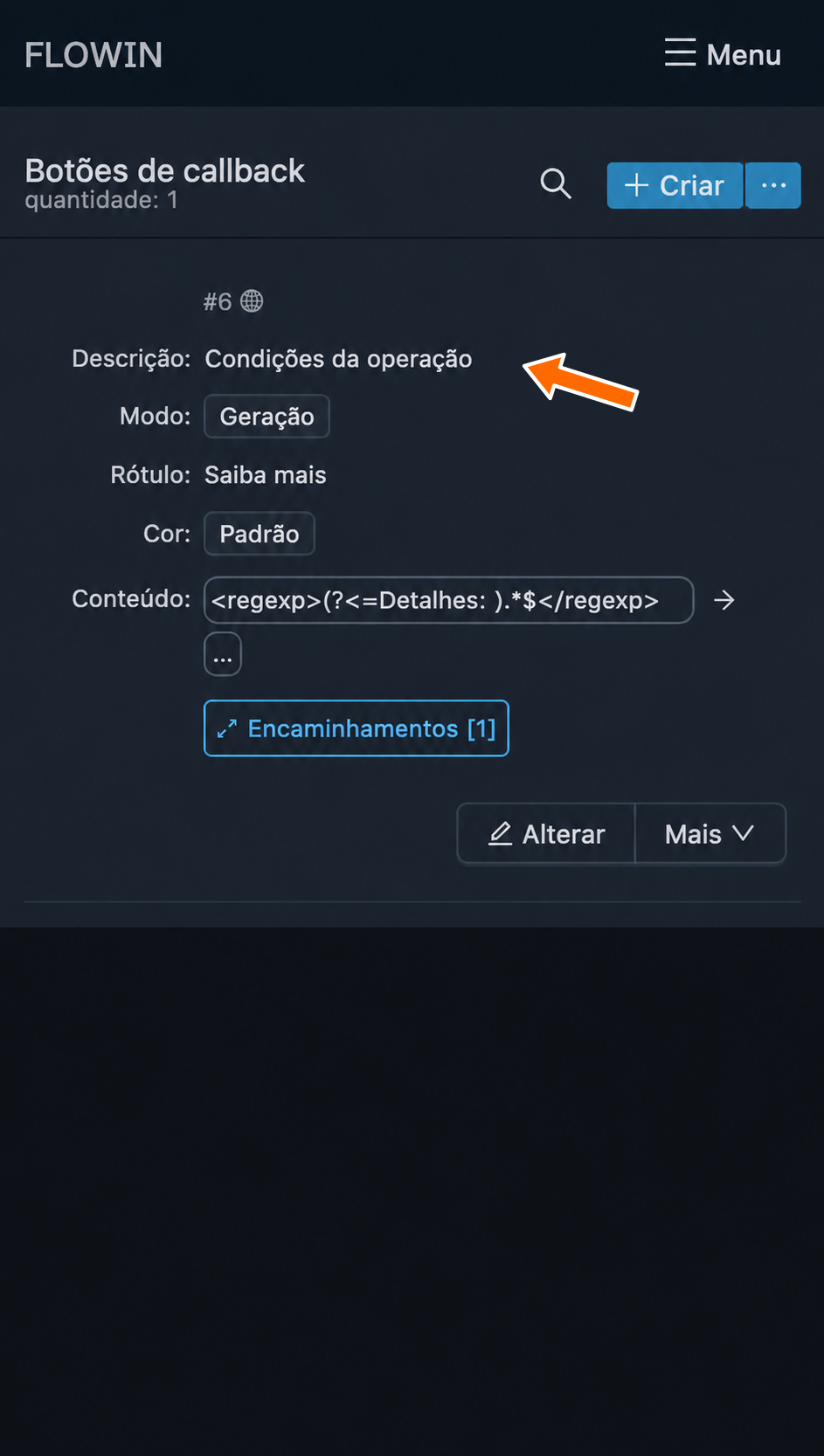
Nova descrição na lista de botões.
Configurações dos botões de callback
No modo “Geração”, todos os cinco campos descritos abaixo estão disponíveis. No modo “Cópia”, só é possível alterar “Cor” e “Descrição”, pois o rótulo e o conteúdo são obtidos do botão original.
Rótulo
Informe o texto que será exibido no botão, por exemplo, “Saiba mais”. Esse campo é obrigatório.
Você pode usar metatags que inserem dados da mensagem. Por exemplo, <src-chat-name> insere o nome do chat de origem.
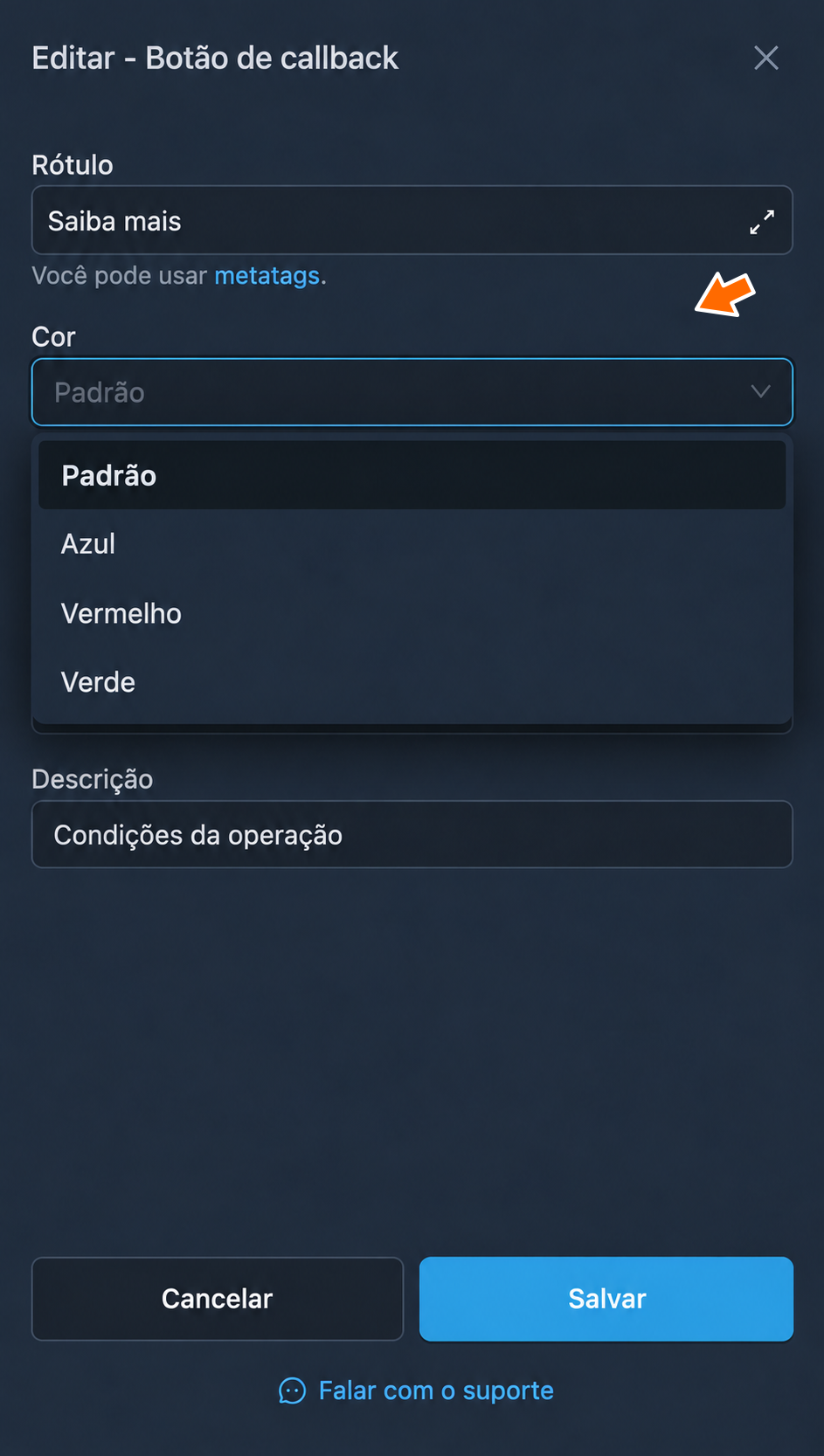
Cor
Escolha uma das quatro opções: “Padrão”, “Azul”, “Vermelho” ou “Verde”. Ao selecionar “Padrão”, o novo botão receberá a cor padrão do Telegram, e o botão copiado manterá a cor original.
Conteúdo
Esse campo define a resposta que o leitor verá após clicar no botão. É necessário preenchê-lo: escreva um texto pronto ou informe um padrão para buscar um trecho na mensagem.
Para transferir parte da mensagem para o botão, coloque o padrão de busca entre <regexp>…</regexp>. Por padrão, é usado <regexp>\s.{20,180}$</regexp>: ele seleciona de 20 a 180 caracteres no final da mensagem, após um espaço ou uma quebra de linha. Se a resposta ficar vazia, o FLOWIN não adicionará o botão.
Se você escrever a resposta como texto comum, sem <regexp>, o conteúdo da mensagem permanecerá igual. Você pode adicionar as metatags <clicker-name> e <clicker-id> à resposta. O FLOWIN as substituirá pelo nome e pelo Telegram ID de quem clicou no botão. Por exemplo, Olá, <clicker-name>! se tornará uma saudação com o nome do leitor.
Texto de substituição
Esse texto aparecerá na mensagem no lugar do trecho transferido para o botão. Por padrão, ficam reticências no lugar dele .... Se você deixar o campo vazio, o trecho será removido sem substituição. A configuração não altera a mensagem se “Conteúdo” tiver uma resposta pronta, sem padrão de busca.
Descrição
Aqui você pode deixar uma nota sobre a finalidade do botão. O campo pode ficar vazio: ele não afeta o funcionamento do botão.
Como selecionar as mensagens que receberão o botão
Para adicionar o botão apenas a determinadas mensagens, vincule um filtro a ele, por exemplo, pela palavra “ações”. As mensagens sem essa palavra serão encaminhadas, mas sem o botão. Se esse filtro for vinculado ao próprio encaminhamento, as mensagens sem a palavra “ações” não serão enviadas. A configuração é descrita nas instruções sobre filtros.
Outras ações com os botões
Ao lado de cada configuração na lista “Botões de callback”, há um menu “Mais”. Nele, estão disponíveis as seguintes ações:
- “Aplicar” abre a seleção dos encaminhamentos nos quais o botão funcionará.
- “Duplicar” cria uma cópia da configuração.
- “Selecionar projeto” adiciona o botão a um projeto.
- “Excluir” exclui a configuração.
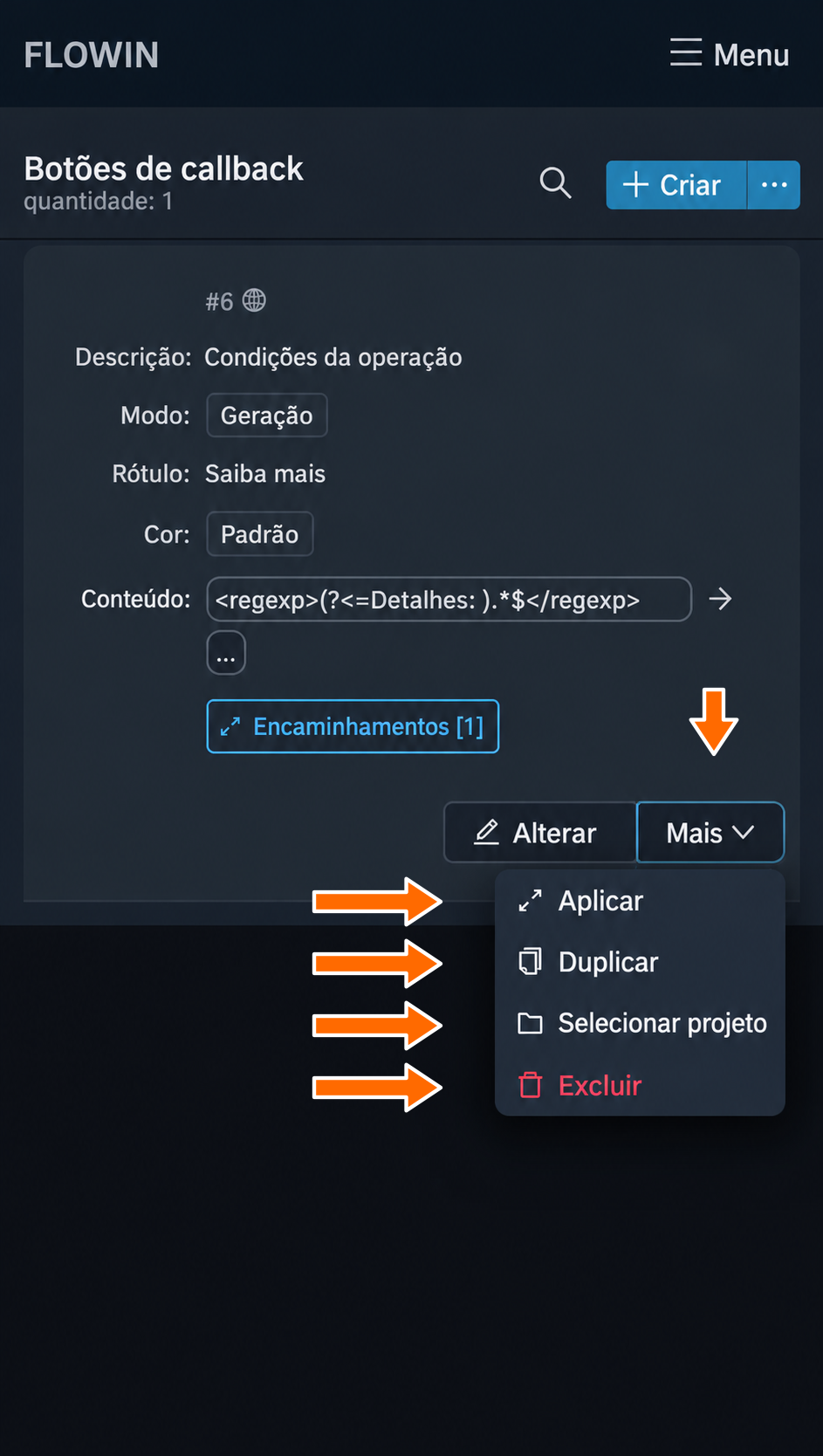
Você pode ver os encaminhamentos já selecionados em “Encaminhamentos [1]”. O número entre colchetes mostra a quantidade. Nessa janela, você pode adicionar encaminhamentos ou remover aqueles em que o botão não é mais necessário.
Como ver as estatísticas de cliques
A análise mostra quem clica nos seus botões e quanto tempo leva para abri-los após a publicação. As estatísticas são coletadas por chat de destino: incluem os botões de todos os encaminhamentos para esse chat.
Abra “Encaminhamentos” no menu do painel. No encaminhamento desejado, clique em “Botões de callback”, acompanhado do número de configurações vinculadas.
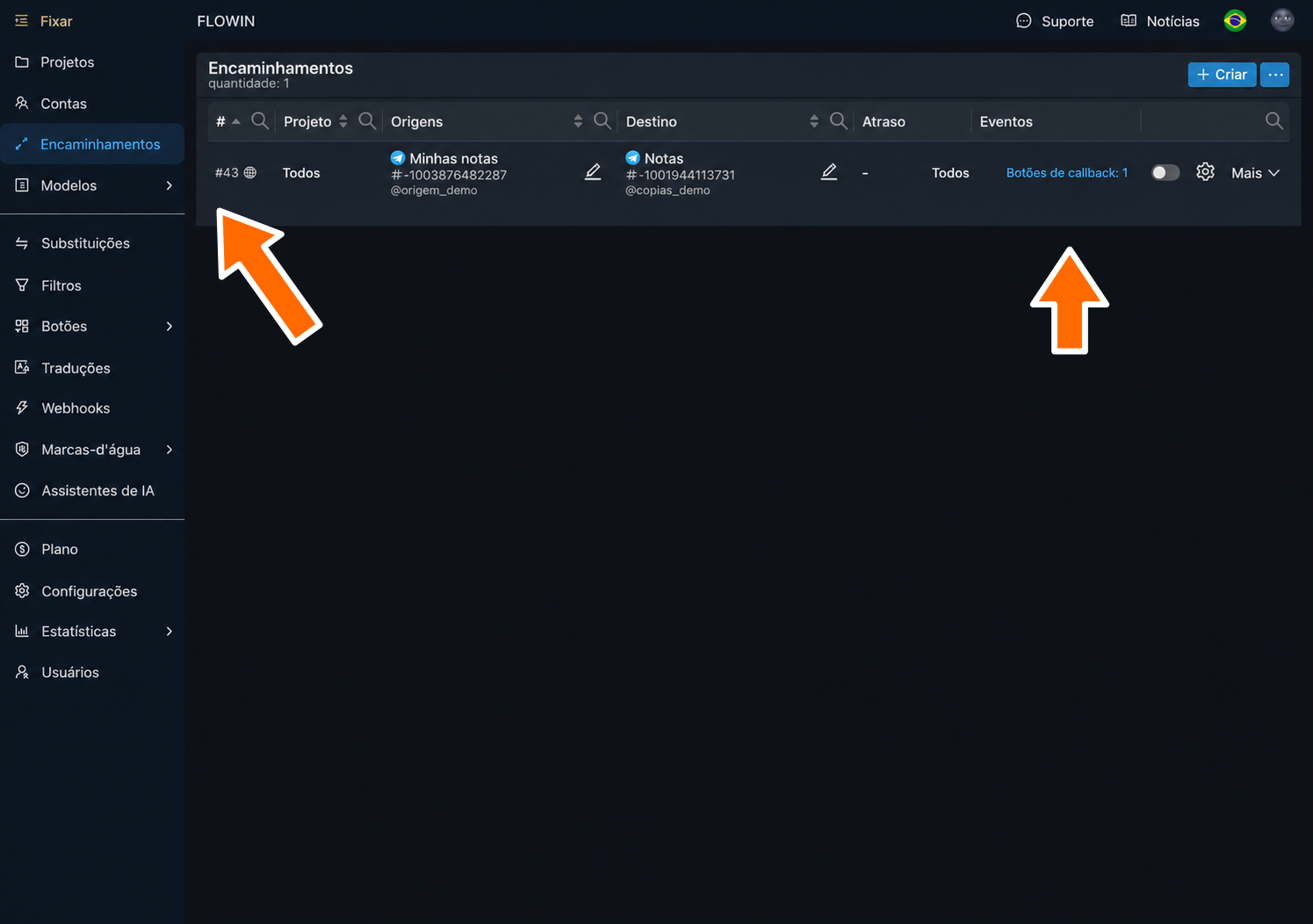

Acesso às estatísticas de cliques a partir de um encaminhamento. Na lista “Últimos 10 botões”, selecione 10, 20 ou 30. Aparecerão as estatísticas por usuário: nome, Telegram ID e cliques.
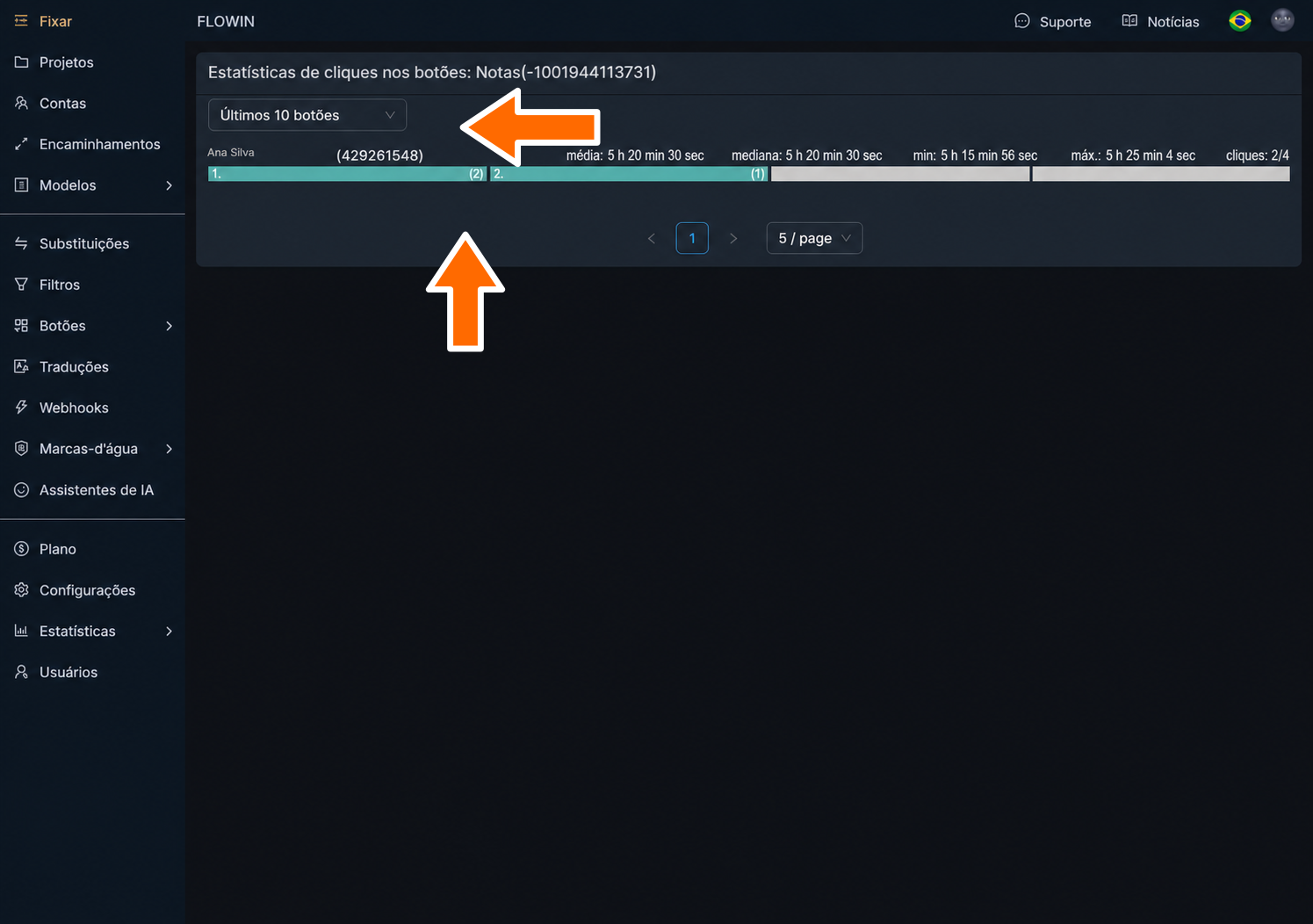
Cliques dos usuários e tempo até o primeiro clique.
Como interpretar os indicadores:
- A coluna “cliques” mostra em quantos botões diferentes o usuário clicou. Por exemplo, 3/5 significa que ele clicou em 3 de 5 botões. Cliques repetidos não aumentam esse número.
- “média” e “mediana” mostram quanto tempo costuma passar até o primeiro clique. A mediana é menos afetada por cliques isolados com grande atraso.
- “min” e “máx.” mostram o menor e o maior intervalo até o primeiro clique.
- Na faixa de botões, os botões em que o usuário clicou ficam destacados por cor. O número mostra a ordem do primeiro clique, e o número entre parênteses indica quantas vezes ele clicou nesse botão.
Se um usuário abre quase todos os novos sinais com o mesmo intervalo curto, é possível que os colete automaticamente. Compare o horário dos cliques dele com o aparecimento dos seus sinais em outro canal. Cliques rápidos, por si só, ainda não comprovam a cópia.
Perguntas frequentes
Qual é a diferença entre um botão inline e um botão de callback?
Os botões inline ficam abaixo da mensagem no Telegram. Um clique pode, por exemplo, abrir um link ou enviar uma solicitação ao bot. O botão de callback corresponde à segunda opção: no FLOWIN, ele mostra uma resposta de texto. Se você precisa abrir um site ou um canal, use um botão com link.
Qual é a diferença entre uma resposta pronta e a transferência de parte do post para o botão?
Um texto pronto no campo “Conteúdo” define a resposta do botão e não altera o próprio post. Um padrão entre as tags <regexp>…</regexp> extrai um trecho da mensagem e o transfere para a resposta. No lugar desse trecho, aparece o valor do campo “Texto de substituição”, por padrão, reticências. Ambas as opções são definidas nas configurações de conteúdo.
O botão copiado manterá as respostas personalizadas do bot original?
Não. O FLOWIN salva o texto que o bot original mostrou à conta monitora, ou seja, à conta que lê o chat de origem. Todos os leitores da cópia verão essa resposta salva, mesmo que o bot original respondesse de forma diferente a cada um. A conversa com o bot e as outras ações do botão não são transferidas.
Por que o botão não foi adicionado quando o padrão não encontrou o trecho necessário?
Se, após o processamento do campo “Conteúdo”, a resposta ficar vazia ou contiver apenas espaços, o FLOWIN não criará o botão. Isso acontece quando o campo contém apenas um padrão e não há nenhum trecho correspondente na mensagem. Confira o padrão no texto que você encaminha. Considere também a limitação: os botões de callback não são adicionados a álbuns comuns com várias fotos ou vídeos.
Um clique repetido aumenta o indicador “cliques”?
Não. Na coluna “cliques”, é contado o número de botões diferentes em que o usuário clicou. Por exemplo, 3/5 significa três de cinco botões, mesmo que ele tenha clicado várias vezes em um deles. As repetições aparecem separadamente: o número entre parênteses em cada botão mostra a quantidade de cliques nele. Leia mais sobre os indicadores na seção de estatísticas.
É possível comprovar a cópia automática a partir de cliques rápidos?
Não. Um intervalo curto e constante antes do clique pode ser um motivo para verificar onde seu conteúdo aparece, mas, por si só, não comprova nada. Compare os cliques com o aparecimento dos materiais em outro canal. O botão dificulta a cópia apenas do texto do post, mas a resposta dele também pode ser copiada.