


In questo articolo vediamo in dettaglio come collegare un account utente tramite numero di telefono.
Indice dell’articolo
- Cosa sapere sul collegamento degli account
- Funzionalità e limiti dei diversi tipi di account
- Privacy e sicurezza
- Procedura per collegare un account tramite numero di telefono
- Impostazioni della sessione Telegram dell’account
- Impostazioni aggiuntive dell’account
- Scollegare l’account da FLOWIN
- Altre azioni sull’account
- Domande frequenti
Cosa sapere sul collegamento degli account
Prima di iniziare a usare FLOWIN devi collegare almeno un account. È questo collegamento che permette al servizio di eseguire, per conto dell’account, le operazioni che configuri.
Puoi collegare al servizio due tipi di account:
- Account utente, che si collegano tramite numero di telefono.
- Account bot, che si collegano tramite token.
Scegli il tipo di account
Prima di collegare un account, confronta le funzionalità e i limiti dei diversi tipi di account per scegliere quello più adatto a ciò che vuoi fare.
Nel pannello di controllo puoi collegare tutti gli account che desideri, di entrambi i tipi. Puoi quindi accedere al pannello con un account e collegare al servizio uno o più account diversi da quello che usi per accedere.
Gli account bot sono descritti nell’articolo «Collegare un account bot tramite token».
Funzionalità e limiti dei diversi tipi di account
I diversi tipi di account hanno funzionalità e limiti diversi. A seconda di ciò che vuoi fare, potrebbe servirti esclusivamente un account utente o un account bot, oppure potrebbero fare al caso tuo entrambi.
Vediamo in cosa le possibilità di un account utente differiscono da quelle di un account bot.
Con un account utente puoi:
- Iscriverti a canali e gruppi di altri e quindi configurare l’inoltro dei loro messaggi.
- Usare Telegram Premium e quindi inoltrare messaggi con emoji Premium e file multimediali di grandi dimensioni.
- Interagire con i bot e quindi configurare l’inoltro dei messaggi che inviano.
- Inviare messaggi programmati. Puoi visualizzare e moderare direttamente in Telegram i messaggi programmati per un invio successivo.
Messaggi con pulsanti
Gli account utente collegati tramite numero di telefono non possono però inviare messaggi con pulsanti.
Privacy e sicurezza
Per collegare un account utente Telegram occorre autorizzare l’accesso inserendo il numero di telefono, confermando con un codice monouso e inserendo la password, se ne hai impostata una. Il collegamento crea una nuova sessione attiva del tuo account Telegram sul nostro servizio FLOWIN.
Prestiamo particolare attenzione alla sicurezza e alla privacy:
- Non conserviamo le password e i codici che inserisci. Li inviamo una sola volta direttamente a Telegram tramite connessioni protette.
- Le sessioni degli account sono conservate in forma cifrata su server protetti e sono accessibili solo al servizio stesso.
- In qualsiasi momento puoi rimuovere l’account dal servizio o terminare la sessione attiva direttamente nell’app Telegram. FLOWIN perderà così l’accesso al tuo account.
Procedura per collegare un account tramite numero di telefono
Collegare un account utente Telegram a FLOWIN è molto semplice e assomiglia al normale accesso all’app Telegram.
Ecco tutti i passaggi per collegare un account tramite numero di telefono:
Apri @flow_in_bot, invia il comando
/starte premi «Pannello di controllo».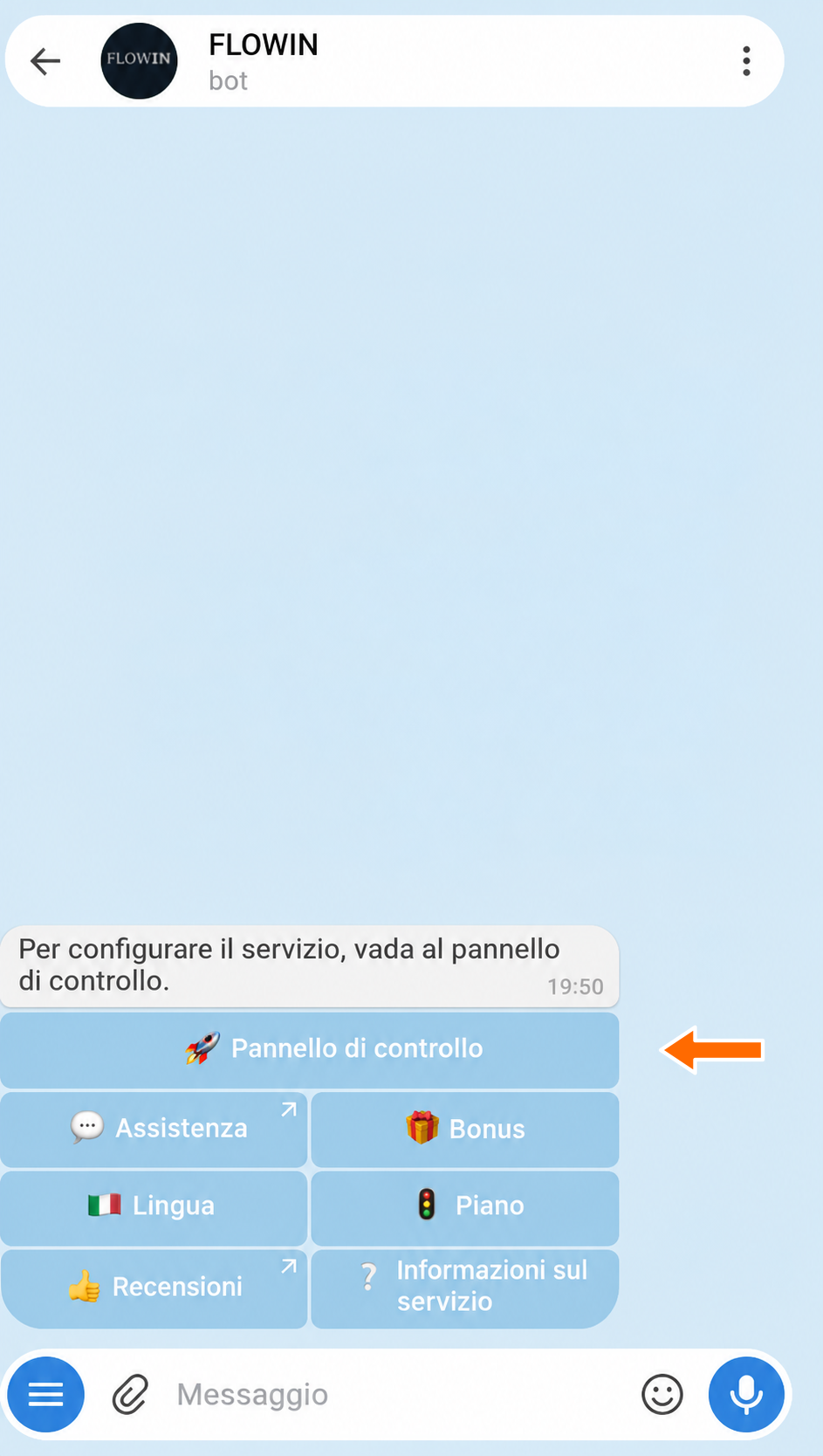

Accesso al pannello di controllo tramite @flow_in_bot. Apri la pagina «Account».
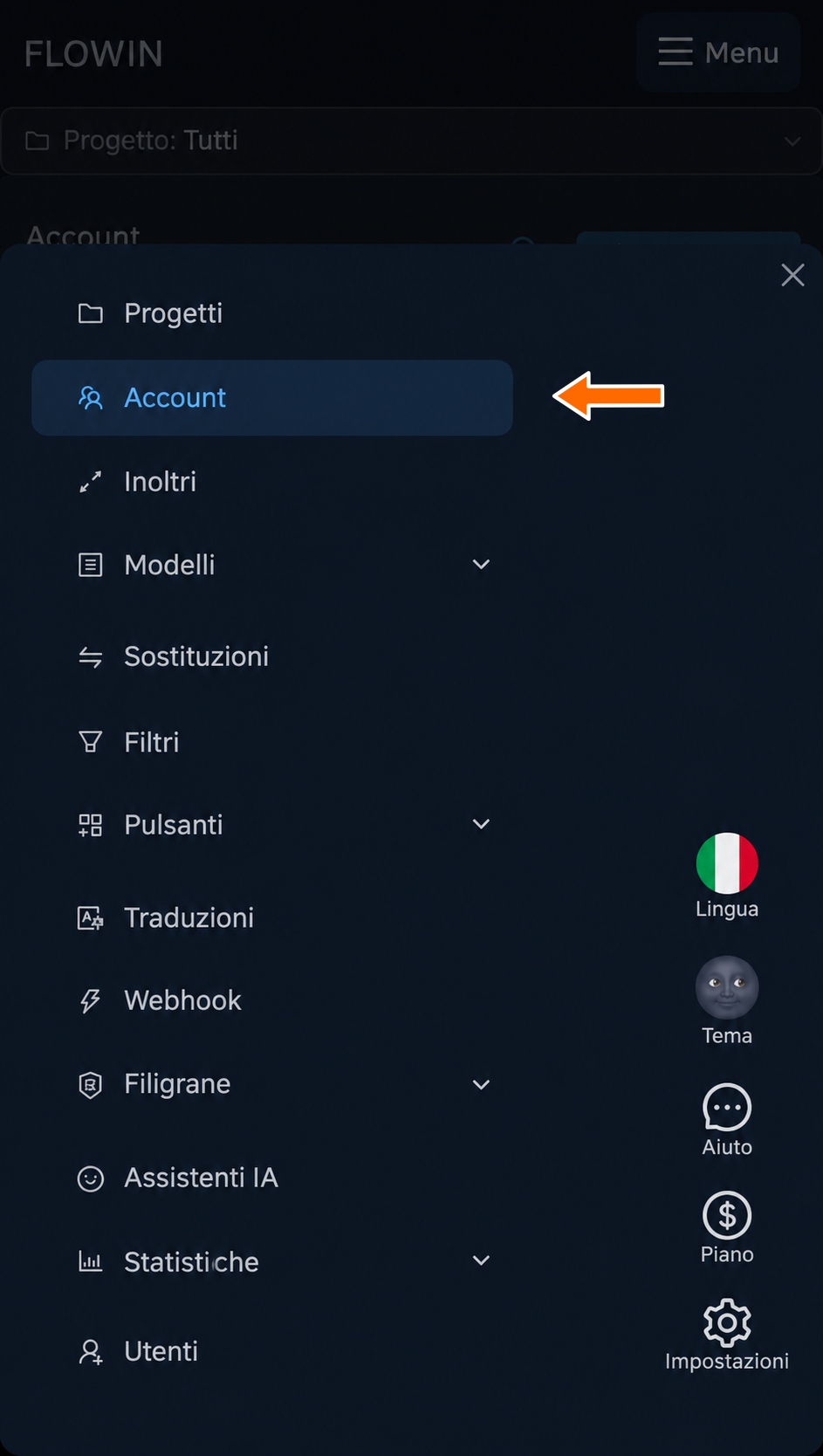
La sezione «Account». Premi «Collegare» e scegli «Telefono».
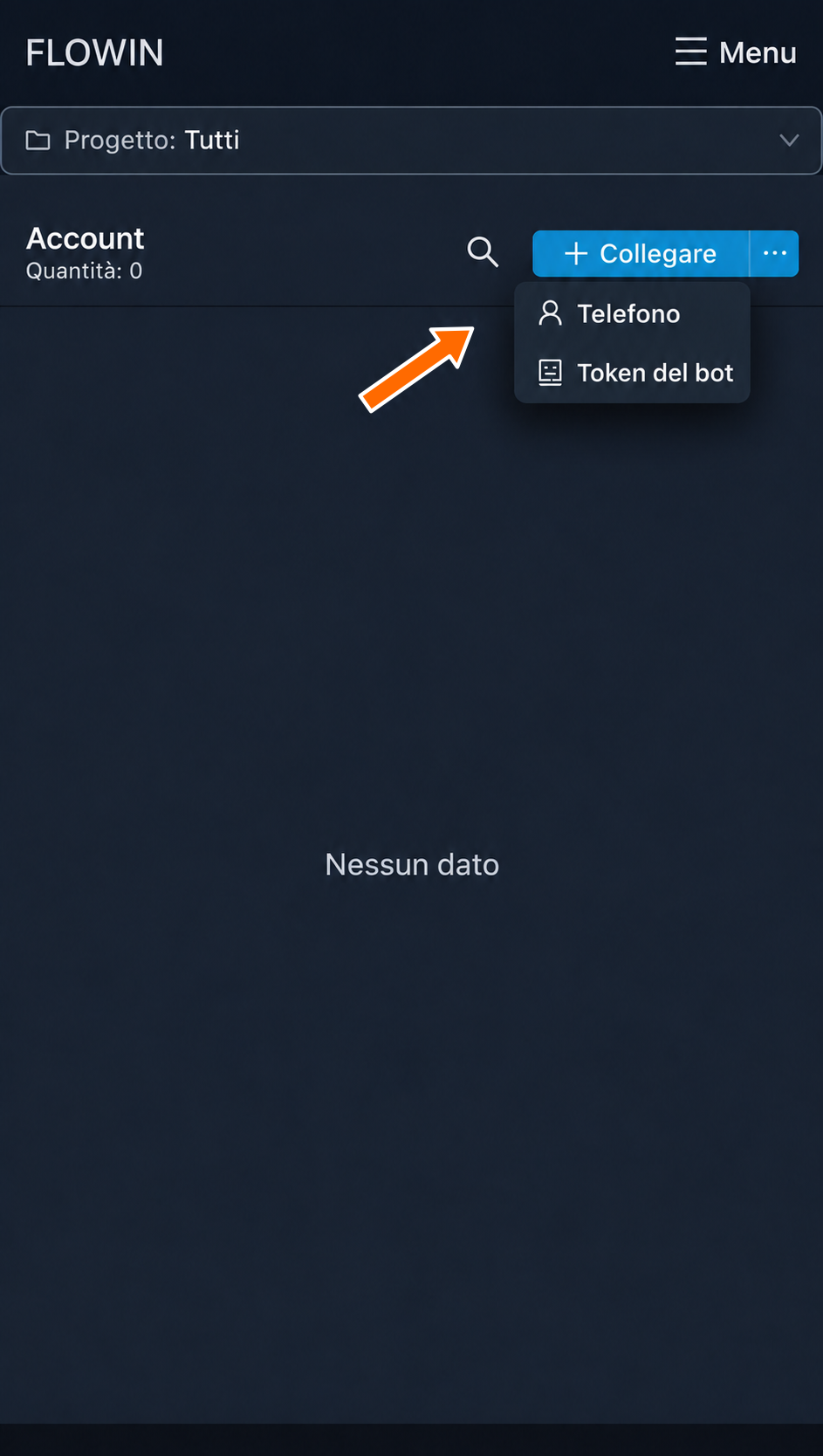
Collegamento tramite numero di telefono. Nella finestra che si apre inserisci il numero di telefono dell’account e premi «Avanti».
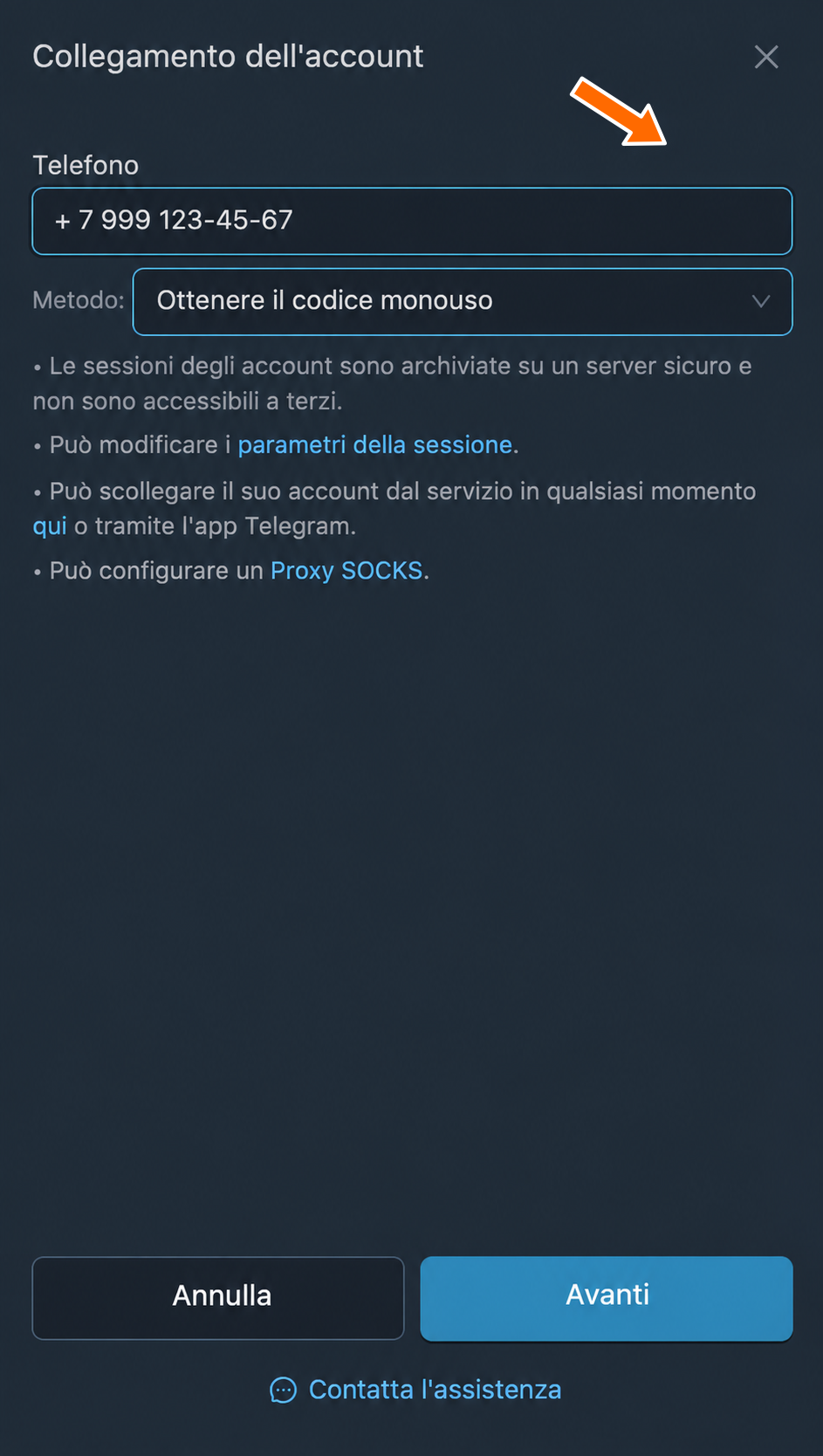
Il numero con il prefisso internazionale. Attendi il codice monouso nell’app Telegram, inseriscilo nella finestra successiva e premi «Avanti».
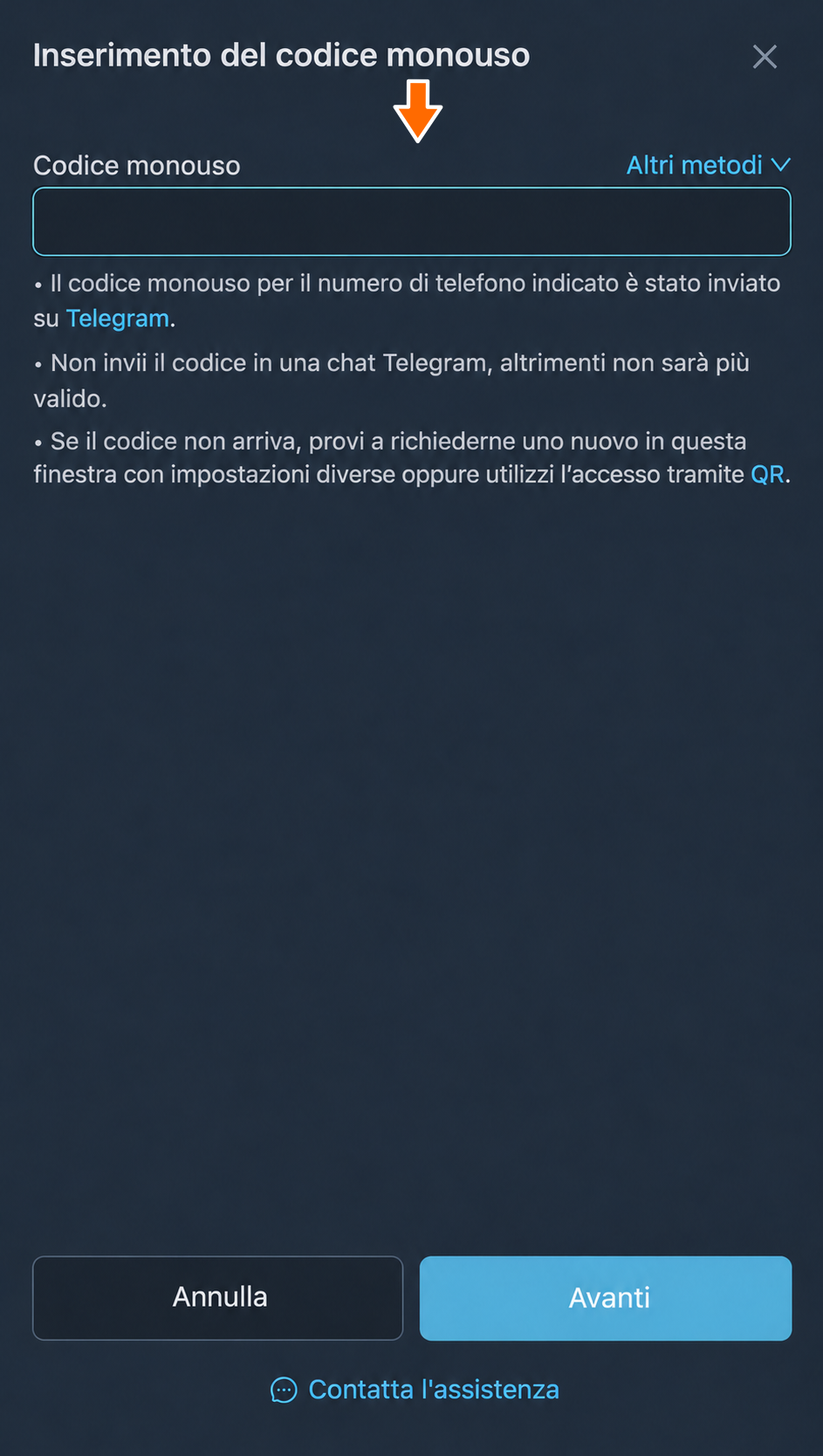
Inserimento del codice ricevuto da Telegram. Se avevi impostato una password nell’app Telegram, si aprirà un’altra finestra in cui dovrai inserire la tua password e premere «Collegare».
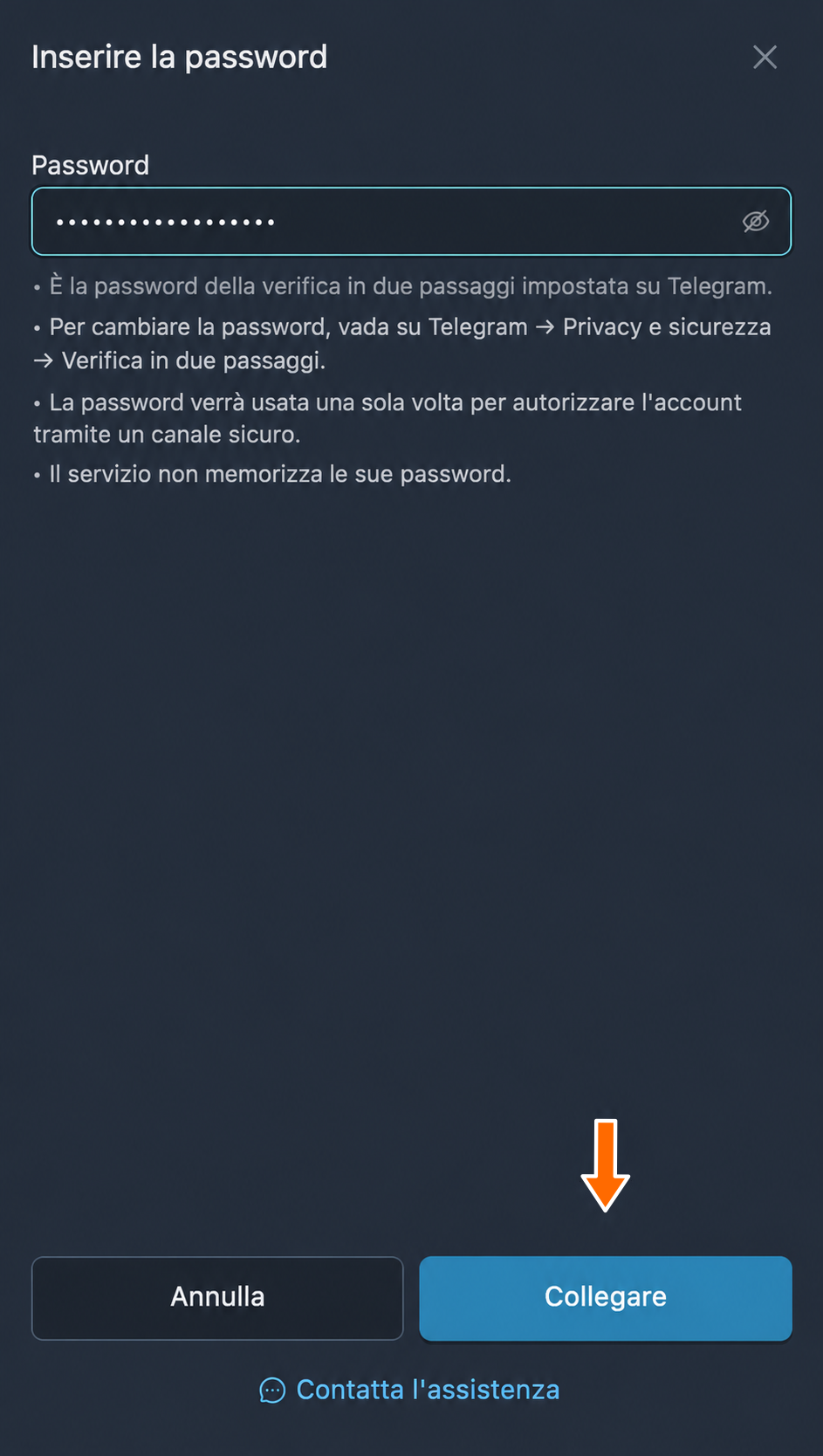
Conferma della password cloud. Controlla che l’account compaia nell’elenco con lo stato verde «Collegato».
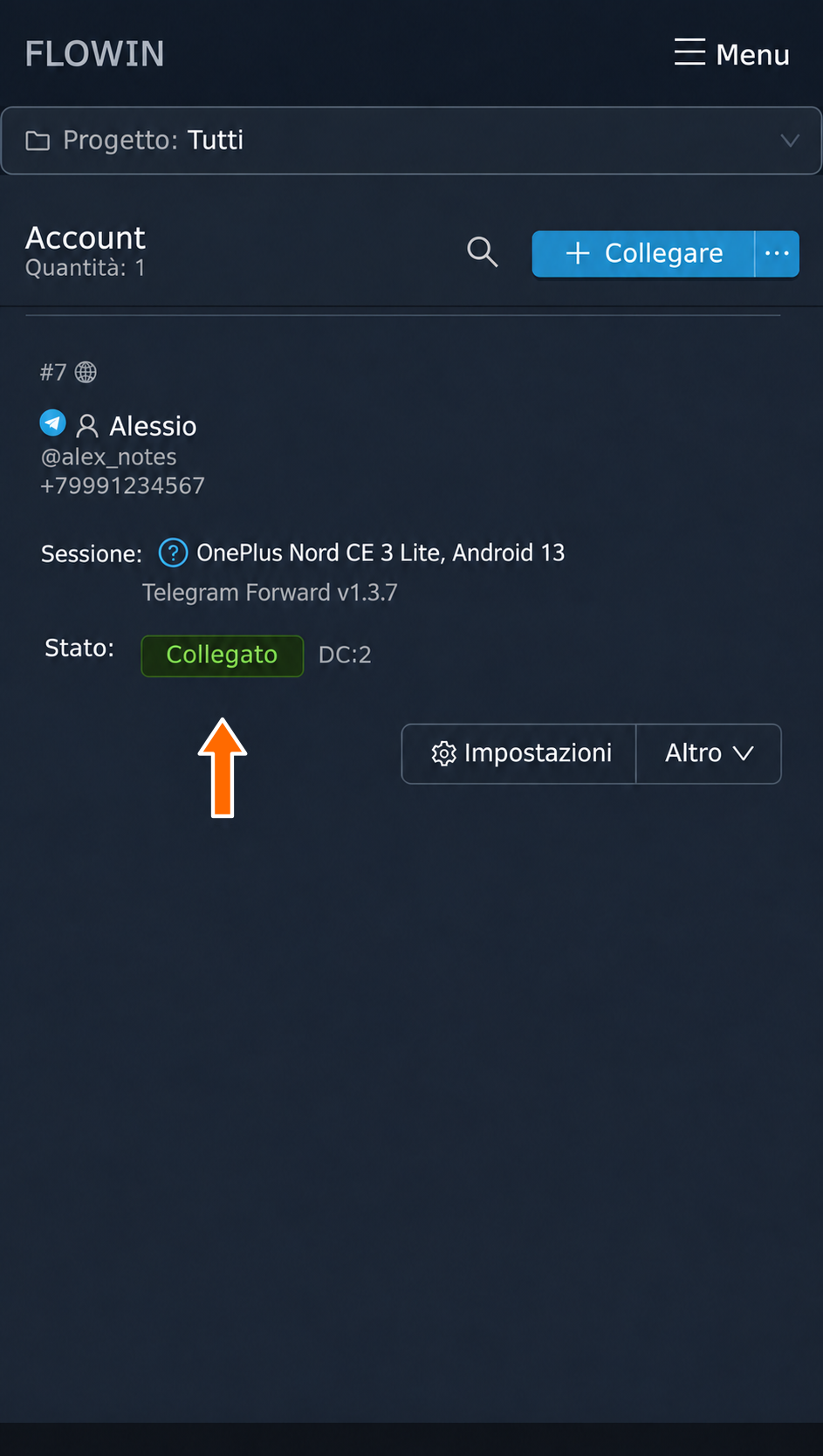
L’account è collegato.
Impostazioni della sessione Telegram dell’account
Quando colleghi un account, a Telegram vengono comunicate informazioni sul dispositivo e sull’applicazione che richiede l’accesso. Queste informazioni compariranno nel nome della sessione.
FLOWIN genera automaticamente un nome casuale per il dispositivo e utilizza la propria applicazione. Se necessario, puoi sostituire questi dati con i tuoi.
Impostazioni della sessione
Le impostazioni della sessione sono importanti: ti consigliamo di cambiarle solo in caso di necessità. È preferibile consultare l’assistenza prima di modificarle.
Puoi cambiare i dati della futura sessione quando colleghi un nuovo account. Dopo aver premuto «Collegare», procedi così:
Nella finestra dove inserisci il numero di telefono premi «parametri della sessione».
Nella finestra che si apre compila i campi in ordine.
- Nel campo «Modello del dispositivo» inserisci il modello specifico del dispositivo.
- Nel campo «Versione del sistema» inserisci il nome del sistema operativo.
- Nel campo «ID app» inserisci l’app ID che puoi ottenere registrando una tua applicazione su my.telegram.org. Se lasci vuoto il campo, FLOWIN userà il proprio identificativo.
- Nel campo «Hash app» inserisci l’app hash, fornito anch’esso al momento della registrazione dell’applicazione. Se hai lasciato vuoto l’ID app, lascia vuoto anche questo campo.
- Nel campo «Versione app» indica un qualsiasi valore numerico con un punto (
1.3,3.6.5e così via).
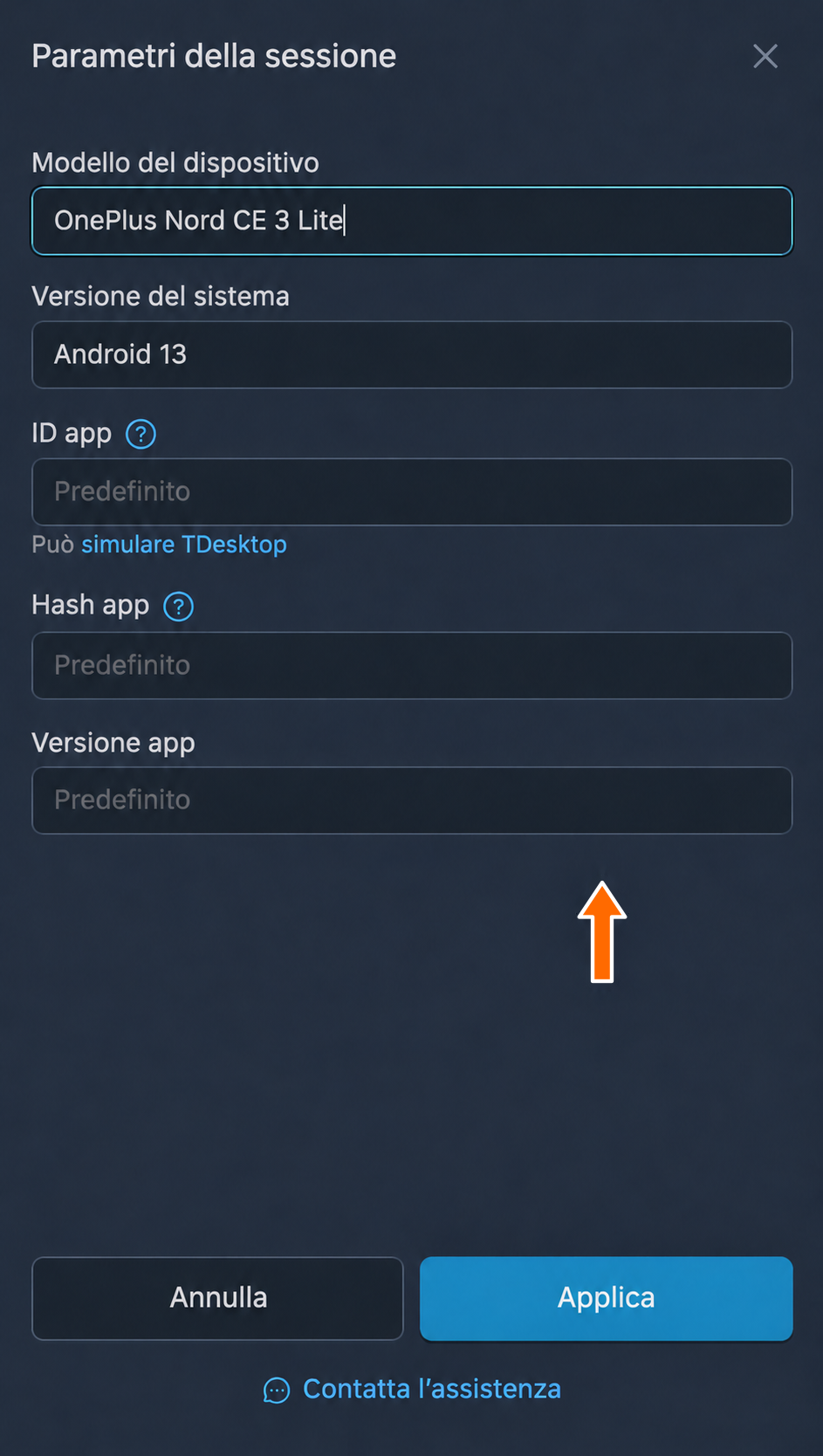
Dati del dispositivo e dell’applicazione. Premi «Applica».
Prosegui con il collegamento dell’account seguendo i passaggi descritti sopra.
Puoi modificare i dati della sessione anche per un account già collegato. Procedi così:
Nel pannello di controllo di FLOWIN apri la pagina «Account».
Accanto all’account desiderato premi «Impostazioni», il pulsante con l’ingranaggio.
Nella finestra che si apre premi sul nome della sessione.
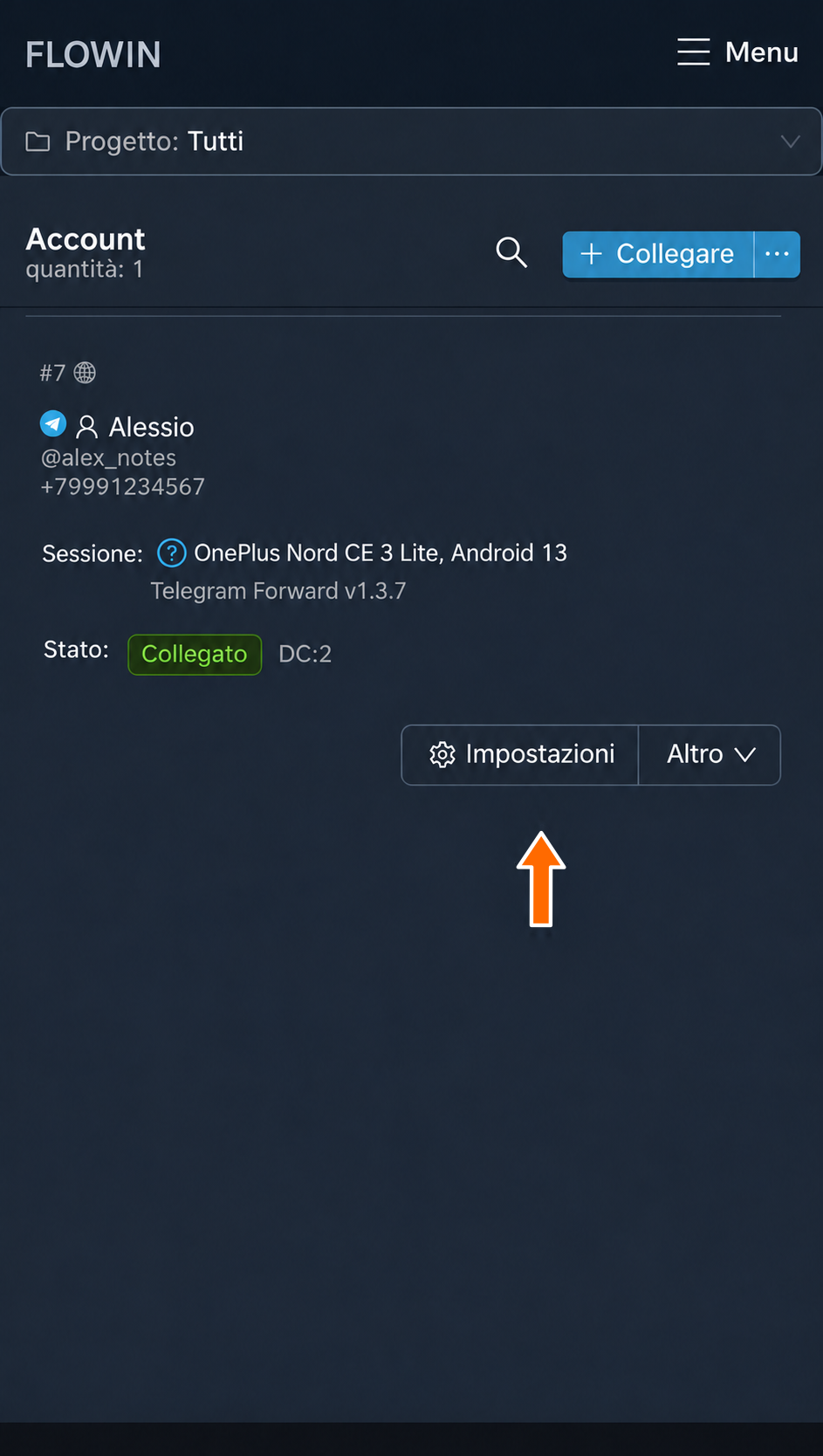
Impostazioni dell’account. 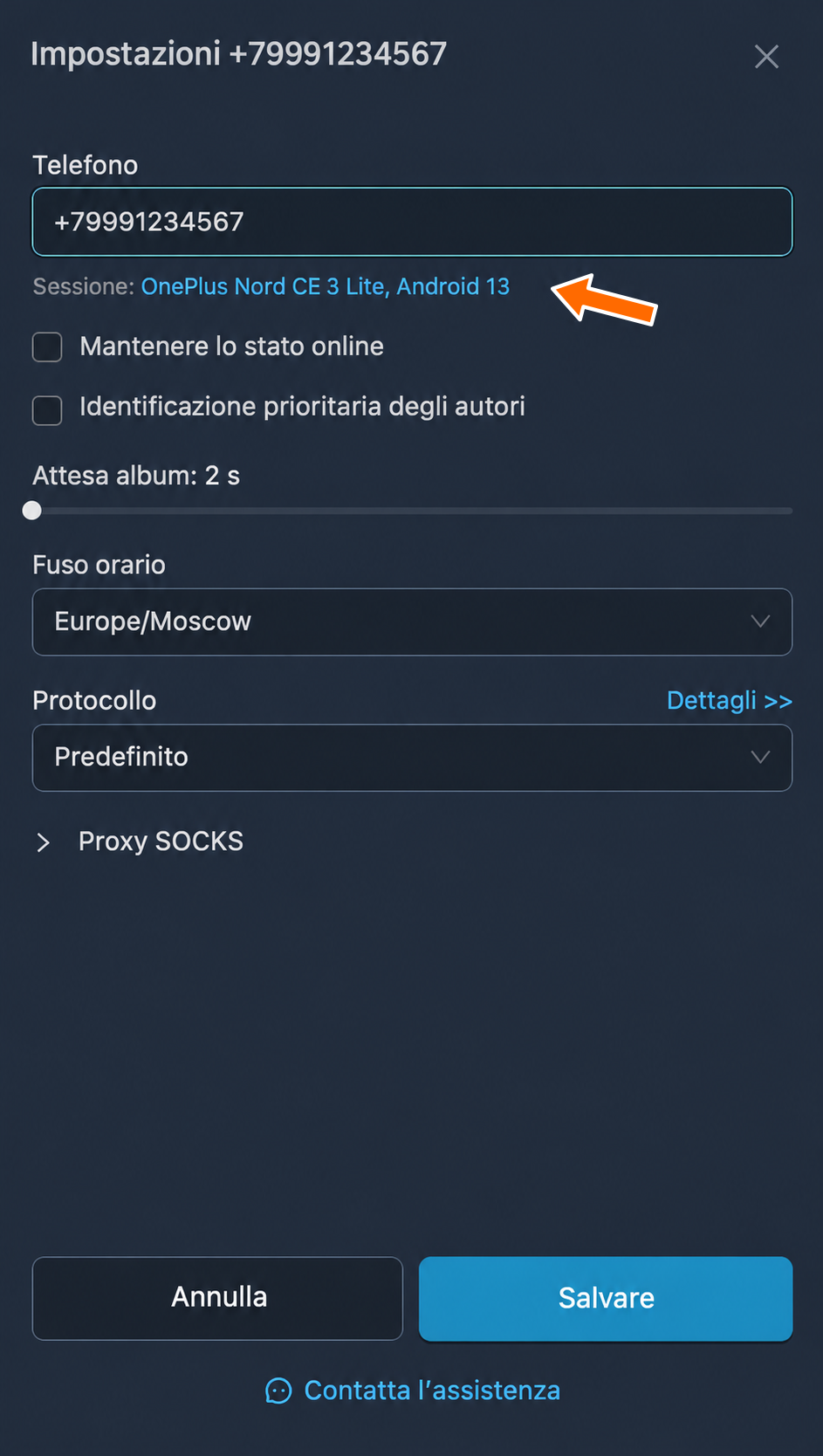
Accesso ai dati della sessione. Nella finestra che si apre compila i campi come indicato sopra e premi «Applica».
Premi «Salvare». Dopo aver modificato i dati della sessione dovrai autorizzare nuovamente l’account.
L’account Telegram verrà così collegato tramite l’applicazione che hai indicato e il nome della sessione conterrà i dati da te forniti. Sarà sempre il nostro servizio FLOWIN a gestire questa sessione attiva.
Impostazioni aggiuntive dell’account
Oltre ai parametri della sessione, gli account collegati al servizio dispongono di altre impostazioni che puoi modificare. Procedi così:
Nel pannello di controllo di FLOWIN apri la pagina «Account».
Accanto all’account desiderato premi «Impostazioni», il pulsante con l’ingranaggio.
Nella finestra che si apre trovi le impostazioni disponibili per l’account:
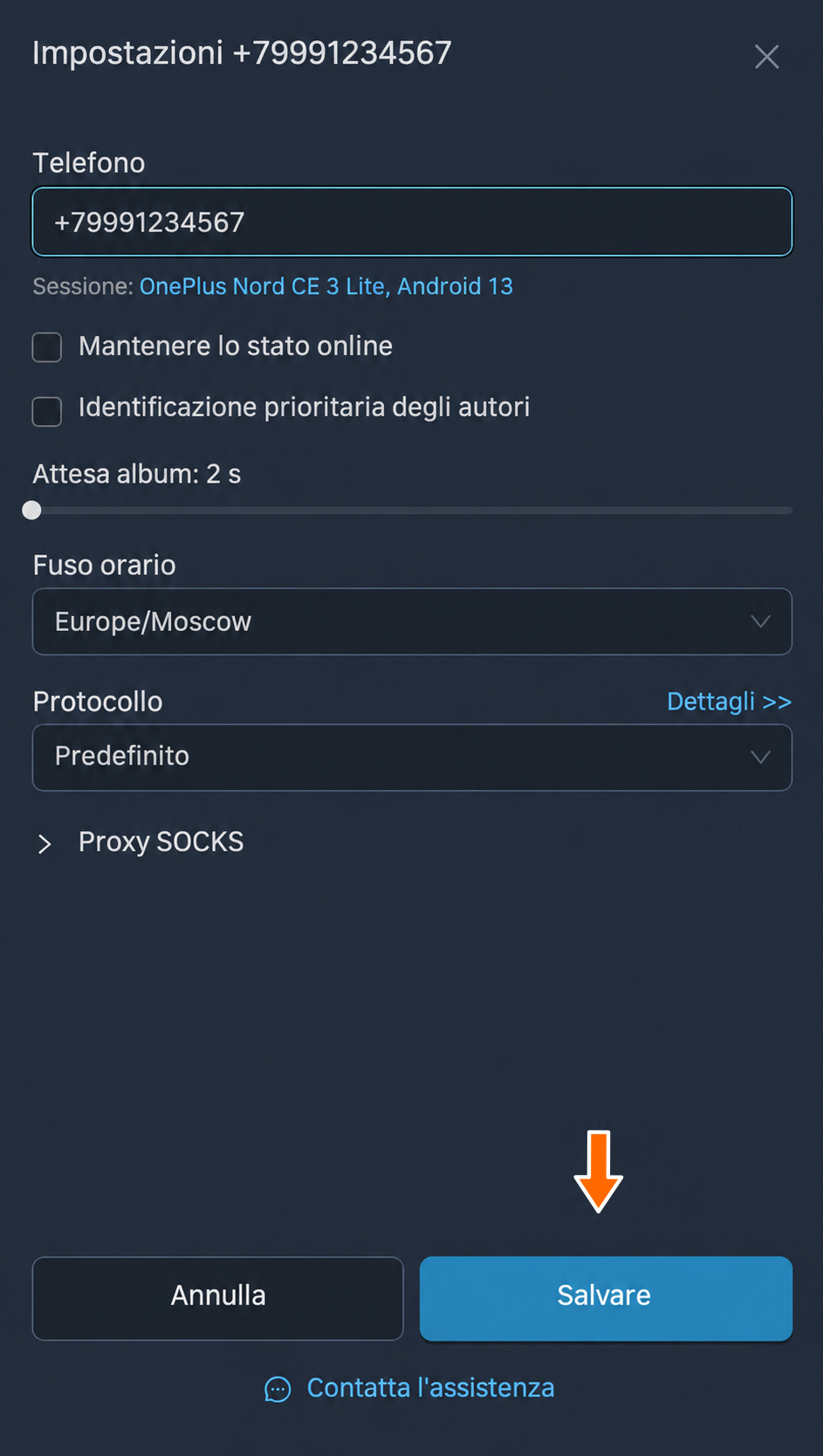
- «Telefono»: per sostituire l’account con un altro o aggiornare il numero di telefono dell’account collegato.
- «Sessione»: le impostazioni della sessione includono il nome del dispositivo, il sistema operativo e i dati dell’applicazione Telegram di terze parti. Ti consigliamo di evitare di modificarle.
- «Mantenere lo stato online»: mantiene l’account nello stato «online» mentre il servizio è in funzione.
- «Identificazione prioritaria degli autori»: recupera ulteriori informazioni su tutti gli utenti che inviano messaggi nelle chat e nei gruppi di cui fa parte l’account collegato. La funzione comporta un carico elevato per l’account. È consigliabile attivarla solo per raccogliere potenziali clienti da chat in cui i messaggi vengono eliminati rapidamente.
- «Attesa album»: il tempo di attesa per le altre parti di un gruppo di media, da 2 a 60 secondi.
- «Fuso orario»: il fuso orario dell’account. Incide sulle impostazioni che usano la data e l’ora dei messaggi. Per impostazione predefinita tutti gli account operano nel fuso orario UTC+3.
- «Protocollo»: il protocollo usato per scambiare dati con Telegram. Puoi approfondire i protocolli nella documentazione ufficiale di Telegram. Ti consigliamo di consultare l’assistenza prima di cambiare questa opzione.
- «Proxy SOCKS»: puoi usare un proxy se colleghi molti account o vuoi che il loro indirizzo IP corrisponda al paese del numero di telefono con cui sono registrati.
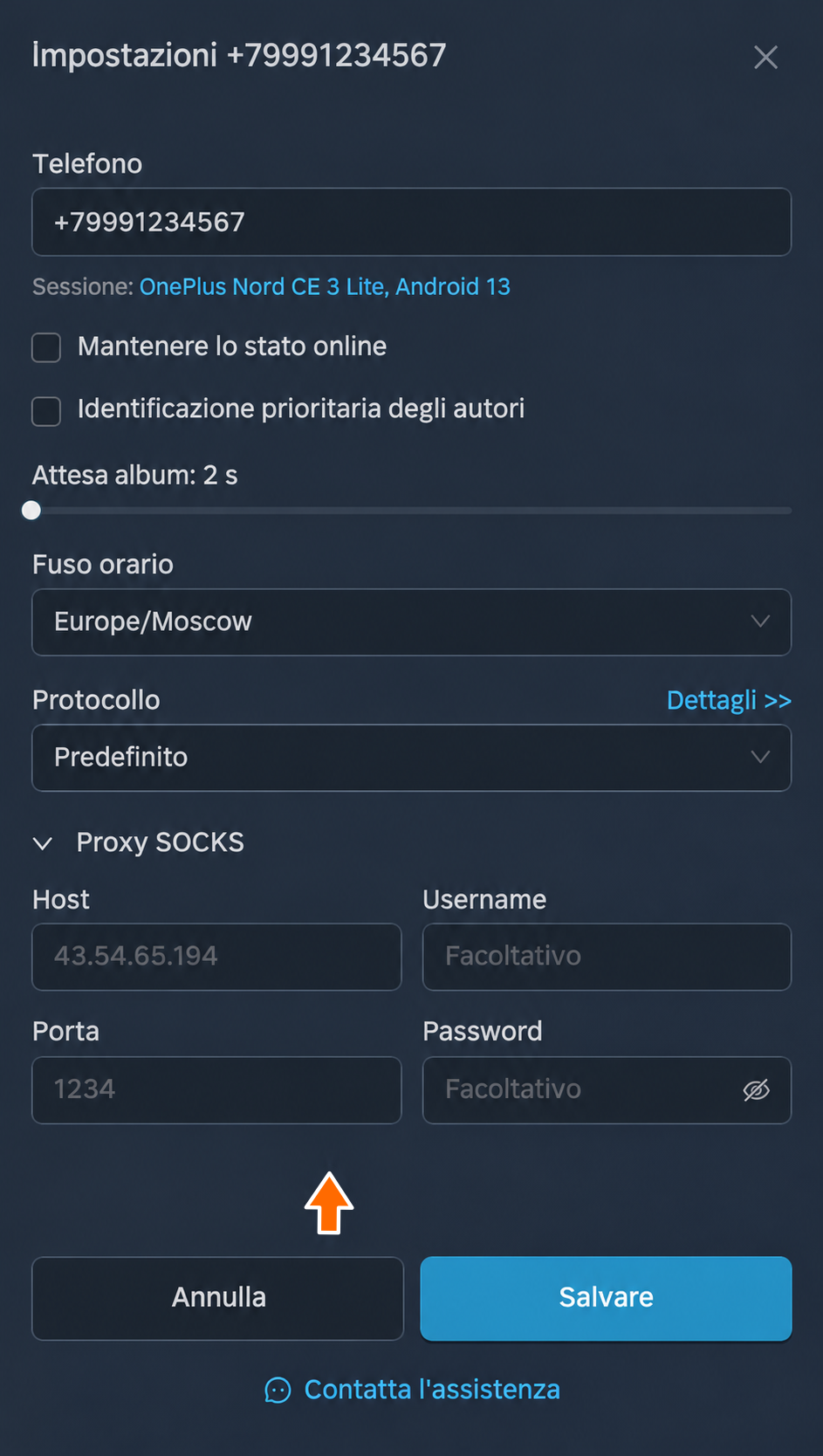
Dopo aver modificato le impostazioni desiderate, premi «Salvare». Se hai cambiato il numero di telefono o la sessione, dovrai ripetere l’autorizzazione.
Scollegare l’account da FLOWIN
Per scollegare l’account dal servizio, procedi così:
Per prima cosa elimina gli inoltri in cui è coinvolto l’account che vuoi scollegare.
Nel pannello di controllo di FLOWIN apri la pagina «Account».
Accanto all’account desiderato apri il menu «Altro» e premi «Eliminare».
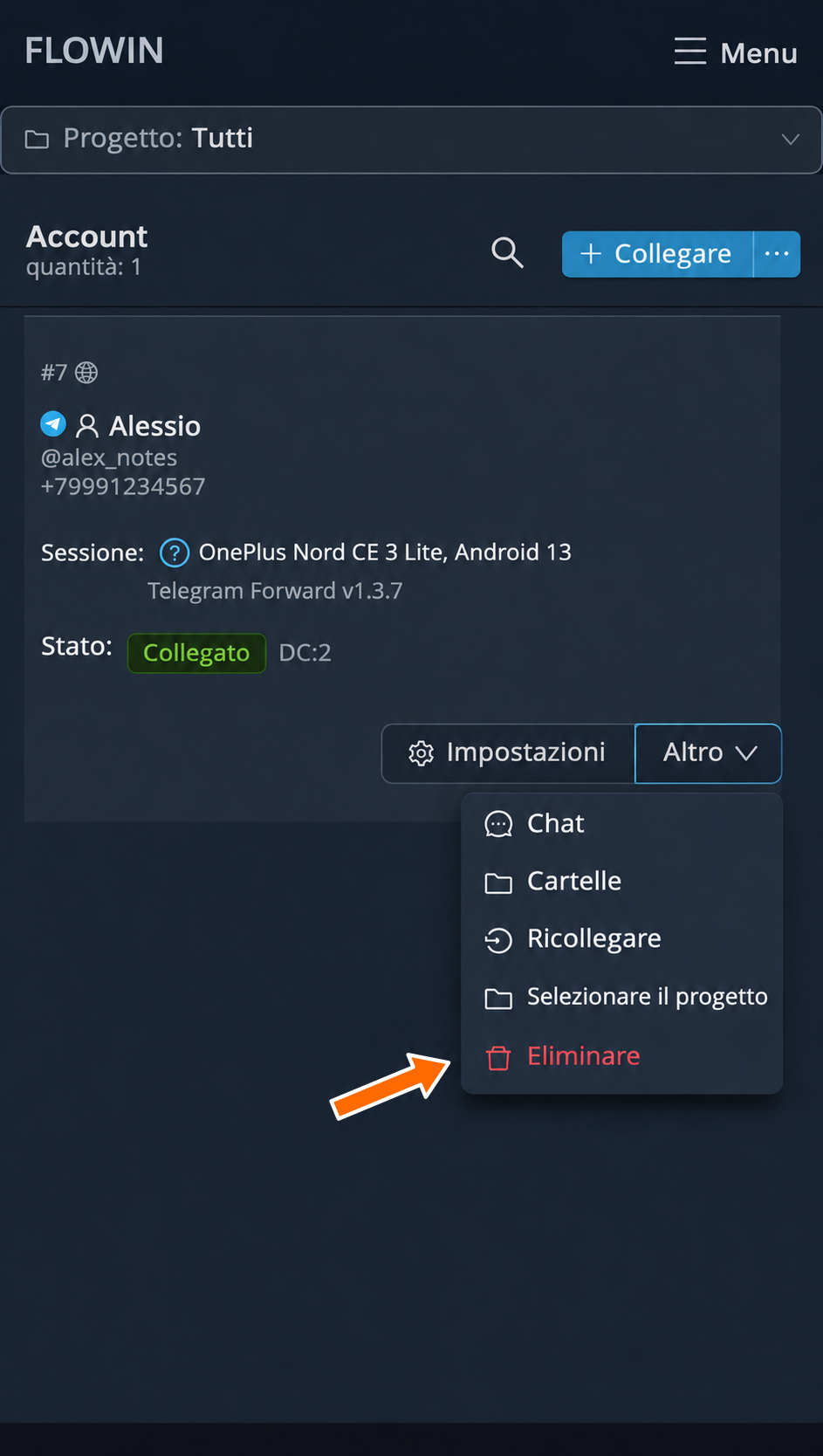
Scollegamento da FLOWIN. Conferma l’eliminazione.
Dall’app ufficiale di Telegram puoi verificare che l’account sia effettivamente scollegato e che FLOWIN non vi abbia più accesso. Procedi così:
Apri l’app ufficiale di Telegram.
Vai nelle impostazioni.
Apri la sezione «Dispositivi». In alcune app Telegram si trova in «Privacy e sicurezza» e si chiama «Sessioni attive».
Verifica che nell’elenco delle sessioni attive compaiano solo i tuoi dispositivi. Se ne vedi altri, selezionali e termina la sessione.
Altre azioni sull’account
Nella pagina «Account» del pannello di controllo di FLOWIN, accanto all’account collegato trovi il pulsante «Impostazioni» e il menu «Altro» con queste azioni:
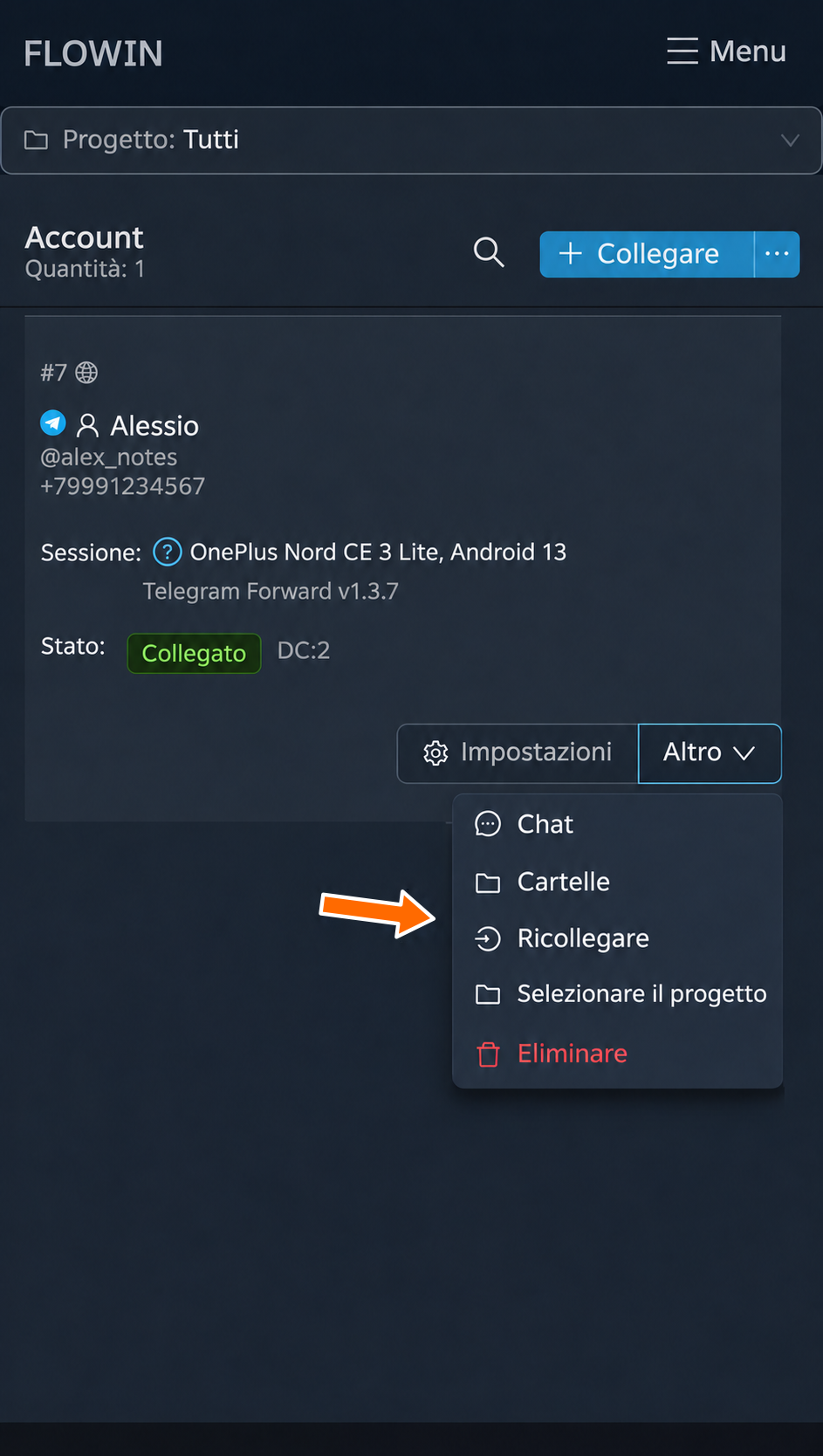
- «Chat» apre l’elenco delle chat accessibili all’account.
- «Cartelle» apre le cartelle dell’account Telegram.
- «Impostazioni» apre i parametri dell’account collegato descritti sopra, come i dati della sessione, il numero di telefono, il fuso orario e il proxy.
- «Ricollegare» ricollega rapidamente l’account a FLOWIN senza richiedere una nuova autorizzazione.
- «Selezionare il progetto» associa l’account a un progetto in FLOWIN, per raggruppare più facilmente diversi account nell’interfaccia.
- «Eliminare» avvia la procedura descritta sopra per scollegare l’account da FLOWIN.
Domande frequenti
Posso accedere al pannello con un account e collegarne un altro?
Sì. L’account che usi per accedere al pannello di controllo e quello per conto del quale FLOWIN esegue le operazioni possono essere diversi. Collega l’account che ha accesso ai canali, ai gruppi o ai bot che ti interessano.
Perché non ricevo via SMS il codice per il collegamento?
Telegram può inviare il codice nella chat di servizio Telegram su un dispositivo dal quale hai già effettuato l’accesso all’account. Controlla quella chat e verifica il numero di telefono inserito, incluso il prefisso internazionale. Se il codice non arriva, nella finestra in cui va inserito trovi altri metodi di accesso, tra cui il codice QR.
Che cos’è la password cloud di Telegram e perché serve per collegare l’account?
La password cloud protegge l’accesso all’account in aggiunta al codice monouso. Se l’hai impostata in Telegram, dopo che avrai inserito il codice FLOWIN ti chiederà questa password. Usa la tua password di Telegram: il codice ricevuto nel messaggio e le password usate per accedere ad altri servizi non sono adatti.
Posso collegare un account Telegram a FLOWIN tramite codice QR?
Sì. Nella finestra di FLOWIN per l’inserimento del codice monouso puoi accedere con un codice QR. Per confermare ti serve Telegram su un dispositivo con cui hai già effettuato l’accesso all’account che vuoi collegare. Conferma il nuovo collegamento da quel dispositivo.
Quando devo autorizzare nuovamente l’account?
Dopo aver modificato il numero di telefono o i dati della sessione nelle impostazioni di FLOWIN devi autorizzare di nuovo l’account. Se cambi soltanto il proxy non è necessario. È preferibile mantenere i dati del dispositivo e dell’applicazione se non hai un motivo preciso per modificarli.
Come termino una sessione attiva di Telegram e revoco l’accesso a FLOWIN?
Nelle impostazioni di Telegram apri «Dispositivi» o «Sessioni attive», seleziona la sessione creata al momento del collegamento a FLOWIN e terminala. Il servizio perderà l’accesso all’account, mentre l’account Telegram rimarrà attivo.