



Neste artigo, veremos em detalhes como conectar uma conta de usuário pelo número de telefone.

Conteúdo do artigo
Particularidades da conexão de contas
Antes de começar a usar o serviço FLOWIN, é necessário conectar pelo menos uma conta a ele. Isso é necessário para que o serviço tenha a possibilidade técnica de executar, em nome dessa conta, as tarefas que você configurou.
Você pode conectar dois tipos de contas ao serviço:
- Contas de usuários, conectadas pelo telefone.
- Contas de bots, conectadas por token.
Escolha o tipo de conta
Antes de conectar, compare os recursos e as limitações das contas para escolher o tipo adequado às suas tarefas.
No painel de controle do serviço, você pode conectar qualquer quantidade de contas de qualquer um desses tipos. Ou seja, pode acessar o painel de controle com uma conta e conectar outra ou outras ao serviço.
As contas de bots são abordadas no artigo “Conexão de uma conta de bot por token”.
Diferenças de recursos e limitações
Os recursos e as limitações variam conforme o tipo de conta. Dependendo das suas tarefas, apenas uma conta de usuário, apenas uma conta de bot ou ambos os tipos podem ser adequados.
A seguir, veremos as diferenças entre os recursos das contas de usuários e os das contas de bots.
Principais recursos das contas de usuários:
- Entrar em canais e grupos de outras pessoas e, assim, configurar o encaminhamento a partir deles.
- Ter Telegram Premium e, assim, encaminhar mensagens com emojis premium e mídias grandes.
- Interagir com bots e, assim, configurar o encaminhamento de mensagens enviadas por eles.
- Enviar mensagens agendadas. O agendamento permite visualizar e moderar, no próprio Telegram, as mensagens programadas para envio futuro.
Mensagens com botões
Por outro lado, contas de usuários conectadas pelo número de telefone não podem enviar mensagens com botões.
Privacidade e segurança
A conexão de uma conta de usuário do Telegram é feita por meio da autenticação, que inclui informar o número de telefone, confirmar com um código de uso único e inserir a senha, caso você a tenha definido. A conexão cria uma nova sessão ativa da sua conta do Telegram no nosso serviço FLOWIN.
Damos atenção especial à segurança e à privacidade:
- As senhas e os códigos informados não são armazenados por nós; são enviados uma única vez, diretamente ao Telegram, por conexões seguras.
- As sessões das contas são armazenadas de forma criptografada em servidores protegidos e ficam acessíveis apenas ao próprio serviço.
- A qualquer momento, você pode excluir a conta do serviço ou encerrar a sessão ativa diretamente no aplicativo Telegram. Nesse caso, o serviço FLOWIN perderá o acesso à sua conta.
Processo de conexão de uma conta pelo telefone
O processo de conectar uma conta de usuário do Telegram ao serviço FLOWIN é muito simples e semelhante ao acesso normal ao aplicativo Telegram.
Os passos abaixo descrevem em detalhes todo o processo de conexão de uma conta pelo número de telefone:
Abra @flow_in_bot, envie o comando
/starte clique em “Painel de controle”.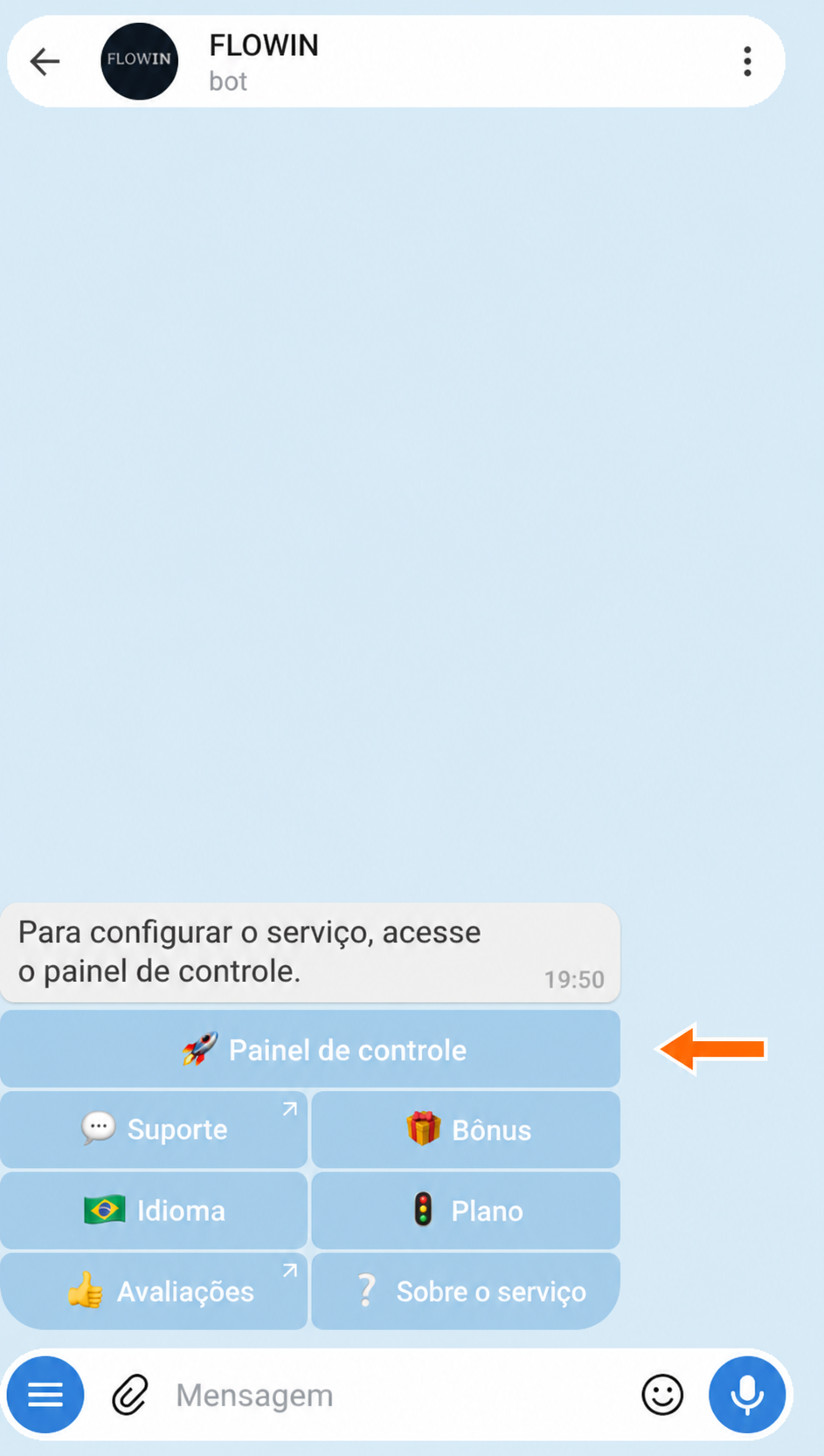

Acesso ao painel de controle pelo @flow_in_bot. Abra a página “Contas”.
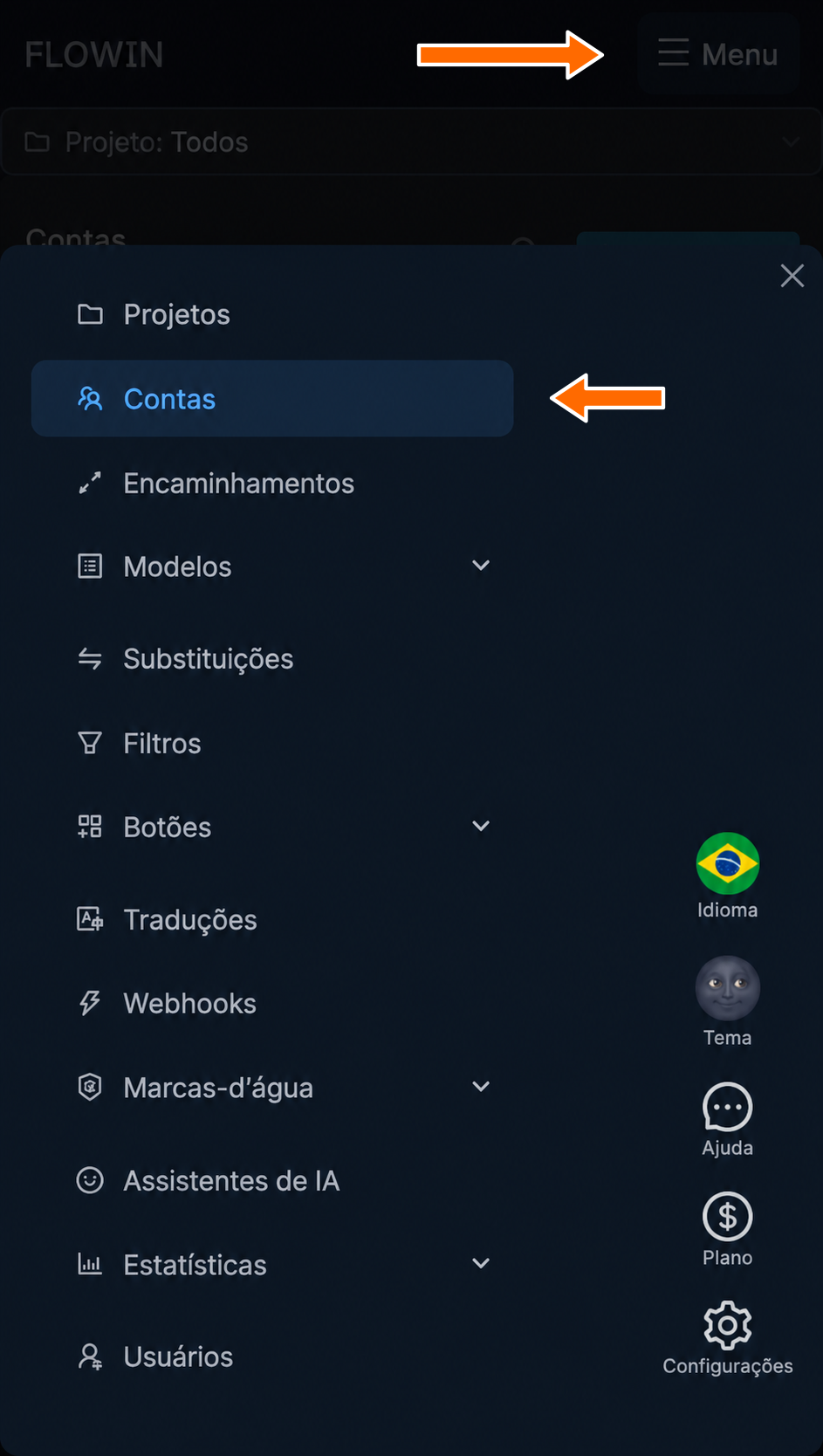

Seção “Contas”. Clique em “Conectar” e selecione “Telefone”.
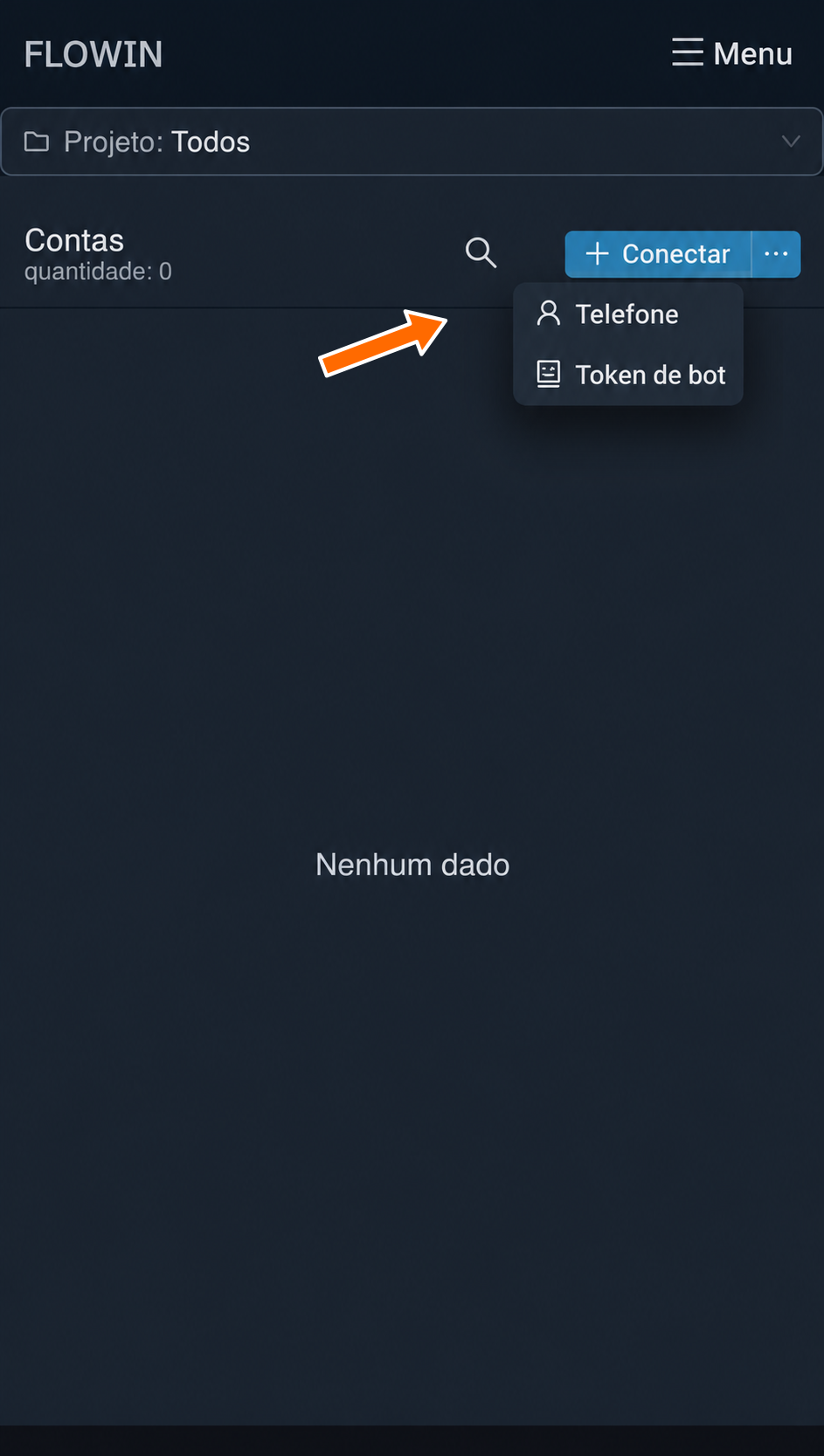
Conexão pelo telefone. Na janela que se abrir, informe o número de telefone da conta e clique em “Próximo”.
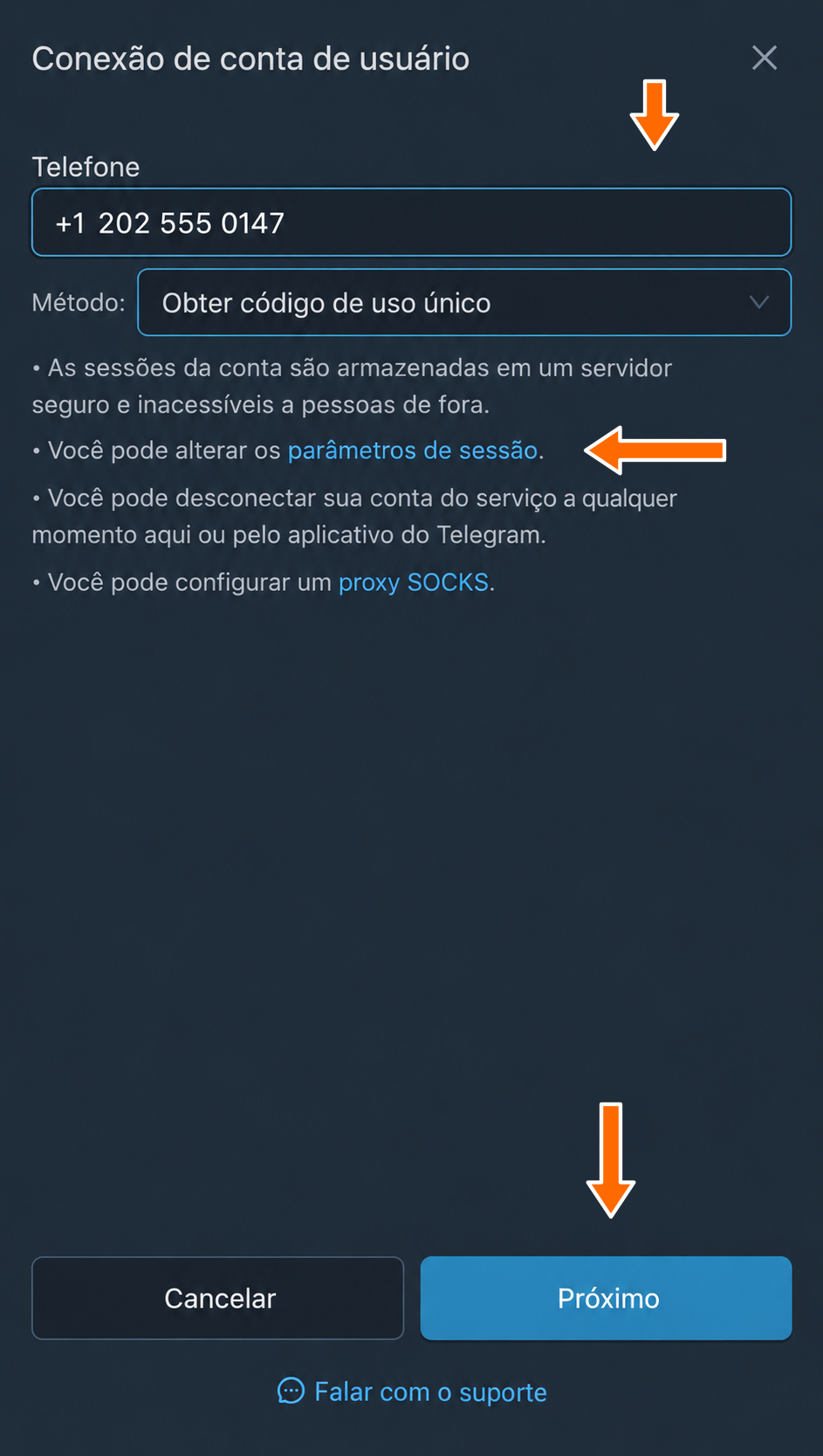
Número com código do país. Aguarde o código de uso único no aplicativo Telegram e informe-o na próxima janela. Depois, clique em “Próximo”.
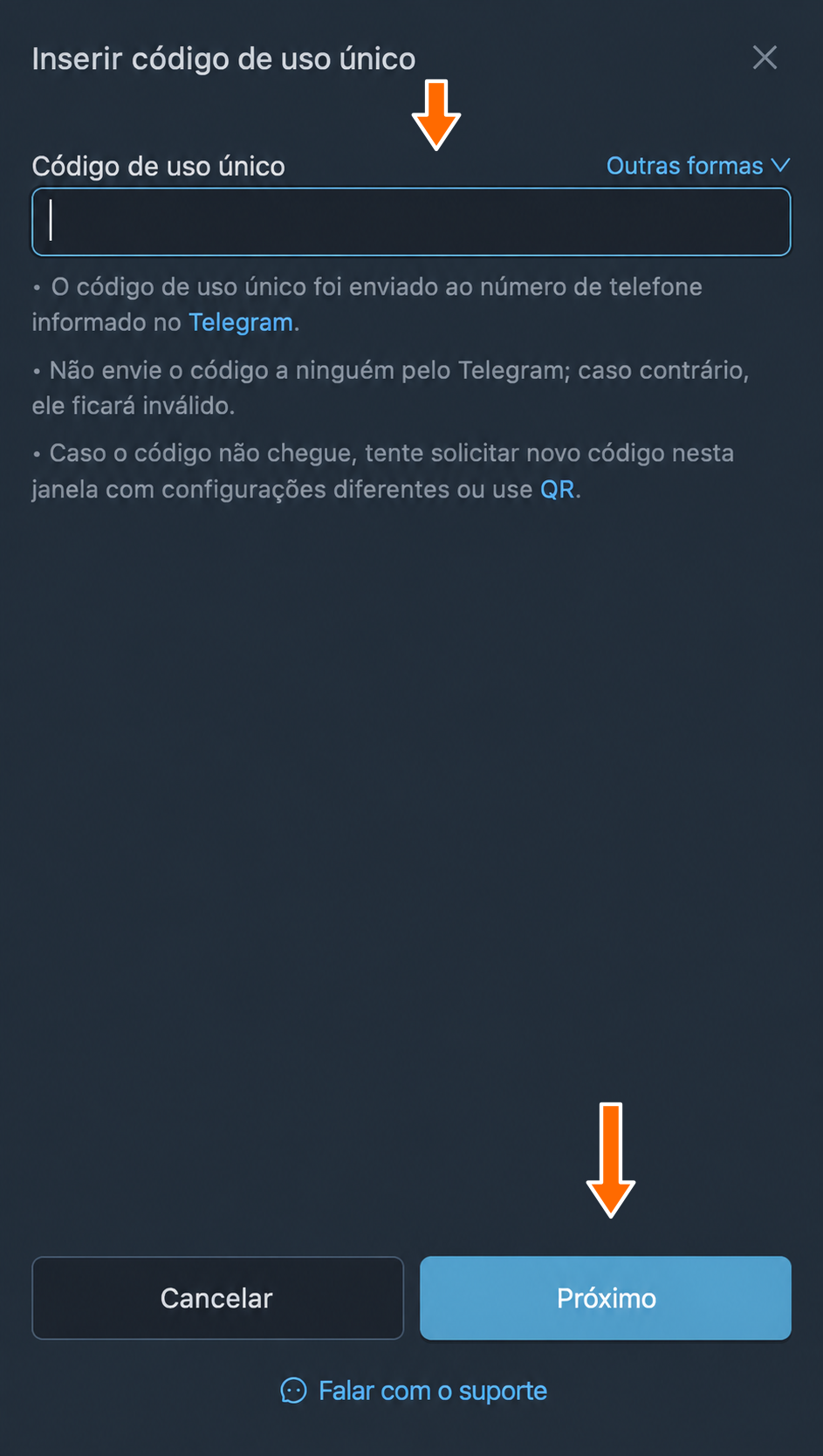
Inserção do código do Telegram. Se você já definiu uma senha no aplicativo Telegram, aparecerá outra janela. Nela, informe sua senha e clique em “Conectar”.
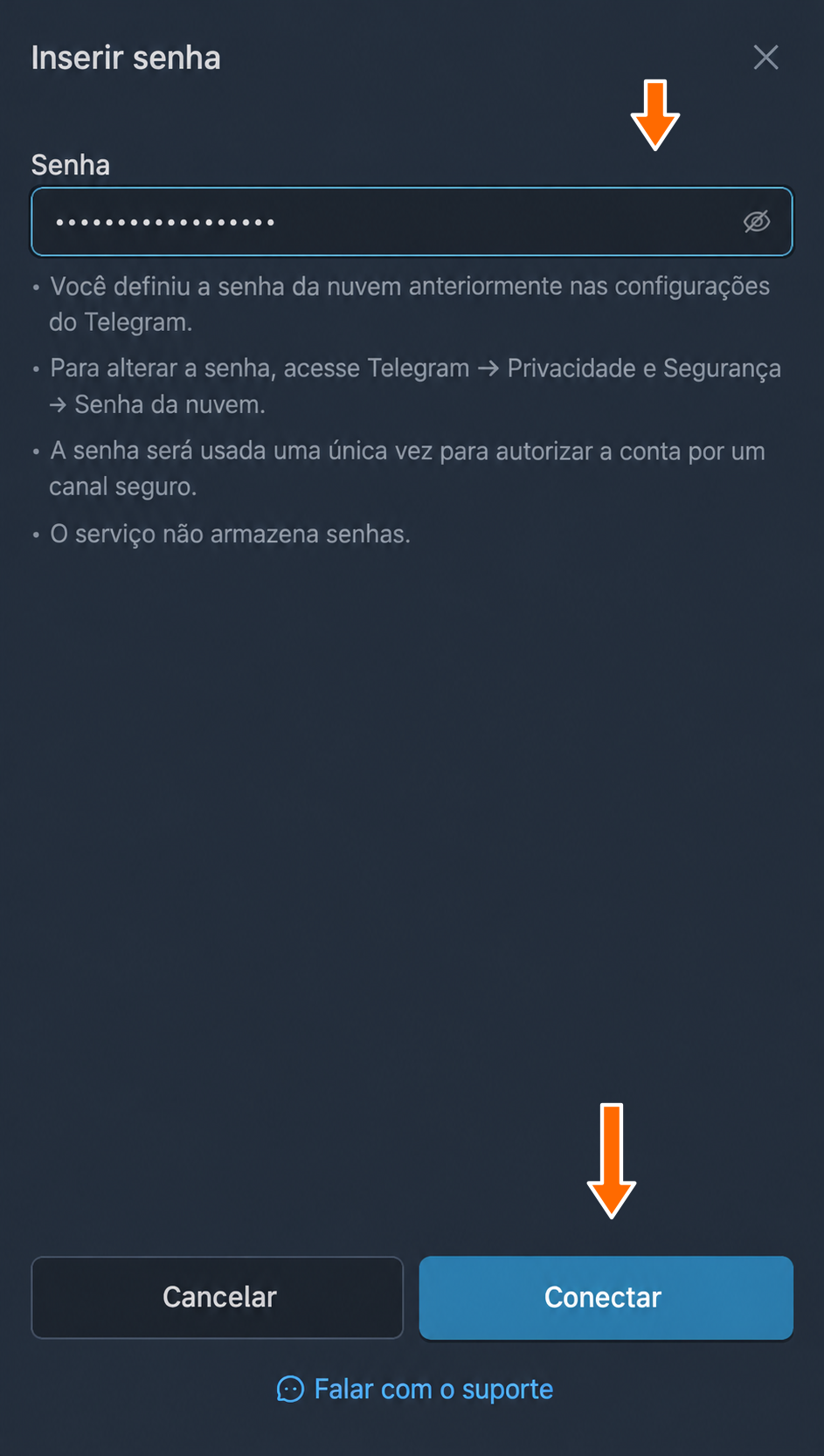
Confirmação da senha da nuvem. Confira se a conta apareceu na lista com o status verde “Conectado”.
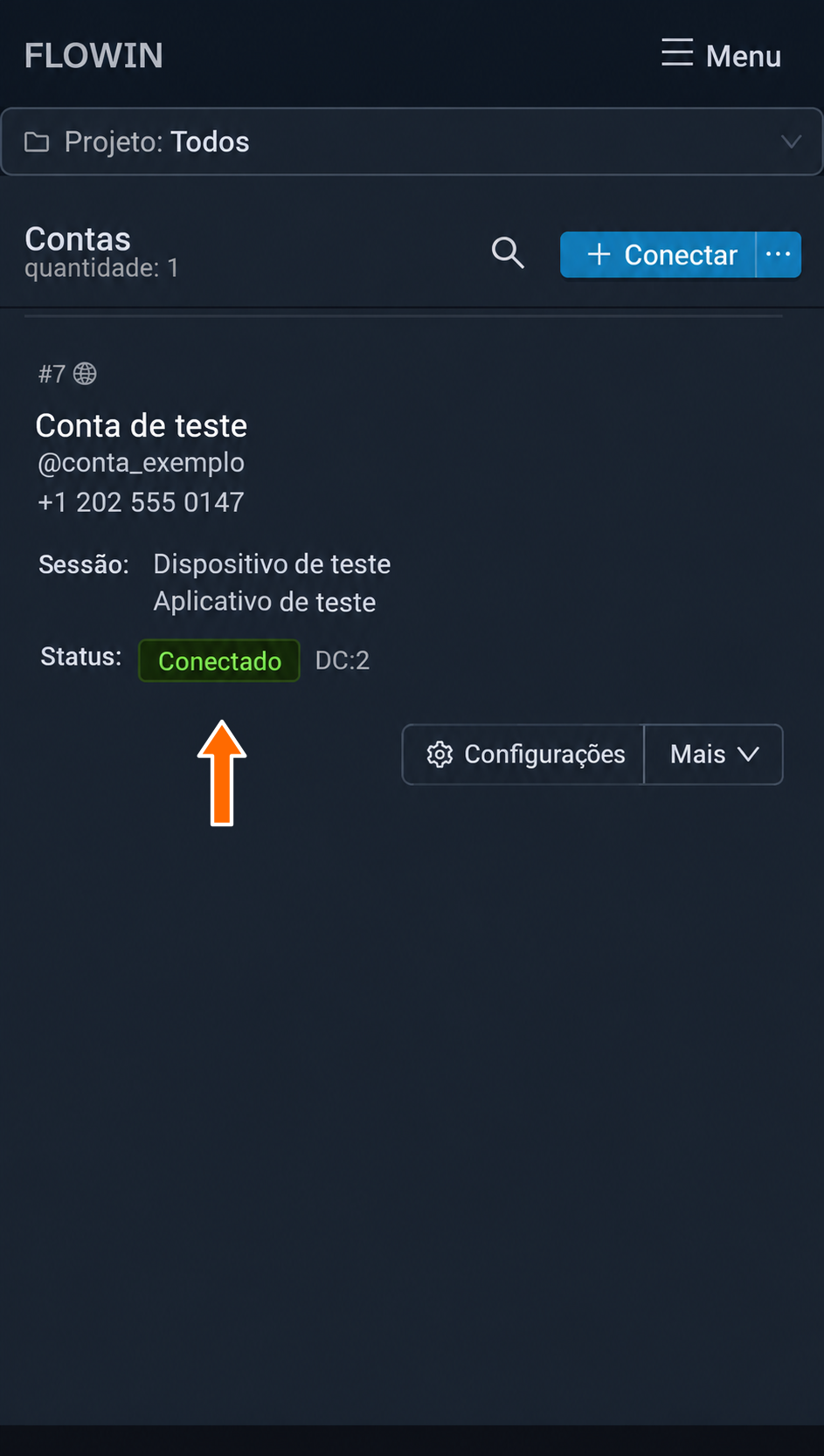
Conta conectada.
Configurações da sessão do Telegram da conta
Ao conectar uma conta, são enviadas ao Telegram informações sobre o dispositivo e o aplicativo que estão solicitando a autenticação. Essas informações serão exibidas no nome da sessão.
O serviço FLOWIN gera automaticamente um nome de dispositivo aleatório e usa seu próprio aplicativo. Se necessário, porém, você pode substituir esses dados pelos seus.
Configurações da sessão
As configurações da sessão são bastante importantes, por isso não é recomendável alterá-las sem necessidade. É melhor consultar o suporte antes de fazer alterações.
Você pode alterar as informações da futura sessão ao conectar uma nova conta. Para isso, após clicar em “Conectar”, siga estes passos:
Na janela de inserção do telefone, clique em “parâmetros de sessão”.
Na janela que se abrir, preencha os campos na sequência.
- No campo “Modelo do dispositivo”, informe um modelo específico de dispositivo.
- No campo “Versão do sistema”, informe o nome do sistema operacional.
- No campo “ID do aplicativo”, informe o app id, que pode ser obtido ao registrar seu próprio aplicativo no site my.telegram.org. Se esse campo ficar vazio, o serviço FLOWIN usará seu próprio identificador.
- No campo “Hash do aplicativo”, informe o app hash, também fornecido no registro do aplicativo. Se você deixou o campo de ID do aplicativo vazio, esse campo também deve ficar vazio.
- No campo “Versão do aplicativo”, informe qualquer valor numérico com ponto (
1.3,3.6.5etc.).
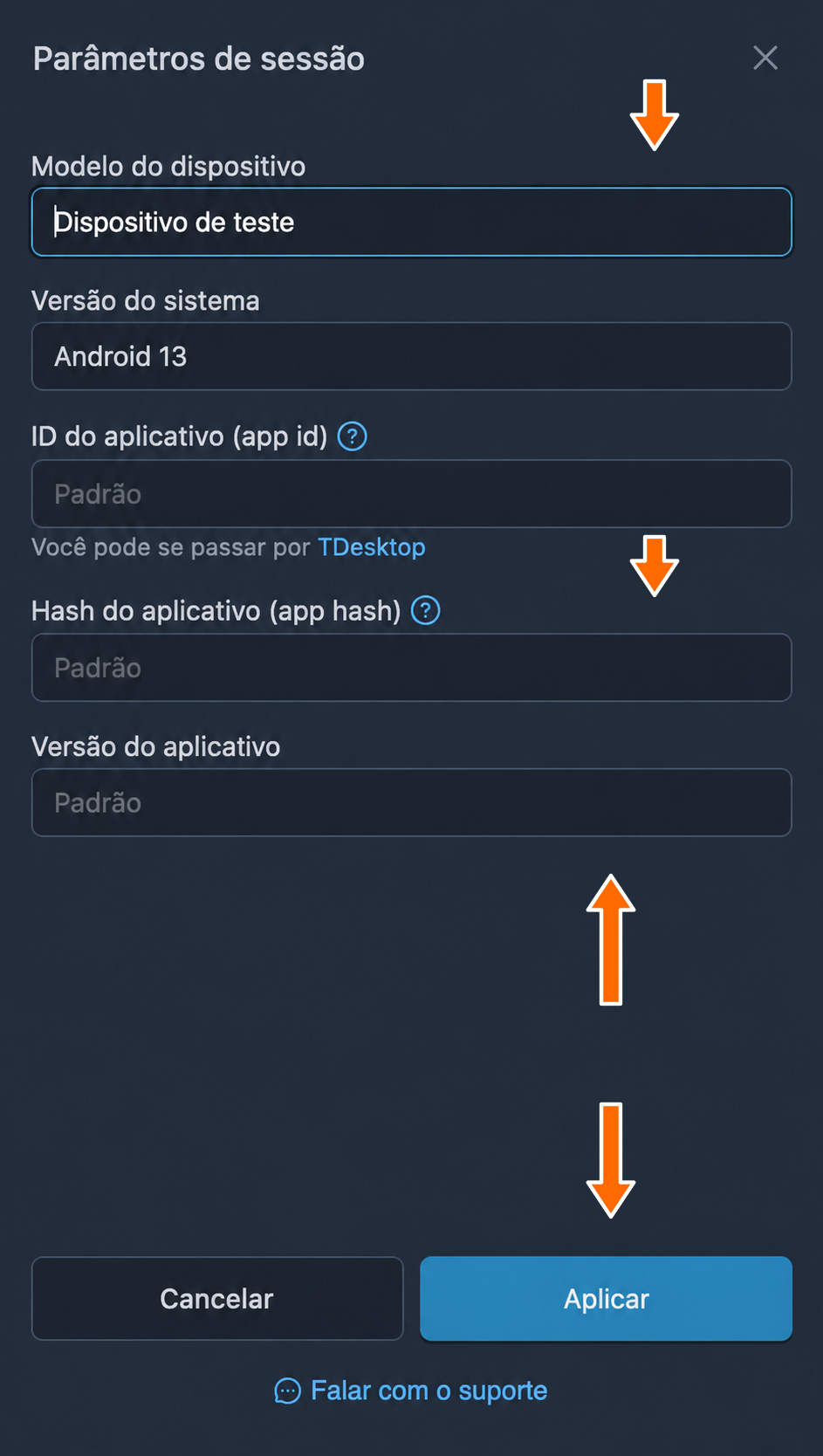
Dados do dispositivo e do aplicativo. Clique em “Aplicar”.
Continue a conexão da conta seguindo os passos descritos anteriormente.
Você também pode alterar os dados da sessão de uma conta já conectada. Para isso, siga estes passos:
No painel de controle do FLOWIN, acesse a página “Contas”.
Ao lado da conta desejada, clique no botão “Configurações”, com o ícone de engrenagem.
Na janela que se abrir, clique no nome da sessão.
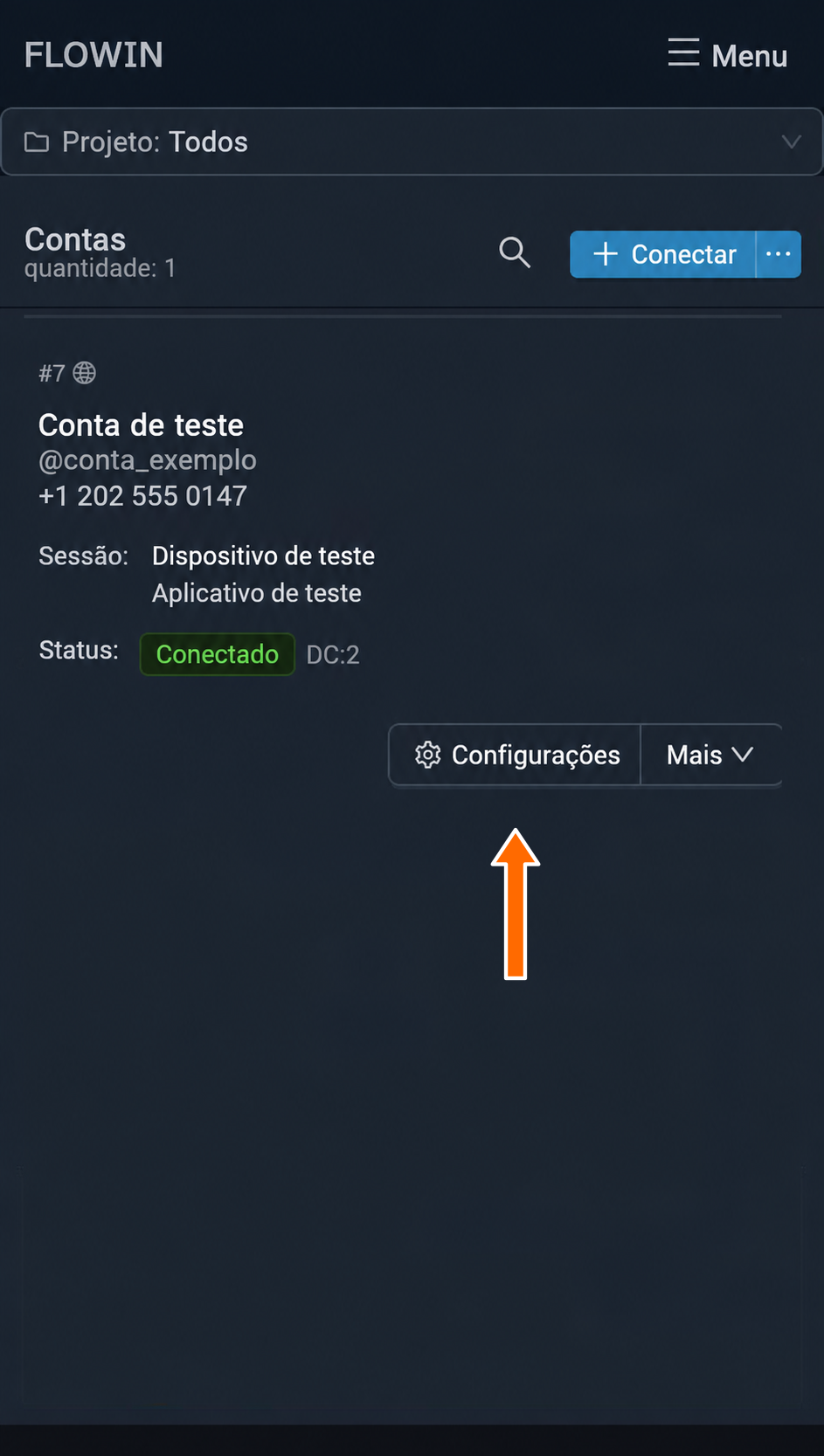
Configurações da conta. 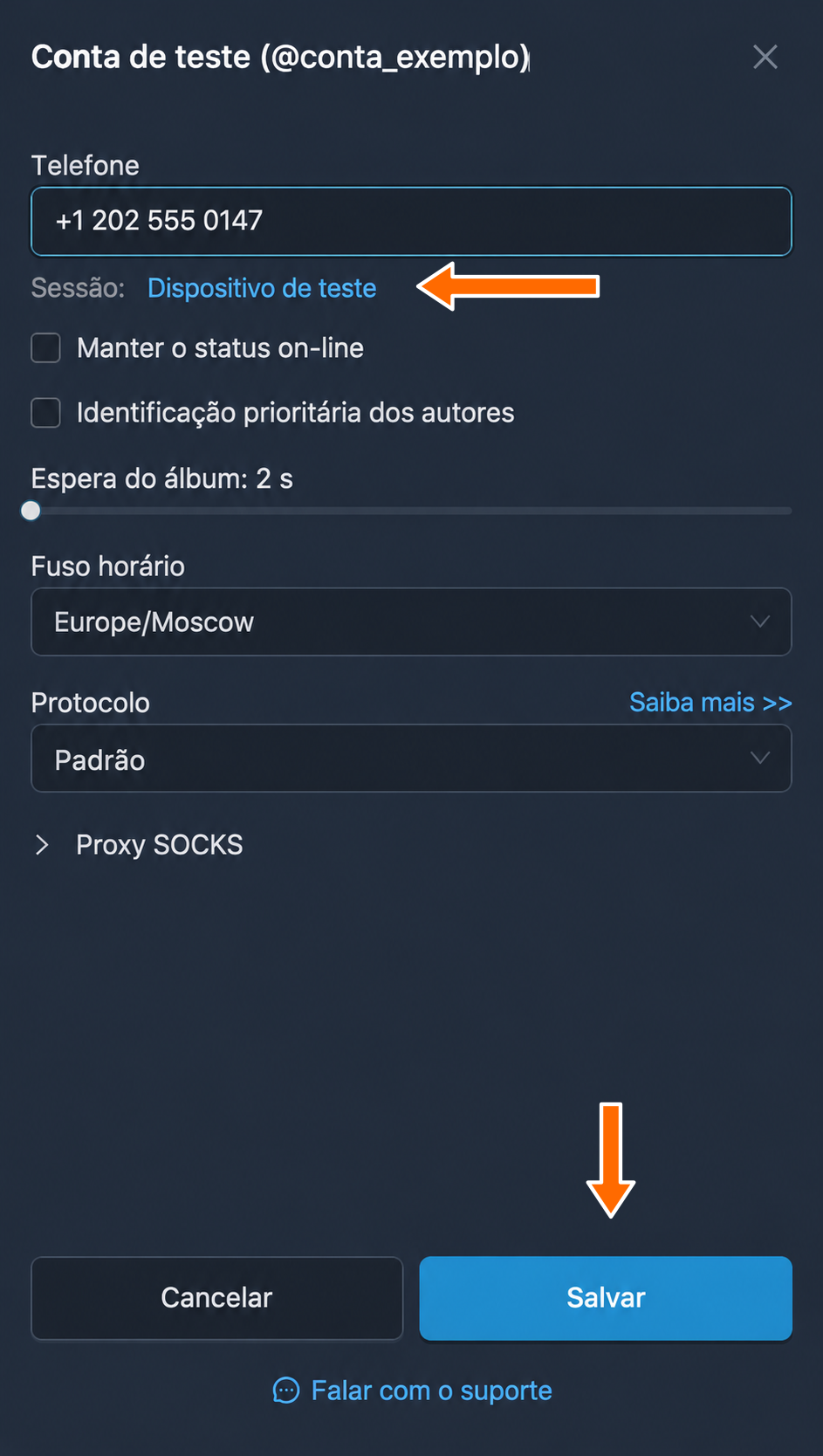
Acesso aos dados da sessão. Na janela que se abrir, preencha os campos conforme as instruções acima e clique em “Aplicar”.
Clique em “Salvar”. Após alterar os dados da sessão, é necessário autenticar a conta novamente.
Como resultado, a conexão da conta do Telegram será feita em nome do aplicativo que você informou, e o nome da sessão mostrará exatamente os dados fornecidos. Nosso serviço FLOWIN continuará gerenciando essa sessão ativa.
Configurações adicionais da conta
Além da sessão, as contas conectadas ao serviço têm outras configurações que você pode alterar. Para isso, siga estes passos:
No painel de controle do FLOWIN, acesse a página “Contas”.
Ao lado da conta desejada, clique no botão “Configurações”, com o ícone de engrenagem.
A janela exibirá as configurações disponíveis para a conta:
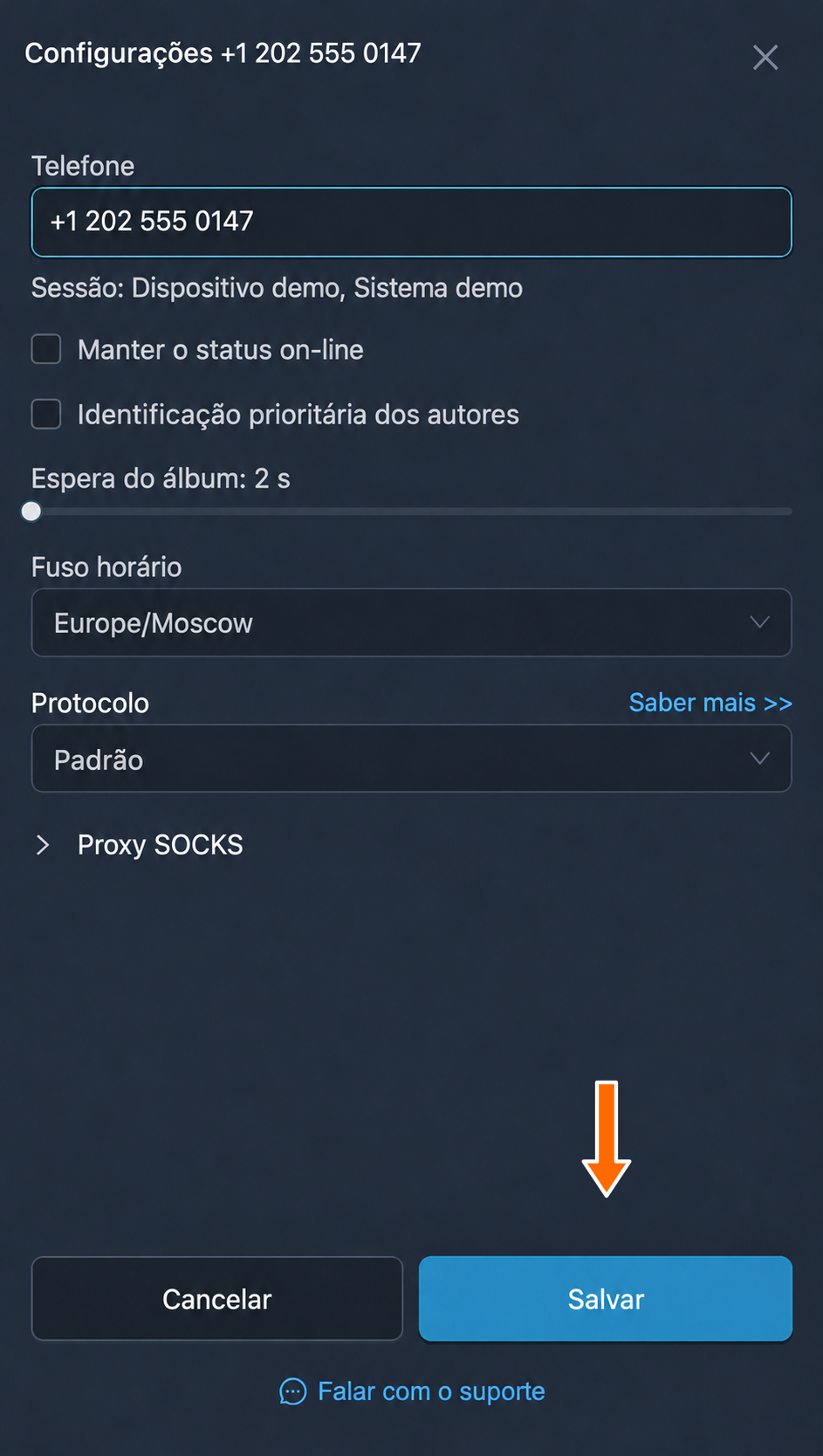
- “Telefone”: para trocar a conta por outra ou atualizar o número de telefone da conta conectada.
- “Sessão”: configurações da sessão, que incluem o nome do dispositivo, o sistema operacional e os dados de um aplicativo de terceiros do Telegram. Não é recomendável alterá-las.
- “Manter o status on-line”: mantém a conta com o status “online” durante o funcionamento do serviço.
- “Identificação prioritária dos autores”: obtenção adicional de informações sobre todos os usuários que enviam mensagens aos chats e grupos dos quais a conta conectada faz parte. Esse recurso sobrecarrega bastante a conta. Recomenda-se ativá-lo apenas se a tarefa for coletar leads em chats nos quais as mensagens são excluídas rapidamente.
- “Espera do álbum”: tempo de espera pelas outras partes do grupo de mídia, de 2 a 60 segundos.
- “Fuso horário”: fuso horário em que a conta se encontra. Essa opção afeta as configurações que usam a data e a hora das mensagens. Por padrão, todas as contas operam no fuso horário UTC+3.
- “Protocolo”: protocolo usado para trocar dados com o Telegram. Você pode ler mais sobre os protocolos na documentação oficial do Telegram. Não é recomendável alterar essa opção sem consultar o suporte.
- “Proxy SOCKS”: se você conecta muitas contas ou quer que os endereços IP delas correspondam ao país do número em que a conta foi registrada, pode usar um proxy.
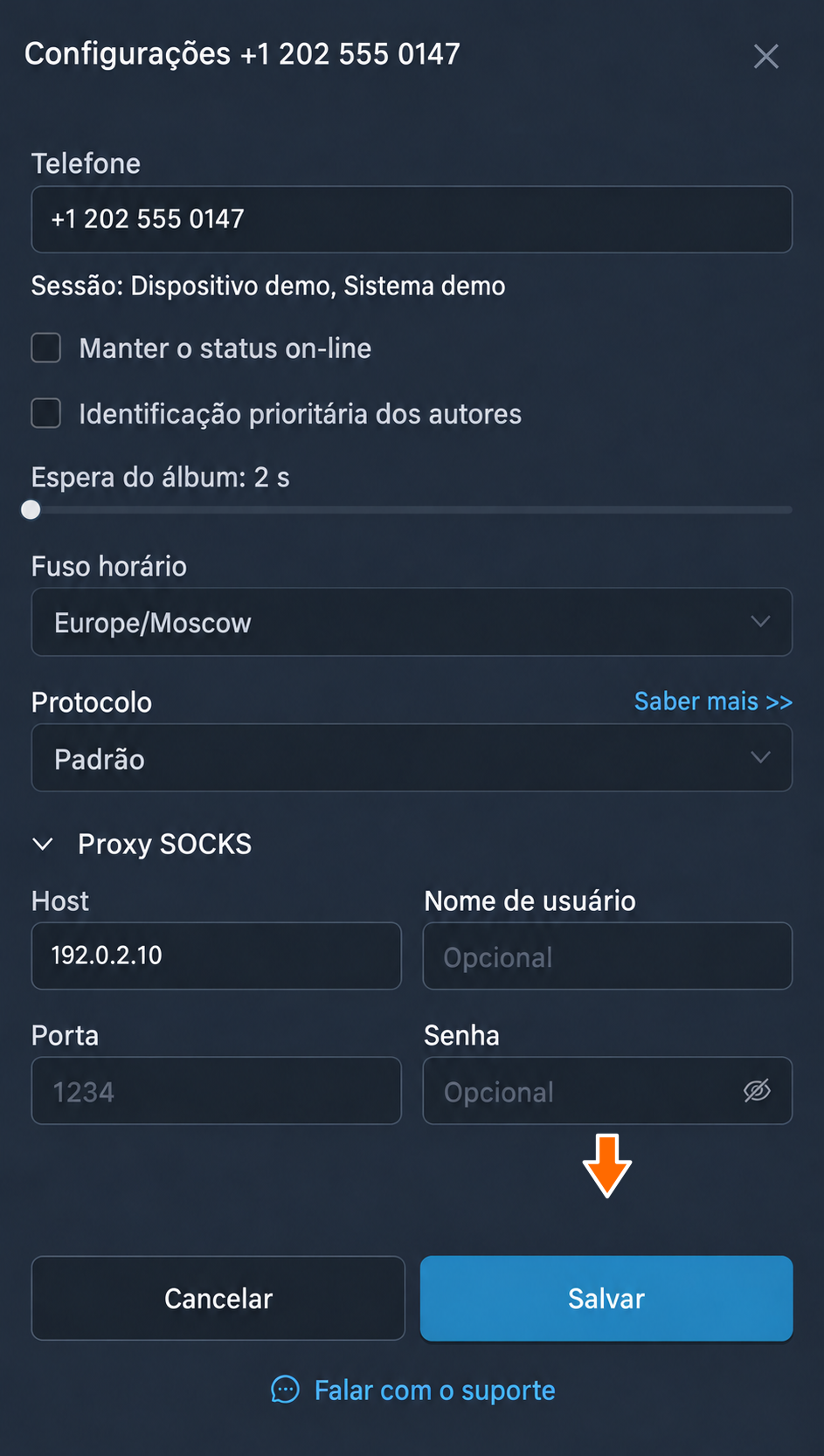
Após alterar as configurações necessárias, clique em “Salvar”. Se o telefone ou a sessão tiverem sido alterados, será necessário autenticar novamente.
Desconexão da conta do serviço FLOWIN
Para desconectar uma conta do serviço, siga estes passos:
Primeiro, exclua os encaminhamentos dos quais a conta a desconectar participa.
No painel de controle do FLOWIN, acesse a página “Contas”.
Ao lado da conta desejada, abra o menu “Mais” e clique em “Excluir”.
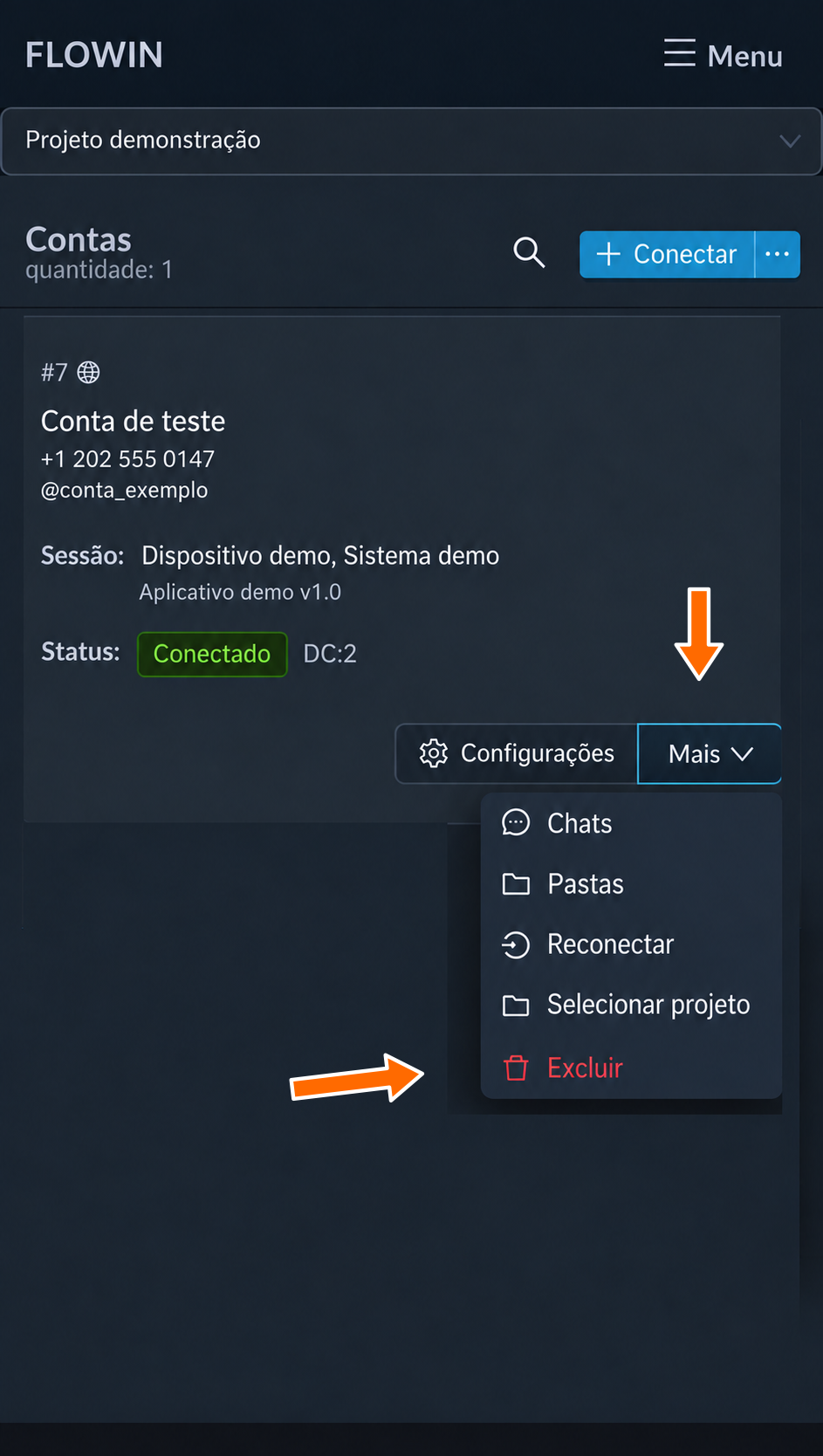
Desconexão do FLOWIN. Confirme a exclusão.
Você pode conferir no aplicativo oficial do Telegram se a conta realmente foi desconectada e se o serviço FLOWIN já não tem acesso a ela. Para isso, faça o seguinte:
Abra o aplicativo oficial do Telegram.
Acesse as configurações.
Abra a seção “Dispositivos”. Em alguns aplicativos do Telegram, ela fica na seção “Privacidade e Segurança” e se chama “Sessões Ativas”.
Confira se apenas os seus dispositivos aparecem na lista de sessões ativas. Se houver outros, clique neles e encerre a sessão.
Outras ações com a conta
No painel de controle do FLOWIN, na página “Contas”, ao lado de uma conta conectada, estão disponíveis o botão “Configurações” e o menu “Mais”, com as seguintes ações:
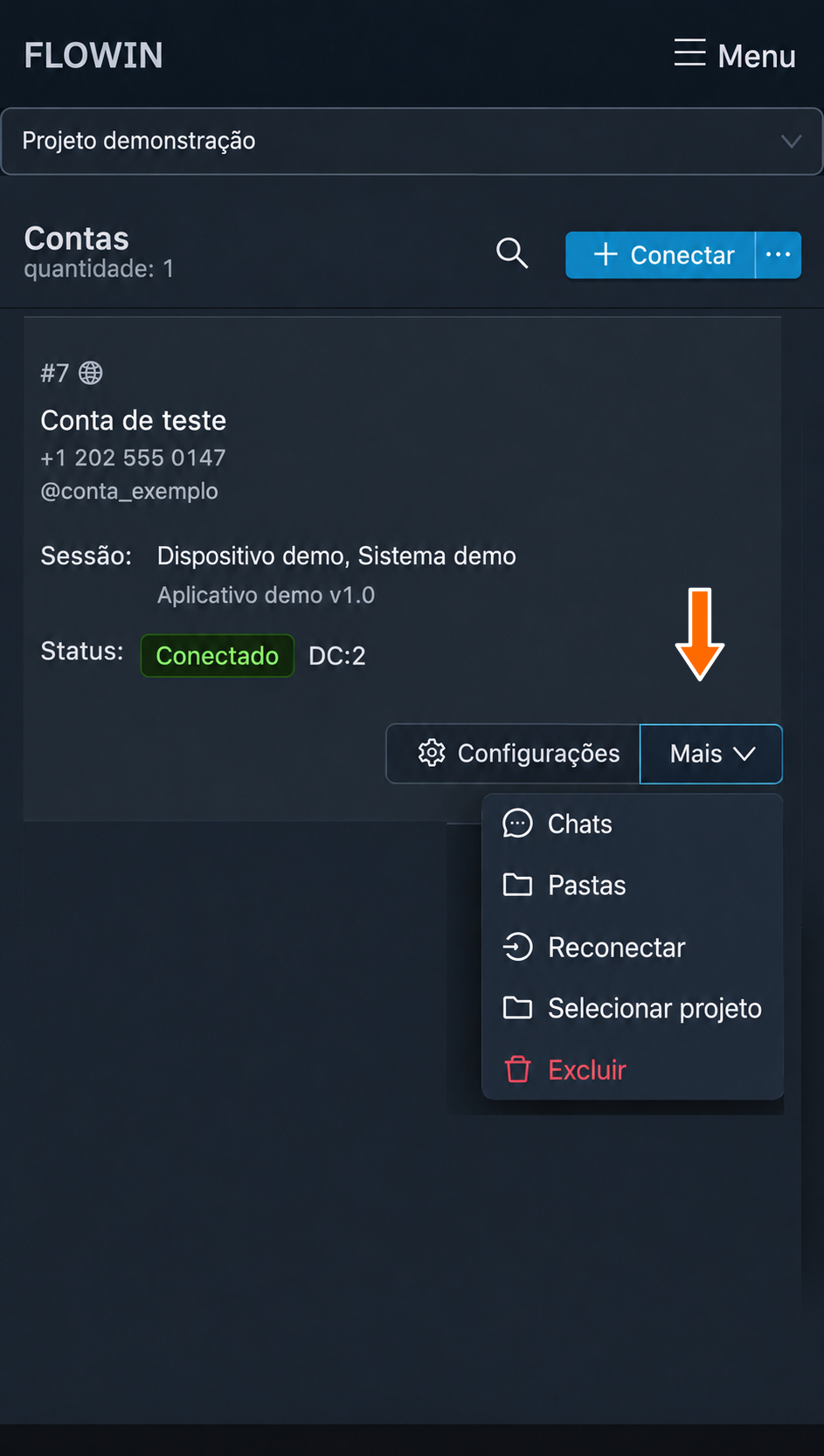
- “Chats”: abre a lista de chats acessíveis à conta.
- “Pastas”: abre as pastas da conta do Telegram.
- “Configurações”: as configurações da conta conectada descritas anteriormente, como dados da sessão, número de telefone, fuso horário e proxy.
- “Reconectar”: reconecta rapidamente a conta ao serviço FLOWIN, sem exigir nova autenticação.
- “Selecionar projeto”: vincula a conta a um projeto no serviço FLOWIN para facilitar o agrupamento de várias contas na interface.
- “Excluir”: o processo de desconectar a conta do serviço FLOWIN descrito acima.
Perguntas frequentes
Posso acessar o painel com uma conta e conectar outra?
Sim. A conta usada para acessar o painel de controle pode ser diferente daquela em nome da qual o FLOWIN executa as tarefas. Conecte a conta que tem acesso aos canais, grupos ou bots necessários.
Por que o código de conexão não chega por SMS?
O Telegram pode enviar o código ao chat de serviço do Telegram em um dispositivo no qual você já acessou essa conta. Confira esse chat e o número de telefone informado, incluindo o código do país. Se o código não estiver lá, outras formas de acesso estão disponíveis na janela de inserção do código, incluindo o acesso por código QR.
O que é a senha da nuvem do Telegram e por que ela é necessária na conexão?
A senha da nuvem protege o acesso à conta além do código de uso único. Se você a definiu nas configurações do Telegram, o FLOWIN solicitará essa senha após a inserção do código. Use sua senha do Telegram: o código recebido por mensagem e a senha de acesso a outros serviços não servem aqui.
Posso conectar uma conta do Telegram ao FLOWIN por código QR?
Sim. O acesso por código QR está disponível na janela de inserção do código de uso único do FLOWIN. Para confirmar, você precisa do Telegram em um dispositivo no qual já acessou a conta que deseja conectar. Confirme a nova conexão nesse dispositivo.
Quando será necessário autenticar a conta novamente?
Após alterar o telefone ou os dados da sessão nas configurações do FLOWIN, é necessário autenticar a conta novamente. Alterar apenas o proxy não se enquadra nessa condição. É melhor manter os dados do dispositivo e do aplicativo se não houver um motivo específico para alterá-los.
Como encerrar uma sessão ativa do Telegram e revogar o acesso do FLOWIN?
Nas configurações do Telegram, abra “Dispositivos” ou “Sessões Ativas”, selecione a sessão criada ao conectar a conta ao FLOWIN e encerre-a. O serviço perderá o acesso à conta, mas a própria conta do Telegram será mantida.