


Nelle conversazioni rimangono accordi, foto e documenti di cui può essere utile conservare una copia a parte. Su Telegram hai due possibilità: scaricare un archivio sul computer oppure trasferire i messaggi in un’altra chat. Vediamo come esportare una conversazione con Telegram Desktop e come copiarla con FLOWIN.

Quale metodo di salvataggio scegliere
Scegli dove vuoi conservare la conversazione:
- Sul computer. L’esportazione con Telegram Desktop salva i messaggi e gli allegati in una cartella. Potrai leggere la conversazione nel browser senza accedere a Telegram.
- In un’altra chat Telegram. Con FLOWIN puoi copiare i vecchi messaggi in una chat o in un canale separato e inoltrarvi automaticamente quelli nuovi.
Dove è disponibile l’esportazione
Per esportare i messaggi serve Telegram Desktop. Su macOS puoi usare anche Telegram Lite. L’app mobile di Telegram e la versione web non offrono questa funzione.
Come scaricare una conversazione sul computer
Accedi a Telegram Desktop con l’account che contiene la conversazione da salvare.
Apri la chat privata e seleziona «Esporta cronologia chat» dal menu ⋮.
Seleziona gli allegati che vuoi includere, per esempio «Foto», «Video» o «File». Controlla «Limite dimensione»: gli allegati più grandi del valore impostato non verranno salvati. Se ti interessa solo il testo, deseleziona tutte le caselle.
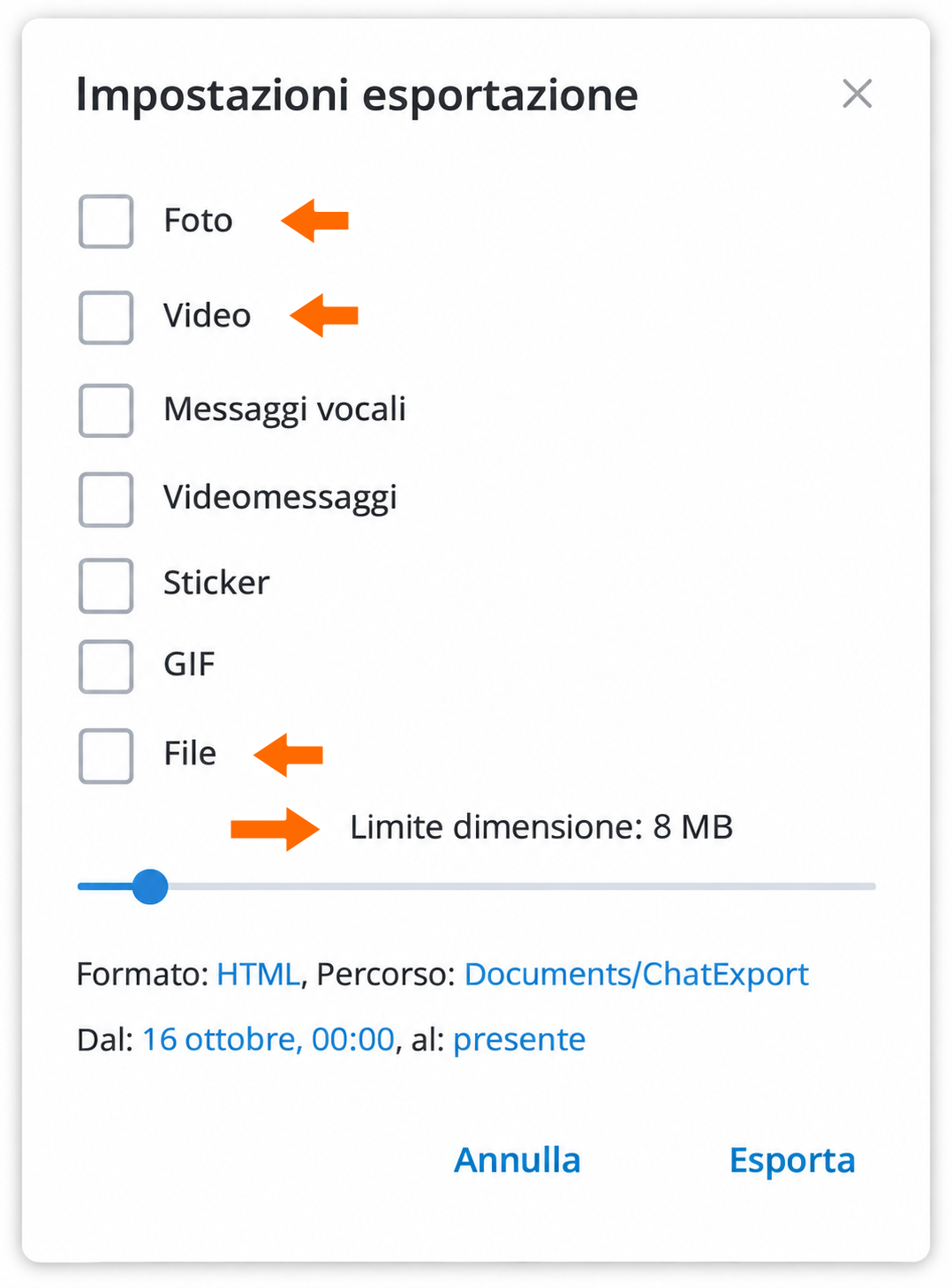

Scelta degli allegati e limite di dimensione dei file. Alla voce «Formato» scegli «HTML per le persone» e premi «Salva». Indica il percorso in cui salvare l’archivio e le date. Puoi scaricare l’intera cronologia o solo la conversazione di un determinato periodo. Premi «Esporta».
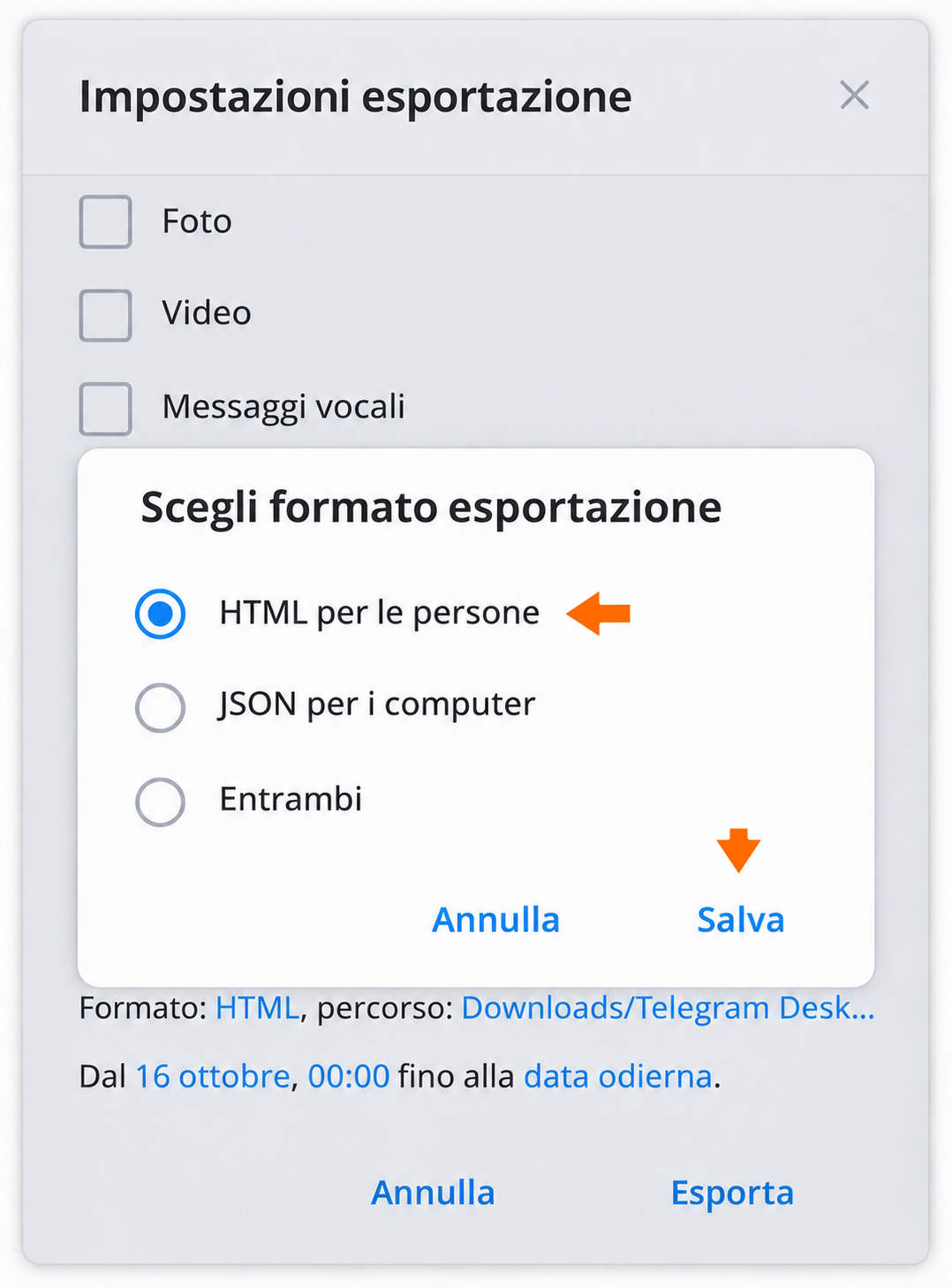
Il formato HTML è adatto alla lettura della conversazione. 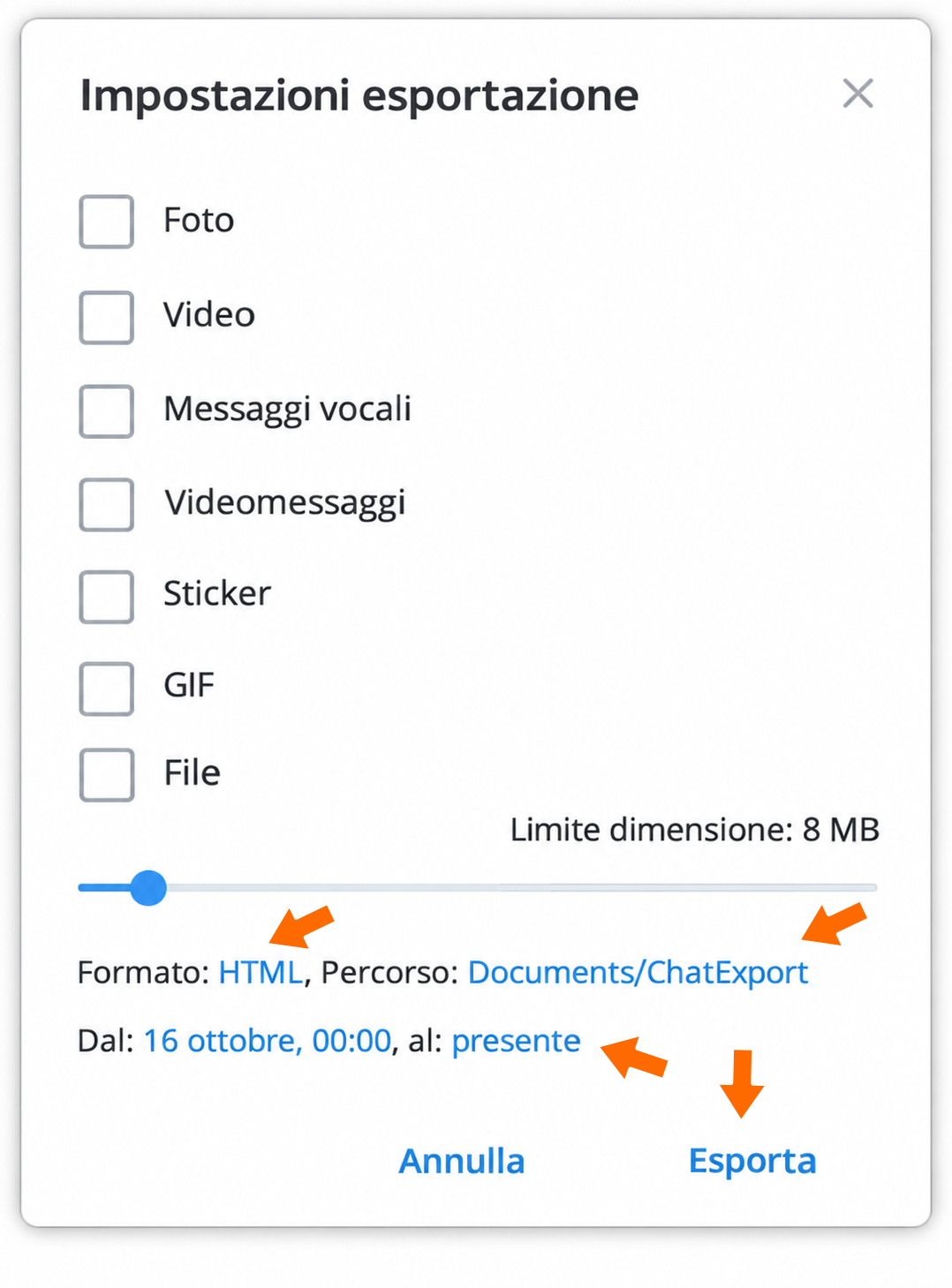
Formato, cartella, periodo e avvio dell’esportazione. Al termine dell’esportazione premi «Mostra i miei dati». Nella cartella che si apre, individua il file
messages.htmle aprilo nel browser. Controlla che i messaggi che ti interessano siano stati salvati e che gli allegati si aprano.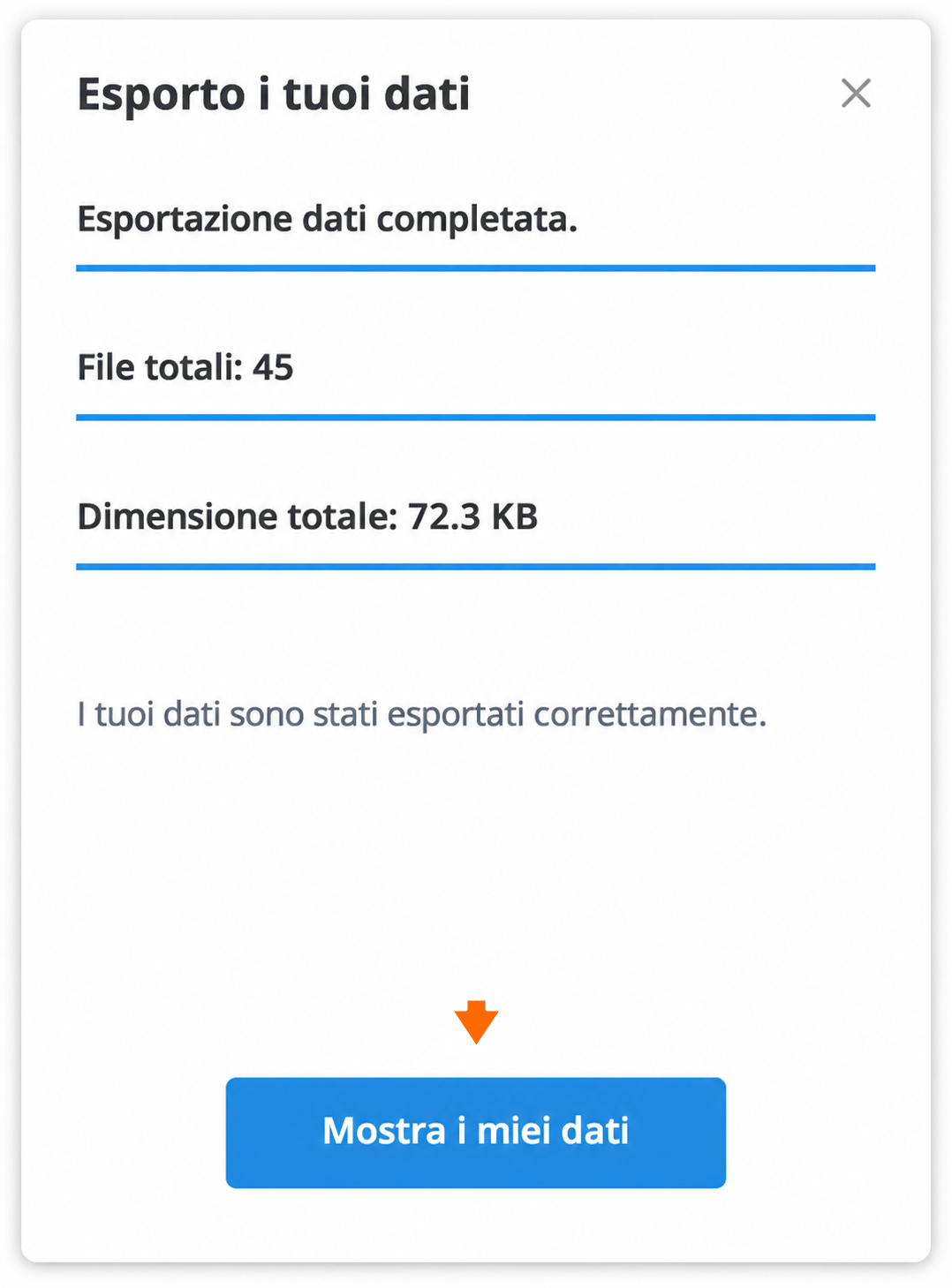
Esportazione completata. Ora puoi aprire la cartella.
Come conservare l’archivio
Conserva l’intera cartella dell’archivio per poter aprire le foto e gli altri allegati insieme alla conversazione. Per inviarla come unico file, comprimila in formato ZIP.
Come copiare una conversazione in un’altra chat
In FLOWIN ci sono due modalità di inoltro:
- «Copia» invia i messaggi a nome dell’account selezionato. Puoi modificarne il testo, ad esempio aggiungendo una firma.
- «Inoltro» inoltra i messaggi indicando l’autore originale. Il contenuto non è modificabile e la modalità funziona se la chat di origine consente l’inoltro.
Prima di iniziare, collega a FLOWIN l’account Telegram che contiene la conversazione e prepara una chat o un canale per le copie. Nell’esempio trasferiamo la conversazione con Maria nel canale privato «Archivio conversazioni» in modalità «Copia».
Autore e ora del messaggio originale
In modalità «Copia» puoi inserire nel testo del messaggio il nome dell’autore, la data e l’ora originali tramite le «Sostituzioni». Su Telegram la copia avrà comunque un nuovo orario di invio.
Apri @flow_in_bot, invia il comando
/starte premi «Pannello di controllo».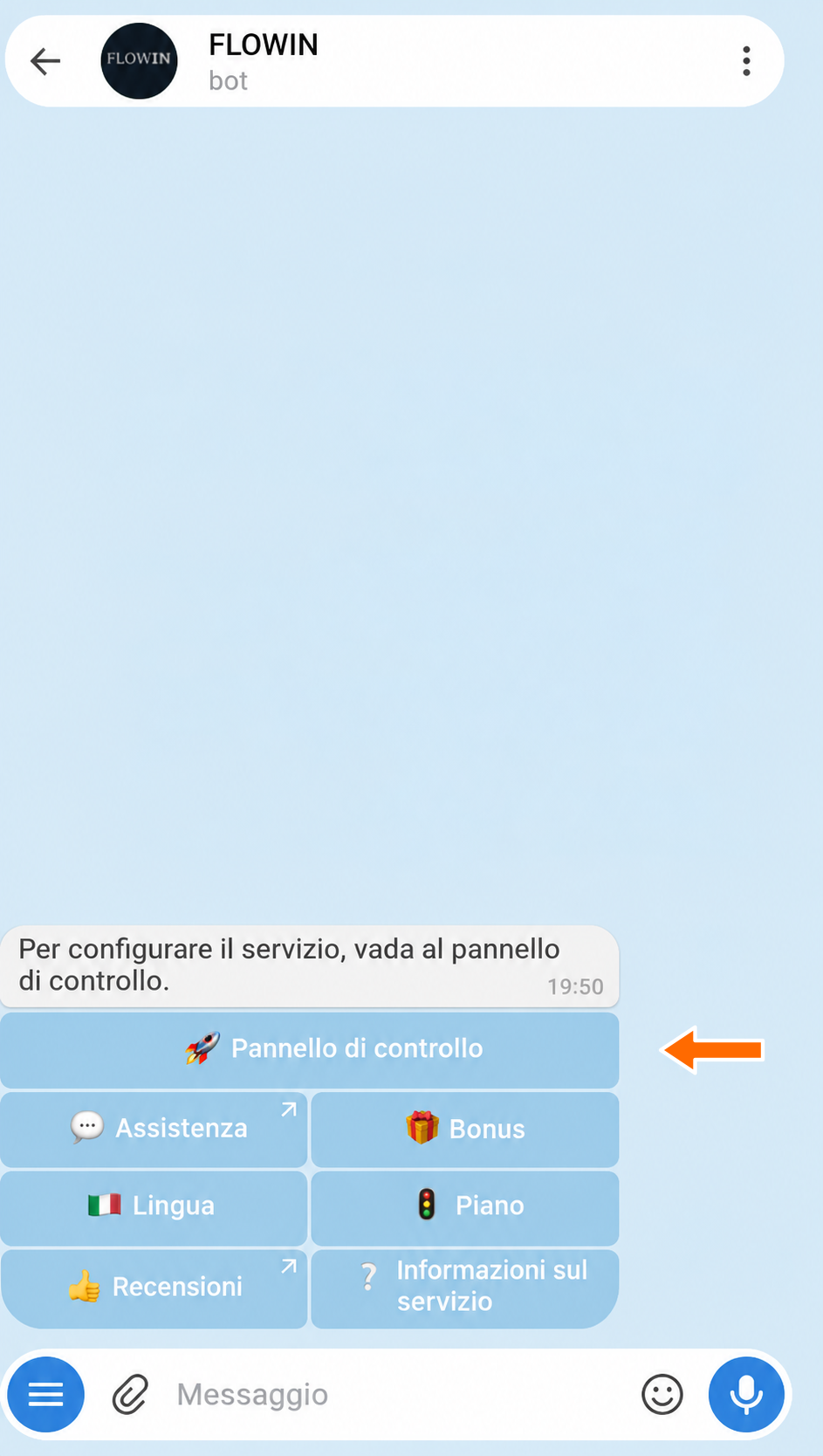

Accesso al pannello di controllo tramite @flow_in_bot. Nel pannello di controllo apri «Menu» → «Inoltri» e premi «Creare».
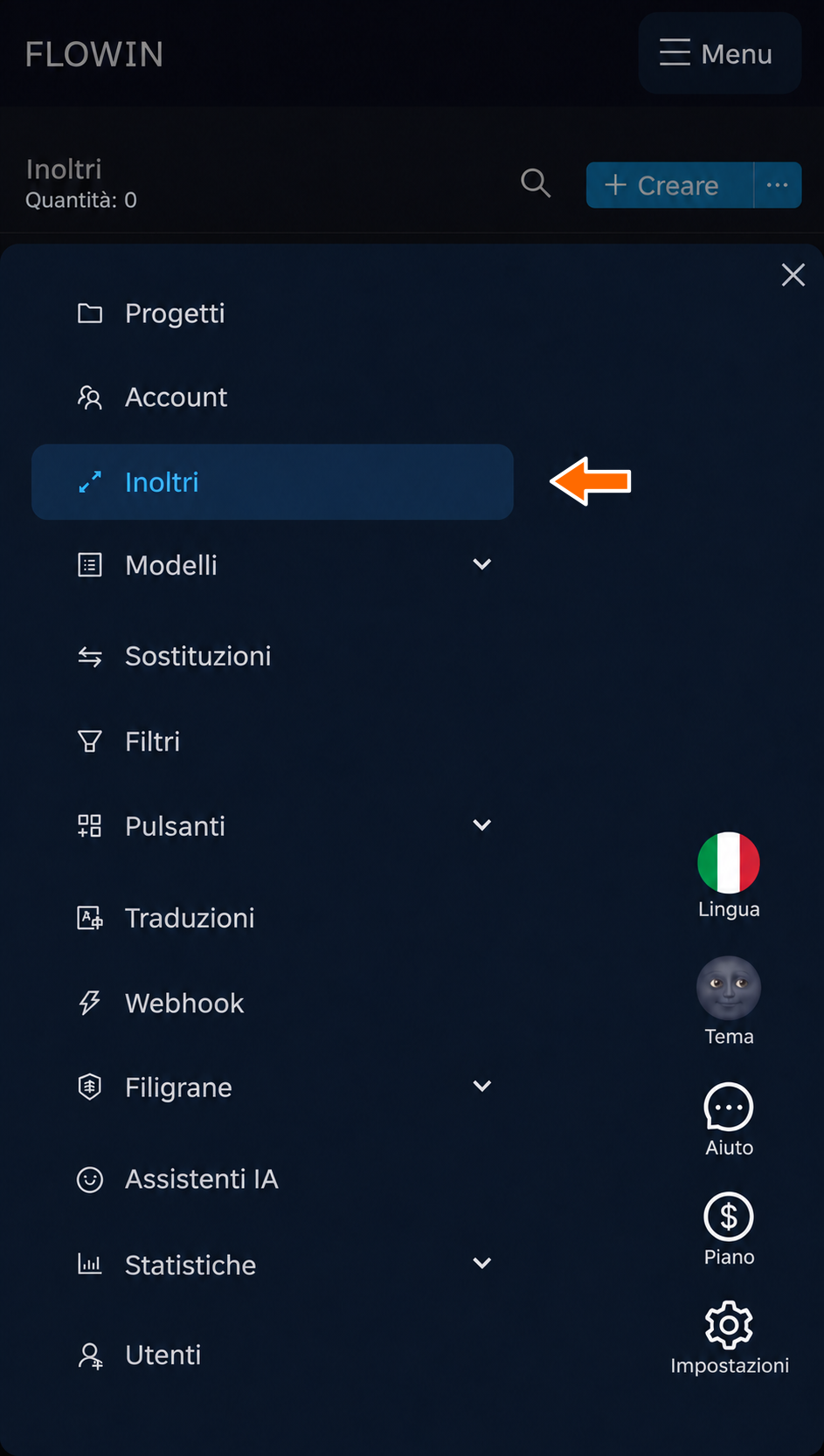

La sezione «Inoltri» nel menu del pannello. 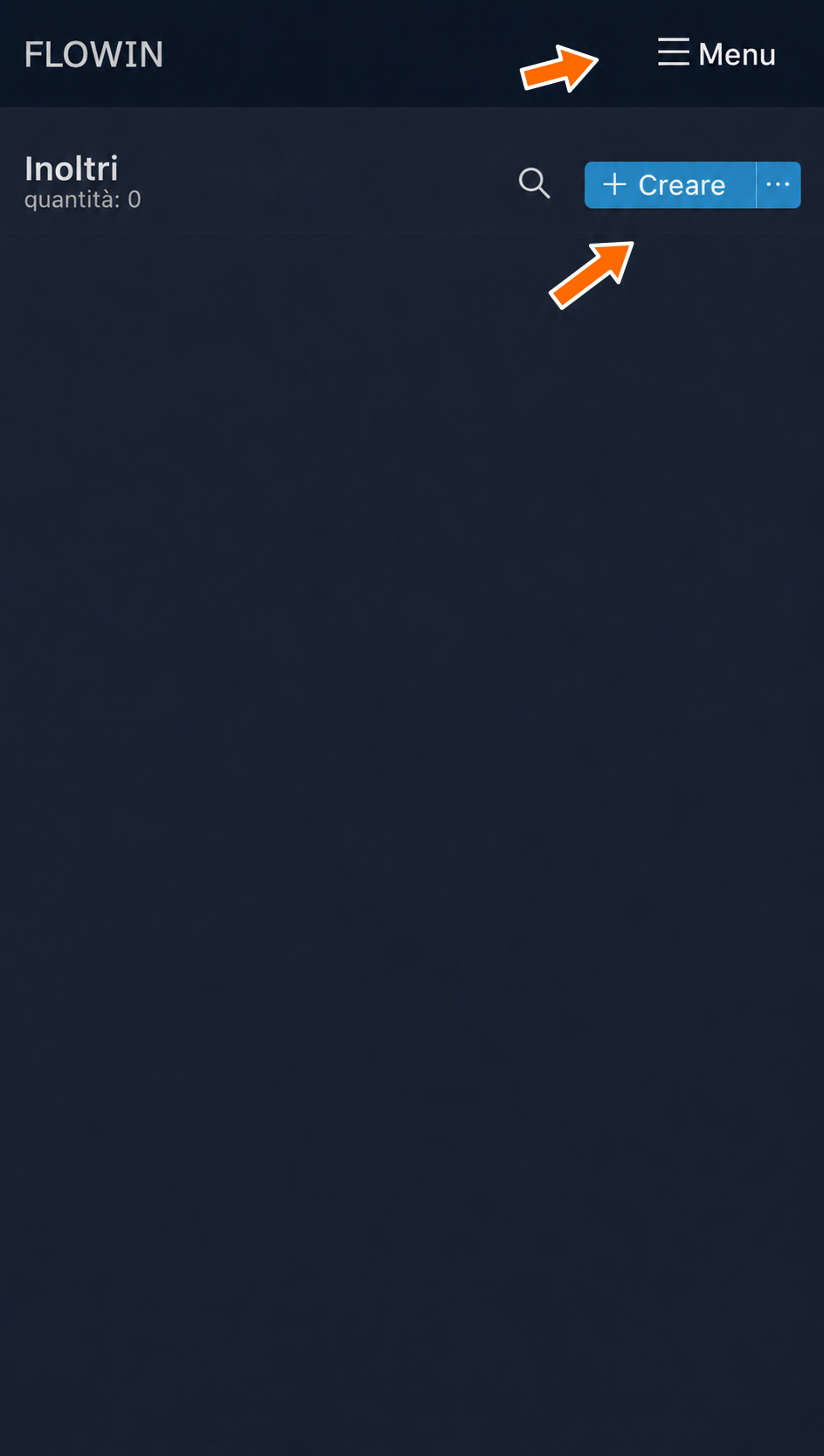
Creazione di un nuovo inoltro. Nel campo «Origine» scegli la chat privata che ti interessa e nel campo «Destinazione» scegli la chat o il canale per le copie. Se compaiono altri campi, indica in «Account di ascolto» l’account che contiene la conversazione e in «Mittente» quello che può scrivere nella chat scelta. Premi «Creare». Da questo momento i nuovi messaggi verranno copiati automaticamente.
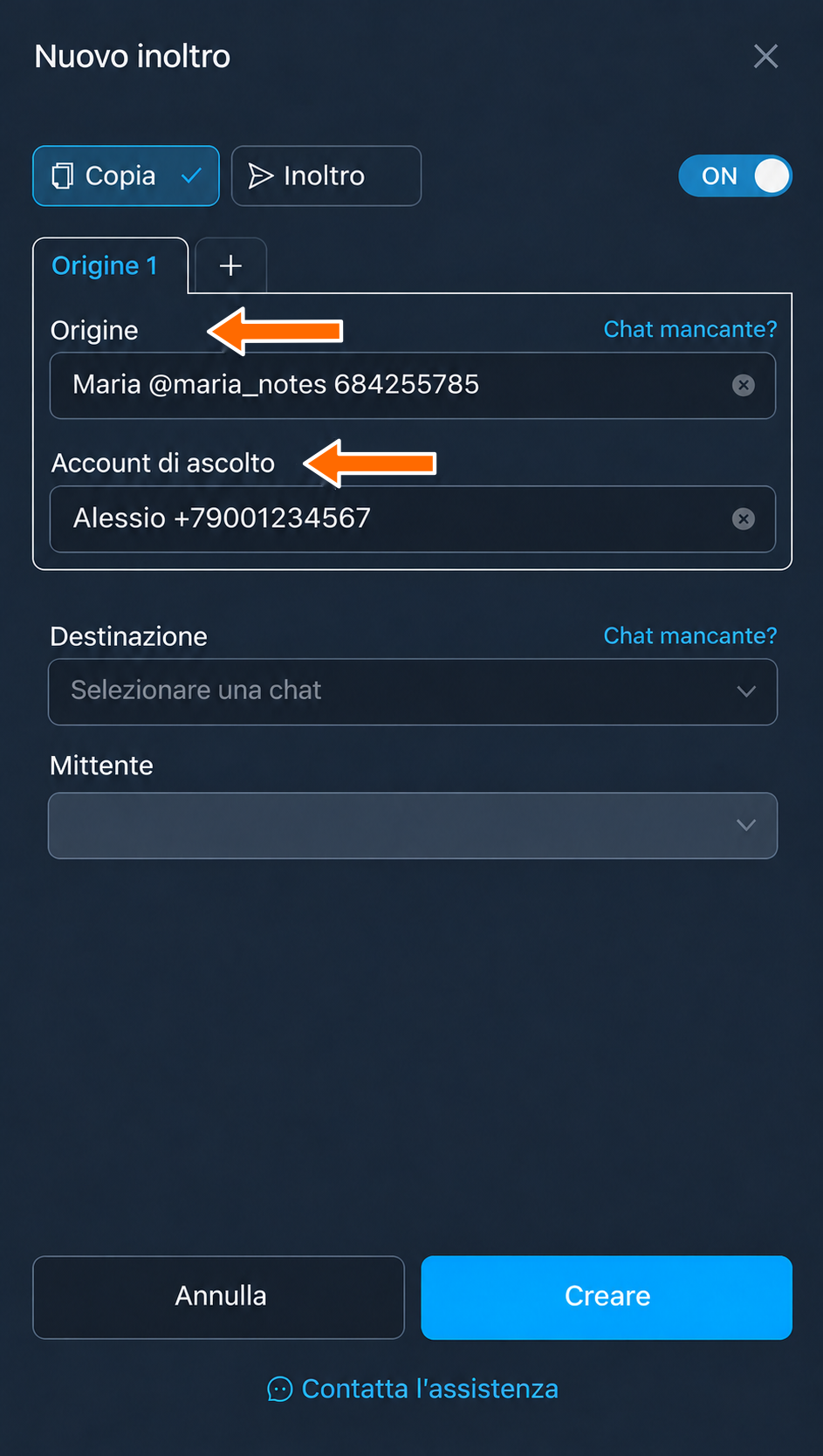
La chat privata e l’account che vi ha accesso. 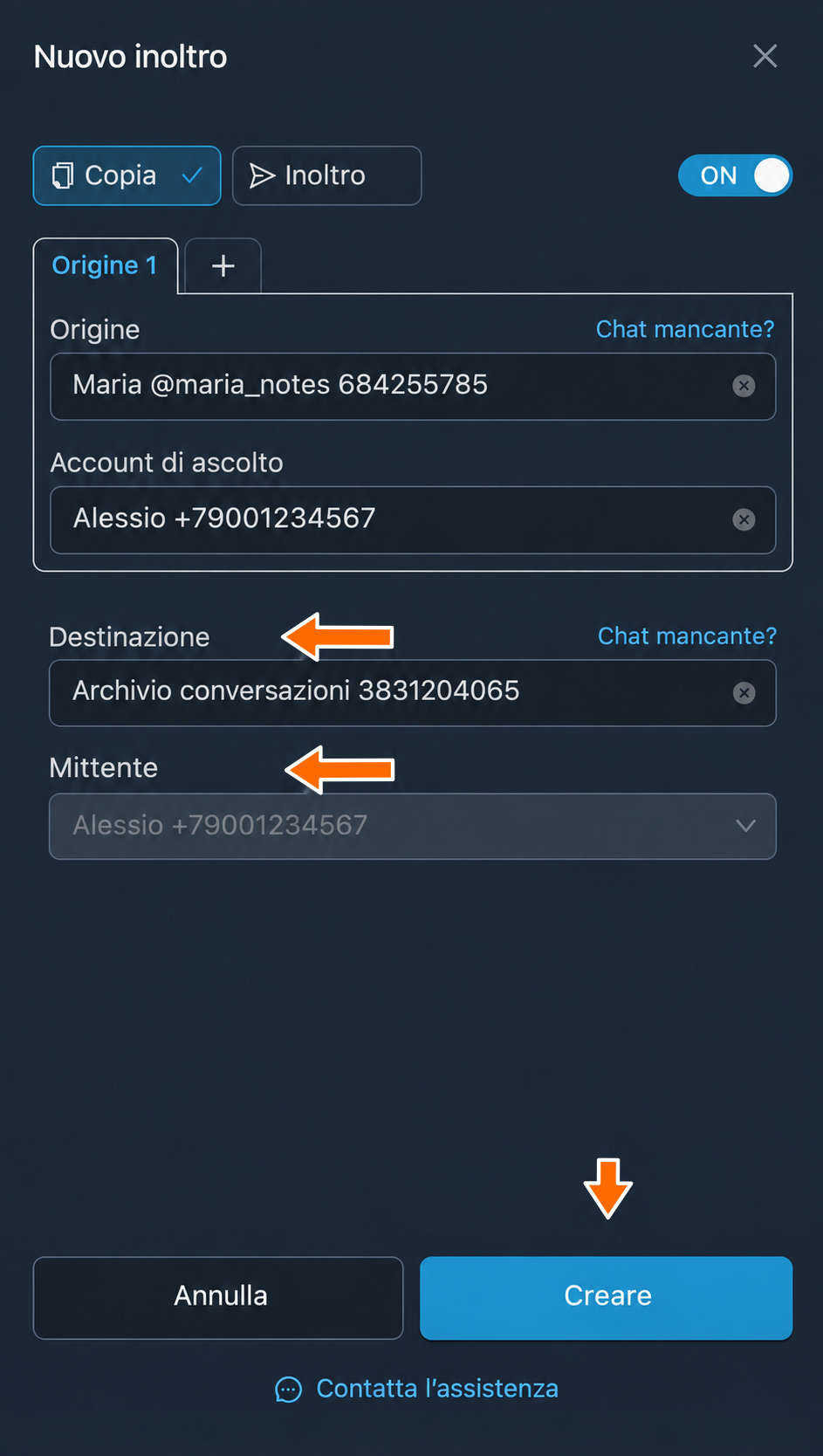
Il canale per le copie e l’account del mittente. Per copiare i vecchi messaggi, nella riga dell’inoltro appena creato apri «Altro» → «Vecchi messaggi» → «Per periodo».
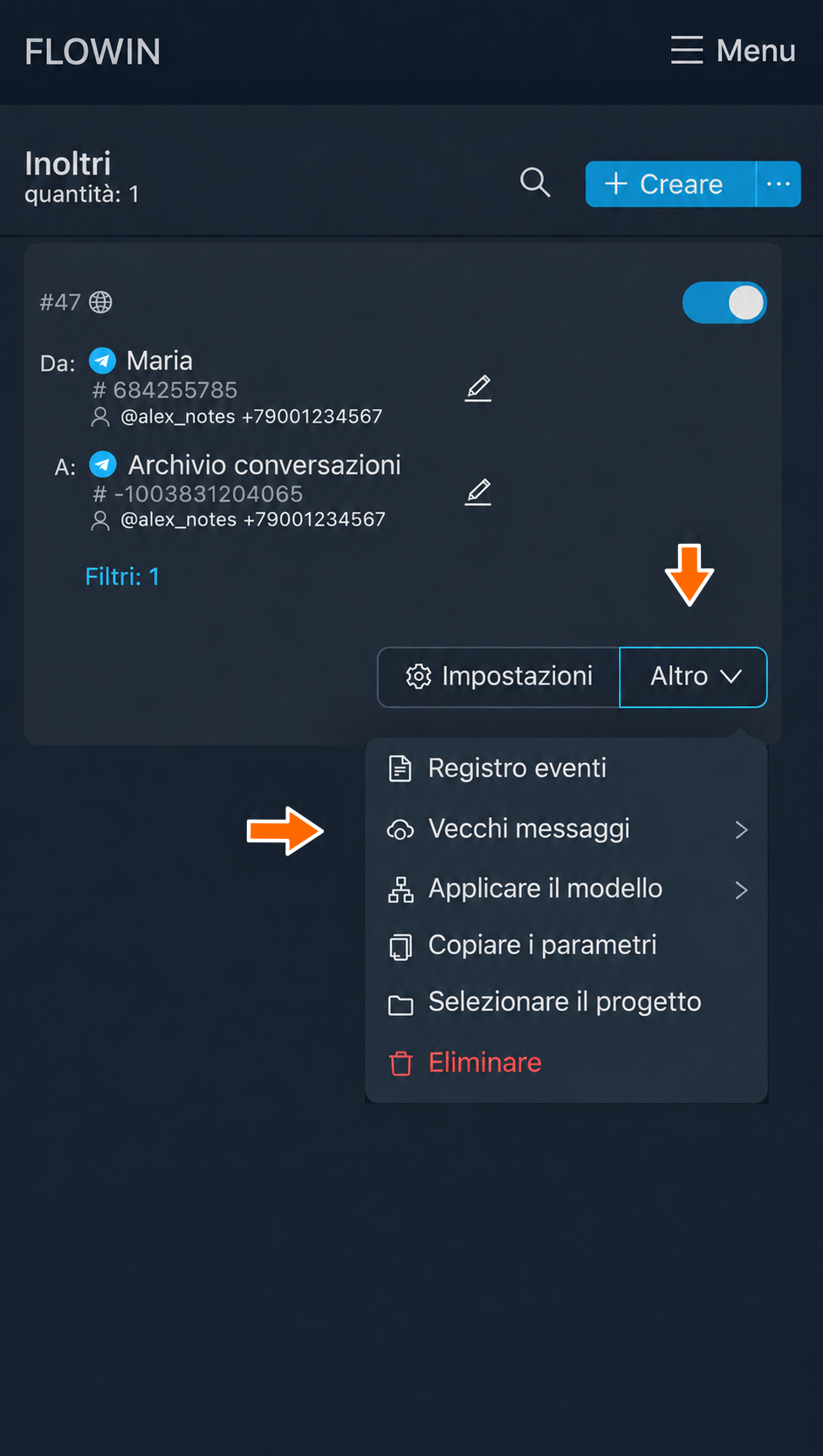
Avvio della copia dei vecchi messaggi. 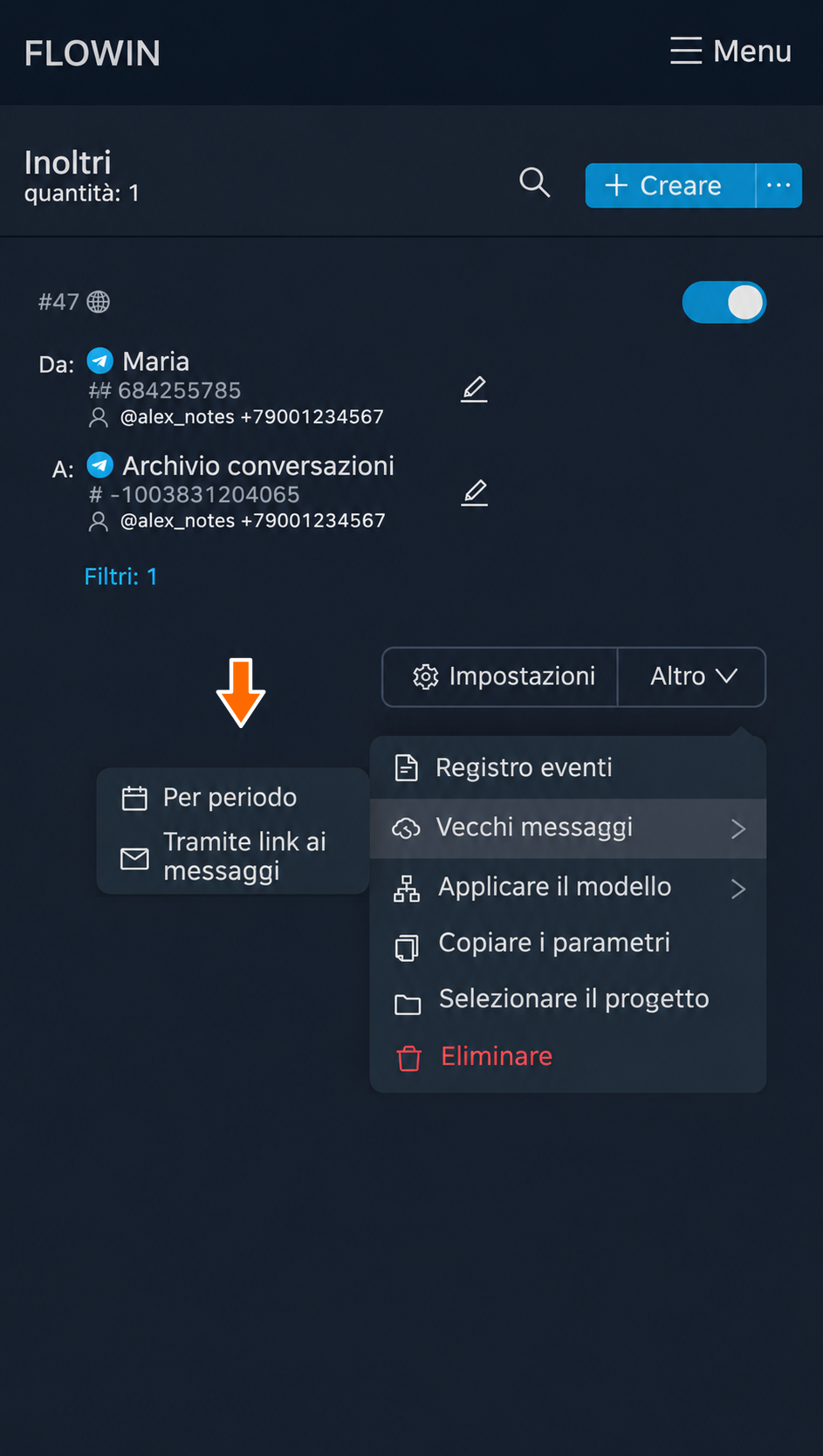
Copia dei messaggi di un determinato periodo. Indica il periodo nei campi «Data d'inizio» e «Data di fine» e premi «Iniziare». Per copiare tutta la conversazione, scegli il periodo che va dal primo messaggio a oggi. Attendi che la copia finisca.
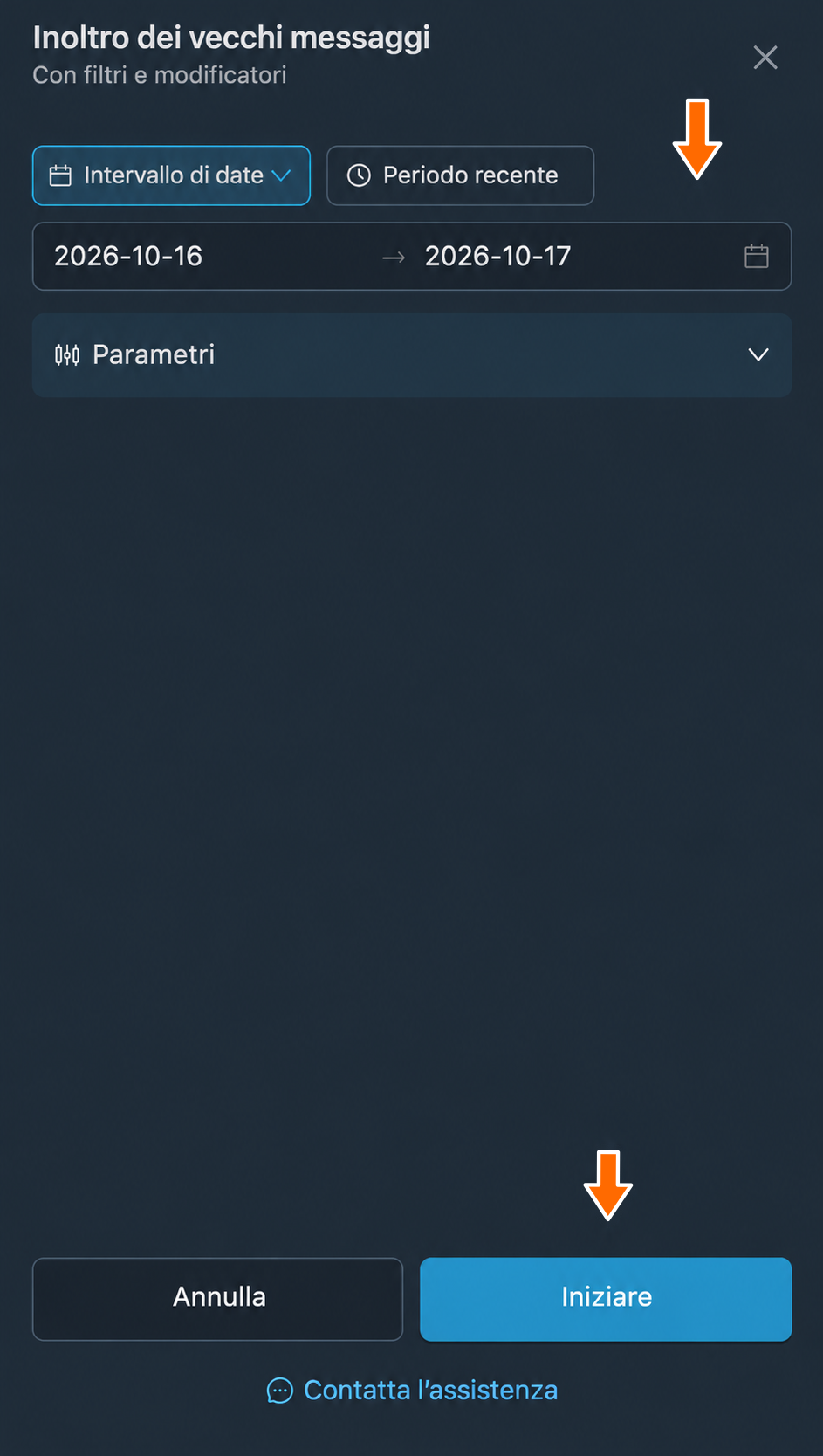
Il periodo per la copia della conversazione. Su Telegram apri la chat con le copie e verifica che i messaggi e gli allegati desiderati siano stati trasferiti. Se ti serve soltanto un trasferimento una tantum, disattiva l’inoltro tramite l’interruttore «Attivo».
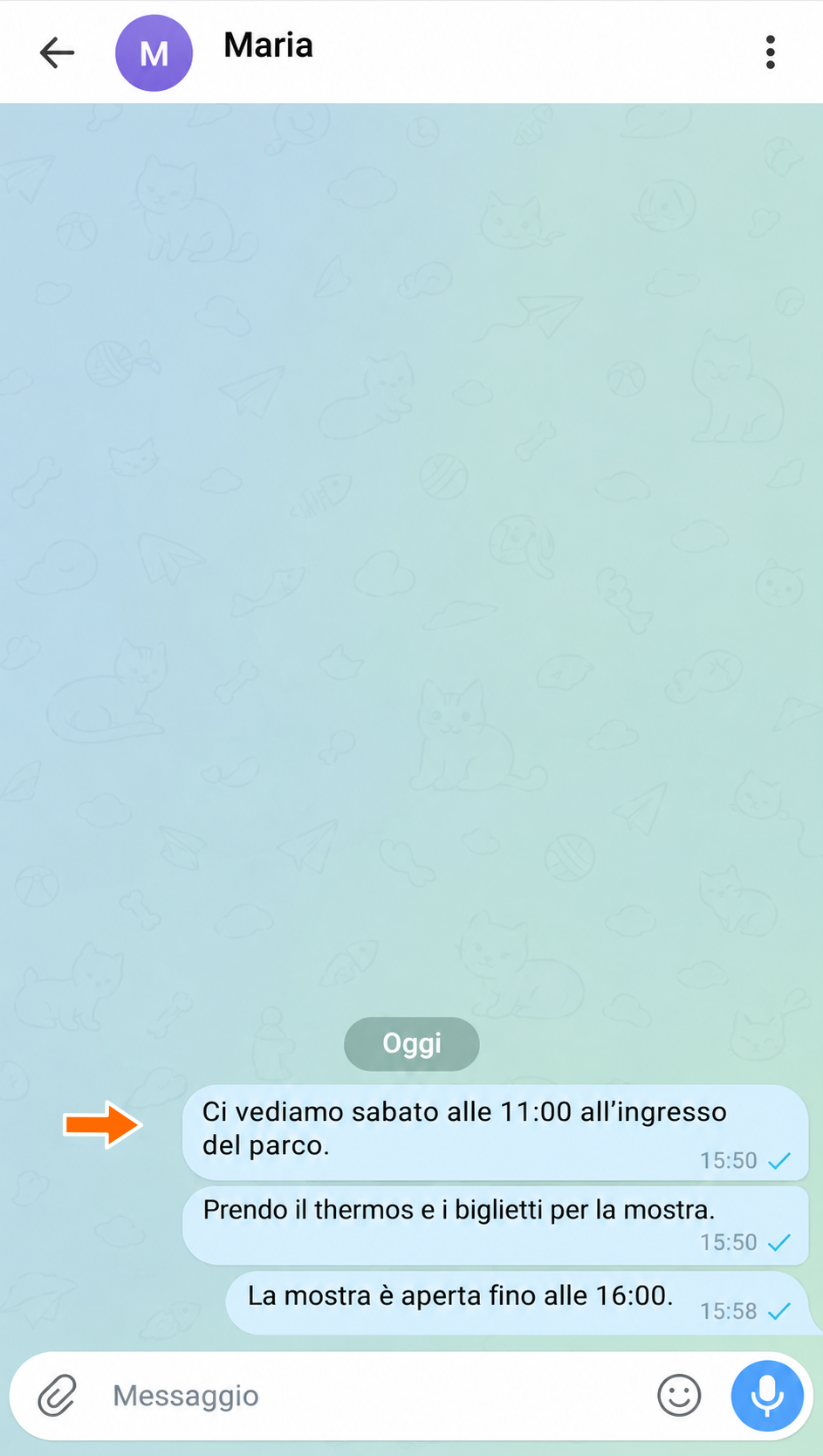
La conversazione originale con Maria. 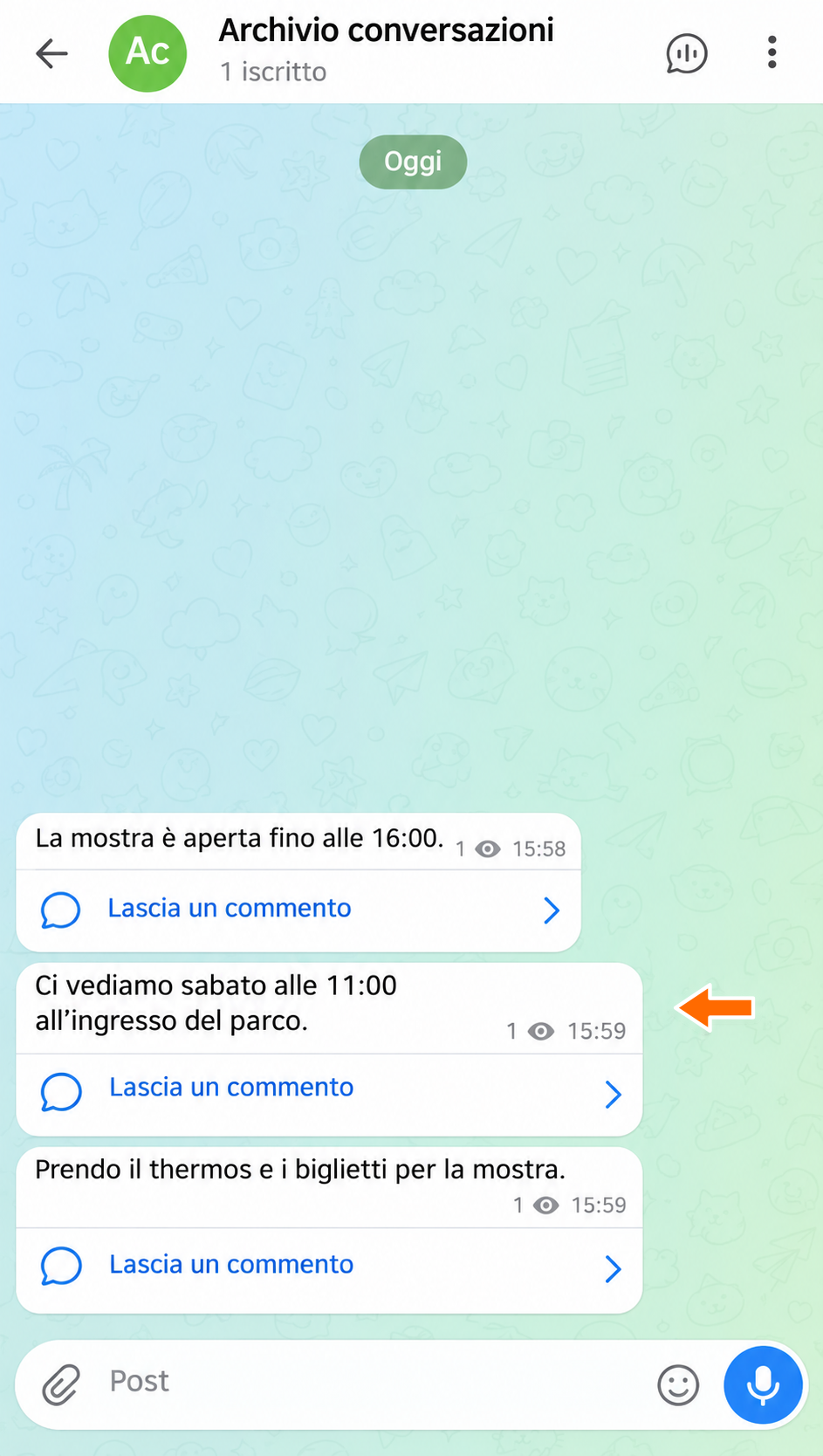
Le copie dei messaggi nel canale «Archivio conversazioni». 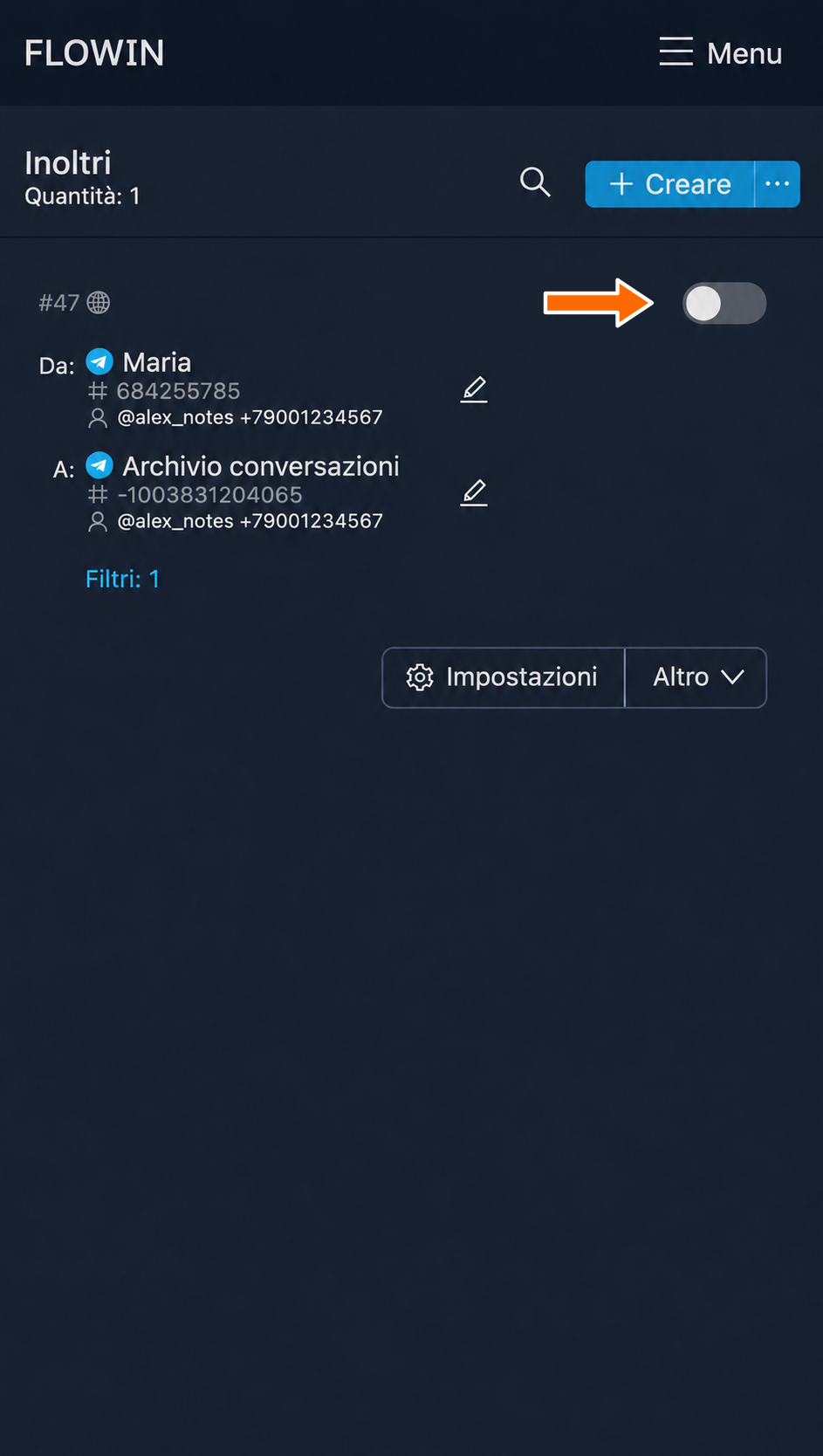
Disattivazione dell’inoltro automatico dei nuovi messaggi.
Di quali limiti tenere conto
Puoi salvare solo le conversazioni a cui hai accesso. I messaggi eliminati non si possono recuperare. Questi metodi non sono adatti alle chat segrete e la protezione dei contenuti può limitare la copia.
L’archivio HTML serve per leggere la conversazione. Non puoi ricaricarlo su Telegram per ripristinare la chat originale.
Domande frequenti
Meglio esportare la conversazione sul computer o copiarla in un’altra chat?
Per leggere la conversazione senza accedere a Telegram, scegli un archivio HTML sul computer. Se vuoi avere i messaggi in un’altra chat o in un canale Telegram, usa la copia con FLOWIN. In questo caso nella chat scelta compariranno nuovi messaggi, senza che venga creato un archivio sul computer.
Posso esportare una chat Telegram dal telefono?
La funzione di esportazione descritta è disponibile in Telegram Desktop e, su macOS, anche in Telegram Lite. Non è disponibile nell’app mobile o nella versione web. Per scaricare la conversazione, accedi con lo stesso account a un’app compatibile sul computer ed esegui l’esportazione della cronologia della chat.
Perché nell’archivio trovo il testo ma mancano alcuni allegati?
L’esportazione salva i tipi di allegato selezionati rispettando il limite di dimensione e il periodo indicato. Controlla le impostazioni degli allegati e le date di esportazione. Se hai scaricato i file ma dopo aver spostato l’archivio non riesci ad aprirli, verifica di aver trasferito tutta la cartella e non solo il file messages.html.
Posso ricaricare l’archivio HTML e ripristinare la chat originale?
L’archivio HTML descritto serve per leggere la conversazione nel browser. Non ripristina la chat originale su Telegram. Anche la copia con FLOWIN crea nuovi messaggi nella chat scelta e non rimette al loro posto quelli precedenti.
La copia conserva l’autore e l’ora originali?
In modalità «Copia» i messaggi vengono inviati a nome dell’account selezionato con un nuovo orario di invio. Puoi aggiungere il nome dell’autore originale, la data e l’ora al testo tramite le sostituzioni. Questa firma non cambia l’autore o l’orario di invio assegnato da Telegram alla copia.
Posso recuperare in questo modo una conversazione già eliminata?
No. L’esportazione e la copia funzionano con i messaggi ancora accessibili al tuo account. Questi metodi non recuperano i messaggi già eliminati. Se hai salvato un archivio in precedenza, conterrà la conversazione esportata in quel momento.
Qual è la differenza tra esportare i dati di Telegram ed esportare una sola chat?
L’esportazione dei dati di Telegram ti permette di scegliere quali dati dell’account e quali conversazioni salvare. L’esportazione della cronologia dal menu di una chat salva la conversazione selezionata. Se ti interessa una sola conversazione, segui la procedura descritta in questo articolo.