



Nas conversas ficam acordos, fotos e documentos que você quer guardar separadamente. No Telegram, há duas formas de fazer isso: baixar um arquivo no computador ou transferir as mensagens para outro chat. Neste artigo, vamos mostrar a exportação pelo Telegram Desktop e a cópia com o FLOWIN.

Qual método escolher para salvar a conversa
Escolha onde você quer guardar a conversa:
- No computador. A exportação pelo Telegram Desktop salva as mensagens e os anexos em uma pasta. Você poderá ler a conversa no navegador sem entrar no Telegram.
- Em outro chat do Telegram. O FLOWIN ajuda a copiar mensagens antigas para um chat ou canal separado e a encaminhar automaticamente as novas mensagens para lá.
Onde a exportação está disponível
Para exportar, você precisa do Telegram Desktop; no macOS, também pode usar o Telegram Lite. Essa função não está disponível no Telegram para celular nem na versão web.
Como baixar uma conversa no computador
Entre no Telegram Desktop com a conta que contém a conversa desejada.
Abra a conversa privada e, no menu ⋮, selecione “Exportar histórico do chat”.
Marque os anexos desejados: por exemplo, “Fotos”, “Vídeos” ou “Arquivos”. Confira o “Tamanho máximo”: anexos maiores que o valor selecionado não serão salvos. Se quiser apenas o texto, desmarque todas as opções.
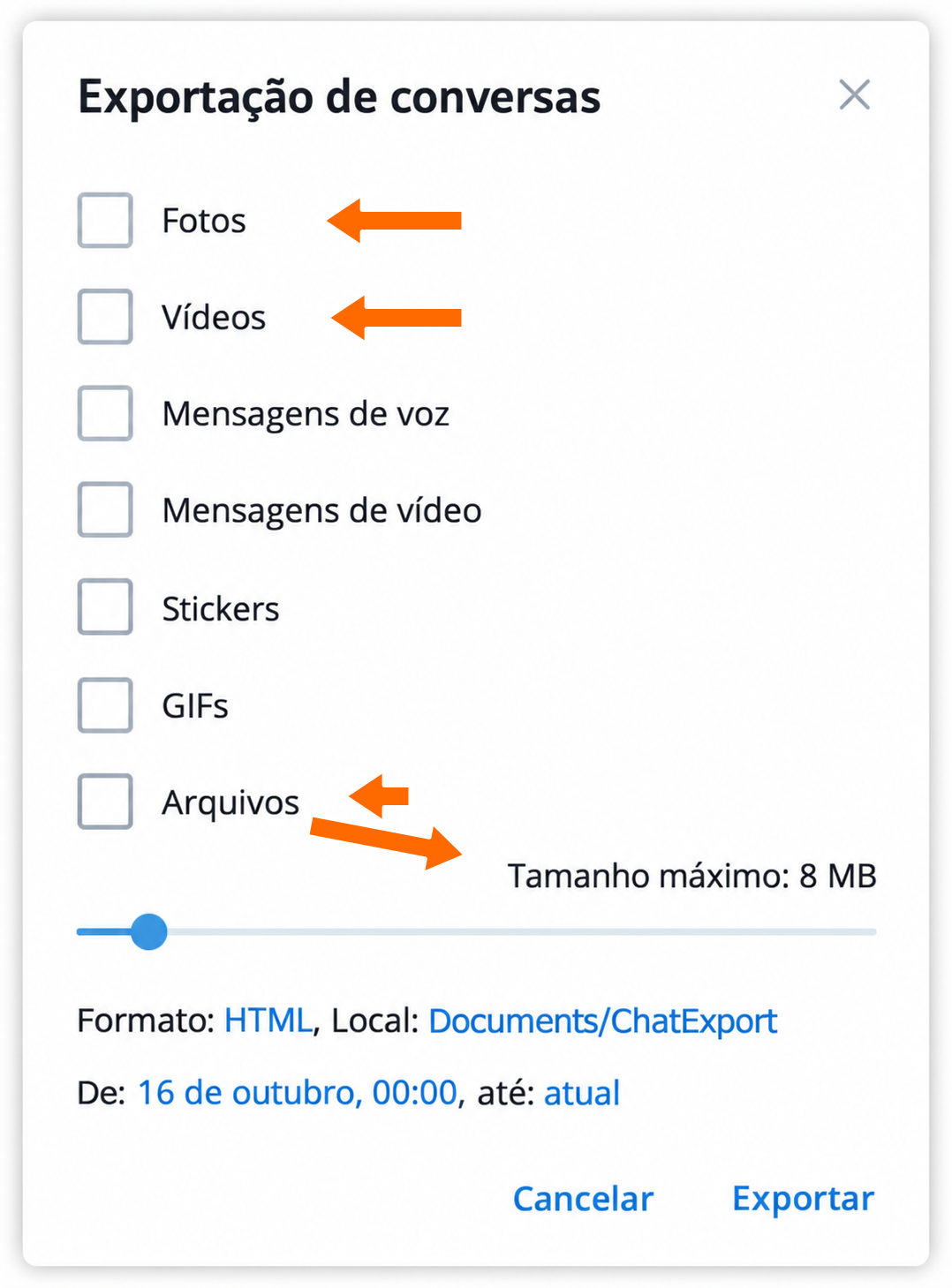

Seleção de anexos e limite de tamanho dos arquivos. Na linha “Formato”, selecione “HTML legível” e clique em “Salvar”. Indique o local para salvar e as datas: você pode baixar todo o histórico ou a conversa de um período específico. Clique em “Exportar”.
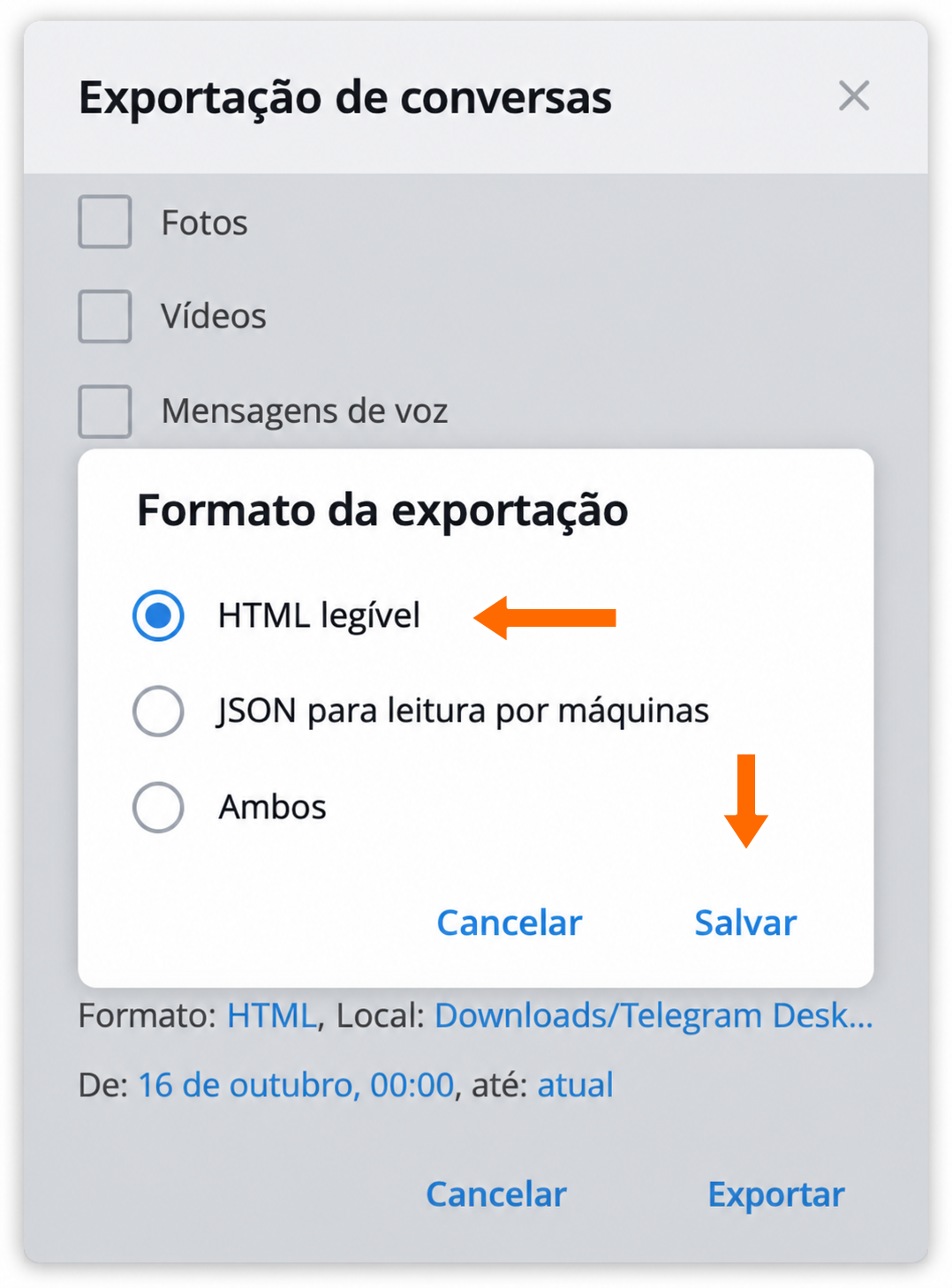
O formato HTML permite ler a conversa. 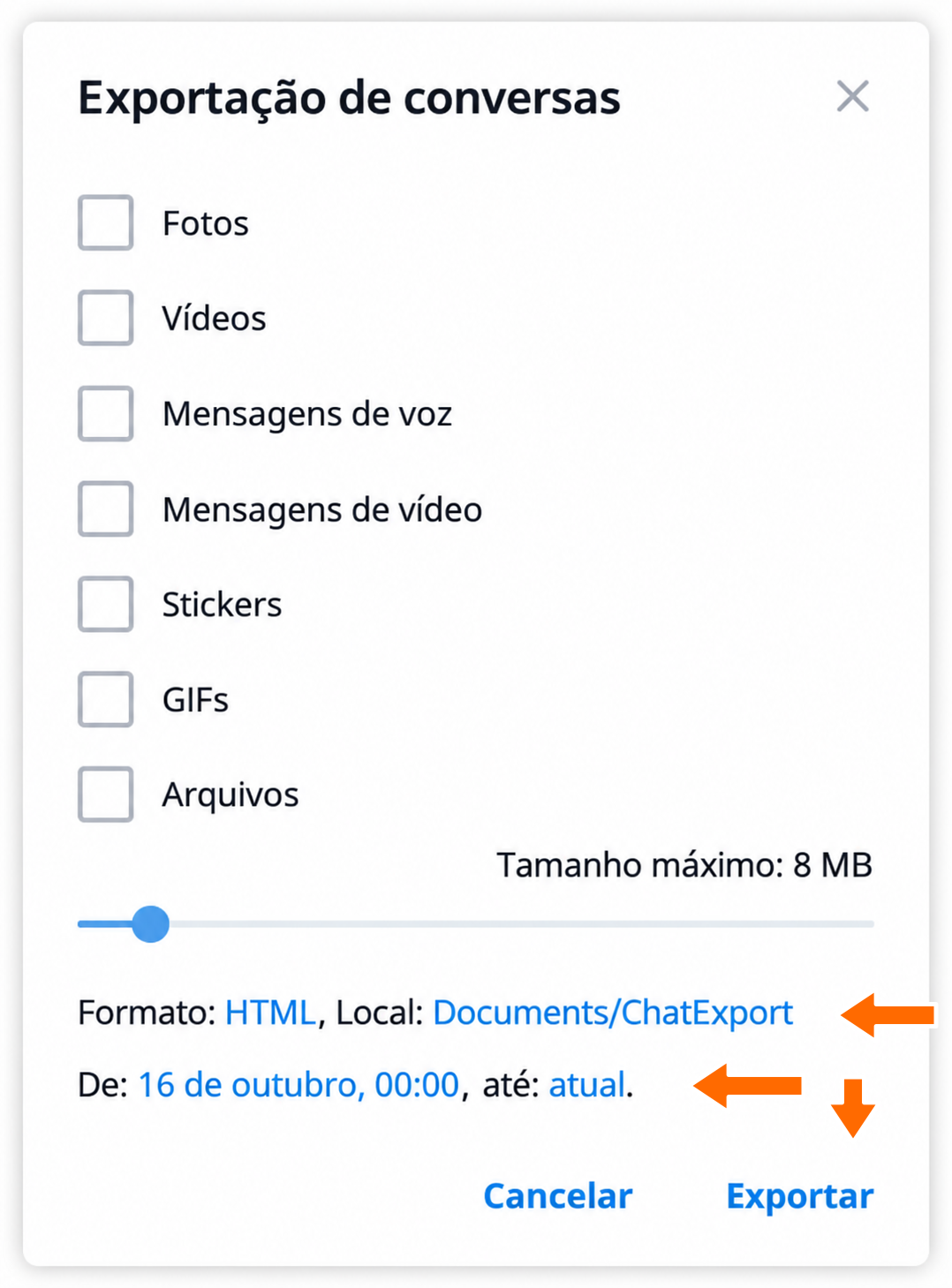
Formato, pasta, período e início da exportação. Quando a exportação terminar, clique em “Mostrar meus dados”. Na pasta que se abrir, encontre
messages.htmle abra o arquivo no navegador. Confira se as mensagens desejadas foram salvas e se os anexos abrem.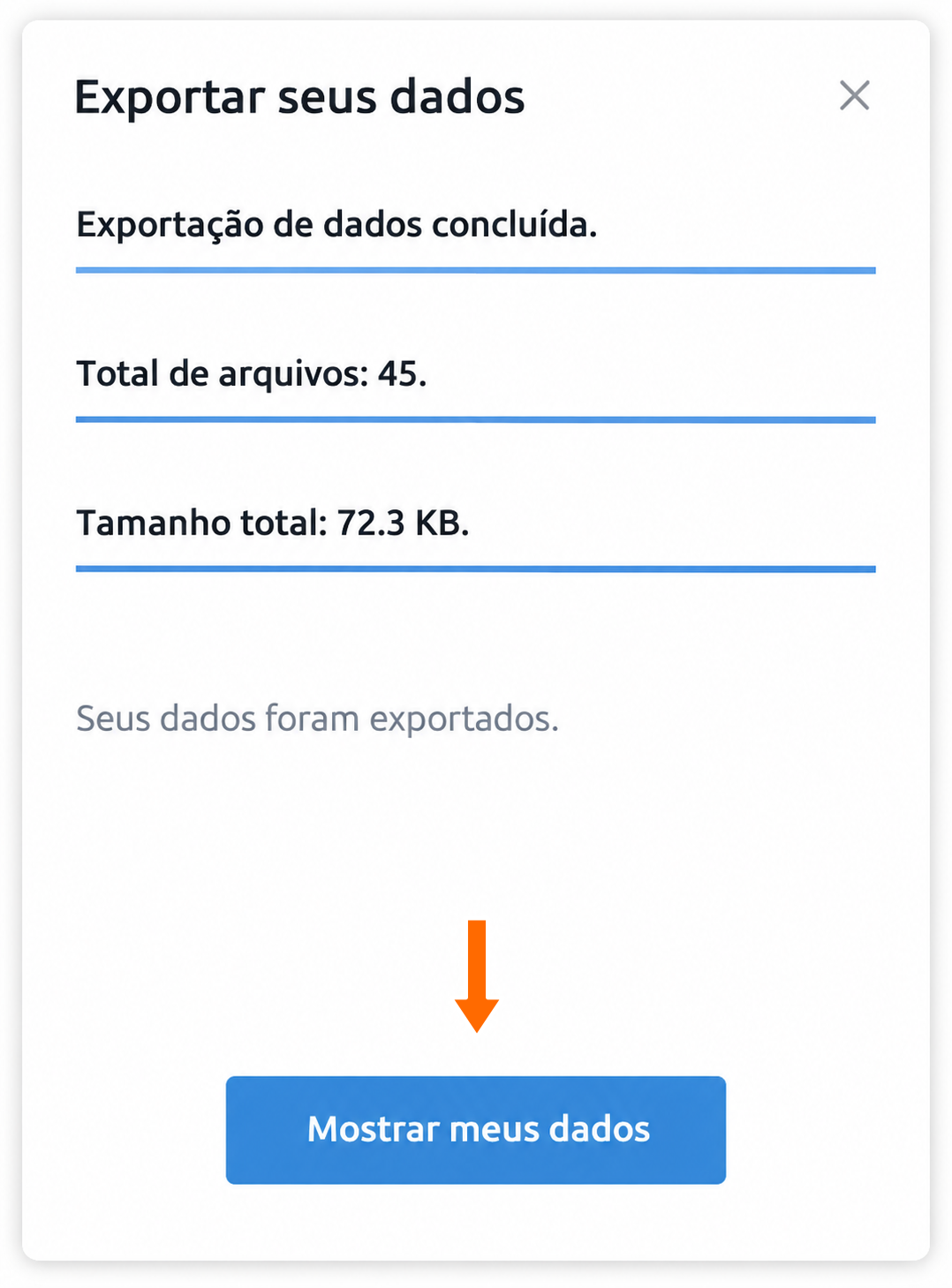
A exportação terminou. Você pode abrir a pasta.
Como guardar o arquivo exportado
Guarde a pasta inteira do arquivo exportado para que as fotos e os outros anexos abram junto com a conversa. Para enviá-la como um único arquivo, compacte-a em ZIP.
Como copiar uma conversa para outro chat
O FLOWIN tem dois modos de encaminhamento:
- “Cópia” envia as mensagens em nome da conta selecionada. O texto delas pode ser alterado, por exemplo, para adicionar assinaturas.
- “Repost” encaminha as mensagens com a identificação do autor original. Não é possível editar o conteúdo delas; esse modo funciona quando o encaminhamento é permitido no chat de origem.
Antes de começar, conecte ao FLOWIN a conta do Telegram que contém a conversa desejada e prepare um chat ou canal para as cópias. No exemplo, transferimos a conversa com Maria para o canal privado “Arquivo de conversas” no modo “Cópia”.
Autor e horário da mensagem original
No modo “Cópia”, você pode adicionar o nome do autor, a data e o horário originais ao texto da mensagem por meio das “Substituições”. A própria cópia no Telegram, porém, terá um novo horário de envio.
Abra @flow_in_bot, envie o comando
/starte clique em “Painel de controle”.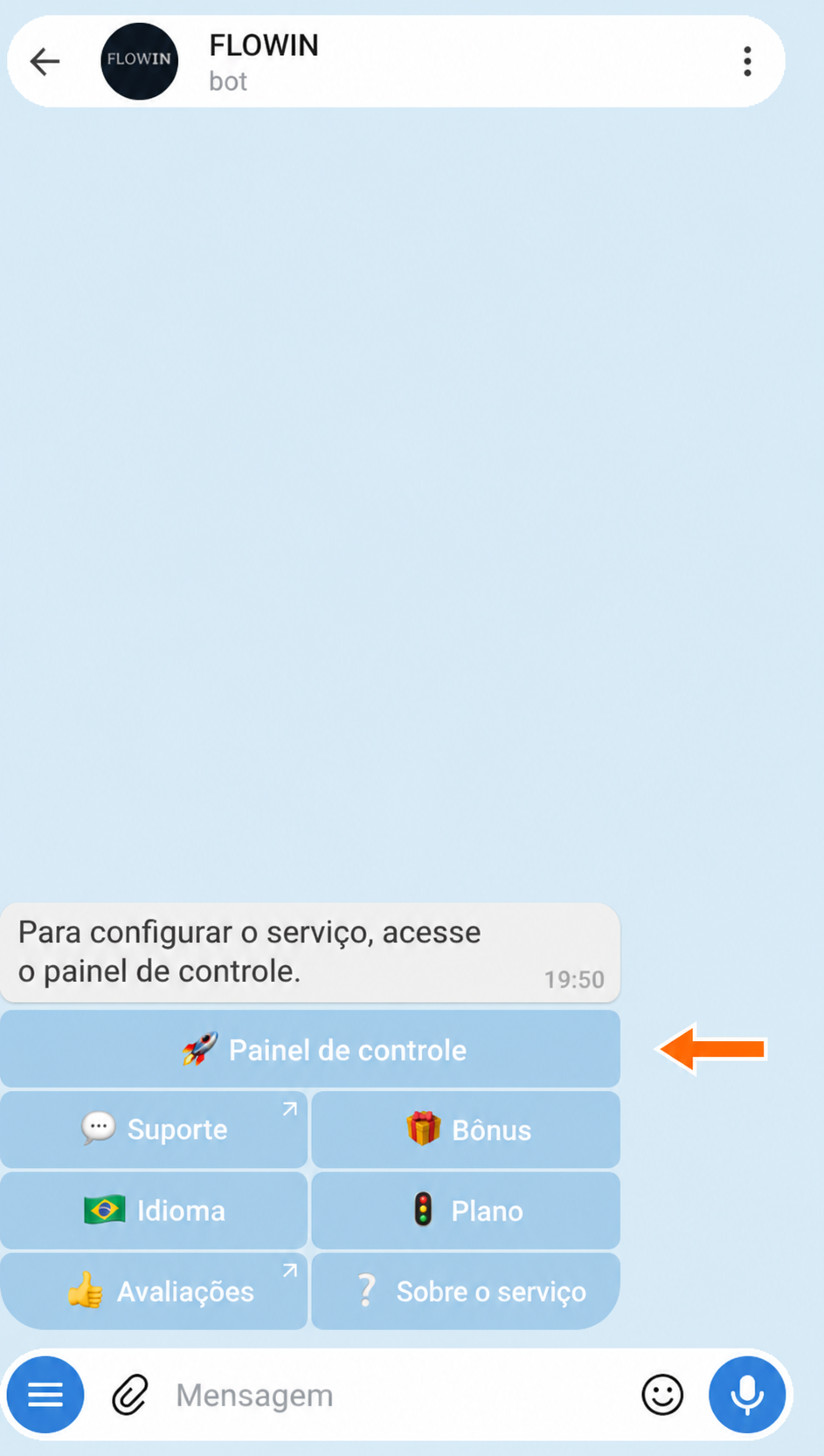

Acesso ao painel de controle pelo @flow_in_bot. No painel de controle, abra “Menu” → “Encaminhamentos” e clique em “Criar”.
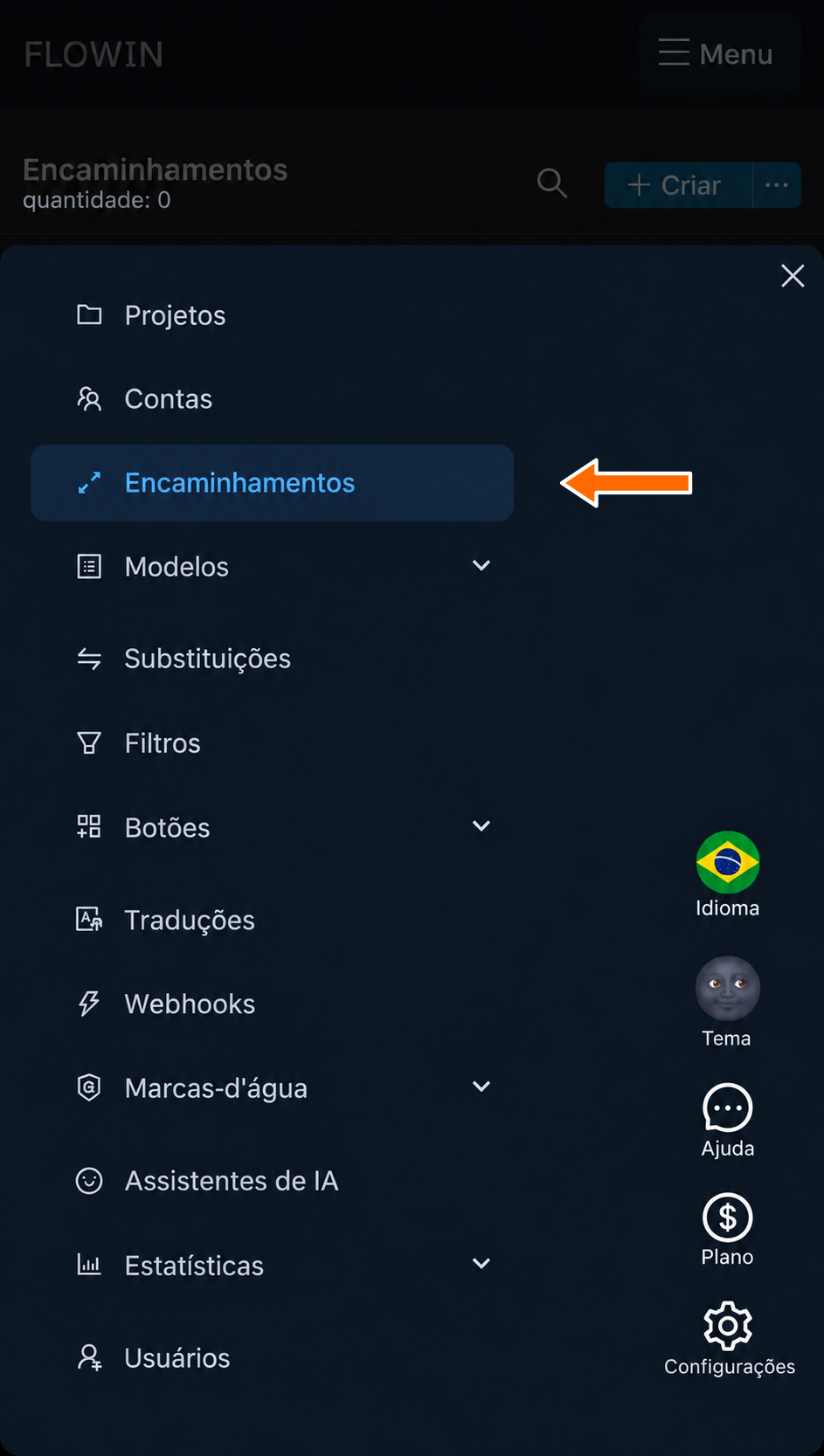
Seção “Encaminhamentos” no menu do painel. 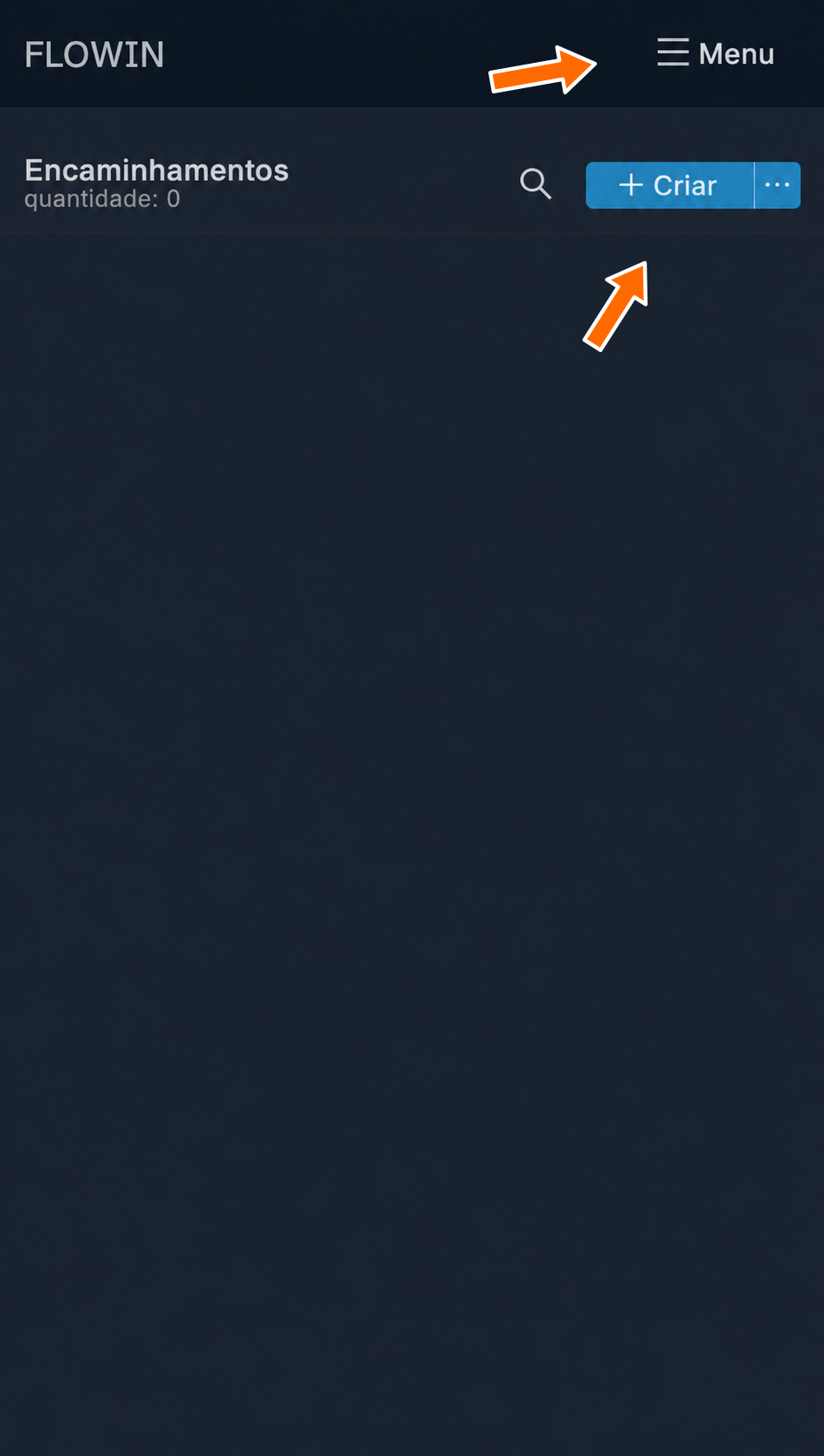
Criação de um novo encaminhamento. No campo “Origem”, selecione a conversa privada desejada e, no campo “Destino”, selecione o chat ou canal para as cópias. Se aparecerem campos adicionais, em “Conta monitora”, indique a conta que contém a conversa e, em “Remetente”, a conta que pode enviar mensagens ao chat selecionado. Clique em “Criar”. A partir de agora, as novas mensagens serão copiadas automaticamente.
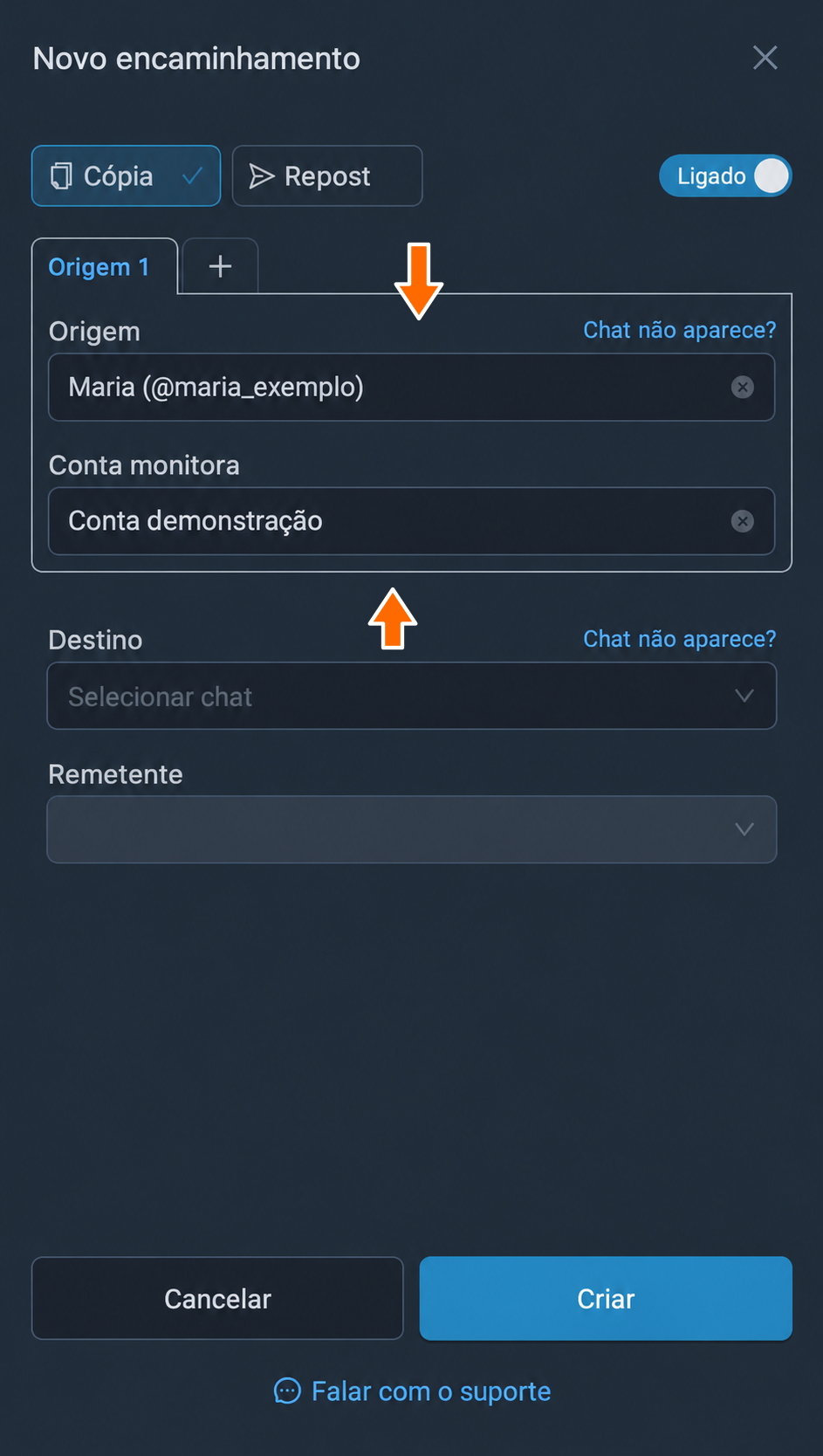

Conversa privada e conta com acesso a ela. 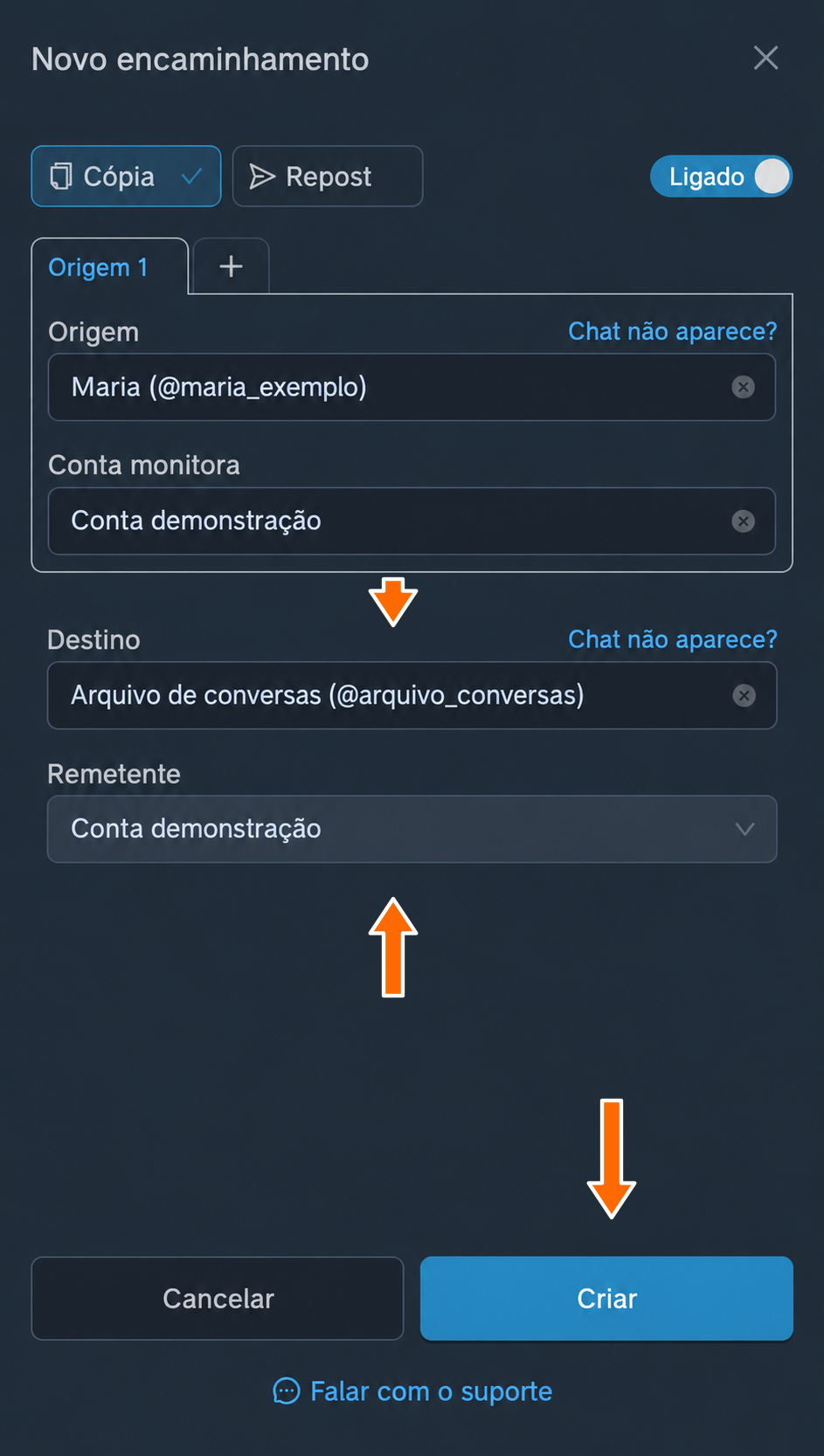
Canal para as cópias e conta do remetente. Para copiar mensagens antigas, na linha do encaminhamento criado, abra “Mais” → “Mensagens antigas” → “Por período”.
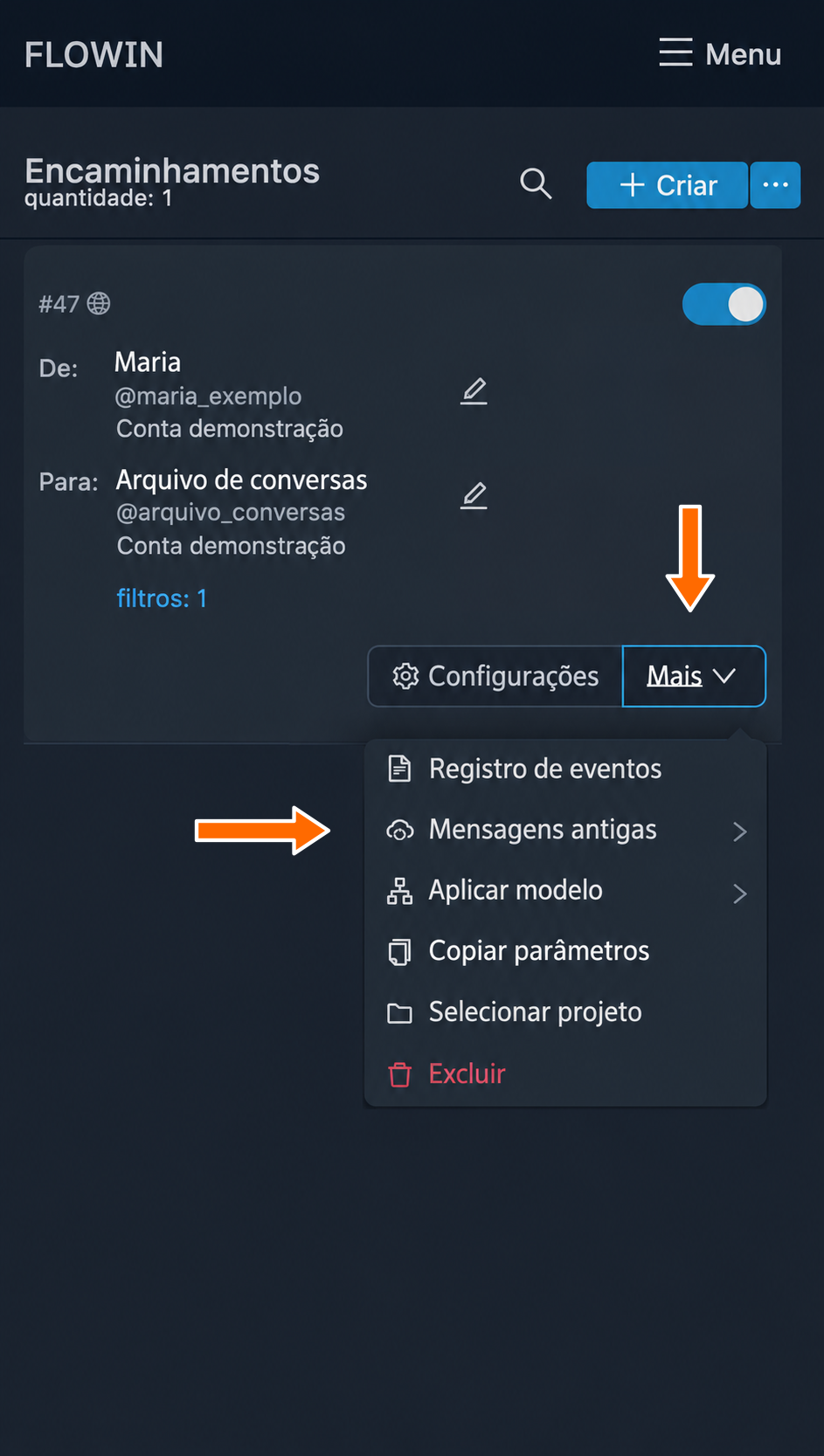
Início da cópia de mensagens antigas. 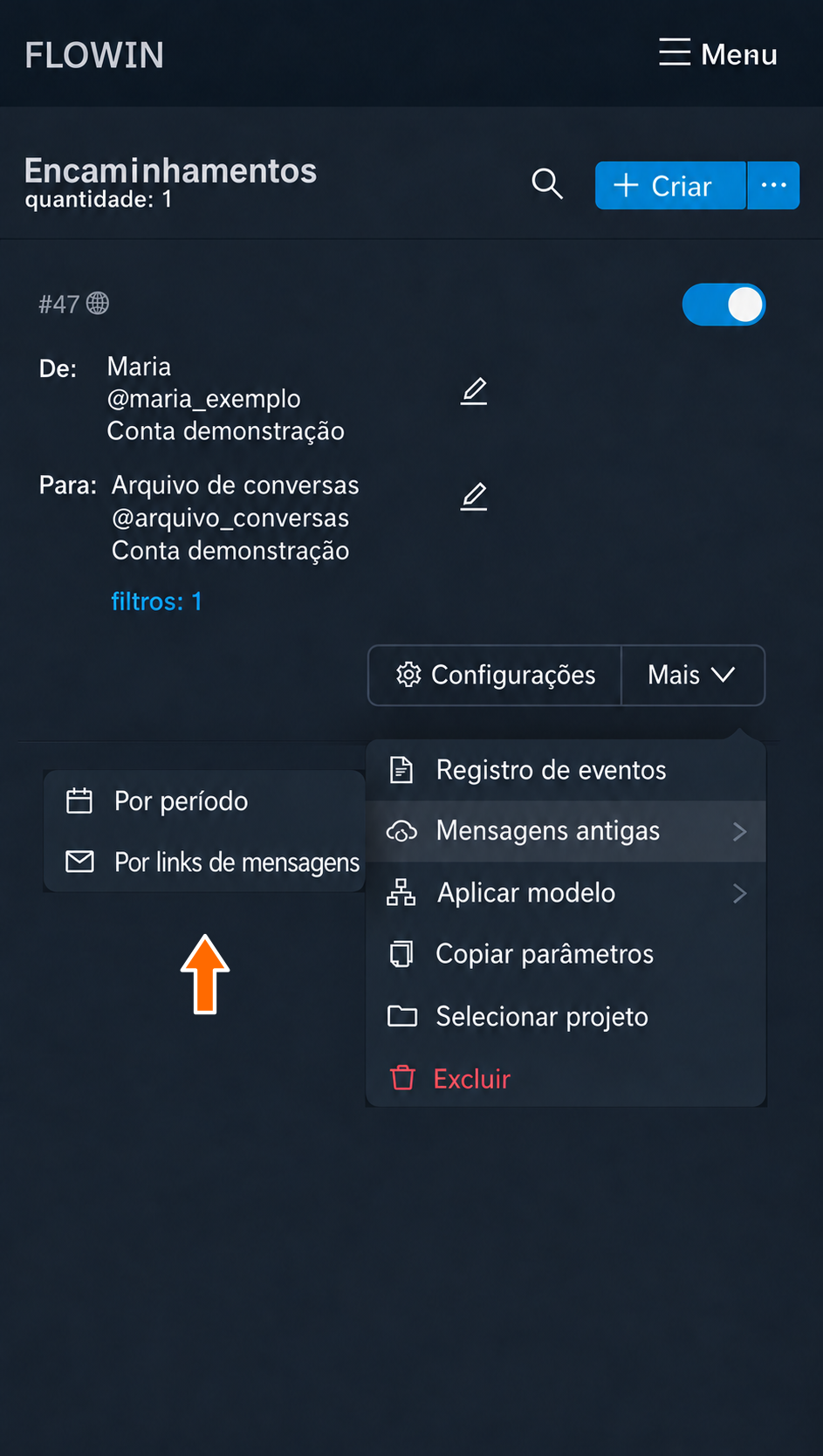
Cópia de mensagens de um período. Indique o período nos campos “Data inicial” e “Data final” e clique em “Começar”. Para copiar toda a conversa, selecione o período entre a primeira mensagem e o dia de hoje. Aguarde o término da cópia.
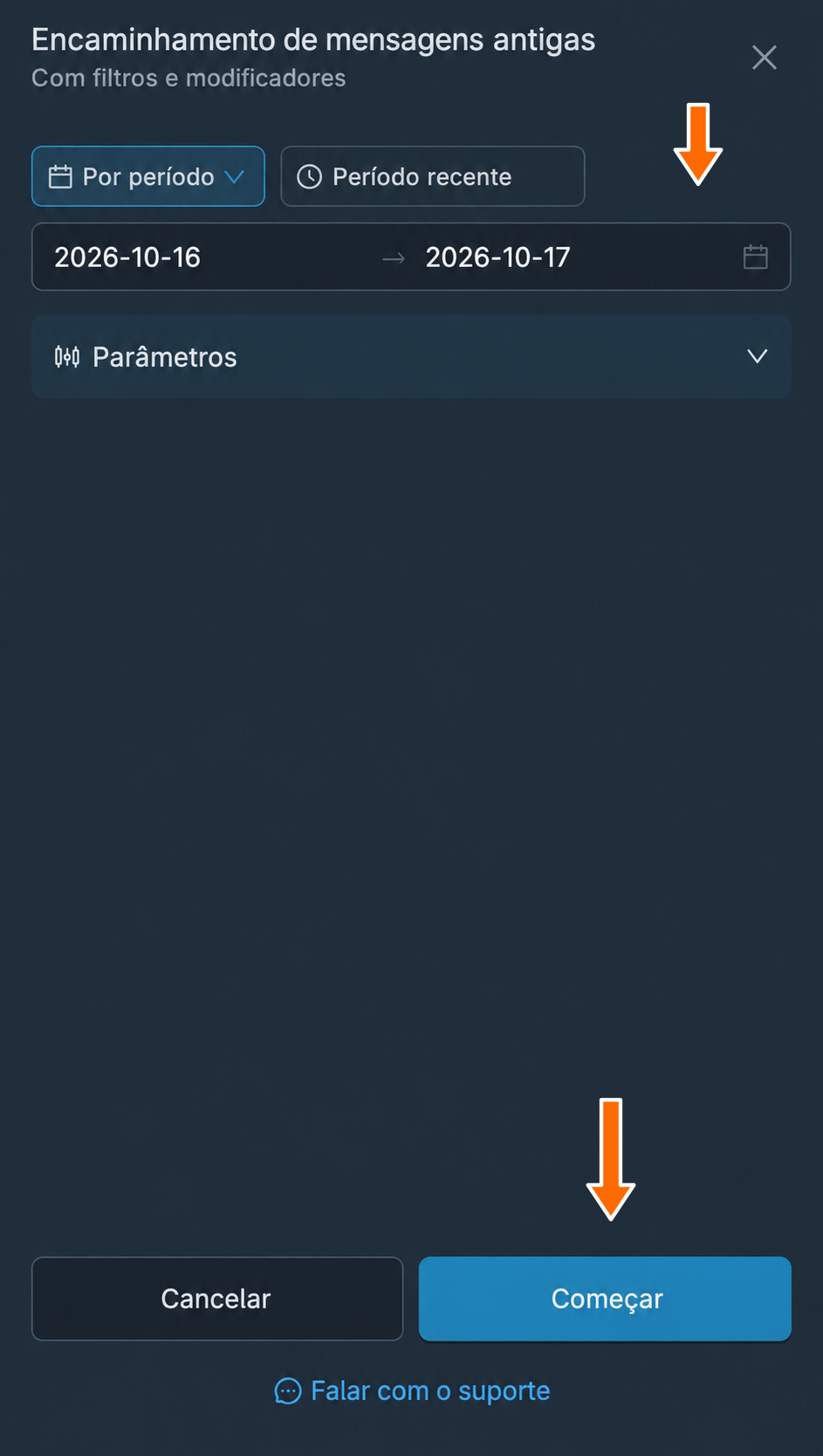
Período da conversa a ser copiada. Abra o chat com as cópias no Telegram e confira se as mensagens e os anexos desejados foram transferidos. Se quiser fazer apenas uma transferência, desative o encaminhamento pelo seletor “Ativo”.
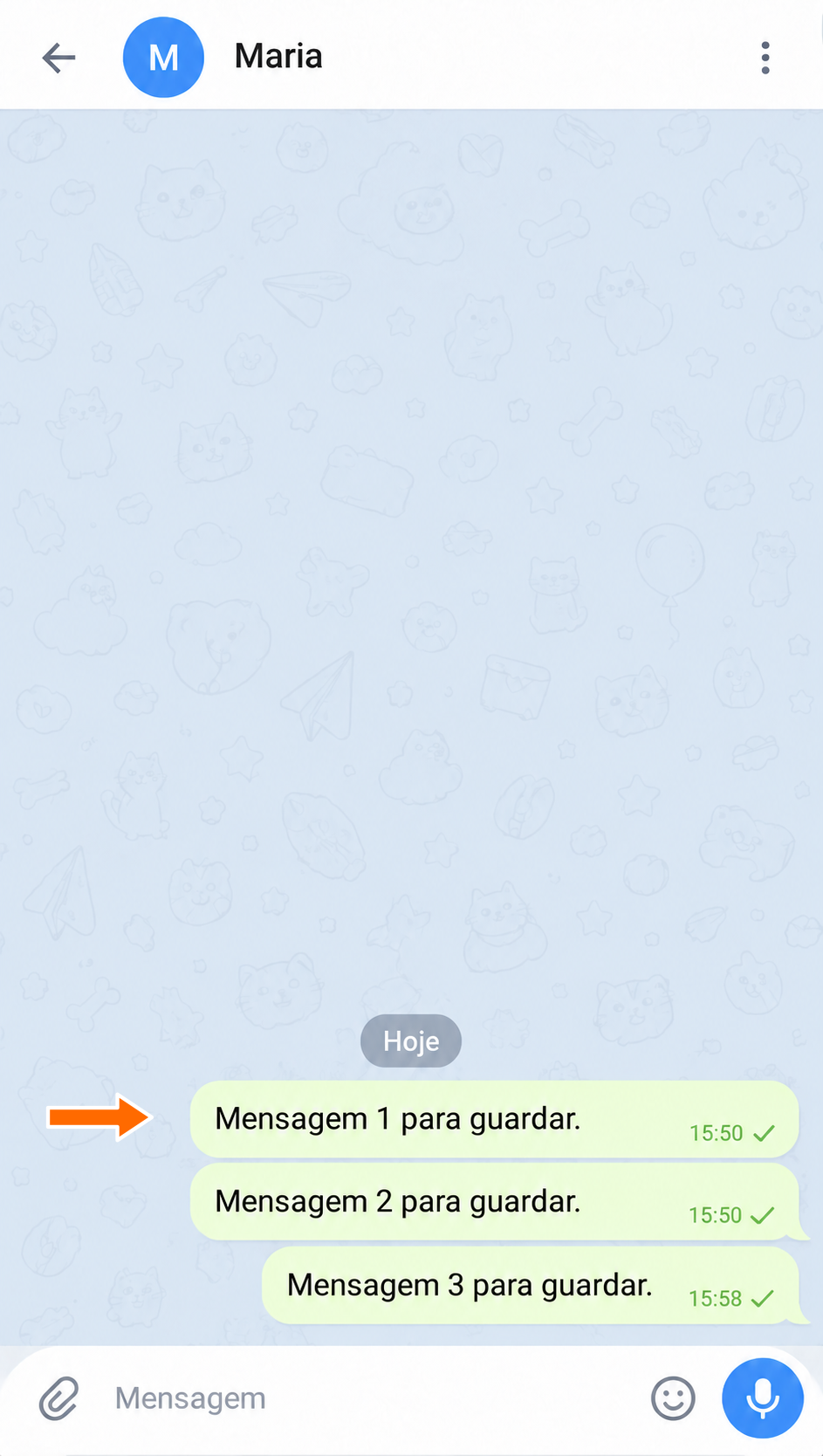
Conversa original com Maria. 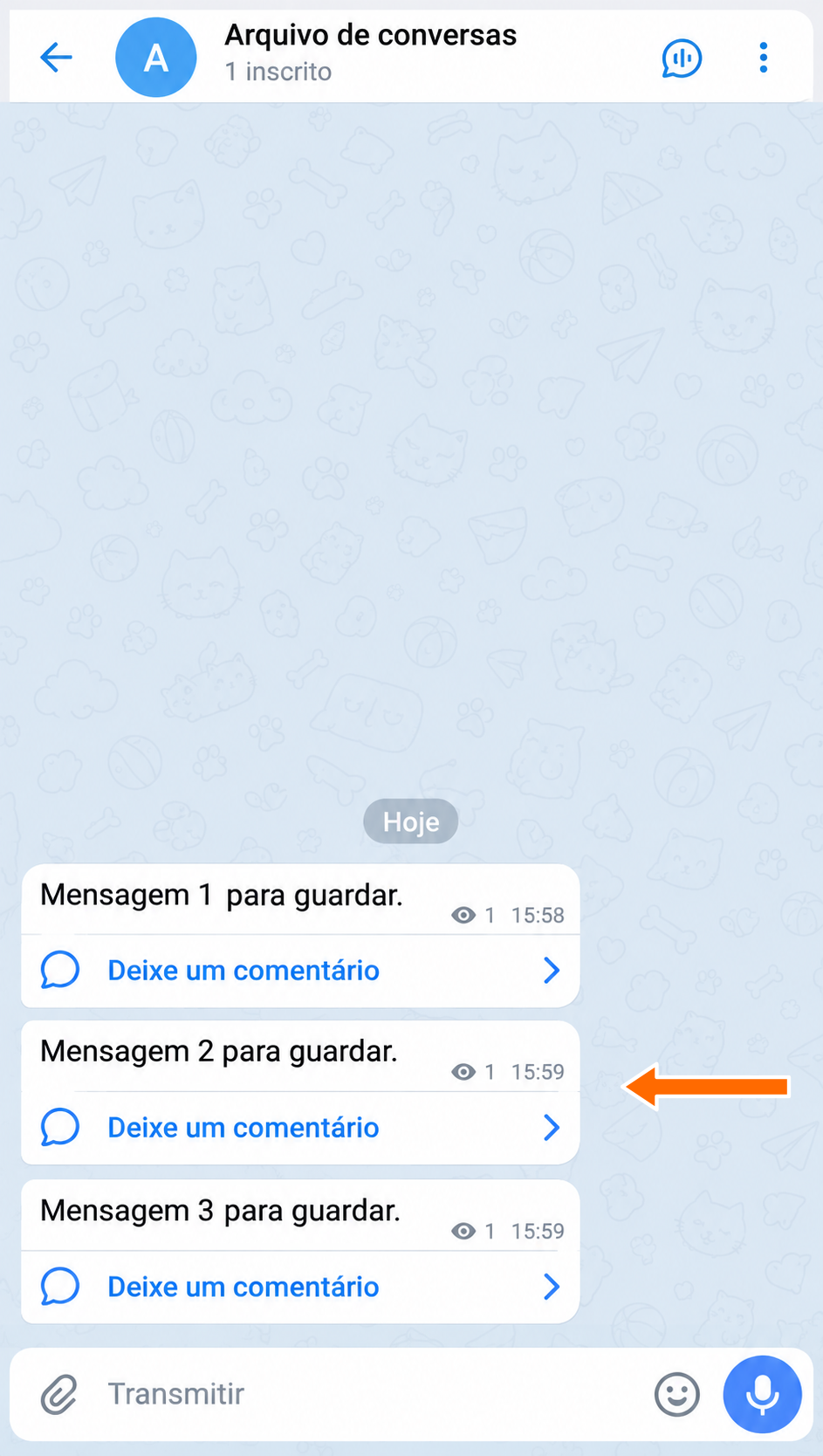
Cópias das mensagens no canal “Arquivo de conversas”. 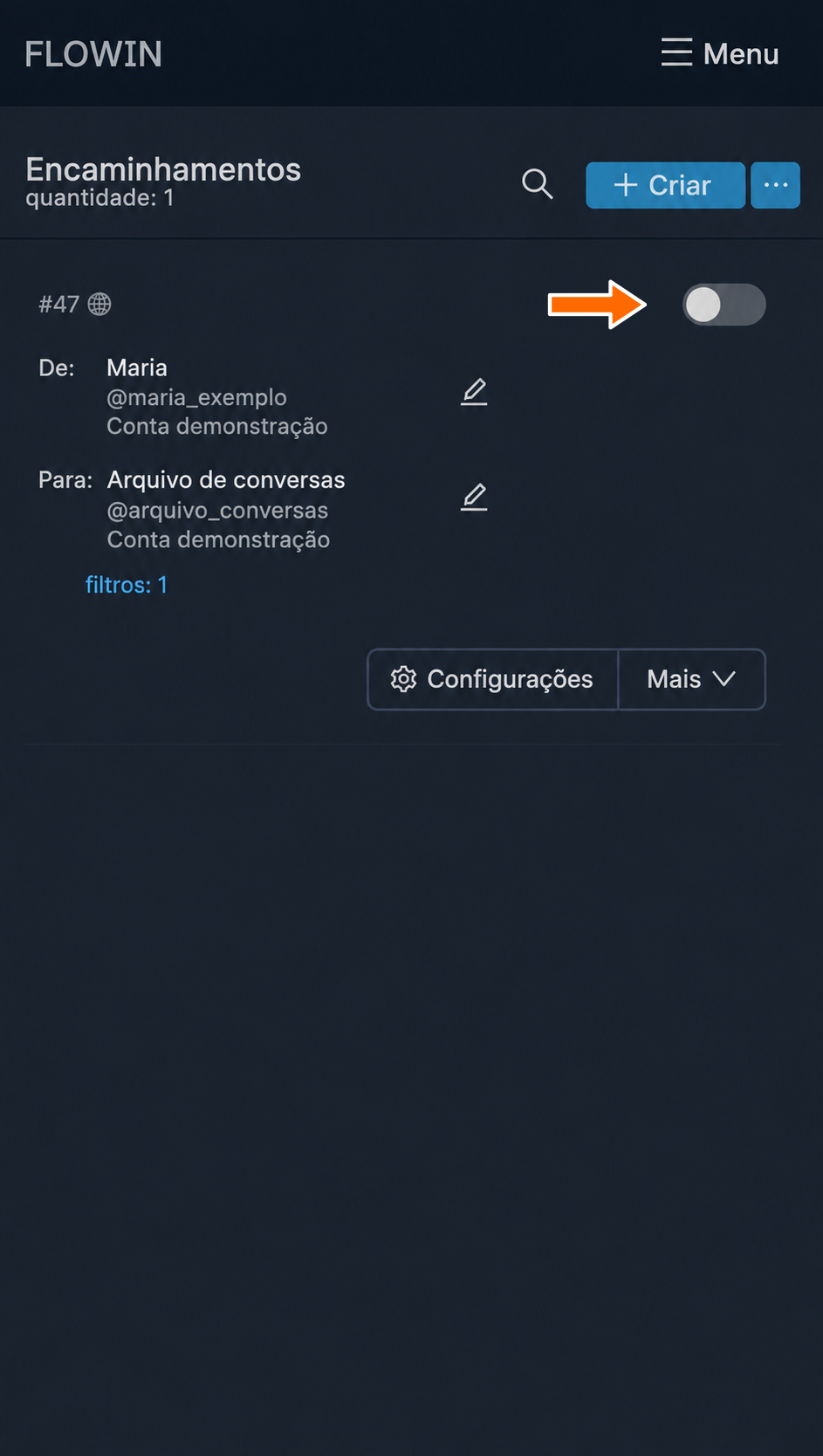
Desativação do encaminhamento automático de novas mensagens.
Quais limitações considerar
Você só pode salvar conversas às quais tem acesso. Não é possível recuperar mensagens apagadas. Esses métodos não funcionam com chats secretos, e a restrição ao compartilhamento de conteúdo pode limitar a cópia.
O arquivo HTML serve para leitura: não é possível importá-lo de volta para o Telegram e restaurar a conversa original.
Perguntas frequentes
O que escolher: exportar para o computador ou copiar para outro chat?
Para ler a conversa sem entrar no Telegram, você pode usar um arquivo HTML no computador. Se precisar das mensagens em outro chat ou canal do Telegram, use a cópia pelo FLOWIN. Nesse caso, novas mensagens aparecerão no chat selecionado, e não haverá um arquivo separado no computador.
É possível exportar um chat do Telegram pelo celular?
A função de exportação descrita está disponível no Telegram Desktop e, no macOS, também no Telegram Lite. Ela não está disponível no Telegram para celular nem na versão web. Para baixar a conversa, entre na mesma conta em um aplicativo compatível no computador e faça a exportação do histórico do chat.
Por que o arquivo exportado contém o texto, mas não todos os anexos?
A exportação salva os tipos de anexos selecionados, respeitando o limite de tamanho e o período indicado. Confira as configurações dos anexos e as datas da exportação. Se os arquivos foram baixados, mas não abrem após a transferência do arquivo exportado, confira se você transferiu a pasta inteira, e não apenas messages.html.
É possível importar o arquivo HTML de volta e restaurar o chat original?
O arquivo HTML descrito serve para leitura no navegador. Ele não restaura a conversa original no Telegram. A cópia pelo FLOWIN também cria novas mensagens no chat selecionado, em vez de devolver as mensagens anteriores ao lugar em que estavam.
O autor e o horário original são preservados na cópia?
No modo “Cópia”, as mensagens são enviadas em nome da conta selecionada e recebem um novo horário de envio. O nome do autor original, a data e o horário podem ser adicionados ao texto por meio de substituições. Essa assinatura não altera o autor nem o horário de sistema da própria cópia.
É possível recuperar uma conversa já apagada dessa forma?
Não. A exportação e a cópia funcionam com mensagens que ainda estão disponíveis para sua conta. Esses métodos não recuperam mensagens já apagadas. Se você salvou um arquivo antes, ele continuará contendo a conversa exportada anteriormente.
Qual é a diferença entre exportar os dados do Telegram e exportar um único chat?
A exportação de dados do Telegram permite escolher as informações da conta e as conversas que serão salvas. A exportação do histórico pelo menu de um chat específico salva a conversa selecionada. Se precisar de uma única conversa, use o método deste artigo.