




Las conversaciones contienen acuerdos, fotos y documentos que quizá quieras conservar por separado. En Telegram puedes hacerlo de dos formas: descargar un archivo al ordenador o transferir los mensajes a otro chat. En este artículo mostraremos la exportación mediante Telegram Desktop y la copia con FLOWIN.

Qué método elegir para guardar la conversación
Elige dónde quieres guardar la conversación:
- En el ordenador. La exportación mediante Telegram Desktop guardará los mensajes y los adjuntos en una carpeta. Podrás leer la conversación en el navegador sin iniciar sesión en Telegram.
- En otro chat de Telegram. FLOWIN te ayudará a copiar mensajes antiguos a un chat o canal independiente y reenviar allí automáticamente los nuevos.
Dónde está disponible la exportación
Para exportar necesitas Telegram Desktop; en macOS también sirve Telegram Lite. Esta función no está disponible en la aplicación móvil de Telegram ni en la versión web.
Cómo descargar una conversación al ordenador
Inicia sesión en Telegram Desktop con la cuenta que contiene la conversación que necesitas.
Abre el chat privado y elige «Exportar chat» en el menú ⋮.
Marca los adjuntos que necesites, por ejemplo, «Fotos», «Videos» o «Archivos». Comprueba el «Límite de tamaño»: no se guardarán los adjuntos que superen el valor elegido. Si solo necesitas el texto, desmarca todas las opciones.
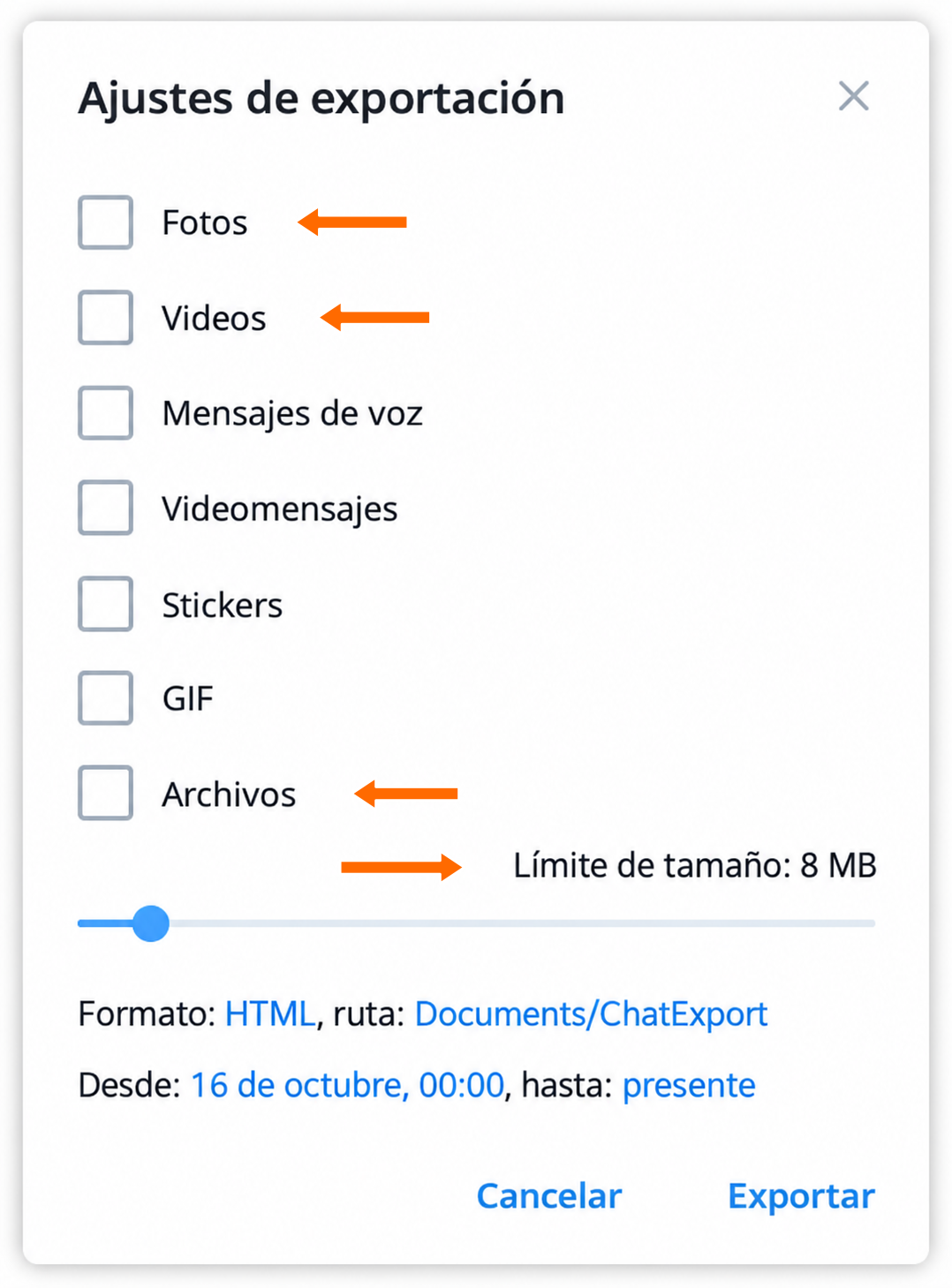

Selección de adjuntos y límite de tamaño de archivo. En la línea «Formato», elige «HTML legible por humanos» y pulsa «Guardar». Indica la ruta donde guardarlo y las fechas: puedes descargar todo el historial o la conversación de un período concreto. Pulsa «Exportar».
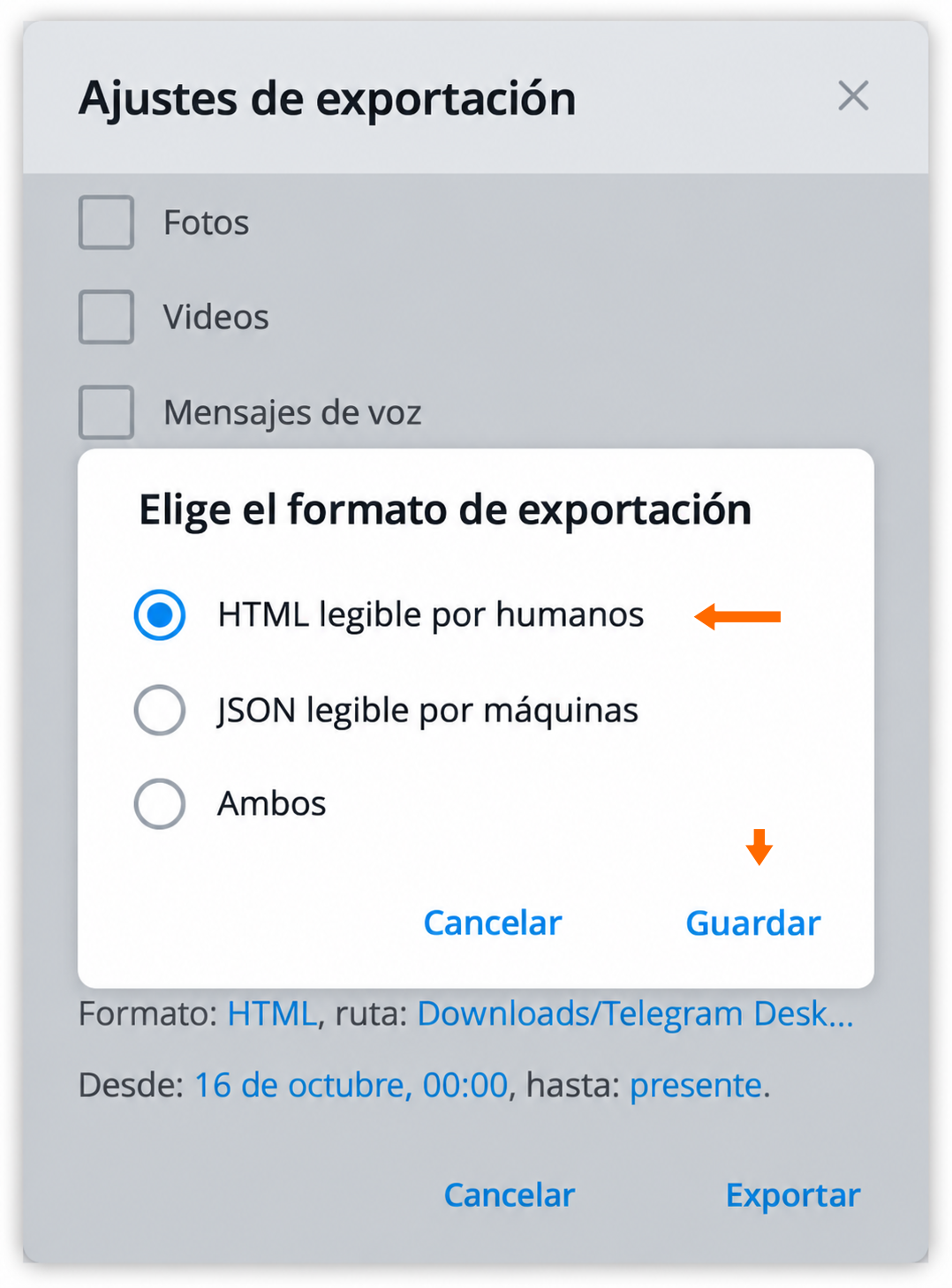
El formato HTML sirve para leer la conversación. 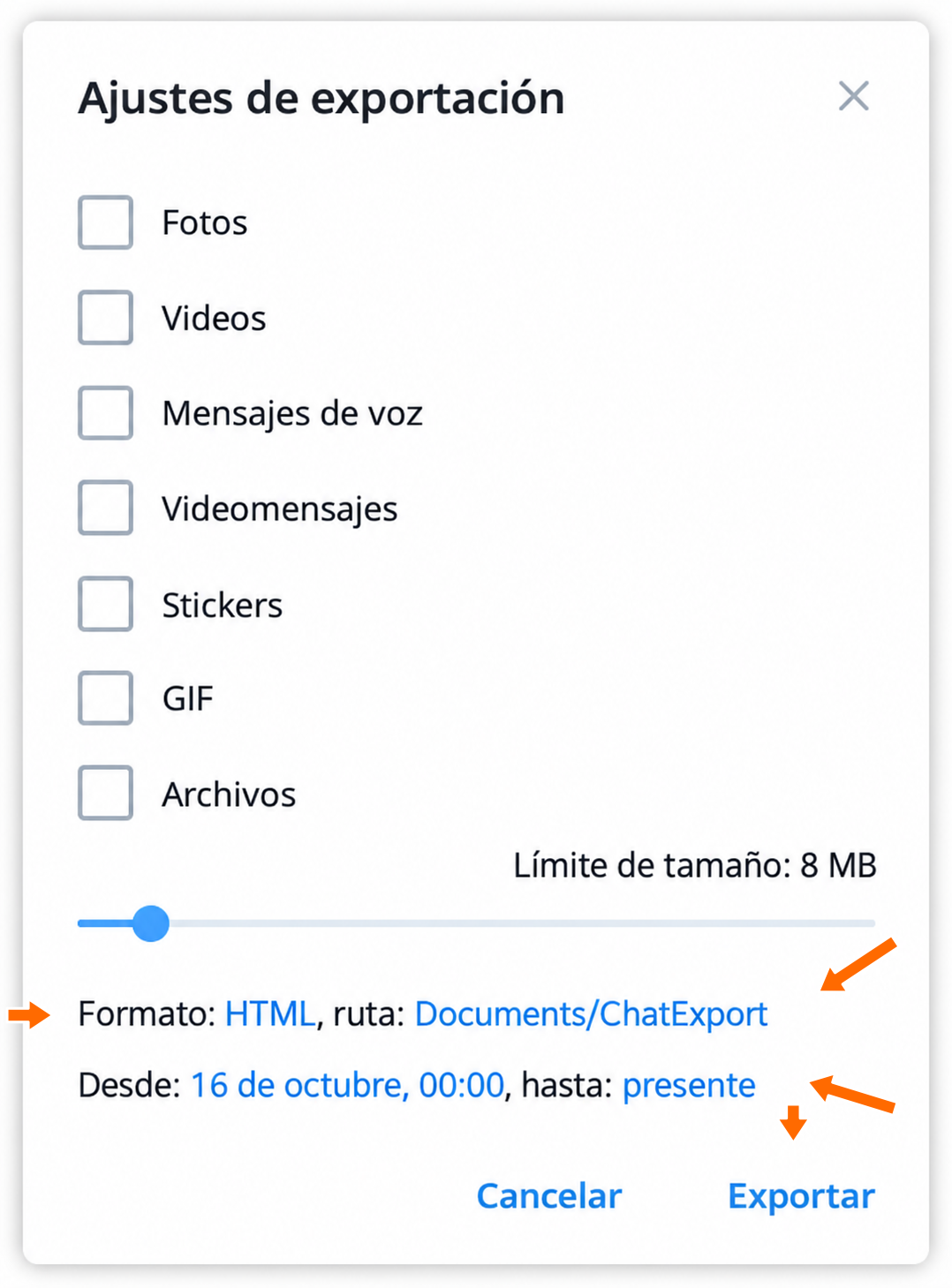
Formato, carpeta, período e inicio de la exportación. Cuando termine la exportación, pulsa «Mostrar mis datos». En la carpeta que se abre, busca
messages.htmly ábrelo en el navegador. Comprueba que se hayan guardado los mensajes que necesitas y que los adjuntos se abran.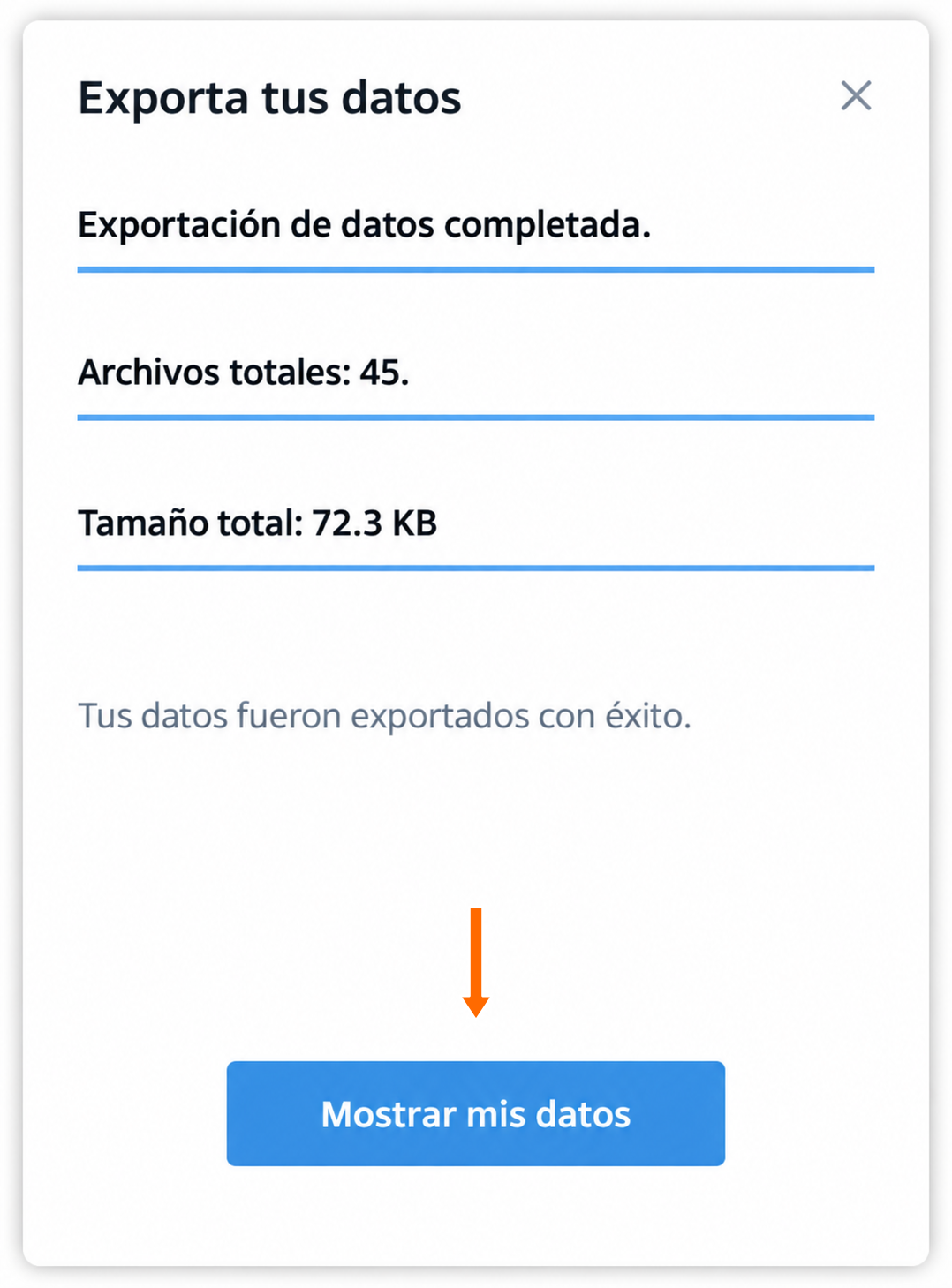
La exportación ha terminado. Puedes abrir la carpeta.
Cómo conservar el archivo
Conserva toda la carpeta del archivo para que las fotos y los demás adjuntos se abran junto con la conversación. Para enviarla en un solo archivo, comprímela en ZIP.
Cómo copiar una conversación a otro chat
FLOWIN tiene dos modos de reenvío:
- «Copia» envía los mensajes en nombre de la cuenta seleccionada. Se puede modificar su texto, por ejemplo, para añadir firmas.
- «Reenvío» envía los mensajes con una referencia al autor original. No se puede editar su contenido; este modo funciona si el chat de origen permite reenviar mensajes.
Antes de empezar, conecta a FLOWIN una cuenta de Telegram que contenga la conversación y prepara un chat o canal para las copias. En el ejemplo transferimos una conversación con María al canal privado «Archivo de conversaciones» en el modo «Copia».
Autor y hora del mensaje original
En el modo «Copia», puedes añadir al texto del mensaje el nombre del autor y la fecha y la hora originales mediante «Reemplazos». Sin embargo, la propia copia tendrá una hora de envío nueva en Telegram.
Abre @flow_in_bot, envía el comando
/starty pulsa «Panel de control».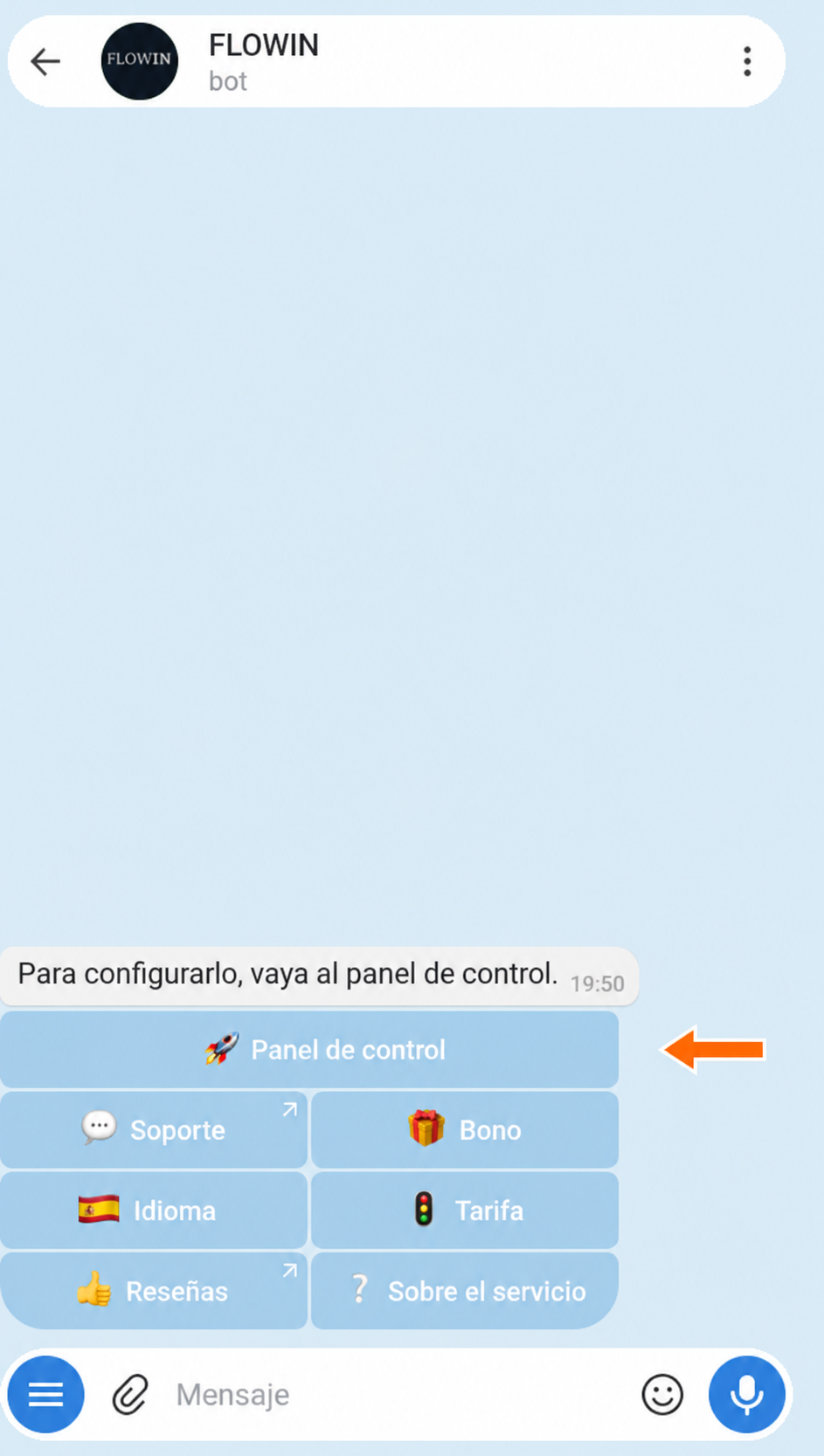

Acceso al panel de control a través de @flow_in_bot. En el panel de control, abre «Menú» → «Reenvíos» y pulsa «Crear».
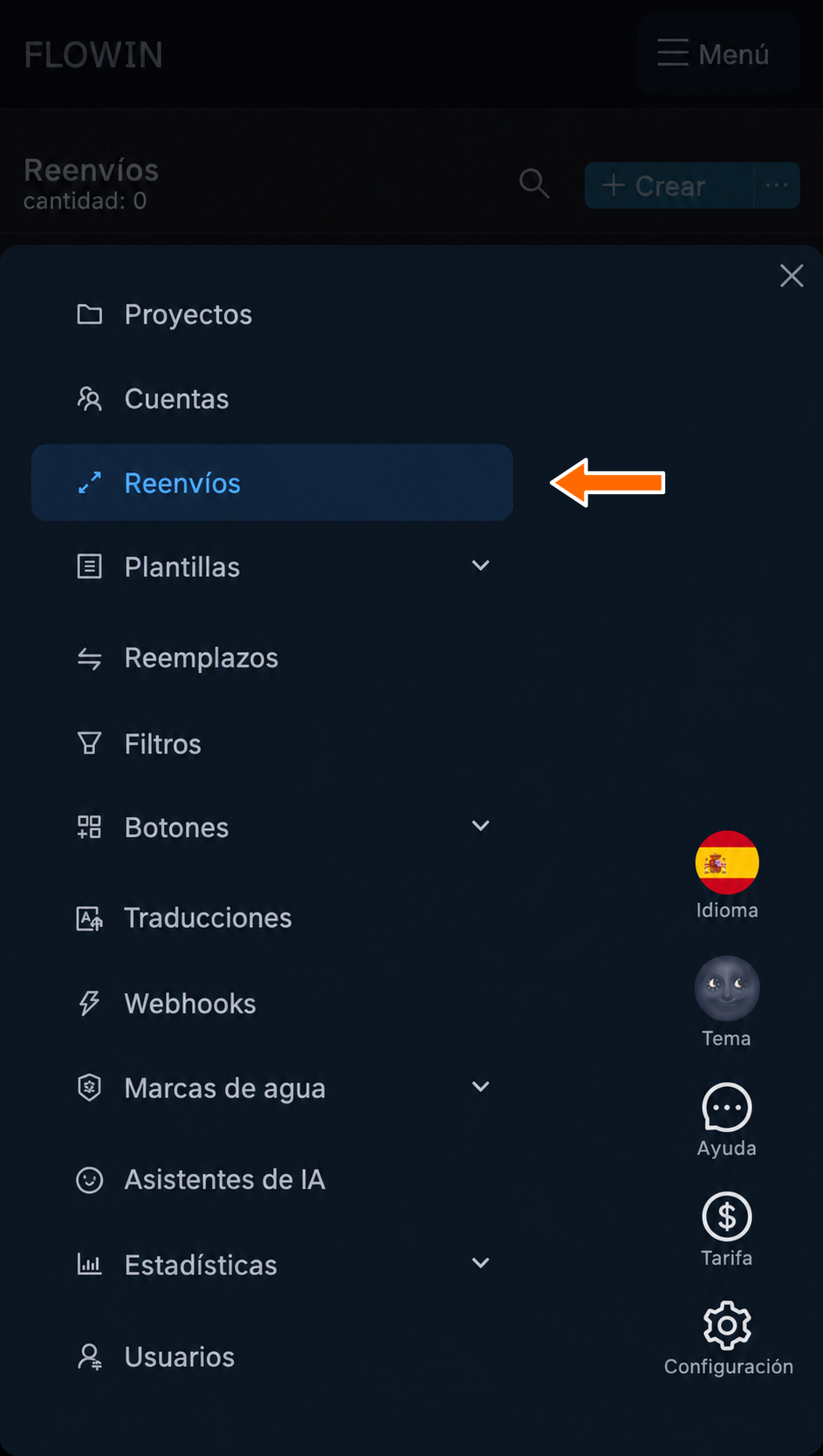

Sección «Reenvíos» en el menú del panel. 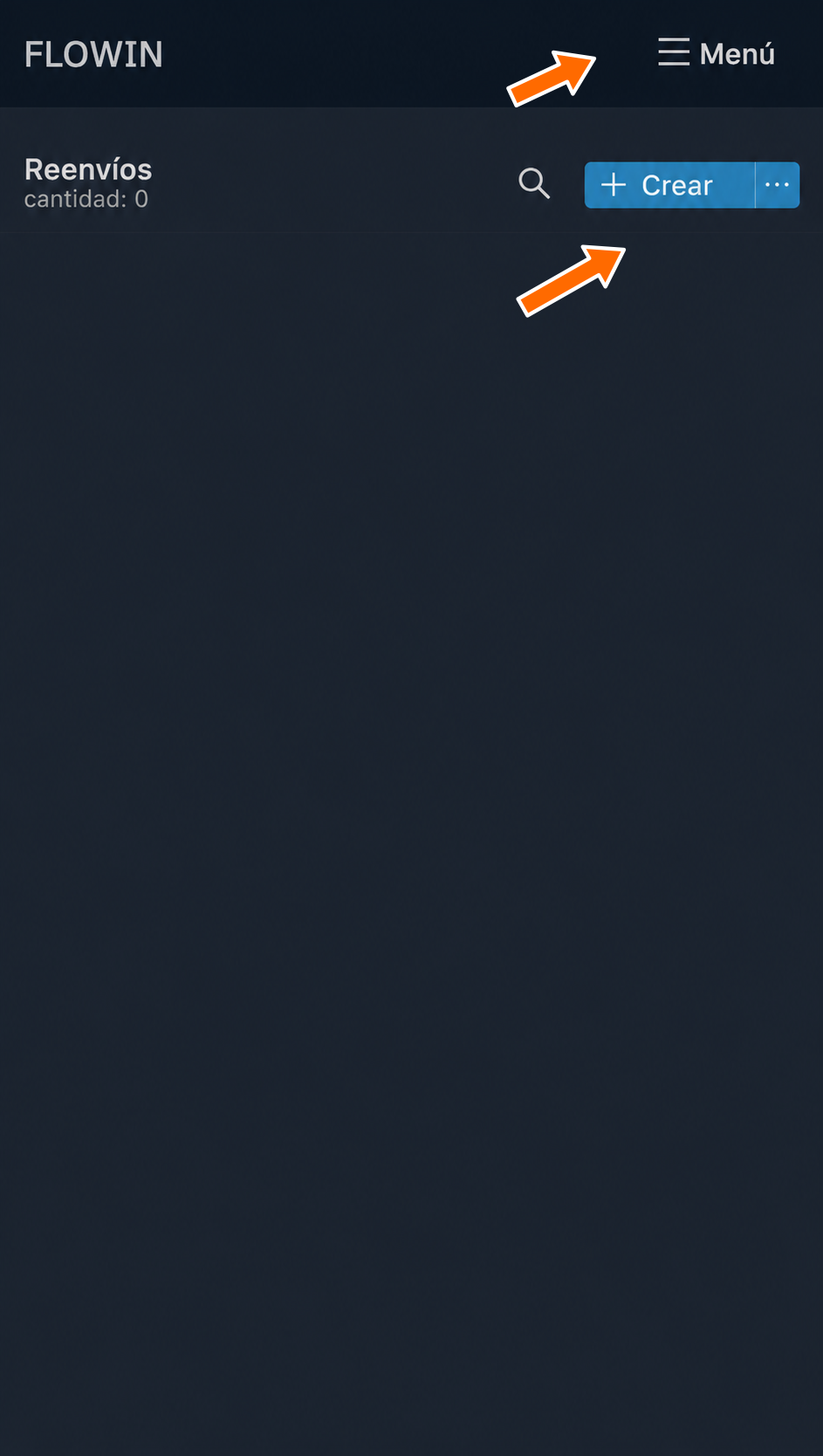
Creación de un reenvío nuevo. En «Origen», elige el chat privado que necesitas y, en «Destino», el chat o canal para las copias. Si aparecen campos adicionales, indica en «Cuenta de escucha» la cuenta que contiene la conversación y, en «Cuenta remitente», la cuenta que puede escribir en el chat elegido. Pulsa «Crear». A partir de ahora, los mensajes nuevos se copiarán automáticamente.
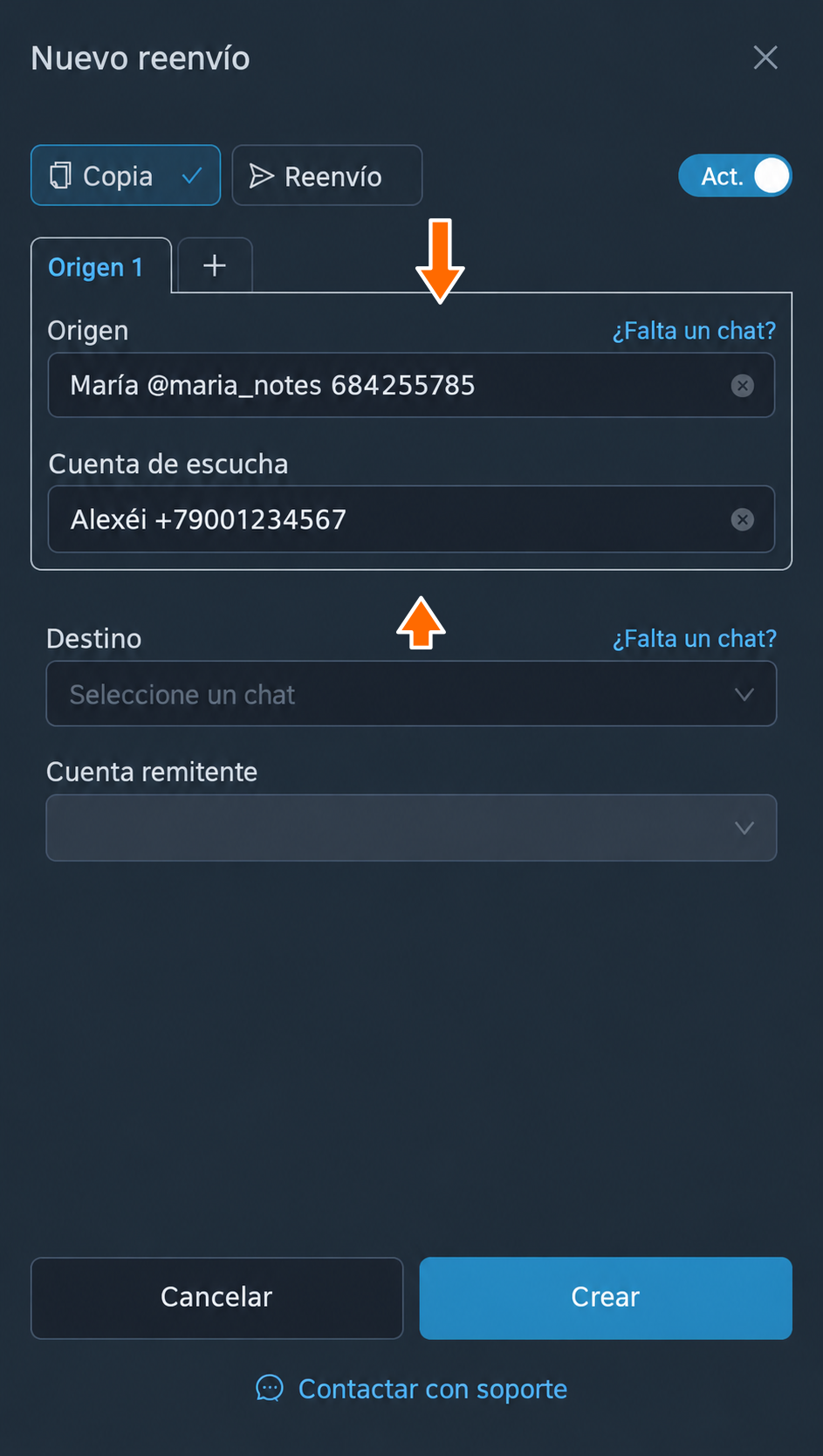
Chat privado y cuenta con acceso a él. 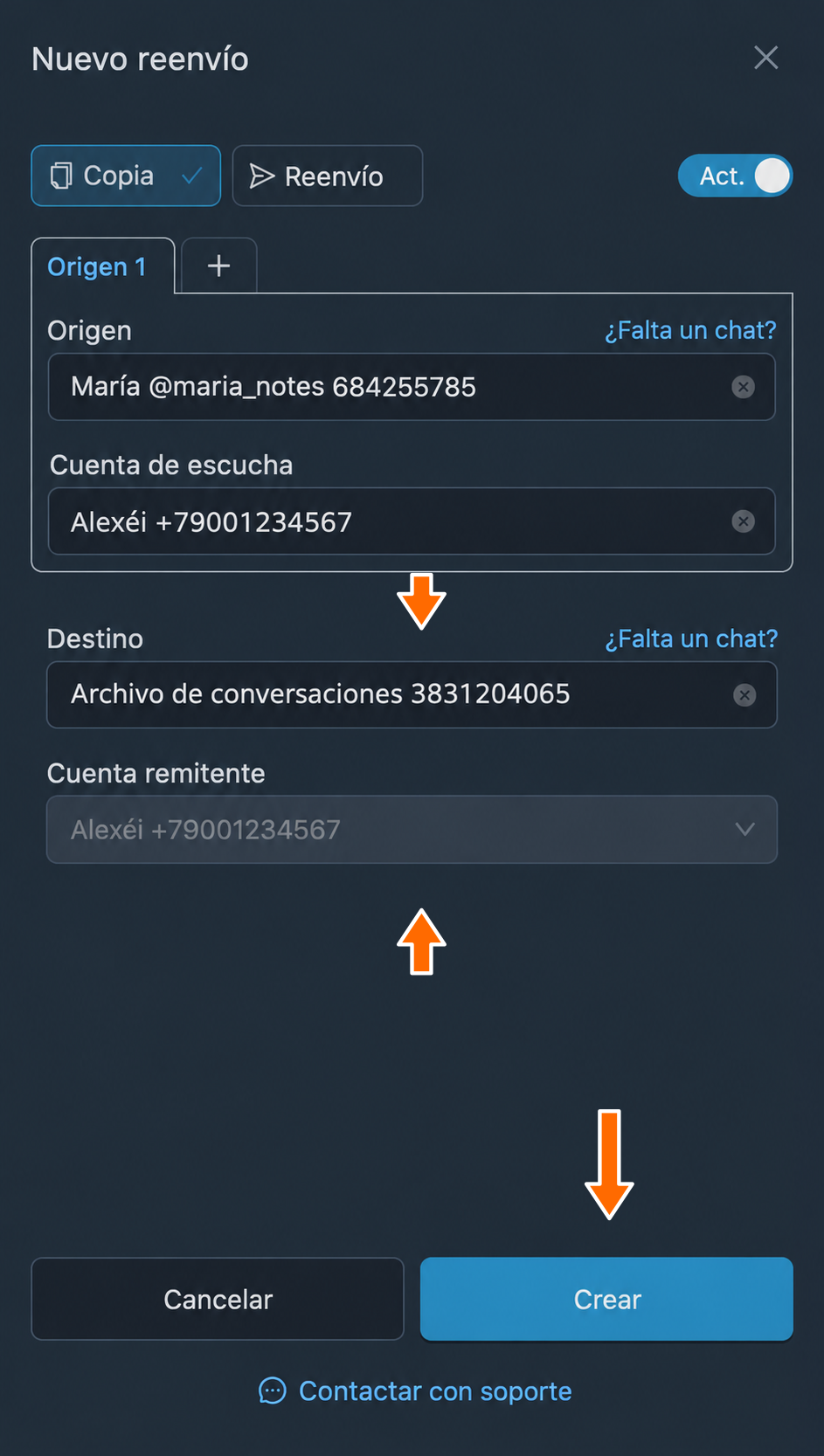
Canal para las copias y cuenta remitente. Para copiar los mensajes antiguos, en la fila del reenvío creado abre «Más» → «Mensajes antiguos» → «Por período».
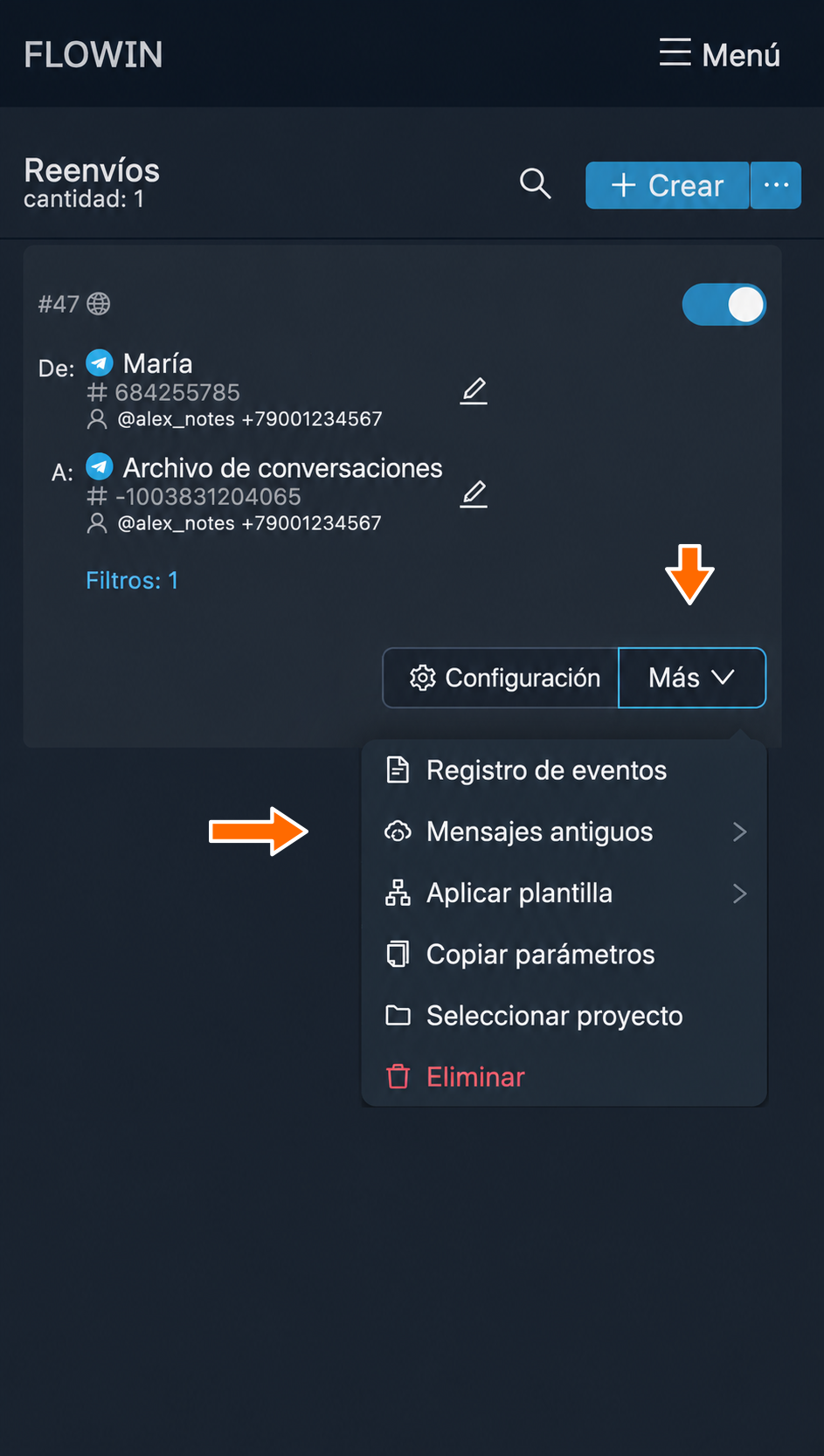
Inicio de la copia de mensajes antiguos. 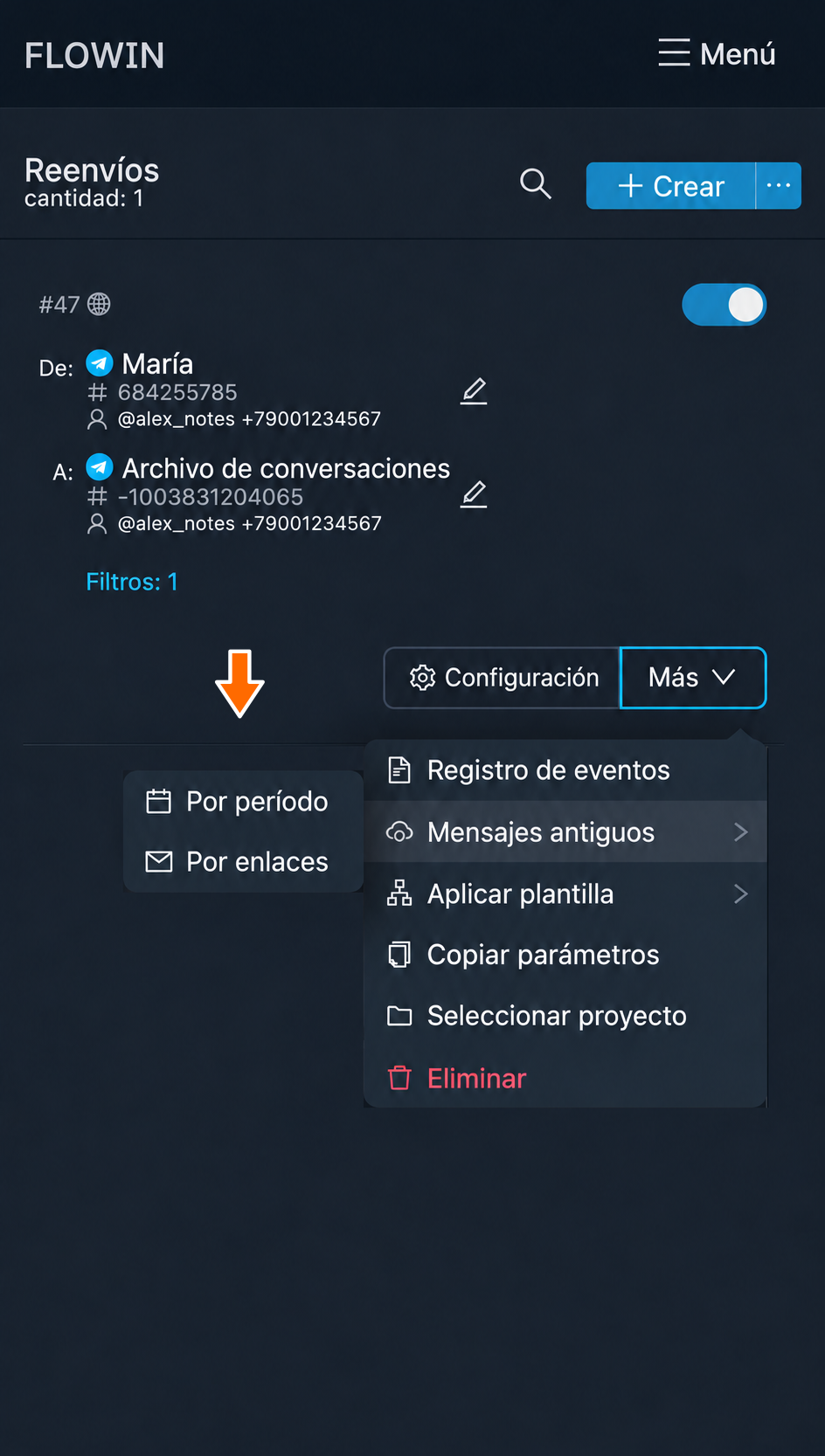

Copia de mensajes por período. Indica el período en los campos «Fecha inicial» y «Fecha final» y pulsa «Iniciar». Para copiar toda la conversación, elige un período desde el primer mensaje hasta hoy. Espera a que termine la copia.
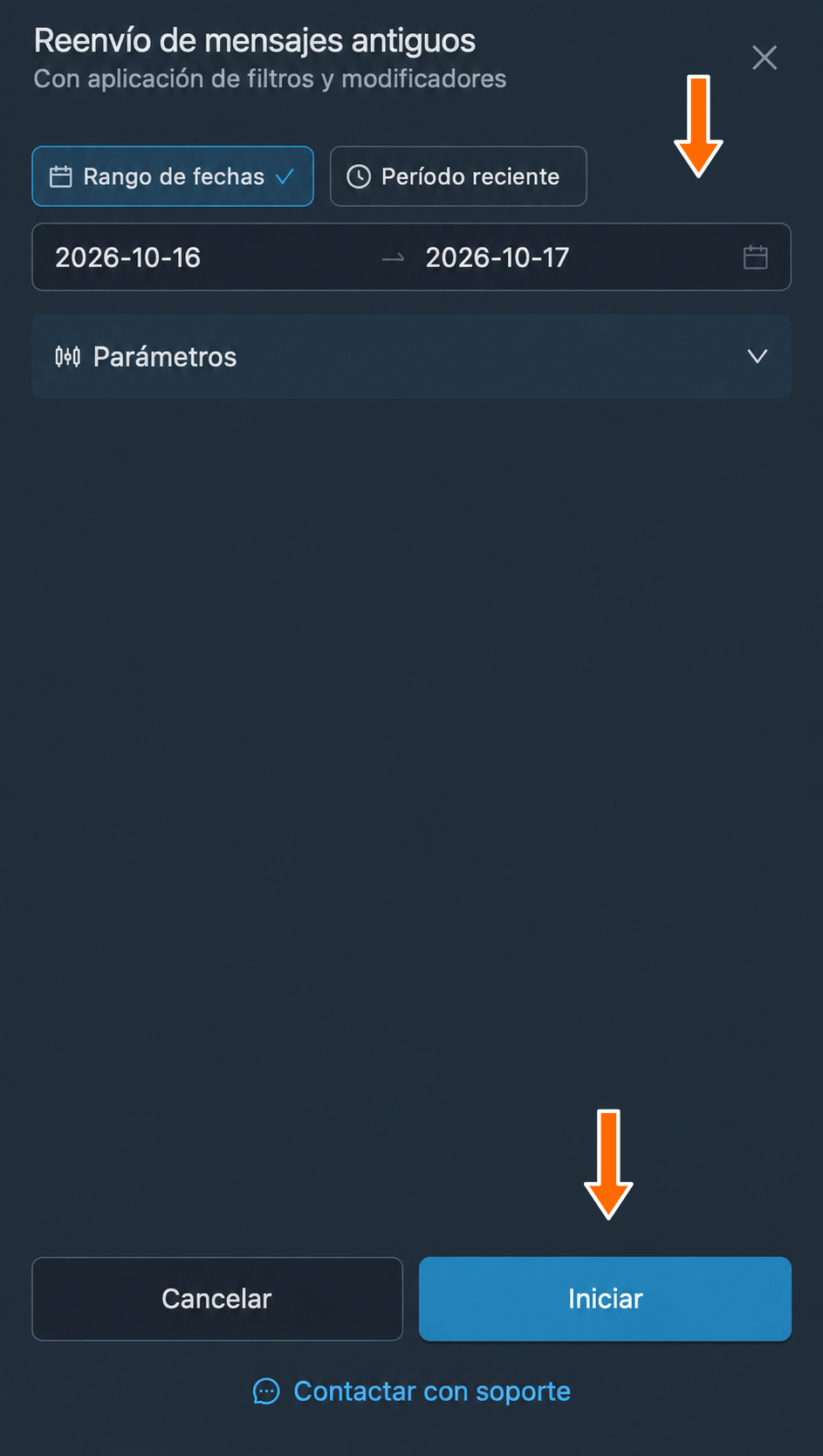
Período de copia de la conversación. Abre el chat con las copias en Telegram y comprueba que se hayan transferido los mensajes y los adjuntos que necesitas. Si solo quieres una transferencia puntual, desactiva el reenvío con el interruptor «Activo».
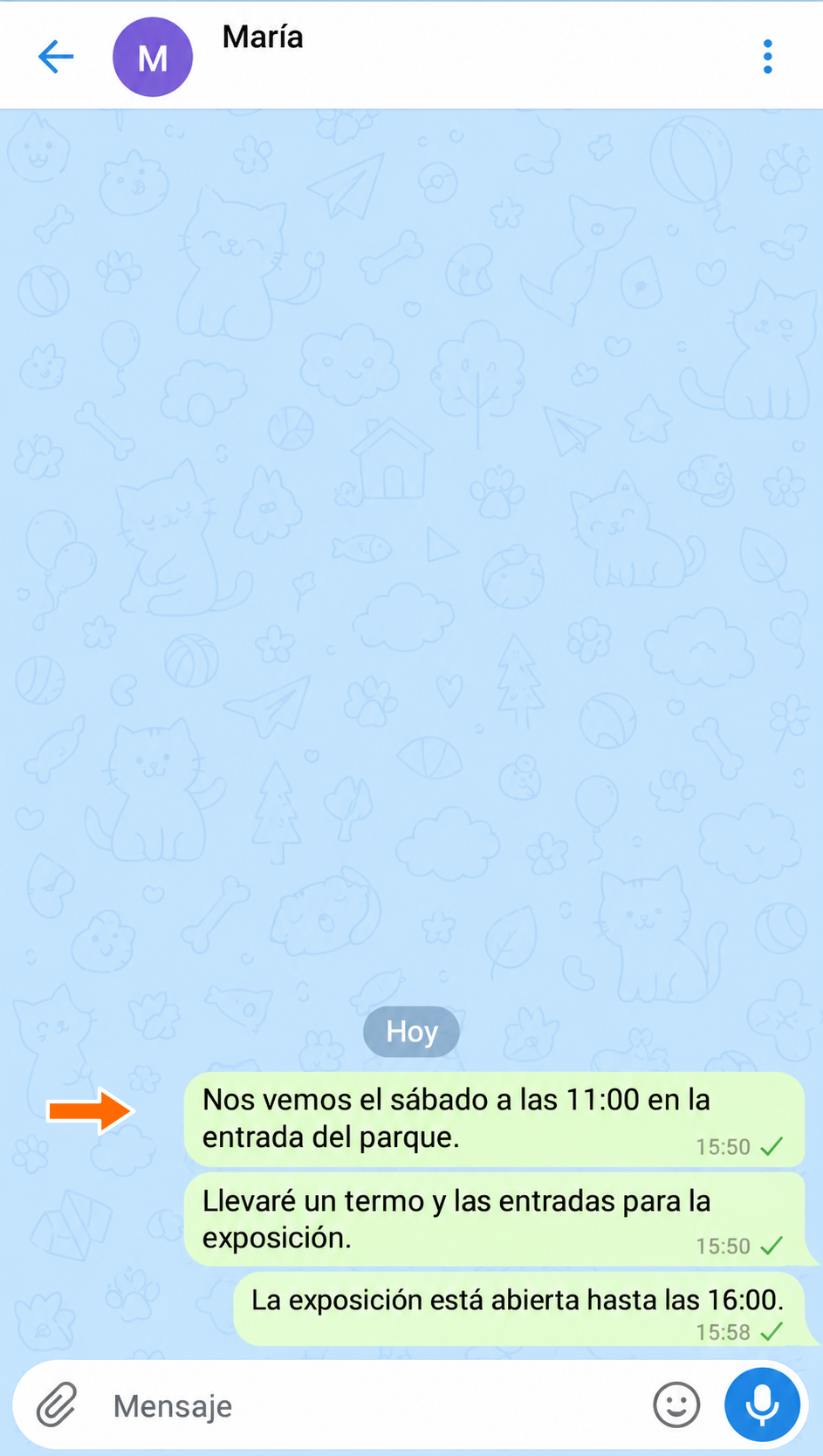
Conversación original con María. 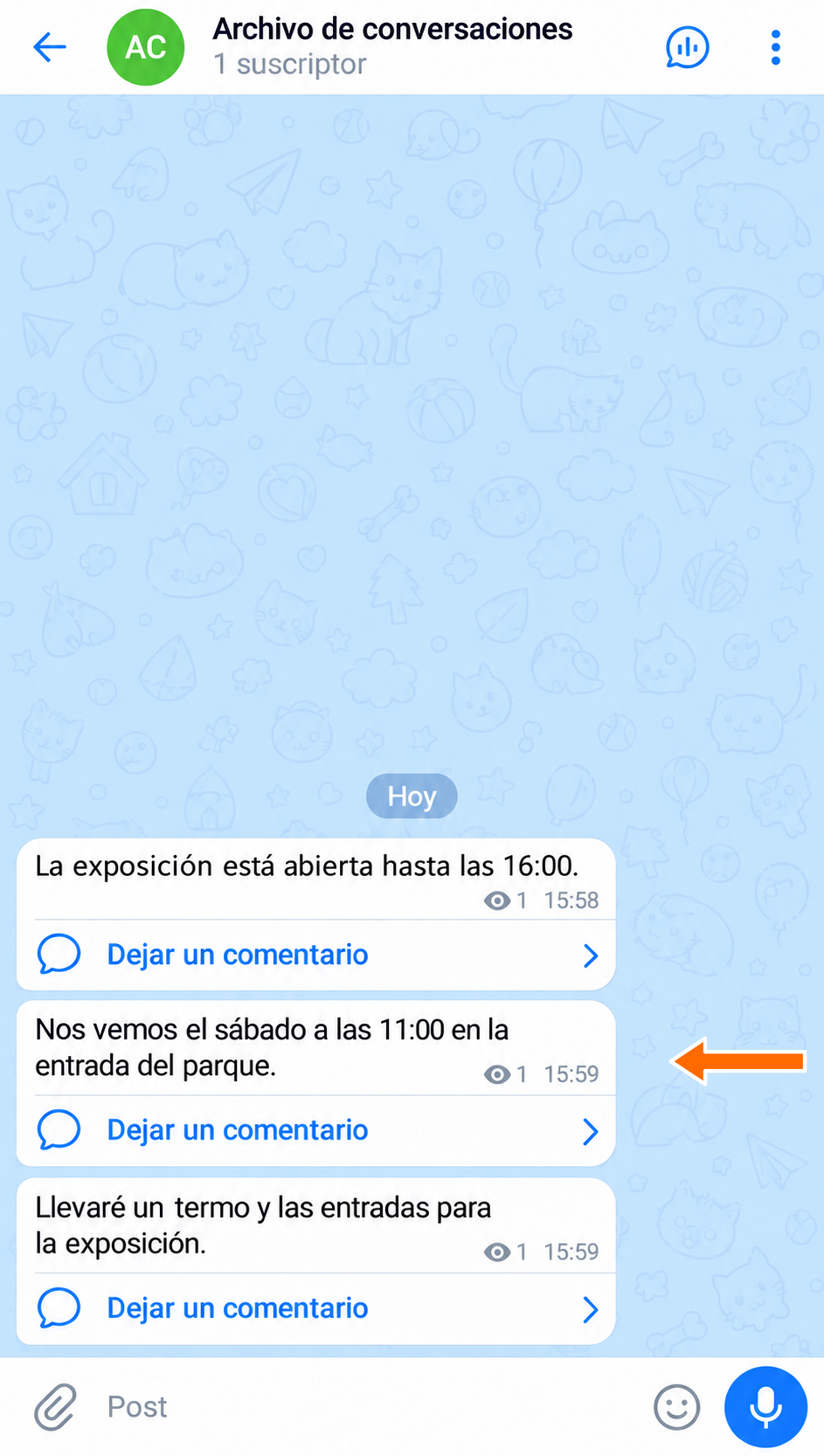
Copias de los mensajes en el canal «Archivo de conversaciones». 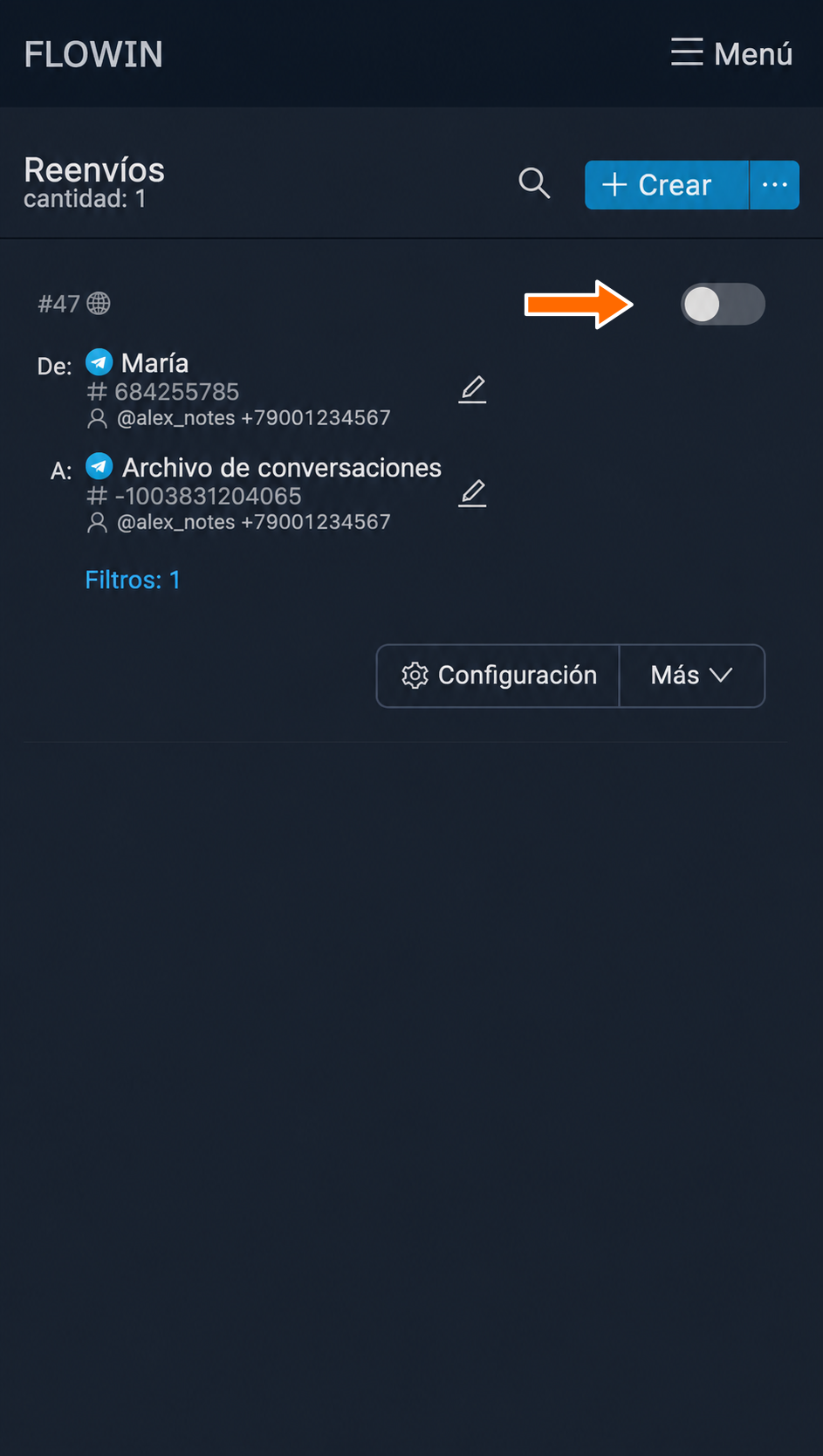
Desactivación del reenvío automático de mensajes nuevos.
Qué limitaciones debes tener en cuenta
Solo puedes guardar conversaciones a las que tengas acceso. No es posible recuperar mensajes eliminados. Estos métodos no sirven para los chats secretos, y la restricción para compartir contenido puede limitar la copia.
El archivo HTML está pensado para la lectura: no es posible cargarlo de nuevo en Telegram para restaurar la conversación original.
Preguntas frecuentes
¿Qué elijo: exportar al ordenador o copiar a otro chat?
Para leer una conversación sin iniciar sesión en Telegram, sirve un archivo HTML en el ordenador. Si necesitas los mensajes en otro chat o canal de Telegram, utiliza la copia mediante FLOWIN. En este caso se crearán mensajes nuevos en el chat elegido y no habrá un archivo independiente en el ordenador.
¿Puedo exportar un chat de Telegram desde el teléfono?
La función de exportación descrita está disponible en Telegram Desktop y, en macOS, también en Telegram Lite. La aplicación móvil de Telegram y la versión web no la incluyen. Para descargar la conversación, abre la misma cuenta en una aplicación adecuada en el ordenador y realiza la exportación del chat.
¿Por qué el archivo contiene el texto, pero no todos los adjuntos?
Al exportar se guardan los tipos de adjuntos elegidos, teniendo en cuenta el límite de tamaño y el período indicado. Comprueba la configuración de los adjuntos y las fechas de exportación. Si los archivos se descargaron, pero no se abren después de trasladar el archivo exportado, comprueba que hayas trasladado toda la carpeta, en lugar de solo messages.html.
¿Puedo cargar de nuevo el archivo HTML y restaurar el chat original?
El archivo HTML descrito está pensado para leerlo en el navegador. No restaura la conversación original en Telegram. La copia mediante FLOWIN también crea mensajes nuevos en el chat elegido, en lugar de devolver los mensajes antiguos a su sitio.
¿Se conservan el autor y la hora original al copiar?
En el modo «Copia», los mensajes se envían en nombre de la cuenta seleccionada y reciben una hora de envío nueva. Puedes añadir al texto el nombre del autor original, la fecha y la hora mediante reemplazos. Esa firma no cambia el autor ni la hora del sistema de la propia copia.
¿Puedo recuperar así una conversación que ya se ha eliminado?
No. La exportación y la copia funcionan con los mensajes a los que tu cuenta aún tiene acceso. Estos métodos no recuperan mensajes ya eliminados. Si guardaste un archivo antes de la eliminación, conservará la conversación que exportaste entonces.
¿Qué diferencia hay entre exportar los datos de Telegram y exportar un solo chat?
La exportación de datos de Telegram permite elegir los datos de la cuenta y las conversaciones que se guardarán. La exportación desde el menú de un chat concreto guarda esa conversación. Si necesitas un solo chat, utiliza el método de este artículo.