


本文将详细介绍如何通过手机号连接用户账号。

连接账号的特点
开始使用 FLOWIN 服务前,您需要至少连接一个账号。这样,服务才具备以该账号的身份执行您所设置任务的技术条件。
服务支持连接两类账号:
- 用户账号(通过手机号连接)。
- 机器人账号(通过令牌连接)。
选择账号类型
连接前,请比较账号的功能与限制,以便选择适合您任务的类型。
您可以在服务的控制面板中连接任意数量、任意类型的账号。也就是说,您可以用一个账号登录控制面板,再将另一个或多个其他账号连接到服务。
关于机器人账号,请参阅《通过令牌连接机器人账号》。
特有功能与限制
不同类型账号的功能与限制有所不同。根据您的任务,可能只有用户账号适用,也可能只有机器人账号适用,或者两类账号都适用。
下面介绍用户账号与机器人账号在功能上的区别。
用户账号的主要功能:
- 加入他人的频道和群组,从而设置从中转发消息的任务。
- 拥有 Telegram Premium,从而转发包含高级表情和大型媒体文件的消息。
- 与机器人互动,从而设置转发机器人所发消息的任务。
- 发送定时消息。定时发送功能让您能够直接通过 Telegram 查看和审核计划在未来发送的消息。
带按钮的消息
不过,通过手机号连接的用户账号无法发送带按钮的消息。
隐私与安全
连接 Telegram 用户账号需要进行登录授权,包括输入手机号、通过一次性验证码确认,以及输入密码(如果您设置过密码)。连接后,我们的 FLOWIN 服务端会为您的 Telegram 账号创建一个新的活跃会话。
我们特别重视安全与隐私:
- 您输入的密码和验证码不会保存在我们这里,而是仅通过加密连接直接发送给 Telegram 一次。
- 账号会话以加密形式保存在安全的服务器上,除服务本身外,任何人都无法访问。
- 您随时可以从服务中删除账号,或直接在 Telegram 应用中终止活跃会话。这样,FLOWIN 服务就会失去对您账号的访问权限。
通过手机号连接账号的过程
将 Telegram 用户账号连接到 FLOWIN 服务的过程非常简单,与通常登录 Telegram 应用的过程类似。
以下步骤将详细说明通过手机号连接账号的整个过程:
打开 @flow_in_bot,发送
/start命令,然后点击“控制面板”。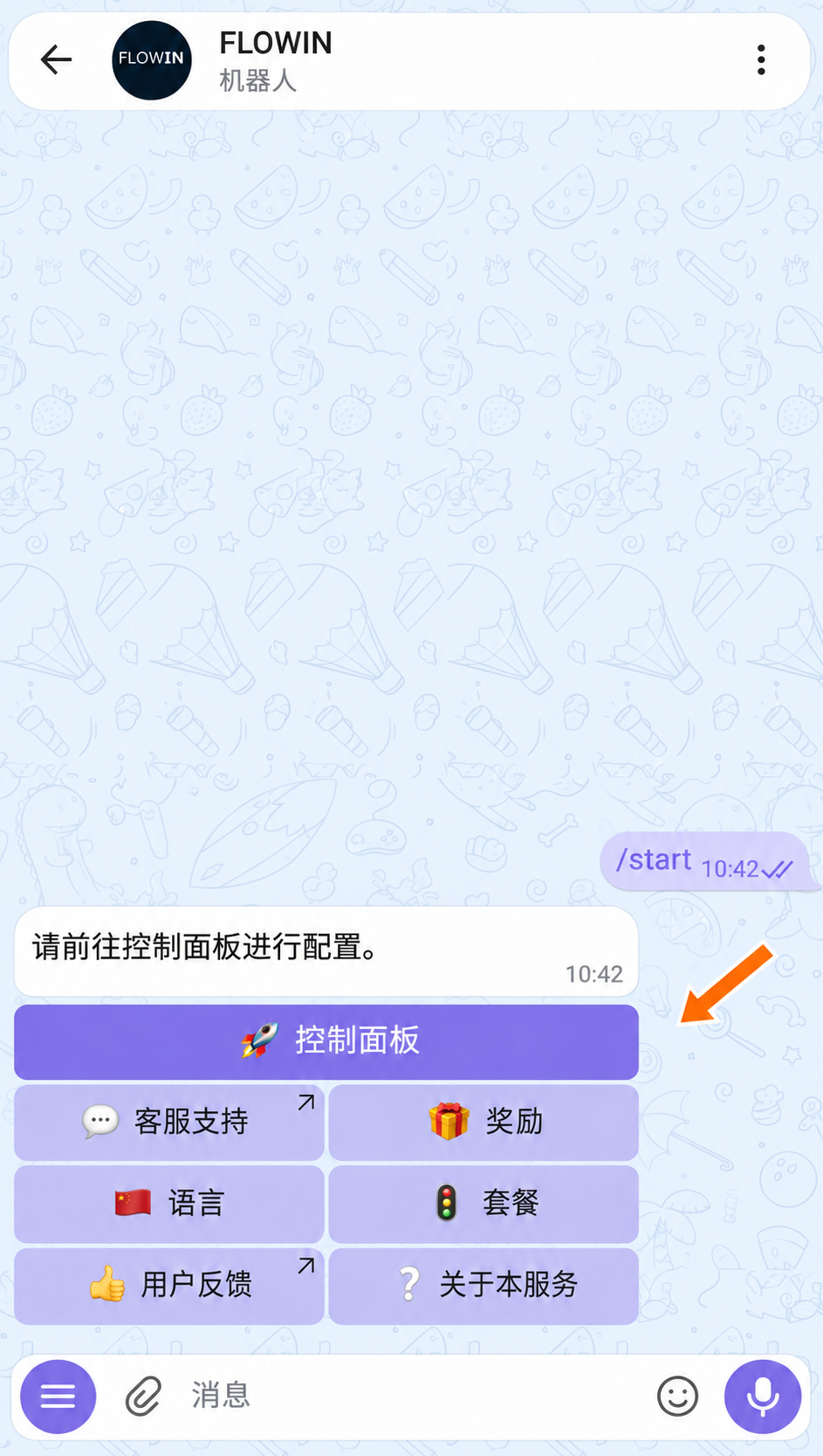

通过 @flow_in_bot 进入控制面板。 打开“账号”页面。
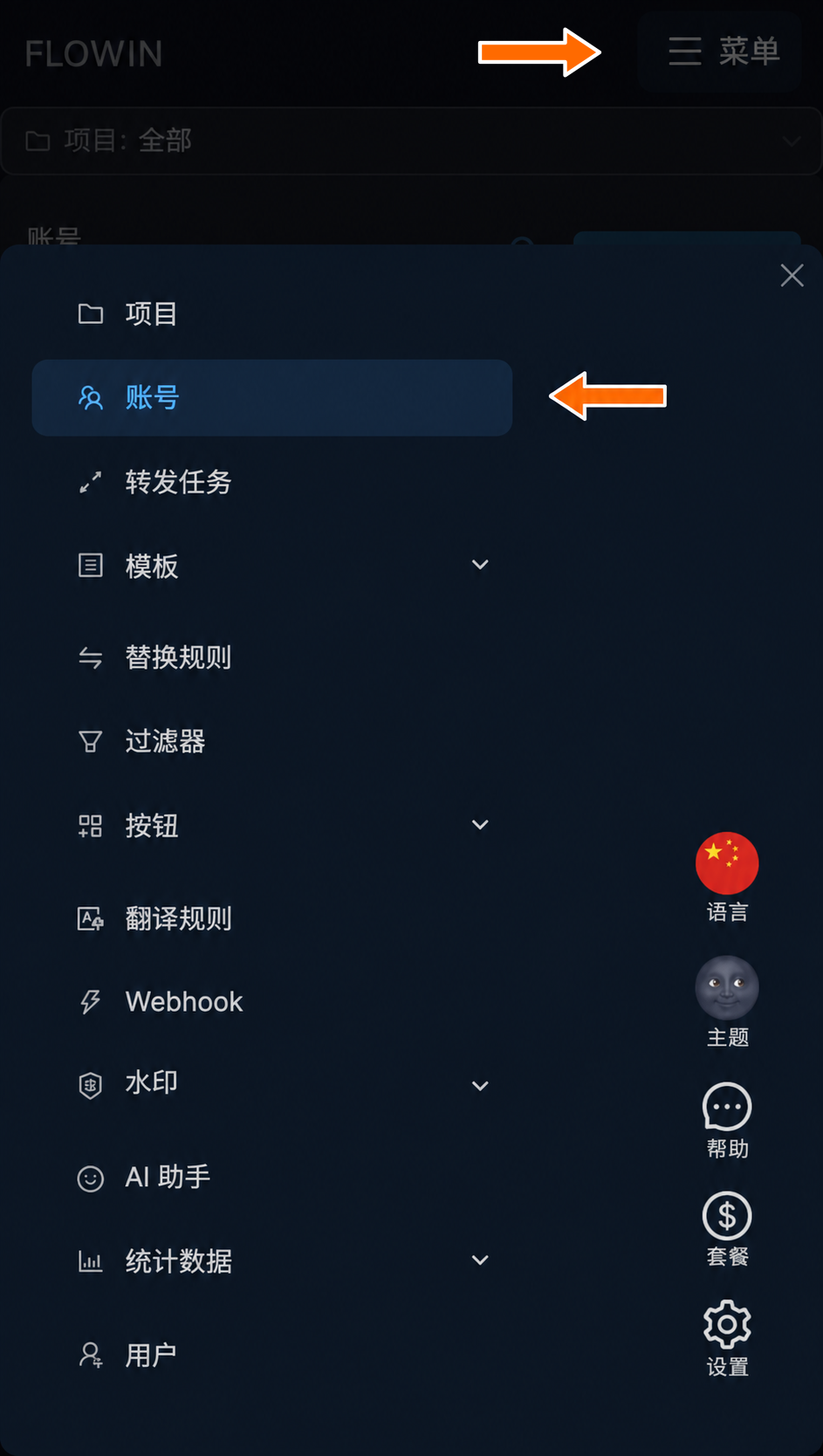
“账号”部分。 点击“连接”,然后选择“手机号”。
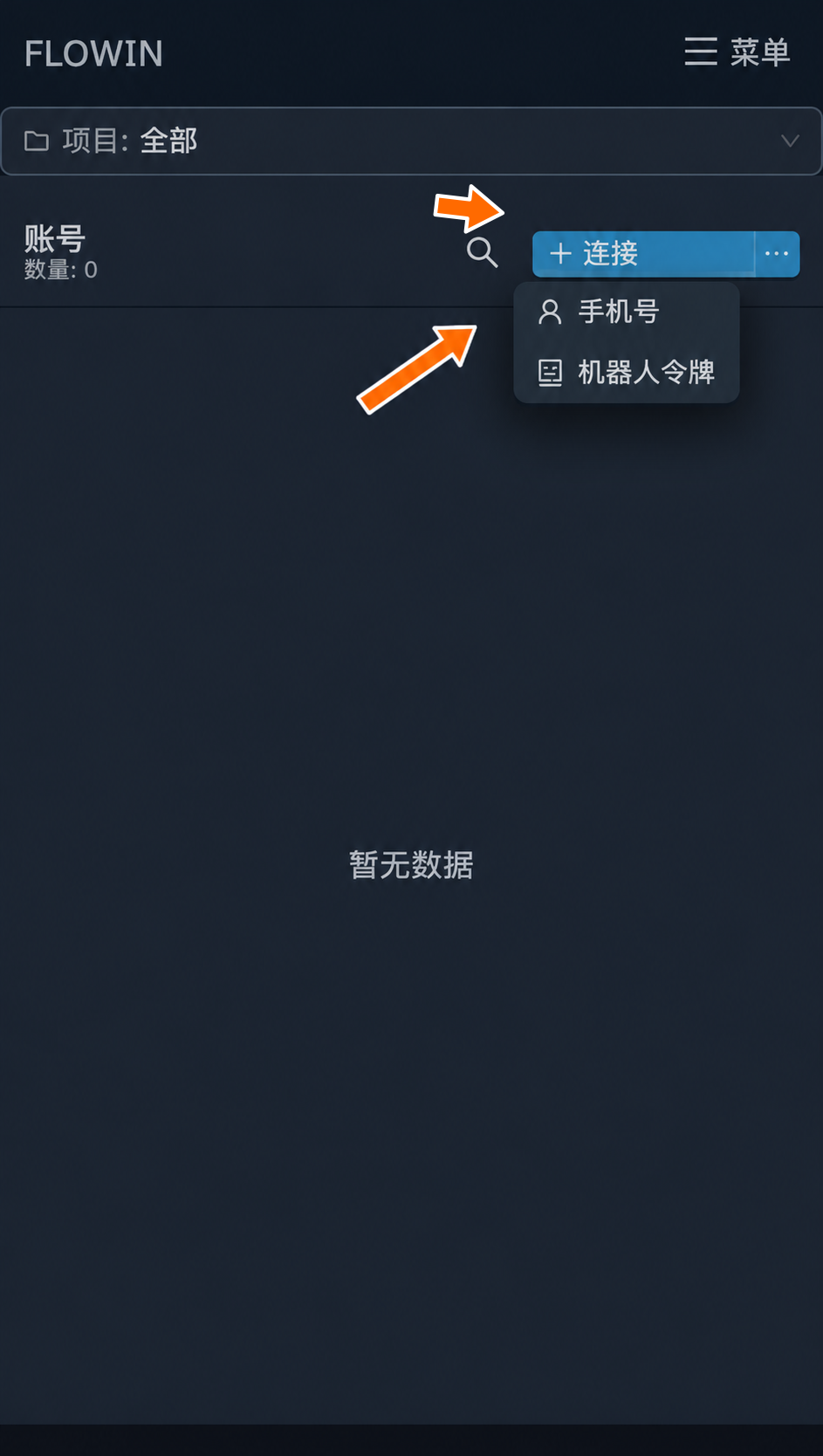
通过手机号连接。 在弹出的窗口中输入账号的手机号,然后点击“下一步”。
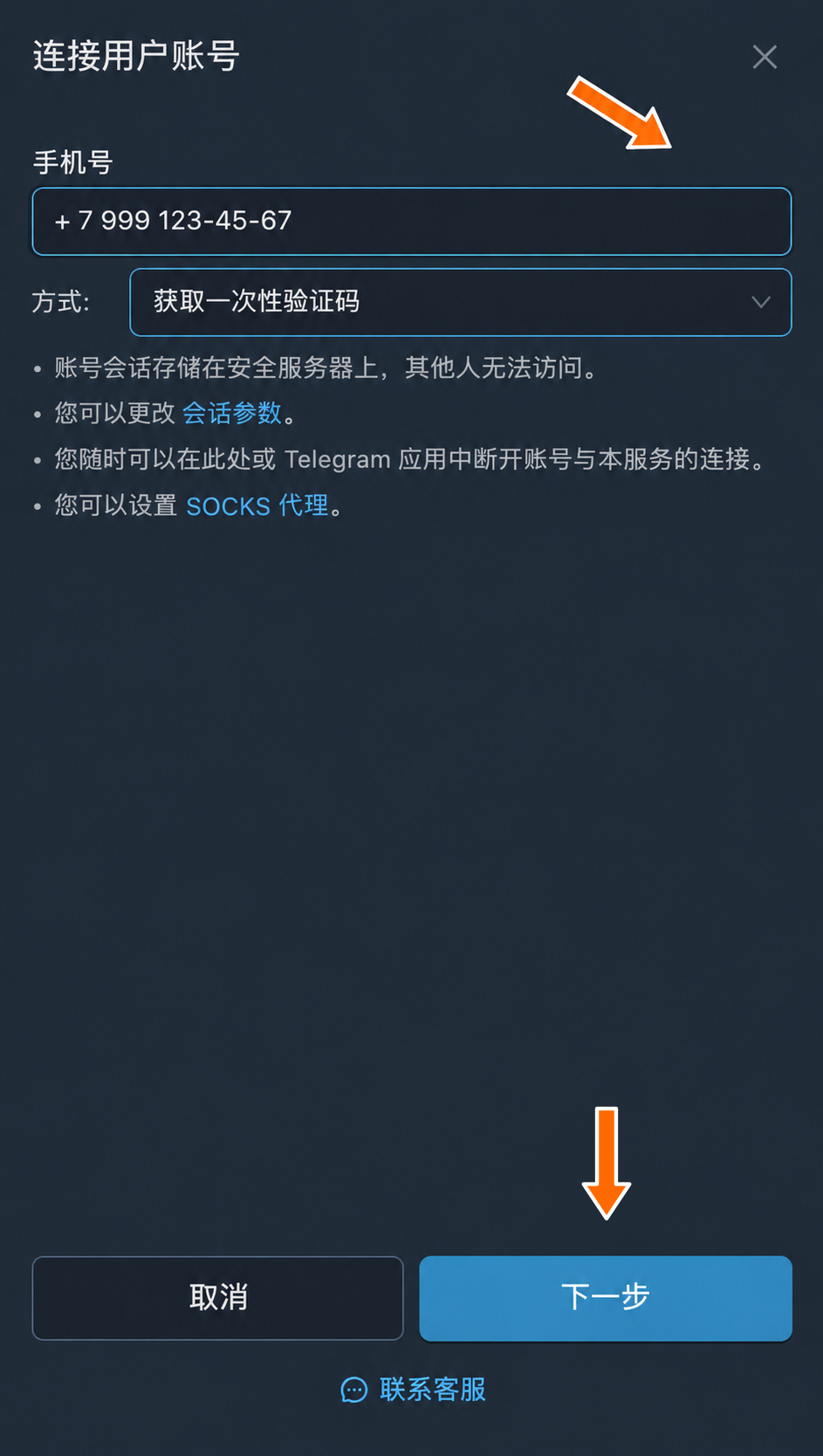
包含国家代码的号码。 等待 Telegram 应用收到一次性验证码,在下一个对话框中输入,然后点击“下一步”。
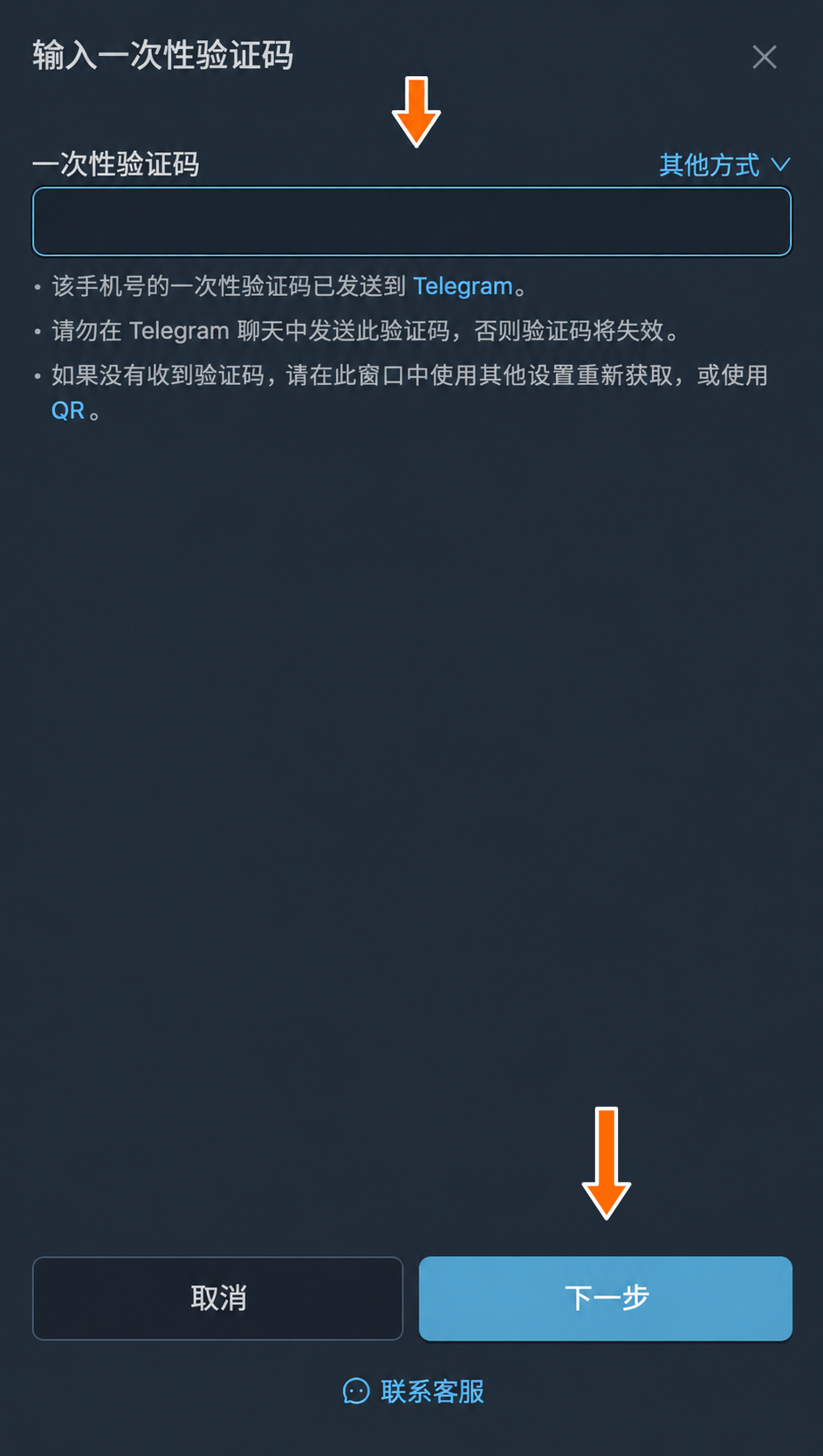
输入 Telegram 验证码。 如果您之前在 Telegram 应用中设置过密码,还会出现一个窗口。请在其中输入密码,然后点击“连接”。
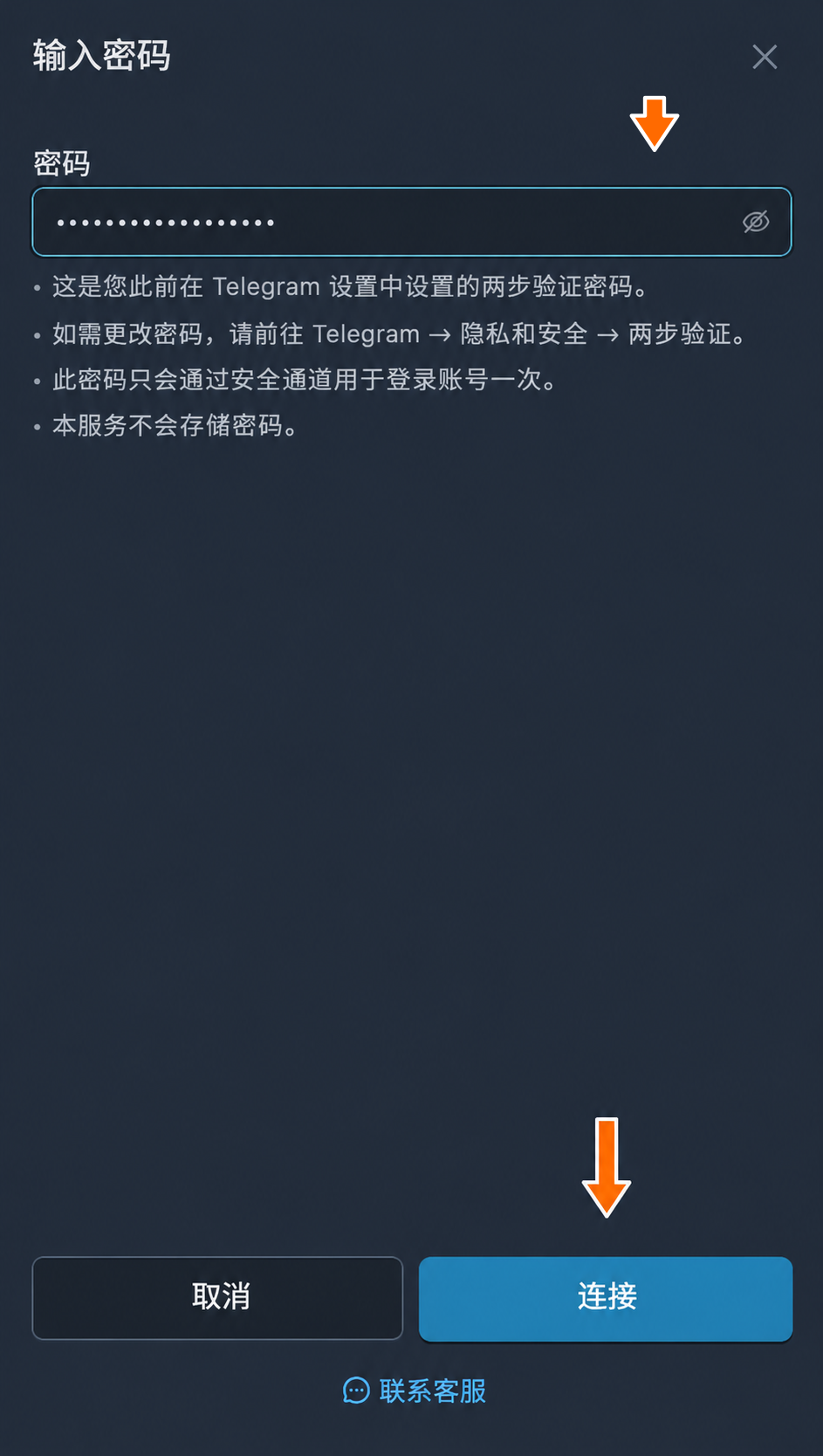
确认两步验证密码。 确认账号已出现在列表中,状态为绿色的“已连接”。
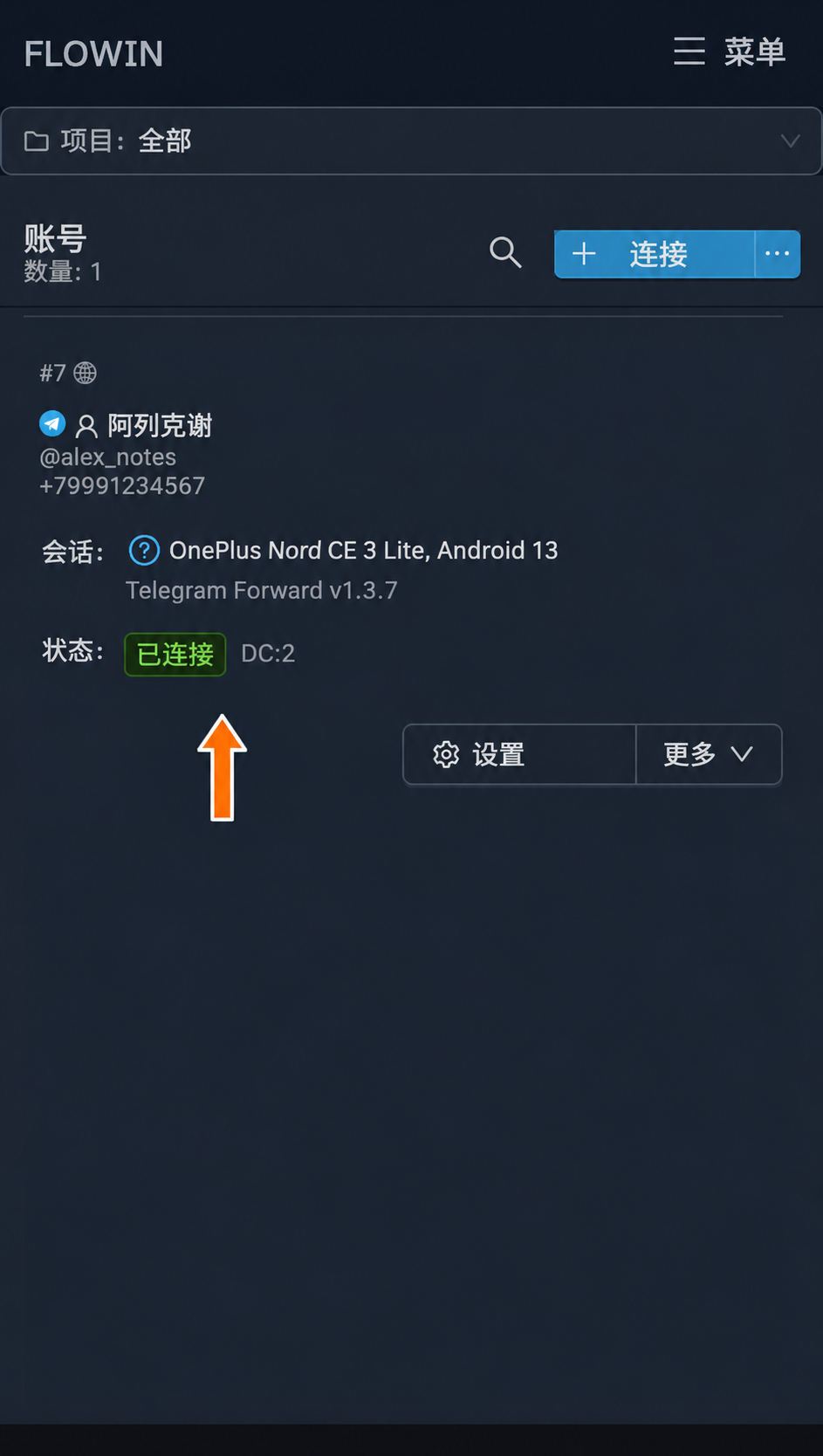
账号已连接。
账号的 Telegram 会话设置
连接账号时,会向 Telegram 发送有关登录授权请求所使用设备和应用的信息。这些信息会显示在会话名称中。
FLOWIN 服务会自动生成一个随机设备名称,并使用自己的应用。不过,如有需要,您可以将这些信息改为自己的信息。
会话设置
会话设置相当重要,因此不建议在没有必要时修改。修改前最好先咨询客服支持。
连接新账号时,您可以修改即将创建的会话的信息。为此,请在点击“连接”按钮后执行以下步骤:
在手机号输入窗口中点击“会话参数”。
在打开的窗口中依次填写各项。
- 在“设备型号”中输入具体的设备型号。
- 在“系统版本”中输入操作系统名称。
- 在“App ID”中输入 app id。您可以在以下网站注册自己的应用来获取它:my.telegram.org。如果此项留空,FLOWIN 服务将使用自己的标识符。
- 在“App Hash”中输入 app hash,它同样会在注册应用时提供。如果应用标识符一项留空,此项也必须留空。
- 在“应用版本”中填写任意带点的数字值(
1.3、3.6.5等)。
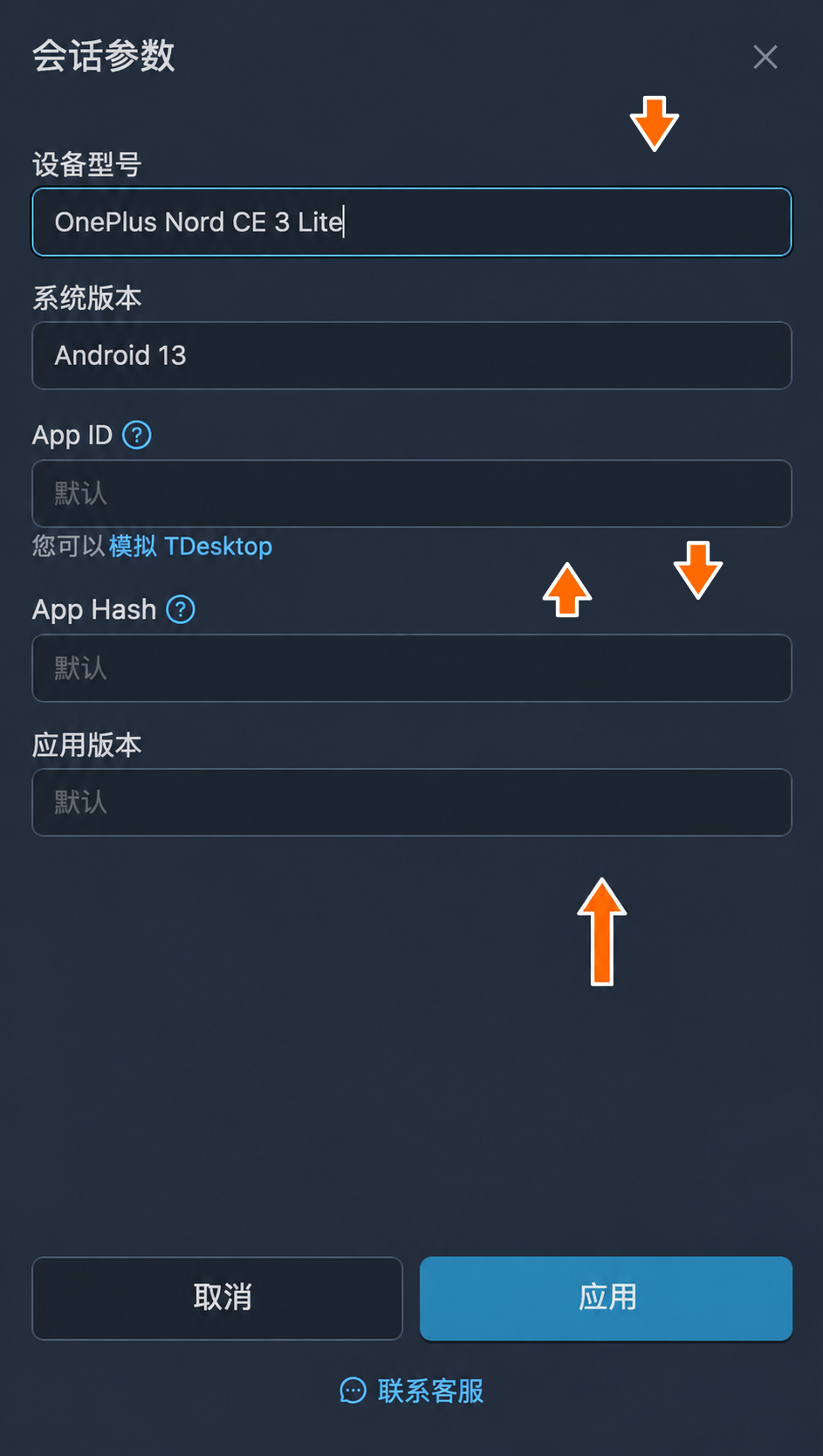
设备和应用信息。 点击“应用”。
按照前面介绍的步骤继续连接账号。
此外,您也可以修改已连接账号的会话信息。为此,请执行以下步骤:
在 FLOWIN 控制面板中进入“账号”页面。
点击所需账号旁带齿轮图标的“设置”按钮。
在打开的窗口中点击会话名称。
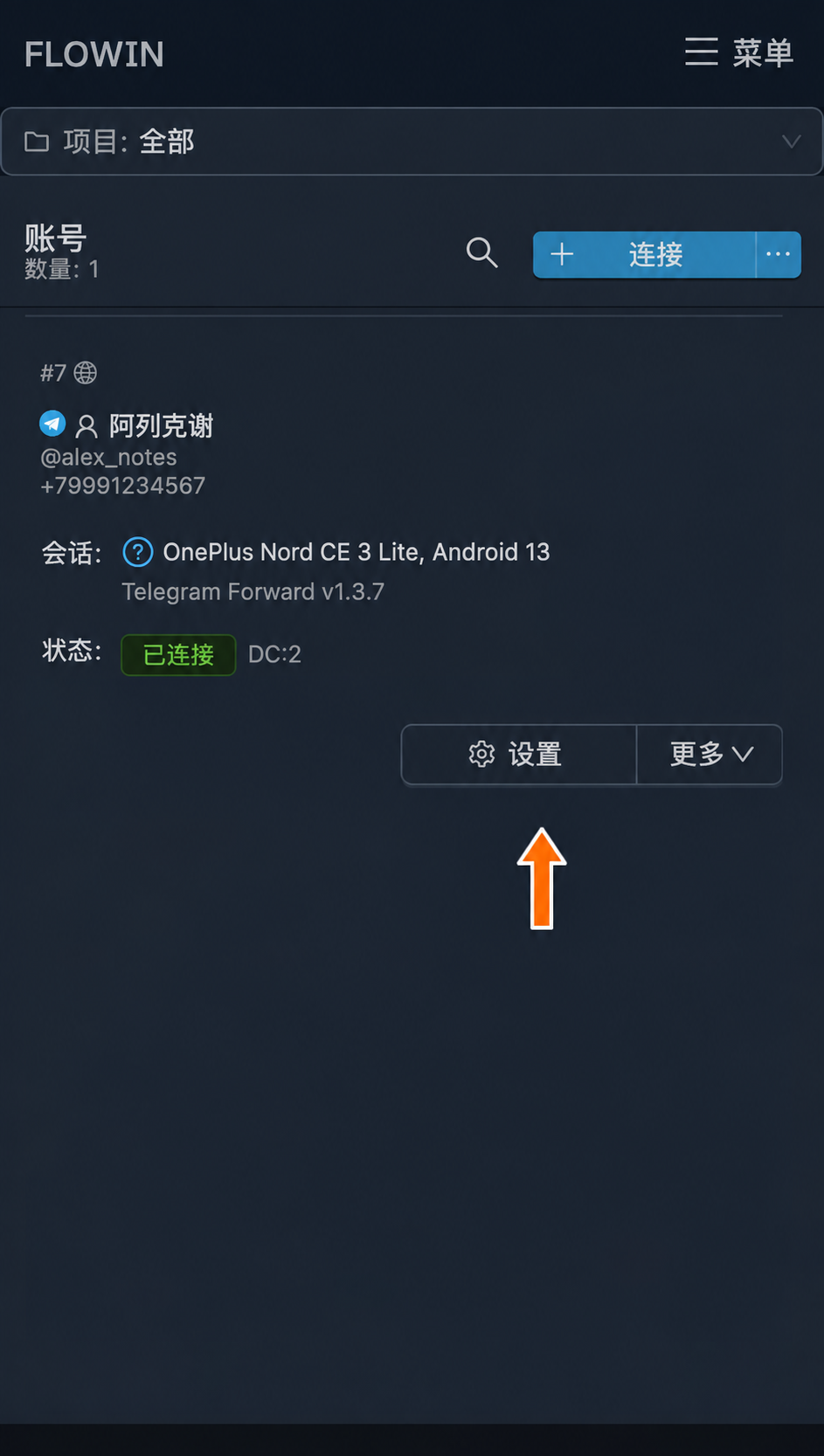

账号设置。 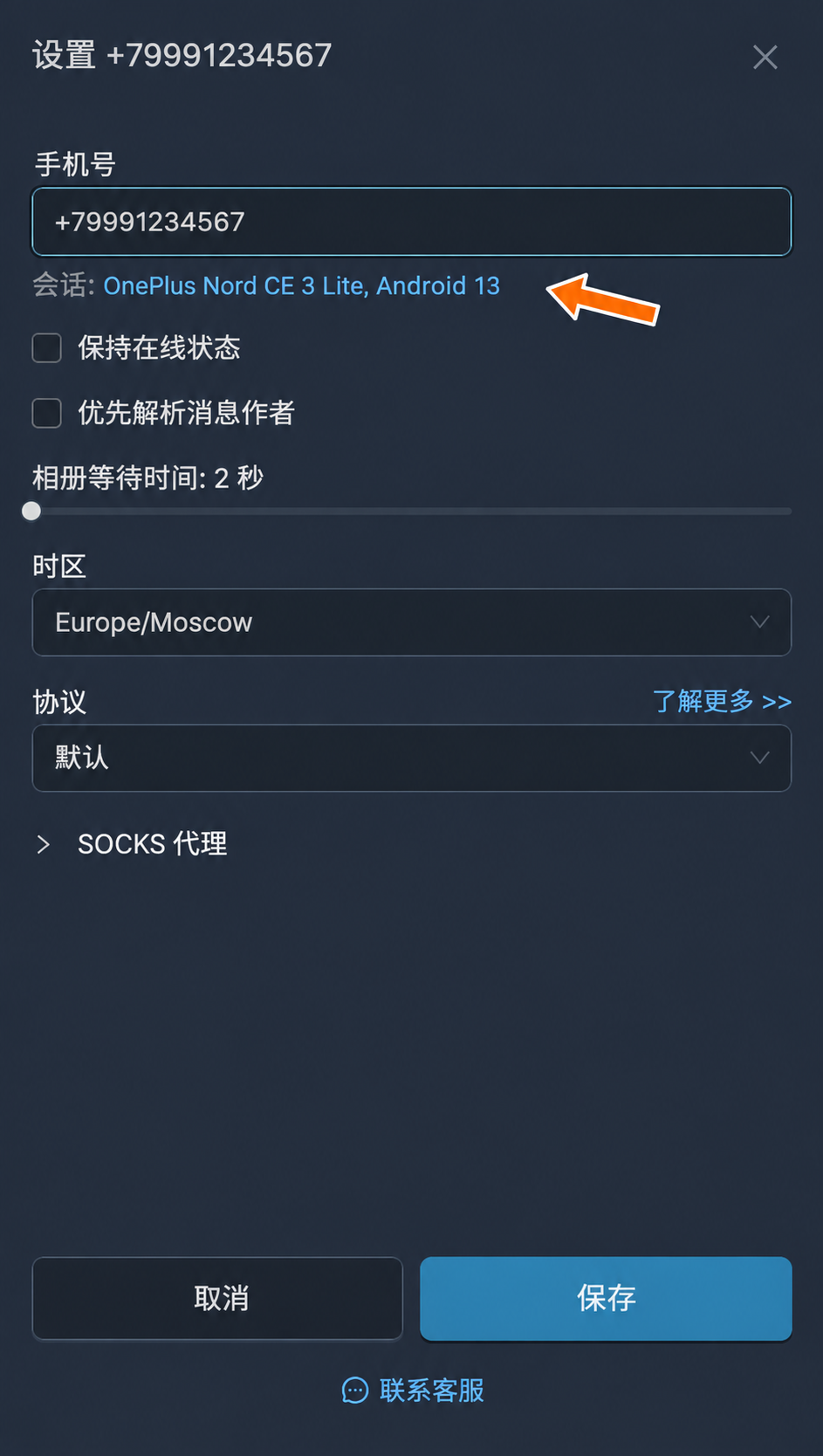
进入会话信息。 在打开的窗口中按上方说明填写各项,然后点击“应用”。
点击“保存”。修改会话信息后,需要重新为账号进行登录授权。
这样,Telegram 账号将以您指定的应用的名义连接,会话名称中也会显示您填写的信息。该活跃会话仍由我们的 FLOWIN 服务管理。
账号的其他设置
连接到服务的账号除了会话设置外,还有其他可以修改的设置。为此,请执行以下步骤:
在 FLOWIN 控制面板中进入“账号”页面。
点击所需账号旁带齿轮图标的“设置”按钮。
弹出的窗口会显示可用的账号设置:
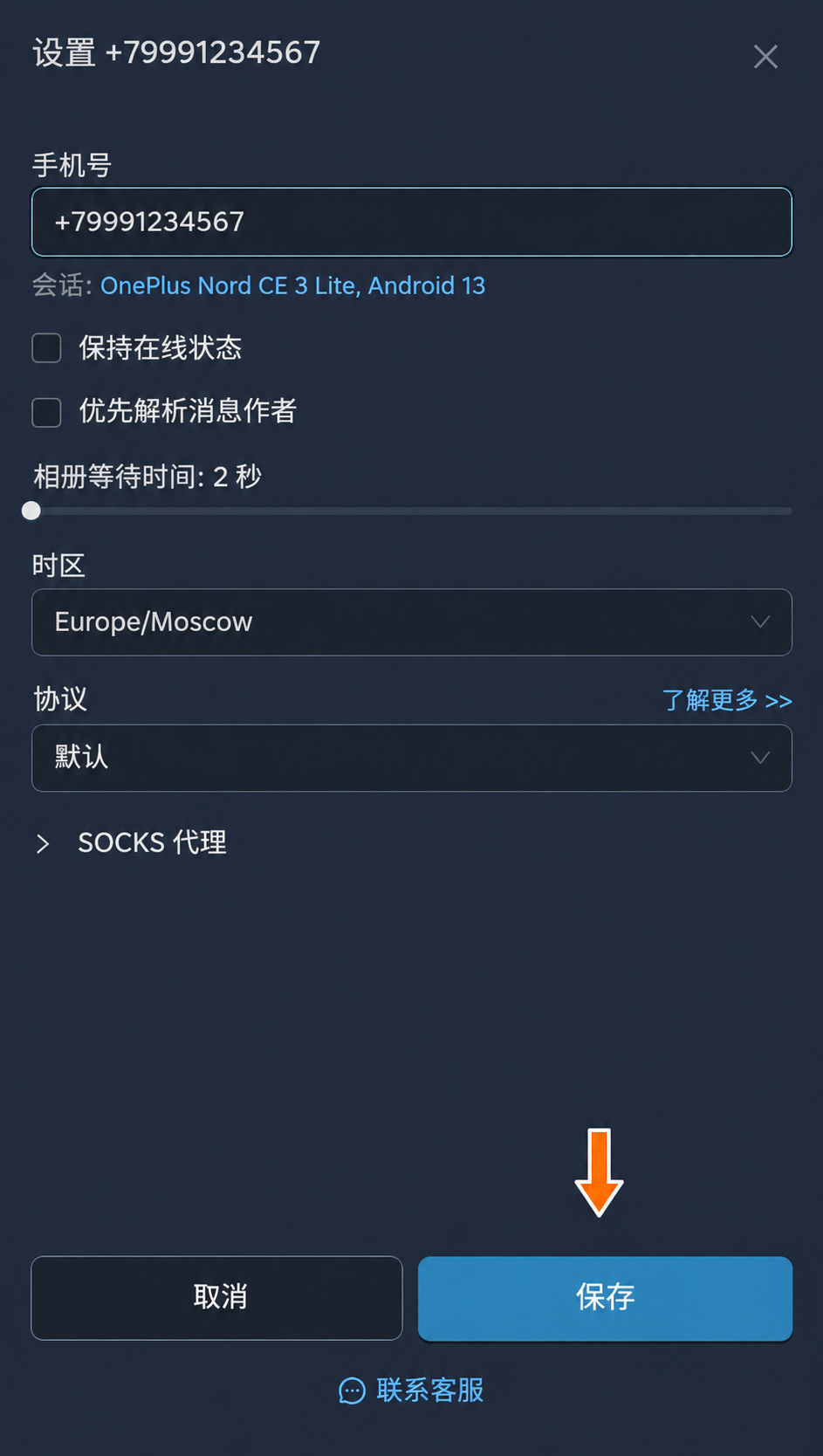
- “手机号”:用于更换为另一个账号,或更新已连接账号的手机号。
- “会话”:会话设置,包括设备名称、操作系统和第三方 Telegram 应用的信息。不建议修改。
- “保持在线状态”:在服务运行期间保持账号处于在线状态。
- “优先解析消息作者”:额外获取所有在已连接账号所在聊天和群组中发送消息的用户的信息。此功能会给账号带来较大负载,建议仅在需要从消息会被快速删除的聊天中收集潜在客户时开启。
- “相册等待时间”:等待媒体组其他部分的时间,范围为 2 至 60 秒。
- “时区”:账号所在的时区。此选项会影响使用消息日期和时间的设置。默认情况下,所有账号均使用 UTC+3 时区。
- “协议”:与 Telegram 交换数据所使用的协议。有关协议的更多信息,请参阅 Telegram 官方文档。不建议在未咨询客服支持的情况下修改此选项。
- “SOCKS 代理”:如果您连接了很多账号,或希望账号的 IP 地址与注册手机号所属国家一致,可以使用代理。
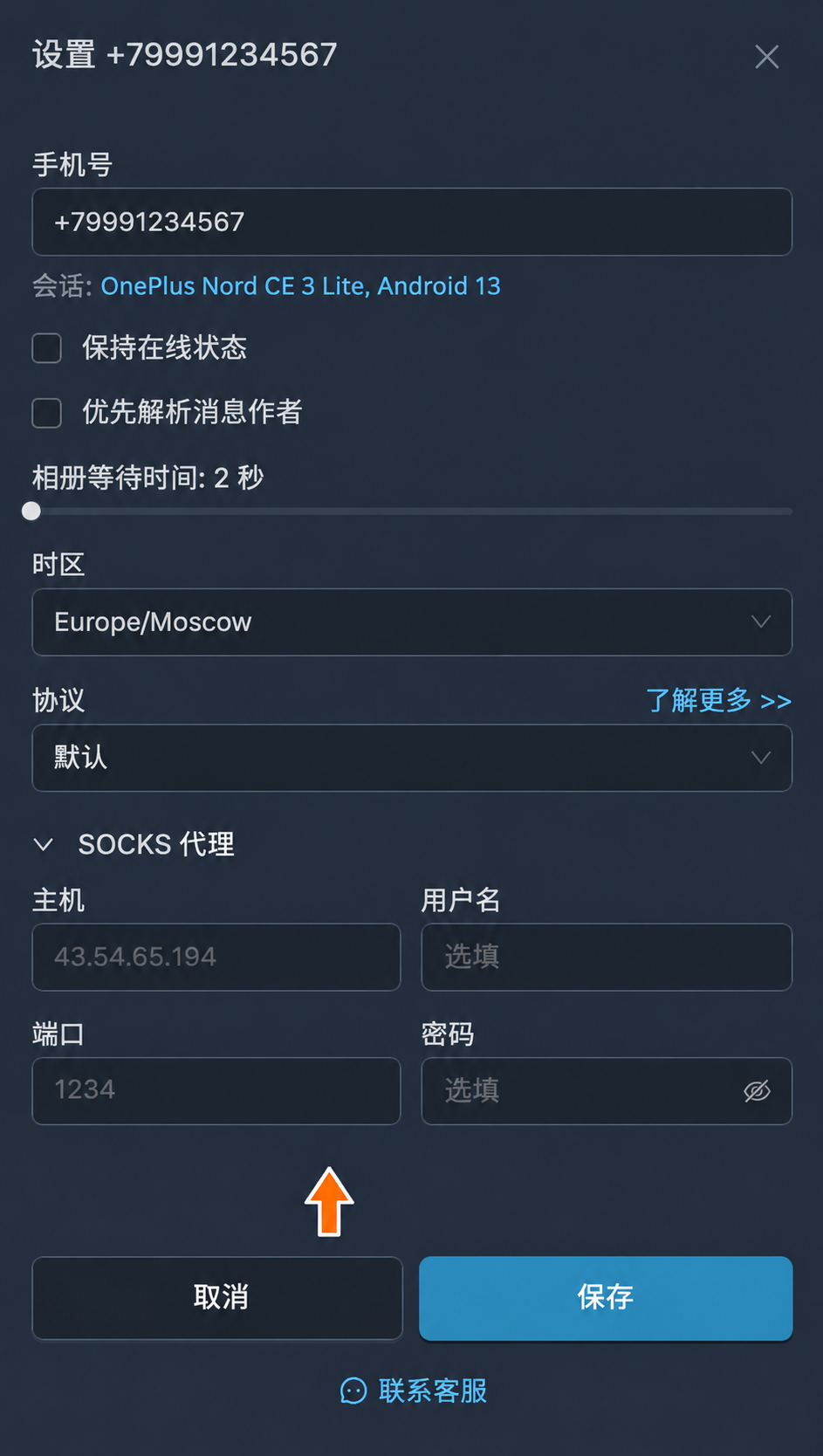
修改所需设置后,点击“保存”按钮。如果修改了手机号或会话,则需要重新进行登录授权。
将账号与 FLOWIN 服务断开连接
要将账号与服务断开连接,请执行以下步骤:
首先删除使用了待断开账号的转发任务。
在 FLOWIN 控制面板中进入“账号”页面。
打开所需账号旁的“更多”菜单,然后点击“删除”。
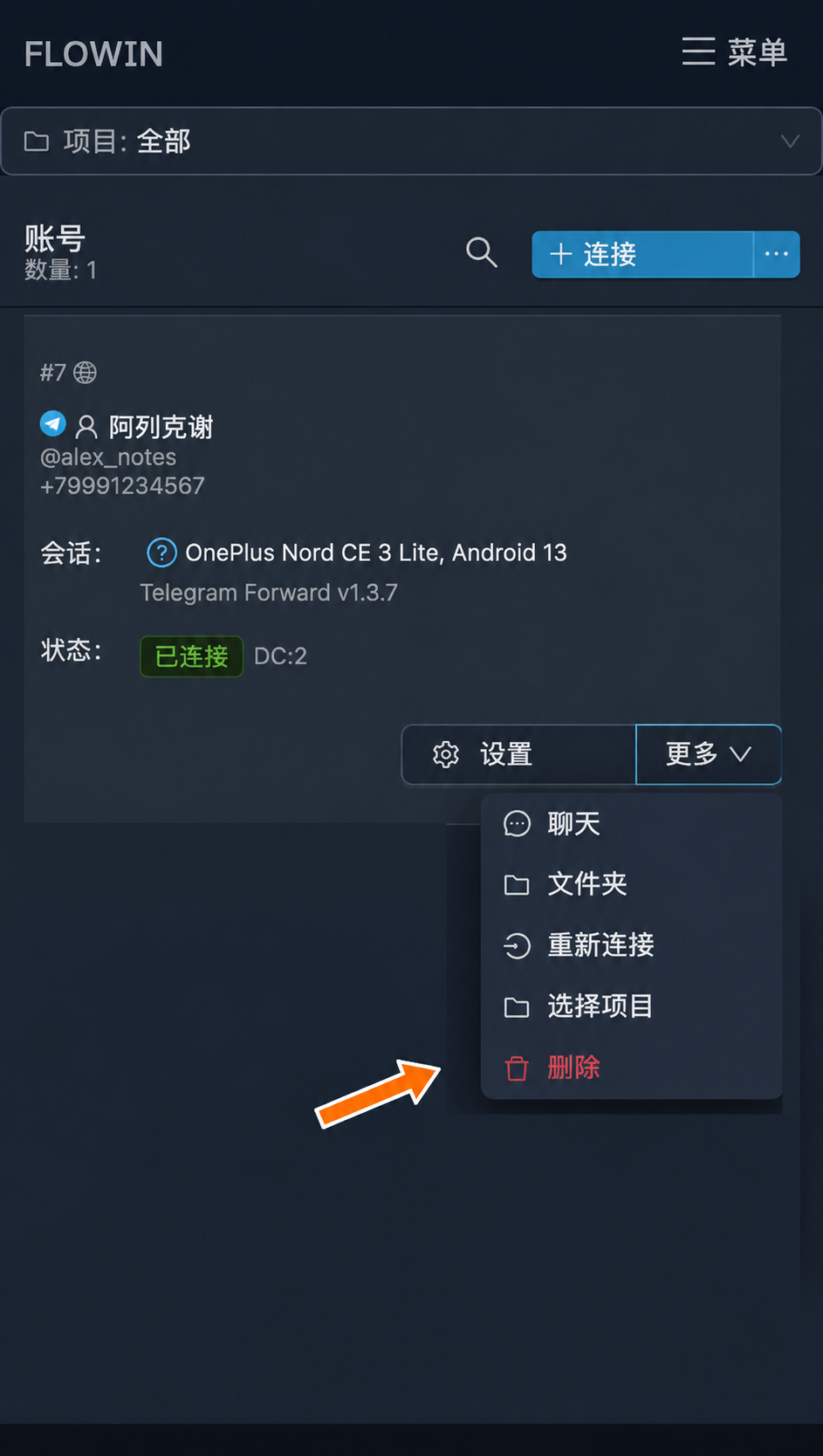
与 FLOWIN 断开连接。 确认删除。
您可以通过 Telegram 官方应用,确认账号确实已断开连接,且 FLOWIN 服务不再拥有访问权限。为此,请执行以下操作:
打开 Telegram 官方应用。
进入设置。
打开“设备”部分。在某些 Telegram 应用中,它位于“隐私”部分内,名称为“活跃会话”。
确认活跃会话列表中仅显示您自己的设备。如果有多余的设备,点击它们并终止会话。
账号的其他操作
在 FLOWIN 控制面板的“账号”页面上,已连接账号旁有“设置”按钮和“更多”菜单,可执行以下操作:
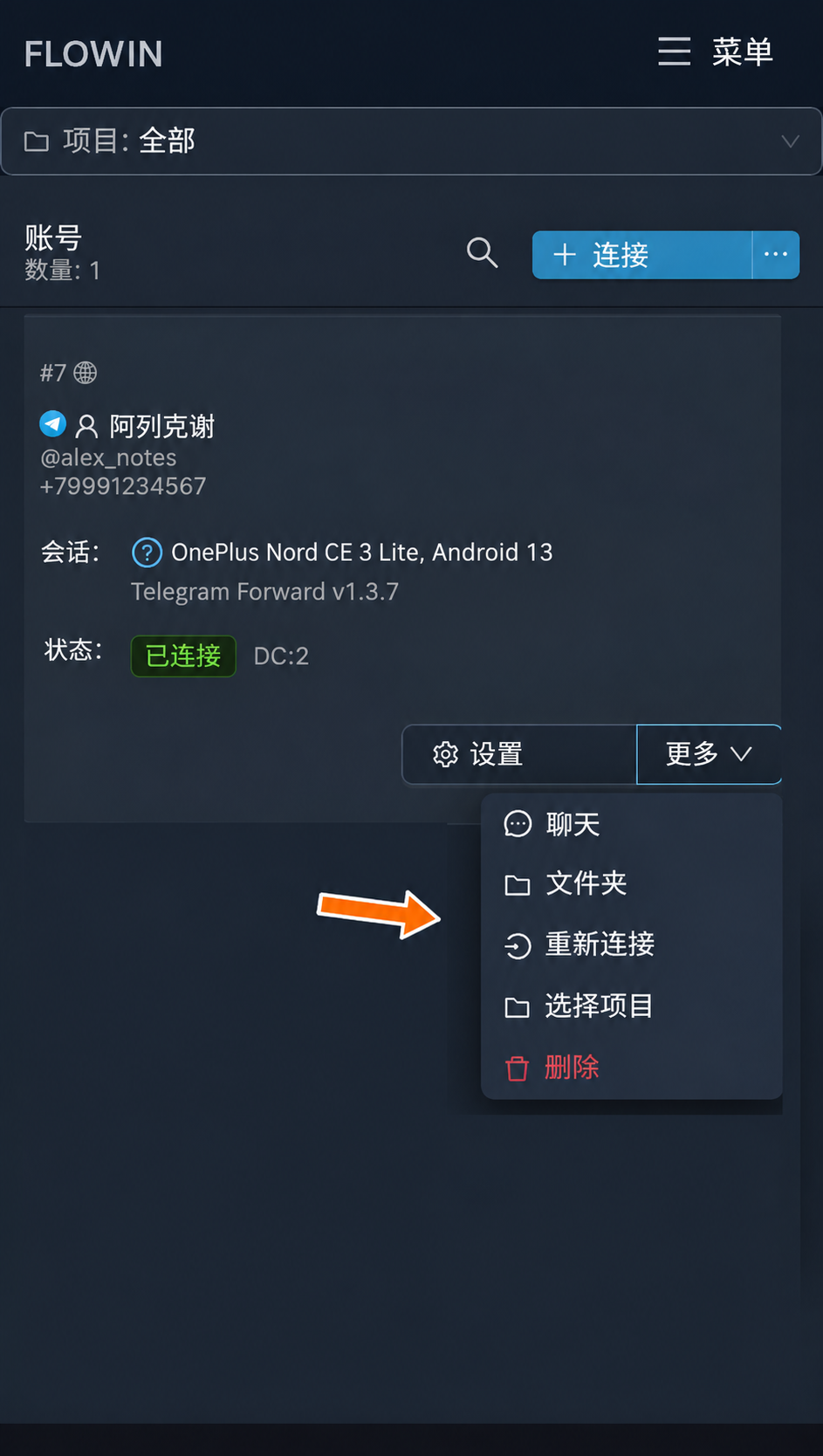
- “聊天”:打开该账号可以访问的聊天列表。
- “文件夹”:打开该 Telegram 账号的文件夹。
- “设置”:前文介绍的已连接账号设置,例如会话信息、手机号、时区和代理。
- “重新连接”:快速将账号重新连接到 FLOWIN 服务,无需再次进行登录授权。
- “选择项目”:将账号关联到 FLOWIN 服务中的某个项目,便于在界面中对多个账号进行分组。
- “删除”:前文介绍的将账号与 FLOWIN 服务断开连接的过程。
常见问题
可以用一个账号登录控制面板,再连接另一个账号吗?
可以。用于登录控制面板的账号,可以与 FLOWIN 执行任务时所用的账号不同。请连接能够访问所需频道、群组或机器人的账号。
为什么没有收到用于连接的短信验证码?
Telegram 可能会将验证码发送到已登录该账号的设备上的 Telegram 官方服务聊天中。请检查该聊天,以及您填写的含国家代码的手机号。如果没有收到验证码,验证码输入窗口中还提供其他登录方式,包括二维码登录。
什么是 Telegram 两步验证密码,为什么连接时需要它?
两步验证密码在一次性验证码之外,为账号登录增加一层保护。如果您在 Telegram 设置中启用了它,FLOWIN 会在输入验证码后要求您输入此密码。请使用您自己的 Telegram 密码:消息中的验证码,以及用于登录其他服务的密码,都不能用于此处。
可以通过二维码将 Telegram 账号连接到 FLOWIN 吗?
可以。FLOWIN 的一次性验证码输入窗口提供二维码登录。确认时,需要使用已登录待连接账号的设备上的 Telegram。请通过该设备确认新的连接。
何时需要重新为账号进行登录授权?
在 FLOWIN 设置中修改手机号或会话信息后,需要重新为账号进行登录授权。仅修改代理不属于这一情况。如果没有具体原因,最好保持设备和应用信息不变。
如何终止 Telegram 活跃会话并撤销 FLOWIN 的访问权限?
在 Telegram 设置中打开“设备”或“活跃会话”,选择连接 FLOWIN 时创建的会话并将其终止。服务会失去对账号的访问权限,而 Telegram 账号本身会保留。