
Автоматический перевод сообщений в телеграм

Все дальнейшие действия выполняются в панели управления.
Для входа в панель управления:
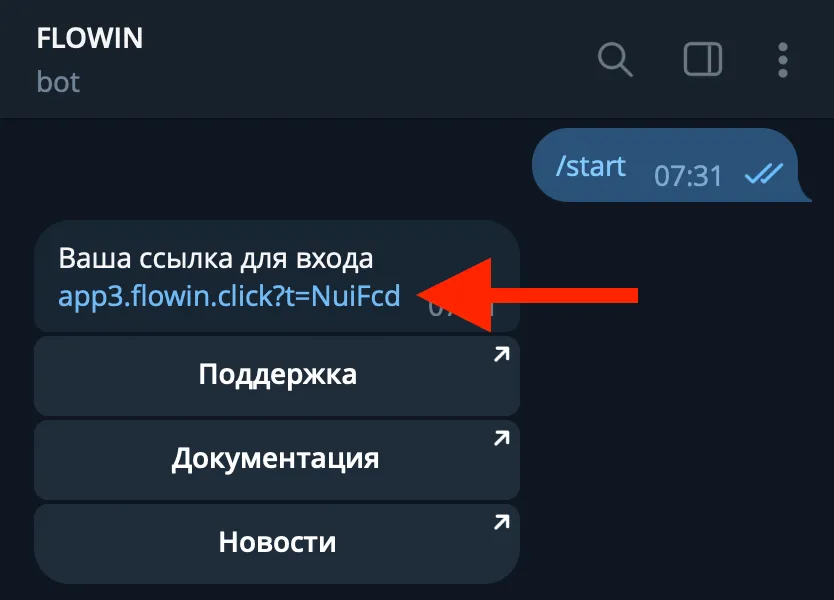
- Перейдите в бота @flow_in_bot
- Напишите команду /start
- Перейдите по ссылке для входа в панель управления
Возможности перевода на другие языки
FLOWIN позволяет настроить автоматический перевод на другие языки всех пересылаемых сообщений в Telegram. В качестве переводчика можно выбрать Google Translate или Yandex Translate.
Перевод можно добавлять в начало, в конец или вместо оригинального текста. Так же можно настраивать исключения для слов или фраз, которые переводчик будет игнорировать. Кроме того при переводе сервис умеет сохранять стилизацию и форматирования в результате перевода.
Таким образом функционал автоматического перевода на другие языки в FLOWIN позволяет заменить любых других Telegram ботов переводчиков, и открывает возможности по легкому ведению копий каналов сразу на многих языках для разных стран.
Создание автоматического перевода
Настроить автоматический перевод пересылаемых сообщений и постов в Telegram очень просто. Перед созданием перевода убедитесь, что у вас уже есть настроенная пересылка.
Ниже дательно описаны шаги для настройки автоматического перевода:
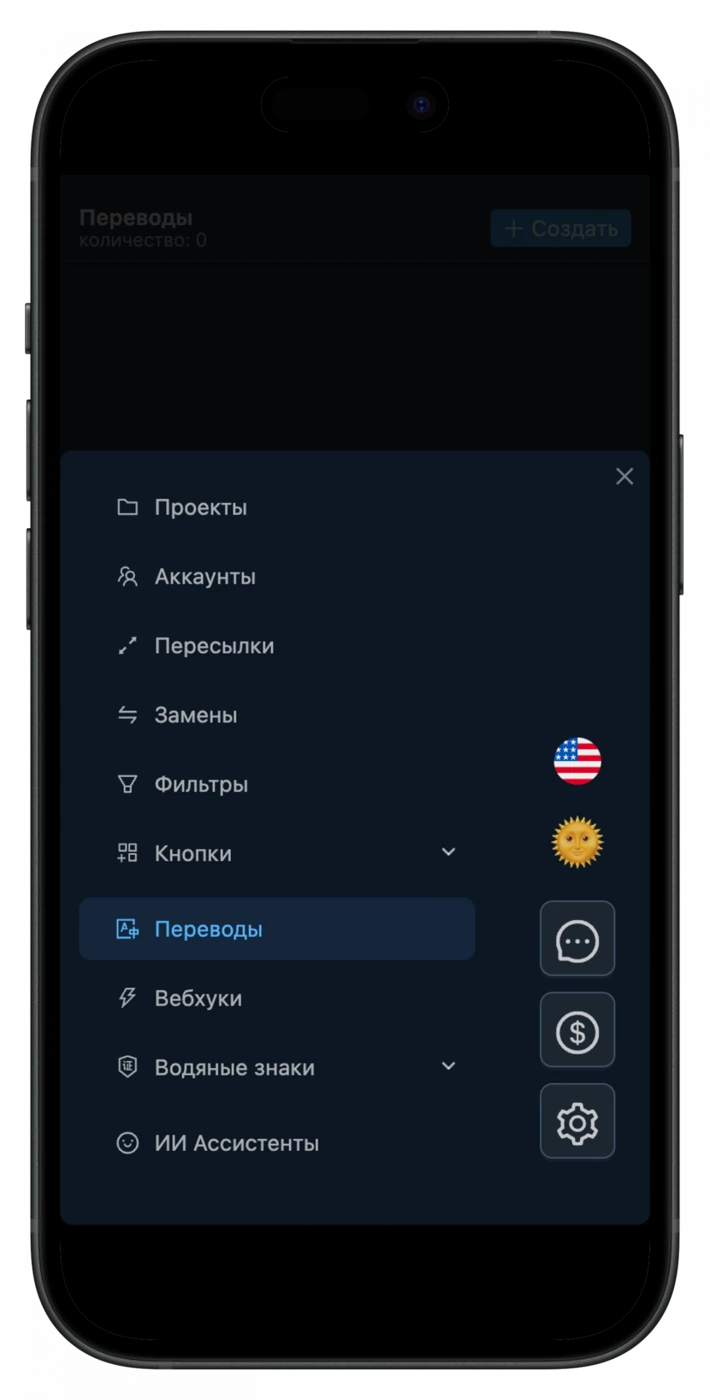
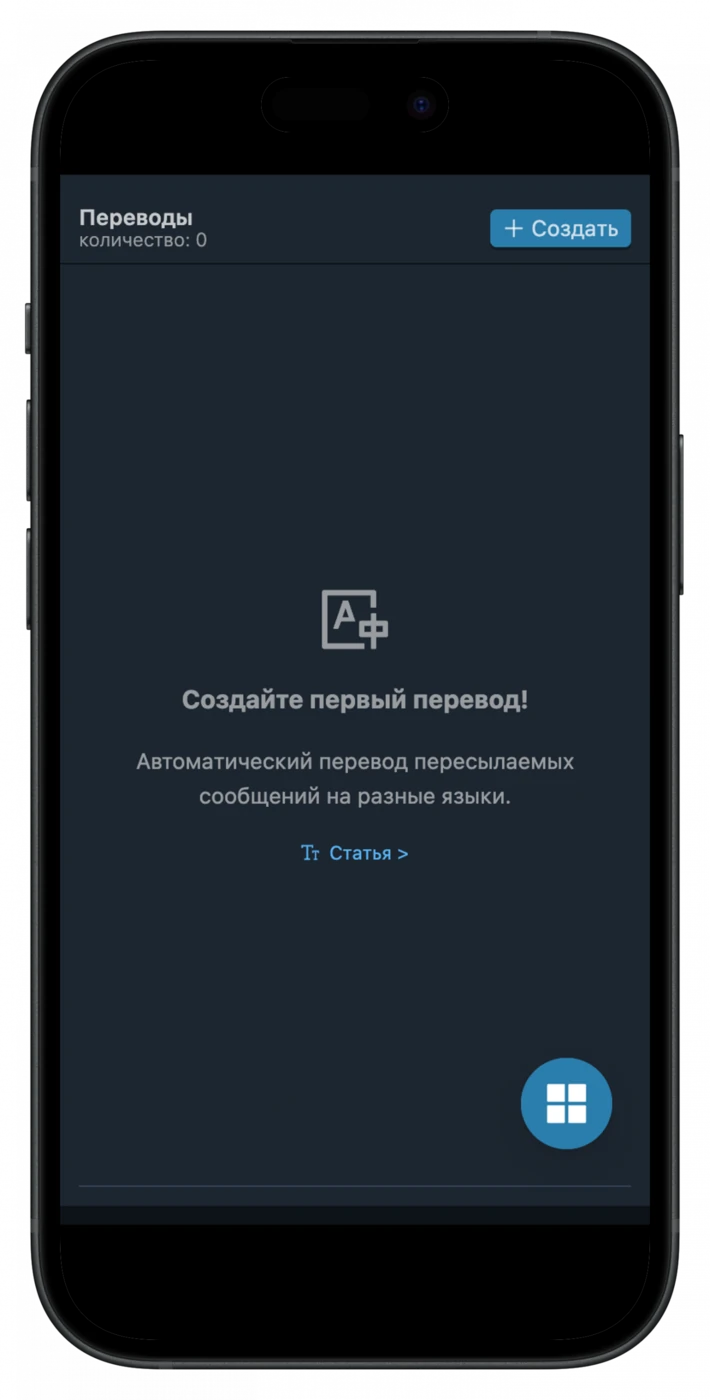
- Перейдите на страницу «Переводы» в панели управления.
- Нажмите кнопку «Создать» в верхней правой части страницы.
- В открывшемся диалоговом окне выберите языки с которого и на который нужно переводить.
- Нажмите на кнопку «ОК» в нижней части диалогового окна для создания перевода.
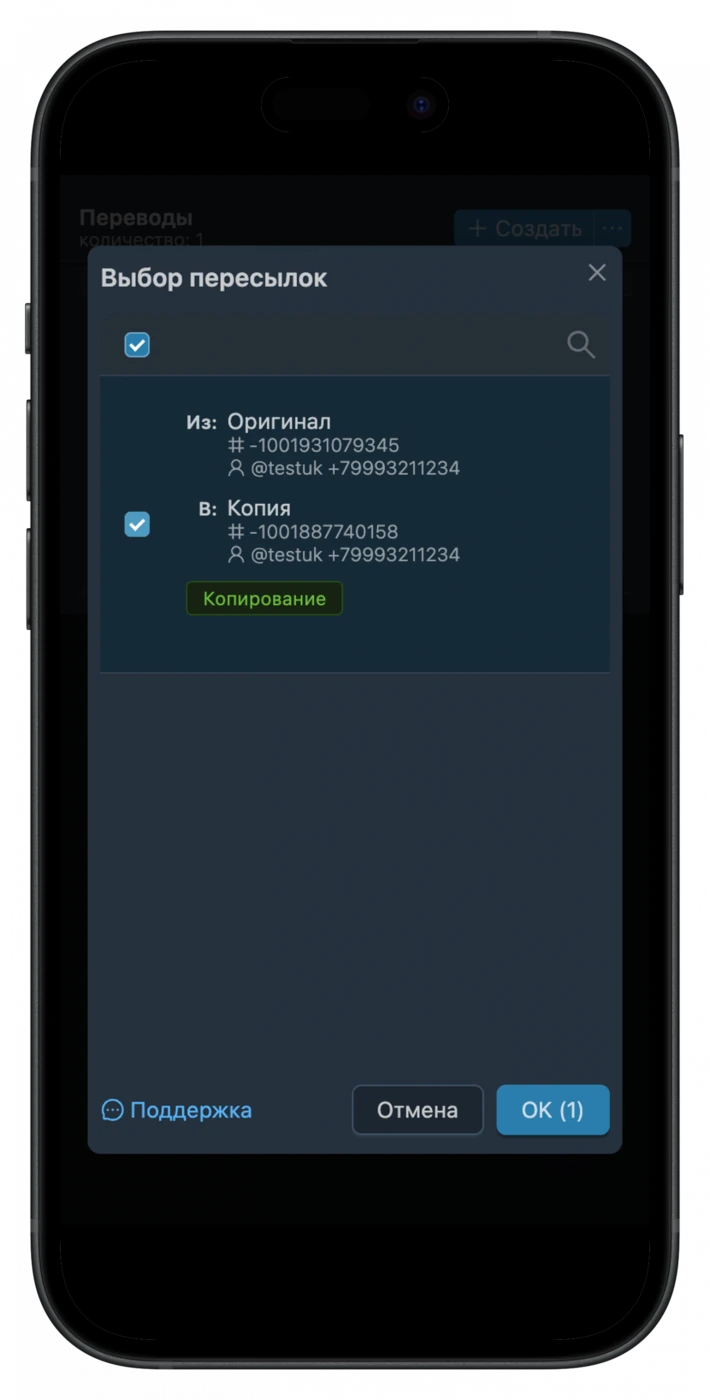
- После создания перевода откроется диалоговое окно для выбора пересылок, в которых необходимо применять перевод. Необходимо отметить галочками нужные пересылки и нажать кнопку «ОК» в нижней части диалогового окна.
После выполнения этих действий в списке появится информация о ваших настройках перевода. Теперь сервис будет автоматически переводить все пересылаемые сообщения и посты в рамках выбранных пересылок.
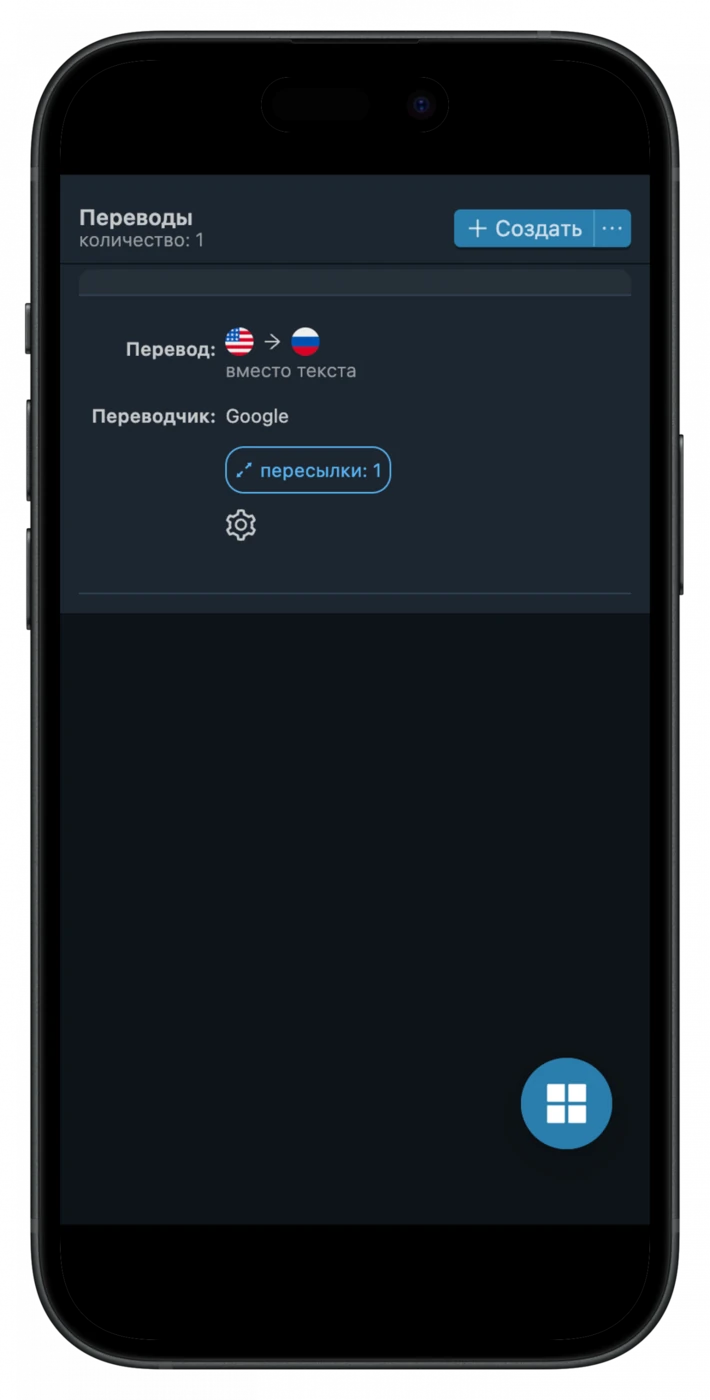
Настройки перевода
Рассмотрим настройки и возможности переводов более детально на примере уже созданного перевода. Для редактирования существующих настроек перевода выполните следующие действия:
- Нажмите ⚙️ Шестеренку рядом с переводом.
- В появившемся меню выберите пункт «Редактировать».
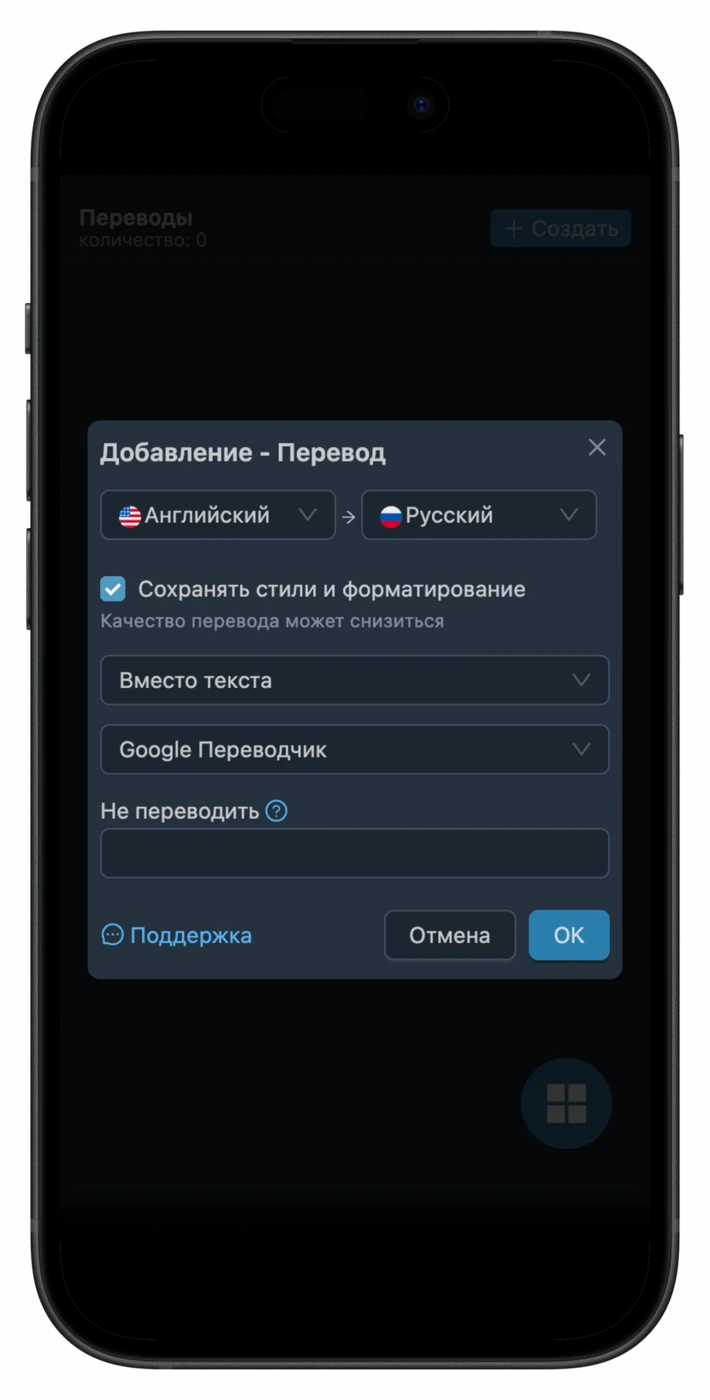
Отобразится диалоговое окно со всеми параметрами перевода:
- Языки - списки языков с которых и на которые можно настроить перевод.
- Сохранять стили и форматирование - опция, при включении которой сервис будет стараться сохранить стили и форматирования оригинального текста. Качество перевода при этом может незначительно снизиться.
- Место вставки перевода - место куда будет вставлен результат перевода: вместо оригинального текста, после оригинального текста, перед оригинального текстом.
- Переводчик - выбор переводчика: google translate или yandex translate.
- Не переводить - поле для регулярного выражения, которое позволит указать слова или фразы, которые переводить не нужно.
После изменения любых параметров перевода не забудьте их сохранить, нажав на кнопку «ОК» в нижней части диалогового окна.
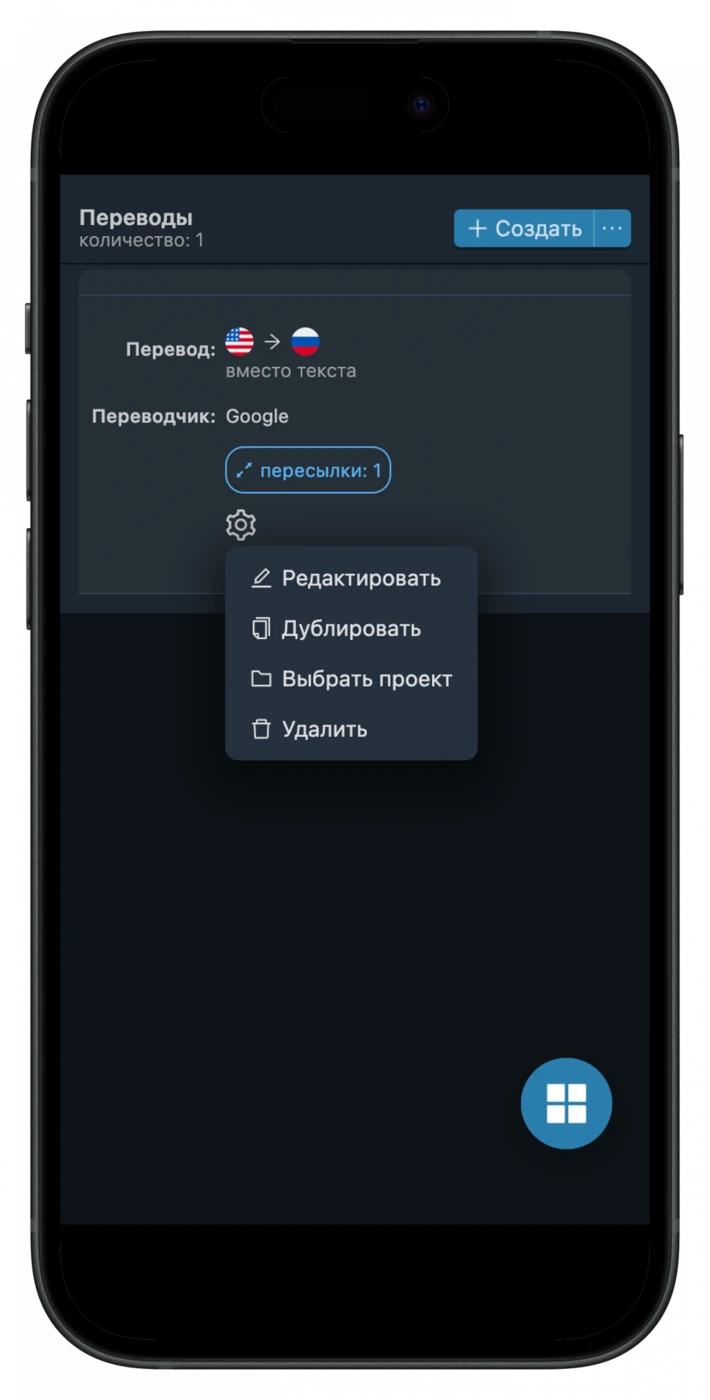
Доступные действия с переводами
Рядом с каждым переводом расположена ⚙️ Шестеренка, которая раскрывает меню различных действий с переводом:
- Редактировать - позволяет отредактировать основные настройки перевода.
- Дублировать - создать копию настроек перевода.
- Выбрать проект - добавление перевода в проект.
- Удалить - удаление настроек перевода.
Кроме того, у каждой настройки перевода есть кнопка «Пересылки: 0», нажав на которую откроется диалоговое окно для выбора пересылок, к которым нужно применять данный перевод.