


Trước khi bắt đầu sử dụng dịch vụ, bạn cần kết nối ít nhất một tài khoản. Dịch vụ sẽ thực hiện các tác vụ bạn đã thiết lập thay mặt tài khoản đó.
Đặc điểm của việc kết nối tài khoản
Bạn có thể kết nối hai loại tài khoản Telegram với dịch vụ:
- Tài khoản bot (kết nối bằng token).
- Tài khoản người dùng (kết nối bằng số điện thoại).
Trong bài viết này, chúng ta sẽ tìm hiểu cách kết nối tài khoản bot bằng token. Thông tin về tài khoản người dùng nằm trong bài viết “Kết nối tài khoản bằng số điện thoại”.
Bot Telegram là gì và cách tạo bot được mô tả chi tiết trong bài viết “Cách tạo bot Telegram”.
Các khả năng và giới hạn khác biệt
Khả năng và giới hạn khác nhau giữa các loại tài khoản. Tùy nhiệm vụ, tài khoản bot, tài khoản người dùng hoặc cả hai loại có thể phù hợp.
Tài khoản bot cho phép gửi tin nhắn có nút.
Tuy nhiên, tài khoản bot có những giới hạn:
- Bot không thể tự tham gia kênh và nhóm của người khác. Để chuyển tiếp tin nhắn từ đó, quản trị viên phải thêm bot vào.
- Gói Telegram Premium của chủ sở hữu không cấp cho bot khả năng của tài khoản Premium.
- Theo mặc định, bot không thấy tin nhắn của bot khác.
- Bot không thể gửi tin nhắn hẹn giờ bằng chính công cụ của Telegram.
Khi nào cần tài khoản người dùng
Nếu những giới hạn này cản trở nhiệm vụ của bạn, hãy dùng tài khoản người dùng được kết nối bằng số điện thoại.
Quy trình kết nối bot bằng token
Trước khi kết nối, tạo bot và lấy token như mô tả trong bài viết “Cách tạo bot Telegram”.
Giữ an toàn cho token
Token cho phép điều khiển bot. Hãy giữ bí mật token. Với FLOWIN, hãy dùng bot không được sử dụng trong các dịch vụ khác.
Để kết nối, thực hiện các bước sau:
Mở @flow_in_bot, gửi lệnh
/startrồi nhấn “Bảng điều khiển”.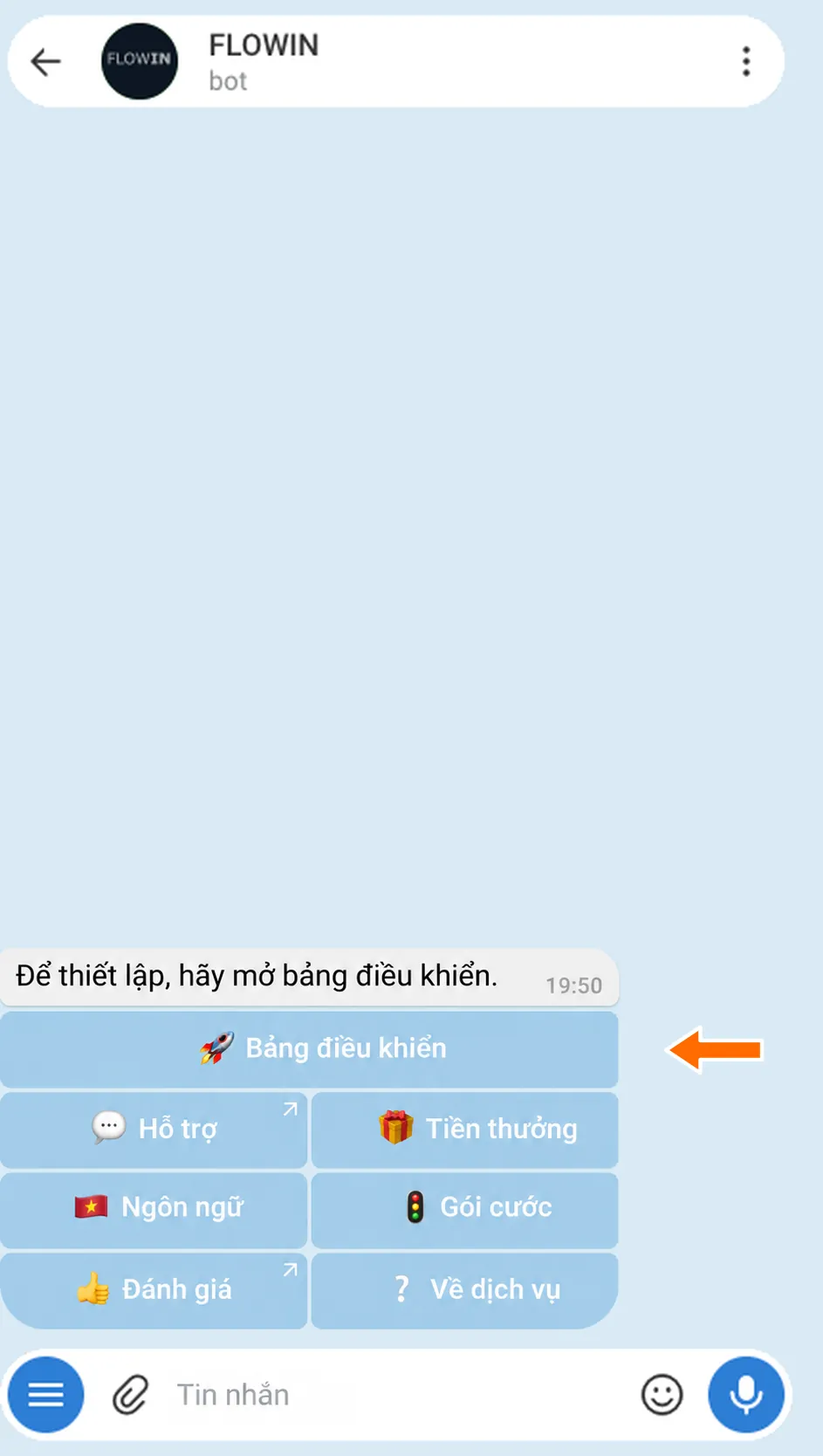

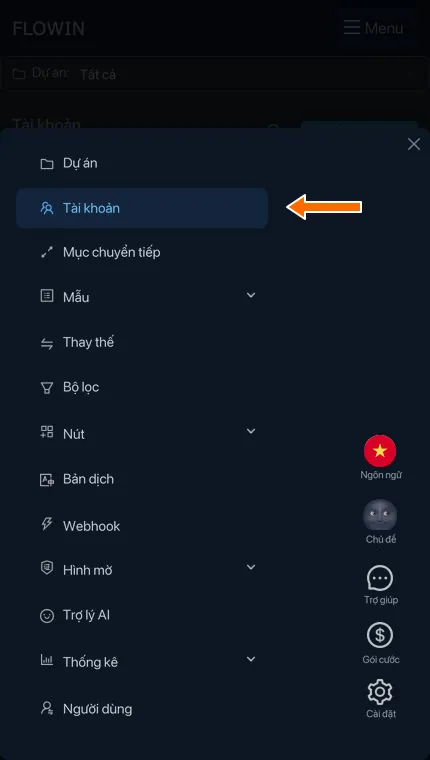
Truy cập bảng điều khiển qua @flow_in_bot. Mở trang “Tài khoản”. Trên điện thoại, mở “Menu” trước.

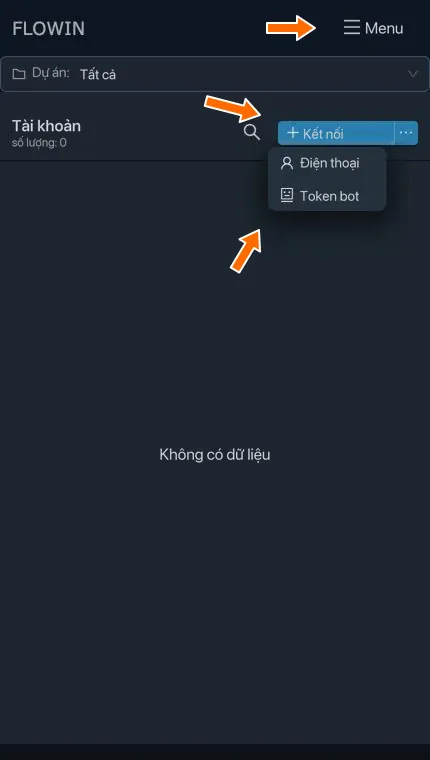
Mục “Tài khoản”. Nhấn “Kết nối” rồi chọn “Token bot”.
Kết nối bằng token. Trong cửa sổ “Kết nối bot” vừa xuất hiện, dán token vào trường “Token bot”.
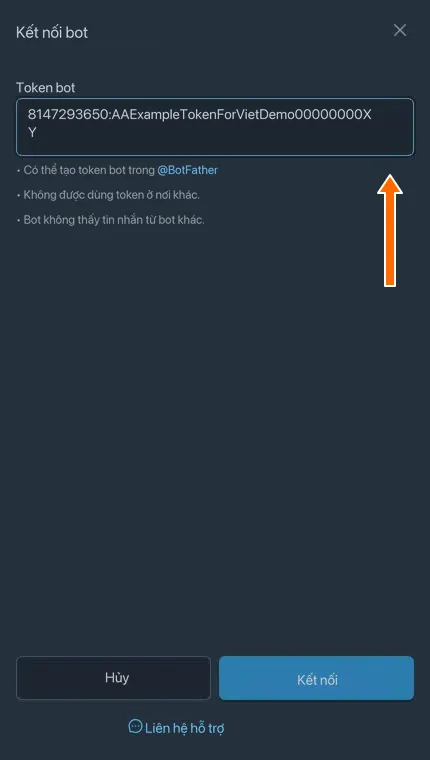
Trường “Token bot”. Nhấn nút “Kết nối” ở cuối cửa sổ.
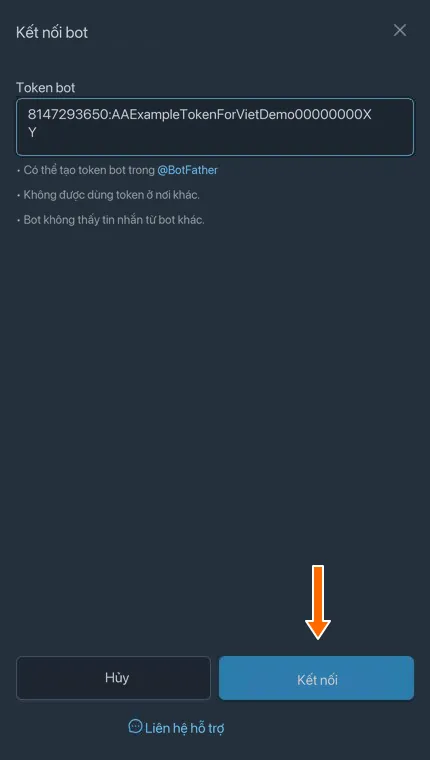
Xác nhận kết nối.
Sau khi kết nối thành công, tài khoản bot sẽ xuất hiện trong danh sách với trạng thái màu xanh lá “Đã kết nối”.
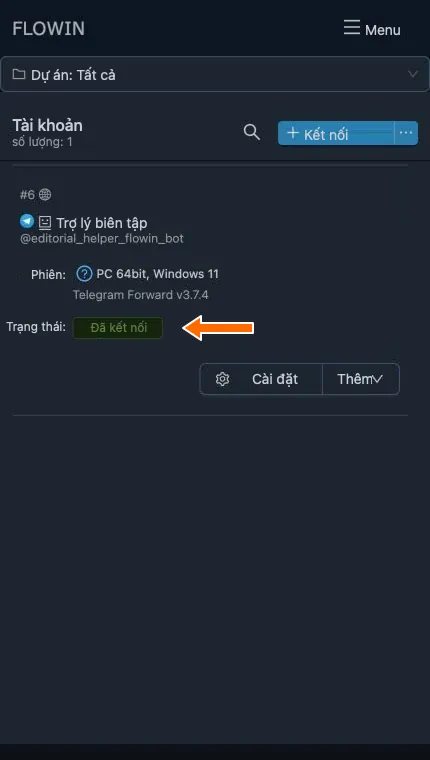
Đã kết nối xong
Giờ bạn có thể chọn bot làm tài khoản đọc hoặc gửi tin nhắn khi thiết lập mục chuyển tiếp.
Cài đặt tài khoản bot đã kết nối
Để thay đổi cài đặt của bot đã kết nối:
Trong bảng điều khiển FLOWIN, mở trang “Tài khoản”.
Bên cạnh tài khoản cần dùng, nhấn nút “Cài đặt” có biểu tượng bánh răng.
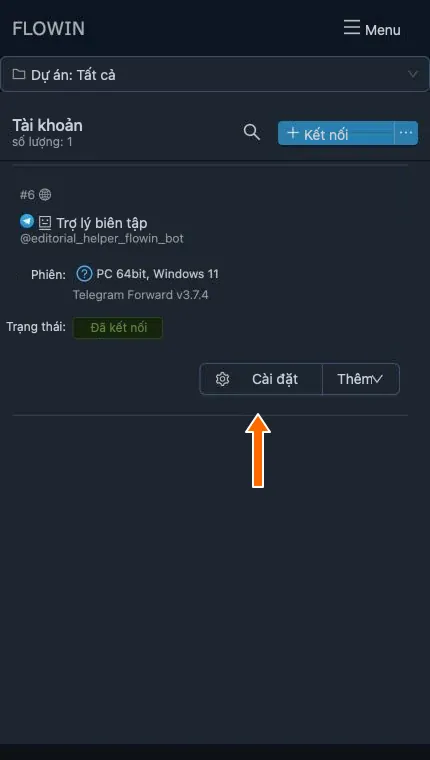
Nút cài đặt tài khoản.
Cửa sổ vừa xuất hiện sẽ hiển thị các cài đặt khả dụng của bot:
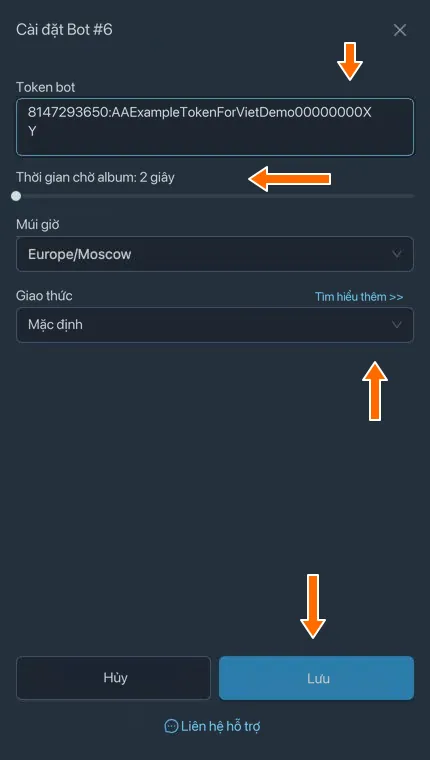
- “Token bot”. Bạn có thể thay token tại đây, chẳng hạn sau khi cấp lại token trong @BotFather.
- “Thời gian chờ album”. Số giây dịch vụ chờ các phần còn lại của album trước khi xử lý: từ 2 đến 60. Tăng khoảng thời gian nếu ảnh đến chậm và album bị tách.
- “Múi giờ”. Ảnh hưởng đến các cài đặt sử dụng ngày và giờ của tin nhắn.
- “Giao thức”. Cách trao đổi dữ liệu với Telegram. Giữ “Mặc định” trừ khi bộ phận hỗ trợ khuyên dùng giá trị khác.
Sau khi thay đổi cài đặt, nhấn “Lưu”.
Các thao tác với tài khoản bot
Trên trang “Tài khoản”, bên cạnh bot có nút “Cài đặt” và menu “Thêm”. Menu có các thao tác sau:
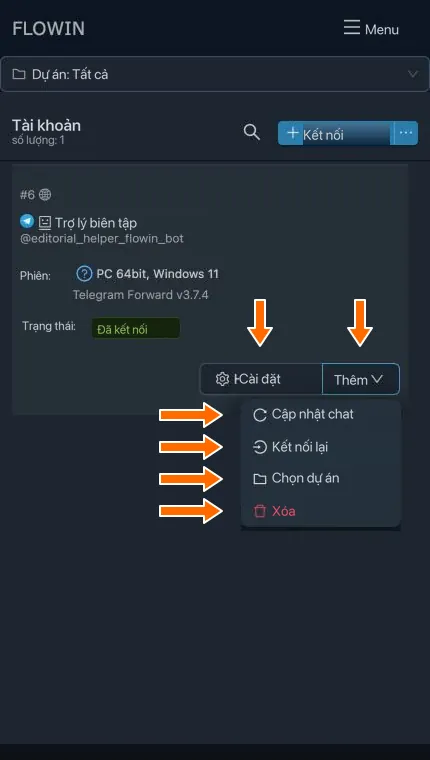
- “Cập nhật chat” cập nhật danh sách các cuộc trò chuyện của tài khoản.
- “Kết nối lại” kết nối lại tài khoản với FLOWIN mà không cần nhập lại token.
- “Chọn dự án” nhóm tài khoản theo dự án để tiện làm việc.
- “Xóa” ngắt kết nối bot khỏi FLOWIN. Trước hết, bỏ bot khỏi các mục chuyển tiếp đang dùng bot đó. Chính bot trong Telegram vẫn được giữ lại.
Câu hỏi thường gặp
Có thể nhập username của bot hoặc chỉ phần chữ số trong token không?
Không. Để kết nối, cần toàn bộ token từ @BotFather: các chữ số trước dấu hai chấm và toàn bộ phần phía sau. Username có ký tự @ dùng để tìm bot và không thay thế được token.
Làm thế nào để lấy token của bot nếu mất tin nhắn từ BotFather?
Với bot đã tạo, bạn có thể lấy token mới từ @BotFather bằng lệnh /token. Không cần tạo thêm bot. Nếu bot đã được kết nối với FLOWIN, hãy thay token trong cài đặt của bot.
Thay token ở đâu sau khi cấp lại?
Trên trang “Tài khoản”, mở “Cài đặt” của bot cần dùng, thay giá trị trong trường “Token bot” rồi nhấn “Lưu”. FLOWIN sẽ đăng nhập lại tài khoản bằng token mới. Sau đó, kiểm tra trạng thái đã thành “Đã kết nối”.
Vì sao đã có trạng thái “Đã kết nối” mà tin nhắn vẫn chưa được chuyển tiếp?
Trạng thái xác nhận FLOWIN đã kết nối với tài khoản. Bản thân mục chuyển tiếp cần được thiết lập riêng: chọn nguồn và đích, chỉ định tài khoản đọc và gửi tin nhắn, rồi kiểm tra một tin nhắn mới. Toàn bộ trình tự được mô tả trong bài viết “Thiết lập chuyển tiếp tin nhắn trong Telegram”.
Bot có phù hợp để đọc kênh riêng tư của người khác không?
Chỉ khi quản trị viên thêm bot vào kênh đó. Bot không thể tự tham gia, ngay cả khi chủ sở hữu bot truy cập được kênh. Nếu không thể thêm bot, với kênh bạn có quyền truy cập, hãy dùng tài khoản người dùng kết nối bằng số điện thoại.