



Перед началом использования сервиса необходимо подключить к нему хотя бы один аккаунт. От его лица сервис будет выполнять настроенные вами задачи.
Особенности подключения аккаунтов
К сервису можно подключить два типа аккаунтов Telegram:
- Аккаунты ботов (подключаются по токену).
- Аккаунты пользователей (подключаются по телефону).
В этой статье рассмотрим подключение аккаунта бота по токену. Про аккаунты пользователей написано в статье «Подключение аккаунта по телефону».
Что такое телеграм боты и как их создавать, подробно описано в статье «Как создать телеграм бота».
Отличительные возможности и ограничения
Возможности и ограничения у разных типов аккаунтов отличаются. В зависимости от ваших задач может подойти аккаунт бота, аккаунт пользователя или оба типа аккаунтов.
Аккаунты ботов позволяют отправлять сообщения с кнопками.
При этом у аккаунтов ботов есть ограничения:
- Боты не могут самостоятельно вступать в чужие каналы и группы. Чтобы пересылать оттуда сообщения, бота должен добавить администратор.
- Подписка Telegram Premium владельца не даёт боту возможностей премиум-аккаунта.
- По умолчанию боты не видят сообщения других ботов.
- Боты не могут отправлять отложенные сообщения средствами самого Telegram.
Когда нужен аккаунт пользователя
Если эти ограничения мешают выполнить вашу задачу, используйте аккаунт пользователя, подключённый по телефону.
Процесс подключения бота по токену
Перед подключением создайте бота и получите его токен, как описано в статье «Как создать телеграм бота».
Берегите токен
Токен даёт доступ к управлению ботом. Храните его в секрете. Для FLOWIN используйте бота, который не задействован в других сервисах.
Для подключения выполните следующие шаги:
Откройте @flow_in_bot, отправьте команду
/startи нажмите «Панель управления».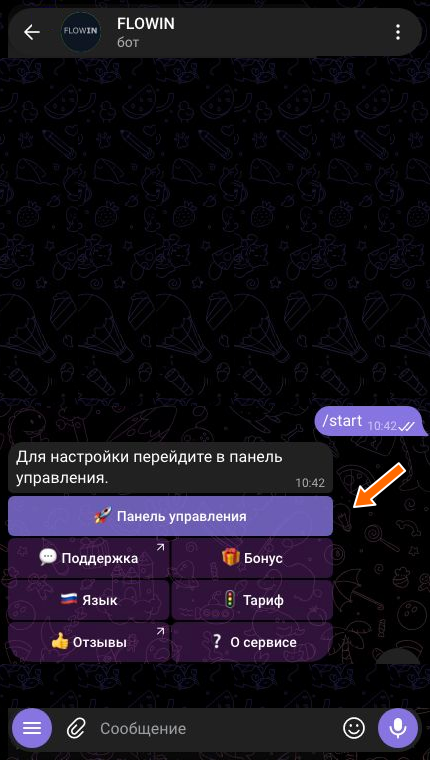

Вход в панель управления через @flow_in_bot. Перейдите на страницу «Аккаунты». На телефоне сначала откройте «Меню».
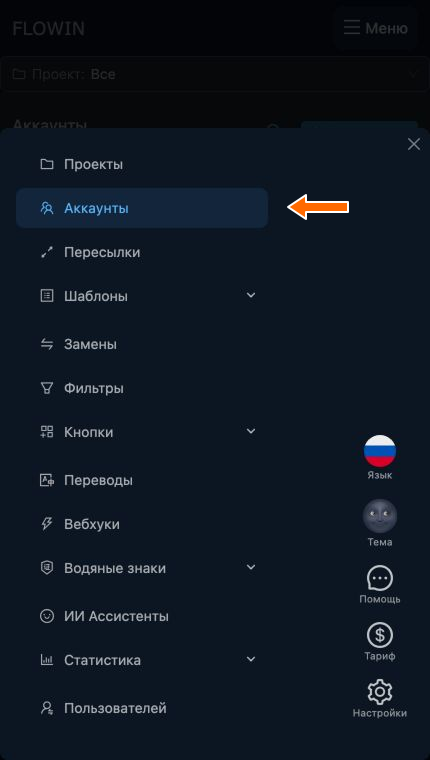
Раздел «Аккаунты». Нажмите «Подключить» и выберите вариант «Токен Бота».
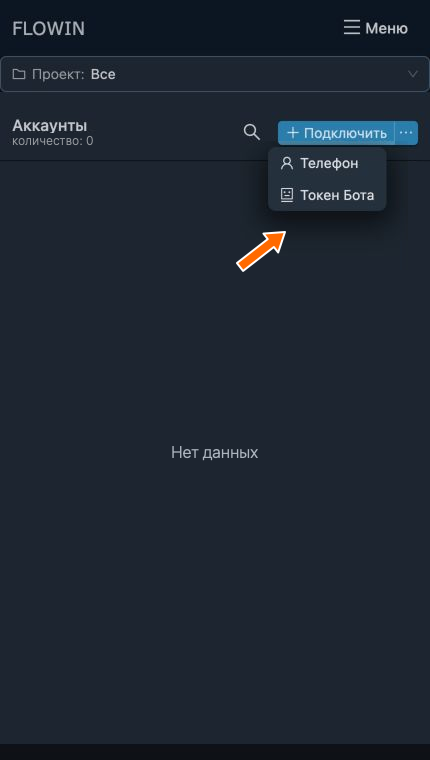
Подключение по токену. В появившемся окне «Подключение бота» вставьте токен в поле «Токен бота».
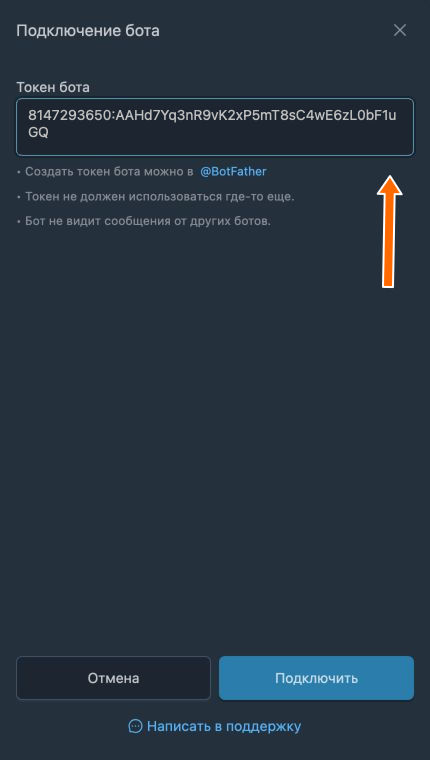
Поле «Токен бота». Нажмите кнопку «Подключить» внизу окна.
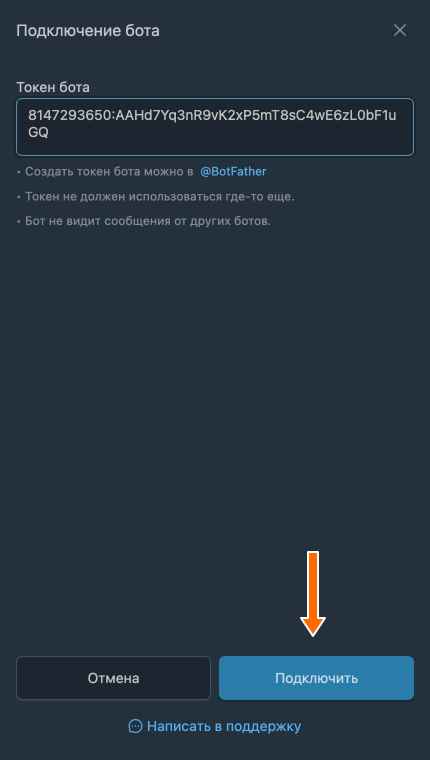
Подтверждение подключения.
После успешного подключения аккаунт бота появится в списке с зелёным статусом «Подключено».
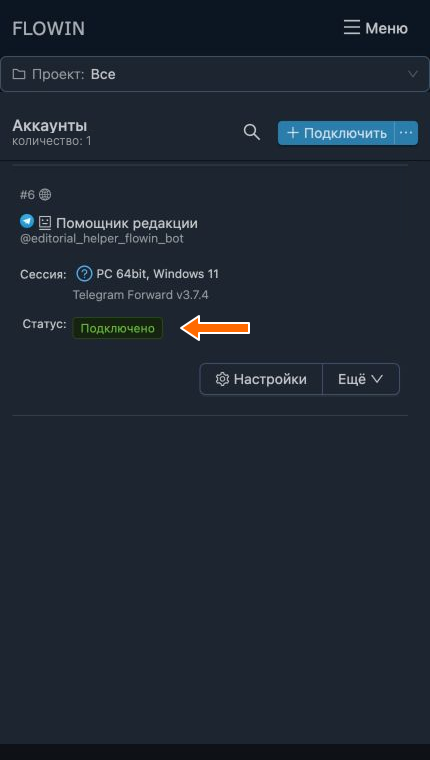
Подключение готово
Теперь бота можно выбрать слушателем или отправителем при настройке пересылки.
Настройки подключенного аккаунта бота
Чтобы изменить настройки подключённого бота:
В панели управления FLOWIN перейдите на страницу «Аккаунты».
Рядом с нужным аккаунтом нажмите кнопку «Настройки» со значком шестерёнки.
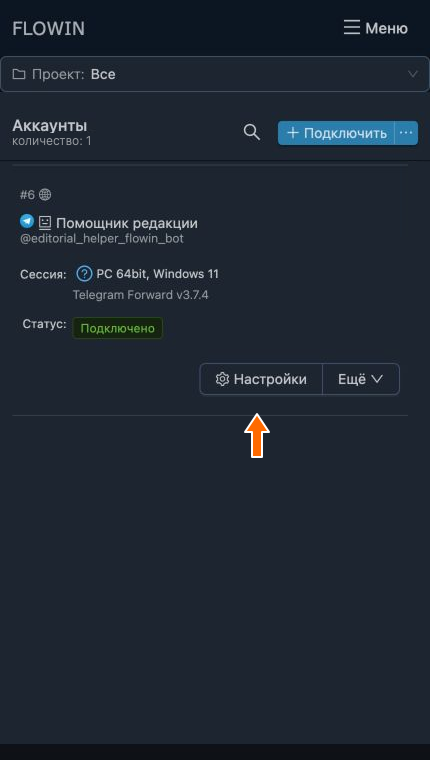
Кнопка настроек аккаунта.
В появившемся окне отобразятся доступные настройки бота:
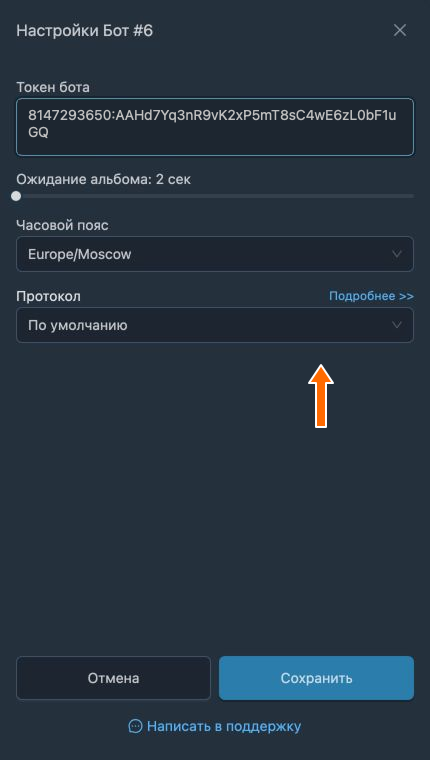
- «Токен бота». Здесь можно заменить токен, например после его перевыпуска в @BotFather.
- «Ожидание альбома». Сколько секунд сервис ждёт остальные части альбома перед обработкой: от 2 до 60. Увеличьте интервал, если фотографии приходят с задержкой и альбом разделяется.
- «Часовой пояс». Влияет на настройки, в которых используются дата и время сообщений.
- «Протокол». Способ обмена данными с Telegram. Оставьте «По умолчанию», если поддержка не посоветовала другое значение.
После изменения настроек нажмите «Сохранить».
Доступные действия с аккаунтом ботом
На странице «Аккаунты» рядом с ботом есть кнопка «Настройки» и меню «Ещё». В меню доступны следующие действия:
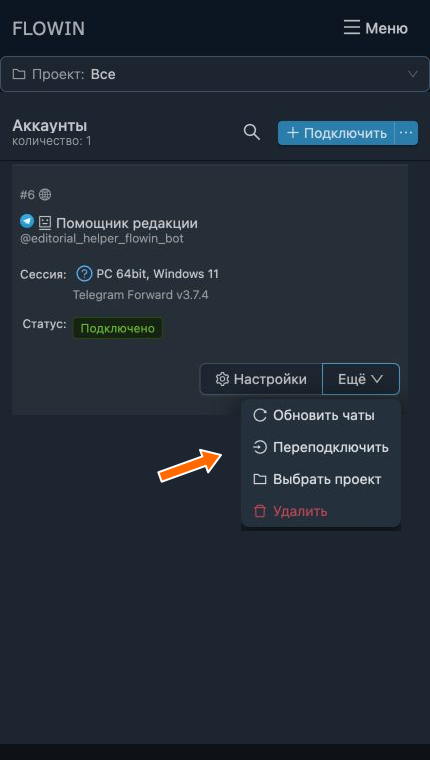
- «Обновить чаты» обновляет список чатов аккаунта.
- «Переподключить» переподключает аккаунт к FLOWIN без повторного ввода токена.
- «Выбрать проект» группирует аккаунты по проектам для удобства работы.
- «Удалить» отключает бота от FLOWIN. Сначала уберите его из пересылок, в которых он используется. Сам бот в Telegram останется.
Частые вопросы
Можно ли указать username бота или только цифры из токена?
Нет. Для подключения нужен полный токен от @BotFather: цифры до двоеточия и вся часть после него. Username с символом @ служит для поиска бота и не заменяет токен.
Как получить токен своего бота, если сообщение от BotFather потерялось?
Для уже созданного бота можно получить новый токен у @BotFather с помощью команды /token. Создавать ещё одного бота не нужно. Если бот уже подключён к FLOWIN, замените токен в его настройках.
Где заменить токен после перевыпуска?
На странице «Аккаунты» откройте «Настройки» нужного бота, замените значение в поле «Токен бота» и нажмите «Сохранить». FLOWIN повторно авторизует аккаунт с новым токеном. После этого проверьте, что статус стал «Подключено».
Почему после статуса «Подключено» сообщения ещё не пересылаются?
Статус подтверждает, что FLOWIN подключился к аккаунту. Саму пересылку нужно настроить отдельно: выбрать источник и назначение, указать аккаунты для чтения и отправки, затем проверить новое сообщение. Полный порядок описан в статье «Настройка пересылки сообщений в Telegram».
Подойдёт ли бот для чтения чужого закрытого канала?
Только если администратор добавит бота в этот канал. Бот не может вступить туда сам, даже если канал доступен его владельцу. Если добавить бота нельзя, для канала, к которому у вас есть доступ, используйте аккаунт пользователя, подключённый по телефону.