


Trong bài viết này, chúng ta sẽ tìm hiểu chi tiết cách kết nối tài khoản người dùng bằng số điện thoại.

Mục lục bài viết
Đặc điểm của việc kết nối tài khoản
Trước khi bắt đầu sử dụng dịch vụ FLOWIN, bạn cần kết nối ít nhất một tài khoản. Điều này là cần thiết để dịch vụ có khả năng kỹ thuật thực hiện các tác vụ bạn đã thiết lập thay mặt tài khoản đó.
Bạn có thể kết nối hai loại tài khoản với dịch vụ:
- Tài khoản người dùng (kết nối bằng số điện thoại).
- Tài khoản bot (kết nối bằng token).
Chọn loại tài khoản
Trước khi kết nối, hãy so sánh các khả năng và giới hạn của tài khoản để chọn loại phù hợp với nhiệm vụ của bạn.
Trong bảng điều khiển dịch vụ, bạn có thể kết nối số lượng tài khoản tùy ý thuộc bất kỳ loại nào. Nghĩa là bạn có thể đăng nhập bảng điều khiển bằng một tài khoản, rồi kết nối tài khoản khác hoặc nhiều tài khoản khác với dịch vụ.
Thông tin về tài khoản bot nằm trong bài viết “Kết nối tài khoản bot bằng token”.
Các khả năng và giới hạn khác biệt
Khả năng và giới hạn khác nhau giữa các loại tài khoản. Tùy nhiệm vụ, loại phù hợp có thể chỉ là tài khoản người dùng, chỉ tài khoản bot hoặc cả hai loại.
Bên dưới, chúng ta sẽ xem khả năng của tài khoản người dùng khác tài khoản bot như thế nào.
Các khả năng chính của tài khoản người dùng:
- Tham gia kênh và nhóm của người khác, từ đó thiết lập chuyển tiếp từ những nơi đó.
- Có Telegram Premium, từ đó chuyển tiếp tin nhắn có emoji cao cấp và nội dung đa phương tiện dung lượng lớn.
- Tương tác với bot, từ đó thiết lập chuyển tiếp các tin nhắn do bot gửi.
- Gửi tin nhắn hẹn giờ. Tính năng hẹn giờ cho phép xem và kiểm duyệt các tin nhắn đã lên lịch gửi trong tương lai bằng chính công cụ của Telegram.
Tin nhắn có nút
Tuy nhiên, tài khoản người dùng kết nối bằng số điện thoại không thể gửi tin nhắn có nút.
Quyền riêng tư và bảo mật
Tài khoản Telegram của người dùng được kết nối bằng cách đăng nhập, gồm nhập số điện thoại, xác nhận bằng mã dùng một lần và nhập mật khẩu (nếu bạn đã đặt). Sau khi kết nối, một phiên hoạt động mới của tài khoản Telegram của bạn được tạo ở phía dịch vụ FLOWIN của chúng tôi.
Chúng tôi đặc biệt chú trọng bảo mật và quyền riêng tư:
- Mật khẩu và mã bạn nhập không được lưu ở phía chúng tôi mà chỉ được gửi một lần trực tiếp đến Telegram qua các kết nối bảo mật.
- Các phiên tài khoản được lưu ở dạng mã hóa trên máy chủ bảo mật và không ai ngoài chính dịch vụ có thể truy cập.
- Bất cứ lúc nào, bạn cũng có thể xóa tài khoản khỏi dịch vụ hoặc kết thúc phiên đang hoạt động ngay trong ứng dụng Telegram. Khi đó, dịch vụ FLOWIN sẽ mất quyền truy cập tài khoản của bạn.
Quy trình kết nối tài khoản bằng số điện thoại
Quy trình kết nối tài khoản Telegram của người dùng với dịch vụ FLOWIN rất đơn giản và tương tự việc đăng nhập ứng dụng Telegram thông thường.
Các bước bên dưới mô tả chi tiết toàn bộ quy trình kết nối tài khoản bằng số điện thoại:
Mở @flow_in_bot, gửi lệnh
/startrồi nhấn “Bảng điều khiển”.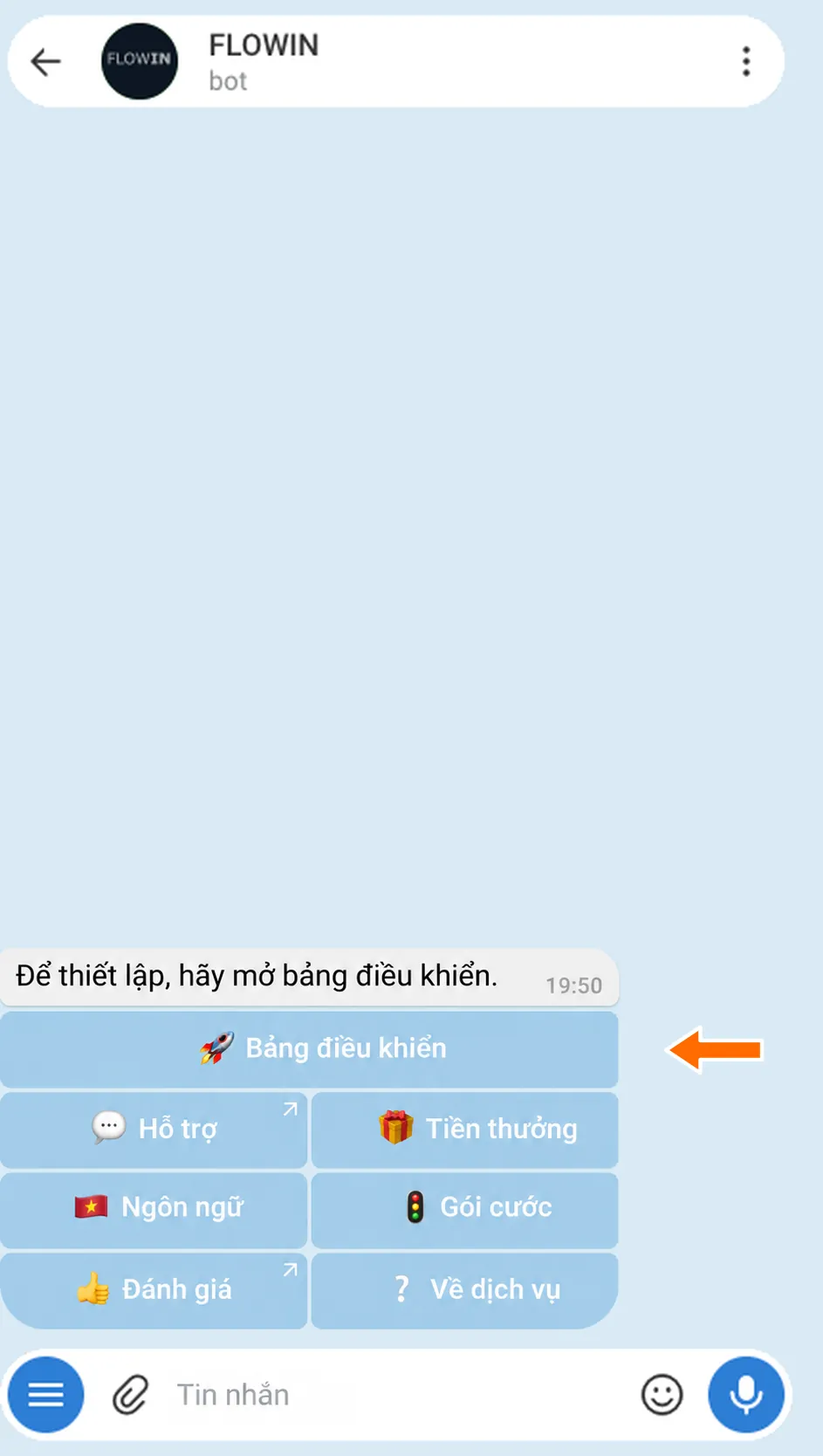

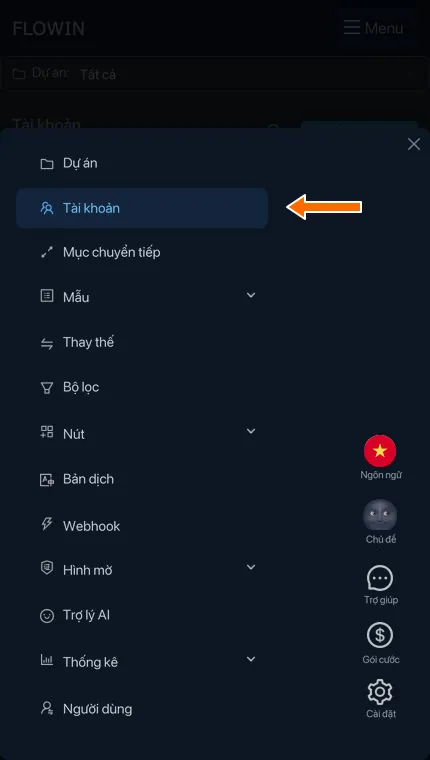
Truy cập bảng điều khiển qua @flow_in_bot. Mở trang “Tài khoản”.

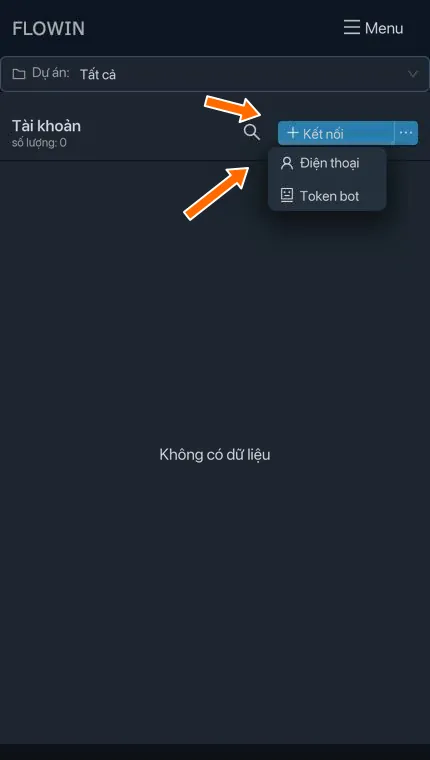
Mục “Tài khoản”. Nhấn “Kết nối” rồi chọn “Điện thoại”.
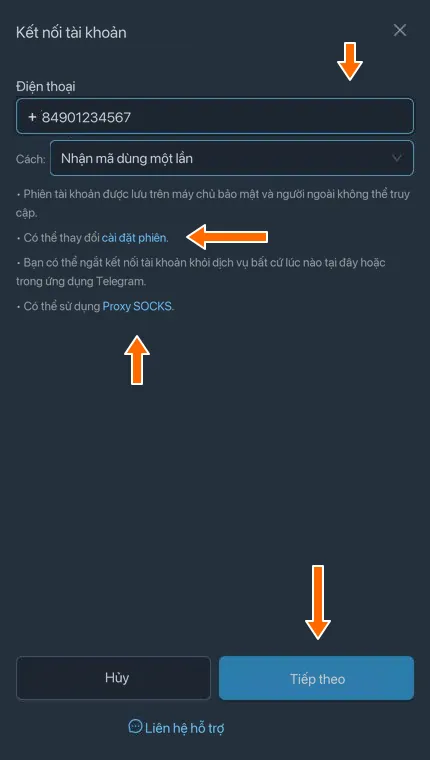
Kết nối bằng số điện thoại. Nhập số điện thoại của tài khoản trong cửa sổ vừa xuất hiện rồi nhấn “Tiếp theo”.
Số điện thoại có mã quốc gia. Chờ mã dùng một lần trong ứng dụng Telegram rồi nhập vào hộp thoại tiếp theo, sau đó nhấn “Tiếp theo”.
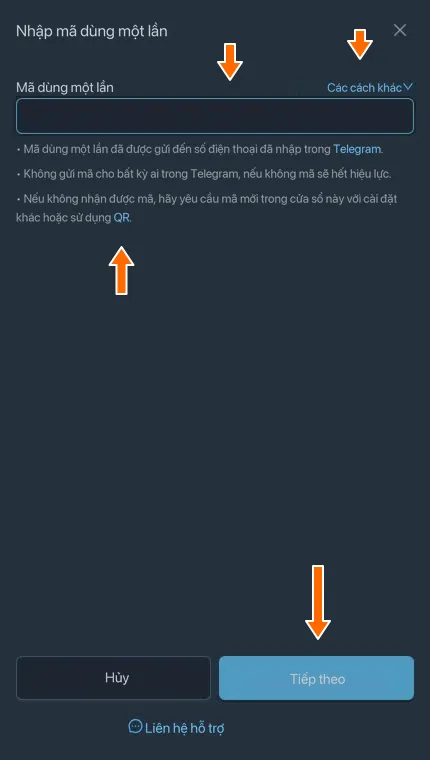
Nhập mã từ Telegram. Nếu trước đây bạn đã đặt mật khẩu trong ứng dụng Telegram, một cửa sổ khác sẽ xuất hiện, yêu cầu bạn nhập mật khẩu rồi nhấn “Kết nối”.
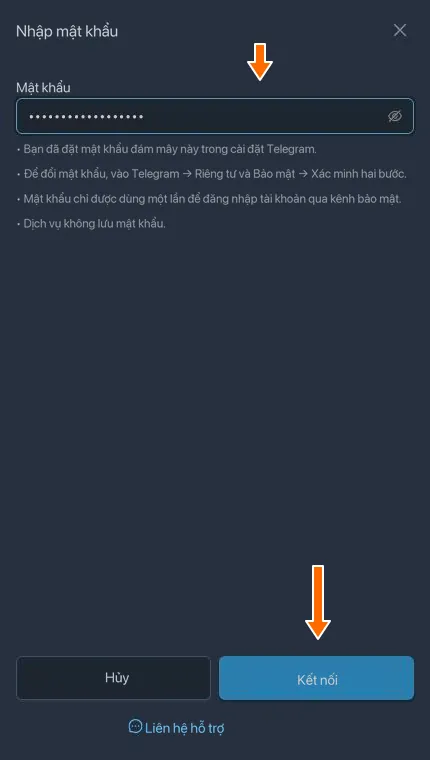
Xác nhận mật khẩu đám mây. Hãy bảo đảm tài khoản đã xuất hiện trong danh sách với trạng thái màu xanh lá “Đã kết nối”.
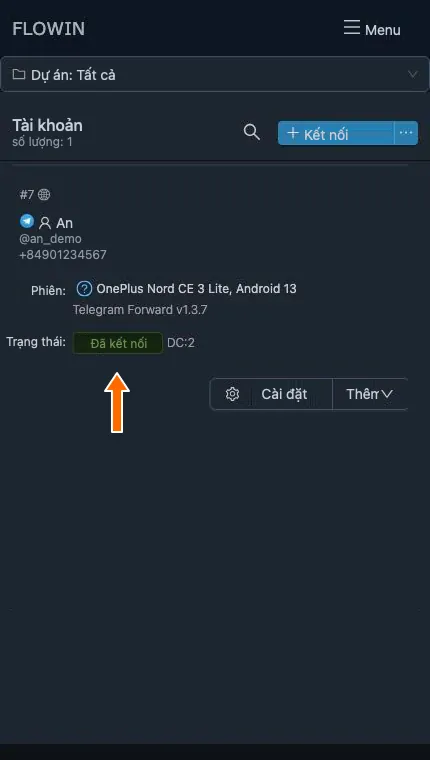
Tài khoản đã được kết nối.
Cài đặt phiên Telegram của tài khoản
Khi kết nối tài khoản, thông tin về thiết bị và ứng dụng đang gửi yêu cầu đăng nhập được gửi đến Telegram. Thông tin này sẽ hiển thị trong tên phiên.
Dịch vụ FLOWIN tự động tạo tên thiết bị ngẫu nhiên và sử dụng ứng dụng riêng của FLOWIN. Tuy nhiên, nếu cần, bạn có thể thay những dữ liệu này bằng dữ liệu của mình.
Cài đặt phiên
Cài đặt phiên khá quan trọng, vì vậy không nên thay đổi nếu không cần thiết. Tốt hơn hết, hãy hỏi bộ phận hỗ trợ trước khi thay đổi.
Bạn có thể thay đổi thông tin về phiên sắp tạo khi kết nối tài khoản mới. Để làm việc này, sau khi nhấn nút “Kết nối”, thực hiện các bước sau:
Trong cửa sổ nhập số điện thoại, nhấn “cài đặt phiên”.
Trong cửa sổ vừa mở, lần lượt điền các trường.
- Trong trường “Kiểu máy”, nhập mẫu thiết bị cụ thể.
- Trong trường “Phiên bản hệ thống”, nhập tên hệ điều hành.
- Trong trường “Mã ứng dụng (app id)”, nhập app id mà bạn có thể nhận bằng cách đăng ký ứng dụng riêng của mình trên trang my.telegram.org. Nếu để trống trường này, dịch vụ FLOWIN sẽ dùng mã ứng dụng riêng.
- Trong trường “Hash ứng dụng (app hash)”, nhập app hash cũng được cấp khi đăng ký ứng dụng. Nếu bạn đã để trống trường mã ứng dụng thì trường này cũng phải để trống.
- Trong trường “Phiên bản ứng dụng”, nhập giá trị số bất kỳ có dấu chấm (
1.3,3.6.5và tương tự).
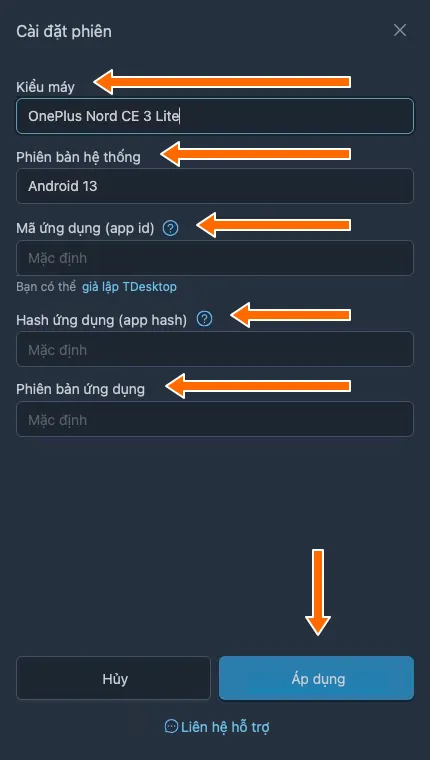
Dữ liệu thiết bị và ứng dụng. Nhấn “Áp dụng”.
Tiếp tục kết nối tài khoản theo các bước đã mô tả trước đó.
Ngoài ra, bạn có thể thay đổi dữ liệu phiên của tài khoản đã kết nối. Để làm việc này, cần thực hiện các bước sau:
Trong bảng điều khiển FLOWIN, mở trang “Tài khoản”.
Bên cạnh tài khoản cần dùng, nhấn nút “Cài đặt” có biểu tượng bánh răng.
Trong cửa sổ vừa mở, nhấn vào tên phiên.
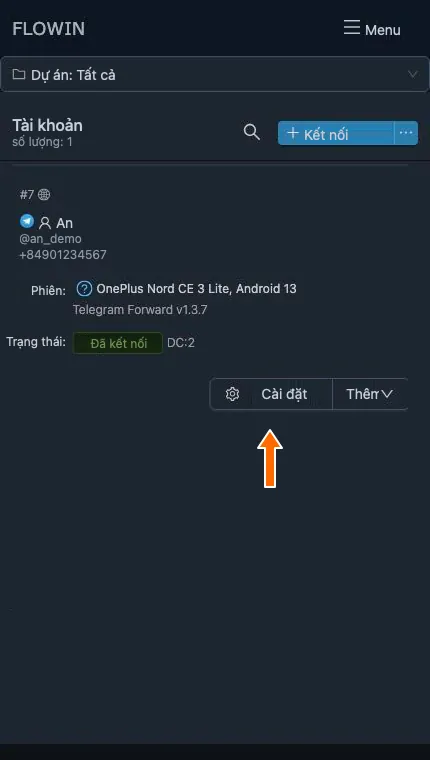
Cài đặt tài khoản. 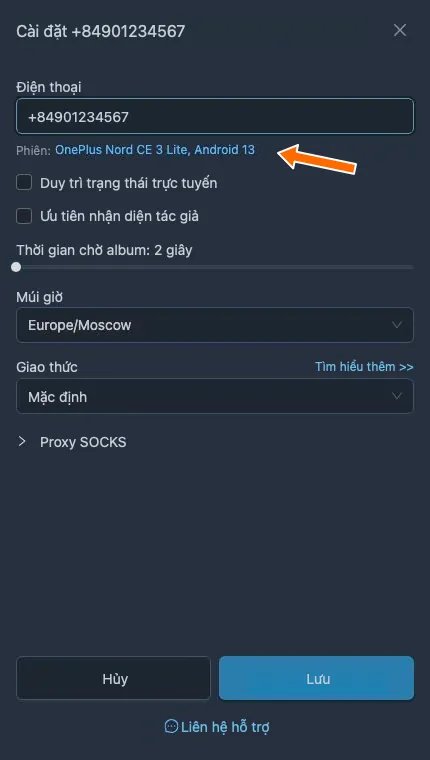
Mở dữ liệu phiên. Trong cửa sổ vừa mở, điền các trường theo hướng dẫn bên trên rồi nhấn “Áp dụng”.
Nhấn “Lưu”. Sau khi thay đổi dữ liệu phiên, bạn cần đăng nhập lại tài khoản.
Kết quả là tài khoản Telegram được kết nối dưới tên ứng dụng bạn đã chỉ định, và tên phiên sẽ chứa đúng dữ liệu bạn đã nhập. Dịch vụ FLOWIN của chúng tôi vẫn sẽ quản lý phiên hoạt động này.
Cài đặt bổ sung của tài khoản
Ngoài phiên, tài khoản đã kết nối với dịch vụ còn có những cài đặt khác mà bạn có thể thay đổi. Để làm việc này, thực hiện các bước sau:
Trong bảng điều khiển FLOWIN, mở trang “Tài khoản”.
Bên cạnh tài khoản cần dùng, nhấn nút “Cài đặt” có biểu tượng bánh răng.
Cửa sổ vừa xuất hiện sẽ hiển thị các cài đặt tài khoản khả dụng:
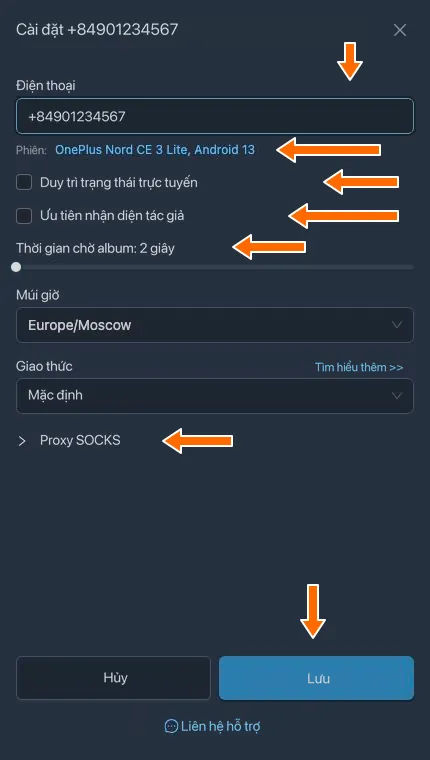
- “Điện thoại”: dùng khi cần đổi sang tài khoản khác hoặc cập nhật số điện thoại của tài khoản đã kết nối.
- “Phiên”: cài đặt phiên gồm tên thiết bị, hệ điều hành và dữ liệu của ứng dụng Telegram bên thứ ba. Bạn không nên thay đổi các cài đặt này.
- “Duy trì trạng thái trực tuyến”: giữ trạng thái tài khoản là “trực tuyến” trong khi dịch vụ hoạt động.
- “Ưu tiên nhận diện tác giả”: thu thập thêm thông tin về tất cả người dùng gửi tin nhắn vào các cuộc trò chuyện và nhóm mà tài khoản đã kết nối tham gia. Tính năng này tạo tải lớn cho tài khoản; chỉ nên bật khi cần thu thập khách hàng tiềm năng từ các cuộc trò chuyện mà tin nhắn bị xóa nhanh.
- “Thời gian chờ album”: thời gian chờ các phần còn lại của nhóm nội dung đa phương tiện, từ 2 đến 60 giây.
- “Múi giờ”: múi giờ của tài khoản. Tùy chọn này ảnh hưởng đến các cài đặt sử dụng ngày và giờ của tin nhắn. Theo mặc định, tất cả tài khoản hoạt động ở múi giờ UTC+3.
- “Giao thức”: giao thức dùng để trao đổi dữ liệu với Telegram. Bạn có thể đọc thêm về các giao thức trong tài liệu chính thức của Telegram. Không nên thay đổi tùy chọn này khi chưa tham khảo bộ phận hỗ trợ.
- “Proxy SOCKS”: nếu kết nối nhiều tài khoản hoặc muốn địa chỉ IP khớp với quốc gia của số điện thoại dùng để đăng ký tài khoản, bạn có thể sử dụng proxy.
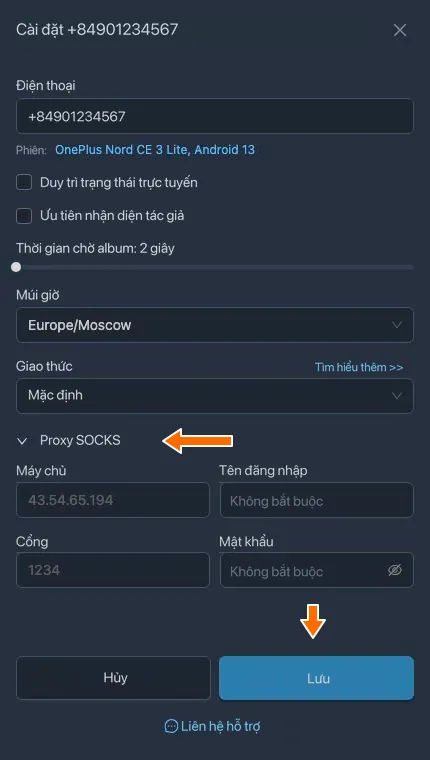
Sau khi thay đổi các cài đặt cần thiết, nhấn “Lưu”. Nếu đã thay đổi số điện thoại hoặc phiên, bạn cần đăng nhập lại.
Ngắt kết nối tài khoản khỏi dịch vụ FLOWIN
Để ngắt kết nối tài khoản khỏi dịch vụ, cần thực hiện các bước sau:
Trước hết, xóa các mục chuyển tiếp có sử dụng tài khoản sắp ngắt kết nối.
Trong bảng điều khiển FLOWIN, mở trang “Tài khoản”.
Bên cạnh tài khoản cần dùng, mở menu “Thêm” rồi nhấn “Xóa”.
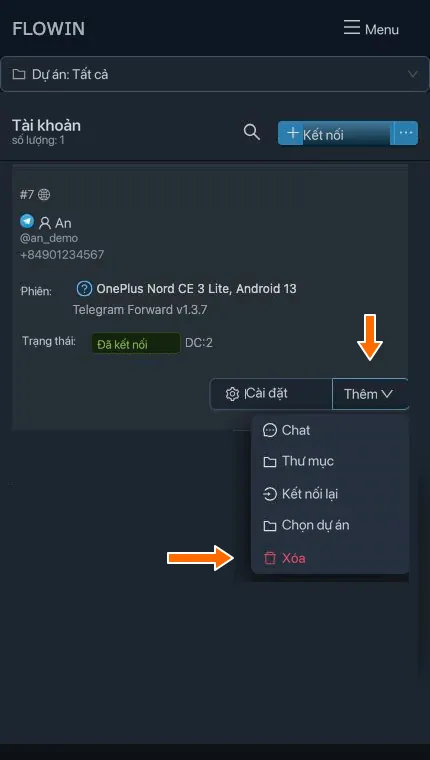
Ngắt kết nối khỏi FLOWIN. Xác nhận xóa.
Bạn có thể kiểm tra tài khoản đã thực sự ngắt kết nối và dịch vụ FLOWIN không còn quyền truy cập bằng ứng dụng Telegram chính thức. Để làm việc này, thực hiện các bước sau:
Mở ứng dụng Telegram chính thức.
Mở cài đặt.
Mở phần “Thiết bị”. Trong một số ứng dụng Telegram, phần này nằm trong “Riêng tư và Bảo mật” và có tên “Phiên đăng nhập”.
Hãy bảo đảm danh sách phiên hoạt động chỉ hiển thị các thiết bị của bạn. Nếu có thiết bị thừa, nhấn vào thiết bị đó rồi kết thúc phiên.
Các thao tác khác với tài khoản
Trong bảng điều khiển FLOWIN, trên trang “Tài khoản”, bên cạnh tài khoản đã kết nối có nút “Cài đặt” và menu “Thêm” với các thao tác sau:
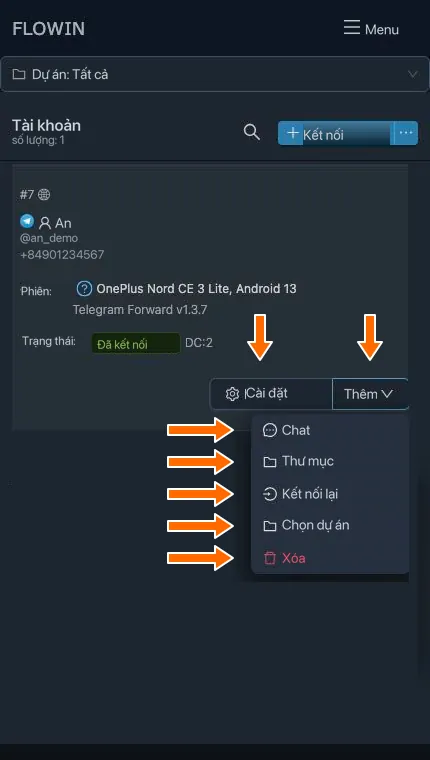
- “Chat”: mở danh sách các cuộc trò chuyện mà tài khoản có thể truy cập.
- “Thư mục”: mở các thư mục của tài khoản Telegram.
- “Cài đặt”: các cài đặt tài khoản đã kết nối được mô tả trước đó, chẳng hạn dữ liệu phiên, số điện thoại, múi giờ và proxy.
- “Kết nối lại”: nhanh chóng kết nối lại tài khoản với dịch vụ FLOWIN mà không cần đăng nhập lại.
- “Chọn dự án”: liên kết tài khoản với một dự án trong dịch vụ FLOWIN để tiện nhóm nhiều tài khoản trên giao diện.
- “Xóa”: quy trình ngắt kết nối tài khoản khỏi dịch vụ FLOWIN đã mô tả bên trên.
Câu hỏi thường gặp
Có thể đăng nhập bảng điều khiển bằng một tài khoản và kết nối tài khoản khác không?
Có. Tài khoản đăng nhập bảng điều khiển và tài khoản mà FLOWIN dùng để thực hiện tác vụ có thể khác nhau. Hãy kết nối tài khoản có quyền truy cập các kênh, nhóm hoặc bot cần dùng.
Vì sao mã kết nối không đến qua SMS?
Telegram có thể gửi mã vào cuộc trò chuyện dịch vụ Telegram trên thiết bị mà bạn đã đăng nhập tài khoản này. Kiểm tra cuộc trò chuyện đó và số điện thoại đã nhập cùng mã quốc gia. Nếu không có mã, cửa sổ nhập mã có các cách đăng nhập khác, bao gồm mã QR.
Mật khẩu đám mây Telegram là gì và vì sao cần khi kết nối?
Mật khẩu đám mây bảo vệ việc đăng nhập tài khoản bên cạnh mã dùng một lần. Nếu bạn đã đặt mật khẩu trong cài đặt Telegram, FLOWIN sẽ yêu cầu mật khẩu này sau khi nhập mã. Hãy dùng mật khẩu Telegram của bạn: mã trong tin nhắn và mật khẩu đăng nhập các dịch vụ khác không phù hợp ở đây.
Có thể kết nối tài khoản Telegram với FLOWIN bằng mã QR không?
Có. Cửa sổ nhập mã dùng một lần của FLOWIN có cách đăng nhập bằng mã QR. Để xác nhận, cần có Telegram trên thiết bị mà bạn đã đăng nhập tài khoản sắp kết nối. Xác nhận kết nối mới qua thiết bị đó.
Khi nào cần đăng nhập lại tài khoản?
Sau khi thay đổi số điện thoại hoặc dữ liệu phiên trong cài đặt FLOWIN, bạn cần đăng nhập lại tài khoản. Chỉ thay đổi proxy không nằm trong điều kiện này. Tốt hơn là giữ nguyên dữ liệu thiết bị và ứng dụng nếu không có lý do cụ thể để thay đổi.
Làm thế nào để kết thúc phiên Telegram đang hoạt động và thu hồi quyền truy cập của FLOWIN?
Trong cài đặt Telegram, mở “Thiết bị” hoặc “Phiên đăng nhập”, chọn phiên được tạo khi kết nối với FLOWIN rồi kết thúc phiên đó. Dịch vụ sẽ mất quyền truy cập tài khoản, còn chính tài khoản Telegram vẫn được giữ lại.