


Sebelum mulai menggunakan layanan, Anda perlu menghubungkan setidaknya satu akun. Layanan akan menjalankan tugas yang Anda atur atas nama akun tersebut.
Hal yang perlu diketahui tentang penghubungan akun
Dua jenis akun Telegram dapat dihubungkan ke layanan:
- Akun bot, yang dihubungkan melalui token.
- Akun pengguna, yang dihubungkan melalui nomor telepon.
Dalam artikel ini, kita akan membahas penghubungan akun bot melalui token. Akun pengguna dibahas dalam artikel “Menghubungkan akun melalui nomor telepon”.
Penjelasan terperinci tentang bot Telegram dan cara membuatnya tersedia dalam artikel “Cara membuat bot Telegram”.
Perbedaan kemampuan dan batasan
Kemampuan dan batasan tiap jenis akun berbeda. Bergantung pada tugas Anda, akun bot, akun pengguna, atau kedua jenis akun mungkin sesuai.
Akun bot memungkinkan pengiriman pesan dengan tombol.
Namun, akun bot memiliki batasan:
- Bot tidak dapat bergabung sendiri ke kanal dan grup milik orang lain. Agar dapat meneruskan pesan dari sana, administrator harus menambahkan bot.
- Langganan Telegram Premium pemilik tidak memberikan kemampuan akun Premium kepada bot.
- Secara default, bot tidak dapat melihat pesan bot lain.
- Bot tidak dapat mengirim pesan terjadwal melalui fitur Telegram sendiri.
Kapan akun pengguna diperlukan
Jika batasan ini menghalangi tugas Anda, gunakan akun pengguna yang terhubung melalui nomor telepon.
Proses menghubungkan bot melalui token
Sebelum menghubungkan, buat bot dan dapatkan tokennya seperti yang dijelaskan dalam artikel “Cara membuat bot Telegram”.
Jaga token Anda
Token memberikan akses untuk mengendalikan bot. Rahasiakan token tersebut. Untuk FLOWIN, gunakan bot yang tidak digunakan di layanan lain.
Untuk menghubungkan, ikuti langkah berikut:
Buka @flow_in_bot, kirim perintah
/start, lalu tekan “Panel kontrol”.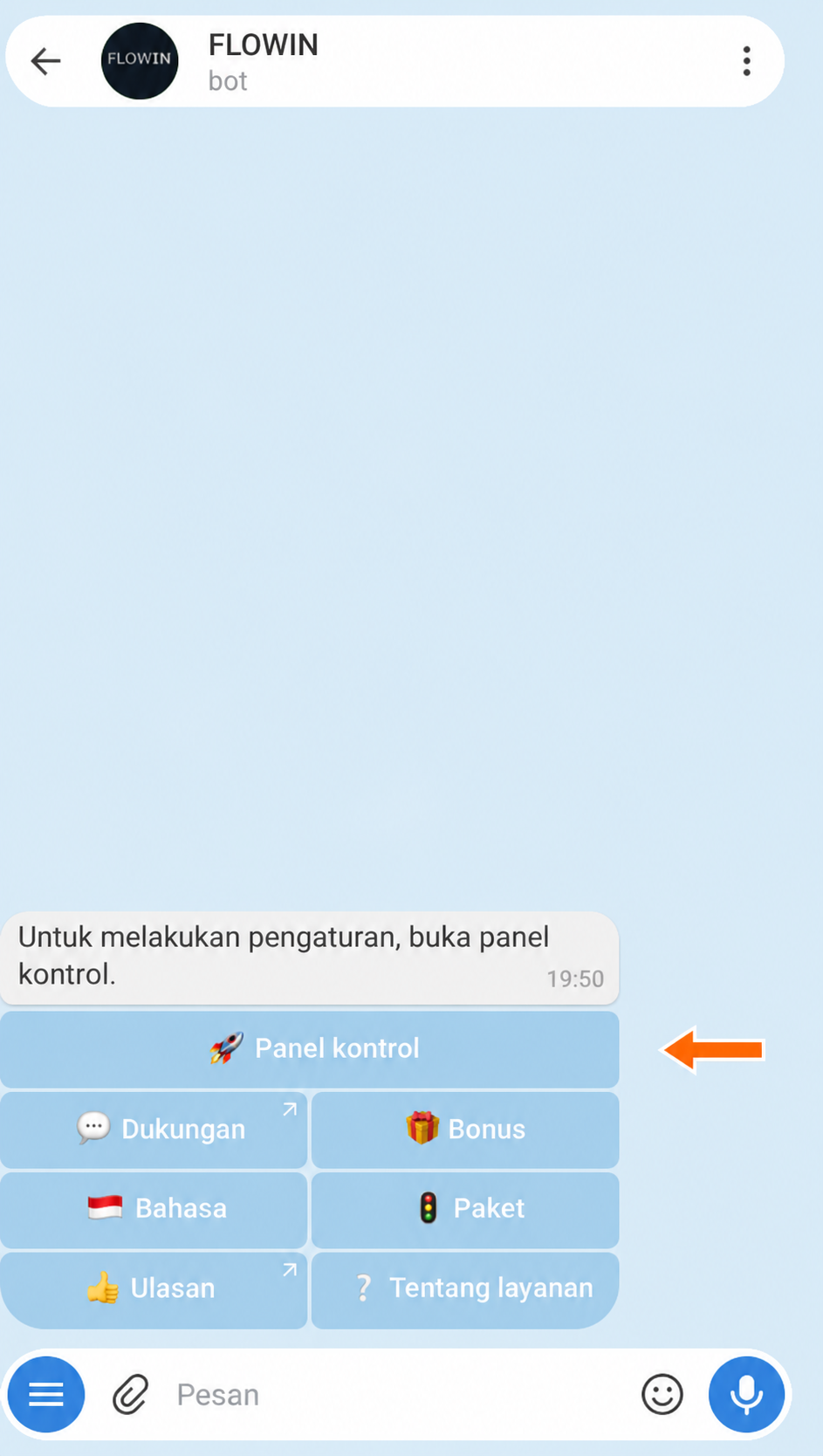

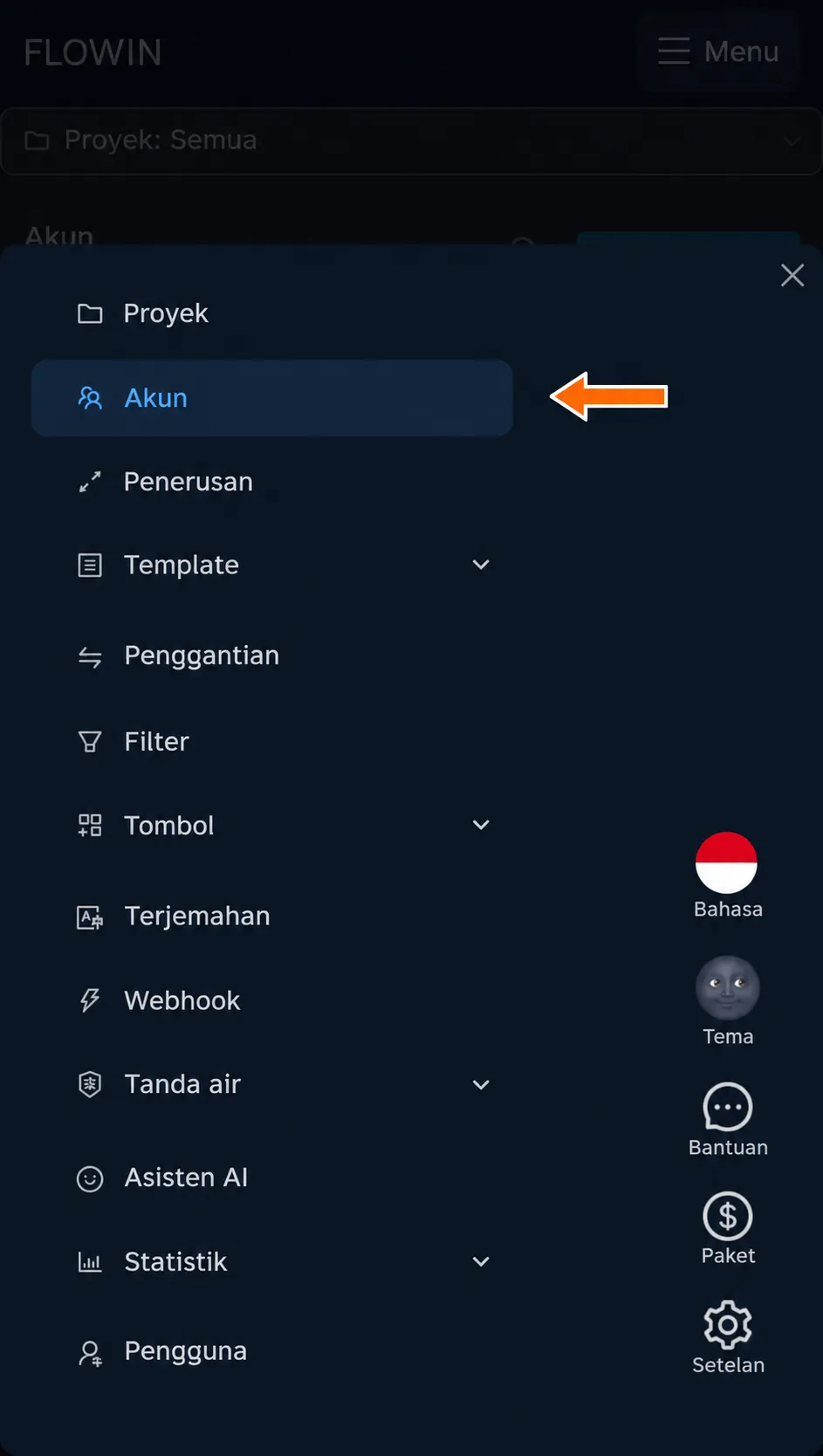
Masuk ke panel kontrol melalui @flow_in_bot. Buka halaman “Akun”. Di ponsel, buka “Menu” terlebih dahulu.
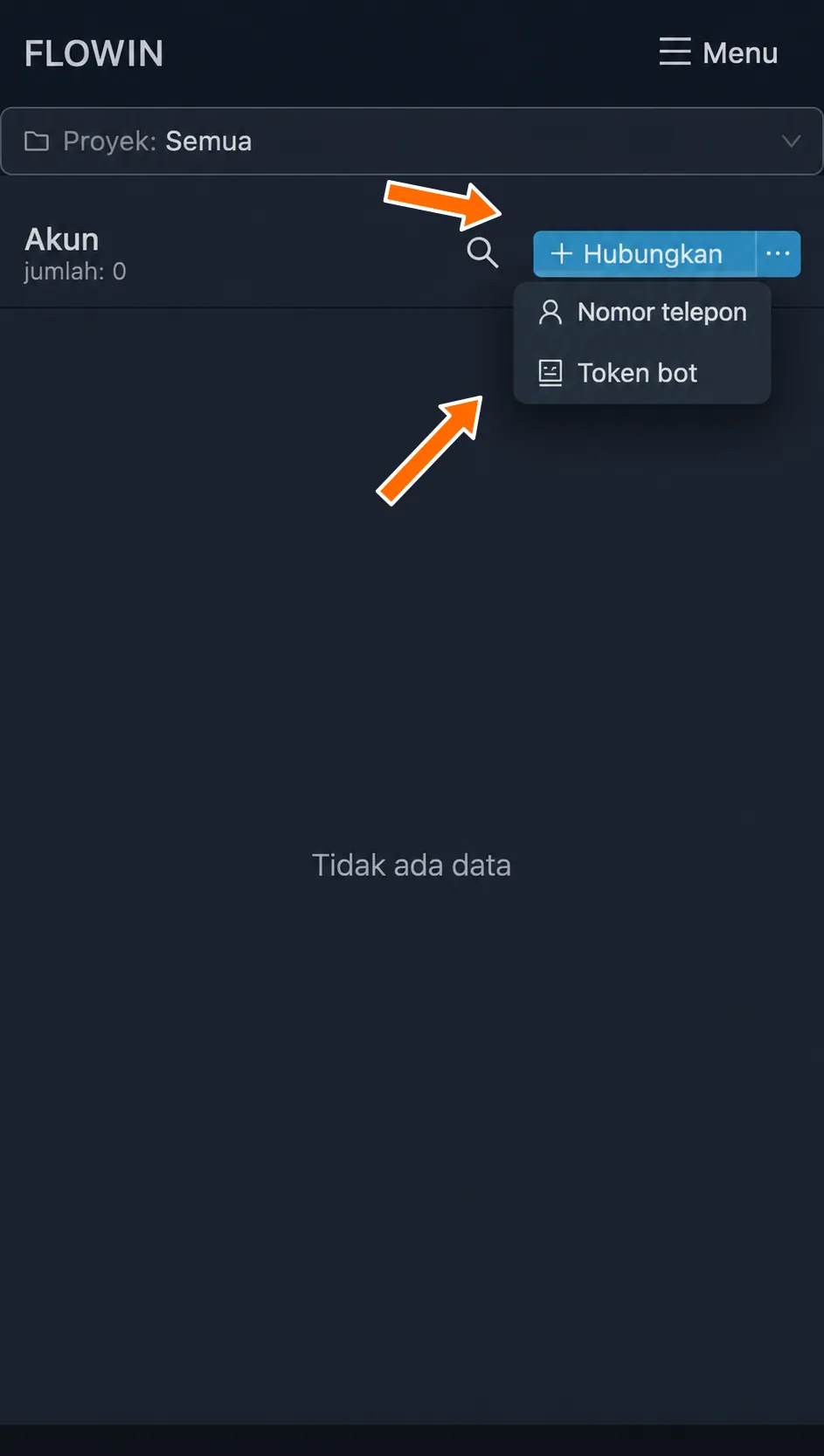
Bagian “Akun”. Klik “Hubungkan” lalu pilih “Token bot”.

Penghubungan melalui token. Di jendela “Menghubungkan bot” yang muncul, tempelkan token di bidang “Token bot”.
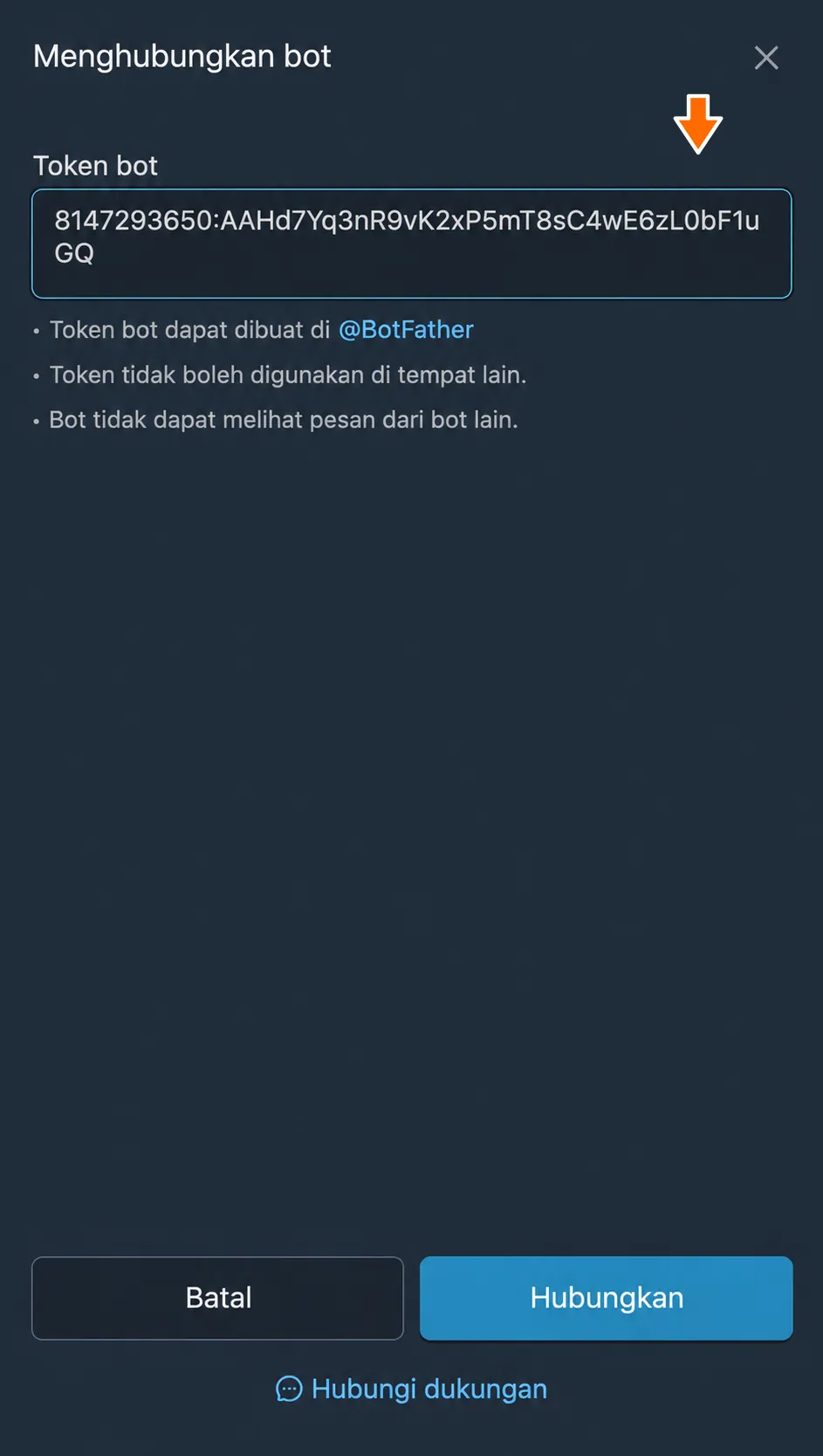
Bidang “Token bot”. Klik tombol “Hubungkan” di bagian bawah jendela.
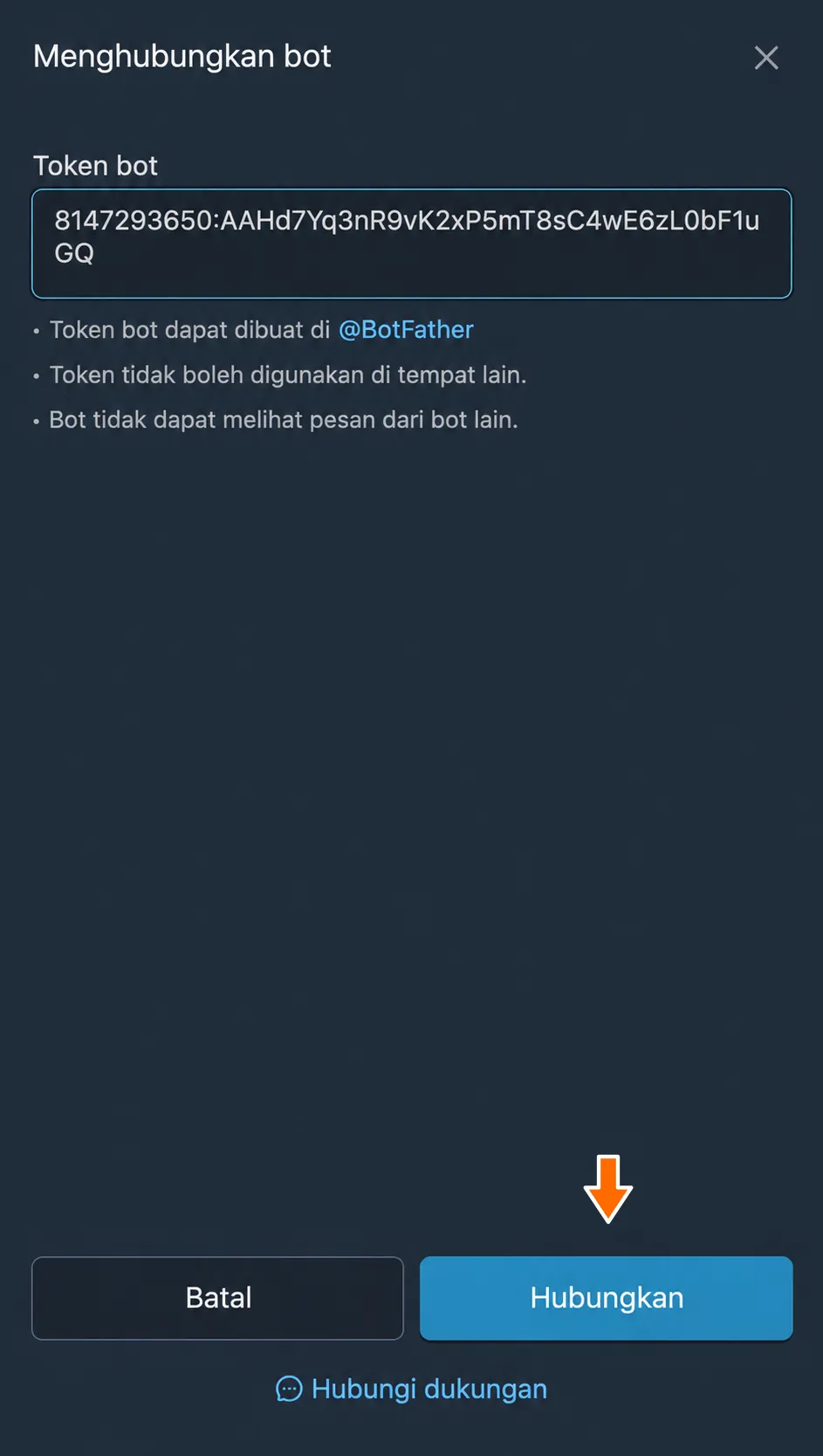
Konfirmasi penghubungan.
Setelah berhasil terhubung, akun bot akan muncul dalam daftar dengan status hijau “Terhubung”.
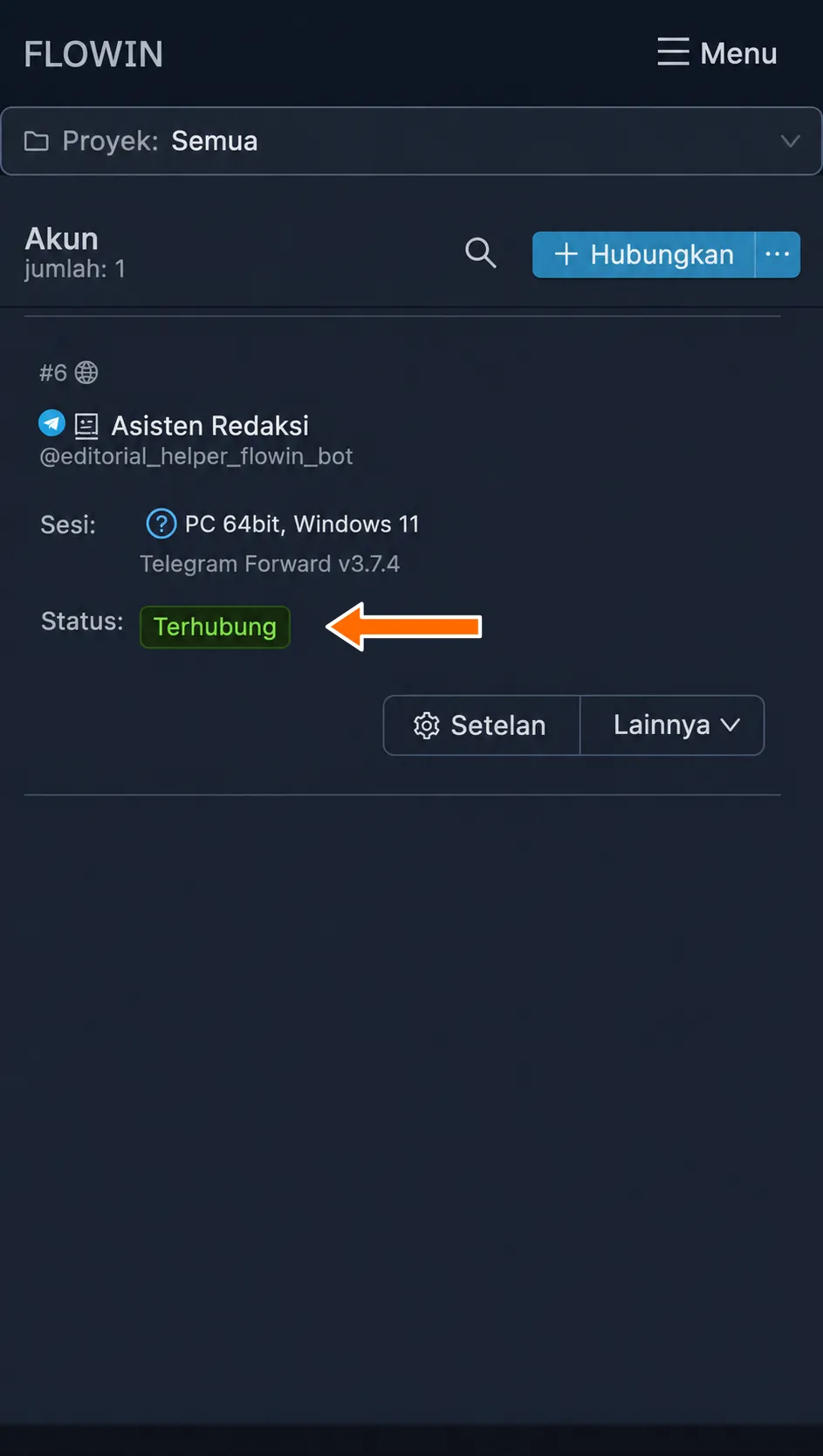
Penghubungan selesai
Sekarang bot dapat dipilih sebagai pemantau atau pengirim saat mengatur penerusan.
Pengaturan akun bot yang terhubung
Untuk mengubah pengaturan bot yang terhubung:
Di panel kontrol FLOWIN, buka halaman “Akun”.
Di sebelah akun yang diperlukan, klik tombol “Setelan” bergambar roda gigi.
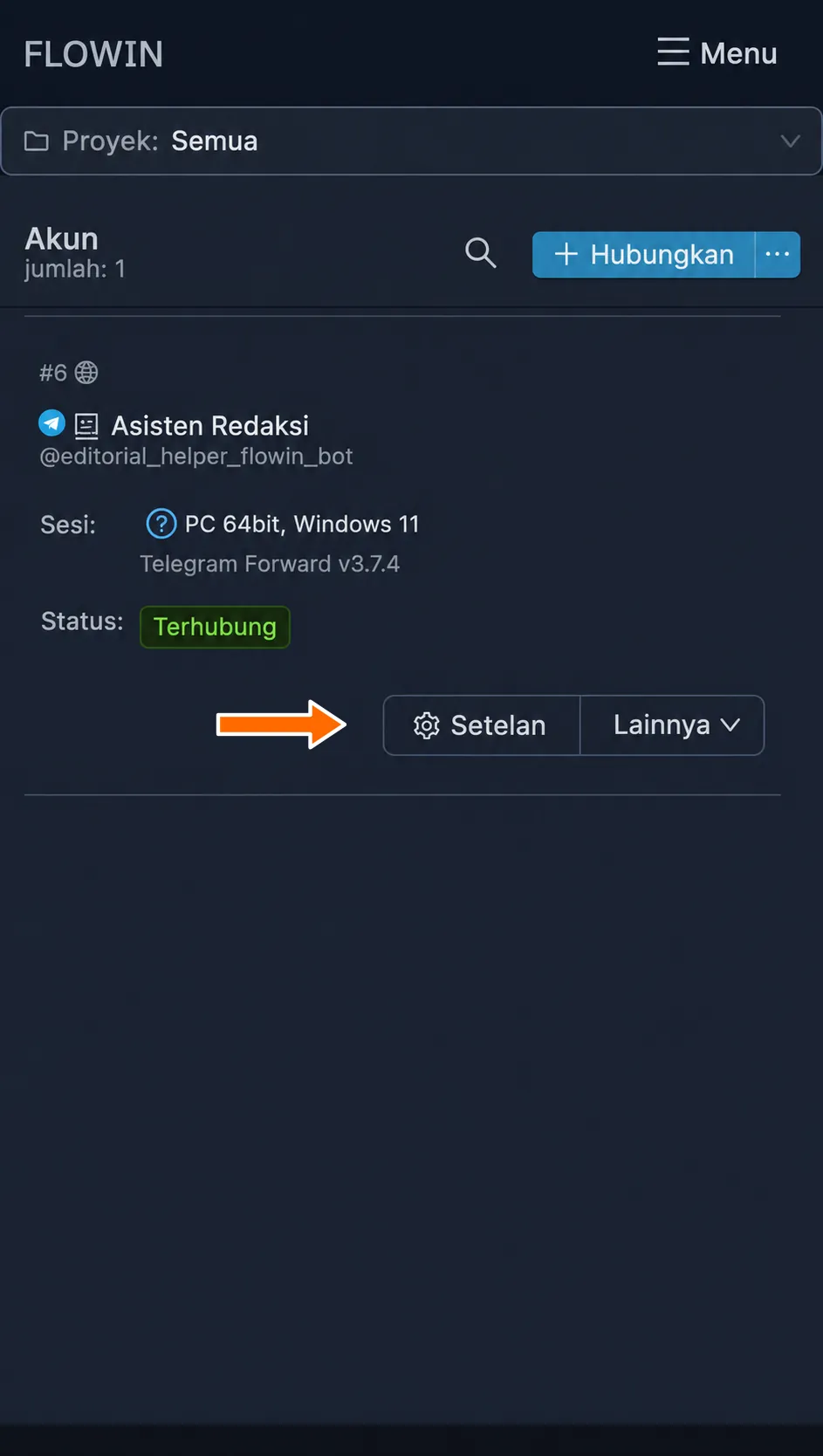
Tombol pengaturan akun.
Jendela yang muncul akan menampilkan pengaturan bot yang tersedia:
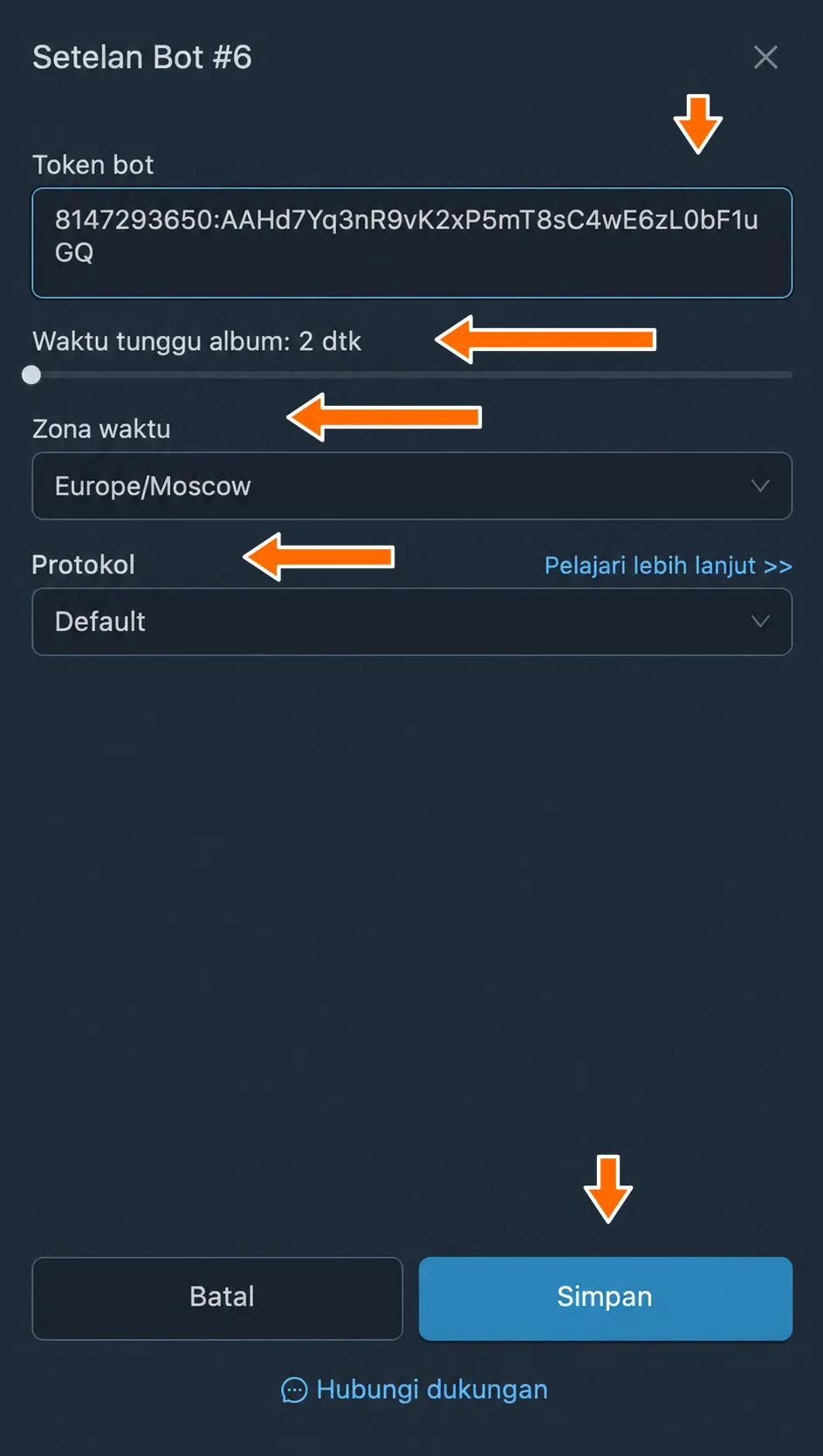
- “Token bot”. Di sini, Anda dapat mengganti token, misalnya setelah menerbitkannya ulang di @BotFather.
- “Waktu tunggu album”. Berapa detik layanan menunggu bagian album lainnya sebelum pemrosesan: dari 2 hingga 60. Perpanjang interval jika foto tiba terlambat dan album terpisah.
- “Zona waktu”. Memengaruhi pengaturan yang menggunakan tanggal dan waktu pesan.
- “Protokol”. Cara bertukar data dengan Telegram. Biarkan “Default” jika dukungan tidak menyarankan nilai lain.
Setelah mengubah pengaturan, klik “Simpan”.
Tindakan yang tersedia untuk akun bot
Di halaman “Akun”, tombol “Setelan” dan menu “Lainnya” tersedia di sebelah bot. Tindakan berikut tersedia dalam menu:
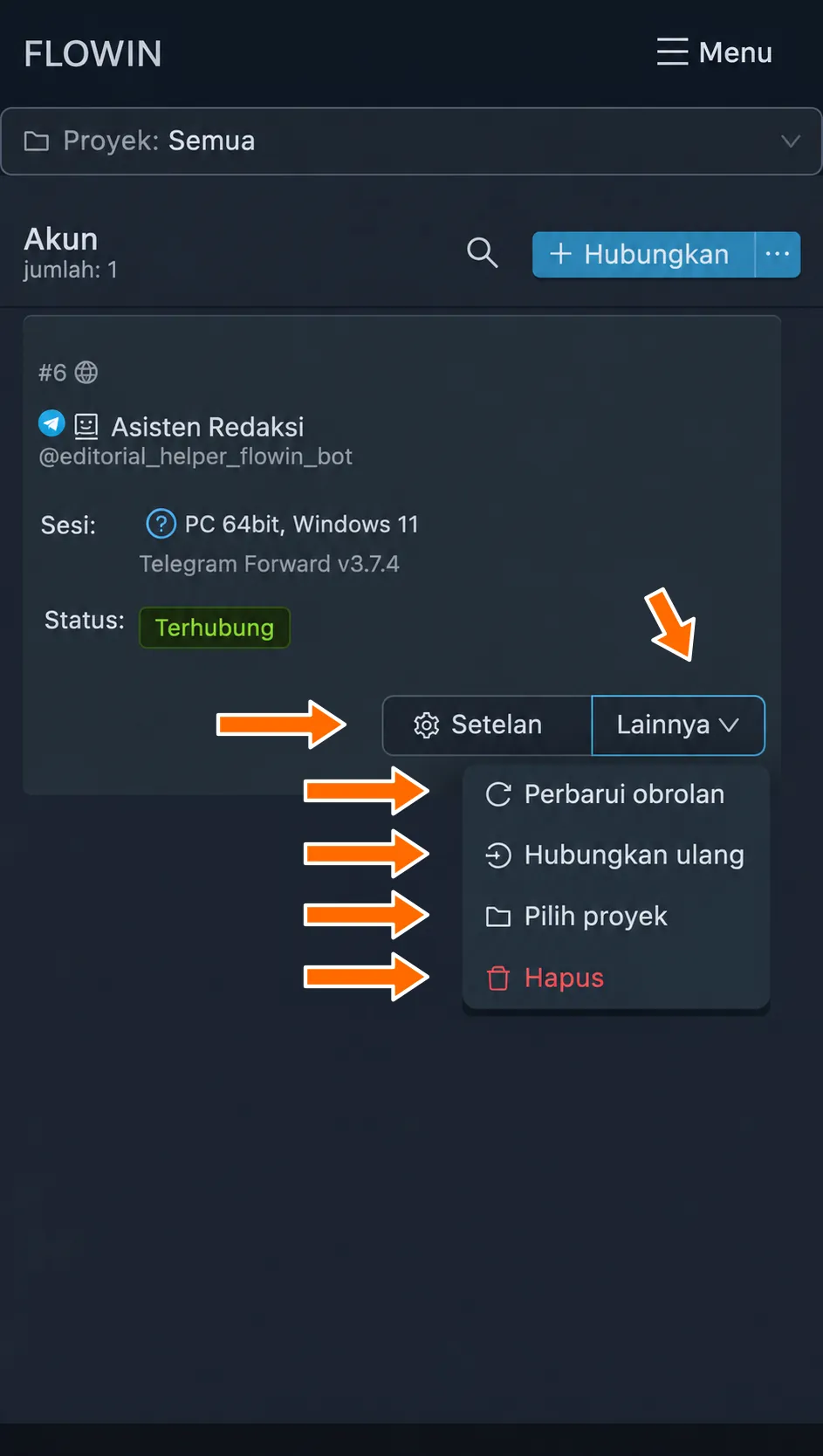
- “Perbarui obrolan” memperbarui daftar obrolan akun.
- “Hubungkan ulang” menghubungkan kembali akun ke FLOWIN tanpa perlu memasukkan token lagi.
- “Pilih proyek” mengelompokkan akun berdasarkan proyek untuk memudahkan pekerjaan.
- “Hapus” memutuskan koneksi bot dari FLOWIN. Hapus bot terlebih dahulu dari penerusan yang menggunakannya. Bot itu sendiri tetap ada di Telegram.
Pertanyaan umum
Bisakah username bot atau hanya angka dalam token dimasukkan?
Tidak. Penghubungan memerlukan token lengkap dari @BotFather: angka sebelum titik dua dan seluruh bagian setelahnya. Username dengan simbol @ digunakan untuk mencari bot dan tidak menggantikan token.
Bagaimana cara mendapatkan token bot saya jika pesan dari BotFather hilang?
Untuk bot yang sudah dibuat, token baru dapat diperoleh dari @BotFather menggunakan perintah /token. Anda tidak perlu membuat bot lain. Jika bot sudah terhubung ke FLOWIN, ganti token dalam pengaturannya.
Di mana token diganti setelah diterbitkan ulang?
Di halaman “Akun”, buka “Setelan” bot yang diperlukan, ganti nilai di bidang “Token bot”, lalu klik “Simpan”. FLOWIN akan mengotorisasi ulang akun dengan token baru. Setelah itu, pastikan status berubah menjadi “Terhubung”.
Mengapa pesan belum diteruskan setelah status “Terhubung” muncul?
Status mengonfirmasi bahwa FLOWIN telah terhubung ke akun. Penerusannya sendiri harus diatur secara terpisah: pilih sumber dan tujuan, tentukan akun untuk membaca dan mengirim, lalu uji pesan baru. Urutan lengkap dijelaskan dalam artikel “Mengatur penerusan pesan di Telegram”.
Bisakah bot digunakan untuk membaca kanal privat milik orang lain?
Hanya jika administrator menambahkan bot ke kanal tersebut. Bot tidak dapat bergabung sendiri, meskipun kanal dapat diakses oleh pemiliknya. Jika bot tidak dapat ditambahkan, untuk kanal yang dapat Anda akses, gunakan akun pengguna yang terhubung melalui nomor telepon.