Mit FLOWIN können Sie Beiträge samt Fotos, Videos und Dateien von einem Telegram-Kanal in einen anderen kopieren. Das ist beim Umzug in einen neuen Kanal oder zum Aufbewahren einer Archivkopie hilfreich. Die ursprünglichen Nachrichten bleiben erhalten.

Wie das Kopieren eines Kanals funktioniert
Zum Kopieren richten Sie eine Weiterleitung ein: Sie wählen den Quellkanal und den Kanal aus, an den die Kopien gesendet werden sollen. Nach dem Erstellen ist die Weiterleitung aktiv und verarbeitet neue Beiträge in Echtzeit, sobald sie in der Quelle veröffentlicht werden.
Alte Nachrichten
Bereits veröffentlichte Beiträge werden nicht automatisch kopiert. Für sie müssen Sie die Übertragung des Verlaufs gesondert starten und einen Zeitraum auswählen. Nach deren Abschluss verarbeitet die Weiterleitung weiterhin neue Beiträge.
Im Modus „Kopie“ werden Beiträge im Namen des Sendekontos veröffentlicht; im Modus „Repost“ bleibt die Angabe des ursprünglichen Autors erhalten. Abonnenten, Adresse und Einstellungen des Kanals werden nicht übertragen.
Was Sie vor der Übertragung benötigen
Für die Übertragung des Verlaufs benötigen Sie ein über die Telefonnummer mit FLOWIN verbundenes Konto mit Zugriff auf die Nachrichten des Quellkanals. Der Kanal darf privat sein, sofern das Konto bereits Mitglied ist. Der Zielkanal muss angelegt sein, und das Konto, das die Kopien sendet, muss dort Beiträge veröffentlichen dürfen.
Vor der Übertragung des gesamten Archivs
Testen Sie das Kopieren zunächst mit einem kurzen Zeitraum: Die Beiträge sollen mit Text und Anhängen im richtigen Kanal ankommen. So erkennen Sie Fehler bei der Auswahl des Ziels oder in den Einstellungen, bevor Sie das gesamte Archiv übertragen.
So übertragen Sie alle Nachrichten in einen anderen Kanal
Im Beispiel kopieren wir Beiträge aus dem Kanal „Stadtprogramm“ in das „Programm-Archiv“. Zuerst richten wir eine Weiterleitung ein, dann starten wir die Übertragung der alten Nachrichten.
Öffnen Sie @flow_in_bot, senden Sie den Befehl
/startund klicken Sie auf „Dashboard“.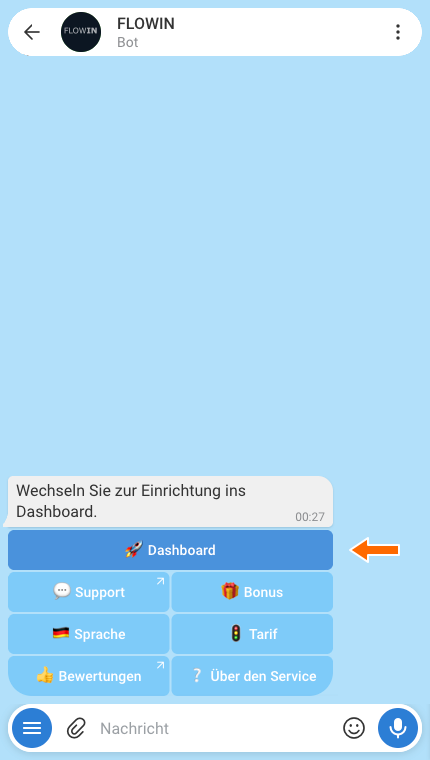

Zugang zum Dashboard über @flow_in_bot. Öffnen Sie im Dashboard „Menü“ → „Weiterleitungen“ und klicken Sie auf „Erstellen“.
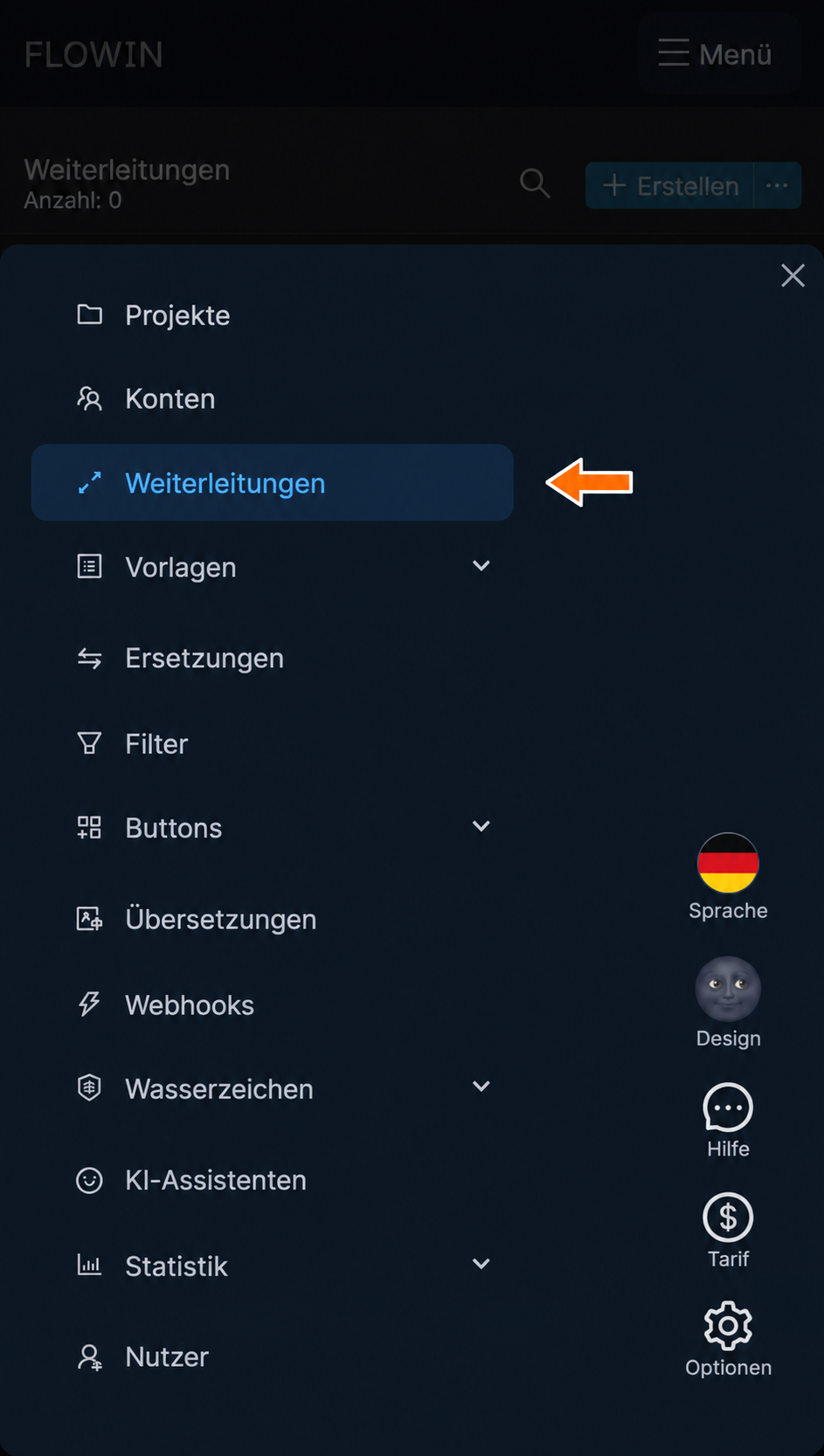

Bereich „Weiterleitungen“. 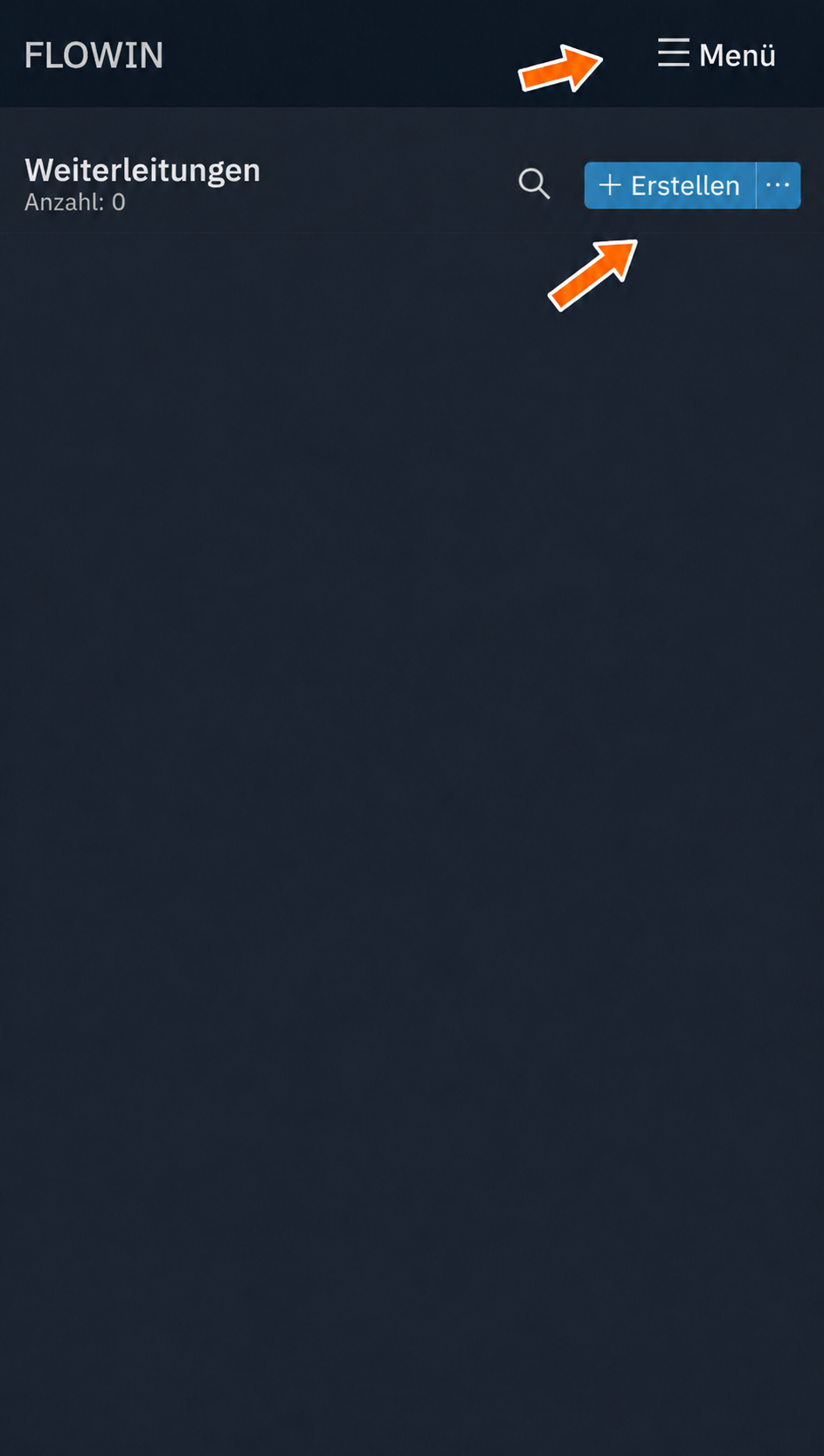
Eine Weiterleitung erstellen. Wählen Sie im Feld „Quelle“ den Kanal aus, dessen Verlauf Sie kopieren möchten. Wenn mehrere Konten verfügbar sind, wählen Sie im Feld „Lesekonto“ das über die Telefonnummer verbundene Konto aus, das Zugriff auf diesen Kanal hat.
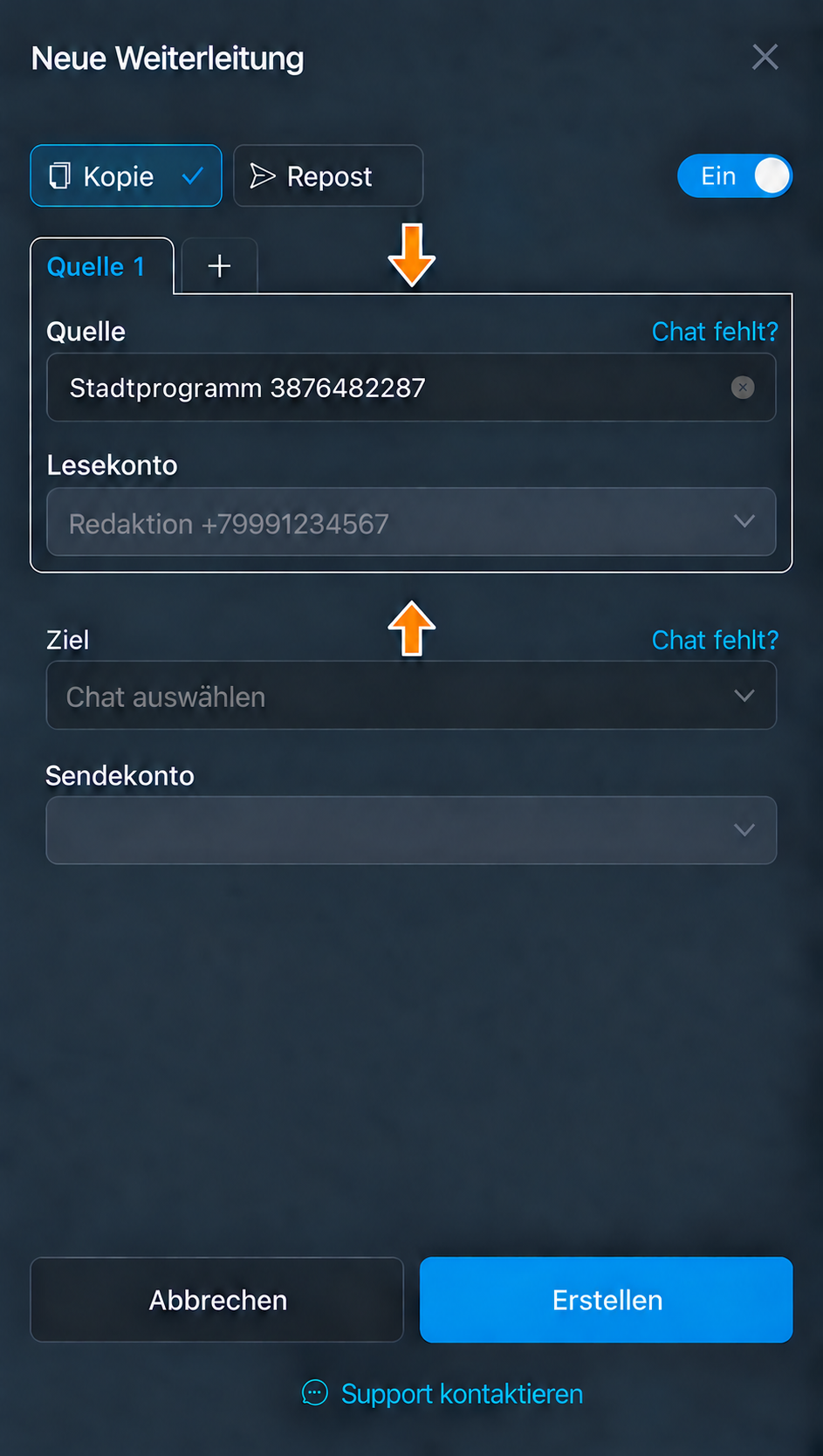

Quelle und Konto zum Lesen des Verlaufs. Wählen Sie im Feld „Ziel“ den Kanal für die Kopien aus. Wenn mehrere Sendekonten verfügbar sind, wählen Sie im Feld „Sendekonto“ ein Konto aus, das dort Beiträge veröffentlichen darf. Klicken Sie auf „Erstellen“. Die Weiterleitung beginnt, neue Beiträge zu verarbeiten.
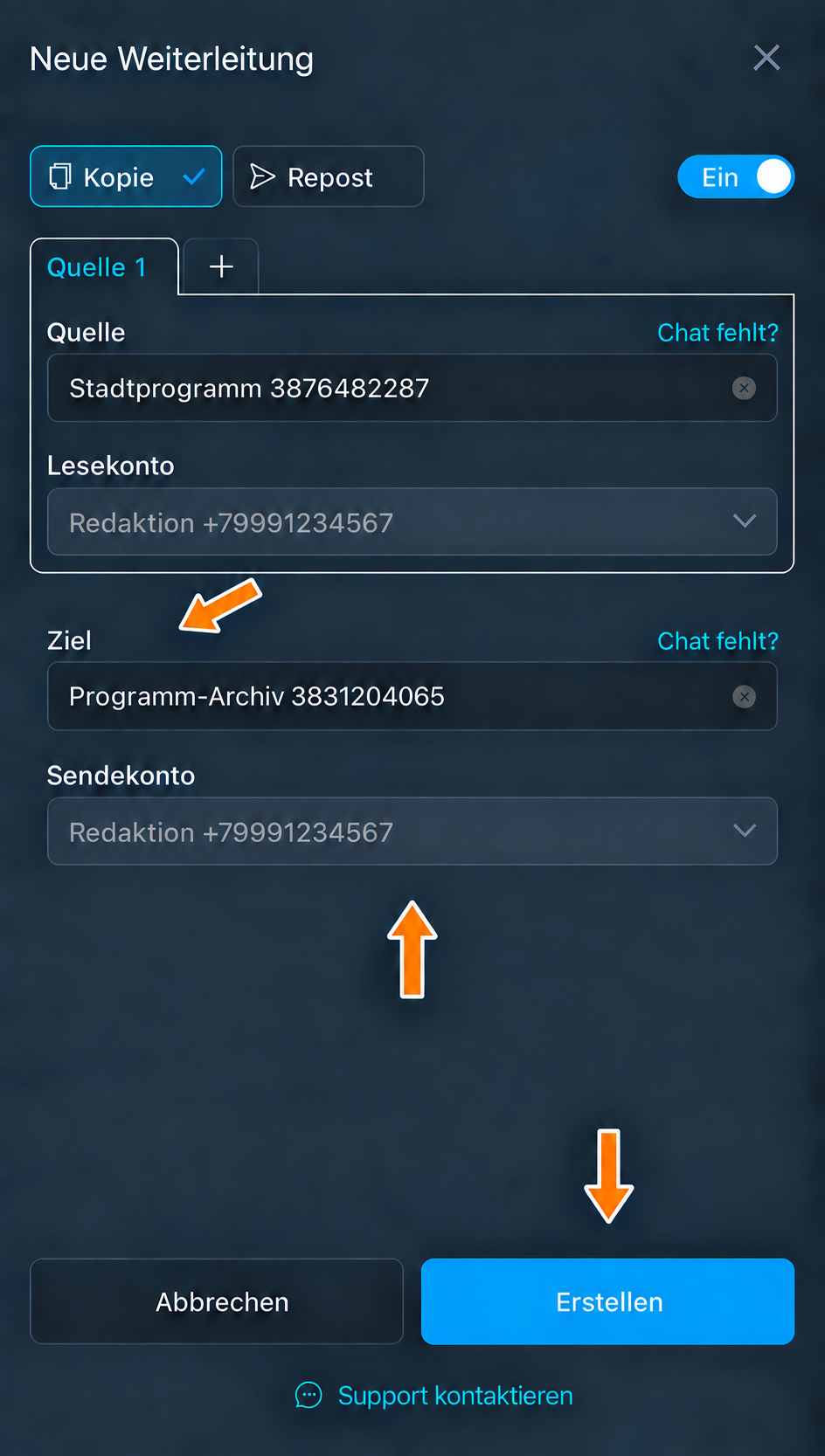

Kanal für die Kopien und Sendekonto. Um alte Nachrichten zu kopieren, öffnen Sie in der Zeile der erstellten Weiterleitung „Mehr“ → „Alte Nachrichten“ → „Für einen Zeitraum“.
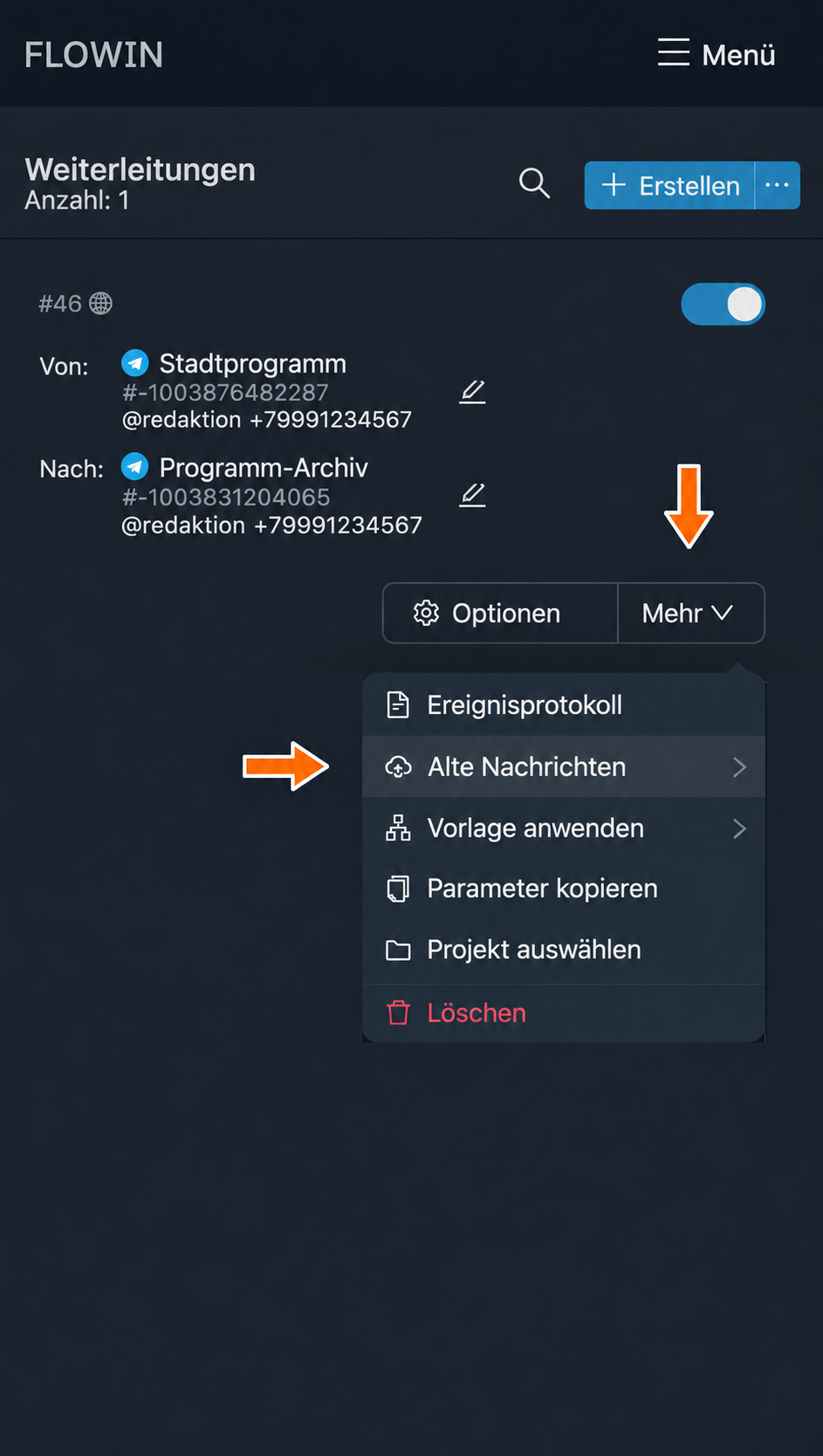
Menü der erstellten Weiterleitung. 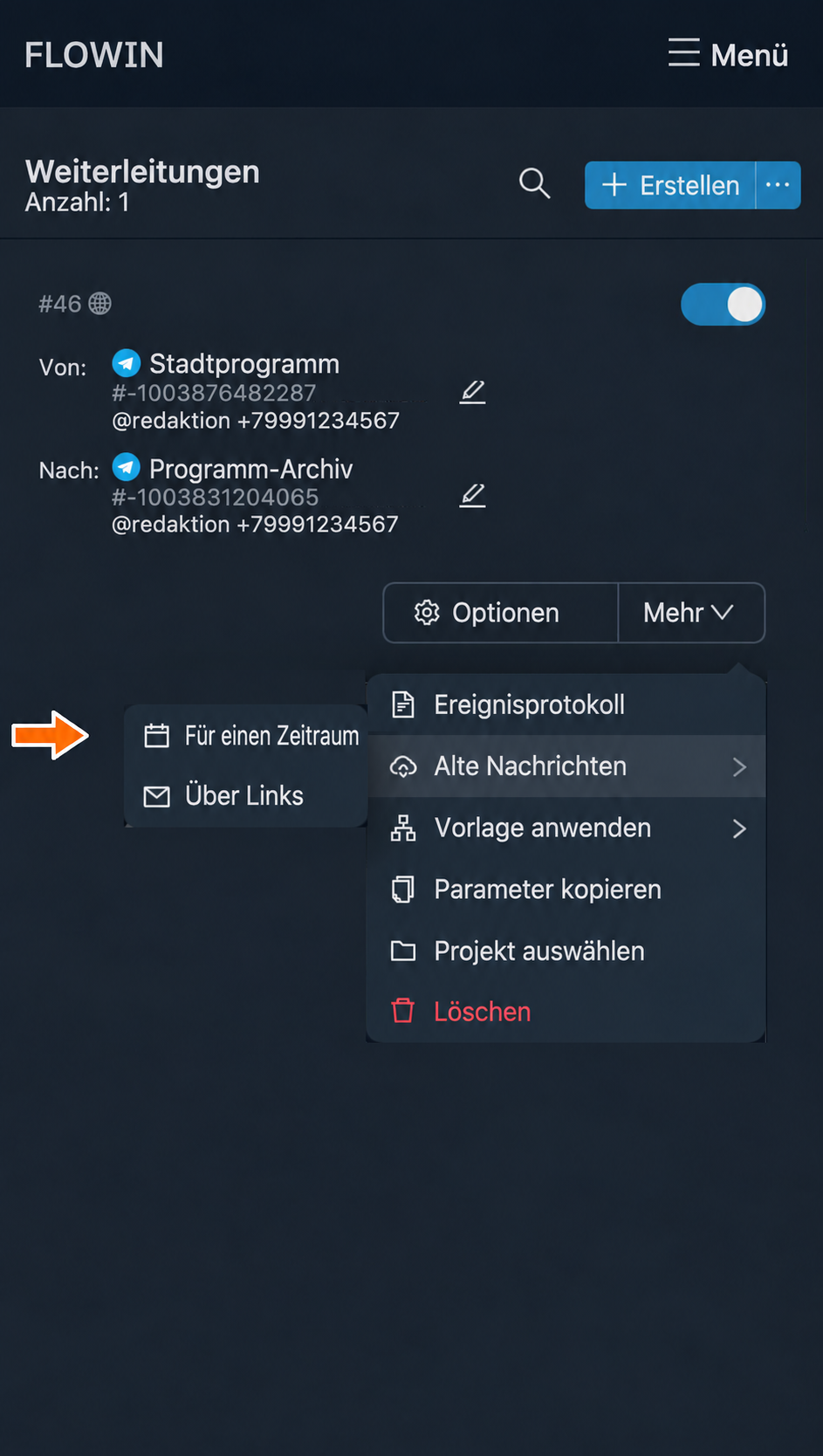
Übertragung des Verlaufs starten. Legen Sie in den Feldern für den „Zeitraum“ das Anfangs- und Enddatum fest. Um alle Beiträge des Kanals zu kopieren, wählen Sie den Bereich von der ersten verfügbaren Nachricht bis zum heutigen Tag. Klicken Sie auf „Starten“. Die Dauer der Übertragung hängt von der Anzahl der Nachrichten, der Größe der Anhänge und den Beschränkungen von Telegram ab.
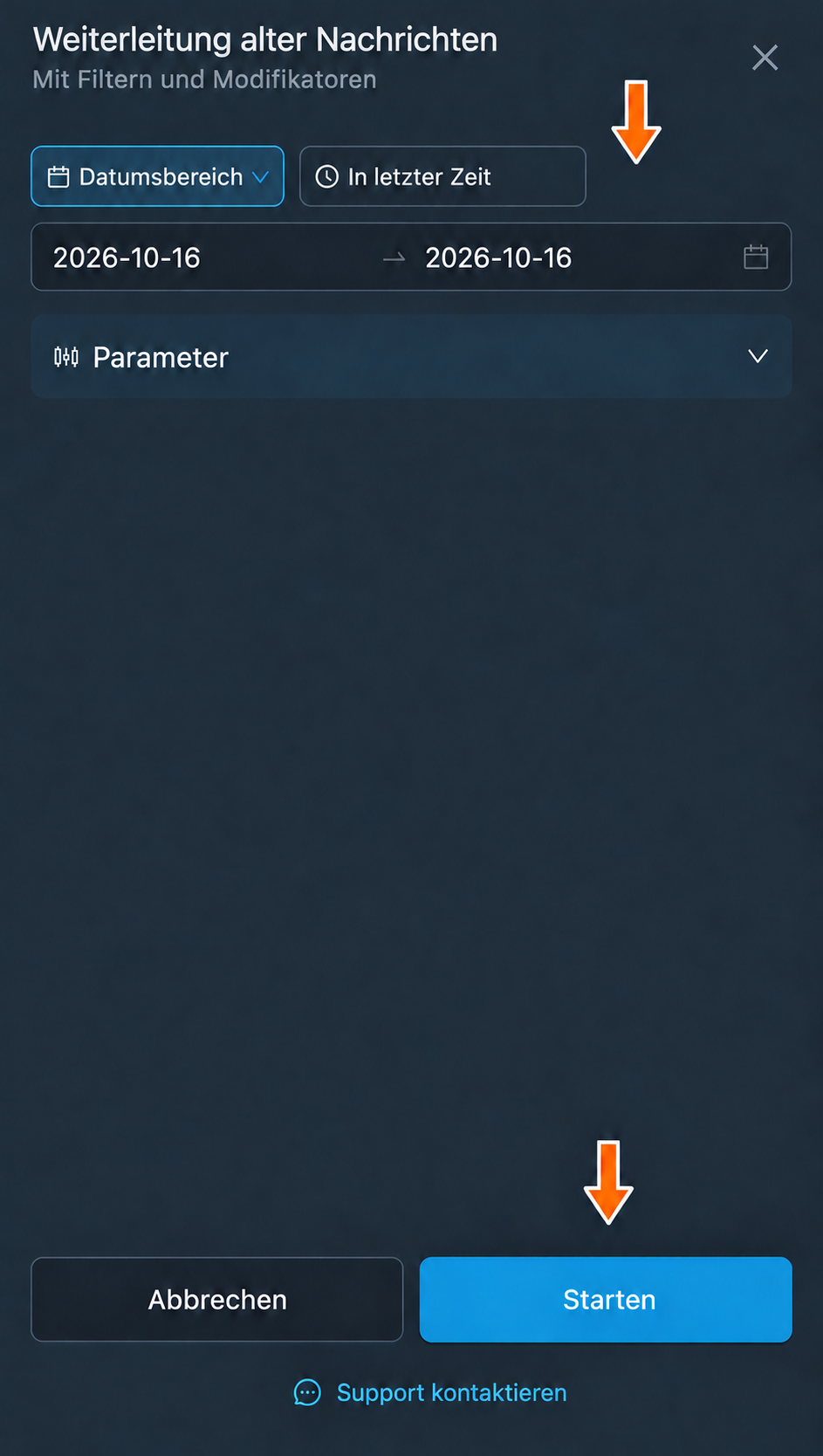
Datumsbereich der zu übertragenden Beiträge. Warten Sie, bis die Übertragung abgeschlossen ist, und öffnen Sie den Zielkanal in Telegram. Vergleichen Sie die kopierten Beiträge mit den Originalen: Prüfen Sie Text, Anhänge und Reihenfolge der Nachrichten. Der Verlauf wird von den älteren zu den neueren Beiträgen übertragen.
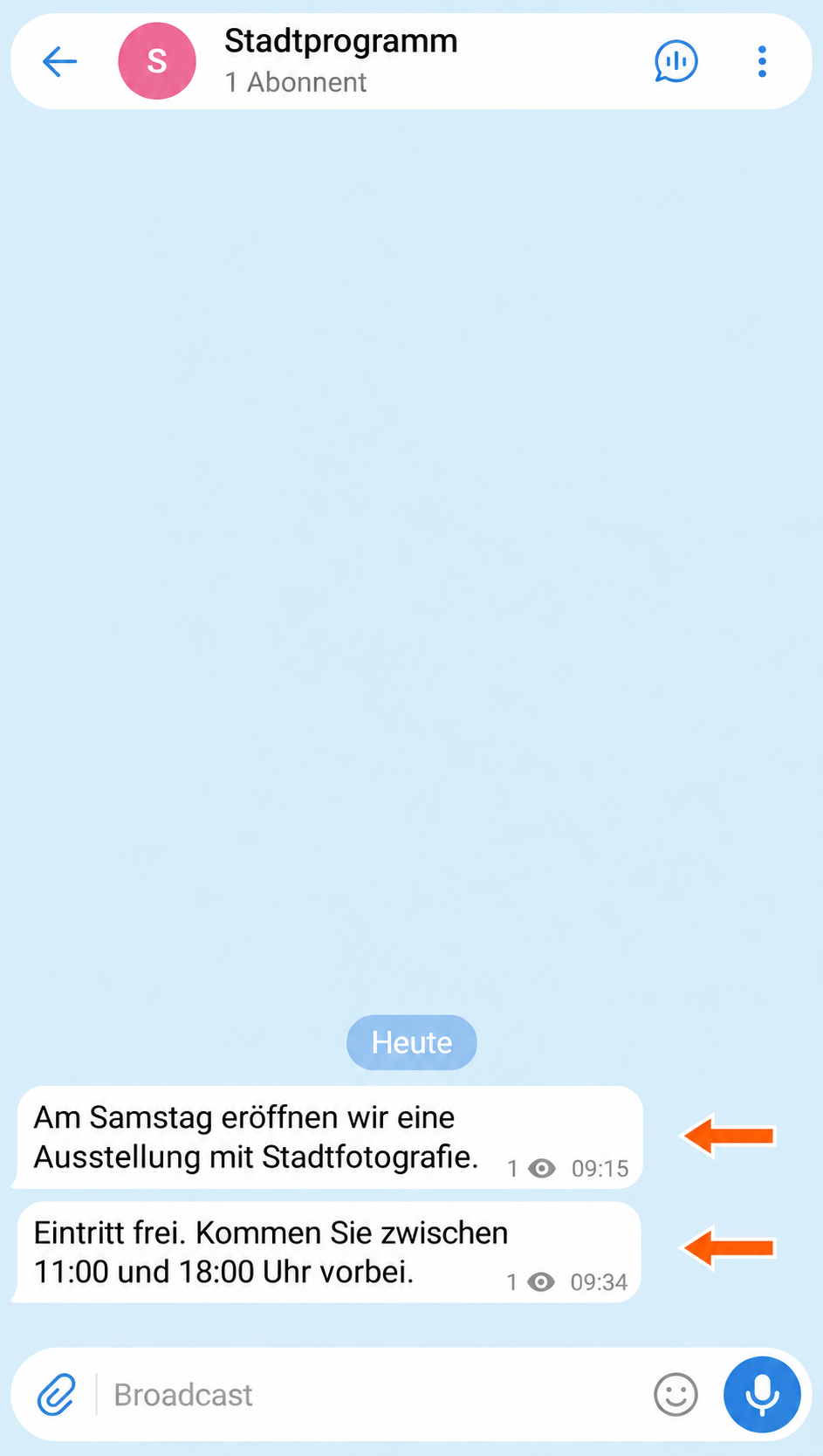
Ursprüngliche Beiträge. 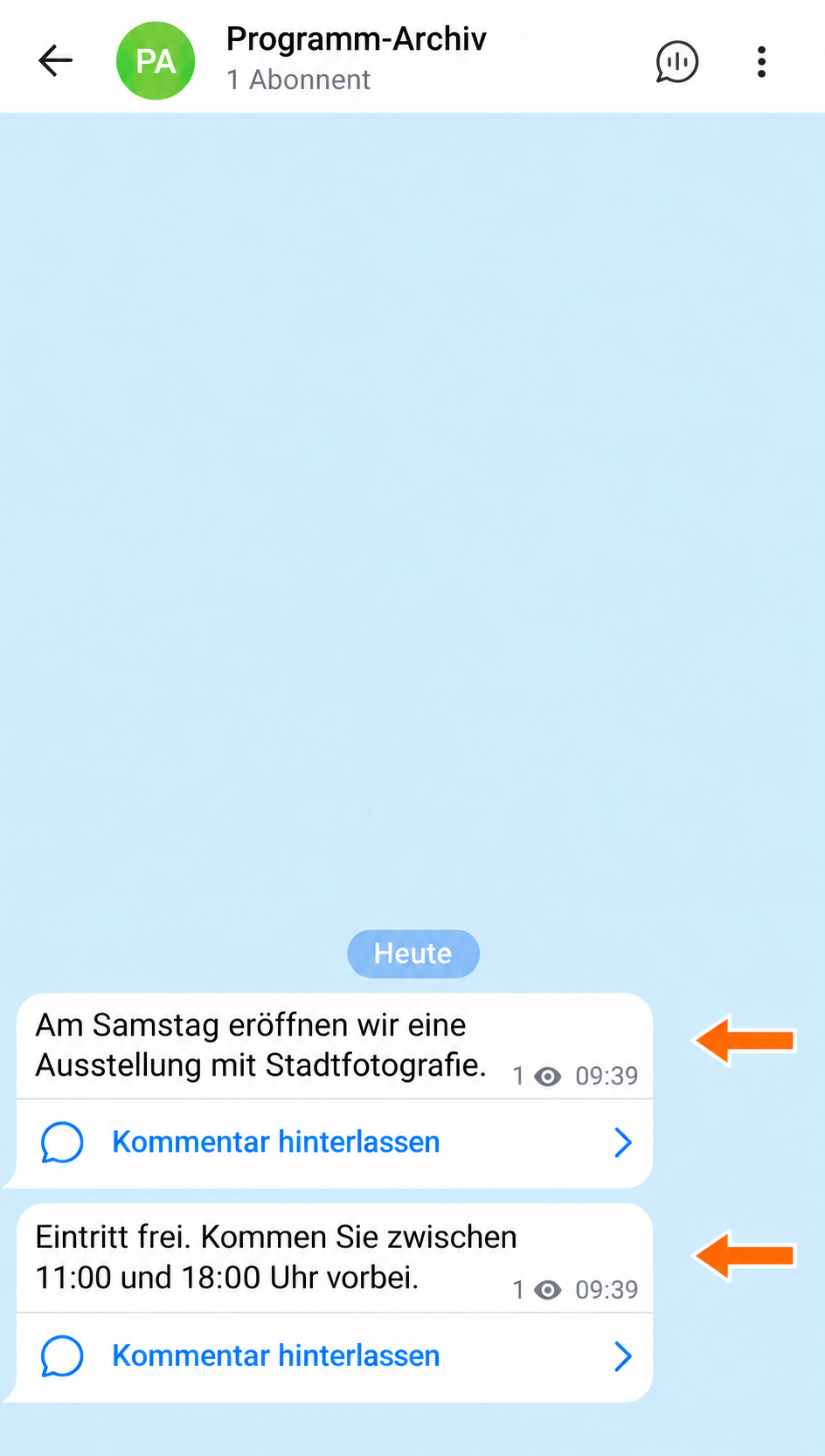

Ergebnis der Übertragung.
Was die Vollständigkeit der Kopie beeinflusst
Auf den Verlauf werden dieselben Filter und Änderungen an Nachrichten angewendet wie auf neue Beiträge. Um alle verfügbaren Beiträge in ihrer ursprünglichen Form zu übertragen, benötigen Sie eine Weiterleitung ohne solche Regeln. Gelöschte Nachrichten und Nachrichten, auf die das Konto keinen Zugriff hat, lassen sich nicht kopieren.
So übertragen Sie Beiträge mit Änderungen
Im Modus „Kopie“ können Sie Text und Links ersetzen, Wasserzeichen hinzufügen, Nachrichten übersetzen und Text mithilfe von KI kürzen. Wenn als Sendekonto ein per Token verbundener Bot ausgewählt ist, können Sie den Beiträgen auch Buttons mit Links hinzufügen.
Häufige Fragen
Werden auch die Abonnenten und die Kanaladresse übertragen?
Nein. Beim Kopieren werden Nachrichten übertragen, aber keine Abonnenten, Adressen, Rechte oder Kanaleinstellungen. Legen Sie den Zielkanal vorher an und erteilen Sie dem Sendekonto das Recht, dort Beiträge zu veröffentlichen.
Welches Konto wird für die Übertragung des gesamten Verlaufs benötigt?
Für die Übertragung von Nachrichten aus einem bestimmten Zeitraum benötigen Sie im Feld „Lesekonto“ ein über die Telefonnummer verbundenes Benutzerkonto mit Zugriff auf den Quellkanal. Ein per Token verbundener Bot eignet sich nicht zum Lesen des Verlaufs für einen Zeitraum. Als Sendekonto kann ein anderes Konto dienen, das im Zielkanal Beiträge veröffentlichen darf.
Warum fehlen einige alte Beiträge in der Kopie?
Prüfen Sie den gewählten Zeitraum, den Zugriff des Kontos auf die Nachrichten und die Filter der Weiterleitung. Filter und Änderungen an Nachrichten gelten auch bei der Übertragung des Verlaufs. Wenn in den Übertragungseinstellungen eine Höchstzahl festgelegt ist, kann das Kopieren vor dem Ende des gewählten Zeitraums enden. Gelöschte Beiträge und Beiträge, auf die das Konto keinen Zugriff hat, lassen sich nicht kopieren.
Bleiben die ursprünglichen Beiträge nach dem Kopieren erhalten?
Ja. Die beschriebene Übertragung erstellt Kopien im Zielkanal und löscht die ursprünglichen Beiträge nicht. Vergleichen Sie nach dem Abschluss Text, Anhänge und Reihenfolge der Nachrichten in beiden Kanälen.
Wie schalte ich die weitere Weiterleitung nach der Übertragung aus?
Warten Sie, bis der Verlauf vollständig übertragen ist, und prüfen Sie die Kopien. Schalten Sie dann bei der Weiterleitung den Schalter „Aktiv“ aus. Der Abschluss der Verlaufsübertragung allein schaltet die Weiterleitung nicht aus: Solange sie aktiv ist, verarbeitet sie weiterhin neue Beiträge.
Wie lange dauert das Kopieren eines großen Kanals?
Eine einheitliche Dauer gibt es nicht: Sie hängt von der Anzahl der Nachrichten, den Anhängen und den Beschränkungen von Telegram ab. Testen Sie die Übertragung zunächst mit einem kurzen Zeitraum. Verfolgen Sie während des Kopierens den Fortschritt und die Fehlermeldungen im Protokoll der Weiterleitung.