
В FLOWIN можно скопировать посты из одного канала Telegram в другой вместе с фото, видео и файлами. Это пригодится при переезде в новый канал или для хранения копии архива. Исходные сообщения останутся на месте.

Как работает копирование канала
Для копирования создают пересылку: выбирают канал-источник и канал, куда будут отправляться копии. После создания пересылка включается и обрабатывает новые посты в реальном времени, по мере их публикации в источнике.
Старые сообщения
Уже опубликованные посты автоматически не копируются. Для них нужно отдельно запустить перенос истории и выбрать период. После его завершения пересылка продолжит обрабатывать новые публикации.
В режиме «Копия» посты публикуются от имени отправителя, а в режиме «Репост» сохраняется указание исходного автора. Подписчики, адрес и настройки канала не переносятся.
Что нужно перед переносом
Для переноса истории нужен подключённый к FLOWIN аккаунт по номеру телефона с доступом к сообщениям исходного канала. Канал может быть приватным, если аккаунт уже состоит в нём. Канал назначения должен быть создан, а аккаунт, который будет отправлять копии, должен иметь право публиковать в нём.
Перед переносом всего архива
Сначала проверьте копирование на коротком периоде: посты должны попасть в нужный канал с текстом и вложениями. Так ошибку в выборе назначения или настройках можно заметить до переноса всего архива.
Как перенести все сообщения из канала в другой
В примере копируем посты из канала «Афиша города» в «Архив афиши». Сначала создадим пересылку, затем запустим перенос старых сообщений.
Откройте @flow_in_bot, отправьте команду
/startи нажмите «Панель управления».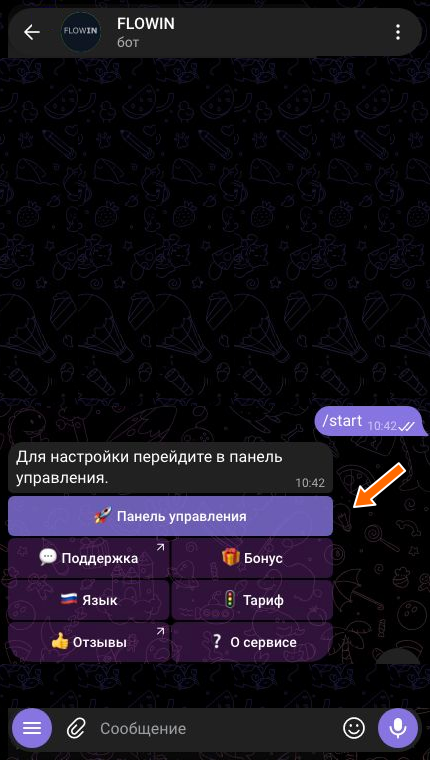

Вход в панель управления через @flow_in_bot. В панели управления откройте «Меню» → «Пересылки» и нажмите «Создать».
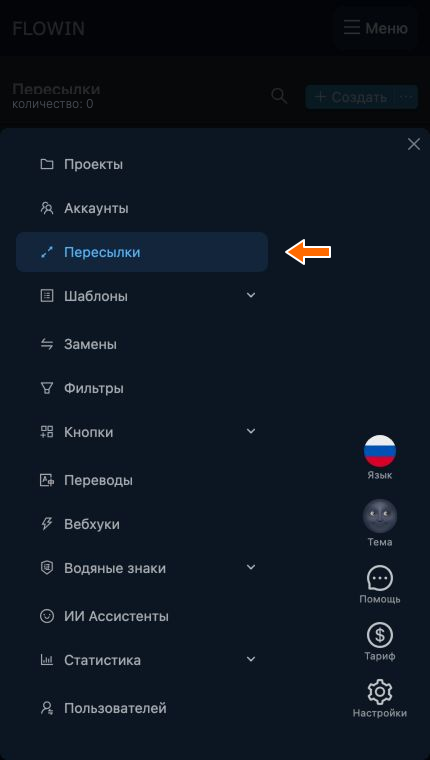
Раздел «Пересылки». 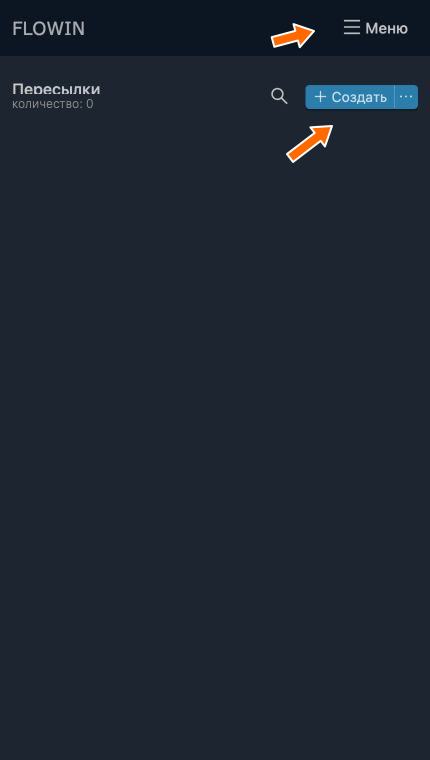
Создание пересылки. В поле «Источник» выберите канал, историю которого нужно скопировать. Если доступно несколько аккаунтов, в поле «Слушатель» выберите подключённый по номеру аккаунт с доступом к этому каналу.
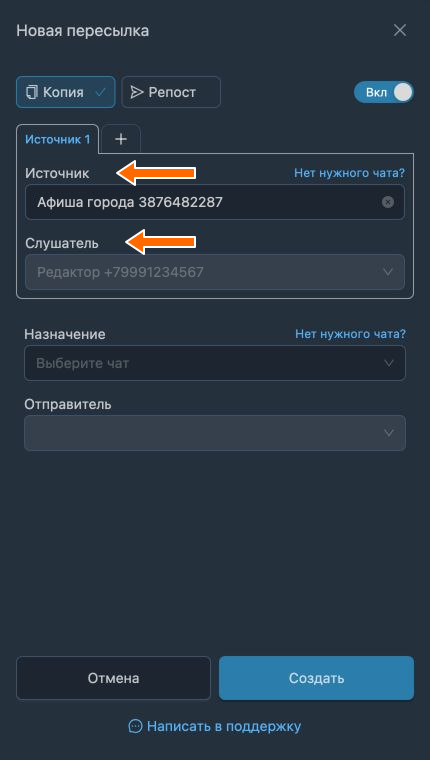
Источник и аккаунт для чтения истории. В поле «Назначение» выберите канал для копий. Если доступно несколько отправителей, укажите в поле «Отправитель» аккаунт с правами публикации в нём. Нажмите «Создать». Пересылка начнёт обрабатывать новые посты.
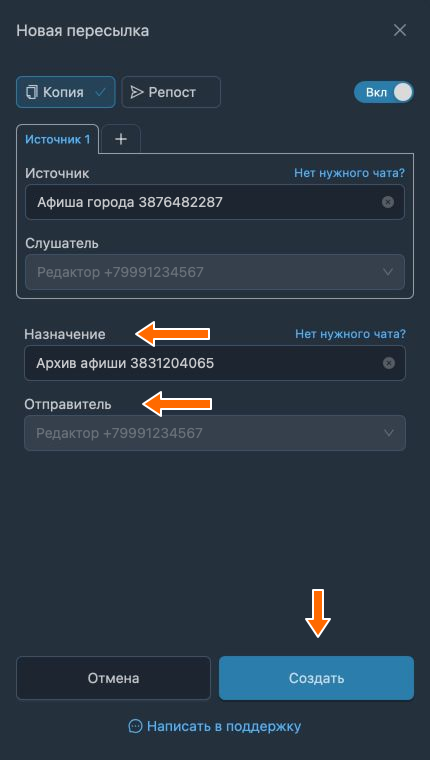
Канал для копий и отправитель. Чтобы скопировать старые сообщения, в строке созданной пересылки откройте «Ещё» → «Старые сообщения» → «За период».
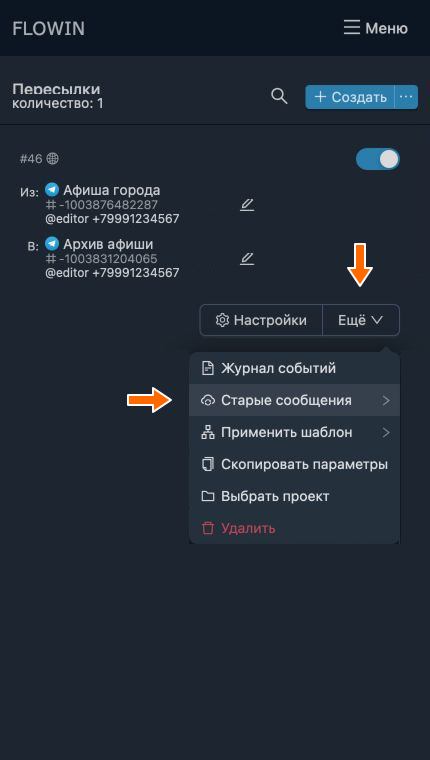
Меню созданной пересылки. 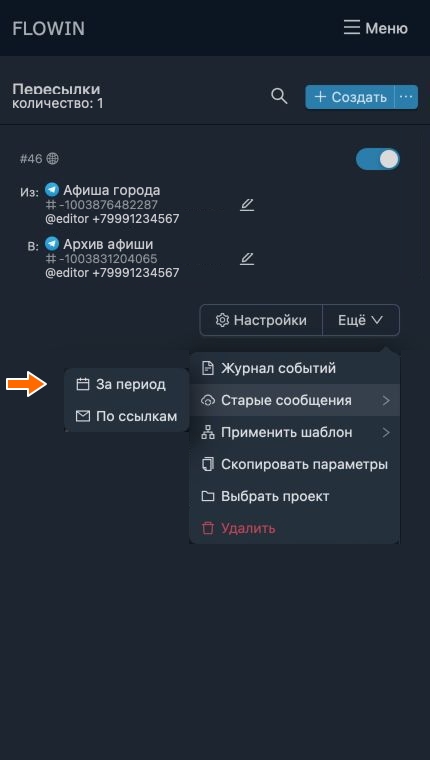
Запуск переноса истории. Задайте в полях «Период» начальную и конечную даты. Чтобы скопировать все посты канала, выберите диапазон от первого доступного сообщения до сегодняшнего дня. Нажмите «Начать». Время переноса зависит от количества сообщений, размера вложений и ограничений Telegram.
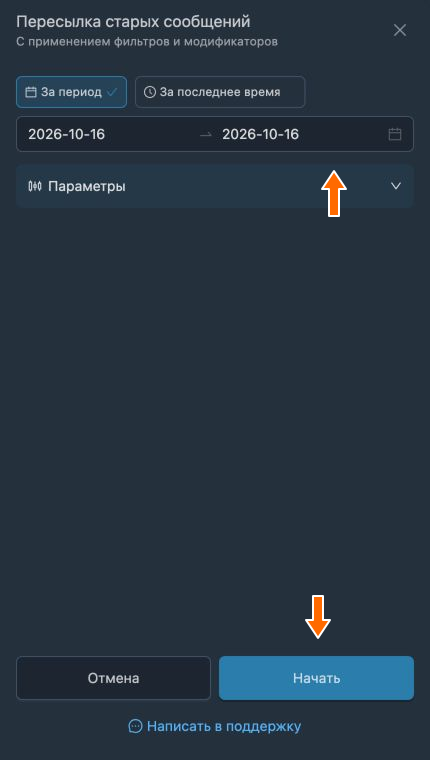
Даты переносимых публикаций. Дождитесь завершения переноса и откройте канал назначения в Telegram. Сравните скопированные посты с исходными: проверьте текст, вложения и порядок сообщений. История переносится от старых постов к новым.
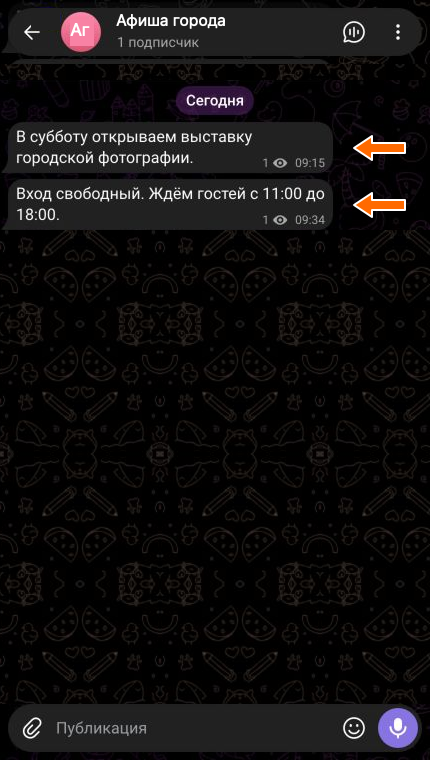
Исходные посты. 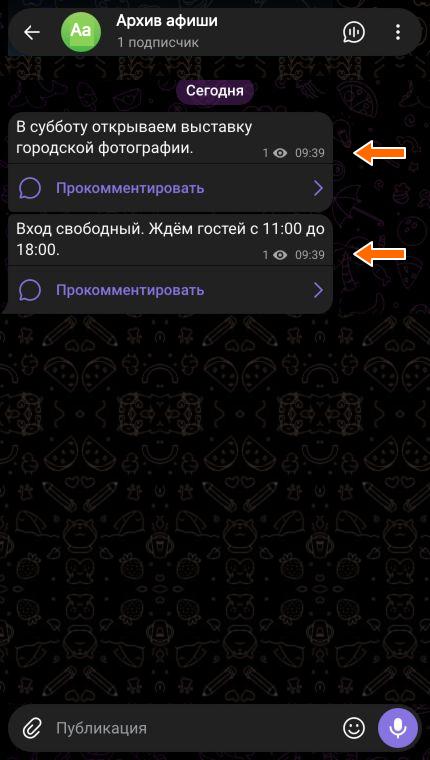
Результат переноса.
Что влияет на полноту копии
К истории применяются те же фильтры и изменения сообщений, что и к новым постам. Чтобы перенести все доступные публикации в исходном виде, нужна пересылка без таких правил. Удалённые и недоступные аккаунту сообщения скопировать нельзя.
Как перенести посты с изменениями
В режиме «Копия» можно заменять текст и ссылки, добавлять водяные знаки, переводить сообщения и сокращать текст с помощью ИИ. Если отправителем выбран бот, подключённый по токену, к постам также можно добавлять кнопки со ссылками.
Частые вопросы
Перейдут ли вместе с постами подписчики и адрес канала?
Нет. Копирование переносит сообщения, но не подписчиков, адрес, права и настройки канала. Канал назначения нужно создать заранее и предоставить отправителю право публиковать в нём.
Какой аккаунт нужен для переноса всей истории?
Для переноса за период в поле «Слушатель» нужен аккаунт пользователя, подключённый по номеру телефона, с доступом к исходному каналу. Бот, подключённый по токену, для чтения истории за период не подходит. Отправителем может быть другой аккаунт с правом публикации в канале назначения.
Почему часть старых постов не попала в копию?
Проверьте выбранный период, доступ аккаунта к сообщениям и фильтры пересылки. Фильтры и изменения сообщений действуют и при переносе истории. Если в настройках переноса задано ограничение количества, копирование может завершиться до конца выбранного периода. Удалённые и недоступные аккаунту посты скопировать нельзя.
Сохранятся ли исходные посты после копирования?
Да. Описанный перенос создаёт копии в канале назначения и не удаляет исходные публикации. После завершения сравните текст, вложения и порядок сообщений в обоих каналах.
Как отключить дальнейшую пересылку после переноса?
Дождитесь завершения истории и проверьте копии, затем выключите переключатель «Активно» у пересылки. Само завершение переноса истории её не выключает: пока пересылка активна, она продолжает обрабатывать новые посты.
Сколько времени занимает копирование большого канала?
Единого срока нет: время зависит от количества сообщений, вложений и ограничений Telegram. Сначала проверьте перенос на коротком периоде. Во время копирования следите за прогрессом и сообщениями об ошибках в журнале пересылки.