Mit FLOWIN können Sie alle weitergeleiteten Nachrichten in Telegram automatisch in andere Sprachen übersetzen lassen. Als Übersetzungsdienst können Sie Google Translate oder Yandex Translate wählen.

Möglichkeiten der Übersetzung in andere Sprachen
Sie können die Übersetzung am Anfang, am Ende oder anstelle des Originaltextes einfügen. Außerdem lassen sich Ausnahmen für Wörter oder Ausdrücke festlegen, die der Übersetzungsdienst nicht übersetzen soll. Der Dienst kann bei der Übersetzung die Stile und die Formatierung des Textes beibehalten.
Kanäle in verschiedenen Sprachen
Für die automatische Übersetzung weitergeleiteter Nachrichten in FLOWIN ist kein separater Übersetzungsbot nötig. Das erleichtert es, gleichzeitig Kopien von Kanälen in vielen Sprachen für verschiedene Länder zu betreiben.
Automatische Übersetzung erstellen
Die automatische Übersetzung von Nachrichten und Beiträgen in Telegram lässt sich einfach einrichten. Stellen Sie vor dem Erstellen einer Übersetzung sicher, dass Sie bereits eine Weiterleitung eingerichtet haben.
Kopiermodus
Übersetzungen werden nur auf Weiterleitungen im Modus „Kopie“ angewendet. Im Modus „Repost“ lässt sich der Nachrichtentext nicht ändern.
In unserem Beispiel übersetzen wir Nachrichten aus dem Englischen ins Deutsche:
Öffnen Sie @flow_in_bot, senden Sie den Befehl
/startund klicken Sie auf „Dashboard“.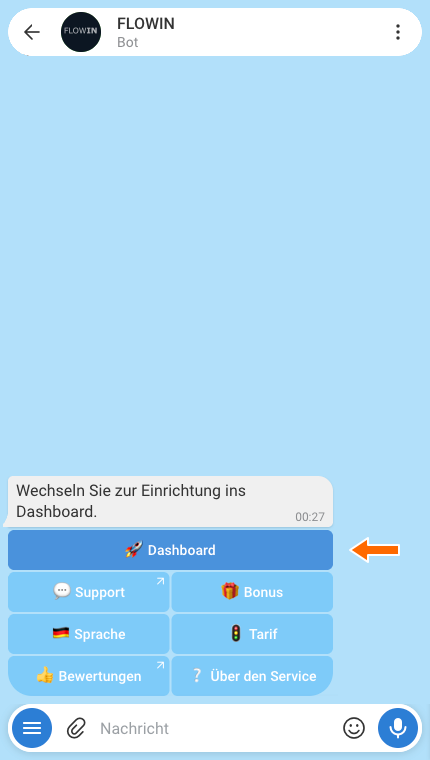

Zugang zum Dashboard über @flow_in_bot. Öffnen Sie im Dashboard „Menü“ → „Übersetzungen“ und klicken Sie auf „Erstellen“.
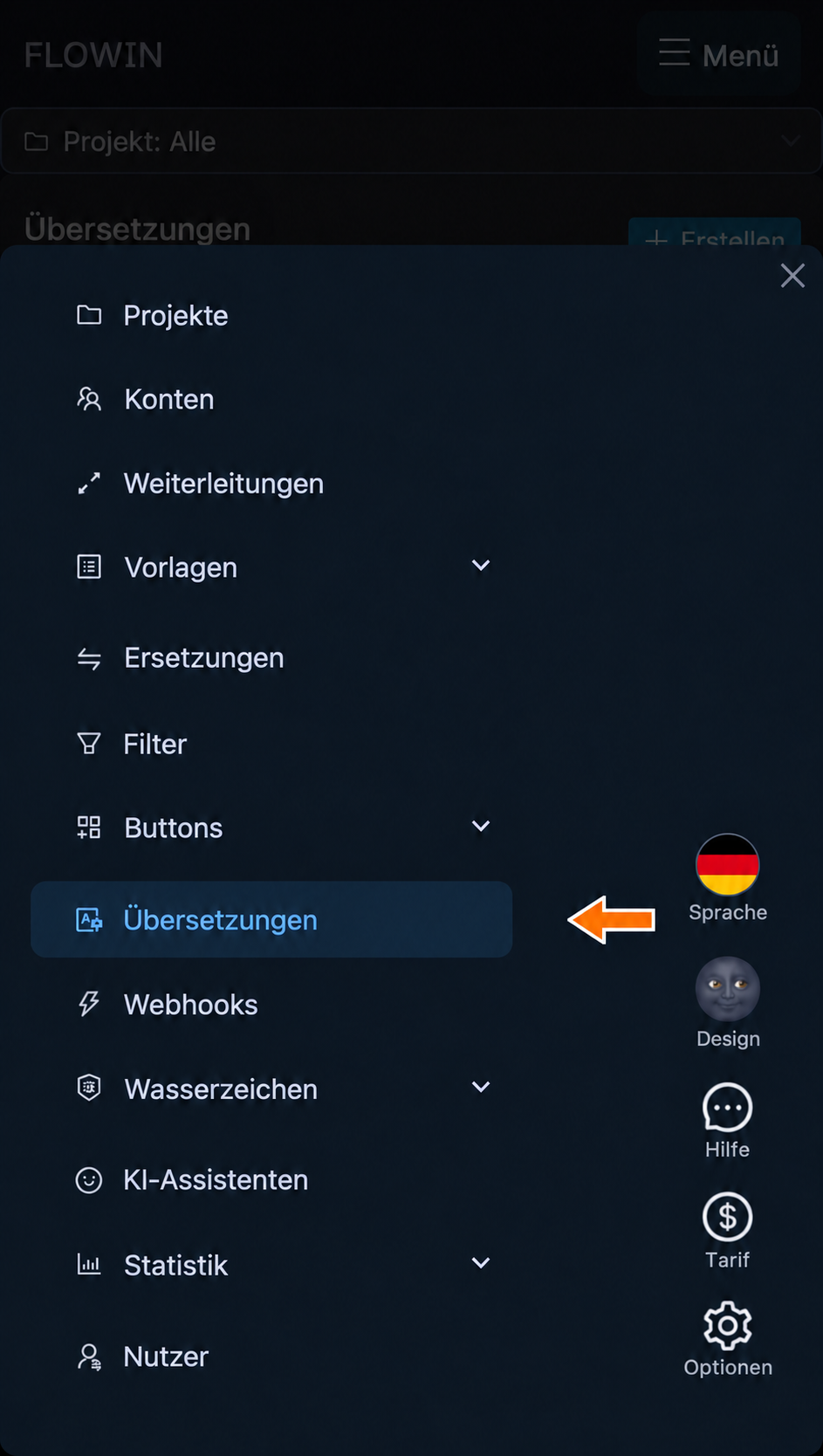

Der Bereich „Übersetzungen“ im Menü. 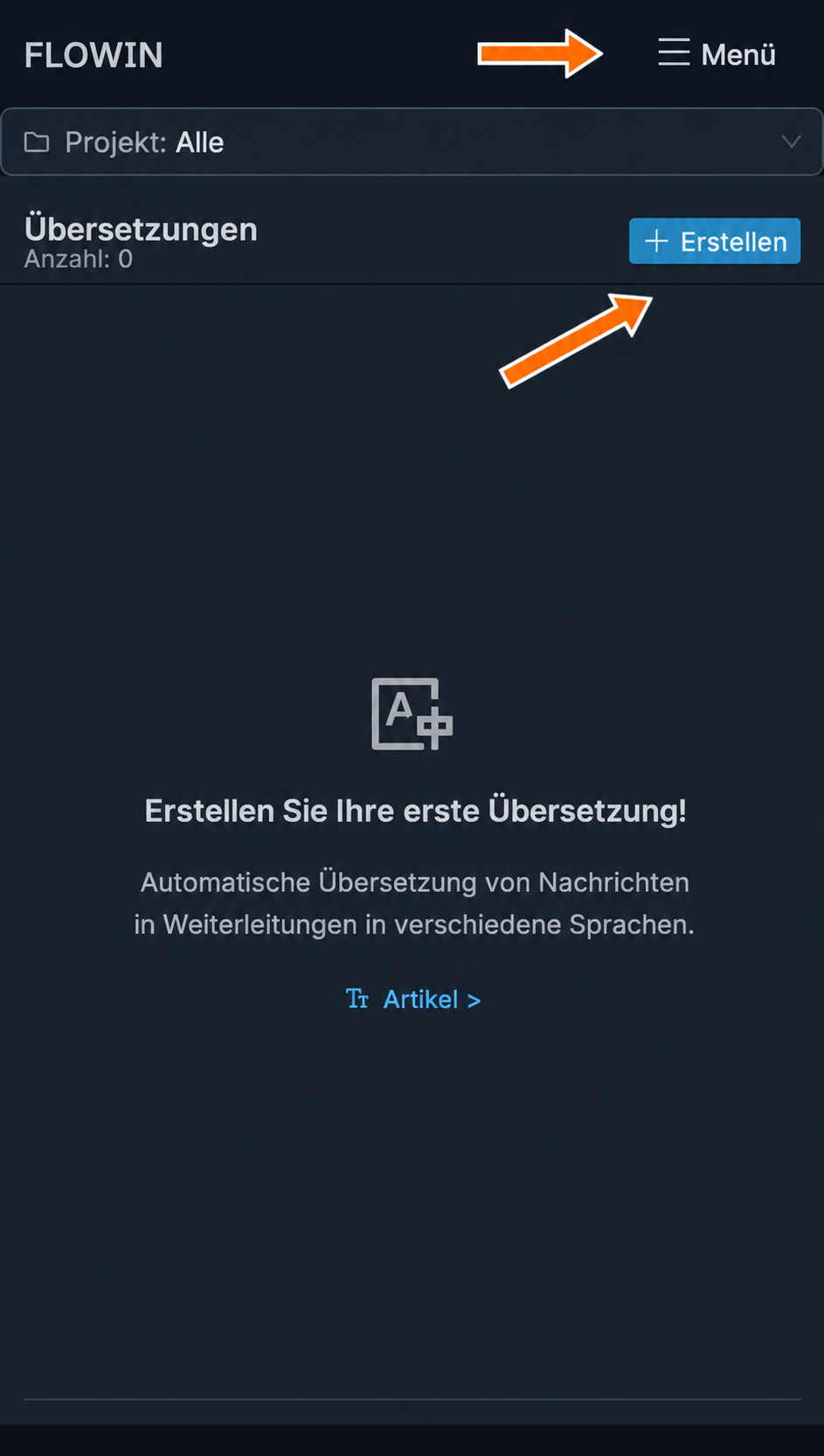

Die erste Übersetzung erstellen. Wählen Sie im geöffneten Fenster links die Ausgangssprache und rechts die Zielsprache. Für unser Beispiel benötigen Sie „Englisch“ → „Deutsch“. Klicken Sie auf „Erstellen“.
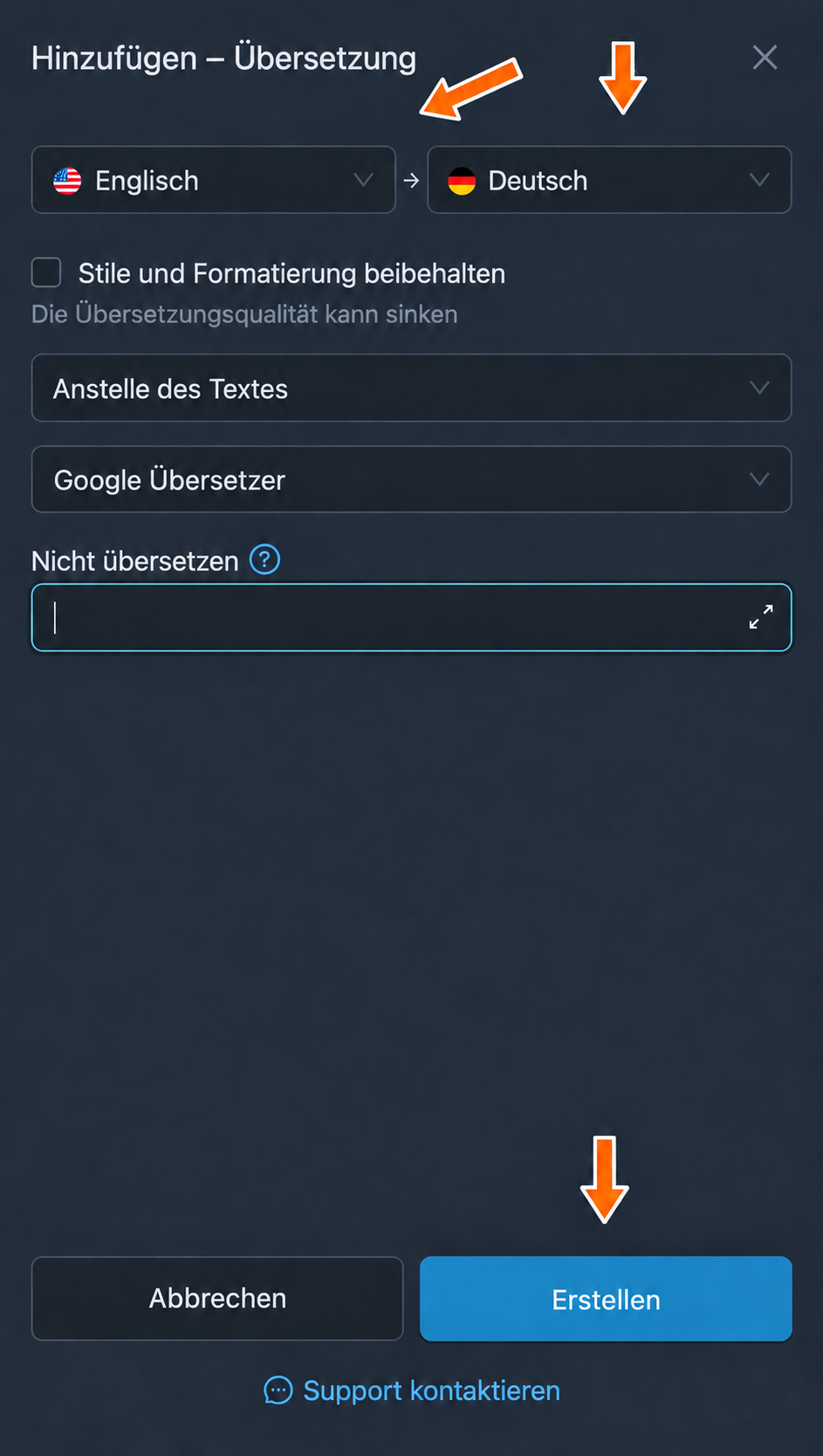
Links die Ausgangssprache, rechts die Zielsprache. Klicken Sie bei der erstellten Übersetzung auf „Anwenden“. Markieren Sie im Fenster „Weiterleitungen auswählen“ die gewünschte Weiterleitung und klicken Sie auf „Speichern“. Die Zahl in Klammern auf der Schaltfläche zeigt an, wie viele Weiterleitungen ausgewählt sind.
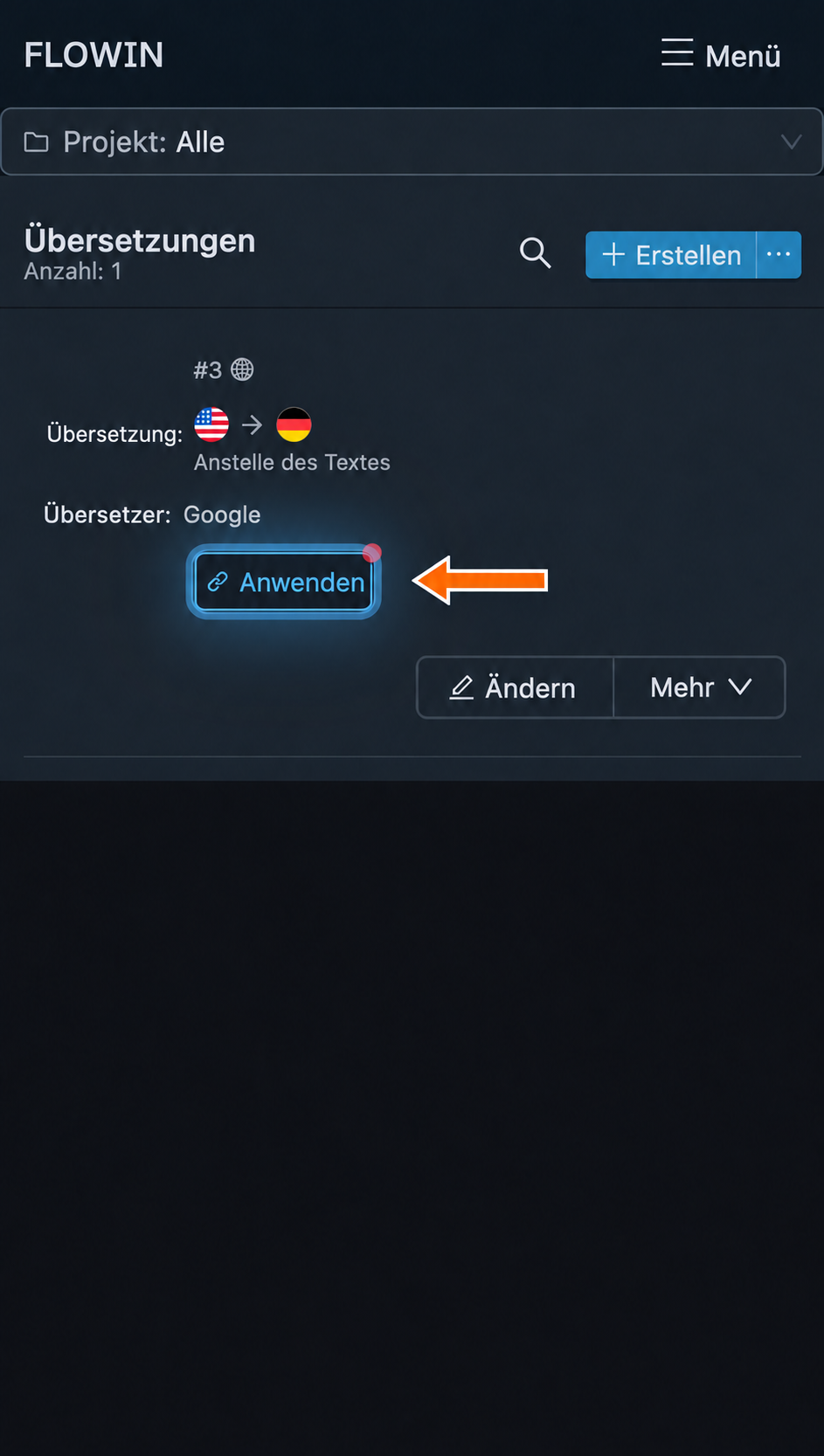
Die erstellte Übersetzung zuordnen. 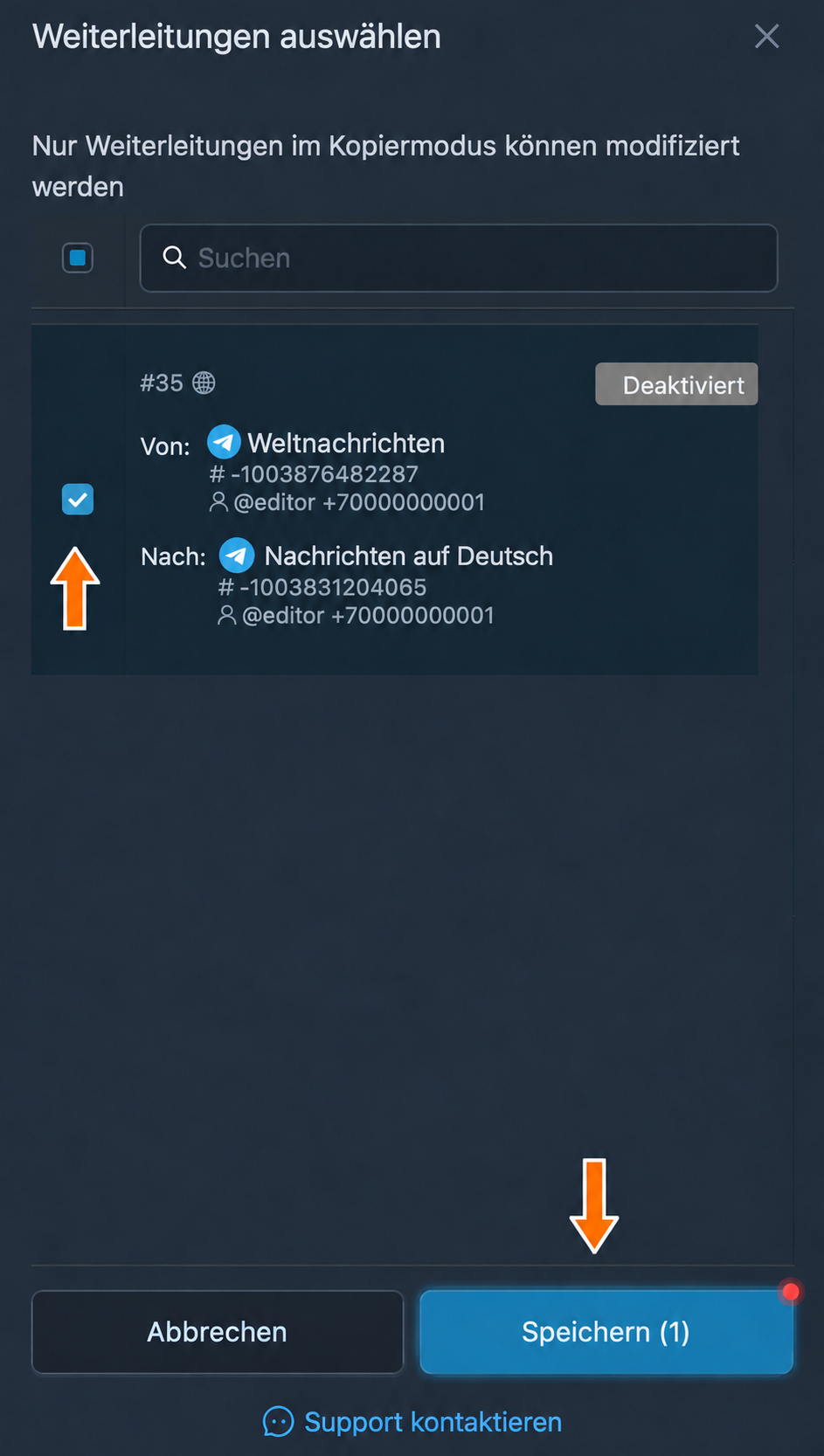
Eine Weiterleitung auswählen und speichern. In der Liste erscheinen die Übersetzungseinstellungen und die Schaltfläche „Weiterleitungen [1]“. Falls die Weiterleitung ausgeschaltet ist, schalten Sie sie auf der Seite „Weiterleitungen“ ein. Senden Sie eine neue Nachricht in die Quelle und prüfen Sie das Ziel: Der englische Text sollte dort auf Deutsch erscheinen.
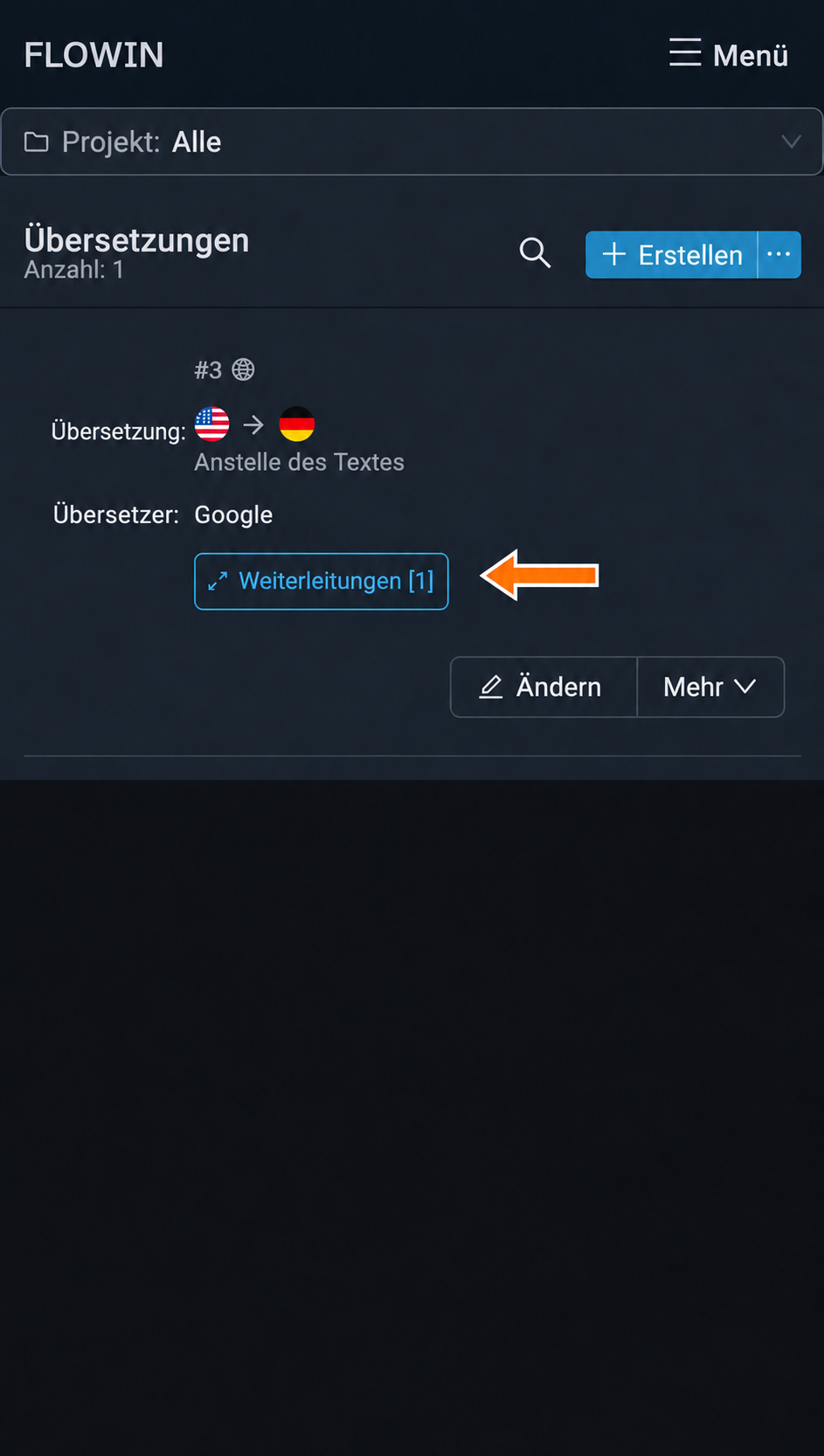
Die Übersetzung ist einer Weiterleitung zugeordnet. 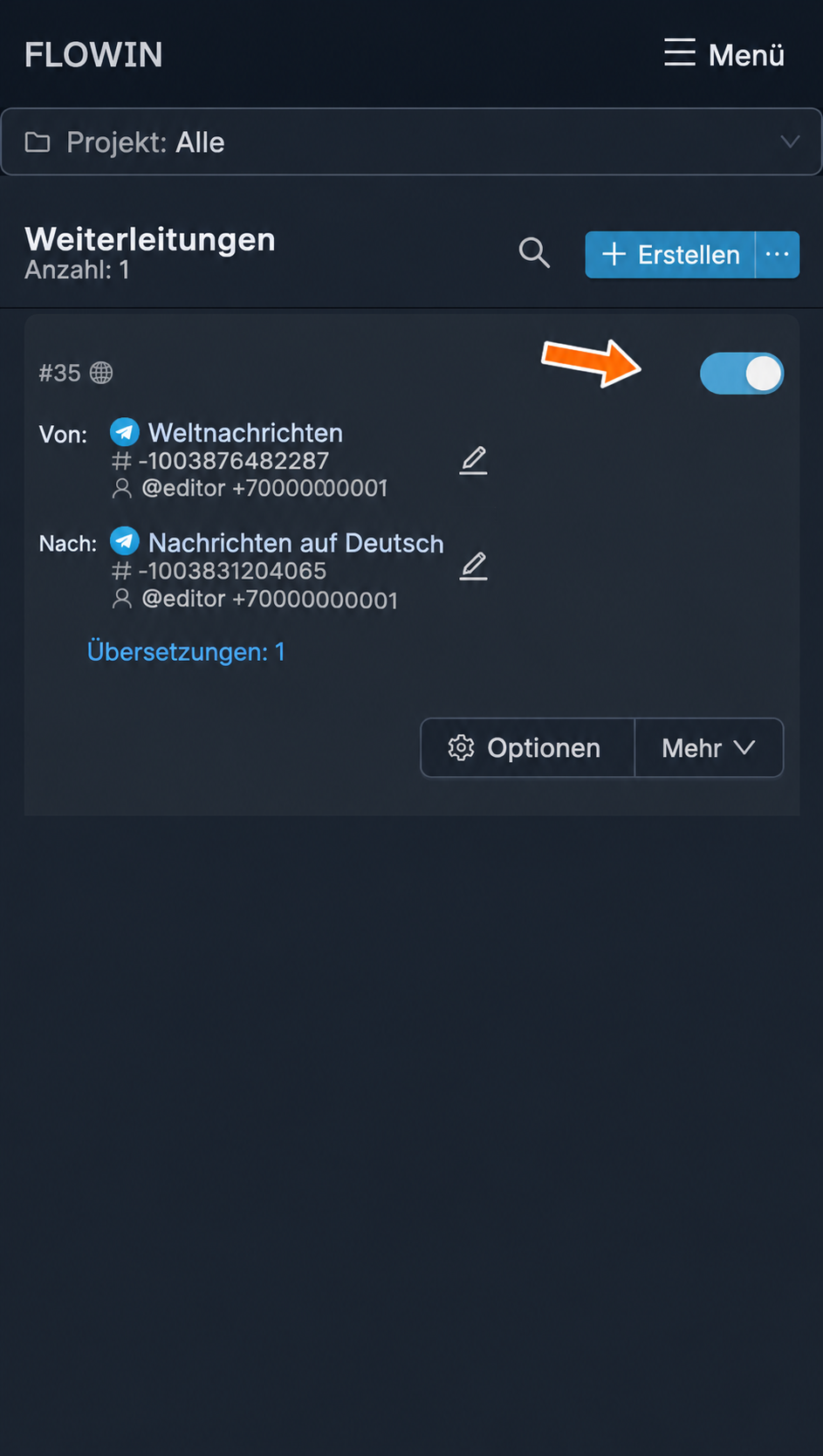
Eine eingeschaltete Weiterleitung im Kopiermodus. 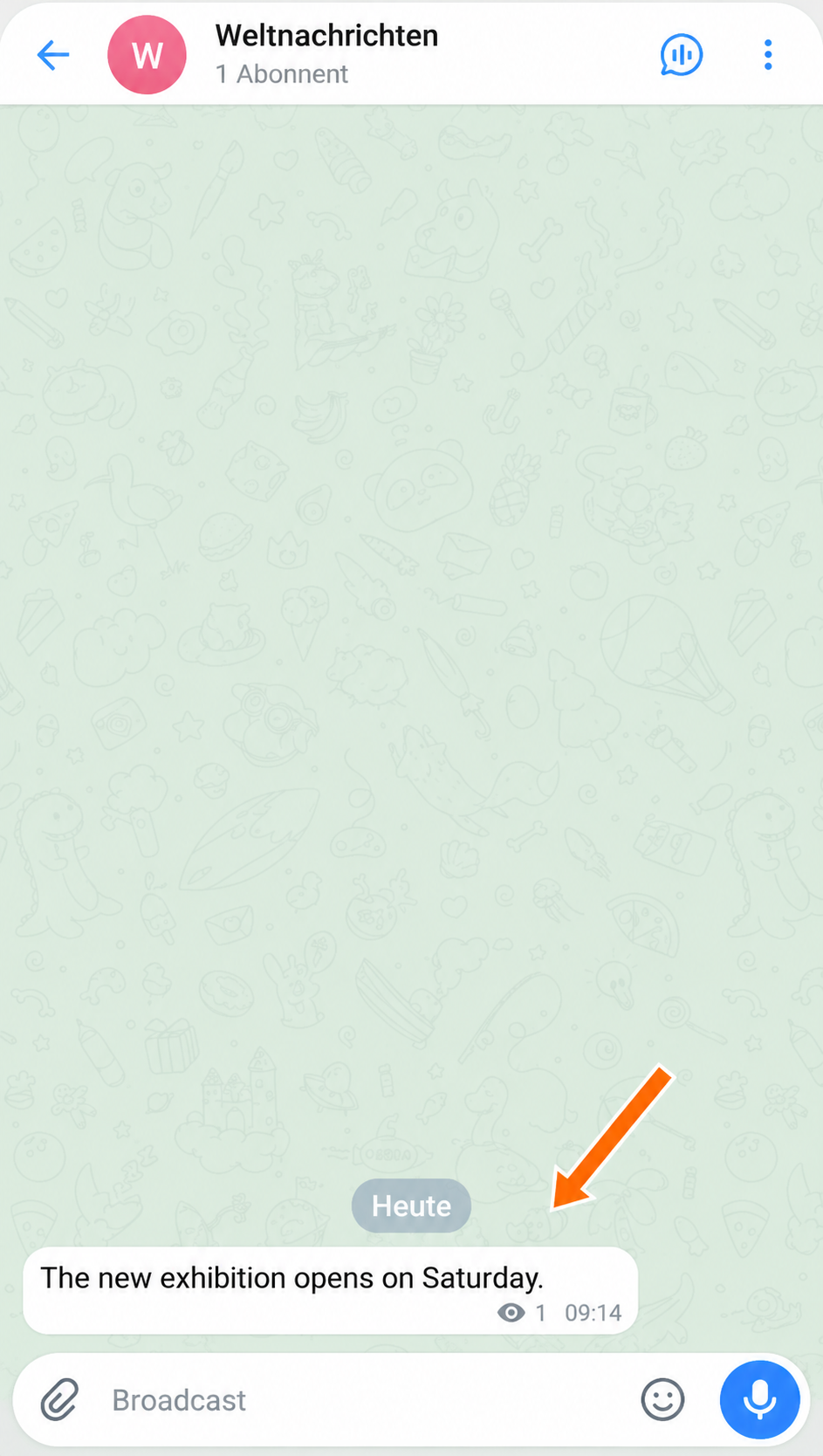
Die ursprüngliche Nachricht auf Englisch. 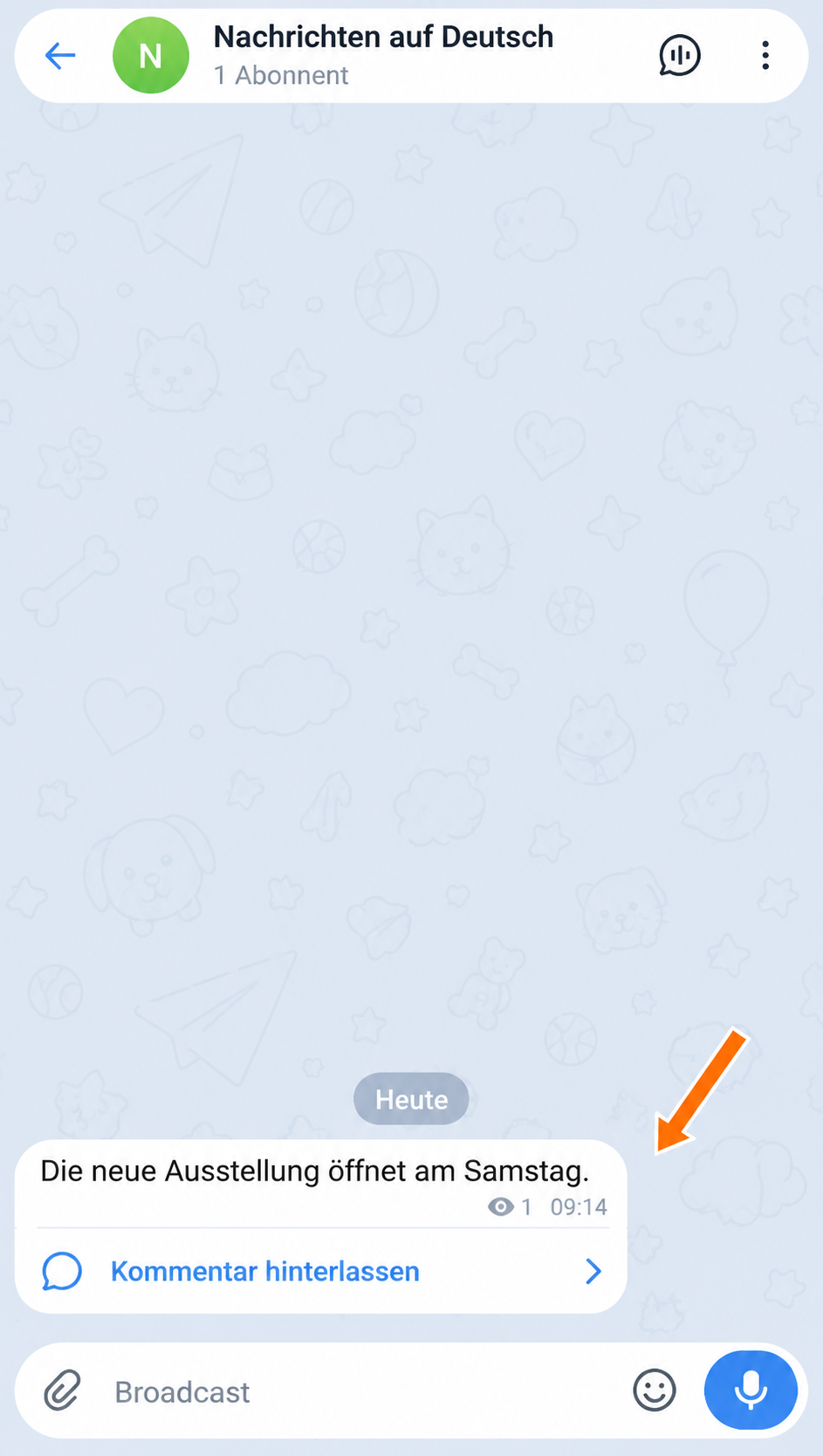
Das Ergebnis der Übersetzung ins Deutsche.
FLOWIN übersetzt jetzt automatisch alle Nachrichten und Beiträge in den ausgewählten Weiterleitungen.
Übersetzungseinstellungen
Sehen wir uns die Einstellungen und Möglichkeiten anhand der erstellten Übersetzung an.
Eine Übersetzung ändern und speichern
Klicken Sie neben der gewünschten Übersetzung auf „Ändern“. Ein Fenster mit allen ihren Einstellungen öffnet sich.
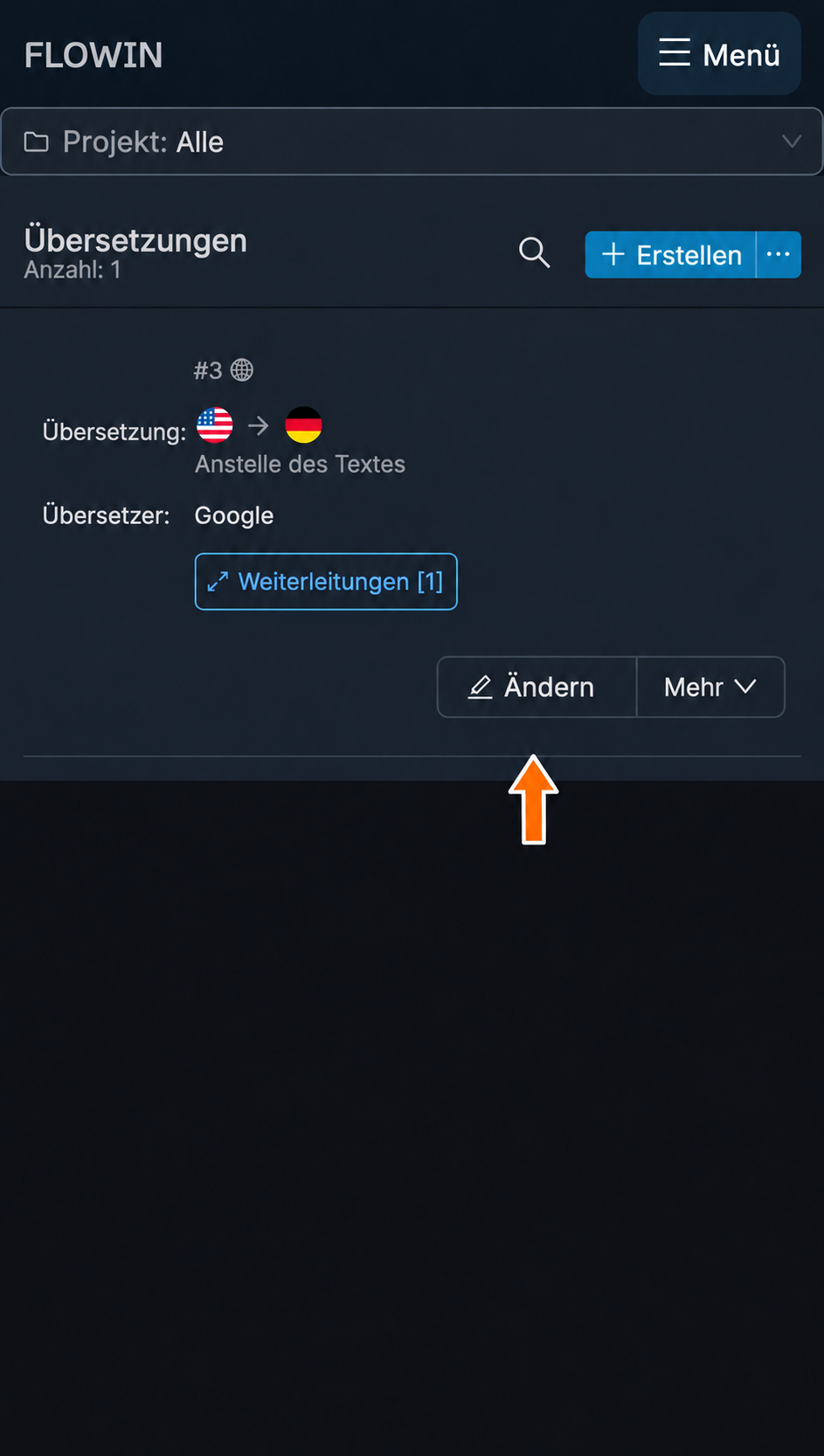
Die Schaltfläche zum Ändern einer Übersetzung. 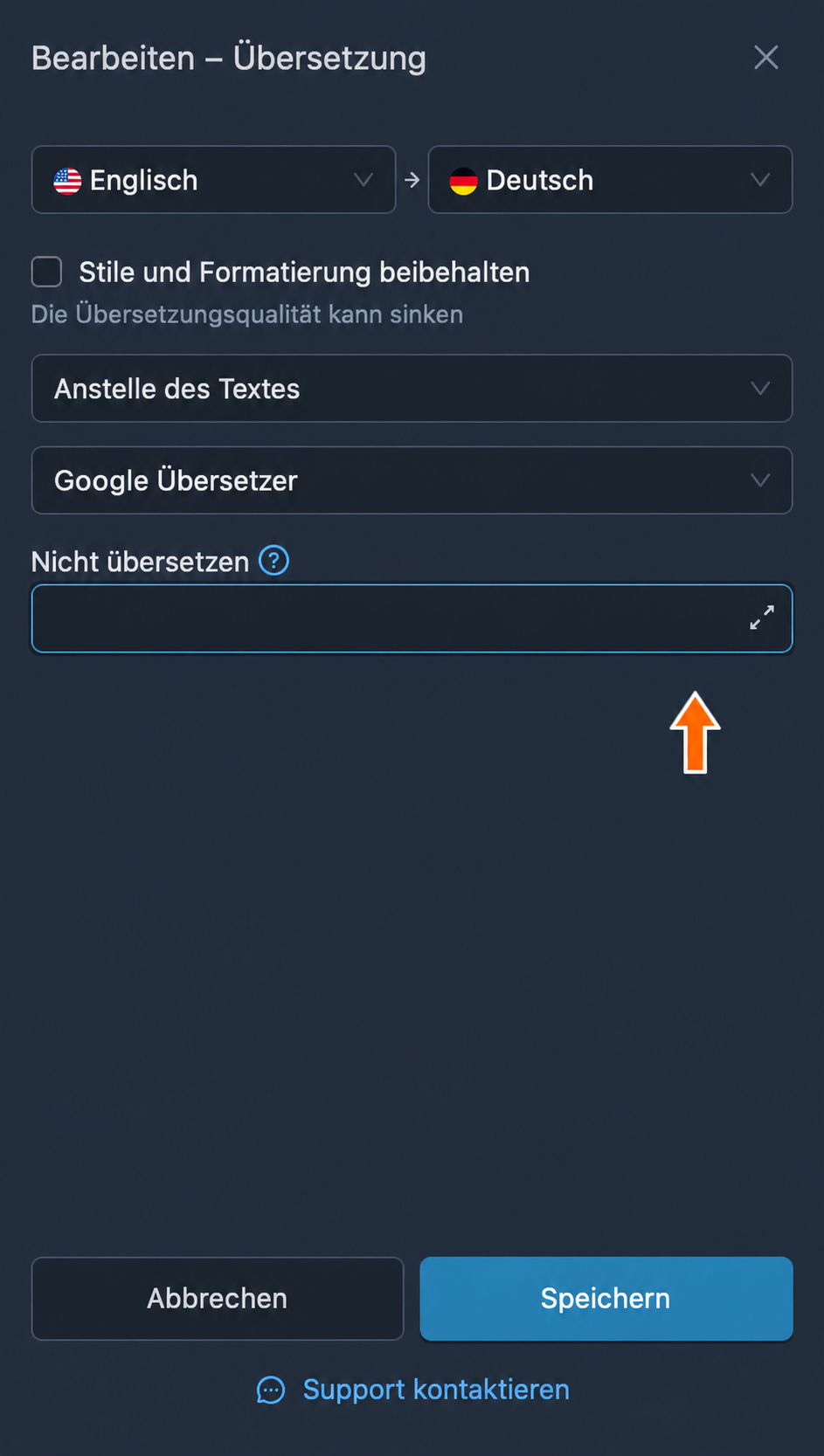
Einstellungen einer vorhandenen Übersetzung. Ändern Sie die gewünschten Einstellungen und klicken Sie unten im Fenster auf „Speichern“. Prüfen Sie nach dem Schließen des Fensters den neuen Wert in der Zeile der Übersetzung. Wenn Sie beispielsweise „Nach dem Text“ als Position gewählt haben, erscheint diese Angabe in der Liste.
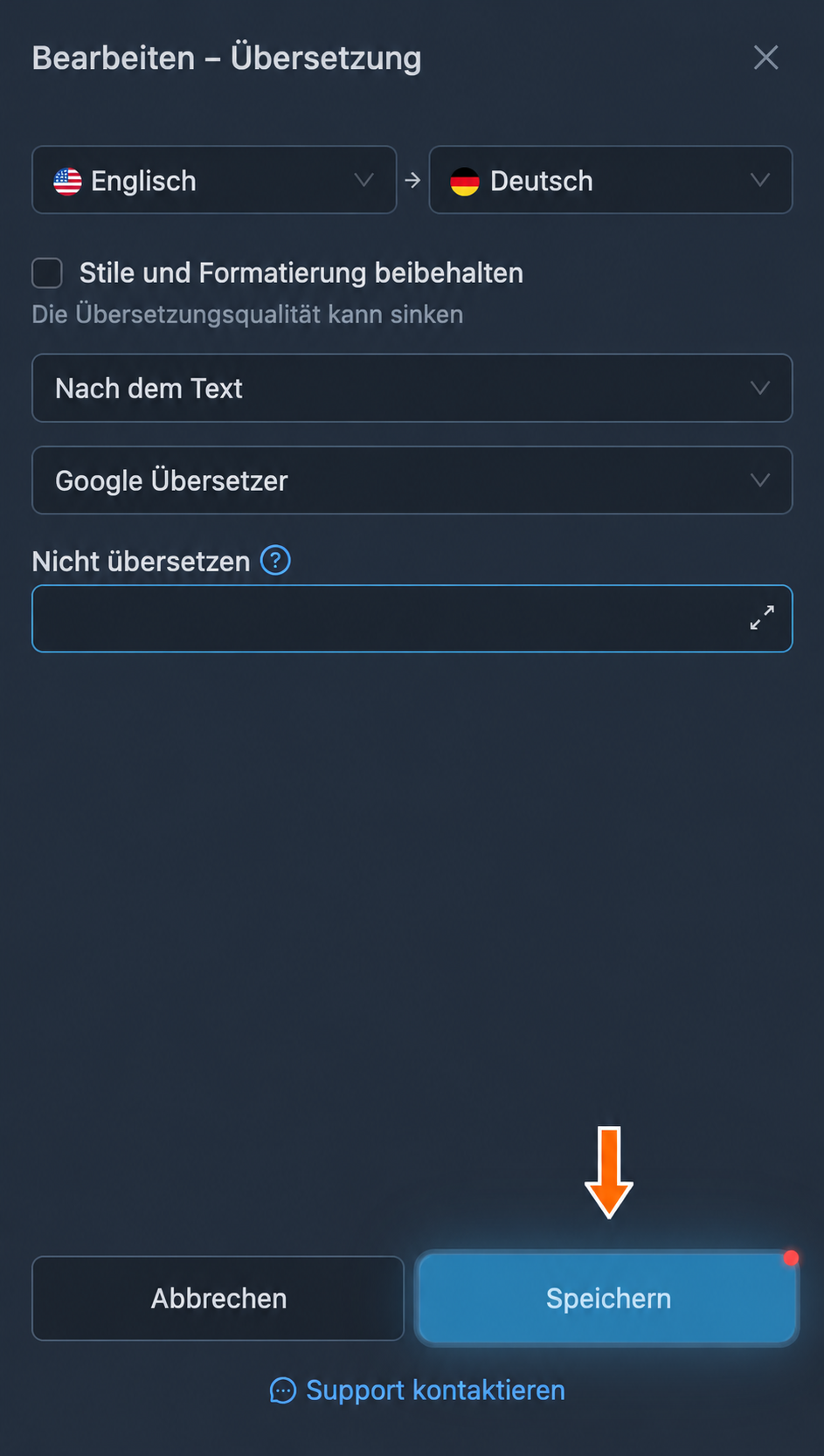
Die gewählte Position speichern. 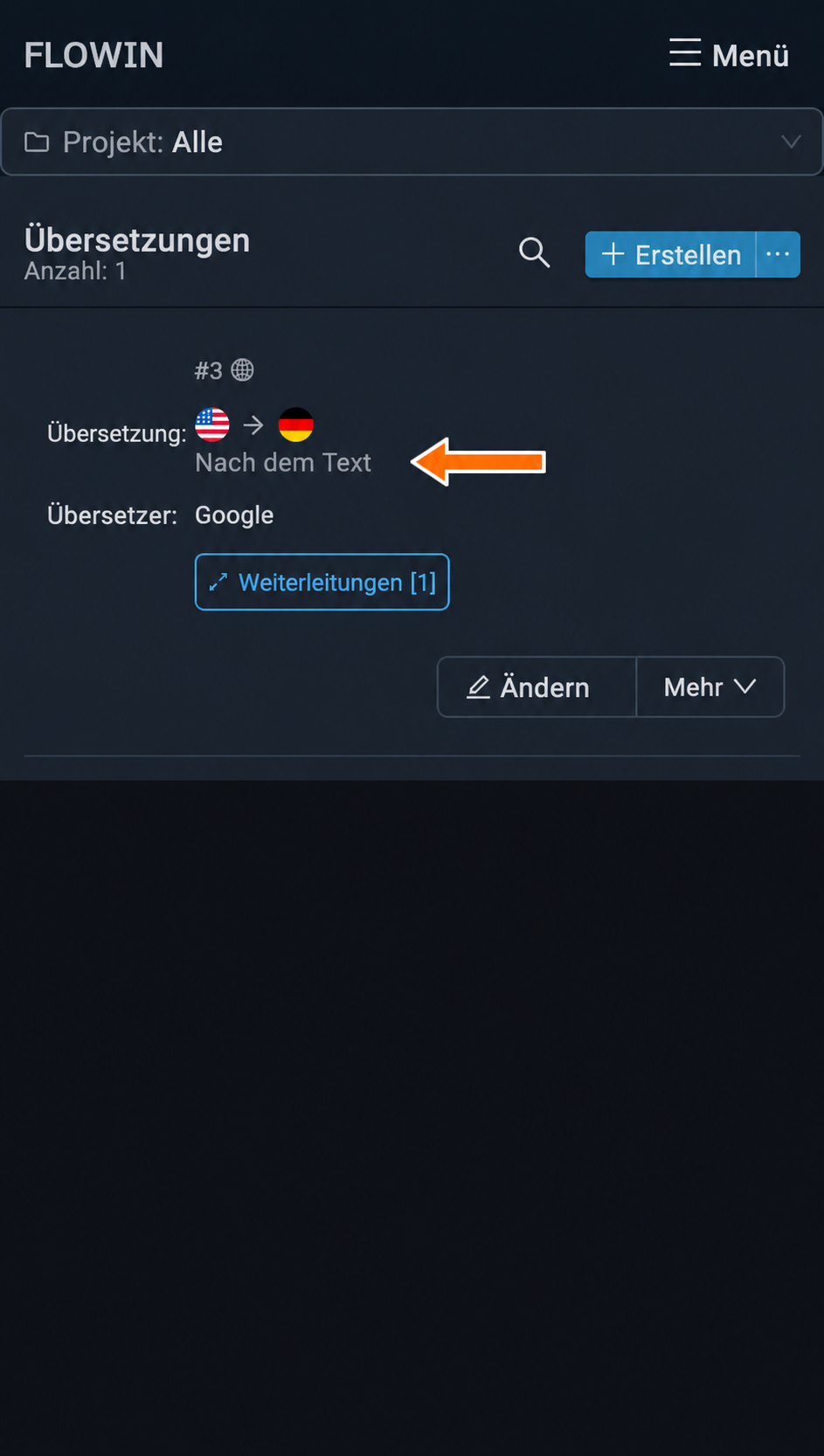
Die neue Position in der Übersetzungsliste.
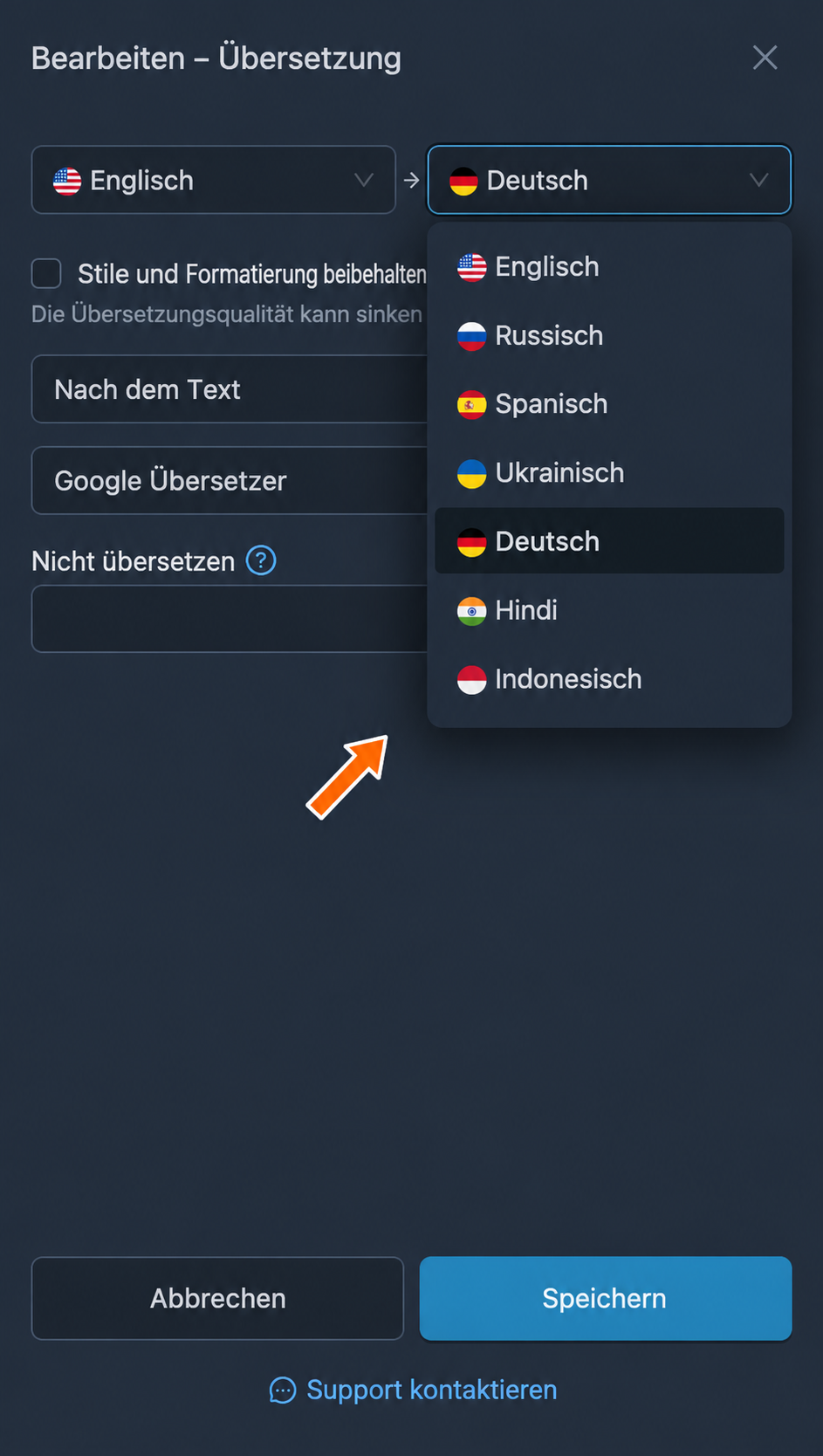
Sprachen
Listen zur Auswahl der Ausgangssprache und der Sprache, in die übersetzt werden soll.
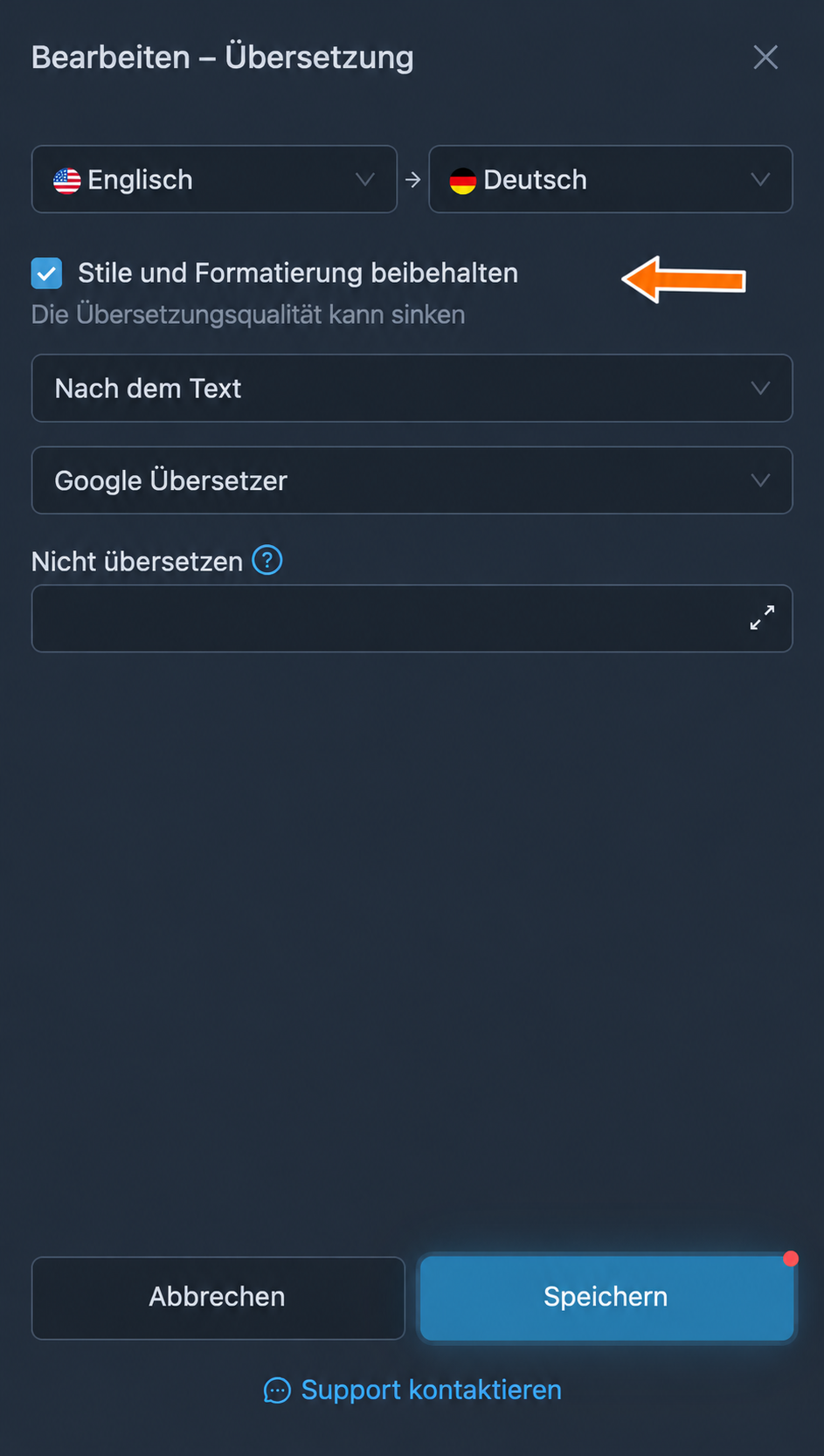
Stile und Formatierung beibehalten
Wenn diese Option aktiviert ist, versucht der Dienst, die Stile und die Formatierung des Originaltextes beizubehalten. Die Übersetzungsqualität kann dabei etwas sinken.
Tipp
Wenn die Formatierung wichtig ist, prüfen Sie die Übersetzung einer Nachricht mit den benötigten Hervorhebungen. Bei Google ist diese Option für Übersetzungen ins Kasachische und Usbekische nicht verfügbar.
Position der Übersetzung
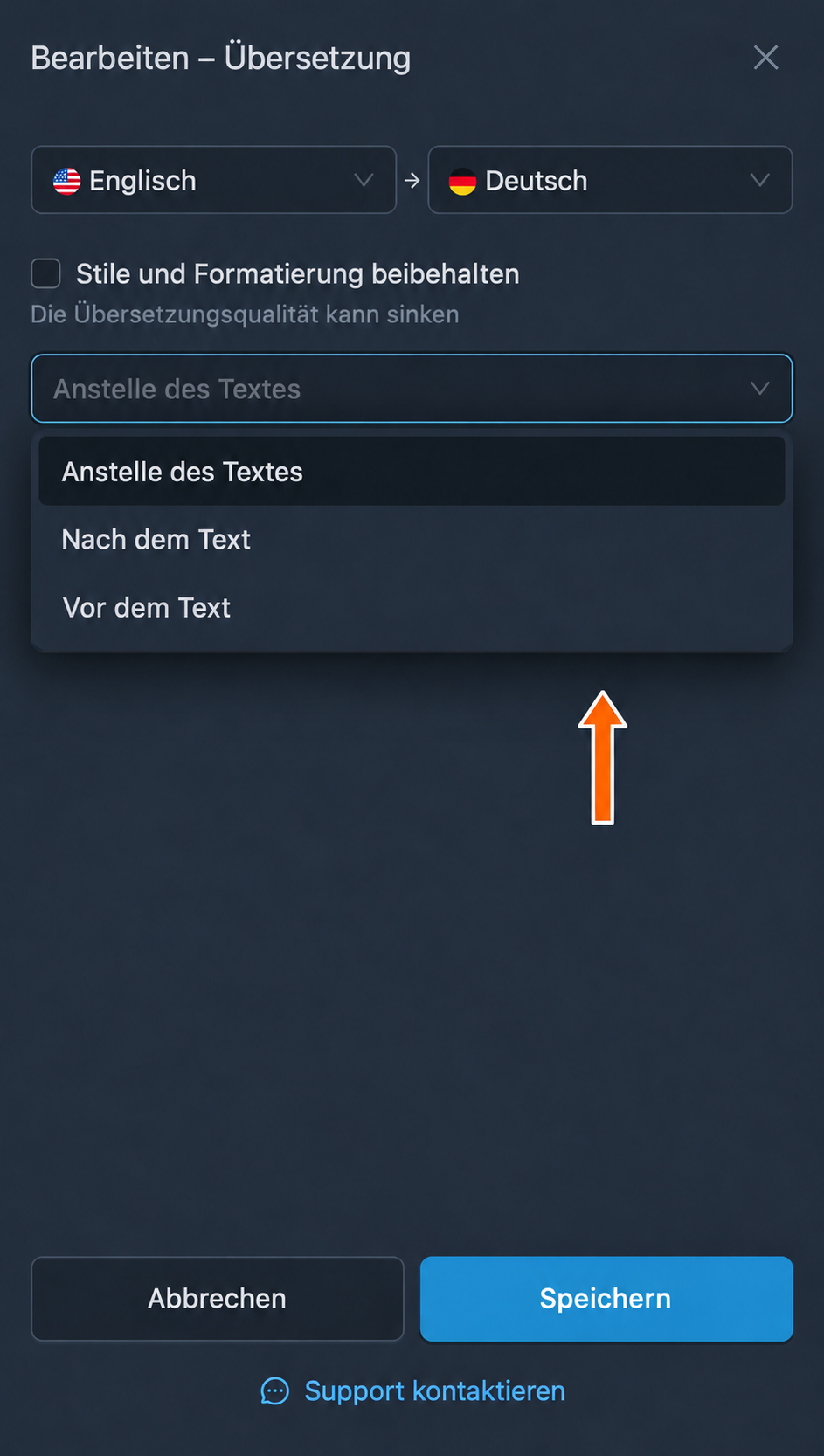
Die Position der Übersetzung im Verhältnis zum Originaltext: „Anstelle des Textes“, „Nach dem Text“ oder „Vor dem Text“.
Übersetzungsdienst
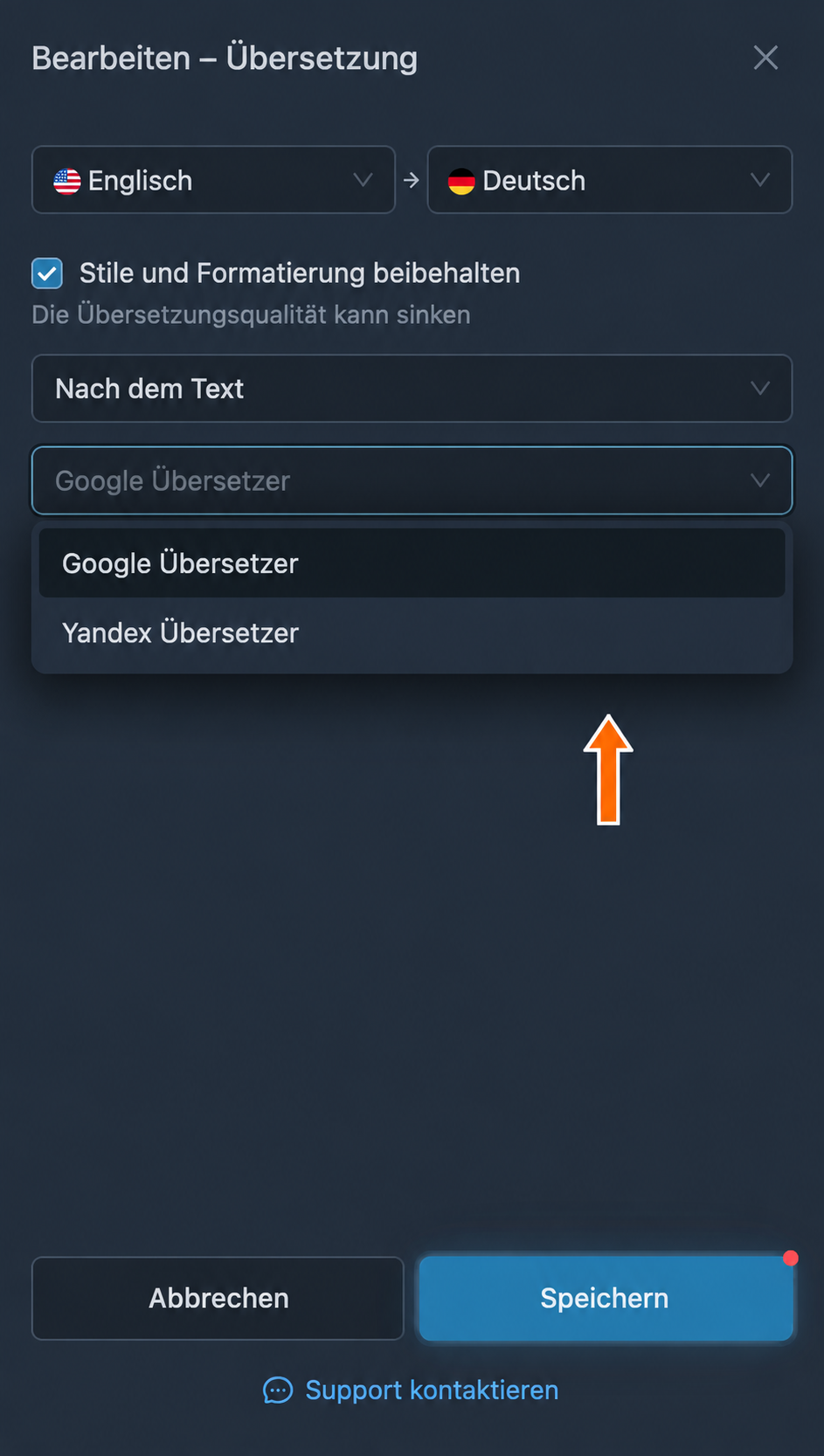
Wählen Sie den Übersetzungsdienst: „Google Übersetzer“ oder „Yandex Übersetzer“.
Nicht übersetzen
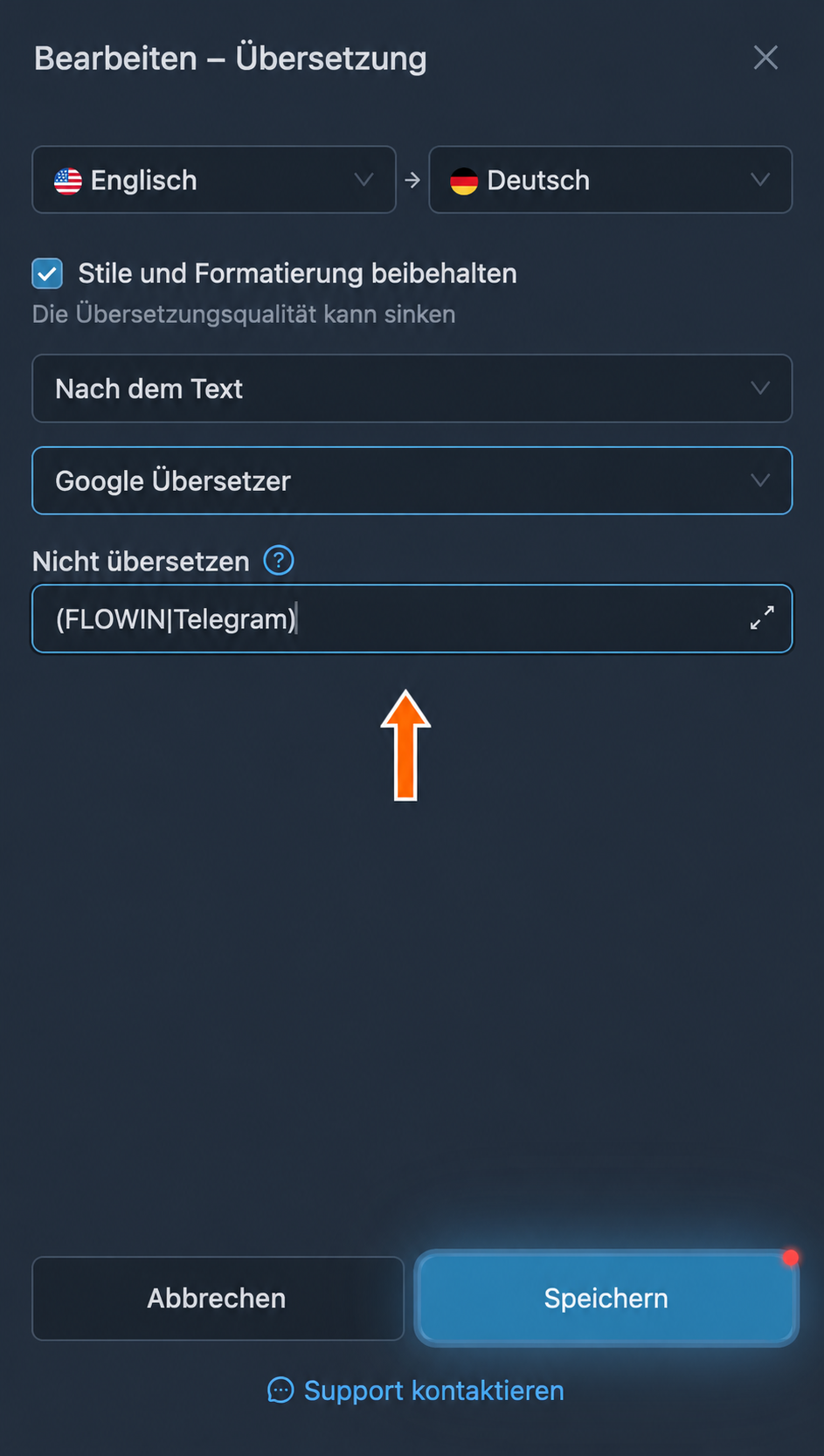
Ein Feld für einen regulären Ausdruck, der die Wörter oder Ausdrücke festlegt, die nicht übersetzt werden sollen.
Der Ausdruck (FLOWIN|Telegram) beispielsweise lässt diese Namen unverändert. Mehr über das Erstellen solcher Ausdrücke erfahren Sie im Artikel über reguläre Ausdrücke.
Verfügbare Aktionen für Übersetzungen
Neben jeder Übersetzung gibt es die Schaltfläche „Ändern“, mit der Sie die grundlegenden Einstellungen bearbeiten können. Die Schaltfläche „Mehr“ öffnet das Aktionsmenü:
- „Anwenden“: Weiterleitungen auswählen, in denen die Übersetzung benötigt wird.
- „Duplizieren“: eine Kopie der Übersetzungseinstellungen erstellen.
- „Projekt auswählen“: die Übersetzung einem Projekt hinzufügen.
- „Löschen“ entfernt die Übersetzungseinstellungen.
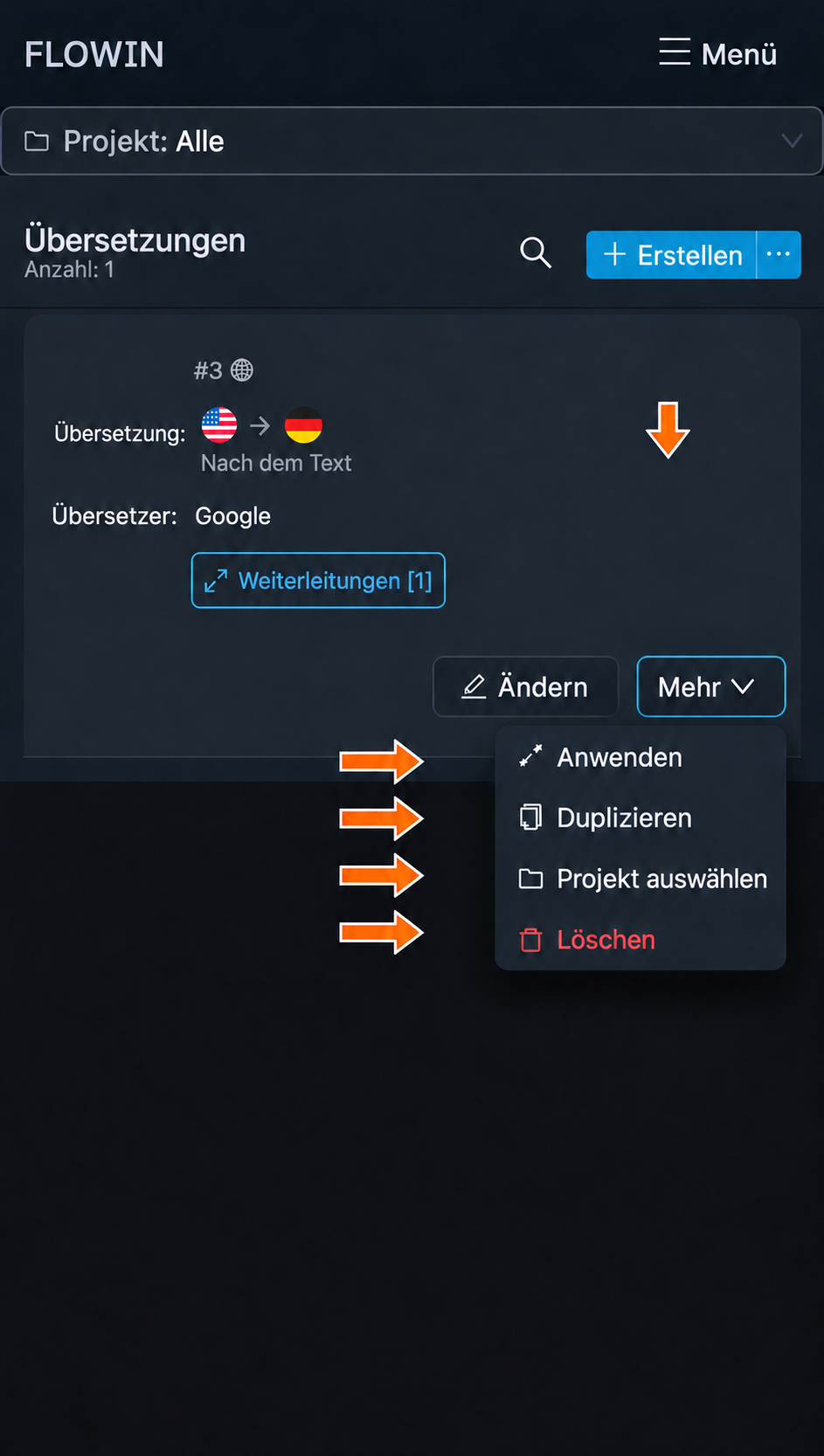
Die Schaltfläche „Anwenden“ wird auch in der Zeile einer noch nicht zugeordneten Übersetzung angezeigt. Nach der Zuordnung erscheint an ihrer Stelle „Weiterleitungen [N]“, wobei N die Anzahl der Weiterleitungen angibt. Beide Schaltflächen öffnen die Auswahl der Weiterleitungen.
Häufige Fragen
Wie unterscheidet sich diese Methode von der Schaltfläche „Übersetzen“ in Telegram?
Mit der Schaltfläche in Telegram können Sie eine fremdsprachige Nachricht in Ihrer eigenen App lesen. FLOWIN übersetzt den Text beim Weiterleiten und sendet das Ergebnis in den ausgewählten Chat oder Kanal. Diese Methode eignet sich, wenn Sie die Übersetzung für Ihre Leser veröffentlichen möchten und sie nicht nur selbst lesen wollen.
Braucht ein Kanal in Telegram einen separaten Übersetzungsbot?
Nein. Um weitergeleitete Nachrichten zu übersetzen, genügt es, in FLOWIN eine Übersetzung zu erstellen und sie auf die gewünschte Weiterleitung anzuwenden. Die Weiterleitung selbst muss dabei eingerichtet sein: Das mit FLOWIN verbundene Konto liest die Quelle und sendet die Nachrichten an das Ziel. Ein separater Bot, der den Text übersetzt, ist nicht erforderlich.
Kann das Original zusammen mit der Übersetzung erhalten bleiben?
Ja. Wählen Sie in den Übersetzungseinstellungen „Nach dem Text“ oder „Vor dem Text“. Die Nachricht enthält dann sowohl das Original als auch die Übersetzung. Bei „Anstelle des Textes“ bleibt nur die Übersetzung. Alle drei Möglichkeiten sind im Abschnitt „Position der Übersetzung“ gezeigt.
Wie bleibt ein Firmenname unübersetzt?
Geben Sie ihn mithilfe eines regulären Ausdrucks im Feld „Nicht übersetzen“ an. Zum Beispiel lässt (FLOWIN|Telegram) beide Namen unverändert. Ohne zusätzliche Flags wird die Groß- und Kleinschreibung beachtet: Dieser Ausdruck erfasst die Schreibweise flowin nicht. Prüfen Sie die Ausnahme an einer Nachricht mit der Schreibweise, die in der Quelle vorkommt.
Bleiben Fettschrift und andere Formatierungen erhalten?
Aktivieren Sie „Stile und Formatierung beibehalten“, um die Formatierung zu erhalten. Das Ergebnis hängt vom Übersetzungsdienst ab. Prüfen Sie daher eine Nachricht mit den benötigten Hervorhebungen. Bei Google ist diese Option für Übersetzungen ins Kasachische und Usbekische nicht verfügbar. Dass jede Formatierung exakt erhalten bleibt, ist nicht garantiert.
Wird Text innerhalb eines Fotos übersetzt?
Nein. Die Übersetzung verarbeitet den Nachrichtentext, einschließlich der Bildunterschrift eines Fotos. Sie erkennt oder ersetzt aber keine Schrift innerhalb des Bildes selbst. Hat das Foto keine Bildunterschrift, gibt es darin für diese Einstellung nichts zu übersetzen.
Warum werden Nachrichten ohne Übersetzung weitergeleitet?
Das Erstellen einer Übersetzung allein ordnet sie noch keiner Weiterleitung zu. Prüfen Sie die Zuordnung der Übersetzung und den Weiterleitungsmodus: Erforderlich ist „Kopie“. Wenn der Übersetzung ein Filter zugeordnet ist, muss die Nachricht dessen Bedingungen erfüllen. Prüfen Sie nach dem Speichern eine neue Textnachricht in der Quelle; ein Foto ohne Bildunterschrift eignet sich dafür nicht.