
Сервис FLOWIN позволяет настроить автоматическое добавление водяных знаков на пересылаемые изображения, видео, PDF-документы и даже аудиофайлы.

Возможности водяных знаков
Водяным знаком может быть текст, картинка или аудиофрагмент. Для водяных знаков доступно много настроек, в том числе размер, прозрачность, отступ и расположение.
В FLOWIN новое сообщение приходит в назначение с уже добавленным водяным знаком. Для этого не нужно сначала публиковать сообщение, а затем редактировать или удалять его. В текстовый знак можно включить меняющуюся информацию, например дату и время сообщения.
FLOWIN позволяет настроить несколько водяных знаков: использовать их для разных каналов или накладывать на один исходный медиафайл. Функция добавления к текстовым сообщениям позволяет прикреплять свои картинки или аудио к пересылаемым сообщениям без медиа.
После настройки новые сообщения с выбранными типами медиа будут пересылаться из источника в ваш чат или канал с водяными знаками.
Текстовый водяной знак
Водяные знаки в FLOWIN позволяют добавлять любой текст на пересылаемые видео, изображения или PDF-документы.
Создание текстового водяного знака
Например, мастерская публикует фотографии изделий в канале. Добавим к ним название «Мастерская керамики», чтобы оно сохранялось на фотографиях при дальнейшей пересылке.
Перед началом
Подготовьте пересылку с типом «Копия».
Откройте @flow_in_bot, отправьте команду
/startи нажмите «Панель управления».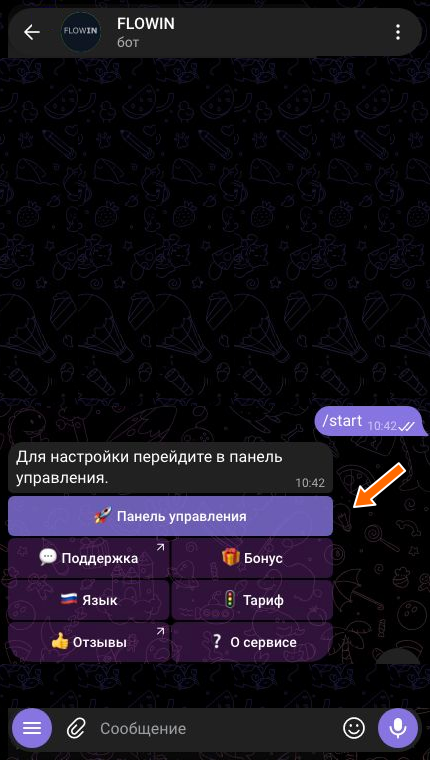

Вход в панель управления через @flow_in_bot.
Откройте «Меню» → «Водяные знаки» → «Вставка текста» и нажмите «Создать».
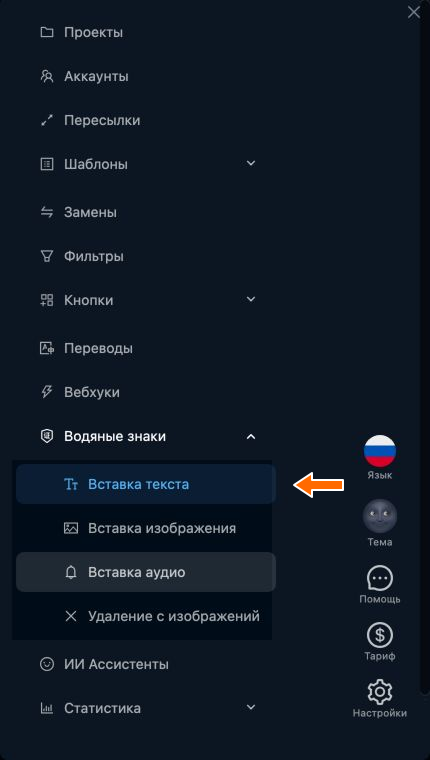
Вставка текста в меню водяных знаков. 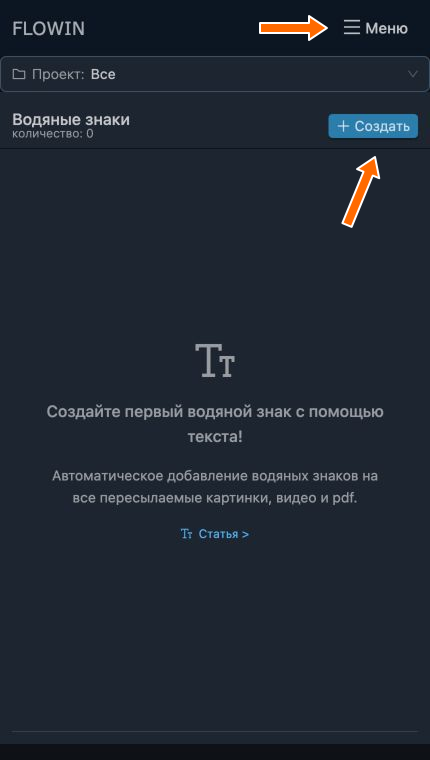
Кнопки «Меню» и «Создать» на странице текстовых знаков. В поле «Текст» введите
Мастерская керамики. Для заметной надписи на фотографии установите «Размер» 40px и нажмите «Создать».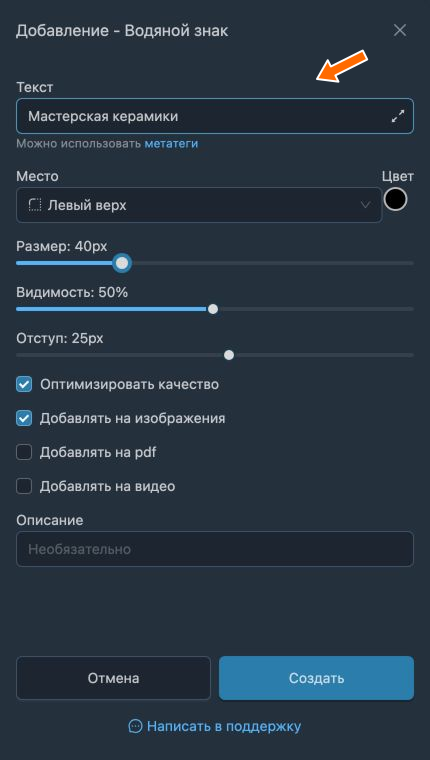
Текст знака и размер надписи. 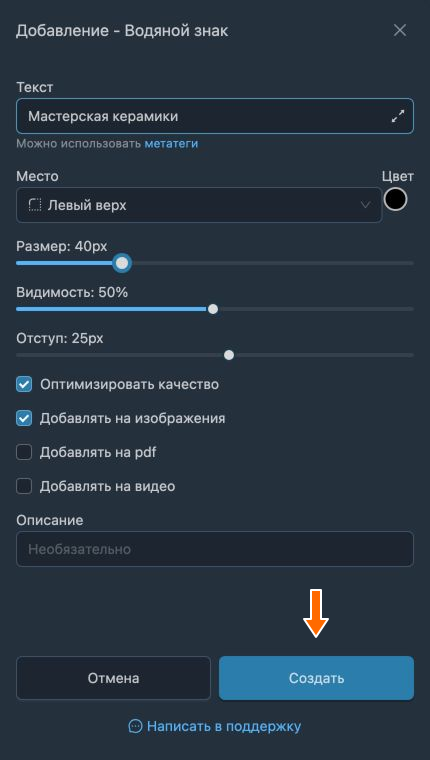
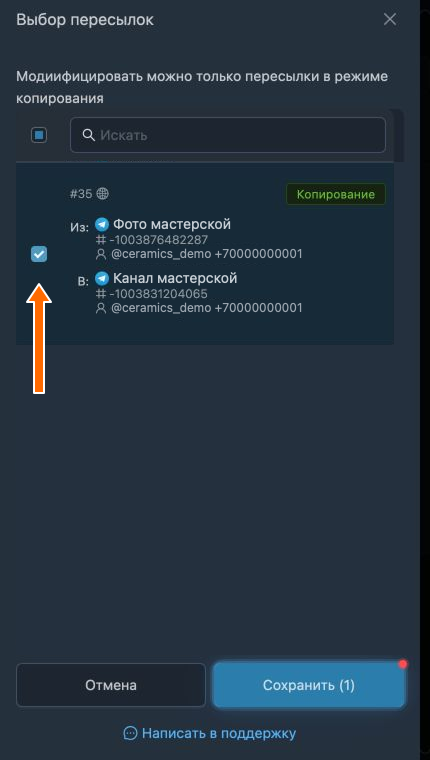
Создание текстового знака. У созданного знака нажмите «Применить». Отметьте пересылку фотографий мастерской и нажмите «Сохранить».
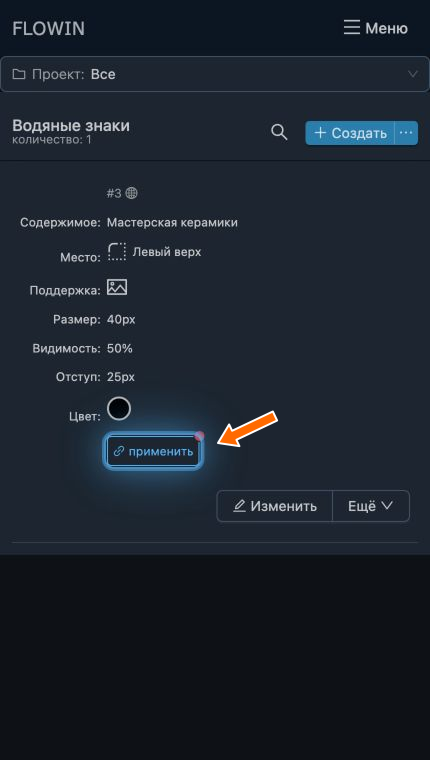
Применение созданного знака. 
Выбранная пересылка перед сохранением привязки. В строке знака появится «Пересылки [1]». Новые фотографии в выбранной пересылке будут приходить с надписью «Мастерская керамики».
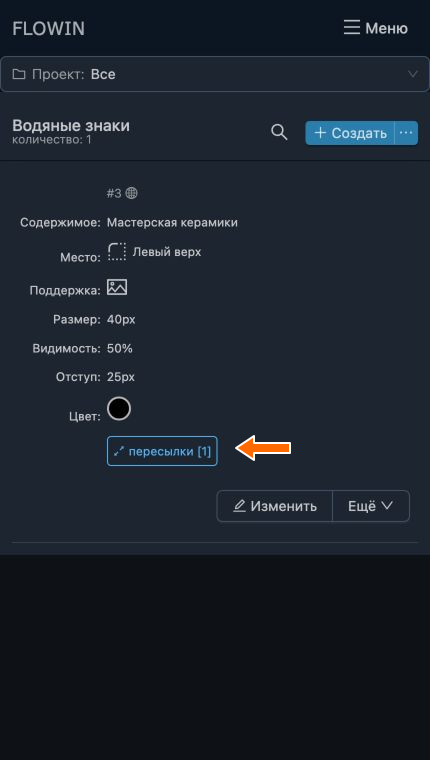
У знака появилась одна привязанная пересылка. 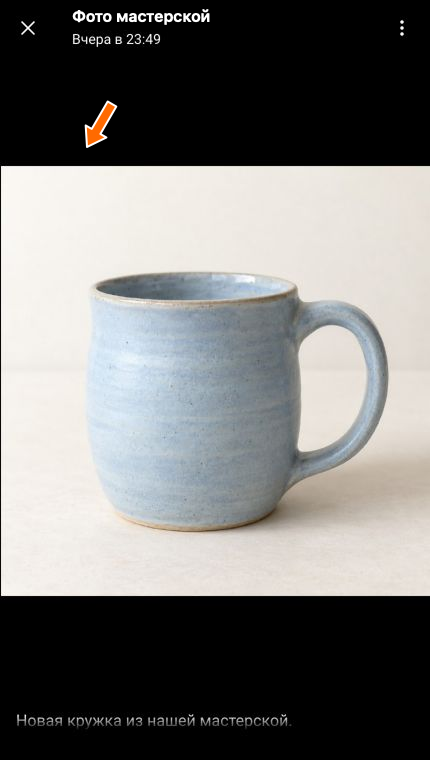
Исходная фотография мастерской. 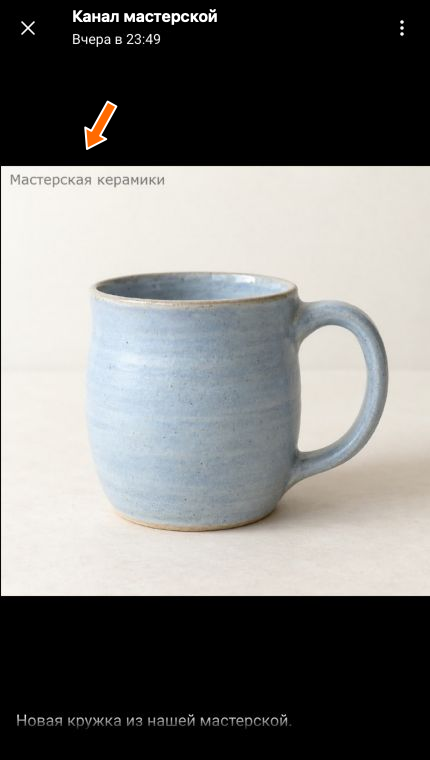
Пересланная фотография с названием мастерской.
Как изменить водяной знак
Рассмотрим настройки текстового водяного знака на примере созданного знака.
Нажмите «Изменить» с карандашом в строке водяного знака. Откроется окно его настроек.
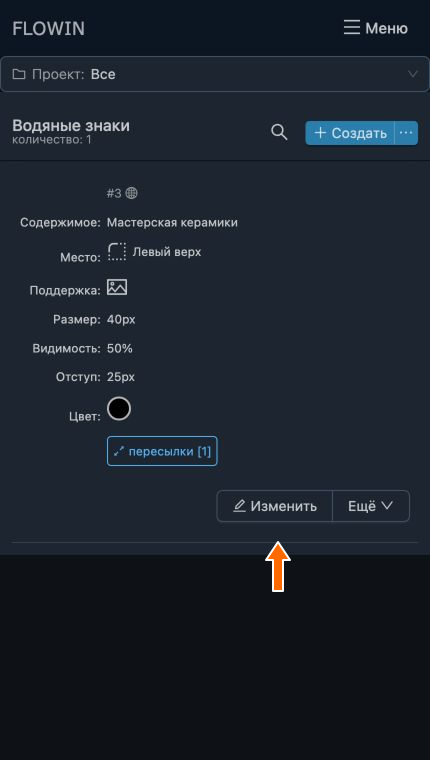
Кнопка изменения текстового знака. Измените нужные параметры. Например, заполните «Описание» значением
Название мастерской на фотои нажмите «Сохранить». Описание появится в строке знака.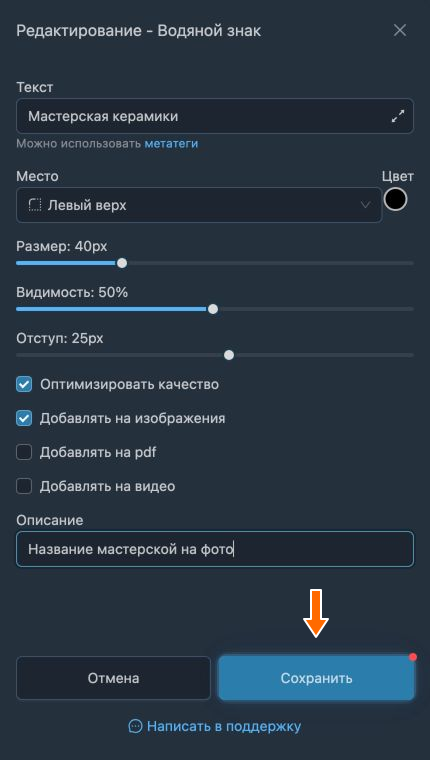
Сохранение описания знака. 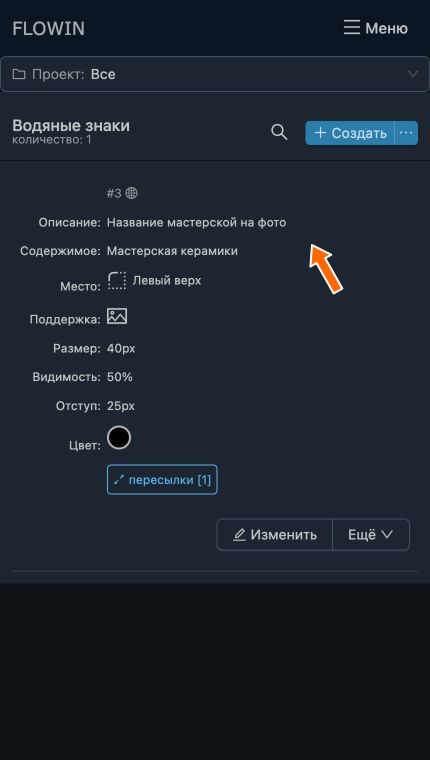
Описание появилось в строке знака.
Настройки текстового водяного знака
Текст
Содержимое водяного знака, которое добавляется на пересылаемые медиафайлы.
В поле можно использовать метатеги.
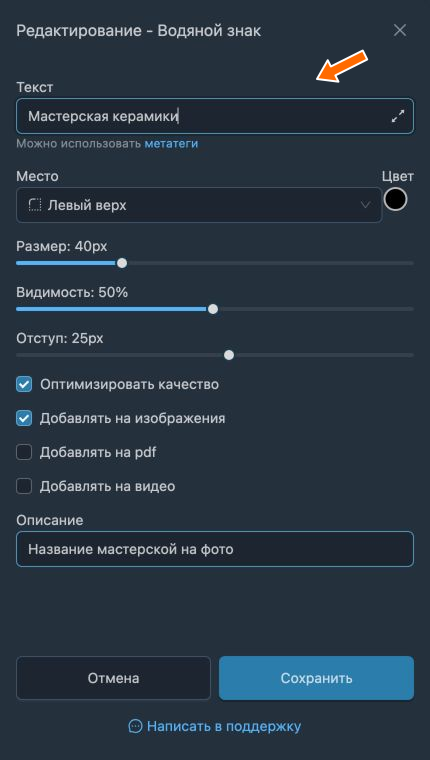
Место
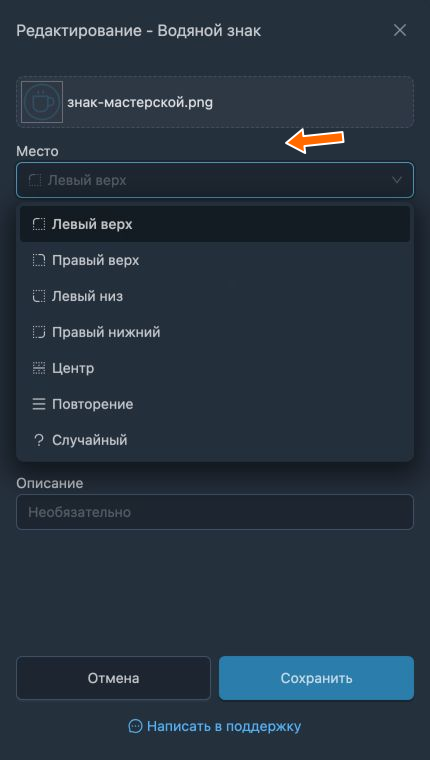
Расположение водяного знака на медиа:
- «Левый верх», «Правый верх», «Левый низ», «Правый нижний»: один из четырёх углов.
- «Центр»: середина изображения.
- «Повторение»: знак повторяется на изображении.
- «Случайный»: положение выбирается случайно.
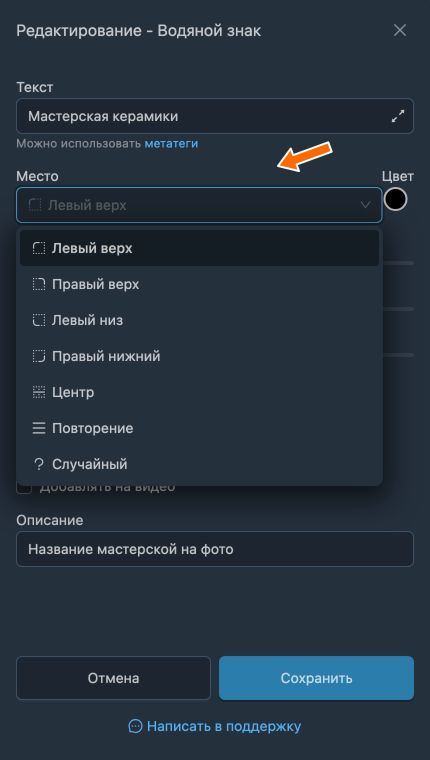
Цвет
Цвет надписи. Нажмите цветной кружок рядом с полем «Место» и выберите цвет.
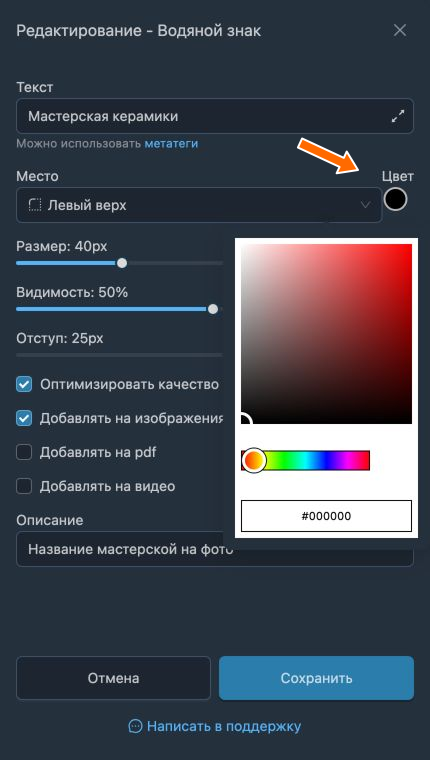
Размер
Размер текста в пикселях, от 8 до 128.
Видимость
Видимость надписи от 1% до 100%. Чем меньше значение, тем прозрачнее водяной знак.
Отступ
Отступ от выбранного места в пикселях. При отрицательном значении у исходного изображения появляются дополнительные поля, на которых размещается водяной знак. Отрицательный отступ действует только для изображений и PDF-документов.
Оптимизировать качество
Уменьшает размер итогового медиафайла и ускоряет обработку за счёт небольшого снижения качества.
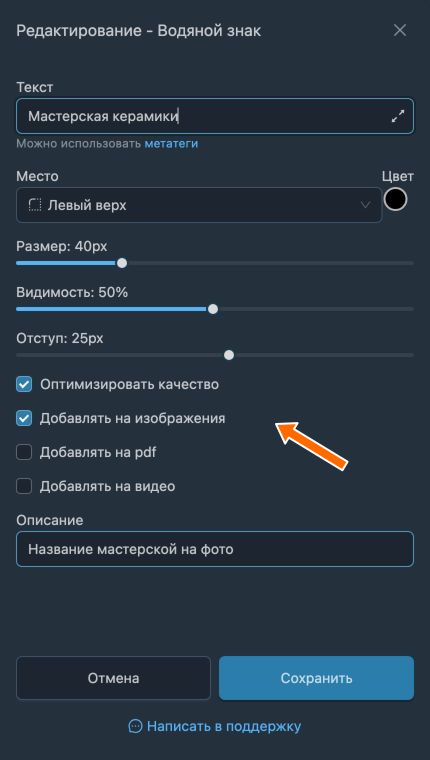
Типы медиа
- «Добавлять на изображения» включает знак на пересылаемых изображениях.
- «Добавлять на pdf» включает знак на пересылаемых PDF-документах.
- «Добавлять на видео» включает знак на пересылаемых видео.
Описание
Необязательный комментарий для вашего удобства. На работу водяного знака он не влияет.
Метаинформация в текстовом водяном знаке
В тексте водяного знака можно использовать специальные метатеги для добавления служебной информации. Основные метатеги:
- дата сообщения: <message-date>
- время сообщения: <message-time>
- номер автора: <author-id>
- имя автора: <author-name>
- имя автора ссылкой: <author-name-link>
- имя автора тегом: <author-name-tag>
- никнейм автора: <author-username>
- текст сообщения в источнике: <src-message-text>
- номер сообщения в источнике: <src-message-id>
- ссылка на сообщение в источнике: <src-message-link>
- номер чата источника: <src-chat-id>
- название чата источника: <src-chat-name>
- никнейм чата источника: <src-chat-username>
- номер темы в источнике: <src-topic-id>
- название темы в источнике: <src-topic-name>
- текст сообщения в назначении: <dst-message-text>
- номер чата назначения: <dst-chat-id>
- название чата назначения: <dst-chat-name>
- никнейм чата назначения: <dst-chat-username>
- номер темы в назначении: <dst-topic-id>
- название темы в назначении: <dst-topic-name>
- регулярное выражение: <regexp>(short|sell)</regexp>
- случайный текст: <random>1|2|3|4|5</random>
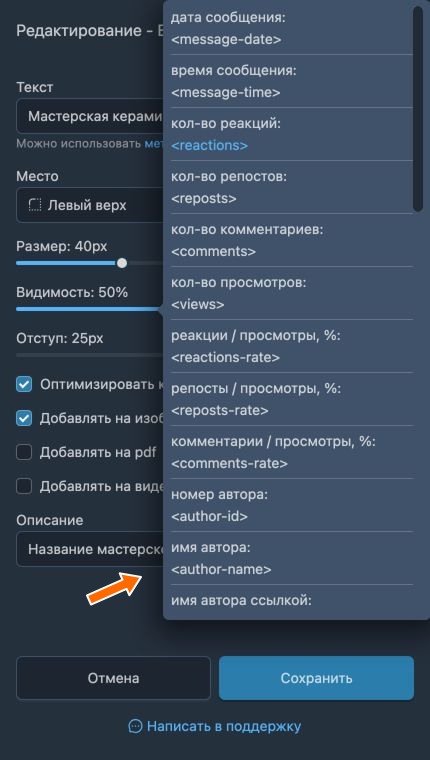
Под полем «Текст» есть подсказка «метатеги» с актуальным списком. Например, Мастерская керамики · <message-date> добавит к названию дату исходного сообщения. Ссылка или имя автора на самом изображении будут частью надписи; нажать на них как на ссылку нельзя.
Водяной знак картинкой
FLOWIN позволяет использовать водяной знак в виде изображения PNG или JPEG.
Создание водяного знака картинкой
Например, вместо названия мастерской добавим на фотографии её знак-картинку. Используйте подготовленную копирующую пересылку.
Подготовьте изображение
Заранее удалите ненужный фон и настройте прозрачность картинки. Для прозрачного фона используйте PNG: JPEG прозрачность не сохраняет.
Откройте «Меню» → «Водяные знаки» → «Вставка изображения» и нажмите «Создать».
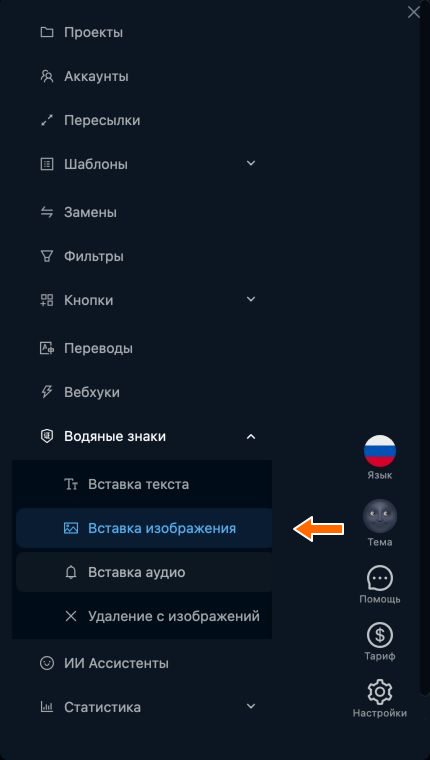
Вставка изображения в меню водяных знаков. 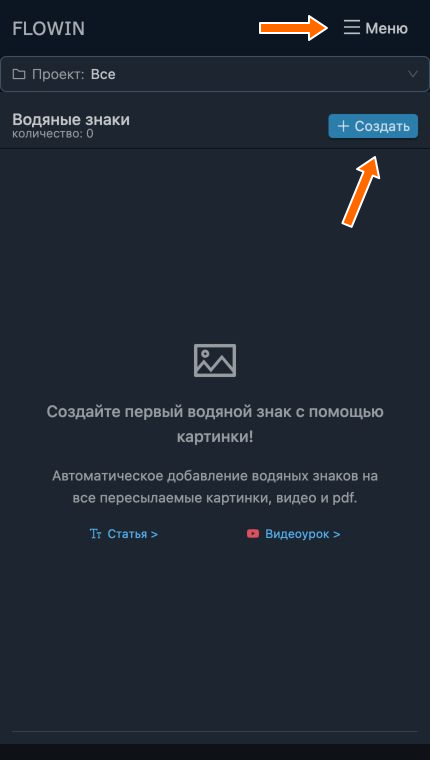
Кнопки «Меню» и «Создать» на странице знаков-картинок. Нажмите «Загрузите водяной знак» и выберите подготовленную картинку. Для хорошо заметного знака мастерской установите «Размер» 30% и нажмите «Создать».
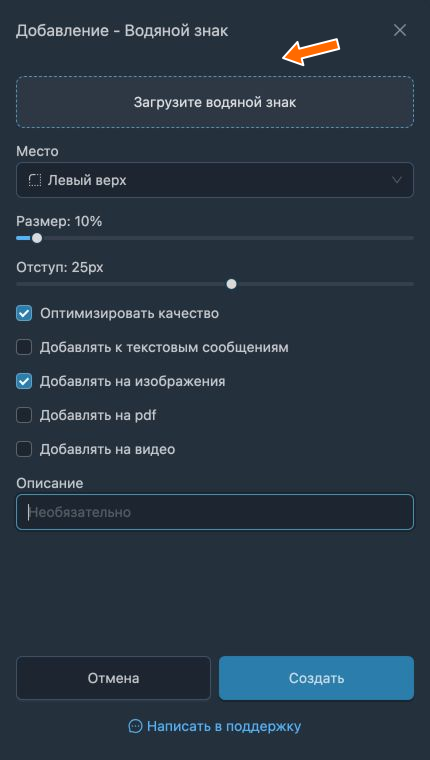
Загрузка картинки для водяного знака. 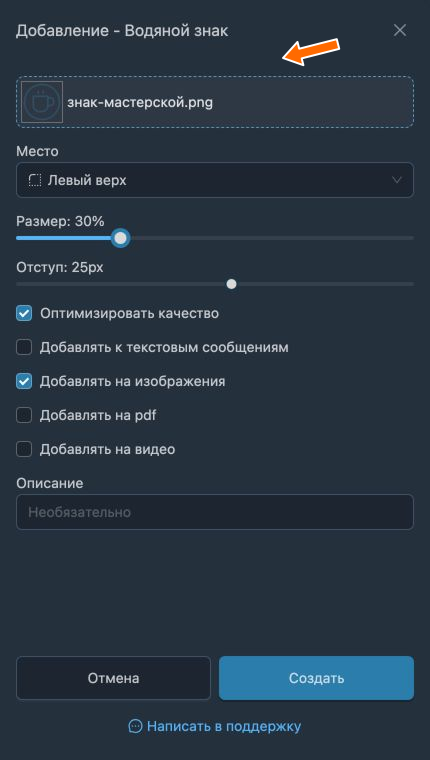
Загруженный знак мастерской и его размер. 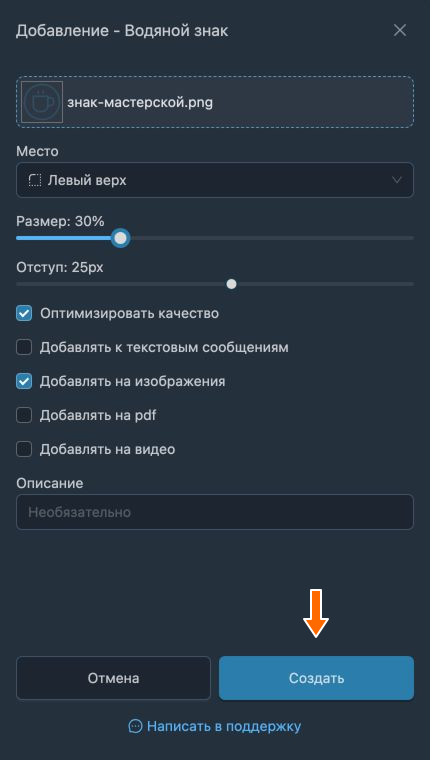
Создание знака-картинки. Нажмите «Применить» у нового знака и выберите пересылку, как для текстового знака.
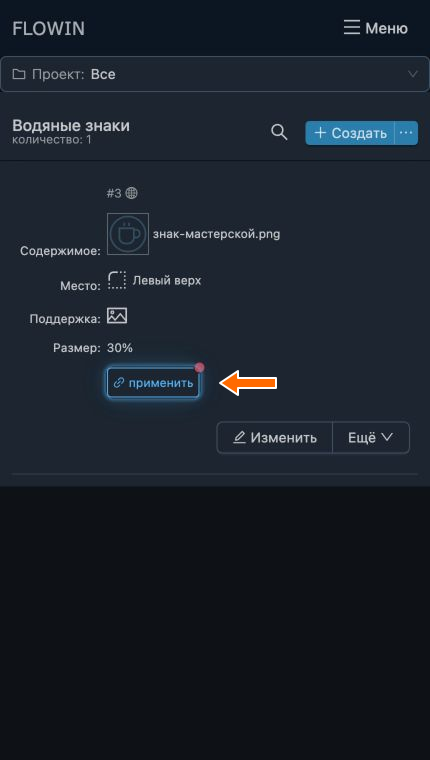
Применение знака-картинки к пересылке. У знака появится привязанная пересылка. Новые фотографии будут приходить с выбранной картинкой.
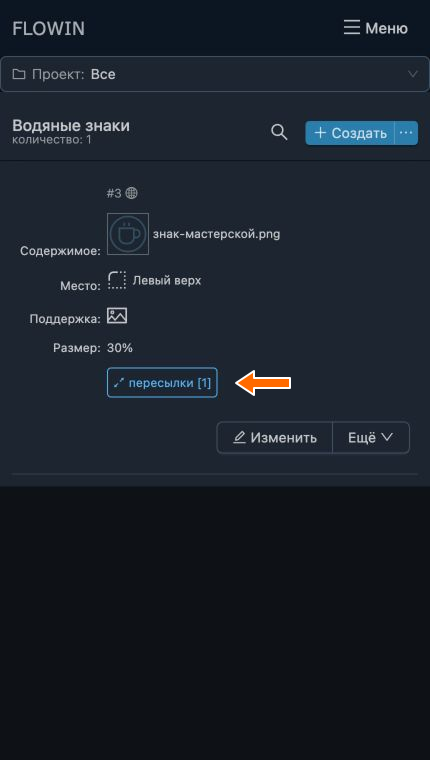
Знак-картинка привязан к пересылке. 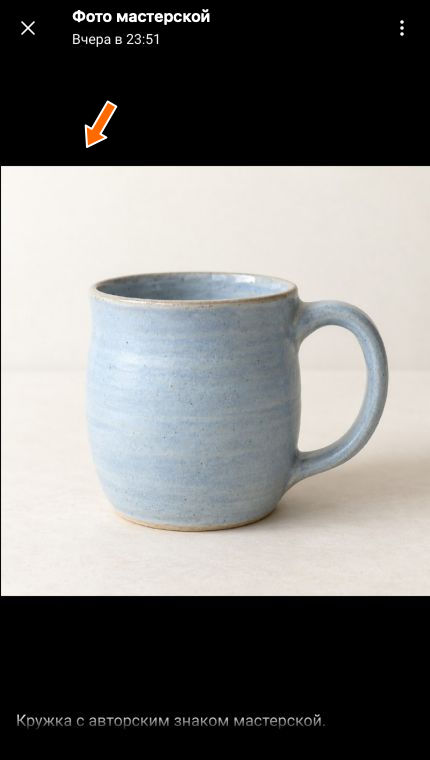
Исходная фотография без знака-картинки. 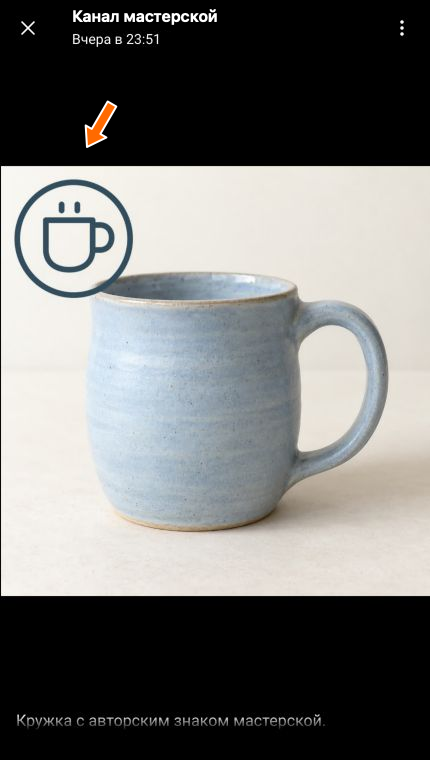
На пересланной фотографии появился знак мастерской.
Настройки водяного знака картинкой
Рассмотрим настройки созданного знака-картинки. Для редактирования нажмите «Изменить» рядом с ним.
Изменения сохраняются кнопкой «Сохранить», как в инструкции по редактированию.
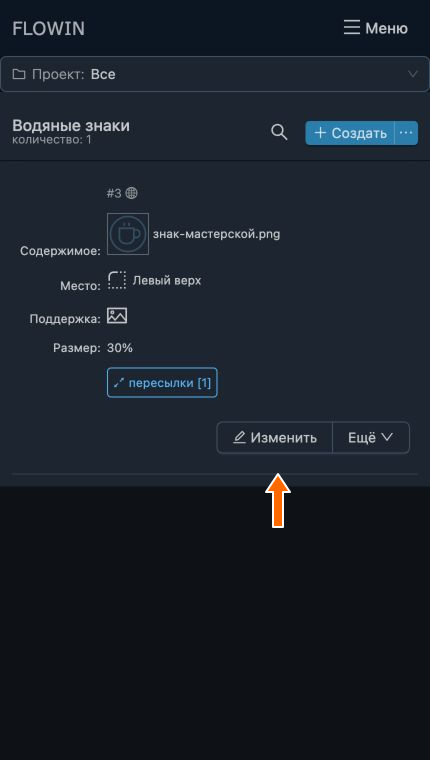
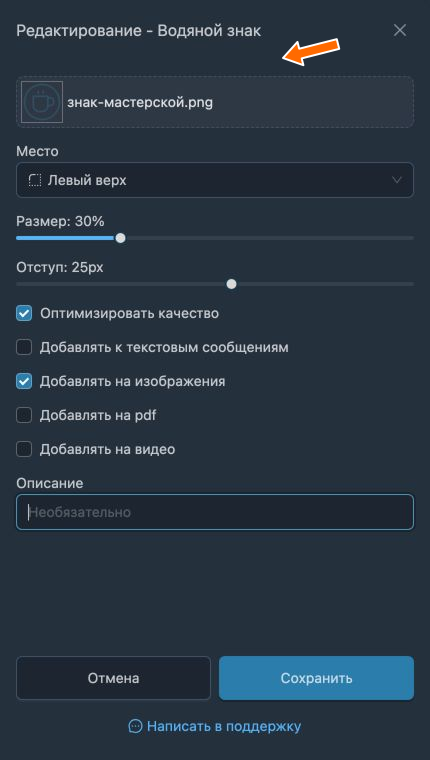
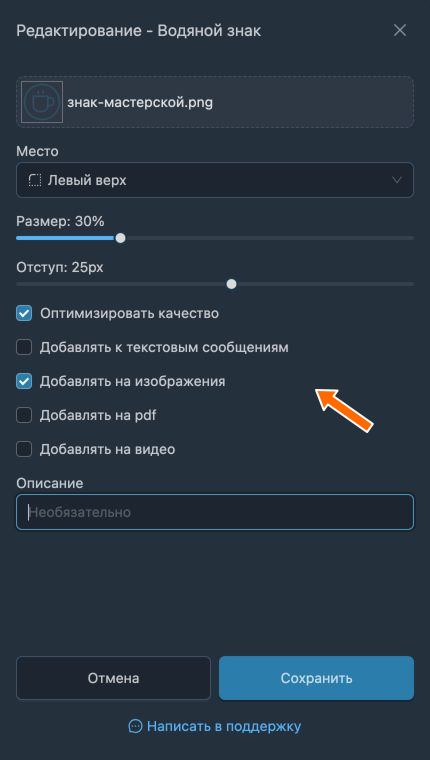
Изображение
Картинка, которая добавляется на пересылаемые медиафайлы. Нажмите на неё, чтобы выбрать другую.
Место
Расположение знака на медиа. Доступны те же семь вариантов расположения, что и у текстового знака.
Размер
Размер картинки относительно исходного медиа, в процентах от 5% до 100%.
Отступ
Отступ от выбранного места в пикселях. Отрицательное значение добавляет поля для знака только к изображениям и PDF-документам.
Оптимизировать качество
Уменьшает файл и ускоряет обработку за счёт небольшого снижения качества, как у текстового знака.
К каким сообщениям добавлять
- «Добавлять к текстовым сообщениям» прикрепляет выбранную картинку к пересылаемым сообщениям без других медиа.
- «Добавлять на изображения» накладывает знак на пересылаемые изображения.
- «Добавлять на pdf» накладывает знак на пересылаемые PDF-документы.
- «Добавлять на видео» накладывает знак на пересылаемые видео.
Описание
Необязательный комментарий для вашего удобства. На работу знака он не влияет.
Аудио водяной знак
FLOWIN позволяет использовать аудиофрагмент как водяной знак: он автоматически добавляется в пересылаемые голосовые сообщения или аудиофайлы.
Создание аудио водяного знака
Например, добавим короткую заставку «Мастерская керамики» в начало каждого аудиоурока. Подготовьте заставку в MP3 или OGG и копирующую пересылку уроков.
Откройте «Меню» → «Водяные знаки» → «Вставка аудио» и нажмите «Создать».
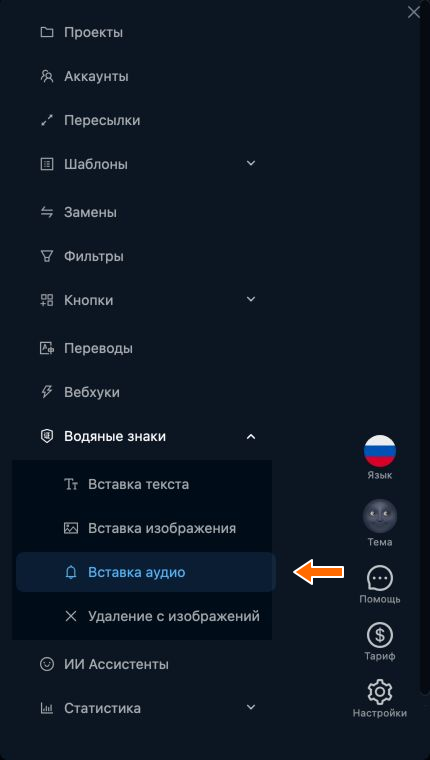
Вставка аудио в меню водяных знаков. 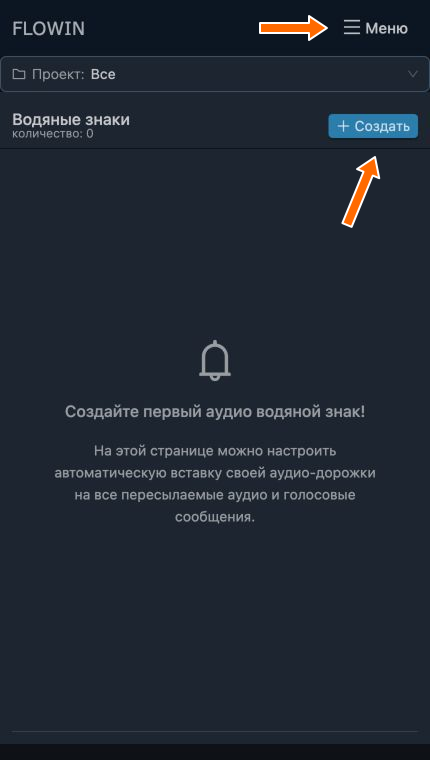
Кнопки «Меню» и «Создать» на странице аудиознаков. Нажмите «Загрузите водяной знак», выберите аудиозаставку и нажмите «Создать».
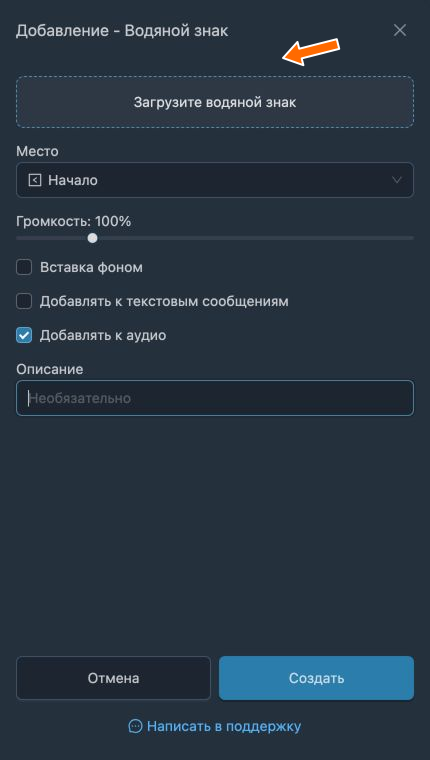
Загрузка аудиофрагмента. 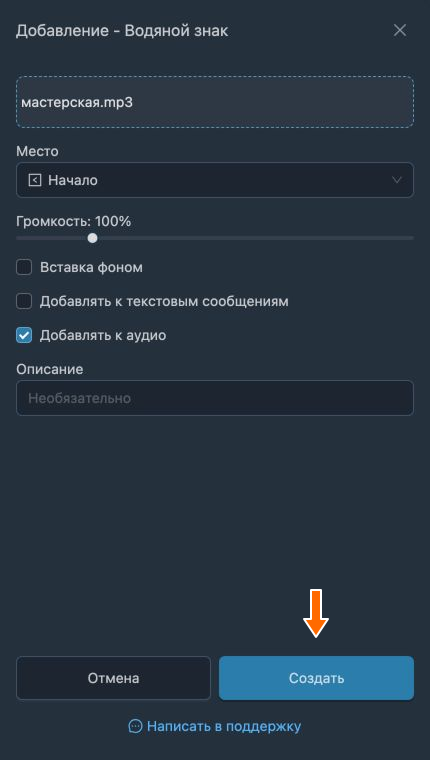
Заставка мастерской перед созданием знака. У нового знака нажмите «Применить» и выберите пересылку аудиоуроков.
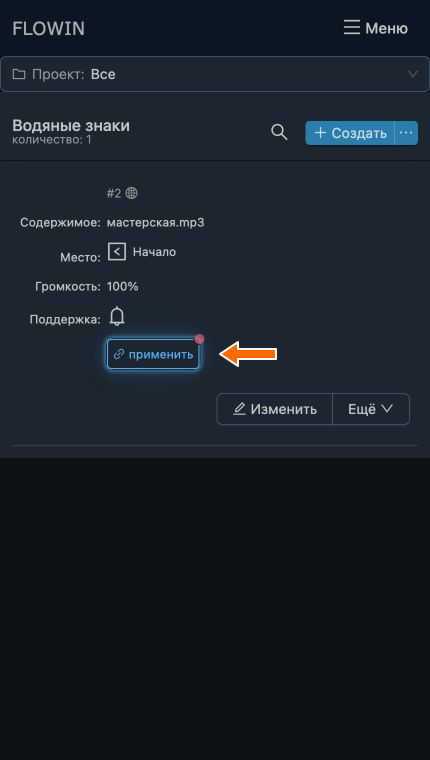
Применение аудиознака к пересылке. У знака появится привязанная пересылка. В начале новых пересланных аудиоуроков будет звучать выбранная заставка.
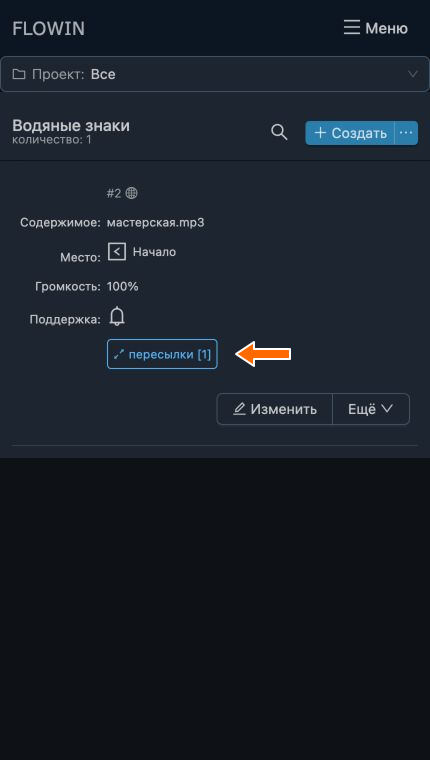
Аудиознак привязан к пересылке уроков. 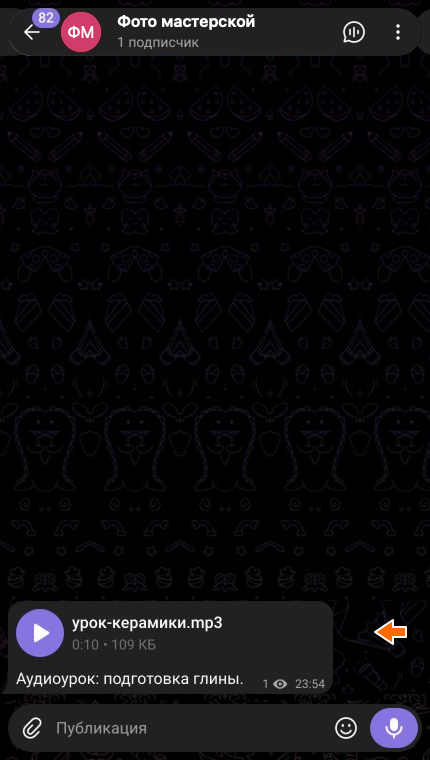
Исходный аудиоурок. 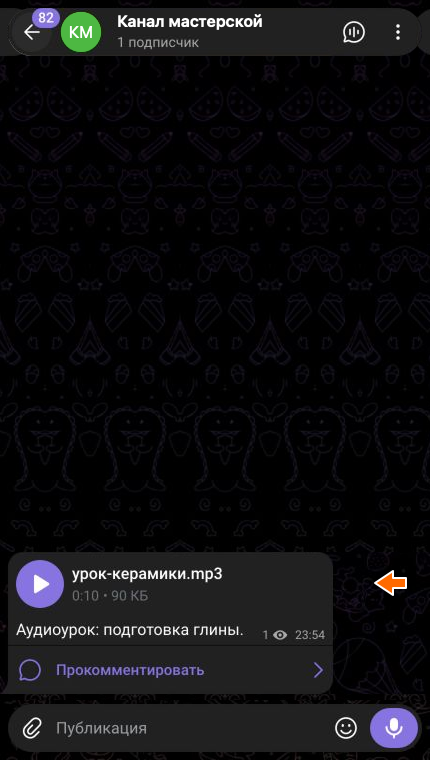
Пересланный аудиоурок с заставкой мастерской.
Настройки аудио водяного знака
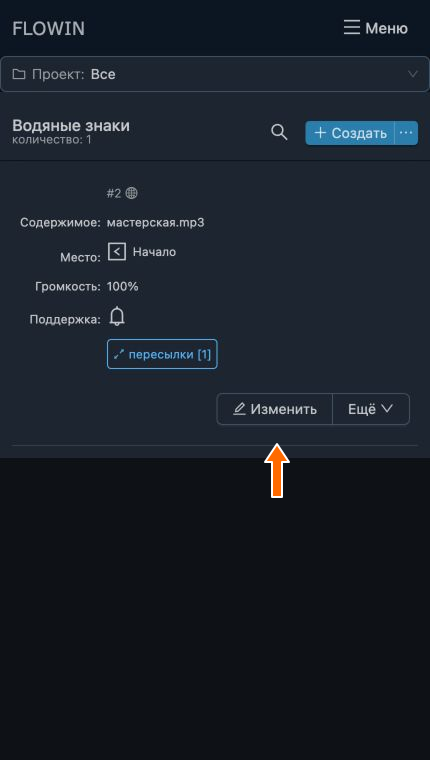
Рассмотрим настройки созданного аудиознака. Для редактирования нажмите «Изменить» рядом с ним.
После изменений нажмите «Сохранить».
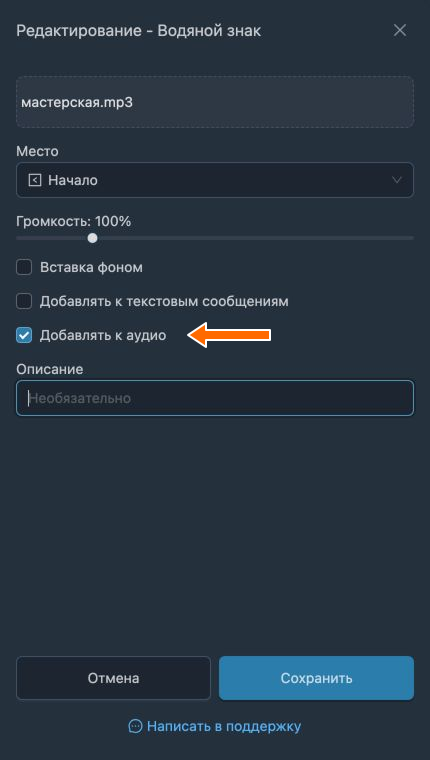
Аудио
Аудиофрагмент для добавления в пересылаемые аудиофайлы. Нажмите на него, чтобы выбрать другой.
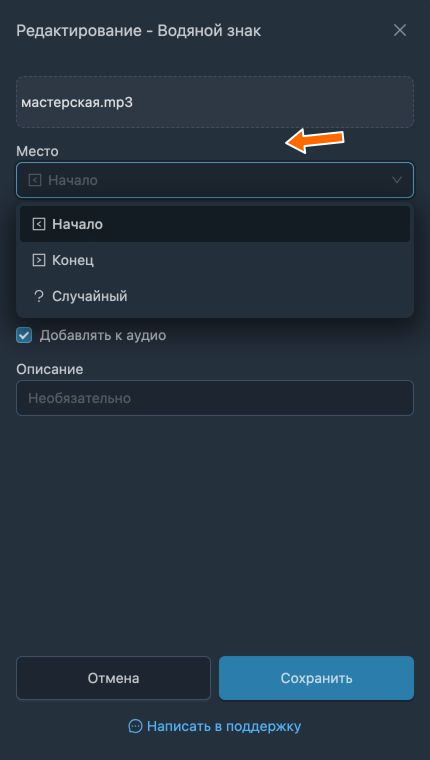
Место
Место вставки фрагмента внутрь исходного аудио:
- «Начало»: перед исходной записью.
- «Конец»: после исходной записи.
- «Случайный»: в случайном месте.
Громкость
Громкость вашего аудиофрагмента, от 5% до 500%.
Вставка фоном
Накладывает ваш фрагмент фоном на исходное аудио.
К каким сообщениям добавлять
- «Добавлять к текстовым сообщениям» прикрепляет выбранное аудио к пересылаемым сообщениям без других медиа.
- «Добавлять к аудио» включает вставку фрагмента в пересылаемые аудиозаписи.
Описание
Необязательный комментарий для вашего удобства. На работу знака он не влияет.
Удаление водяных знаков с изображений
FLOWIN позволяет не только добавлять водяные знаки, но и автоматически ослаблять их на пересылаемых изображениях. Функция меняет контрастность, яркость и насыщенность изображения, поэтому полупрозрачный знак может стать невидимым.
Важный нюанс
Способ помогает не всегда: он подходит только для едва заметных полупрозрачных знаков.
Настройка удаления водяных знаков с изображений
Проверим настройку на собственном светлом изображении с бледной надписью. Используйте отдельную копирующую пересылку, чтобы подобрать параметры до обработки остальных изображений.
Откройте «Меню» → «Водяные знаки» → «Удаление с изображений» и нажмите «Создать». Подтвердите создание кнопкой «Создать» в открывшемся окне.
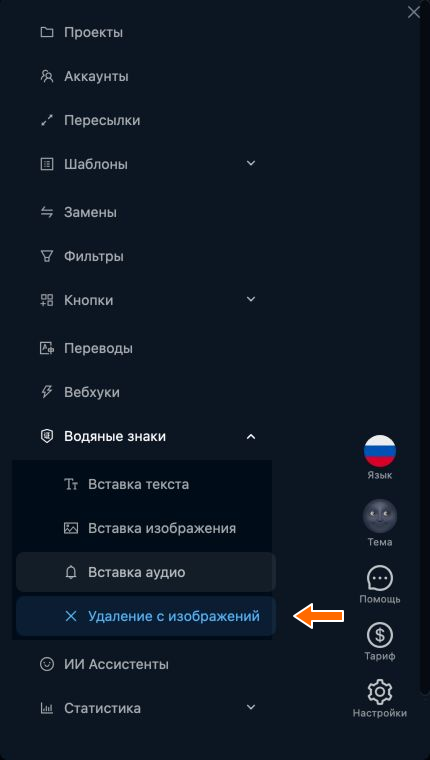
Удаление с изображений в меню водяных знаков. 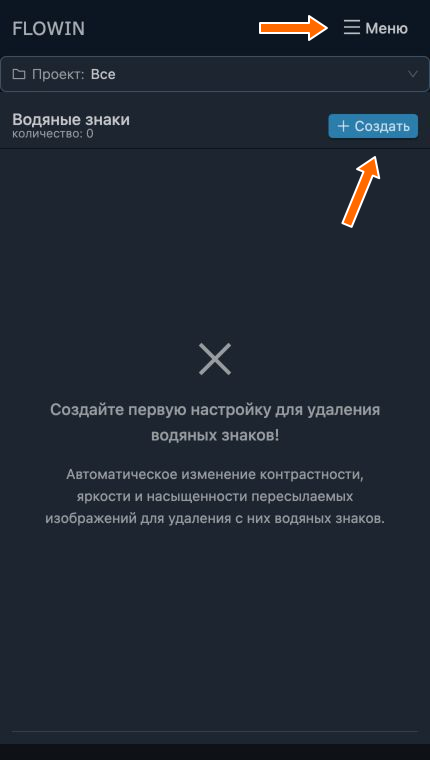
Кнопки «Меню» и «Создать» на странице удаления. 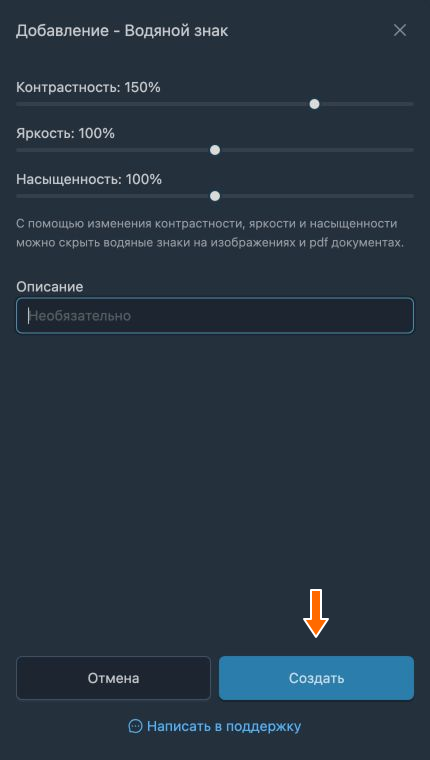
Создание настройки обработки изображений. Нажмите «Применить» и выберите подготовленную пересылку.
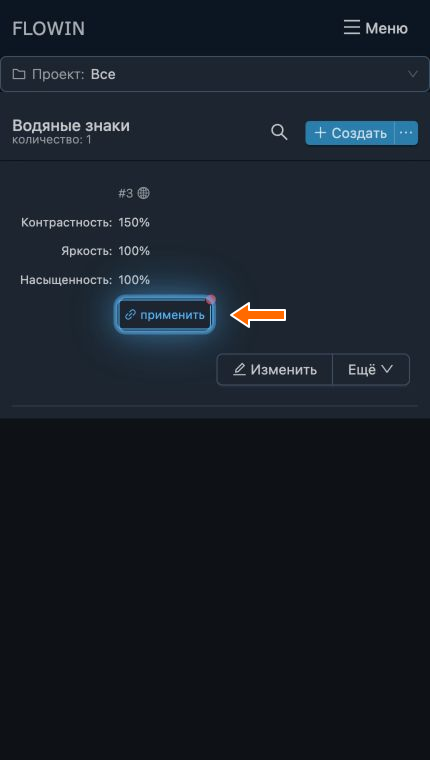
Применение обработки к пересылке. Сравните исходное и пересланное изображение. FLOWIN применит к нему выбранные контрастность, яркость и насыщенность. В этом примере бледный знак на светлом фоне станет менее заметным.
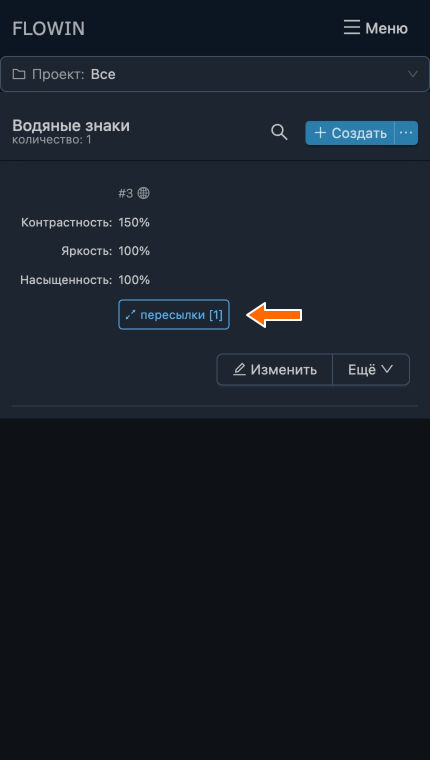
Обработка привязана к пересылке. 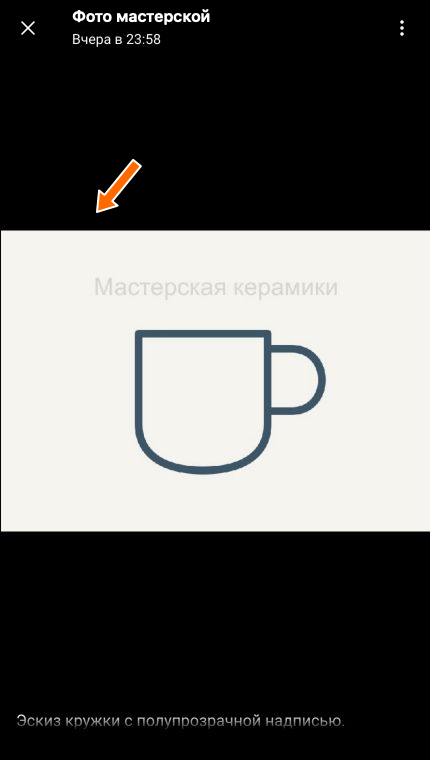
Исходное изображение с бледной надписью. 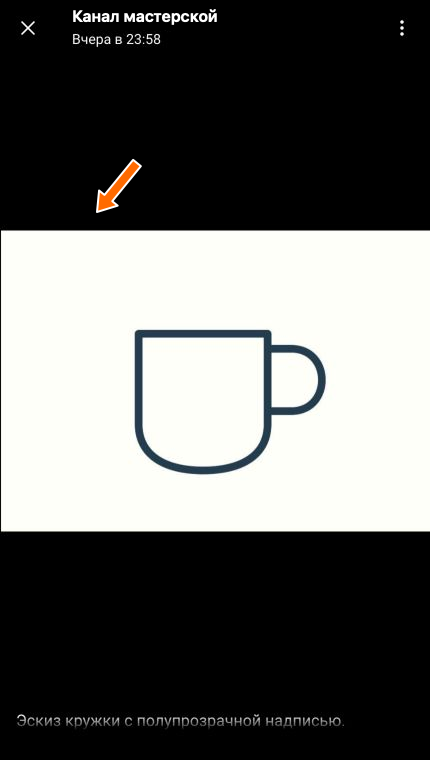
Бледная надпись исчезла после обработки.
Как подобрать параметры удаления
В форме доступны «Контрастность», «Яркость», «Насыщенность» и необязательное «Описание». Если результат не устраивает, попробуйте другие значения.
Нажмите «Изменить» у настройки удаления, подберите параметры и нажмите «Сохранить».
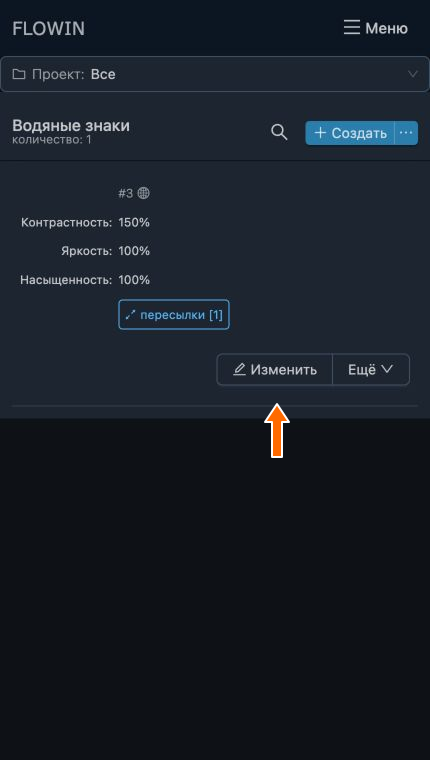
Кнопка изменения параметров обработки. 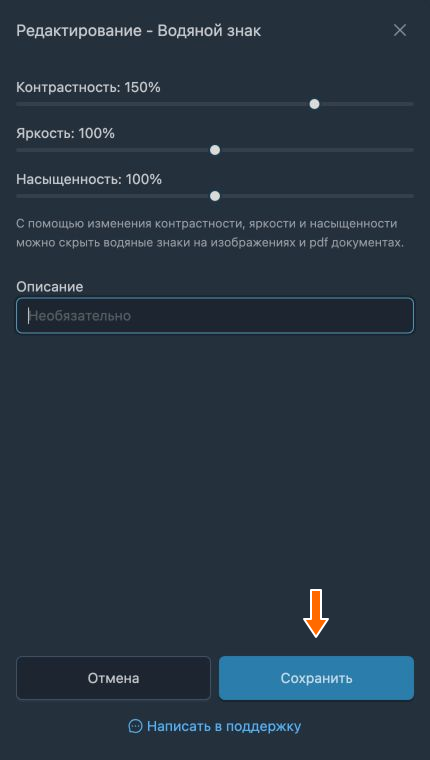
Контрастность, яркость, насыщенность и сохранение. Сравните следующее пересланное изображение с исходным, как в примере выше. Изменение параметров повлияет на новые результаты обработки.
Доступные действия с водяными знаками
Кнопка «Изменить» с карандашом открывает основные настройки водяного знака. В меню «Ещё» доступны другие действия:
- «Применить»: выбрать пересылки для этого знака.
- Дублировать: создать копию водяного знака с такими же настройками.
- Выбрать проект: добавить водяной знак в проект.
- Удалить: удалить водяной знак.
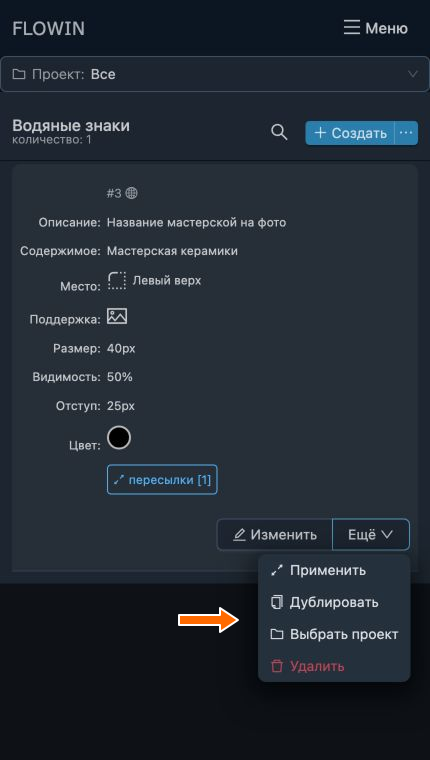
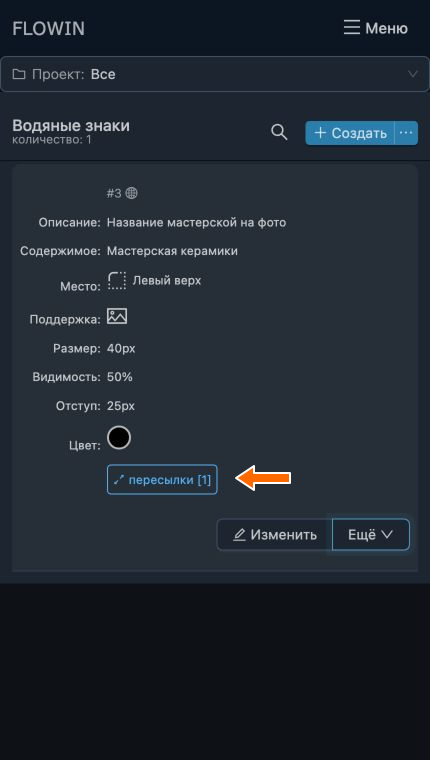
Кнопка «Пересылки [число]» показывает количество привязанных пересылок. Нажмите её, чтобы изменить выбор, затем нажмите «Сохранить».
Частые вопросы
Чем водяной знак отличается от подписи под фото?
Текст или логотип водяного знака становится частью самого изображения или видео. Подпись под фото остаётся отдельным текстом сообщения. Если нужно изменить именно подпись, используйте замены в пересылаемых сообщениях.
Как подготовить логотип с прозрачным фоном?
Удалите ненужный фон в редакторе изображений и сохраните логотип в PNG с прозрачностью. JPEG прозрачность не сохраняет. Простое переименование расширения файла в PNG фон не уберёт. Подготовленный файл загрузите при создании водяного знака картинкой.
Как добавить логотип на видео при пересылке в Telegram?
Создайте водяной знак через «Вставка изображения», загрузите логотип и включите «Добавлять на видео». После создания нажмите «Применить», выберите пересылку с типом «Копия» и сохраните выбор. Проверьте новый пересланный ролик: логотип должен появиться на самом видео.
Почему созданный водяной знак не появился на фото?
Создание знака само по себе не привязывает его к пересылке. Проверьте, что выбрана нужная пересылка с типом «Копия», а в настройках знака включено «Добавлять на изображения». Если к знаку привязан фильтр, фотография должна проходить его условия. После сохранения проверьте новую фотографию; уже пересланное изображение от изменения настройки не поменяется.
Можно ли разместить знак за пределами фотографии?
Да. Отрицательное значение «Отступ» добавляет к изображению поля для водяного знака. Так можно разместить знак на дополнительном поле у фотографии или страницы PDF. Подберите отступ и расположение знака, затем сравните исходное и пересланное изображение.
Функция удаления убирает любой водяной знак?
Нет. Она меняет яркость, контрастность и насыщенность всего изображения. За счёт этого едва заметная полупрозрачная надпись может стать менее заметной или исчезнуть, но изменится и сама фотография. Этот способ не восстанавливает исходное изображение под произвольным логотипом.