



O FLOWIN permite configurar a tradução automática de todas as mensagens encaminhadas no Telegram para outros idiomas. Você pode escolher Google Translate ou Yandex Translate como tradutor.

Recursos de tradução para outros idiomas
A tradução pode ser adicionada ao início, ao fim ou no lugar do texto original. Você também pode definir exceções para palavras ou frases que o tradutor deverá ignorar. Durante a tradução, o serviço pode preservar os estilos e a formatação do texto.
Canais em diferentes idiomas
Não é necessário um bot tradutor separado para traduzir automaticamente as mensagens encaminhadas no FLOWIN. Isso facilita a administração simultânea de cópias de canais em vários idiomas para diferentes países.
Criação de uma tradução automática
É simples configurar a tradução automática de mensagens e publicações no Telegram. Antes de criar uma tradução, verifique se você já tem um encaminhamento configurado.
Modo de cópia
A tradução só é aplicada aos encaminhamentos no modo “Cópia”. No modo “Repost”, não é possível alterar o texto da mensagem.
Neste exemplo, traduzimos notícias do inglês para o russo:
Abra @flow_in_bot, envie o comando
/starte clique em “Painel de controle”.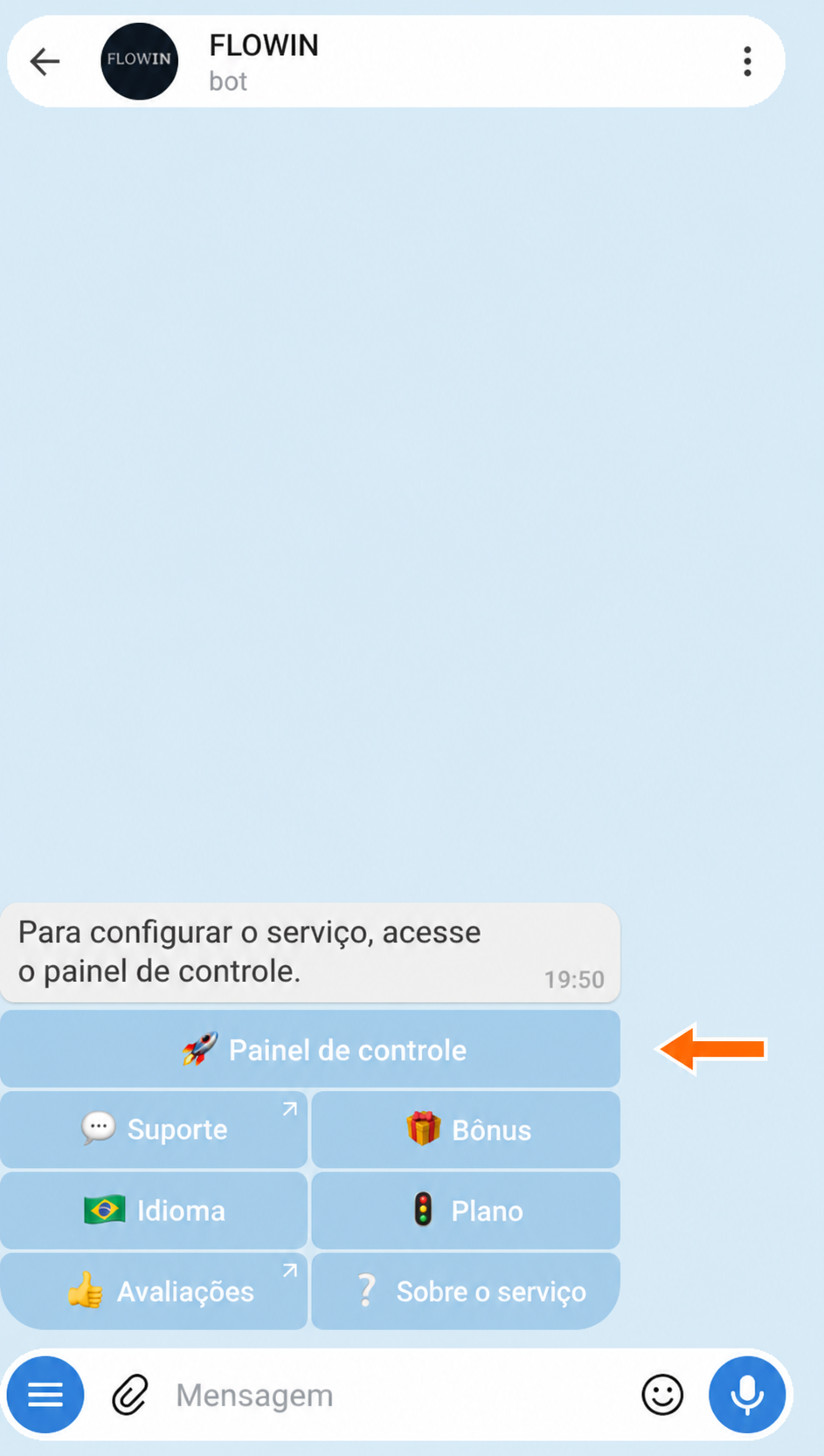

Acesso ao painel de controle pelo @flow_in_bot. No painel de controle, abra “Menu” → “Traduções” e clique em “Criar”.
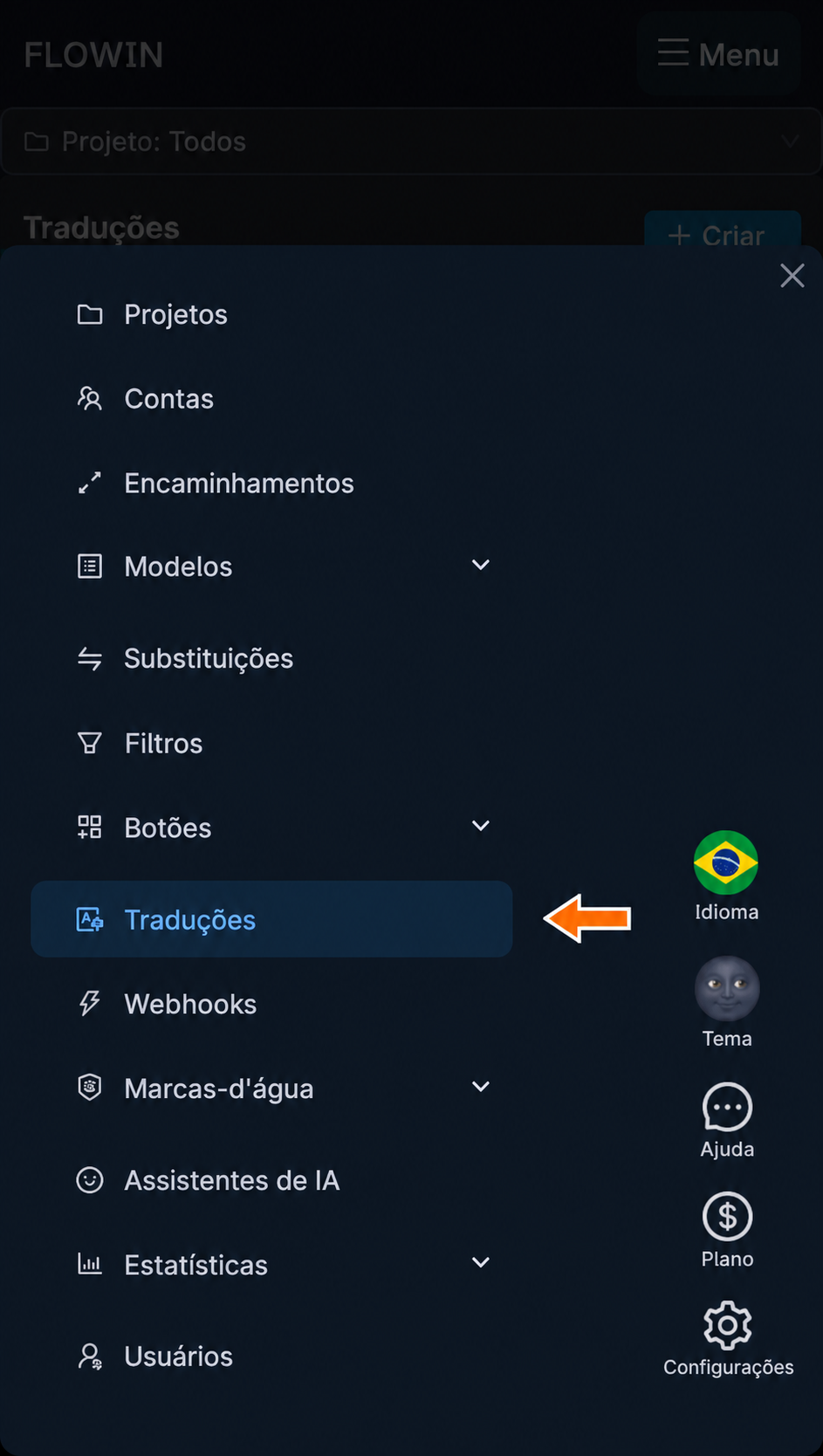

Seção “Traduções” no menu. 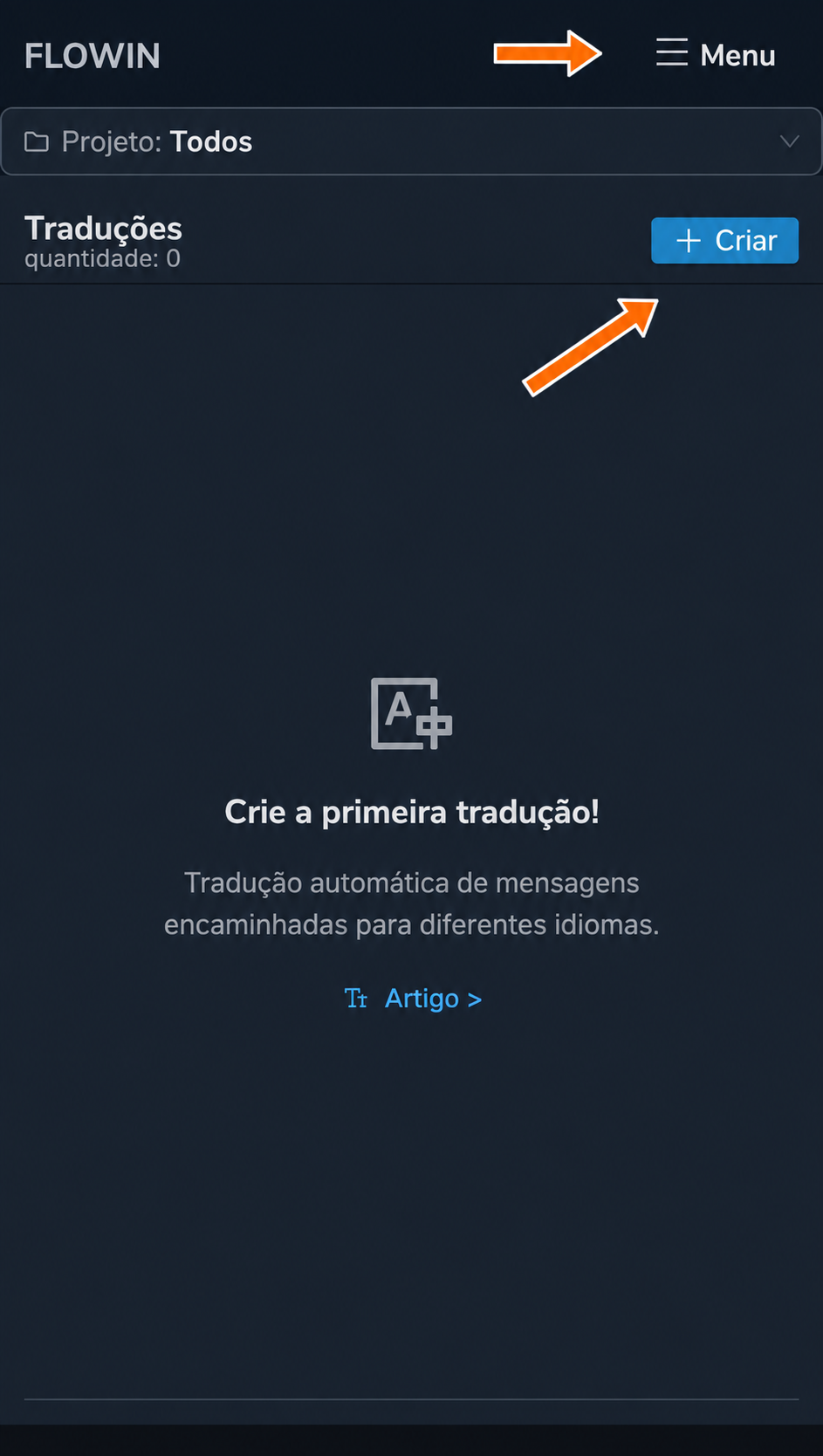
Criação da primeira tradução. Na janela que será aberta, selecione o idioma de origem à esquerda e o idioma da tradução à direita. Para nosso exemplo, precisamos de “Inglês” → “Russo”. Clique em “Criar”.
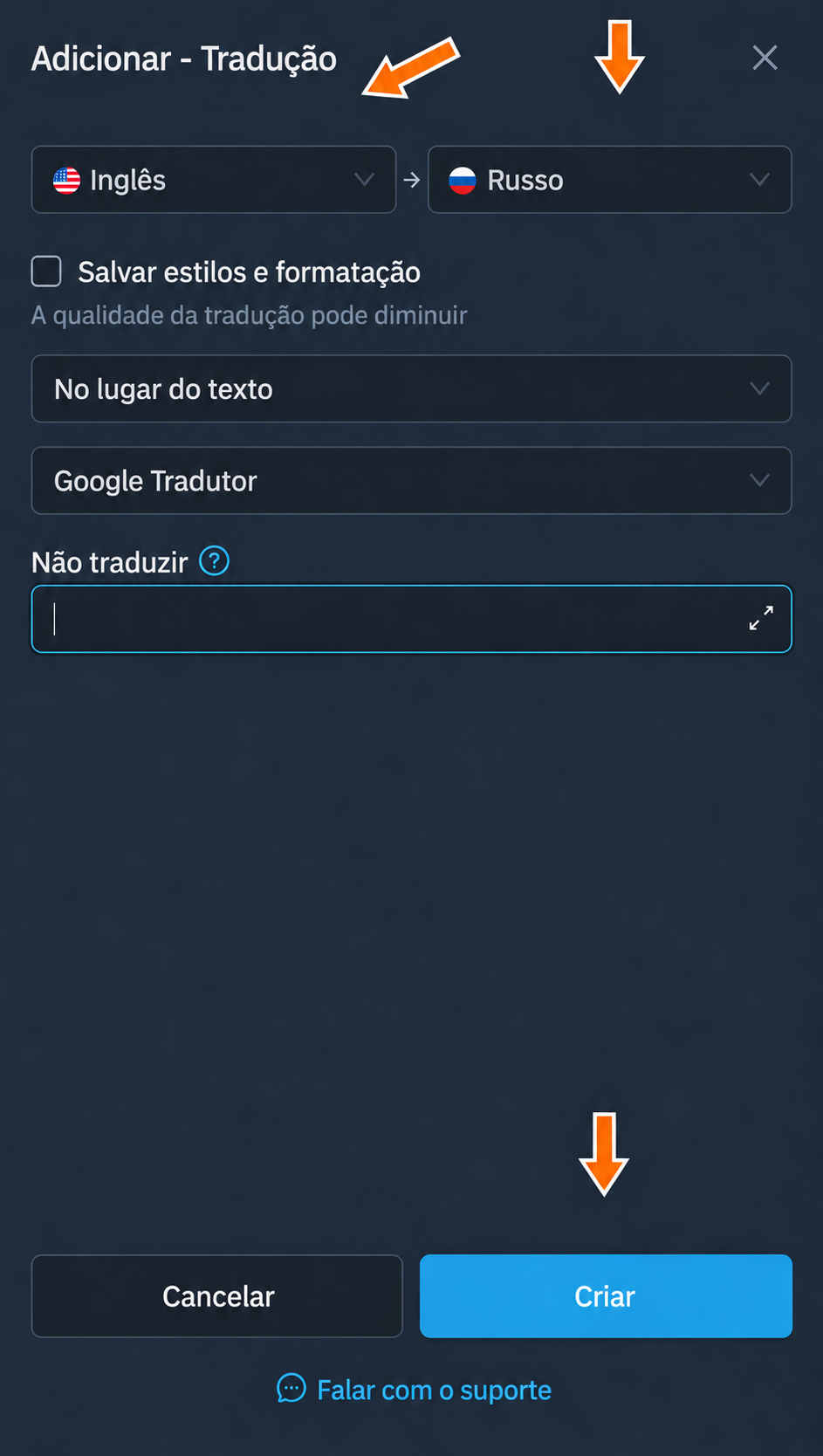
Idioma de origem à esquerda e idioma da tradução à direita. Na tradução criada, clique em “Aplicar”. Na janela “Seleção de encaminhamentos”, marque o encaminhamento desejado e clique em “Salvar”. O número entre parênteses no botão indica a quantidade de encaminhamentos selecionados.
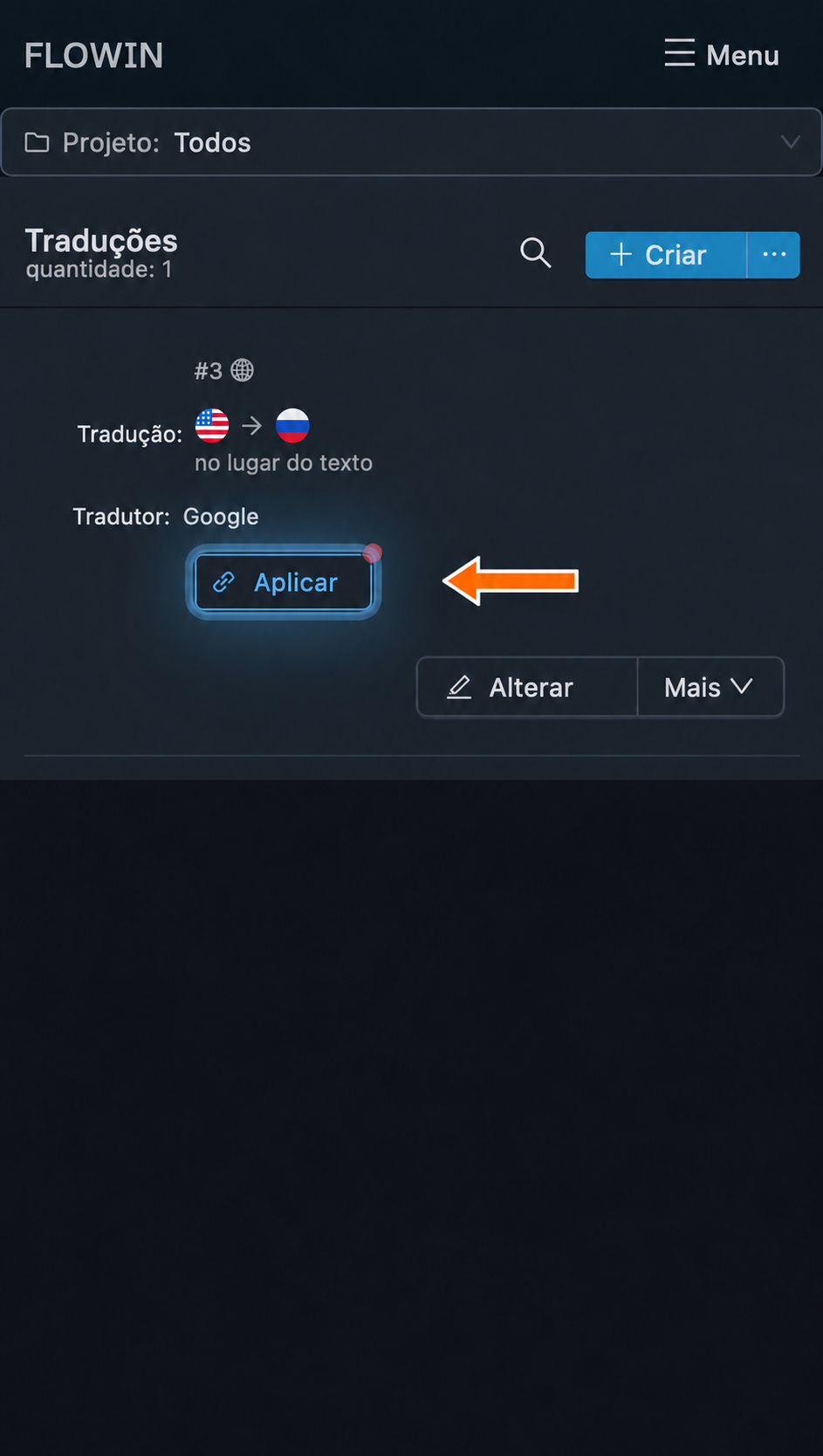
Vinculação da tradução criada. 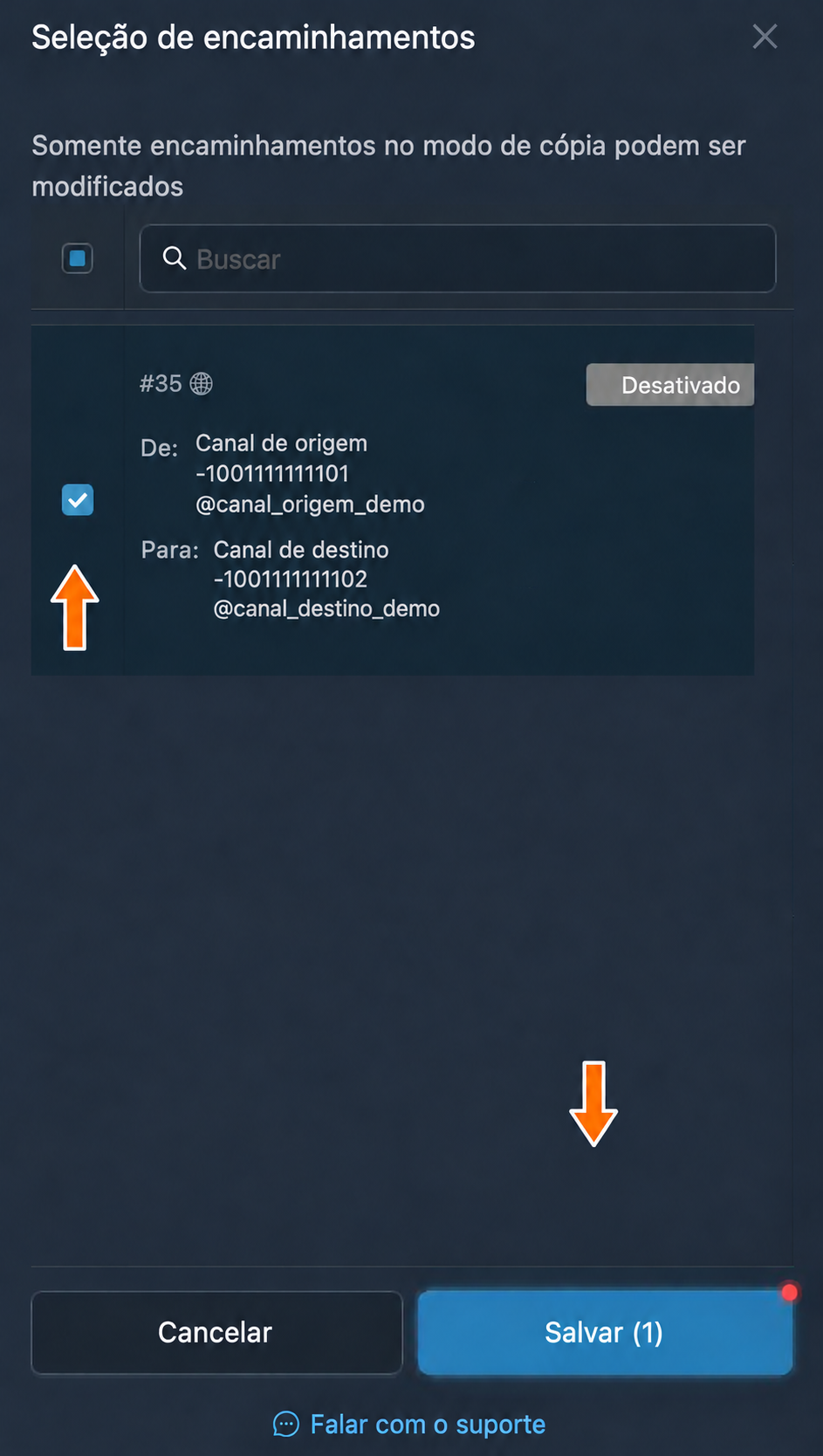
Seleção do encaminhamento e salvamento. As configurações da tradução e o botão “Encaminhamentos [1]” aparecerão na lista. Se o encaminhamento estiver desativado, ative-o na página “Encaminhamentos”. Envie uma nova mensagem à origem e verifique o destino: o texto em inglês deverá aparecer em russo.
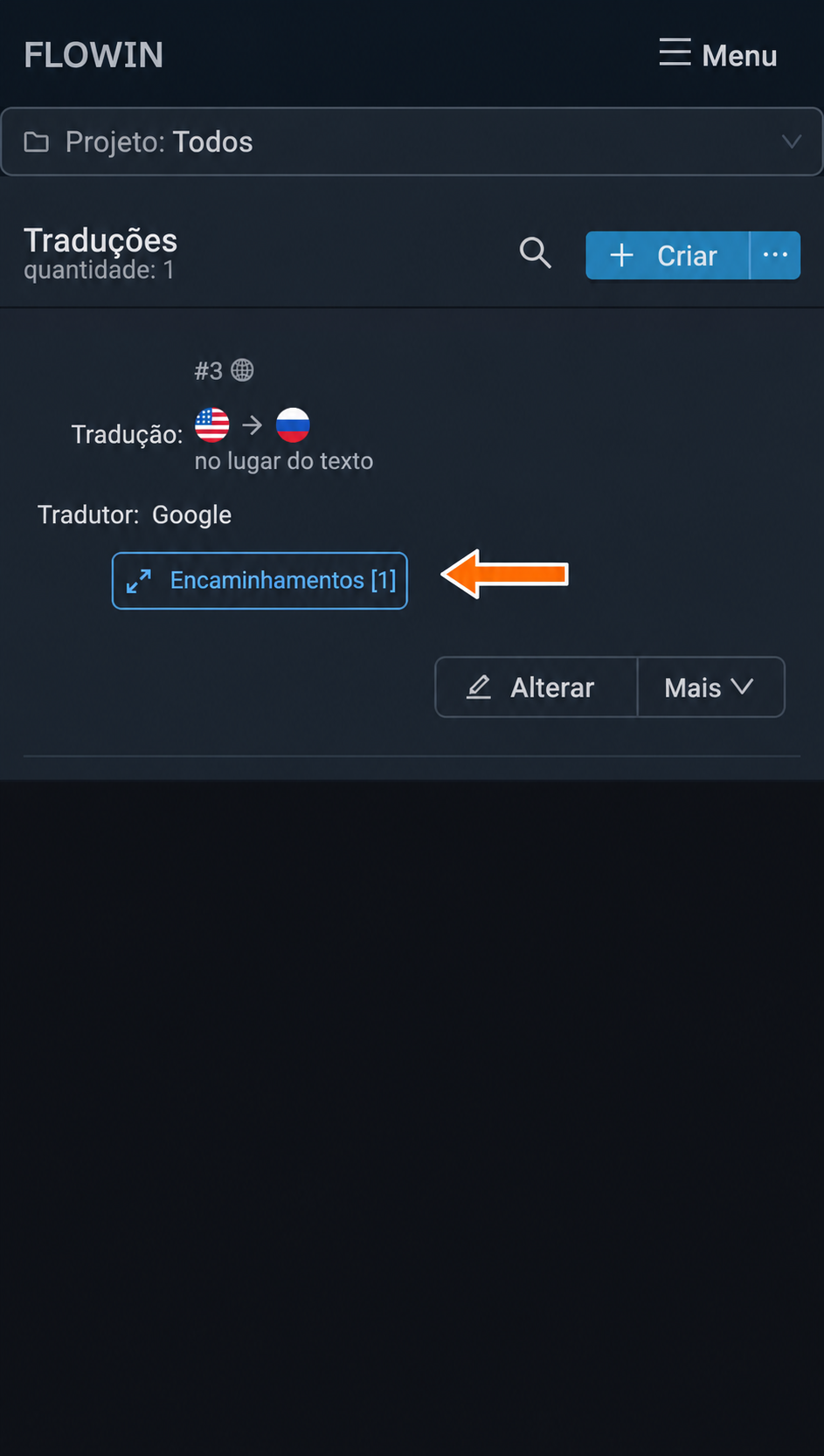
Tradução vinculada a um encaminhamento. 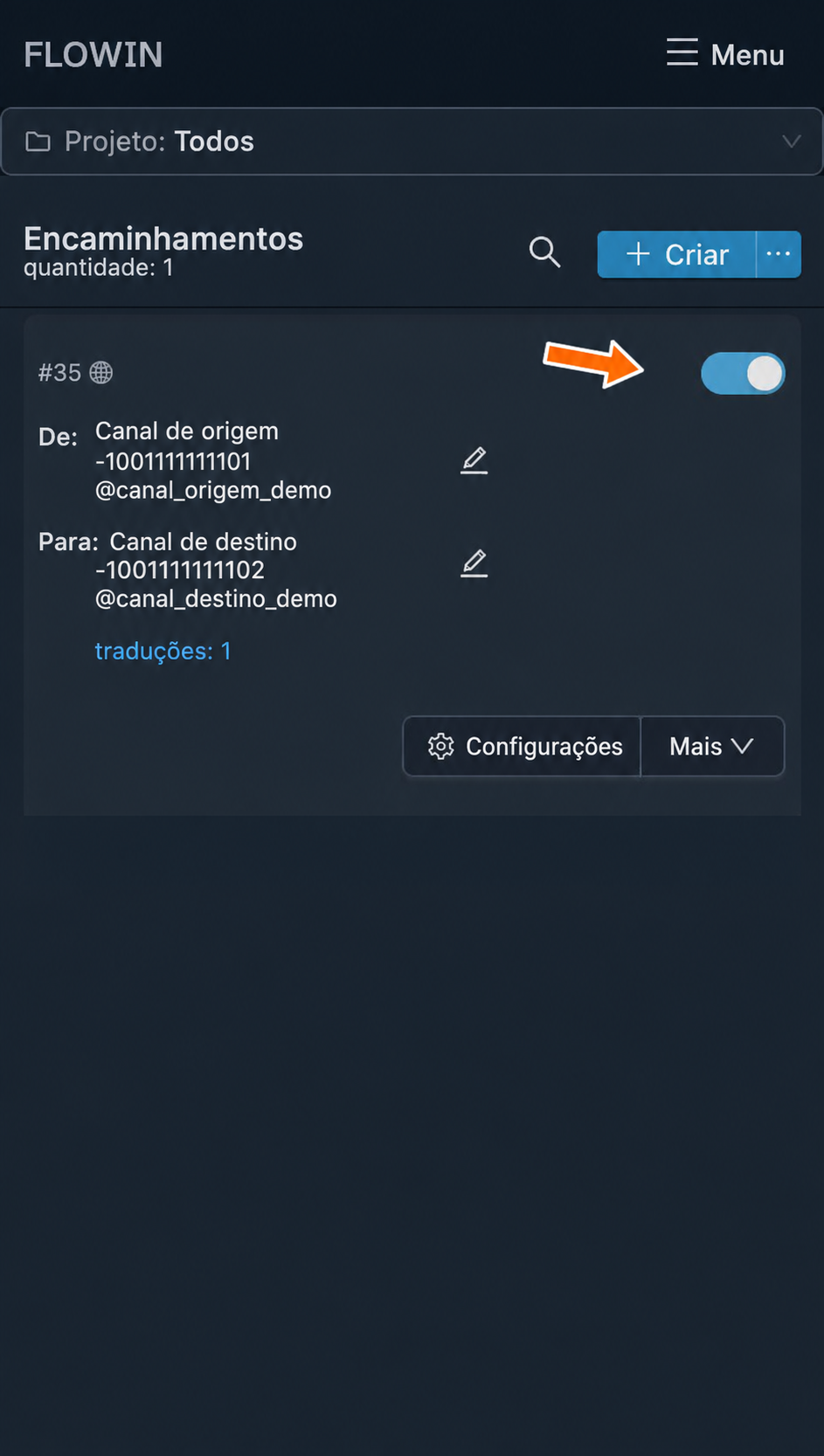
Encaminhamento ativado no modo de cópia. 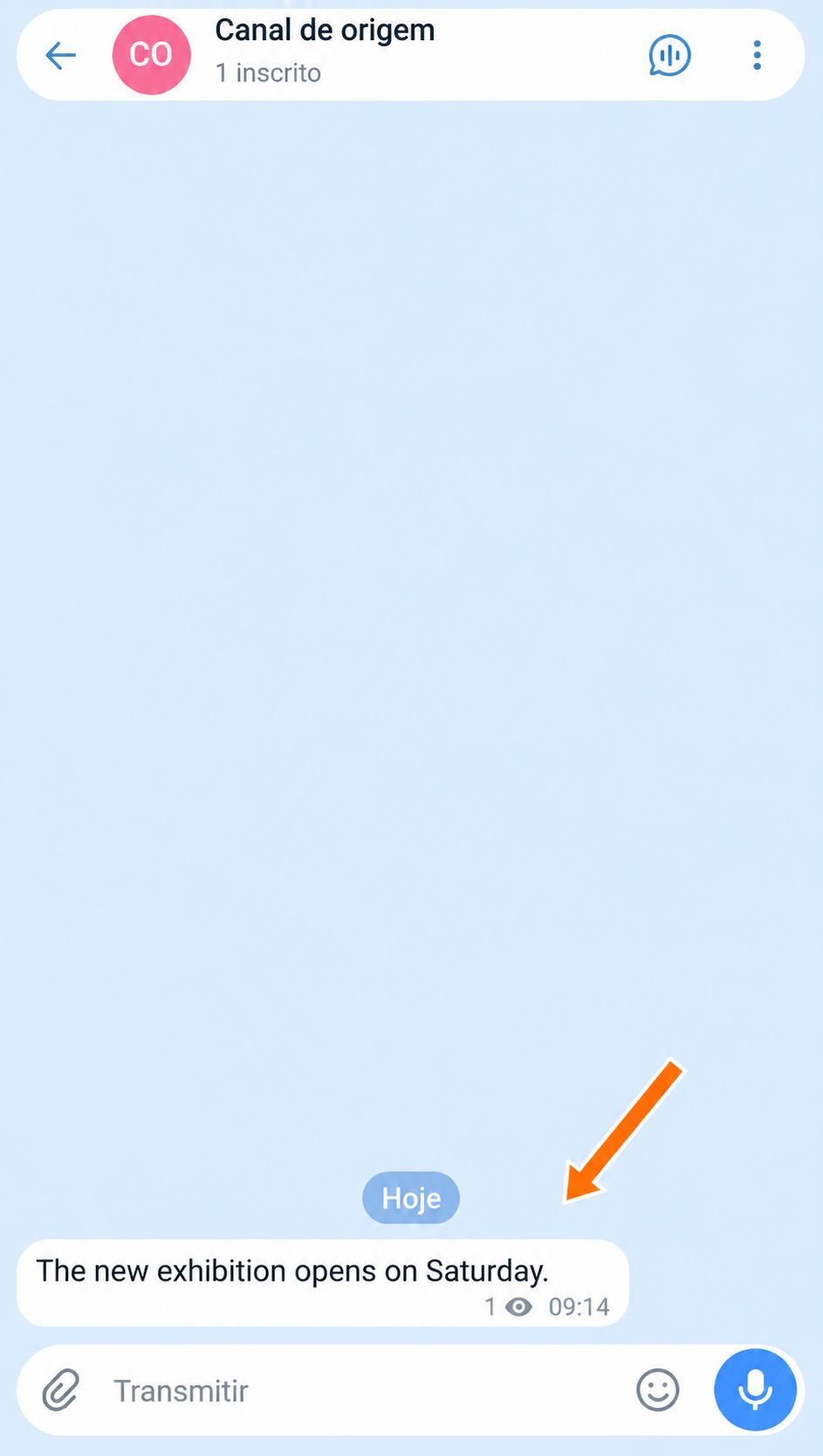
Mensagem original em inglês. 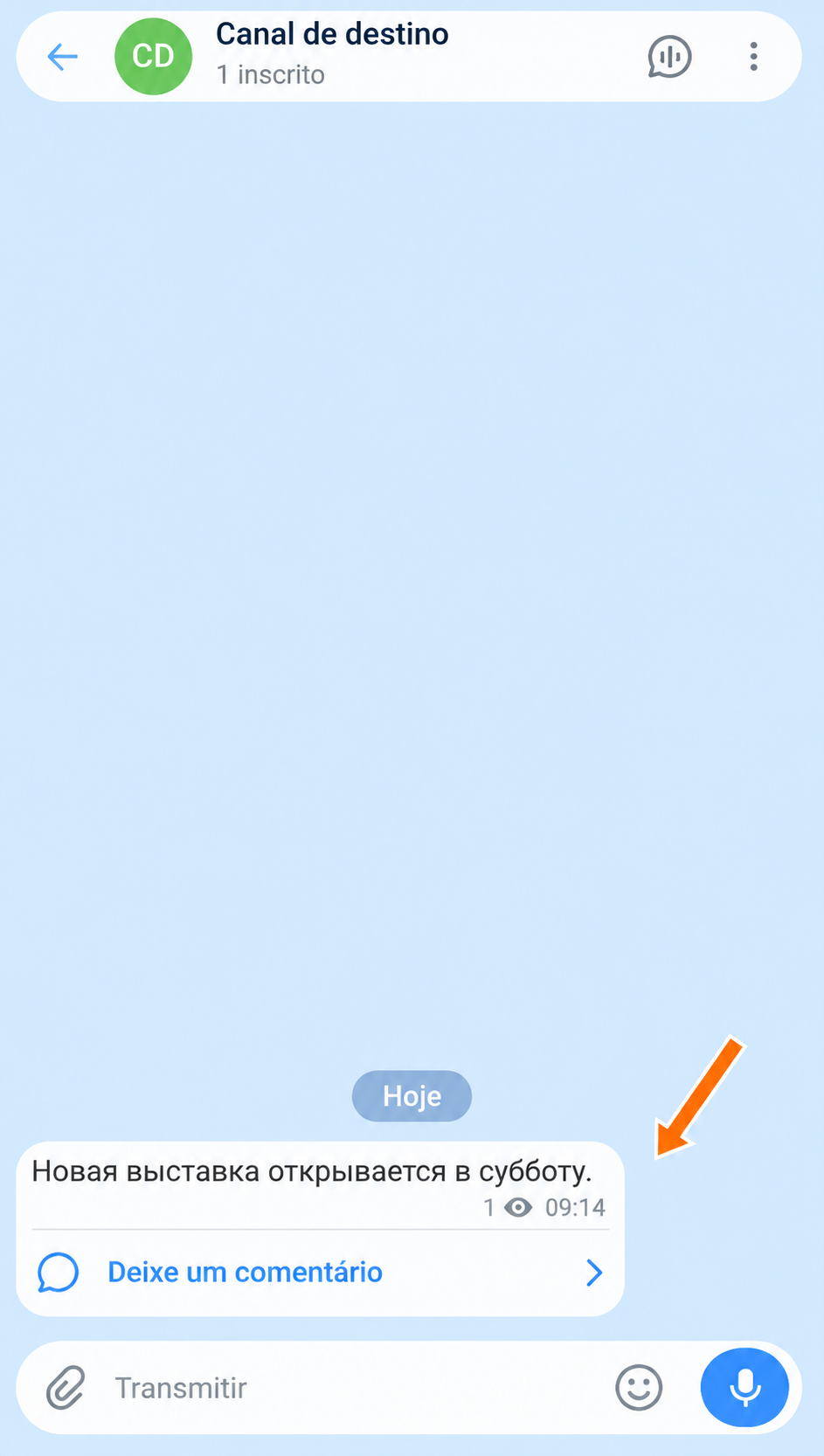
Resultado da tradução para o russo.
Agora o FLOWIN traduzirá automaticamente todas as mensagens e publicações nos encaminhamentos selecionados.
Configurações da tradução
Vamos examinar as configurações e os recursos usando a tradução criada como exemplo.
Como alterar e salvar uma tradução
Clique em “Alterar” ao lado da tradução desejada. Uma janela com todos os parâmetros dela será aberta.
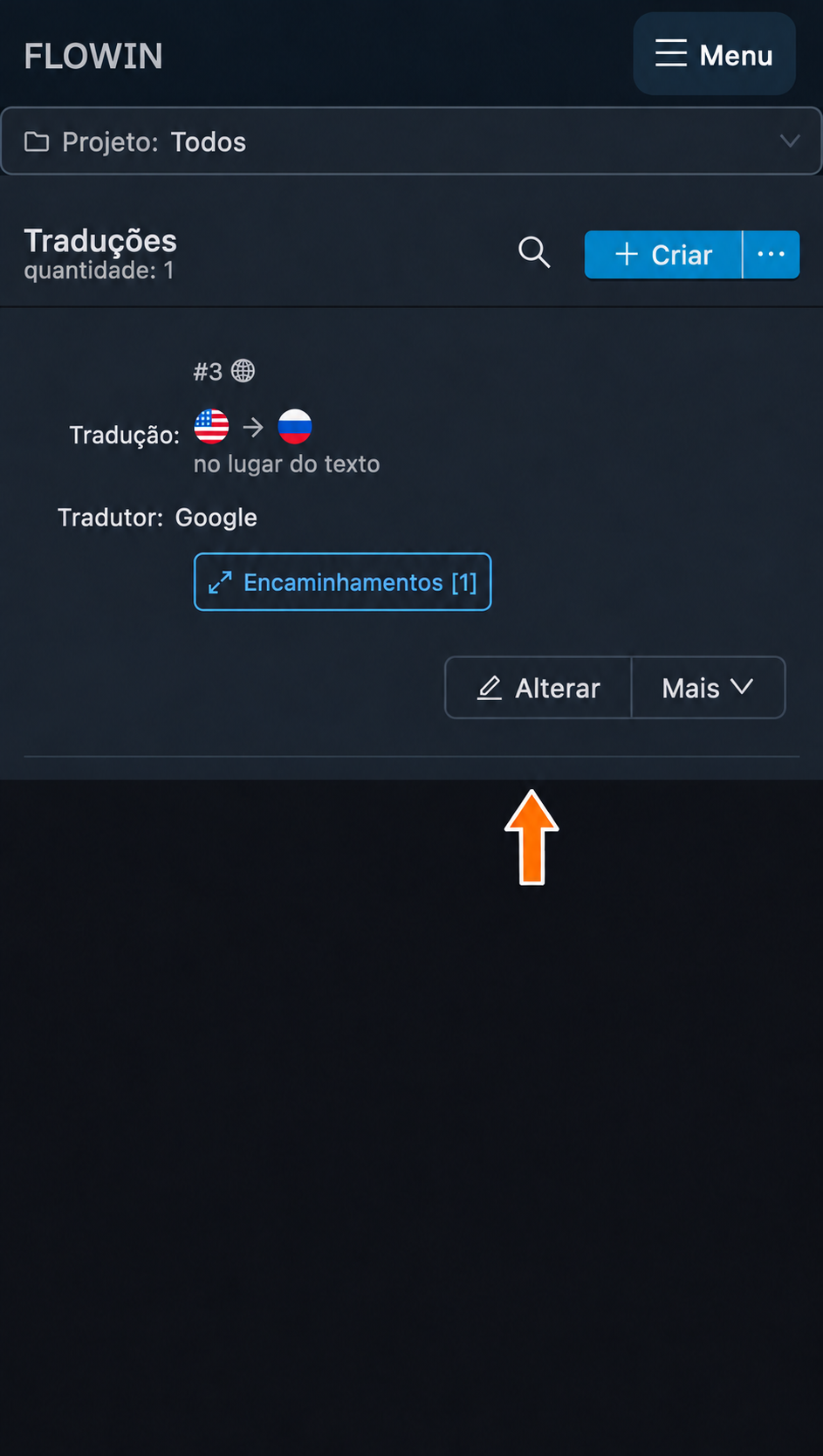
Botão de alteração da tradução. 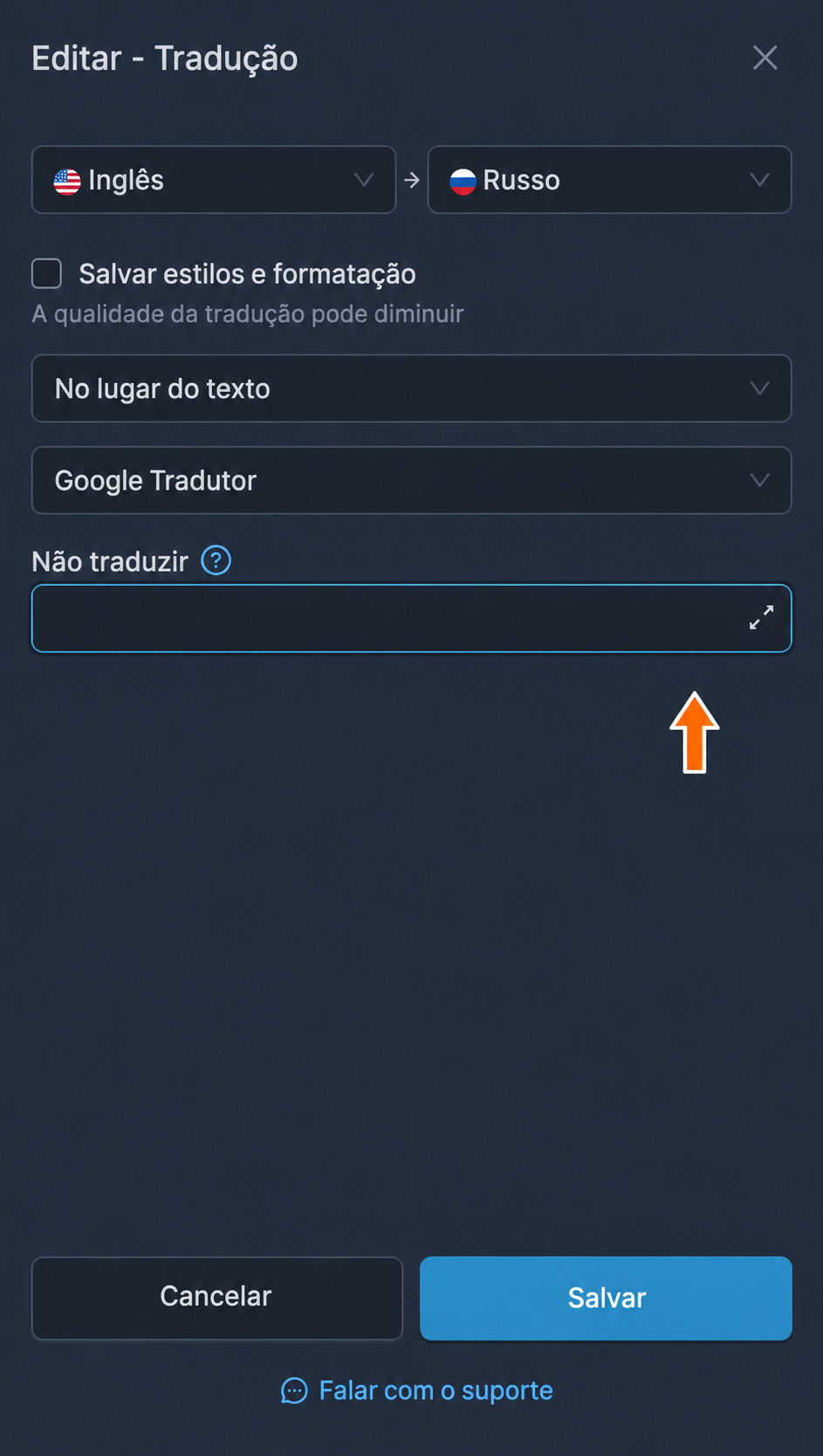
Parâmetros da tradução existente. Altere os parâmetros desejados e clique em “Salvar” na parte inferior da janela. Depois que ela fechar, confira o novo valor na linha da tradução. Por exemplo, a posição selecionada “Depois do texto” aparecerá na lista.
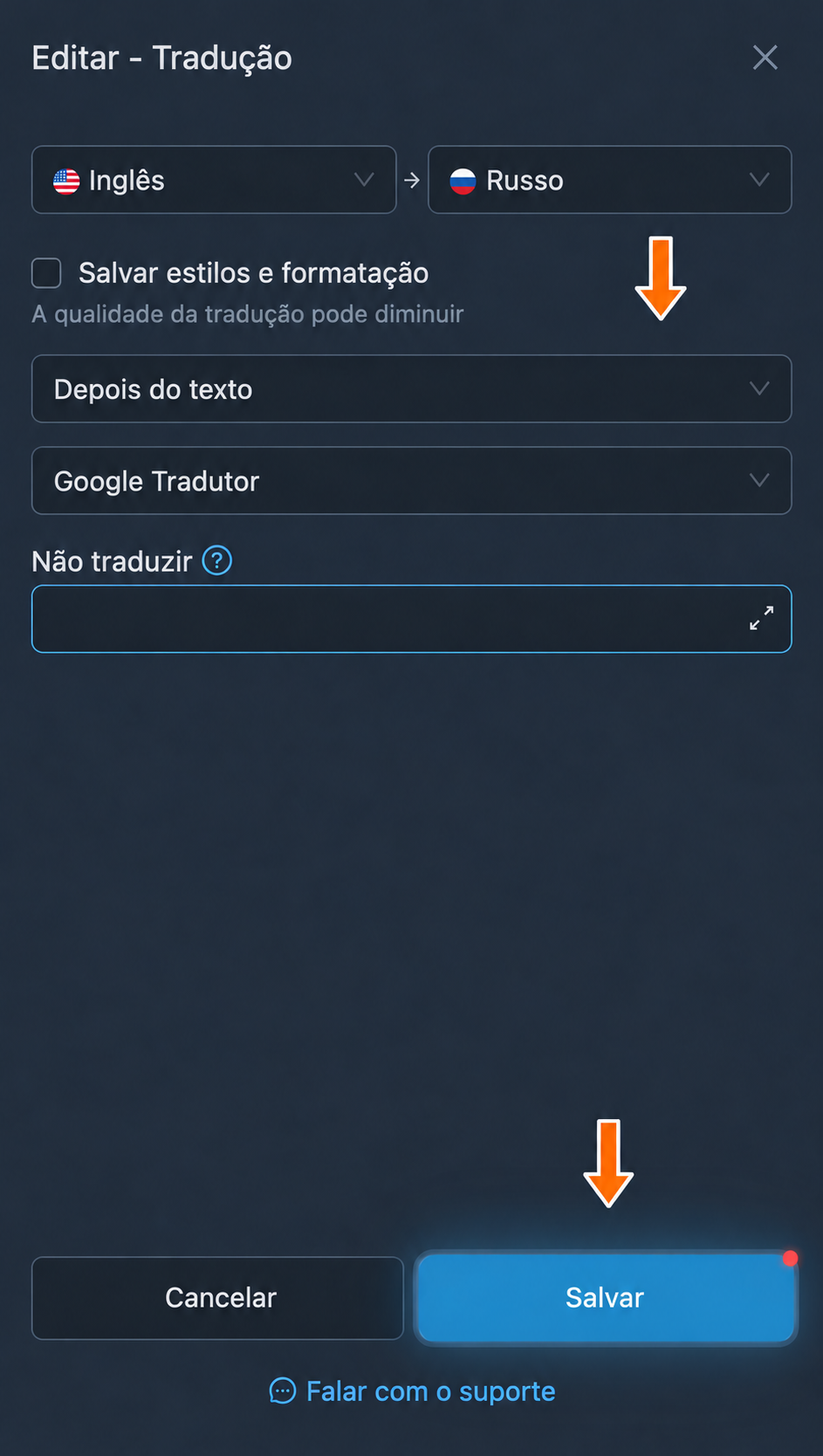
Salvamento da posição selecionada. 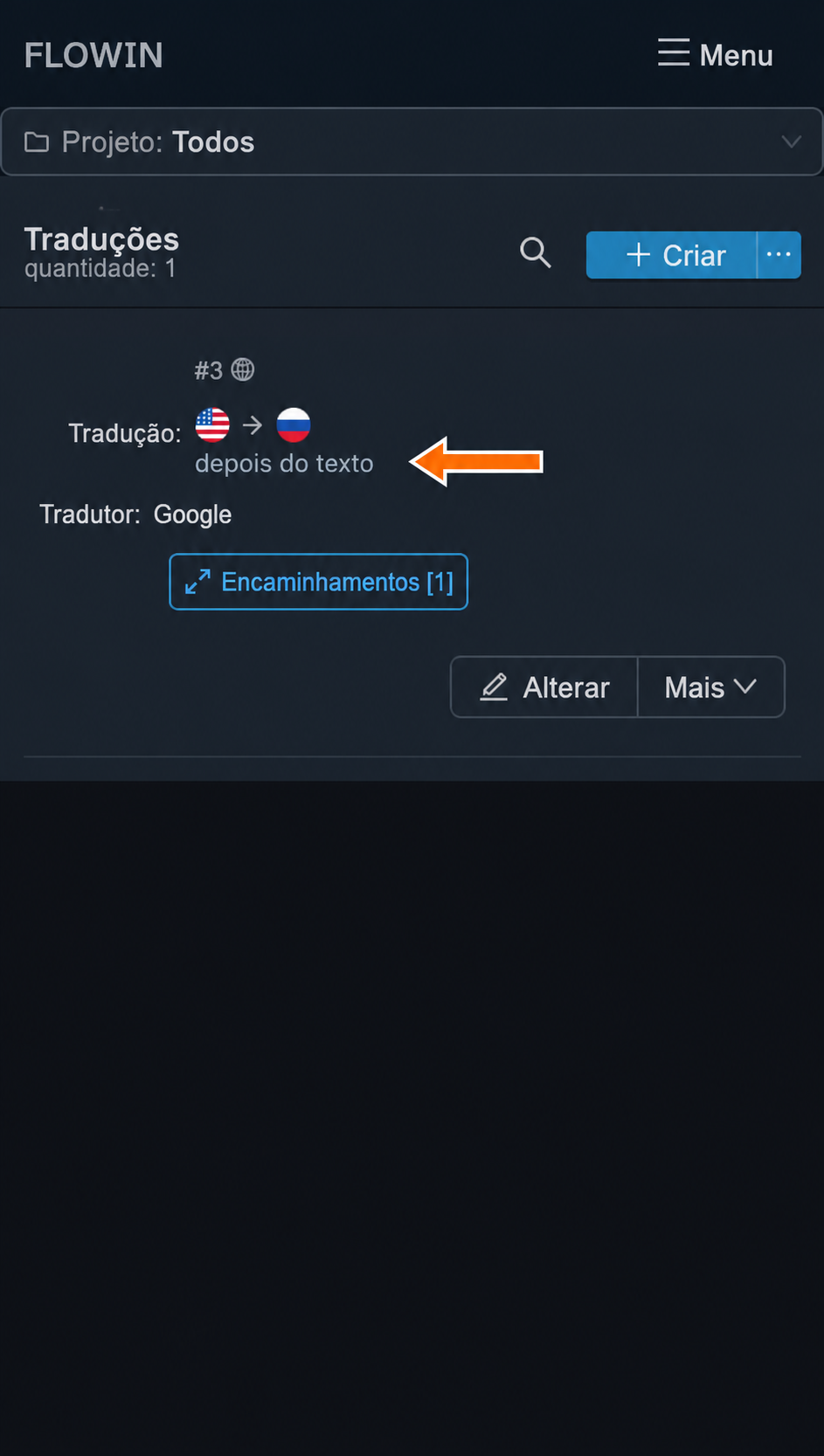
Nova posição na lista de traduções.
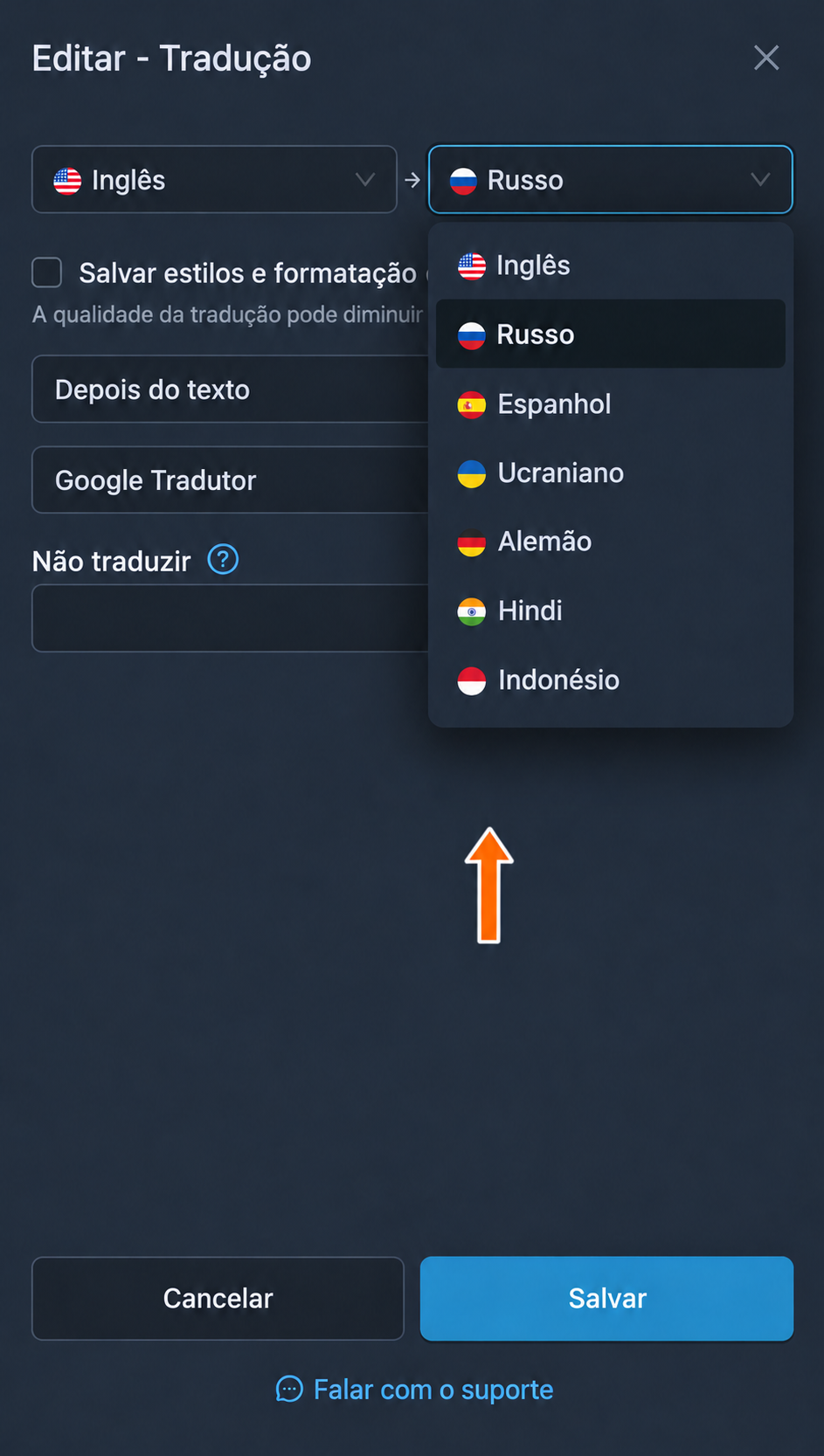
Idiomas
Listas do idioma de origem e do idioma para o qual o texto deve ser traduzido.
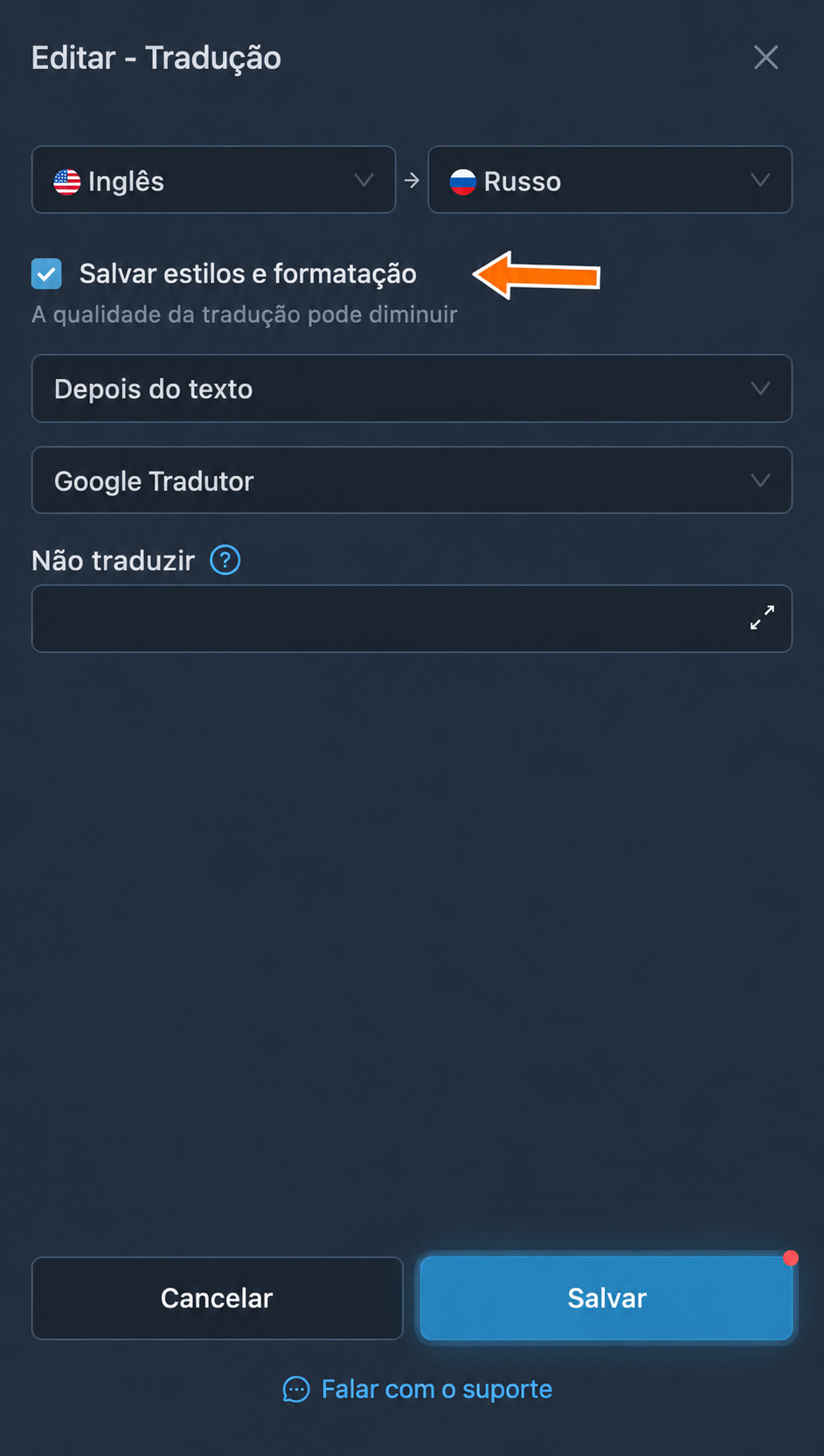
Salvar estilos e formatação
Quando essa opção está ativada, o serviço tenta preservar os estilos e a formatação do texto original. A qualidade da tradução pode diminuir um pouco.
Dica
Se a formatação for importante, verifique a tradução de uma mensagem com os destaques desejados. Para o Google, essa opção fica indisponível ao traduzir para cazaque e uzbeque.
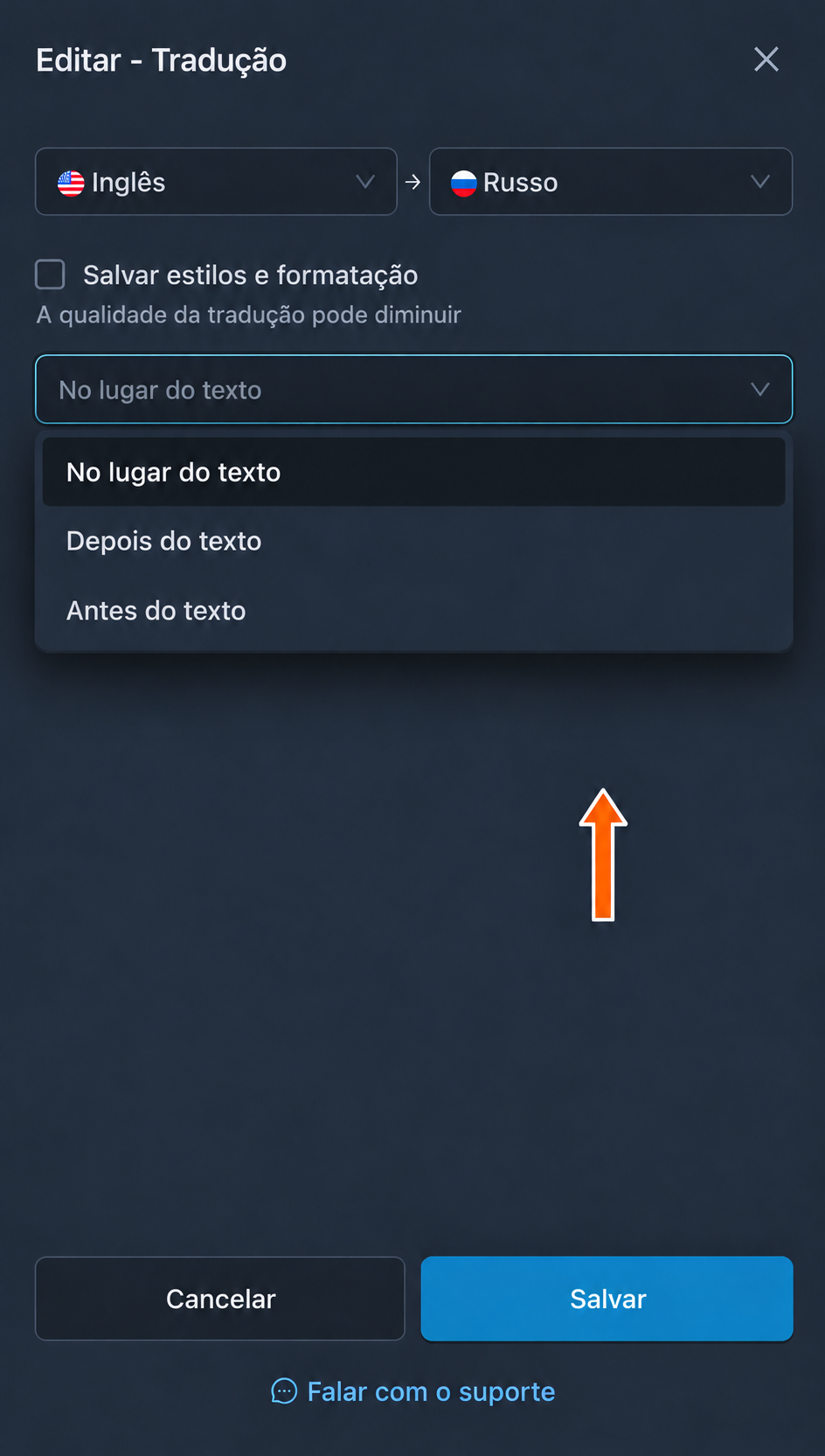
Posição de inserção da tradução
Posição da tradução em relação ao texto original: “No lugar do texto”, “Depois do texto” ou “Antes do texto”.
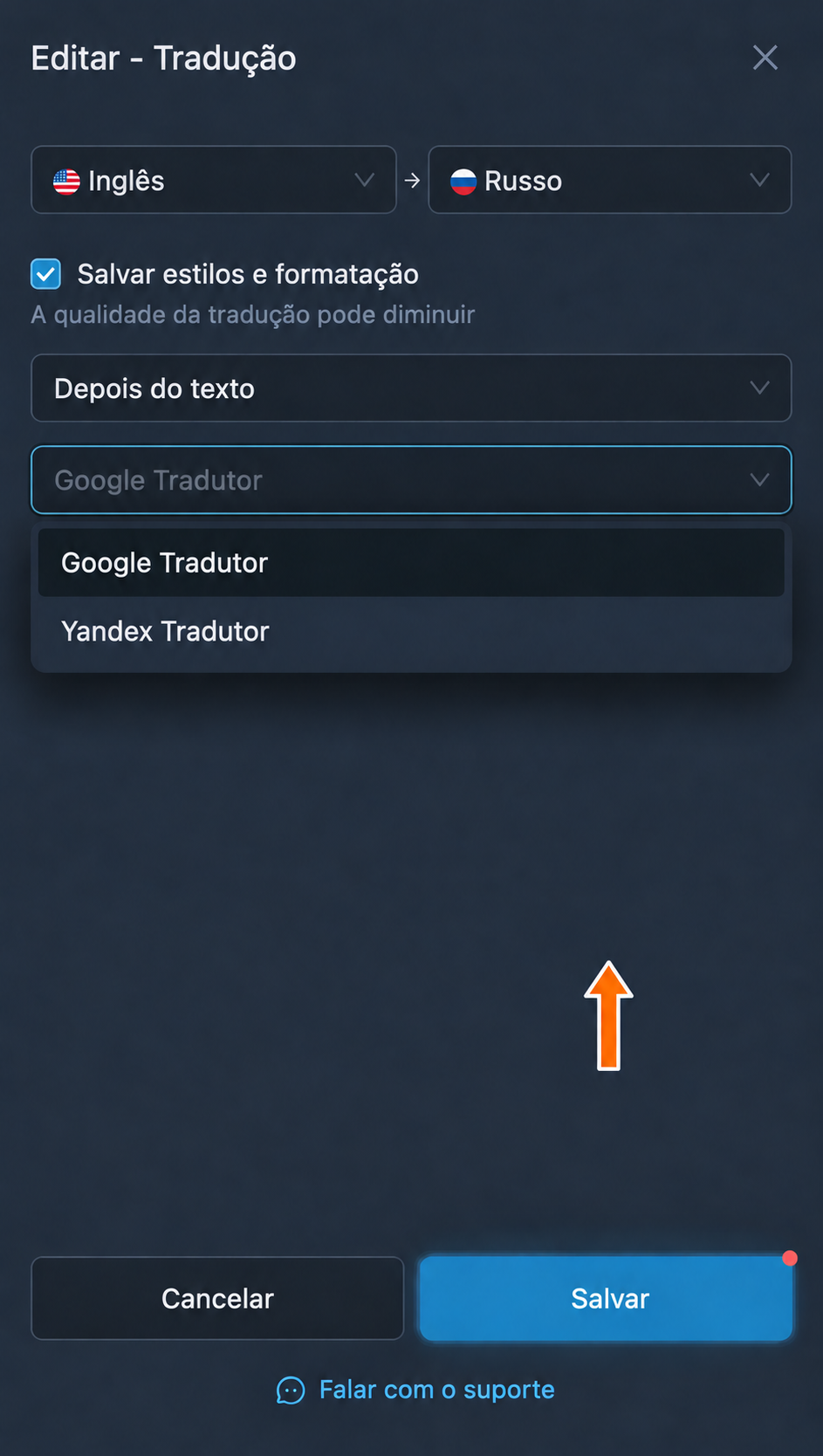
Tradutor
Seleção do tradutor: “Google Tradutor” ou “Yandex Tradutor”.
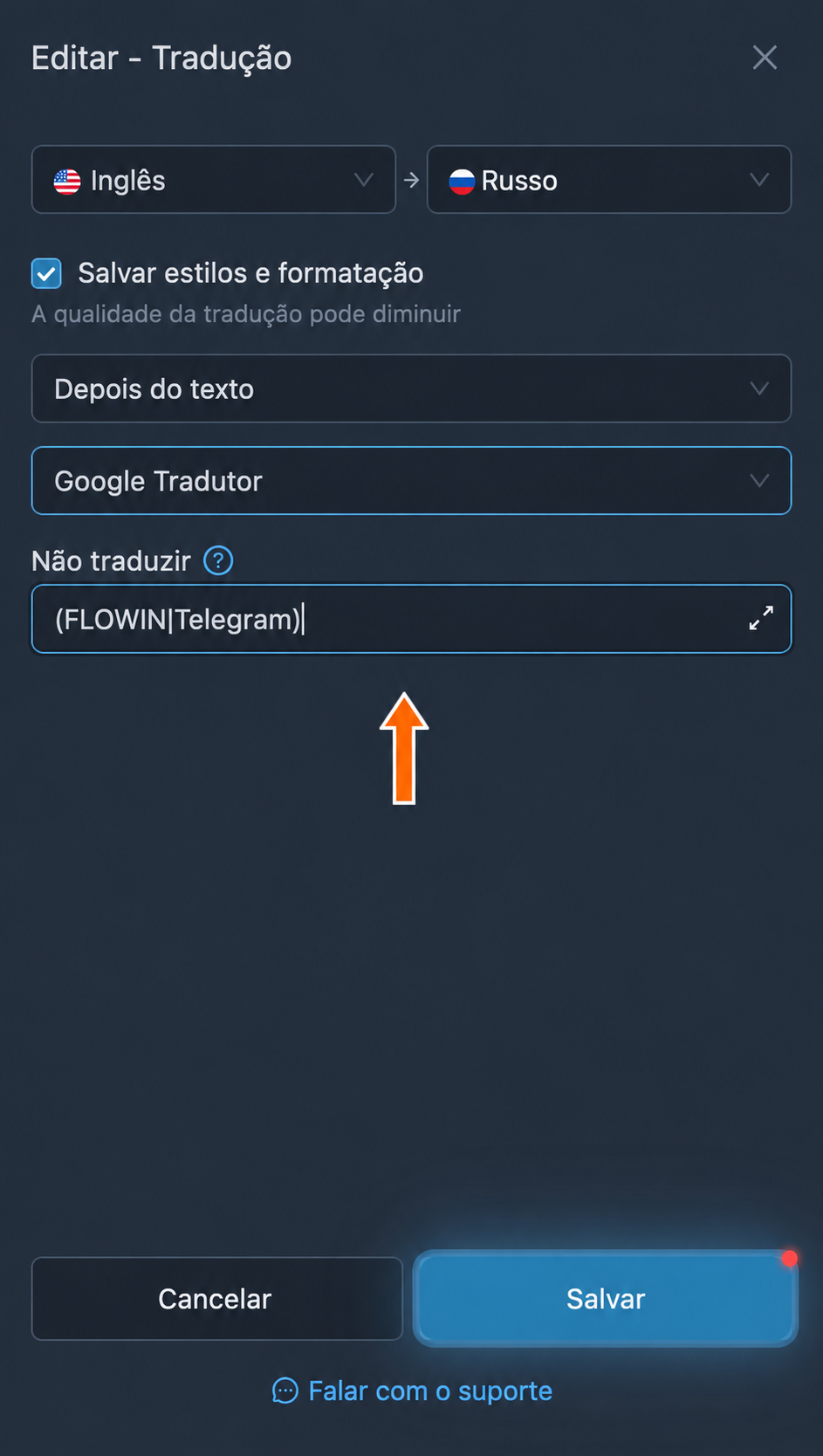
Não traduzir
Campo para uma expressão regular que define palavras ou frases que não devem ser traduzidas.
Por exemplo, a expressão (FLOWIN|Telegram) preserva esses nomes. Para saber mais sobre como criar expressões, leia o artigo sobre expressões regulares.
Ações disponíveis para traduções
Ao lado de cada tradução, há um botão “Alterar” para editar as configurações principais. O botão “Mais” abre o menu de ações:
- “Aplicar”: selecionar os encaminhamentos em que a tradução será usada.
- “Duplicar”: criar uma cópia das configurações da tradução.
- “Selecionar projeto”: adicionar a tradução a um projeto.
- “Excluir” exclui as configurações da tradução.
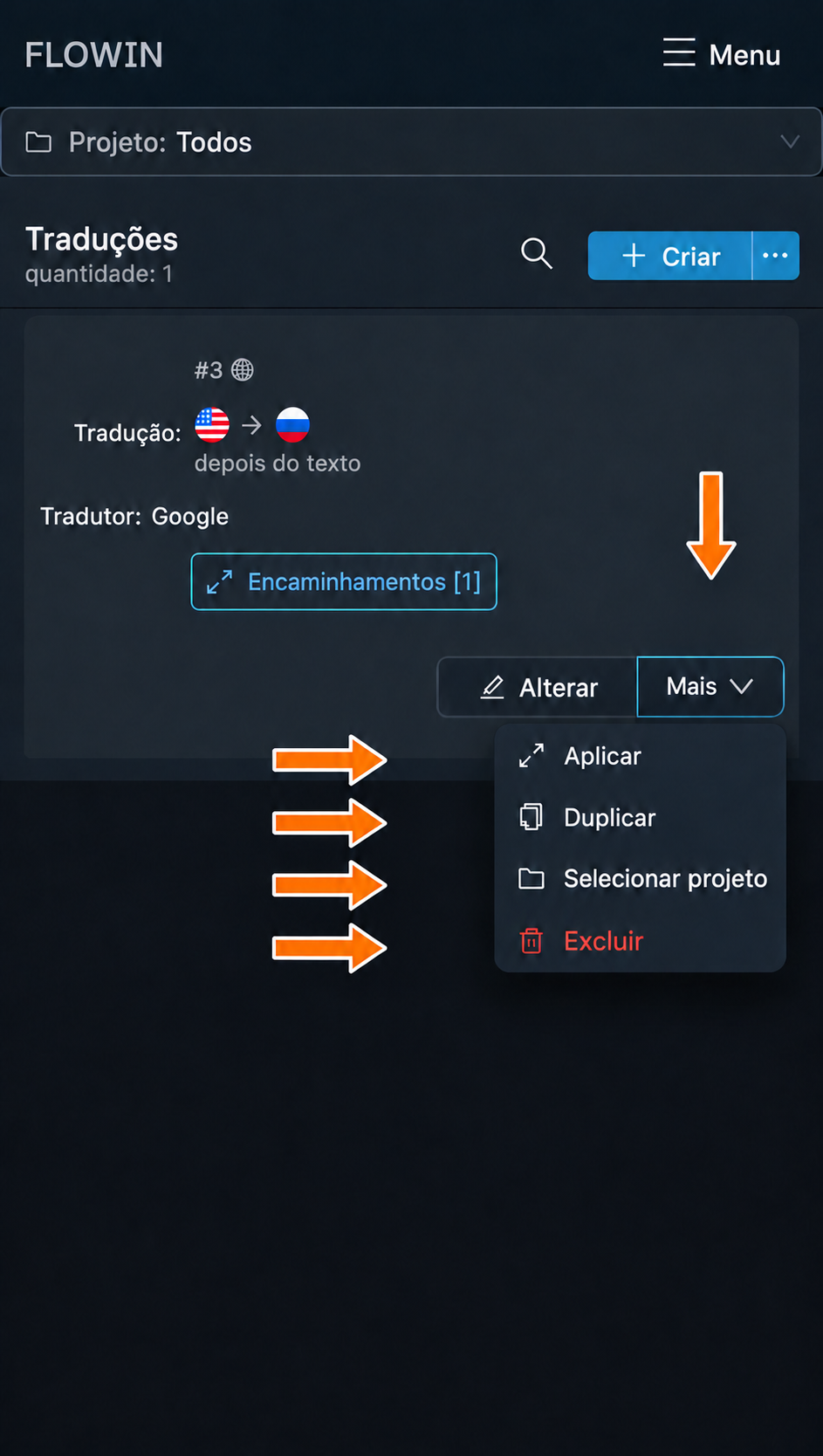
O botão “Aplicar” também aparece na linha de uma tradução sem vínculos. Depois da vinculação, ele dá lugar a “Encaminhamentos [N]”, em que N indica o número de encaminhamentos. Ambos os botões abrem a seleção de encaminhamentos.
Perguntas frequentes
Qual é a diferença entre esse método e o botão “Traduzir” do Telegram?
O botão do Telegram ajuda a ler uma mensagem em outro idioma no seu próprio aplicativo. O FLOWIN traduz o texto durante o encaminhamento e envia o resultado ao chat ou canal selecionado. Esse método é adequado quando você precisa publicar a tradução para os leitores, e não apenas lê-la.
É necessário um bot tradutor separado para um canal no Telegram?
Não. Para traduzir as mensagens encaminhadas, basta criar uma tradução no FLOWIN e aplicá-la ao encaminhamento desejado. O próprio encaminhamento já deve estar configurado: uma conta conectada ao FLOWIN lê a origem e envia as mensagens ao destino. Não é necessário um bot separado para traduzir o texto.
É possível manter o original junto com a tradução?
Sim. Nas configurações da tradução, selecione “Depois do texto” ou “Antes do texto”. A mensagem terá tanto o original quanto a tradução. A opção “No lugar do texto” mantém apenas a tradução. As três opções são mostradas na seção “Posição de inserção da tradução”.
Como manter o nome de uma empresa sem tradução?
Informe-o no campo “Não traduzir” usando uma expressão regular. Por exemplo, (FLOWIN|Telegram) preserva os dois nomes. Sem flags adicionais, a expressão diferencia maiúsculas de minúsculas: ela não abrange a grafia flowin. Teste a exceção em uma mensagem com a grafia que aparece na origem.
O negrito e outras formatações serão preservados?
Para preservar a formatação, ative “Salvar estilos e formatação”. O resultado depende do tradutor; por isso, teste uma mensagem com os destaques desejados. No Google, essa opção fica indisponível ao traduzir para cazaque e uzbeque. A preservação exata de qualquer formatação não é garantida.
O texto dentro de uma foto será traduzido?
Não. A tradução processa o texto da mensagem, incluindo a legenda da foto, mas não reconhece nem substitui inscrições dentro da própria imagem. Se a foto não tiver uma legenda de texto, não haverá nada nela para traduzir com essa configuração.
Por que as mensagens são encaminhadas sem tradução?
Criar uma tradução, por si só, não a conecta a um encaminhamento. Verifique a vinculação da tradução e o modo do encaminhamento: ele deve ser “Cópia”. Se houver um filtro vinculado à tradução, a mensagem deverá atender às condições dele. Depois de salvar, teste uma nova mensagem de texto na origem; uma foto sem legenda não é adequada para esse teste.