




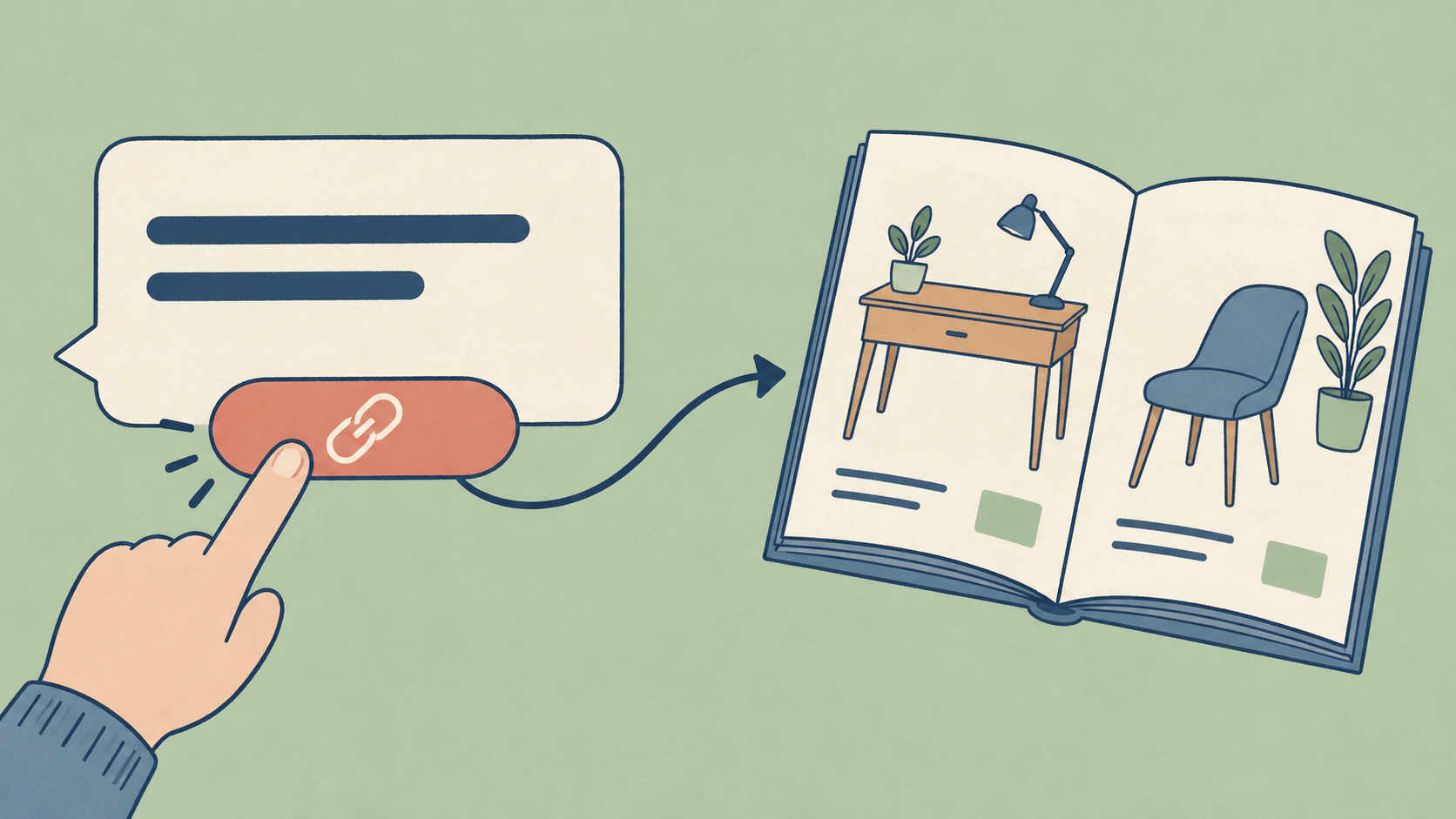
Los botones URL de Telegram son enlaces normales presentados como botones debajo de mensajes y posts. Al pulsarlos se abre la dirección indicada.
Posibilidades de los botones URL
FLOWIN permite añadir automáticamente botones URL a todos los mensajes y posts reenviados o solo a algunos. Esto permite los siguientes casos de uso:
- Reenviar automáticamente mensajes de un chat a otro añadiendo botones URL.
- Reenviar mensajes que ya tengan botones URL.
En el botón nuevo defines el nombre y el enlace y después eliges los reenvíos en los que se necesita. FLOWIN lo añade debajo del mensaje al enviarlo al destino. Para el lector, el enlace aparece como un botón independiente, por ejemplo, «Catálogo de muebles».
Limitación para los álbumes
La adición de botones URL nuevos no se aplica a los álbumes normales de varias fotos o vídeos.
Crear un botón URL
Antes de crear el botón necesitas un reenvío configurado y activado. Debe tener seleccionado el modo «Copia» y su remitente debe ser una cuenta de bot conectada mediante token.
El bot como remitente
Es el bot quien envía al destino el mensaje con el botón. Una cuenta de usuario puede leer el origen, pero para esta tarea hace falta un bot como remitente. En el canal debe tener permiso para publicar mensajes.
En el ejemplo añadiremos el botón «Catálogo de muebles». En lugar de la dirección de demostración https://example.com/catalog indica el enlace a tu propio catálogo.
Abre @flow_in_bot, envía el comando
/starty pulsa «Panel de control».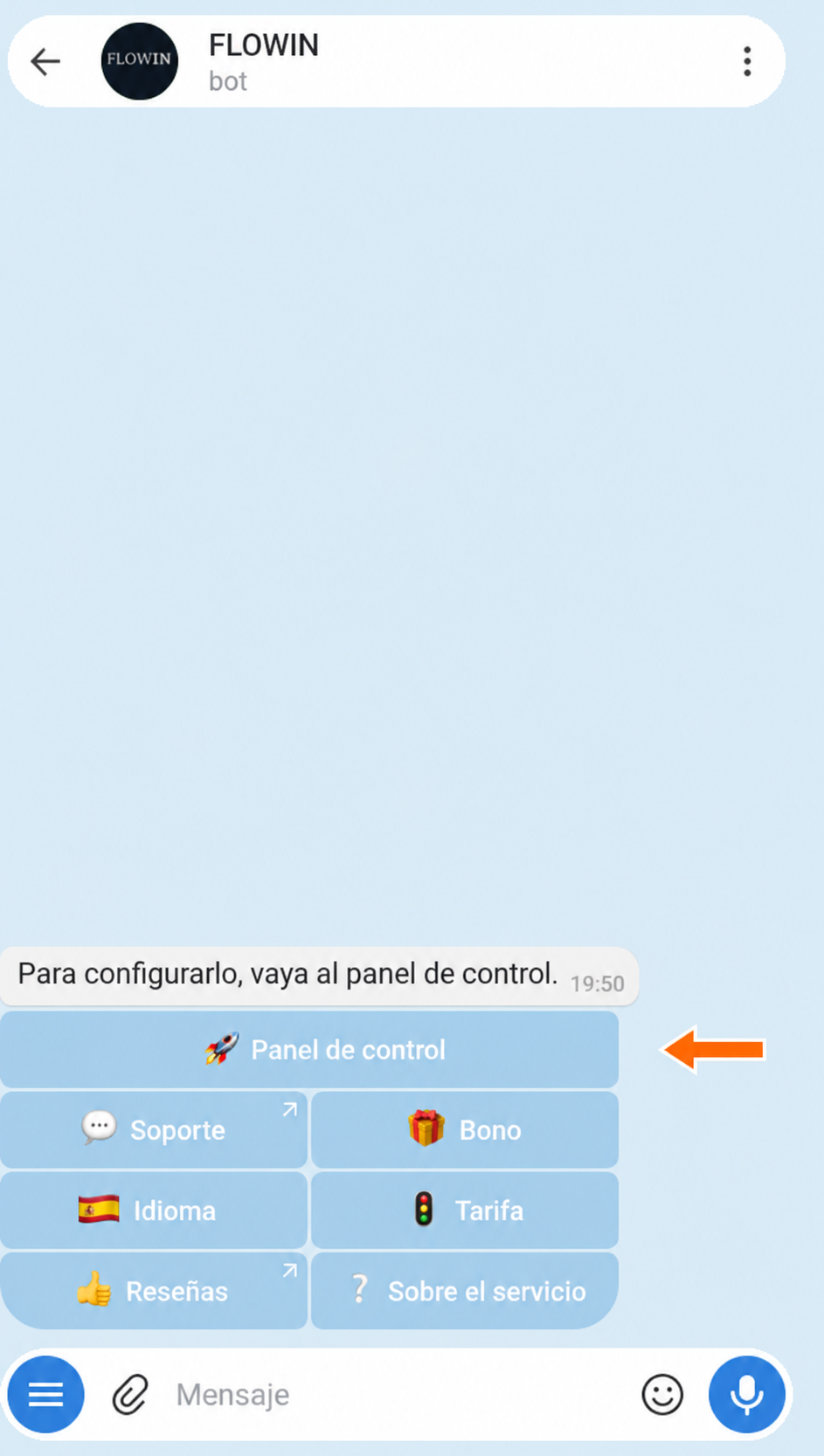

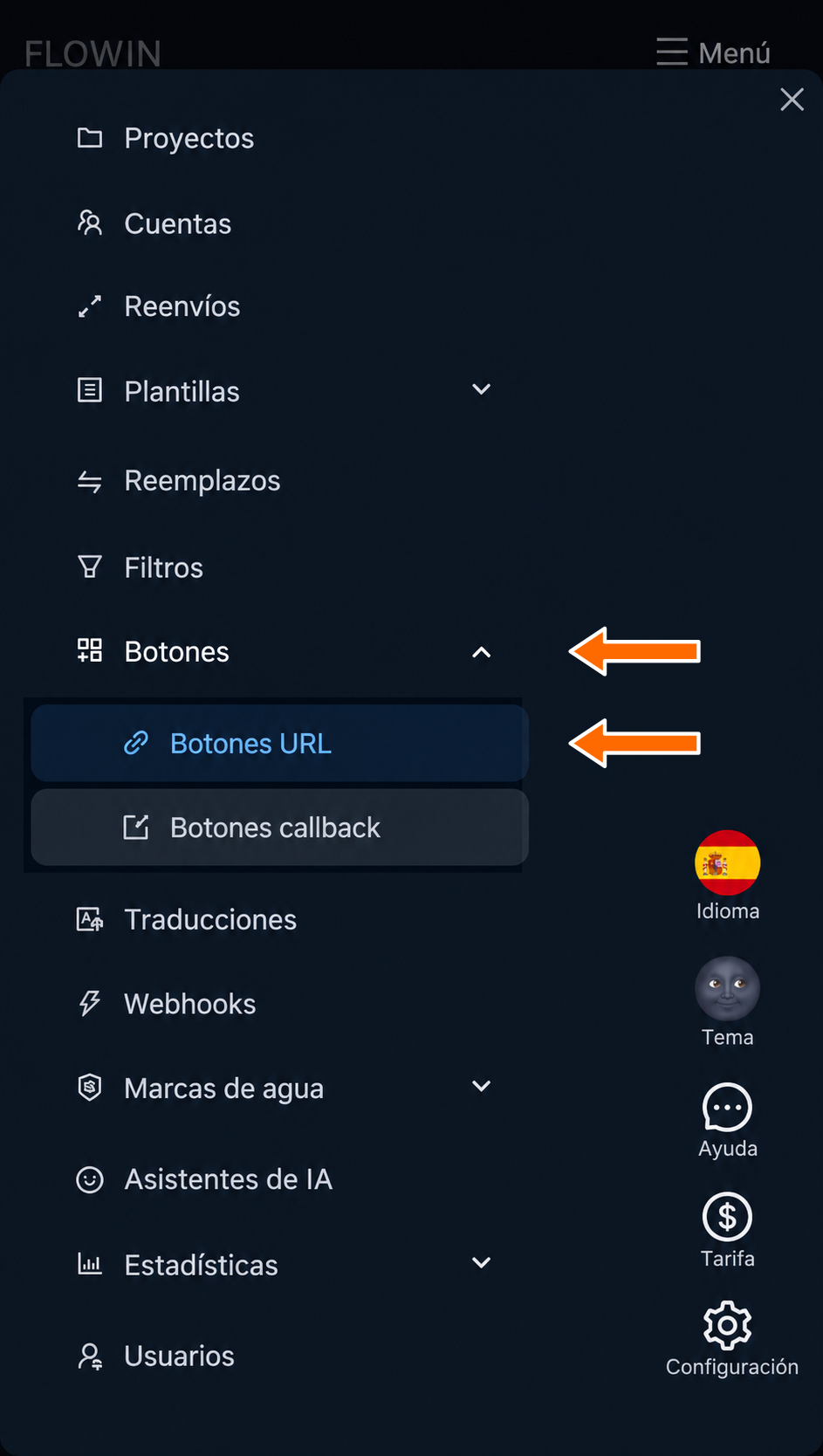
Acceso al panel de control a través de @flow_in_bot. Abre «Menú» → «Botones» → «Botones URL» y pulsa «Crear».

Sección «Botones URL» en el menú de FLOWIN. 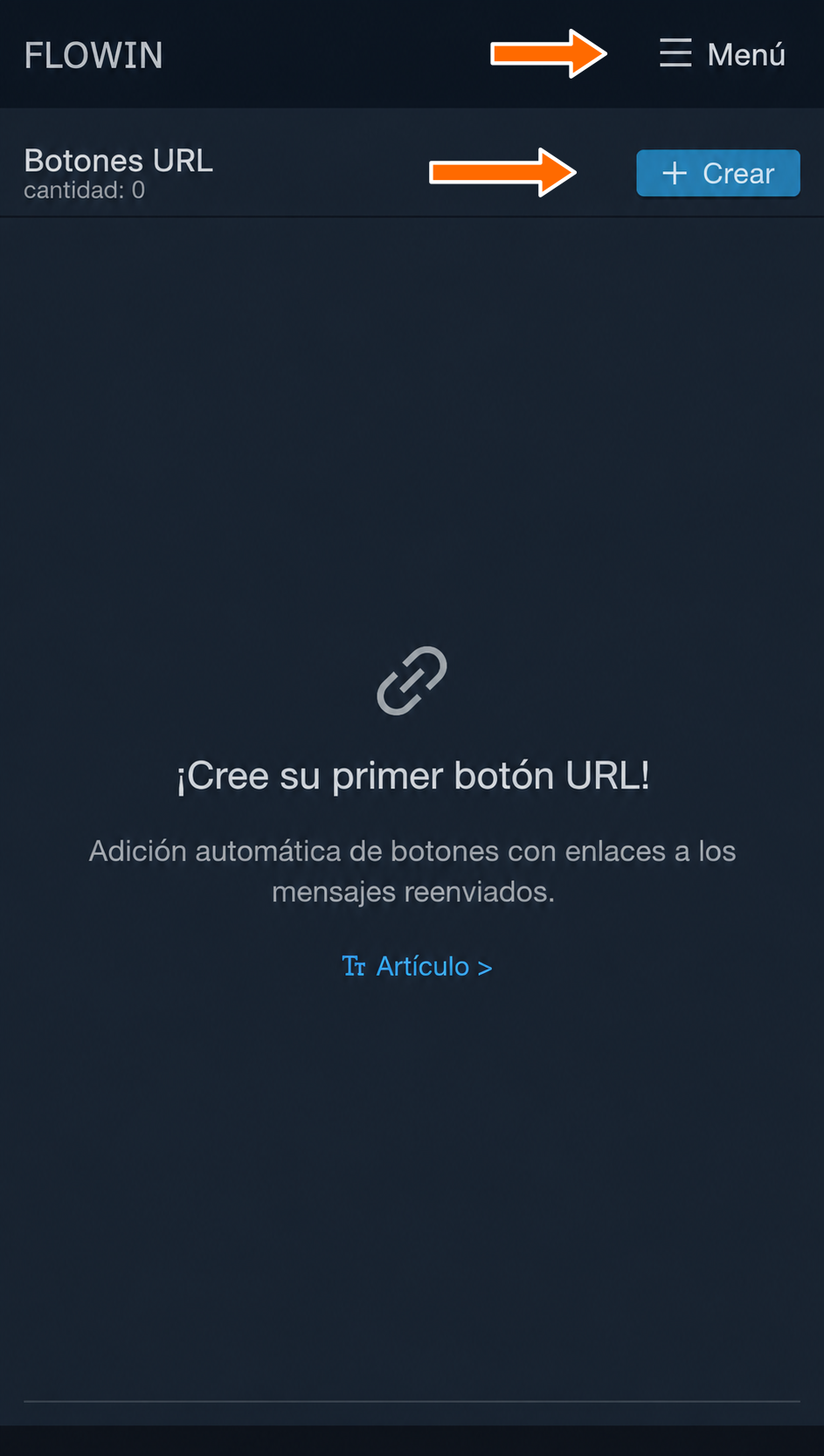
Creación de un botón URL nuevo. En el campo «Nombre», introduce el texto que el lector verá en el botón, por ejemplo, «Catálogo de muebles». En el campo «URL», indica la dirección completa de la página, empezando por
https://. Pulsa «Crear».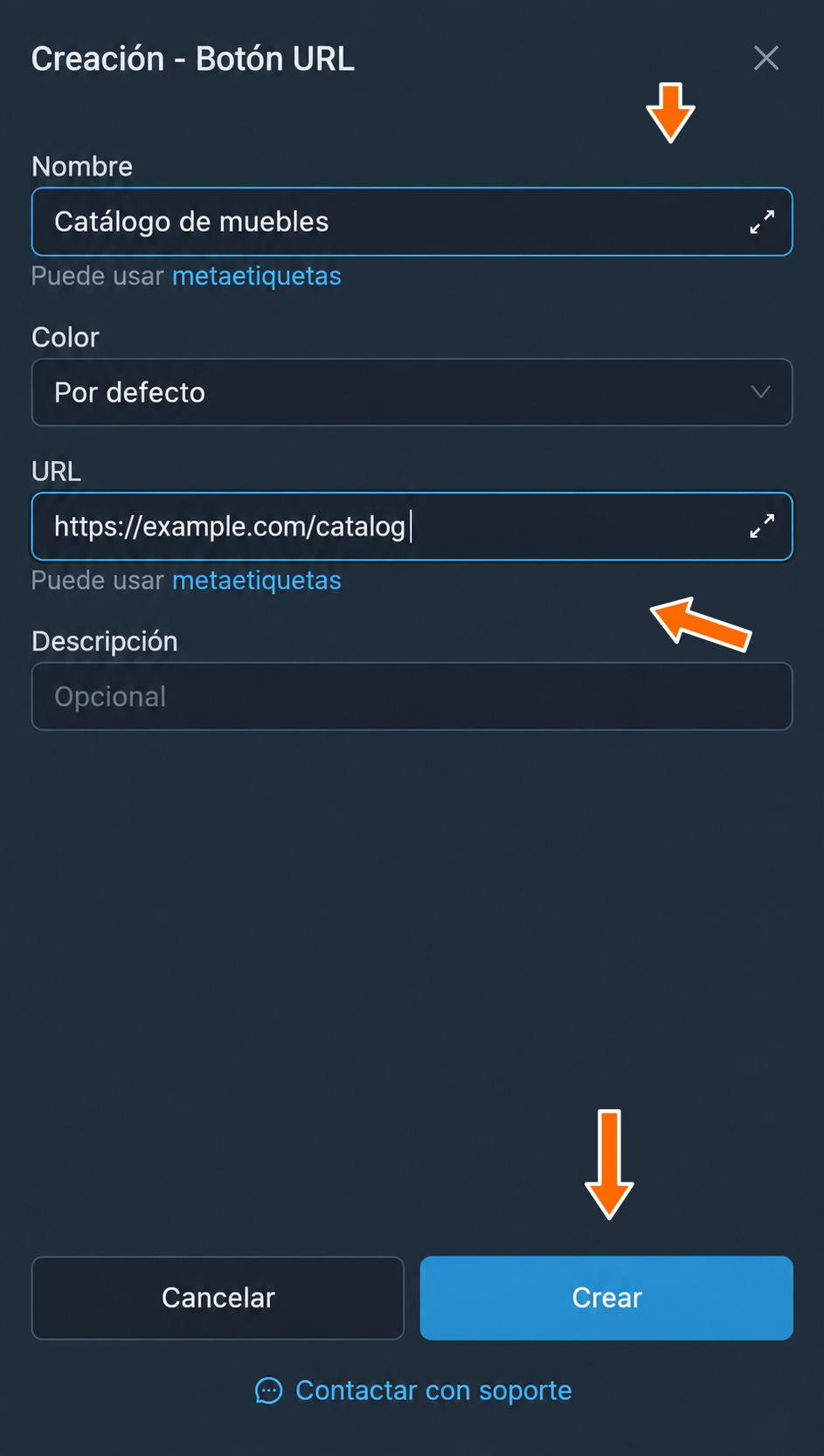
Nombre y dirección del futuro botón. Pulsa «Aplicar» en el botón creado. En la ventana «Selección de reenvíos», marca el reenvío correspondiente y pulsa «Guardar».
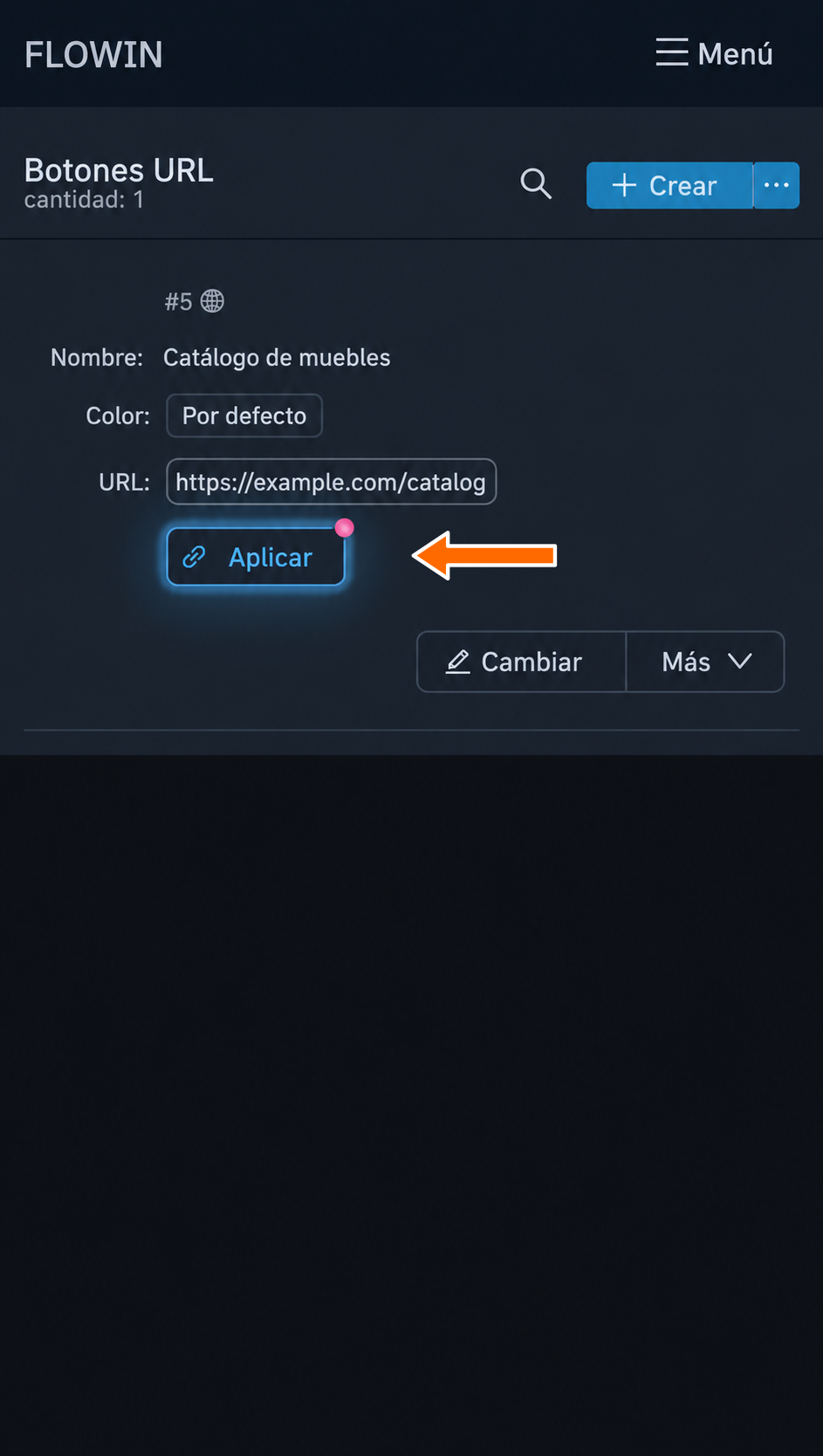
El botón creado debe aplicarse al reenvío. 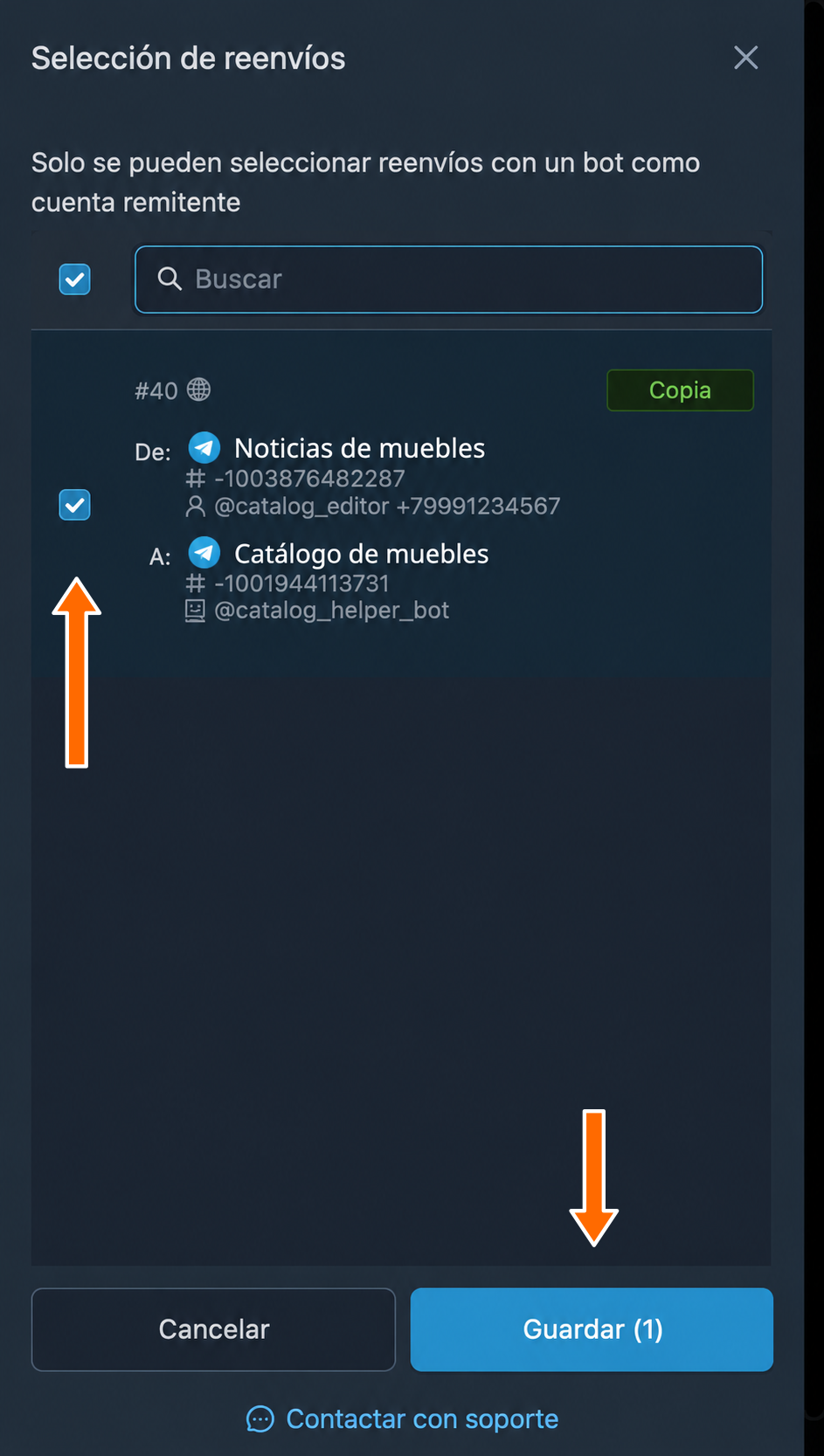
Selección del reenvío con un bot como remitente. Envía un mensaje nuevo al origen y compruébalo en el destino. Debajo del mensaje reenviado debe aparecer el botón con el nombre y el enlace definidos. Ahora FLOWIN lo añadirá a los mensajes nuevos de los reenvíos seleccionados.
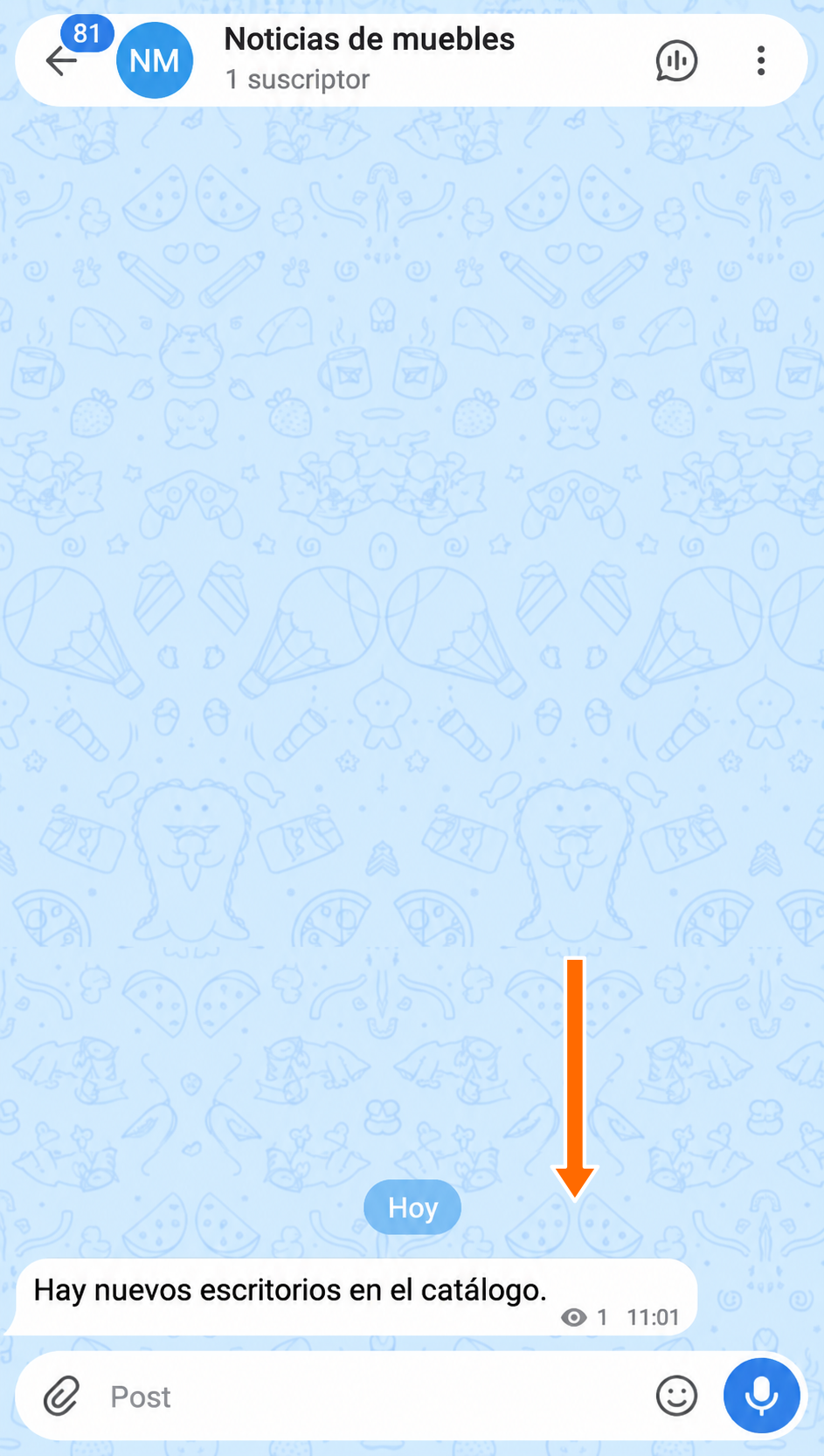
Mensaje en el origen antes del reenvío. 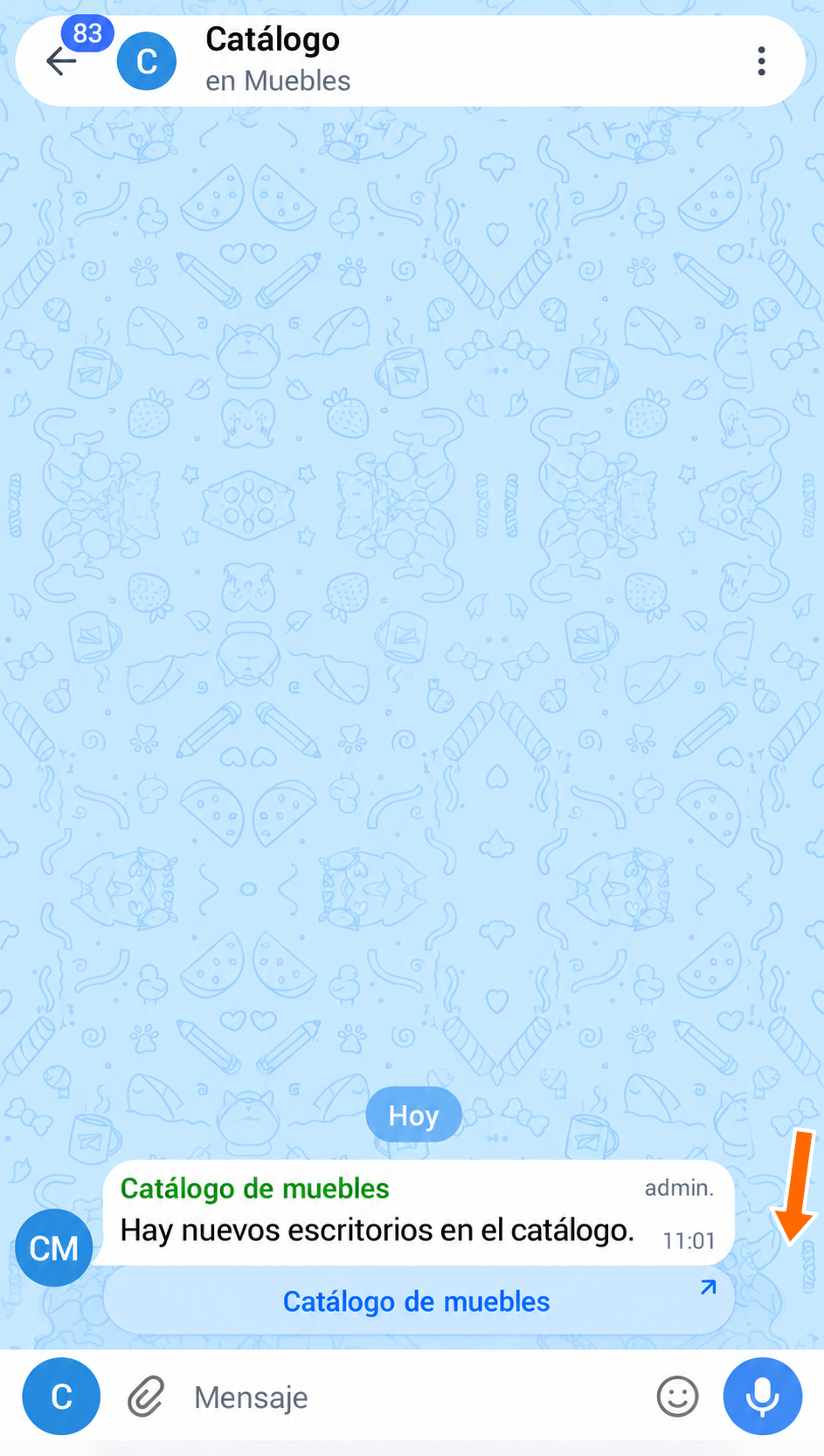
Mensaje con el botón en el destino.
Cómo editar un botón URL
Puedes modificar los parámetros del botón creado en la misma lista. Sus valores se describen en el apartado «Ajustes de los botones URL».
Pulsa «Cambiar» en el botón correspondiente.
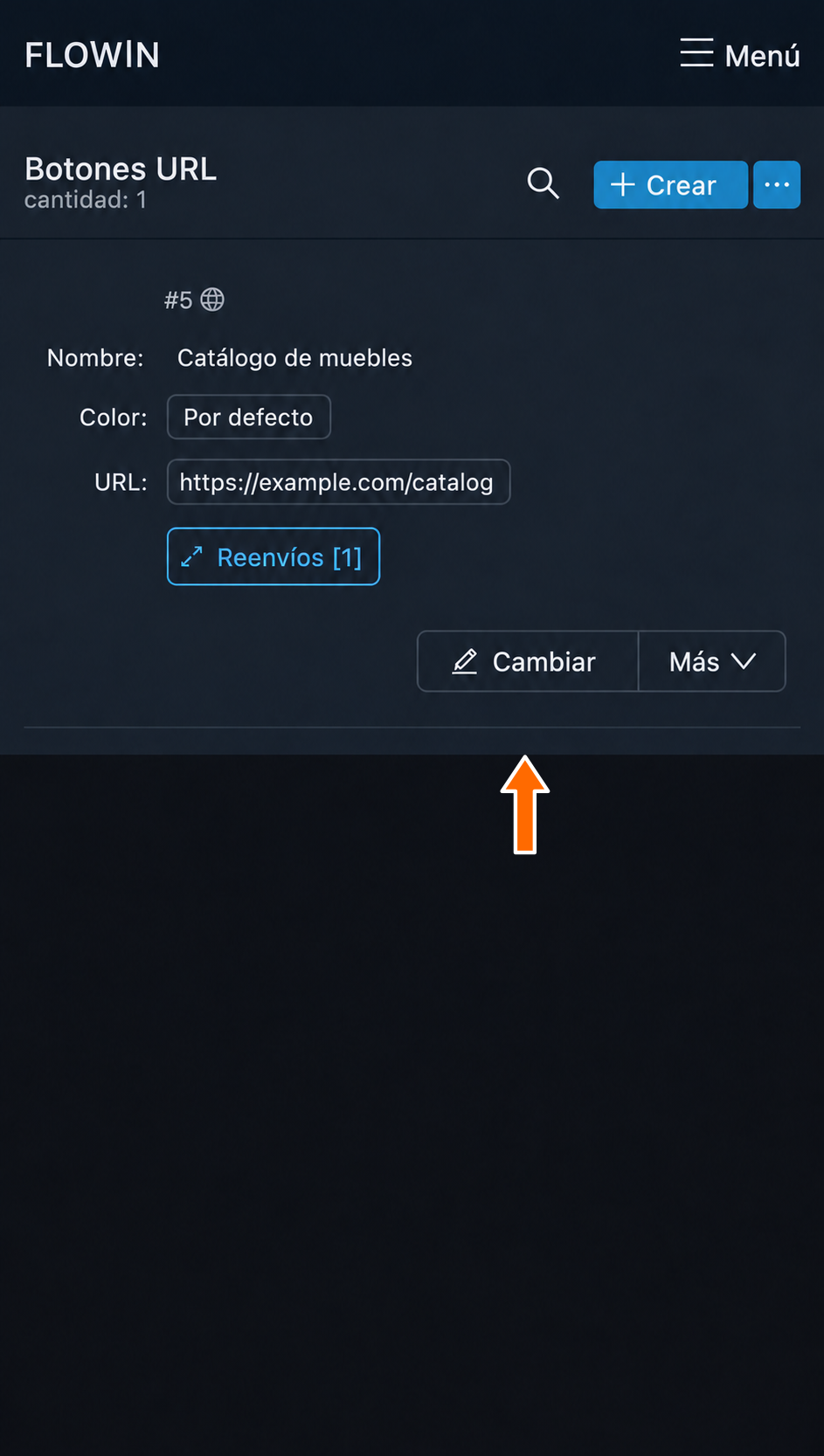
El botón «Cambiar» abre los ajustes. Modifica los campos necesarios y pulsa «Guardar». Por ejemplo, rellena «Descripción» para encontrar el botón con más facilidad. Cuando se cierre la ventana, comprueba los nuevos datos en la lista.
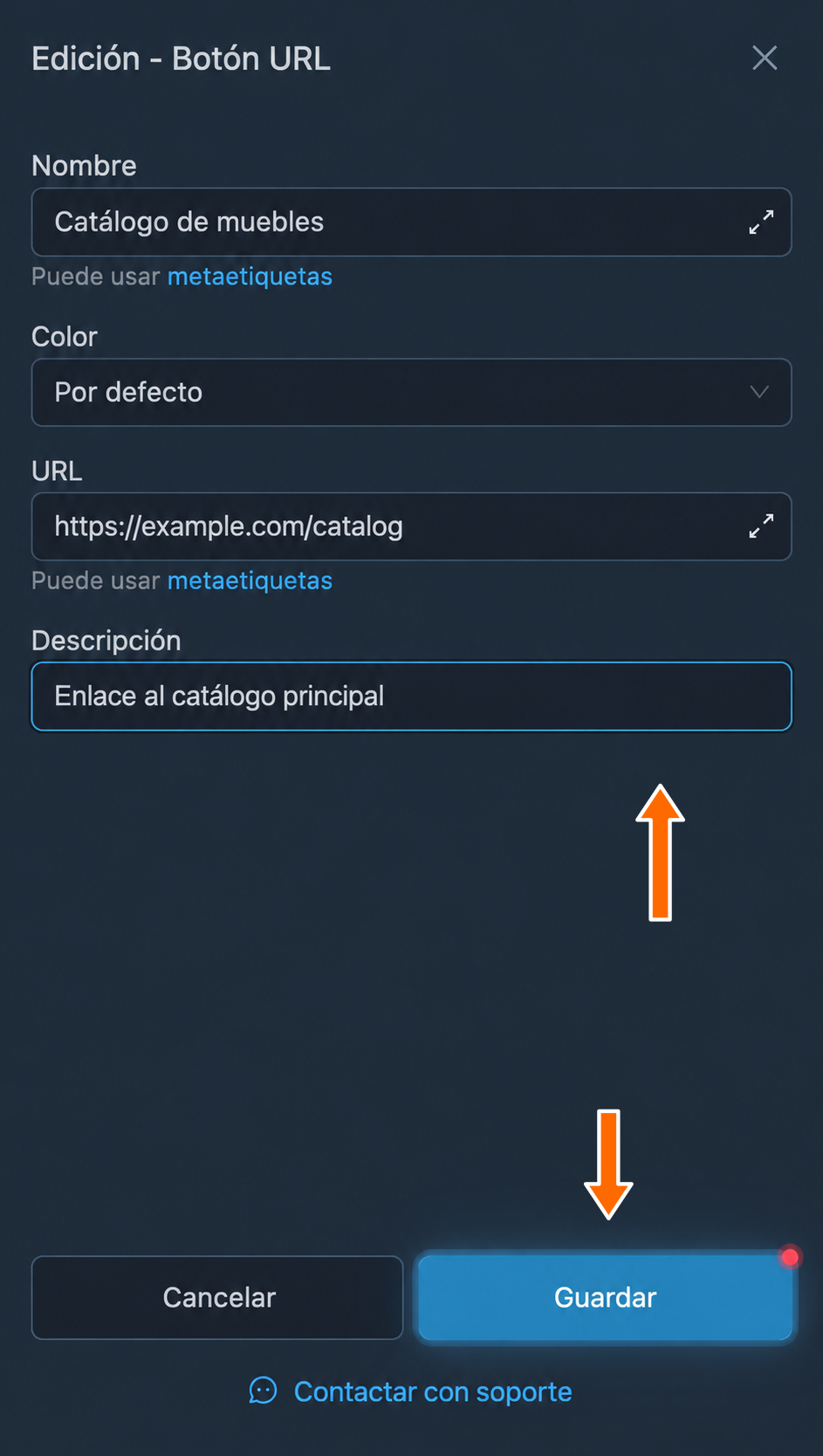
Guardado de los ajustes modificados. 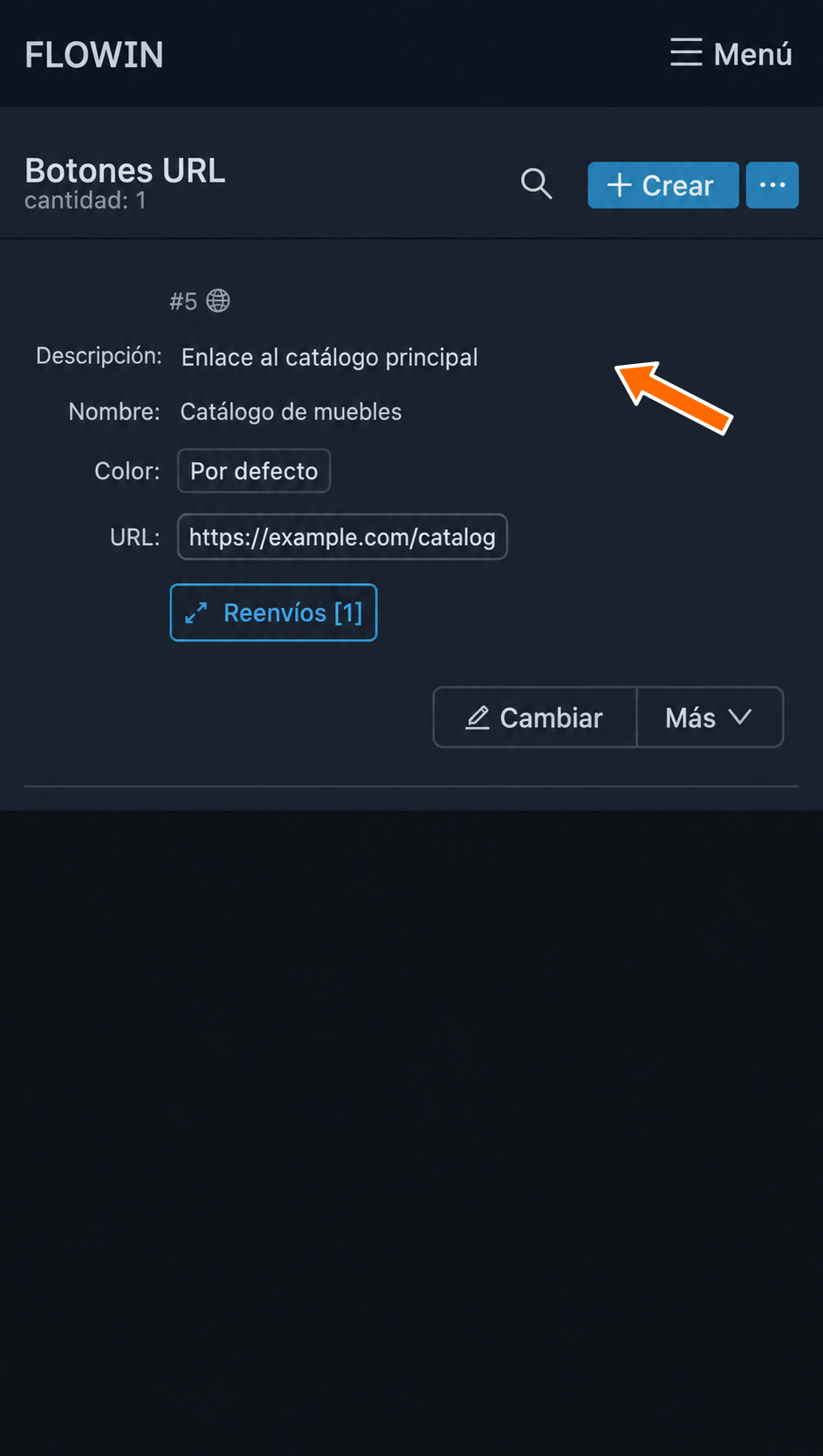
La descripción ayuda a reconocer el botón en la lista.
Ajustes de los botones URL
Todos los parámetros principales están en la ventana que se abre con «Cambiar». El nombre y la URL son obligatorios; el color y la descripción permiten completar la configuración.
Nombre
«Nombre» es el texto del botón.
Puedes utilizar metaetiquetas: identificadores especiales que FLOWIN sustituye por datos del mensaje concreto. Por ejemplo, <src-chat-name> inserta el nombre del chat de origen.
Color
«Color» define la presentación del botón. Están disponibles «Por defecto», «Azul», «Rojo» y «Verde». «Por defecto» utiliza la presentación estándar de Telegram; las demás opciones aplican el color seleccionado.
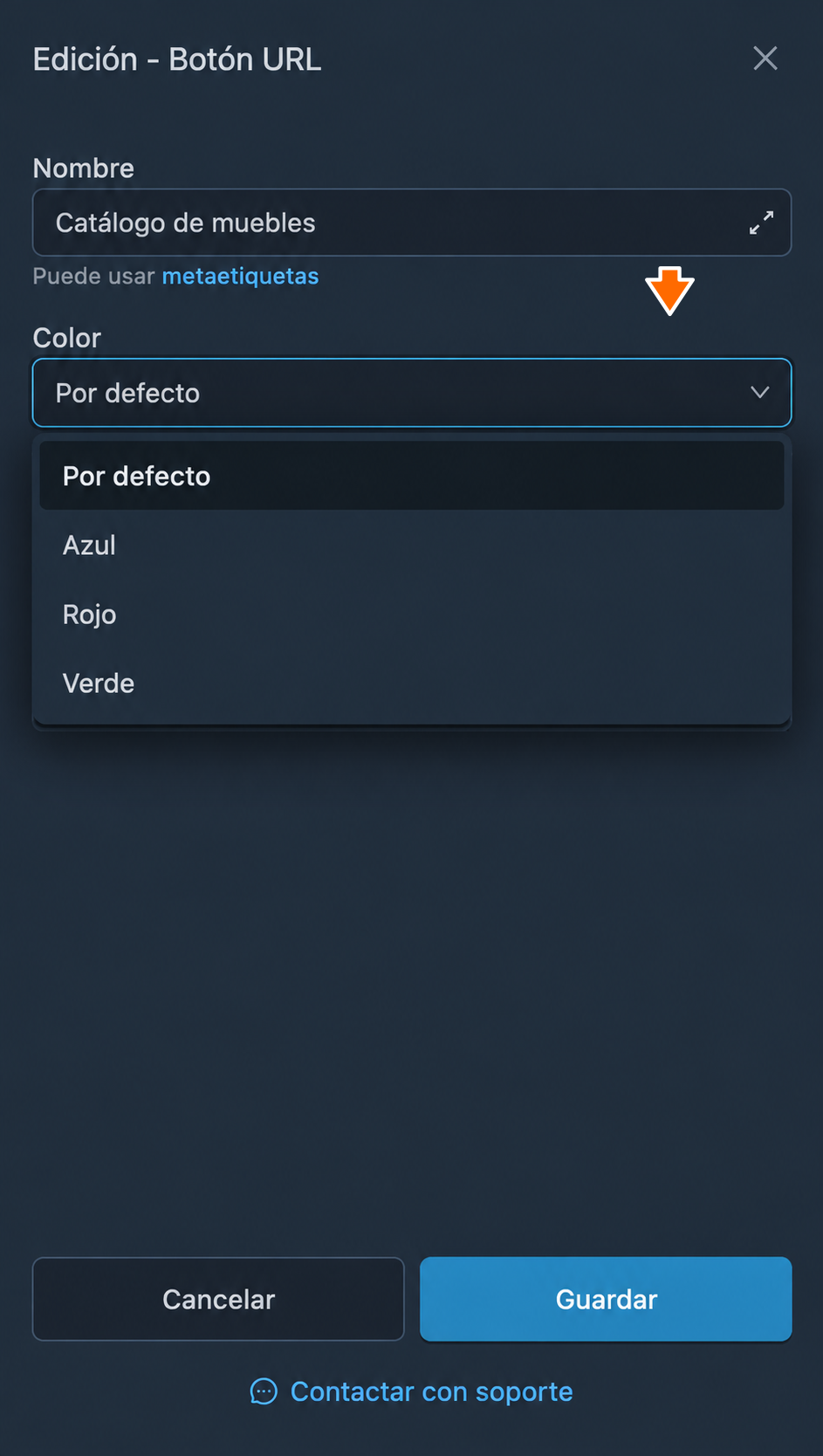
URL
«URL» define el enlace que se abre al pulsar. Para una dirección fija, indica el enlace completo con https:// o http://.
La dirección también puede depender del mensaje. En este campo hay dos tipos de sustituciones:
<src-message-link>inserta el enlace al mensaje original. Si el origen es privado, el lector necesita acceso a él.<regexp>…</regexp>extrae el enlace del texto mediante una expresión regular, es decir, un patrón de búsqueda. Si la sustitución no produce un enlace válido, el botón no se añade.
Descripción
«Descripción» sirve para tu comentario sobre el botón y no influye en su funcionamiento. Puedes dejar el campo vacío.
Cómo añadir el botón solo a los mensajes adecuados
De forma predeterminada, el botón se añade a todos los mensajes compatibles de los reenvíos seleccionados. Puedes limitar su aplicación con un filtro vinculado al propio botón URL. Por ejemplo, el filtro puede permitir el botón solo en textos con la palabra «catálogo».
El filtro comprueba el mensaje y decide si se añade el botón. Si no se cumple la condición, el mensaje se reenvía sin ese botón. Vincular el filtro al reenvío tiene otro significado: puede detener el reenvío del propio mensaje. Encontrarás más información sobre la creación y la elección de los vínculos en las instrucciones sobre filtros.
Acciones disponibles con los botones URL
Junto a cada botón están «Cambiar», para los ajustes principales, y «Más», para las acciones adicionales:
- «Aplicar» abre la selección de reenvíos en los que se necesita el botón.
- «Duplicar» crea una copia de los ajustes del botón.
- «Seleccionar proyecto» añade el botón a un proyecto.
- «Eliminar» elimina el botón.
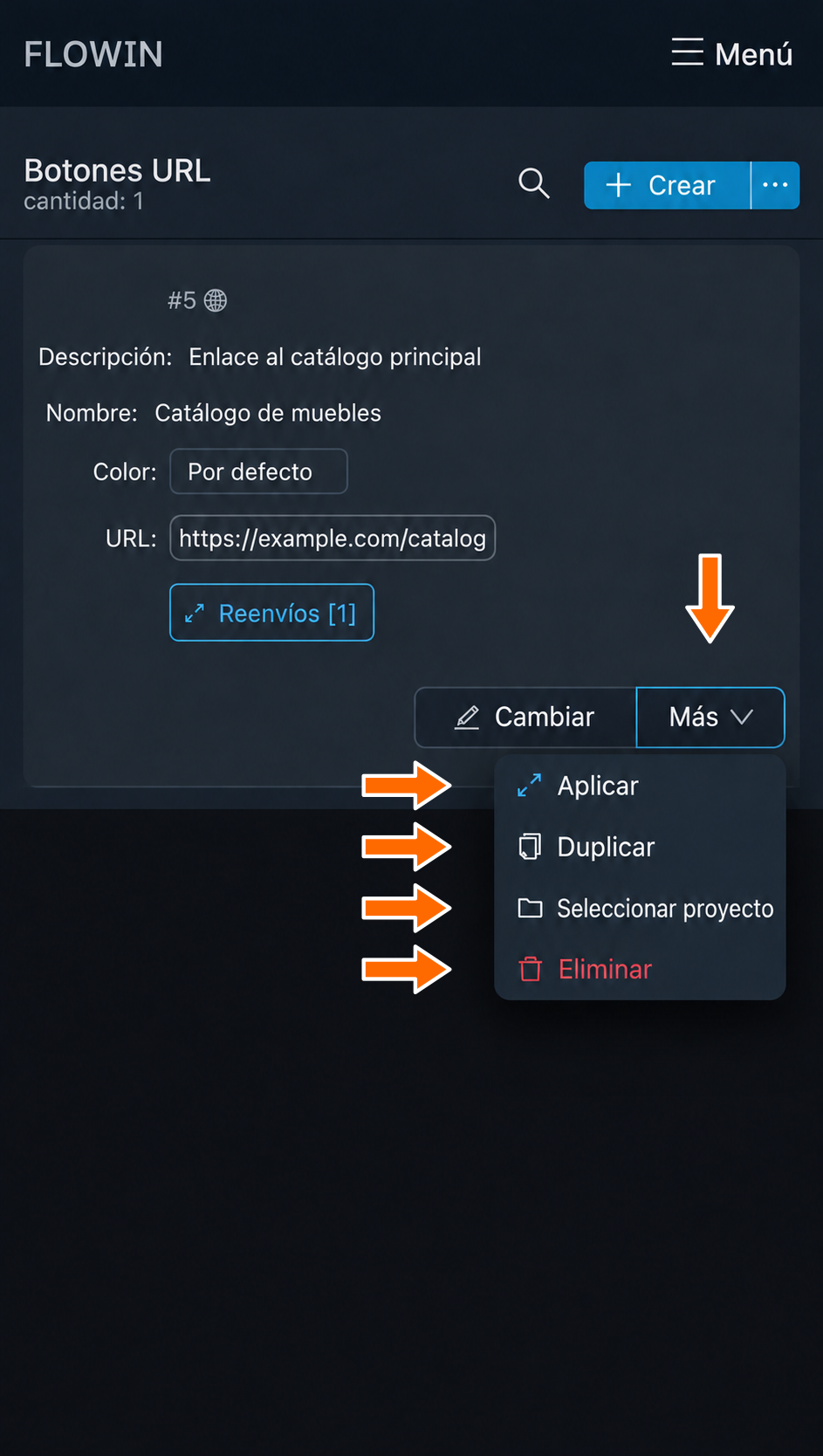
Después de aplicarlo, en lugar de «Aplicar» aparece en la fila «Reenvíos» con el número de vínculos, por ejemplo, «Reenvíos [1]». Este elemento también abre la ventana de selección de reenvíos. Puedes añadir o quitar vínculos y después guardar los cambios.
Preguntas frecuentes
¿Por qué no aparece el botón debajo del post en Telegram?
Comprueba que el botón esté aplicado al reenvío correspondiente y que el propio reenvío esté activado y funcione en modo «Copia». El remitente debe ser un bot conectado mediante token; para publicar en un canal, necesita los permisos correspondientes. Si el botón tiene un filtro vinculado, el mensaje debe cumplir sus condiciones. Si la dirección depende del texto del mensaje, comprueba que la sustitución produzca un enlace válido.
¿Se puede añadir un botón URL a un álbum de varias fotos o vídeos?
No. FLOWIN no añade botones URL nuevos a los álbumes normales de varias fotos o vídeos. Esta limitación se aplica aunque el botón esté vinculado correctamente al reenvío.
¿Cómo crear un botón con un enlace al post original?
Indica <src-message-link> en el campo «URL». FLOWIN insertará el enlace al mensaje original, de modo que cada post reenviado tendrá su propia dirección. Si el origen es privado, solo podrán abrir el mensaje los lectores que tengan acceso a él.
¿Qué pasa si la expresión regular no encuentra el enlace?
Si la dirección completa se define mediante <regexp>…</regexp> y no hay coincidencias, el botón no se añadirá: la sustitución producirá una cadena vacía. Si la plantilla también contiene una parte fija de la dirección, el resultado dependerá del enlace final. FLOWIN solo añadirá el botón si se obtiene una dirección válida después de todas las sustituciones.
¿Un botón con un enlace a un bot lo inicia automáticamente por el lector?
No, FLOWIN solo añade el enlace debajo del mensaje. Es el lector quien lo pulsa y abre el bot. La primera vez, Telegram muestra un botón de inicio; si aparece, el lector debe pulsarlo. FLOWIN no realiza esa acción en su nombre.