




El reenvío es la función principal de FLOWIN, en torno a la cual se organiza el resto de las funciones de automatización en Telegram.
Contenido del artículo
- Características y posibilidades del reenvío
- Creación de un reenvío automático
- Reenvío de mensajes antiguos
- Configuración principal del reenvío
- Orígenes y destino de los reenvíos
- Plantillas de configuración para reenvíos
- Acciones masivas con los reenvíos
- Registro de eventos del reenvío
- Acciones disponibles con los reenvíos
- Preguntas frecuentes
Características y posibilidades del reenvío
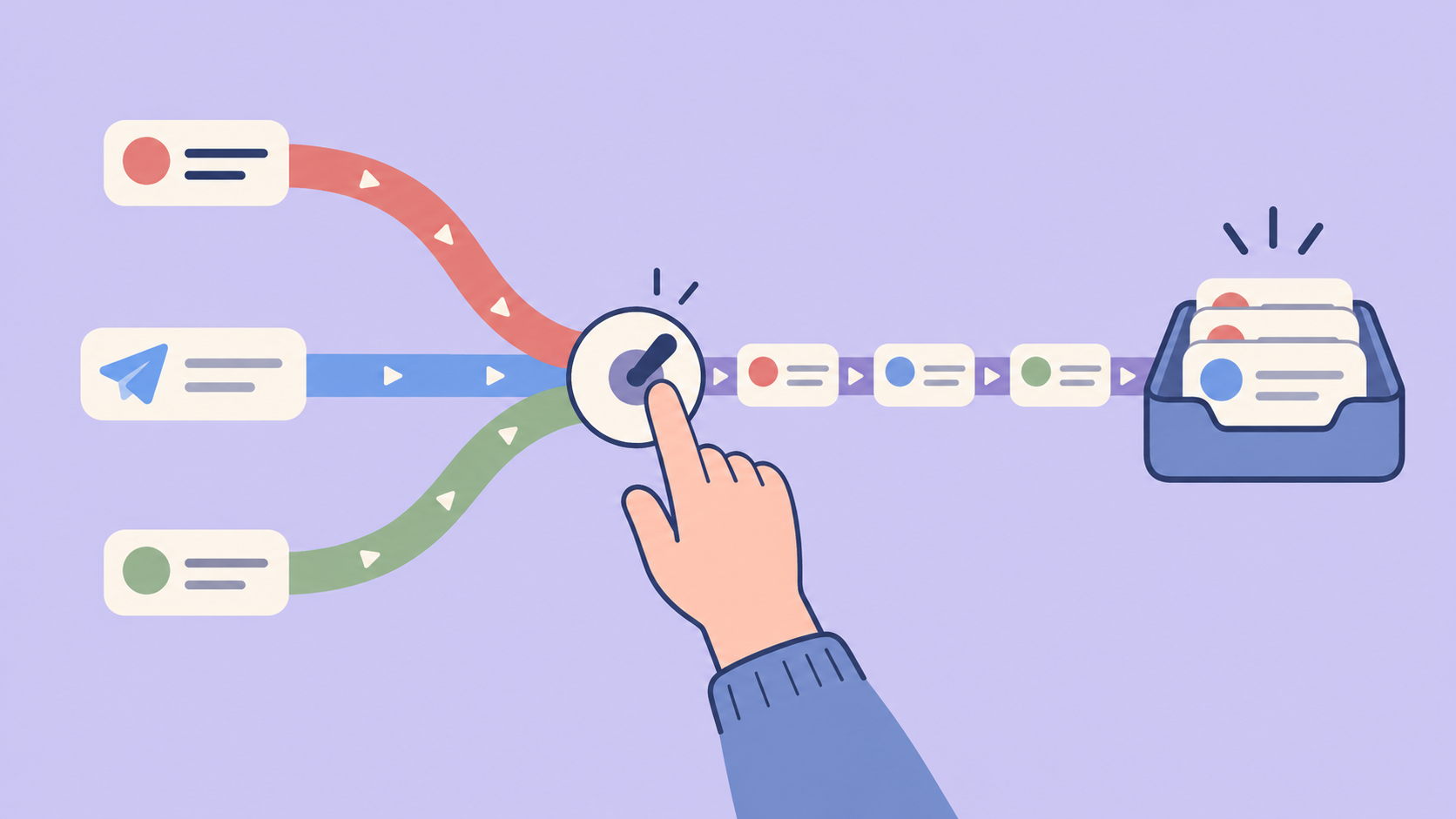
Puedes imaginar el reenvío como un flujo de información que va de un origen a un destino. El servicio permite gestionar esos flujos de forma sencilla y cómoda. Por ejemplo, puedes filtrar, modificar, generar y combinar automáticamente la información reenviada, ¡e incluso configurar retrasos, intervalos y horarios para ella!
El servicio FLOWIN permite copiar y reenviar mensajes de cualquier chat, canal, bot, tema, grupo o foro de Telegram, incluso si está prohibido copiar y reenviar.
Acceso a los chats
La cuenta conectada debe tener acceso al origen y la cuenta remitente debe tener permiso para escribir en el destino. Para un chat que prohíbe reenviar mensajes, elige el modo «Copia».
Creación de un reenvío automático
Crear un reenvío automático en Telegram con FLOWIN es muy sencillo. Antes de empezar, comprueba que ya has conectado al servicio una cuenta que pertenezca a los chats que utilizarás para el reenvío.
A continuación se describe en detalle, paso a paso, el proceso de creación de un reenvío:
Abre @flow_in_bot, envía el comando
/starty pulsa «Panel de control».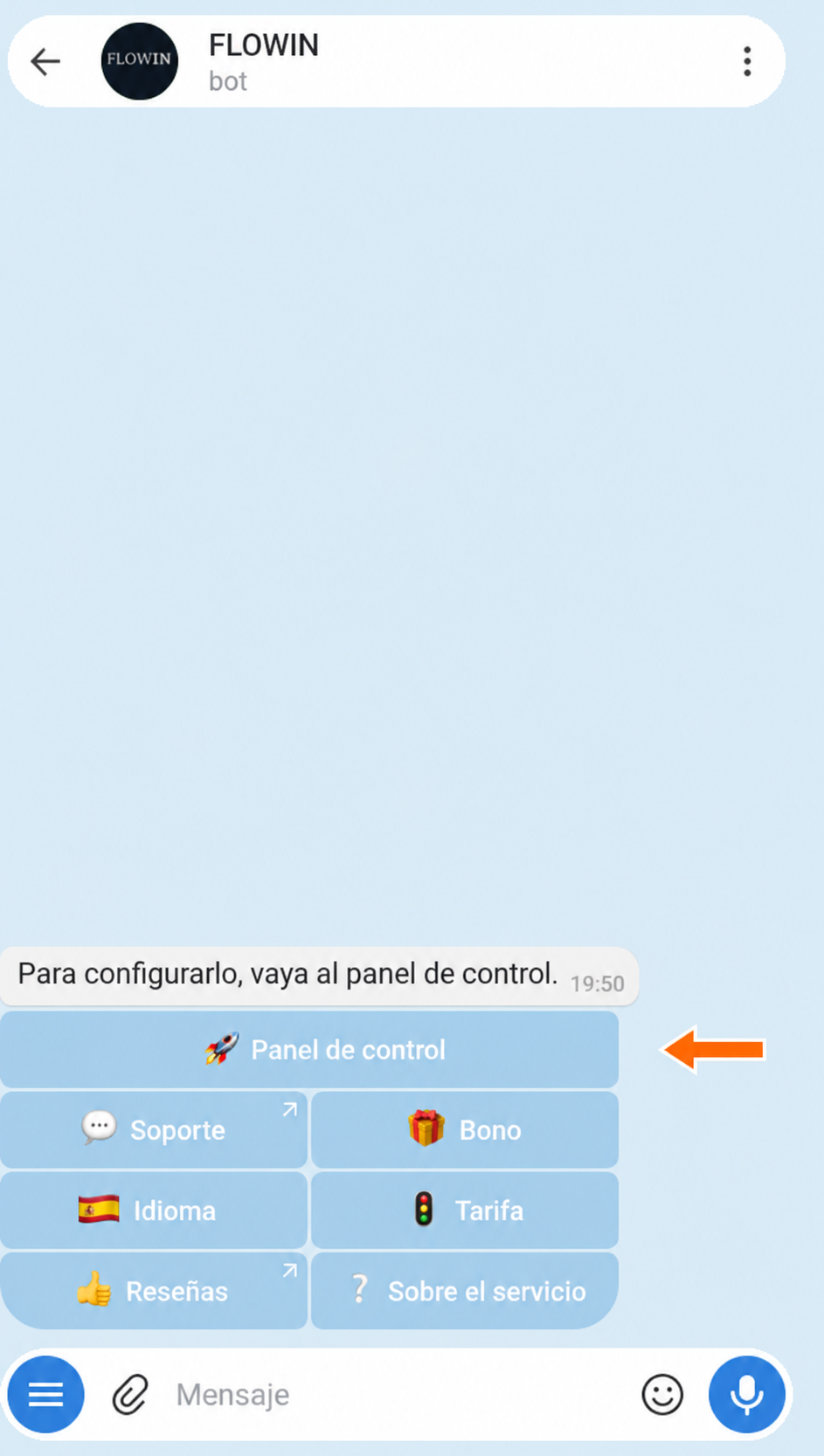

Acceso al panel de control a través de @flow_in_bot. - Ve a la página «Reenvíos».
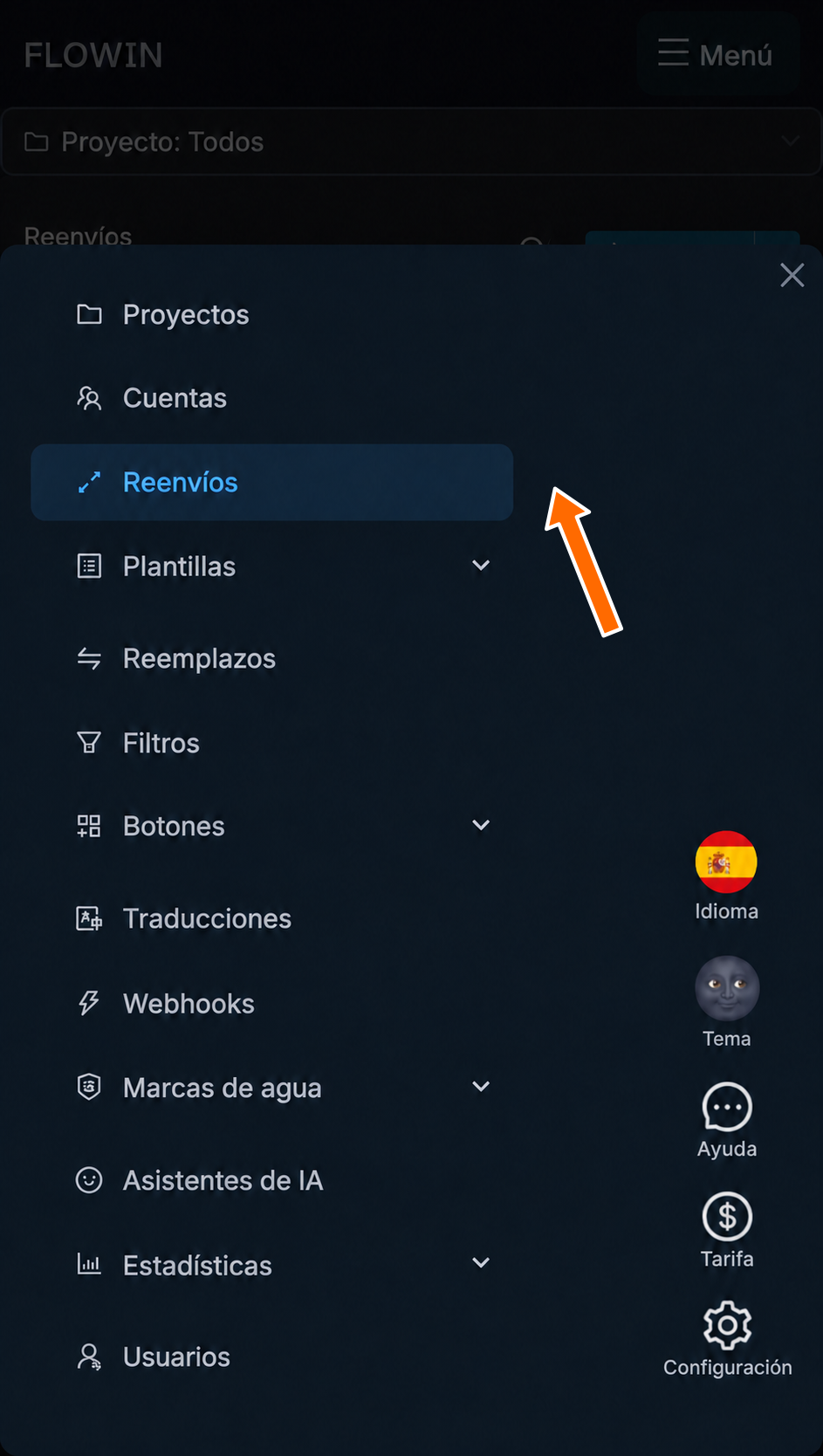

Sección «Reenvíos» en el menú de FLOWIN. - Pulsa el botón «Crear».
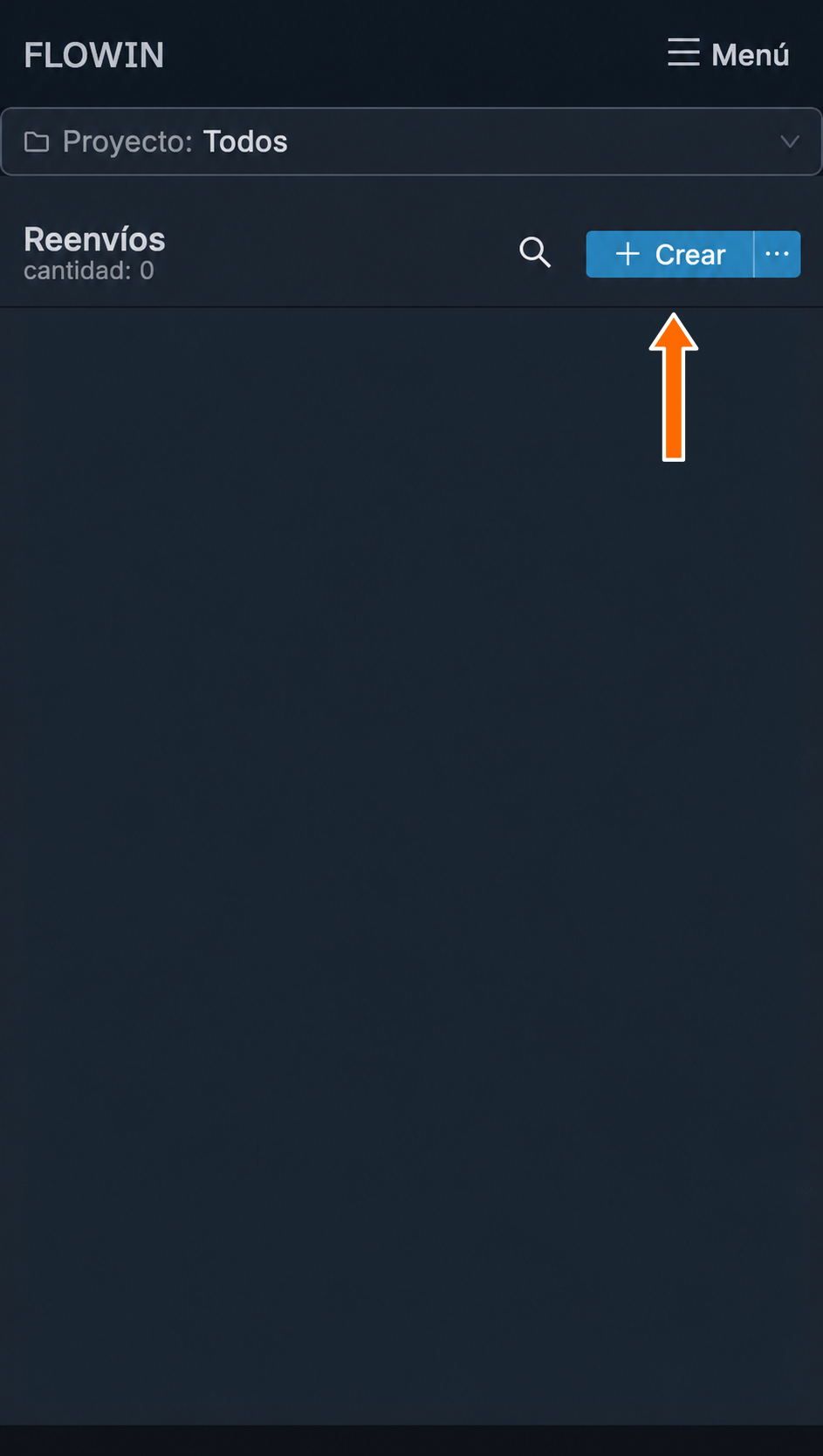
Botón para crear un reenvío. - Elige el modo del reenvío.
«Copia» es un modo que permite modificar los mensajes y eludir la restricción de reenvío. Los mensajes se copian, en lugar de reenviarse. El autor de los mensajes originales no se ve, pero puedes añadir información sobre él al propio texto de los mensajes mediante reemplazos.
«Reenvío» es un modo para reenviar los mensajes originales sin poder modificarlos ni replicar los cambios realizados en el origen. El autor de los mensajes originales será visible.Limitaciones de Telegram
En el modo «Reenvío», la cuenta de escucha y la cuenta remitente deben ser la misma cuenta; el origen no debe prohibir reenviar mensajes.
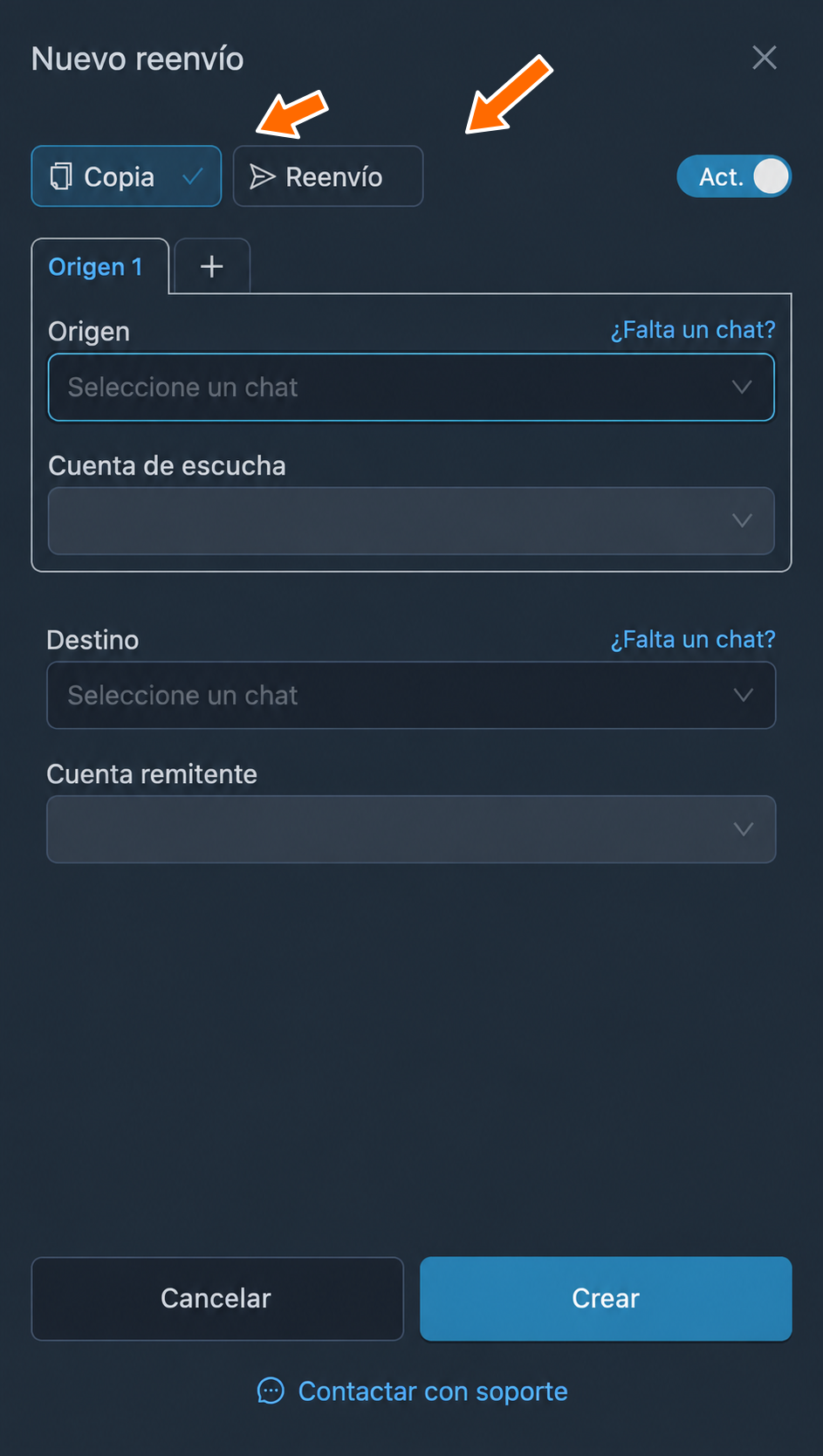
Selección del modo «Copia» o «Reenvío». - Elige el «Origen» desde el que se reenviarán los mensajes. Para añadir varios orígenes, pulsa «+» junto a la pestaña «Origen 1» y rellena la pestaña nueva.
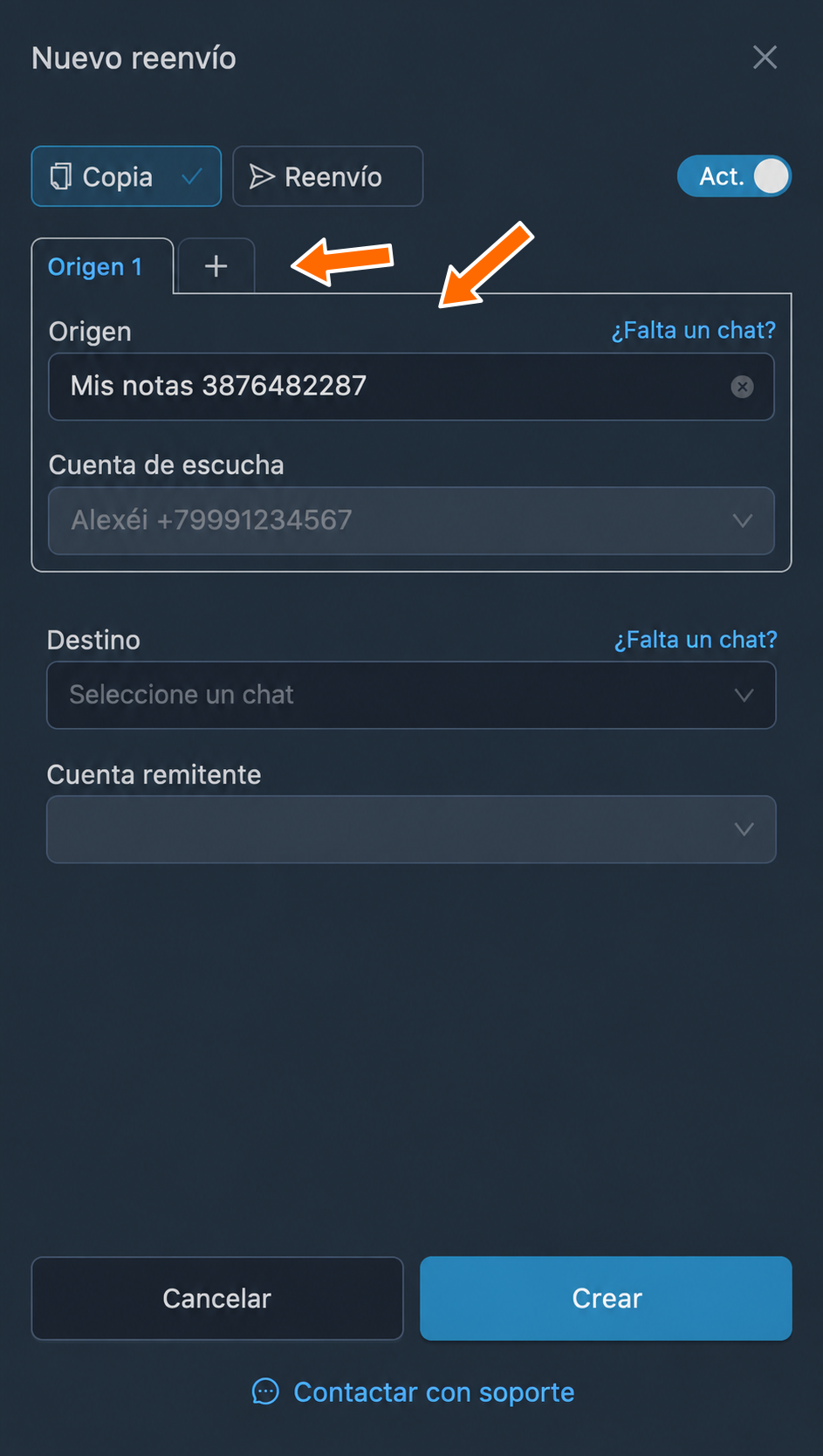
Origen de los mensajes seleccionado. - Elige la «Cuenta de escucha», que recibirá los mensajes del origen. La selección está disponible si has conectado al servicio más de una cuenta que pertenezca al origen elegido.
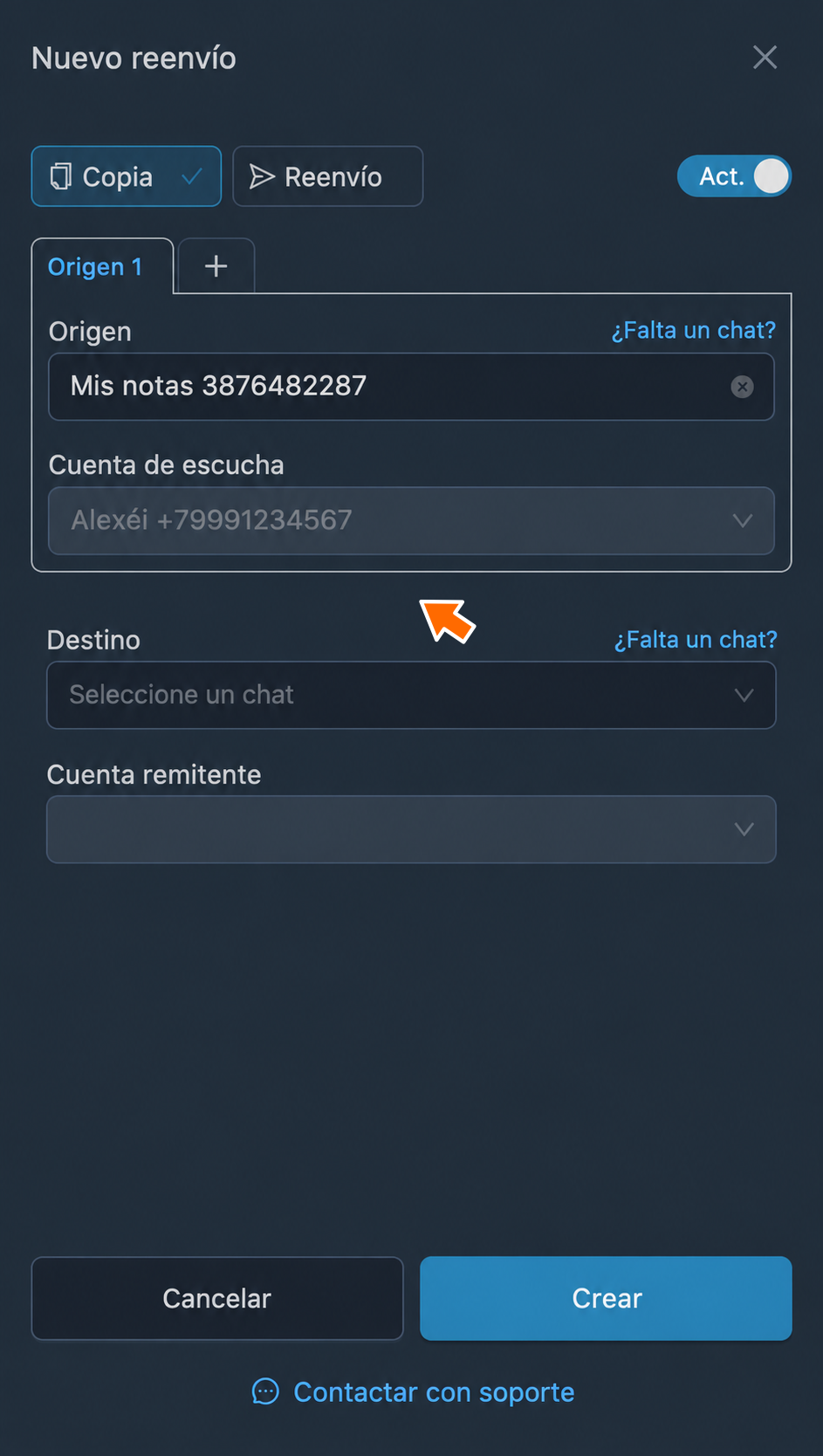
Cuenta de escucha del origen. - Elige el «Destino», es decir, el lugar al que se reenviarán los mensajes. Cada reenvío tiene siempre un único destino. Si necesitas enviar mensajes desde un origen a varios destinos distintos, crea varios reenvíos con el mismo origen y destinos diferentes.
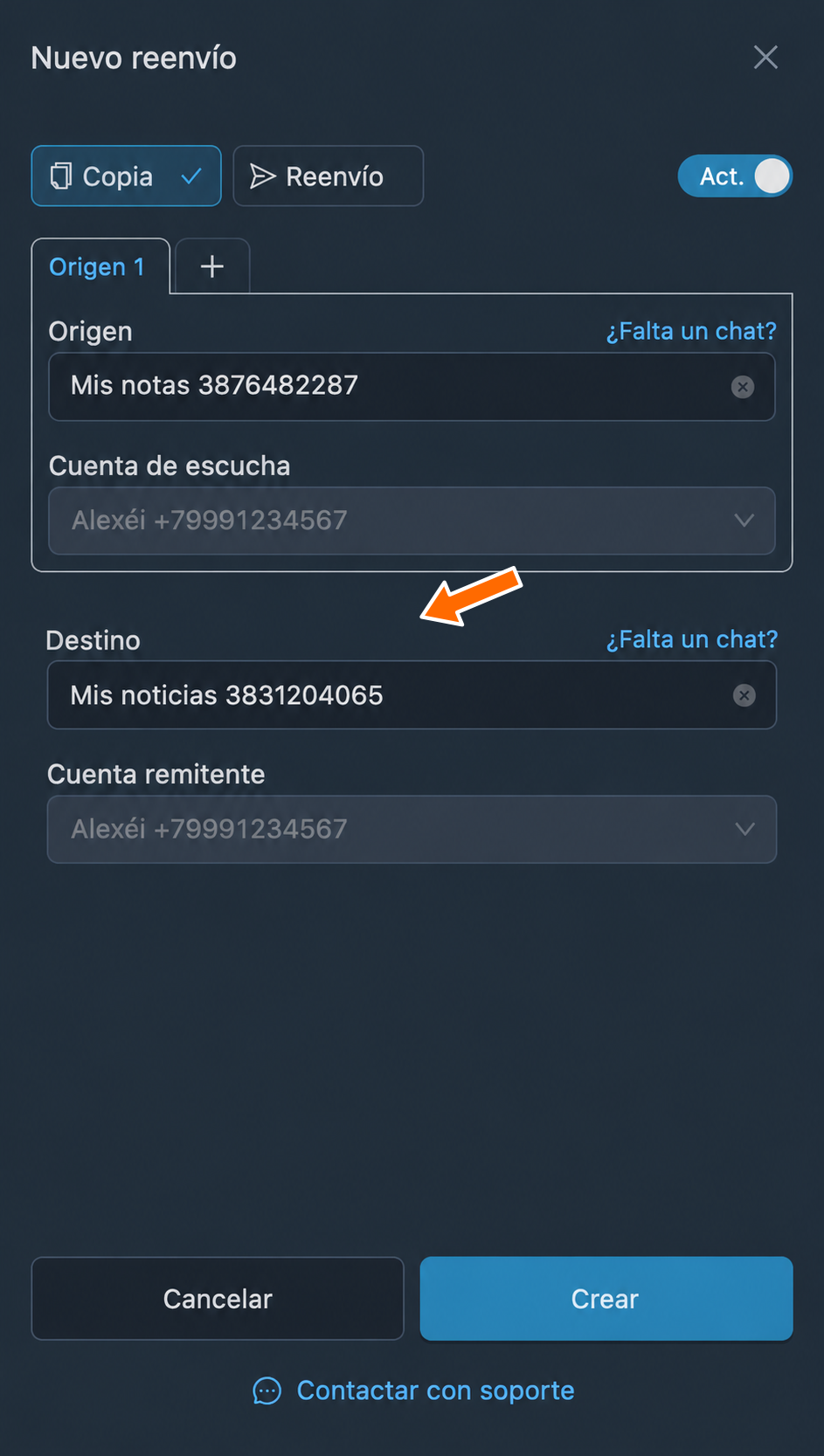
Destino de los mensajes seleccionado. - Elige la «Cuenta remitente», que enviará los mensajes al destino. La selección está disponible si has conectado al servicio más de una cuenta que pertenezca al destino elegido. Además, si hay dos o más cuentas conectadas que pertenezcan a ese destino, aparecerá «Rotación de cuentas remitentes». Esta opción permite repartir la carga de forma uniforme entre todas las cuentas disponibles, lo que acelera considerablemente el reenvío de un gran flujo de mensajes que una sola cuenta no podría procesar.
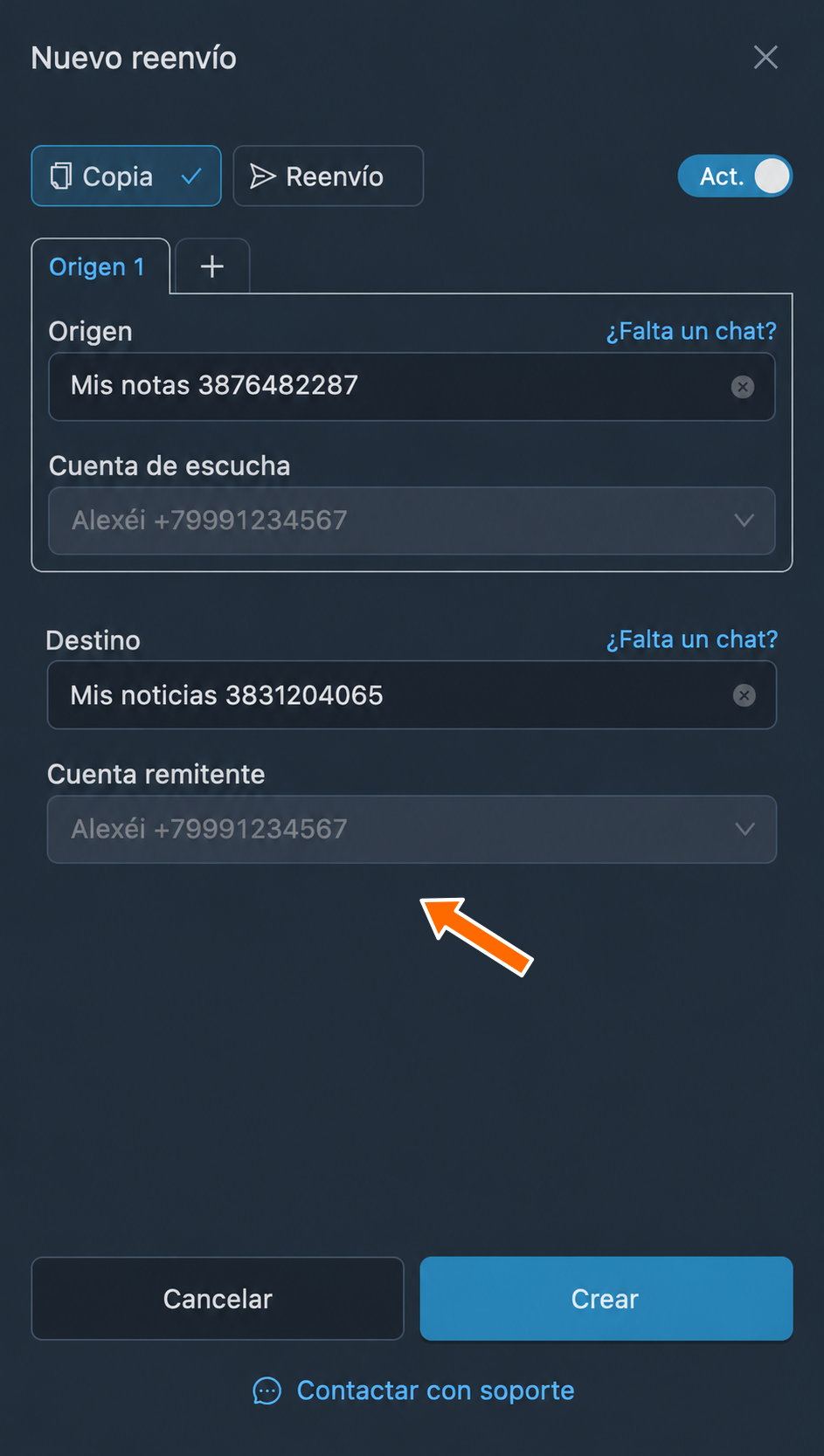
Cuenta remitente. - Deja activado el interruptor «Act.» y pulsa «Crear».
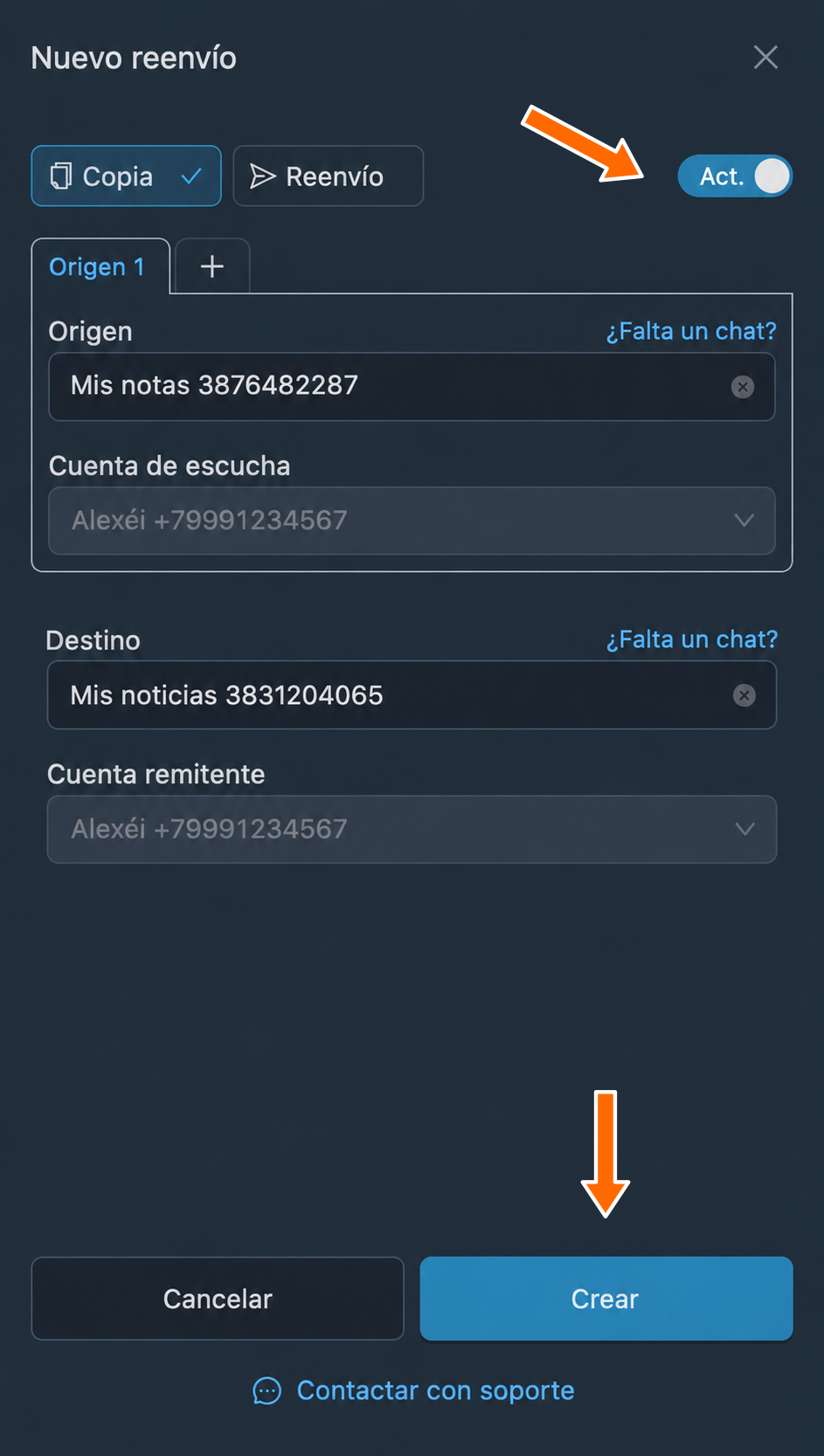
Creación de un reenvío activado. - Comprueba que el reenvío aparezca en la lista y esté activado. Envía un mensaje nuevo al origen o espera a que aparezca; después abre el destino en Telegram y comprueba el resultado.
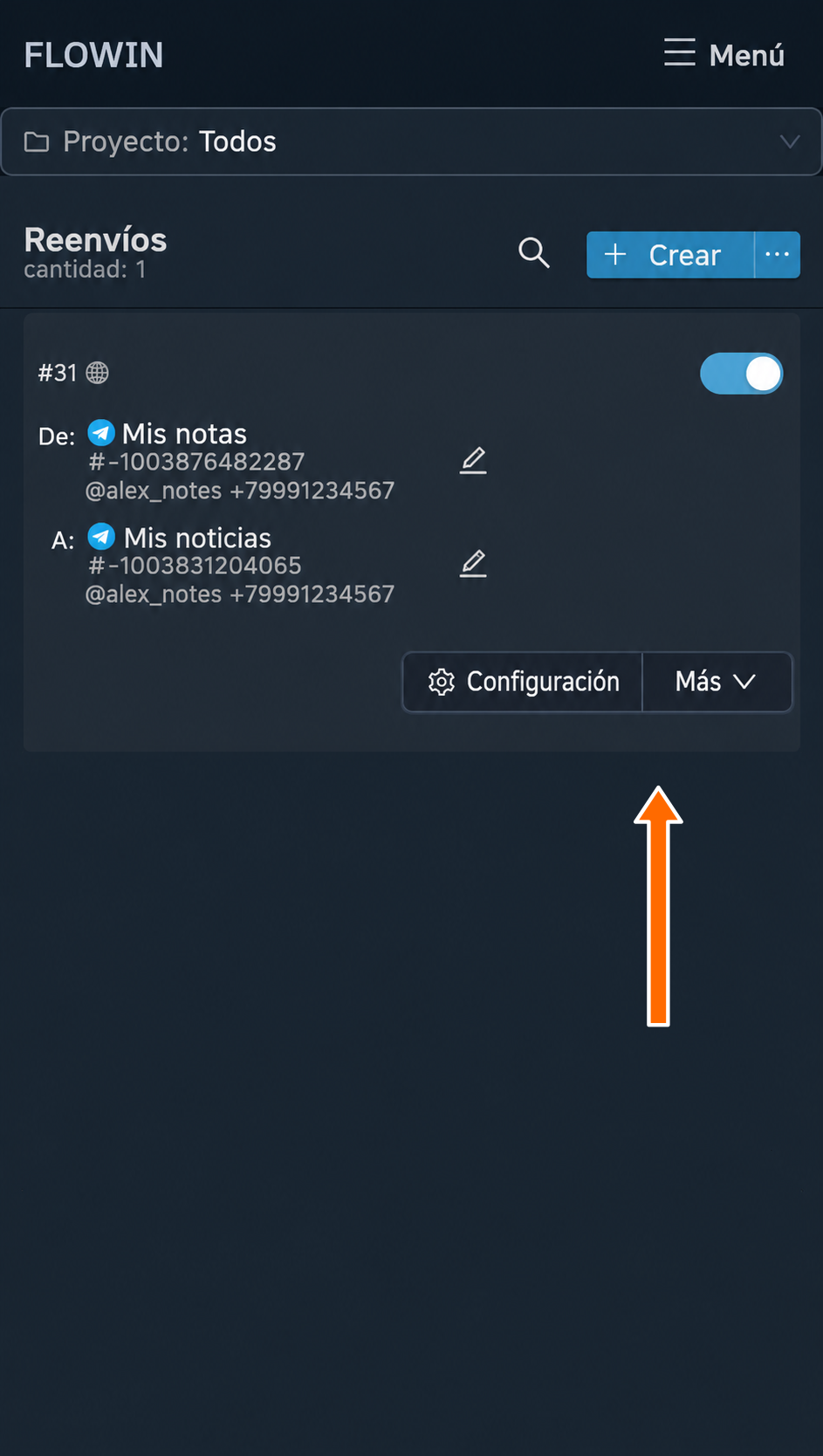
Reenvío creado y activado.
Después de los pasos anteriores, aparecerá en la lista la información del reenvío creado. A partir de ese momento, todos los mensajes nuevos del chat de origen se reenviarán automáticamente al chat de destino.
Empieza con una prueba sencilla
Para la primera prueba, elige dos chats propios y un mensaje corto. Después de comprobar que se entrega correctamente, añade filtros, reemplazos y otras opciones.
Reenvío desde grupos, canales, chats y bots
Como origen de un reenvío en FLOWIN puedes elegir cualquier chat, canal, bot o grupo de Telegram, tanto público como privado, incluso si prohíbe reenviar y copiar.
Si el chat que necesitas no aparece en la lista:
- Pulsa «¿Falta un chat?» junto al campo del origen o del destino.
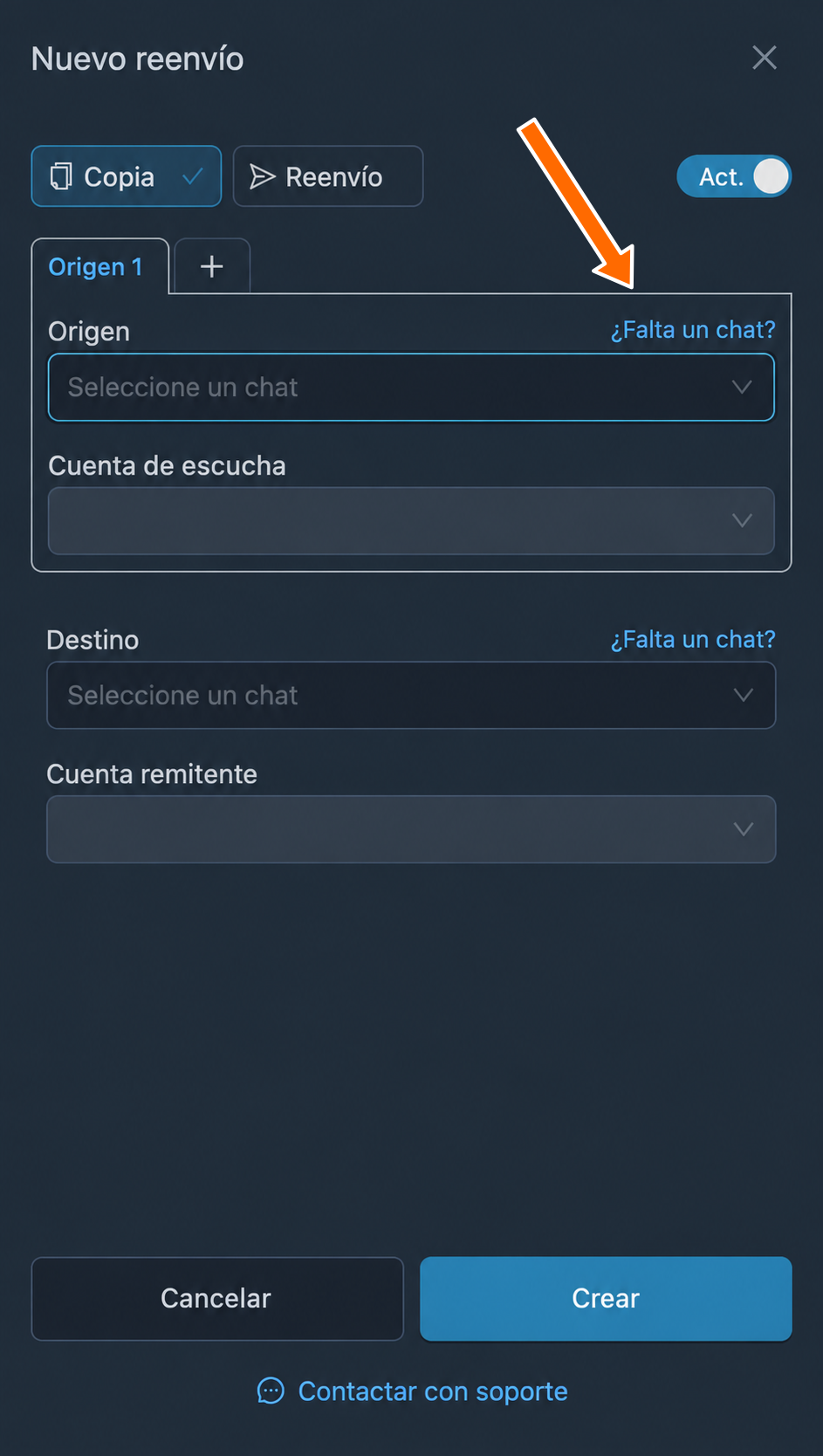
Enlace «¿Falta un chat?» al crear un reenvío. - Comprueba que la cuenta conectada se haya unido al chat. Si el chat es ajeno, fíjalo en la lista de chats de Telegram. Si eres administrador, envía un mensaje a ese chat. Pulsa «Actualizar» en la ventana de ayuda y busca de nuevo el chat en la lista.
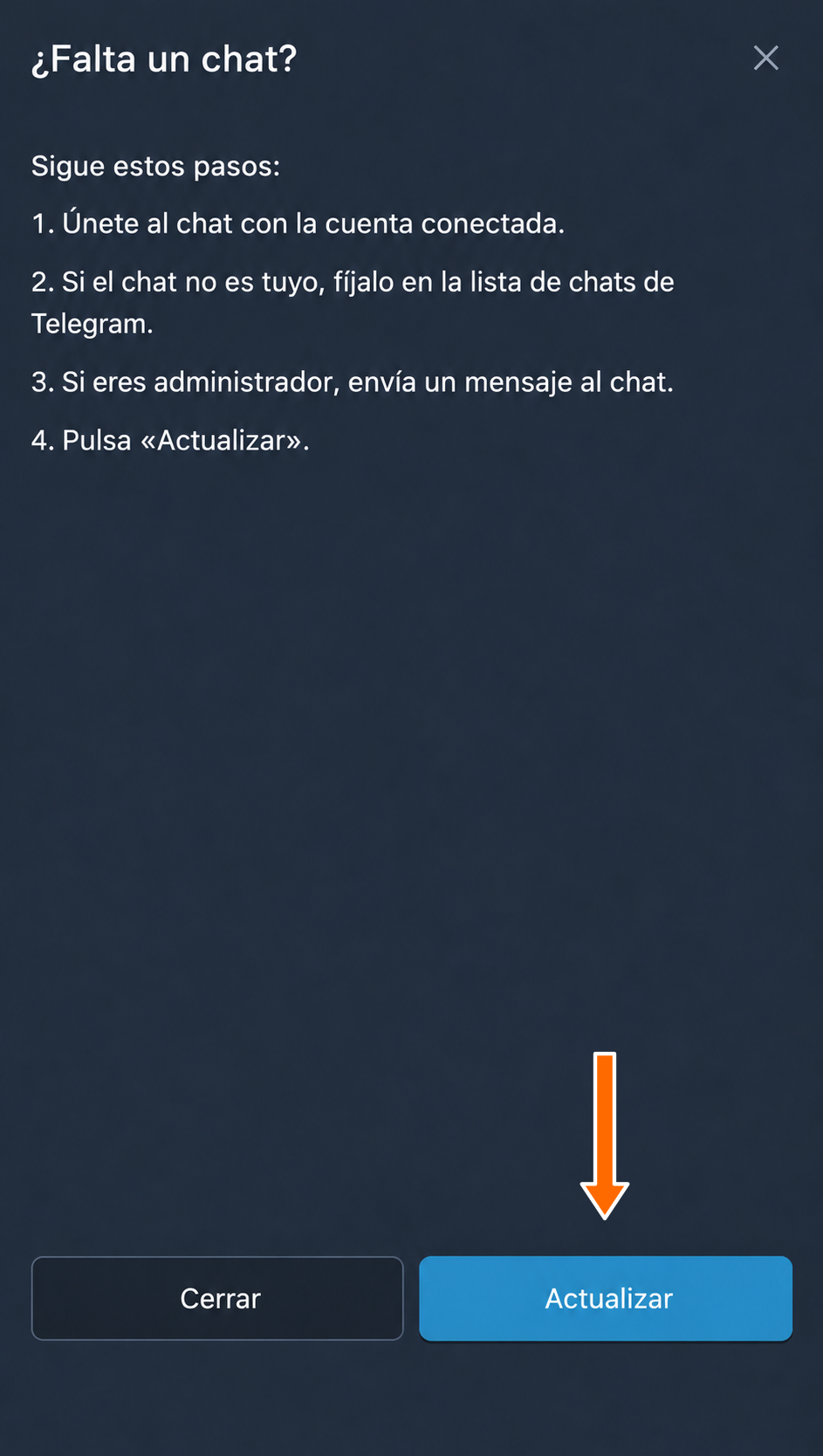
Actualización de la lista de chats.
La lista actualizada permite elegir un chat al que tenga acceso la cuenta conectada. Si el chat sigue sin aparecer, comprueba la conexión de la cuenta y su acceso al chat.
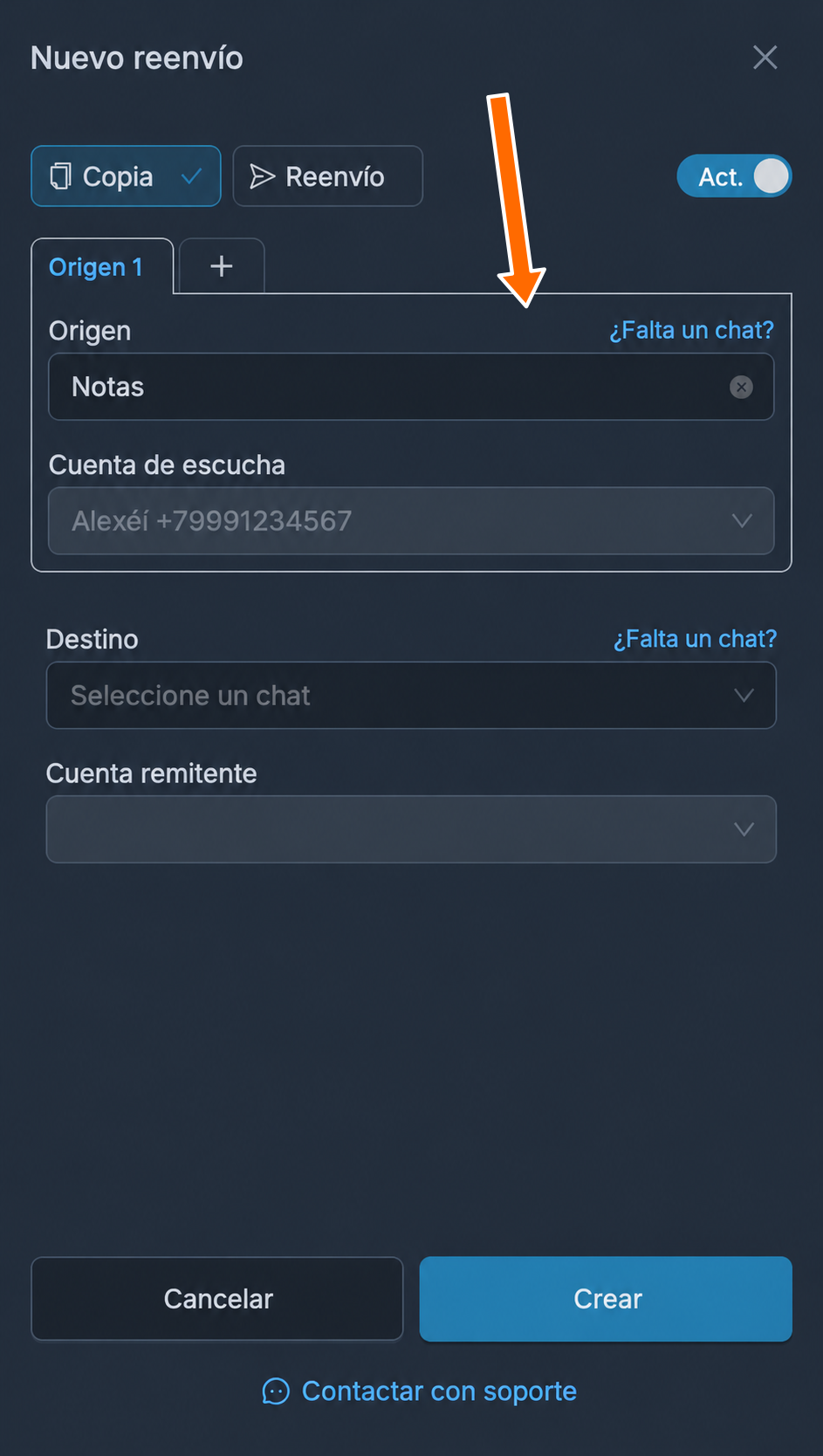
Reenvío desde una carpeta
Las carpetas de Telegram permiten agrupar varios chats, canales o grupos bajo un mismo nombre.
Al crear un reenvío, puedes elegir una carpeta entera como origen. En ese caso, el servicio utilizará los chats de la carpeta como orígenes del reenvío.
Cuando cambia el contenido de la carpeta, el servicio actualiza automáticamente los orígenes vinculados a ella. No necesitas volver a seleccionar la carpeta.
Elige la carpeta en «Origen» y la cuenta a la que pertenece. Las carpetas están disponibles para las cuentas de usuario conectadas mediante teléfono.
Reenvío desde grupos con temas
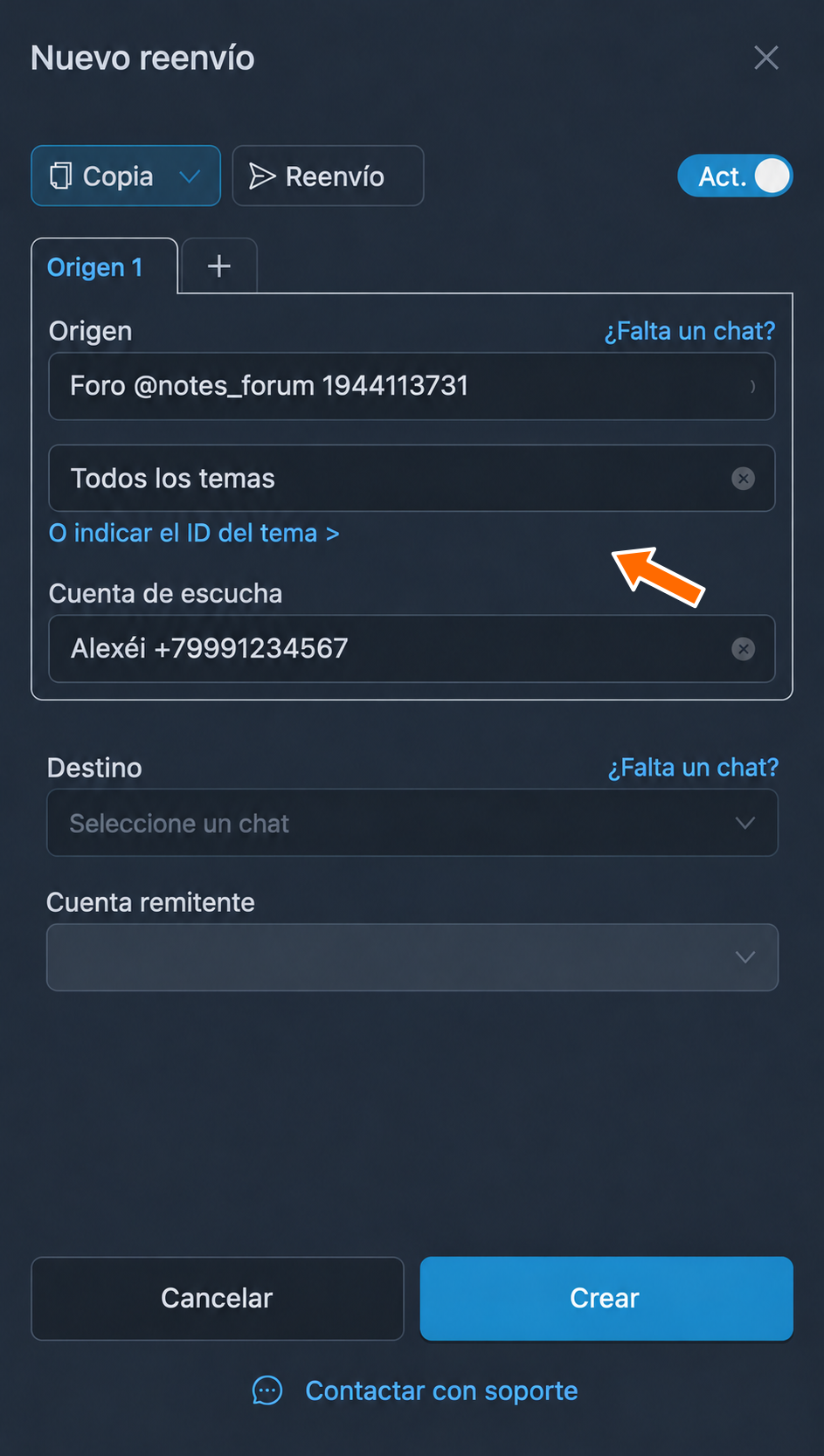
Al crear un reenvío, como origen puedes elegir un grupo con temas (un foro). En ese caso aparecerá un campo adicional en el que puedes elegir un tema concreto o dejar todos los temas como origen.
Solo las cuentas de usuario conectadas al servicio mediante un número de teléfono pueden obtener la lista de temas; las cuentas de bot no tienen esa posibilidad. Por eso, con los bots no aparece una lista de temas para elegir, sino un campo para introducir el número de un tema concreto. El número del tema se indica en el parámetro thread o antes del número de mensaje en enlaces del tipo t.me/nombre/tema/mensaje o t.me/c/grupo/tema/mensaje.
Después de elegir el grupo, indica el tema en el campo adicional o deja «Todos los temas». Para un bot, rellena «ID del tema del foro».
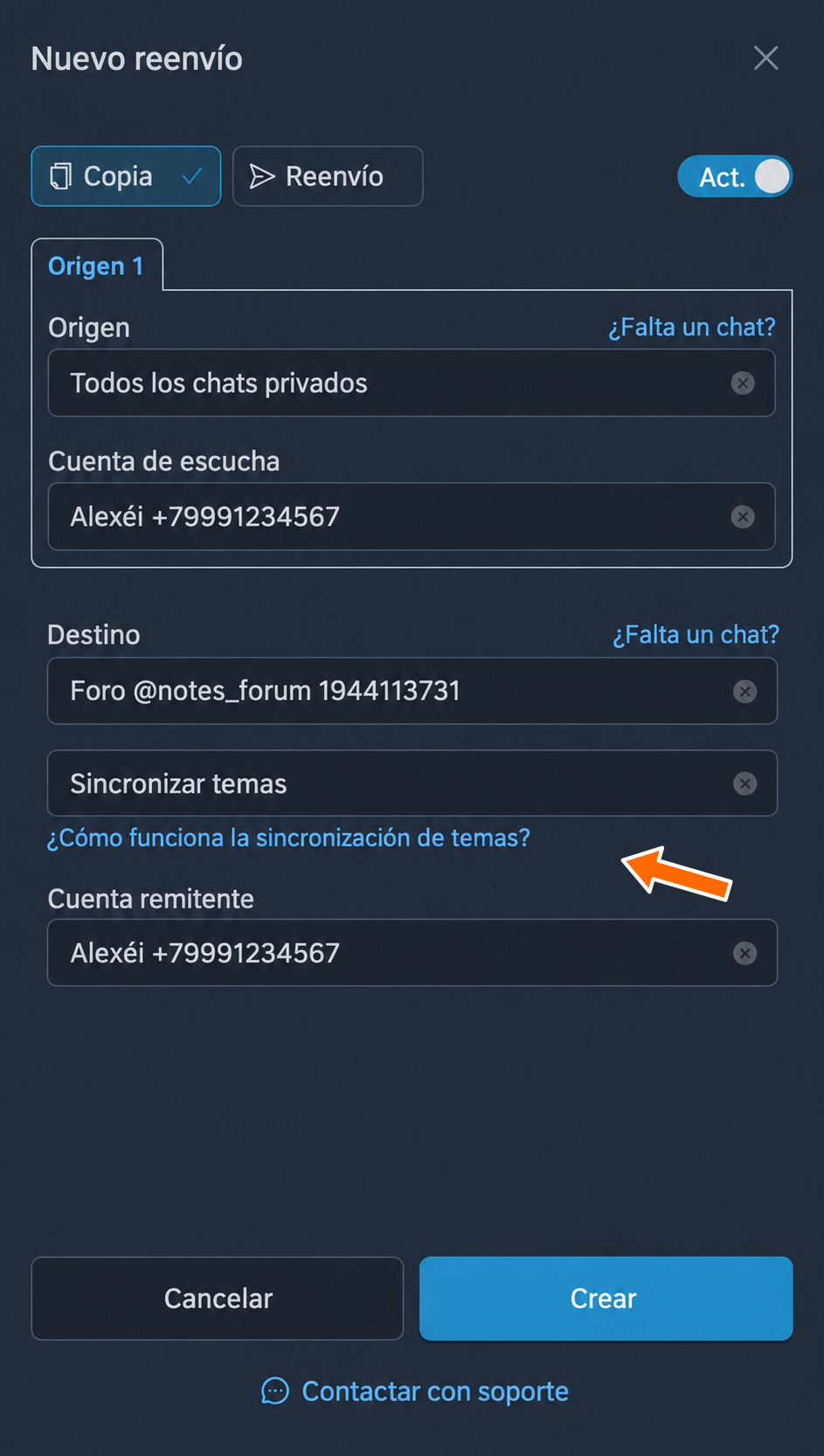
Reenvío de todos los chats privados
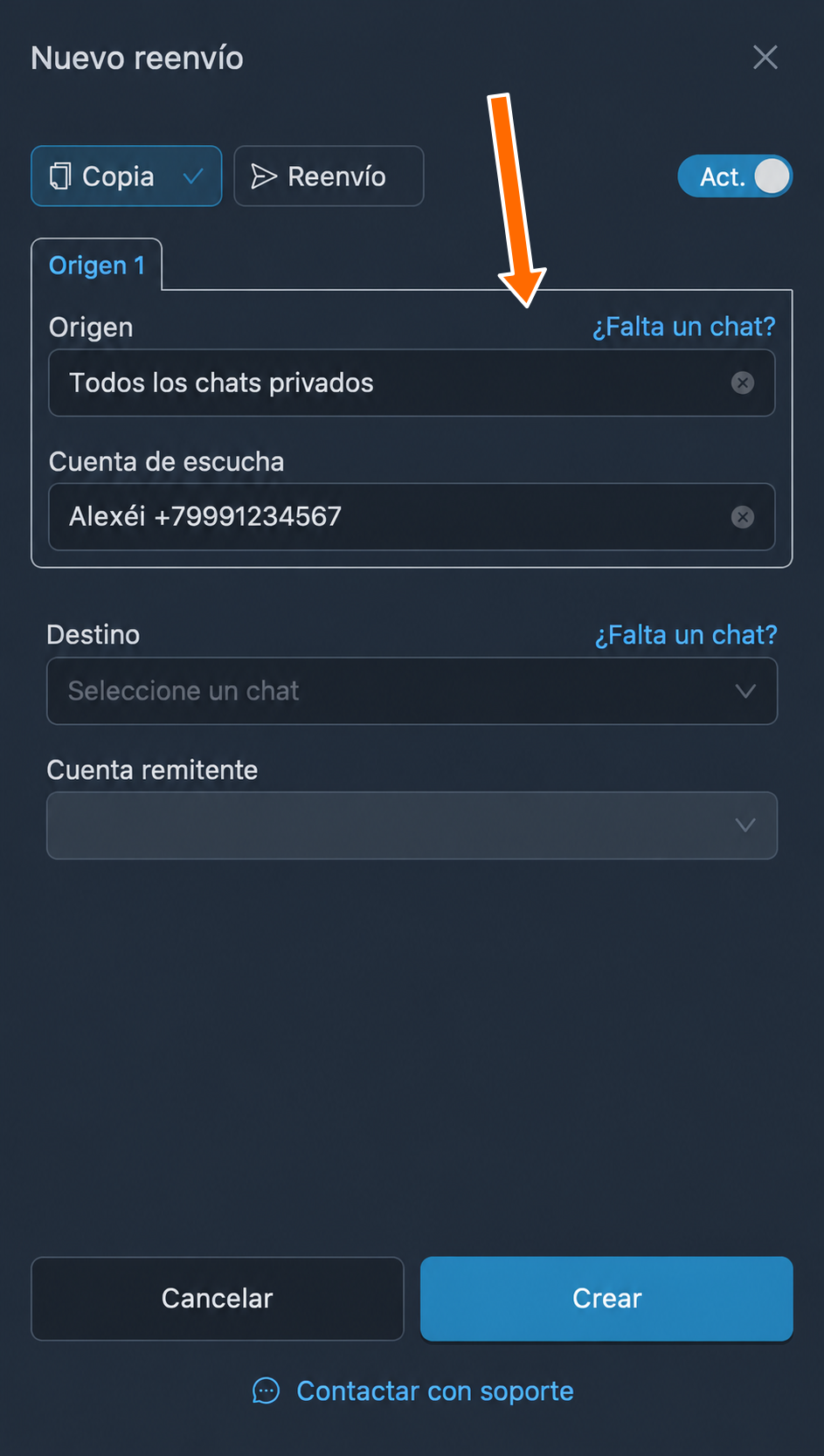
En FLOWIN, al crear un reenvío puedes elegir directamente como origen todos los chats privados. En ese caso se reenviarán los mensajes de todos los chats privados con personas y bots, excluidos los mensajes de canales y grupos.
Esta función solo tiene sentido si eliges como destino un grupo con la sincronización de temas activada, para que los mensajes no se mezclen, sino que se reenvíen al tema creado para cada conversación en el grupo de destino. El servicio creará esos temas automáticamente. Así puedes crear una copia de todas las conversaciones privadas.
Si, además de sincronizar los temas, activas en la configuración del reenvío la función de respuesta al origen, obtendrás una auténtica cuenta de soporte. Tú y tus colaboradores podréis hablar con los clientes en nombre de la cuenta conectada y supervisar las conversaciones desde un único grupo con temas, donde cada tema es un chat independiente con un cliente.
El origen que reúne todos los chats privados requiere una tarifa sin límite de orígenes.
Sincronización de temas en el grupo de destino
Como destino de un reenvío puedes elegir un grupo con temas; en ese caso aparecerá un campo adicional para activar la sincronización de temas o elegir un tema concreto.
La lógica de la sincronización de temas en el grupo de destino depende del tipo de origen del reenvío y tiene las siguientes particularidades:
- Si eliges como origen un grupo con temas, el servicio creará automáticamente temas con los mismos nombres en el grupo de destino. Los nombres se actualizarán de acuerdo con los de los temas del origen.
- Si eliges como origen canales o grupos sin temas, se creará en el grupo de destino un tema para cada origen con el nombre del propio origen del que procede el mensaje.
- Si eliges como origen chats privados, se crearán en el grupo de destino temas separados para cada chat privado. Como nombres de los temas se utilizarán los nombres de los usuarios y sus identificadores.
- Si ya existe en el destino un tema con ese nombre, se utilizará ese tema en lugar de crear otro.
- Los temas se crean automáticamente durante el reenvío de mensajes de esos temas, en lugar de inmediatamente después de crear el reenvío.
Elige el grupo de destino y «Sincronizar temas» en el campo del tema. La cuenta remitente necesita permiso para crear temas en ese grupo.
Reenvío de mensajes antiguos
Una vez creado el reenvío automático, funciona en tiempo real: todos los mensajes nuevos del origen se reenvían al destino. Pero también es posible reenviar mensajes antiguos.
Activa el reenvío antes de iniciar el reenvío de mensajes antiguos.
Reenvío de mensajes antiguos por período
Este método está disponible para una cuenta conectada mediante teléfono. Para reenviar mensajes antiguos de un período:
- En la fila del reenvío correspondiente, abre «Más» → «Mensajes antiguos» → «Por período».
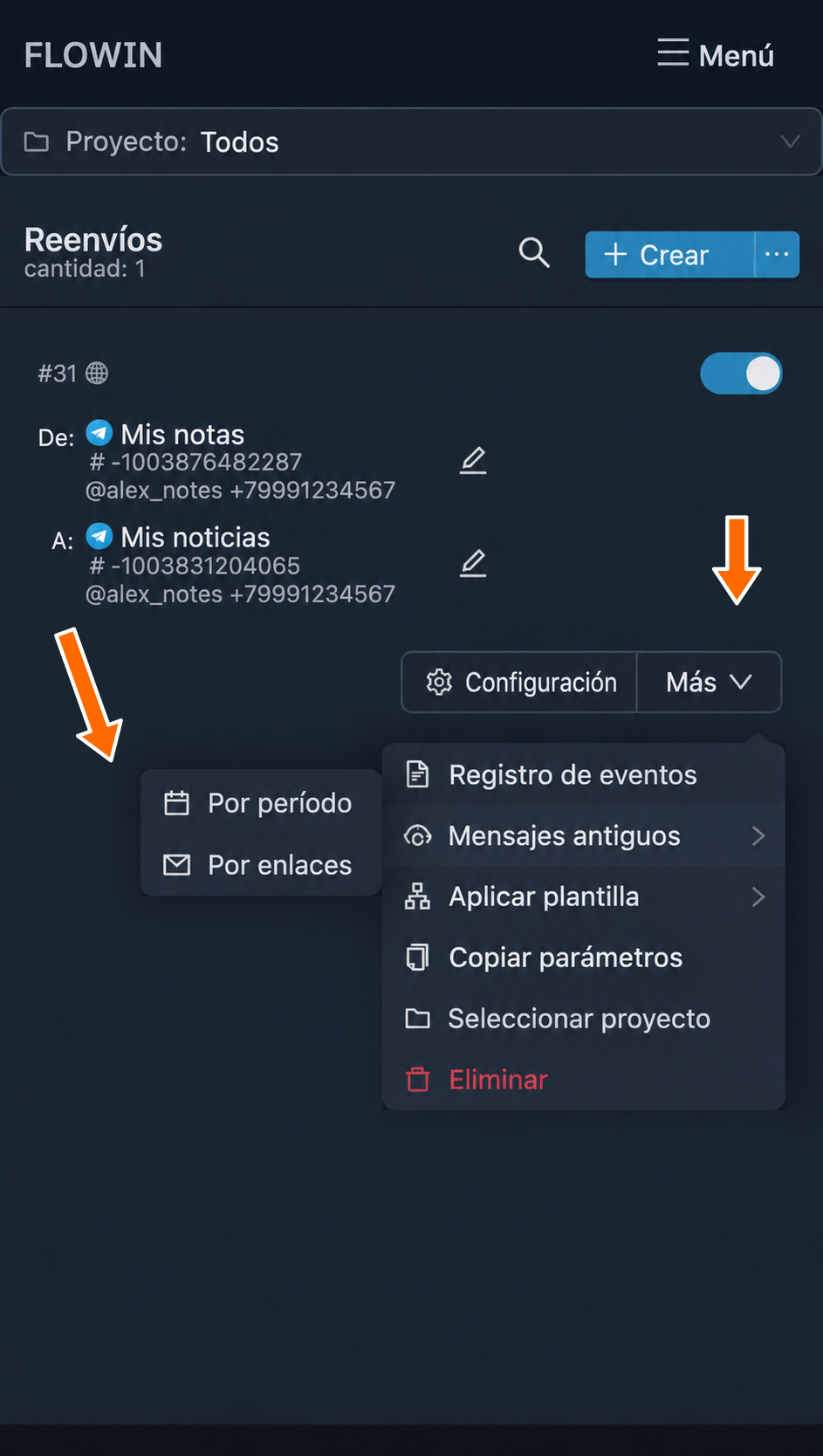
Mensajes antiguos: inicio por período. - Indica las fechas de inicio y fin. Para incluir los mensajes de la última semana o de otro intervalo que termine en el momento actual, elige «Período reciente» e indica su duración.
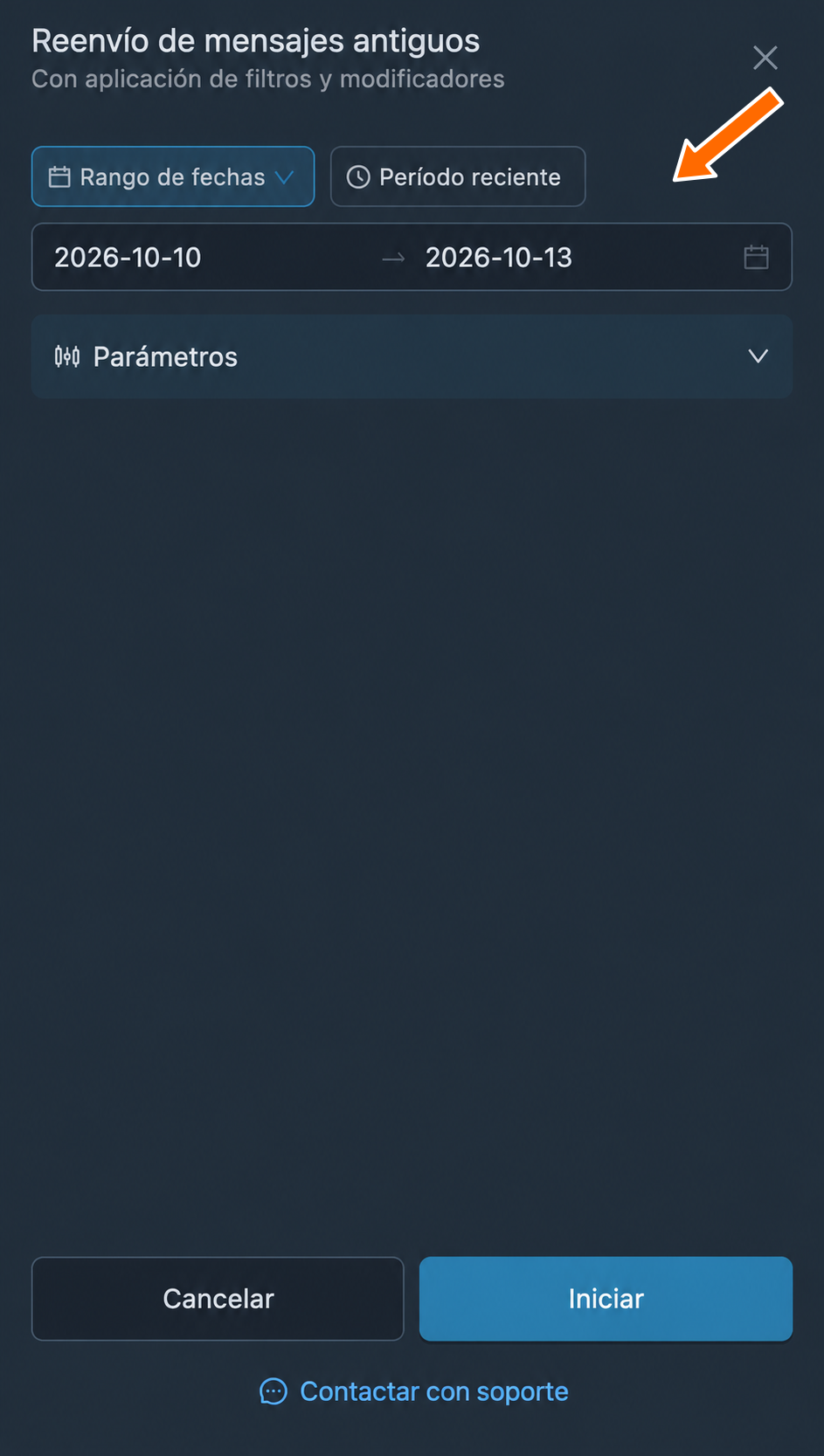
Período del historial según las fechas de inicio y fin. 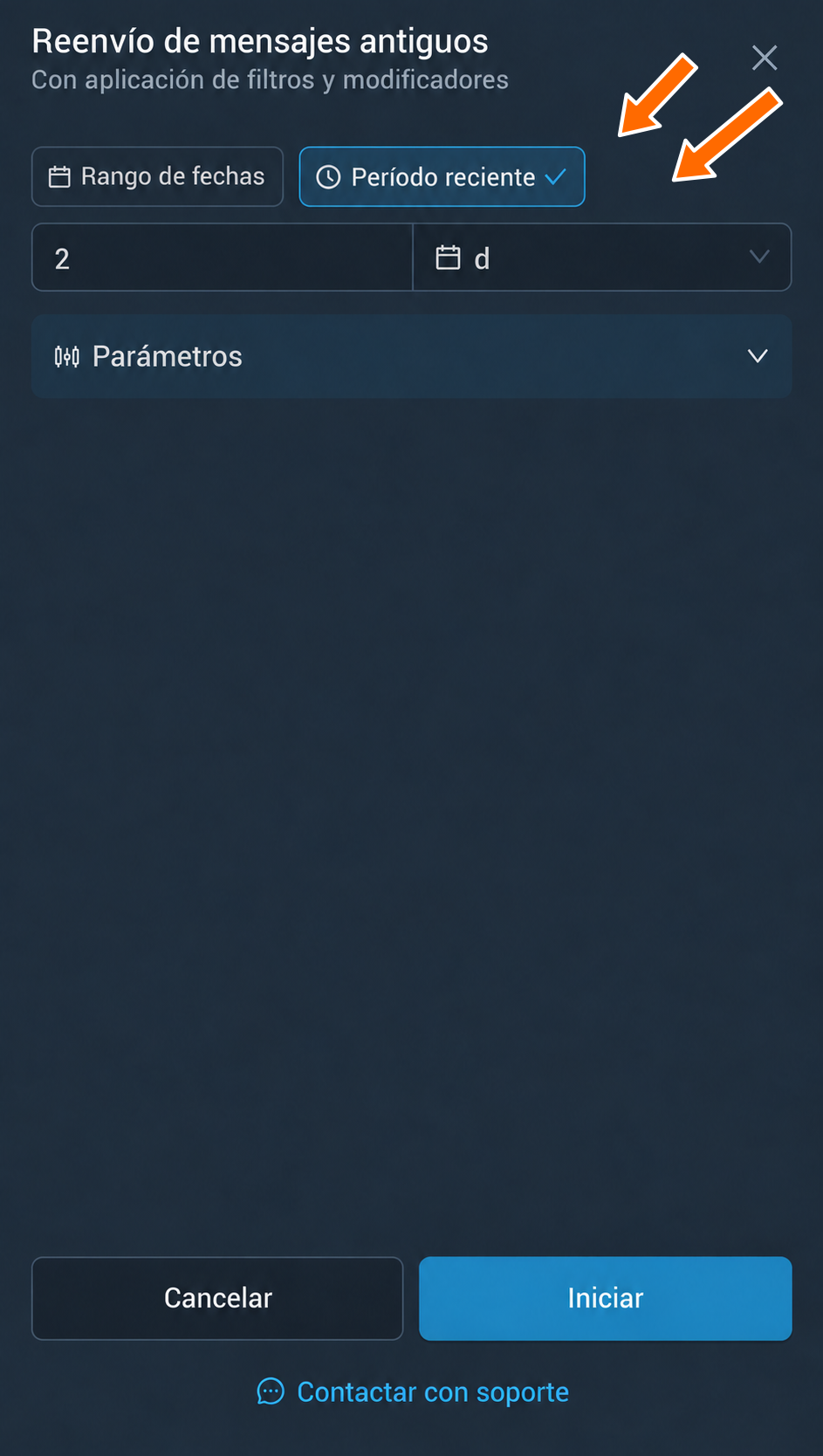
Historial de un período reciente. - Pulsa «Iniciar».
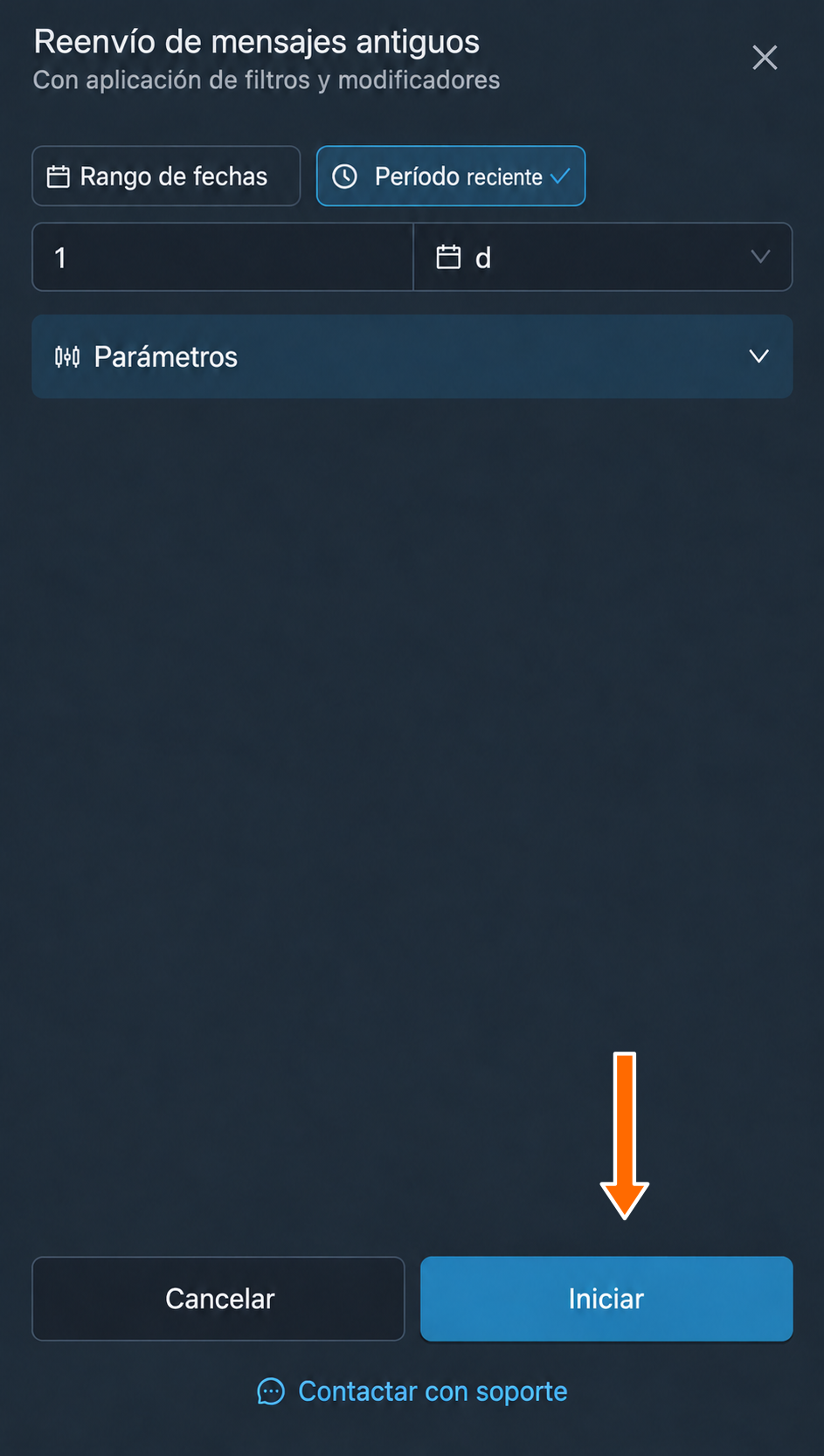
Inicio de la transferencia del historial. - Espera a que termine en la ventana de progreso y comprueba los mensajes en el destino.
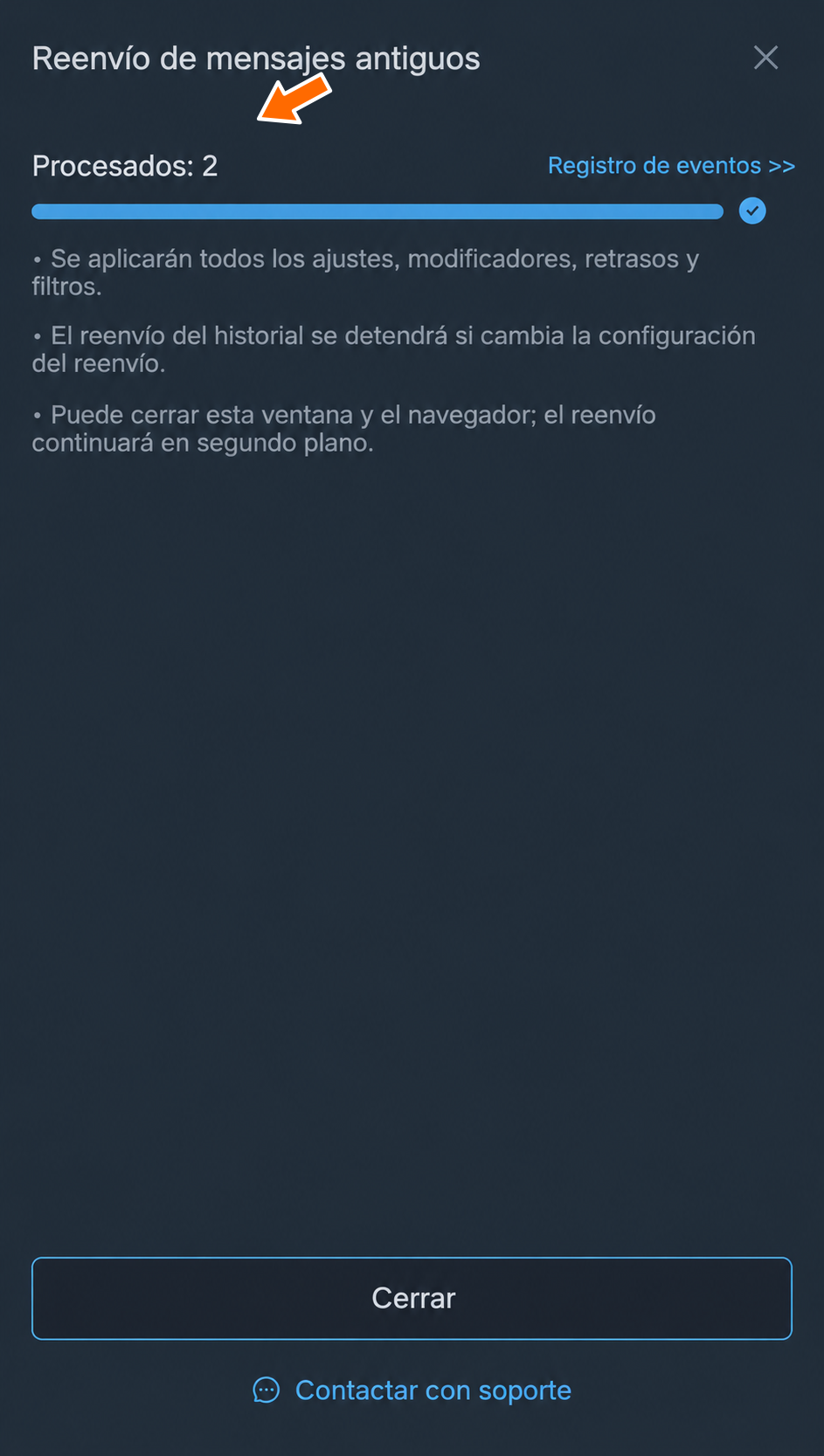
Procesamiento del historial completado: dos mensajes.
Después de iniciarlo, comenzará el reenvío de los mensajes antiguos del período indicado. La ventana de progreso incluye los siguientes botones:
- «Registro de eventos» abre los registros del reenvío.
- «Ocultar» oculta la ventana; el proceso continuará en segundo plano, aunque cierres el navegador.
- «Detener» interrumpe el reenvío del historial que se ha iniciado.
Para volver a abrir el progreso, pulsa «Reenvío del historial» en la fila del reenvío correspondiente.
Configuración avanzada del reenvío por período
Además del propio período, la ventana de inicio del reenvío de mensajes antiguos por período contiene otros ajustes. Puedes cambiarlos si lo necesitas o conservar los predeterminados. Ábrelos con el botón «Parámetros».
- «Ya reenviados»: el valor predeterminado es «Omitir», para no enviar los mensajes que ya se han procesado. Para reenviarlos, elige «Reenviar de nuevo».
- «Ordenación»: de antiguos a nuevos, de nuevos a antiguos, en orden aleatorio o por popularidad. Para los mensajes populares puedes configurar una fórmula de popularidad. Por defecto, los mensajes van de antiguos a nuevos.
- «Cantidad»: el valor predeterminado es «Sin límite»; puedes elegir «Como máximo» e indicar un número de mensajes. Al alcanzar el límite, el proceso terminará.
- «Al finalizar»: el valor predeterminado es «Detener». La opción «Repetir tras» vuelve a iniciar el historial con los mismos parámetros después de la pausa indicada.
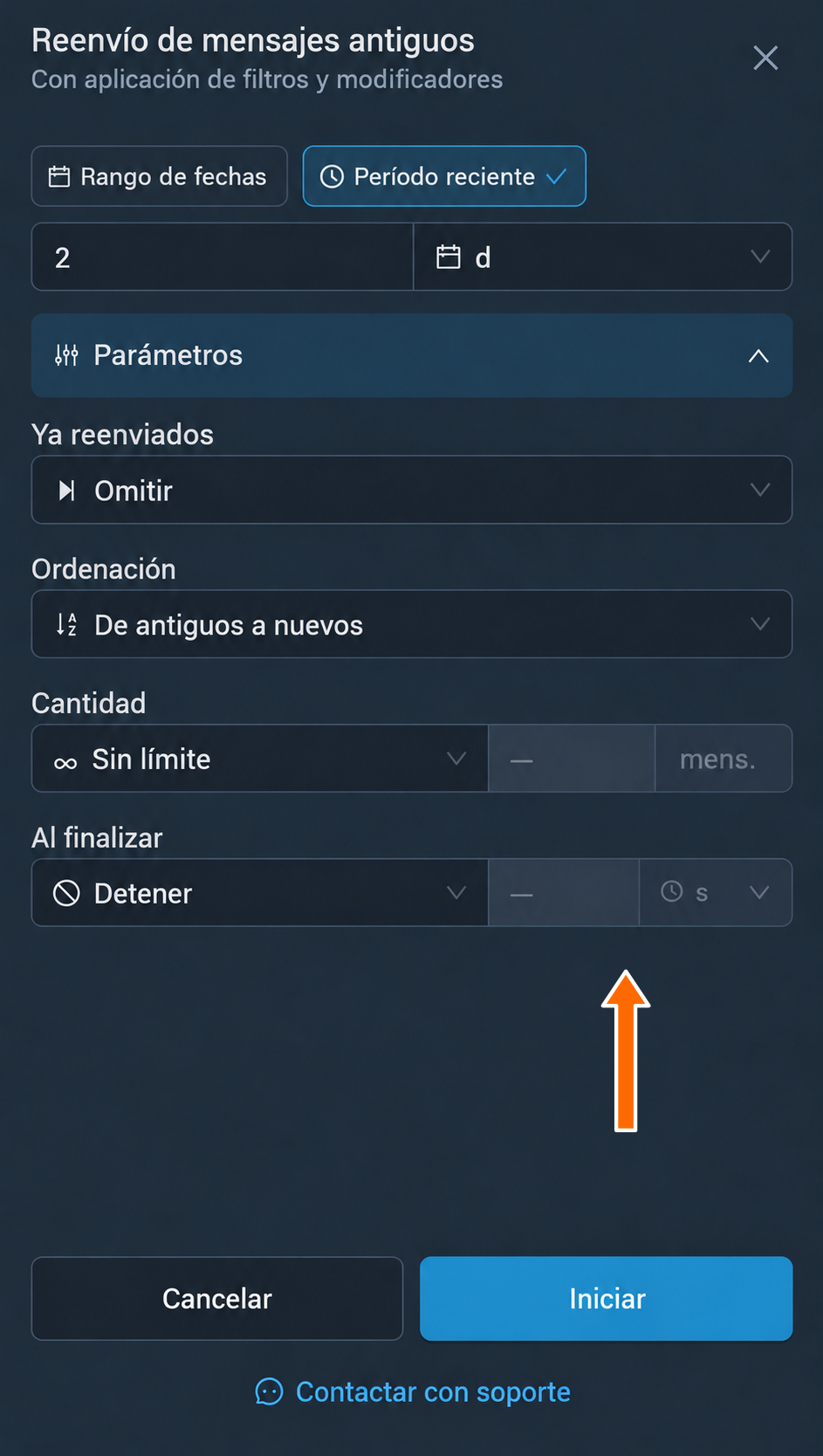
Repetición del historial y mensajes nuevos
Mientras está en funcionamiento la repetición del historial, este reenvío no procesa mensajes nuevos, ni siquiera entre repeticiones.
Reenvío de mensajes antiguos por enlaces
A veces necesitas reenviar mensajes antiguos concretos. Para ello, haz lo siguiente:
- En la fila del reenvío, abre «Más» → «Mensajes antiguos» → «Por enlaces».
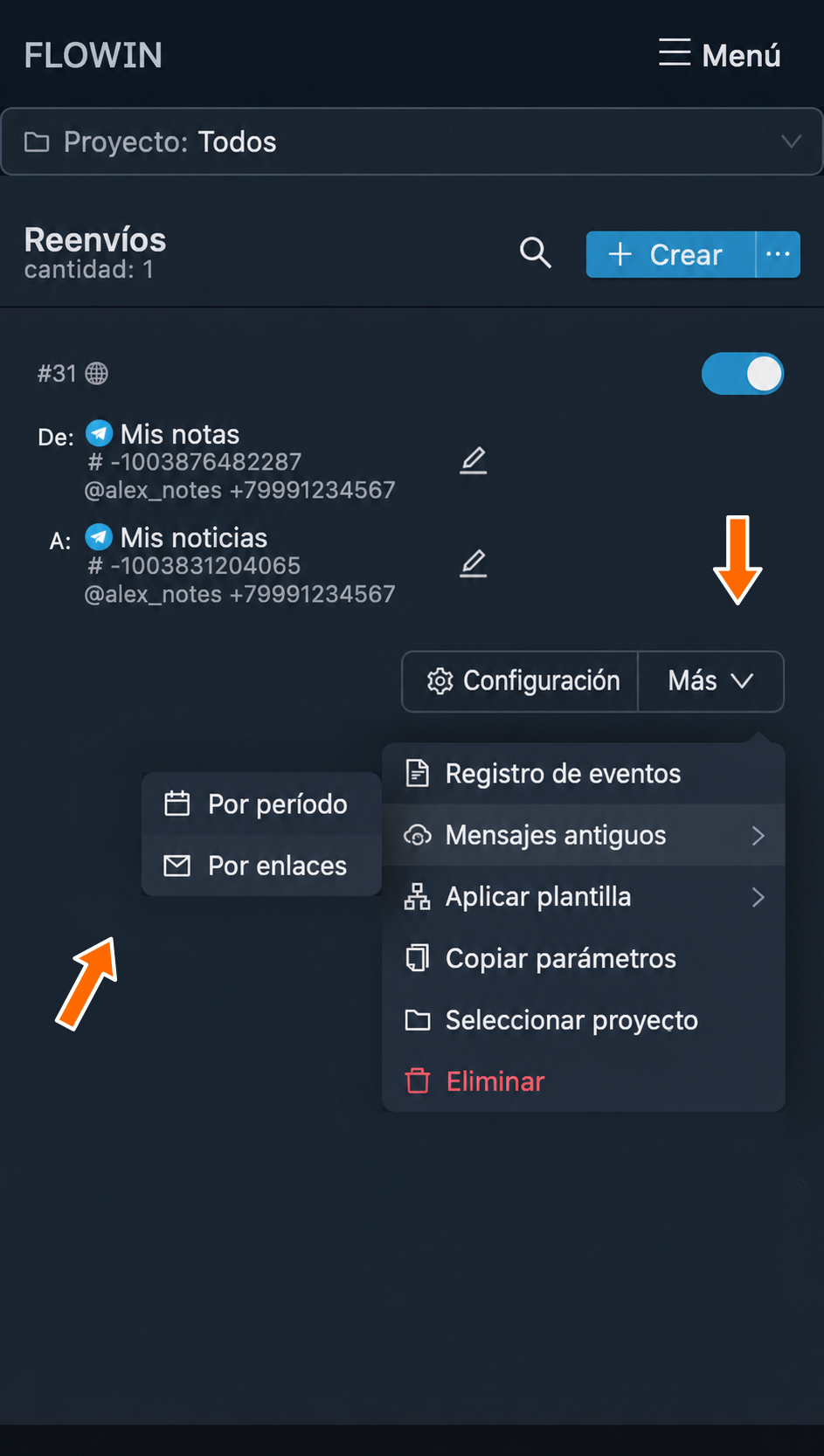
Mensajes antiguos: inicio por enlaces. - En «Enlaces o números de mensajes», indica los mensajes del origen. Puedes escribir cada enlace o número en una línea distinta, y también utilizar un intervalo o una lista, por ejemplo,
12-34,37o3;5;8;9. Si necesitas enviarlos de nuevo, elige «Reenviar de nuevo» en «Ya reenviados». Pulsa «Iniciar».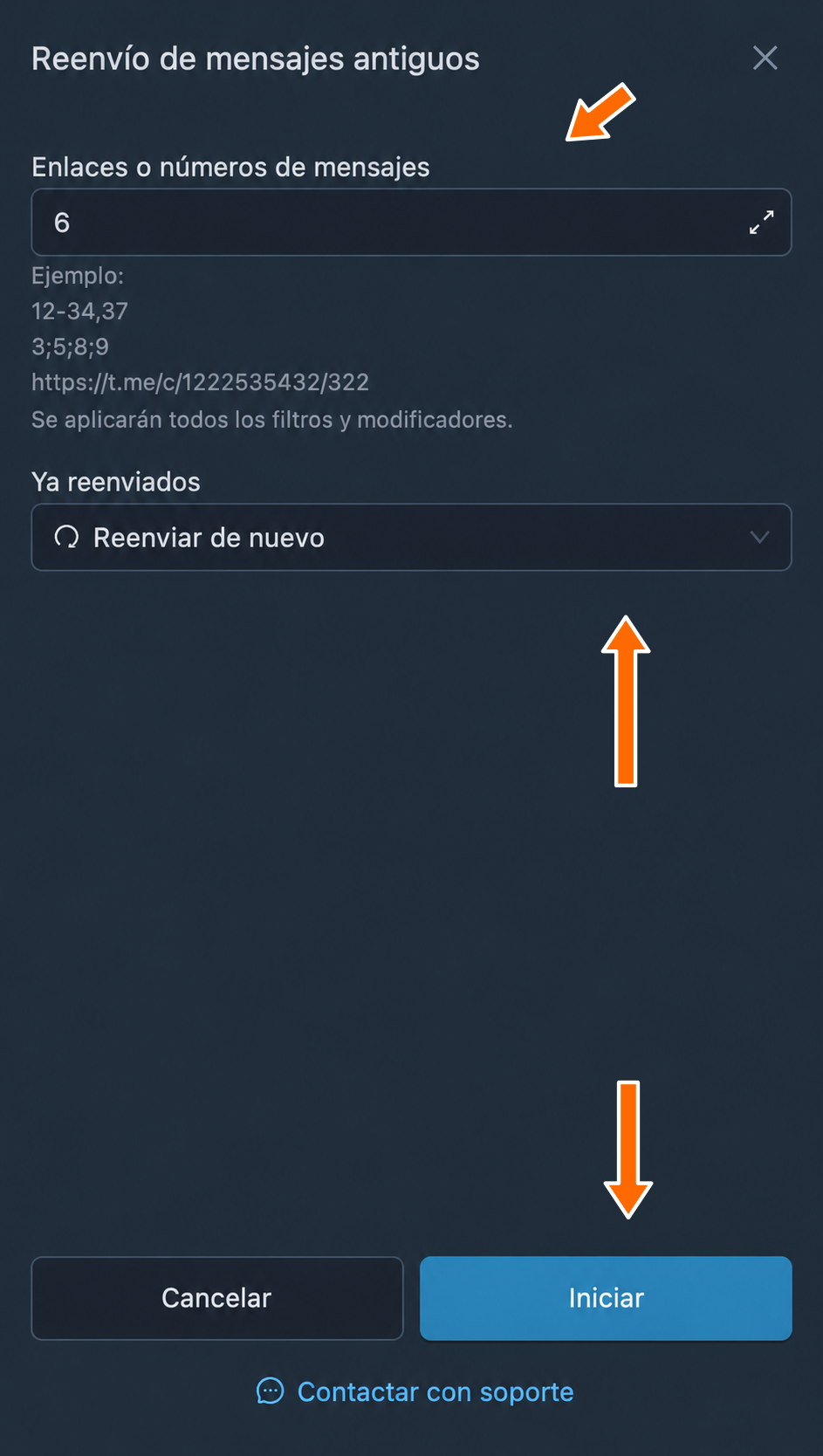
Historial por número de mensaje y envío repetido. - Espera a que termine y comprueba los mensajes indicados en el destino. Igual que en el reenvío por período, el proceso aparece en la ventana de progreso.
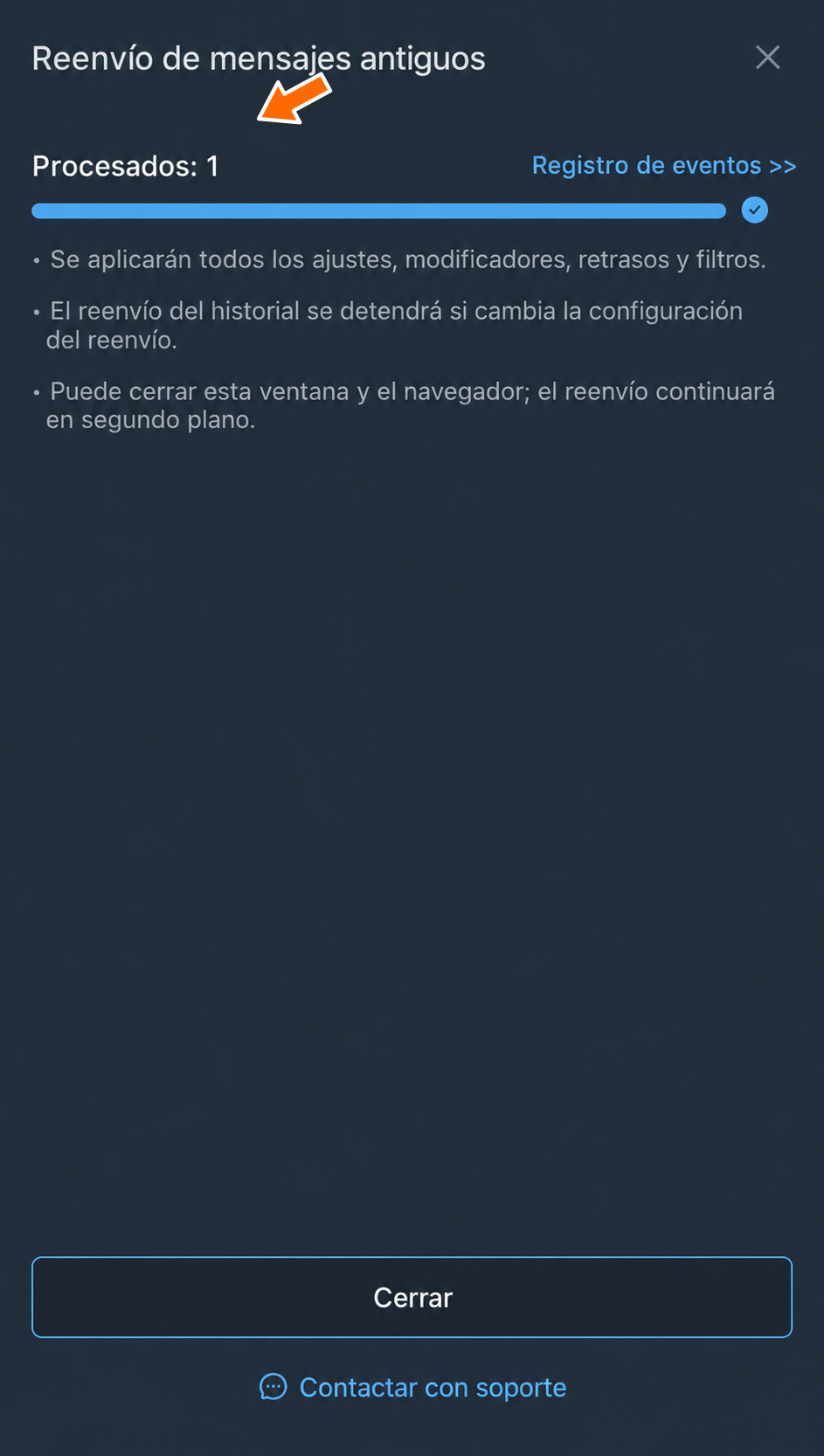
Procesamiento de un mensaje indicado completado.
Configuración principal del reenvío
Cada reenvío creado tiene muchas opciones y modos. La configuración compatible se aplica tanto al reenvío en tiempo real como al procesamiento de mensajes antiguos.
- En la página «Reenvíos», pulsa el botón «Configuración», con el icono de un engranaje, en la fila del reenvío correspondiente.
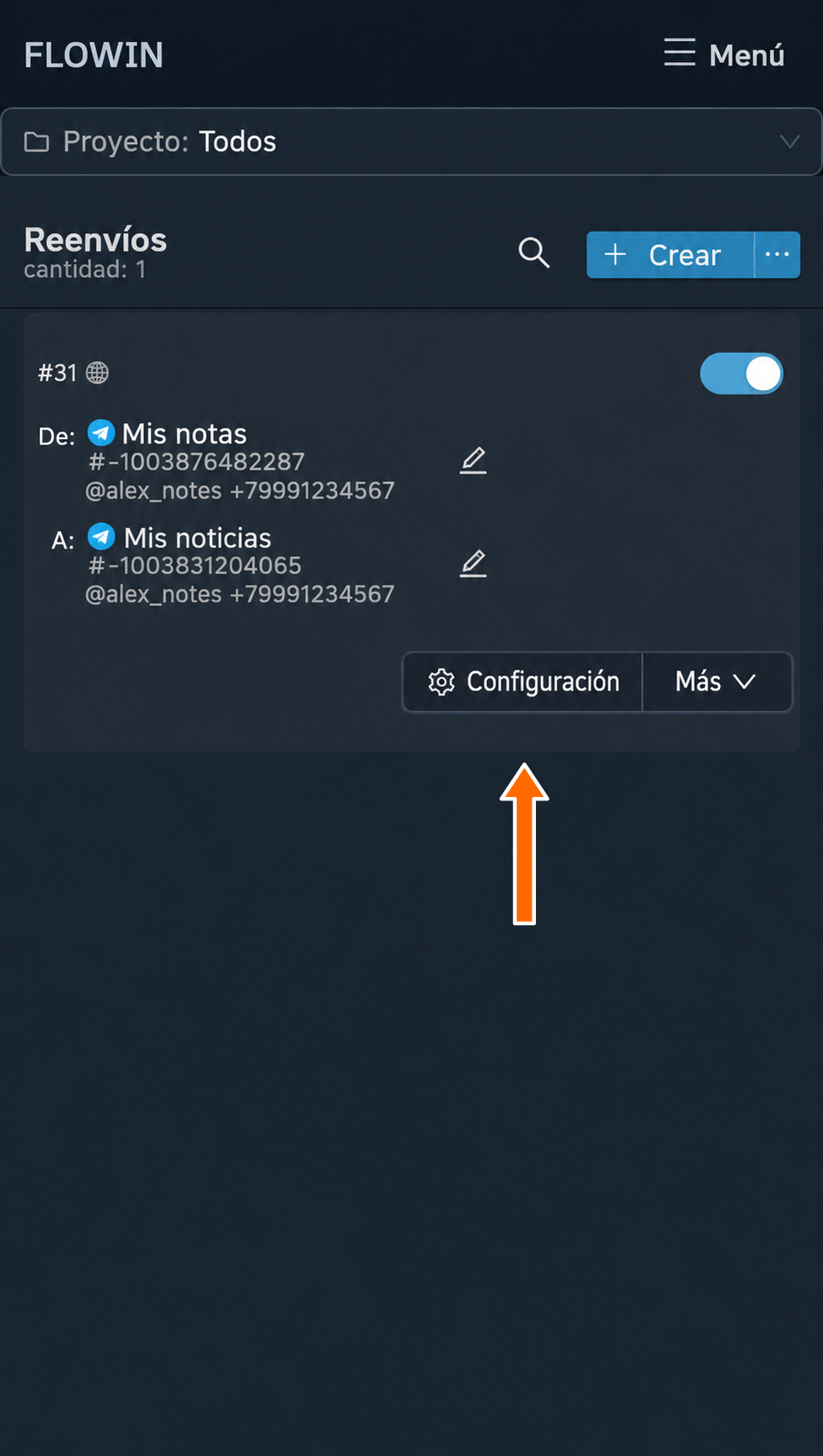
Botón «Configuración» del reenvío. - Abre la pestaña que necesites y modifica los parámetros. Las pestañas disponibles dependen de los orígenes, de la cuenta remitente y del modo de reenvío.
- Pulsa «Guardar» para aplicar los cambios. «Cancelar» cierra la ventana sin guardarlos.
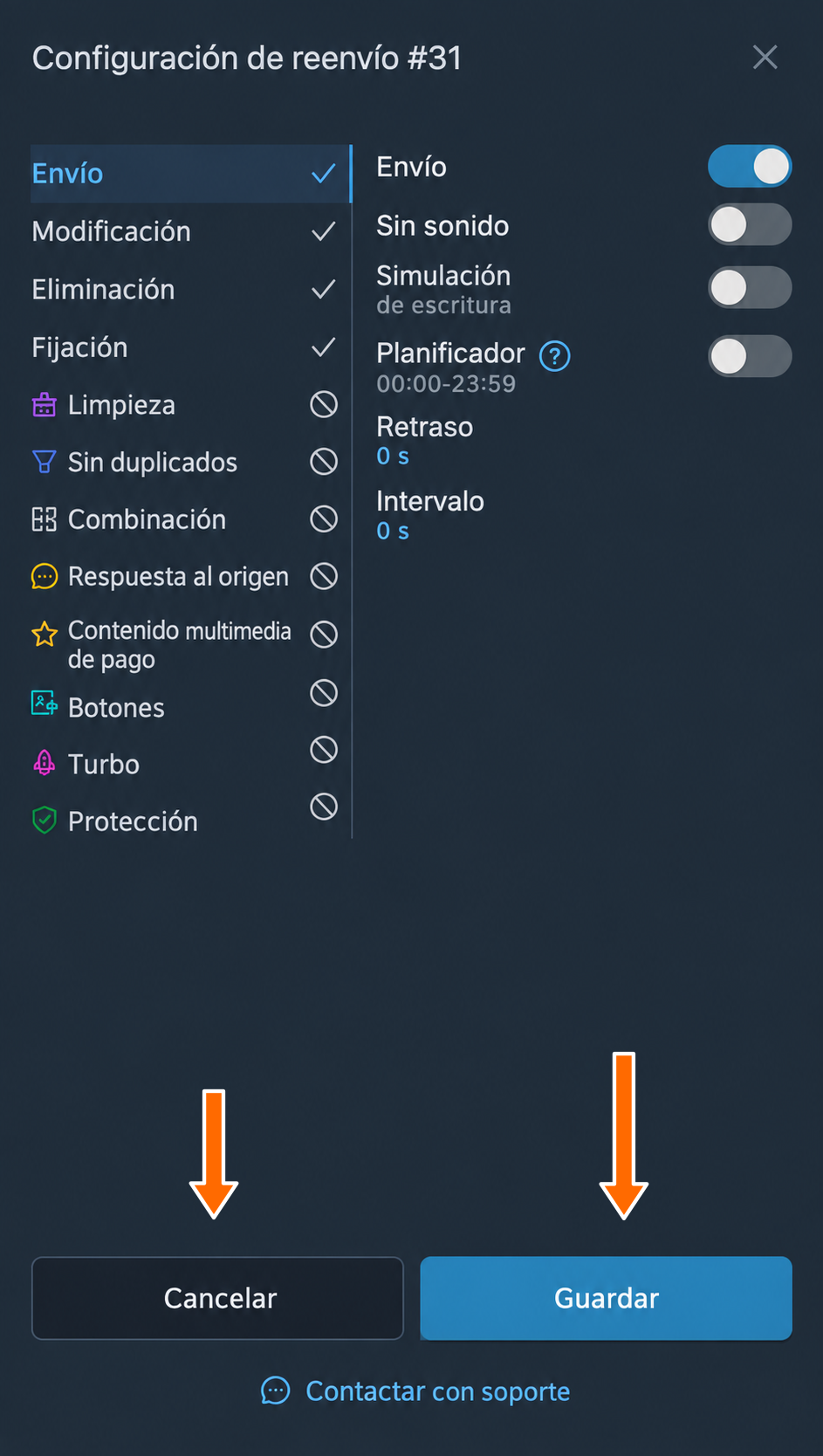
Guardado de los parámetros del reenvío.
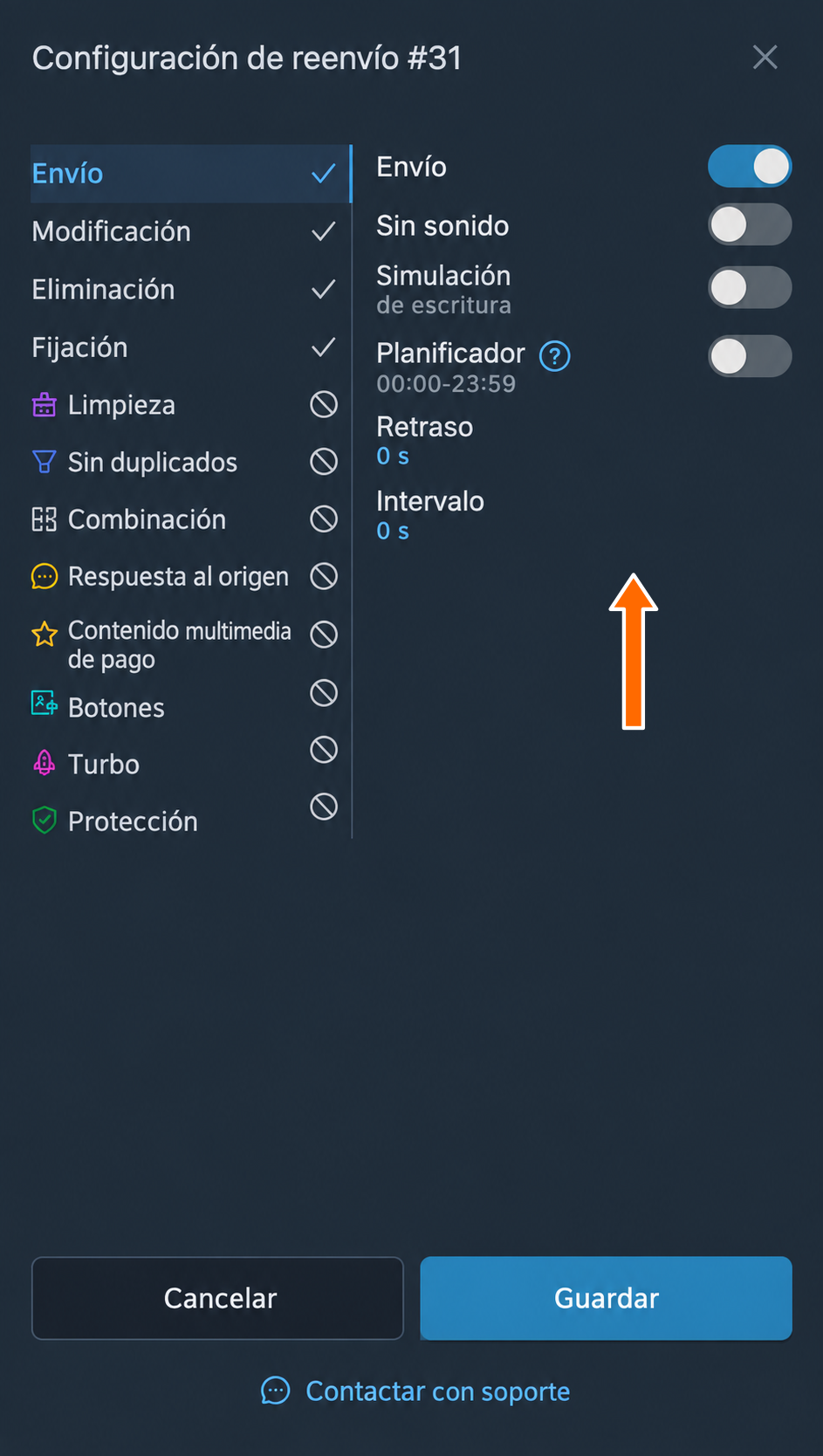
Todas las opciones están agrupadas en pestañas, entre las que puedes cambiar en la parte izquierda de la ventana; a la derecha aparece la configuración de la pestaña abierta.
Configuración del envío
En la pestaña «Envío» puedes modificar los siguientes parámetros relacionados con el envío de mensajes nuevos del origen al destino:
- «Envío» es la función básica para reenviar mensajes nuevos del origen al destino. Está activada por defecto y solo tiene sentido desactivarla en situaciones muy concretas y poco frecuentes.
- «Sin sonido» envía los mensajes nuevos sin sonido; las notificaciones pueden seguir apareciendo.
- «Simulación» muestra la animación de escritura antes de enviar realmente el mensaje.
- «Planificador» permite enviar mensajes programados mediante las funciones de Telegram. El servicio calcula la fecha y la hora del envío a partir de los intervalos, retrasos y períodos de envío que indiques. Todos los mensajes programados pasan a la lista de mensajes pendientes de envío. Puedes abrirla pulsando el icono del reloj junto al campo de escritura en el chat de Telegram. Los mensajes programados se pueden editar y eliminar manualmente, y también se puede cambiar su hora de envío, lo que lo convierte en un excelente método para moderar manualmente los mensajes reenviados.
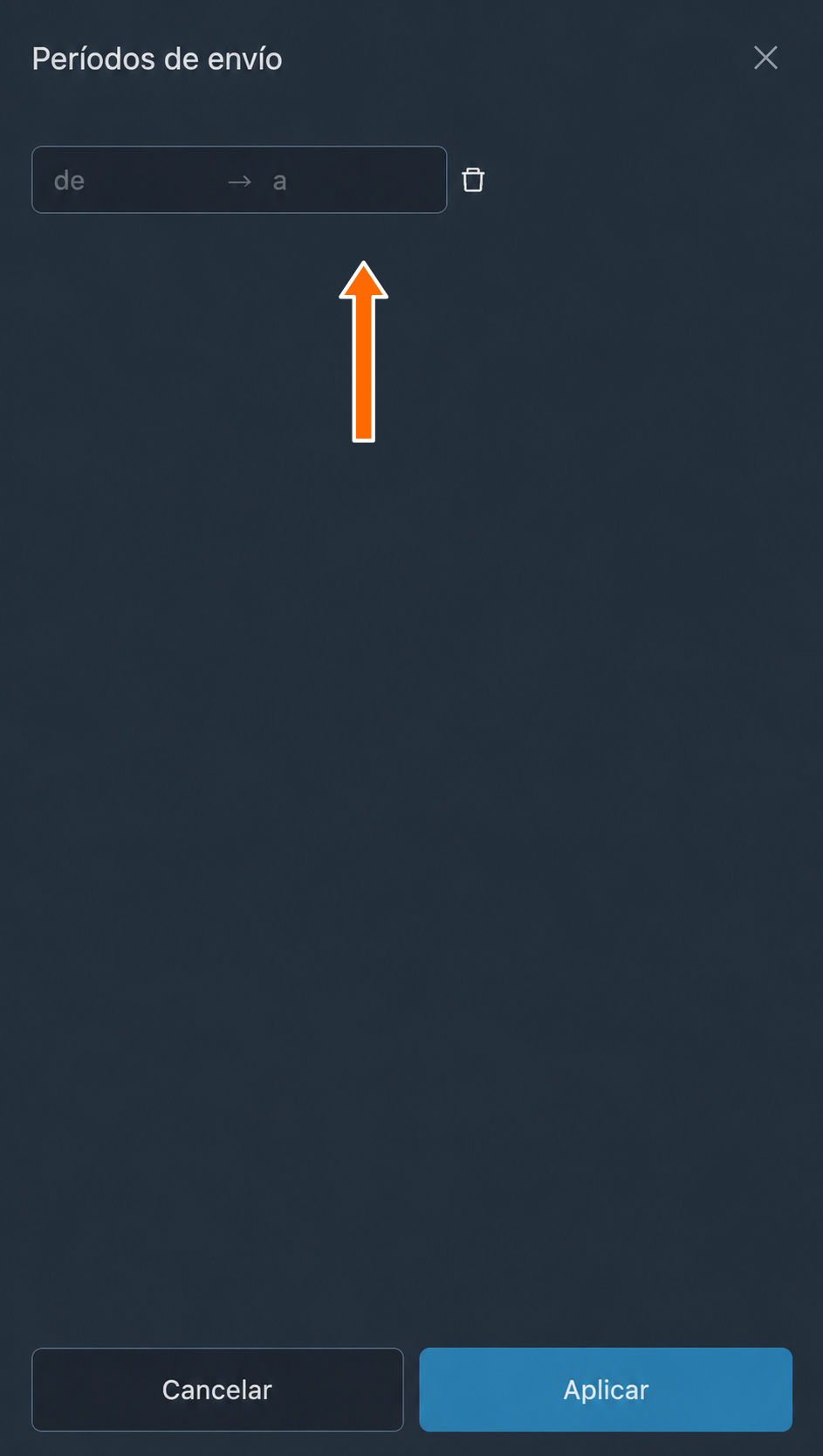
- «Períodos de envío» permite definir uno o varios períodos para enviar los mensajes reenviados. Esta opción solo está disponible con el planificador activado. Para configurar los períodos de envío, pulsa el intervalo de tiempo situado debajo del planificador activado: se abrirá otra ventana para gestionar todos los períodos de envío.
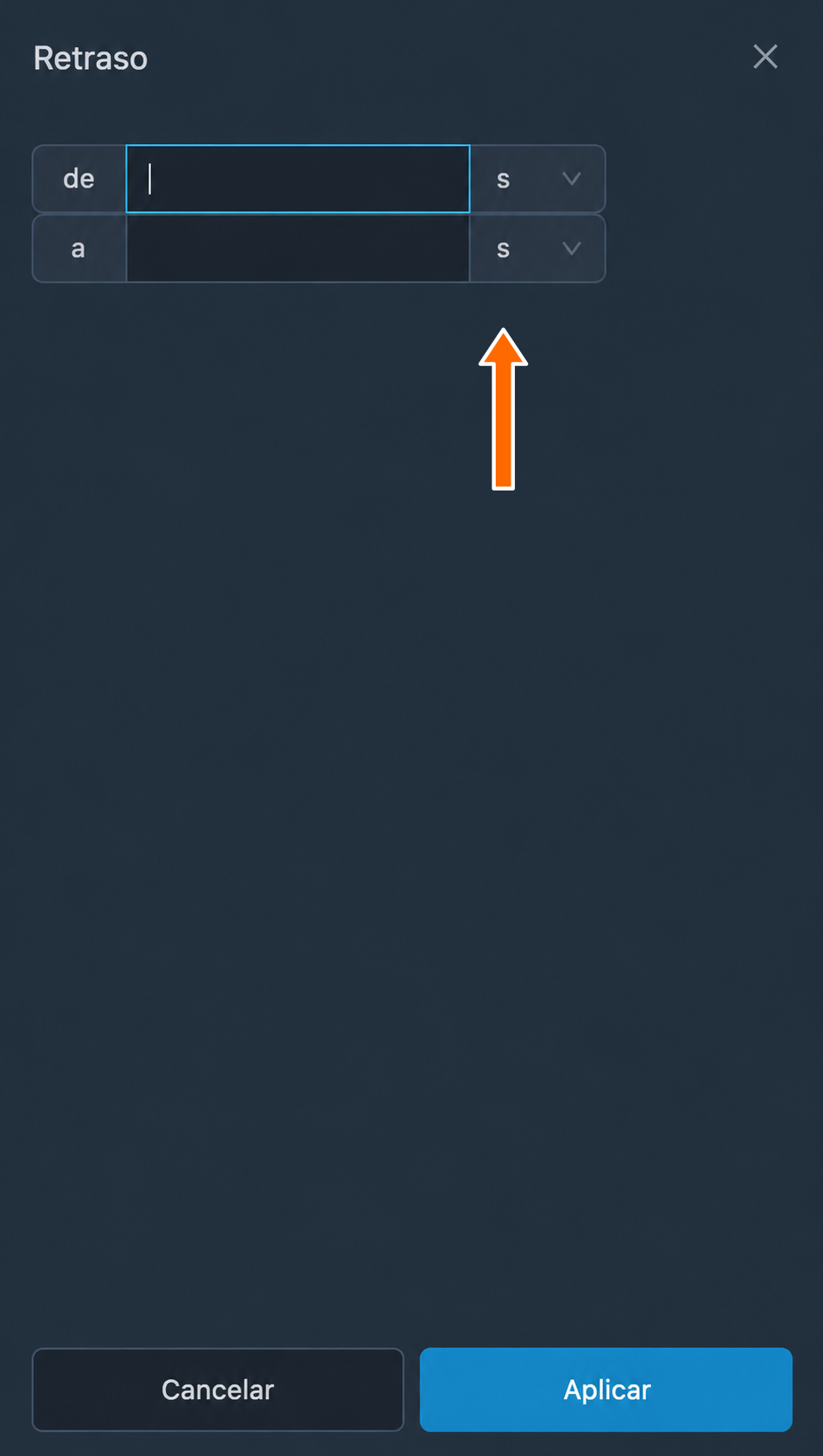
- «Retraso» permite establecer un retraso aleatorio antes de reenviar un mensaje.
- «Intervalo» permite configurar un intervalo de tiempo mínimo entre los mensajes reenviados. Es útil si quieres repartir las publicaciones a lo largo del tiempo para que no aparezcan todas de golpe en el mismo momento.
El planificador está disponible para una cuenta remitente conectada mediante teléfono. Los rangos de retraso e intervalo se indican con los valores «de» y «a»; elige la unidad de tiempo en el campo de duración.
Configuración de las modificaciones
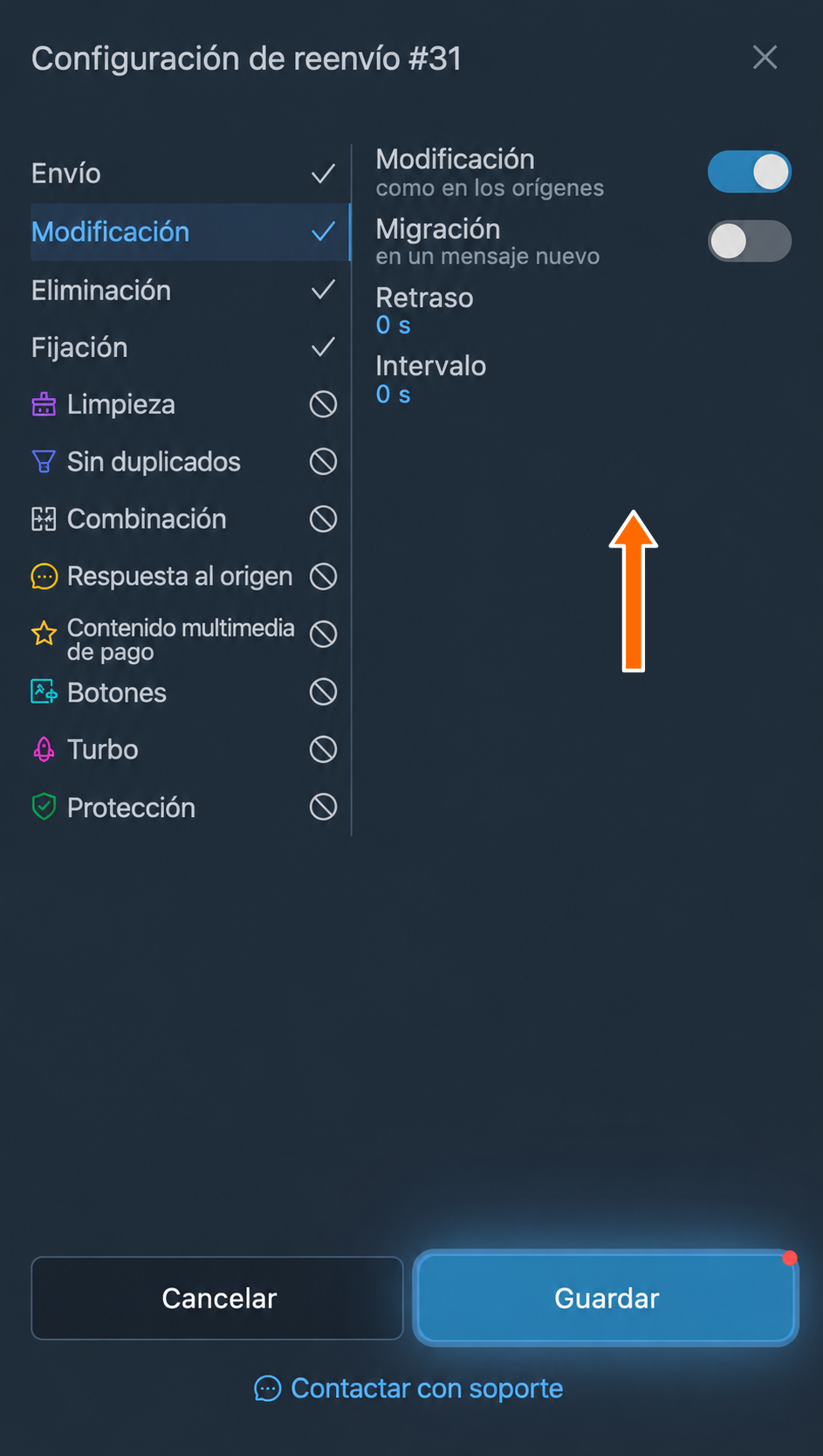
La pestaña «Modificación» contiene los parámetros relacionados con los eventos de edición de los mensajes originales:
- «Modificación como en los orígenes» hace que, cuando se modifique un mensaje original en el origen, también cambie su correspondiente mensaje reenviado en el destino. En los reenvíos en modo «Copia», esta función está activada por defecto, pero puedes desactivarla si lo necesitas. En el modo «Reenvío», esta opción no está disponible debido a las limitaciones técnicas de Telegram.
- «Migración en un mensaje nuevo» convierte los eventos de edición en mensajes nuevos. Si está activada «Modificación como en los orígenes», la migración solo se aplicará a los mensajes que el servicio no haya reenviado antes, pero que se hayan modificado en el origen. Si «Modificación como en los orígenes» está desactivada, la migración se aplicará a todos los eventos de edición del origen: todos se enviarán como mensajes nuevos al chat de destino.
- «Retraso» permite establecer un retraso aleatorio antes de aplicar la edición al correspondiente mensaje reenviado.
- «Intervalo» permite configurar un intervalo de tiempo mínimo entre las ediciones de los correspondientes mensajes reenviados.
Configuración de la eliminación
La pestaña «Eliminación» contiene los parámetros relacionados con los eventos de eliminación de los mensajes originales:
- «Eliminación como en los orígenes» hace que, cuando se elimine un mensaje original en el origen, también se elimine su correspondiente mensaje reenviado en el destino.
- «Retraso» permite establecer un retraso aleatorio antes de eliminar los correspondientes mensajes reenviados.
- «Intervalo» permite configurar un intervalo de tiempo mínimo entre las eliminaciones de los correspondientes mensajes reenviados.
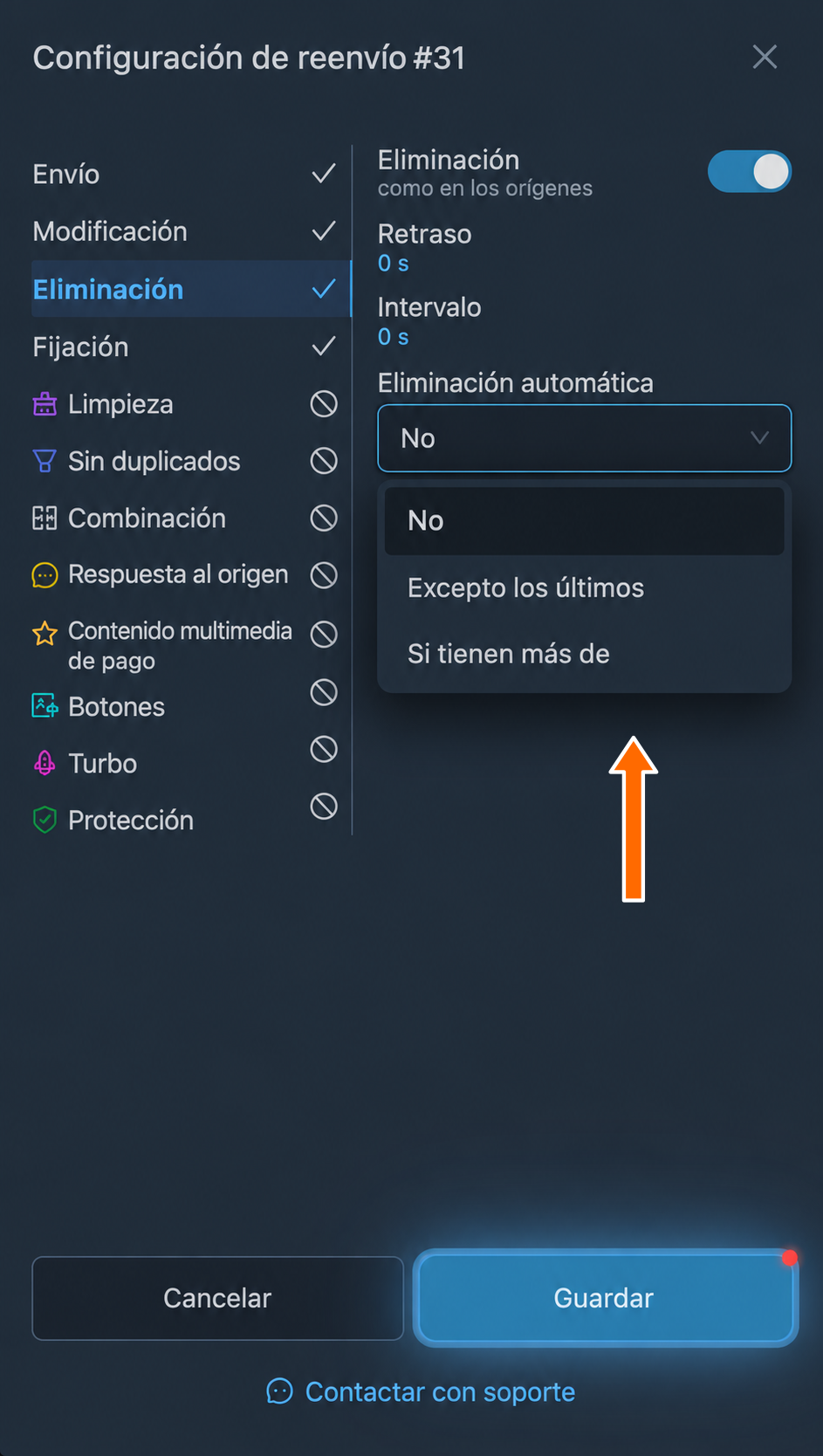
- «Eliminación automática» es un modo que elimina automáticamente los mensajes reenviados según las condiciones indicadas. Está desactivado por defecto. Puedes elegir las siguientes condiciones para la eliminación automática de mensajes reenviados:
- eliminar todos excepto los últimos N mensajes para que siempre se muestren solo los últimos mensajes reenviados y se eliminen los más antiguos.
- eliminar todos los mensajes con más de N segundos de antigüedad para que todos los mensajes se eliminen una vez transcurrido el tiempo indicado.
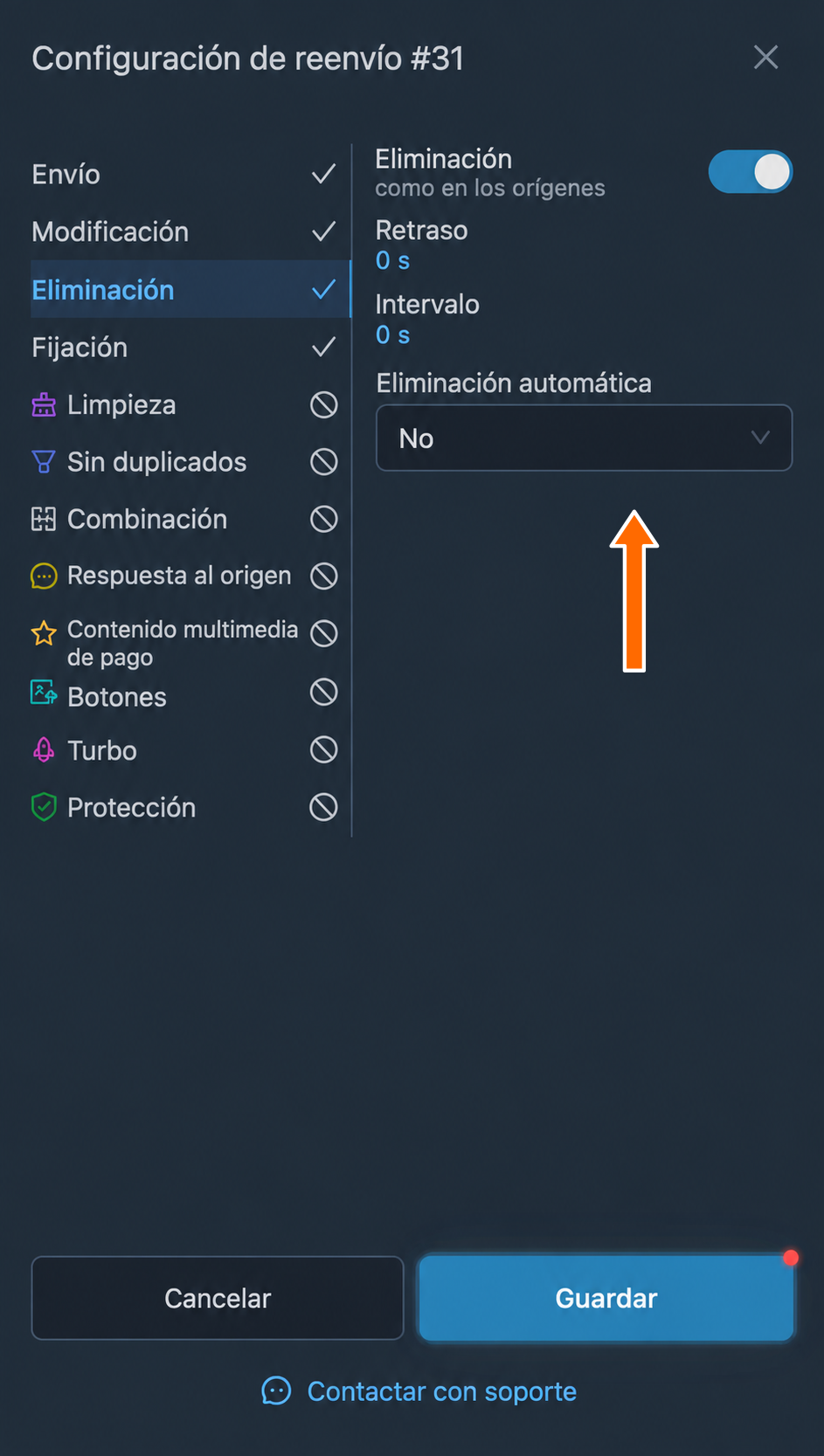
En «Eliminación automática», elige la condición que necesites y su valor; «No» desactiva la eliminación automática.
Configuración de la fijación
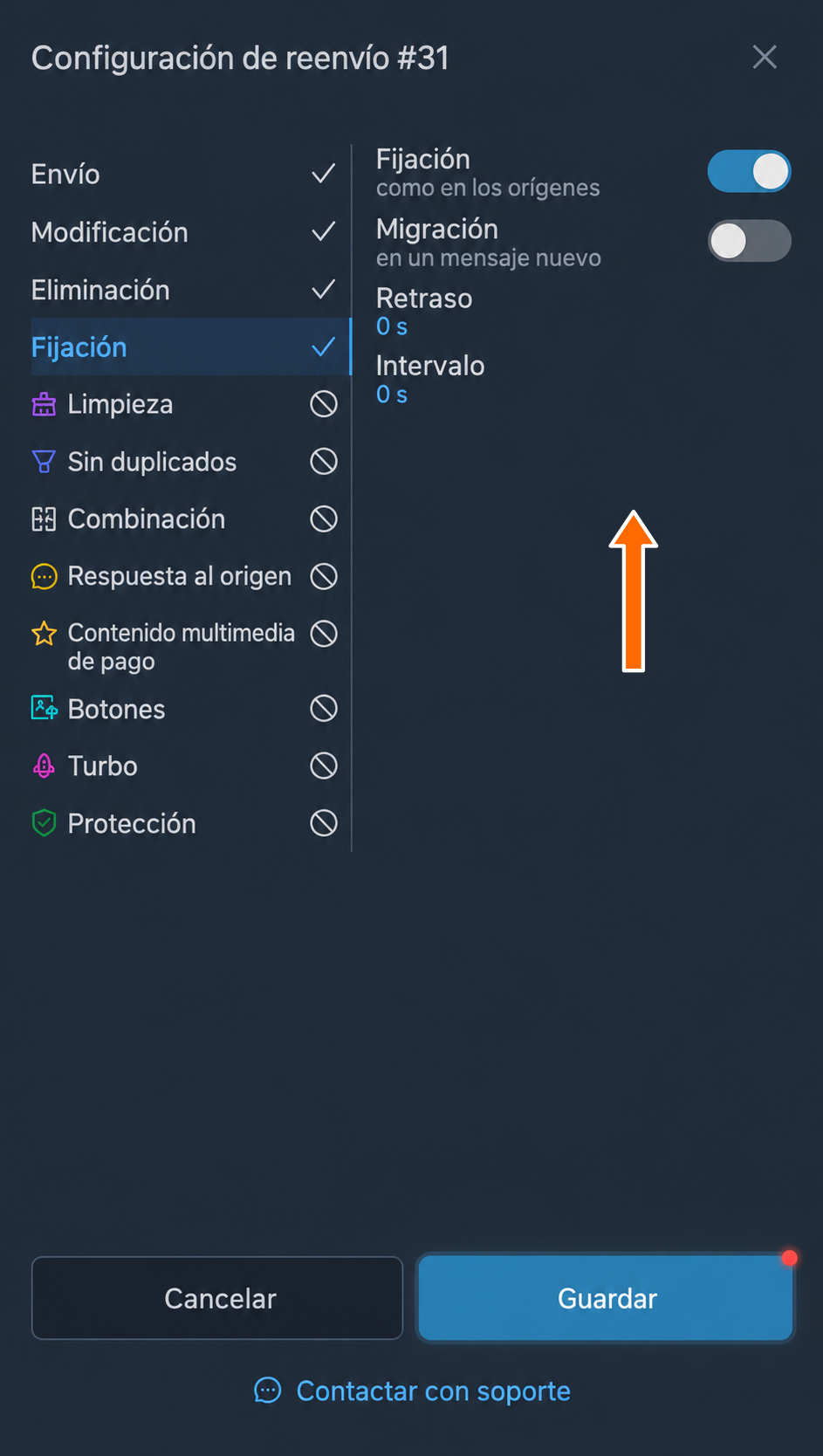
La pestaña «Fijación» contiene los parámetros relacionados con los eventos de fijación de los mensajes originales:
- «Fijación como en los orígenes» hace que, cuando se fije un mensaje original en el origen, también se fije su correspondiente mensaje reenviado en el destino.
- «Migración en un mensaje nuevo» convierte los eventos de fijación en eventos de mensajes nuevos. Si está activada «Fijación como en los orígenes», la migración solo se aplicará a los mensajes que el servicio no haya reenviado antes, pero que se hayan fijado en el origen. Si «Fijación como en los orígenes» está desactivada, la migración se aplicará a todos los eventos de fijación del origen: todos se enviarán como mensajes nuevos al chat de destino.
- «Retraso» permite establecer un retraso aleatorio antes de aplicar la fijación al correspondiente mensaje reenviado.
- «Intervalo» permite configurar un intervalo de tiempo mínimo entre las fijaciones de los correspondientes mensajes reenviados.
Configuración de la limpieza
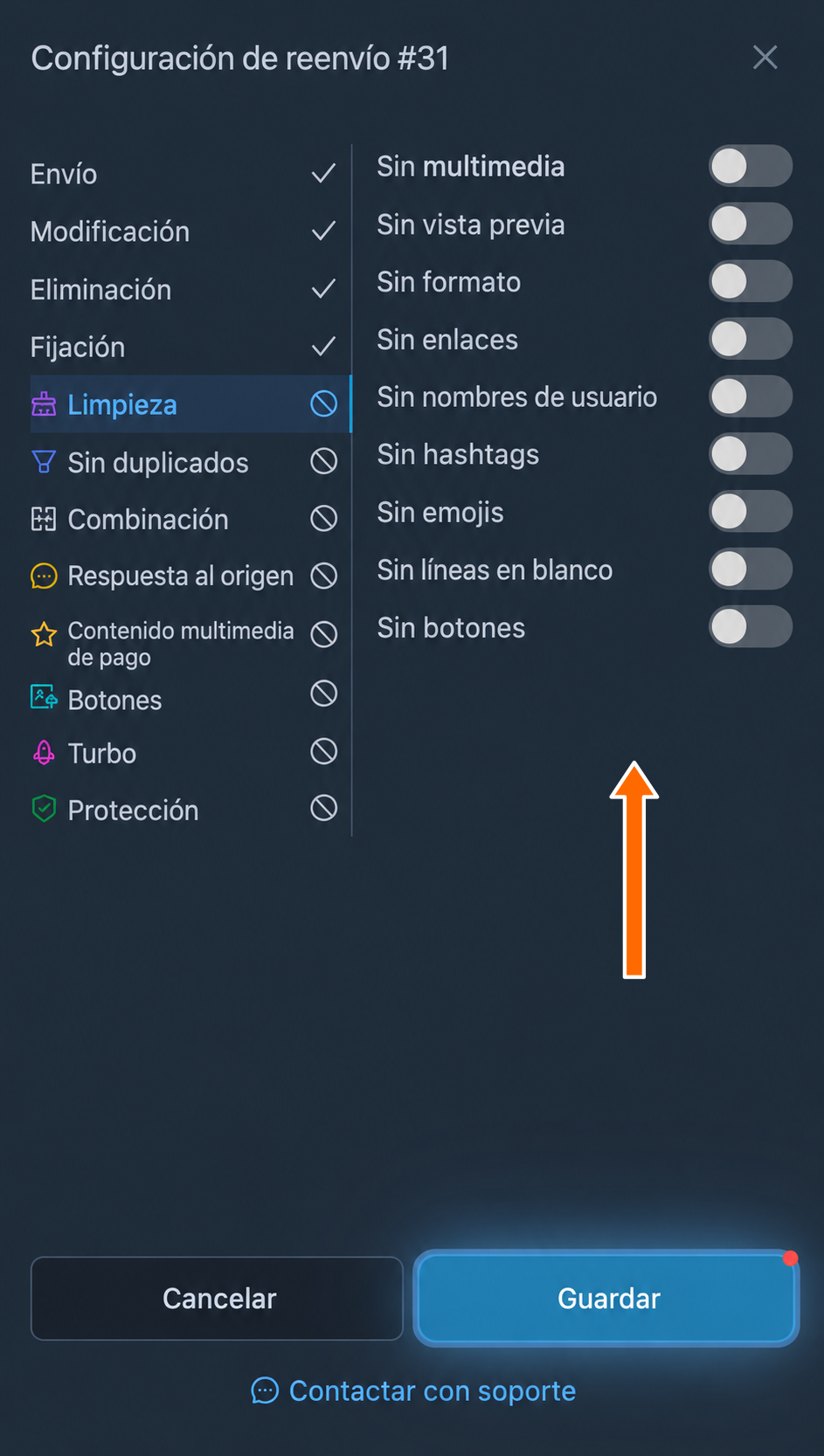
La pestaña «Limpieza» contiene las opciones para quitar contenido no deseado de los mensajes reenviados:
- «Sin multimedia» elimina los archivos multimedia de los mensajes reenviados para que al destino solo llegue el texto.
- «Sin vista previa» elimina la vista previa de los enlaces de los mensajes reenviados.
- «Sin formato» elimina todos los estilos y el formato del texto de los mensajes reenviados.
- «Sin enlaces» elimina todos los enlaces del texto y de los botones de los mensajes reenviados.
- «Sin nombres de usuario» elimina del texto de los mensajes reenviados todos los nombres de usuario del tipo @test.
- «Sin hashtags» elimina del texto de los mensajes reenviados todos los hashtags del tipo #test.
- «Sin emojis» elimina todos los emojis de los mensajes reenviados.
- «Sin líneas en blanco» elimina el espaciado sobrante de los mensajes reenviados.
«Sin botones» elimina los botones del mensaje reenviado.
Configuración del filtrado de duplicados
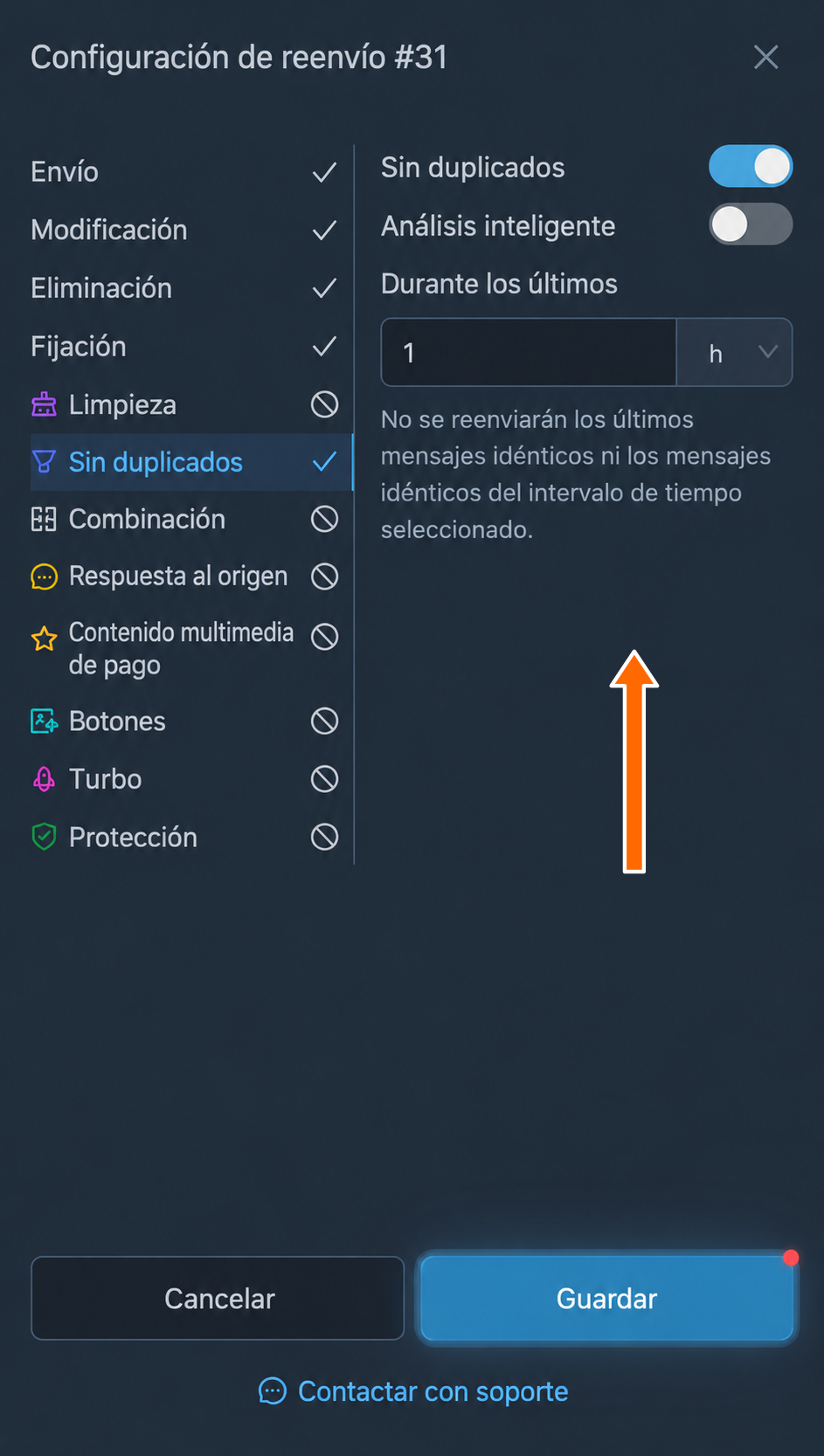
La pestaña «Sin duplicados» contiene opciones para filtrar mensajes idénticos:
- «Sin duplicados» filtra los mensajes idénticos durante el reenvío. Para determinar si un mensaje es un duplicado, se comparan los hashes de su texto y sus archivos multimedia.
- «Análisis inteligente» cambia la lógica de comparación de los mensajes. Cuando está activado, los mensajes se comparan sin tener en cuenta el formato del texto; en los mensajes con archivos multimedia, solo se comparan los archivos y su texto no participa en la comparación.
- «Durante los últimos N s» indica el período durante el que se comparan los mensajes para detectar duplicados. Indica un período positivo. Si se activa el filtro sin definir un período, se utiliza una hora; si el filtro está desactivado, no se buscan duplicados.
Configuración de la combinación
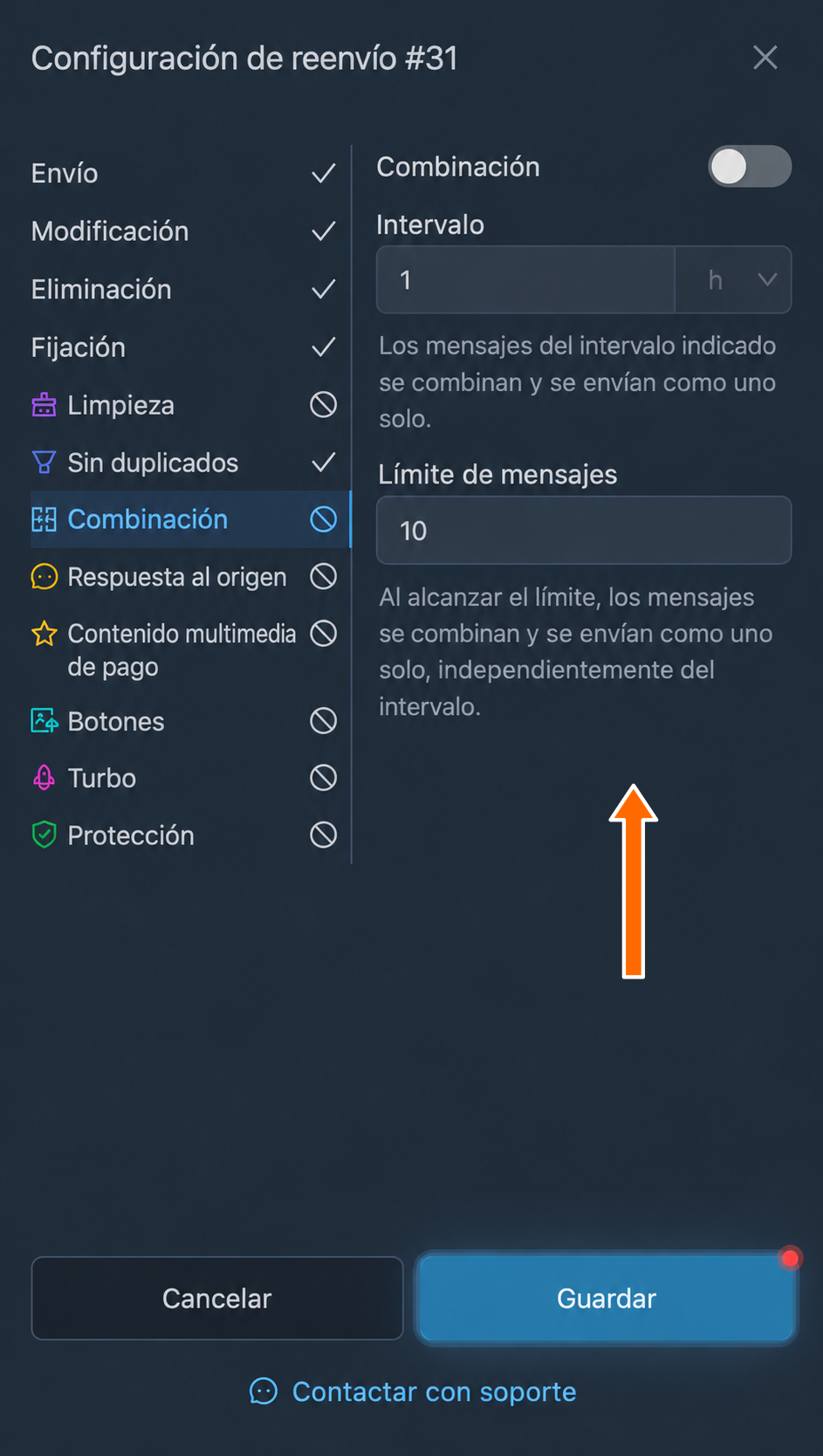
La pestaña «Combinación» contiene los parámetros para combinar varios mensajes en uno:
- «Combinación» es una función que, al activarse, hace que el servicio combine los mensajes nuevos que recibe y los envíe como uno solo. Esta función, junto con el tratamiento mediante IA, permite crear resúmenes informativos breves y concisos a partir de muchos orígenes con un gran flujo de mensajes.
- «Intervalo» es el período durante el que el servicio acumula mensajes para combinarlos en uno solo.
- «Límite de mensajes» fija el número máximo de mensajes que se combinan. Al alcanzarlo, los mensajes se combinan y se envían como uno solo, independientemente del intervalo de tiempo.
La combinación está disponible en el modo «Copia».
Configuración de la respuesta al origen
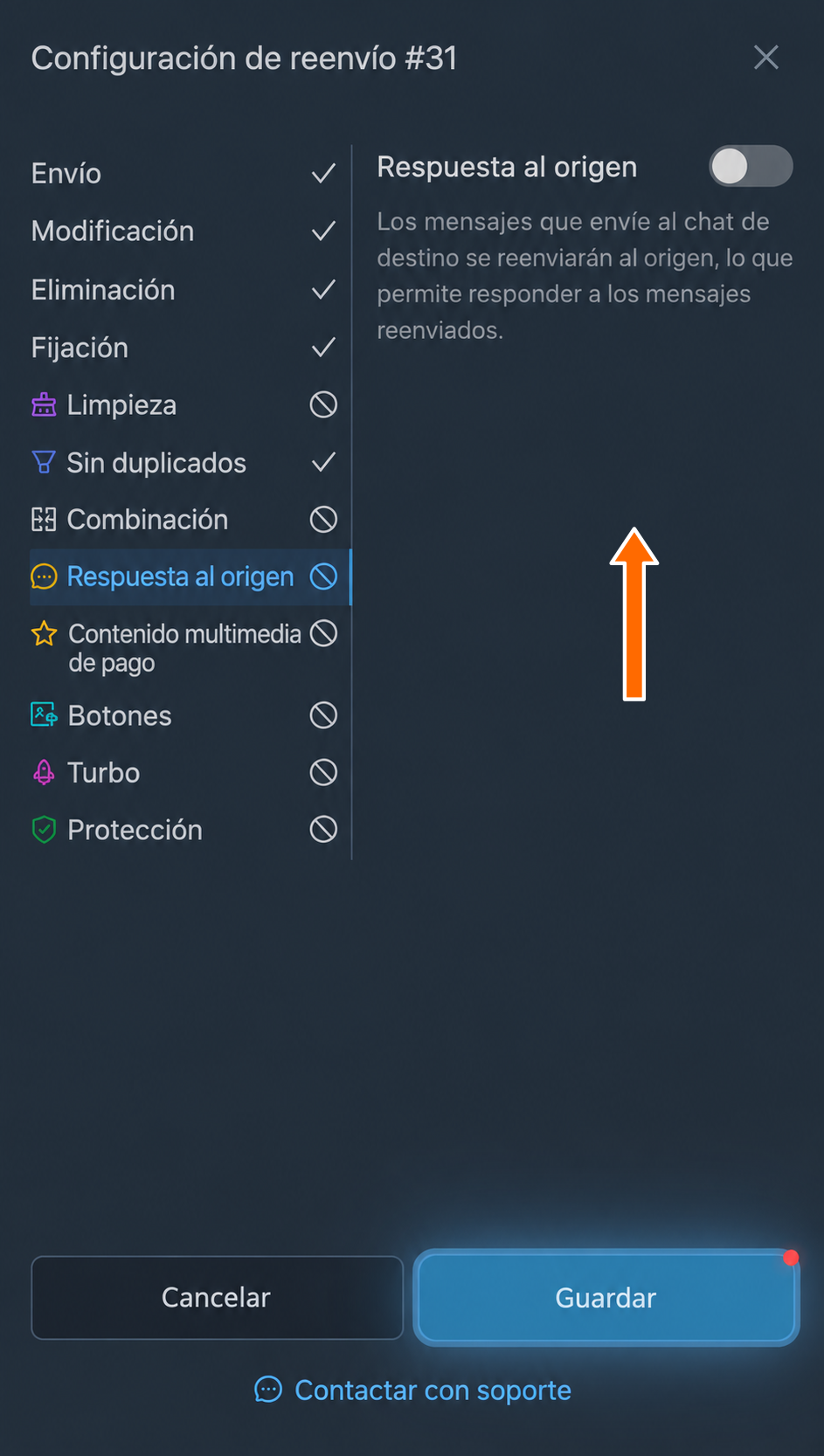
La pestaña «Respuesta al origen» contiene la función que activa ese modo para el reenvío. Permite enviar las respuestas a los mensajes reenviados de vuelta al origen.
La combinación de las funciones «chats privados como origen» + «sincronización de temas en el destino» + «respuesta al origen» permite configurar un servicio de soporte y hablar con todos los clientes en un único grupo con temas. Cada tema será una copia independiente del chat con un cliente y, al responder en ese tema, el mensaje se reenviará al cliente en nombre de la cuenta de escucha.
La respuesta al origen está disponible con un único origen: un chat concreto o todos los chats privados de una cuenta de escucha.
Configuración del contenido multimedia de pago
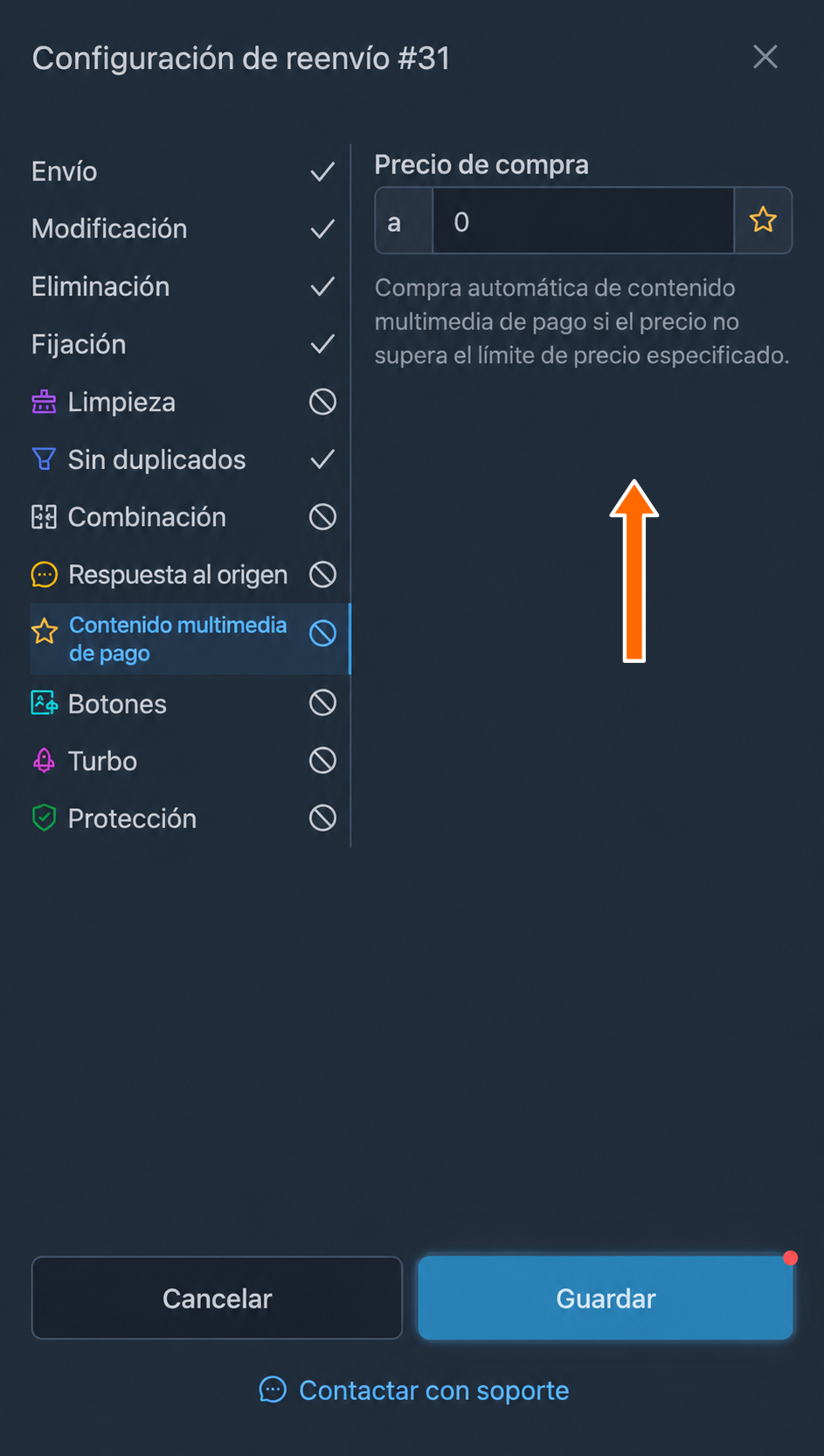
En la pestaña «Contenido multimedia de pago», el campo «Precio de compra» define el precio máximo para comprar automáticamente contenido multimedia de pago. El valor cero no activa la compra. Indica un límite positivo solo si tienes intención de pagar por ese contenido.
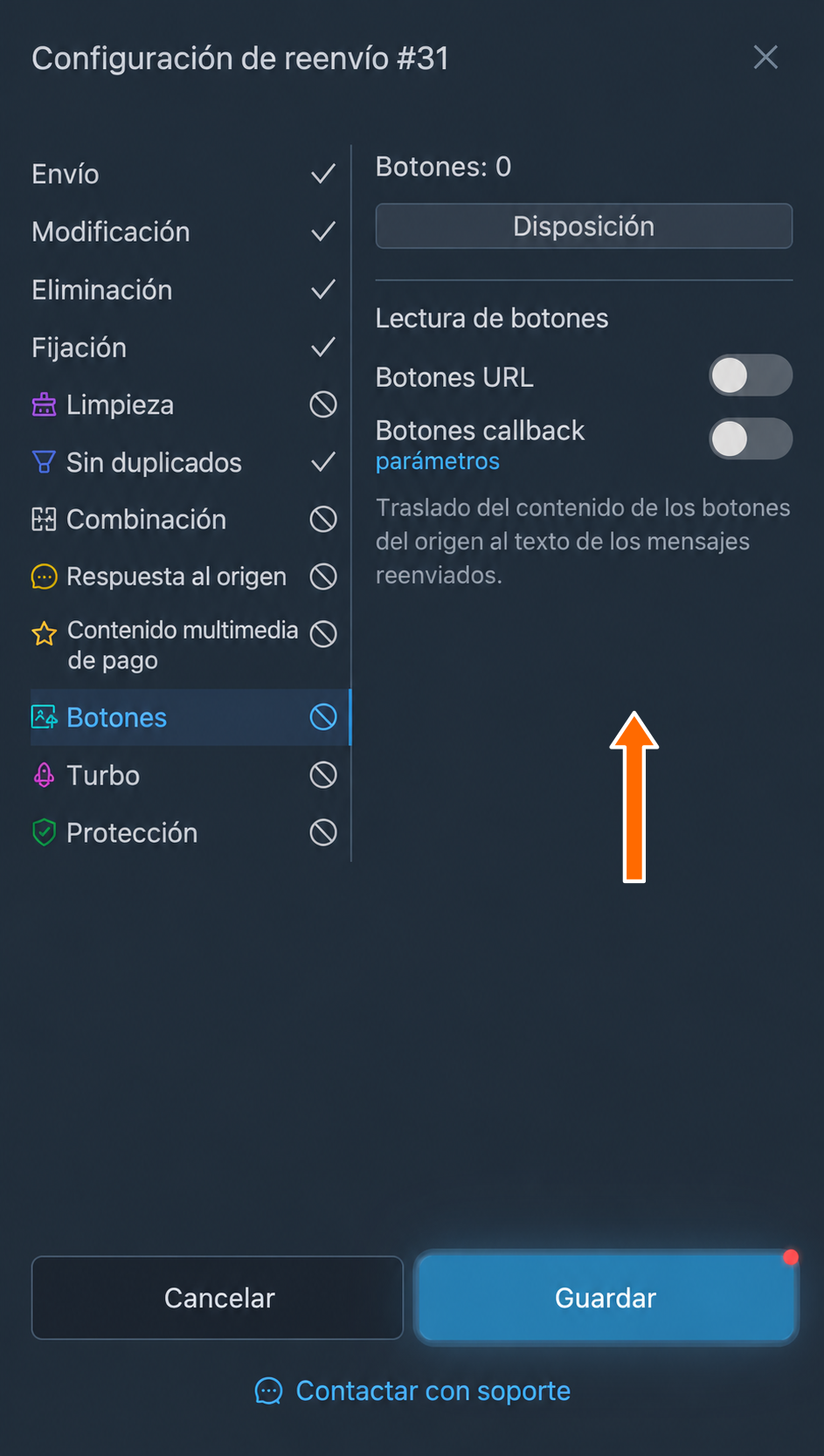
Configuración de la lectura de botones
En la pestaña «Botones», la sección «Lectura de botones» contiene opciones para trasladar automáticamente el contenido de los botones de los mensajes reenviados al texto del propio mensaje:
- «Botones URL» traslada los enlaces de los botones URL del mensaje original al texto del propio mensaje, como una firma al final.
- «Botones callback» hace que, si el mensaje reenviado contiene botones callback, el servicio simule pulsarlos. Si los botones devuelven una respuesta, se añadirá como una firma al final del mensaje reenviado.
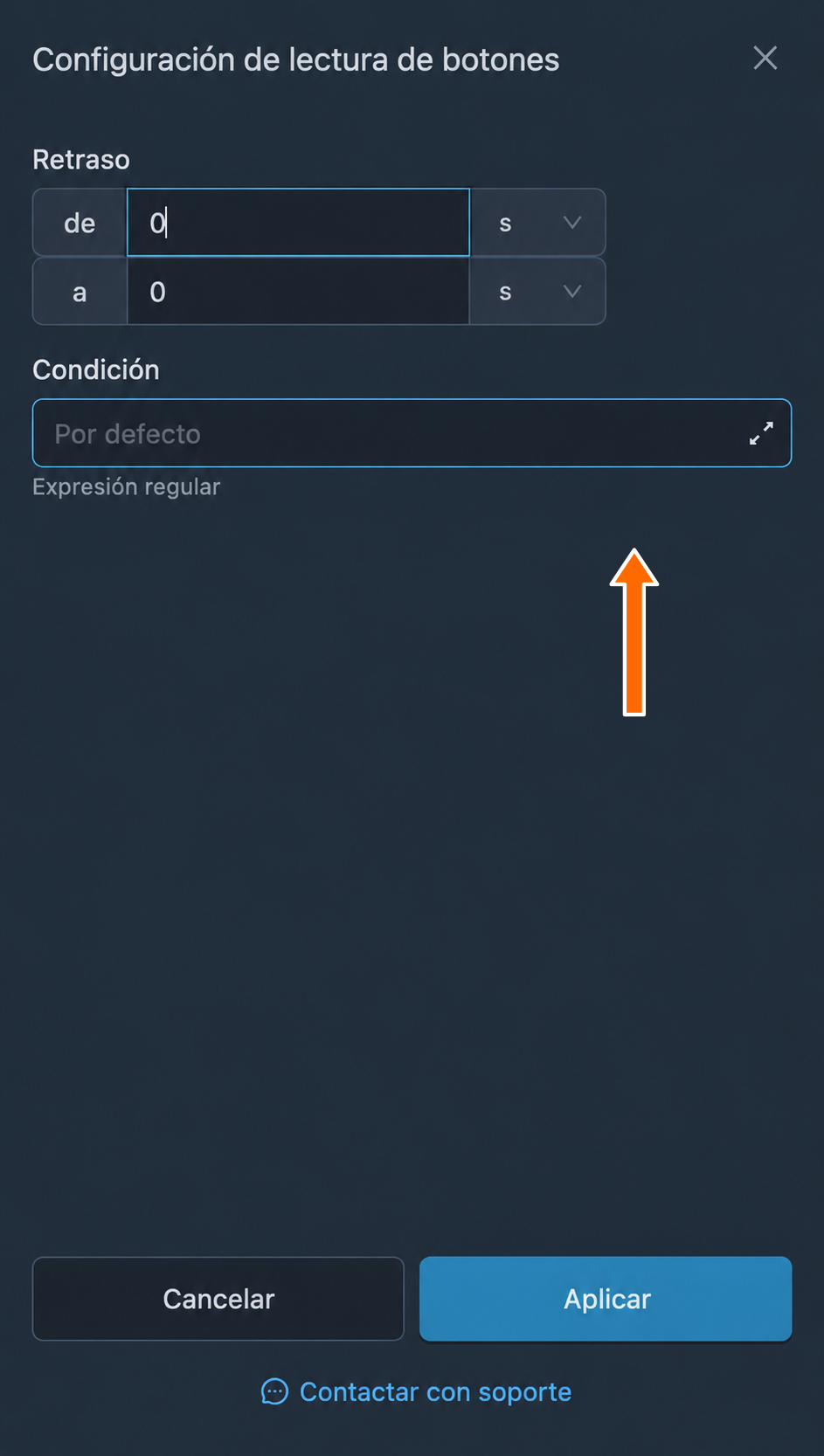
- «Retraso» es un retraso aleatorio antes de pulsar un botón callback para simular el clic de un usuario.
Estas opciones no afectan al envío de los propios botones: solo añaden su contenido al texto del mensaje reenviado. Si necesitas reenviar los botones, basta con elegir una cuenta de bot como cuenta remitente del reenvío y los botones se reenviarán por defecto.
La configuración del retraso de lectura de los botones callback se abre con el enlace «parámetros», junto a «Botones callback».
Configuración del modo Turbo
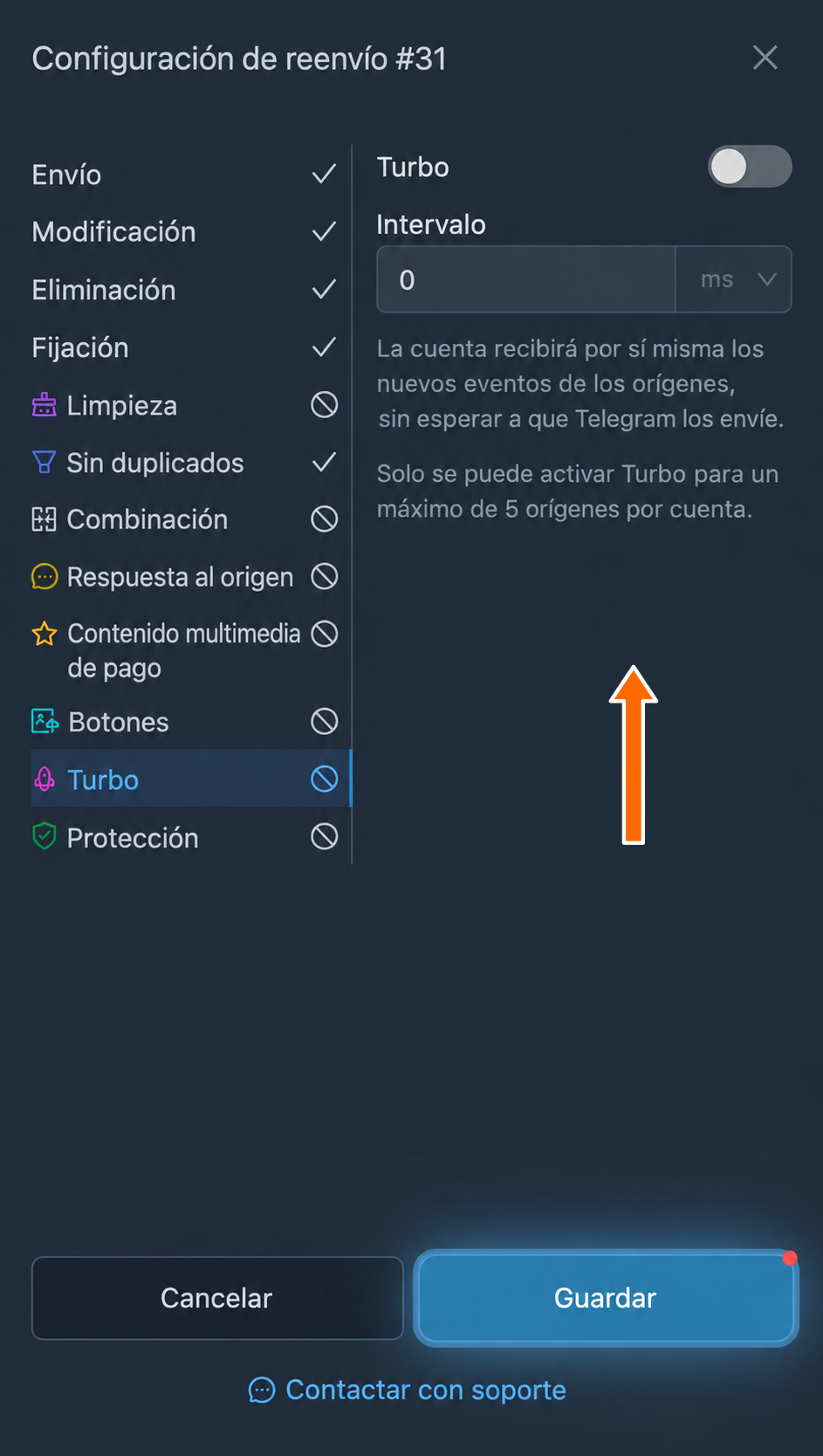
La pestaña «Turbo» contiene los parámetros relacionados con el modo Turbo del reenvío:
- «Turbo» hace que la cuenta de escucha obtenga por sí misma los eventos nuevos de los orígenes, sin esperar a que Telegram los envíe.
- «Intervalo» indica con qué frecuencia la cuenta de escucha preguntará a Telegram por los eventos nuevos del origen.
Solo se recomienda activar este modo cuando Telegram tarda más de 5 minutos en notificar a la cuenta de escucha los mensajes nuevos del origen. Esto ocurre en canales o grupos muy grandes. En los demás casos, activar el modo Turbo puede reducir la velocidad de recepción de eventos nuevos de Telegram.
Para una cuenta, Turbo se puede activar como máximo en cinco orígenes. El intervalo se indica en milisegundos.
Configuración de la protección
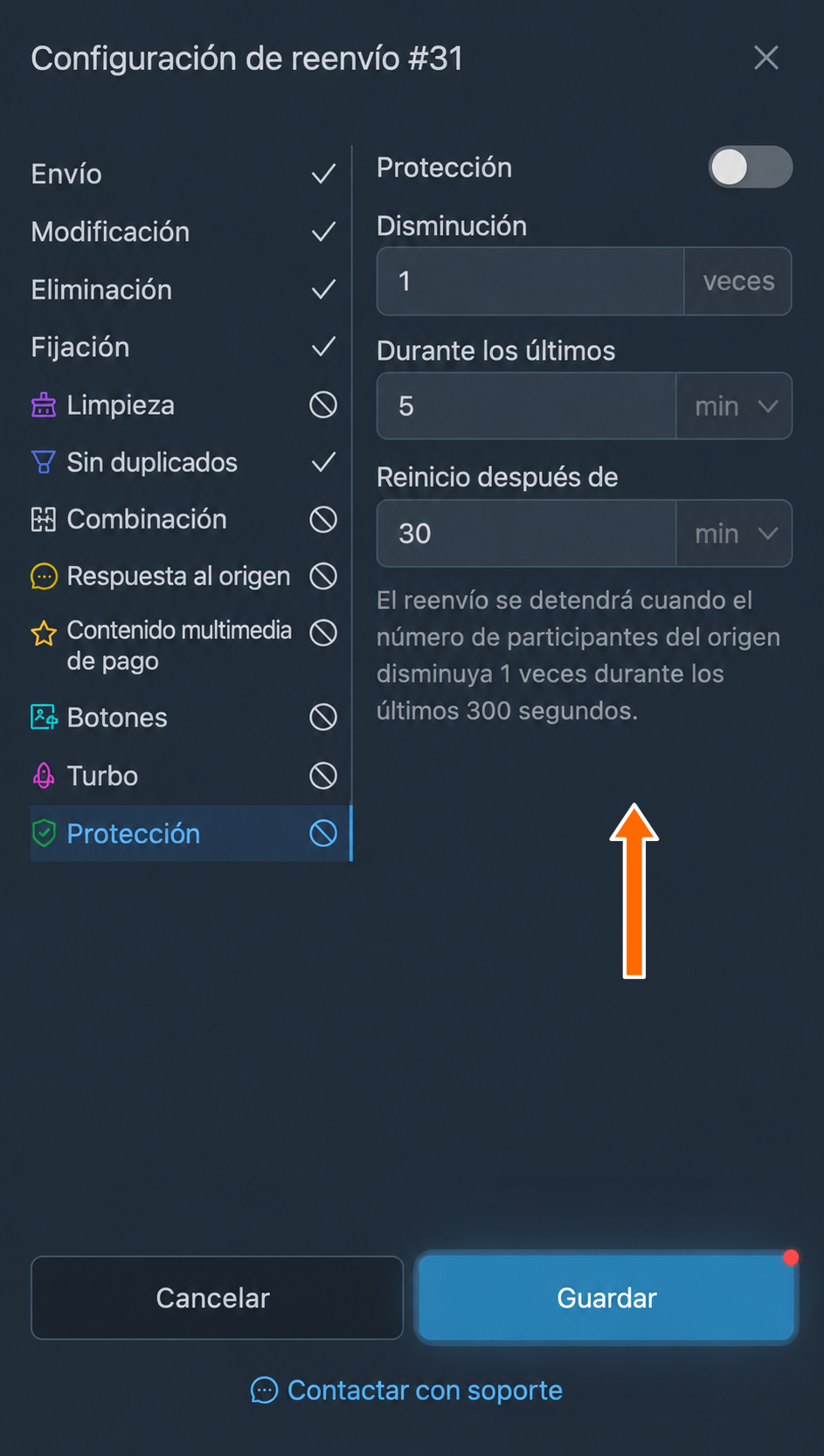
Si los autores del origen tienen acceso a tu chat de destino, al que reenvías los mensajes, pueden identificar la cuenta que realiza el reenvío. Para ello eliminan sucesivamente participantes del canal o grupo y comprueban después de cada eliminación si se ha detenido el reenvío. Si se detiene tras eliminar a un participante, esa es la cuenta que reenviaba los mensajes.
La pestaña «Protección» contiene opciones para protegerse del método de identificación descrito: el reenvío se desactiva si el número de participantes del origen disminuye durante el período que indiques.
- «Protección» activa el modo de protección para ese reenvío.
- «Disminución» es el número de veces que debe disminuir el total de participantes del origen para que se detenga el reenvío.
- «Durante los últimos N s» es el período durante el que se cuenta el número de disminuciones en el origen para detener el reenvío.
- «Reinicio después de N s» es la pausa tras la cual volverá a iniciarse el reenvío si el modo de protección lo ha desactivado.
Elige la unidad de tiempo que necesites en los campos de duración.
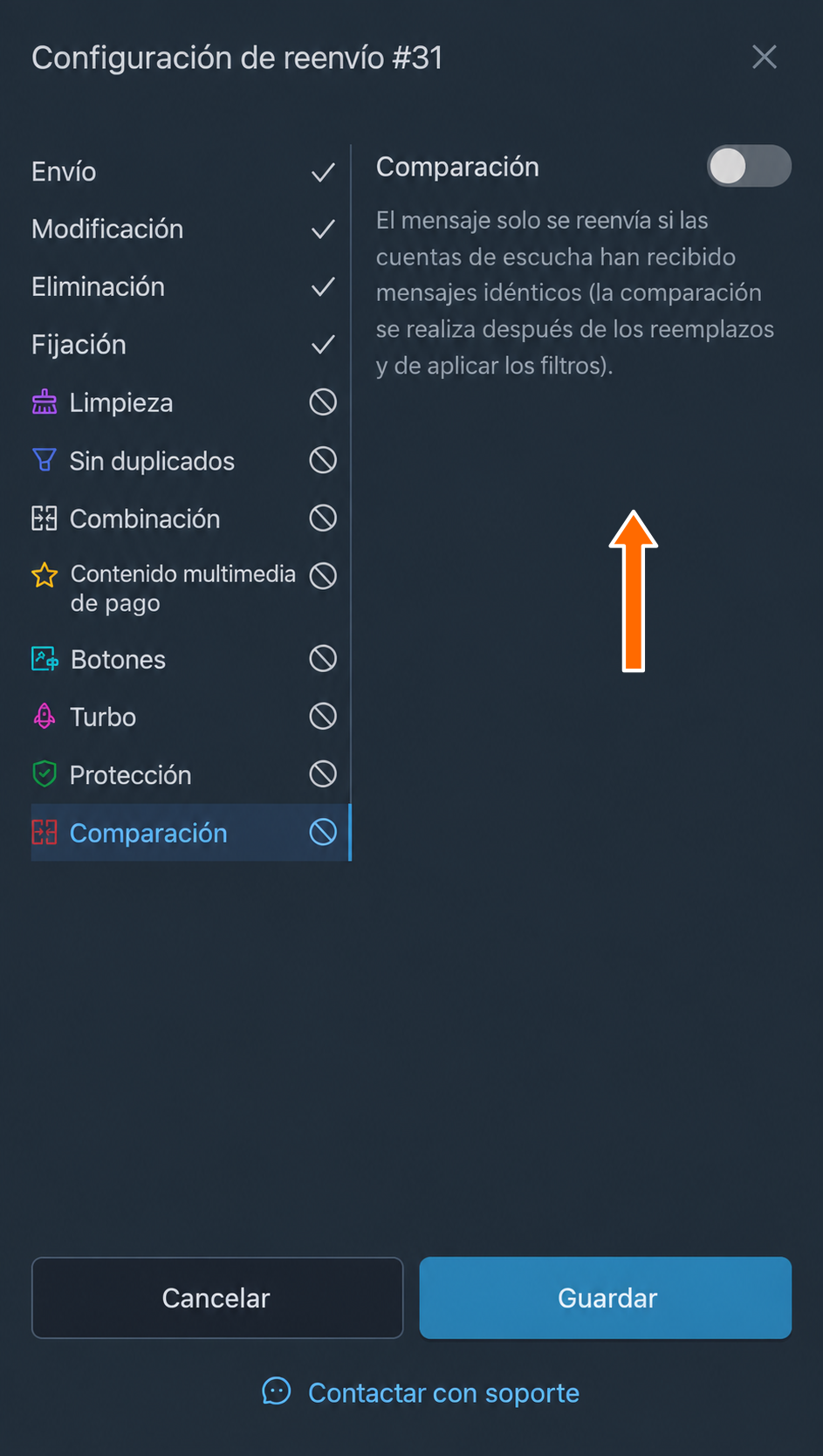
Configuración de la comparación
La pestaña «Comparación» contiene la función que activa el modo de comparación del reenvío. Este modo solo está disponible para reenvíos con dos o más orígenes.
Con el modo de comparación activado, el mensaje solo se reenviará si llega un mensaje exactamente igual desde los demás orígenes.
Veamos un ejemplo: en un mismo reenvío, el primer origen es el chat con «Bot 1», que lee «Cuenta 1», y el segundo origen es el mismo chat con «Bot 1», pero lo lee «Cuenta 2». Aunque el chat con el bot sea el mismo, este puede enviar mensajes diferentes a cuentas distintas. Con el modo de comparación activado, el reenvío solo se ejecutará si «Cuenta 1» recibe en el chat con el bot el mismo mensaje que ha recibido «Cuenta 2».
Los mensajes de los orígenes elegidos se comparan después de aplicar reemplazos y filtros.
Orígenes y destino de los reenvíos
Un mismo reenvío admite varios orígenes y un único destino. Normalmente se eligen al crear el reenvío por primera vez, en el proceso descrito antes en detalle, pero también puedes modificarlos en los reenvíos existentes.
Modificación de los orígenes de un reenvío
Los orígenes de un reenvío pueden ser cualquier chat, canal, grupo, bot o grupo con temas de Telegram, tanto público como privado, al que pertenezcan las cuentas conectadas al servicio.
Si has conectado más de una cuenta al servicio, podrás elegir una cuenta de escucha concreta para cada origen. La cuenta de escucha «escucha» o, sencillamente, recibe mensajes para reenviarlos después. Al recibir mensajes del origen, la cuenta no muestra ninguna actividad y los mensajes no se marcan como leídos en ese momento.
Para modificar, eliminar o añadir orígenes a un reenvío existente, haz lo siguiente:
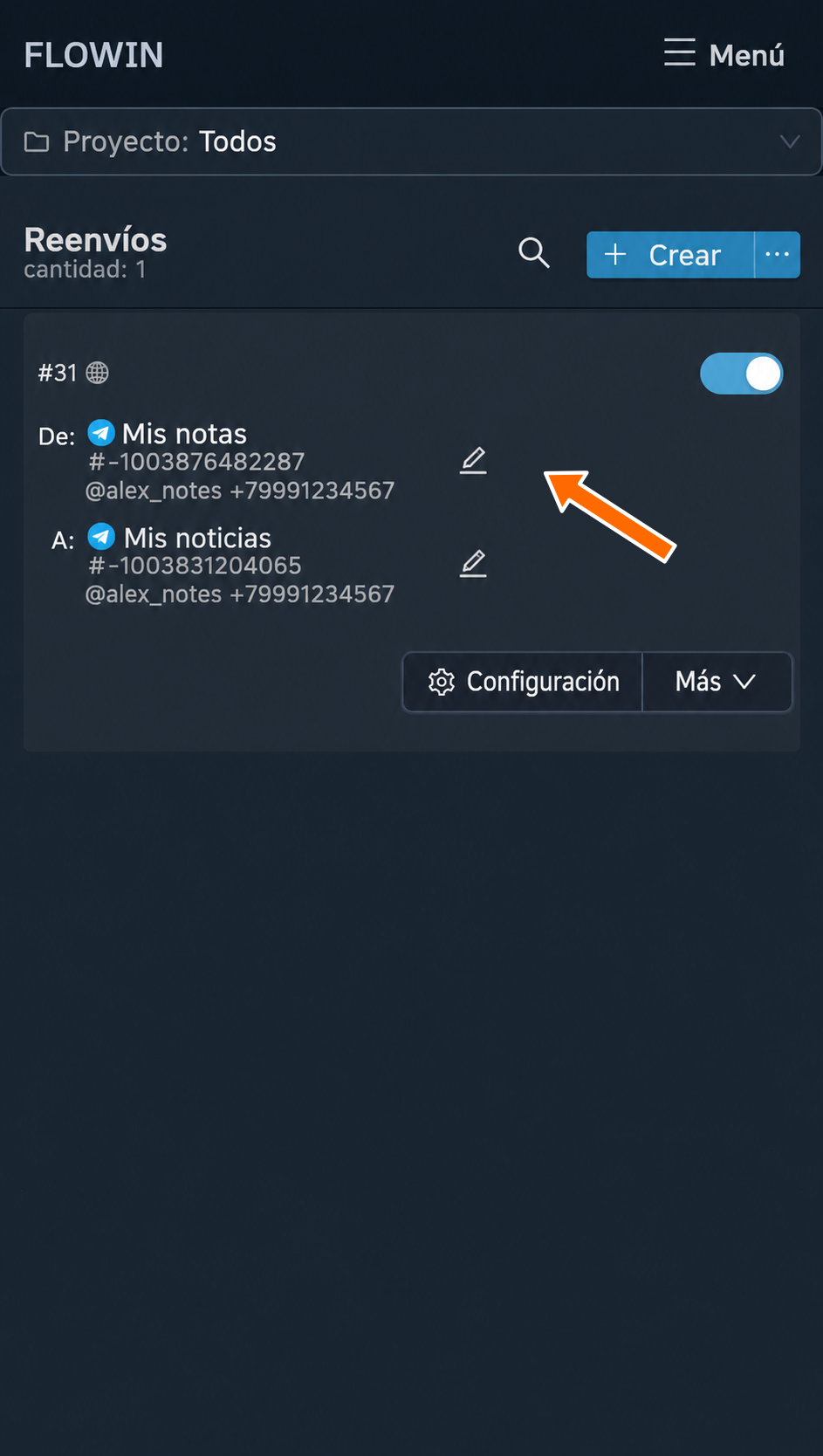
- En la página «Reenvíos», pulsa el botón con el lápiz «Editar: Orígenes» en la fila del reenvío correspondiente. Si hay varios orígenes, también puedes abrir la lista pulsando el botón que indica su cantidad.
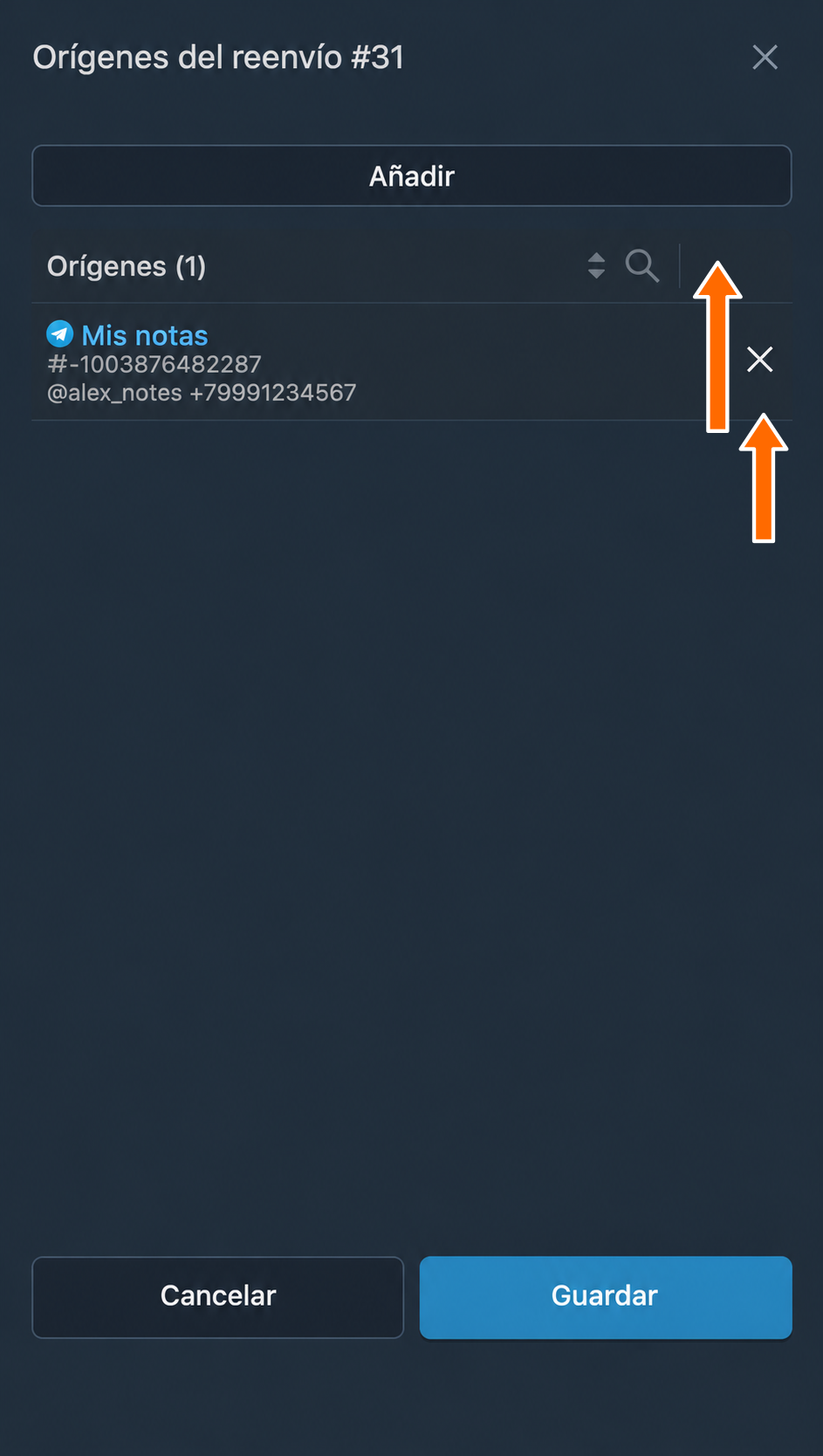
Edición de los orígenes. - En la lista que se abre, pulsa «Añadir» para elegir un origen y una cuenta de escucha nuevos. Para sustituir un origen o su cuenta de escucha, elimina el origen anterior con la cruz y añade de nuevo el que necesites.
Adición de un origen a la lista. 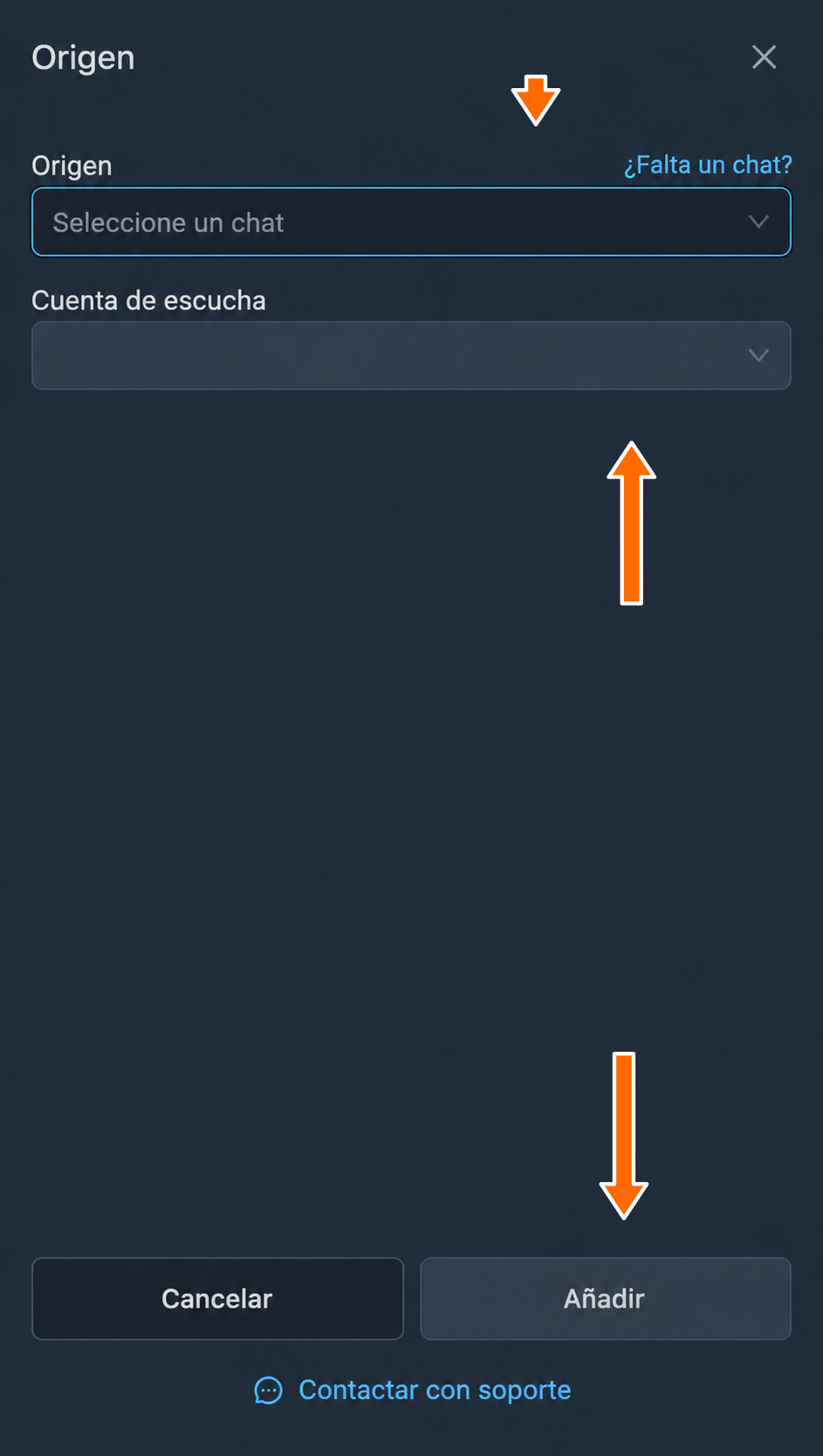
Selección de un origen y una cuenta de escucha nuevos. - Pulsa «Guardar» y comprueba los orígenes en la fila del reenvío.
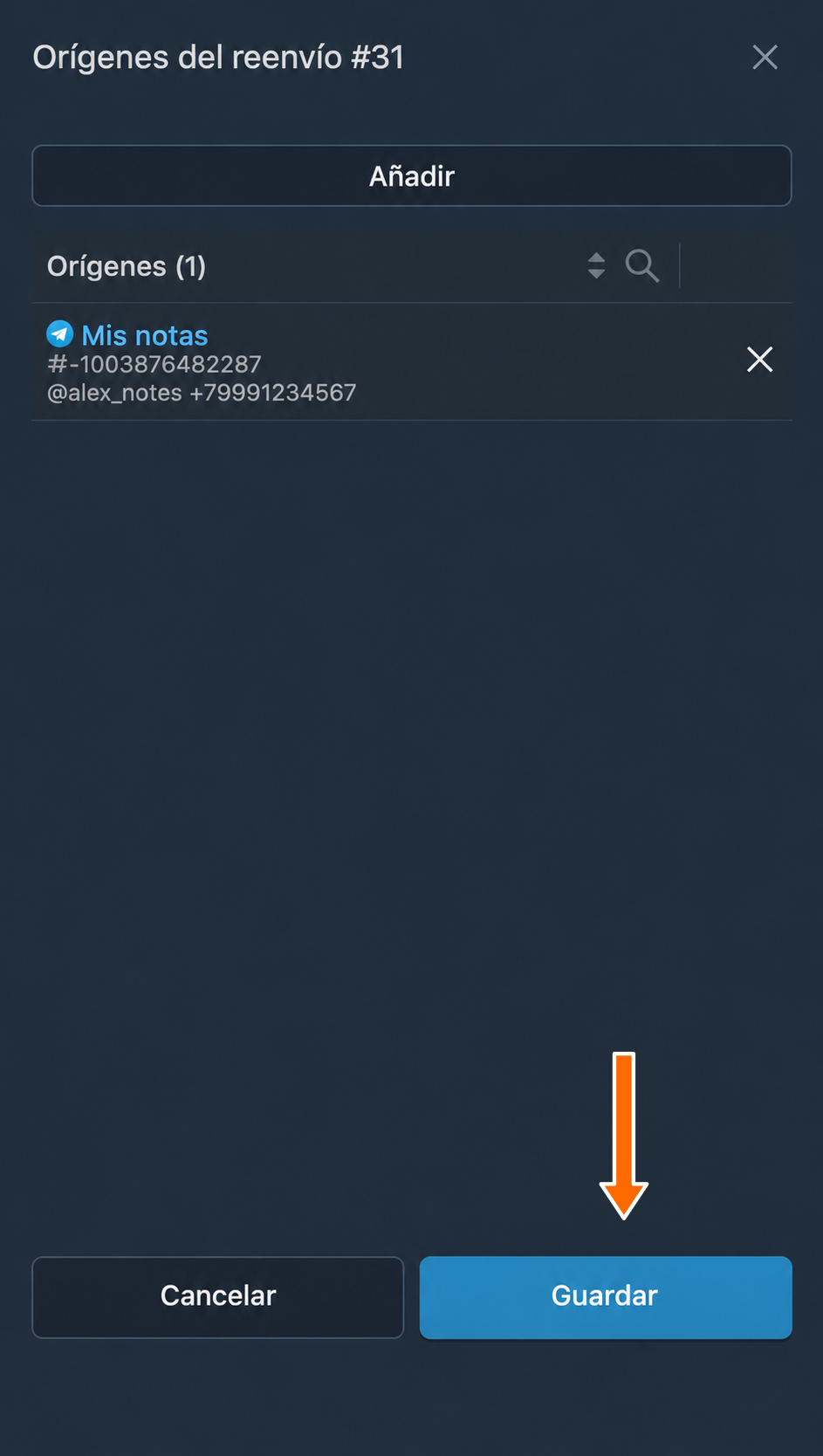
Guardado de la lista de orígenes.
Modificación del destino de un reenvío
El destino de un reenvío puede ser cualquier chat, canal, grupo, bot o grupo con temas de Telegram, tanto público como privado, al que pertenezcan las cuentas conectadas al servicio y en el que tengan permiso para enviar mensajes.
Cada reenvío admite un único destino. Si necesitas enviar mensajes de un origen a varios destinos distintos, debes crear varios reenvíos con el mismo origen y destinos diferentes.
Si has conectado más de una cuenta al servicio, podrás elegir una cuenta remitente concreta para el destino. La cuenta remitente envía al chat de destino los mensajes que ha recibido la cuenta de escucha. La cuenta seleccionada como remitente pasa a estar en línea al enviar el mensaje. Además, esa cuenta no recibirá una notificación del mensaje enviado y lo considerará ya leído, porque ella misma lo ha enviado.
Para modificar el destino o la cuenta remitente de un reenvío existente, haz lo siguiente:
- En la página «Reenvíos», pulsa el botón con el lápiz «Editar: Destino» en la fila del reenvío correspondiente.
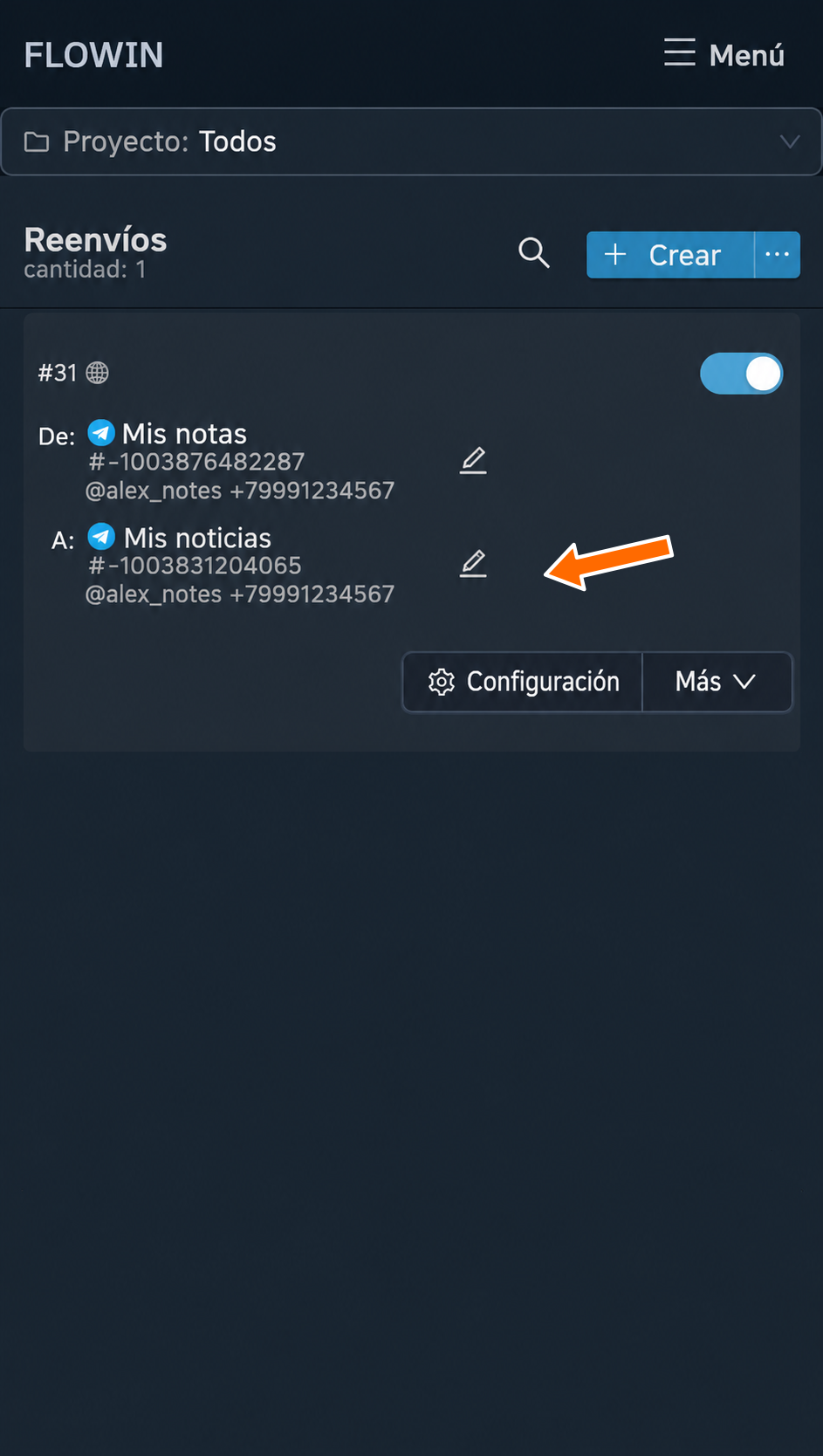
Edición del destino. - Elige «Destino» y «Cuenta remitente». Para un grupo con temas, indica un tema o la sincronización.
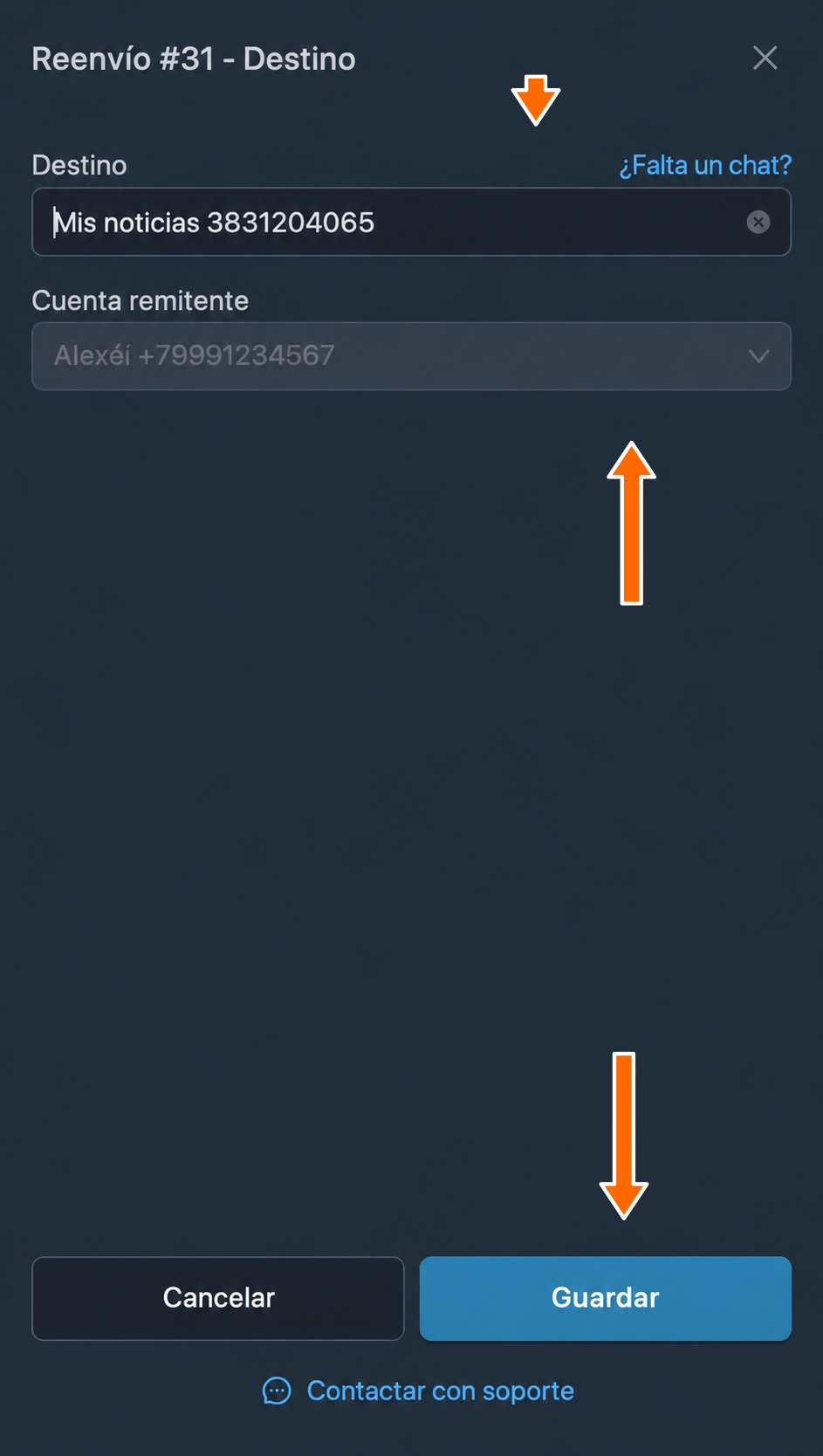
Selección del destino y de la cuenta remitente. - Pulsa «Guardar» y comprueba el destino en la fila del reenvío.
Plantillas de configuración para reenvíos
A veces necesitas utilizar la misma configuración para varios reenvíos a la vez. Configurar cada uno manualmente puede llevar tiempo, sobre todo si son muchos. En estas situaciones, una plantilla de configuración facilita mucho el trabajo.
Puedes utilizar cualquier reenvío ya configurado como plantilla para aplicar su configuración a otros reenvíos. A continuación se describen en detalle los pasos para aplicar una plantilla así:
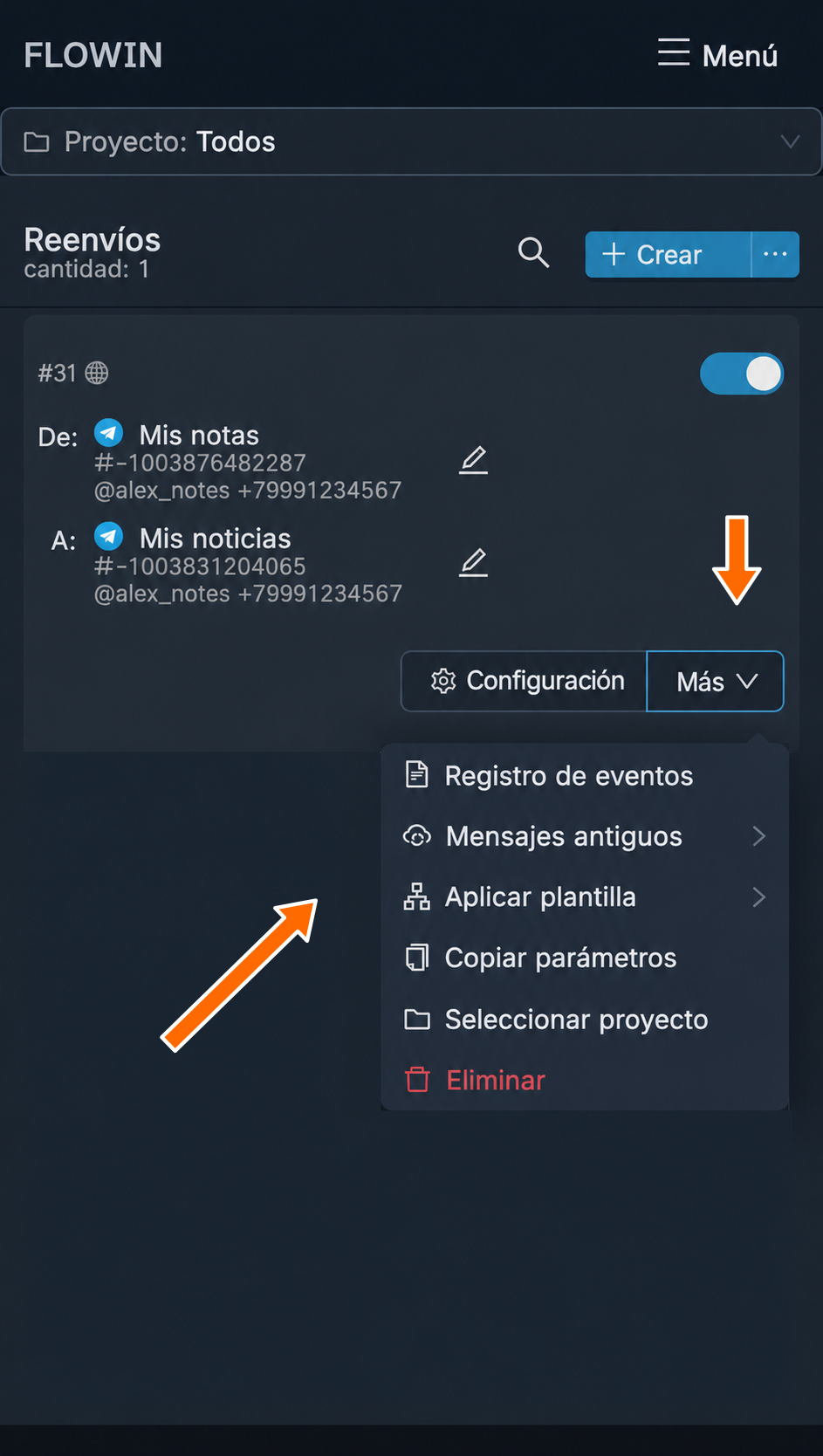
- En la página «Reenvíos», abre «Más» → «Copiar parámetros» en el reenvío ya configurado.
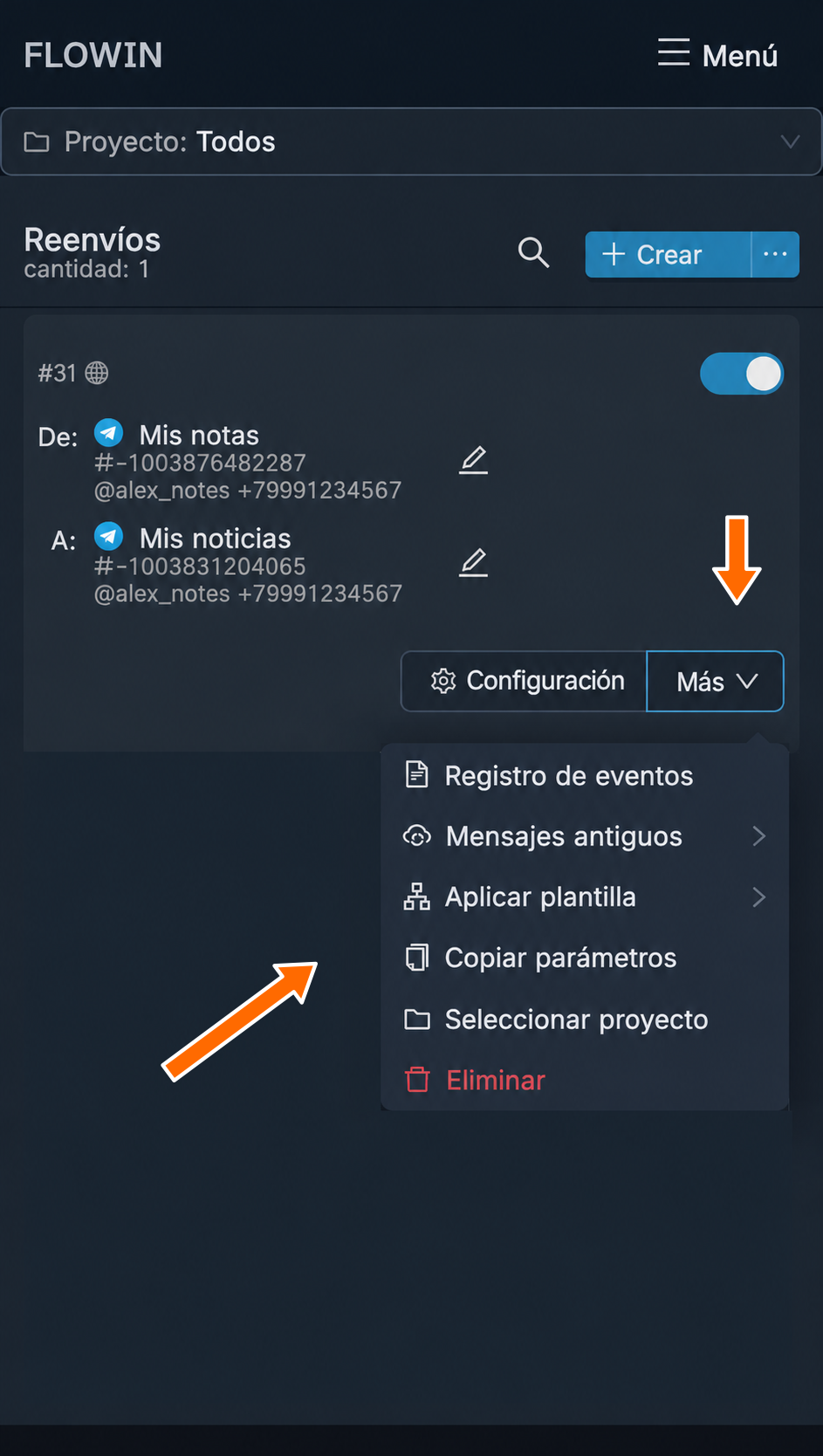
Copia de los parámetros de un reenvío. - Pulsa «parámetros (8)» y deja marcados los grupos que necesites: configuración, filtros, reemplazos, marcas de agua, webhooks, asistentes de IA, botones y traducciones.
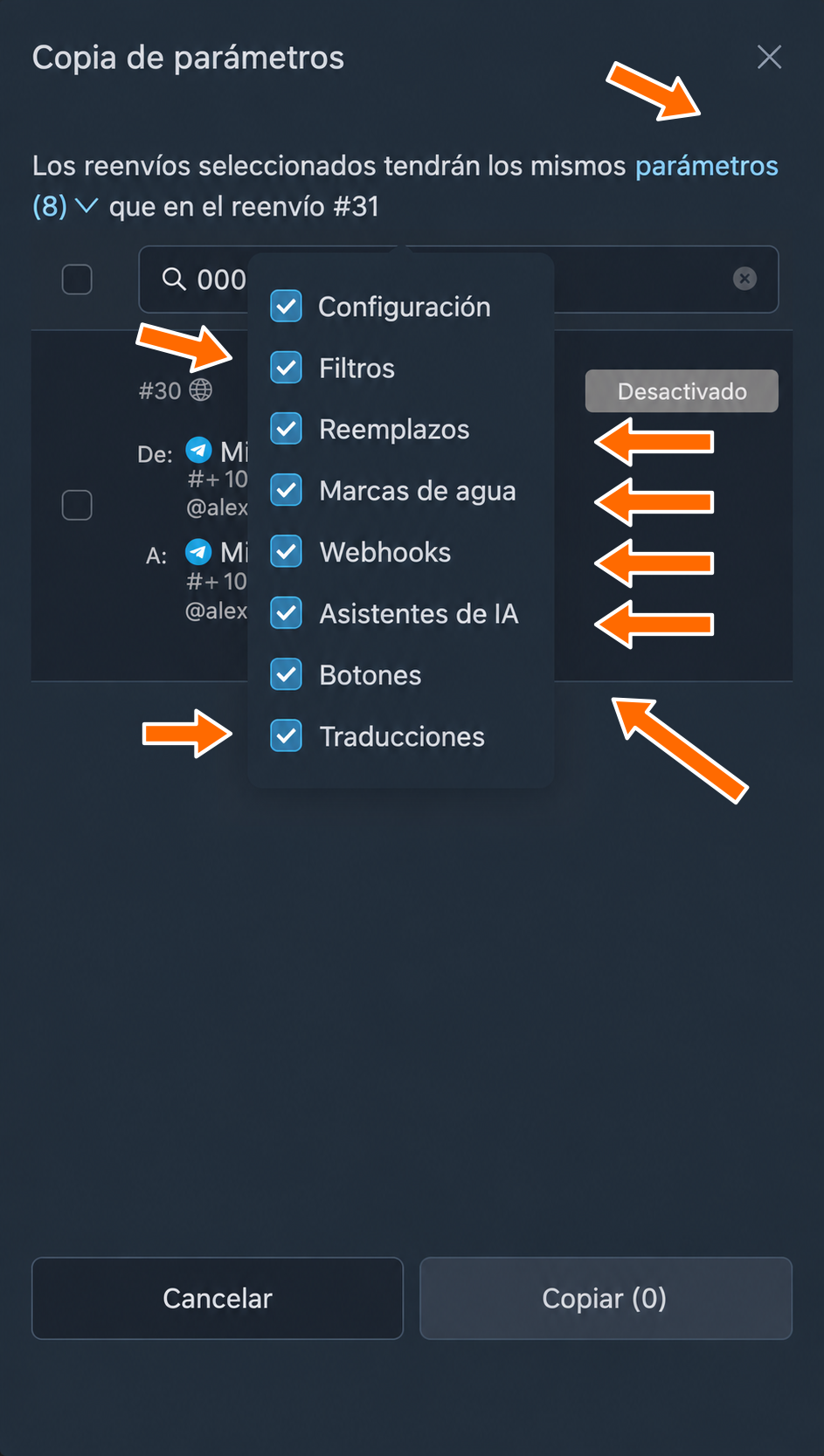
Selección de los grupos de parámetros que se copiarán. - Marca los reenvíos a los que quieras aplicar los parámetros seleccionados. Si lo necesitas, búscalos con el campo «Buscar».
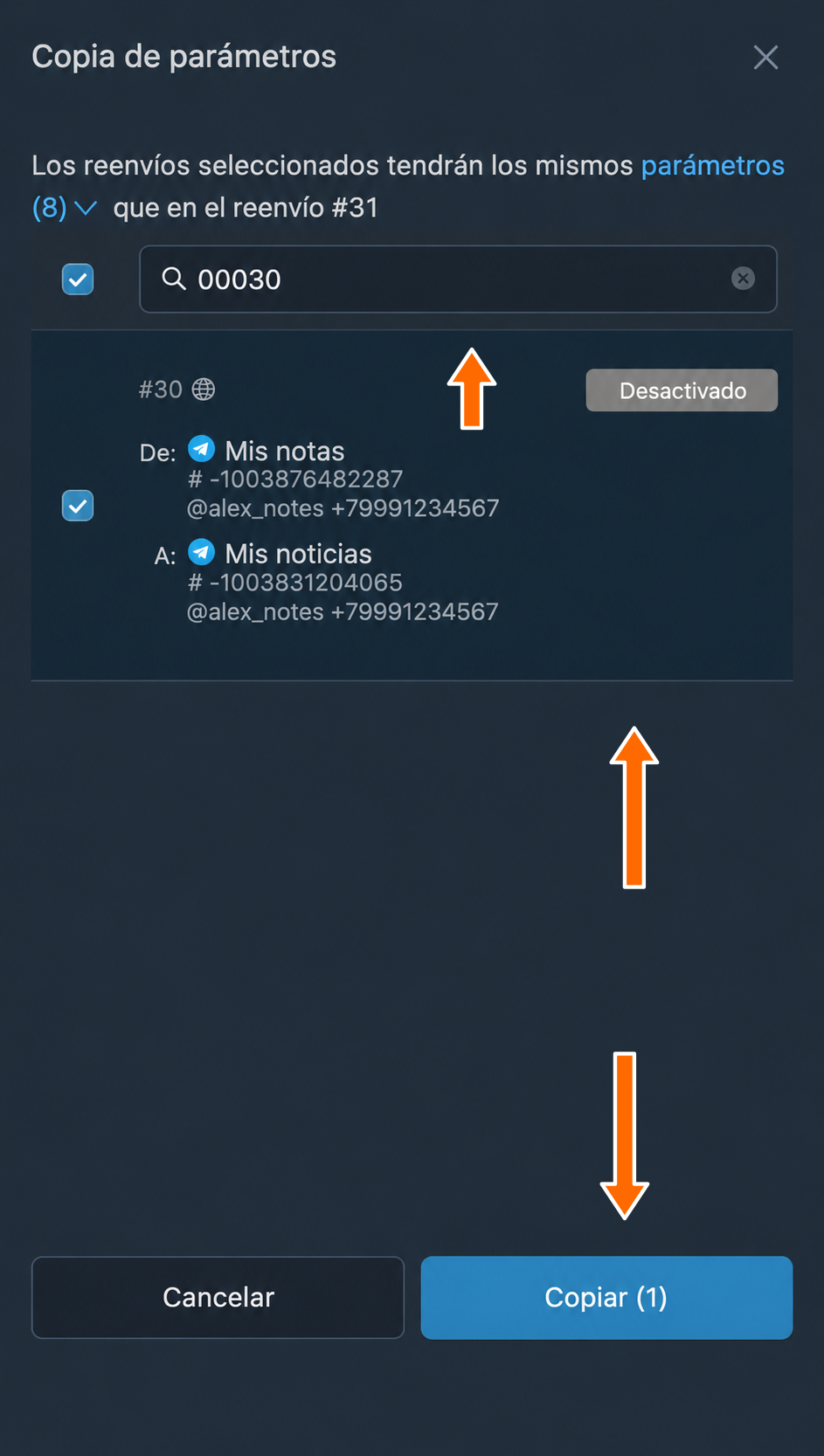
Reenvío seleccionado para copiar los parámetros. - Pulsa «Copiar (N)», donde N indica el número de reenvíos seleccionados. Después comprueba su configuración.
Después de los pasos anteriores, los reenvíos seleccionados tendrán los mismos parámetros que el que hemos utilizado como plantilla de configuración.
Para reutilizarlas, puedes guardar plantillas independientes en la sección «Plantillas». Para aplicar una plantilla ya preparada, abre «Más» → «Aplicar plantilla»: puedes elegir una plantilla propia, una compartida mediante token o una pública.
Acciones masivas con los reenvíos
La página «Reenvíos» del panel de control muestra todos los reenvíos del usuario a los que se pueden aplicar acciones masivas. Para entrar en el modo de acciones masivas con los reenvíos, haz lo siguiente:
- Pulsa «⋯» junto al botón «Crear» y elige «Seleccionar».
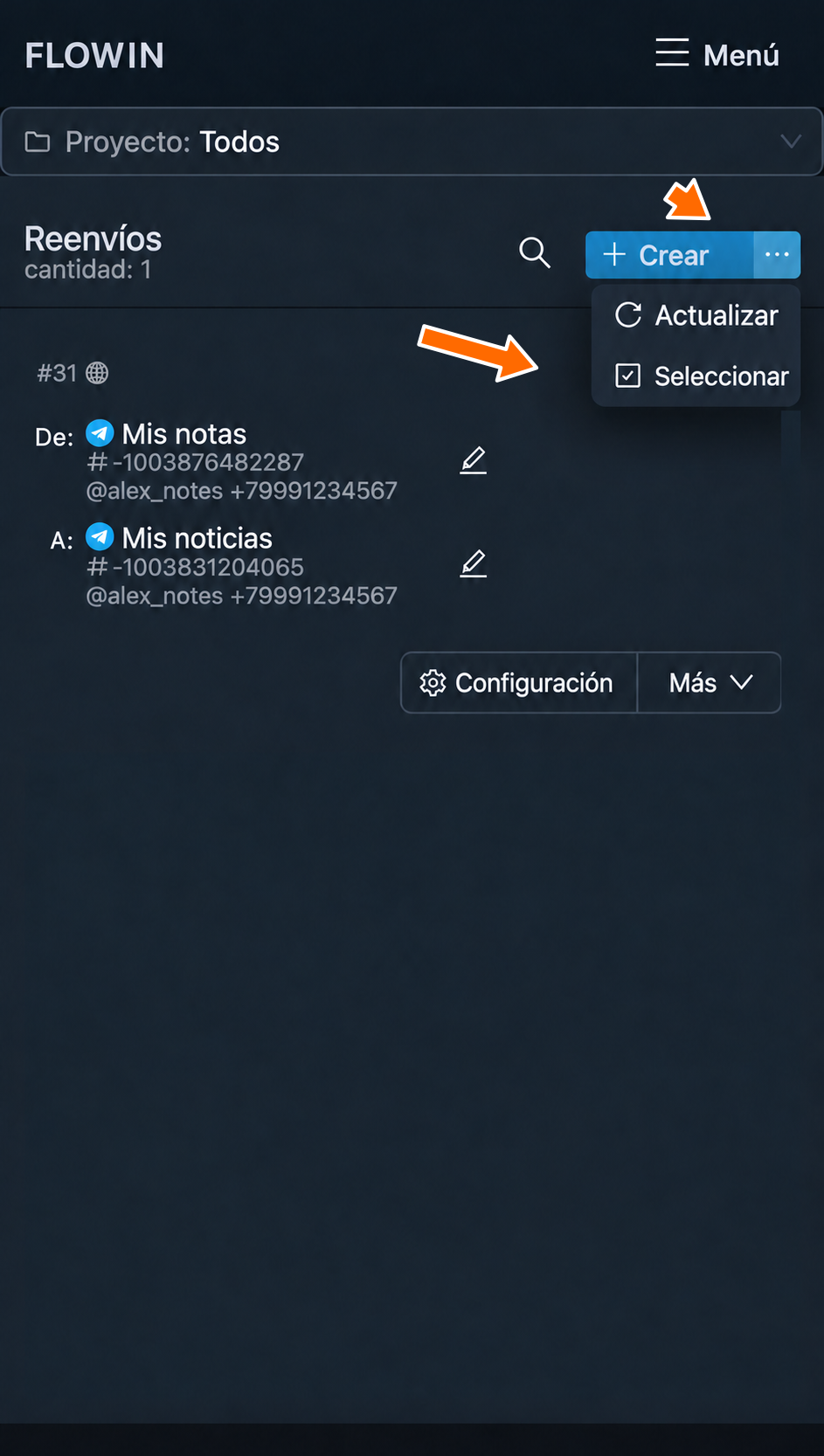
Entrada en el modo de selección de reenvíos. - Marca las casillas de los reenvíos que necesites.
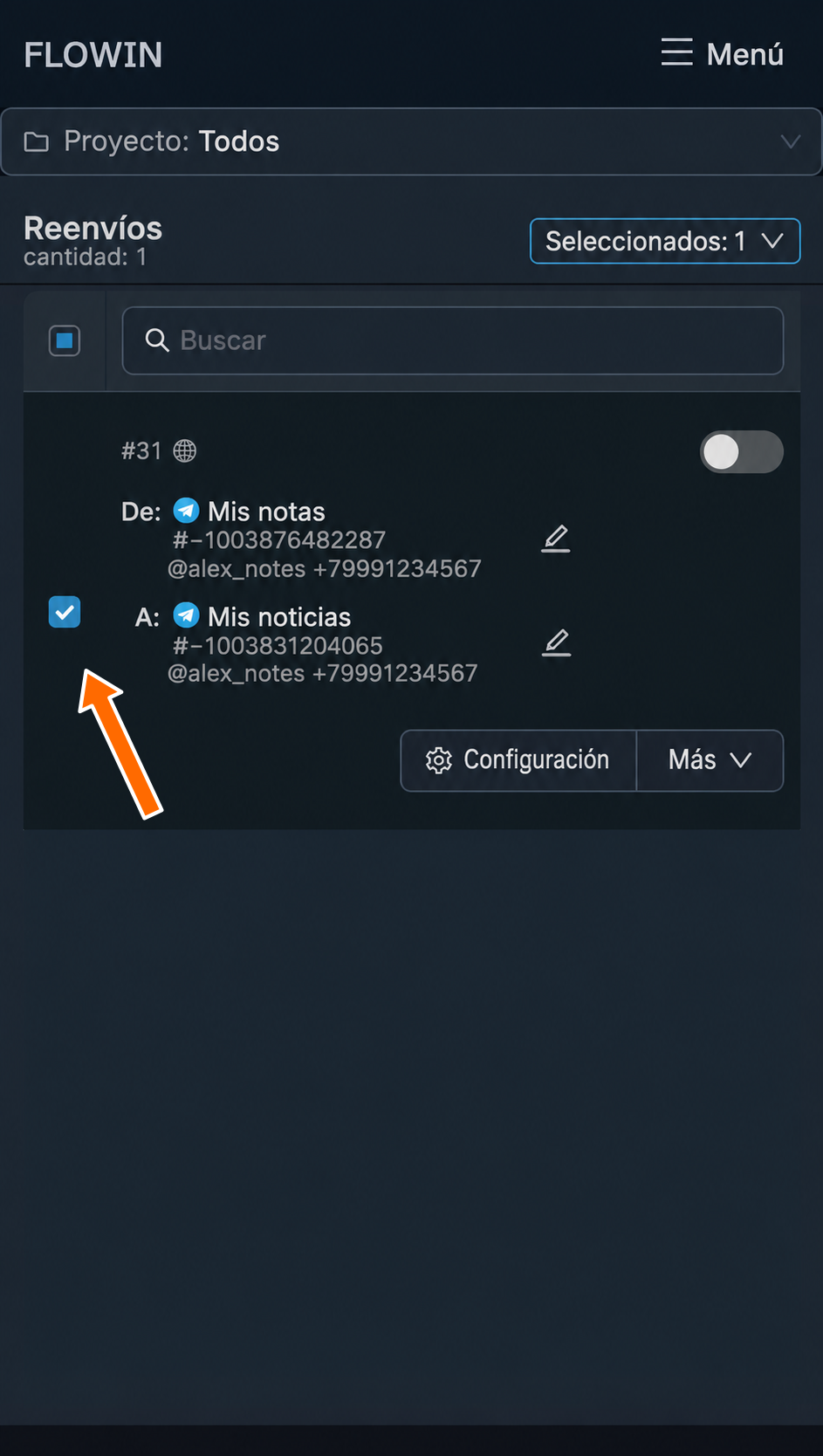
Reenvío seleccionado. - Pulsa «Seleccionados: N» y elige una acción: activar, desactivar, actualizar los nombres de los chats, restaurar mensajes, seleccionar un proyecto o eliminar los reenvíos seleccionados. «Cancelar selección» sale del modo de selección.
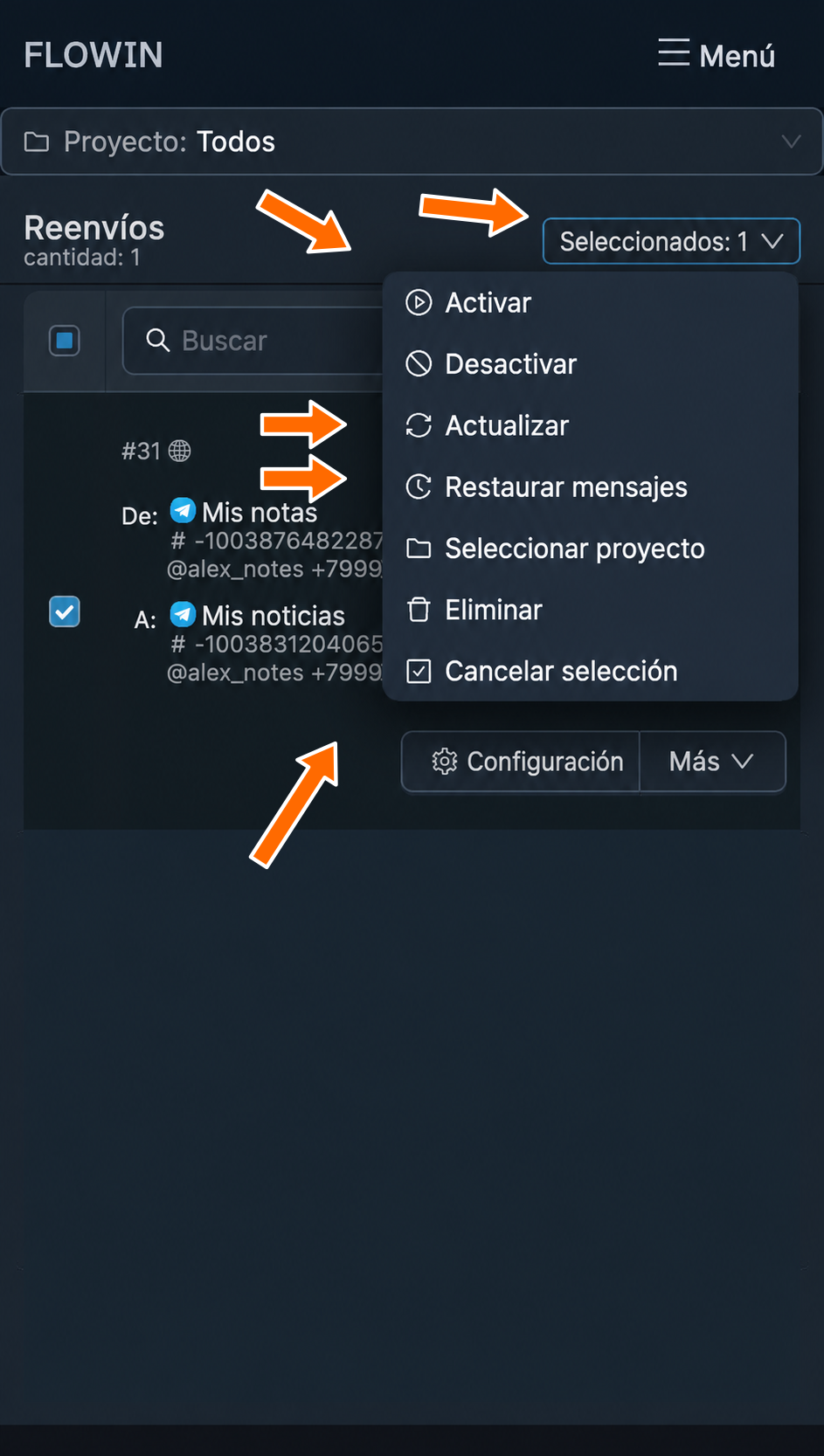
Acciones con los reenvíos seleccionados. - Si la acción solicita confirmación, comprueba los reenvíos seleccionados y confirma. Después de ejecutarla, comprueba el resultado en la lista.
Registro de eventos del reenvío
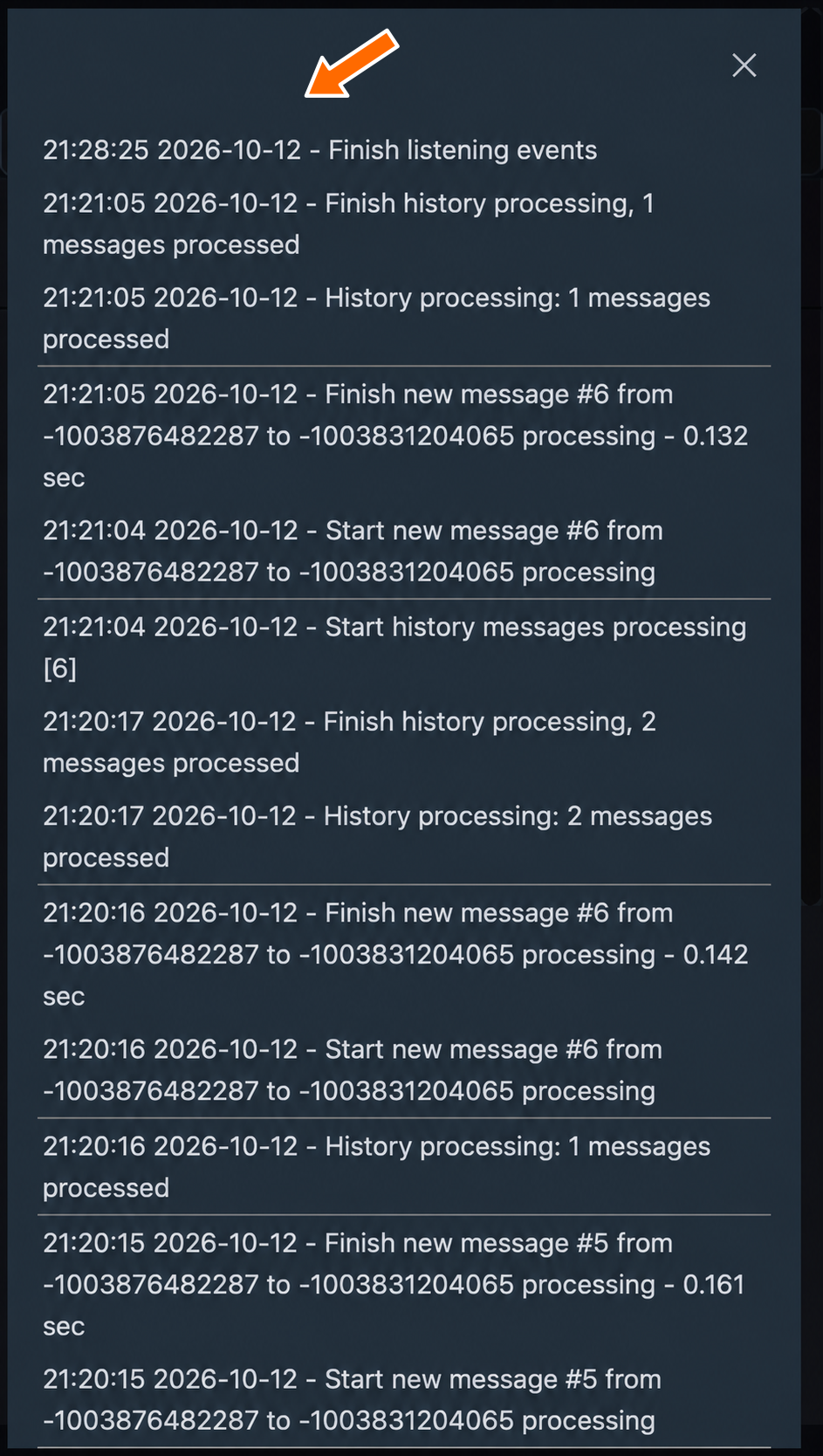
Cada reenvío tiene su propio registro de eventos, que contiene información de todos los eventos procesados por él. El registro permite observar el proceso de reenvío y consultar las causas de los errores o retrasos que se produzcan.
El registro de eventos tiene tres tipos de entradas:
- Entrada blanca es un mensaje informativo.
- Entrada amarilla es una advertencia sobre retrasos o errores menores y sus causas.
- Entrada roja indica errores que han impedido reenviar un mensaje concreto.
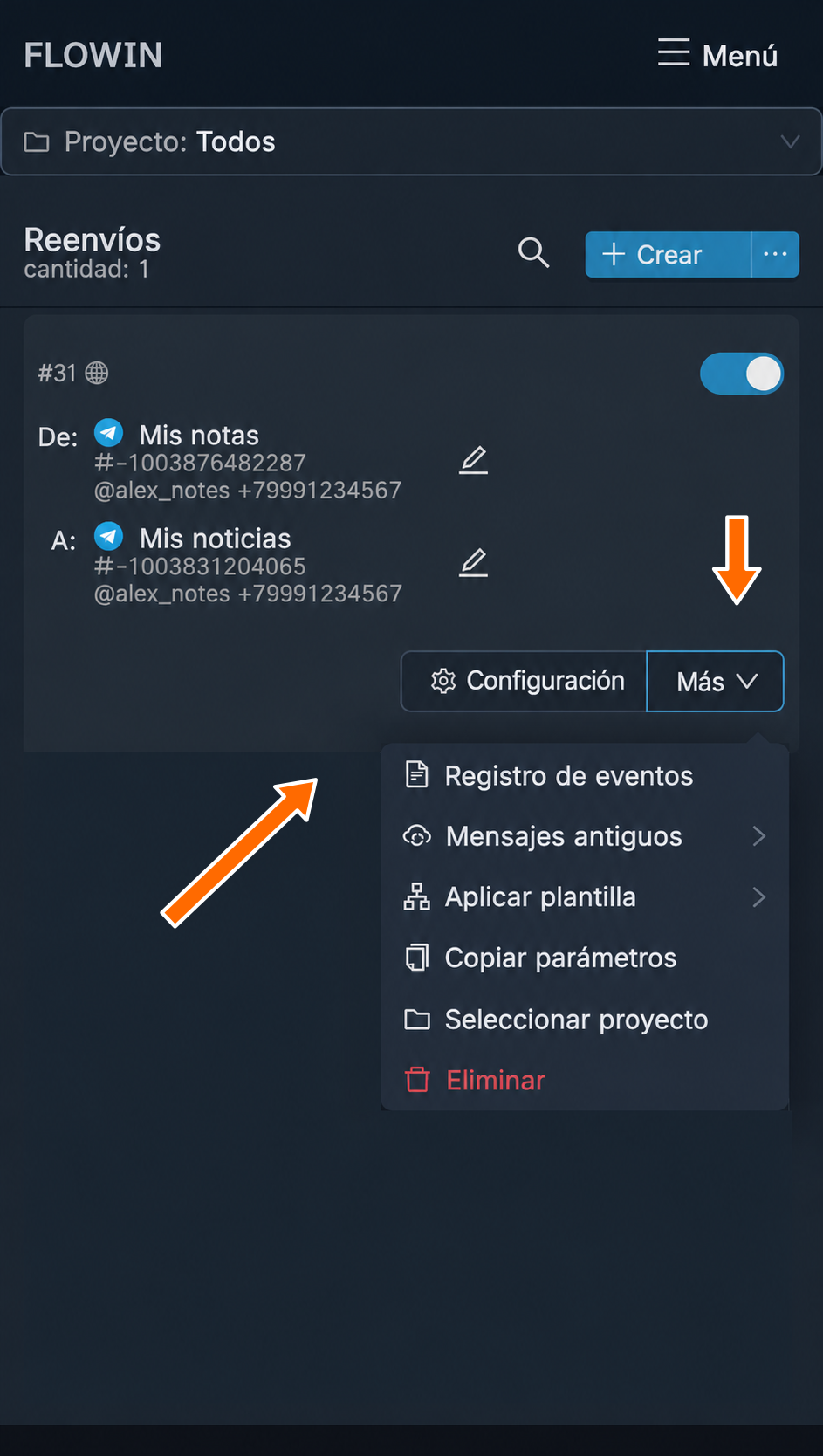
Para abrir el registro, elige «Más» → «Registro de eventos» en la fila del reenvío. El botón «Actualizar» solicita las entradas más recientes.
Acciones disponibles con los reenvíos
La página «Reenvíos» del panel de control muestra todos los reenvíos creados y los distintos controles para gestionarlos.
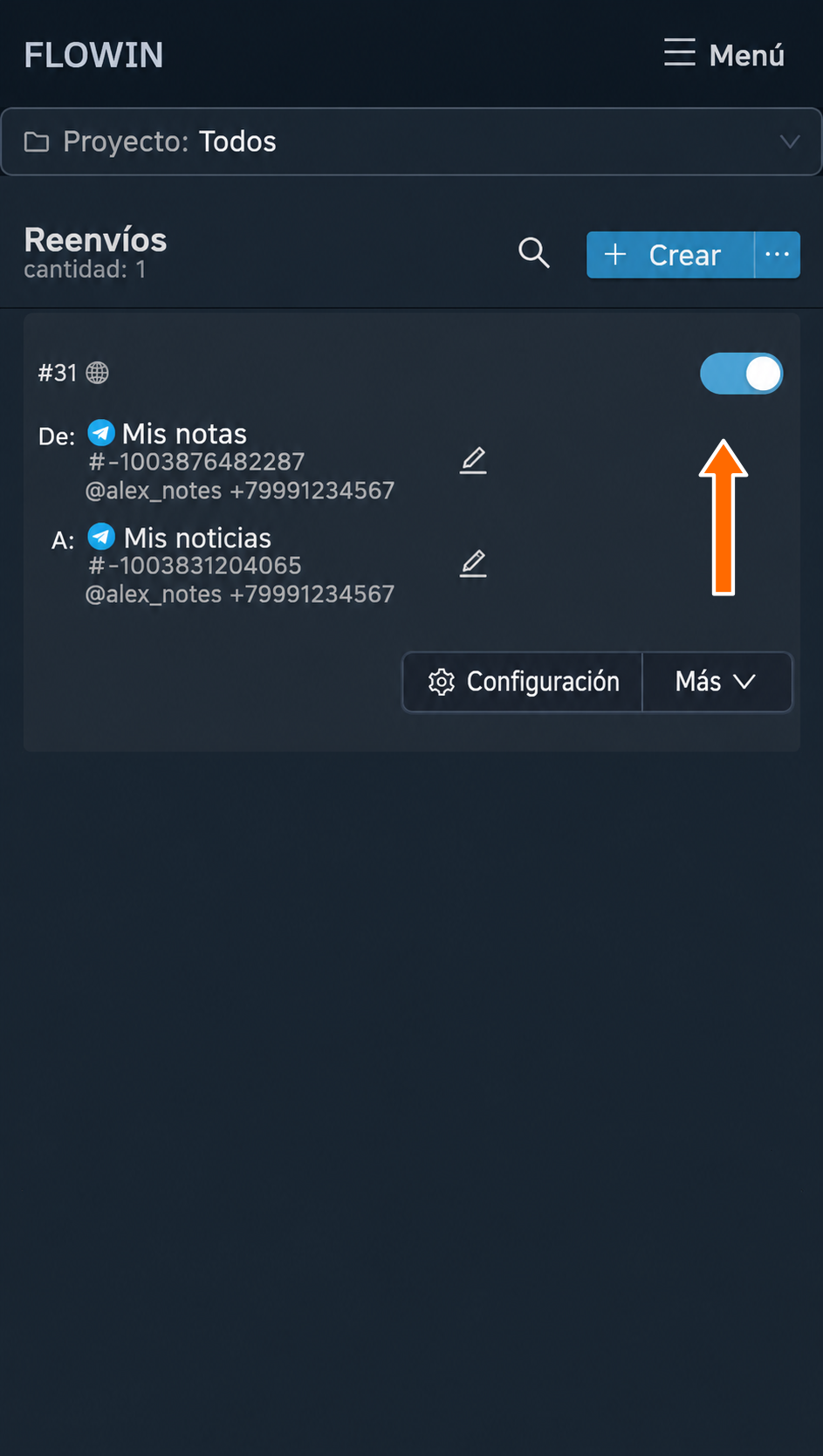
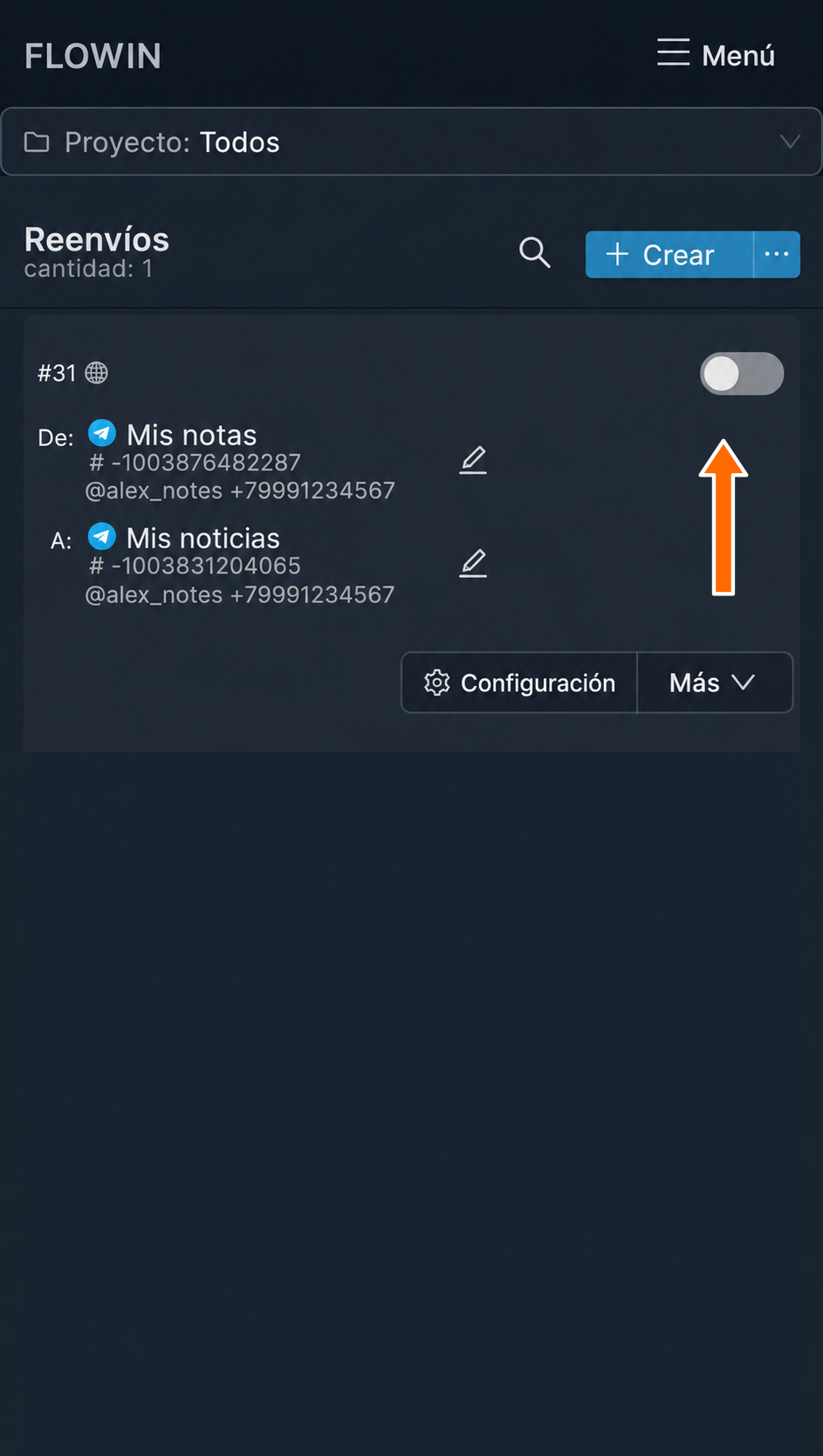
Interruptor de actividad
El interruptor «Activo» de la fila del reenvío lo detiene o lo activa. Desactivado, indica que el reenvío está detenido; activado, que está en funcionamiento. El color depende del modo y del tema de la interfaz: «Reenvío» se destaca en amarillo y «Copia», en azul o verde.
Configuración y otras acciones
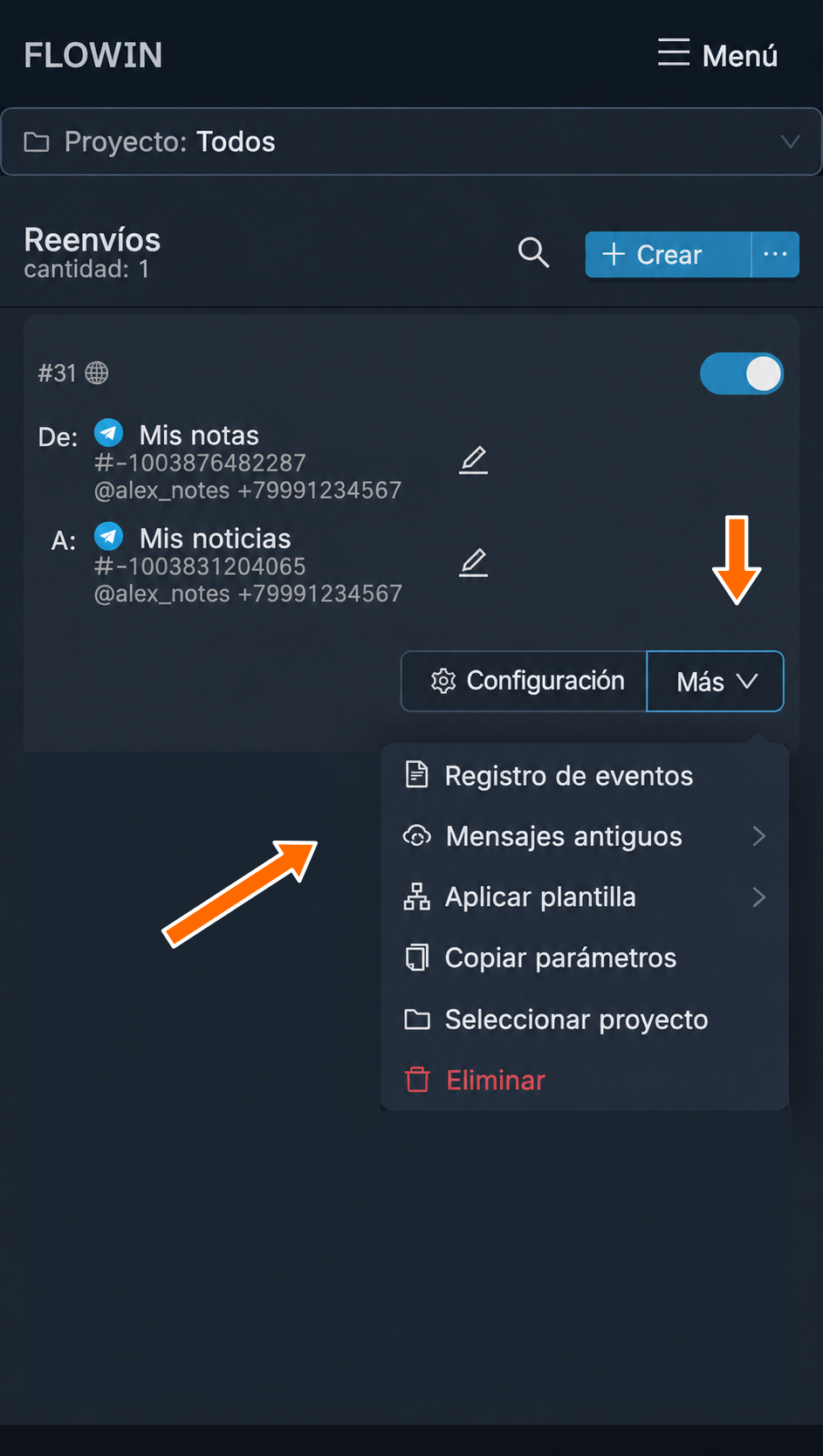
La fila de cada reenvío contiene el botón «Configuración», con el icono de un engranaje, y el menú «Más». Permiten acceder a lo siguiente:
- «Configuración»: configuración principal del reenvío.
- «Registro de eventos»: eventos procesados, advertencias y errores.
- «Mensajes antiguos»: inicio del historial por período o por enlaces, si los orígenes elegidos admiten ese método.
- «Aplicar plantilla»: elección de una plantilla propia, pública o compartida mediante token.
- «Copiar parámetros»: aplicación de los parámetros de este reenvío a otros.
- «Seleccionar proyecto»: adición del reenvío a un proyecto.
- «Eliminar»: eliminación del reenvío después de confirmarla.
Preguntas frecuentes
¿Sirve un solo bot para reenviar mensajes en Telegram?
Sí, si el bot se ha añadido al origen, puede recibir allí mensajes y tiene permiso para enviarlos al destino. En ese caso, una misma cuenta puede ser la cuenta de escucha y la cuenta remitente. En el modo «Reenvío», ambos papeles deben recaer en la misma cuenta.
Si no puedes añadir el bot al origen que necesitas, utiliza una cuenta de Telegram conectada mediante un número de teléfono que tenga acceso a ese chat. Un bot no obtiene acceso a todos los canales solo porque lo hayas conectado a FLOWIN.
¿Por qué no aparece el canal que necesito en la lista de orígenes o destinos?
Comprueba qué cuenta has seleccionado y si tiene acceso al canal. Después abre la ayuda «¿Falta un chat?» del campo correspondiente y actualiza la lista de chats. Si el canal sigue sin aparecer, comprueba la conexión de la cuenta y sus permisos: actualizar la lista no da acceso al chat por sí solo.
¿Por qué el reenvío automático de mensajes no ha transferido las publicaciones antiguas?
Después de crear el reenvío, FLOWIN procesa los mensajes nuevos. El historial se inicia por separado desde «Mensajes antiguos». Para transferir un período, necesitas una cuenta de Telegram conectada mediante un número de teléfono que tenga acceso al historial original. Las opciones de inicio se describen en la sección de mensajes antiguos.
¿Cómo reenvío mensajes de un origen a varios canales a la vez?
Crea un reenvío independiente para cada canal de destino. Un reenvío puede tener varios orígenes, pero solo un destino. Puedes cambiar la configuración de cada reenvío de forma independiente, por ejemplo, para enviar mensajes distintos a diferentes canales mediante filtros.
¿Por dónde empiezo si no llega un mensaje?
Busca el mensaje en el registro de eventos del reenvío y lee el resultado del procesamiento. Comprueba que el reenvío esté activo, que las cuentas estén conectadas, que la cuenta de escucha tenga acceso al origen y que la cuenta remitente pueda escribir en el destino. Comprueba también los filtros: pueden haber excluido el mensaje.
Si necesitas ayuda del equipo de soporte, indica el reenvío, la hora del evento y el texto del error. No envíes tokens, códigos de acceso ni contraseñas.
¿Puedo configurar la publicación automática en Telegram desde otro canal?
Sí. Indica el canal de origen y el canal de destino, elige las cuentas con el acceso necesario y deja el reenvío activo. Las publicaciones nuevas aparecerán automáticamente en el destino. Para modificar el texto y hacer otras transformaciones, elige el modo «Copia».
En esta guía, la publicación automática se refiere a publicar mensajes de otro chat de Telegram. Aquí no se configuran publicaciones desde redes sociales externas ni mediante un calendario de contenidos.