




Antes de empezar a usar el servicio, debes conectar al menos una cuenta. El servicio realizará en su nombre las tareas que configures.
Características de la conexión de cuentas
Puedes conectar al servicio dos tipos de cuentas de Telegram:
- Cuentas de bot, que se conectan mediante token.
- Cuentas de usuario, que se conectan mediante teléfono.
En este artículo veremos cómo conectar una cuenta de bot mediante token. Las cuentas de usuario se explican en el artículo «Conexión de una cuenta por teléfono».
Encontrarás una explicación detallada de qué son los bots de Telegram y cómo crearlos en el artículo «Cómo crear un bot de Telegram».
Funciones y limitaciones específicas
Las funciones y limitaciones varían según el tipo de cuenta. En función de tus tareas, puede servirte una cuenta de bot, una cuenta de usuario o ambos tipos de cuentas.
Las cuentas de bot permiten enviar mensajes con botones.
Sin embargo, tienen las siguientes limitaciones:
- Los bots no pueden unirse por su cuenta a canales y grupos ajenos. Para reenviar mensajes desde ellos, un administrador debe añadir el bot.
- La suscripción a Telegram Premium de su propietario no proporciona al bot las funciones de una cuenta prémium.
- Por defecto, los bots no ven los mensajes de otros bots.
- Los bots no pueden enviar mensajes programados mediante las funciones del propio Telegram.
Cuándo necesitas una cuenta de usuario
Si estas limitaciones impiden realizar tu tarea, utiliza una cuenta de usuario conectada mediante teléfono.
Proceso de conexión de un bot mediante token
Antes de conectar el bot, créalo y obtén su token como se explica en el artículo «Cómo crear un bot de Telegram».
Protege el token
El token da acceso al control del bot. Mantenlo en secreto. Para FLOWIN, utiliza un bot que no esté en uso en otros servicios.
Para conectarlo, sigue estos pasos:
Abre @flow_in_bot, envía el comando
/starty pulsa «Panel de control».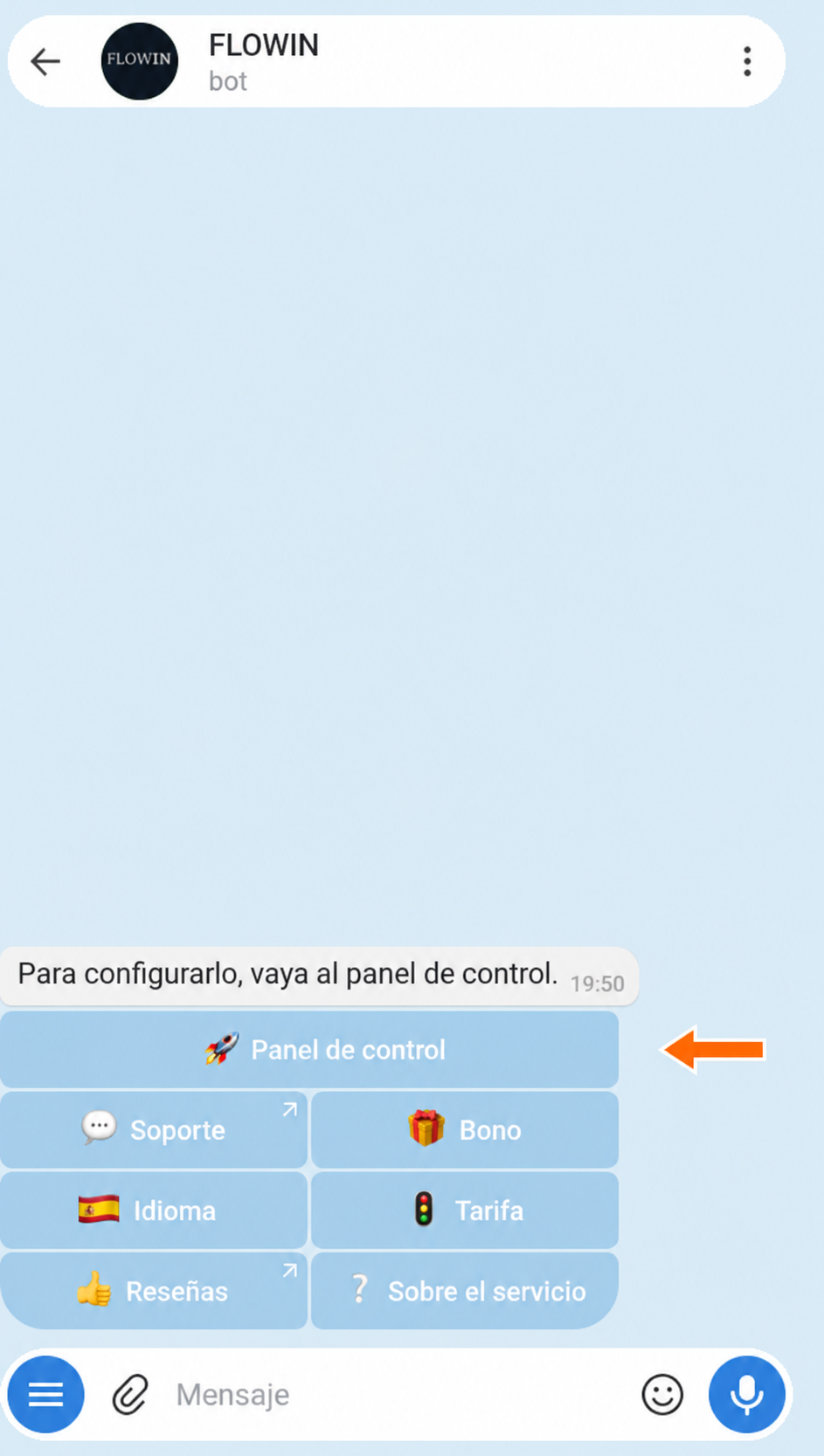

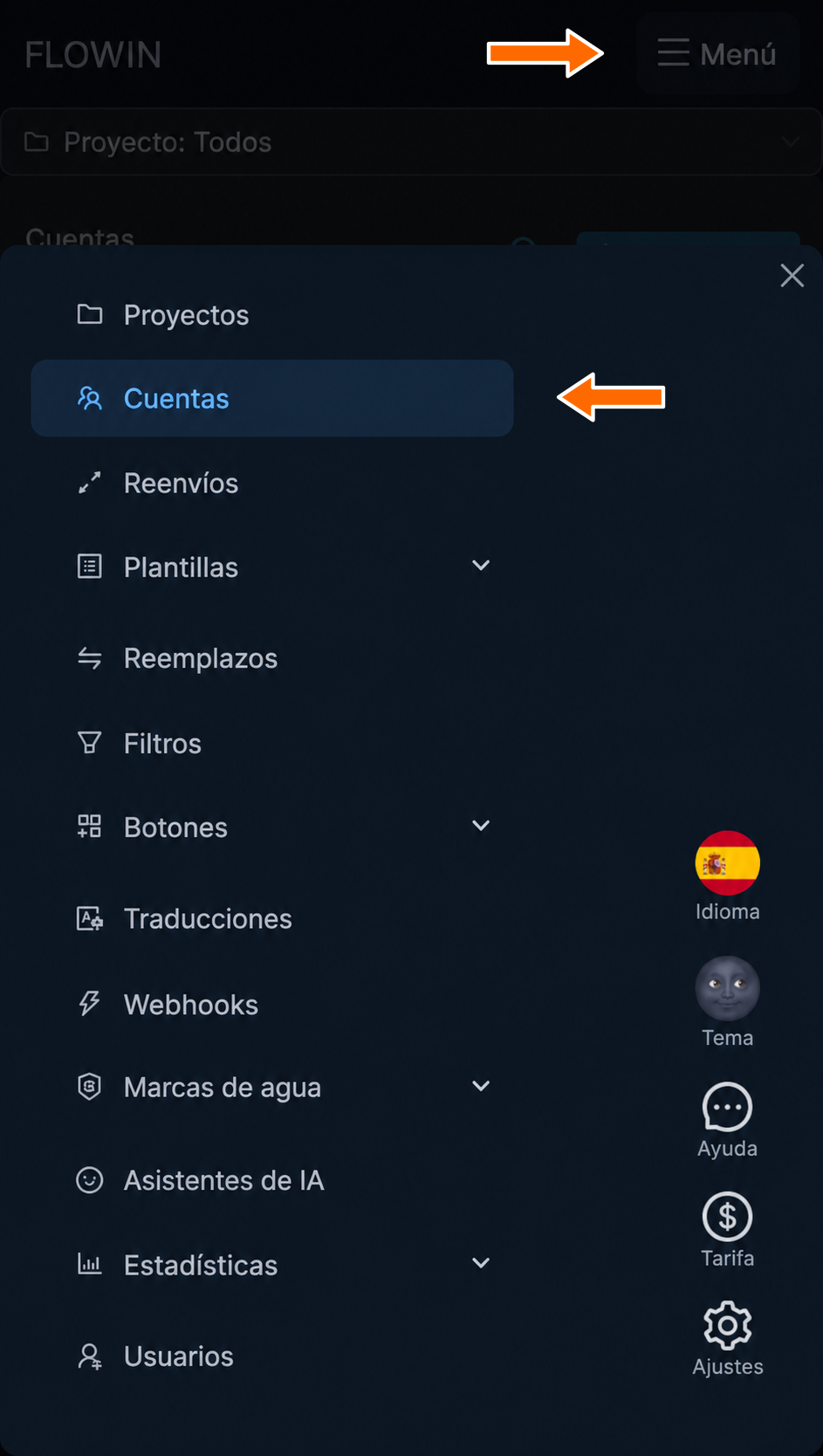
Acceso al panel de control a través de @flow_in_bot. Ve a la página «Cuentas». En el teléfono, abre primero «Menú».

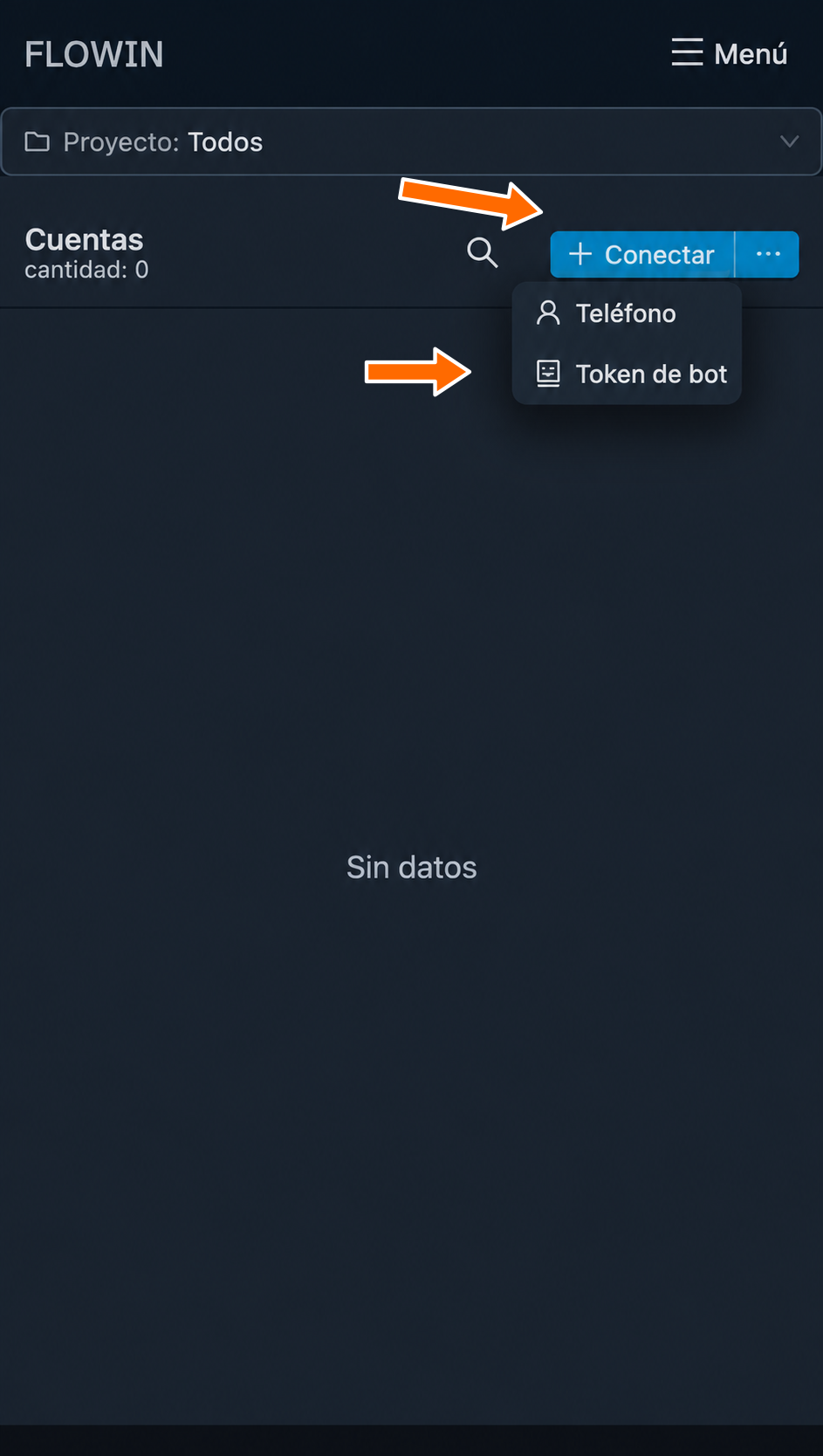
Sección «Cuentas». Pulsa «Conectar» y elige la opción «Token de bot».
Conexión mediante token. En la ventana «Conexión de bot» que se abre, pega el token en el campo «Token de bot».
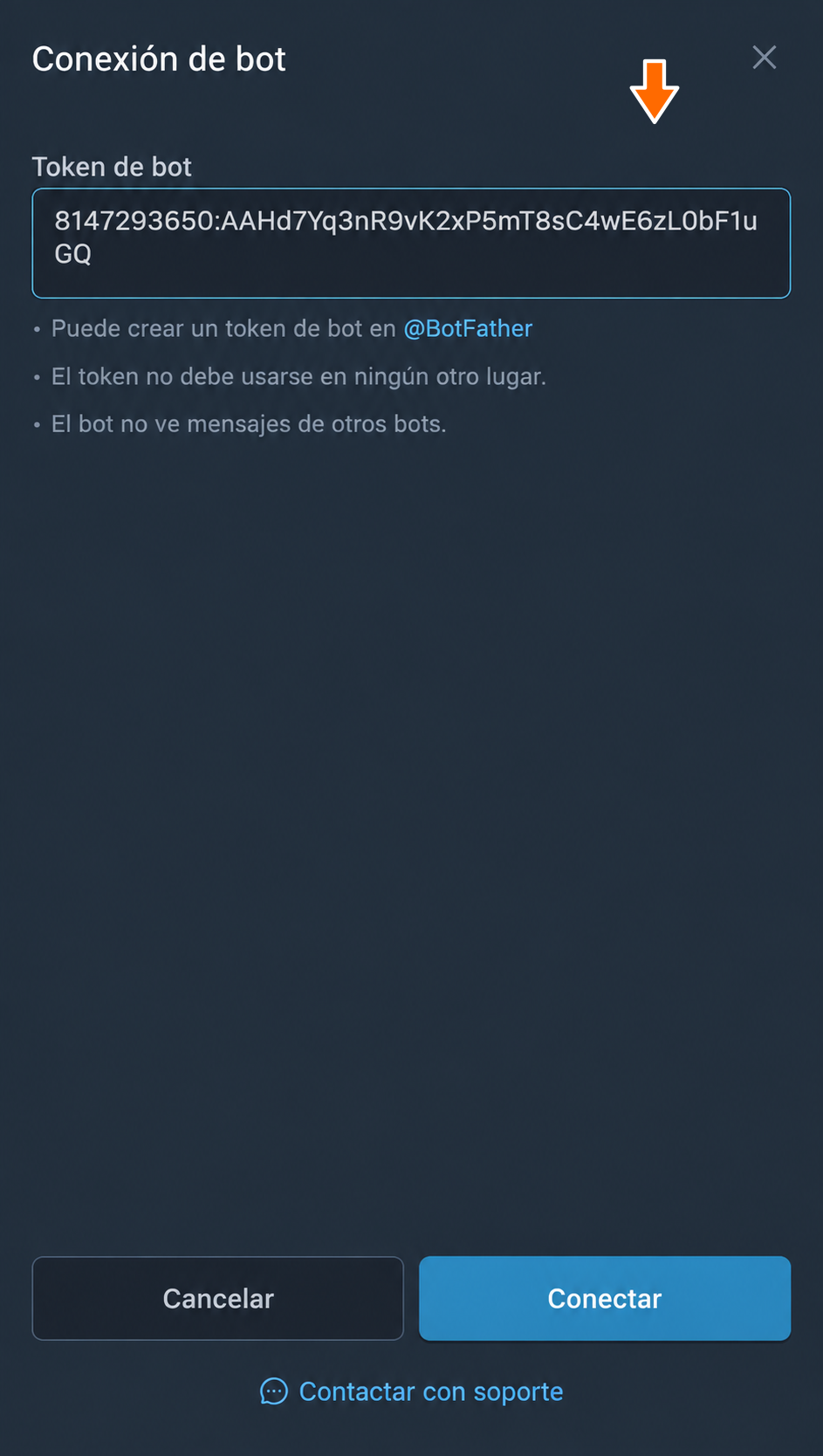
Campo «Token de bot». Pulsa el botón «Conectar» en la parte inferior de la ventana.
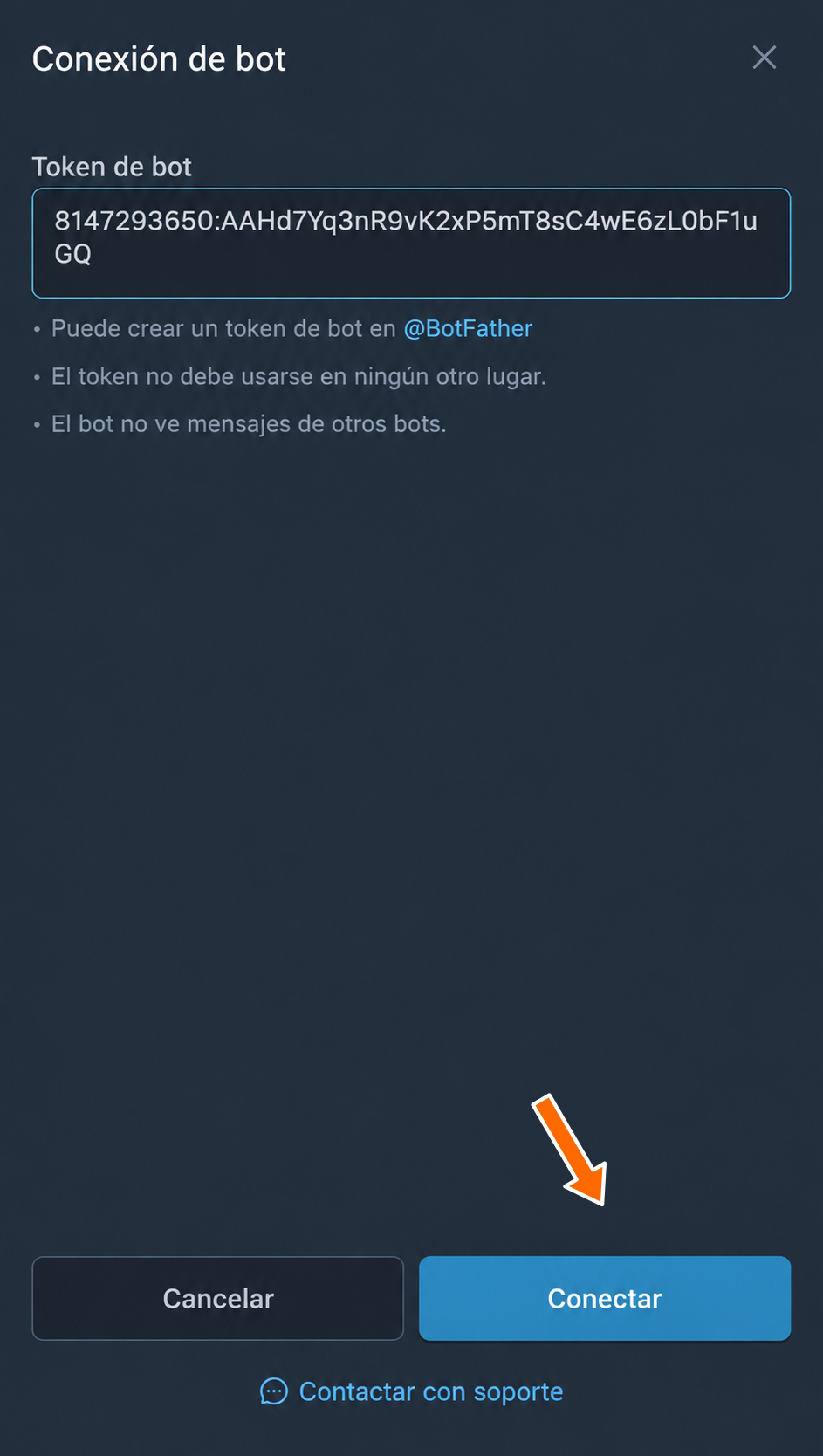
Confirmación de la conexión.
Cuando la conexión se complete correctamente, la cuenta de bot aparecerá en la lista con el estado «Conectada» en verde.
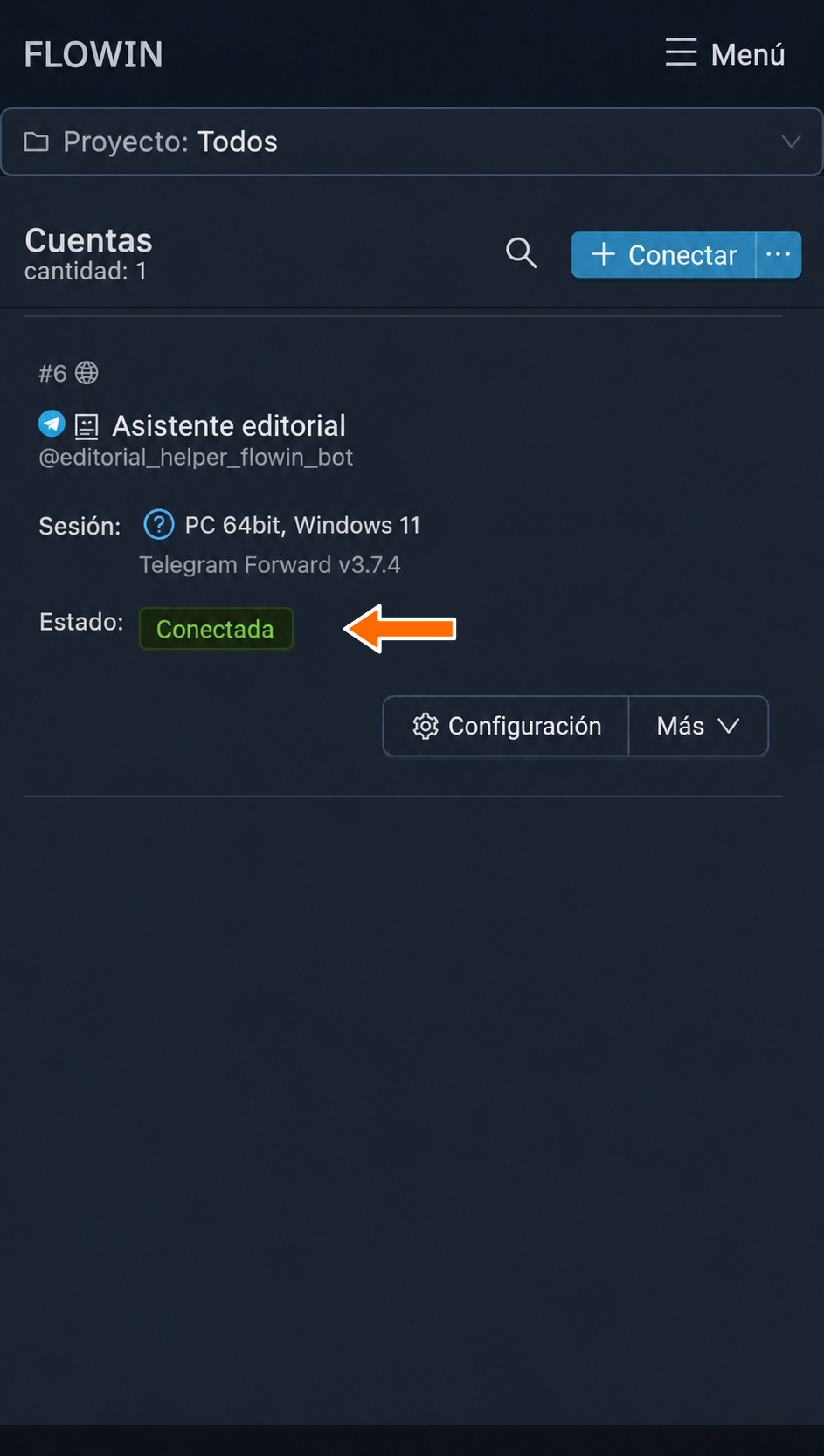
Conexión lista
Ahora puedes seleccionar el bot como cuenta de escucha o cuenta remitente al configurar un reenvío.
Configuración de la cuenta de bot conectada
Para cambiar la configuración del bot conectado:
En el panel de control de FLOWIN, ve a la página «Cuentas».
Junto a la cuenta correspondiente, pulsa el botón «Configuración», con el icono de un engranaje.
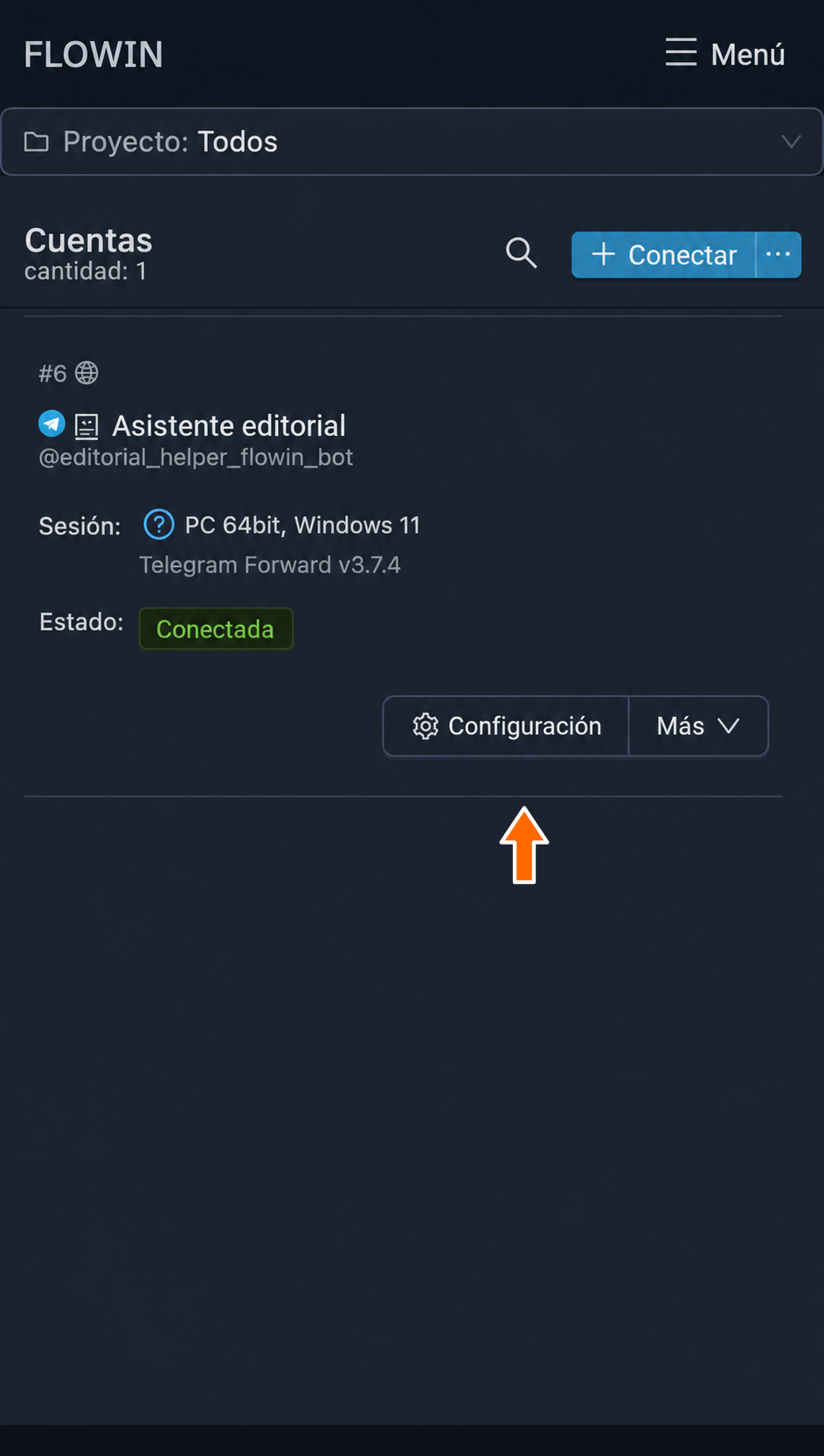
Botón de configuración de la cuenta.
En la ventana que se abre aparecerá la configuración disponible para el bot:
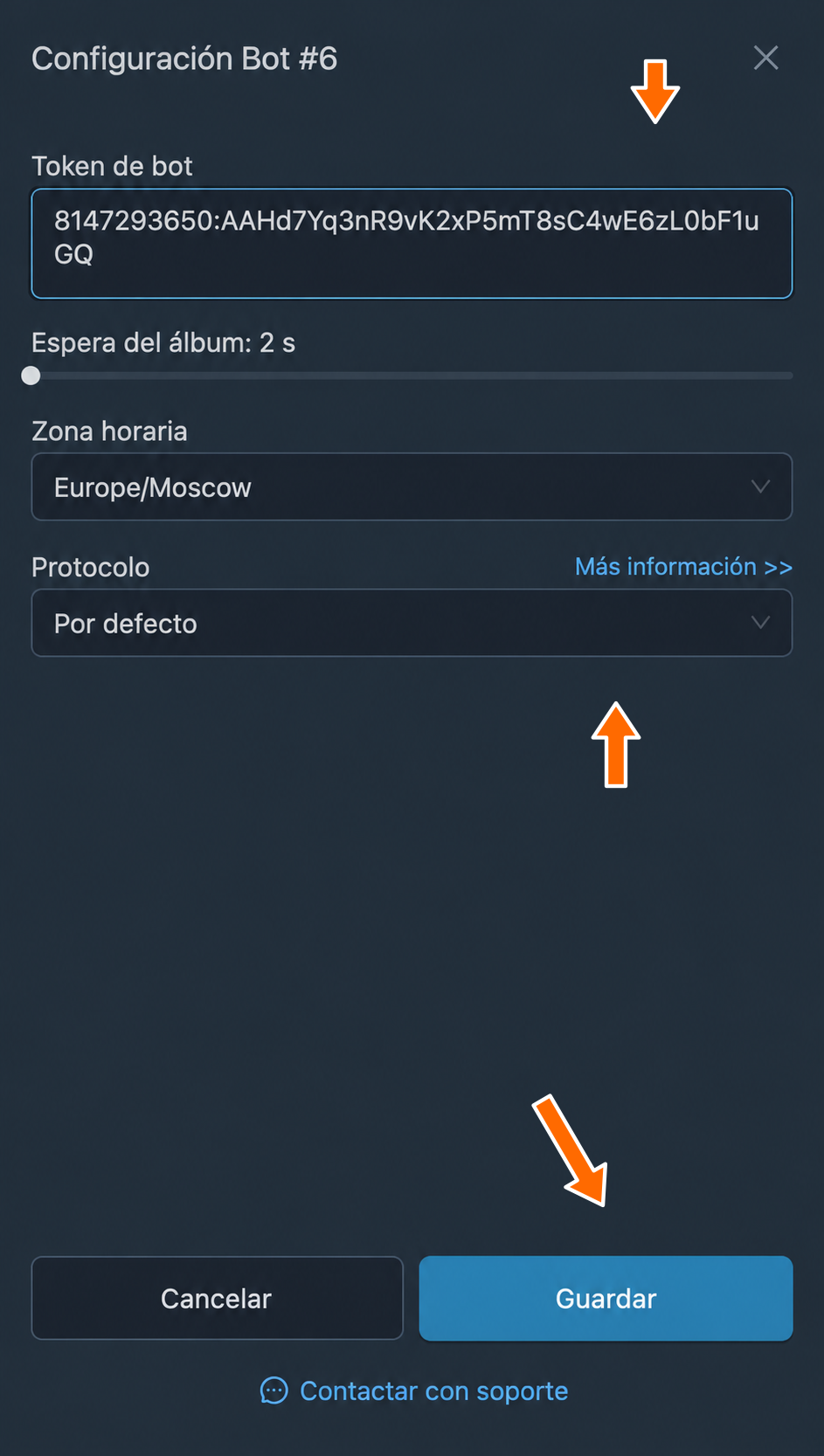
- «Token de bot». Aquí puedes sustituir el token, por ejemplo, después de generar uno nuevo en @BotFather.
- «Espera del álbum». Indica cuántos segundos espera el servicio a que lleguen las demás partes del álbum antes de procesarlo: de 2 a 60. Aumenta el intervalo si las fotos llegan con retraso y el álbum se divide.
- «Zona horaria». Afecta a la configuración que utiliza la fecha y la hora de los mensajes.
- «Protocolo». Es la forma de intercambiar datos con Telegram. Deja «Por defecto» si el equipo de soporte no te ha recomendado otro valor.
Después de cambiar la configuración, pulsa «Guardar».
Acciones disponibles con la cuenta de bot
En la página «Cuentas», junto al bot, se encuentran el botón «Configuración» y el menú «Más». En este menú están disponibles las siguientes acciones:
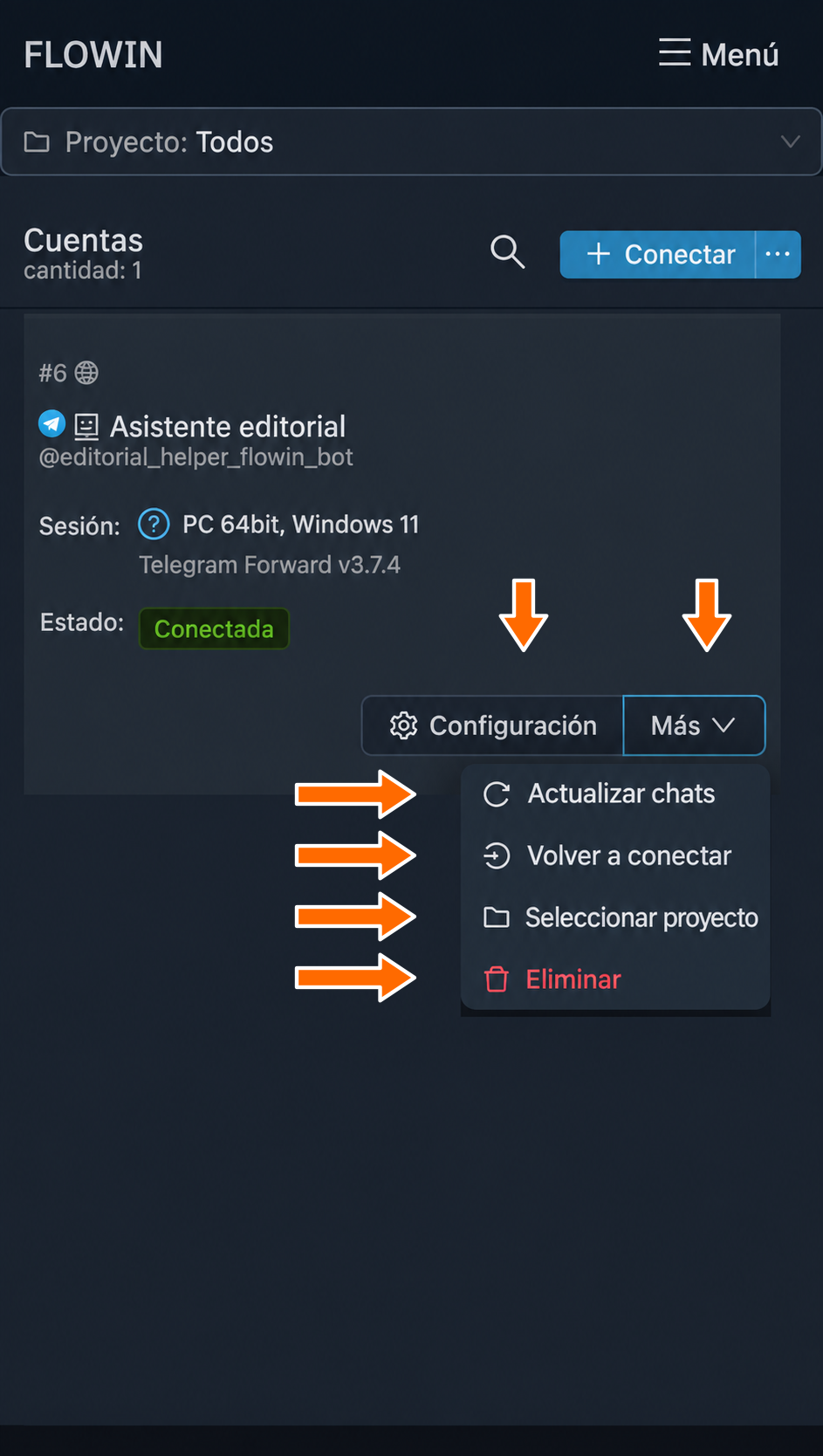
- «Actualizar chats» actualiza la lista de chats de la cuenta.
- «Volver a conectar» vuelve a conectar la cuenta a FLOWIN sin introducir de nuevo el token.
- «Seleccionar proyecto» agrupa las cuentas por proyectos para facilitar el trabajo.
- «Eliminar» desconecta el bot de FLOWIN. Primero quítalo de los reenvíos en los que se utiliza. El bot seguirá existiendo en Telegram.
Preguntas frecuentes
¿Puedo indicar el username del bot o solo los números del token?
No. Para conectarlo necesitas el token completo de @BotFather: los números anteriores a los dos puntos y toda la parte posterior. El username con el símbolo @ sirve para encontrar el bot y no sustituye al token.
¿Cómo obtengo el token de mi bot si he perdido el mensaje de BotFather?
Puedes obtener un token nuevo para un bot ya creado en @BotFather con el comando /token. No hace falta crear otro bot. Si ya está conectado a FLOWIN, sustituye el token en su configuración.
¿Dónde sustituyo el token después de generar uno nuevo?
En la página «Cuentas», abre «Configuración» del bot correspondiente, sustituye el valor del campo «Token de bot» y pulsa «Guardar». FLOWIN volverá a autorizar la cuenta con el token nuevo. Después, comprueba que el estado sea «Conectada».
¿Por qué no se reenvían mensajes después de aparecer el estado «Conectada»?
El estado confirma que FLOWIN se ha conectado a la cuenta. El propio reenvío se configura por separado: elige el origen y el destino, indica las cuentas para leer y enviar y, después, prueba con un mensaje nuevo. El procedimiento completo se describe en el artículo «Configuración del reenvío de mensajes en Telegram».
¿Sirve un bot para leer un canal privado ajeno?
Solo si un administrador añade el bot a ese canal. El bot no puede unirse por su cuenta, aunque su propietario tenga acceso al canal. Si no es posible añadir el bot, para un canal al que tengas acceso utiliza una cuenta de usuario conectada mediante teléfono.